
LS7200 - Soundbar ONKYO - Gratis gebruiksaanwijzing en handleiding
Vind de handleiding van het apparaat gratis LS7200 ONKYO in PDF-formaat.

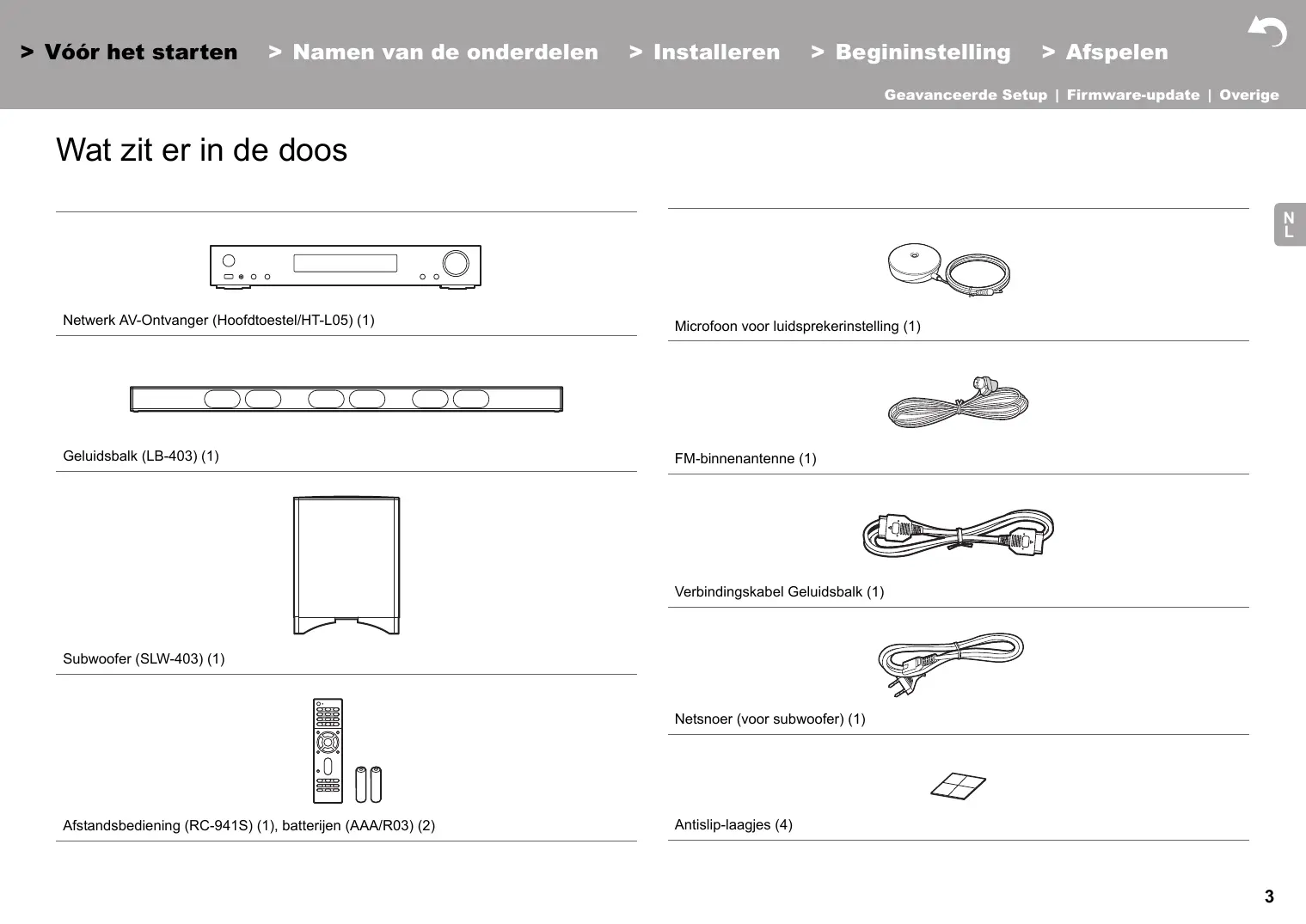


| Producttype | Soundbar met netwerk AV-receiver en draadloze subwoofer |
| Merk / Model | ONKYO LS7200 |
| Voeding | AC 100-240 V, 50/60 Hz |
| Stroomverbruik | 60 W (ingeschakeld), 0,38 W (standby), 16 W (zonder geluid), 2 W (HDMI Standby Through / netwerk standby) |
| Uitgangsvermogen (versterker) | 5 × 50 W (4 ohm, 1 kHz, 1 kanaal aangedreven, 1% THD) |
| Ondersteunde audiomodi | Dolby Atmos, Dolby Digital, Dolby Digital Plus, Dolby TrueHD, Dolby Surround, DTS, DTS:X, DTS-HD High Resolution Audio, DTS-HD Master Audio, DSD, meerkanaals PCM |
| Netwerk- en USB-audioformaten | MP3, WMA, WAV, AIFF, AAC, FLAC, Apple Lossless, DSD (DSF/DSDIFF) – afhankelijk van beperkingen |
| Netwerkconnectiviteit | Ethernet 10BASE-T/100BASE-TX, Wi-Fi IEEE 802.11 a/b/g/n (2,4/5 GHz) |
| Bluetooth | Versie 4.1+LE, profielen A2DP, AVRCP, codecs SBC en AAC |
| FM-ontvanger | Frequentiebereik 87,5-108 MHz, RDS, 40 voorkeurszenders |
| Audio-ingangen | 4 × HDMI (HDCP 2.2), 1 × optisch, 1 × analoog (RCA), 1 × USB (voor, 5V/1A) |
| Audio-uitgangen | 1 × HDMI (ARC), 1 × koptelefoon (3,5 mm), aansluitingen voor soundbar (16-pins connector) |
| Soundbar (LB-403) | Luidsprekers: 4 cm × 7 cm × 2 (voor L/R, center), 2 hoogte-tweeters; max. vermogen 50 W; frequentiebereik 100 Hz-20 kHz |
| Subwoofer (SLW-403) | Type basreflex, 50 W (4 ohm, 100 Hz), frequentiebereik 30 Hz-200 Hz, draadloze verbinding met versterker |
| HDMI-videoresolutie | Tot 4K 60 Hz (YCbCr 4:4:4); opschaling 1080p→4K; Deep Color, x.v.Color, 3D |
| Netwerkfuncties | Internetradio (TuneIn), Spotify Connect, AirPlay, mediaserver (DLNA), USB-weergave |
| Meegeleverde accessoires | Afstandsbediening (RC-941S) met batterijen, calibratiemicrofoon, FM-antenne, soundbarkabel, stroomkabel subwoofer, antislipmatjes, snelle startgids |
| Onderhoud en reiniging | Voor reiniging stekker uittrekken; zachte droge doek gebruiken; oplosmiddelen, alcohol, insecticiden vermijden |
| Veiligheid | Ventilatieopeningen niet blokkeren; niet blootstellen aan vocht of warmtebronnen; alleen meegeleverde accessoires gebruiken |
| Reserveonderdelen en repareerbaarheid | Niet gespecificeerd – neem contact op met ONKYO-klantenservice voor reparaties |
Veelgestelde vragen - LS7200 ONKYO
Gebruikersvragen over LS7200 ONKYO
0 vraag over dit apparaat. Beantwoord die u kent of stel uw eigen vraag.
Stel een nieuwe vraag over dit apparaat
Download de handleiding voor uw Soundbar in PDF-formaat gratis! Vind uw handleiding LS7200 - ONKYO en neem uw elektronisch apparaat weer in handen. Op deze pagina staan alle documenten die nodig zijn voor het gebruik van uw apparaat. LS7200 van het merk ONKYO.
GEBRUIKSAANWIJZING LS7200 ONKYO
Gebruikershandleiding
Onkyo Corporation garandeert nicht de BLUETOOTH compatibiliteitussen de AV-receiver en alle BLUETOOTH apparaten. Raadpleeg voor compatibiliteitussen de AV-receiver en een ander apparaat met BLUETOOTH technologie de documentatione van het apparaat of verkoper. In sommige landen geldt möglichelijk een beperking op het grabuik van BLUETOOTH apparatuur. Controleer de wetgeving in het land van grabuik.
"Ale andere handelsmerken zijn eigendom van de desbetreffende rechtehbenden."
Gebruikershandleiding
Raadpleeg voor compatibiliteitussen de AV-receiver en een ander apparaat met BLUETOOTH technologie de documentation van het apparaat of derkoper. In sommige landen geldt maybee eien beperking op het gebruik van BLUETOOTH apparatusu. Controleer de wetgeving in het land van gebruik.
"Aille andere handelsmerken zijn eigendom van de desbetreffende rechtehbunden."
Gebruikershandleiding
Raadpleeg voor compatibiliteitussen de AV-receiver en een ander apparaat met BLUETOOTH technologie de documentation van het apparaat of derkoper. In sommige landen geldt maybee een beperking op het gebruik van BLUETOOTH apparatusu. Controleer de wetgeving in het land van gebruik.
"Aille andere handelsmerken zijn eigendom van de desbetreffende rechtehbenden."
Gebruikershandleiding
Raadpleeg voor compatibiliteitussen de AV-receiver en een ander apparaat met BLUETOOTH technologie de documentation van het apparaat of derkoper. In sommige landen geldt maybee eien beperking op het gebruik van BLUETOOTH apparatusu. Controleer de wetgeving in het land van gebruik.
"Aille andere handelsmerken zijn eigendom van de desbetreffende rechtehbunden."
Gebruikershandleiding
Raadpleeg voor compatibiliteitussen de AV-receiver en een ander apparaat met BLUETOOTH technologie de documentation van het apparaat of derkoper. In sommige landen geldt maybee een beperking op het gebruik van BLUETOOTH apparatusu. Controleer de wetgeving in het land van gebruik.
Onkyo Corporation garanter inte BLUETOOTH compatilitet mellan AVreceiver och alla BLUETOOTH aktiverade encheter.
"Aille andere handelsmerken zijn eigendom van de desbetreffende rechtehbenden."
Gebruikershandleiding
Wat zit er in de doos 3
Namen van de onderdelen
Hoofdtoestel (Voorpaneel) 5
Hoofdtoestel (Achterpaneel) 6
Afstandsbediening 7
Hoofdtoestel (Display) 8
Geluidsbalk 9
Subwoofer 10
Installeren
- De luidsprekers verbinden 11
- De TV verbinden 13
3.Verbind de HDMI AV-componenten 14
4.Verbind de audiocomponenten 15 - Verbinden met andere kabels 16
Begininstelling
Eerste Setup met de Automatische Opstart Wizard 17
Afspelen
Afspelen van een AV-component 19
Internetradio 20
Spotify 21
Music Server 22
USB-opslagapparaat 24
AirPlay 26
BLUETOOTH® Afspelen 27
Naar de FM-radio luisteren 28
Luistermodussen 30
Snelmenu 38
Andere functies 40
Geavanceerde Setup
Setup-menu 41
Firmware-update
Firmware-update 53
Overige
Problemen oplossen 56
Algemene specificaties 61
HDMI 63
Informatie licentie en handelsmerken 64
Wat ziterinde doos

Netwerk AV-Ontvanger (Hoofdtoestel/HT-L05) (1)

Geluidsbalk (LB-403) (1)
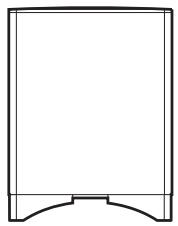
Subwoofer (SLW-403) (1)
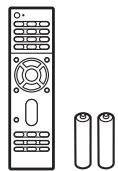
Afstandsbediening (RC-941S) (1), batterijen (AAA/R03) (2)
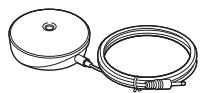
Microfoon voor luidsprekerinstelling (1)
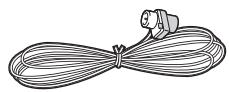
FM-binnenantenne (1)
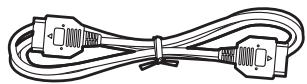
Netsnoer (voor subwoofer) (1)

Antislip-laagjes (4)
- Snelle Startgids (1)
- Dit document is een online instructiehandleiding. Deze is nicht als accessoire bijgesloten.

- Het netsnoer moet pas worden verbonden nadat alle andere kabels verbonden zijn.
- Wij zijn nicht aansprakelijk voor enige schade als gevolg van de verbinding van apparatuur die door andere bedrijven geprodueerd is.
- De functionaliteit kan geintroduc eer worden door firmware-updates en service providers können diensten beeindigen, wat betekent dat sommige netwerkdiensten en inhoud in de toekomst möglichnesteer Beschikbaar zich. Bovendien können beschikbare Diensten variieren affankelijk van de regio waar u woont.
- Specificaties en uiterlijk zijn zonder voorafgaande kennisgeving onderhevig aan veranderingen.
Hoofdtoestel (Voorpaneel)
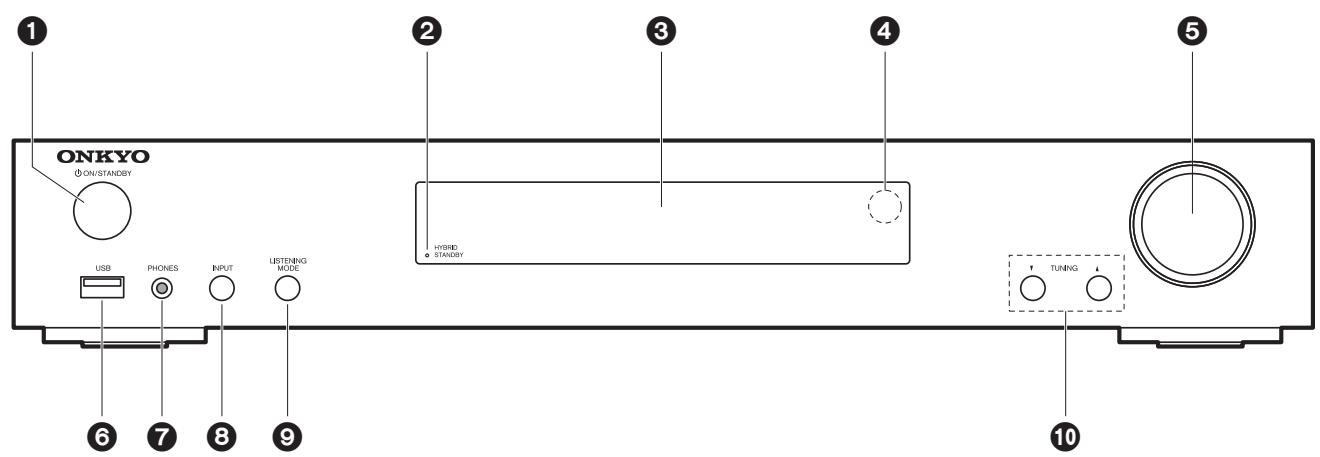
- ON/STANDBY-knop: Schakelt het toestel in of schakelt het waar de stand-by-modus.
- HYBRID STANDBY-indicator: Brandt als het toestel de stand-by-modus binnengaat wanner de kenmerken ingeschakeld zich die blijven werken als het toestel op stand-by staat, zoals HDMI Standby Through ( P48) en Network Standby ( P52) .
- Display ( P8)
- Afstandsbedieningssensor
- Volumedraaiknop: Hiermee kurz u het volume regelen.
- USB-poort: Een USB-opslagapparaat is aangesloten zodate muziekbestanden die hierop zich opgeslagen können worden afgespeeld. U kunt ook stroom (maximaal 5 V/1 A) maar USB-apparaten toevoeren met een USB-kabel.
- PHONES-aansluiting: Er is een stereo hoofdtelefoon met een ministekker ( 3,5 mm) verbonden.
- INPUT-knop: Schakelt maar de af te spelten ingang. (BD/DVD / CBL/SAT / GAME / STRM BOX / CD / TV / FM / NET / USB / BLUETOOTH)
- LISTENING MODE-knuppen: Hiermee kurz u de beluisterstand selecteren. (→P30)
10.TUNING▼ ▲-knoppen: Selecteert de frequentie van FM-radiozenders.
Hoofdtoestel (Achterpaneel)
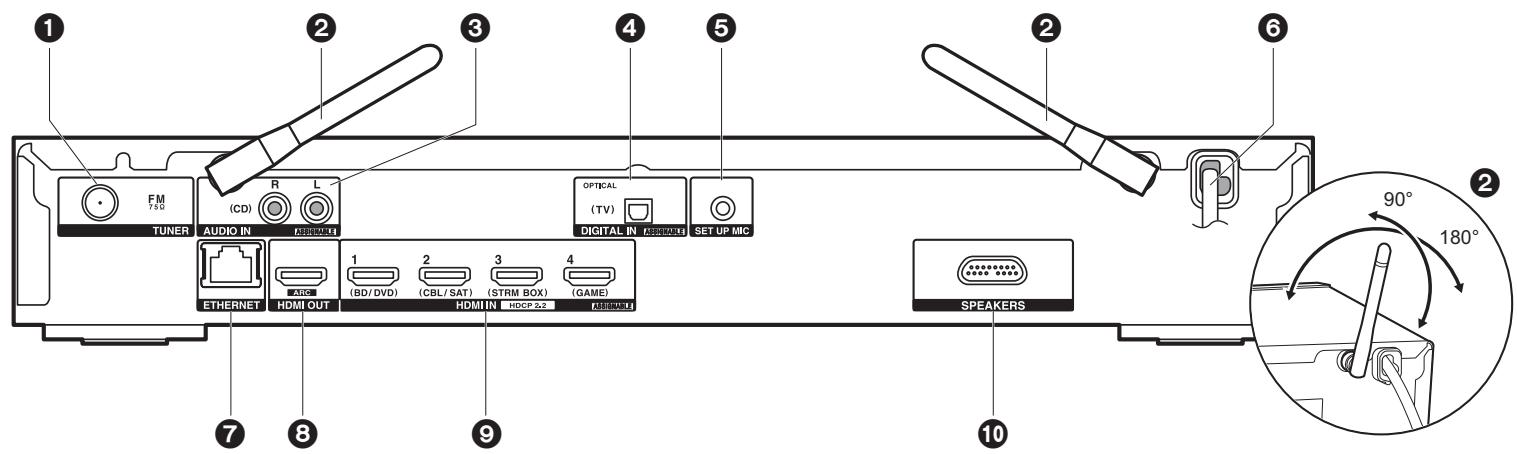
- TUNER FM 75Ω-aansluiting: Verbind de bijgeleverde antenne.
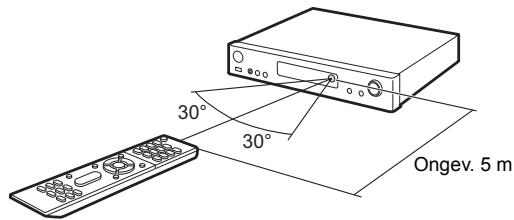
- Draadloze antennae: Overeind zetten voor de Wi-Fi-verbinding of wanner een BLUETOOTH geactiveerd apparaat gebruikt worden. Het schema toont het beweegbare bereik van de draadloze antennae. Probeer deze Niet voor bij dit bereik te forceren want dan kan hij breken.
- AUDIO IN-aansluitingen: Voert de audiosignalen van de AV-component in met een analoge audiokabel.
- DIGITAL IN OPTICAL-aansluiting: Voert audiosignalen afkomstig van een TV in met bijvoorbeeld een digitale optische kabel.
- SETUP MIC-aansluiting: De meegeleverde luidsprekerinstellingsmicrofoon is aangesloten.
- Netsnoer
- ETHERNET -poort: Maakt verbinding met het network met een Ethernetkabel.
- HDMI OUT-aansluiting: Verbind een HDMI-kabel om vidiosignalen en audiosignalen maar een TV over te brengen.
- HDMI IN-aansluitingen: Voer videosignalen en audiosignalen in met een HDMI-kabel die met een AV-component verbonden is.
- SPEAKERS-aansluiting: Verbind de bijgeleverde geluidsbalk met gebruik van de bijgeleverde verbindingskabel van de geluidsbalk.
Afstandsbediening
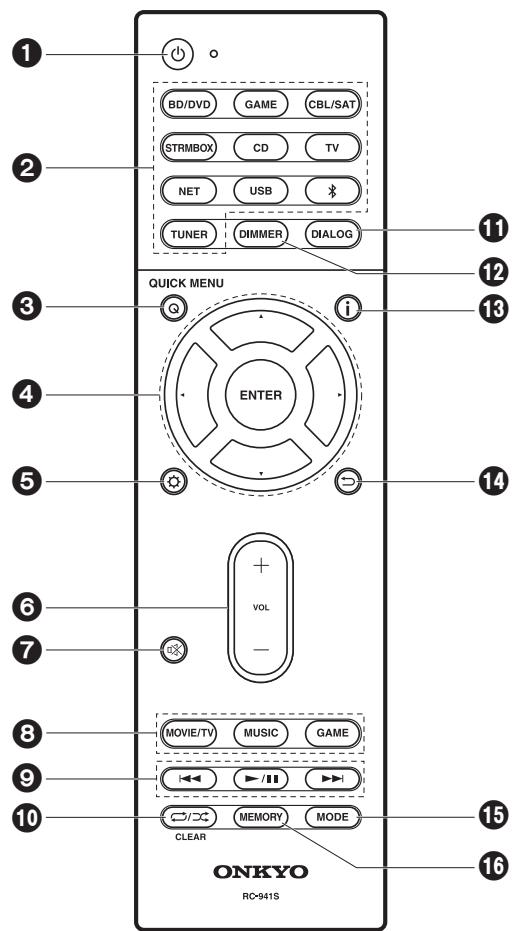
- -knop: Schakelt het toestel in of schakelt het waar de stand-by-modus.
- Ingangskeuze knuppen: Schakelt de af te spelen invoer.
- Q (QUICK MENU)-knop: U kurz gewone instellingen op het TV-schemuitvoeren. ()P38)
- Cursoren, ENTER-knop: Selecteer het item met de cursorknappen en druk op ENTER om te bevestigen.
- -knop: Geeft het Setup-menu weeer. ()P41
- Volumeknoppen: Hiermee kurz u het volume regelen. Deze toets annuleert ook de demping.
- -knop: Demptijdelijk het geluid. Druk er nogmaals op om het dempen te annuleren.
- Luistermodus-knuppen: Hiermee kurz u de beluisterstand selecteren. (→P30)
- Afspeelknoppen: U kurz het afspelen van de Music Server of USB starten.
- / -knop: U kontn herhaald of willekeurig afspelen van de Music Server of USB starten. CLEAR-knop: Wist alle karakters die u ingevoerd heeft wanner u tekst op het TV-schem invoert.
- DIALOG-Knop: Schakelt waar de Dialog Enhancement-instelling. (→P39)
- DIMMER-knop: U kurz de helderheid van het display regelen in drie stappen. Het kan nicht volledig uitgeschakeld worden.
- i -knop: Verandert de informatatie op het display.
- -knop: Zet het displayeer op de vorige status tijdens deinstelling.
15.MODE-knop: Schakelt het intunen op een FM-zender:tussen automatisch tunen en handmatig tunen. - MEMORY-knop: Gebruikt voor het registeren van FM-radiozenders.
Hoofdtoestel (Display)
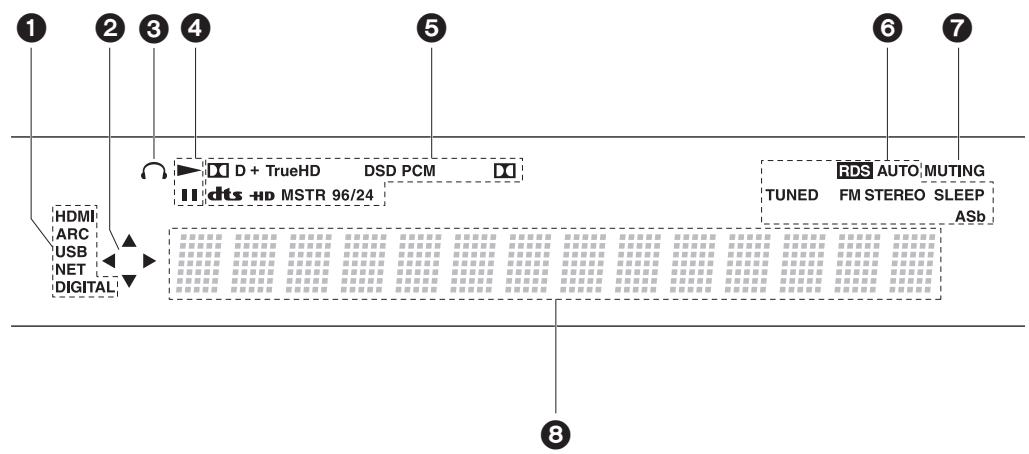
- Gaat branden onder de volgende omstandigheden.
HDMI: HDMI-signalen worden ingevoerd en geselecteerd.
ARC: Audiosignalen afkomstig van de ARC-compatible TV worden ingevoerd en geselecteerd.
USB: Wanner "USB" geselecteerd is met de ingangskeuzeschakelaar en het toestel via USB verbonden is en het USB-apparaat geselecteerd is. Knippert als de USB Niet correct verbonden is.
NET: Wanner "NET" geseleerd is met de ingangskeuzeschakelaar en het toestel met het netwerk verbonden is. Het za knipperen als de verbinding met het netwerk nicht correct is.
DIGITAL: Digitale signalen worden ingeoerd en de digitale ingangskeuzeschakelaar is geselecteerd. - Brandt wanner de "NET" of "USB"-ingangskeuzeschakelaar bediend worden en geeft aan dat de bediening van de cursorknopen van de afstandsbediening möglichk is op schermen die bijvoorbeeld de lijst met nummers tonen.
- Brandt als een hoofdtelefon verbonden is.
- Brandt wanner de "NET" of "USB" ingangskeuzeschakelaar bediend worden w进而er nummers gespeeld of gesauzeerd worden.
- Brandt afhankelijk van het type ingevoerde digitale audiosignalen en de luistermodus.
- Gaat branden onder de volgende omstandigheden.
RDS: RDS-uitzendingen ontvangen.
AUTO: Als de tuning-modus auto is.
TUNED: FM-radio ontvangen.
FM STEREO: FM-stereo ontvangen.
SLEEP: Slaaptimer is ingesteld.
ASb: Als de Auto Standby-functione ingeschakeld is. ( P51)
- Knippert als dempen is ingeschakeld.
- Geeft verschillende informatie van de ingangssignalen weeer. De karakters die Niet op dit toestel weergegeven+kunnen worden, worden verrangen door asterisken ()
Geluidsbalk
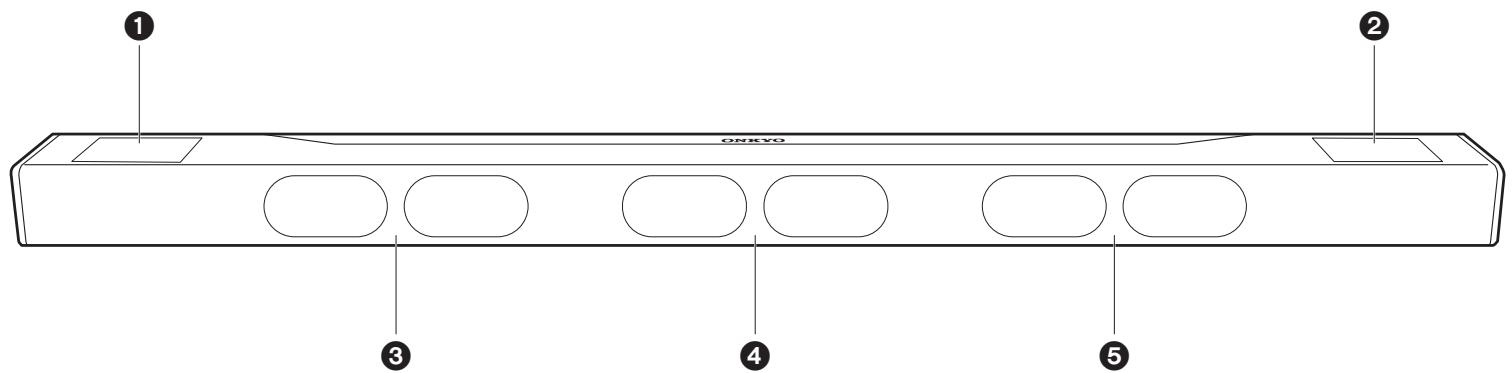
- Linker hoogteluidspreker
- Rechter hoogteluidspreker
- Voorste linker luidspreker
- Middenluidspreker
- Voorste rechte luidspreker
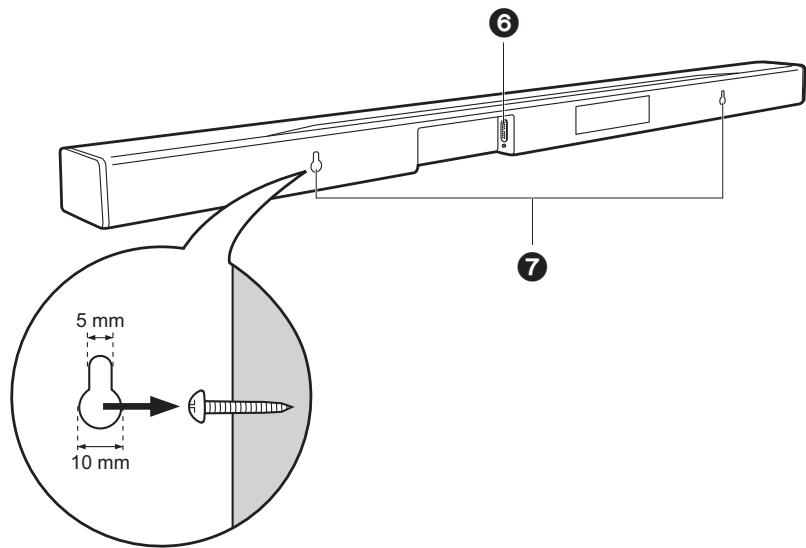
- Luidsprekeraansluitingen: Maak verbinding met het hoofdtoestel met gebruik van de bijgeleverde verbindingskabel van de geluidsbalk.
-
Gaten voor bevestiging aan de muur: De geluidsbalk kan aan de muur bevestigd worden door deze gaten aan de stalen houtschroeven te haken die in de muur vastgedraaid zijn. De gaten voor de bevestiging aan de muur bevinden zich op de achterkant van de geluidsbalk, op tweeplaatsen op 580 mm van elkaar.
-
De stalen houtschroeven, enz., waarmee de beugels op de muur bevestigd worden, zich Niet bijgeleverd. Raadpleeg een vakman om er zeker van te zich dat het type, het materiaal, de lengte, enz., gekozen worden die voldoende ondersteuning verstrekken. Voeg een verstevigingsplaat of ankerplaat toe als een versteviging nodig is.
- Wij aanvaarden geen enkele aansprakelijkheid voor schade of letsel als gevolg van een onjuiste montage, een onvolledige montage, onjuist gebruik of handelingen van dergelijke aard.
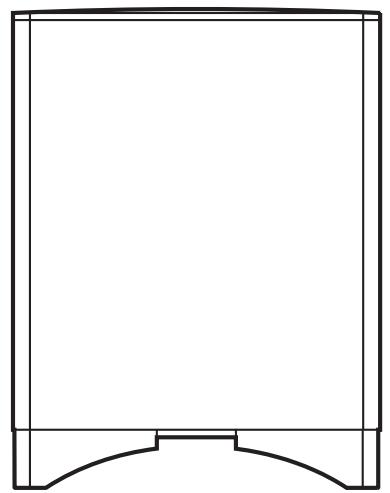
Subwoofer
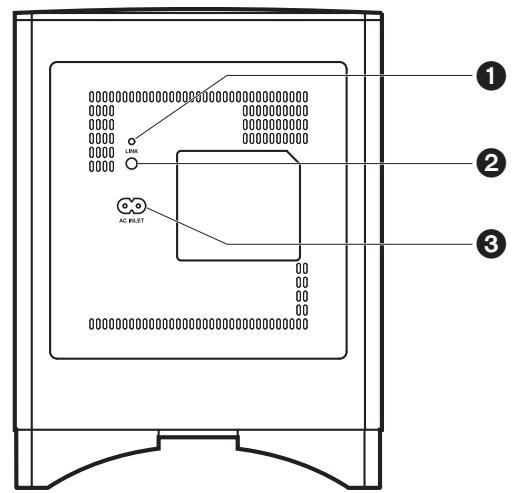
- LINK LED: Brandt wanner het pairen met het hoofdtoestel maar is.
- LINK-knop: Gebruikt om de subwoofer en het hoofdtoestel te pairen.
- AC INLET: Het bijgeleverde netsnoer is verbonden.
De instelling van de draadloze verbinding tussen de subwoofer en het hoofdtoestel werd op het moment van verzending voltoid. U hoeft het netsnoer slechts te verbinden om het gebruik van het toestel te beginnen.
- Als LINK LED knippert en u hoor geen geluid UIT de subwoofer, ga dan waar "Problemen oplossen" en controllerer "De subwoofer producerert geen geluid" ( P57) .
1. De luidsprekers verbinden
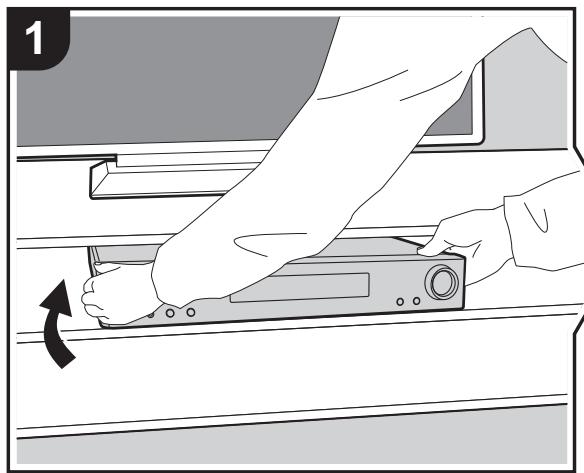
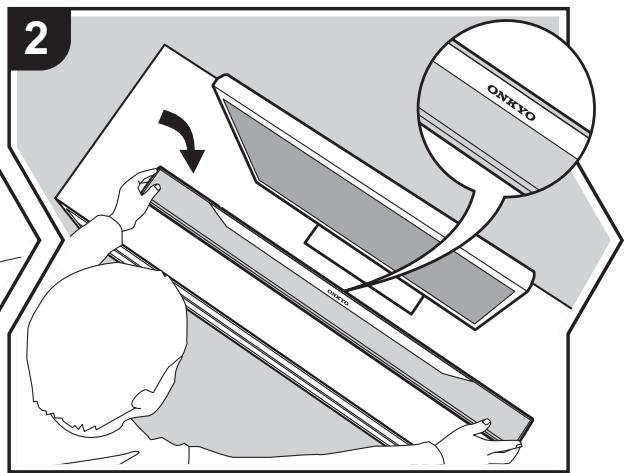
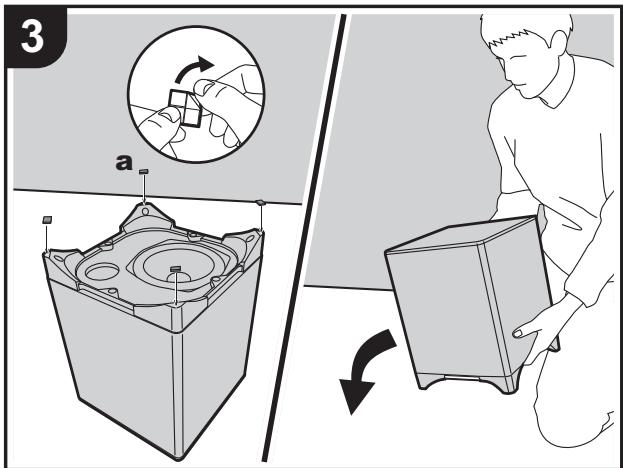
a Antislip-laagjes
De geluidsbalk opstellen
De geluidsbalk zendt de audio voor de voorluidsprekers en de middenluidsprekeruit de voorkantuit en de audio van de hoogteluidsprekersuit de bovenkant. Stel hem op tegenover de TV zodat het logo omhoog gekeerd is.
De subwoofer opstellen
Bevestig de bijgeleverde antislip-laagjes op de vier hoeken van de basis van de subwoofer. Hierdoor zullen de luidsprekers minder gemakkelijk slippen, za de stabiliteit van de installment verbeterd worden en worden een beter geluid möglichk. De verbinding tussen het hoofdtosteel en de subwoofer is draadloos. Plaats de subwoofer binnen een afstand van 10 m van het hoofdtosteel. Plaats hem bovendien op een wijze dat er geen obstakelsijken, zoals muren, tussen het hoofdtosteel en de subwoofer.
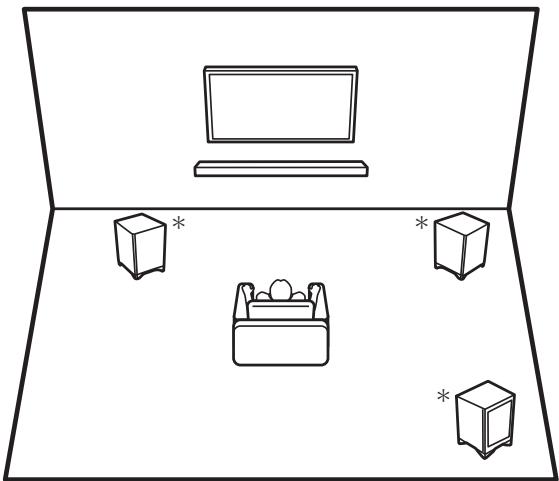
* De richtingsgevoeligheid van de subwoofer, waar bij het gehoor de richting van het geluid opmerkt, is zwak. U verkrijgt dit hetzelfde effect, ongeacht de opstelling van de subwoofer in de kamer.
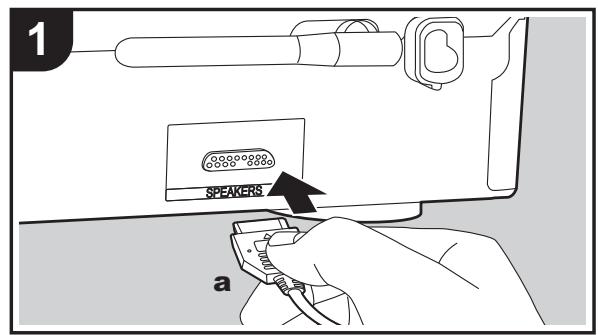
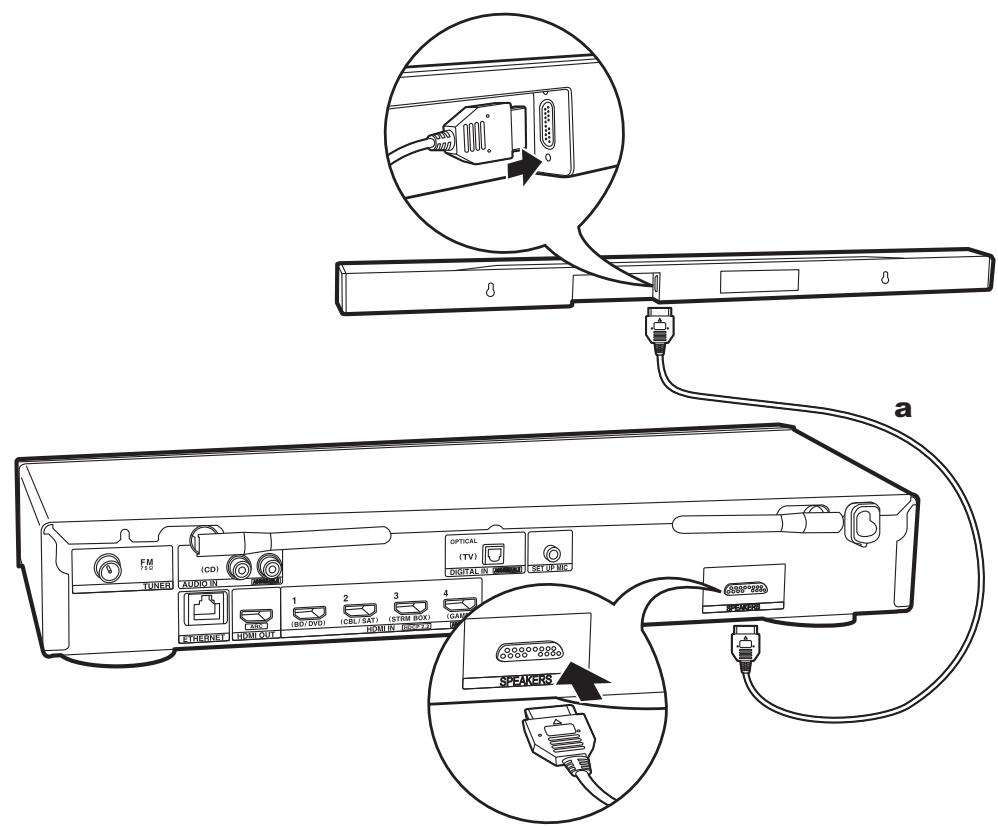
De geluidsbalk verbinden
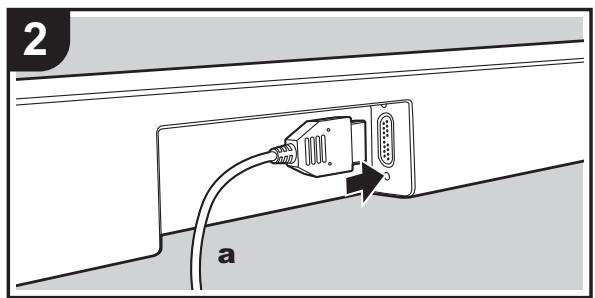
Raadpleeg de illustratie om de geluidsbalk te verbinden.
Steek de zichje van de kabelconnector in de poort en
controller of hij volledig maar binnen gestoken is.
2. De TV verbinden
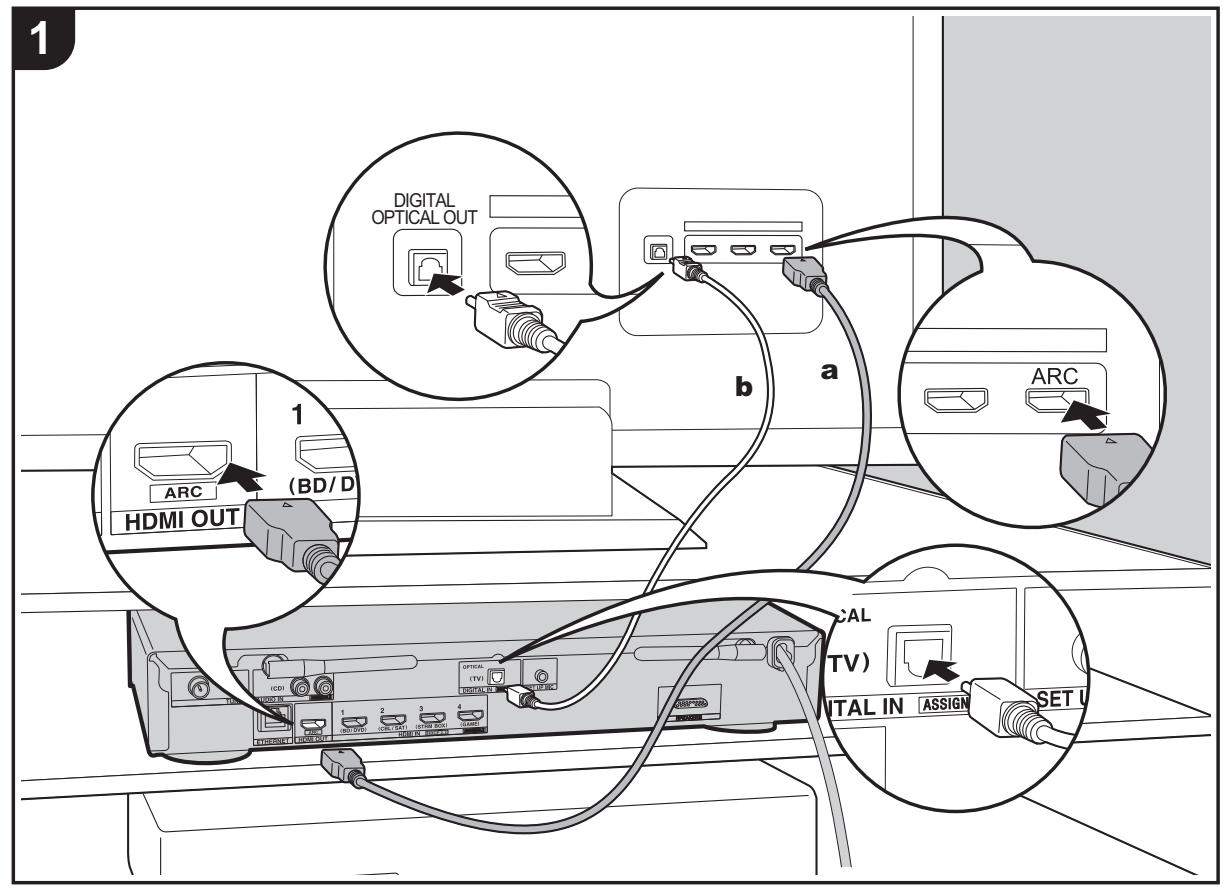
Naar ARC TV
Gebruik voor een TV die ARC (Audio Return Channel) ( P63) ondersteunt een HDMI-kabel en kaak de verbinding aan de hand van afbeelding "a". Kies een HDMI IN-aansluiting op de TV die ARC ondersteunt wanner u de verbinding maakt.
Naar Niet-ARC TV
Verbind voor een TV die geen ARC (Audio Return Channel) ondersteunt, zowel de HDMI-kabel in afbeelding "a" als de digitale optische kabel in "b".

Setup
- Voor het gebruik van de ARC-functie zijn bepaalde instellungen vereist. Selecteer "Yes" in "4. Audio Return Channel" ( P18) in de Initial Setup.
- Raadpleeg de gebruiksaanwijzing van de TV voor aanwijzingen over de verbindingen en de instellenen van de TV.
3. Verbind de HDMI AV-componenten
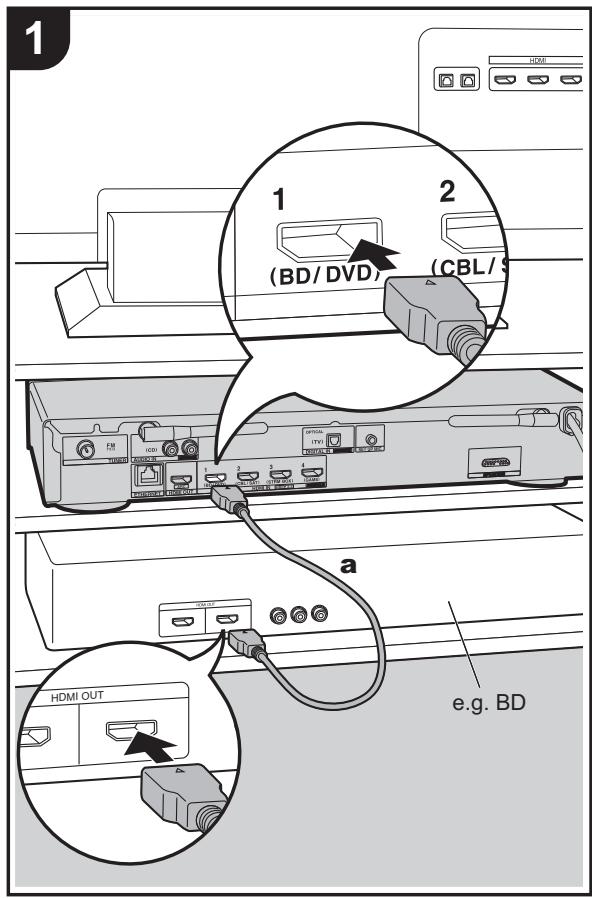
aHDMI-kabel
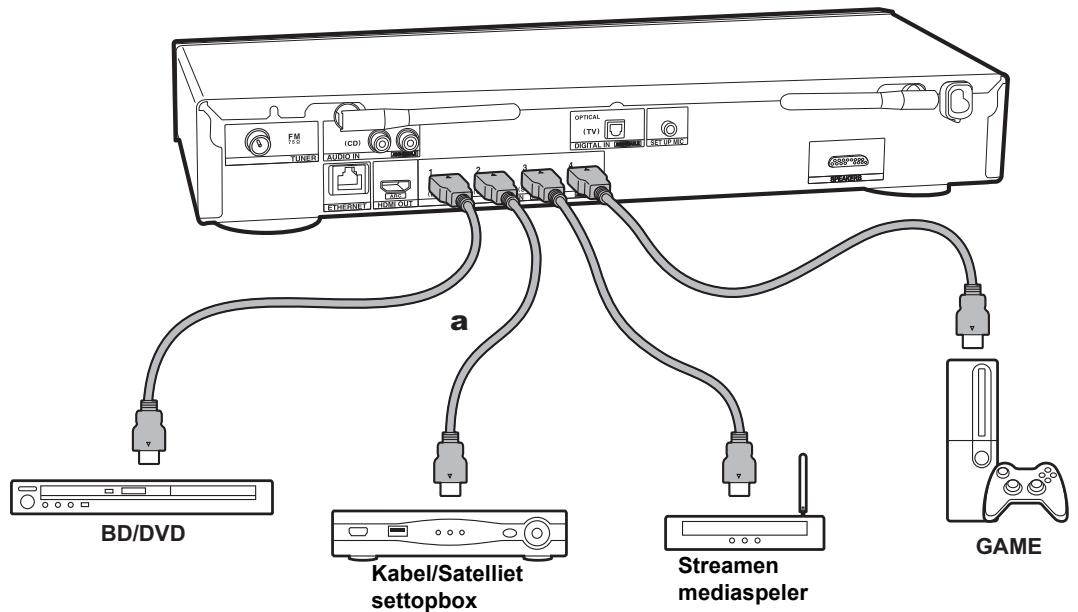
Dit is een verbindingsvoorbeeld met een AV-component die een HDMI-aansluiting heeft. Met de verbinding met een AV-component die aan de CEC (Consumer Electronics Control)-standaard voldoet,UNT u gebruik maken van een kenmerk zoals HDMI CEC,dat een koppeling heeft met de ingangskeuzeschakelaar, en van een kenmerk zoals HDMI Standby Through, dat u in staat stelt video en audio afkomstig van AV-componenten op de TV af te spelen,zelfs als dit toestel op stand-by staat. ( P63)
- Voor het afspelen van 4k of 1080P video, gebruik een HDMI-kabel met hoge sleidheid.

Setup
- Voor het gebruik van de HDMI CEC en HDMI Standby Through-functions zijn bepaalde instellenen vereist. ()P47 48) Voer de instellenen uit nadat alle verbindingen tot stand gebracht zich.
- Om te genieten van digitaal surround-geluid, inclusief Dolby Digital, dient de audio-uitgang op de verbonden Bluray Disc-speler, of op een ander apparaat, op "Bitstream output" te staan.
4. Verbind de audiocomponenten
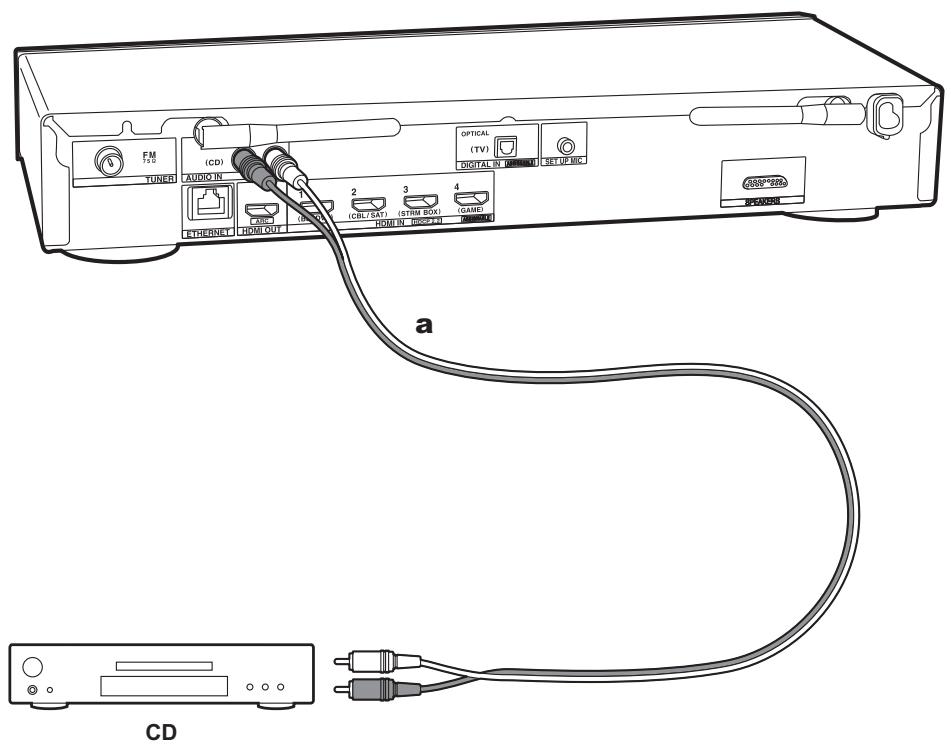
Een CD-speler verbinden
Gebruik een analoge audiokabel om verbinding te make met een CD-speler via de AUDIO IN-aansluiting.
5. Verbinden met andere kabels
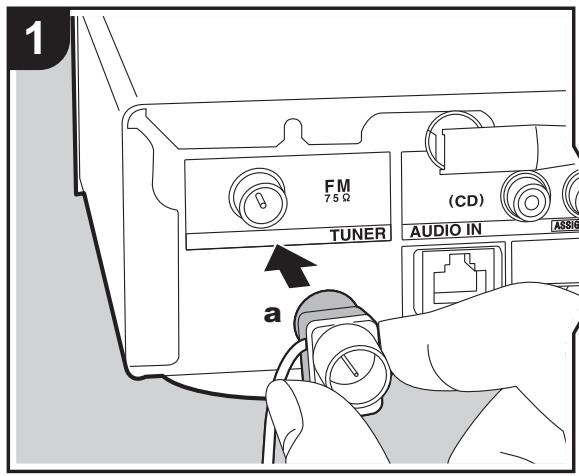
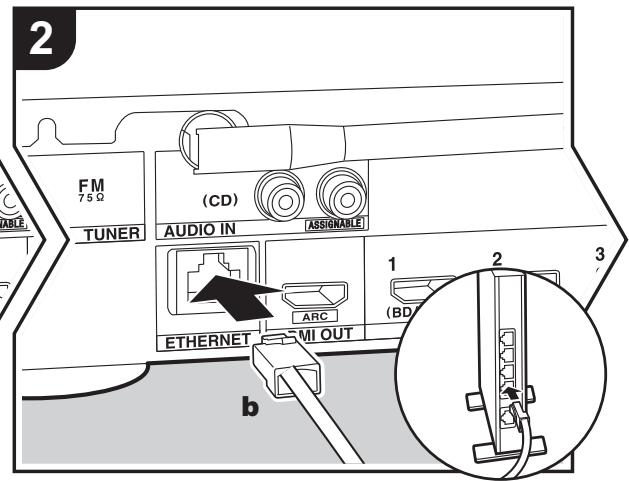
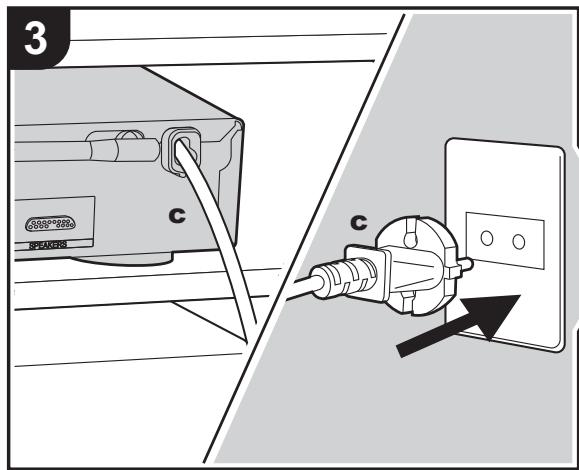
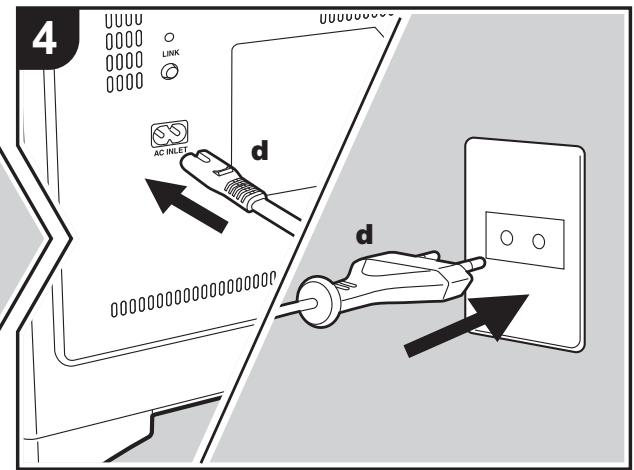
a FM-binnenantenne, b Ethernet-kabel, c Netsnoer (hoofdtoestel), d Netsnoer (voor subwoofer)
De antennae aansluten
Verbind de bijgeleverde FM-binnenantenenne met de TUNER FM 75Ω-aansluiting. Beweeg de FM-binnenantenenne in het rond verwijl u de radio afspeelt om de positie met de Beste ontvangst te vinden.

Het network aansluiten
Verbind dit toestel met het network met gebruik van een bedraad LAN of Wi-Fi (draadloos LAN). U kunt genieten van networkkenmerkenzoals internetradio door het toestel met het network te verbinden. Als u verbonden bent via een bedraad LAN, kaak dan met een Ethernetkabel verbinding met de ETHERNET-poort zoals de afbeelding toont. Om verbinding via Wi-Fi te makeen, selecteer dan na het selectoreren van "Wireless" in "3. Network Connection" ( P18) in Initial Setup, de gewenste instellingsmethode en volg de instructies op het scherm om de verbinding te configureren.
Het netsnoer aansluten
Verbind de netsnoeren van het hoofdtoestel en de subwoofer pas nadat alle andere verbindingen voltooid zich.
Eerste Setup met de Automatische Opstart Wizard
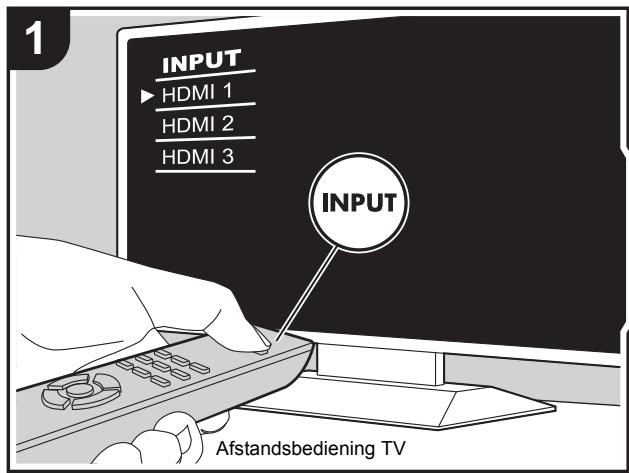
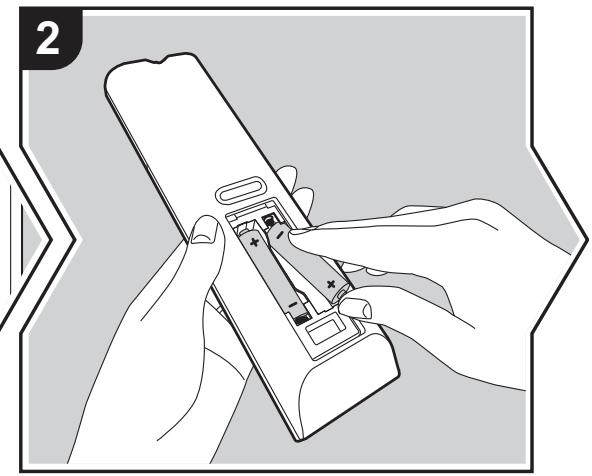
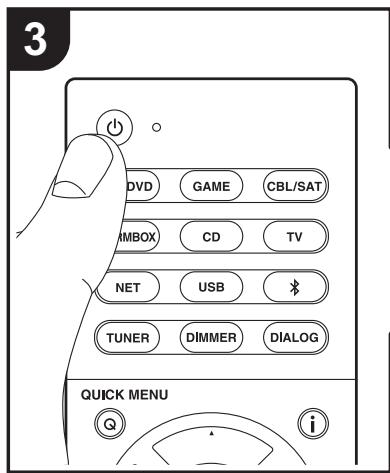
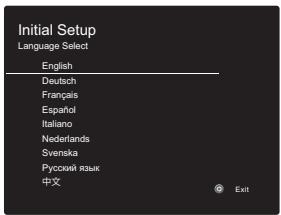
Initial Setup gaat automatisch van start
- Schakel de ingang op de TV waar die is toegewezen aan de unit.
- Plaats de batterijen in de afstandsbediening van dit toestel.
- Druk op op de afstandsbediening. Als de stroom voor de eerste keer ingeschakeld worden, worden het beeldschemm voor de Initial Setup automatisch op de TV weergegeven om u in staat te stellen de instellenen te makeen die nodig�in voor het opstarten.
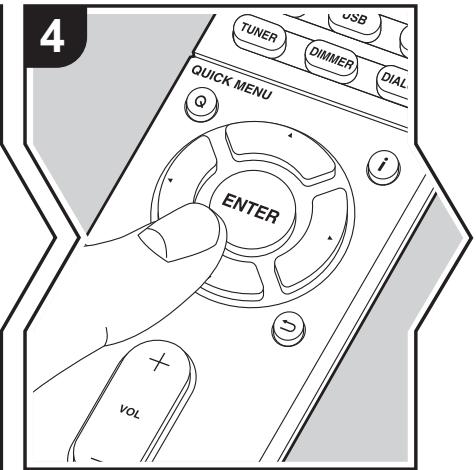
- Volg de instructies op het scherm om het item met de cursorknappen van de afstandsbediening te selecteren en druk op ENTER om uw keuze te bevestigen.
- Omtering te keren maar het vorige scherm,druk op 一 _ ·
Om Initial Setup opnieuwuit te voeren: Als u de procedure halverwege beeingdt of een instelling wilt veranderen dieijdens Initial Setup gemaakt is, druk dan op op de afstandsbediening, selecteer "6. Miscellaneous" - "Initial Setup" in het Setup-menu en druk op ENTER. Om opnieuw de weergegeven taal te kiezen, verandert u "OSD Language". ()P41
Plaats de bijgeleverde luidsprekerinstellingsmicroloon in de luisterpositie en meet de testtonen die door de luidsprekersuit gezonden worden waarna het toestel automatisch voor iedere luidspreker het optimale volumeniveau en de afstand ten opzichte van de luisterpositie instelt. Dit regelt tevens automatisch de equalizers voor de luidsprekers en maakt de correctie van de verworming möglichk die door de akoestische omgeving van de kamer veroorzaakt worden.
-
Het voltooien van de kalibratie duurt 3 tot 12 minutes. De luidsprekers zenden de testtoonijdens de meting met een hoog volume uit dus wees voorzichtig met uw omgeving. Houd de ruimte zo stil möglichtijdens de meting.
-
Zet de bijgeleverde luidspekerinstellingsmicrofoon in de luisterpositie en verbind hem met de SETUP MIC-aansluiting op het hoofdtoestel. Er worden een bevestigingssschem weergegeven dus volg de instructies op het scherm.
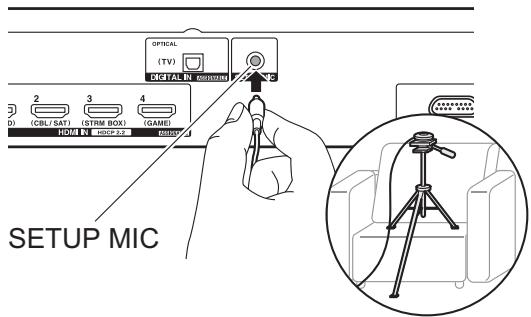
Wanner u de luidsprekerinstellingsmicroloon op een statief plaatst, raadpleeg dan de afbeelding wanner u deze in positie brengt.
- Om AccuEQ Room Calibration halverwege te annuleren, dient u de luidsprekerinstellingsmicrofoon
af te sluiten.
- Er komen testtonen uit de luidsprekers en het toestel detecteert eerst de verbonden luidsprekers en het geluid in de omgeving.
- Nadat de resultaten van bovenstaande metingen zijn weergegeven, selecteert u "Next", drukt u op de afstandsbediening op ENTER en worden de testtonen opnieuwuit gezonden en maakt het toestel automatisch deinstallingen, zoals het optimale volumeniveau en de afstand ten opzichte van de luisterpositie.
- Sluit de luidsprekerinstellingsmicrofoon af. U kunt geen andere menu-opties gebruiken wanner die aangesloten is.
Controleer of iedere ingangsbron juist is verbonden. Volg de instructies, selecteer de ingang die u wilt bevestigen, start het afspelen van e geselecteerde speleraen bevestig dat de beelden op de TV verschijnen en het geluid afgespeeld worden.
Breng de Wi-Fi-verbinding tot stand met een toegangspunt Zoals een draadloze LAN-router. De volgende twee methoden konnen gebruikt worden om verbinding via Wi-Fi te make:
"Scan Networks": Zoek maar een toegangspunt vanuit dit toestel. Zoek van tevoren de SSID van het toegangspunt op. "Use iOS Device (iOS7 or later)": Deel de Wi-Fi-instelling van het iOS-apparaat met dit toestel.
Als u "Scan Networks" selecteert, können er twee extra verbindsmethoden gekozen worden. Controller het volgende.
- "Enter Password": Voer het password (of sleutel) van het toegangspunt in waarmee verbinding gemaatkt要去 worden.
- "Push Button": Als het toegangspunt een automatische verbindingsknop heeft,(Inturt u verbinding makes zonder
een wachtwoord in te voeren.
- Als de SSDI van het toegangspunt Niet weergegeven wordt, selecteer dan in het scherm met de lijst van SSDI's "Other..." met de -knop op de afstandsbediening, druk op ENTER en volg de instructies die op het scherm verschijnen.
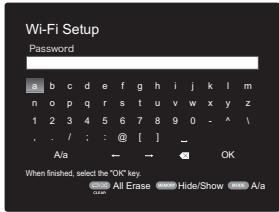
Gebruik van het toetsbord: Om:tussen hoofdletters enkleine letters te schakelen,selecteert u "A/a" op het schermen drukt u op ENTER. Om te selecteren of het wachtwoordverborgen worden met **of dat het worden weergegeven metnormale tekst,drukt u op MEMORY op deafstandsbediening. Door op CLEAR te drukken,zullen alleingevoerde karakters gewist worden.
Privacybeleid: Er zal tijdens de netwerkinstelling een bevestigingsschem weergegeven worden waar u gevraagd worden in te stemmen met het privacybeleid. Selecteer "Yes" en druk op ENTER om uw instemming kenbaar te make.
4. Audio Return Channel
Als een TV verbonden is die ARC ondersteunt, selectable dan "Yes". De ARC-instelling van het toestel worden ingeschakeld en u kunt maar de audio van de TV luisteren dieuit dit toestel komt.
- Als u "Yes" selekteert, is de HDMI CEC-functie ingeschakeld en neemt het stroomverbruik afijdens stand-by.
Afspelen van een AV-component
Basisbedieningen
Speel een AV-component af of een TV die met een HDMI-kabel of een andere kabel met dit toestel verbonden is.
- Schakel de ingang op de TV waar die is toegewezen aan de unit.
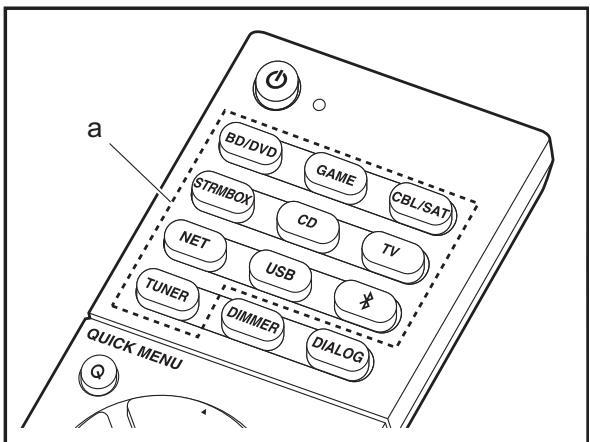
- Druk op de afstandsbediening op de ingangskeuzeschakelaar (a) metdezelfde naam als de aansluiting waarmee u de speler wilt verbinden, om de ingang om te schakelen.
Druk bijvoorbeeld op BD/DVD om de spelere af te spelendie met de BD/DVD-aansluiting verbonden is. Druk op TV om maar het geluid van de TV te luisteren.
-
Houd er rekening mee dat als de CEC-koppelingsfunctie werkt, de ingang automatisch omschakelt wanneer een CEC-compatible TV en spelmer met dit toestel verbonden zijn met gebruik van de HDMI-verbinding.
-
Start het afspelen op de speler.
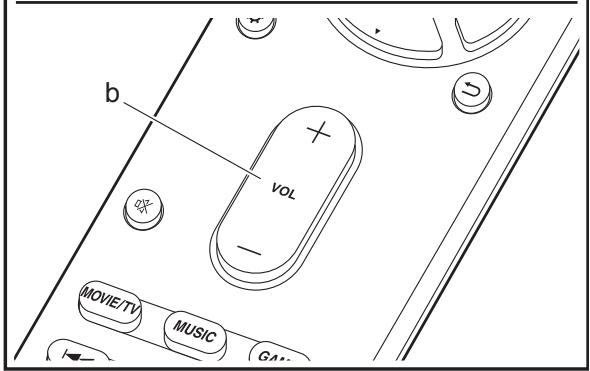
- Gebruik VOL+/-(b) om het volume te regelen.
Internetradio
Basisbedieningen
Als dit toestel met een network verbonden is,kest u maar Tuneln of andere vooraf geregistreerde internetradiodiensten luisteren.
Afhankelijk van de internet-radioservice, moet de gebruiker zich möglichnesten vanaf�n computer registreren.
-
Schakel de ingang op de TV waar die is toegewezen aan de unit.
-
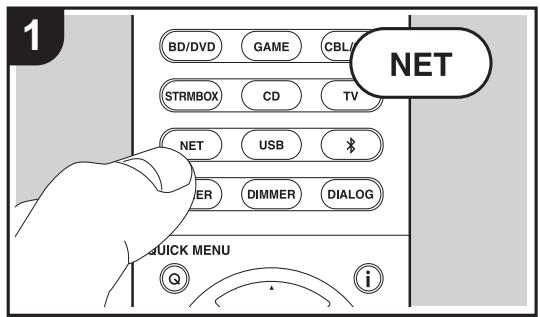
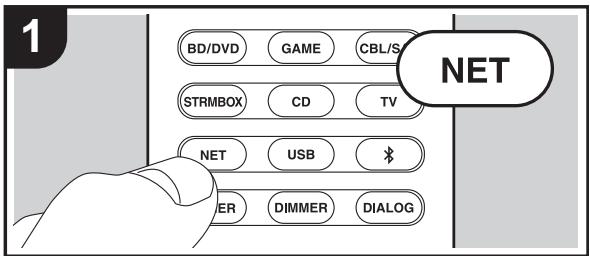
Druk op NET op de afstandsbediening.
-
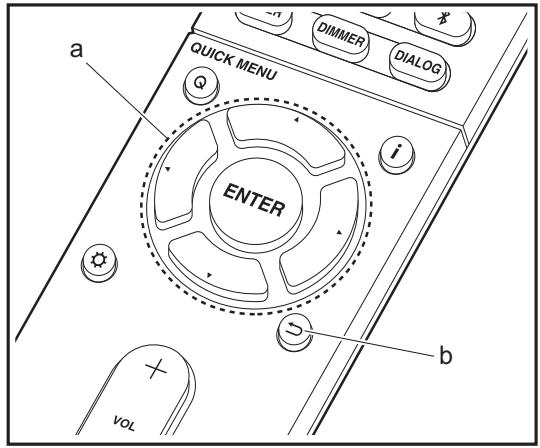
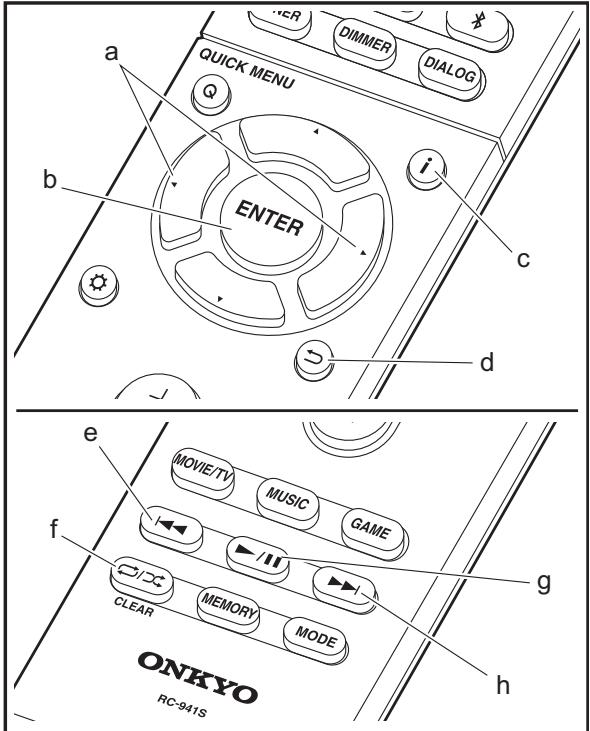
Volg de instructies op het scherm, gebruik de cursorknappen om de radiozenders en -programma's te selecteren en druk op ENTER (a) om af te spelen. Het aflspelen start als 100% voor buffer weergegeven worden.
-
Druk op (b) omtering te keren maar het vorige scherm.
- Als u geen netwerk Dienstkestareten, za die selecteerbaar worden als de netwerkfunctie gestart is.
Wat betreft de Tuneln Radio
Druk op ENTER (a) op de afstandsbediening om tijdens het afspelen het Tuneln Radio-menu weiter te gehen.
Add to My Presets: Registreet de radiozenders die uit gezonden worden en programma's in "My Presets". Als "My Presets" eenmaal geregisteerd is, worden het weergegeven op het niveau onder Tuneln Radio. Selecteer het programma dat u wilt afspelen in "My Presets".
Remove from My Presets: Wist een radiozender of programmeduit "My Presets" in Tuneln Radio.
Spotify
Basisbedieningen
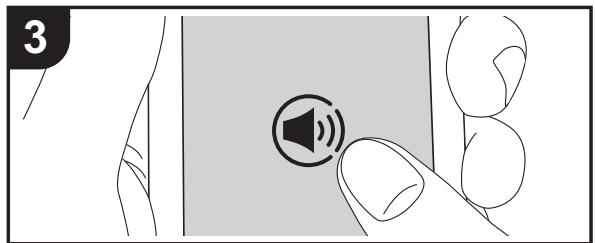
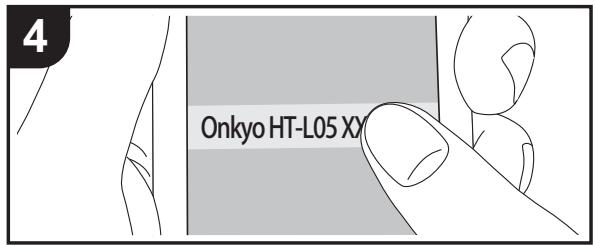
Het afspelen van Spotify Connect is möglichk door dit toestel met hetzelfde network als een smartphone of tablet te verbinden. Om Spotify Connect te gebruiken,要去 de Spotify-applicatie op uw smartphone of tablet geinstalleerd worden en要去 een Spotify-premium accountGPCREERd worden.
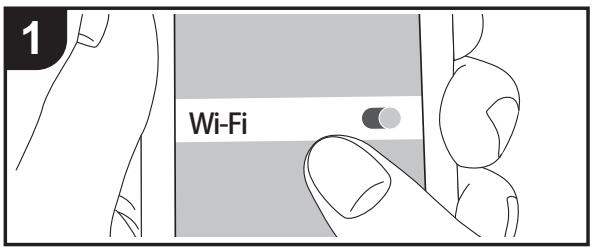
- Verbind de smartphone met het network waar dit toestel mee verbonden is.
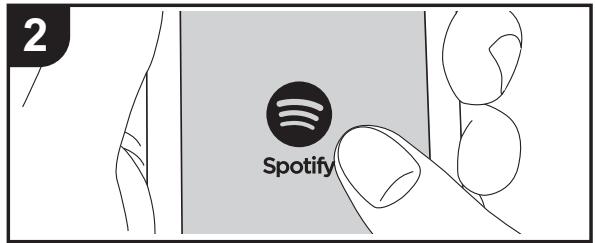
- Klik op de icoon Verbinding in het afspeelschem van de nummers van de Spotify-app.
- Selecteer dit toestel.
-
Dit toestel worden automatisch ingeschakeld en de ingangskeuzeschakelaar verandert in NET en het streamen van Spotify start.
-
Als "5. Hardware" - "Power Management" - "Network Standby" op "Off" in het Setup-menu ingesteld is, schakel het toestel dan met de hand in en druk op de afstandsbedieten op NET.
- Raadpleeg de volgende site voor de instellenen van Spotify: www.spotify.com/connect/
- De Spotify software is onderworpen aan licenties van derde partijen die hier gezonden worden: www.spotify.com/connect/third-party-licenses
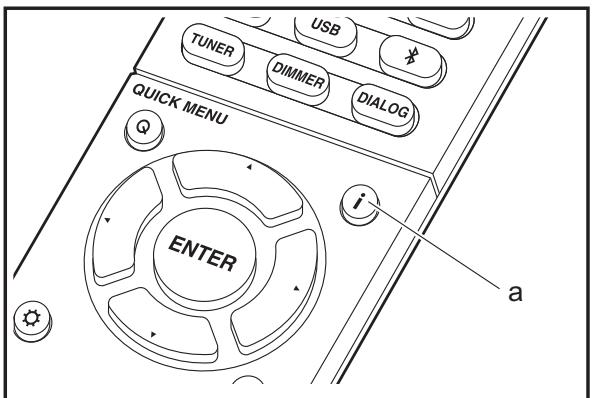
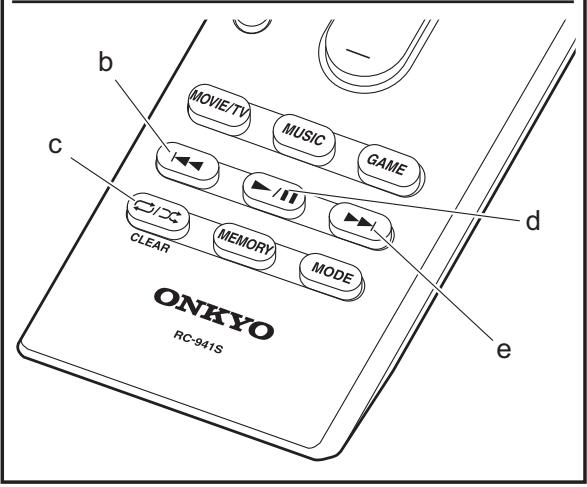
De volgende handelingen van de afstandsbediening zijn ook möglichk.
(a) Alsijdens het afspelen op deze knop gedrukt worden, verandert de weergegeven nummerinformatie.
(b) Deze knop speelt het vorige nummer af.
(c) Met deze knop start u herhaald of willekeurig afspelen. Het indrukken van deze toets bladert herhaaldelijk door de herhaalstanden.
(d) Alsijdens het afspelen op deze knop gedrukt worden, worden het afspelen gepauzeerd. Als erop gedrukt wordenijdens het pauzeren, gaat het afspelen opnieuw van start.
(e) Deze knop speelt het volgende nummer af.
Music Server
Het is möglichm muziekbestanden te streamen die opgeslagen worden op PC's of NAS-apparaten die met hetzelfde network verbonden worden als dit toestel. De netwerkservers die compatibel met dit toestel worden, zich PC's waarop spelers geinstalleerd+zijn die de serverfunctie van Windows Media Player 11 of 12 hebben, dan wel NAS-apparaten die compatibel worden de thuisnetworkfunctie. Misschien is het nodig van tevoren enkeleinstallingen te moeten makeem om Windows Media Player 11 of 12 te gebruiken. Houd er rekening mee dat alleen muziekbestanden die in de bibliothek van Windows Media Player geregistreeerd,zijn afgespeeld können worden.
Configureren Windows Media® Player
Windows Media® Player 11
- Schakel uw PC in en start Windows Media® Player 11.
- Selecteer in het "Library"-menu "Media Sharing" om een dialoogvenster te openen.
- Selecteer het "Share my media"-selectievakje en klik verzolgens op "OK" om de compatibile apparaten werden te gehen.
- Selecteer dit toestel, klik op "Allow" enplaats een vinkje naast de icoon van dit toestel.
-
Klik op "OK" om het dialoogvenster te sluiten.
-
Afhankelijk van de versie van Windows Media® Player kuren er verschillen zijn in de namev van de items die u kunt selecteren.
Windows Media® Player 12
- Schakel uw PC in en start Windows Media® Player 12.
- Selecteer in het "Stream"-menu "Turn on media streaming" om een dialoogvenster te openen.
- Als mediastreamen al is ingeschakeld, selecteer "More streaming options..." in het "Stream"-menu om spelers in het networkeer waar te gehen en ga dan�stap 4.
- Klik op "Turn on media streaming" om een lijst met spelers in het networke waar te gezven.
-
Selecteer deze unit in "Media streaming options" en controllerer of het is ingesteld op "Allow".
-
Klik op "OK" om het dialoogvenster te sluiten.
-
Afhankelijk van de versie van Windows Media® Player konnen er verschillen zijn in de namen van de items die u kut selecteren.
Afspelen
- Start de server (Windows Media® Player 11, Windows Media® Player 12 of het NAS-apparaat) die de af te spelten muziekbestanden bevat.
- Controller of de PC's en/of NAS-apparaten correct verbonden zijn met hetzelfde network als dit toestel.
- Schakel de ingang op de TV waar die is toegewezen aan de unit.
- Druk op NET op de afstandsbediening.
-
Selecteer met de cursorknuppen op de afstandsbediening "Music Server" en druk verzolgens op ENTER (b).
-
Selecteer de doelserver met de cursorknuppen op de afstandsbediening en druk op ENTER (b) om het scherm met de lijst met items waar te gehen.
-
Selecteer met de cursorknoppen op de afstandsbediening het muziekbestand om af te spelelen en druk verrolgens op ENTER (b) om het afspelen te beginnen. Druk op (d) om terug te keren maar het vorige scherm.
-
Als "No Item." worden weergegeven, controller dan of het network correct is verbonden.
-
Afhankelijk van de server en de gedeelde instelleningen is het möglichk dat het toestel Niet wordt herkend of nicht in staat is om de muziekbestanden ervan af te aftspelen. Het toestel kan bovendien geen toegang krijgen tot deoto's en video's die op servers opgeslagen zich.
-
Voor muziekbestanden op een server kan)iedere map tot 20.000 nummers bevatten en mappings konnen leiden tot 16 niveaus diep.
De volgende handelingen van de afstandsbedietening zijn ook möglich.
(a) Als de lijst met mappen of bestanden nicht op het scherm weergegeven worden,kest u van scherm veranderen.
(c) Alsijdens het aftspelen op deze knop gedrukt worden, verandert de weergegeven nummerinformatie. Alsijdens de weergave van een lijst machen of bestanden op deze knop gedrukt worden, worden teruggekeerd maar het aftspeelschemr.
(e) Deze knop speelt het vorige nummer af.
(f) Met deze knop start u herhaald of willekeurig afspelen. Het indrukken van deze toets bladert herhaaldelijk door de herhaalstanden.
(g) Alsijdens het afspelen op deze knop gedrukt worden, worden het afspelen gepauzeerd. Als erop gedrukt wordenijdens het pauzeren, gaat het afspelen opnieuw van start.
(h) Deze knop speelt het volgende nummer af.
Afspelen op afstand bedieren vanaf een PC
U kunt deze unit gebruiken om muziekbestanden opgeslagen op uw PC af te spelen door de PC in uw thuisnetworke te bedieren. Het toestel ondersteunt afspelen op afstand met Windows Media® Player 12.
- Schakel uw PC in en start Windows Media® Player 12.
- Open het "Stream"-menu en controllerer of "Allow remote control of my Player..." is aangevinkt. Klik op "Turn on media streaming" om een lijst met spelers in het netwerk waar te gezven.
- Schakel de ingang op de TV waar die is toegewezen aan de unit.
- Selecteer het muziekbestand dat met Windows Media® Player 12 afgespeeld要去 worden en klik erop met de rechtter muistoets. Om op afstand een muziekbestand op een andere server af te spelen, opent u de doelserver in "Other Libraries" en selecteert u het af te spelen muziekbestand.
- Selecteer dit toestel in "Play to" om het "Play to"-venster van Windows Media® Player 12 te openen en om het afspelen op
het toestel te starten. Als uw PC met Windows® 8.1 werkt, klik dan op "Play to" en selecteer verrolgens dit toestel.
Als uw PC met Windows® 10 werkt, klik dan op "Cast to Device" en selecteerervoigens dit toestel.
Bedieningshandelingenijdens aftspelen op afstand zijn möglichk vanaf het "Play to"-venster op de PC. Het aftspeelschemm worden weergegeven op de TV die op de HDMI-uitgang van de unit aangesloten is.
-
Pas het volume aan met behulp van de volumebalk in het "Play to"-venster.
-
Soms kan het volume dat worden weergegeven op het afstandafspeelschemm verschillen van dat wat verschijnt op het display van de unit. Wanner het volume worden aangepast vanaf dit toestel worden dit bovendien nicht weerspiegeld in het "Play to"-venster.
- Het afspelen op afstand is Niet möglich als een netwerkdienst gebruikt worden of als muziekbestanden op een USB-opslagapparaat afgespeeld worden.
- Afhankelijk van de versie van Windows® können er verschellen zich in de nameen van de items die ukest selectoren.
Ondersteunde audioformaten
Dit toestel ondersteunt de volgende muziekbestandsformaten. Het remote afspelen van FLAC, DSD en Dolby TrueHD worden nicht ondersteund.
MP3 (.mp3/.MP3):
- Ondersteunde formaten: MPEG-1/MPEG-2 Audio Layer-3
- Ondersteunde bemonsteringsfrequencies: 44,1 kHz, 48 kHz
- Ondersteunde bitsnelheden: Tussen 8 kbps en 320 kbps en VBR.
WMA (.wma/.WMA):
- Ondersteunde bemonsteringsfrequencies: 44,1 kHz, 48 kHz
- Ondersteunde bitsnelheden: Tussen 5 kbps en 320 kbps en VBR.
- WMA Pro/Voice/WMA Lossless formaten worden nicht ondersteund
WAV (.wav/.WAV):
WAV-bestanden bevatten ongecomprimeerde PCM digitale
audio.
- Ondersteunde bemonsteringsfrequencies: 44,1 kHz, 48 kHz, 64 kHz, 88,2 kHz, 96 kHz, 176,4 kHz, 192 kHz
Kwantiseringsbit: 8 bit, 16 bit, 24 bit
AIFF-bestanden bevatten ongecomprimeerde PCM digitale audio.
- Ondersteunde bemonsteringsfrequencies: 44,1 kHz, 48 kHz, 64 kHz, 88,2 kHz, 96 kHz, 176,4 kHz, 192 kHz
Kwantiseringsbit: 8 bit, 16 bit, 24 bit
- Ondersteunde formaten: DSF/DSDIFF
- Ondersteunde bemonsteringsfrequencies: 2,8 MHz, 5,6 MHz
- Variabele bitsnelheid (VBR)-bestanden worden ondersteund. Echter, afspeeltijden worden möglich nicht correct weergegeben.
- Externe weergave besteht geen ondersteuning voor afspelen zonder onderbreking.
USB-opslagapparaat
Basis afspelen
Muziekbestanden op een USB-opslagapparaat afspelen.
- Schakel de ingang op de TV waar die is toegewezen aan de unit.
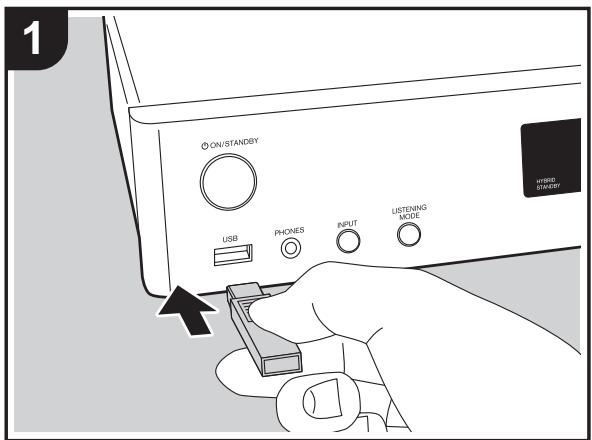
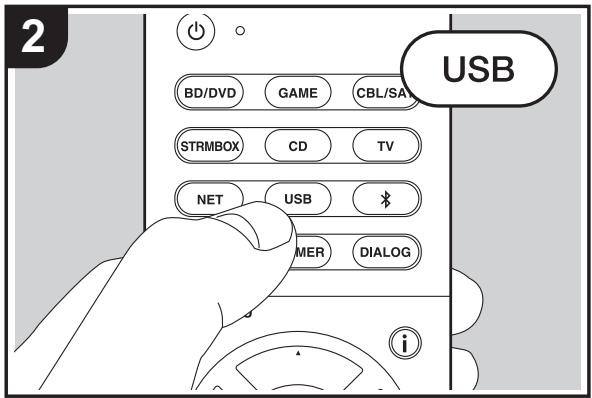
- Steek uw USB-opslagapparaat met de muziekbestanden in de USB-poort op de voorkant van het hoofdtoestel.
-
Druk op de afstandsbediening op "USB".
-
Als het "USB"-controlelampje op het display knippert, controller dan of het USB-opslagapparaat goed maar binnen gestoken is.
- Koppel het USB-opslagapparaat Niet los verwijl het verbonden is met dit toestel verwijl "Connecting..." op het display weergegeven worden. Dit kan dataverlies of een defect veroorzaken.
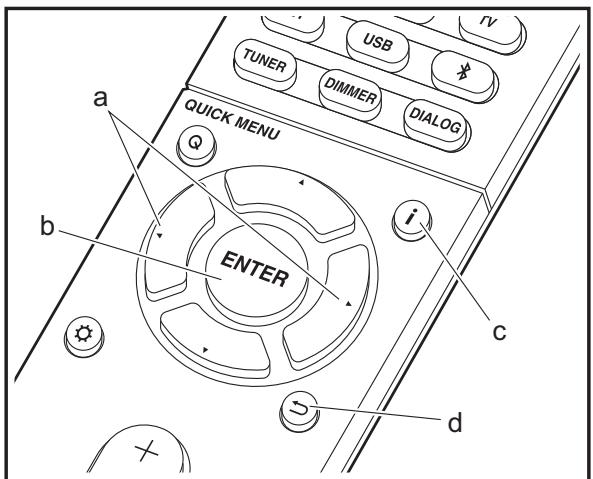
- Druk op het volgende scherm op ENTER (b) op de afstandsbediening. De lijst met/mapen en muziekbestanden op het USB-opslagapparaat worden weergeven. Selecteer de map met de cursorknappen en druk op ENTER (b) om uw keuze te bevestigen.
- Druk op (d) omtering te keren maar het vorige scherm.
- Selecteer met de cursorknoppen op de afstandsbediening het muziekbestand en druk verzolgens op ENTER (b) om het afspelen te beginnen.
- De USB-poort van dit toestel is conform de USB 2.0-standard. De overzetsnelheid kan onvoldoende zijn voor bepaalde inhoud die u wilt afspelen, wat enige onderbrekingen in het geluid kan veroorzaken.
De volgende handelingen van de afstandsbediening zijn ook möglichk.
(a) Als de lijst met mappen of bestanden nicht op het scherm weergegeven worden,kest u van scherm veranderen.
(c) Alsijdens het afspelen op deze knop gedrukt worden, verandert de weergegeven nummerinformatie. Alsijdens de weergave van een lijst mapperen of bestanden op deze knop gedrukt worden, worden teruggekeerd waar het afspeelschem.
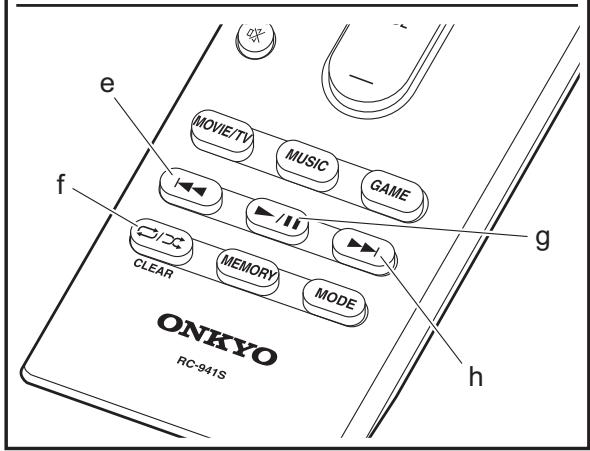
(e) Deze knop speelt het vorige nummer af.
(f) Met deze knop start u herhaald of willekeurig afspelen. Het indrukken van deze toets bladert herhaaldelijk door de herhaalstanden.
(g) Alsijdens het afspelen op deze knop gedrukt worden, wordt het afspelen gespauzeerd. Als erop gedrukt worden tijdens het pauzeren, gaat het afspelen opnieuw van start.
(h) Deze knop speelt het volgende nummer af.
Vereisten USB-opslagapparaat
- Houd er rekening mee dat de werkking niet met alle USB-bopslagapparaten gegardeerd worden.
- Dit toestel ondersteunt USB-opslagapparaten die de standard van de USB-massaopsspklasse ondersteunen. Het toestel is ook compatibel met USB-opslagapparaten met gebruik van de formaten FAT16 of FAT32 van het bestandssystem.
- Als het USB-geheugen is gepartitioneerd zal elke sectie worden beschouwd als een onafhankelijk apparaat.
- In een map{kunnen tot 20.000 nummers weergegeven worden en mappen{kunnen tot 16 niveaus diep leiden.
- USB-hubs en USB-apparaten met hub-functions worden nicht ondersteund. Sluit nooit deze apparaten aan op het toestel.
- USB-opslagapparaten met een beveiligingsfunctie worden Niet ondersteund op dit toestel.
- Als u een USB-harde schijf aansluit op de USB-aansluiting van het toestel, raden we u het gebruik van de lichtnetadapter aan op dit apparatus.
- Media geplaatst in de USB kaartlezer is möglich nicht beschikbaar voor deze functie. Bovendien is afhankelijk van het USB-opslagapparaat goed lezen van de inhoud wellicht Niet möglich.
- Wij aanvaarden geen enkele aansprakelijkheid voor verlies of beschadiging van gegevens op een USB-opslagapparaat wanner dat apparaat in combinatie met
dit toestel is gebruikt. Wij raden aan dat u op voorhand een back-up maakt van belangrijke muziekbestanden.
Ondersteunde audioformaten
Voor serverweergave en weergave via een USB-opslagapparaat ondersteunt dit toestel de volgende muziekbestandsformaten. Houd er rekening mee dat geluidsbestanden die worden beschermd door het auteursrecht Niet op dit toestel afgespeeld konnen worden.
MP3 (.mp3/.MP3):
- Ondersteunde formaten: MPEG-1/MPEG-2 Audio Layer 3
- Ondersteunde bemonsteringsfrequencies: 44,1 kHz, 48 kHz
- Ondersteunde bitsnelheden: Tussen 8 kbps en 320 kbps en VBR
WMA (.wma/.WMA):
- Ondersteunde bemonsteringsfrequencies: 44,1 kHz, 48 kHz
- Ondersteunde bitsnelheden: Tussen 5 kbps en 320 kbps en VBR.
- WMA Pro/Voice/WMA Lossless formaten worden nicht ondersteund.
WAV (.wav/.WAV):
WAV-bestanden bevatten ongecomprimeerde PCM digitale audio.
- Ondersteunde bemonsteringsfrequencies: 44,1 kHz, 48 kHz, 64 kHz, 88,2 kHz, 96 kHz, 176,4 kHz, 192 kHz
Kwantiseringsbit: 8 bit, 16 bit, 24 bit
AIFF-bestanden bevatten ongecomprimeerde PCM digitale audio.
- Ondersteunde bemonsteringsfrequencies: 44,1 kHz, 48 kHz, 64 kHz, 88,2 kHz, 96 kHz, 176,4 kHz, 192 kHz
- Ondersteunde bemonsteringsfrequencies: 44,1 kHz, 48 kHz, 64 kHz, 88,2 kHz, 96 kHz, 176,4 kHz, 192 kHz
- Variabele bitsnelheid (VBR)-bestanden worden ondersteund. Echter, aftspeeltijden worden möglichn nicht correct weergegeben.
- Dit toestel ondersteunt afspelen zonder onderbreken van het USB-geheugen in de volgende omstandigheden. Wanner WAV, FLAC en Apple Lossless worden afgespeeld en hetzelfde formaat, demonsteringsfrequentie, kanalen en kwantisering bitsnelheid continu afgespeeld worden.
AirPlay®
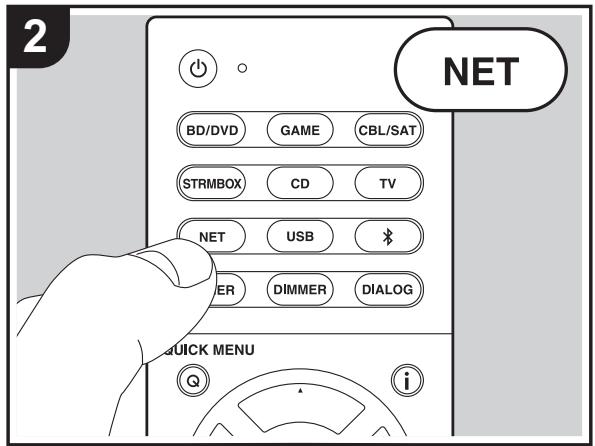
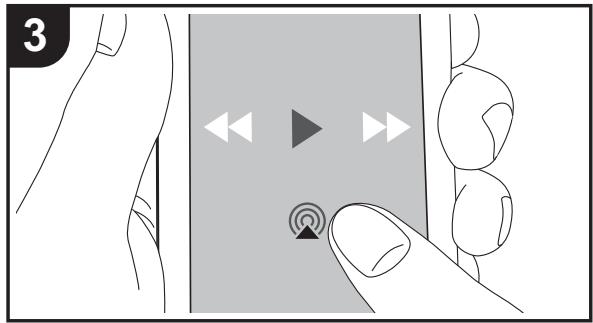
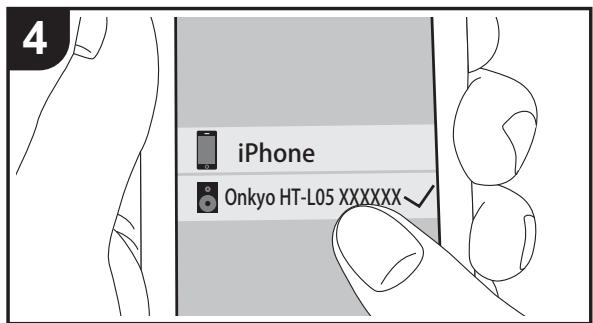
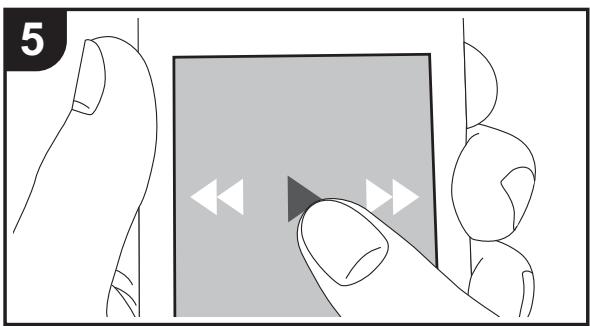
e.g., iOS 10
Basis afspelen
U kurz draadloos van de muziekbestanden op een iPhone®, iPod touch®, of iPad® genieten die met hetzelfde toegangspunt verbonden is als dit toestel.
- Update de OS-versie op uw iOS-apparaat waar de LASTE versie.
- Er{kunnen enkele verschillen tussen de beeldschermen zich en hoe de handelingen uitgevoerd要去en worden op het iOS-apparaat, afhankelijk van de iOS-versie. Raadpleeg voor details de bedieningsinstrumenties van het iOS-apparaat.
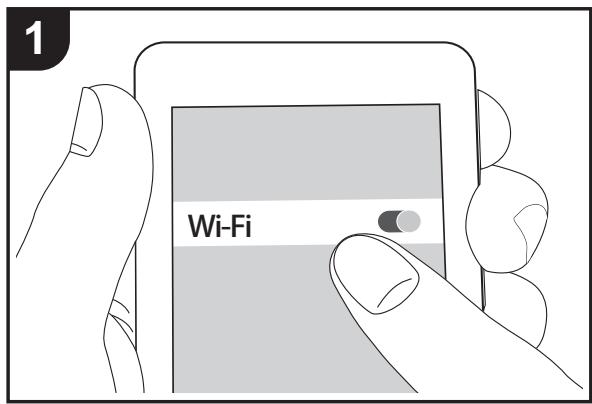
- Verbind het iOS-apparaat met het toegangspunt.
- Druk op NET.
- Tik de AirPlay-icoon aan in hetafspeelschem van de muziekapp op het iOS-apparaat en selecteer dit toestel in de weergegeven lijst met apparaten.
-
Speel de muziekbestanden op het iOS-apparaat af.
-
De standard status van Network Standby is ingeschakeld dus wanner u bovenstaande stappen 3 en 4 uitvoert, worden dit toestel automatisch ingeschakeld en schakelt de ingang waar "NET". Om de hoeveelheid stroom die in de stand-by-modus verbruikt worden te verlagen, drukt u op de afstandsbediening op de -knop enzet u daarna in het weergegeven Setup-menu "5. Hardware" - "Power Management" - "Network Standby" op "Off".
- Vanwege de kenmerken van draadloze technologie van AirPlay kan het geluid dat op dit toestel geproduerd worden enigszins achechterlopen op het geluid dat worden afgespeeld op het AirPlay-apparaat.
U kunt muziekbestanden ook op de computer afspelen met iTunes (versie 10.2 ofPIOwer).Controleer vór de handeling of dit toestel en de PC verbonden zijn met hetzelfde netwerk en drukervolgens op dit toestel op NET. Klikervolgens op de AirPlay-icoon iniTunes,selecteer dit toestel in de weergegeven lijst met apparaten en start het afspelen van een muziekbestand.
BLUETOOTH® Afspelen
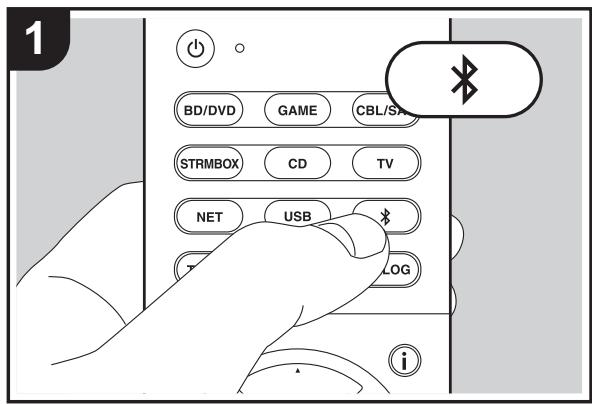
Koppelen
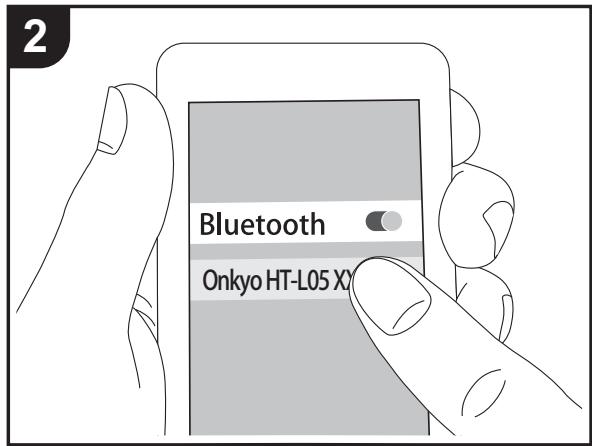
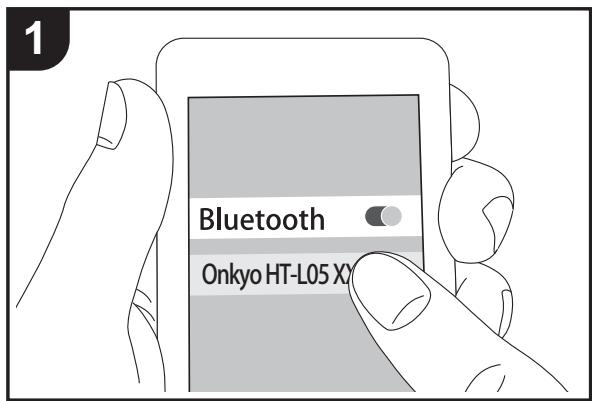
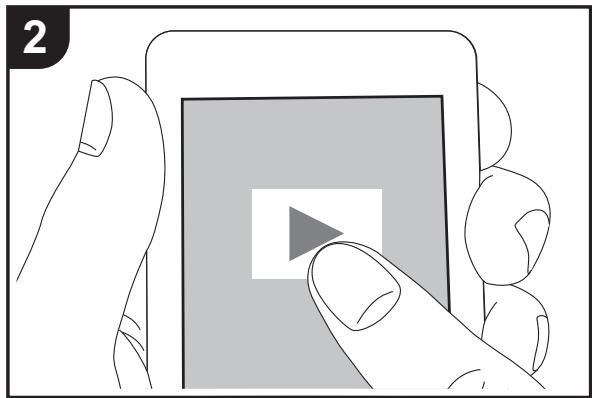
Afspelen
Koppelen
- Als u op de afstandsbediening op de -knop drukt, wordt "Now Pairing..." op het display van dit toestel weergegeven en worden de pairing-modus ingeschakeld.
Now Pairing.
-
Geef de BLUETOOTH functie van het BLUETOOTH geactiveerd apparaat vrij (schakel deze functie in) en selecteer verrolgens dit toestel in de lijst met weergegeven apparaten. Als er een wachtwoord worden gesvraagd, voer "0000" in.
-
Om een ander BLUETOOTH geactiveerd apparaat te verbinden, drukt u op de -knop, houd u deze ingedrukt tot "Now Pairing..." weergegeven worden en voert u daarna bovenstaande stap 2 uit. Deze unit kan de gegevens opslaan van maximaal acht gespaarde apparaten.
- Het dekkingsgebied is 15 meter. Houd er rekening mee dat de verbinding met alle BLUETOOTH geactiveerde apparaten Niet altijd gegarandeerd worden.
Afspelen
- Als het toestel ingeschakeld is, voer dan de verbindingsprocedureuit op het BLUETOOTH geactiveerde apparaat.
- De ingangskeuzeschakelaar van dit toestel za automatisch maar "BLUETOOTH" geschakeld worden.
- Speel de muziekbestanden af. Verhoog het volume van het geactiveerde BLUETOOTH apparaat tot een passendiveau.
- Vanwege de kenmerken van draadloze technologie van BLUETOOTH kan het geluid dat op dit toestel geproduerd worden enigszins achechterlopen op het geluid dat worden afgespeeld op het BLUETOOTH geactiveerde apparaat.
Naar de FM-radio luisteren
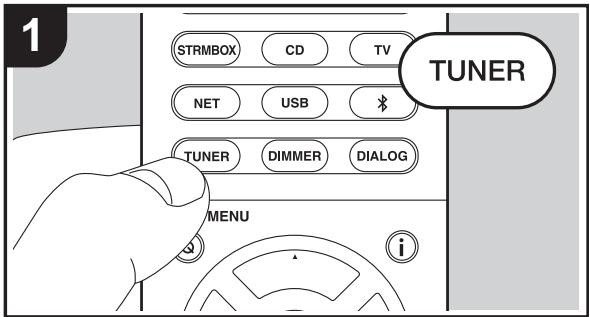
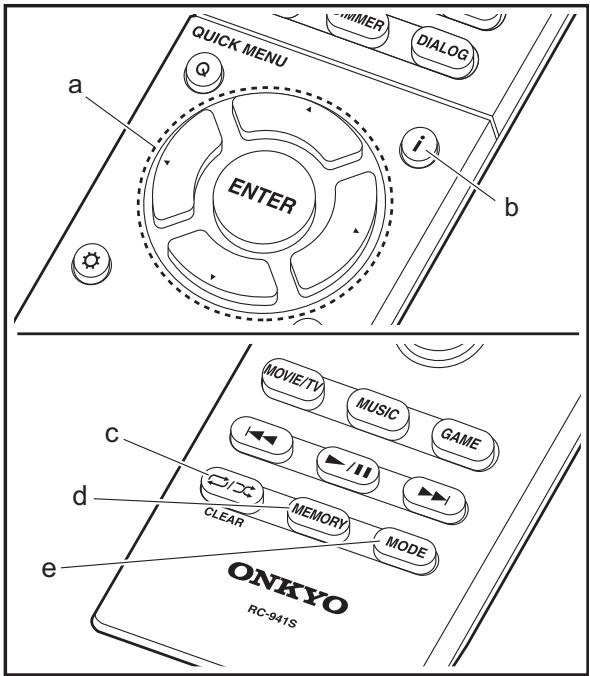
Automatisch tunen
- Druk op TUNER op de afstandsbediening.
- Druk op de afstandsbediening op MODE (e) zodat "AUTO" op het display verschijnt.
- Als u op de afstandsbediening op de / -cursorknoppen (a) drukt, start het automatisch tunen en stopt het zoeken wanner een zender gezonden worden. Wannerafgestemd is op een radiozender, gaat de "TUNED"-indicator op het display branden. Wanner op een stereo FM-zender ingetuned is, brandt het "FM STEREO"-controlelampje.
- Er worden geen geluid uitgevoerd toen bij het controelampje "TUNED"uit is.
Als de ontvangst van de FM-zenders slecht is
Radiogolven konnen zwak zich afhankelijk van de structuur van het gebouw en omgevingsomstandigheden. In dat geval voert u de procedure UIT zoals hieronder in "Handmatig tunen"uitgelegd worden, om de gewenste zender met de hand te selecteren.
Handmatig tunen
- Druk op TUNER op de afstandsbediening.
- Druk op de afstandsbediening op MODE (e) om "AUTO" op het display ui te schakelen.
- Terwijl u op de afstandsbediening op de / -cursorknuppen (a) drukt, selecteert u de gewenste radiozender.
- De freiagentie verandert met 1 stap iedere keer wanner u op de knop drukt. De freiagentie verandert voortdurend als de knop worden ingedrukt en stopt wanner de knop worden losgelaten. Stem af door op het display te kijken.
Terugkeren maar de stand voor automatisch afstemmen:
Druk op de afstandsbediening opniew op MODE (e) zodate "AUTO" op het display verschijnt. Het toestel tunet
automatisch in+ op een radiozender.
Voorkeuze van een radiozender instellen
Hiermee kurz u tot maximaal 40 van uw favoriete radiozenders registeren. Door van te voren radiozenders te registeren kurz u direct op de radiozender van uw keuze afstemmen.
- Stem af op de radiozender die u wilt registraren.
- Druk op MEMORY (d) op de afstandsbediening zodat het voorkeuzenummer op het display knippert.
- Terwijl het voorkeuzenummer (ongeveer 8 seconden) knippert, drukt u herhaaldelijk op de afstandsbediening op de / -cursorknappen (a) om een nummer:tussen 1 en 40 te selecteren.
- Druk op de afstandsbediening opnieuw op MEMORY (d) om de zender te registeren. Wanner gereistreerd, stopt het vooringestelde nummer met knipperen.
Een voorkeuzender selecteren
- Druk op TUNER op de afstandsbediening.
- Druk op de afstandsbediening op de / -cursorknuppen (a) om een voorkeuzenummer te selecteren.
Een voorkeuzender wissen
- Druk op TUNER op de afstandsbediening.
- Druk op de afstandsbediening op de / -cursorknuppen (a) om het te wissen voorkeuzenummer te selecteren.
- Nadat u op de afstandsbediening op MEMORY (d) gedrukt heeft, drukt u op CLEAR (c) verwijl het voorkeuzenummer knippert om het voorkeuzenummer te wissen.
- Bij het verwijderen, gaat het nummer op het display UIT.
RDS gebruiken
RDS staat voor Radio Data Systeem en is een methode om data in FM-radiosignalen uit te zenden. In gebieden waar
RDS gebruikt worden, worden de naam van de radiozender weergegeven wonneer u intunet op een radiozender die programma-informatie uitzendt. Als u in deze gebieden op de afstandsbediening op i (b) drukt, kurz, kunt u de volgende functies gebruiken.
Tekstinformatie (Radio Text) weergeven
- Terwijl de naam van de zender op het display weergegeven worden, drukt u op de afstandsbediening een keer op i (b).
De zender geeft Radio Text (RT) waar die over het display scrollt. "No Text Data" worden weergegeven als geen tekstinformatie beschikbaar is.
- Ongebruikelijke lettertekens können weergegeben worden als het toestel Niet ondersteunde lettertekens ontvangt. Dit isECHTER geen defect. Als het signala afkomstig van een zender zwak is, worden de informatie möglichnestweergegeben.
Zoek zenders op aan de hand van het type programma
-
Terwijl de naam van de zender op het display weergegeven worden, drukt u op de afstandsbediening twee keer op i (b).
-
Druk op de afstandsbediening op de -cursorknuppen (a) om het programmatype te selecteren dat u wilt zoeken en druk verwolgens op ENTER (a) om het zoeken te starten.
De weergegeven programmatypes zijn de volgende: None
News (Nieuwsberichten)
Affairs (Huidige zaken)
Info (Informatie)
Sport
Educate (Educatie)
Drama (Drama)
Culture (Cultuur)
Science (Wetenschap en technologie)
Varied (Gavarieerd)
Pop M (Popmuziek)
Rock M (Rockmuziek)
Easy M (Middle of the road-muziek)
Light M (Licht klassiek)
Classics (Serieus klassiek)
Other M (Overige muziek)
Weather (Weer)
Finance (Financien)
Children (Kinderprogramma's)
Social (Sociale zaken)
Religion (Geloof)
Phone In (Inkomend gesprek)
Travel (Reizen)
Leisure (Vermaak)
Jazz (Jazzmuziek)
Country (Counrymuziek)
Nation M (Volksmuziek)
Oldies (Oldies)
Folk M (Folkmuziek)
- De weergegeven informatie kan soms nicht met de inhoud overeenkomen die door de zender uit gezonden worden.
- Wonneer een zender is gezonden, zal de zendaernaam op het display knipperen. Druk op ENTER (a) verwijl dit gebeurt, om die zender te beginnen te ontvangen. Als u Niet op ENTER (a) drukt, zal het toestel doorgaan met zoeken aan een andere zender.
- Als geen zenders gezonden worden, worden het bericht "Not Found" weergegeven.
- Ongebruikelijke lettertekens können weergegeben worden als het toestel Niet ondersteunde lettertekens ontvangt. Dit isECHTER geen defect. Als het signala afkomstig van een zender zwak is, worden de informatie möglichniet weergegeben.
Luistermodussen
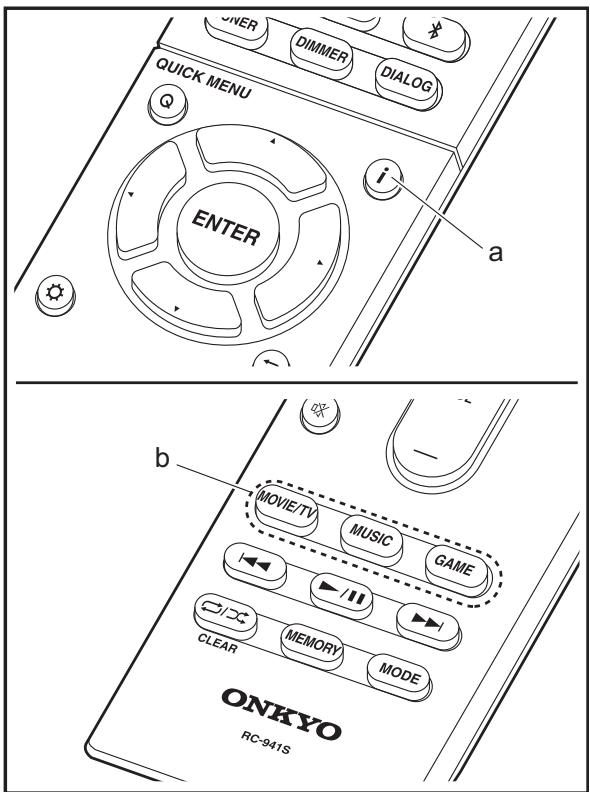
De luistermodussen selecteren
Selecteer de optimale luistermodus voor films, TV, muzzle en games door herhaaldelijk op de knappen MOVIE/TV, MUSIC en GAME te drukken.
- Drukijdens het afspelen op de afstandsbediening op een van de drie knappen (b).
- Druk herhaaldelijk op de geselecteerde knop om:tussen de modussen te schakelen die op het display van het toestel weergegeven worden.
Dolby D
Zie voor details over de effecten van ieder van de luistermodussen "Effecten van de luistermodussen"
( P31) . Raadpleeg voor luistermodussen die voor ieder van de audioformaten in de ingangssignalen geselecteerd konnen worden "Selecteerbare luistermodussen" ( P33)
De luistermodus die als staatve voor de bron geselecteerd werden, worden bewaard voor ieder van de knappen MOVIE/ TV,MUSIC en GAME. Als de inhoud die u afspeelt nicht ondersteund worden door de luistermodus die u het staat geselecteerd heeft dan worden automatisch de luistermodus geselecteerd die standard voor die inhoud is.
Druk herhaaldelijk op i (a) om het display van het hoofdtoestel in onderstaande volgorde om te schakelen:
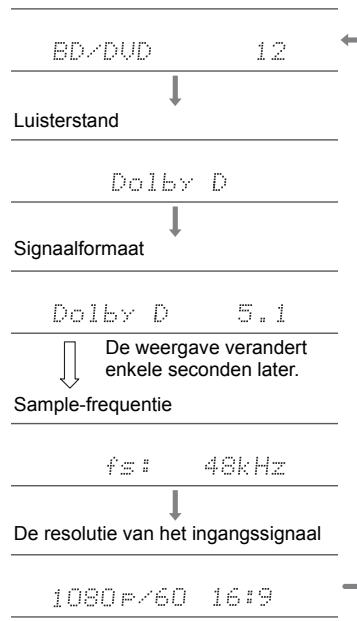
Ingangsbron & volume
Effecten van de luistermodussen
In alfabetische volgorde
AllCh Stereo
ideaal voor acheftergrundmuziek. Deze modus creëert een stereobeeld door het afspelen van stereogeluid UIT alle luidsprekers.
Dolby Atmos
Deze modus reproduceert het sounddesign dat in het Dolby Atmos audioformaat opgenomen is. Het Dolby Atmos audioformaat is geimplementeerd in bioscoopzalen die uitgerust zijn met de meest recente voorzieningen en kaakt een revolutionaire geluidservaring in home theaters möglichk. Dolby Atmos steunt nicht op kanalen, zoals bestaande surround-systemen doen, maar activeert de nauwkeurige plaatings van geluidsobjecten die een onafhankelijk beweging in een driedimensionale ruimte hebben, met zichs nog meer helderheid. Dolby Atmos is een optioneel audioformaat op Blu-ray discs en realiseert een driedimensionaal geluidsveld door de invoering van een geluidsveld boven de luisteraar.
- Om de overdracht van dit audioformaat möglich te make, moet verbinding via de HDMI-kabel gemaakt worden en moet de audio-uitgang op de speler op bitstream-uitgang gezet worden.
Dolby D (Dolby Digital)
Deze modus reproduceert het sounddesign dat in het Dolby Digital audioformaat opgenomen is. Dolby Digital is een multikanaals digitaal formaat dat ontwikkeld is door Dolby Laboratories, Inc. en wordt op große schaal gebrukt bij de productie van films. Het is tevens een standard audioforaat op DVD-Video's en Blu-ray Discs. Het is möglichst maximaal 5.1-kanalen op een DVD-Video of een Blu-ray Disc op te nemen; twee voorkanalen, een middenkanaal, twee surround-kanalen en het LFE-kanaal dat voor de lage tonen bestemd is (geluidselementen voor de subwoofer).
- Om de overdracht van dit audioformaat möglich te make,要去 verbinding via de digitale kabel gemaakt worden en要去 de audio-uitgang op de speler op bitstream-uitgang gezet worden.
Dolby D + (Dolby Digital Plus)
Deze modus produit trouv het sounddesign dat in het Dolby Digital Plus audioformaat opgenomen is.
Het Dolby Digital Plus formaat is een herziening die op Dolby Digital gebaseerd is, het aantal kanalen verhoegt en ernaar streefdt de geluidskwaliteit te verbeteren door meer flexibilititeit in data bit rates te given. Dolby Digital Plus wordt als optioneel audioformaat op Blu-ray Discs gebruikt, is gebaseerd op 5.1-kan. maar met toegevoegde kanalen, zoals het surround-achter kanaal dat toegevoegd is voor een maximum van 7.1-kan.
- Om de overdracht van dit audioformaat möglich te make, moet verbinding via de HDMI-kabel gemaakt worden en要去 de audio-uitgang op de speler op bitstream-uitgang gezet worden.
Dolby Surround
Deze luistermodus stelt u in staat het afspeelsignaal te vergroten tot meer kanalen om bij de luidspreker configuratie van dit toestel te passen. Samen met eerdere luidsprekerinstallingen is dit ook compatibel met afspeelsystemen voor Dolby Atmos die de Dolby luidsprekertechnologie bevatten.
Dolby TrueHD
Deze modus reproduceert het sounddesign dat in het Dolby TrueHD audioformaat opgenomen is.
Het Dolby TrueHD audioformaat is een omkeerbaaruitgebrecht formaat dat Gebaseerd is op losslesscompressietechnologie, die MLP genoemd worden, en maakt het maybeik de masteraudio die in de studio opgenomen iste reproduceren. Dolby TrueHD wordt als optioneelaudioformaat op Blu-ray Discs gebruikt, is Gebaseerd op5.1-kan. maar met toegevoegde kanalen, zoals het
surround-achter kanaal dat toegevoegd is voor een maximum van 7.1-kan. 7.1-kan. is opgenomen bij 96 kHz/24bit en 5.1-kan. is opgenomen bij 192 kHz/24bit.
- Om de overdracht van dit audioformaat möglich te make,要去 verbinding via de HDMI-kabel gemaakt worden en要去 de audio-uitgang op de speler op bitstream-uitgang gezet worden.
DSD
Modus geschickt voor afspelen van bronnen die met DSD opgenomen zijn.
- Dit toestel ondersteunt DSD-signalen die ingevoerd worden via HDMI IN. Echter, afhankelijk van de aangesloten speler, is beter geluid möglich wanner dit UITgevoerd worden vanuit de PCM-uitvoer van de speler.
- Deze luistermodus kan nicht geselecteerd worden als de uitgang van uw Blu-ray Disc-/DVD-speler Niet op DSD gezet is.
DTS
Deze modus reproduceert het sounddesign dat in het DTS audioformaat opgenomen is. Het DTS audioformaat is een meerkanaals digitaal formaat dat ontwikkeld is door DTS, Inc. Dit formaat is een optioneel audioformaat op DVD-Video's en standaard op Blu-ray Discs. Het is möglich 5.1-kanaals op te nemen; twee voorkanalen, een middenkanaal, tweee surround-kanalen en het LFE-kanaal dit voor de lage tonen bestemd is (geluidselementen voor de subwoofer). De inhoud is opgenomen met een rijk gevevensvolume met een maximum bemonsteringssnelheid van 48kHz ,een resolutie van 24 bits en een bitsnelheid van 1,5 Mbps.
- Om de overdracht van dit audioformaat möglich te make,要去 verbinding via de digitale kabel gemaakt worden en要去 de audio-uitgang op de speler op bitstream-uitgang gezet worden.
DTS 96/24
Deze modus reproduceert het sounddesign dat in het DTS
96/24 audioformaat opgenomen is.
Het DTS 96/24 formaat is een optioneel audioformaat op DVD-Video's en Blu-ray Discs. Het is möglichk 5.1-kanaals op te nemen; twee voorkanalen, een middenkanaal, tweee surround-kanalen en het LFE-kanaal dat voor de lage tonen bestemd is (geluidselementen voor de subwoofer). De gedetailleerde weergave worden verkreten door de inhoud op te nemen bij een demonsteringssnelheid van 96kHz met een resolutie van 24 bits.
- Om de overdracht van dit audioformaat möglich te make, moet verbinding via de digitale kabel gemaakt worden en moet de audio-uitgang op de speler op bitstream-uitgang gezet worden.
DTS Express
Deze modus reproduceert het sounddesign dat in het DTS Express audioformaat opgenomen is.
DTS Express worden gezruikt als een optioneel audioformaat op Blu-ray Discs, is gebaseerd op 5.1-kan. maar met kanalen zoals het surround-achterkanaal dat toegevoegd is voor een maximum van 7.1-kan. Het ondersteunt ook lage bitsnelheden
- Om de overdracht van dit audioformaat möglich te make, moet verbinding via de HDMI-kabel gemaakt worden en moet de audio-uitgang op de speler op bitstream-uitgang gezet worden.
DTS-HD HR (DTS-HD High Resolution Audio)
Deze modus reproduceert het sounddesign dat in het DTS-HD High Resolution Audio audioformaat opgenomen is. DTS-HD High Resolution Audio wordt als optioneel audioformaat op Blu-ray Discs gebruikt, is Gebaseerd op 5.1-kan. maar met toegevoegde kanalen, zoals het surround-achter kanaal dat toegevoegd is voor een maximum van 7.1-kan. Het kan opgenomen worden met een bemonsteringssnelheid van 96kHz met een resolutie van 24 bits.
- Om de overdracht van dit audioformaat möglich te make, moet verbinding via de HDMI-kabel gemaakt worden en moet de audio-uitgang op de speler op
bitstream-uitgang gezet worden.
DTS-HD MSTR (DTS-HD Master Audio)
Deze modus reproduceert het sounddesign dat in het DTS-HD Master Audio audio formaat opgenomen is.
DTS-HD Master Audio wordt als optioneel audioformaat op Blu-ray Discs gebruikt, is Gebaseerd op 5.1-kan. maar met toegevoegde kanalen, zoals het surround-achter kanaal dat toegevoegd is voor een maximum van 7.1 kan., opgenomen met gebruik van lossless audio reproductiotechnologie.
96 kHz/24bit wordt ondersteund met 7.1-kan. en 192 kHz/24bit wordt ondersteund met 5.1-kan.
- Om de overdracht van dit audioformaat möglich te make,要去 verbinding via de HDMI-kabel gemaakt worden en要去 de audio-uitgang op de spelerep bitstream-uitgang gezet worden.
DTS Neural:X
Deze luistermodus stelt u in staat het afspeelsignaal te vergroten tot meer kanalen om bij de luidspreker configuratie van dit toestel te passen.
DTS:X
Deze modus reproduceert het sounddesign dat in het DTS:X audioformaat opgenomen is. Het DTS:X audioformaat is een combinatie van mixingmethodologie gebaseerd op vroegere formaten die op kanalen gebaseerd waren en op object gebaseerde dynamische audiomixing en worden gekenmerkt door de precieze positionering van geluiden en de capaciteit om beweging UIT te drukken.
- Om de overdracht van dit audioformaat möglich te make,要去 verbinding via de HDMI-kabel gemaakt worden en要去 de audio-uitgang op de spelerep bitstream-uitgang gezet worden.
Full Mono
In deze stand voeren alle luidsprekers hetzelfde geluid UIT in mono dus het geluid dat u hoor is hetzelfde ongeacht waar u zich bevindt binnen de luisterkamer.
Game-Action
In deze stand is geluidslokalising duidelijk met de nadruk op lage tonen.
Game-Sports
Geschikt voor audiobron met veel weerkaatsing.
Mono
In deze modus worden mono geluid uitgegeven uit de voorluidsprekers links en rechtsijdens de binnenkomst van het analoge of PCM-signaal.
Multich (Multichannel)
Modus geschikt voor afspelen van bronnen die metmeerkanaals PCM opgenomen zijn.
Stereo
In deze stand wird geluid uitgevoerd via de linker- en rechtservoorluidsprekers en subwoofer.
Surround Enhancer
Deze modus stelt u in staat van geluid met een rijk geluidsveld te genieten, dat u op natuurlijke wijze omhult zonder op de weerkaatsing van de muren gebaseerd te+zijn. Er worden een virtuel surroundkanaalGPCreeerd om u een breder geluidsveld te bieden.
In deze modus sunt u genieten van een virtuele weergave van meerkanaals surround-sound wanner surroundluidsprekers verbonden zijn Dit werkt door te regelen hoe geluiden het linker- en rechteroor van de luisteraar bereiken.
TV Logic
Geschikt voor TV-programma's die in een TV-studio opgenomen zijn. Deze modus verbetert de surroundeffecten op het gehele geluid omhelderheid aan stemmen te geben en een realistisch akoestisch beeld te creeren.
Selecteerbare luistermodussen
U kunt een verscheidenheid aan luistermodussen selectoren die passen bij het audioformaat van het ingevoerde signaal.
- Luisterstanden beschikbaar wanner een hoofdtelefoon is aangesloten, zich: Mono en Stereo.
MOVIE/TV-knop
Dit is een luistermodus die u kunt selecteren al naargelang het audioformaat van het ingangssignaal.
| Ingangsformaat | Luistermodus |
| Analog | Mono |
| Dolby Surround | |
| Surround Enhancer | |
| DTS Neural:X | |
| TV Logic |
| Ingangsformaat | Luistermodus |
| PCM | Mono |
| Muziekbestanden (behalte DSD/Dolby TrueHD) | Dolby Surround |
| Surround Enhancer | |
| DTS Neural:X | |
| TV Logic |
| Ingangsformaat | Luistermodus |
| Multich PCM | Multich |
| Dolby Surround | |
| Surround Enhancer | |
| DTS Neural:X | |
| TV Logic |
| Ingangsformaat | Luistermodus |
| DSD | DSD *1 |
| Dolby Surround | |
| Surround Enhancer | |
| DTS Neural:X | |
| TV Logic |
- 1: Kan Niet geseleerd worden als het ingangsformaat monoauraal of 2 kan. is.
| Ingangsformaat | Luistermodus |
| Dolby Atmos | Dolby Atmos |
| Surround Enhancer | |
| TV Logic |
| Ingangsformaat | Luistermodus |
| Dolby D | Dolby D * 1 |
| Dolby Surround | |
| Surround Enhancer | |
| TV Logic |
- 1: Kan nicht geselechte worden als het ingangsformaat 2-kan. is.
| Ingangsformaat | Luistermodus |
| Dolby D+ | Dolby D+*1 |
| Dolby Surround | |
| Surround Enhancer | |
| TV Logic |
- 1: Kan nicht geselechte worden als het ingangsformaat 2-kan. is.
| Ingangsformaat | Luistermodus |
| Dolby TrueHD | Dolby TrueHD *1 |
| Dolby Surround | |
| Surround Enhancer | |
| TV Logic |
- 1: Kan nicht geselechte worden als het ingangsformaat 2-kan. is.
| Ingangsformaat | Luistermodus |
| DTS | DTS *1 |
| DTS Neural:X | |
| TV Logic | |
| T-D |
- 1: Kan nicht geselechte worden als het ingangsformaat 2-kan. is.
| Ingangsformaat | Luistermodus |
| DTS 96/24 | DTS 96/24 *1 |
| DTS Neural:X | |
| TV Logic | |
| T-D |
- 1: Kan nicht geselechte worden als het ingangsformaat 2-kan. is.
| Ingangsformaat | Luistermodus |
| DTS Express | DTS Express * 1 |
| DTS Neural:X | |
| TV Logic | |
| T-D |
- 1: Kan nicht geselechte worden als het ingangsformaat 2-kan. is.
| Ingangsformaat | Luistermodus |
| DTS-HD HR | DTS-HD HR *1 |
| DTS Neural:X | |
| TV Logic | |
| T-D |
*1: Kan nicht geselecteerd worden als het ingangsformaat 2-kan. is.
| Ingangsformaat | Luistermodus |
| DTS-HD MSTR | DTS-HD MSTR *1 |
| DTS Neural:X | |
| TV Logic | |
| T-D |
- 1: Kan nicht geselechte worden als het ingangsformaat 2-kan. is.
| Ingangsformaat | Luistermodus |
| DTS:X | DTS:X |
| TV Logic | |
| T-D |
MUSIC -knop
Dit is een luistermodus die u kunt selecteren al naargelang het audioformaat van het ingangssignaal.
| Ingangsformaat | Luistermodus |
| Analog | Stereo |
| Dolby Surround | |
| DTS Neural:X | |
| AllCh Stereo | |
| Full Mono |
| Ingangsformaat | Luistermodus |
| PCM | Stereo |
| Muziekbestanden (behalte DSD/Dolby TrueHD) | Dolby Surround |
| DTS Neural:X | |
| AllCh Stereo | |
| Full Mono | |
| Multich PCM | Stereo |
| Multich | |
| Dolby Surround | |
| DTS Neural:X | |
| AllCh Stereo | |
| Full Mono |
| Ingangsformaat | Luistermodus |
| DSD | Stereo |
| DSD * 1 | |
| Dolby Surround | |
| DTS Neural:X | |
| AllCh Stereo | |
| Full Mono |
- 1: Kan nicht geselecteerd worden als het ingangsformaat monoauraal of 2 kan. is.
| Ingangsformaat | Luistermodus |
| Dolby Atmos | Stereo |
| DSD *1 | |
| Dolby Surround | |
| DTS Neural:X |
| Ingangsformaat | Luistermodus |
| Dolby D | Stereo |
| Dolby D * 1 | |
| Dolby Surround | |
| AllCh Stereo | |
| Full Mono |
- 1: Kan nicht geselechteerd worden als het ingangsformaat 2-kan. is.
| Ingangsformaat | Luistermodus |
| Dolby D+ | Stereo |
| Dolby D+ *1 | |
| Dolby Surround | |
| AllCh Stereo | |
| Full Mono |
- 1: Kan nicht geselecht erd worden als het ingangsformaat 2-kan. is.
| Ingangsformaat | Luistermodus |
| Dolby TrueHD | Stereo |
| Dolby TrueHD * 1 | |
| Dolby Surround | |
| AllCh Stereo | |
| Full Mono |
- 1: Kan nicht geselecteerd worden als het ingangsformaat 2-kan. is.
| Ingangsformaat | Luistermodus |
| DTS | Stereo |
| DTS *1 | |
| DTS Neural:X | |
| AllCh Stereo | |
| Full Mono |
*1: Kaniet geseleerd worden als het ingangsformaat 2-kan. is.
| Ingangsformaat | Luistermodus |
| DTS 96/24 | Stereo |
| DTS 96/24 *1 | |
| DTS Neural:X | |
| AllCh Stereo | |
| Full Mono |
- 1: Kan nicht geselecht erd worden als het ingangsformaat 2-kan. is.
| Ingangsformaat | Luistermodus |
| DTS Express | Stereo |
| DTS Express *1 | |
| DTS Neural:X | |
| AllCh Stereo | |
| Full Mono |
- 1: Kan nicht geselechte worden als het ingangsformaat 2-kan. is.
| Ingangsformaat | Luistermodus |
| DTS-HD HR | Stereo |
| DTS-HD HR *1 | |
| DTS Neural:X | |
| AllCh Stereo | |
| Full Mono |
- 1: Kan nicht geselechteerd worden als het ingangsformaat 2-kan. is.
| Ingangsformaat | Luistermodus |
| DTS-HD MSTR | Stereo |
| DTS-HD MSTR*1 | |
| DTS Neural:X | |
| AllCh Stereo | |
| Full Mono |
- 1: Kan nicht geseleeteerd worden als het ingangsformaat 2-kan. is.
| Ingangsformaat | Luistermodus |
| DTS:X | Stereo |
| DTS:X | |
| AllCh Stereo | |
| Full Mono |
GAME -knop
Dit is een luistermodus die u kunt selecteren al naargelang het audioformaat van het ingangssignaal.
| Ingangsformaat | Luistermodus |
| Analog | Dolby Surround |
| Surround Enhancer | |
| DTS Neural:X | |
| Game-Action | |
| Game-Sports |
| Ingangsformaat | Luistermodus |
| PCM | Dolby Surround |
| Muziekbestanden (behalte DSD/Dolby TrueHD) | Surround Enhancer |
| DTS Neural:X | |
| Game-Action | |
| Game-Sports |
| Ingangsformaat | Luistermodus |
| Multich PCM | Multich |
| Dolby Surround | |
| Surround Enhancer | |
| DTS Neural:X | |
| Game-Action | |
| Game-Sports |
| Ingangsformaat | Luistermodus |
| DSD | DSD * 1 |
| Dolby Surround | |
| Surround Enhancer | |
| DTS Neural:X | |
| Game-Action | |
| Game-Sports |
- 1: Kan nicht geselecht werden als het ingangsformaat monoauraal of 2 kan. is.
| Ingangsformaat | Luistermodus |
| Dolby Atmos | Dolby Atmos |
| Surround Enhancer | |
| Game-Action | |
| Game-Sports |
| Ingangsformaat | Lustermodus |
| Dolby D | Dolby D *1 |
| Dolby Surround | |
| Surround Enhancer | |
| Game-Action | |
| Game-Sports |
- 1: Kan nicht geselecht werden als het ingangsformaat 2-kan. is.
| Ingangsformaat | Lustermodus |
| Dolby D+ | Dolby D+*1 |
| Dolby Surround | |
| Surround Enhancer | |
| Game-Action | |
| Game-Sports |
- 1: Kan nicht geselechteerd worden als het ingangsformaat 2-kan. is.
| Ingangsformaat | Luistermodus |
| DTS 96/24 | DTS 96/24 *1 |
| DTS Neural:X | |
| Game-Action | |
| Game-Sports | |
| T-D |
- 1: Kan nicht geselechteerd worden als het ingangsformaat 2-kan. is.
| Ingangsformaat | Luisfermodus |
| DTS-HD MSTR | DTS-HD MSTR*1 |
| DTS Neural:X | |
| Game-Action | |
| Game-Sports | |
| T-D |
*1: Kaniet geseleerd worden als het ingangsformaat 2-kan. is.
| Ingangsformaat | Luistermodus |
| Dolby TrueHD | Dolby TrueHD * 1 |
| Dolby Surround | |
| Surround Enhancer | |
| Game-Action | |
| Game-Sports |
- 1: Kan nicht geseleeteerd worden als het ingangsformaat 2-kan. is.
| Ingangsformaat | Luistermodus |
| DTS Express | DTS Express *1 |
| DTS Neural:X | |
| Game-Action | |
| Game-Sports | |
| T-D |
- 1: Kan nicht geselecht erd worden als het ingangsformaat 2-kan. is.
| Ingangsformaat | Luistermodus |
| DTS:X | DTS:X |
| Game-Action | |
| Game-Sports | |
| T-D |
| Ingangsformaat | Luistermodus |
| DTS | DTS *1 |
| DTS Neural:X | |
| Game-Action | |
| Game-Sports | |
| T-D |
- 1: Kan nicht geseleed worden als het ingangsformaat 2-kan. is.
| Ingangsformaat | Luistermodus |
| DTS-HD HR | DTS-HD HR *1 |
| DTS Neural:X | |
| Game-Action | |
| Game-Sports | |
| T-D |
- 1: Kan nicht geseleed worden als het ingangsformaat 2-kan. is.
Snelmenu
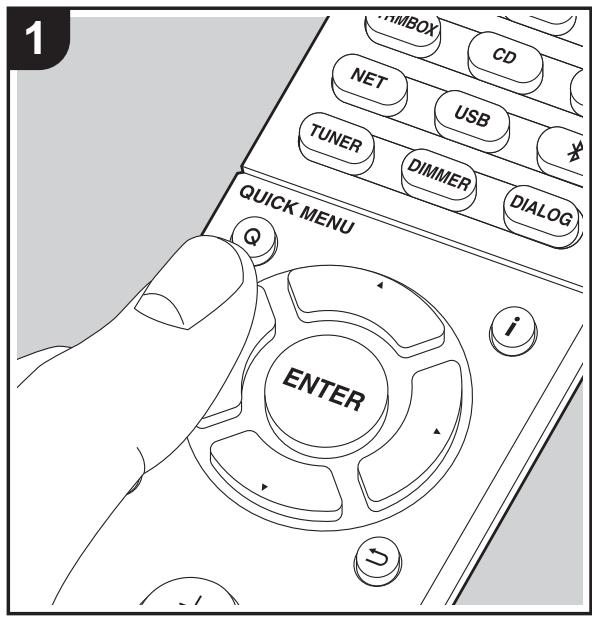
Doorijdens het afspelen op de afstandsbediening op de Q-knop te drukken, kutu vaak gebrukke instellenen aanpassen zoals de geluidskwaliteit, het gebruik van menu's op het scherm.
- Druk op de afstandsbediening op Q.
- Nadat het Snelmenu weergegeven is, selekteert u de inhoud met / op de afstandsbediening en drukt u op ENTER om uw keuze te bevestigen.

- Verander de beginwaarden van elk van de instellenen met de cursorknuppen / .
-
Omtering te keren maar het vorige scherm, druk op 一 _ 1
-
Druk op Q om de instellenen te verlaten.
Tone
Bass: Verhoog of verlaag het bereik van de lage tonen van de voorluidsprekers.
Treble: Verhoog of verlaag het bereik van de hoge tonen van de voorluidsprekers.
Level
Center: Pas het luidsprekerniveau van de middenluidspreker aan terwijl u waar iets luistert.
Subwoofer: Pas het luidsprekerniveau van de subwoofer aan verwijl u maar垦iert.
- De aanpassing die u heeft gemaakt zal terug worden gezet maar de vorige status wanner u de unit maar de stand-by-modus schakelt.
AccuEQ
AccuEQ Room Calibration: Schakel de equalizer-functie
in of uit die de cervorming corrigeert die veroorzaakt worden door de akoestische omgeving van de kamer. De instelling kan voor iedere ingangskeuzeschakelaar apart uitgevoerd worden.
Cinema Filter: Pas het geluidsspoor aan dat was verwerkt om het hoge tonenbereik te verbeteren, om het geschikt te makesen hometheater. Deze functie kan worden gebruukt in de volgende beluisterstanden: Dolby Digital, Dolby Digital Plus, Dolby Surround, Dolby TrueHD, Multichannel, DTS, DTS 96/24, DTS-HD High Resolution Audio, DTS-HD Master Audio, DTS Neural:X, DTS Express, en DSD.
Other
AV Sync: Als de video weiterloopt op de audio kurz u de audio vertragen om de kloor te compenseren. Er können voor iedere ingangskeuzeschakelaar verschillende instellungen gemaatk worden.
Music Optimizer: Verbetert de kwaliteit van de gecomprimeerde audio. Afspeelgeluid van slecht gecomprimeerde bestanden zoals MP3 worden verbeterd. Deinstalling kan voor iedere ingangskeuzeschakelaar apart uitgevoerd worden. Deinstalling is effectief in de signalen van 48kHz of minder. Deinstalling is Niet effectief in de bitstreamsignalen.
Late Night: Maak zachte geluiden gemakkelijk hoorbaar. Het is nuttig wanner u het volume moet verminderen terwijl u 's avonds LAST een film kijkt. U kunt alleen genieten van het effect met de ingangssignalen van de serie Dolby Digital en DTS.
- De instellingen können nicht worden gebrukt in de volgende gezallen.
- Als "3. Audio Adjust" - "Dolby" - "Loudness Management" (→P45) in het Setup-menu op "Off" gezet is als Dolby Digital Plus of Dolby TrueHD afgespeeld worden
Dialog Control: U kunt het dialooggedeelte van de audio verhogen met stappen van 1 dB tot 6 dB zodate het gemakkelijker worden de dialoog boven het hintergrundgeluid uit te horen.
- Dit kan nicht ingesteld worden voor een andere inhoud dan DTS:X.
- Het effect kan voor een bepaalde inhoud möglichn nicht geselecteerd worden.
Dialog Enhancement: U sunt het dialooggedeelte van de audio verhogen zodate het gemakkelijker worden de dialoog boven het achtergrundgeluid uit te horen.
- Dit kan nicht ingesteld worden voor het afspelen van DTS:X playback.
Andere functies
Video en audio afspelen van verschillende brunnen
Het is möglichk audio en video af te spelen van verzischlende bronnen. U kurz bijvoorbeeld audio van de CD-speler afspelen en video van de BD/DVD-speler. In dit geval is de procedure als volgt:
- Druk op BD/DVD.
- Druk op CD.
- Start het afspelen op de BD/DVD-speler en de CD-speler.
Voer de volgende stappen uit om de video van een andere bron af te spelten om te passen bij de audio afkomstig van een NET, USB of BLUETOOTH ingangsbron.
- Druk op NET, USB of 喜 om de audio af te spelen.
- Druk op de afstandsbediening op MODE waarna de video-ingang afgespeeld kan worden die onmiddelijk voorafgaand aan deze handeling geselecteerd was.
- Start het afspelen van de video-ingangsbron.
- Bijijdere druk op MODE worden de video weergegeven ofuitgeschakeld.
Setup-menu
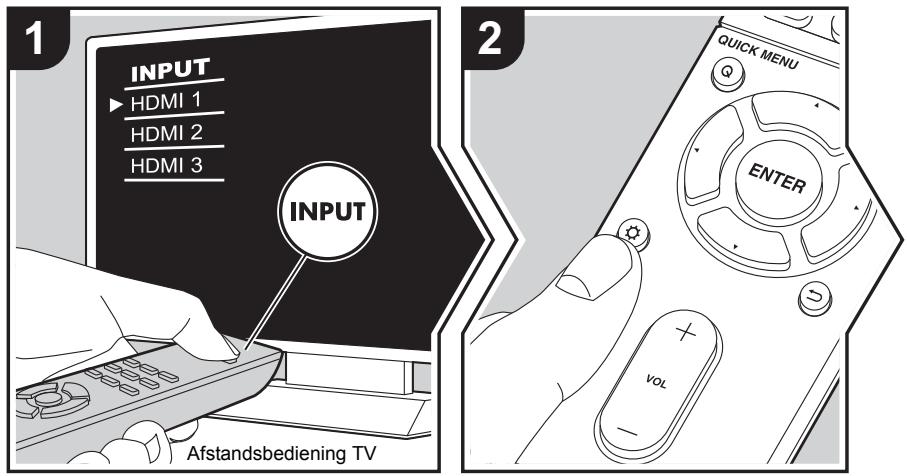
Het toestel stelt u in staat geavanceerde instellungen te configureren om u een nog betere ervaring te lately beleven.
- Schakel de ingang op de TV waar die is toegewezen aan de unit.
- Druk op op de afstandsbediening.
- Nadat het Setup-menu weergegeven is, selecteert u de inhoud met / op de afstandsbediening en drukt u op ENTER om uw keuze te bevestigen.
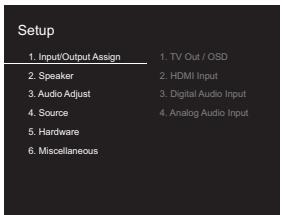
- Verander de beginwaarden van elk van de instellenen met de cursorknuppen / .
- Omtering te keren maar het vorigescherm,druk op 一 _ ·
- Druk op om de instellingen te verlaten.
1. Input/Output Assign
- TV Out / OSD
| 1080p -> 4K Upscaling | Als een TV gezrukt worden die 4K ondersteunt,{kunnen de videosignalen die met 1080p ingevoerd worden, voor de uitvoer automatisch tot 4K opgewaardeerd worden. "Off (Standaardwaarde)": Wanner deze functie Niet worden gezrukt "Auto": GebruikDEXEZE functie • Selecteer "Off" als uw TV geen 4K ondersteunt. |
| Super Resolution | Als u "1080p -> 4K Upscaling" op "Auto" gezet heeft, kunt u de mate van correctie van het videosignaal selecteren door inplaats van "Off":tussen "1" (zwak) en "3" (sterk) te kiezen. |
| OSD Language | Selecteer de weergavetaal voor het scherm. Engels, Duits, Frans, Spaans, Italiaans, Nederlands, Zweeds, Russisch, Chinees |
| Impose OSD | Stelt in om de informatie al dan nicht op de TV waar te geben als het volume bijvoorbeeld geregeld worden. "On (Standaardwaarde)" : OSD weergegeven op de TV "Off": OSD Niet weergegeven op de TV · Het OSD worden möglichnest wetweergeven, afhankelijk van het ingangssignaal, zichs als "On" geseleeteerd is. Wijzig de resolutie van het aangesloten apparaat als het bedieningsschem损坏 wordt weergegeven. |
| Screen Saver | Stel dearend voor het starten van de schermbeveiliging in. Selecteer een waarde uit "3 minutes (Standaardwaarde)", "5 minutes", "10 minutes" en "Off". |
2. HDMI Input
U kurz de ingangstoewijzing veranderen door te kiezen:tussen de ingangskeuzeschakelaars en de HDMI IN-aansluitingen.
| BD/DVD | "HDMI 1 (HDCP 2.2)" tot "HDMI 4 (HDCP 2.2): Ken een gewenste HDMI IN-aansluiting toe aan de BD/DVD-ingangskeuzeschakelaar. Als u geen aansluiting toewijst,selecteert u "...". Om een HDMI IN-aansluiting te selecteren die al aan een andere ingangskeuzeschakelaar toegetend is,verandert u de instelling van de ingangskeuzeschakelaar eerst in "...". (Standaardwaarde is "HDMI 1 (HDCP 2.2)" |
| CBL/SAT | "HDMI 1 (HDCP 2.2)" tot "HDMI 4 (HDCP 2.2): Ken een gewenste HDMI IN-aansluiting toe aan de CBL/SAT-ingangskeuzeschakelaar. Als u geen aansluiting toewijst,selecteert u "...". Om een HDMI IN-aansluiting te selecteren die al aan een andere ingangskeuzeschakelaar toegetend is,verandert u de instelling van de ingangskeuzeschakelaar eerst in "...". (Standaardwaarde is "HDMI 2 (HDCP 2.2)" |
| GAME | "HDMI 1 (HDCP 2.2)" tot "HDMI 4 (HDCP 2.2): Ken een gewenste HDMI IN-aansluiting toe aan de GAME-ingangskeuzeschakelaar. Als u geen aansluiting toewijst,selecteert u "...". Om een HDMI IN-aansluiting te selecteren die al aan een andere ingangskeuzeschakelaar toegetend is,verandert u de instelling van de ingangskeuzeschakelaar eerst in "...". (Standaardwaarde is "HDMI 4 (HDCP 2.2)" |
| STRM BOX | "HDMI 1 (HDCP 2.2)" tot "HDMI 4 (HDCP 2.2): Ken een gewenste HDMI IN-aansluiting toe aan de STRM BOX-ingangskeuzeschakelaar. Als u geen aansluiting toewijst,selecteert u "...". Om een HDMI IN-aansluiting te selecteren die al aan een andere ingangskeuzeschakelaar toegetend is,verandert u de instelling van de ingangskeuzeschakelaar eerst in "...". (Standaardwaarde is "HDMI 3 (HDCP 2.2)" |
| CD | "HDMI 1 (HDCP 2.2)" tot "HDMI 4 (HDCP 2.2): Ken een gewenste HDMI IN-aansluiting toe aan de CD-ingangskeuzeschakelaar. Als u geen aansluiting toewijst,selecteert u "...". Om een HDMI IN-aansluiting te selecteren die al aan een andere ingangskeuzeschakelaar toegetend is,verandert u de instelling van de ingangskeuzeschakelaar eerst in "...". (Standaardwaarde is "...") |
| TV | "HDMI 1 (HDCP 2.2)" tot "HDMI 4 (HDCP 2.2): Ken een gewenste HDMI IN-aansluiting toe aan de TV-ingangskeuzeschakelaar. Als u geen aansluiting toewijst,selecteert u "...". Om een HDMI IN-aansluiting te selecteren die al aan een andere ingangskeuzeschakelaar toegetend is,verandert u de instelling van de ingangskeuzeschakelaar eerst in "...". (Standaardwaarde is "...") |
3. Digital Audio Input
U kunt de ingangstoekenning:tussen de ingangskeuzeschakelaars en de DIGITAL IN OPTICAL-aansluiting schakelen. Als u geen aansluiting toewijst,selecteert u"----".
| BD/DVD | Ken de BD/DVD-ingangskeuzeschakelaar toe. (Standaardwaarde is "-----") |
| CBL/SAT | Ken de CBL/SAT-ingangskeuzeschakelaar toe. (Standaardwaarde is "-----") |
| GAME | Ken de GAME-ingangskeuzeschakelaar toe. (Standaardwaarde is "-----") |
| STRM BOX | Ken de STRM BOX-ingangskeuzeschakelaar toe. (Standaardwaarde is "-----") |
| CD | Ken de CD-ingangskeuzeschakelaar toe. (Standaardwaarde is "-----") |
| TV | Ken de TV-ingangskeuzeschakelaar toe. (Standaardwaarde is "OPTICAL") |
- Ondersteunde bemonsteringsfrequencies voor PCM-signalen (stereo, mono) van een digitale ingang zijn 32kHz , 44,1kHz , 48kHz , 88,2kHz , 96kHz/16 bit, 20 bit en 24 bit.
4. Analog Audio Input
U kunt de ingangstoewijzing veranderen door te kiezen:tussen de ingangskeuzeschakelaars en de AUDIO IN-aansluitingen. Als u geen aansluiting toewijst, selekteert u "----".
| BD/DVD | Ken de BD/DVD-ingangskeuzeschakelaar toe. (Standaardwaarde is "-----") |
| CBL/SAT | Ken de CBL/SAT-ingangskeuzeschakelaar toe. (Standaardwaarde is "-----") |
| GAME | Ken de GAME-ingangskeuzeschakelaar toe. (Standaardwaarde is "-----") |
| STRM BOX | Ken de STRM BOX-ingangskeuzeschakelaar toe. (Standaardwaarde is "-----") |
| CD | Ken de CD-ingangskeuzeschakelaar toe. (Standaardwaarde is "AUDIO 1") |
| TV | Ken de TV-ingangskeuzeschakelaar toe. (Standaardwaarde is "-----") |
2. Speaker
U kunt de veranderingen van de verbindingsomgeving van de luidsprekers uitvoeren en het volumeniveau veranderen. Instellenen worden automatisch geconfigureerd als u AccuEQ Room Calibration gebruikt. Deze instelling kan Niet geselecteer worden als er hoofdtelefoonsঃ aanegasloten of audio worden uitgevoerd via de luidsprekers van de TV odomat "5. Hardware" - "HDMI" - "Audio TV Out" ingesteld is op "On".
1. Distance
Stel van elke luidspreker de afstand maar de luisterpositie in.
| Front Left | (De standaardwaarde is "3.60m") Deze installing kan nicht geselecteerd worden. Als de installing voor "Center" veranderd worden, worden deze opdezelfde waarde gezet |
| Center | Specifieer de afstand+tussen elke luidspreker en de luisterpositie.(Standaardwaarde is "3.60m") |
| Front Right | (De standaardwaarde is "3.60m") Deze installing kan nicht geselecteerd worden. Als de installing voor "Center" veranderd worden, worden deze opdezelfde waarde gezet |
| Height Left | (De standaardwaarde is "3.60m") Deze installing kan nicht geselecteerd worden. Als de installing voor "Center" veranderd worden, worden这么说 opdezelfde waarde gezet |
| Height Right | (De standaardwaarde is "3.60m") Deze installing kan nicht geselecteerd worden. Als de installing voor "Center" veranderd worden, worden这么说 opdezelfde waarde gezet |
| Subwoofer | Specifieer de afstand+tussen elke luidspreker en de luisterpositie.(Standaardwaarde is "3.60m") |
-
Er können meeteenheden ingeschakeld worden door op de afstandsbediening op MODE te drukken. Als de meeteenheid in voeten is, kan de instellingussen 0,1 voet en 30,0 voetশn met toenames van 0,1 voet. Als de meeteenheid in meters is, kan de instellingussen 0,03 m en 9,00 mশn met toenames van 0,03 m.
-
Level Calibration
| Front Left | Selecteer een waarde:tussen "-12 dB" en "+12 dB" (met toenames van 1 dB). Telkens bij het wijzigen van de waarde worden een testloon uitgevoerd. Selecteer het gewenste niveau (standaardwaarde is "0 dB"). |
| Center | Selecteer een waarde:tussen "-12 dB" en "+12 dB" (met toenames van 1 dB). Telkens bij het wijzigen van de waarde worden een testloon uitgevoerd. Selecteer het gewenste niveau (standaardwaarde is "0 dB"). |
| Front Right | Selecteer een waarde:tussen "-12 dB" en "+12 dB" (met toenames van 1 dB). Telkens bij het wijzigen van de waarde worden een testloon uitgevoerd. Selecteer het gewenste niveau (standaardwaarde is "0 dB"). |
| Height Left | Selecteer een waarde:tussen "-12 dB" en "+12 dB" (met toenames van 1 dB). Telkens bij het wijzigen van de waarde worden een testloon uitgevoerd. Selecteer het gewenste niveau (standaardwaarde is "0 dB"). |
| Height Right | Selecteer een waarde:tussen "-12 dB" en "+12 dB" (met toenames van 1 dB). Telkens bij het wijzigen van de waarde worden een testloon uitgevoerd. Selecteer het gewenste niveau (standaardwaarde is "0 dB"). |
| Subwoofer | Selecteer een waarde:tussen "-15 dB" en "+12 dB" (met toenames van 1 dB). Telkens bij het wijzigen van de waarde worden een testloon uitgevoerd. Selecteer het gewenste niveau (standaardwaarde is "0 dB"). |
| Dolby EnabledSpeaker to Ceiling | Stel de afstand in+tussen de geluidsbalk en het plafond. Kies UIT "0.1ft/0.03m" tot "15.0ft/4.50m" (0.1ft/0.03m eenheden).(Standaardwaarde is "1.80m")De afstandseenheden (feet/meters) kunnen omgeschakeld worden door op de afstandsbediening op MODE te drukken. |
| AccuReflex | U=knt het werkkaatsingseffect vanaf het plafond vergroten. "On (Standaardwaarde)": Gebruik deze functie "Off": Gebruik deze functie nicht |
3. Audio Adjust
- Multiplex/Mono
| Multiplex Input Channel | Stel het audiokanaal of taal in op uitgang bij het afspelen van multiplex-audio of meertalige TV-uitzendingen enz. "Main (Standaardwaarde)": Alleen Hoofdkanaal "Sub": Alleen subkanaal "Main / Sub": Hoofd- en subkanalen zullen op hetzelfde moment uitgevoerd worden. · Als multiplex audio afgespeeld worden, zar "1+1" weergegeven worden op het display van de hoofdtoestel als op de afstandsbediening op i gedrukt worden. |
| Mono Input Channel | Stel het ingangskanaal in voor afspelen van een 2-kan. digitale bron, zoals Dolby Digital, of een 2-kan. analoge/PCM-bron in de Mono-luistermodus. "Left": Alleen linker kanaal "Right": Alleen rechtter kanaal "Left + Right (Standaardwaarde)": Linker- en rechterkanalen |
- Dolby
| Loudness Management | Schakel bij het afspelen van Dolby TrueHD de dialoognormalisatiefunctie in, die het volume van dialoog op een bepaald niveau handhaft. Houd er rekening mee dat wanner deze instelling Off is, de Late Night-functie, die u in staat stelt bij lage volumes van surround te genieten, op Off gezet is als Dolby Digital Plus/Dolby TrueHD afgespeeld worden. "On (Standaardwaarde)": Gebruik deze functie "Off": Gebruik deze functie Niet |
3.DTS
| DTS Auto Surround | Wanner u DTS-signalen invoert die uitgebreide kanaalinformatie bevatten, worden de optimum-luistermodus automatisch geselecteerd afhankelijk van de uitgebreide informatatie die bevat worden in het invoersignaal en de luidspreker configuratie van dit toestel wannes u afspeelt inrechtstreekse decoding-luistermodus. "On (Standaardwaarde)": Gebruik deze functie "Off": Geluid worden afgespeeld m.b.v.dezelfde hoeveelheid kanalen in het invoersignaal volgens de luidspreker configuratie van dit toestel. |
4. LFE Level
Stelt het niveau van het laagfrequentie-effect (LFE) in voor de série Dolby Digital, de série DTS, Meerkanaals PCM, en DSD-signalen.
| LFE Level | Selecteer het niveau van het laagfrequentie-effect (LFE) van ieder type signaalussen "0dB (Standaardwaarde)" en "-∞ dB". Als het geluid van het laagfrequentie-effect te sterk is, selecteer dan "-20dB" of "-∞ dB". |
- Volume
| Maximum Volume | Stel de maximale waarde in om een te hoog volume te voorkomen. Selecteer "Off (Standaardwaarde)" of een waarde:tussen "30" en "49". |
| Headphone Level | Regel het uitgangsiveau van de koptelefoon. Selecteer eenwaarde:tussen "-12 dB" en "+"12 dB". (Standaardwaarde is"0 dB") |
4. Source
1. IntelliVolume
Pas het volumeniveauverschil aanussen de apparaten die op de unit zich aangesloten. Selecteer de ingangsselector om te configureren.
| IntelliVolume | Selecteer een waarde:tussen "-12 dB" en "+12 dB". Stel een negatieve waarde in als het volume van het doelapparaat groter is dan de andere en een positieve waarde als die kleiner is. Start het afspelen van het verbonden apparaat om de audio te controleren. (Standaardwaarde is "0 dB") |
2. Name Edit
Stel een eenvoudige naam in op elke ingang. De ingestelde naam zal worden getoond op het display van de hoofdunit. Selecteer de ingangsselector om te configureren.
| Name Edit | 1. Selecteer een teken of symbol met de cursorknuppen en druk op ENTER. Herhaal het om 10 of minder tekens in te voeren. "A/a": Wisseltussen hoofdletters enkleine letters. (Door op de afstandsbediening op MODE te drukken, worden ookussen hoofdletters enkleine letters geschakeld) "← " → ": Verplaatst de cursor in de richting van de pijl. "×": Verwijdt een teken aan de linkerkant van de cursor. "⊥": Voert een spatie in. • Door op de afstandsbediening op CLEAR te drukken, zullen alle ingevoerde karakters verwijderd worden. 2. Selecteer na het invoeren "OK" met de cursorknuppen en druk op ENTER. De ingevoerde nam zal worden opgeslagen. |
- Om een Voorkeuze radiozender te benoemen, drukt u op de afstandsbediening op TUNER, selecteert u FM en selecteert u het voorkeuzenummer.
- Dit kan nicht ingesteld worden als de ingang "NET", "USB" of "BLUETOOTH" geselecteerd is.
Audio Select
Selecteert de prioriteit voor de ingangsselectie als meerder audiobronnen met een ingangskeuzeschakelaar verbonden zijn. De instelling kan afzonderlijk worden ingesteld voor elke ingangskeuzetooets. Selecteer de ingangsselector om te configureren.
| Audio Select | "ARC": Bij het gezven van voorrang aan ingangssignaal van ARC-compatibele TV. • De instelling kan alleen worden geselecteer als "5. Hardware" - "HDMI" - "Audio Return Channel" op "Auto" gezet is en ook de "TV"-ingang geselecteer is. "HDMI": Als voorrang gevegen worden aan een ingangssignaal van HDMI IN-aansluitingen • De instelling kan alleen worden geselecteer wonneer de ingang is toegewezen aan de HDMI-aansluiting in de instilling "1. Input/Output Assign" - "HDMI Input". "OPTICAL": Als voorrang gevegen worden aan een ingangssignaal van DIGITAL IN OPTICAL-aansluitingen • De instelling kan alleen worden geselecteer wonneer de ingang is toegewezen aan de OPTICAL-aansluiting in "1. Input/Output Assign" - "Digital Audio Input". "Analog": Om altijd analoge audio uit te voeren onafhankelijk van het ingangssignaal • De instelling kan alleen worden geselecteer wonneer de ingang is toegewezen aan de AUDIO IN-aansluiting in de instilling "1. Input/Output Assign" - "Analog Audio Input". (Standaardwaarde: BD/DVD: HDMI, CBL/SAT: HDMI, GAME: HDMI, STRM BOX: HDMI, CD: Analog, TV: OPTICAL) |
| PCM Fixed Mode | Selecteer of u de ingangssignalen op PCM wilt vastzetten (met uitzondering van meerkanaals PCM) als u "HDMI", of "OPTICAL" geselecteer hebelt in de instilling van "Audio Select". Zet dit item op "On" als ruis geproduerd worden of inkorting opttreedt aan het begin van een track, bij het afspelen van PCM-bronnen. Selecteer doorgaans "Off (Standaardwaarde)". • Door "Audio Select" te veranderen worden de instilling in "Off" verandert. |
- Deinstalling kan nicht veranderd worden als de ingang "TUNER", "NET", "USB" of "BLUETOOTH" geseleerd is.
Video Select
Als de ingang "TUNER", "NET", "USB" of "BLUETOOTH" geselecteerd is,kest u de ingang instellen van waaruit de video op de TV weergegeven worden.
| Video Select | "Last (Standaardwaarde)": Selecteert de video-ingang die onmiddelijke waaroor afgespeeld werk. "BD/DVD", "CBL/SAT", "GAME", "STRM BOX", "CD", "TV": Speelt de video af vanuit de geseleerde ingang. • Deze instelling is van kracht voor een ingangskeuzeschakelaar die toegekend is in "1. Input/Output Assign" - "HDMI Input". |
- Als de OSD-taal op Chinees gezet is, kan deze instelling alleen geselecteerd als "TUNER" als ingang geselecteerd is.
5. Hardware
1.HDMI
| HDMI CEC | Instellen op "On" schakelt de koppeling van de ingangsselectie en andere koppelfuncties in, verwijl HDMI met een CEC-compatible apparaat verbonden is. "On": Gebruik deze functie "Off (Standaardwaarde)"': Gebruik deze functie Niet Schakel, bij het wijdigen van deze instelling, alle aangesloten componenten uit en verrolgens weein. • Afhankelijk van de TV-set要去er mogelijk een koppeling op de TV geconfigureerd worden. • Door "On" in te stellen en het on-screen menu te sluiten, worden de namev van de CEC-compatible componenten en "CEC On" op het display van dit toestel weergegeven. • Stroomverbruik in stand-by-modus kan toenemen als "On" is ingesteld. (Afhankelijk van de TV-status zal de unit in de normale stand-by-stand.gaan.) • Als u de volumeknop op het toestel bedient wanneer deze instelling op "On" staat en de audio wordt uitgevoerd via de luidsprekers van de TV, dan wordt de audio ook uitgevoerd via de luidsprekers die met het toestel verbonden zijn. Als u slechts via een van beiden wilt uitvoeren, wijzig dan de unit of TV-installingen, of verlaag het volume van de unit. • Als een abnormale werkung optreedt wanneer u de instilling op "On" instelt, stel deze dan in op "Off". • Wanner u een Niet-CEC-compatible component aansluit, of wanneer u Niet zeker weet of het compatibel is, stel de instelling dan in op "Off". |
| HDMI Standby Through | Als dit opiets anders dan "Off" gezet is,kest u de video en audio van een met HDMI verbonden spelerep op de TV afspelen,zelfs als het toestel op de stand-by-modus staat. Alleen "Auto" en "Auto (Eco)" kannen worden geseleerd als "HDMI CEC" op "On" gezet is. Als uiets anders selecTeert,zet "HDMI CEC" dan op "Off".(Standaardwaarde is "Off")· Het stroomverbruik neemt in de stand-by-modus toe als het opietes ander dan "Off" gezet is."BD/DVD","CBL/SAT","GAME","STRM BOX","CD","TV":Als u bijvoorbeeld "BD/DVD"selecteert,kest u de apparatuur die met de "BD/DVD"-aansluiting op de TV verbonden is zelfs afspelen als het toestel op de stand-by-modus staat. Selecteer deze instelling als u besloten heeft welke spelereu met deze functiegebruikt."Last":U kunt de video en audio van de ingang die geseleerd werden vlak voordat het toestel maar stand-by schakelde op de TV afspelen.As "Last" geseleerd is,kest u de ingang van het toestel omschakenel,zelfs in de stand-by-modus,met gebruik van de afstandsbediening."Auto","Auto (Eco)":Selecteer een van deze instelleningen als u apparatuur verbonden heeft die aan de CEC-standard voldoet.U kunt de video en audio van de ingang die op de TV geseleerderd ward afspelen,onafhankelijk van het feit welke ingang geseleerd was vlak voordat het toestel maar stand-by geschakeld werd,met gebruik van de CEC-koppelfunctie.Om spelers op de TV af te spelerei die Niet aan de CEC-standardvoldoen,moot u het toestel inschakenen enaar de betreffende ingang schakelen.Als u een TV gebrukt die met de CEC-standard overeenkomt,dankest u het stroomverbruik in de stand-by-modus verlagen door "Auto (Eco)" te selecteren. |
| Audio TV Out | Via de luidsprekers van de TV kunt u van het geluid genieten verwijl dit toestel ingeschakeld is. "On": Gebruik deze functie "Off (Standaardwaarde)": Gebruik deze functie nicht • Deze instelling staat vast op "Auto" als "HDMI CEC" op "On" gezet is. Als u deze instelling verandert, zet "HDMI CEC" dan op "Off". • De luistermodus kan nicht worden gewijzigd als "Audio TV Out" is ingesteld op "On" en geluid wordt uitgevoerd via de luidsprekers van de TV. • Afhankelijk van uw TV-instelling of ingangssignaal van de component kan het geluid möglichn Niet worden uitgevoerd via de luidsprekers van de TV, zichs Niet als deze instelling is ingesteld op "On". In een dergelijk geval wordt de audio uitgevoerd via de luidsprekers van het apparaat. • Als u de volumedraaiknop op dit toestel bedient verwijl de audio die via dit toestel ingevoerd is UIT de TV-luidsprekers komt, dan zal de audio uit dit toestel uitgevoerd worden. Als u geen geluid wilt uitvoeren vanuit het apparaat, verander dan de instelleningen van het apparaat of de TV, of verminder het volume van het apparaat. |
| Audio Return Channel | Via de luidsprekers aangesloten op de unit kurz u genieten van het geluid van de HDMI aangesloten ARC-compatiblele TV. Om deze functie te gebruiken, dient u "HDMI CEC" van tevoren op "On" te zetten. "Auto": Wanner van de luidsprekers, aangesloten op het toestel, van het TV-geluid wordt genoten "Off": Wanner de ARC-functie nicht wordt gebruikt |
| Auto Lip Sync | Deze instilling corrigeert automatisch de desynchronisatie:tussen de video- en audiosignalen op basis van gevevens van de HDMI LipSync compatibile TV. "On (Standaardwaarde)": Automatische correctie wordt ingeschakeld. "Off": Automatische correctie wordt uitgeschakeld. |
2. Network
- Als LAN met een DHCP geconfigureerd is, zet "DHCP" dan op "Enable" om deinstalling automatisch te configureren. Om vaste IP-adressen aan alle componenten toe te Kennen, dient u "DHCP" op "Disable" te zetten en een adres aan dit toestel toe te kennen in "IP Address" en tevens de informatatie in te stellen die betrekking heeft op uw LAN, Zoals Subnet Masker en Gateway.
| Wi-Fi | Sluit de unit via een draadloze LAN-router op het network aan. "On": Draadloze LAN-verbinding "Off (Wired) (Standaardwaarde)": Bedrade LAN-verbinding |
| Wi-Fi Setup | U=kunt draadloze LAN-installingen configureren door op ENTER te drukken wanner "Start" worden weergegeven. • Raadpleeg "3. Network Connection" (→P18) in Initial Setup voor details. |
| Wi-Fi Status | De informatie van het aangesloten toegangspunt worden weergegeven. "SSID": SSID van het verbonden toegangspunt. "Signal": Signaalsterkte van het verbonden toegangspunt. "Status": Status van het verbonden toegangspunt. |
| MAC Address | Dit is het MAC-adres van dit toestel. Deze waarde is specifiek voor de component en kan nicht worden gewijzigd. |
| DHCP | "Enable (Standaardwaarde)": Automatische configuratie met DHCP "Disable": Handmatige configuratie zonder DHCP Als "Disable" geselecteerd worden, dient u "IP Address", "Subnet Mask", "Gateway" en "DNS Server" met de hand in te stellen. |
| IP Address | Toont/Stelt het IP-adres in. |
| Subnet Mask | Toont/Stelt het subnetmasker in. |
| Gateway | Toont/Stelt de poort in. |
| DNS Server | Toont/stelt de primaire DNS-server in. |
| Proxy URL | Toont/stelt de proxy-URL in. |
| Proxy Port | Toont/Stelt het poortnummer van de proxyserver in als u "Proxy URL" invoert. |
| Friendly Name | Verander de apparaatnaam van dit toestel, die op andere apparaten getoond worden die met het netwerk verbonden zijn, in een gemakkelijk herkenbare naam.Dit is op Onkyo HT-L05 * * * * * * gezet op het moment van aankoop. (" * " staat voor alfanumerieke tekens waarmee ieder toestel geidentificerd worden)1. Druk op ENTER om het opmaakschem weer te Geven.2. Selecteer een teken of symbol met de cursorknappen en druk op ENTER.Herhaal het om 31 of minder tekens in te voeren."A/a": Wisseltussenhoofdletters enkleine letters. (Door op de afstandsbediening op MODE te drukken, worden ookussen hoofdletters enkleine letters geschakeld.)"← " " →": Verplaatst de cursor in de richting van de pijl." \( \langle \times \rangle \): Verwijdteten teken aan de linkerkant van de cursor."\( \sqcup \): Voert een spatie in.Door op de afstandsbediening op CLEAR te drukken, zullen alle ingeoerde karakters verwijderd worden.3. Selecteer na het invoeren "OK" met de cursorknappen en druk op ENTER.De ingeoerde naam zal worden opgeslagen. |
| AirPlay Password | U=knt een password invoeren van maximaal 31 tekens zodate alleen de geregisteerde gebruikers AirPlay gebruiken nutzen. 1. Druk op ENTER om het opmaakschemr waar te给你们. 2. Selecteer een teken of symbol met de cursorknopenen en druk op ENTER. Herhaal het om 31 of minder tekens in te给你们. “A/a”: Wisseltussen hoofdletters enkleine letters. (Door op de afstandsbediening op MODE te drukken, worden ookussen hoofdletters enkleine letters geschakeld.) "←" "→": Verplaatst de cursor in de richting van de pij. "×"): Verwijdtelijk teken aan de linkerkant van de cursor. "⊥": Voert een spatie in. • Om te selecteren of het wachtwoord verborgen worden met "* of dat het worden weergegeven met normale tekst, drukt u op MEMORY op de afstandsbediening. • Door op de afstandsbediening op CLEAR te drukken, zullen alle ingevoerde karakters verwijderd worden. 3. Selecteer na het invoeren "OK" met de cursorknopenen en druk op ENTER. Het ingevoerde password zal worden opgeslagen. |
| Usage Data | Als een manier om de kwaliteit van onsne producten en diensten teverbeteren, kan ons bedrijf informatie verzamelen over hoe u het network gekruikt. Selecteer "Yes" als u instamt met onsvezameling van deze informatie. Selecteer "No" als u zich wilt dat wij dieze informatie verzamelen. (Standaardwaarde is "No") U kunt dit instellen nadat u het Privacybeleid bevestigd heeft. Als u "Usage Data" selekteert en op ENTER drukt, za het Privacybeleid weergegeven worden. (Hetzelfde scherm worden ook eenkeer weergegeven als de netwerkverbinding opgezet wordt.) Als u instamt met de verzameling van de informatie, wordt deze instelling ook "Yes". Houd er rekening mee dat als u instamt met het Privacybeleid maar "No" voor deze instelling selecteert, de informatie Niet verzameld zal worden. |
| Network Check | U kunt de netwerkverbinding controleren. Druk op ENTER wonneer "Start" worden weergegeven. |
- Wacht even als "Network" nicht kan worden geselecteerd. Dit zal verschijnen als het
network wordt opgestart.
- Bluetooth
| Bluetooth | Selecteer of u de BLUETOOTH functie al dan nicht gebrukt. "On (Standaardwaarde)": Maakt verbinding möglichk met een BLUETOOTH geactiveerd apparaat door gebruik te make van de BLUETOOTH functie. Selecteer "On" ook bij het make van diverse BLUETOOTH instellenen. "Off": Wanner de BLUETOOTH functie Niet worden gebrukt |
| Auto Input Change | De ingang van het toestel wordt automatisch waar "BLUETOOTH" geschakeld wanner vanuit een BLUETOOTH geactiveerd apparaat verbinding met het toestel gemaakt worden. "On (Standaardwaarde)": De ingang worden automatisch "BLUETOOTH" wanner een BLUETOOTH geactiveerd toestel is aangesloten. "Off": De functie is uitgeschakeld. • Als de ingang Niet automatisch omgeschakeld worden, stel dan "Off" in en verander de ingang met de hand. |
| Auto Reconnect | Deze functie maakt automatisch opnieuw verbinding met het letzst verbonden BLUETOOTH geactiveerd apparaat wanner u de ingang in "BLUETOOTH" verandert. "On (Standaardwaarde)": Gebruik deze functie "Off": Gebruik deze functie Niet • Dit werkt möglichk Niet met sommige BLUETOOTH geactiveerd apparaten. |
| Pairing Information | U=kunt de pairing-informatie initialiseren die op dit toestel bewaard is. Door op ENTER te drukken wonneer "Clear" worden weergegeven,initialiseert de informatatie over het pairen die in dit apparaat opgeslagen is. Deze functie initialeert de pairing-informatie Niet op het BLUETOOTH geactiveerde apparaat. Als het toestel opnieuw met het apparaat gespaired wordt, wis dan van tevoren de pairing-informatie op het BLUETOOTH geactiveerde apparaat. Voor informatatie over het wissen van de koppelingsinformatie,raadpleegt u de instructiehandleiding van het BLUETOOTH geactiveerd apparaat. |
| Device | Toont de naam van het BLUETOOTH geactiveerde apparaat dat met het toestel verbonden is. De naam worden Niet weergegeven als "Status" "Ready" of "Pairing" is. |
| Status | Toont de status van het BLUETOOTH geactiveerde apparaat dat met het toestel verbonden is. "Ready": Niet gespaired "Pairing":Gepaired "Connected":Verbinding geslaagd |
-
Wacht even als "Bluetooth" nicht kan worden geseleerd. Dit zal verschijnen wanner de BLUETOOTH functie opgestart worden.
-
Power Management
| Sleep Timer | Stelt het toestel in staat automatisch de stand-by-modus bennen te gaan als de gespecificeerdeijd verstrekt. Selecteer uit "30 minutes", "60 minutes" en "90 minutes". "Off (Standaardwaarde)": Schakelt het toestel Niet automatisch op stand-by. |
| Auto Standby | Deze instellingzet de unit automatisch op stand-by na 20 minuten inactiviteit zonder video- of audio-invoer. (Als "USB Power Out at Standby" of "Network Standby" ingeschakeld is, worden dit de HYBRID STANDBY-modus die het stroomverbruik tot een minimum beperkt.) "On (Standaardwaarde)" : Het toestel gaat automatisch maar de stand-by-modus ("ASb" blijft branden). "Off": Het toestel zal nicht automatisch maar de stand-by-modus gaan. · "Auto Standby" verschijnt op het display van dit toestel en het TV-schem 30 seconden voordat Auto Stand-by ingeschakeld worden. |
| Auto Standby in HDMI Standby Through | Schakel "Auto Standby" in of uit terwijl "HDMI Standby Through" ingeschakeld is. "On": Deinstilling worden ingeschakeld. "Off": Deinstilling worden uitgeschakeld. · Deze instilling kan Niet op "On" gezet worden als "Auto Standby" op "Off" gezet is. |
| USB Power Out at Standby | Apparaten die op de USB-poort aangesloten+zijn, worden zichs van elektricitieit voorzien als het toestel op de stand-by-modus staat als deze functie op "On" staat. (Standaardwaarde is "Off") · Als dit kenmerk gez血液循环 wordt, neemt het stroomverbruik zichs toe als het toestel op stand-by staat maar de toename van het stroomverbruik worden tot een minimum beperkt doordat het automatisch maar de HYBRID STANDBY-modus schakelt, waar bij alleen de essentièle circuits in werkung+zijn. |
| Network Standby | Als keine functie op "On (Standaardwaarde)" staat, kein u de stroom van het toestel inschaken via het network met gebruik van een applicatie die dit toestel kan bedieren. · Als "Network Standby" gebruikt worden, neemt het stroomverbruik zichs toe als het toestel op stand-by staat. Echter, de verhoging van het stroomverbruik worden tot een minimum beperkt door automatisch over te schakenaar de HYBRID STANDBY-modus waarin alleen het essentiele circuit in werkig is. · "Network Standby", dat het stroomverbruik verlaagd, kanuitgeschakeld worden als de netwerkverbinding verloren gaat. Gebruik de power-knop op de afstandsbediening of het hoofdtoestel om het toestel in te schakenaar als dit geleurt. |
| Bluetooth Wakeup | Deze functie wekt het toestel op stand-by door verbinding te makeen met een BLUETOOTH geactiveerd apparaat. "On": Gebruik deze functie "Off (Standaardwaarde)"': Gebruik deze functie Niet · Door "On" in te stellen, neemt het stroomverbruik zichs toe als het toestel op stand-by staat. Echter, de verhoging van het stroomverbruik worden tot een minimum beperkt door automatisch over te schakenaar de HYBRID STANDBY-modus waarin alleen het essentiele circuit in werkig is. · Deze instelling staat vast op "Off" als "5. Hardware" - "Bluetooth" - "Auto Input Change" op "Off" gezet is. |
- Wacht even als "Network Standby" en "Bluetooth Wakeup" nicht geselecteerd können worden. Dit zal verschijnen als het netwerk worden opgestart.
6. Miscellaneous
■ 1. Firmware Update
| Update Notice | Beschikbaarheid van een firmware-update worden via network bekendgemaakt. "Enable (Standaardwaarde)": Waarschuwingsupdates "Disable": Informeer Niet over updates |
| Version | De huidige firmwareversie wird weergegeben. |
| Update via NET | Druk op ENTER om te selecteren of u de firmware via het network wilt updater. • U kunt deze instelling Niet selecteren als u geen internnettoegang heeft of als er geen updates+zijn. |
| Update via USB | Druk op ENTER om te selecteren of u de firmware via USB wilt updater. • Ukestunde"This selectsieren als er geen USB-opslagapparaat is aangesloten of als er geen updates+zijn op het USB-opslagapparaat. |
- Wacht even als "Firmware Update" nicht kan worden geselecteerd. Dit zal verschijnen als het netwerk worden opgestart.
2. Initial Setup
U=knt de Initial Setup vanuit het Setup menu uitvoeren.
-
Wacht even als "Initial Setup" nicht kan worden geselecteerd. Dit zal verschijnen als het network worden opgestart.
-
Lock
| Setup Parameter | Vergrendel het Setup-menu om de instillingen te beveiligden. "Locked": Het menu is vergrendeld. "Unlocked (Standaardwaarde)": Het menu is ontrendeld. |
- Load Default
| Load Default | Verricht een reset op het toestel om de instellenpenoor de fabrieksinstellenpen te zetten. Reset is voltooid wanner "Clear" op het display weergegeven worden en het toestel terugschakelt maar stand-by.Uw instellenzen zullen ook geinitialiseerd worden als u een reset verricht dus noteer uw instellenpen voordat u een reset verricht. |
Firmware-update
De update-functie van dit toestel
Dit toestel heeft een functie voor het updater van de firmware (de systemdsoftware) via het network of de USB-poort. Dit stelt ons in staat verbeteringen aan te brengen op een verschadenheid aan handelingen en om kenmerken toe te voegen.
Zie hier voor details over de geugudatete aftspelkenmerken.
Updaten van de firmware
Er zijn twee methoden voor het updaten van de firmware: via het netwerk en via USB. Het voltooien van de update kan ca. 20 minuten duren voor beiden methoden: via network of via USB. Bovendien zijn bestaande instellenen gegarandeerd, ongeacht de gebruekte updatemethode. Houd er rekening mee dat wanner dit toestel met een netwerk verbonden is u notifications over firmware-updates op het display kurz zien. Selecteer "Update" met de cursorknappen van de afstandsbediening en druk op ENTER om het updaten ut te voeren. "Completed!" worden weergegeven wanner de update is voltood.
- Bezoek voor de meest recente informatie over updates de website van ons bedrijf. Het is Niet nodig de firmware van dit toestel te updater als er geen update beschikkaar is.
- Voordat u de update UITvoert, moet u ervoor zorgen dat de luidspreker setup-microfoon Niet is aangesloten.
-
Tijdens een update, Niet
-
Een kabel, USB-opslagapparaat, luidsprekerinstellenngmicrofoon of hoofdtelefoon ontkoppelen of herverbinden, of een bedieninguitvoeren op de component Zoals de stroom uitschakelen.
-
Verschaf u toegang tot dit toestel vanuit een PC of smartphone met gelebruik van een applicatie
Disclaimer: Het programme en de bijbehorende online documentationatie worden u bezorgd voor gebruik op eigens risico.
Wij zullen Niet aansprakelijk worden gesteld en u heeft geen remedie voor schade voor aanspraken van welke aard ook met betrekking tot het gebruik van het programme of de bijbehorende online documentatie, ongeacht de rechtsstheorie en of die UIT een onrechtmatige daad of contractbreuk voortvloeien.
In geen geval zullen wij aansprakelijk worden gesteld jegens u of een derde partij voor speciale, indirecte,
incidente schade of gevolgschade van welke aard ook, met inbegrip van, maar Niet beperkt tot, compensatie, terugbetaling of schade met betrekking tot het huidige en toekomstige verlies van winsten, verlies van gegevens, of om ongeacht welke andere reden.
De firmware bijwerken via network
- Controller of het apparaat is ingeschakeld en de verbinding met het internet is bevestigd.
- Zet de controllercomponent (PC enz.) die is aangesloten op het netwerk UIT.
- Stop het afspelen van internet radio, USB-opslagapparaat of serverinhoud.
- Als "5. Hardware" - "HDMI" - "HDMI CEC" in het Setupmenu op "On" gezet is, zet het dan op "Off".
-
De beschrijving kan verschillen van de on-screen weergave, maar dat is Niet van invloed op de manier van bedieren of de functie.
-
Schakel de ingang op de TV waar die is toegewezen aan de unit.
-
Druk op op de afstandsbediening.
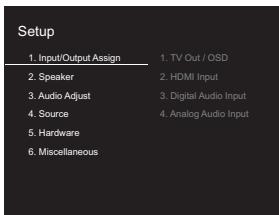
- Selecteer met de cursorknappen in volgorde "6. Miscellaneous" - "Firmware Update" - "Update via NET" en druk verwolgens op ENTER.
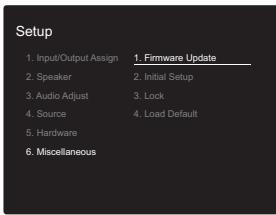
- Als "Firmware Update" grijs worden weergegeven en nicht geseleeteerd kan worden, wacht dan even tot het worden opgestart.
-
U zult "Update via NET" nicht{kennen selecteren als er niets is om te updater.
-
Druk op ENTER met "Update" geseleeteerd om de update te starten.
-
Tijdens het updaten kan het TV-schemm möglichelijk zwart worden afhankelijk van het geupdate programme. Controller in dat geval de voortgang op het display van dit toestel. Het TV-schemm zal zwart blijven totdat de update is voltooid en de stroomeer wordt ingeschakeld.
-
"Completed!" wordt weergegeven wanner de update is voltooid.
-
Druk op ON/STANDBY op het hoofdtoestel om het toestel in de stand-by-modus te zetten. Het proces is voltooid en uw firmware is geüpdatet maar de LASTe versie.
- Gebruik Niet op de afstandsbediening.
Als een foutbericht weergegeven worden: Wanner zich een fout voordoet, wordt - * Error!" op het display van het toestel getoond. (" * symboliseert een alfanumeriek teken.) Controller het volgende:
-
- -01, * -10: Ethernetkabel nicht gezonden. Sluit de Ethernet-kabel aan op de juiste wijze.
· *02, * - 03 ^ 喜 -04, *04, *05, *06, *11, *13, *14,* -16, * -17, * -18, * -20, * -21:
- -01, * -10: Ethernetkabel nicht gezonden. Sluit de Ethernet-kabel aan op de juiste wijze.
Internetverbindingsfout. Controller het volgende:
- Of de router ingeschakeld is
- Of dit toestel en de router verbonden zijn via het netwerk
Probeer de voeding maar de unit en router af te sluiten en verwolgens opnieuw aan te sluiten. Dit kan het probleem oplossen. Als u nog steeds Niet kurz verbinden met het internet kan de DNS-server of proxy-server möglich tijdelijk Niet beschikbaar. Controller de service-status met uw ISP-provider.
- Overige: Maak het netsnoer los en weer vast en herhaal de handelingen vanaf het begin.
Update via USB
- Bereid een 128 MB of groter USB-opslagapparaat voor. Bestandssystemeiformaat FAT16 of FAT32.
- Media geplaatst in een USB-kaartlezer können nicht worden gebruikt voor deze functie.
- USB-opsglagapparaten met beveiligingsfunctie worden nicht ondersteund.
- USB-hubs en USB-apparaten met hub-functie worden Niet ondersteund. Sluit nooit deze apparaten aan op het toestel.
- Wis alle gegevens die zich opgeslagen op het USB-opslagapparaat.
- Zet de controllercomponent (PC enz.) die is aangesloten op het netwerk UIT.
- Stop het afspelen van internet radio, USB-opslagapparaat of serverinhoud.
- Als "5. Hardware" - "HDMI" - "HDMI CEC" in het Setupmenu op "On" gezet is, zet het dan op "Off".
- Sommige USB-opslagapparaten können lang duren om te laden, worden möglichnest correct geladen, of können möglichnest goed worden gevoed, afhankelijk van het apparaat of de inhoud.
- Wij zullen Niet aansprakelijk zijn voor verlies of beschadiging van gegevens van welke aard ook, of voor foutenijdens het opslaan die voortvloeien uit het gebruik
van het USB-opslagapparaat met dit toestel. Dank u voor uw begrip.
-
De beschrijving kan verschillen van de on-screen weergave, maar dat is Niet van invloed op de manier van bedieren of de functie.
-
Sluit het USB-opslagapparaat aan op uw PC.
- Download het firmware-bestand van de website van ons bedrijf op uw PC en decomprimeer. Firmware-bestanden worden benoemd op de volgende manier:
ONKATM0001_A50000AAAASOAO_**.zip Pak het bestand uit op uw PC. Het+aantal uitgepakte bestanden en mappings varieert afhankelijk van het model.
-
Kopieer alle uitgepakte bestanden en mappingsaar de hoofdmap van het USB-geheugen.
-
Zorg ervoor dat u de uitgepakte bestanden kopieert.
-
Verbind het USB-opslagapparaat met de USB-poort van het hoofdtoestel.
-
Als u een USB-harde schijf aansluit op de USB-aansluiting van het toestel, raden we u het gebruik van de lichtnetadapter aan op dit apparaat.
-
Als het USB-geheugen is gepartitioneerd za elke sectie worden beschouwd als een onafhankelijk apparaat.
-
Schakel de ingang op de TV waar die is toegewezen aan de unit.
- Druk op op de afstandsbediening.
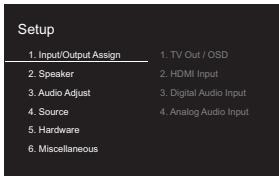
en druk cervolgens op ENTER.
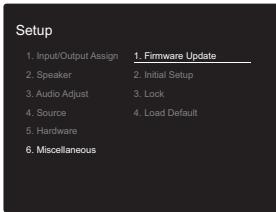
- Als "Firmware Update" grijs worden weergegeven en nicht geselecteerd kan worden, wacht dan even tot het wordt opgestart.
-
U zult "Update via USB" nicht{kennen selecteren als er niets is om te updater.
-
Druk op ENTER met "Update" geseleeteerd om de update te starten.
-
Tijdens het updaten kan het TV-schemm möglichelijk zwart worden afhankelijk van het geupdate programme. Controller in dat geval de voortgang op het display van dit toestel. Het TV-schemzal zwart(Cljven totdat de update is voltooid en de stroom wee worden ingeschakeld.
- Tijdens de update mag u het USB-geheugen nicht uitschaken of ontkoppelen en terug aansluiten.
-
"Completed!" worden weergegeven wanner de update is voltooid.
-
Verwijder het USB-opslagapparaat van dit toestel.
10.Druk op ON/STANDBY op het hoofdtoestel om het toestel in de stand-by-modus te zetten. Het proces is voltooid en uw firmware is geugdatet maar de LASTe versie. - Gebruik nicht op de afstandsbediening.
Als een foutbericht weergegeven worden: Wanner zich een fout voordoet, wordt - * Error!" op het display van het toestel getoond. (" * symboliseert een alfanumeriek teken.) Controller het volgende:
-
- -01, * -10: USB-opslagapparaat Niet gezonden.
Controller of het USB-opslagapparaat of de USB-kabel goed waar binnen gestoken�n in de USB-poort van dit toestel. Sluit het USB-geheugen aan op een exterve voedingsbron als het�n eigien voeding heeft.
-
- -05, * -13, * -20, * -21: Het firmware-bestand is nicht aanwezig in de hoofdmap van het USB-opslagapparaat of het firmware-bestand is voor een ander model. Probeer opnieuw vanaf de download van het firmware-bestand.
- Overige: Maak het netsnoer los en weer vast en herhaal de handelingen vanaf het begin.
Problemen oplossen
Alvorens de procedure te starten
Problemen können worden opgelost door eenvoudig de stroom aan/uit te zetten of het netsnoor aan te sluiten/los te koppelen, wat eenvoudiger is dan werkken aan de verbinding, instelling en bedieningsprocedure. Probeer de eenvoudige maatregelen op zowel de unit als het aangesloten apparaat. Als het probleem is dat de video en audio Niet is afgevegen de HDMI-gekoppelde bediening Niet werkt, kan de HDMI-kabel aansluiten/loskoppelen een oplossing bieden. Schakel het apparaat dat met dit toestel verbonden is uit en sluit de kabel af en wee aan. Bij opnieuw verbinden, wees voorzichtig dat u de HDMI-kabel Niet opwind, want indien beschadigd kan de HDMI-kabel möglichniet goed passen.
- Dit toestel bevat een microPC voor signaalverwerking en besturingsfuncties. In zeldzame gevalen+kennenrnstige storingen, ruis via een externe bron of staatche elektricitieit de werking ervan verstoren. In het onwaarschijnlijke geval dat dit geleucht, trek het netsnoeruit het stopcontact, wacht ten minste 5 seconden en steek de stekker wee in het stopcontact.
- Wijল Niet aansprakelijk voor reparaties of voor schade (zoals CD-huurprijzen) die ontstaan is door mislukte opnamen die veroorzaakt worden door de slechte werking van het toestel. Voordat u een belangrijke opname maakt, zorg ervoor dat het materiaal juist worden opgenomen.
Als de werkig onstabel worden
Probeer het toestel te herstarten
Dit kan verholpen worden door dit toestel te herstarten.
Druk na het toestel op stand-by geschakeld te hebben op ON/STANDBY op het hoofdtosteel, gedurende
5 seconden of langer, om het toestel te herstarten. (De instellingen in het toestel worden gehandhaafd.) Als het herstarten van het toestel het probleem Niet verhelpt,
probeer dat de stroom waar het toestel en maar andere
verbonden componenten uit en waar in te schakelen.
Het resetten van het toestel (hierdoor worden de instelleningen van het toestel op de standardwaarden geset)
Als het herstarten van het toestel het probleem nog steeds Niet verhelpt, kan het probleem verholpen worden door het toestel te resetten maar de status die het had op het moment van verzending. Uw instellenen zullen ook geinitialiseerd worden als u een reset verricht dus noteer uw instelleningen voordat u het volgende doet.
- Druk op de afstandsbediening op 品 , selecteer "6. Miscellaneous" - "Load Default" op het Setupbeeldscherm en druk op ENTER.
- Selecteer "Yes" en druk verzolgens op ENTER.
- Het toestel schakelt maar stand-by en de instelleningen worden geseset.
Voeding
Kan het toestel nicht inschakelen
- Zorg ervoor dat het netsnoer goed is aangesloten op het stopcontact.
- Trek de stekker van het netsnoeruit het stopcontact, wacht 5 seconden of langer en stek de stekker wee in het stopcontact.
Het toestel schakelt onverwacht uit
- Het toestel schakelt automatisch maar stand-by als deinstalling "5. Hardware" - "Power Management" - "Auto Standby" in het Setup-menu werkt.
- De veiligheidscircuit-functie kan geactiveerd zichonthat de temperatuur van het hoofdtoestel abnormaal hoog werden. Als dit geleurt, zal de stroom voortdurenduitgeschakeld worden nadat u het toestel opnieuwinschakelt. Controller of het toestel voor de ventilatieveel vrij ruimte rondon heeft, wacht tot het hoofdtoestel voldoende afkoelt en probeer het cervolgens opnieuw in te schakelen.
WAARSCHUWING: Als rook, geur of abnormale geluiden door het toestel worden geprodueerd, trek dan de stekker onmiddelijk uit het stopcontact en neem contact op met de dealer of de ondersteuning van ons bedrivf.
Audio
- Zorg ervoor dat de luidsprekkersetup-microfoon is nog nicht is aangesloten.
- Bevestig dat de verbinding:tussen de uitgangsaansluiting op het apparaat en de ingangsaansluiting op dit toestel correct is.
- Zorg ervoor dat geen van de aansluitkabels zijn gebogen, gedraad of beschadigd.
- Als het MUTING-controlelampje op het display knippert, drukt u op de afstandsbediening op om de muting te annuleren.
- Wanner een hoofdtelefoon aangesloten is op de PHONES-jack worden er geen geluid uitgevoerd via de luidsprekers.
- Als "4. Source" - "Audio Select" - "PCM Fixed Mode" in het Setup-menu op "On" gezet is, worden geen geluid afgespeeld als andere signalen dan PCM ingeoerd worden. Verander de instelling in Off.
Controleer het volgende als bovenstaande het probleem Niet verhelpt:
- Zet de ingangskeuzeschakelaar op dit toestel op de positie van de aansluiting waarmee de TV verbonden is.
- Als de TV de ARC-functie Niet ondersteunt, samen met de verbinding via HDMI, verbind de TV en dit toestel dan met gebruik van een digitale optische kabel of een analoge audiokabel.
Er kommt geen geluid uit een verbonden speler
- Zet de ingangskeuzeschakelaar op dit toestel op de positie van de terminal waarmee de speler verbonden is.
- Controller de digitale audio-uitganginstelling van de aangesloten component. Op sommige spelconsoles, Zoals die welke DVD ondersteunen, is de standard instelling OFF.
- Bij sommige DVD-videochijven, moet u een audiouitgangsformaat selecteren vanaf een menu.
De geluidsbalk produeert geen geluid
- Afhankelijk van de bron en de huidige luistermodus, kan möglichnestietveelgeluid worden geprodueerd.
Selecteer een andere luistermodus om te kijken of geluiduitgegeven worden.
De subwoofer produceert geen geluid
- Controller of de LINK LED van de subwoofer brandt. Als deze knippert, volg dan onderstaande procedure om het hoofdttoestel en de subwoofer te pairen.
1.Houd LINK op het achterpaneel van de subwoofer ingedrukt tot de knippersnelheid van LINK LED verandert.
2.Terwijl u op de voorkant van het hoofdtoestel op TUNING drukt, drukt u op LISTENING MODE. Op het display van het hoofdtoestel worden "Pairing" weergegeven.
3.Als "Paired" op het display van het hoofdtoestel weergegeven wordt, en LINK LED op de subwoofer brandt, dan is het pairen voltooid.
- Het geluid kan verspringen of stoppen, afhankelijk van de ontvangst. Plaats de subwoofer dichter maar het hoofdttoestel toe als u dit opmerkt. Als er obstakels in de weg staan, probeer die dan te verplaatsen.
- Bij het afspelen van bronmaterialie die geen informatie bevat in het LFE-kanaal producerert de subwoofer geen geluid.
Ruis is hoorbaar
- Het gebruik van kabelklemmen om de RCA-kabels met de netsnoeren en de verbindingskapel van de geluidsbalk enz. samen te binden, kan de audioprestaties doen afnemen, doe dit dus nicht.
- Een audiokabel vangt möglichk storing op. Probeer uw kabels te herpositioneren.
Het begin van audio die ontvangen worden via HDMI kan nicht worden gehoord
- Omdat er meerijd nodig is om het formaat van een HDMI-signaal te herkennen dan voor andere digitale audiosignalen, kan audio-uitgang möglichn Niet onmiddelijk starten.
Geluid wordt plotseling minder
- Als de temperatuur binnenin het hoofdtoestel gedurende langeijd een bepaalde temperatuur overschrijdt, kan het volume automatisch verlaagd worden om de circuits te beschemmen.
■ Luistermodussen
- Om van digitaal surround-afspelen in formaten zoals Dolby Digital te genieten,要去 voor de audiosignalen verbinding gemaakt worden via een HDMI-kabel, een digitale coaxiale kabel of een digitale optische kabel. De audio-uitgang op de verbonden Blu-ray Disc-speler, of op een ander apparaat,要去 op Bitstream uitgang gezet়.
- Druk enkele malen op de afstandsbediening op i om de weergave van dit toestel om te schakelen om het ingangsformaat te controleren.
Controleer het volgende als bovenstaande het probleem Niet verhelpt:
Kan geen gewenste luistermodus selecteren
- Afhankelijk van de verbindingsstatus van de luidspreker
kunnen sommige modi nicht worden geselecteerd.
(P30)
Er is geen geluid met Dolby TrueHD, Dolby Atmos, DTS-HD Master Audio en DTS:X.
- Als u geen formaten zoals Dolby TrueHD, Dolby Atmos, DTS-HD Master Audio of DTS:X kurz utvoeren volgens het formaat van de bron, probeer dan bij de instellingen van de Blu-ray Disc-speler "BD video supplementary sound" (of hercoderen, secundaire geluid, toegevoegde audio voor video, enz.) op "Off" te zetten. Verander de luistermodus van iedere bron, nadat de instelling veranderd is, om te bevestigen.
Over DTS-signalen
- Met media die plotseling van DTSaar PCM schakelen, kan het afspelen van PCM möglichn Niet in een keer van start gaan. In dergelijk gevallen moet u uw spelere gedurende ongeveer 3 seconden lang stoppen en deze het afspelen verrolgens wee later hervatten.
- BijSENSige CD-of LD-spelers,(Intucht u geen DTS-materiaal behoorlijk afspelen,ook al is uw speleraangesloten op een digitale ingang op de unit. Dit ismeestal omdat de DTS-bitstream is verwerkt (bijv.uitgangsiveau,bemonsteringsfrequentie offrequentieresporswerd gewijzigd) en de unit het nichtherkend als een origineel DTS-siignaal. In dergelijkgegevallenkunt u ruis te horen.
- Bij afspelen van DTS-programmamateriaal, kan gebruik maken van de pauzefunctie, snel vooruit- of snel achechteruit-functie op uw spelereen kort geluid produceren. Dit duidt Niet op een defect.
Video
- Bevestig dat de verbinding:tussen de uitgangsaansluiting op het apparaat en de ingangsaansluiting op dit toestel correct is.
- Zorg ervoor dat geen van de aansluitkabels zijn
gebogen, gedraaid of beschadigd.
- Wonneer het TV-beeld wazig of onduidelijk is, is het möglichk dat de voedingskabel of aansluitkabels van het toestel interfereren. Houd in dat geval afstandussen TV-antennekabel en kabels van het toestel.
- Zorg ervoor dat het schakeling van invoerschemmen correct aan de monitorzijde zoals een TV is.
Controleer het volgende als bovenstaande het probleem Niet verhelpt:
Er is geen video
- Zet de ingangskeuzeschakelaar op dit toestel op de positie van de terminal waarmee de speler verbonden is.
Er is geen beeld afkomstig van een bron die met een HDMI IN-aansluiting verbonden is
- Om een video van de verbonden spelere op de TV waar te Geven verwijl het toestel op stand-by staat, dient u "5. Hardware" - "HDMI" - "HDMI Standby Through" in het Setup-menu in te schakelen. Raadpleeg ( P48) voor informatie over HDMI Standby Through.
- Controller of "Resolution Error" worden weergegeven op het display van dit toestel wonneer de video-ingang via de HDMI IN-aansluiting Niet worden weergegeven. In dat geval biedt de TV geen ondersteuning voor de resolutie van de video-ingang van de speler. Wijzig de instelling op de speler.
- Betrouwbare werkung met een HDMI-naar-DVI-adapter is nicht gegarandeerd. Bovendien zijn videosignalen vanaf een pc Niet ondersteund.
De beelden flickkeren
- Het is möglichk dat de resolutie van de speler nicht compatibel is met de resolutie van de TV. Als u de speler met een HDMI-kabel met dit toestel verbonden heeft, probeer dan de uitangsresolutie op de speler te veranderen. Er kan ook een verbetering zich als u de schermmodus op de TV verandert.
Video en audio+zijn Niet gesynchroniseerd
- Het kan zijn dat de video achechterloopt bij de audio, afhankelijk van deinstallingen van, en de verbindingen met uw TV. Om dit te regelen drukt u op de afstandsbediening op Q en regelt u het in "Other" - "A/V Sync" in "Quick Menu".
Gekoppelde Werking
Er is geen gekoppelde werkung met CEC-compatible apparaten zoals een TV
- Zet in het Setup-menu van het toestel "5. Hardware" - "HDMI" - "HDMI CEC" op "On".
- Het is ook碍zakelijk om de HDMI-koppeling op het CEC-compatiblele apparaat in te stellen. Raadpleeg de gebruiksaanwijzing.
FM-uitzendingen
De radio-ontvangst is gering of er is veel ruis.
- Controller de antenneaansluiting opniew.
- Beweeg de antennwe weg van de verbindingskabel van de geluidsbalk of het netsnoer.
Zet het toestel uit de buurt van uw TV of PC. - Voorbijgaande auto's en vliegtuigen können interferentieveroorzaken.
- Betonmuren verzwakken radiosignalen.
- Luisteraar de radiozender in mono.
- De FM-ontvangst kan helderder worden als u de antennene-aansluiting op de muur gelebruikt, die voor de TV gelebruikt worden.
■ BLUETOOTH functie
-
Probeer de stroom van het toestel in-/uit te schakelen en het BLUETOOTH geactiveerd apparaat in-/uit te schakelen. Heropstarten van het BLUETOOTH geactiveerde apparaat kan effectief+zijn.
-
De BLUETOOTH geactiveerde apparaten要去en het A2DP-profiel ondersteunen.
- Nabij componenten zoals een magnetron of draadloze telefoons, die de radiogolf in het 2,4 GHz-bereik gebruiken, kan een radiogolfinterferentie optreden, die het gebruik van deze unit uitschakelt.
- Als zich een metalen voorwerp in de buurt van het toestel bevindt, kan BLUETOOTH verbinding möglichn Niet werkken,ondat het metaal van invloed kan zich op de radiogolven.
Controleer het volgende als bovenstaande het probleem Niet verhelpt:
Kan geen verbinding met dit toestel make
- Controller of de BLUETOOTH functie van het BLUETOOTH geactiveerd apparaat ingeschakeld is.
Muziek afspelen is nicht beschikkaar op het toestel, zichs Niet nadat de BLUETOOTH verbinding succesvol is
- Als het geluidsvolume van uw BLUETOOTH geactiveerd apparaat laag is ingesteld, zal de weergave van audio möglichnestiet beschikbaar zich. Verhoog het volume op het BLUETOOTH geactiveerde apparaat.
- Sommige BLUETOOTH geactiveerde apparaten können uitergerust zijn met een keuzeschakelaar voor verzenden/ontvangen. Selecteer de verzendmodus.
- Afhankelijk van de kenmerken of specificaties van uw BLUETOOTH geactiveerde apparaat kan aftspelen op het toestel misschien Niet möglichelijk�n.
Geluid wordt onderbroken
- Er is möglich een probleem met het BLUETOOTH geactiveerde apparaat. Controller de informatie op het internet.
De geluidskwaliteit is slecht na verbinding met het BLUETOOTH geactiveerd apparaat
- De BLUETOOTH ontvangst is zwak. Plaats het BLUETOOTH geactiveerd apparaat zichter bij de
hoofdtoestel of verwijder eventuele obstakelsussen het BLUETOOTH geactiveerd apparatus en de hoofdtoestel.
■Netwerkfunctie
- Als u geen netwerkdienst(Int)kunt selecteren, za die selecteerbaar worden als de netwerkfunctie gestart is. Het kan ongeveer een minuut duren om op te starten.
- Als NET knippert, is dit toestel nicht juist verbonden met het thuisnetwerk.
- Probeer de stroomtoevoer van dit toestel en de router uit te schakelen en weein te schakelen en probeer derouter waar opnieuw op te starten.
- Als de gewenste draadloze LAN-router Niet in de lijst met toegangspunten staat, is het misschien ingesteld om SSDI te verbergen of de ANY-verbinding is möglichuitgeschakeld. Verander de instelling en probeer nogmaals.
Controleer het volgende als bovenstaande het probleem Niet verhelpt:
Kan geen toegang krijgen tot de internetradio
- Bepaalde netwerkdpiensten of inhoud beschikbaar via het toestel zijn möglichnestiet beschikbaar in geval dat de serviceprovider de service beeindigt.
Zorg ervoor dat uw router en modem juist+zijn aangesloten, en zorg ervoor dat ze beiden+zijn ingeschakeld. - Controller of de LAN-zijpoort op de router correct verbonden is met dit toestel.
- Zorg ervoor dat verbinding met internet möglich is via andere componenten. Als verbinden nicht möglich is, schakel alle component uit die zich aangesloten op een network, wacht enkele ogenblickken en schakel cervolgens de spanning van de componenten waar aan.
- Als een specifiek radiozender Niet beschikbaar is voor het luisteren, controlleren dan of de URL correct geregistreeid is en het formaat van de radiozender door
dit toestel ondersteund wordt.
- Afhankelijk van de ISP is instellen van de proxyserveroodzakelijk.
- Zorg ervoor dat de gebruike router en/of modem worden ondersteund door uw ISP.
Kan geen toegang krijgen tot de netwerkserver.
- Dit toestel moet met bezelfde router verbonden worden als de netwerkserver.
- Dit toestel is compatibel met Windows Media® Player 11 of 12 networkservers of NAS die compatibel zich met de thuisnetwerkfunctie.
- Misschien要去 enigeinstallingenuitvoeren op Windows Media Player. ( P22)
- Als een PC gezebrukt worden, können alleen muziekbestanden afgespeeld worden die geregistreerd zich in de bibliotheck van Windows Media® Player.
Afspelen stootijdens het luisteren maar muziekbestanden op de netwerkserver
- Zorg ervoor dat de netwerkserver compatibel is met dit toestel.
- Wanner de PC als networkserver fungeert, probeer dan alle applicationsoftware anders dan de serversoftware (Windows Media® Player 12, enz.) af te sluiten.
- Als de PC aan het downloaden is of große bestanden kopieert, kan het afspelen worden onderbroken.
USB-opslagapparaat
- Controller of het USB-opslagapparaat of de USB-kabel goed maar binnen gestoken�in de USB-poort van het toestel.
- Sluit het USB-opslagapparaat af van het toestel en probeer het verrolgens opnieuw te verbinden.
-
De prestaties van de harde schijf die spanning ontvangt via de USB-poort van het toestel worden nicht gegardeerd.
-
Afhankelijk van het type formaat kan de weergave möglichst Niet maar behoren werken. Controller de types van de bestandsindelingen die worden ondersteund.
- USB-opslagapparaten met beveiligingsfuncties können möglich nicht worden aufgespeeld.
Draadloos LAN-network
- Probeer de stroomvoorziening van de draadloze LAN-router en het toestel te koppelen/los te koppelen, controllerer de draadloze LAN-router power-on-status en probeer het opnieuw opstarten van de draadloze LAN-router.
Controleer het volgende als bovenstaande het probleem Niet verhelpt:
Kan geen toegang krijgen tot het draadloos LAN-networkerk
- De draadloze LAN-routerinstalling kan worden omgeschakeldaar Manual (handmatig).Zet de instelling op Auto.
- Probeer de handmatige set-up. De aansluiting kan slagen.
- Wanneer de draadloze LAN-routerinstelling in stille modus is (modus om de SSID te verbergen) of wanneer er een verbinding isuitgeschakeld, worden de SSID nicht weergegeben. Verander de instelling en probeer nogmaals.
- Controleer of de instelling van SSID en de versleuteling (WEP, enz.) correct is. Zorg ervoor dat de netwerkinstelingen van de machine goed+zijn ingesteld.
- Aansluiting op een SSID die multi-byte-tekens bevatten worden Niet ondersteund. Geef een naam op voor de SSID van de draadloze LAN-router met behulp van single-byte alfanumerieke tekens en probeer het opnieuw.
Verbonden met een andere SSID dan de geselecteerde SSID.
- Sommige draadloze LAN-routers stellen u in staat meerdere SSID's voor een toestel in te stellen. Als u de automatisch instelknop op zo'n router gebruikt, kan het zich dat u daarna verbinding maakt met een andere SSID dan de SSID waarmee u verbinding wenst te makeen. Gebruik de verbindingsmethode die u vraagt een password in te voeren als dit gebeurt.
Het afspelen worden onderbroken en de communicatie werkt nicht
- Mogelijk ontvangt u geen radiogolven wegens de slechte omstandigheden van de radiogolven. Verklein de afstand vanaf het draadloos LAN-toegangspunt of verwijder obstakels voor een goede zichtaarheid en probeer het opnieuw. Plaats het toestel niet in de buurt van magnetrons of andere toegangspunten. Er worden aanbevolen de draadloze LAN-rotier (toegangspunt) en het toestel indezelfde kamer teplaatsen.
- Als er zich een metalen voorwerp in de buurt van het toestel bevindt, kan draadloze LAN-verbinding möglichn Niet werken, waar dat de metalen invloed hunnen hebben op de radiogolven.
- Wonneer andere apparaten voor draadloos LAN worden gezruikt in de buurt van het toestel{kennen verschillende problemen zoals onderbroken afspelen en communicatie optreden. U kunt deze problemen voorkomen door het kanaal van uw draadloze LAN-router te veranderen. Voor instructies over het veranderen van de kanalen, zie de handleiding die is meegeleverd met uw draadloze LAN-router.
- Er is misschien nicht genoeg beschikbare bandbreedte in het draadloos LAN. Maak verbinding met gebruik van een Ethernetkabel.
■ Afstandsbediening
Zorg ervoor dat de batterijen met de polen in de juiste
richting zijn geplaatst.
- Plaats neue batterijen. Gebruik geen verschillende soorten batterijen of neue en oude batterijen door elkaar.
- Zorg ervoor dat het hoofdtoestel Niet wordt blootgesteld aan direct zonlicht of TL-verlichting van het type inverter. Verplaats indien nodig.
- Als het hoofdttoestel geinstalleerd is in een rek of kast met gekleurde glasdeuren, of als de deuren gesloten zijn, zal de afstandsbediening möglichk Niet goed werkken.
Display
Het display worden nicht verlicht
- Het display kan gedimd worden verwijl de Dimmer werkzaam is. Druk op de DIMMER-knop en wijzig de helderheid van het display.
Overige
Er komen vreemde geluidenuit dit toestel
- Als u een ander toestel verbonden heeft met hetzelfde wandstopcontact als dit toestel, kan dit geluid een effect van het andere toestel zijn. Als de symptomen verbeteren door het netsnoer van het andere toestel los te make, gebruik dan verschillende stopcontacten voor dit toestel en het andere toestel.
Als bij het uitvoeren van AccuEQ Room Calibration het bericht "Noise Error" verschijnt
- Dit kan worden veroorzaakt door een defect in uw luidspreker. Controller of het toestel normal geluiden produceert.
De verbonden kabels worden heet
- Als de kabels gebundeld zich, kan de temperatuur van de kabels stijgen. Bundel de kabels Niet als u ze gebruikt.
Algemene specificities
Netwerk AV-Ontvanger (HT-L05)
Versterker (Audio)
Nominaal uitgangsvermogen (IEC) 5 kanalen × 50 W bij 4 ohm, 1 kHz, 1 kanaal aangestuurd van 1% THD
Ingangsgveeligheid en impedantie (1 kHz 50 W/4 Ω) 200 mV/47 kΩ(LINE (Onbalans))
Eigenschappen toonregeling
± 10 dB, 90Hz (BASS)
±10 dB, 7,5 kHz (TREBLE)
Signaal/ruis-verhouding
Impedantie luidspreker 4Ω
Impedantie uitgang hoofdtelefoon 102Ω
Nominale uitgang hoofdtelefoon
BLUETOOTH Specificatie versie 4.1+LE
Frequentieband
2,4 GHz band
Modulatiemethode
* Het werkelijke bereik za varieeren affankelijk van factoren zoals obstakels tussen apparaten, magnetische velden rond een magnetron, staatische elektriciteit, draadloze telefoon, ontvangstgevoelighheid, prestaties van antennes, besturingsystem, softwaretoepassing, enz.
Algemeen
Voeding
AC 100 - 240 V, 50/60 Hz
Stroomverbruik
60W
0,38 W (Stand-by)
16 W (Geen-geluid)
2 W (HDMI Standby Through)
Luidspreker-uitgangen
Speciale 16-pin connector (FRONT L/R, CENTER, HEIGHT L/R)
Hoofdtelefoon
PHONES (Voorkant, 3,5mm
Overige
USB: 1 (Voorkant, Ver.2.0, 5 V/1 A)
Ethernet: 1
Instellingsmicrofoon: 1
Geluidsbalk (LB-403)
Type
Full-range gesloten kast
Impedantie
4Ω
Maximum ingangsvermogen
50W
Uitgevoerd geluidsdrukniveau
78 dB/W/m (FRONT L/R, CENTER)
78,6 dB/W/m (HEIGHT L/R)
Frequentie reactie
100 Hz - 20 kHz
Crossover-frequentie
180 Hz
Uitgevoerd geluidsdrukniveau
90 dB/m, 15 mV/clk (VOL. MAX)
Frequentie reactie
30 Hz - 200 Hz
Crossover-frequentie
180 Hz
- Deze luidsprekers haben geen magnetische afscherming. U=kunt een afwijkende kleur of cervorming op de kathodestraalbuis-TV waarnemen als u die vlak bij deze luidsprekers gelebruikt. Plaats de TV weg van deze luidsprekers als dit gebeurt.
- Opmerking: Er worden krachtige magneten in de luidsprekers gelebruikt dus houd metalen voorwerpen, zoals schroevendraaiers, op afstand. Deze voorwerpen konnen het diafragma beschadigen.
- Onder normale afspeelomstandigheden dient u geen problemen met dit toestel te hebben maar wanner ongewone geluiden klinken, zoals die welke hierna beschreiben worden, kan een te hove stroom optreden die tot doorbranden van het circuit kan leiden.
① Het geluid dat optreedit wonneer FM-radiozenders nicht afgestemd zich
② Hoge geluiden akkomstig van een oscillator, een elektronisch instrument, enz.
③ Speciale geluiden zoals die van een audiotest-CD
(4) Het rondzingen dat optreedt met microfoons
(5) Het geluid van snel vooruit gespoelde cassettebanden
⑥ Als een versterker oscilleert
⑦ Het scherpe geluid dat optreedt wanneer stekkerkabels maar binnen gestoken ofaar buiten getrokken worden, enz.
HDMI
Compatible functions
HDMI (High Definition Multimedia Interface) is een digitale interfaczestandaard voor het verbinden van TV's, projectoren, Blu-ray Disc/DVD-spelers, settopboxen en andere videocomponenten. Tot nu toe waren meerdere geschienen video- en audiokabels vereist om AV-componenten te verbinden. Met HDMI kan een enkele kabel besturingsignalen, digitale video en digitale audio (2-kanaals PCM, meerkanaalds digitale audio en multikanaal PCM) dragen.
HDMI CEC-functionaliteit: Door apparaten en HDMI-kabels met elkaar te verbinden die voldoen aan de CEC (Consumer Electronics Control)-specificatie van de HDMI-standaard, worden een verschierenheid aan gekoppelde werkingen:tussen de apparaten möglich. U knot genieten van kenmerken zoals het gekoppeld schakelen:tussen de ingangen met de ingangskeuzeschakelaar en spelers, het bedieren van het volume met gebruik van de afstandsbediening van de TV en het automatisch op stand-by schakelen van dit toestel wanner de TV uitgeschakeld wordt. Het toestel is ontworpen om gekoppeld te worden met producten die voldoen aan de CEC-standardaand en de gekoppelde werkung worden nicht altijd voor alle CEC-appeparaten gegardeerd.
ARC (Audio Return Channel): Door een TV die ARC ondersteunt met een enkele HDMI-kabel te verbinden, kurz u Niet alleen de audio en de video afkomstig van dit toestel maar de TV uitzenden maar kurz u ook de audio afkomstig van de TV uit dit toestel lately komen.
HDMI Standby Through: Zelfs als dit toestel op stand-by staat, worden de ingangssignalen afkomstig van de AV-componenten maar de TV gezonden.
Deep Color: Door apparaten te verbinden die Deep Color ondersteunen,{kunnen videosignalen die van die apparaten ingevoerd worden,zelfs met meer kleuren op de TV
weergegeven worden.
x.v.ColorTM: Deze technologie realiseert zichs nog realistischer kleuren door het kleurengamma te verbreden.
3D: U stunt 3D-video signalen van AV-componenten maar de TV zenden.
4K: Dit toestel ondersteunt 4K (3840 × 2160p) en 4K SMPTE (4096 × 2160p) videosignalen.
LipSync: Deze instelling corrigeert automatisch de desynchronisatie:tussen de video- en audiosignalen op basis van gevevens van de HDMI LipSync-compatiblele TV.
Ondersteunde audioformaten
2-kanaals lineair PCM: 32 kHz, 44,1 kHz, 48 kHz, 88,2 kHz, 96 kHz, 176,4 kHz, 192 kHz, 16/20/24 bit
Multikanaals lineair PCM: Maximaal 5.1 kanalen, 32 kHz, 44,1 kHz, 48 kHz, 88,2 kHz, 96 kHz, 176,4 kHz, 192 kHz, 16/20/24 bit
Bitstream: Dolby Atmos, Dolby Digital, Dolby Digital Plus, Dolby TrueHD, DTS, DTS:X, DTS-HD High Resolution Audio, DTS-HD Master Audio
DSD: Ondersteunde bemonsteringsfrequencies: 2,8 MHz Uw Blu-ray disc-/DVD-speler要去k ondersteuning nieden voor HDMI-uitvoer van de bovenstaande audioformaten.
Ondersteunde resoluties
Informatie licentie en handelsmerken
DOLBY ATMOS
Raadpleeg voor compatibiliteitussen de AV-receiver en een ander apparaat met BLUETOOTH technologie de documentation van het apparaat of derkoper. In sommige landen geldt maybee een beperking op het gebruik van BLUETOOTH apparatusu. Controleer de wetgeving in het land van gebruik.
Onkyo Corporation garanter inte BLUETOOTH compatilitet mellan AVreceiver och alla BLUETOOTH aktiverade encheter.
"Aille andere handelsmerken zijn eigendom van de desbetreffende rechtehbenden."
Gebruikershandleiding
Raadpleeg voor compatibiliteitussen de AV-receiver en een ander apparaat met BLUETOOTH technologie de documentation van het apparaat of derkoper. In sommige landen geldt maybee een beperking op het gebruik van BLUETOOTH apparatusu. Controleer de wetgeving in het land van gebruik.
"Alle andere handelsmerken zijn eigendom van de desbetreffende rechtebunden."