
LS7200 - Ljudlimpa ONKYO - Gratis bruksanvisning och manual
Hitta enhetens manual gratis LS7200 ONKYO i PDF-format.



| Produkttyp | Soundbar med nätverks AV-receiver och trådlös subwoofer |
| Märke / Modell | ONKYO LS7200 |
| Strömförsörjning | AC 100-240 V, 50/60 Hz |
| Strömförbrukning | 60 W (drift), 0,38 W (standby), 16 W (utan ljud), 2 W (HDMI Standby Through / nätverksstandby) |
| Uteffekt (förstärkare) | 5 × 50 W (4 ohm, 1 kHz, 1 kanal driven, 1% THD) |
| Ljudlägen som stöds | Dolby Atmos, Dolby Digital, Dolby Digital Plus, Dolby TrueHD, Dolby Surround, DTS, DTS:X, DTS-HD High Resolution Audio, DTS-HD Master Audio, DSD, flerkanalig PCM |
| Nätverks- och USB-ljudformat | MP3, WMA, WAV, AIFF, AAC, FLAC, Apple Lossless, DSD (DSF/DSDIFF) – beroende på begränsningar |
| Nätverksanslutning | Ethernet 10BASE-T/100BASE-TX, Wi-Fi IEEE 802.11 a/b/g/n (2,4/5 GHz) |
| Bluetooth | Version 4.1+LE, profiler A2DP, AVRCP, codec SBC och AAC |
| FM-mottagare | Frekvensområde 87,5-108 MHz, RDS, 40 förinställningar |
| Ljudingångar | 4 × HDMI (HDCP 2.2), 1 × optisk, 1 × analog (RCA), 1 × USB (fram, 5V/1A) |
| Ljudutgångar | 1 × HDMI (ARC), 1 × hörlurar (3,5 mm), anslutningar för soundbar (16-stiftskontakt) |
| Soundbar (LB-403) | Högtalare: 4 cm × 7 cm × 2 (vänster/höger fram, center), 2 höjddiskanter; max effekt 50 W; frekvensomfång 100 Hz-20 kHz |
| Subwoofer (SLW-403) | Bassreflex, 50 W (4 ohm, 100 Hz), frekvensomfång 30 Hz-200 Hz, trådlös anslutning till förstärkaren |
| HDMI-videoupplösning | Upp till 4K 60 Hz (YCbCr 4:4:4); uppskalning 1080p→4K; Deep Color, x.v.Color, 3D |
| Nätverksfunktioner | Internetradio (TuneIn), Spotify Connect, AirPlay, mediaserver (DLNA), USB-uppspelning |
| Medföljande tillbehör | Fjärrkontroll (RC-941S) med batterier, kalibreringsmikrofon, FM-antenn, soundbarkabel, subwooferströmkabel, halkfria dynor, snabbstartguide |
| Underhåll och rengöring | Koppla bort före rengöring; använd en mjuk, torr trasa; undvik lösningsmedel, alkohol, insektsmedel |
| Säkerhet | Blockera inte ventilationsöppningar; utsätt inte för fukt eller värmekällor; använd endast medföljande tillbehör |
| Reservdelar och reparerbarhet | Ej specificerat – kontakta ONKYO support för reparation |
Vanliga frågor - LS7200 ONKYO
Användarfrågor om LS7200 ONKYO
0 fråga om denna apparat. Svara på dem du kan eller ställ din egen.
Ställ en ny fråga om denna apparat
Ladda ner instruktionerna för din Ljudlimpa i PDF-format gratis! Hitta din manual LS7200 - ONKYO och ta tillbaka ditt elektroniska enhet i hand. På denna sida publiceras alla dokument som behövs för att använda din enhet. LS7200 av märket ONKYO.
BRUKSANVISNING LS7200 ONKYO
Grundläggande bruksanvisning
Contents
Before Start
What's in the box 3
Part Names
Onkyo Corporation garantarir inte BLUETOOTH kompatibilitet mellan AVreceiver och alla BLUETOOTH aktiverade enheter. For kompatibilitet mellan AV-receiver och en annan enchet med BLUETOOTH teknik, se entehens dokumentation och äterförsäljaren. I vissaalander kan det finnas begränsninger for anvanddet av BLUETOOTH encheter. Kontrolera hos de lokala myndigheterna.
PANDORA
"Alla andra varumärken tillhör deras respektive ögare."
ONKYO
2-3-12 Yaesu, Chuo-ku, Tokyo 104-0028 JAPAN
http://www.onkyo.com/
Grundläggande bruksanvisning
Table des matières
Avant de démarrer
Onkyo Corporation garanter inte BLUETOOTH kompatilitet mellan AVreceiver och alla BLUETOOTH aktiverade encheter. For kompatilitet mellan AV-receiver och en annan enchet med BLUETOOTH teknik, se enchetens dokumentation och äterförsäljaren. I vissaalander kan det finnas begränninger for anvanddet av BLUETOOTH encheter. Kontrolerahos de lokala myndigheterna.
PANDORA
"Alla andra varumärken tillhör deras respektive ägare."
ONKYO
2-3-12 Yaesu, Chuo-ku, Tokyo 104-0028 JAPAN
http://www.onkyo.com/
Grundläggande bruksanvisning
Índice
Antes de empezar
Onkyo Corporation garantarirnte BLUETOOTH kompatibilitet mellan AVreceiver och alla BLUETOOTH aktiverade enheter. For kompatibilitet mellan AV-receiver och en annan enchet med BLUETOOTH teknik, se entehens dokumentation och äterförsäljaren. I vissaalander kan det finnas begransninger for anvanddet av BLUETOOTH encheter. Kontrolerahos de lokala myndigheterna.
PANDORA
"Alla andra varumärken tillhör deras respektive ägare."
ONKYO
2-3-12 Yaesu, Chuo-ku, Tokyo 104-0028 JAPAN
http://www.onkyo.com/
Grundläggande bruksanvisning
Indice
Prima di iniziare
Onkyo Corporation garantarirnte BLUETOOTH kompatibilitet mellan AVreceiver och alla BLUETOOTH aktiverade enheter. For kompatibilitet mellan AV-receiver och en annan enchet med BLUETOOTH teknik, se entehens dokumentation och äterförsäljaren. I vissaalander kan det finnas begransninger for anvanddet av BLUETOOTH encheter. Kontrolerahos de lokala myndigheterna.
PANDORA
"Alla andra varumärken tillhör deras respektive ägare."
ONKYO
2-3-12 Yaesu, Chuo-ku, Tokyo 104-0028 JAPAN
http://www.onkyo.com/
Grundläggande bruksanvisning
Inhaltsverzeichnis
Vor dem Start
Lieferumfang 3
Teilenamen
För kompatibilitet mellan AV-receiver och en annan erhet med BLUETOOTH teknik, se ehetens dokumentation och äterförsäljaren. I vissaalander kan det finnas begränsningar for användandet av BLUETOOTH enheter. Kontrolera hos de lokala myndigheterna.
PANDORA
"Alla andra varumärken tillhör deras respektive ägare."
ONKYO
2-3-12 Yaesu, Chuo-ku, Tokyo 104-0028 JAPAN
http://www.onkyo.com/
Grundläggande bruksanvisning
Inhoudsopgave
Vóor het starten
För kompatibilitet mellan AV-receiver och en annan enchet med BLUETOOTH teknik, se entehens dokumentation och äterförsäljaren. I vissa länder kan det finnas begränsningar for användandet av BLUETOOTH encheter. Kontrolera hos de lokala myndigheterna.
PANDORA
"Alla andra varumärken tillhör deras respektive ägare."
ONKYO
2-3-12 Yaesu, Chuo-ku, Tokyo 104-0028 JAPAN
http://www.onkyo.com/
GrundläggandeBruksanvisning
Innehåll
Innan du börjar
Vad som finns i forpackningen 3
Delarnas namn
Huvudapparat(frontpanel) 5
Huvudapparat (bakpanel) 6
Fjarrkontroll 7
Huvudapparat (display) 8
Ljudlimpa 9
Subwoofer 10
Installera
- Ansluta högtalama 11
- Ansluta tv:n 13
- Ansluta HDMI AV-komponenterna 14
- Ansluta ljudkomponenterna 15
- Ansluta andra kablar 16
Grundinställning
Grundinställing med den automatiska startgiden 17
Uppspelning
Uppspelning av en AV-komponent 19
Internetradio 20
Spotify 21
Music Server 22
USB-lagringsenhet 24
AirPlay 26
BLUETOOTH® Uppspelning 27
Lyssna pfa FM-radio 28
Ljudatergivningsatt 30
Snabbmeny 38
Ovriga Funktioner 40
Avanceradeinstallingar
Inställningsmenyn 41
Felsökning 56
Allmanna specificationer 61
OmHDMI 63
Information om licenses och varumärke 64
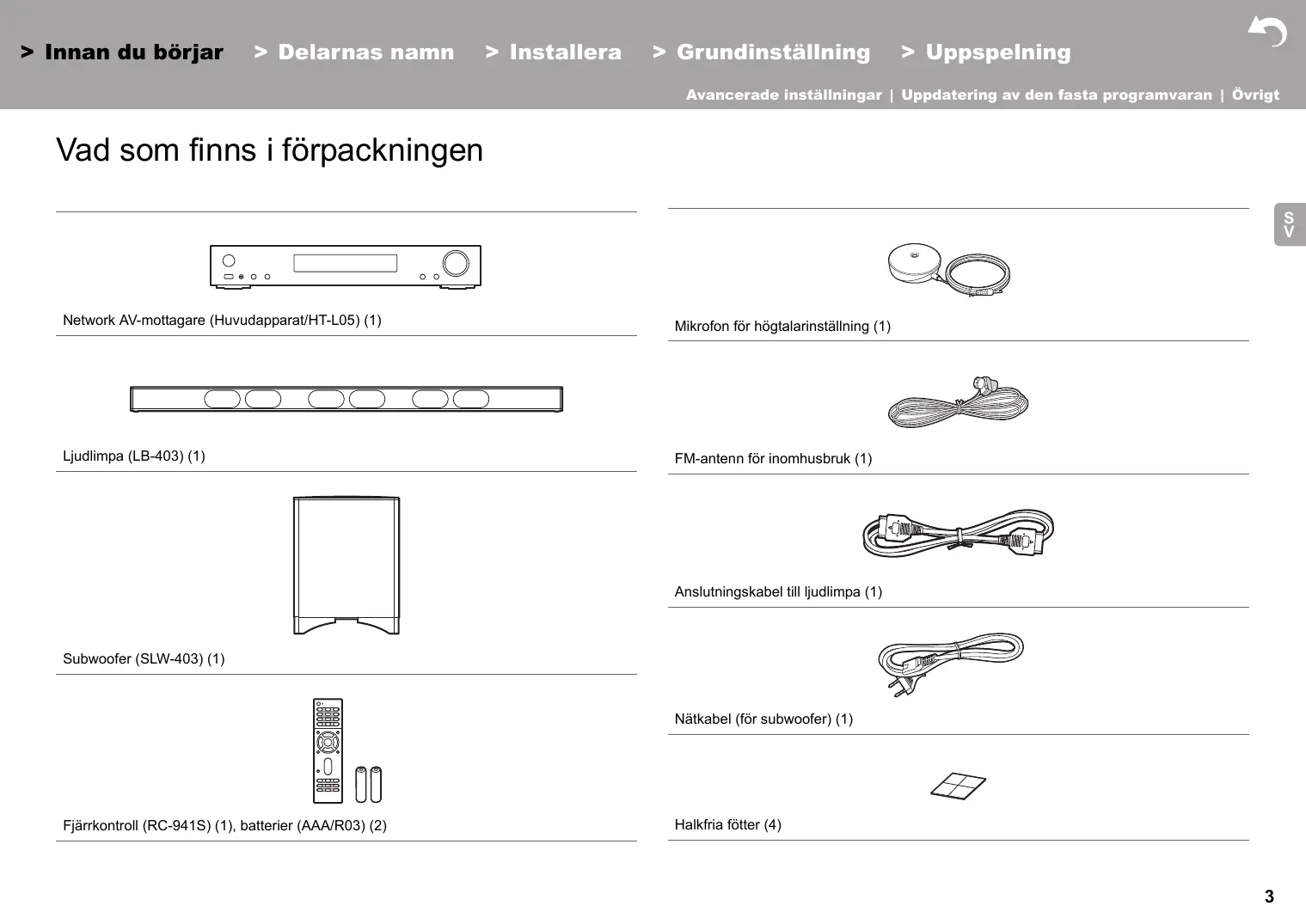
Vad som finns i förpackningen

Network AV-mottagare (Huvudapparat/HT-L05) (1)

Mikrofon for högtalarinställning (1)
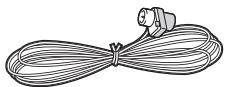
FM-antenn for inomhusbruk (1)
- Snabbstartsguide (1)
- Det här dokumentet ar en onlinebruksanvising. Den följer inte med som ett tillbehör.

- Nätkabeln fär inte anslutas innan alla andra kabelanslutningar har slutförts.
- Vi kommt inte att ta nagot ansvar for skador som uppstår på grund av anslutning av ultrustning som tillverkats av andere foretag.
- Uppdateringar av den inbyggda programvaran kan introducera Funktioner och tjänsteleverantör erkan lagga ned sina tjänster, vilket innebär att vissa natverkstjänster och visst innehäll kanske inte ar tillgangliga i framtiden. Dessutom kan tillgangliga tjänster variera beroende på vilket område du befinner dig i.
- Specifikationer och utseende kan andras utan foregående meddelande.
Huvudapparat (frontpanel)
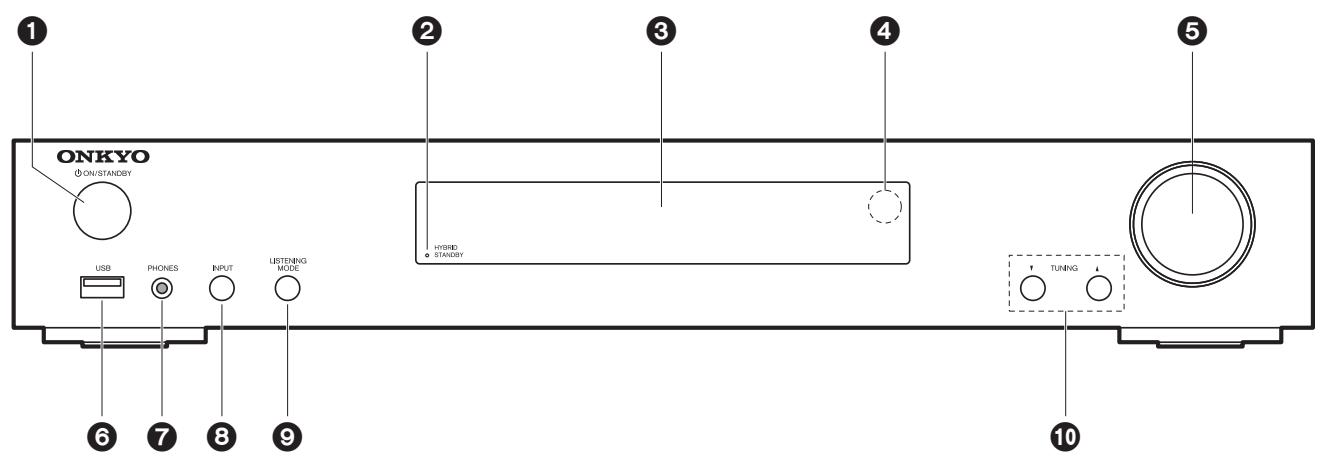
- ON/STANDBY-knapp: Sätter på enheten eller sätter den i standbyläge.
- HYBRID STANDBY-indicator: Tänds om,enheten gär in i standbyläge när en Funktion ar aktiverad som fortssätter att vara igäng när den här,enheten a r i standby, som HDMI Standby Through ( P47) och Network Standby ( P51)
- Display ( P8)
- Fjarrkontrollsensor
- Volymratt: Används für att justera volymen.
- USB-port: Här kan du ansluta en USB-lagringsenhet für uppspelning av lagrade musikfiler. Du kan också Förse USB-enheter (maximalt 5 V/1 A) med strom med en USB-kabel.
- PHONES-uttag: Här kan du ansluta ett par stereohörlur med minikontakt ( 3,5 mm ).
- INPUT-knapp: Växlar ingängen som skaspelas. (BD/DVD / CBL/SAT / GAME / STRM BOX / CD / TV / FM / NET / USB / BLUETOOTH)
- LISTENING MODE-knapper: Anvands for att valja ljudatergivningsssattet. (→P30)
- TUNING▼ ▲-knapper: Välj FM-radiostationens frekvens.
Huvudapparat (bakpanel)
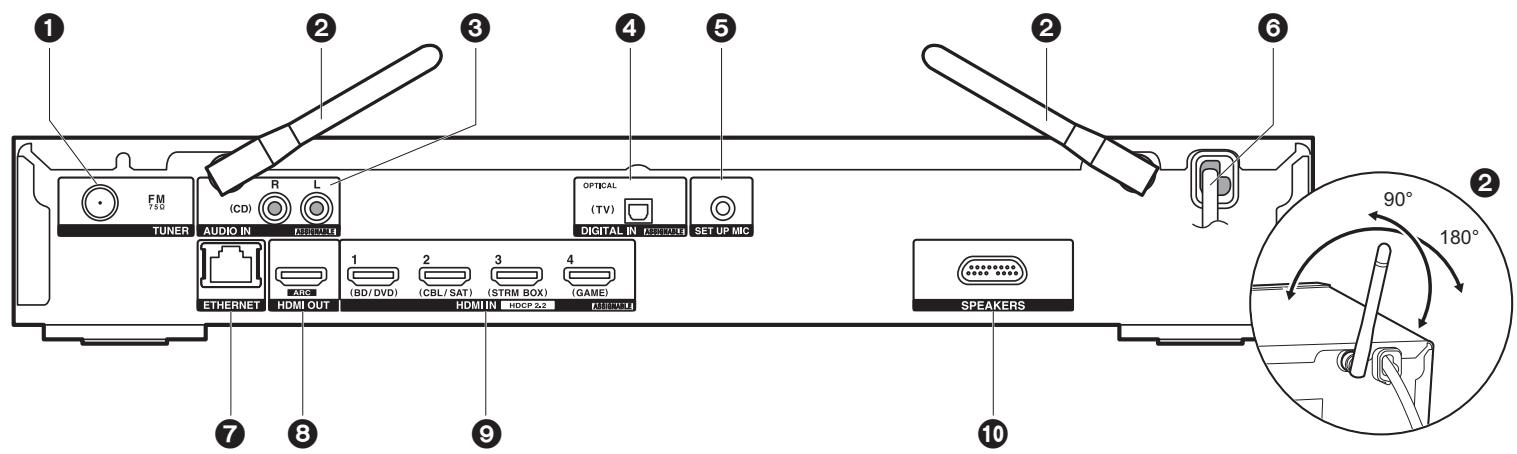
- TUNER FM 75Ω-uttag: Anslut den medfoljande antennen.
- Trädlöst antenn: Fäll upp vid wifi-anslutning eller vid användning av en BLUETOOTH kompatibel,enhet.Diagrammet visar det flyttbara omrdetfor den trädlösa antennen. Forsök inte att forcera den bortom detta omrade annars kan den gäsonder.
- AUDIO IN-uttag: Mata in ljudsignaler fran AV-komponenter med en analog ljudkabel.
- DIGITAL IN OPTICAL-uttag: Digitala ljudinsignaler fran t.ex. en tv med en digital optisk kabel.
- SETUP MIC-uttag: Anslut den medfoljande mikrofonen for hogtalarinstallingn har.
- Strömsladd
- ETHERNET-port: Anslut till natverket med en Ethernet-kabel.
- HDMI OUT-uttag: Anslut en HDMI-kabel für att überprüa video- och ljudsignaler till en tv.
- HDMI IN-uttag: Mata in video- och ljudsignalerna med en HDMI-kabel som År ansluten till en AV-komponent.
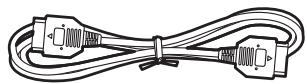
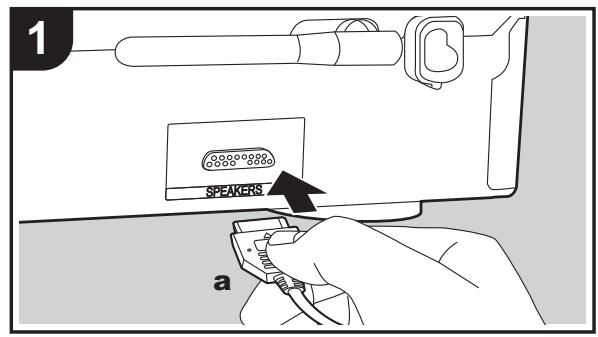
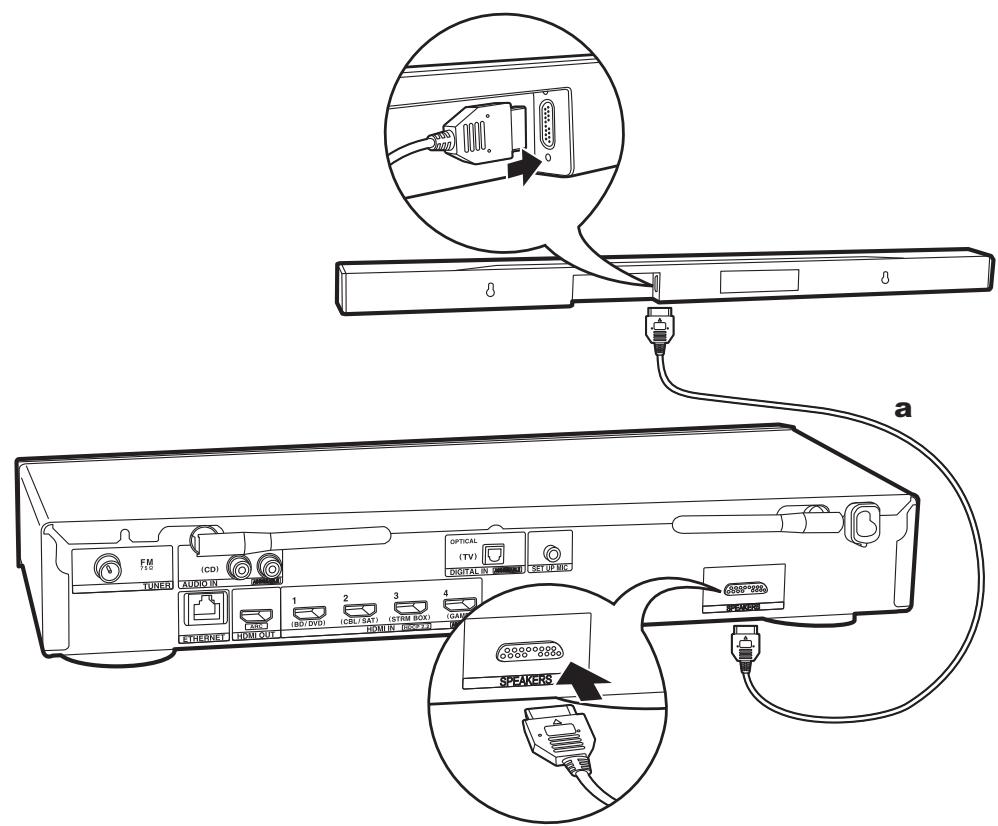
- SPEAKERS-kontakt: Anslut den medfoljande ljudlimpan med den medfoljande anslutningskabeln for ljudlimpan.
Fjärrkontroll
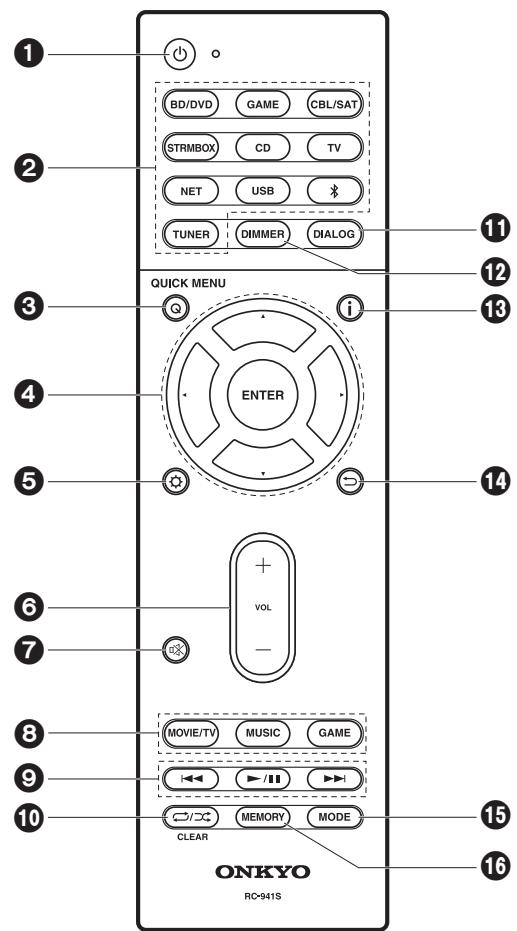
- -knappen: Sätter på enheten eller sätter den i standbyläge.
- Ingångsväljarknappar: Växlar ingångskällan som skaspelas.
- Q (QUICK MENU)-knapp: Du kan gōrā vanliga inställingar pá tv-skármen. (→P38)
- Markörknappar, ENTER-knapp: Välj alternatively med markörknapparna och tryck på ENTER für att bekräfta.
- knappen: Visar Setup-menyn. (→P41)
- Volymknappar: Används für att reglera volmen. Denna knapp avbryter ochsjludavstängningen.
- kappen: Stanger av ljudet temporär. Tryck pa den igen nár du vill fà tillbaka ljudet.
- Knappar for lyssningslage: Anvands for att valja Ijudatergivningssattet. (→P30)
- Spela-knappen: Du kan starta uppspelningen av Music Server aller usb.
- 一 / -knapp: Du kan starta upprepad eller slumpmaggig upspelning av Music Server erler usb. CLEAR-knappen: Raderar alla tecken du har matat in när du skriver text på tv-skärmen.
- DIALOG-knappen: Ändrar Dialog Enhancement-inställningen. (→P39)
- DIMMER-knappen: Du kan justera displayens ljusstyrka i tre steg. Det går inte att stänga av den helt.
- i -knapp: Växlar informationen som visas på displayen.
- -knappen: Gör att skärmen gár tillbaka till det tidigare laget underinställing.
- MODE-knappen: Växlar sökning av en FM-station mellan automatisk sökning och manuell sökning.
- MEMORY-knapp: Används für att registrera FM-radiostationer.
Huvudapparat (display)
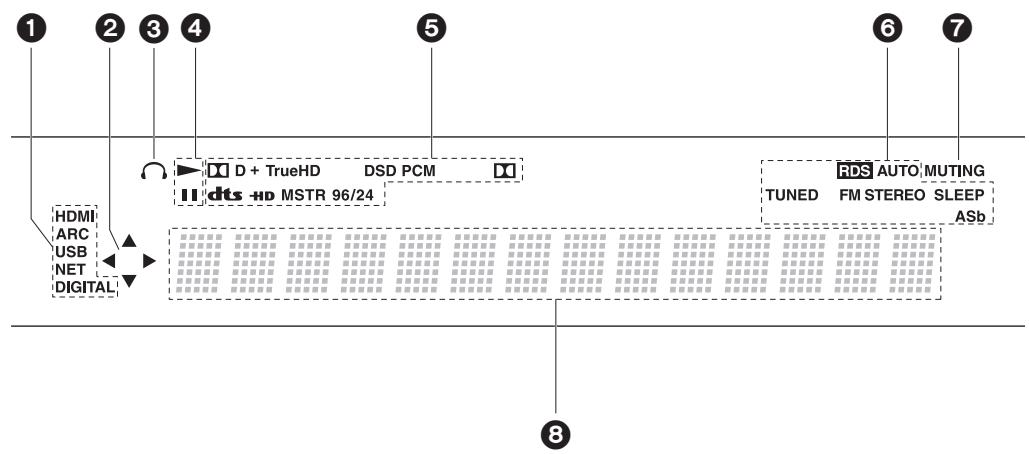
- Lyser i foljande situationer.
HDMI: HDMI-signaler tas emot och väljs.
ARC: Ljudsignaler frän den ARC-kompatibla tv:n matas in och väljs.
USB: När du valt "USB" med ingängsväljaren och encheten är ansluten via USB och USB-enheten valts. Blinkar om USB-enheten inte anslutits ordentlich.
NET: När du valt "NET" med ingängsväljaren och encheten ar ansluten till natverket. Denkommen att blinka om anslutningen till natverket inte ar korrekt.
DIGITAL: Digitala signaler tas emot och den digitala ingängsväljaren har valts.
- Tänds nar du använder "NET"- eller "USB"-ingängsväljaren och den indikerar att det gär att använda markörerna på fjärrkontrollen i skärmar som t.ex. visar listor.
- Lyser när ett par hörllurar ar anslutna.
- Lyser'nar "NET"- eller "USB"- ingangsvaljaren anvands narr spar spelas erler pausas.
- Tänds alltefter typen av digitala ljudinsignaler och ljdātergivningsssättet.
- Lyser i foljande situationer.
RDS: Tar emot RDS-sändninger.
AUTO: När kanalinställningslåget ar automatiskt.
TUNED: Tar emot FM-radio.
FM STEREO: Tar emot FM-stereosändninger.
SLEEP: Insomningstimern ar aktiv.
ASb: När Auto Standby-funktionen ar aktiverad. (→P50)
- Blinkar Near ljudavstängningslaget ar aktivt.
- Visar diverse information om ingängssignalerna. Tecken som inte kan visas på den här apparaten ersätts med asterisker (*).
Ljudlimpa
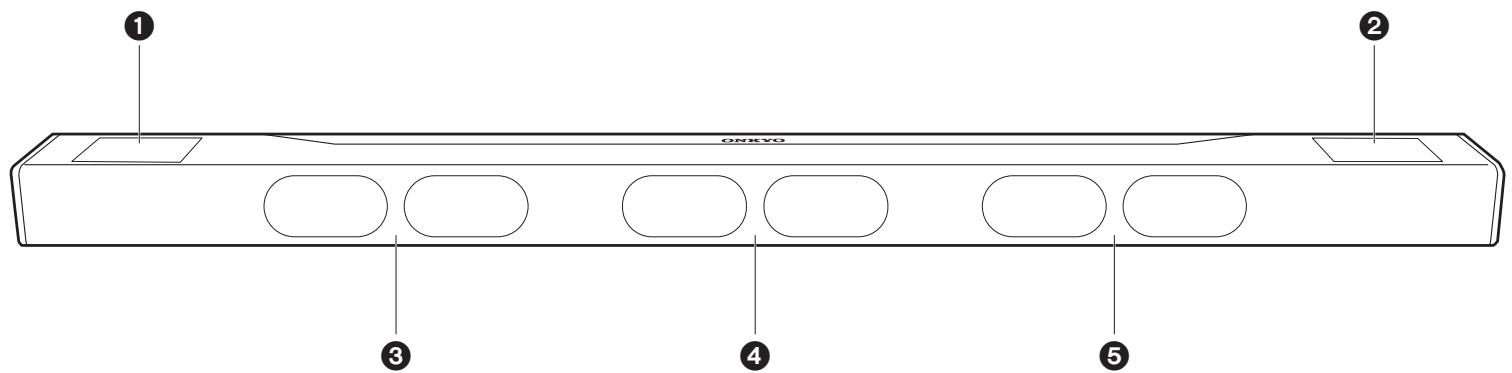
- Vänster hójdhögztalare
- Hoger hojdhogtalare
- Vänster fronthögtalare
- Center-högtalare
- Höger fronthögtalare
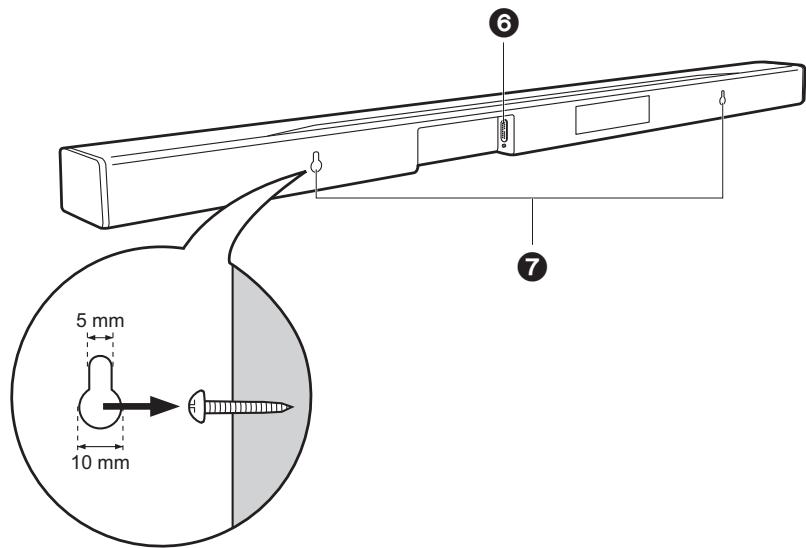
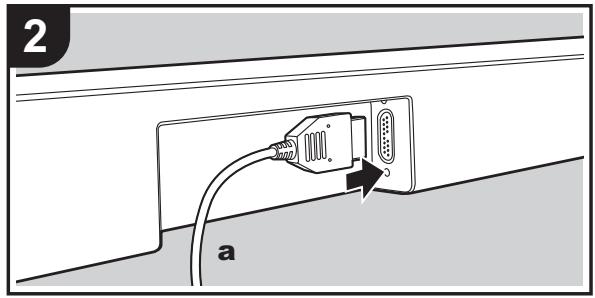
- Högtalaruttag: Anslut till huvudapparaten med den medfoljande anslutningskabeln for ljudlimpan.
-
Hål for att fästa på vöggen: Ljudlimpan kan fästas på vöggen genom att haka i halen i traskruvar, etc., som skruvats i vöggen. Hålén for att fästa den på vöggen sitter på ljudlimpans baksida, på två ställen 580 mm frän varandra.
-
Träskruvarna etc. für att fasta fastena i vöggen foljer inte med. Rädgör med ett proffs für att vara saker på att du valjer den typ, material, langd etc. som ger tillräcklig halflasthet. Om det behövs Förstärkning, använder du en Förstärkningsplatta eller;n当场 av forankring.
- Vi tar inget som helst ansvar for skador eller personskador som uppkommen på grund av felaktig montering, bristfällig montering, felaktig användning eller force majeure.
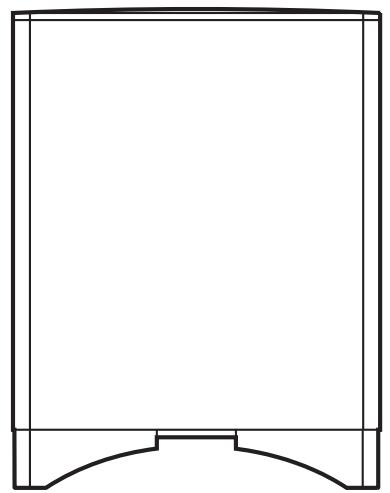
Subwoofer
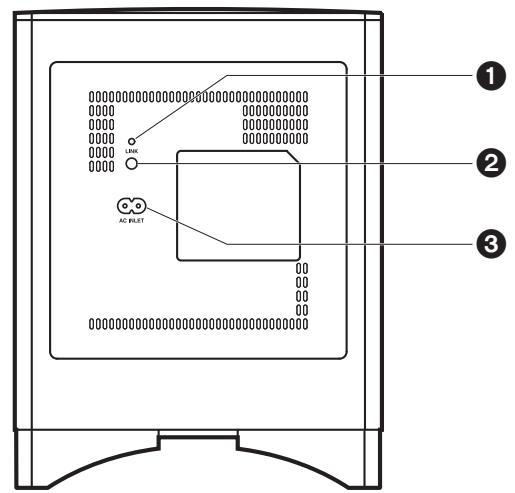
- LINK LED: Tänds när den kopplats ihop med huvudenheten.
- LINK-knapp: Används für att koppla ihop subbasen och huvudenheten.
- AC INLET: Den medfoljande natkabeln ar ansluten.
Den tradlösa anslutningsinställingen mellan subbasen och huvudenheten ar klar vid leveransen. Du behöver bara ansluta nätkabeln für att börja använda apparaten.
- Om LINK LED blinkar och detinte hörns nagot jud frän subbasen, gà till "Felsökning" och kontrollera "Subwoofern producerar inget jud" (→P57).
1. Ansluta högtalarna
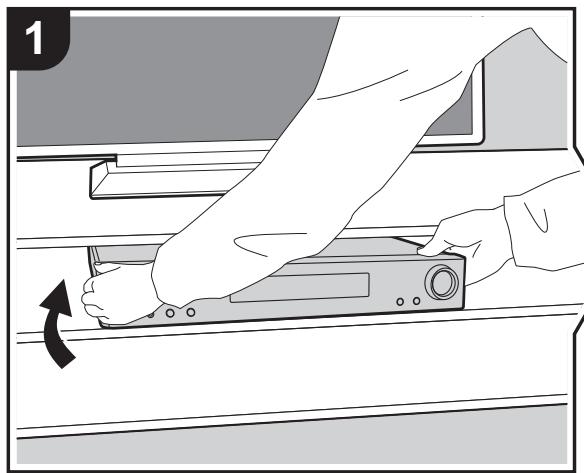
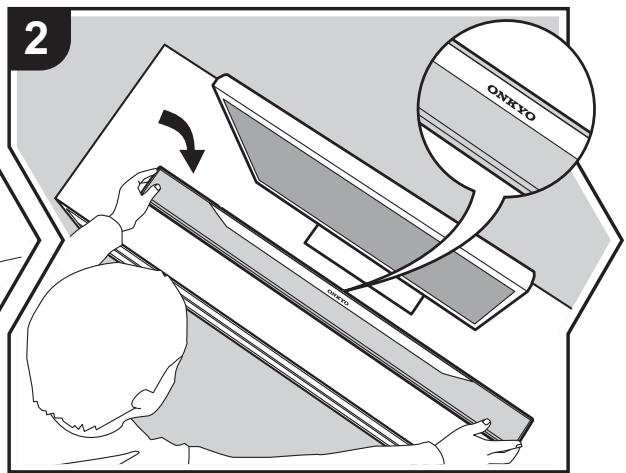
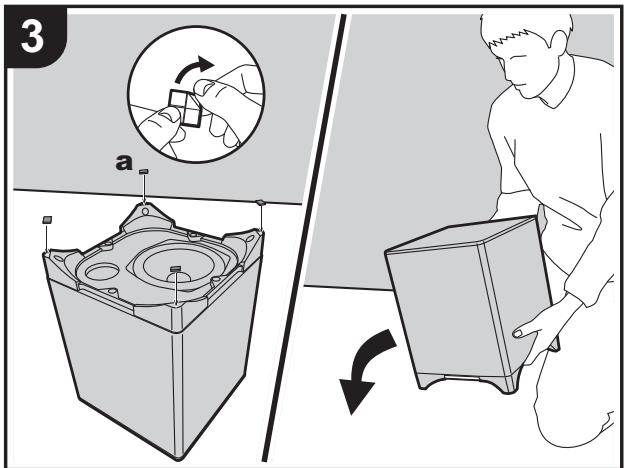
a Halkfria fotter
Installera ljudlimpan
Ljudlimpan matar ut l Judet till fronthogtalarna och centerhogtalaren framirran och l Judet for hojdhogtalarna uppifran. Stall den framfor tv:n sa att logon ar uppat.
Installerasubbasen
Fäst de medfoljande skydden i de fyra hörnen på subbasens undersida. Det gör att det arindre risk att högtalarna glider, forbättrar stabiliteten i installationen och ger bättre ljud. Anslutningen mellan huvudeheten och subbasen ar trändös. Placera subbasen inom 10 m frän huvudapparaten. Placera den också sa att det inte finns nagra hinder, som vöggar, mellan huvudapparaten och subbasen.
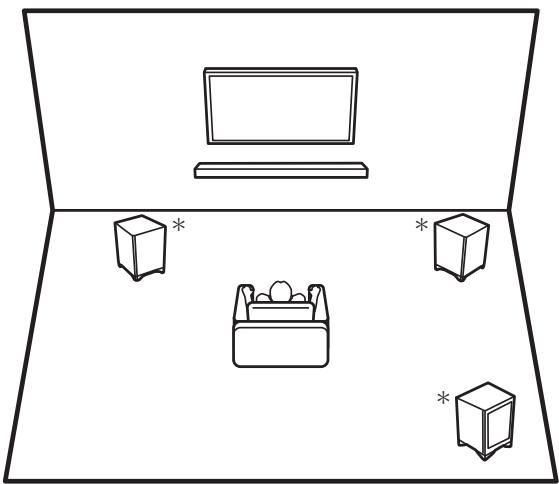
* Subbasens riktverkan, när du med hörseln kan avgöra ljdets riktning, ar liters. Sä dukommen att fä保证金 effekt av subbasen oavsett var i rummet du bestämmer dig für att placen den.
Ansluta ljudlimpan
Se bilden für anslutting av ljudlimpan. Matcha kabelkontaktens riktning med porten och se till att du trycker in den hela vagen.
Med en tv som stöder ARC-funktionen (Audio Return Channel) ( P63), använder du en HDMI-kabel och ansluter enlicht illustration "a". Väljett HDMI IN-uttag på tv:n som stöder ARC;när du ansluter.
Till icke-ARC-tv
Med en tv som inte stöder ARC-funktionen (Audio Return Channel), ansluter du băde HDMI-kabeln i illustration "a" och den digitala optiska kabeln i "b".

Installingning
- Det kravs att du gör installningar for att använda ARC-funktionen. Välj "Yes" i "4. Audio Return Channel" (→P18) i Initial Setup.
- Se TV-apparatens braksanvisning for hur du ska ansluta TV-apparaten.
3. Ansluta HDMI AV-komponenterna
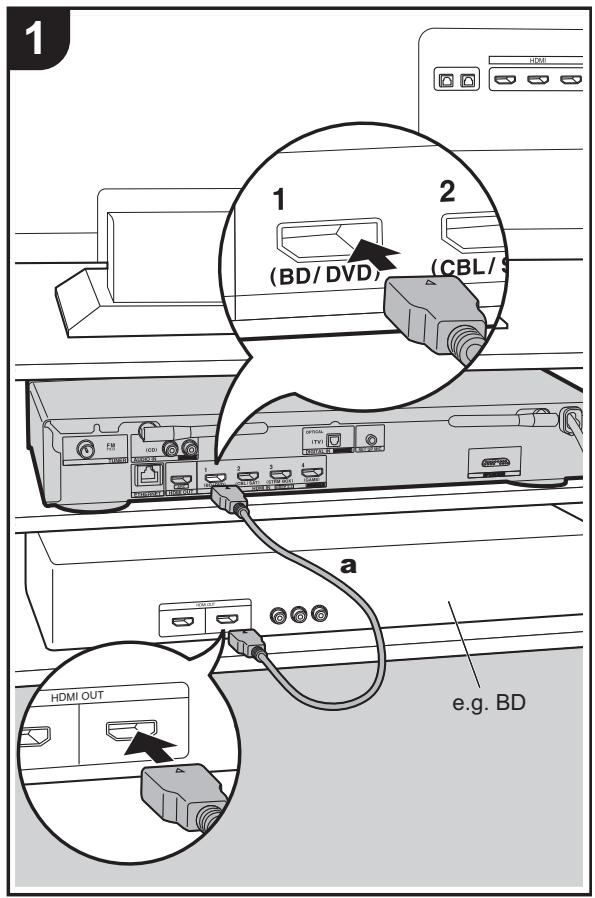
a HDMI-kabel
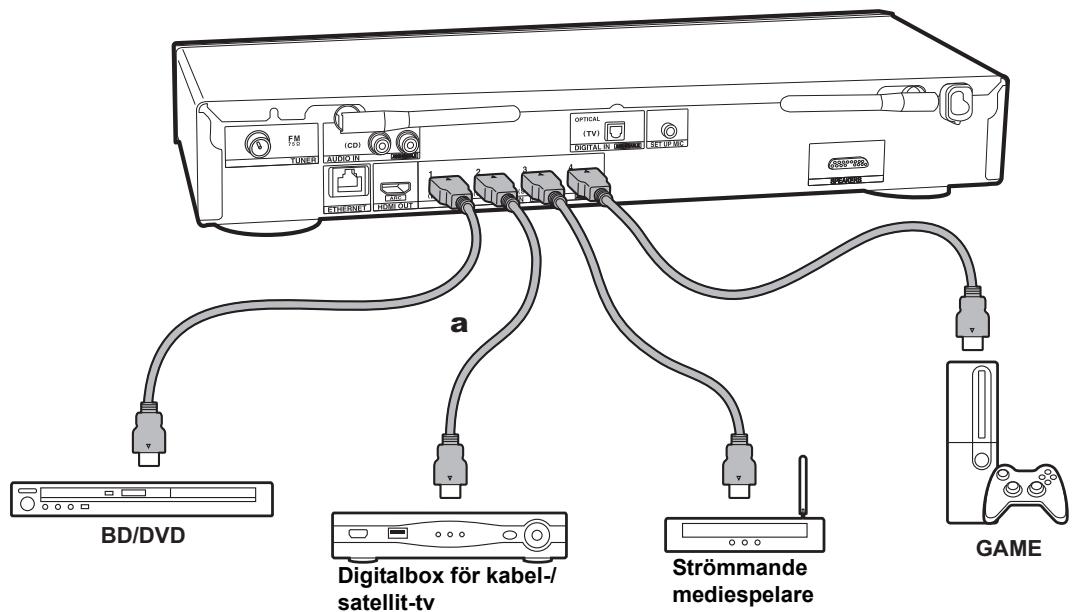
Det har erett exempel pà anslutning till en AV-komponent som har ett HDMI-uttag. Med en anslutning till en AV-komponent som foljer CEC-standarden (Consumer Electronics Control), kan du använda functiorer som HDMI CEC-funktionen som länkas till ingängsväljaren, och HDMI Standby Through-funktionen som gör att du kan spel a upp video och ljud frän AV-komponenter på tv:n även om den här,enheten ar i standbyläge. ( P63)
- For att spelà upp 4K-ller 1080p-video, använd en höghastighets-HDMI-kabel.

Installing
- Det kravs att du gör INSTALLINGAR für att använda HDMI CEC- och HDMI Standby Through-funktionen. (→P47) Gör INSTALLINGarna after att alla anslutningar ar klara.
- För att uppleva digitalt surroundljud, inklusive Dolby Digital, mäste ljudutmatningen ställas in på "Bitsstream output" på den anslutna blu-ray-spelaren eller andra anslutna enheter.
4. Ansluta ljudkomponenterna
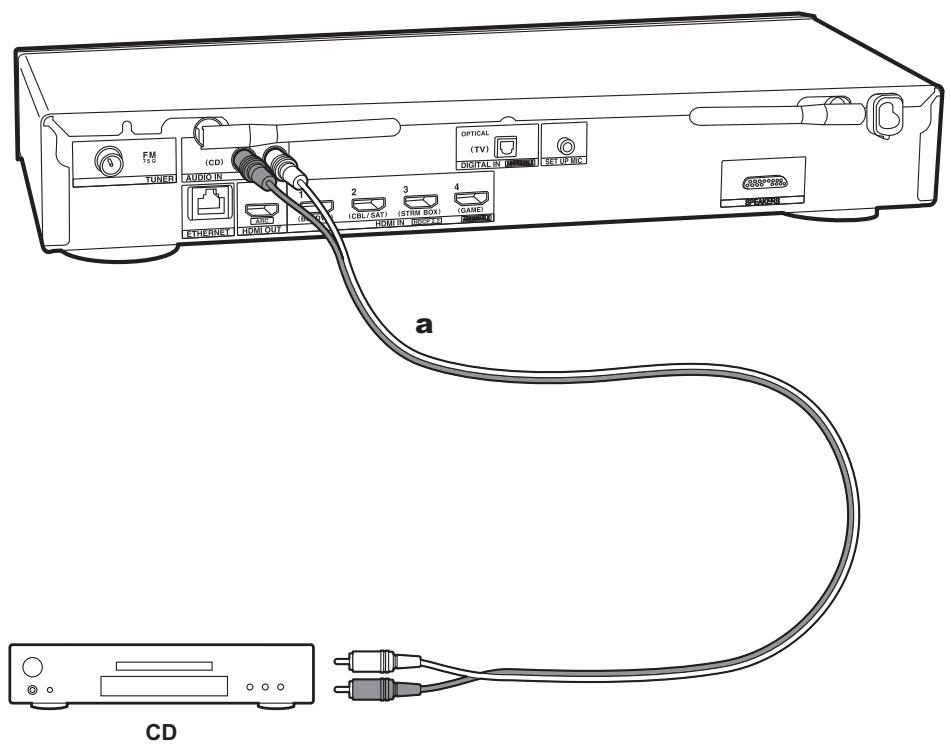
Ansluta en CD-spelare
Använd en analog ljudkabel För att ansluta en cd-spelare till AUDIO IN-uttaget.
5. Ansluta andra kablar
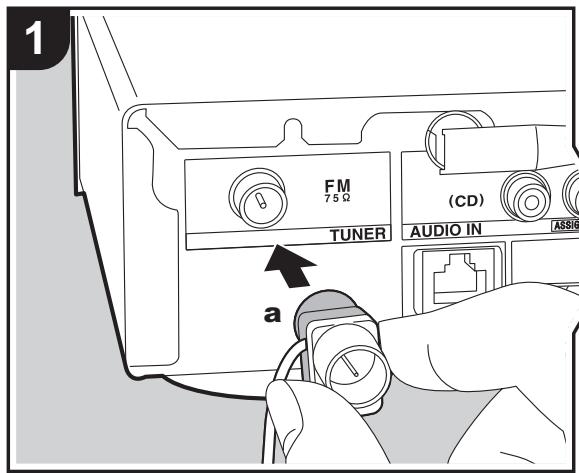
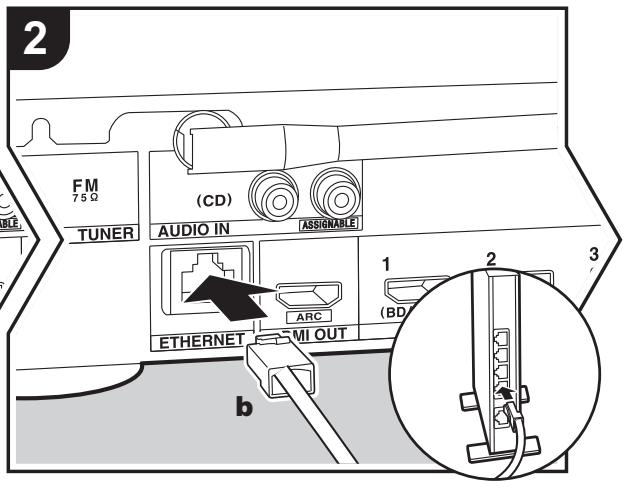
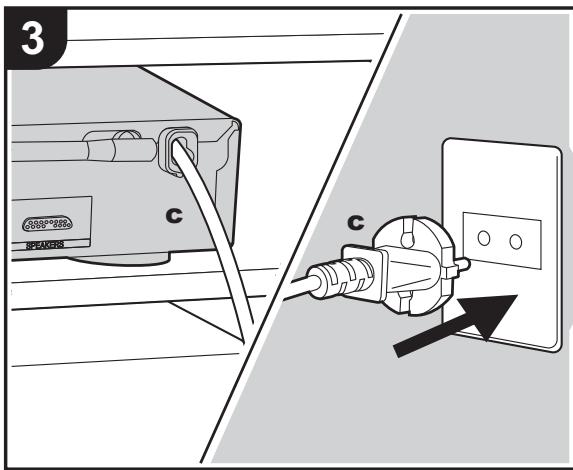
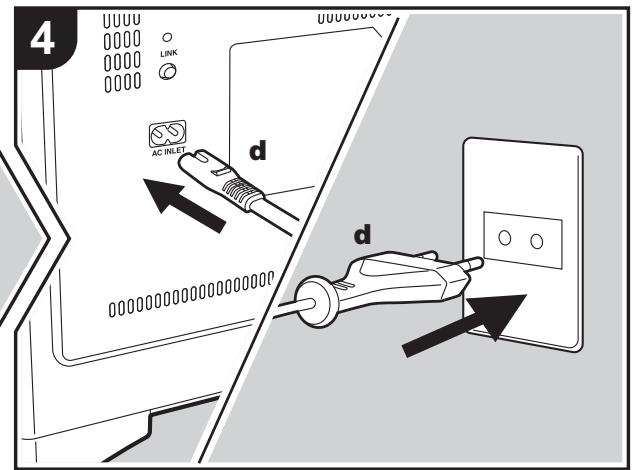
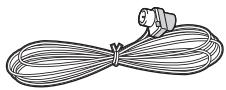
a FM-inomhusantenn, b Ethernet-kabel, c Natkabel (huvudapparat), d Natkabel (for subwoofer)
Antennanslutting
Anslut den medfoljande FM-inomhusantennen till TUNER FM 75Ω-kontakten. Flytta runt på FM-inomhusantennen medan du läter radion spelà För att hitta den position som ger båst mottagning.
Nätverksanslutting
Anslut den har erhoten till natverket via trädbunden natverksanslutting aller wifi (trädlös natverksanslutting). Du kan njuta av natverksfunktioner som internetradio genom att ansluta erhoten till natverket. Om du ansluter via trädbunden natverksanslutting, ansluter du med en Ethernet-kabel till den ETHERNET-port som du ser i illustrationen. För att ansluta via wifi, after att ha valt "Wireless" i "3. Network Connection" ( P18) i Initial Setup,wäljer du önskad inställningsmetod och foljer anvisingarna på skärmen for att konfigurera anslutningen.
Anslutning av nätkabel
Anslut inte huvudapparatens och subbasens nätkablar forrän alla andra anslutningar ar slutforda.
Grundinställning med den automatiska startGUIDEN
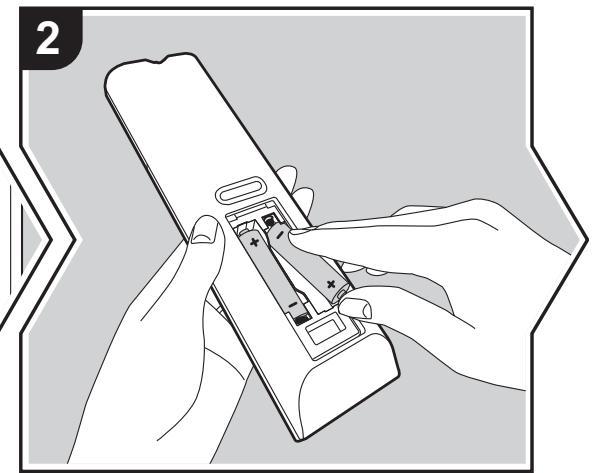
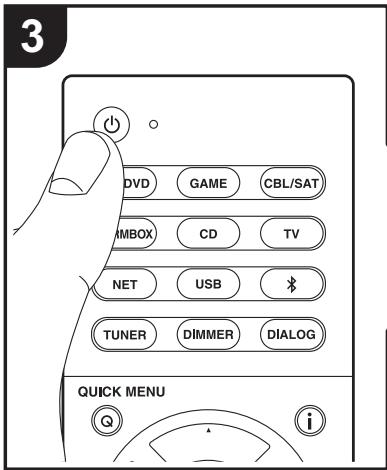
Initial Setup startar automatiskt
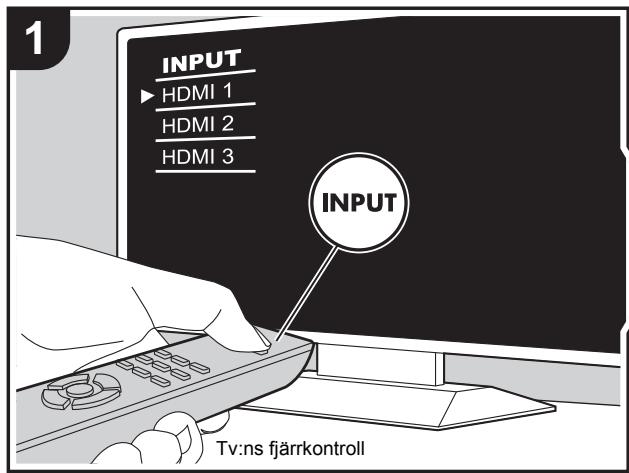
- Växla ingängskällan på TV:n till den som har tildelats encheten.
- Satt i batterier i den har apparatens fjarrkontroll.
- Tryck pa 山 pa fjarrkontrollen. Nar strommen sats pa for Första gangen, visas en Initial Setup-skarm automatiskt pa tv:n sa att du kan gora de inställninger som kravs for start.
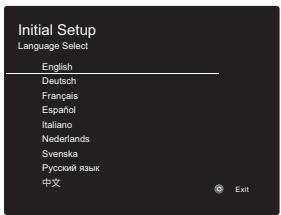
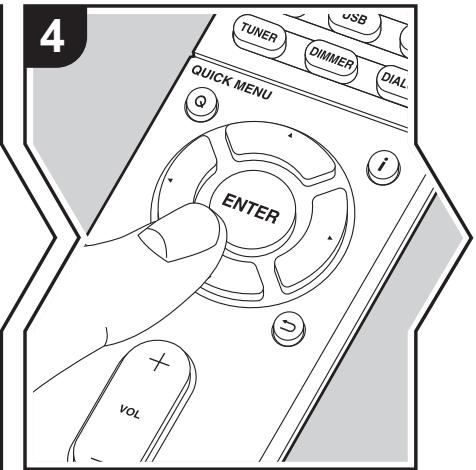
- Föl anvisingarna på skärmen for att välja alternativ med markörknapparna på fjärrkontrollen och tryck på ENTER for att bekräfte ditt val.
- Atergã till foregående skärmbild genom att trycka pa .
Att gora om Initial Setup: Om du avbryter proceduren mitt i eller vill äandra en inställning som gjorts i Initial Setup, trycker du pa ð pa fjarrkontrollen och väljer "6. Miscellaneous" - "Initial Setup" i Setup-menyn och trycker på ENTER. För att valja språket som visas på nytt, ändrar du i "OSD Language". (→P41)
Placera den medfoljande mikrofonen for högtalarinställning i lyssningspositionen och mät testtonerna som avges frän högtalarna. Då ställer,enheten automatiskt in optimal volymniváfor varje högtalare och avstandet frán lyssningspositionen.Detta justerar ocksä automatiskt equalizern for högtalarna och aktiverar korrigeringen av distorsion som orsakas av den akustiska miljön i rummet.
-
Kalibreringen tar mellan 3 och 12 minutes att sluffora. Högtalarna avger en testton på en hög volym under matningen, sä tank på din omgivning. Hall rummet på tyst som möjligt under matningen.
-
Ställ den medfoljande mikrofonen für högtalarinställning i lyssningspositionen och anslut den till SETUP MIC- uttaget på huvudapparaten. En bekräfteseskärn visas, följ anvisiningarna på skärmen.
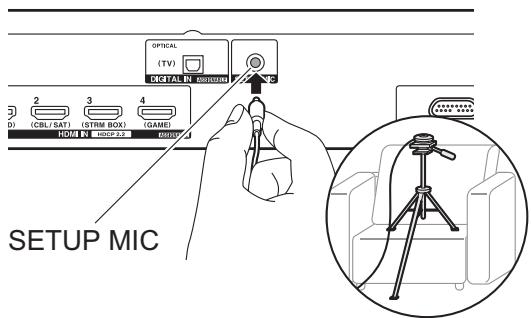
Se bilden for hur du placerar mikrofonen for hegtalarinstallning pa ett trebensstativ.
-
For att avbryta AccuEQ Room Calibration mitt i, kopplar du bort mikrofonen for högtilarinställning.
-
Testtoner hörns frän högtalarna och Först känner apparaten av de anslutna högtalarna och bruset fran omgivningen.
- After att resultatet av matningarna oven visats, valjer du
"Next" och trycker på ENTER på fjärrkontrollen sö hörst testtonerna igen. Då gör apparaten automatisktinstallingar som t.ex. optimal volymniva och avständ frän lyssningspositionen.
- Ta bort mikrofonen for högtalarinställning. Du kan inte använda nagra andra menyalternativ medan den är ansluten.
Kontrollera att varje ingängskalla ar korrekt ansluten. Följ anvisningarna, vål den ingäng du vill bekräfta, starta upspelningen på den valda spelaren och bekräfta att bilderna syns på tv:n och att ljudet spelas.
Ställ in wifi-anslutningen med en atkomstpunkt som t.ex. en trådlös natverksrouter. Foljande två anslutningsmetoder for wifi finns:
"Scan Networks": Sök after en atkomstpunkt från den här encheten. Ta reda på atkomstpunktens SSID i förvag. "Use iOS Device (iOS7 or later)" Dela iOS-enhetens wifiinstallningar med den här encheten.
Om du väljer "Scan Networks", finns det ytterligare två anslutningsmetoder som alternativ. Kontrollera följande:
"Enter Password": Ange atkomstpunktens lösenord (eller nyckel) for att ansluta.
- "Push Button": Om Åtkomstpunkten har en knapp für automatisk anslutning, kan du ansluta utan att ange ett lösenord.
- Om atkomstpunktens SSID inte visas, kan du välja "Other..." i skärmen som listar SSID med markörknappen på fjarrkontrollen och trycka på ENTER. Sedan följer du anvisningarna på skärmen.
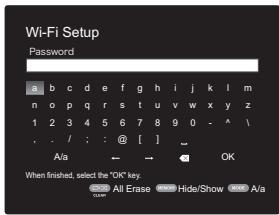
Inmatning via tangentbord: Du växlar mellan versaler och gemener genom att välja "A/a" på skärmen och trycka på ENTER. För att välja om du vill dölja lösendordet med * * eller visa det i klartext, trycker du på MEMORY på fjarrkontrollen. Om du trycker på CLEAR raderas alla inmatade tecken.
Sekretesspolicy: En bekräftelseskärm som ber dig godkänna sekretesspolicyn, visas under natverksinställningen. Välj "Yes" och tryck på ENTER für att visa att du godkäninger den.
4. Audio Return Channel
Om du har anslutit en tv som stoder ARC, valjer du "Yes". Den HAR enchetens ARC-installing sats pa och du kan lyssna pa tv:ns ljud genom den har encheten.
- Om du valjer "Yes", aktiveras HDMI CEC-funktionen och stromfürbrukningen ökar i standbylage.
Uppselning av en AV-komponent
Grundläggande atgärder
Spela en AV-komponent eller tv som ar ansluten till den har apparaten med en HDMI-kabel eller en annan kabel.
- Växla ingängskällan på TV:n till den som har tildelats encheten.
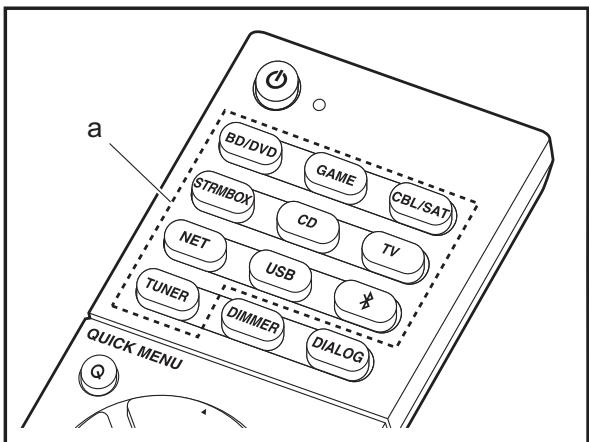
- Tryck på ingångsväljaren (a) på fjärrkontrollen med sama namn som det uttag som du anslöt spelaren till För attändra ingång.
Tryck t.ex. på BD/DVD for att spela upp med den spelare som År ansluten till BD/DVD-uttaget. Tryck på TVforall att lyssna på TV:ns ljud.
-
Observera att'nar CEC-lankfunktionen fungerar, andras ingangen automatiskn nar du har anslutit en CEC-kompatibel tv och spelare till den hareenheten med en HDMI-anslutning.
-
Startu upspelning fran spelaren.
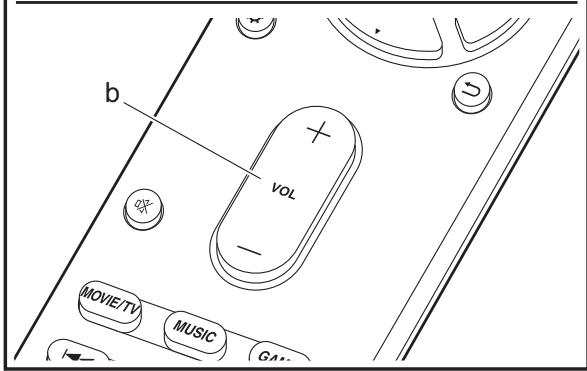
- Använd VOL+/-(b) für att justera volmen.
Internetradio
Grundläggande Åtgård
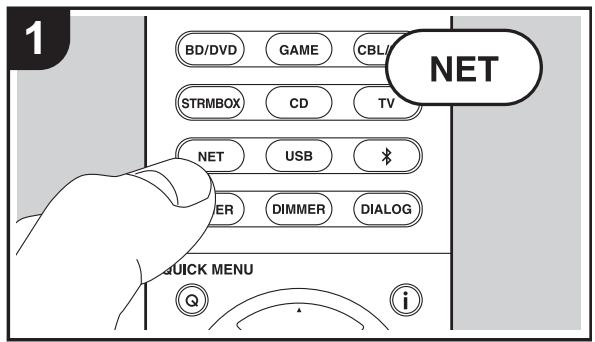
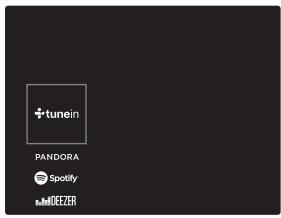
När den har erhehen ar ansluten tillett nätverk, kan du lyssna pa Tuneln ell erandra forregistrerade internetradiotjänster. Beroende pa internetradiotjänsten, kan användaren beh registrera frän datorn Först.
-
Växla ingängskällan på TV:n till den som har tildelats encheten.
-
Tryck på NET på fjärrkontrollen.
-
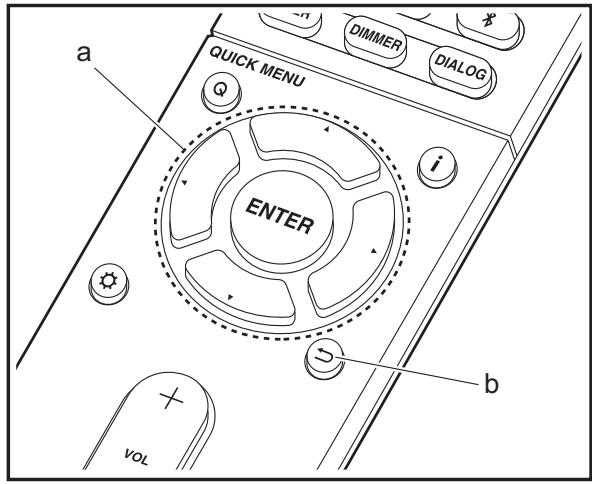
Föl anvisingarna på skärmen och använd markörknapparna for att valja radiostationer och program och tryck sedan på ENTER (a) für upspelning. Uppspelningen startar Near 100% visas for buffringen.
-
Atergå till foregående skärmbild genom att trycka på (b).
- Om du inte kan valja en natverkstjänst,kommen det att gà att valja den narratverksfunktionen har startat.
Om Tuneln Radio
Tryck på ENTER (a) på fjärrkontrollen für att visa Tuneln Radio-menyn under upspelning.
Add to My Presets: Registerar radiostationer som sänds och program i "My Presets". När de har registrarats visas "My Presets" i nivān under Tuneln Radio. Välj det program du vill frān "My Presets" für att spelà upp.
Remove from My Presets: Raderar en radiostation aller ett
program fran "My Presets" i Tuneln Radio.
Spotify
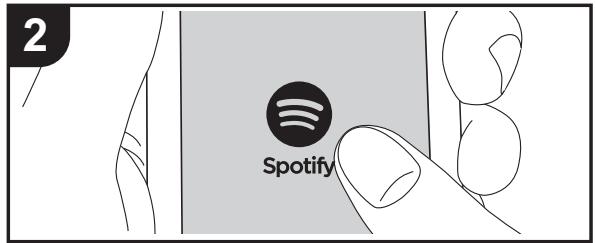
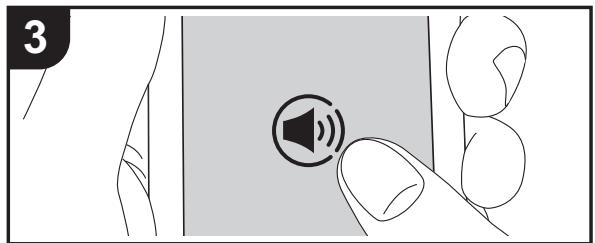
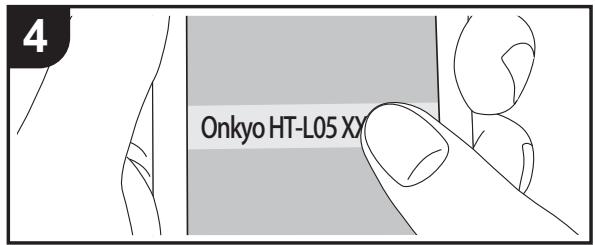
Grundläggande atgärder
Det gär att spelà upp Spotify Connect genom att ansluta den här apparaten till sama nätverk som enSMARTelefon aller datorplatta. För att aktivera Spotify Connect mäste du installerera Spotify-applikationen på dinSMARTelefon uller datorplatta och skapa ett Spotify premium-konto.
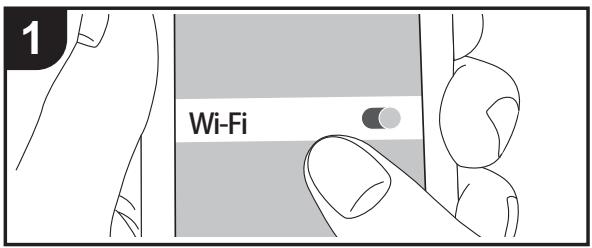
- Anslut smartmobilen till det natverk som den har apparaten ar ansluten till.
- Klicka på ikonen Anslut i låtspelningslistan i Spotify- appen.
- Valj den har apparaten.
-
Den här apparatens sätts på automatiskt och ingängsväljaren änderas till NET och streamningen av Spotify startup.
-
Om "5. Hardware" - "Power Management" - "Network Standby" ställts in på "Off" i Setup-menyn, satter du på apparaten manuellt och trycker sedan på NET på fjärrkontrollen.
- Här hitter duinstallingarna for Spotify: www.spotify.com/connect/
- Spotify-programvaran omfattas av tredjepartslicenser som kan hittas hare: www.spotify.com/connect/third-party-licenses
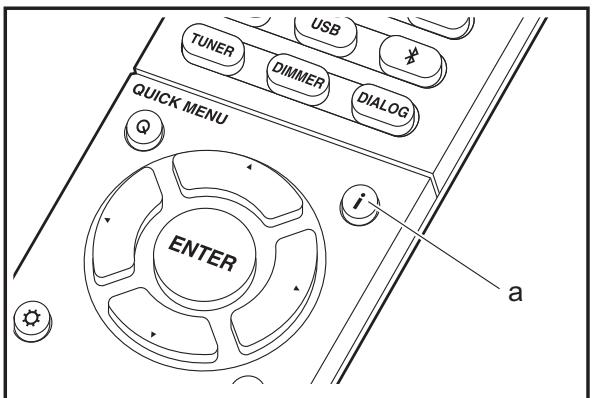
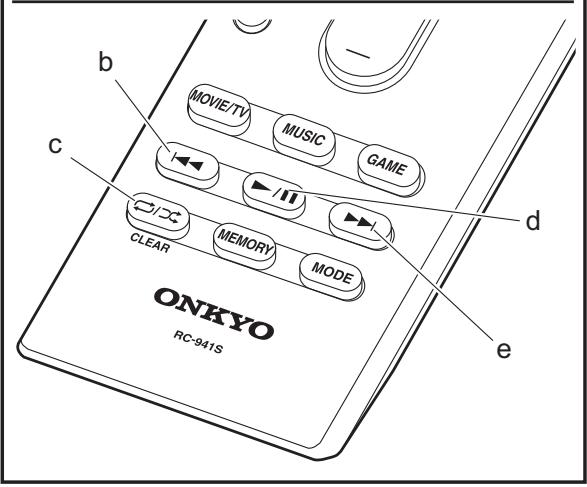
Det gå r och s att använda följande fjärrkontrollfunktioner:
(a) Om du trycker på den här knappen under upspelning andrar den på den visade spärinformationen.
(b) Den här knappen spelar föregående spår.
(c) Den här knappen gört att du kan starta upprepad eller slumpmässig uppspelning. Genom att trycka på den här knappen flera gänger växlas repetitionslägena.
(d) Om du trycker på den här knappen under upspelning paasar upspelningen. Om du trycker på den vid paus, páborjas upspelningenigen.
(e) Den har knappen spelar nasta Iat.
Music Server
Du gär att streama musikfiler som lagrats på en dator erller NAS-enhetur som ar ansluten till sama natverk som den har apparaten. Den ar apparatens natverksservrar ar kompatibla med somma som datorer som har spelare installerade som har en serverfungtion for Windows Media® Player 11 aller 12 aller NAS:ar som har hemnätverksfungtioner. Du kan behöva gora vissa inställninger i forvög für att använda Windows Media® Player 11 aller 12. Observera att endast musikfiler som registrarats i biblioteket hos Windows Media® Player kan spelas upp.
Konfigurera Windows Media® Player
Windows Media® Player 11
- Slå på din PC och starta Windows Media® Player 11.
- I "Library"-menyn valjer du "Media Sharing" für att visa en dialogruta.
- Markera kryssrutan "Share my media" och klicka sedan på "OK" für att visa de kompatibla encheterna.
- Välj den har encheten, klicka på "Allow" och sätten bock bredvid ikonen für den har apparaten.
-
Klicka på "OK" für att stända dialogrutan.
-
Beroende på versionen på Windows Media® Player, kan namnen på alternativen du kan valja skilja sig Åt.
Windows Media® Player 12
- Slå på din PC och starta Windows Media® Player 12.
-
I "Stream"-menyn väljer du "Turn on media streaming" für att visa en dialogruta.
-
Om direktuppspelning redan ar páslaget, vål "More streaming options..." i "Stream"-menyn for att visa alla spelare i natverket och gå sedan till steg 4.
- Klicka på "Turn on media streaming" für att visa en lista über spelare i natverket.
- Väljenna enchiet i "Media streaming options" och kontrollera att den ar inställd på "Allow".
- Klicka på "OK" für att stänga dialogrutan.
- Beroende på versionen på Windows Media® Player, kan namnen på alternativen du kan valja skilja sig Åt.
Uppspelning
- Starta servern (Windows Media® Player 11, Windows Media® Player 12, eller NAS-enhet) som innehäller de musikfiler som ska spelas upp.
- Kontrollera att datorerna och/eller NAS:arna ar anslutna till sama nätverk som den har apparaten, som de sca.
- Växla ingängskällan på TV:n till den som har tildelats encheten.
- Tryck på NET på fjärrkontrollen.
-
Välj "Music Server" med markörknapparna på fjärkrontrolen och tryck sedan på ENTER (b).
-
Välj mälservern med markörknapparna på fjärrkontrollen och tryck på ENTER (b) für att visa skärmen med alternativistan.
-
Använd markörna på fjärrkontrollen für att välja den musikfil som ska spelas upp och tryck sedan på ENTER (b) für att böjar upspelningen. Återgå till foregående skärmbild genom att trycka på (d).
-
Om "No Item." visas sku du kontrollera om natverket ar korrekt anslutet.
- Beroende på server- och delningsinställingarna kan det hända att,enheten inte kännerigen den,eller inte kan spelaapp dess musikfiler.Dessutom har,enheten intetillgang till Bilder och filmer lagrade på servrar.
- När det gäller musikfiler på en server kan det finnas upp till 20 000 spår per mapp och mappingsa kan ligga i upp till 16 olika nivaær.
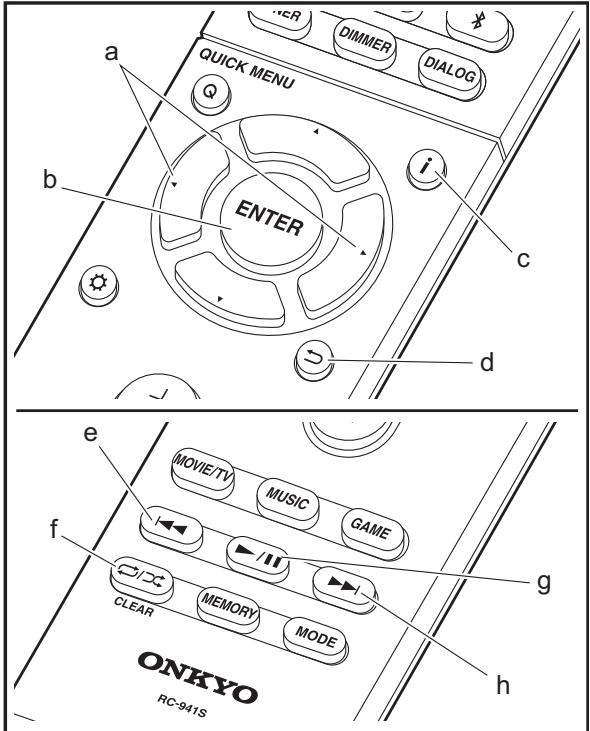
Det går också att använda följande fjärrkontrollfunktioner:
(a) När mappen eller fillistan inte visas på en skärm kan dualanden.
(c) Om du trycker på den här knappen under uppspelningändrar den på den visade spärinformationen. Om du trycker på den här knappen medan en mapp eller fillista visas, ätervänder du till uppspelningssskärmen.
(e) Den hare knappen spelar foregående spår.
(f) Den har knappen gör att du kan starta upprepad aller slumpmässig uppspelning. Genom att trycka på den har knappen flera gänger växlas repetitionslägena.
(g) Om du trycker på den här knappen under uppspelning pausat uppspelningen. Om du trycker på den vid paus, pāborjas uppspelningenigen.
(h) Den hare knappen spelar nasta Iat.
Kontrollera fjärrstyrd upspelning fran endator
Du kan använda denna enchet till att spelà musikfiler lagrade på din dator genom att styra datorn i ditt hemnätverk. Enheten stöder fjarrstyrd upspelning via Windows Media® Player 12.
- Slå på din PC och starta Windows Media® Player 12.
- Oppna "Stream"-menyn och kontrollera att "Allow remote control of my Player..." ar markerad. Klicka på "Turn on media streaming" für att visa en lista über spelare i natverket.
- Växla ingängskällan på TV:n till den som har tildelats encheten.
- Markera och högerklicka på musikfilen som ska spelas upp med Windows Media® Player 12. För att spelamusikfiler på en annan server med fjärruppspelning, öppna mälservern från "Other Libraries" och vänd den musikfil du vill spela.
- Välj den här enchten i "Play to" och öppna "Play to"- fönstret i Windows Media® Player 12 och starta uppspelningen på enchten. Om du använder Windows®
8.1 pá din dator, klicka pá "Play to" och valj därefter
denna enhet.
Om du använder Windows® 10 på din dator, klicka på "Cast to Device" ochwälj den här apparaten. Operationer under fjärrupspelning kan utföras frän "Play to"-fonstret på datorn. Uppspelningskärmen visas på en TV som anslutits till HDMI-utgangen på,enheten.
-
Justera volymen med hjälp av volymfälitet på "Play to"- fönstret.
-
Ibland skiljer sig volymen som visas på fjarrupspelningsfönstret från den volym som visas på enchetens display. När volymen dessutom justeras från den här apparaten äterspeglas inte vändet i "Play to"-fönstret.
- Det gär inte att använda fjärrstyrd upspelning;nár du använden en natverkstjänst eller spelar musikfiler frän en usb-lagringsenhet.
- Beroende på versionen på Windows®, kan namnen på alternatively du kan välja skilja sig at.
Ljudformat som stöds
Den hare apparaten stoder foljande musikfilformat.
Fjärrspelning av FLAC, DSD, och Dolby TrueHD stöds inte.
MP3 (.mp3/.MP3):
- Format som stöds: MPEG-1/MPEG-2 Audio Layer-3
- Samplingsfrekvenser som stöds: 44,1 kHz, 48 kHz
- Bithastigheter som stöds: Mellan 8 kbit/s och 320 kbit/s och VBR
WMA (.wma/.WMA):
- Samplingsfrekvenser som stöds: 44,1 kHz, 48 kHz
- Bithastigheter som stöds: Mellan 5 kbit/s och 320 kbit/s och VBR
WMA Pro/Voice/WMA Lossless ar format som inte stöds.
WAV (.wav/.WAV):
WAV-filer innehaller okomprimerat PCM digitalt lJud.
- Samplingsfrekvenser som stöds: 44,1 kHz, 48 kHz,
64 kHz, 88,2 kHz, 96 kHz, 176,4 kHz, 192 kHz
Kvantiseringsbit: 8 bitar, 16 bitar, 24 bitar
AIFF (.aiff/.aif/.aifc/.aif/.AIF/.AIFC/.AFC):
AIFF-filer innehaller okomprimerat digitalt PCM-ljud.
- Samplingsfrekvenser som stöds: 44,1 kHz, 48 kHz, 64 kHz, 88,2 kHz, 96 kHz, 176,4 kHz, 192 kHz
Kvantiseringsbit: 8 bitar, 16 bitar, 24 bitar
- Format som stöds: MPEG-2/MPEG-4 Audio
- Samplingsfrekvenser som stöds: 44,1 kHz, 48 kHz, 64 kHz, 88,2 kHz, 96 kHz
- Bithastigheter som stöds: Mellan 8 kbit/s och 320 kbit/s och VBR
FLAC (.flac/.FLAC):
- Samplingsfrekvenser som stöds: 44,1 kHz, 48 kHz, 64 kHz, 88,2 kHz, 96 kHz, 176,4 kHz, 192 kHz
Kvantiseringsbit: 8 bitar, 16 bitar, 24 bitar
LPCM (Linear PCM):
- Samplingsfrekvenser som stöds: 44,1 kHz, 48 kHz
- Kvantiseringsbit: 16 bitar
Apple Lossless (.m4a/.mp4/.M4A/.MP4):
- Samplingsfrekvenser som stöds: 44,1 kHz, 48 kHz, 64 kHz, 88,2 kHz, 96 kHz, 176,4 kHz, 192 kHz
Kvantiseringsbit: 16 bitar, 24 bitar
- Format som stöds: DSF/DSDIFF
- Samplingsfrekvenser som stöds: 2,8 MHz, 5,6 MHz
- Filmer med variabel bithastigehet (VBR) stöds. Men upspelningstiderna kanske inte visas korrekt.
Fjarrupspelning stodjer inte somlos upspelning.
USB-lagringsenhet
Grundläggande uppspelning
Spela upp musikfiler fran en USB-enhet.
- Växla ingängskällan på TV:n till den som har tildelats encheten.
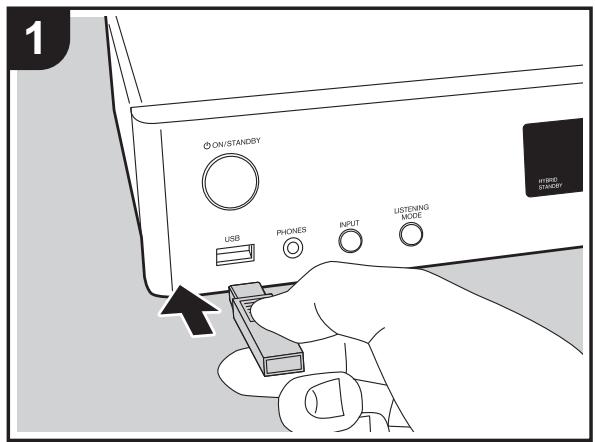
- Anslut din USB-lagrangenshet med musikfilerna till USB-porten på huvudapparatens framsida.
-
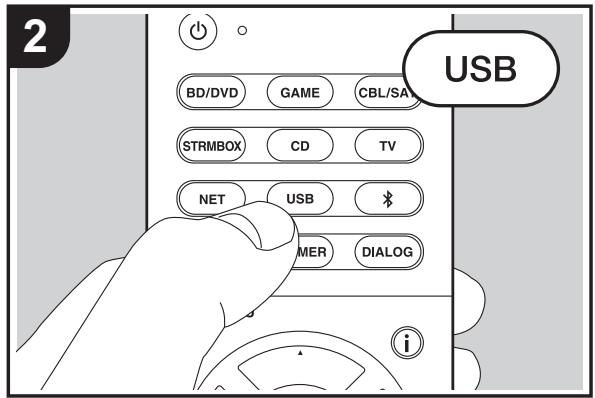
Tryck på "USB" på fjärrkontrollen.
-
Om "USB"-indikatorn blinkar på displayen, kontrollera om usb-lagringsenheten ar ansluten ordentlich.
- Ta inte ut usb-lagringsenheten som är ansluten till den här apparaten Near "Connecting..." visas på displayen. Detta kan skada data eller encheten.
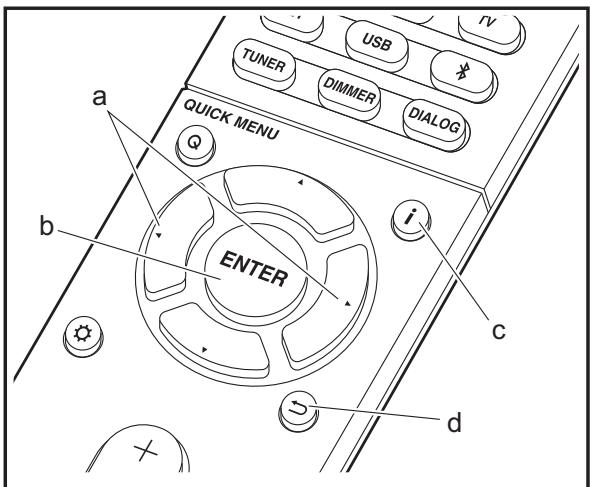
- Tryck på ENTER (b) på fjärrkontrollen till på nestså skärm. Listan över mappingsor och filer på USB-enheten visas. Välj,mappen med markörknapparna och tryck på ENTER (b)for att bekräfta ditt val.
- Atergå till foregående skärmbild genom att trycka på (d).
- Använd markörerna på fjarrkontrollen für att välja musikfil och tryck sedan på ENTER (b) für att börja uppspelningen.
- USB-porten i den har enheten foljer USB 2.0-standarden. Überfüringshestigheten kan vara otilräcklig for vissa innehäll som du spelar upp, vilket kan leda till judavbrott.
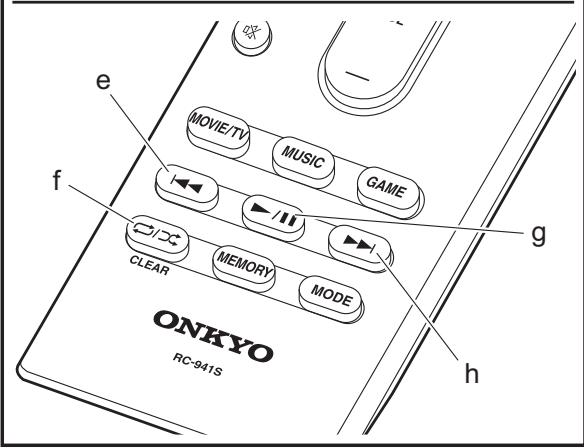
Det går ochså att använda följande fjarrkontrollfunktioner:
(a) När,mappenEller fillistaninte visasp en skarmkan du andra den.
(c) Om du trycker på den här knappen under uppspelningändrar den på den visade spärinformationen. Om du trycker på den här knappen medan en mapp eller fillista visas, ätervänder du till uppspelningsstkärmen.
(e) Den har knappen spelar foregående spar.
(f) Den här knappen gört att du kan starta upprepad eller slumpmässig upspelning. Genom att trycka på den här knappen flera gänger växlas repetetionslögena.
(g) Om du trycker på den här knappen under upspelning pausat upspelningen. Om du trycker på den vid paus, páborjas upspelningenigen.
(h) Den har knappen spelar nasta Iat.
- Observera att kompatibilitet inte kan garanteras med alla USB-lagringsenheter.
- Den hare encheten stöder USB-lagringsenheter som följer standarden für USB-masslagringsenheter. Enheten äckså kompatibel med USB-lagringsenheter som använder filsystemsformaten FAT16 eller FAT32.
- Om USB-enheten har partitionerats behandlas varje sektion som en fristående,enhet.
- Upp till 20 000 spår per mapp kan visas, och mapparna kan ligga i upp till 16 nivåers djup.
- USB-hubbar och USB-lagringsenheter med hub-funktioner stöds inte. Anslut inte dessa encheter till encheten.
- Usb-lagringsenheter med sakerhetsfunktioner stöds inte på den här apparaten.
- Om du ansluter en USB-härdisk till USB-porten på encheten rekommenderar vi att du använder dess nätadapter für att stromförsörja den.
- Media som är att i en USB-kortlåsare kanske inte är tillgangliga fürenna Funktion. Dessutom är det sö att beroende på usb-lagringsenheten kanske innehålet inte kan läsas korrekt.
- Vi tar inget som helst ansvar for Förlust av erller skada på data som lagrats på en usb-lagringsenhet nar den används medenna enchet. Vi rekommenderar att du sakerhetskopierar dina viktiga musikfiler i förvåg.
Ljudformat som stöds
För uppspelning frän server och frän en USB-lagringsenhet stödjer encheten foljande musikfilformat. Observera att
Ijudfiler som skyddas av upphovsratt inte kan spelas upp på den HAR apparaten.
MP3 (.mp3/.MP3):
- Format som stöds: MPEG-1/MPEG-2 Audio Layer 3
- Samplingsfrekvenser som stöds: 44,1 kHz, 48 kHz
- Bithastigheter som stöds: Mellan 8 kbit/s och 320 kbit/s och VBR
WMA (.wma/.WMA):
- Samplingsfrekvenser som stöds: 44,1 kHz, 48 kHz
- Bithastigheter som stöds: Mellan 5 kbit/s och 320 kbit/s och VBR
WMA Pro/Voice/WMA Lossless ar format som inte stöds.
WAV (.wav/.WAV):
WAV-filer innehaller okomprimerat PCM digitalt ljud.
- Samplingsfrekvenser som stöds: 44,1 kHz, 48 kHz, 64 kHz, 88,2 kHz, 96 kHz, 176,4 kHz, 192 kHz
Kvantiseringsbit: 8 bitar, 16 bitar, 24 bitar
- Format som stöds: MPEG-2/MPEG-4 Audio
- Samplingsfrekvenser som stöds: 44,1 kHz, 48 kHz, 64 kHz, 88,2 kHz, 96 kHz
- Bithastigheter som stöds: Mellan 8 kbit/s och 320 kbit/s och VBR
FLAC (.flac/.FLAC):
- Samplingsfrekvenser som stöds: 44,1 kHz, 48 kHz, 64 kHz, 88,2 kHz, 96 kHz, 176,4 kHz, 192 kHz
Kvantiseringsbit: 8 bitar, 16 bitar, 24 bitar
Apple Lossless (.m4a/.mp4/.M4A/.MP4):
- Samplingsfrekvenser som stöds: 44,1 kHz, 48 kHz, 64 kHz, 88,2 kHz, 96 kHz, 176,4 kHz, 192 kHz
Kvantiseringsbit: 16 bitar, 24 bitar
- Samplingsfrekvenser som stöds: 44,1 kHz, 48 kHz, 64 kHz, 88,2 kHz, 96 kHz, 176,4 kHz, 192 kHz
- Filmer med variabel bithastighet (VBR) stöds. Men upspelningstiderna kanske inte visas korrekt.
- Enheten stödjer sömlös uppselning av USB-lagringsenheten under följande villkor.
När WAV-, FLAC- och Apple Lossless-filer spelas upp kontinuierigt med samma format, samplingsfrekvens,kanaler och kvantiseringsbithastigthet.
AirPlay®
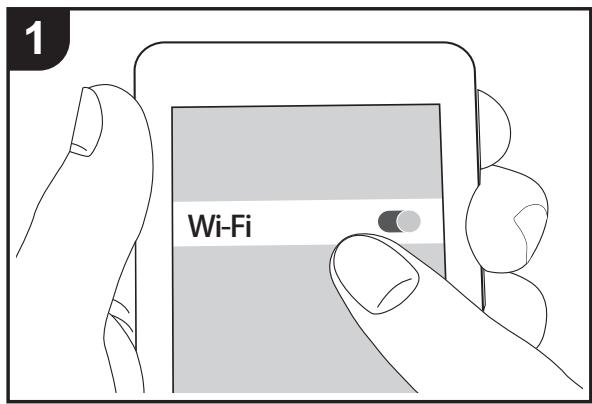
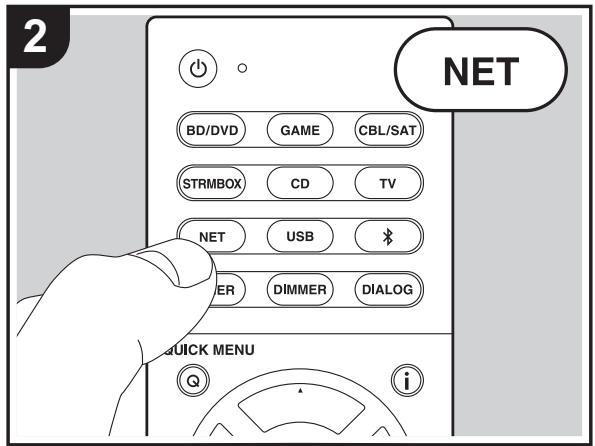
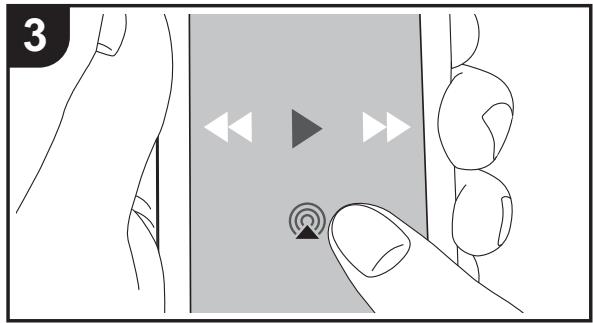
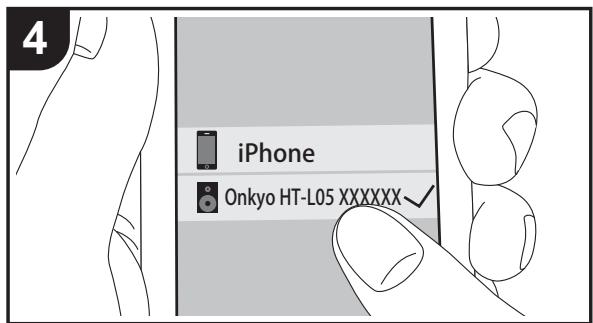
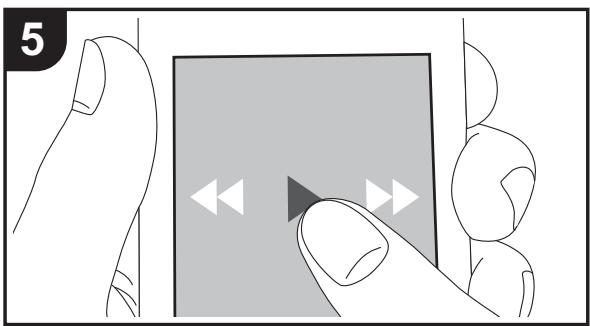
e.g., iOS 10
Grundläggande uppspelning
Du kan njuta av musikfiler tradlost via en iPhone®, iPod touch®, aller iPad® som ar ansluten till sama atkomspunkt som den har enheten.
- Uppdatera OS-versionen i din iOS-enhet till den senaste versionen.
-
Det kan finnas vissa skillnader i hur funktionerna fungerar i funktionsskärmarna på iOS-enheter beroende på iOS-versionen. Mer information finns i bruksanvisingen for iOS-enheten.
-
Anslut iOS-enheten till atkomstpunkten.
- Tryck pa NET.
-
Tryck på AirPlay-ikonen i musikappens upspelningskärm på din iOS-enhet och valj den här encheten i listen over encheter som visas.
-
Spela musikfilerna på iOS-enheten.
-
Standardstatus für Network Standby-funktionen ar att vara på, sä nar du utfor steg 3 och 4 ovan, sats den har encheten på automatiskt och ingängen ändras till "NET". För att minska strömmen som gär at i standbyläge, trycker du på -knappen på fjärrkontrollen, direfter ställer du in "5. Hardware" - "Power Management" - "Network Standby" på "Off" i Setup-menyn.
- Till fällj od av AirPlay- overföringsteknikens eigenskaper kan det finnas en viss fordrolnning innan ljudet frän den här encheten spelas upp på den AirPlay- aktiverade encheten.
Du kan även spelà upp musikfilr pà datorn med iTunes (Ver. 10.2 eller senare). Innan du använden, se till att den här enheten och datorn ánslutna till sama nätverk och tryck sedan på NET pà den här enheten. Därefter klickar du på AirPlay-ikonen i iTunes och väljer den här enheten i listen över enheter som visas och börjar spelà upp en musikfil.
BLUETOOTH® Uppspelning
Hopkoppling
Uppspelning
Hopkoppling
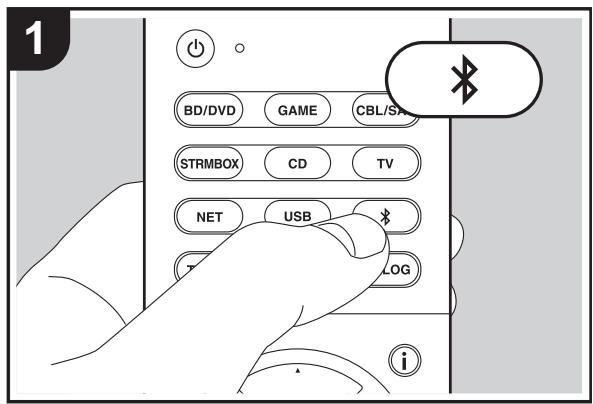
- När du trycker på «-knappen på fjärrkontrollen, visas "Now Pairing..." på enhetens display och kopplingslåget aktiveras.
Now Pairing.
-
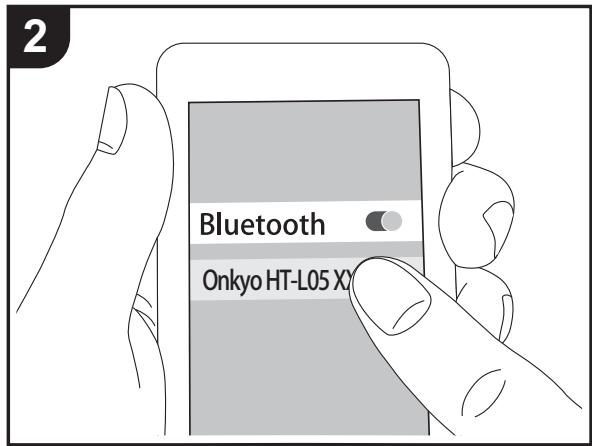
Aktivera (satt pa) BLUETOOTH fonctionen pa den BLUETOOTH kompatibla eheten, vãlj sedan den här eheten bland de eheter som visas. Om du ombeds knappa in ett losenord sca du ange "0000".
-
För att ansluta en annan BLUETOOTH kompatibel enchet, trycker du och häller in -knappen tills "Now Pairing..." visas, utfor sedan steg 2 ovan. Enheten kan lagra data for upp till atta hopkopplade encheter.
- Räckvidden ar 15 meter. Observera att anslutningen inte alltid kan garanteras med alla BLUETOOTH kompatibla eheter.
Uppspelning
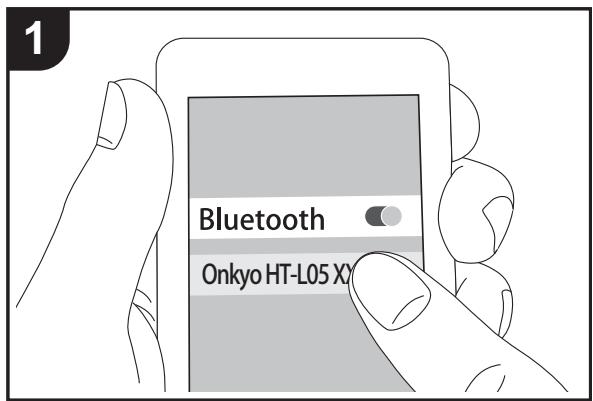
- När apparaten ar på utför du anslutningsproceduren på den BLUETOOTH kompatibla encheten.
- Ingångsväljaren på den här apparatenkommen automatiskt attändras till "BLUETOOTH".
- Spela upp musikfilarna. Öka volymen på den BLUETOOTH kompatbla encheten till en lamplig niva.
- Till följd av BLUETOOTH überfängsteknikens eigenskaper kan det finnas en viss fördröjning innan ljudet frän den här encheten spelas upp på den BLUETOOTH aktiverade encheten.
Lyssna på FM-radio
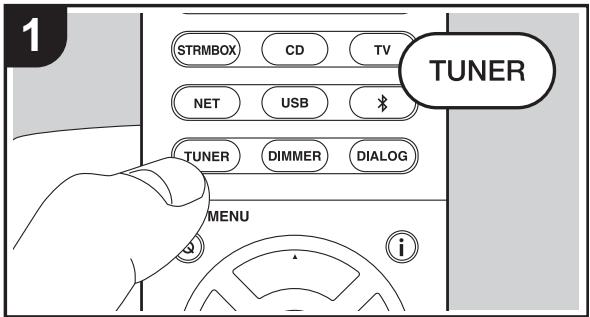
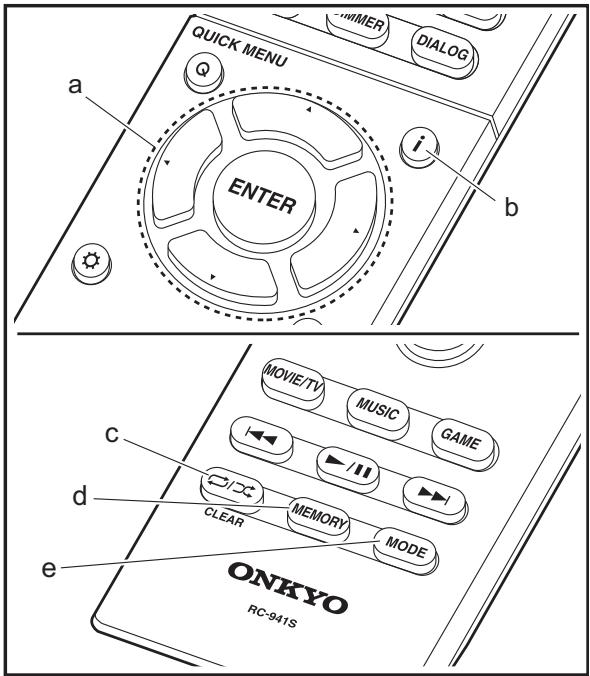
Automatisch kanalinställning
- Tryck på TUNER på fjärrkontrollen.
- Tryck på MODE (e) på fjärrkontrollen sä att "AUTO" visas på displayen.
-
När du trycker på markörknapparna ▲/▼ (a) på fjärrkontrollen, startar den automatiska kanalinställningen och sökningen stannar;när en radiostation hittats. När en radiostation ställts in tänds "TUNED"-indikatorn på displayen. När en FM-stereostation har ställts in tänds "FM STEREO-indikatorn".
-
Inget ljud hörns nar indikatorn "TUNED" ar släckt.
När mottagningen für fm-sändninger ar)dalg
Radiovågorna kan vara svaga beroende på byggnadens struktur och miljömässiga forhällanden. I det här fallet, utfor proceduren som fökclaras nedan i "Manuell kanalinställning" für att välja onskad kanal manuellt.
Manuell kanalinställning
- Tryck på TUNER på fjärrkontrollen.
- Tryck på MODE (e) på fjärrkontrollen für att stända av "AUTO" på displayen.
- Välj önskad radiostation medan du trycker pa markörknapparna ▲/▼ på fjärrkontrollen (a).
- Frekvensenalandrasmed1stegvarjegangdu tryckerpaknappen.Frekvensenandraskontinuerligomknappenhallsintrycktoch stannar narden slapps.Stalla in genomattittapdisplayen.
For att aterga till automatiskt söningsläge:
Tryck på MODE (e) på fjärrkontrollen igen sö att "AUTO" visas på displayen. Enheten ställer automatiskt in sig på en radiokanal.
Förinställa en radiokanal
Du kan registrarera upp till 40 av dina favoritradiostationer.
Genom att stalla in kanaler i forvag kan du direkt slå på den radiokanal du önskar.
- Ställ in den radiostation du vill registraea.
- Tryck på MEMORY (d) på fjärrkontrollen sä att det Förinställda numret blinkkar på displayen.
- Medan det Förinställda numret blinkar (omkring 8 sekunder), trycker du flera gänger på markörknapparna (a) på fjarrkontrollen for att välja ett nummer mellan 1 och 40.
- Tryck på MEMORY (d) igen på fjärkrkontrollen for att registrera kanalen. När den är registrerad slutar det Förinställda numret att blinka.
Välja en forinställd radiostation
- Tryck på TUNER på fjarrkontrollen.
- Tryck på markörknapparna (a) på fjärrkontrollen for att välja ett forinställt nummer.
Radera en forinstalld radiokanal
- Tryck på TUNER på fjärrkontrollen.
- Tryck på markörknapparna / (a) på fjärrkontrollen for att välja ett forinställt nummer att radera.
- Efter att du tryckt på MEMORY (d) på fjärrkontrollen, tryck på CLEAR (c) medan det Förinställda numret blinkar för att radera det Förinställda numret.
- När raderad släcks numret på displayen.
Användning av RDS
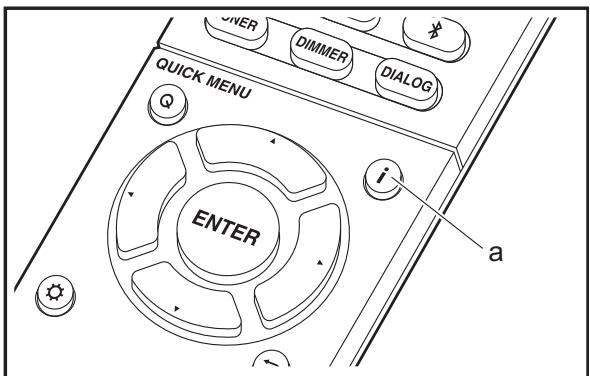
RDS stared for Radio Data System och ar en metod for overföring av FM-radiosignaler. I regioner som använder RDS, visas radiostationens namn när du ställer in en radiostation med sändningsinformation für programmet. När du trycker på i (b) på fjärrkontrollen i det här låget kan du använda följande Funktioner.
Visa textinformation (radiotext)
- Medan namnet på stationen visas på displayen, trycker
du pa i (b) pa fjarrkontrollen en gang.
Radiotext (RT), som sänds ut av stationen, visas rullande
pà displayen. "No Text Data" visas om ingen
textinformation finns tillganglig.
- Ovanliga tecken kan visas'nar apparaten tar emot tecken som inte stöds. Detta ar dock inte ett tecken på fel. Det kan också vara sa att om signalen frän stationen ar svag, kanske informationen inte visas.
-
Medan namnet på stationen visas på displayen, tryck på i (b) på fjarrkontrollen två gänger.
-
Tryck på markörknapparna «/» (a) på fjärrkontrollen für att välje vilken typ av program du vill söka after och tryck sedan på ENTER (a) für att starta sökningen.
De programtypersomvisaarfoljande:
None
News (nyhetssändningar)
Affairs (aktuella frägor)
Info (information)
Sport
Educate (utbildning)
Drama
Culture
Science (vetenskap och teknik)
Varied
Pop M (popmusik)
Rock M (rockmusik)
Easy M (lättlyssnad musik)
Light M (latta klassiker)
Classics (seriösa klassiker)
Other M (övrig musik)
Weather
Finance
Children (barnprogram)
Social (samhällsfrägor)
Religion
Phone In
Travel
Leisure
Jazz (jazzmusik)
Country (countrymusik)
Nation M (nationell musik)
Oldies (gamla hittar)
Folk M (folkmusik)
Document (dokumentär)
- Det kan hända att informationen som visas ibland inter matchar innehället som sänds av stationen.
- När en radiostation hittas blinkar stationen på displayen.
Tryck på ENTER (a) medan detta händer for att böjr ta emot stationen. Om du inte trycker på ENTER (a) fortssätter apparaten att söka after en annan station.
- Om det inte går att hitta nàgon kanal visas meddelandet "Not Found".
- Ovânliga tecken kan visas nár apparaten tar emot tecken som inte stöds. Detta ar dock inte ett tecken på fel. Det kan också vara sá att om signalen是从 stationenær svag, kanske informationen inte visas.
Ljudætergivningsssatt
Att valja ljudatergivningsssatt
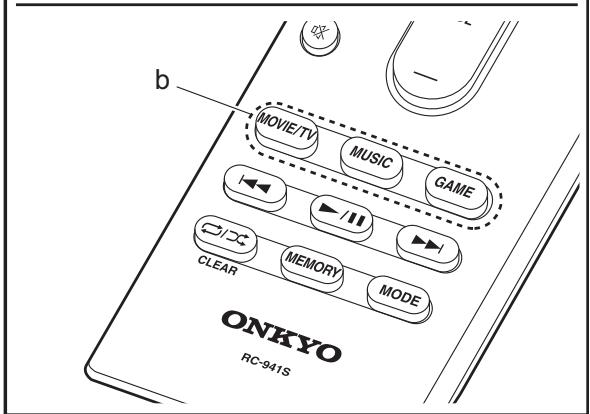
Välj det optimala ljudátergivningsssättet für filmer, tv, musik och spel genom att trycka flera gänger på MOVIE/TV-, MUSIC- och GAME-knapparna.
- Tryck på en av de tre knapparna (b) på fjärrkontrollen under upspelning.
- Tryck på den valda knappen upprepade gänger for att växla mellan de lagen som visas på enchetens display.
Dolby D
Mer information om effekterna av varje ljudatergivningssatt finns under "Ljudatergivningssattens effekter" ( P31) . Se "Valbara lyssningslagen" ( P33) for att se vilka ljudatergivningssatt som gär att valja För vart och ett av ljudformaten i insignalerna.
Det ljudatergivningsatt for källan som valdes essenast, lagras for var och en av knapparna MOVIE/TV, MUSIC, och GAME. Om innehålet du spelar upp inte stöds av ljudatergivningsattet du valde essenast,kommen det ljudatergivningsatt som ar standard for det innehålet att väljas automatiskt.
Tryck flora ganger pa i (a) for att andra huvudenhetens display i foljande ordning:
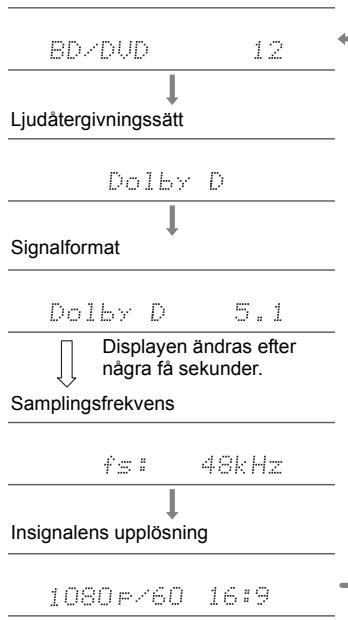
Ingångskälla & volym
Ljudatergivningssattens effekter
I alphabetisk ordning
AllCh Stereo
Perfekt für bakgrundsmusic. Det har laget skapar en stereobild genom att spelà stereoljud i alla högtalare.
Dolby Atmos
Det har laget aterger ljudutformningen som spelats in i Dolby Atmos-ljudformatet.
Dolby Atmos-ljudformatet har implementerats i biografer som ar utrustade med de senaste mojligeheterna och mojiggör en revolutionerande ljdupplevelse i hemmabioanlaggnaringar. Till skillnad fran de befintiga surroundsystem ar Dolby Atmos inte beroende av kanaler,utan mojiggör korrekt placering av ljudobjekt som har oberoende rorelse i ett tre dimensionell utrymme med annu större tydliget. Dolby Atmos ar ett valfritt ljdformat på blur ray-skivor och astadkommer ett tre dimensionell judfalt genom att introducera ett ljdfalt ovenfor lyssnaren.
- För att kunna overföra det här ljudformatet skä du ansluta med HDMI-kabel och ställa in ljudutmatningen på spelaren på bitströmsutmatning.
Dolby D (Dolby Digital)
Det har laget aterger ljudutformningen som spelats in i Dolby Digital-ljudformatet.
Dolby Digital ärettlerkanaligt digitalt format som utvecklats av Dolby Laboratories, Inc. och som används i stor utsträckning i filmqroduktioner.Det År också standardljudformat pa DVD-Video- och blu-ray-skivor.Man kan spelaa maximal 5.1-kanaler pa enDVD-Video-ller blu-ray-skiva; tvä främre kanaler, en centerkanal, tvä surroundkanaler och LFE-kanalen som Är avsett for basområdet (ljudelement for subwoofern).
- För att kunna überföra det hare ljudformatet skau du ansluta med en digital kabel och ställa in ljudutmatningen på spelaren på bitströmsutmatning.
Dolby D + (Dolby Digital Plus)
Det här laget atgerg ljudutformmingen som spelats in i Dolby Digital Plus-ljudformatet verklighestroget. Dolby Digital Plus-formatet ar en revidering baserad på Dolby Digital. Det ökar antelet kanaler och strävar after att forbätra ljudkvaliteten genom att ge mer flexibilitet i databithastigheten. Dolby Digital Plus används som ett valfritt ljudformat für blu-ray-skivor, baserat på 5.1 kanaler, men med extra kanaler, som den bakre kanalen for surround som lagt till sä att maximal 7.1-kanaler uppnås.
- För att kunna überföra det hare ljudformatet skau du anslutamed HDMI-kabel och ställa in ljudutmatningen pa spelaren pa bitströmsutmatning.
Dolby Surround
Det har ljudætergivningssättet gør att du kan utoka upspelningssignalen till flera kanaler for att passa den har apparatens högtalarkconfiguration. Förutom tidigare högtalarinstallingar, ár denna även kompatibel med upspelningsystem for Dolby Atmos som innefattar Dolbyhögitalarteknik.
Dolby TrueHD
Det har laget aterger ljudutformningen som spelats in i Dolby TrueHD-ljudformatet.
Dolby TrueHD-ljudformatet ätterversibelt utökat format baserat på den forlustfria kompressionstekniken MLP och den gör det mögilt att äterge masterljudet som spelades in i studion. Dolby TrueHD används som ett valfritt ljudformat für blu-ray-skivor, baserat på 5.1 kanaler, men med extra kanaler, som den bakre kanalen für surround som lagt till sa att maximal 7.1-kanaler uppnäs. 7.1-kanaler spelas in med 96 kHz/24 bitar och 5.1-kanaler spelas in med 192 kHz/24 bitar.
- För att kunna überföra det här ljudformatet skau du anslutamed HDMI-kabel och ställa in ljudutmatningen på spelaren på bitströmsutmatning.
DSD
Läge som ar lampligt vid upspelning av ljudkallor som har spelats in i DSD.
- Denna enchet stöder DSD-signaler som matas in via HDMI IN. Bättre ljud är dock möjigt att fä, beroende på den anslutna spelaren, vid utmatning frän spelarens PCM-utgang.
- Detta lyssningsläge kan inte valjas om din Blu-ray-/DVD-spelares utmatningsinställning inte ar installd på DSD.
DTS
Det hare laget aterger ljudutformmingen som spelats in i DTS-ludformatet.
DTS-ljudformatet År att flerkanaligt digitalt format som utvecklats av DTS, Inc. Det här formatet År att valfritt ljudformat på DVD-Video-skivor och standard für blu-rayskivor. Det gör att man kan spel in 5.1-kanaler; två främre kanaler, en centerkanal, två surroundkanaler och LFEkanalen som År avsedd for basområdet (ljudelement for subwooern). Innehålet spelas in med en stor mängd data med en maximal samplingsfrekvens på 48 kHz vid en upplösning på 24 bitar och en bithastigkeit på 1,5 Mbit/s.
- För att kunna überföra det hare ljudformatet skau du ansluta med en digital kabel och ställa in ljudutmatningen på spelaren på bitströmsutmatning.
DTS 96/24
Det har laget aterger ljudutformningen som spelats in i DTS 96/24-ljudformatet.
DTS 96/24-formatet ar ett valfritt ljudformat for DVD-Videooch blu-ray-skivor. Det gör att man kan spel a in 5.1-kanaler; två främre kanaler, en centerkanal, två surroundkanaler och LFE-kanalen som ar avsedd for basområdet (ljudelement for subwoofern). Man uppnár en detaljerad Återgivning genom inspelning av innehålet med en samplingshastighet på 96 kHz och en upplösning på 24 bitar.
- För att kunna überföra det hare ljudformatet skau du ansluta med en digital kabel och ställa in ljudutmatningen på spelaren på bitströmsutmatning.
DTS Express
Det har laget atgerger ljudutformninger som spelats in i DTS Express-ljudformatet.
DTS Express används som att valfritt ljudformat für blu-rayskivor, baserat på 5.1 kanaler, men med kanaler som den bakre surroundkanalen som lagts till sä att maximalt 7.1-kanaler uppnäs. Det stöder även laga bithastigheter.
- För att kunna überföra det hare ljudformatet skä du ansluta med HDMI-kabel och ställa in ljudutmatningen på spelaren på bitströmsutmatning.
DTS-HD HR (DTS-HD High Resolution Audio)
Det hare laget äterger ljudutformningen som spelats in i DTS-HD High Resolution Audio-ljudformatet.
DTS-HD High Resolution Audio används som att valfritt ljudformat für blu-ray-skivor, baserat på 5.1 kanaler, men med extra kanaler, som den bakre kanalen für surround som lagt till sä att maximal7.1-kanaler uppnas. Den kan spelas in med en samplingshastighet på 96 kHz och en upplösning på 24 bitar.
- För att kunna überföra det hare ljudformatet skau du ansluta med HDMI-kabel och ställa in ljudutmatningen på spelaren på bitströmsutmatning.
DTS-HD MSTR (DTS-HD Master Audio)
Det har laget aterger ljudutformninger som spelats in i DTS-HD Master Audio-ljudformatet.
DTS-HD Master Audio används som att valfritt ljudformat für blu-ray-skivor, baserat på 5.1-kanaler, men med extra kanaler, som den bakre surroundkanalen som lagts till sa att maximalt 7.1-kanaler upnäs. Inspelning sker med forlustfri ludætergivningsteknik. 96 kHz/24 bitar stöds med 7.1-kanaler och 192 kHz/24 bitar stöds med 5.1-kanaler.
- För att kunna überföra det hare ljudformatet skau du ansluta med HDMI-kabel och ställa in ljudutmatningen på spelaren på bitströmsutmatning.
DTS Neural:X
Det har ljudatergivningssattet gör att du kan utoka
uppspelningssignalen till flera kanaler for att passa den har apparatens högtalarkconfiguration.
DTS:X
Det hare laget atger judutformmingen som spelats in i DTS:X-ljudformatet.
DTS:X-ljudformatet ar en kombination av mixningsmetoden baserad på tidigare kanalbaserade format och objektbaserad dynamisk ljudmixing och det utmärks av den exakta positioneringen av ljudet och dess förmåga till uttrycka rörelse.
- För att kunna überföra det hare ljudformatet skau du ansluta med HDMI-kabel och ställa in ljudutmatningen på spelaren på bitströmsutmatning.
Full Mono
I detta lage matar alla hoge talare ut sama Ijud i mono, sa Ijudet ar sama oavsett var du befinner dig i rummet.
Game-Action
I detta lage ar ljudlokaliseringen distinct med tonvikt pa bas.
Game-Sports
Lamplig for ljud med mycket afterklang.
Mono
I detta lage spelas monoljud fran de framre vänstra och hogra högtalarna vid analog signalinmatning erer PCMsignalinmatning.
Multich (Multichannel)
Läge som är lämpligt vid upspelning av källor som har spelats in i flerkanals-PCM.
Stereo
I detta lage matas lod ut fran de framre vänstra och högra höggtalarna och subwoofern.
Surround Enhancer
Detta lage gör att du kan njuta av ljud med ett brett ljdfalt, som omger dig naturligt utan att lita pa reflektioner frän
vaggar. Det skapas en virtuell surroundkanal for att ge dig ett bredare Ijudfalt.
I detta lage kan du fä en virtuell upspelning av flerkanalers surroundljud när surroundhögtalarna ar anslutna. Det sker genom justering av hur ljudet när lyssnarens högra och vänstra Öra.
TV Logic
Lämpligt für TV-program som har producerats i en TV-studio. Detta läge Förstärker surround-effekterna für hela ljudet sa att roster skä höras tydligare och for att skapa en realistisk akustisk bild.
Valbara lyssningslagen
Du kan valja en rad ljudatergivningsssatt som passar ljudformatet for den signal som matas in.
Ljudatergivningsssatt som ar tillgangliga nar hörlarar anslutna: Mono, och Stereo.
MOVIE/TV-knapp
Det har ar en lista på de ljudatergivningsssatt som du kan valja alltefter ludformatets insign.
| Ingångsformat | Ljudatergivningsätt |
| Analog | Mono |
| Dolby Surround | |
| Surround Enhancer | |
| DTS Neural:X | |
| TV Logic |
| Ingångsformat | Ljudætergivningsätt |
| PCM | Multich |
| Musikfiber (utom DSD/Dolby TrueHD) | Dolby Surround |
| Surround Enhancer | |
| DTS Neural:X | |
| TV Logic |
| Ingångsformat | Ljudàtergivningsätt |
| Multich PCM | Multich |
| Dolby Surround | |
| Surround Enhancer | |
| DTS Neural:X | |
| TV Logic |
| Ingångsformat | Ljudåtergivningsätt |
| DSD | DSD *1 |
| Dolby Surround | |
| Surround Enhancer | |
| DTS Neural:X | |
| TV Logic |
- 1: Kan inte väljas nar ingängsformatet ar mono eller 2-kanals.
| Ingångsformat | Ljudàtergivningsätt |
| Dolby Atmos | Dolby Atmos |
| Surround Enhancer | |
| TV Logic |
| Ingångsformat | Ljudåtergivningsätt |
| Dolby D | Dolby D * 1 |
| Dolby Surround | |
| Surround Enhancer | |
| TV Logic | |
| * 1: Kan inte väljas Near ingångsformatet ar 2-kanals. | |
| Ingångsformat | Ljudætergivningsätt |
| Dolby D+ | Dolby D+ *1 |
| Dolby Surround | |
| Surround Enhancer | |
| TV Logic | |
| * 1: Kan inte väljas Near ingångsformatet és 2-kanals. | |
| Ingångsformat | Ljudætergivningsätt |
| Dolby TrueHD | Dolby TrueHD * 1 |
| Dolby Surround | |
| Surround Enhancer | |
| TV Logic | |
| * 1: Kan inte väljas Near ingångsformatet és 2-kanals. | |
| Ingångsformat | Ljudàtergivningsssätt |
| DTS | DTS *1 |
| DTS Neural:X | |
| TV Logic | |
| T-D | |
- 1: Kan inte valjas nar ingangsformatet ar 2-kanals.
| Ingångsformat | Ljudåtergivningsätt |
| DTS-HD HR | DTS-HD HR *1 |
| DTS Neural:X | |
| TV Logic | |
| T-D |
- 1: Kan inte valjas nar ingängsformatet ar 2-kanals.
| Ingångsformat | Ljudåtergivningsätt |
| DTS 96/24 | DTS 96/24 *1 |
| DTS Neural:X | |
| TV Logic | |
| T-D |
- 1: Kan inte valjas nar ingängsformatet ar 2-kanals.
| Ingångsformat | Ljudåtergivningsätt |
| DTS-HD MSTR | DTS-HD MSTR * 1 |
| DTS Neural:X | |
| TV Logic | |
| T-D |
- 1: Kan inte valjas när ingängsformatet ar 2-kanals.
| Ingångsformat | Ljudåtergivningsätt |
| DTS Express | DTS Express * 1 |
| DTS Neural:X | |
| TV Logic | |
| T-D |
- 1: Kan inte valjas nar ingängsformatet ar 2-kanals.
| Ingångsformat | Ljudàtergivningsätt |
| DTS:X | DTS:X |
| TV Logic | |
| T-D |
MUSIC-knapp
Det har ar en lista på de ljudatergivningsssatt som du kan valja alltefter ljudformatets insign.
| Ingångsformat | Ljudàtergivningsätt |
| Analog | Stereo |
| Dolby Surround | |
| DTS Neural:X | |
| AllCh Stereo | |
| Full Mono |
| Ingångsformat | Ljudåtergivningsätt |
| PCM Musikfiber (utom DSD/Dolby TrueHD) | Stereo |
| Dolby Surround | |
| DTS Neural:X | |
| AllCh Stereo | |
| Full Mono | |
| Multich PCM | Stereo |
| Multich | |
| Dolby Surround | |
| DTS Neural:X | |
| AllCh Stereo | |
| Full Mono |
| Ingångsformat | Ljudåtergivningsätt |
| DSD | Stereo |
| DSD * 1 | |
| Dolby Surround | |
| DTS Neural:X | |
| AllCh Stereo | |
| Full Mono |
- 1: Kan inte valjas nar ingängsformatet ar mono eller 2-kanals.
| Ingångsformat | Ljudærgivningssätt |
| Dolby Atmos | Stereo |
| Dolby Atmos | |
| AllCh Stereo | |
| Full Mono |
| Ingångsformat | Ljudåtergivningsätt |
| Dolby D | Stereo |
| Dolby D+ *1 | |
| Dolby Surround | |
| AllCh Stereo | |
| Full Mono | |
| * 1: Kan inte väljas:när ingångsformatet ar 2-kanals. | |
| Ingångsformat | Ljudåtergivningsätt |
| Dolby D+ | Stereo |
| Dolby D+ *1 | |
| Dolby Surround | |
| AllCh Stereo | |
| Full Mono | |
| * 1: Kan inte väljas Near ingångsformatet ar 2-kanals. | |
| Ingångsformat | Ljudatergivningssätt |
| Dolby TrueHD | Stereo |
| Dolby TrueHD * 1 | |
| Dolby Surround | |
| AllCh Stereo | |
| Full Mono | |
| * 1: Kan inte väljas:när ingångsformatet ar 2-kanals. | |
| Ingångsformat | Ljudàtergivningssätt |
| DTS | Stereo |
| DTS *1 | |
| DTS Neural:X | |
| AllCh Stereo | |
| Full Mono | |
| * 1: Kan inte väljas:när ingångsformatet ar 2-kanals. | |
| Ingångsformat | Ljudåtergivningsätt |
| DTS 96/24 | Stereo |
| DTS 96/24 *1 | |
| DTS Neural:X | |
| AllCh Stereo | |
| Full Mono | |
| *1: Kan inte väljas Near ingångsformatet ar 2-kanals. | |
| Ingångsformat | Ljudàtergivningssätt |
| DTS Express | Stereo |
| DTS Express * 1 | |
| DTS Neural:X | |
| AllCh Stereo | |
| Full Mono | |
| * 1: Kan inte väljas:när ingångsformatet ar 2-kanals. | |
| Ingångsformat | Ljudåtergivningsätt |
| DTS-HD HR | Stereo |
| DTS-HD HR *1 | |
| DTS Neural:X | |
| AllCh Stereo | |
| Full Mono | |
- 1: Kan inte valjas när ingängsformatet ar 2-kanals.
| Ingångsformat | Ljudàtergivningsätt |
| DTS-HD MSTR | Stereo |
| DTS-HD MSTR * 1 | |
| DTS Neural:X | |
| AllCh Stereo | |
| Full Mono |
- 1: Kan inte valjas njn ingangsformatet ar 2-kanals.
| Ingångsf格式 | Ljudåtergivningsätt |
| DTS:X | Stereo |
| DTS:X | |
| AllCh Stereo | |
| Full Mono |
GAME-knapp
Det hare en lista på de ljudatergivningsssatt som du kan valja alltefter ljudformatets insign.
| Ingångsformat | Ljudåtergivningsätt |
| Analog | Dolby Surround |
| Surround Enhancer | |
| DTS Neural:X | |
| Game-Action | |
| Game-Sports |
| Ingångsformat | Ljudatergivningsätt |
| PCM | Dolby Surround |
| Musikfiler (utom DSD/Dolby TrueHD) | Surround Enhancer |
| DTS Neural:X | |
| Game-Action | |
| Game-Sports |
| Ingångsformat | Ljudåtergivningsätt |
| Multich PCM | Multich |
| Dolby Surround | |
| Surround Enhancer | |
| DTS Neural:X | |
| Game-Action | |
| Game-Sports |
| Ingångsformat | Ljudåtergivningsätt |
| DSD | DSD * 1 |
| Dolby Surround | |
| Surround Enhancer | |
| DTS Neural:X | |
| Game-Action | |
| Game-Sports |
- 1: Kan inte valjas nar ingängsformatet ar mono eller 2-kanals.
| Ingångsformat | Ljudatergivningssätt |
| Dolby Atmos | Dolby Atmos |
| Surround Enhancer | |
| Game-Action | |
| Game-Sports |
| Ingångsformat | Ljudåtergivningsätt |
| Dolby D | Dolby D * 1 |
| Dolby Surround | |
| Surround Enhancer | |
| Game-Action | |
| Game-Sports |
- 1: Kan inte väljas när ingängsformatet ar 2-kanals.
| Ingångsformat | Ljudåtergivningsssätt |
| Dolby D+ | Dolby D+*1 |
| Dolby Surround | |
| Surround Enhancer | |
| Game-Action | |
| Game-Sports |
- 1: Kan inte valjas nar ingängsformatet ar 2-kanals.
| Ingångsformat | Ljudåtergivningsssätt |
| DTS 96/24 | DTS 96/24 *1 |
| DTS Neural:X | |
| Game-Action | |
| Game-Sports | |
| T-D |
- 1: Kan inte valjas när ingängsformatet ar 2-kanals.
| Ingångsformat | Ljudåtergivningsätt |
| DTS-HD MSTR | DTS-HD MSTR * 1 |
| DTS Neural:X | |
| Game-Action | |
| Game-Sports | |
| T-D |
- 1: Kan inte valjas nar ingängsformatet ar 2-kanals.
| Ingångsformat | Ljudåtergivningsätt |
| Dolby TrueHD | Dolby TrueHD * 1 |
| Dolby Surround | |
| Surround Enhancer | |
| Game-Action | |
| Game-Sports |
- 1: Kan inte väljas nar ingängsformatet ar 2-kanals.
| Ingångsformat | Ljudåtergivningsätt |
| DTS Express | DTS Express *1 |
| DTS Neural:X | |
| Game-Action | |
| Game-Sports | |
| T-D |
- 1: Kan inte valjas nar ingängsformatet ar 2-kanals.
| Ingångsformat | Ljudåtergivningsätt |
| DTS:X | DTS:X |
| Game-Action | |
| Game-Sports | |
| T-D |
| Ingångsformat | Ljudåtergivningsssätt |
| DTS | DTS *1 |
| DTS Neural:X | |
| Game-Action | |
| Game-Sports | |
| T-D |
- 1: Kan inte valjas nar ingängsformatet ar 2-kanals.
| Ingångsformat | Ljudåtergivningsätt |
| DTS-HD HR | DTS-HD HR *1 |
| DTS Neural:X | |
| Game-Action | |
| Game-Sports | |
| T-D |
- 1: Kan inte valjas nar ingängsformatet ar 2-kanals.
Snabbmeny
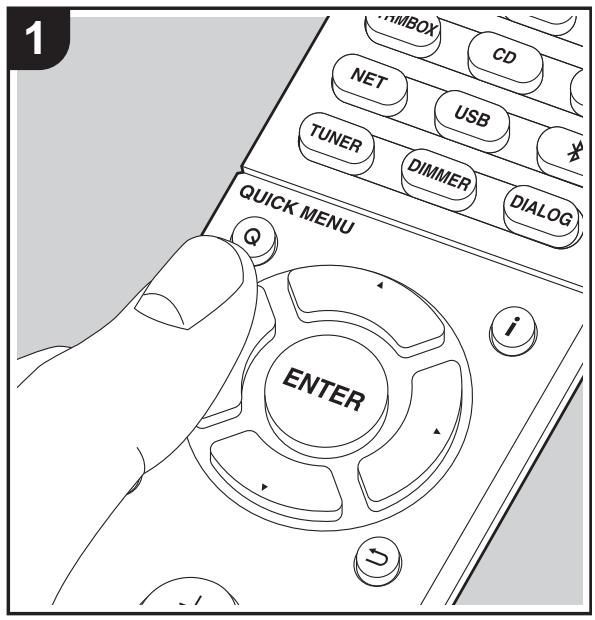
Genom att trycka på Q-knappen på fjarrkontrollen under upspelning, kan du justera de INSTALLINGAR som används ofta, som ljudkvaliteten, med hjälp av skärmmenyerna.
- Tryck på Q på fjärrkontrollen.
- Efter att snabbmenyn visats, väljer du innehallet med ▲/
på fjärrkontrollen och trycker på ENTER För att bekräfta ditt val.
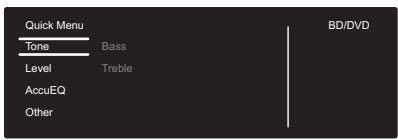
- Ändra grundvärdena für var och en av installingarna med markörknapparna
-
Atergå till foregående skärmbild genom att trycka på.
-
Tryck på Q, for att lamna inställingarna.
■ Tone
Bass: Förstärller dampa fronthögtalarnas basomrade.
Treble: Förstärk eller dampa fronthögtalarnas diskantområde.
Level
Center: Justera center-högtalarnas högtalarniva samtidigt som du lyssnar pa ett ljud.
Subwoofer: Justera subwooferns högtalarnivå samtidigt som du lyssnar på ett ljud.
- Justeringen som görs nollställs till den förra inställningen nar du ställer encheten i standby-läge.
AccuEQ
AccuEQ Room Calibration: Aktivera aller inaktivera equalizerfunktionen som korrigerar den distorsion som orsakas av den akustiska miljon i rummet. Installingen kan ställas in separat for varje ingängsväljare.
Cinema Filter: Du kan justera ljdspåret som har behandlats for att forbätra högfrekvensområdet och anpassa ljdætergivningen till hemmabioanlaggnaring. Den här Funktionen kan användas med följande ljdætergivningsssatt: Dolby Digital, Dolby Digital Plus, Dolby Surround, Dolby TrueHD, Multichannel, DTS, DTS 96/24, DTS-HD High Resolution Audio, DTS-HD Master Audio, DTS Neural:X, DTS Express, och DSD.
Other
AV Sync: Om videoon ligger after ljudet, kan du forröjá ljudet für att kompressera fürenna skillnad. Olika inställningar kan góras für varje ingängsväljare.
Music Optimizer: Förbättr kvaliteten på komprimerade ljudiler. Förbättr ljudätergivningen i förlustfria komprimerade filer, som exemplevs MP3. Installingen kan ställas in separat for varje ingängsväljare. Installingen ar effektiv for signalfrekvenser på 48 kHz och)darrunder. Installingen paverkar inte bitstream-signaler.
Late Night: Gör det lättare att höra svaga ljud. Funktionen ar praktisk om du@maste sänka volymen när du tittar på en film sent på kvällen. Du kan endast njuta av effekterna när du spelar upp insigraler med Dolby- och DTS-modeller.
- Installingen kan inte användas i följande fall.
- Om "3. Audio Adjust" - "Dolby" - "Loudness Management" ( P44) i Setup-menyn ar installd på "Off" vid upspelning med Dolby Digital Plus aller Dolby TrueHD
- När ingängssignalen ar DTS och "Dialog Control" ar install på nagot annat an 0 dB
Dialog Control: Du kan öka dialogdelen av ljudet i steg om 1 dB upp till 6 dB sä att dialogen blir lättare att höra även med brus是从 bakgrunden.
Den har gär inte att ställa in for annat innehäll an DTS:X.
- Effekten kanske inte går att välja med visst innehäll.
Dialog Enhancement: Du kan öka dialogdelen av ljudet sö att dialogen blir lättare att höra även med brus frän bakgrunden.
Den har gár inte att ställa in for upspelning med DTS:X.
Övriga Funktioner
Spela ljud och video frän olika källor
Du kan blanda uppspelningen av ljud och video是从 olika källor. Du kan exemplvis spelà ljudet frän CD-spelaren och video frän en BD/DVD-spelare. I det här fallet ár proceduren följande:
- Tryck pà BD/DVD.
- Tryck pà CD.
- Starta upspelningen på BD/DVD-spelaren och cd-spelaren.
Utför följande steg für att spelà upp video från en annan källa som passar ljudet från en NET-, USB- eller BLUETOOTH inmatningskälla.
- Tryck på NET, USB aller ® für att spelà upp ljudet.
- Tryck på MODE på fjärrkontrollen och sökan videoingängen som valts omedelbart före den här ätgården spelas upp.
- Starta upppelningen av videoingångskällan.
- Varjegang du trycker på MODE visas videon eller så stångs den av.
Inställningsmenyn
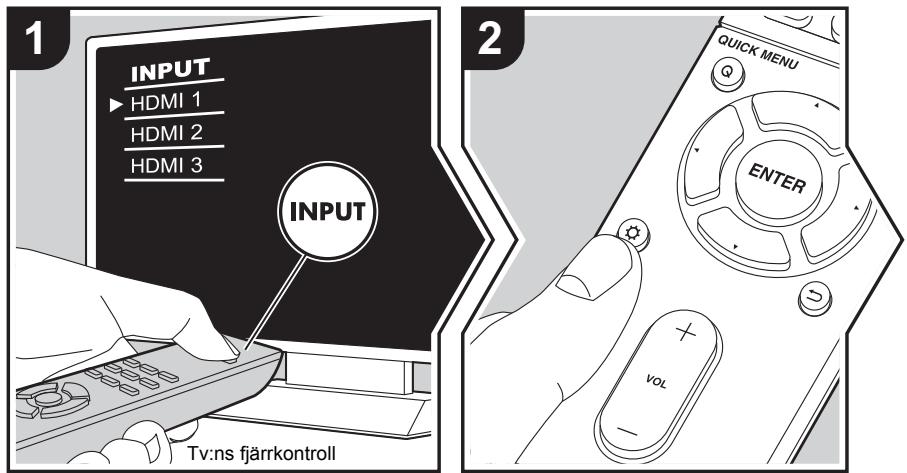
Enheten gör det möjgt für dig att konfigurera avancerade inställningar für att ge dig en annu bättre erfarenhet.
- Växla ingångskällan på TV:n till den som har tilldelats,enheten.
- Tryck pa 品 pa fjarrkontrollen.
- Efter att Setup-menyn visats, väljer du innehålet med ▲/▼ på fjärrkontrollen och trycker på ENTER För att bekräfta ditt val.
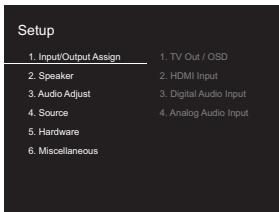
- Ändra grundvärdena für var och en avinstallingarna med markörknapparna
- Atergå till foregående skärmbild genom att trycka pa.
- Tryck på , for att lamna inställingarna.
1. Input/Output Assign
- TV Out / OSD
| 1080p -> 4K Upscaling | När du använder en tv som stöder 4K, kan videosignaler som matas in med 1080p automatiskt skalas upp till 4K für utmatning. "Off (Standardvärde)": När denna Funktion inte används "Auto": Användenna Funktion · Välj "Off" om din tvinte stöder 4K. |
| Super Resolution | När du har ställt in "1080p -> 4K Upscaling" på "Auto" kan du välja hur mycket videosignalen ska korrigeras. Du kan välja mellan "Off" och "1" (svag) och "3" (stark). |
| OSD Language | Välj det sprek som visas på skärmen. Engelska, tyska, franska, spanska, italienska, holländska, svenska, ryska, kinesiska |
| Impose OSD | Ställ in huruvida du vill visa informationen på TV-apparaten eller inte;när volymen regleras eller ingången ärdras, till exempl. "On (Standardvärde)": OSD visas på TV-apparaten "Off": OSD visas inte på TV-apparaten • OSD kanske inte visas beroende på ingångssignalen øven om "On" har valts. Om driftskärmen inte visas, øndra upplösningen på den anslutna encheten. |
| Screen Saver | Ställ in tiden for att starta skärmslättaren. Välj ett värde mellan "3 minutes (Standardvärde)", "5 minutes", "10 minutes" och "Off". |
2. HDMI Input
Du kan äandra ingängstildelningen mellan ingängsväljarna och HDMI IN-uttagen.
| BD/DVD | "HDMI 1 (HDCP 2.2)" till "HDMI 4 (HDCP 2.2): Tilldela ett önskat HDMI IN-uttag till BD/DVD-ingångsväljaren. Om du inte tildelar nagot uttag,wälj "...". For attwälja ett HDMI IN-uttag som redan har tildelats en annan ingångsväljare,ändra Först ingångsväljarens inställning till "...". (Standardvärdet ar "HDMI 1 (HDCP 2.2)"') |
| CBL/SAT | "HDMI 1 (HDCP 2.2)" till "HDMI 4 (HDCP 2.2): Tilldela ett önskat HDMI IN-uttag till CBL/SAT-ingångsväljaren. Om du inte tildelar nagot uttag,wälj "...". For attwälja ett HDMI IN-uttag som redan har tildelats en annan ingångsväljare,ändra Först ingångsväljarens inställning till "...". (Standardvärdet ar "HDMI 2 (HDCP 2.2)"') |
| GAME | "HDMI 1 (HDCP 2.2)" till "HDMI 4 (HDCP 2.2): Tilldela ett önskat HDMI IN-uttag till GAME-ingångsväljaren. Om du inte tildelar nagot uttag,wälj "...". For attwälja ett HDMI IN-uttag som redan har tildelats en annan ingångsväljare,ändra Först ingångsväljarens inställning till "...". (Standardvärdet ar "HDMI 4 (HDCP 2.2)"') |
| STRM BOX | "HDMI 1 (HDCP 2.2)" till "HDMI 4 (HDCP 2.2): Tilldela ett önskat HDMI IN-uttag till STRM BOX-ingångsväljaren. Om du inte tildelar nögot uttag, välj "...". För att välja ett HDMI IN-uttag som redan har tildelats en annan ingångsväljare,ändra Först ingångsväljarens inställning till "...". (Standardvärdet är "HDMI 3 (HDCP 2.2)") |
| CD | "HDMI 1 (HDCP 2.2)" till "HDMI 4 (HDCP 2.2): Tilldela ett önskat HDMI IN-uttag till CD-ingångsväljaren. Om du inte tildelar nögot uttag, välj "...". För att välja ett HDMI IN-uttag som redan har tildelats en annan ingångsväljare,ändra Först ingångsväljarens inställning till "...". (Standardvärdet är "...") |
| TV | "HDMI 1 (HDCP 2.2)" till "HDMI 4 (HDCP 2.2): Tilldela ett önskat HDMI IN-uttag till TV-ingångsväljaren. Om du inte tildelar nögot uttag, välj "...". För att välja ett HDMI IN-uttag som redan har tildelats en annan ingångsväljare,ändra Först ingångsväljarens inställning till "...". (Standardvärdet är "...") |
3. Digital Audio Input
Du kan äandra ingängstildelningen mellan ingängsväljarna och DIGITAL IN OPTICAL-uttaget. Om du inte tildelar nagot uttag, vålj "----".
| BD/DVD | Tilddela BD/DVD till ingängsväljaren. (Standardvärdet är"-----") |
| CBL/SAT | Tilddela CBL/SAT till ingängsväljaren. (Standardvärdet är"-----") |
| GAME | Tilddela GAME till ingängsväljaren. (Standardvärdet är"-----") |
| STRM BOX | Tilddela STRM BOX till ingängsväljaren. (Standardvärdet är"-----") |
| CD | Tilddela CD till ingängsväljaren. (Standardvärdet är"-----") |
| TV | Tilddela TV till ingängsväljaren. (Standardvärdet är"OPTICAL") |
- Samplingshastigheter som stöds for PCM-signeraler (stereo, mono)—from en digital ingäng År 32kHz, 44,1kHz, 48kHz, 88,2kHz, 96kHz/16bitar, 20bitar och 24bitar.
4. Analog Audio Input
Du kan andra ingangstildelningen mellan ingangsväljarna och AUDIO IN-uttagen. Om du inte tildelar nagot uttag, valg "-----".
| BD/DVD | Tilldela BD/DVD till ingängsväljaren. (Standardvärdet är "-----") |
| CBL/SAT | Tilldela CBL/SAT till ingängsväljaren. (Standardvärdet är "-----") |
| GAME | Tilldela GAME till ingängsväljaren. (Standardvärdet är "-----") |
| STRM BOX | Tilldela STRM BOX till ingängsväljaren. (Standardvärdet är "-----") |
| CD | Tilldela CD till ingängsväljaren. (Standardvärdet är "AUDIO 1") |
| TV | Tilldela TV till ingängsväljaren. (Standardvärdet är "-----") |
2. Speaker
Du kan göra andringar nár det gäller anslutningsmiljön für högtalarna och äandra volymnivàn. Installingarna konfigureras automatiskt om du använder AccuEQ Room Calibration. Denna installng kan inte väljas om hörllar ar anslutna eller ljud sjds ut是从 TV:ns högtalare aftersom "5. Hardware" - "HDMI" - "Audio TV Out" ar installd på "On".
1. Distance
Ställ in avsändet frán varje högtalare till lyssningspositionen.
| Front Left | (Standardvärdet ar "3.60m") Installlogen går inte att äandra. När installingen for "Center" öndras, öndrasenna till samma värde. |
| Center | Ange avständet mellan varje högtalare och lyssningspositionen. (Standardvärdet ar "3.60m") |
| Front Right | (Standardvärdet ar "3.60m") Installlogen går inte att äandra. När installingen for "Center" öndras, öndrasenna till samma värde. |
| Height Left | (Standardvärdet ar "3.60m") Installlogen går inte att äandra. När installingen for "Center" öndras, öndrasenna till samma värde. |
| Height Right | (Standardvärdet ar "3.60m") Installlogen går inte att äandra. När installingen for "Center" öndras, öndrasenna till samma värde. |
| Subwoofer | Ange avständet mellan varje högtalare och lyssningspositionen. (Standardvärdet ar "3.60m") |
-
Du kan äandra avständensheter genom att trycka på MODE på fjärrkontrollen. När apparaten är installd på fot kan du ställa in mellan 0,1 fot och 30,0 fot i steg om 0,1 fot. När,enheten är installd på meter kan du ställa in mellan 0,03 m och 9,00 m i steg om 0,03 m.
-
Level Calibration
| Front Left | Välj ett varde mellan "-12 dB" och "+"12 dB" (i steg om 1 dB). En testton sänds ut varje gäng du ändrar värdet. Välj önskad nivà (standardvärdet är "0 dB"). |
| Center | Välj ett varde mellan "-12 dB" och "+"12 dB" (i steg om 1 dB). En testton sänds ut varje gäng du ändrar värdet. Välj önskad nivà (standardvärdet är "0 dB"). |
| Front Right | Välj ett varde mellan "-12 dB" och "+"12 dB" (i steg om 1 dB). En testton sänds ut varje gäng du ändrar värdet. Välj önskad nivà (standardvärdet är "0 dB"). |
| Height Left | Välj ett varde mellan "-12 dB" och "+"12 dB" (i steg om 1 dB). En testton sänds ut varje gäng du ändrar värdet. Välj önskad nivà (standardvärdet är "0 dB"). |
| Height Right | Välj ett varde mellan "-12 dB" och "+"12 dB" (i steg om 1 dB). En testton sänds ut varje gäng du ändrar värdet. Välj önskad nivà (standardvärdet är "0 dB"). |
| Subwoofer | Välj ett varde mellan "-15 dB" och "+"12 dB"(i steg om 1 dB). En testton sänds ut varje gäng du ändrar värdet. Välj önskad nivà (standardvärdet är "0 dB"). |
| Dolby Enabled Speaker to Ceiling | Ställ in avständet mellan ljudlimpan och taket. Valj是从 "0.1ft/0.03m" till "15.0ft/4.50m" (0.1ft/0.03m-steg). (Standardvärde är "1.80m"). • Du kanalandsvensheter (fot/meter) genom att trycka på MODE på fjärrkontrollen. |
| AccuReflex | Du kan Forstärka reflektionseffekten från taket. "On (Standardvärde)": Användenna Funktion "Off": Användinteenna Funktion |
3. Audio Adjust
- Multiplex/Mono
| Multiplex Input Channel | Ställ in de ljudkanaler eller språk som sca matas ut;när du spelar upp multiplexljd eller flerspråkiga TV-sändningar osv. "Main (Standardvärde)": Endast huvudkanalen "Sub": Endast subkanalen "Main / Sub": Huvud- och subkanalerna matas ut smtidigt. - Om multiplexljd spelaskommen “1+1” att visas på huvudapparatens display;när du trycker på i på fjärrkontrollen. |
| Mono Input Channel | Ställer in den kanal som sca användas for att spela upp 2-kanals digitalkällor,sasom Dolby Digital eller 2-kanals analoga/PCM-källor med ljudætergivningsättet Mono. "Left": Endast vänster kanal "Right": Endast höger kanal "Left + Right (Standardvärde)": Vänster och höger kanal |
- Dolby
| Loudness Management | När du spelar upp i Dolby TrueHD kan du hälla volymen für dialogen på en viss nivå genom att aktivera Funktionen für dialognormalising. Observera att;när den är inställd på Off låses Funktionen Late Night, som gör att du kan njuta av surround vid laga volymnivær, på Off;när du spelar upp i Dolby Digital Plus/Dolby TrueHD. "On (Standardvärde)": Användenna Funktion "Off": Användinteenna Funktion |
3.DTS
| DTS Auto Surround | Vid inmatning av DTS-signaler som inkluderar utökad kanalinformation väljs det optimala ljudätergivningsssättet automatiskt i överensstämmlse med den utökade informationen som finns i ingångssignalen samt i den här apparatens högtalarkconfiguration vid upspelning med ljudätergivningsssättet rak avkodning. "On (Standardvärde): Användenna Funktion "Off": Ljud spelas upp med sama antal kanaler i ingångssignalen som den här apparatens högtalarkconfiguration. |
4. LFE Level
Ställ in den lågrekventa effektnivān (LFE) für Dolby Digital-modeller, DTS-modeller, Multichannel PCM- och DSD-signalerna.
| LFE Level | Välj den lögfrekventa effektnivān (LFE) für varje typ av signal frán "0 dB (standardvärde)" till "-∞ dB". Om det lögfrekventa effektljudet är for starkt, välj "-20 dB" eller "-∞ dB". |
- Volume
| Maximum Volume | Ställ in maximal volym für att undvika für hög volym. Välj "Off (standardvärde)" eller att värde mellan "30" och "49". |
| Headphone Level | Justera hörllurarnas utgangsnivå. Välj att värde mellan "-12 dB" och "+"12 dB". (Standardvärdet är "0 dB") |
4. Source
1. IntelliVolume
Justera volymnivaskillnaden mellan de anordninger som ar anslutna till encheten. Välj den ingängsväljare som sca konfigureras.
| IntelliVolume | Välj ét t värde mellan "-12 dB" och "+"12 dB". Ange ét t negativ värde om volymen på målænheten ár högre án de andra och ett positiv värde om den ár lågre. För att kontrollera ljudet, starta upppseleningen på den anslutna enheten. (Standardvärdet ár "0 dB") |
2. Name Edit
Ställ in ett enkelt namn für varje ingång. Det installda namnetkommen att visas pa huvudenhetens display. Valj den ingängsväljare som sk konfigureras.
| Name Edit | 1. Välj att tecken aller en symbol med markören och tryck på ENTER. Upprepa detta För att mata in 10 tecken ellerindre. "A/a": Växlar mellan versaler och gemener. (Du kan även trycka på MODE på fjällkontrollen För att växla mellan versaler och gemener) "← " →": Flyttar markören i pilens riktning. "×": Tar bort att tecken till vänster om markören. "⊥": Skriver att mellanslag. · Tryck på CLEAR på fjällkontrollen För att radera alla inskrivna tecken. 2. Efter inmatning väljer du "OK" med markören och trycker på ENTER. Det inmatade namnet kommt att sparas. |
- For att namnge en forinstalld radiostation trycker du på TUNER på fjarrkontrollen, valjer FM och valjer ett snabbvalsnummer.
- Denna inställning kan inte utföras om "NET", "USB" eller "BLUETOOTH" ingången är valda som ingångskälla.
Audio Select
Välj vilka ingängsval som sk a prioriteras när flera Ijudkallor anslutna till en ingängsväljare. Inställningen kan stallas in separat for varje ingängsväljarknapp. Valj den ingängsväljare som sk konfigureras.
| Audio Select | "ARC": När prioritet ges till insignalen från en ARC-kompatibel tv. • Installlingen kan endast väljas när "5. Hardware" - "HDMI" - "Audio Return Channel" ar inställd på "Auto" och "TV" ar valid som ingångskälla. "HDMI": När prioritet ges till insignal från HDMI IN-uttag • Installlingen kan endast väljas när inmatningen ar tildelad till HDMI-uttaget i inställingen "1. Input/Output Assign" - "HDMI Input". "OPTICAL": När prioritet ges till insignal是从 DIGITAL IN OPTICAL-uttag • Installlingen kan endast väljas när inmatningen ar tildelad till OPTICAL-uttaget i "1. Input/Output Assign" - "Digital Audio Input". "Analog": För att alltid sända ut analogt ljud oberoende av insignalen • Installlingen kan endast väljas när inmatningen ar tildelad till AUDIO IN-uttaget i inställingen "1. Input/Output Assign" - "Analog Audio Input". (Standardvärde: BD/DVD: HDMI, CBL/SAT: HDMI, GAME: HDMI, STRM BOX: HDMI, CD: Analog, TV: OPTICAL) |
| PCM Fixed Mode | Välj huruvida du vill sända insigraler till PCM erler inte (förutom flerkanals PCM) när du har valt "HDMI", eller "OPTICAL" i inställingen "Audio Select". Ställ in delta alternativ på "On" om brus förekomer her om börgan av en låt kapas vid upspelning av PCM-källor. Välj normal "Off (standardvärde)". • Om inställingen "Audio Select" ändras, ändras inställingen till "Off". |
- Inställingen kan intealandras'nar "TUNER", "NET", "USB"ller "BLUETOOTH"är valda som ingångskälla.
Video Select
När "TUNER", "NET", "USB" aller "BLUETOOTH" ingängen valts kan du ställa in den ingäng
frán vilken videoon visas pá tv:n.
| Video Select | "Last (Standardvärde)": Välj den videoingäng som har spelats upp precis innan. "BD/DVD", "CBL/SAT", "GAME", "STRM BOX", "CD", "TV": Spela upp video是从den valda ingången. • Denna INSTALLING Gäller für en ingängsväljare till vilken "1. Input/Output Assign" - "HDMI Input" tilldelats. |
- Om OSD-språket ar INSTALL på kinesiska kan du inte valja den här inställningen Near "TUNER" har valts som ingäng.
5. Hardware
1.HDMI
HDMI CEC
Ställ in den på "On" für att aktivera länken für val av ingäng och andra länk Funktioner med en HDMI-ansluten CEC-kompatibelenet.
"On": Använd denna Funktion
"Off (Standardvärde)": Använd inteenna Funktion
När du ändrarenna inställning, slå av och sedan på strömmen till alla anslutna componenter.
- Beroende på TV-apparaten kan du behöva konfigurera en länk på TV:n.
- När den ställs in på "On" och skärmmenyn stängs visas namnet på de CEC-kompatibla componenterna och "CEC On" på den här apparatens display.
- Strömforbrukningen kan öka i standbyläget om den ställts in på "On". (Beroende på TV:ns status*går,enheten in i normalt standbyläge.)
- Om du anvander volymratten på apparaten+narna installing stär på "On" och ljudet spelas upp frän tv-högtalarna, sä matas ljudet även ut frän högtalarna som ar anslutna till apparaten. Om du vill mata ut frän nàgon av dem,ändra enhetens eller TV:ns installningar, aller minska volymen på enheten.
- Om nagot onormalt inträffar när du ställer in den på "On", ställ in den på "Off".
- Ställ inenna inställning på "Off";när du ansluter en icede CEC-kompatibel component eller om du inte ar saker på om den ar kompatibel.
| HDMI Standby Through | När den här Funktionen är inställd på nagot annat än "Off" kan du spelà upp video och audio frän en HDMI-ansluten spelare på TV-apparaten även om,enheten är i standby-låge. Endast "Auto" och "Auto (Eco)" kan väljas om"HDMI CEC"är inställd på "On". Om du valjér nagot annat, ställ in"HDMI CEC" på "Off".(Standardvärdet är "Off")· Energiförbrukningen i standby-laget ökar om du ställer in nagot annat än "Off". "BD/DVD", "CBL/SAT", "GAME", "STRM BOX", "CD", "TV": Till exempl kan du, om du har valt "BD/DVD", spelà upp frän ostrustningen som Är ansluten till "BD/DVD"-uttaget på TV-apparaten även om,enheten är i standby-låge. Välj denna inställning om du har bestämt vilken spelare som ska användas medenna Funktion."Last": Du kan spelà upp video och audio frän den valda ingängen omedelbart innan,enheten gär över i standby-låge på TV-apparaten. När "Last" har valts kan du även byta ingängpapaparaten med fjarrkontrollen även om den är i standbylåge."Auto", "Auto (Eco): Välj en av dessa inställninger när du har anslutit enustrusting som overensättemmed CEC-standarden. Du kan spelà upp video och audio frän den valda ingängen på TV-apparaten oberoende av vilken ingäng som hadné valts strax innan,enheten gick över till standby-laget, med hjälp av fonctionen CEC-länkning.För att spelà upp frän spelare på TV-apparater som inte overensättemmed CEC-standarden behöver du sättpapen heneten och växla till den berörda ingängen.När du användener TV som följer CEC-standarden kan du minska energiförbrukningen i standbylaget genom att välja "Auto (Eco)". |
| Audio TV Out | Du kan njuta av ljud genom tv:ns högtalare medan den här apparaten är på. "On": Användenna Funktion "Off (Standardvärde)": Använd inteenna Funktion • Installingen är latch på "Auto" om "HDMI CEC" ställs in på "On". Om du änderar den här inställningen, ställ in "HDMI CEC" på "Off". • Lyssningslåget kan inte öändras medan "Audio TV Out" är inställd på "On" och ljudet sänds ut genom högtalarna på TV-apparaten. • Beroende på din tvEller insignalen frän componenten kanske ljudet inte sänds ut genom högtalarna på tv:n även om这几个 inställning är inställd på "On". I detta fall sänds ljudet ut frän,enhetens högtalare. • Om du använder volymratten på den här apparatennbråj som matas in genom den här apparatenfor upspelning via tv:ns högtalare,kommen ljudet att sändas ut frän den här apparaten. Om du inte vill sända ut ljudet frän,enheten,ändra inställningen på,enhetenEller TV:n,eller sänk volymen på,enheten. |
| Audio Return Channel | Du kan njuta av ljudFränden HDMI-anslutna ARC-kompatibla TV:n via högtalarna somäransluteill,enheten.För att annvända denna Funktion,ställ in "HDMI CEC" på "On" i förvög. "Auto":När du lyssnar på tv-ljudet genom högtalarna somäransluteill apparaten "Off":När ARC-funktioneninte annihils |
| Auto Lip Sync | Denna inställning korrigerer automatiskt all desynkronisering mellan video- och ljudsignalerna baserat på data fränden HDMI LipSync-kompatibla tv:n. "On (Standardvärde)": Automatism korrigeringär aktiverad. "Off": Automatism korrigeringkommen att inaktiverad. |
2. Network
- Om natverket ar konfigurerat med en DHCP, ställ in "DHCP" på "Enable" für att konfigurera installingen automatiskt. För att tilldela fasta IP-adresser till varje component måste du ställa in "DHCP" på "Disable" och tildela en adress tillenna apparati i "IP Address", och ställa in information om ditt natverk, som natmask och Gateway.
| Wi-Fi | Anslut,enheten till natverket via en trådlös natverksroutter. "On":trådlös natverksanslutingn "Off(Wired)(Standardvärde)":Trådbunden natverksanslutingn |
| Wi-Fi Setup | Du kan konfigurera inställninger for trådlösnt natverk genom att trycka på ENTER:när"Start"visas. •Se "3. Network Connection"(→P18)i Initial Setupfor detaljer. |
| Wi-Fi Status | Informationen om den anslutna accesspunkten visas. "SSID":SSIDfor den anslutna accesspunkten. "Signal":Signalstyrka for den anslutna atkomspunkten. "Status":Statusfor den anslutna atkomspunkten. |
| MAC Address | Dettaärden här apparatusens MAC-adress. Detta värdeärunikför componenten och kan inteändras. |
| DHCP | "Enable(Standardvärde)":Automisk konfigurering med DHCP "Disable":Manuell konfigureringutan DHCP Om du väljer"Disable",måste du ställa in"IP Address","Subnet Mask", "Gateway"och"DNS Server"manuellt. |
| IP Address | Visar/ställer in IP-adressen. |
| Subnet Mask | Visar/ställer in subnet mask. |
| Gateway | Visar/ställer in gateway. |
| DNS Server | Visar/ställer in den primäre DNS-servern. |
| Proxy URL | Visar/ställer in proxyserverns URL. |
| Proxy Port | Visar/ställer in proxyserverns portnummer:när du anger"Proxy URL". |
| Friendly Name | Äandra det enchetsnamn som visas für den här apparaten på andra encheter som är anslutna till natverket, till ett som är lätt att kännà ingen. Den är installd på Onkyo HT-L05 *** ** ** vid inköpstillfallet. (" * " stär För alfanumeriska tecken som identiferar varje apparat) 1. Tryck på ENTER für att visa Edit-skärmen. 2. Välj att tecken eller en symbol med markören och tryck på ENTER. Upprepa detta für att mata in 31 tecken eller minde. "A/a": Växlar mellan versaler och gemener. (Du kan även trycka på MODE på fjällkontrollen für att växla mellan versaler och gemener.) "← "" →": Flyttar markören i pilens riktning. "◇": Tar bort ett tecken till vänster om markören. "□": Skriver ett mellanslag. · Tryck på CLEAR på fjällkontrollen für att radera alla inskrivna tecken. 3. Efter inmattingwälder du "OK" med markören och trycker på ENTER. Det inmatade namnetkommen att sparas. |
| AirPlay Password | Du kan ange ett lösenord på upp till 31 tecken, sä att endast registrarade användare kan använda AirPlay. 1. Tryck på ENTER für att visa Edit-skärmen. 2. Välj ett tecken eller en symbol med markören och tryck på ENTER. Upprepa detta für att mata in 31 tecken ellerindre. "A/a": Växlar mellan versaler och gemener. (Du kan även trycka på MODE på fjärrkontrollen für att växla mellan versaler och gemener.) "← " " →": Flyttar markören i pilens riktning. "◇|": Tar bort ett tecken till vänster om markören. "⊥": Skriver ett mellanslag. · För att välja om du vill dölja lösenordet med " * " aller visa det i klartext, trycker du på MEMORY på fjärrkontrollen. · Tryck på CLEAR på fjärrkontrollen für att radera alla inskrivna tecken. 3. Efter inmatning väljer du "OK" med markören och trycker på ENTER. Det inmatade lösenordetkommen att sparas. |
| Usage Data | Für att kunna forbätttra kvaliteten påvaraprodukter och tjänster kan det hända att värft foretag samlar in information om din användning via nätverket. Välj "Yes" om du godkänner insamlingen avenna information. Välj "No" om du inte vill att viska samla inenna information. (Standardvärdet är "No") Du kan ställa in detta after att ha bekräfat sektretesspolicyn. När du väljer "Usage Data" och trycker på ENTER visas sekretesspolicyn. (Samma skärmbild visas en gäng även vid inställning av nätverksanslutningen.) Om du godkänner insamlingen avinformationkommen ävenenna inställning att bli "Yes". Observera att om du godkänner sekretesspolicyn men väljer "No" fürenna inställningkommen informationen inte att samlas in. |
| Network Check | Du kan kontrolera nätverksanslutningen. Tryck på ENTER;när "Start"visas. |
-
Vänta en stund om du inte kan välja "Network". Det visas Near nätverksfunktionen startas.
-
Bluetooth
| Bluetooth | Välj om du vill eller inte vill använda BLUETOOTHFUNktionen. "On (Standardvärde): Mõjiggör anslutting med en BLUETOOTH kompatibel enchet genom att använda BLUETOOTHFUNktionen. Välj "On" även;när du gör olika inställingar für BLUETOOTH. "Off": När BLUETOOTHFUNktionen inte används |
| Auto Input Change | Enhetens ingångskällakommen automatiskt att växlas till "BLUETOOTH" när anslutting gös frän en BLUETOOTH kompatibel enchet till encheten. "On (Standardvärde): Ingången blir automatiskt "BLUETOOTH" när en BLUETOOTH kompatibel enchet ansluts. "Off": Funktionen ar inaktiverad. • Om ingångskällan inte änderas automatiskt, ställ in på "Off" och änder angångskällan manuellt. |
| Auto Reconnect | Den här faktionen äteransluter automatiskt till den senaste BLUETOOTH kompatibla anordningen som var ansluten;när du änderar ingång till "BLUETOOTH". "On (Standardvärde): Användenna fonction "Off": Använd inteenna fonction • Detta kanske inte fungerar med vissa BLUETOOTH kompatibla encheter. |
| Pairing Information | Du kan initialisera kopplingsinformationen som sparats på den här apparaten. Genom att trycka på ENTER;när "Clear" visas, initialiseras kopplingsinformationen som ar lagrad på encheten. • Denna faktion initialiserar inte parkoppliesinformationen på den BLUETOOTH kompatibla encheten. När encheten parkopplas med encheten igen, se till att radera parkoppliesinformationen på den BLUETOOTH kompatibla encheten i förvög. För information om hur man raderar parkoppliesinformationen, se den BLUETOOTH kompatibla enchetens instruktshandbok. |
| Device | Visar namnet på den BLUETOOTH kompatibla encheten som är ansluten till encheten. • Namnet visas inte;när "Status" är "Ready" och "Pairing". |
| Status | Visar statusen für den BLUETOOTH kompatibla eheten som är ansluten till eheten. "Ready": Inte kopplad "Pairing": Kopplad "Connected": Korrekt ansluten |
-
Vänta en stund om du inte kan välja "Bluetooth". Denkommen att visas Near BLUETOOTH Funktionen startas.
-
Power Management
| Sleep Timer | Gör det möjlgít forenheten att gå in i standby-läge automatiskt\ när en Förinställid tid har gätt. Välj mellan "30 minutes", "60 minutes" och "90 minutes". "Off (Standardvärde)": Ställer inte enheten i standby-läge automatiskt. |
| Auto Standby | Denna inställning ställer enheten i standby-läge automatiskt after 20 minuters inaktivitet utan video eller audioinmatning. (När "USB Power Out at Standby" eller "Network Standby" är på, blir detta HYBRID STANDBY-läget som gört att ökningen av energiförbrukningen minimeras.) "On (Standardvärde)": Enheten gört automatiskt in i standbyläge ("ASb" föblir tänd). "Off": Enheten gört inte automatiskt in i standby-läge. • "Auto Standby" visas på den här enchetens display och tv-skärmen i 30 sekunder innan autostandby aktiveras. |
| Auto Standby in HDMI Standby Through | Aktivera eller inaktivera "Auto Standby" medan "HDMI Standby Through" är på. "On": Inställningen aktiveras. "Off": Inställningen inaktiveras. • Inställningen gört inte att ställa in på "On" om "Auto Standby" ställts in på "Off". |
| USB Power Out at Standby | Anordningar som är anslutna till USB-porten matas med strom även:när,enhetenär i standby-läge:närden:här Funktionenär på "On".(Standardvärdetär"Off")·När du användenerh:r Funktionen,ökar energiförbrukningen ävenom,enhetenär istandby,men ökningen av energiförbrukningen minimerasgenom att HYBRID STANDBY-lagetaktiverasautomiskt,därendast de nödvändiga kretarsarnaär aktiverade. |
| Network Standby | Närdenh:r Funktionenstär på"On(standardvärde)",kan dusatta prströmmen till apparaten via natverket med en app som kan styra denh:r apparaten.·När"Network Standby"används:ökar energiförbrukningen ävennär,enhetenär istandby-läge.Men ökningen av energiförbrukningen hälls sālög sommögigtgenomatt HYBRID STANDBY-lagetaktiverasautomiskt,därendast de nödvändiga kretarsarnaär aktiverade."Network Standby", somminskar energiförbrukningen, kanske inaktiverasnärnätverksanslutningen bryts.Använd strömknappen pafjarrkontrollenor huvudapparatenforatt sättapaparatenomdethänder. |
| Bluetooth Wakeup | Denna Funktion väcker automatiskt,enhetenärdenäistandby-läge genomatt ansluta en BLUETOOTH kompatibelenheit.On":Använddenna Funktion"Off(Standardvärde"):Användinte denna Funktion·Närdenställisinpà"On"ökar energiförbrukningen ävennär,enhetenär istandby-läge.Men ökningen av energiförbruktingenhälls sālög sommögigtgenomatt HYBRID STANDBY-lagetaktiverasautomiskt,därendast de nödvändiga kretarsarnaär aktiverade.Inställningenärlåstpá"Off"om"5.Hardware"- "Bluetooth"- "Auto Input Change"ställisinpà"Off". |
- Vänta en stund om du inte kan välja "Network Standby" och "Bluetooth Wakeup". Det visas nar natverksfunktionen startas.
6. Miscellaneous
■ 1. Firmware Update
| Update Notice | Tillgängen till en upppatering av fast programvarakommen att meddelas via nätverket."Enable (Standardvärde)": Meddela upppateringar"Disable": Meddela inte om upppateringar |
| Version | Den aktuella versionen av fast programvara visas. |
| Update via NET | Tryck på ENTER für att välja om du vill upppatera den fasta programvaran via nätverket.Du kan inte välja den här inställningen om du inte har tillgang till internet eller om det inte finnsningar upppatering. |
| Update via USB | Tryck på ENTER für att välja om du vill upppatera den fasta programvaran via USB.Du kommer inte att kunna välja den här inställningen om ingen USB-lagringsenhet är ansluten eller det inte finnsningar att upppatera på USB-lagringsenheten. |
- Vänta en stand om du inte kan välja "Firmware Update". Det visas nar nätverksfunktionen startas.
2. Initial Setup
Du kan gora Initial Setup fran Setup-menyn.
-
Vänta en stund om du inte kan välja "Initial Setup". Det visas Near natverksfunktionen startas.
-
Lock
| Setup Parameter | Lås Setup-menyn für att skydda inställingarna. "Locked": Menyn är lately. "Unlocked (Standardvärde): Menyn är olåst. |
- Load Default
| Load Default | Äterställ enchoten für att änder inställninger till det länge de var i vid leveransen. Äterställningen är färdig;när "Clear" visas på displayen och encheten ställs i standby-länge. Dina inställninger kommt att initialiseras också;när du äterställer, sä notera dina inställninger innan du startar äterställingen. |
Den har apparaten har en Funktion for att kunna upppatera den fasta programvaran (systemprogramvaran) via ett natverk aller via usb-porten. Det gör att vi kan góra forbättringar i ett antal funktioner och lögga till funktioner. Mer information om upppaterade upspelningsfunktioner finns har.
Hur man upppaterar den fasta programvaran
Det finns två metoder För att upppatera den fasta programvaran: via nätverk och via usb. Uppateringen kan ta cirka 20 minutes att slutföra med endera metoden: via nätverk eller via usb. Dessutom garanteras de beintigua installingarna oavsett vilken metod som används För att upppatera.
Observera att när den här apparaten ar ansluten till ett nätverk kan du se meddelanden om upppatering av den fasta programvaran på displayen. För att genomföra upppateringen väljer du "Update" med markörknapparna på fjärrkontrollen och trycker på ENTER. "Completed!" visas när upppateringen ar slutford.
- Besök vart foretags webbplats for att fä den senaste informationen om upppateringar. Det finns inget behov att upppatera den här apparatens fasta programvara om det inte finns nagoon upppatering tillganglig.
- Innan du uppaterar, se till att högtalarinställningsmikrofonen inte ar ansluten.
-
Under upddateringen, undvik att
-
Koppla bort och Återansluta nagon kabel, USBlagringsenhet, högtalarinställningsmikrofon allerhörllurar, och utfor inga atgärder på componenten, sösom att stänga av strömmen
-
Att ansluta till den här apparatenDRV en dator aller ensmartmobil med en app
Ansvarsfriskrivning: Programmet och medfoljande onlinedokumentation tilhandahålls till dig För användning på egen risk.
Vi tar inget ansvar for, och du fär ingen gottgörelse für nagra som helst ansprák angäende din användning av programmet aller den medfoljande online-dokumentationen, oavsett rättlig princip, och oavsett om det inneffattar ersättningsrätt eller kontrakt.
Vikommenunderingaomständighetervaransvarigainfordigellerentrejdepartfornagrasarskilda,indirekta,oavskitligaskadorellfoljdskadoravnagotslag,inklusive,
men ej begränsat till, ersättning, Återbetalning ell er skadeständ på grund av forlust av nuvarande eller framtida vinst, forlust av data aller av nagra andra skäl.
Uppdatera firmware via natverk
- Kontrollera att encheten ar pâslagen, och att anslutningen till internet ar sákrad.
- Stäng av kontrollkomponenten (dator, etc.) som ar ansluten till natverket.
- Stoppa upspelningen av internetradio, USB-lagringsenhet aller innehäll frän servern.
- När "5. Hardware" - "HDMI" - "HDMI CEC" i Setup-menyn ställts in på "On", ställ in den på "Off".
-
Beskrivningen kan skilja sig frän det som visas på skärmen, men det paverkar inte Funktionssättet eller Funktionen.
-
Växla ingängskällan på TV:n till den som har tildelats encheten.
-
Tryck pa 品 pa fjarrkontrollen.
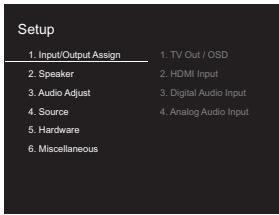
- Välj i tur och ordning "6. Miscellaneous" - "Firmware Update" - "Update via NET" med markörerna och tryck sedan på ENTER.
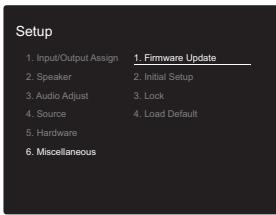
- Om "Firmware Update" ar gratt och inte kan valjas, vanta en stund tills apparaten startar.
-
Du kan inte välja "Update via NET" om det inte finns nàgot att upppatera.
-
Tryck på ENTER med "Update" markerat für att starta upddateringen.
-
Under upddateringen kan TV-skärmen bli svart beroende på det upddaterade programmet. Om detta inträffar, kontrollera forloppet på den här apparatens display. Tv-skärmen Förblir svart tills upddateringen är sluftörd och strömmen slås på igen.
"Completed!" visas Near upddateringen ar sluford. -
Tryck på ⊙ ON/STANDBY på huvudapparaten für att fösatta apparaten i standbyläge. Processen är klar och din firmware är updaterad till den senaste versionen.
- Använd inte öp fjärrkontrollen.
Om ett felmeddelande visas: När att fel inträffar visas
" - * * Error!" på apparatens display. (" " representative ett alfanumeriskt tecken.) Kontrolera följande:
-
- -01, * -10: Ethernet-kabeln hittades inte. Anslut natverkskabeln ordentlich.
-
*- 02 ^ 一 一 0 3 ^ 一 一 0 4 ^ 一 一 0 5 ^ 一 一 0 6 ^ 一 一 1 1 ^ 一 一 1 3 ^ 一 一 1 4 ^ 一 -16, ^ 一 一 17 ^ 一 一 18 ^ 一 一 20 ^ 一 一 21 : Anslutningsfel for internet. Kontrollera foljande:
-
Routern ar pà
- Den här apparaten och routern är anslutna via natverket
Förðk med att slå av och sedan på strömmen ingen till enheten och routern. Detta kan sösa problemet. Om du
fortfarande inte kan ansluta till internet kanske DNS-Servern eller proxyservern ar ur Funktion tilfälligt. Kontrollera tjänstens status hos din internetleverantör.
- Övrigt: Dra ur och satt sedan i nätkabeln igen, upprepa sedan frän början.
Uppdatera via USB
- Förbered en USB-lagringsenhet som ar 128 MB aller större. Filsystemformat FAT16 aller FAT32.
- Media som ar isatt i en USB-kortlåsare kan inte anvandas forenna Funktion.
- USB-lagringsenheter med sakerhetsfunktion stöds inte.
- USB-hubbar och USB-enheter med hub-funktion stöds inte. Anslut inte dessa enheter till encheten.
- Radera alla data som lagrats på USB-lagringsenheten.
- Stäng av kontrollkomponenten (dator, etc.) som ar ansluten till natverket.
- Stoppa upspelningen av internetradio, USB-lagringsenhet eller innehåll frän servern.
- När "5. Hardware" - "HDMI" - "HDMI CEC" i Setup-menyn ställts in på "On", ställ in den på "Off".
- Vissa USB-lagringsenheter kan ta lang tid att ladda, kanske inte laddas korrekt, eller kanske inte matas korrekt beroende på encheten eller dess innehäll.
- Vi tar inte på nagot satt ansvar for eventuella foloruster eller skadade data,ller lagringsfel som uppSTAR till foljd av att usb-lagringsenheten anvands med den har apparaten. Tack for din Forstelse.
- Beskrivningen kan skilja sig frán det som visas på skärmen, men det pøverkar inte Funktionssättet eller Funktionen.
- Anslut USB-lagringsenheten till din dator.
- Ladda ner filen till den fasta programvaran fran vart foretags webbplats till din dator och packa upp den. Firmwarefiler namnges pa foljande satt:
ONKATM0001_A50000AAAASAOA_***.zip
Packa upp filen på din dator. Antalet filer och mappingsom packas upp varierar beroende på modellen.
-
Kopiera alla uppackade filer och kataloger till rotmappen på USB-lagringsenheten.
-
Se till att kopiera de uppackade filerna.
-
Anslut USB-lagringsenheten till huvudapparatens USB-port.
-
Om du ansluter en USB-härdisk till USB-porten på encheten rekommenderar vi att du använder dess nätadapter für att stromförsörja den.
-
Om USB-enheten har partitionerats behandlas varje sektion som en fristëende enchet.
-
Växla ingängskällan på TV:n till den som har tildelats encheten.
- Tryck pa 品 pa fjarrkontrollen.
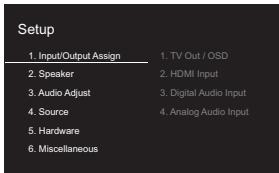
- Välj i tur och ordning "6. Miscellaneous" - "Firmware Update" - "Update via USB" med markörerna och tryck sedan på ENTER.
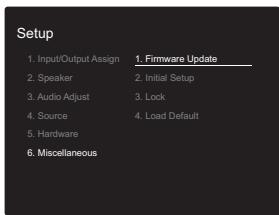
-
Om "Firmware Update" ar gratt och inte kan valjas, vanta en stund tills apparaten startar.
-
Du kan inte väljä "Update via USB" om det inte finns nagot att upppatera.
-
Tryck på ENTER med "Update" markerat für att starta upppateringen.
-
Under upddateringen kan tv-skärmen bli svart beroende på det upddaterade programmet. Om detta inträffar, kontrollera forloppet på den här apparatens display. Tv-skärmen Förblir svart tills upddateringen är slUTFörd och strömmen sätts på ivigen.
- Under upppateringen, stang inte av aller koppla ur och Återanslut USB-lagringsenheten.
-
"Completed!" visas Near upddateringen ar slUTFord.
-
Ta bort usb-lagringsenheten fran den har apparaten.
-
Tryck på ON/STANDBY på huvudapparaten for att fösatta apparaten i standbylage. Processen Å klar och din firmware Å uppaterad till den senaste versionen.
- Använd inte ì på fjärrkontrollen.
Om ett felmeddelande visas: När att fel inträffar visas
"* - * * Error!" på apparatens display. (" * " representative ett alfanumeriskt tecken.) Kontrollera följande:
-
- -01, * -10: USB-lagringsenheten hittades inte. Kontrollera om usb-lagringsenheten eller usb-kabeln sitter i korrekt i den har apparatens USB-port. Anslut USB-lagringsenheten till en extern strömkälla, om den har en egen strömförsörjning.
-
- -05, * -13, * -20, * -21: Den fasta programvarifen finns inte i rotmappen på usb-lagringsenheten, eller säär den fasta programvarifen avsedd for en annan modell. Försök对其进行 nedladdningen av firmwarefilen.
- Övrigt: Dra ur och satt sedan i nätkabelnigen, upprepa sedan frän början.
Felsökning
Innan du startar proceduren
Problem kanske kan lösas genom att slå på och av eller koppla ur/sätta i nätkabeln, vilket ar enklare ¬n att arbeta med anslutningen,inställninger erler proceduren.Testa de enkla Åtgårderna på både enheten och den anslutna ustrustningen. Om problemet ar att videon erller ljudet inte matas ut uller att den sammankopplade HDMI-användningen inte fungerar, kan det eventuellt lösas genom att koppla ur/sätta i HDMI-kabeln.Stäng av enheten som ar ansluten till den har apparaten, dra sedan ur och äteranslut kabeln.Nar du äteransluter, var forsiktig ¬s att du inte vrider på HDMI-kabeln aftersom en vriden HDMI-kabeln kanske inte passar bra.
- Den här apparaten innerhäller en mikrodator für signalbearbetning och styrfungtioner. I mycket sällsynta fall kan allvarliga störningar, brus) en extern källa eller statistik elektricitet orsaka att den laser sig. I det osannolika fall att detta inträffar, koppla bort nätkabeln) vagguttaget, vanta minst 5 sekunder, och koppla sedan in denigen.
- Vi ansvarar inte für reparationer av skador (exempelvis kostnader for cd-hyra) som beror på misslyckade inpeliningar som orsakas av fel på apparaten. Innan du spelar in viktiga data, kontrollera att materialetkommen att spelas in korrekt.
Om Funktionerna inte ar stabila
Forsok att starta om encheten
Det har problemet gär att rätt till genom att starta om den här apparaten. Efter att den här apparaten växlats over till standby, trycker du på och häller kvar (ON/STANDBY på huvudapparaten i minst 5 sekunder for att starta om apparaten. (Apparatens inställinger bibehálls.) Om problemet inte rättas till genom att starta om apparaten, försök att dra ur och sätti strömmen till apparaten och andra anslutna componenter igen.
Aterställ den har apparaten (detta Åsterställer apparatensinstallingar till standardinstallingarna)
Om problemet inte avhjalps genom att starta om apparaten kan en Återställning av apparaten, till sama status som vid leveransen, lõsa problemet. Dina inställninger kommt att initialiseras också Near du Återställer, sä notera dina inställninger innan du gör foljande.
- Tryck på ρåpjfjärrkontrollen, välj "6. Miscellaneous" - "Load Default" i Setup-skärmen och tryck på ENTER.
- Välj "Yes" och tryck sedan på ENTER.
- Apparaten går över i standby och inställingarna Återställs.
Ström
Kan inte sla pa encheten
- Se till att nätkabeln ar ordentlich ansluten till vagguttaget.
- Dra ut nătkabeln frán vagguttaget, vanta minst 5 sekunder och koppla sedan in denigen.
Apparaten stangs av ovantat
- Apparaten gär automatiskt i standby;när inställningen ar "5. Hardware" - "Power Management" - "Auto Standby" i Funktionen i Setup-menyn.
- Skyddskretsens Funktion kan ha aktiverats aftersom huvudapparatens temperatur steg onormalt mycket. Om det harderkommen strömmen att fortsätta att stängas av när du sätter på apparatenigen. Se till att apparaten har gott om utrémme für ventilation runt omkring, vänta tills huvudapparaten har svalnat tillräckligt och fösök att sätta på denigen.
WARNING: Om rök, lukt erller ovaniga ljudkommen frän apparaten, dra omedelbart ur natkabeln frän vagguttaget och kontakta Återförsäljaren eller varf foretagssupport.
Audio
- Se till att högtalarinställningsmikrofonen inte fortfarande ar ansluten.
- Bekräfta att anslutningen mellan utgangen på anordningen och ingangen på den här enheten är korrekt.
- Kontrollera att inga anslutningskablar ar böjda, vridna eller skadade.
- Om MUTING-indikatorn på displayen blinkar, tryck på ✔ på fjärkkontrollen for att satta på ljudet igen.
- Inget ljud sänds ut frän högtalarna medan hörlurär anslutna till PHONES-kontakten.
- När "4. Source" - "Audio Select" - "PCM Fixed Mode" i Setup-menyn ar installd på "On" matas det inte ut nagot ljud nar andra signaler an PCM matas in. Ändra installningen till Off.
Kontrollera följande om atgårderna ovan inte lõser problemet:
Detkommen ingetIjudfranTV-apparaten.
- Ändra den har apparatens ingängsväljare till laget für det uttag som tv:n ar ansluten till.
- Om tv:n inte stöder ARC-funktionen tillsammans med anslutning via HDMI, ska du ansluta tv:n och den här apparaten med en digital optisk kabel eller en analog ljudkabel.
Ingetljudkommenfranansluten spelare
- Ändra ingängsväljaren på den här enheten till laget für det uttag som spelaren är ansluten till.
- Kontrollera installingen für digital ljudutmatning på den anslutna componenten. Pà vissa spelkonsoler, som de som stödjerDVD,är standardinstallningen OFF.
- Med vissa DVD-videoskivor mäste du valja ett ljudutmatningsformat frän en menuy.
Detkommen inget ljd fran ljdlimpan
- Beroende på källan och aktuellt lyssningsläge kanske det intekommen sä mycket ljud. Välj att annat ljudatergivningssatt for att se om det matas ut nagot ljud.
Subwoofern producerar inget ljud
- Se till att nätkabeln till subbasen ar ordentigt ansluten till vagguttaget.
-
Kontrollera att LINK LED lyser. Om den blinkar, foljer du nedanstående procedur for att koppla ihop huvudapparaten och subbasen.
-
Tryck på ochhall kvar LINK på subbasens bakre panel tills blinkhastigheten på LINK LED änderas.
2.Medan du trycker pa TUNING pa huvudapparatens framsida,trycker du pa LISTENING MODE. "Pairing" tands pa huvudapparatens display.
3.När "Paired" visas på huvudapparatens display och LINK LED på subbasenalands,är kopplingenclar. -
Ljudet kan hoppa eller stoppas beroende på mottagningen. Flytta subbasen narmare huvudapparaten om du marker detta. Om det finns nagra hinder i vagen, prova att flytta dem.
- När du spelar upp källmaterial som inte innehäller pågon information i LFE-kanalen producerar subwoofern inget ljud.
Brus hörs
- Om buntband används für att bunta ihop RCA-kablarna med ljudlimpans anslutningskabel, etc. kan ljudet församras, sä undvik att göra detta.
Ljudkabeln kan paverkas av störningar. Försök med att flytta på kablarna.
Början av ljudet som tas emot via HDMI IN hörs inte
- Eftersom det tar langre tid att identifiera formatet for en HDMI-signal an for andere digitala ljudesignaler kanske ljudupp spelningen inte startar omedelbart.
Ljudet sänks plotsligt
- När temperaturen inuti huvudapparaten överstiger en
viss niva under en langre tid kan volymen sankas automatiskt for att skydda kretsarna.
Ljudatergivningsssatt
- För att kunna njuta av digital surroundupspelning i format som Dolby Digital, maste ljudsignalerna passera genom en anslutnia via en HDMI-kabel, digital koaxialkabel eller en digital optisk kabel. Ljudutmatningen maste stallas in på bitströmsutmatning på den anslutna blu-ray-spelaren aller andra anslutna enheter.
Tryck pa i pa fjarrkontrollen flera ganger for att andra den har apparatens display sa att du kan kontrollera ingangsgformatet.
Kontrollera följande om atgårderna ovan inte lös er problemet:
Kan inte välja ett önskat lyssningsläge
- Beroende på högtalarens anslutningsstatus kan vissa lyssningslagen inte valjas. ( P30)
Inget ljud hörns med Dolby TrueHD, Dolby Atmos, DTS-HD Master Audio och DTS:X.
- Om du inte kan mata ut format som Dolby TrueHD, Dolby Atmos, DTS-HD Master Audio aller DTS:X enigt källans format, forsök stalla in INSTALLENIN "BD video supplementary sound" (eller omkodning, sekundärt ljud, extraljud i video) på "Off" i INSTALLINgarna for blu-ray spelaren. Äandra ljudatergivningsssatt für varje källa after att haändrat INSTALLENIN for att bekräfta.
Om DTS-signaler
- När media plötsigt växlar frán DTS till PCM, kanske inte PCM-uppselningenstarter omedelbart. I sä fall sca du stoppa spelaren i ungefär 3 sekunder och sedan fortsettuppselningen.
- Med vissa CD- och LD-spelare kan du inte spelà upp
DTS-material korrekt, även om spelaren är ansluten till en digital ingäng på encheten. Detta beror oftast på att DTS-bitströmmen har bearbetats (t.ex. om utgangsnivå, samplingsfrekvens eller frekvenssvar harändrats) och encheten känner inteigionen den som en riktig DTS-signal. I södana fall kan brus höras.
- När DTS-program spelas och Funktionen paus, snabbspolning framåt eller bakåt används på spelaren kan brus höras tillfälligt. Detta är inte att fel.
Video
- Bekräfta att anslutningen mellan utgangen pa anordningen och ingangen pa den har enheten ar korrekt.
- Kontrollera att inga anslutningskablar ar bojda, vridna ell er skadade.
- Om TV-bilden ar suddig eller oklar kanske det orsakas av störningar frän nätkabeln eller anslutningskapablarna forenheten. I detta fall, häll TV-antennkabeln borta frän enchetens kablar.
- Se till att ingängskärmarna ar korrekt installda på monitorsidan, sösom en TV.
Kontrollera följande om atgärderna oven inteloser problemet:
Ingen video visas
- Ändra ingängsväljaren på den här enheten till laget für det uttag som spelaren är ansluten till.
Ingen bild frän en källa som ar ansluten till att HDMI IN-uttag
- Aktivera "5. Hardware" - "HDMI" - "HDMI Standby Through" i Setup-menyn for att visa video是从 den anslutna spelaren på tv:nningar apparaten ar i standbylage. Se ()P47) for att fã mer information om HDMI Standby Through.
- Kontrollera om "Resolution Error" visas på den här
apparatens display när video, som matas in via HDMI IN-uttaget, inte visas. I detta fall stödjer inte TV:n upplösningen for videon som matas in.Free spelaren. Åndra inställningen på spelaren.
- Tillfortlittig drift med en HDMI-till-DVI-adapter kan inte garanteras. Dessutom stöds inte videosignaler.FRAN endator.
Bilden flimrar
- Det ar möjigt att spelarens upplösning inte ar kompatibel med TV-apparatens upplösning. Om du har anslutit spelaren tillenna enchet med en HDMI-kabel, forsök attalandra på spelarens utmatningsupplösning.Det kan även ske forbättringar genom att andra på skärmlaget på TV- apparaten.
Video och ljud är inte synkroniserade
- Video kan fördröjas i förhållande till ljudet beroende på inställningarna och anslutningarna till din tv. Tryck på Q på fjärkrontrollen für att justera i "Other" - "A/V Sync" i "Quick Menu".
Länkning
Det finns ingen länkning med CEC-kompatibla anordningar, SASOM en TV
- I apparatusens Setup-meny sca du stalla in "5. Hardware" - "HDMI" - "HDMI CEC" på "On".
- Du@maste aven stalla in lankningen av HDMI på den CEC-kompatibla anordningen. Se instruktionshandboken.
FM-sandninger
Radiomottagningen ar dalg ell er sa ar det mycket brus.
- Kontrollera antennens anslutting.
-
Flytta bort antennen是从ljudlimpans anslutningskabel eller natakabeln.
-
Flytta bort encheten fran TV:n erler datorn.
- Passerande fordon och flygplan kan ortsaka störningar.
- Betongvaggar forsvagar radiosignaler.
- Lyssna pà stationen i mono.
FM-mottageningen kan bli bättre om du använder antennuttaget i vöggen som ár avsedd für tv:n.
■ BLUETOOTH Funktion
- Försök sätta i/dra ur strömmen till apparaten och försök med att sätta på/stänga av den BLUETOOTH kompatibla encheten. Det kan fungera att starta om den BLUETOOTH kompatibla encheten.
- De BLUETOOTH kompatbla anordningarna maste stöda A2DP-profilen.
- Komponenter i narheten, sāsom mikrovágsugnar erler tradlós a Telefoner, som använder radiovágor på 2,4 GHz kan orsaka radiostörningar, vilket innebár attenna enchet inte kan användas.
- Om det finns ett metallfremål i narheten av apparaten kanske det inte ar möjigt att skapa en BLUETOOTH anslutning eftersom metall kan pÅverka radiovågorna.
Kontrollera följande om atgårderna oven inte löser problemet:
Kan inte ansluta tillenna enchet
- Kontrolera att BLUETOOTH Funktionen für den BLUETOOTH aktiverade enchoten ar aktiverad.
Uppspelning av musik ar inte tillganglig på apparaten även after att en BLUETOOTH anslutning ar klar
- Om ljudvolymen på den BLUETOOTH kompatibla encheten är låg kanske ljudet inte kan spelas upp. Höj volymen på den BLUETOOTH kompatibla encheten.
- Vissa BLUETOOTH kompatibla enheter kan vara utrustade med en omkopplare for att skicka/ta emot. Välj Send-läge.
- Beroende på egenskaperna eller specificationerna hos
din BLUETOOTH kompatibla enhet, kanske det inte gár att spelà upp på den här apparaten.
Ljudet avbryts
- Det kan vara problem med den BLUETOOTH kompatibla encheten. Kontrollera informationen på internet.
Ljudkvaliteten ar)dalg after anslutning till en BLUETOOTH kompatibel enchet
- BLUETOOTH mottagningen ar)dalg. Flytta den BLUETOOTH kompatibla encheten narmare huvudapparaten erler ta bort eventuella hinder mellan den BLUETOOTH kompatibla encheten och huvudapparaten.
Nätverksfunktion
- Om du inte kan välja en nätverkstjänst,kommen det att gà att välja den narr nätverksfunktionen har startat. Det tar cirka en minut att utföraenna start.
- När NET blinkar ar den här apparaten inte korrekt ansluten till hemmanätverket.
- Försök med att sätta i/dra ur strömförsörningen till den här apparaten och routern och försök sedan att starta om routern.
- Om önskad trändös natverksrouter inte finns i listen over atkomstpunkter, kan det bero på att den är INSTALLD på att dölja SSID eller dess ANY-anslutningsalternativ kan vara avständt. Åndra inställingen och försökigen.
Kontrollera följande om atgårderna ovan inte löser problemet:
Kan inte komma Åt internetradio
- Vissa natverkstjänster eller innehåll tillgängligt via enheten kanske inte År tillgangligt om tjänsteleverantören avbryter tjänsten.
-
Se till att ditt modem och router ar korrekt anslutna, och att de báda ar páslagna.
-
Kontrollera att routerns natverksport ar korrekt ansluten till den har apparaten.
- Se till att internetanslutting frän andra komponenter År möjlig. Om anslutting inte År möjlig, stäng av alla komponenter som År anslutna till natverket, vänta en stund, och slå sedan på komponenternaigen.
- Om det inte går att lyssna på en viss radiostation for att den inte År tillganglig, se till att den registrarade webbadressen År korrekt, och att det format som distribueras是从 radiostationen stöds av den här encheten.
- Beroende på internetleverantören kanske en proxyserver maste ställas in.
- Se till att routern och/eller modemet som används stöds av din internetleverantor.
Kan inte komma at nätverksservern
- Den här encheten behöver vara ansluten till sama router som nätverksservern.
- Den ar apparaten ar kompatibel med Windows Media® Player 11-ller 12-nätverksservrar erer NAS som ar kompatibel med hemnätverksfunktioner.
- Du kan behöva góra vissainställningar i Windows Media® Player. (→P22)
- När du använder en dator kan endast musikfiler som registrarats i biblioteket i Windows Media® Player spelas upp.
Uppspelningen stoppas medan du lyssnar på musikfiler på nätverksservern
- Se till att nätverksservern ar kompatibel medennaenhet.
- När en dator används som natverksserver, prova med att avsluta alla program Förutom serverprogramvaran (Windows Media® Player 12, etc.).
- Om datorn laddar ner eller kopierar stora filer kan uppspelningen avbrytas.
USB-lagringsenhet
USB-lagringsenheten visas inte
- Kontrolera om usb-lagringsenheten aller usb-kabeln sitter i korrekt i den har apparatens USB-port.
- Ta bort USB-minnet fran encheten och forsök sedan ansluta det igen.
- Vi kan inte garantera Funktionen hos hårdiskar som strömförsörjs frän apparatens USB-port.
- Beroende på typen av format kanske uppselningen inte kan utforas normalt. Kontrollera vilka typer av filformat som stöds.
- USB-lagringsenheter med sakerhetsfunktioner kanske inte kan spelas upp.
Trädlöst natverk
- Försök med att koppla in/ur stromförsörningen till det tradlosa natverkets router och encheten, kontrollera routerns stromstatus och försök starta om den.
Kontrollera följande om atgårderna ovan inte lös er problemet:
Det gär inte att komma at det tradlösa natverket
- Installningen for den tradlsoa natverksroutern kan ha andrats till manuell. Aterstell installningen til auto.
Forsok med manuell inställning. Anslutningen kan lyckas. - Om den tradlosa natverksroutern ar installd pa stealthläge (lage for att dolja SSID-nyckeln) erer om NAGON anslutning ar avstangd visas inte SSID. Äandra inställningen och forsokigen.
- Kontrollera attinstallen gen for SSID och kryptering (WEP, etc.) ar korrekt. Se till attenhetens natverksinstallingar ar korrekt installda.
- Anslutning till en SSID som innehäller multibyte-tecken stöds inte. Namnge SSID für den trädlosa natverksrouter som används med endast alfanumeriska enbytes-tecken och fösök igen.
Ansluten till en annan SSID an den SSID som valts
- En del tradlosa nätverksroutrar gört att du kan ställa in flera SSID:er für en apparat. Om du använder den automatiska installingsknappen på en södán router kan det hända att du ansluter till ett annat SSID an det SSID du vill ansluta till. Använd den anslutningsmetod som kravs for att mata in lösenordet om det händer.
Uppspelningen avbryts och kommunikationen fungerar inte
- Du kanske inte kan ta emot radiosvagor pa grund av dalgiga forhällanden for radiosvagorna. Minska avsändet fran atkomstpunkten for det tradlosa natverket erler ta bort foremål somhindrar sikten och forsök igen. Placera inte encheten i narheten av mikrovagsugnar erler andra accesspunkter. Vi rekommanderar att du placarar den tradlosa routern (atkomstpunkten) och apparaten i sama rum.
- Om det finns att metallfremål närheten av encheten kanske trändös natverksanslutting inte ar mögil aftersom metall kan päverka radiovågor.
- Om andra trädlösa natverksenheter används i narheten avenheten kan flera problem sāsom avbruten upspelning och kommunikation inträff. Du kan undvika dessa problem genom att byta kanal på din trädlösa natverksrouter. För instruktioner om att byta kanal, se instruktionshandboken som medfoljer din trädlösa natverksrouter.
- Det kanske inte finns tillräcklig bandbredd tillganglig i det tradlosa natverket. Anslut med hjälp av en Ethernet-kabel.
Fjarrkontroll
- Se till att batterierna sitter at ratt hall.
- Satt i nga batterier. Blanda inte olica typer av batterier, eller gamla och nga batterier.
-
Se till att huvudapparaten inte utsats for direkt solljus aller lysrörsljus av invertotyp. Flytta vid behov.
-
Om huvudapparaten installeras på en hylla eller i ett skåp med fãgade glasddörr erller om dörrarna ár stängda kanske fjärrkontrollen inte fungerar korrekt.
Display
Displayen tänds inte
- Displayen kan dämpas medan Dimmer ar igang. Tryck på DIMMER-knappen och äandra niven på displayens lusstyrka.
Övrligt
- Om du har anslutit en annan enchet till sama vagguttag som denna enchet kan bruset orsakas av den andra encheten. Om symtomen forbättras genom att dra ut den andra enchetens natkabel, använd olica vagguttag for den hare encheten och for den andra encheten.
När du utför AccuEQ Room Calibration visas meddelandet "Noise Error"
- Detta kan orsakas av fel i högtalarenheten. Kontroller om,enheten producerar ljud normalt.
De anslutna kablarna blir varma
- Om kablarna ar buntas ihop, kan temperaturen i kablarna stiga. Bunta inte ihop kablarna nar du anvander dem.
Allmännaspecifikationer
Network AV-mottagare (HT-L05)
Förstärkaravsnitt (Ijud)
Märkeffekt (IEC) 5 kanaler × 50 W vid 4 ohm, 1kHz , monodrift av 1% THD
Ingångskändslight och impedans (1 kHz 50 W/4 Ω)
200 mV/47 kΩ (LINE (obalans))
Tonkontrollegenskaper ±10 dB, 90 Hz (BASS) ±10 dB, 7,5 kHz (TREBLE)
Signal-/brusforhallande 80 dB (IHF-A, LINE IN, SP OUT)
Högtalarimpedans 4Ω
Hörlursimpedans uteffekt 102Ω
Hörurlarmas markeffekt ut 85 mW (32 Ω, 1 kHz, 10% THD)
Radio
FM-mottagningsfrekvenser 87,5 MHz - 108,0 MHz, RDS
Antal forvalda kanaler 40
Nätverk
Ethernet-natverk 10BASE-T/100BASE-TX
Trädlost nätverk
IEEE 802.11 a/b/g/n standard
(Wi-Fi®-standard)
5 GHz/2,4 GHz-band
BLUETOOTH avsnitt
Kommunikationssystem BLUETOOTH specification version 4.1+LE
Frekvensomrade 2,4 GHz-band
Moduleringsmetod
Komprimeringsformat som stöds SBC
AAC
Överöringsområde (A2DP) 20 Hz - 20 kHz (sampleringsfrekvens 44,1 kHz)
Max räckvidd Fri sikt ungefär 15 m (*)
- Det faktiska området kan variera beroende på olika faktorer sö som hinder mellan enheterna, magnetiska fäll runt en mikrovågsugn, statisk elektricitet, trändösa Telefoner, mottagningskändligeheten, antennens prestanda, operativsystemet, programvara, etc.
Allmänt
Strömförsörjning
100 - 240 V AC, 50/60 Hz
Typ Sluten lada med fullt frekvensomfang
Impedans 4Ω
Maximal ineffekt 50 W
Utmatad ljudtrycksnivá
78 dB/W/m (FRONT L/R, CENTER)
78,6 dB/W/m (HEIGHT L/R)
Frekvensgang
100 Hz - 20 kHz
Delningsfrekvens
180 Hz
Matt (B× H× D)
950mm× 55mm× 80mm
Vikt
2,3 kg
Drivenhet
FRONT L/R, CENTER: 4 cm ×7 cm kon ×2
Utmatad ljudtrycksniva
90 dB/m, 15 mV/st. (VOL. MAX)
Frekvensgang
30 Hz - 200 Hz
Delningsfrekvens
180 Hz
Matt (B× H× D)
261mm× 338mm× 269mm
Vikt
6,2 kg
Drivenhet
16 cm kon
Strömförsörjning
220 - 240 V AC, 50/60 Hz
Strömforbrukning:
15W
Hantering
- Dessa högtalare har ingen magnetisk avskärmning. Du kan se fargavvikelser eller distorsion på en tv med katodstrålerör om du använder den i narheten av dessa högtalare. Flytta tv:n bort från dessa högtalare om det händer.
- Notera: Det finns kraftfulla magneter i högtalarna, sö häll metallföremål, som skruvmejslar, borta frän dem. Dessa föremål kan skada membranet.
- Under normala forhällanden, Near du spelar musik, bör du inte fà nagra problem med den har apparaten. Men Near särskilda ljud uppstár, som de som beskrivs nedan, kan att overdrivet stromflöde uppstá, som kan leda till att kretsen brännns ut.
① Bruset som uppstár nár FM-radiostationer inte ställts in
② Hogfrekvent oljud fran en oscillator, ett elektroniskt instrument etc.
③ Sárskilda signaler, som frán en ljudtest-cd
④ Tjutet som kan uppsta med mikrofoner
⑤ Ljudet som uppstár nár kassettband snabbspolas
(6) När en forstärkare oscillator
⑦ Det skarpa oljudet som uppstár Near man satter i ell er drar ur ljudstiftkablar etc.
Om HDMI
KompatiblaFUNKTER
HDMI (High Definition Multimedia Interface) ar en digital gransnitsstandard for att ansluta TV-apparater, projektorer, Blu-ray Disc/DVD-spelare, TV-boxar och andra videokomponenter. Fram tills nu har flera separata videooch ljudkablar kravs for att ansluta AV-komponenter. Med HDMI kan en enda kabel overfora styrsignaler, digital video och digitalt ljud (2-kanals PCM, flerkanals digitalljud och flerkanals PCM).
HDMI CEC-funktioner: Om du ansluter enheter och HDMikablar som foljer CEC-specifikationen (Consumer Electronics Control) for HDM-standarden möllgörds oika länkninger mellan enheter. Du kan njuta av Funktioner som att länka ingängsväxling till ingängsväljaren och spelarna, styra volymen med tv:ns fjarrkontroll och att den har apparaten automatiskt växlas till standby;nr tv:n stängs av. Den har apparaten ar utformad for att länkas medprodukter som foljer CEC-standarden. Länkningen kan inte garanteras for alla CEC-enheter.
ARC (Audio Return Channel): Genom att ansluta en tv som stöder ARC med en enda HDMI-kabel, kan du inte bara mata ut ljudet och videoon frän den här apparaten till tv:n, utan du kan ocksà mata in ljudet frän tv:n till den här apparaten.
HDMI Standby Through: Åven om den här encheten är i standby, skickas ingängssignalerna från AV-komponenterna till tv:n.
Deep Color: Om du ansluter enheter som stoder fonctionen Deep Color kan videosignalerna som matas in fran encheterna reproduceras pa tv:n med annu fler farger.
x.v.ColorTM: Den hare tekniken forverkligar annu mer realistiska farger genom att bredda fargomradyet.
3D: Du kan skicka 3D-video signaler fran AV-komponenter
till tv:n.
4K: Den hare apparaten stoder 4K (3840 × 2160p) och 4K SMPTE-video signaler (4096 × 2160p).
LipSync: Denna inställning korrigerar automatiskt all desynkronising mellan video- och ljudsignalerna baserat på data frän den HDMI LipSync-kompatibla tv:n.
Ljudformat som stöds
DSD: Samplingsfrekvenser som stöds: 2,8 MHz
Din Blu-ray Disc/DVD-spelare mäste också stödja HDMI-utmatning av ovanstäende ljudformat.
Upplosningar som stöds
Teknik for upphovsrättskydd: HDCP1.4/HDCP2.2
Färgrymd (färdjup): 720 × 480i 60Hz, 720 × 576i 50Hz, 720 × 480p 60Hz, 720 × 576p 50Hz, 1920 × 1080i 50/60Hz, 1280 × 720p 24/25/30/50/60Hz, 1680 × 720p 24/25/30/50/60Hz, 1920 × 1080p 24/25/30/50/60Hz, 2560 × 1080p 24/25/30/50/60Hz, 4K (3840 × 2160p) 24/25/30Hz, 4K SMPTE (4096 × 2160p) 24/25/30Hz : RGB/YCbCr4:4:4 (8/10/12 bitar), YCbCr4:2:2 (12 bitar)
4K (3840 × 2160p) 50/60Hz, 4K SMPTE (4096 × 2160p) 50/60Hz : RGB/YCbCr4:4:4 (8 bitar), YCbCr4:2:2 (12 bitar),
YCbCr4:2:0 (8/10/12 bitar)
Information om licenses och varumärke

DOLBY ATMOS
Onkyo Corporation garanter inte BLUETOOTH kompatilitet mellan AVreceiver och alla BLUETOOTH aktiverade enheter. For kompatilitet mellan AV-receiver och an annan enchet med BLUETOOTH teknik, se entehens dokumentch og aterforsäljen. I vissaaland kan det finnas begränninger for anvandet av BLUETOOTH encheter. Kontrolera hos de lokala myndigheterna.
PANDORA
"Alla andra varumärken tillhör deras respektive ägare."
ONKYO
2-3-12 Yaesu, Chuo-ku, Tokyo 104-0028 JAPAN
http://www.onkyo.com/