
e-studio 163 - Printer TOSHIBA - Gratis gebruiksaanwijzing en handleiding
Vind de handleiding van het apparaat gratis e-studio 163 TOSHIBA in PDF-formaat.


| Producttype | Desktop multifunctionprinter (kopiëren, afdrukken, scannen) |
| Model | e-STUDIO163 |
| Afmetingen (B x D x H) | 600 x 643 x 462.5 mm |
| Gewicht | Ongeveer 31,8 kg |
| Voeding | 220 - 240 V, 8 A, 50/60 Hz |
| Stroomverbruik | Max 1,6 kW (inclusief optionele apparatuur) |
| Opwarmtijd | Ongeveer 25 seconden |
| Eerste kopieertijd (A4) | 7,6 seconden of minder |
| Kopieersnelheid (A4 normaal papier) | Tot 16 vellen/minuut |
| Afdrukresolutie | 2400 x 600 dpi (afvlakking) |
| Scanresolutie | 600 x 600 dpi |
| Papierinvoercapaciteit | 250 vellen (lade) + 100 vellen (bypass) |
| Papierformaten | Tot A3 (A3, A4, B4, B5, enz.) |
| Papiergewicht (lade) | 64 - 80 g/m² |
| Papiergewicht (bypass) | 50 - 163 g/m² |
| Geluidsniveau (kopiëren) | 55 dB (A) |
| Geluidsniveau (inactief) | 40 dB (A) |
| Bedrijfsomgeving | Temperatuur 10-30°C, luchtvochtigheid 20-85% |
| Opties | Automatische documentinvoer (MR-2017), papiertoevoereenheid (MY-1027) |
| Meegeleverde accessoires | Stroomkabel, fotogeleidende trommel, cd-rom, gebruikershandleiding |
Veelgestelde vragen - e-studio 163 TOSHIBA
Gebruikersvragen over e-studio 163 TOSHIBA
0 vraag over dit apparaat. Beantwoord die u kent of stel uw eigen vraag.
Stel een nieuwe vraag over dit apparaat
Download de handleiding voor uw Printer in PDF-formaat gratis! Vind uw handleiding e-studio 163 - TOSHIBA en neem uw elektronisch apparaat weer in handen. Op deze pagina staan alle documenten die nodig zijn voor het gebruik van uw apparaat. e-studio 163 van het merk TOSHIBA.
GEBRUIKSAANWIJZING e-studio 163 TOSHIBA
Bedieningsvoorschrift voor de kopieerfuncties
e-STUDIO163
Het Amerikaanse Environmental Protection Agency (Bureau voor Milieubescherming) (EPA) heeft het ENERGY STAR programma geïntroduceerd. Dit programma wil op vrijwillige basis de algemeen aanvaarde en vrijwillige toepassing van energiezuinige technologieën aanmoedigen met als doelstelling de verbetering van de werkplek en de productieprestaties en het voorkomen van milieuvervuiling. TOSHIBA TEC CORPORATION heeft, als partner van het ENERGY STAR-programma, vastgesteld dat dit model copier voldoet aan de ENERGY STAR-richtlijnen voor zuinig energieverbruik.
Volgens de richtlijnen van het ENERGY STAR-programma voor dit model copier moeten ENERGY STAR copiers beschikken over een 'Sluimerstand', die de copier automatisch uitschakelt nadat deze gedurende een bepaalde tijd niet is gebruikt. De copier moet ook automatisch overschakelen naar een 'Slaapstand' (automatische energiebesparing) na een bepaalde tijd na het laatste gebruik. Daarom voldoet deze copier aan de onderstaande eisen:
De copier komt automatisch in deze stand nadat een bepaalde tijd (de standaard instelling op het moment van verzending bedraagt 15 minuten) is verstreken na het laatste gebruik. In deze stand verschijnt "ALP" op de LED display.
Sluimerstand:
De copier komt automatisch in deze stand nadat een bepaalde tijd (de standaard instelling op het moment van verzending bedraagt 30 minuten) is verstreken na het laatste gebruik. In deze stand verschijnt "SLP" op de LED display.
In het ENERGY STAR-programma is bepaald dat het standaard energieverbruik maximaal 70 W (in de Sluimerstand) mag bedragen.
Het energieverbruik van deze copier ligt binnen de vastgestelde norm voor zowel de Automatische Energiebesparing als de Sluimerstand:
Opmerking 1: De standaard instelling van de Sluimerstand en de Automatische Energiebesparing kan worden aangepast. Neem voor meer informatie contact op met uw leverancier.
Opmerking 2: Wanneer in de Sluimerstand printerdata worden ontvangen of wanneer een willekeurige toets op het bedieningspaneel wordt ingedrukt, warmt de copier zichzelf op. Wanneer de copier is opgewarmd, komt deze in de BEDRIJFSKLAAR toestand en begint het afdrukken van de gegevens.
In overeenstemming met de richtlijnen van het EPA ENERGY STAR programma, adviseert TOSHIBA u het volgende kringlooppapier te gebruiken.
Great White MultiUse 20 papier
Great White MultiUse 24 papier
Indien u vragen heeft met betrekking tot het gebruik van kringlooppapier of sommige geadviseerde soorten kringlooppapier, neem dan contact op met uw TOSHIBA-dealer.
ENERGY STAR is een Amerikaans wettig gedeponeerd handelsmerk.
Wanneer eenmaal een geschikte plaats voor de installatie van de e-STUDIO163 is bepaald, verander deze dan niet meer. Voorkom overmatige warmte, trillingen en direct zonlicht. Zorg ook voor voldoende ventilatie omdat de copier een kleine hoeveelheid ozon uitstoot.
Alleen voor de EU
Waarschuwing:
Dit is een klasse A product. Binnenshuis kan deze copier radiostoring veroorzaken. In voorkomend geval kan de gebruiker genoodzaakt zijn om passende maatregelen te nemen.
Werkomgeving
Vanuit het EMC (Elektromagnetische Compatibiliteit)-standpunt wordt het gebruik van deze copier in de navolgende omgevingen beperkt:
- Medische omgeving: Deze copier is niet gecertificeerd als een medisch product volgens de Richtlijn Medische Producten 93/42EEG.
- Binnenshuis (bijv. woonkamer met TV / radio in de directe omgeving) omdat dit een zogenaamde EMC klasse A product is. Binnenshuis kan deze copier radiostoring veroorzaken waardoor de gebruiker genoodzaakt kan zijn om adequate maatregelen te nemen.
Alle gevolgen van het gebruik van deze copier in een beperkte werkomgeving zijn niet de verantwoordelijkheid van TOSHIBA TEC.
De gevolgen van het gebruik van dit product in een beperkte werkomgeving kan een elektromagnetisch storing met andere apparaten of machines in de directe omgeving zijn. Dit kan resulteren in een slechte werking met mogelijk verlies van / fouten in gegevens die behoren bij dit product of de andere apparaten / machines die getroffen zijn door de elektromagnetische storing.
Verder is het vanwege de algemene veiligheidsregels niet toegestaan deze copier te gebruiken in een omgeving met een explosieve atmosfeer.
CE conformiteit
Dit product is voorzien van de CE-markering in overeenstemming met de voorwaarden van de van toepassing zijnde Europese richtlijnen, voor deze copier en de elektrische accessoires; in het bijzonder de Laagspanningsrichtlijn 73/23 EEG en de Richtlijn elektromagnetische compatibiliteit 89/336/EEG.
De CE-markering is de verantwoordelijkheid van TOSHIBA TEC GERMANY IMAGING SYSTEMS GmbH, Carl-Schurz-Str. 7, 41460 Neuss, Duitsland, telefoon +49-(0)-2131-1245-0.
Vraag uw dealer of TOSHIBA TEC voor een kopie van de betreffende CE verklaring van conformiteit.
Alleen voor Duitsland
Informatie over machinelawaai
Verordening 3. GPSGV: Het maximale geluidsdrukniveau is volgens EN ISO 7779 gelijk aan of minder dan 70 dB(A)
De navolgende informatie is uitsluitend bestemd voor EU-landen:

Dit product is gemarkeerd volgens de eisen in de EU-richtlijn 2002/96/EC. (Richtlijn betreffende afval van elektrische en elektronische uitrusting - WEEE)
Het gebruik van dit symbool geeft aan dat dit product niet mag worden afgevoerd als huisvuil en derhalve apart moet worden afgevoerd. Door deze copier op een juiste wijze af te voeren, helpt u bij het beschermen van het milieu en de gezondheid, die anders nadelig zou kunnen worden beïnvloed bij een onjuiste afvoer van deze copier.
Neem, voor nadere informatie over de afvoer en recycling van dit product, contact op met uw leverancier.
Hartelijk dank voor het kopen van het multifunctionele digitale TOSHIBA systeem e-STUDIO163.
Wij hebben de navolgende gebruikershandleidingen voor het gebruik van deze copier voor u samengesteld. Selecteer en lees de handleiding die het beste bij u past.
Bedieningshandleiding voor de kopieerfuncties
Deze handleiding beschrijft de basishandelingen, voornamelijk de kopieerfuncties, van de copier. Zorg ervoor dat u deze handleiding leest, voordat u deze copier in gebruik neemt.

Bedieningshandleiding voor de TOSHIBA Viewer (PDF)
Deze handleiding beschrijft hoe de meegeleverde toepassingssoftware "TOSHIBA Viewer" moet worden gebruikt en hoe op deze copier gegevens van andere Windows toepassingen moeten worden afgedrukt.
Het lezen van handleidingen in PDF (Portable Document Format)-bestanden
Het bekijken en afdrukken van deze bedieningshandleiding in PDF-bestanden, kan alleen indien u Adobe Reader of Adobe Acrobat Reader op uw PC installeert. Indien Adobe Reader of Adobe Acrobat Reader niet op uw PC is geïnstalleerd, download en installeer dit programma dan van de website van Adobe Systems Incorporated.
Deze bedieningshandleiding behandelt de navolgende onderwerpen:
• Het gebruik van de e-Studio163
- Het controleren en het uitvoeren van het onderhoud van de e-Studio163
- Het oplossen van mechanische en kopieer problemen
Voorzorgsmaatregelen in dit voorschrift
Deze bedieningshandleiding beschrijft veiligheidsvoorzieningen volgens de drie hieronder weergegeven niveaus, teneinde een juist en veilig gebruik van de e-Studio163 te waarborgen. Voordat u deze handleiding verder leest moet U volledig de bedoeling en het belang van deze navolgende punten begrijpen.
Waarschuwing
Wijst op een mogelijk gevaarlijke situatie die, tenzij deze wordt vermeden, kan leiden tot de dood, zware verwondingen of ernstige beschadiging of brand in de copier of de omgeving.
Voorzichtig
Wijst op een mogelijk gevaarlijke situatie die, tenzij deze wordt vermeden, kan leiden tot lichte of matige verwondingen, lichte beschadiging van de copier of de omgeving of verlies van gegevens.
Opmerking
Wijst op een te volgen werkwijze die gevolgd dient te worden om met deze copier een optimaal resultaat te bereiken en probleemloos kopieren te garanderen.
Afwijkend van het bovenstaande, geeft deze handleiding met de volgende pictogrammen ook informatie, die nuttig en handig kan zijn bij de bediening van deze copier:
Tip
Beschrijft handige informatie die van pas kan komen wanneer u de digitale copier bedient.

Pagina's die onderwerpen beschrijven welke gerelateerd zijn aan uw huidige werkzaamheden. Bekijk deze pagina's naar behoefte.
Beschrijving van de richting van het origineel/kopieerpapier
A4 papier of originelen kunnen zowel in een staande als een liggende richting worden geplaatst. In deze handleiding is aan het papierformaat "-R" toegevoegd wanneer dit papierformaat of origineel in een liggende richting wordt geplaatst.
bijv.) Formaat origineel A4 op de glasplaat voor originelen
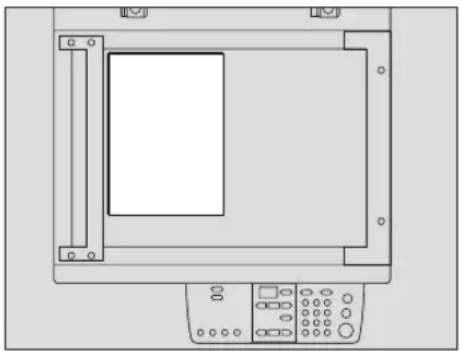
Geplaatst in de staande richting: A4 Geplaatst in de liggende richting: A4-R
Kopieerpapier of originelen met A3 of B4 formaat kunnen alleen in een liggende richting worden geplaatst, daarom krijgen deze formaten geen toevoeging "-R".
Handelsmerken
- Microsoft en Windows zijn de handelsmerken van Microsoft Corporation in de Verenigde Staten en andere landen.
- Adobe, Adobe Acrobat, Adobe Reader en Adobe Acrobat Reader zijn de handelsmerken van Adobe Systems Incorporated.
- Andere bedrijfs- of productnamen die in deze handleiding worden genoemd, kunnen een merknaam of een handelsmerk van de betreffende onderneming zijn.
Inhoud
Voorwoord....1
Overzicht van onze handleidingen ....3
Voordat u deze handleiding leest ....4
De ongeëvenaarde TOSHIBA kwaliteit ....11
Kenmerken van de e-STUDIO163....14
Algemene veiligheidsmaatregelen....15
Afwijzing van aansprakelijkheid ....20
Hoofdstuk 1 VOORDAT U GAAT KOPIËREN
Beschrijving van elk onderdeel....22
Voorzijde / rechterzijde....22
Linker zijde / binnenzijde ....23
Optionele uitrusting....24
Bedieningspaneel....25
Stap 1 - Stroomvoorziening inschakelen ....28
Stroomvoorziening inschakelen....28
Energie besparen wanneer de copier niet wordt gebruikt - energiebesparingsstand - 29
Stap 2 - Kopieerpapier aanbrengen....30
Aanvaardbare papiersoorten....30
Aanbevolen papier 31
Papier in laden plaatsen....32
Stap 3 - Vastleggen van het formaat van het kopieerpapier ....36
Vastleggen standaard formaat (A3, A4, A4-R, A5-R, B4) 36
Andere standaard formaten vastleggen 37
Hoofdstuk 2 HET MAKEN VAN KOPIEËN
Originelen plaatsen 42
Aanvaardbare originelen 42
Originelen op de glasplaat voor originelen leggen ....43
Plaats een boekje als origineel, zoals een boek of een catalogus .....44
Automatisch documentinvoersysteem (optioneel) gebruiken......45
Originelen op het automatisch documentinvoersysteem (optie) leggen..46
Kopiëren....47
Kopieerproces stoppen/doorgaan 48
Kopiëren met onderbreking en een andere kopie maken - kopiëren met onderbreking - 49
Gebruik van de handinvoerbak....50
Voorbereiding - Vastleggen papierformaat geplaatst op de handinvoerbak....51 Kopieren met handinvoer op standaard papierformaat ....55
Hoofdstuk 3 KOPIEERFUNCTIES
Standaard instellingen....60
Papierselectie 61
Automatische papierselectie (APS)....61 Handmatige papierselectie....62
In- en uitzoomen van kopieën 64
Automatische zoomselectie (AMS)....64 Specificeren van formaten van zowel het origineel als van het kopieerpapier....66 De reproductiefactor handmatig specificeren....67
Kopiëren in dezelfde paginavolgorde als de originelen - kopieren en sorteren - 69
Afdrukinstelling selecteren 70
Belichtingsniveau aanpassen 71
Hoofdstuk 4 INSTELLINGEN EN BEHEER VAN DE COPIER
Het bedieningsgeluid in- of uitschakelen....74
Het totaal aantal kopieën tellen....75
Hoofdstuk 5 STORINGZOEKEN
Wanneer de toestandsymbolen branden/knipperen....78
Papierstoringen 81
Plaats van de papierstoringen controleren....81 Papierstoringen in het automatisch documentinvoersysteem (optie)....83 Papierstoringen op de handinvoerbak....85 Papierstoring na de transporteenheid....85 Vastgelopen papier in de fusereenheid....87 Vastgelopen papier in de papierinvoereenheid (optie)....89
Tonercartridge vervangen 90
Voordat de servicemonteur wordt gebeld....95
Algemene handelingen....95
Toner gerelateerde problemen....96
Aan originelen/kopieerpapier gerelateerde problemen....96
Afdrukkwaliteit probleem 97
Hoofdstuk 6 ONDERHOUD EN CONTROLE
Dagelijkse controle....100
Corona reinigen....101
Overdracht corona reinigen....102
Hoofdstuk 7 SPECIFICATIONS AND OPTIONS
e-STUDIO163 Specifications ....106
Installatie instructie USB printer /scanner....111
Trefwoordenregister.... 119
Aanbevolen tonercartridges
Voor een optimale printkwaliteit, adviseren wij u alleen de TOSHIBA tonercartridges te gebruiken.




















ndien u een door TOSHIBA geadviseerde tonercartridge gebruikt, kunt u kiezen uit de navolgende twee controlefuncties van dit onderdeel:
Cartridge controlefunctie:
Deze functie controleert of de tonercartridge op een juiste wijze is aangebracht en geeft aan wanneer dit niet het geval is.
Tonervoorraad controlefunctie
Deze fane
ledere kon
Iedere kopieser of printhandeling kan worden gebruikt, zelfs indien a een andere tonercartridge heeft aangebracht dan wij geadviseerd hebben. In dat geval kan de copier niet controleren of de tonercartridge wel of niet is aangebracht en brandt het toner symbool, zelfs indien de tonercartridge op een juiste wijze is geïnstalleerd. U kunt ook niet de tonervoorraad controlefunctie gebruiken.
Indien u ee
brandende
ingestelde
werking is
niet wanne
[Non-Text]
[Non-Text]
[Non-Text]
[Non-Text]
[Non-Text]
![TOSHIBA e-studio 163 - [Non-Text] - 1](/content/2026/06/1155681/images/984d4d179e5ae1656aa013c62e4762e254e336ea426e9b473c8ab522e0058a8a.jpg)
![TOSHIBA e-studio 163 - [Non-Text] - 2](/content/2026/06/1155681/images/dac52fc1519e4276e69d2a04231d045047e85b3e53688df0ab0c00a2d09fc32d.jpg)
![TOSHIBA e-studio 163 - [Non-Text] - 3](/content/2026/06/1155681/images/bacf6ca31b281c84453f9ef98edfb10430bcd803a2f6368f806f59defa753250.jpg)
![TOSHIBA e-studio 163 - [Non-Text] - 4](/content/2026/06/1155681/images/f97fcf52e49a1c222b9da403eadc0c2ce868c5e2d5be14bb814513288984e237.jpg)
![TOSHIBA e-studio 163 - [Non-Text] - 5](/content/2026/06/1155681/images/c2bd141bc89e2b7403cd59c796968b786012ff95458cec488a5cb9f1c9e244b8.jpg)
![TOSHIBA e-studio 163 - [Non-Text] - 6](/content/2026/06/1155681/images/f52e15ac8ae43ff49c5c6a5a6ef45ad24819d6b456b14d2092ee9ca9a51138e0.jpg)
Verbruiksmaterialen / onderdelen
Betrouwbaarheid
Originele Toshiba-verbruiksmaterialen worden onderworpen aan zeer strenge controles, zodat alle verbruiksmaterialen die u ontvangt zo optimaal mogelijk presteren.
Grote productiviteit
Originele Toshiba-verbruiksmaterialen zijn gemaakt om te voldoen aan de eisen van onze prestatiegerichte maatschappij en leveren snel en probleemloos betrouwbare kopieën op het moment dat u ze nodig heeft.
Stabiel afdrukkwaliteit
Originele Toshiba-verbruiksmaterialen zijn ontworpen om dag in, dag uit een constante en stabiele afdrukkwaliteit te leveren.
Copier vriendelijk
Originele Toshiba-verbruiksmaterialen zijn ontworpen om de copier en alle onderdelen storing-vrij in bedrijf te houden. TOSHIBA beschikt over gedetailleerde kennis van de kenmerken van de copier waardoor slijtage aan de copier kan worden gereduceerd en de beste zorg kan worden gegarandeerd.
Copier in evenwicht
Om te beginnen zijn de Toshiba-verbruiksmaterialen en de copiers op elkaar afgestemd. Telkens wanneer TOSHIBA een nieuwe copier ontwikkelt, wordt tegelijkertijd een nieuwe toner ont-wikkeld speciaal voor die nieuwe copier. Door originele Toshiba-verbruiksmaterialen bij de TOSHIBA copiers te gebruiken, bent u verzekerd van een optimale prestaties.
Toner
Optimale afdrukkwaliteit
De TOSHIBA toner wordt gemaakt van grondstoffen met een zeer hoge kwaliteit en geproduceerd onder nauwkeurig gestuurde omstandigheden, waardoor u er zeker van kunt zijn dat uw TOSHIBA copier scherpe afdrukken van hoge kwaliteit blijft produceren.
Lage kosten
Originele TOSHIBA toner geeft waar voor zijn geld. Tijdens het kopieerproces wordt precies de juiste hoeveelheid toner gebruikt waardoor de copier continu kan blijven werken totdat alle toner is verbruikt. Op deze manier wordt de gehele tonercartridge benut.
Goede verstandhouding met het milieu
Originele TOSHIBA toner wordt gemaakt met het milieu als uitgangspunt. Om Moeder Aarde niet te veel te belasten, gebruikt TOSHIBA opgedrukte tekst of plastic labels voor haar tonercartridges zodat deze volledig recyclebaar zijn. Bovendien zijn de schadelijke stof- en ozonniveaus verlaagd voor een betere werkomgeving.
Gebruikersvriendelijk
Voordat onze toners mogen worden verkocht, worden ze getest om er zeker van te zijn dat ze voldoen aan de strengste gezondheidsnormen. Dit neemt de eventuele bezorgdheid voor het werken met toners weg.
De voordelen van de service en ondersteuning
De servicetechnici van TOSHIBA zijn opgeleid om uw copier in optimale conditie te houden. Voor een permanente afdrukkwaliteit raden wij u aan reparaties en onderhoudswerkzaamheden te laten uitvoeren door een geautoriseerd TOSHIBA-servicebedrijf.
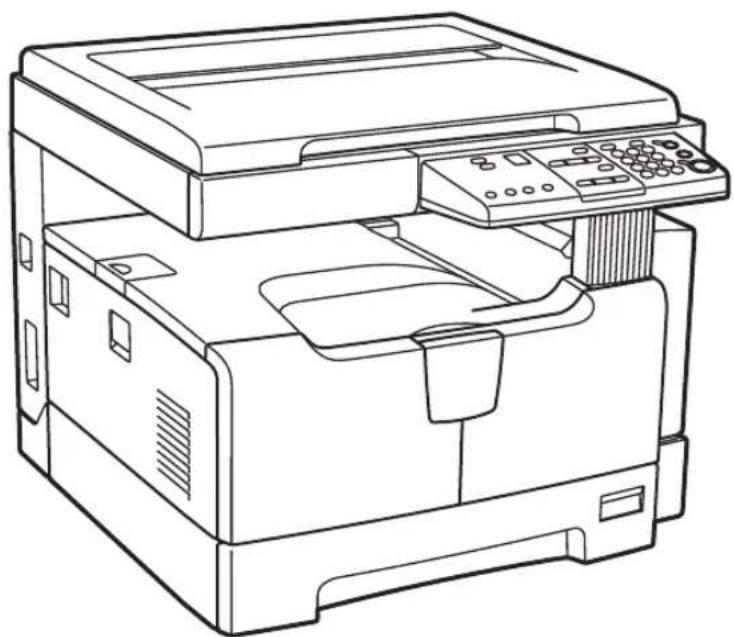
De e-STUDIO163 is een ruimtebesparende, zwart-wit copier. De kopieersnelheid van de e-STUDIO163 bedraagt 16 kopieën per minuut 1 en kan ook als printer worden gebruikt, wanneer deze via een USB kabel 2 met uw PC is verbonden.
Lichtgewicht en ruimtebesparende copier met meer nadruk op de basisfuncties
- De uitvoerbak is verplaatst naar de binnenzijde van de copier, waardoor zo weinig mogelijk ruimte wordt ingenomen.
- Zijn gewicht is teruggebracht naar ongeveer 31,8 kg. 3
- De bruikbaarheid van het bedieningspaneel werd verbeterd door grotere knoppen.
- Een groot aantal papierformaten, van A3 tot A5-R, kunnen worden gebruikt.
- Kopieën kunnen tussen 25% en 200% worden in- of uitgezoomd.
- De automatische belichtingsinstelling wordt toegepast om de afdrukdichtheid van het origineel op te bepalen en deze automatisch aan de meest geschikte instelling voor de kopie aan te passen.
- De handinvoerbak, ingericht als een standaard eenheid maakt kopieën op verschillende media zoals overhead sheets mogelijk.
- Het scannen van gegevens met een TWAIN driver is ingeschakeld als een standaard functie.
Functies uitgebreid met verschillende opties
- Het automatisch documentinvoersysteem (ADF) bespaart aanzienlijk tijd wanneer u grote hoeveelheden originelen moet kopieren.
- De papierinvoereenheid (PFU) voegt een cassette toe.
- Elektronisch sorteren 4 wordt gerealiseerd door het uitbreidingsgeheugen in combinatie met een ADF document invoersysteem.
Milieuvriendelijk energiebesparend ontwerp
- Een toner recyclingsysteem wordt toegepast dat de niet gebruikte toner regenereert.
- De opwarmtijd is verkort naar ongeveer 25 seconden.
- De energie spaarstand wordt toegepast, die zorgt dat onnodige elektrisch verbruik wordt beperkt door de temperatuur van de fusereenheid te verlagen terwijl de copier inactief blijft.
- De slaapstand, die wordt toegepast, zorgt voor het kleinst mogelijke stroomverbruik gedurende de inactieve periode van de copier, nadat deze gedurende een vastgesteld tijdsbestek niet is gebruikt.
*1 Deze snelheden worden gerealiseerd in de niet sorteren-stand, wanneer A4 originelen, die in een staande richting zijn geplaatst, ononderbroken worden gekopieerd terwijl het automatische documentinvoersysteem (optie) niet wordt gebruikt.
*2 Wanneer deze uitrusting als printer wordt gebruikt, moet de meegeleverde software op uw PC worden geïnstalleerd.
*3 Dit is het gewicht van de copier zelf (zonder enige optie).
*4 Elektronisch sorteren is een functie die er voor zorgt dat iedere set kopieën worden gesorteerd in dezelfde paginavolgorde als de volgorde van de set originelen.
Bij het installeren of verplaatsen
Waarschuwing:
- Deze copier verbruikt 220-240 V wisselstroom, 8 A 50/60 Hz elektrische spanning. Voor Saudi-Arabië is er een 100 V versie, die 127 V wisselstroom vereist en 12 A 50/60 Hz elektrische spanning.
Gebruikt geen stroomvoorziening met een ander voltage dat hier is opgegeven.
Sluit geen andere apparaten aan op dezelfde wandcontactdoos. Hierdoor kan brand ontstaan of kunt u een elektrische schok krijgen. Neem contact op met een installateur als u het aantal wandcontactdozen wilt uitbreiden.
- Sluit deze copier altijd aan op een geaarde wandcontactdoos om het gevaar van brand of een elektrische schok bij kortsluiting te vermijden. Neem contact op met uw leverancier voor meer informatie. Maak altijd gebruik van een geaarde wandcontactdoos met drie geleiders. In gebieden waar een stekker met 2 pennen wordt gebruikt, moet de copier uit veiligheids-overwegingen worden geaard. De copier nooit aarden op een gasleiding, een waterleiding of een ander voorwerp dat niet geschikt is voor aarding.
- Steek de stekker goed in de wandcontactdoos. Als de stekker niet goed in de wandcontactdoos zit, kan hij te warm worden. Dit kan brand of een elektrische schok tot gevolg hebben.
- Het snoer niet beschadigen, onderbreken of zelf proberen te repareren.
Het volgende is niet toegestaan:
- Het snoer draaien
- Het snoer buigen
- Aan het snoer trekken
- Niets op het snoer zetten
- Het snoer verwarmen
- Vlakbij radiatoren of andere warmtebronnen neerleggen
Hierdoor kan brand ontstaan of kunt u een elektrische schok krijgen. Neem contact op met uw leverancier indien het snoer beschadigd is.
- Trek niet aan het snoer wanneer u de stekker uit de wandcontactdoos wilt halen. Pak altijd de stekker beet wanneer u deze uit de wandcontactdoos trekt. Als u aan het snoer trekt, kunnen de draden losraken en dit kan dan brand of een elektrische schok veroorzaken.
- Controleer of de ventilatieopeningen niet geblokkeerd zijn.
Indien de temperatuur in de copier te hoog wordt, kan er brand ontstaan.
- Installeer de copier niet zelf of probeer de copier niet zelf te verplaatsen wanneer deze eenmaal is geïnstalleerd. Hierdoor kan brand ontstaan of kunt u een elektrische schok krijgen.
Neem contact op met uw leverancier indien de copier moet worden geïnstalleerd of verplaatst.
- Trek enkele keren per jaar de stekker uit de wandcontactdoos zodat u het gebied rondom de pennen kunt schoonmaken. Opgehoopt stof en vuil kan brand veroorzaken als gevolg van de warmte die vrijkomt bij stroomlekkage.
Voorzichtig
- Installeer de copier op een plaats die het gewicht van het apparaat kan dragen en controleer of de ondergrond vlak is.
Als de copier omvalt, kunt u ernstig persoonlijk letsel oplopen.
Het gewicht van de copier bedraagt ongeveer 31,8 kg.
Overige aandachtspunten
- De wandcontactdoos moet aanwezig en gemakkelijk toegankelijk zijn in de nabijheid van de copier.
- Controleer of er voldoende ruimte rondom de copier is vrijgelaten voor het eventueel vervangen van onderdelen, onderhoud en het opheffen van papierstoringen.
Bij onvoldoende ruimte kunnen sommige handelingen, zoals handinvoer, bemoeilijkt worden en de copier kan zelfs defect raken.
Om verzekerd te zijn van een optimale werking, moet u rondom de copier tenminste een ruimte van 80 cm aan de rechterkant en 10 cm aan de linker- en achterkant vrij laten.

- Zorg er voor dat het snoer goed is bevestigd zodat niemand er over kan vallen.
-
Ongunstige omgevingsomstandigheden kunnen de veilige bediening en werking van de copier negatief beïnvloeden waardoor de copier defect kan raken.
-
Vermijd locaties vlakbij ramen of met blootstelling aan direct zonlicht.
- Vermijd locaties met grote temperatuurschommelingen.
- Vermijd te veel stof.
- Vermijd locaties waar zich veel trillingen voordoen.
- Zorg er voor dat de lucht vrij rondom de copier kan stromen.
Als er onvoldoende ventilatie is, kan de onplezierige geur van de vrijgekomen ozon de atmosfeer gaan domineren.
Het gebruik van de copier
Waarschuwing:
- Plaats geen metalen objecten of voorwerpen die vloeistoffen bevatten (bloemenvazen, koffiekopjes, enz.) op of in de buurt van de copier. Houd paperclips en nietjes uit de buurt van de ventilatieopeningen. Hierdoor kan brand ontstaan of kunt u een elektrische schok krijgen.
- Indien de copier oververhit raakt, als er rook uit de copier komt, als u een vreemde geur ruikt of een vreemd geluid hoort, ga dan als volgt te werk:
Schakel de stroomvoorziening op UIT en verwijder de stekker uit de wandcontactdoos. Neem vervolgens contact op met uw leverancier.
- Indien de copier langer dan een maand niet wordt gebruikt, verwijder dan om veiligheidsredenen de stekker uit de wandcontactdoos.
Hierdoor kan brand ontstaan of kunt u een elektrische schok krijgen indien er een isolatiefout plaatsvindt.
Voorzichtig
- Plaats geen zware voorwerpen (4 kg of meer) op de glasplaat voor originelen en oefen geen kracht uit op de glasplaat. Een gebroken glasplaat kan persoonlijk letsel veroorzaken.
- Plaats geen zware voorwerpen (4 kg of meer) op de copier. Indien de voorwerpen er af vallen, kan dat persoonlijk letsel veroorzaken.
- Zorg er bij het sluiten van de lade voor, dat uw vinger niet beklemd raken. Hierdoor kunt u letsel oplopen.
- Verwijder of breng de stekker niet met natte handen aan in de wandcontactdoos omdat u hierdoor een elektrische schok kunt oplopen.
- Raak de fusereenheid of het metalen gedeelte rondom de fusereenheid niet aan. Omdat deze gebieden zeer warm zijn, kunt u zich branden of door de schok uw handen verwonden in het apparaat.
- Zorg er dat uw vingers niet beklemd raken tussen de copier en de zijdeur. Hierdoor kunt u letsel oplopen.
- Raak het oppervlak van de fotogeleidingsdrum of de overdracht corona niet aan. Hierdoor kunnen problemen met het af te drukken gedeelte ontstaan.
- Raak het scharnier (= een verbindingsonderdeel) aan de achterzijde van het automatisch documentinvoersysteem (optie) niet aan. Hierdoor kunnen uw vingers beklemd en beschadigd raken wanneer u het automatisch documentinvoersysteem (optie) opent of sluit.
Plaats van identificatieplaatje, enz.

Waarschuwingsplaatje
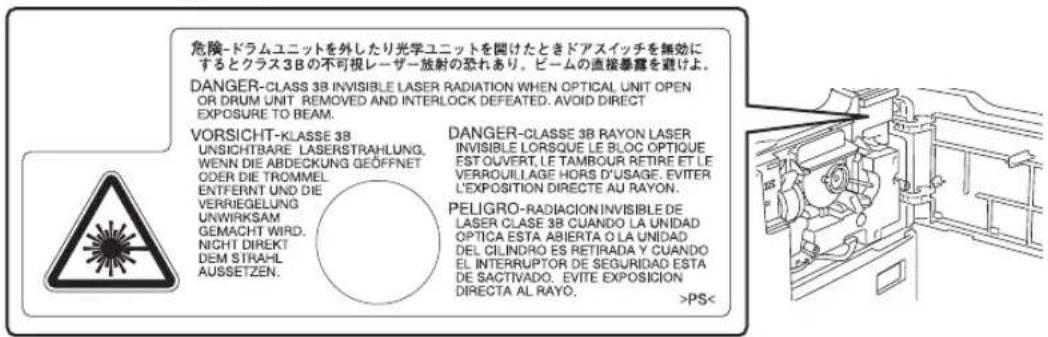
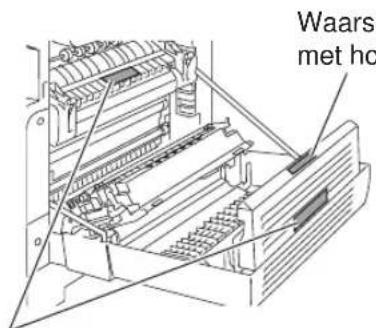
Waarschuwing voor gebieden met hoge temperatuur (fusereenheid)
Overige aandachtspunten
- Schakel de stroomvoorziening niet op UIT wanneer zich nog vastgelopen papier in de copier bevindt. Dit kan storingen veroorzaken wanneer de hoofdschakelaar weer wordt ingeschakeld.
- Controleer of de stroomvoorziening op UIT is gezet wanneer het kantoor wordt verlaten of als er een stroomstoring is.
- Wees voorzichtig omdat het papieruitvoerbereik en het papier direct na het kopiëren heet zijn.
- Plaats niets anders dan papier op de kopie opvangbak. Dit kan het normale gebruik verstoren en storingen veroorzaken.
Tijdens onderhoud of controle
Waarschuwing:
- Probeer nooit de copier zelf te repareren, uit elkaar te halen of aan te passen. U kunt brand veroorzaken of een elektrische schok krijgen. Neem altijd contact op met uw servicemonteur voor onderhoud of reparatie aan het binnenwerk van de copier.
- Houd de stekker en de wandcontactdoos altijd schoon. Voorkom dat zich hier stof en vuil ophoopt. Hierdoor kan brand ontstaan of kunt u een elektrische schok krijgen ten gevolge van de vrijgekomen warmte door stroomlekkage.
- Zorg er voor dat tijdens het schoonmaken van de vloer geen vloeistoffen zoals water en olie in het systeem komen. Hierdoor kan brand ontstaan en kunt u een elektrische schok krijgen.
Overige aandachtspunten
- Gebruik bij het reinigen van de buitenzijde geen oplosmiddelen zoals thinner of alcohol.
- Hierdoor kan het oppervlak kromtrekken of verkleuren.
- Lees eerst aandachtig de verpakking voordat u een reinigingsspons gebruikt die chemicaliën bevat.
Omgaan met verbruiksmaterialen
Waarschuwing:
- Probeer nooit tonercartridges te verbranden. Dit kan een explosie veroorzaken. Gooi geen gebruikte tonercartridges weg. Neem contact op met uw leverancier.
De onderstaande kennisgeving bevat de aansprakelijkheidsuitsluitingen en –beperkingen van TOSHIBA TEC CORPORATION (inclusief haar werknemers, tussenpersonen en toeleveranciers) jegens enige koper of gebruiker ('Gebruiker') van de e-STUDIO163, met inbegrip van bijbehorende accessoires, opties en programmapakket ('Product').
-
De in deze kennisgeving vermelde aansprakelijkheidsuitsluitingen en –beperkingen zijn van kracht in de hoogste mate die de wet toelaat. Ter vermijding van twijfel wordt niets in deze kennisgeving geacht de aansprakelijkheid van TOSHIBA TEC CORPORATION uit te sluiten of te beperken voor overlijden of persoonlijk letsel als gevolg van veronachtzaming van de kant van TOSHIBA TEC CORPORATION of als gevolg van bedrieglijke, onjuiste verklaringen van TOSHIBA TEC CORPORATION.
-
Alle stilzwijgende waarborgen, bedingen en andere voorwaarden worden, in de hoogste mate die de wet toelaat, uitgesloten en dergelijke stilzwijgende waarborgen worden niet gegeven of zijn niet van toepassing met betrekking tot het Product.
-
TOSHIBA TEC CORPORATION aanvaardt geen aansprakelijkheid voor enig(e) verlies, kosten, uitgaven, vorderingen of schade, veroorzaakt door welke van de volgende zaken ook: (a) gebruik van of omgang met het Product dat niet of die niet in overeenstemming is met de handleidingen, met inbegrip van maar niet beperkt tot de bedieningshandleiding, gebruikershandleiding, en/of onjuiste of onzorgvuldige omgang met of gebruik van het Product; (b) enige oorzaak als gevolg waarvan het Product niet op de juiste wijze kan werken of functioneren die voortvloeit uit of toe te schrijven is aan handelingen, het nalaten van handelingen, gebeurtenissen, of ongevallen die redelijkerwijs buiten de macht van TOSHIBA TEC CORPORATION liggen met inbegrip van maar niet beperkt tot overmacht, oorlog, oproer, binnenlandse onlusten, kwaadwillige of opzettelijke beschadiging, brand, overstromingen, stormen, natuurrampen, aardbevingen, abnormaal voltage of andere rampen; (c) aanvullingen, wijzigingen, demontage, transport of reparaties uitgevoerd door niet door TOSHIBA TEC CORPORATION gemachtigde servicetechnici; of (d) gebruik van papier, verbruiksmaterialen of onderdelen die niet worden aanbevolen door TOSHIBA TEC CORPORATION.
-
Behoudens het bepaalde in lid 1 is TOSHIBA TEC CORPORATION niet aansprakelijk jegens de Klant voor:
(a) winstderving; verlies van verkopen of omzet; verlies van of bezoedeling van reputatie; verlies van productie; verlies van besparingen; verlies van goodwill of zakelijke kansen; verlies van klanten; verlies van of verlies van het gebruik van enige programmatuur of gegevens; verlies krachtens of met betrekking tot enig contract; of
(b) enige bijzondere schade, bijkomende schade, gevolgschade of indirecte verliezen of schade, kosten, uitgaven, geldelijke verliezen of vorderingen tot vergoeding van gevolgschade;
welke dan ook en hoe dan ook veroorzaakt en voortvloeiende uit of verband houdende met het Product of het gebruik of de behandeling van het Product, zelfs al is TOSHIBA TEC CORPORATION op de hoogte gesteld van de mogelijkheid van een dergelijke schade.
TOSHIBA TEC CORPORATION is niet aansprakelijk voor enig(e) verlies, kosten, uitgaven, vorderingen of schade ontstaan door ongeschiktheid voor gebruik (met inbegrip van, maar niet beperkt tot, uitval, storing, programmastop, virusinfectie of andere problemen) voort-vloeiende uit het gebruik van het Product met hardware, goederen of programmatuur die TOSHIBA TEC CORPORATION niet direct of indirect heeft geleverd.
Dit hoofstuk beschrijft wat u moet weten voordat u deze copier gaat gebruiken, zoals hoe u de stroomvoorziening moet inschakelen of hoe u kopieerpapier moet bijvullen.
Beschrijving van elk onderdeel....22
Voorzijde / rechterzijde....22
Linker zijde / binnenzijde....23
Optionele uitrusting 24
Bedieningspaneel....25
Stap 1 - Stroomvoorziening inschakelen....28
Stroomvoorziening inschakelen 28
Energie besparen wanneer de copier niet wordt gebruikt - energiebesparingsstand - ......29
Stap 2 - Kopieerpapier aanbrengen....30
Aanvaardbare papiersoorten....30
Aanbevolen papier ....31
Papier in laden plaatsen....32
Stap 3 - Vastleggen van het formaat van het kopieerpapier ....36
Vastleggen standaard formaat (A3, A4, A4-R, A5-R, B4) 36
Andere standaard formaten vastleggen 37
Beschrijving van elk onderdeel
Voorzijde / rechterzijde

- Afdekklep (optioneel, KA-1640PC)
Leg een origineel op de glasplaat voor originelen, sluit deze klep en start het kopieren.
- Automatisch documentinvoersysteem (optioneel)
Een stapel originelen die hierop zijn aangebracht, worden vel na vel gescand. Maximaal 100 (of een stapelhoogte van 16 mm) originelen kunnen tegelijk worden aangebracht.
(Het maximale aantal losse vellen dat kan worden aangebracht, kan variëren, afhankelijk van het soort origineel.)
pagina 46 "Originelen op het automatisch documentinvoersysteem (optie) leggen"
pagina 83 "Papierstoringen in het automatisch documentinvoersysteem (optie)"
- Opbergvak voor bedieningshandleiding (achterzijde)
Bewaar hier de bedieningshandleiding.
-
Zijdeur
-
Handinvoerbak
Gebruik deze handinvoerbak om kopieën te maken op speciale soorten kopieerpapier, zoals overhead sheets of calqueerpapier.
pagina 50 "Gebruik van de handinvoerbak"
pagina 84 "Papierstoringen op de handinvoerbak"
-
Papierinvoerdeur (van de papierinvoereenheid (optie))
-
Indicator papierformaatr
-
Papierinvoereenheid (optie, MY-1027)
Gebruik deze eenheid om uw copier met nog één cassette uit te breiden. Maximaal 250 vel normaal papier kunnen in een keer worden aangebracht.
9. Papierlade
Maximaal 250 vel normaal papier kunnen in een keer worden aangebracht.
10. Deksel voorzijder
Open deze deksel wanneer u de tonercartridge vervangt.
pagina 90 "Tonercartridge vervangen"
Linker zijde / binnenzijde
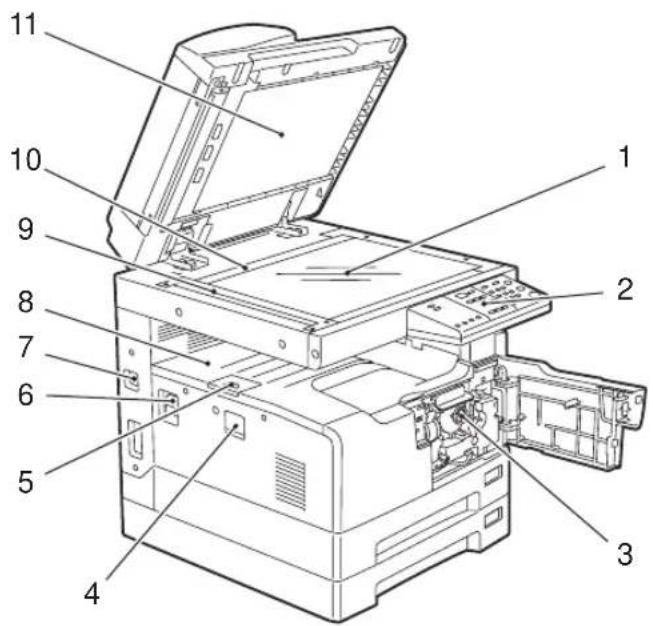
1. Glasplaat voor originelen
Gebruik deze glasplaat voor het kopiëren van 3-D originelen, boeken en speciaal papier zoals overhead sheets of calqueerpapier alsmede normaal papier.
pagina 42 "Originelen plaatsen"
2. Bedieningspaneel
Gebruik het bedieningspaneel om te kopieren, toets het aantal kopieën in of stel andere functies in.
4. Aan/uit schakelaar
Schakel de stroomvoorziening met deze schakelaar IN of UIT.
pagina 28 "Stap 1 - Stroomvoorziening inschakelen"
5. Opvang papieruitvoer
Gebruik deze mogelijkheid zodat het uitgevoerde papier niet uit de copier valt. Open deze papieruitvoer wanneer u grote hoeveelheden kopieën maakt op een groot formaat papier (bijv. A3, B4).
Gebruik deze aansluiting om het meegeleverde snoer op de copier aan te sluiten.
7. USB terminal (4-pennen)
Met deze aansluiting kan de copier met uw PC worden verbonden via een normaal verkrijgbare USB-kabel.
8. Kopie opvangbak
9. Scangebied
De gegevens van de originelen, doorgevoerd via het automatisch documentinvoersysteem (optioneel, MR-2017), worden hier gescand.
pagina 100 "Dagelijkse controle"
10. Aanleglijst originelen
Gebruik deze aanleglijst om het formaat van een origineel, dat op de glasplaat voor origine- len is gelegd, te controleren.
11. Witte plaat
pagina 100 "Dagelijkse controle"
Optionele uitrusting
De onderstaand opgesomde opties zijn beschikbaar. Neem contact op met uw servicetechnicus of leverancier voor meer informatie.
![graph TD A["Afdekklep (KA-1640PC)"] --> C["Printer with Box"] B["Automatisch documentinvoersysteem (MR-2017)"] --> C D["Geheugenuitbreiding (GC-1240)"] --> C C --> E["Hoofdframe"] E --> F["Papierinvoereenheid (MY-1027)"]](/content/2026/06/1155681/images/03cbe317b84f739d27d6fed99abc3b42ce90f08554ae801f71393668ca7df568.jpg)
Bedieningspaneel

1. [SORTEREN] [SORT] toets/LED
Gebruik deze toets voor de sorteerfunctie.
pagina 69 "Kopiëren in dezelfde paginavolgorde als de originelen - kopiëren en sorteren -"
Opmerking
De sorteerfuncties zijn alleen beschikbaar wanneer de originelen in het automatisch documentinvoersysteem (optioneel, MR-2017) zijn gelegd. Deze functies vereisen de geheugenuitbreiding (optie, GC-1240).
2. Instelling papiersoort toets/LED's
Gebruik deze toets om de papiersoort, die op de handinvoerbak is gelegd, te kiezen.
pagina 50 "Gebruik van de handinvoerbak"
3. [DATA] LED
De LED knippert wanneer afdrukgegevens worden ontvangen van een PC, die met de copier is verbonden.
4. Toestand symbolen
Elk van de vijf symbolen informeert u over de actuele toestand van de copier.
Voor de betekenis van ieder symbool en de te nemen maatregelen voor iedere toestand, zie:
pagina 78 "Wanneer de toestandsymbolen branden/knipperen"
5. Zoom toetsen/LED
Gebruik deze toetsen voor het instellen van de reproductiefactor. De LED boven
de0%
toets brandt wanneer de reproductiefactor 100% is.
Voor de wijze van in- en uitzoomen van kopieën, zie:
pagina 64 "In- en uitzoomen van kopieën"
6. LED display
Hierop wordt het aantal ingestelde kopieën weergegeven. De reproductiefactor verschijnt op deze display wanneer de keuzetoets (7) voor het aantal kopieën / zoom wordt ingedrukt.
7. Aantal kopieën / zoom keuzetoets/LED
Telkens wanneer u deze toets indrukt schakelt de display (6) tussen de hoeveelheid kopieën en de reproductiefactor. De LED naast het "%" teken gaat branden wanneer de reproductiefactor verschijnt.
8. [INTERRUPT] toets/LED
Gebruik deze toets om de lopende kopieeropdracht te onderbreken en een andere opdracht uit te voeren (= kopieren met onderbreking).
Voor meer informatie over kopieren met onderbreking, zie:
pagina 49 "Kopiëren met onderbreking en een andere kopie maken - kopiëren met onderbreking -"
Gebruik deze toets om de copier in de energiebesparingsstand te schakelen wanneer de copier niet wordt gebruikt. De LED brandt wanneer de copier in de energiebesparingsstand is geschakeld.
Voor meer informatie over de energiebesparingsstand, zie:
pagina 29 "Energie besparen wanneer de copier niet wordt gebruikt - energiebesparingsstand -"
Gebruik deze toets om alle instellingen te wissen.
11. [WIS/STOP] toets
Gebruik deze toets om de lopende kopieeropdracht te onderbreken of het ingevoerde aantal kopieën terug te zetten op "1".
12. [START] toets/LED
Gebruik deze toets om het kopieerproces te starten. Wanneer de LED brandt, kan er worden gekopieerd. De LED knippert wanneer de copier in afwachting is van het startsignaal.
Voor de basis kopieerhandelingen, zie:
pagina 47 "Kopiëren"
13. Numerieke toetsen
Gebruik deze toetsen om een willekeurig getal, zoals het aantal kopieën, in te toetsen.
14. Afdrukbelichting van originelen toets/LEDs
Gebruik deze toets om de afdrukkwaliteit van de kopie aan te passen aan de kwaliteit van het origineel.
Voor meer informatie over de afdrukkwaliteit, zie:
pagina 70 "Afdrukinstelling selecteren"
15. Belichting aanpassing toetsen/LED's
Gebruik deze toets om de belichting van de afdrukkwaliteit aan te passen. De [AUTO] LED onder de (automatische belichtingsinstelling) toets gaat branden wanneer de densiteit automatisch wordt aangepast.
Voor meer informatie over aanpassing van de densiteit, zie:
pagina 71 "Belichtingsniveau aanpassen"
16. Plaats papierstoring LED
De LED knippert wanneer een origineel of een kopie is vastgelopen. De plaats waar de LED knippert geeft aan waar de papierstoring heeft plaatsgevonden.
pagina 81 "Papierstoringen"
Gebruik deze toets om een lade of de handinvoerbak te selecteren, die als papiermagazijn moet worden gebruikt. De LED van het huidig geselecteerde papiermagazijn brandt. De LED knippert wanneer het papier in de geselecteerde lade of bak oprakt.
Wanneer geen papier meer in de lade of op de handinvoerbak zit, zie:
pagina 30 "Stap 2 - Kopieerpapier aanbrengen"
18. Originelen aanbrengen LED
De LED brandt wanneer originelen op het automatisch documentinvoersysteem (optie) zijn geplaatst.
De LED knippert in de navolgende gevallen:
- Wanneer het origineel moet worden aangebracht op de glasplaat voor originelen. (Wanneer de [START] toets wordt ingedrukt zonder dat de klep voor originelen werd geopend nadat kopieën zijn gemaakt.)
- Wanneer de originelen moeten worden aangebracht in het automatisch documentinvoersysteem (optie). (Wanneer een papierstoring in het automatisch documentinvoersysteem is opgeheven.)
- Wanneer het automatisch documentinvoersysteem (optie), waarop de originelen liggen, is geopend.
19. [COPY] toets/LED's
Gebruik deze toets om het te gebruiken papierformaat te selecteren. De LED van het huidig geselecteerde papierformaat knippert wanneer dit papierformaat niet in de lade of op de handinvoerbak is aangebracht.
Zie de navolgende pagina voor meer informatie:
pagina 62 "Handmatige papierselectie"
20. [ORIGINEEL] [ORIGINAL] toets/LED's
Gebruik deze toets om het formaat van het origineel te specificeren.
pagina 66 "Specificeren van formaten van zowel het origineel als van het kopieerpapier"
21. APS/AMS selectie toets/LED's
Automatische papierelectie (APS) De copier bepaalt het formaat van het origineel en selecteert automatisch hetzelfde formaat kopieerpapier.
pagina 61 "Papierselectie"
Automatische zoomselectie (AMS) Stel vooraf het formaat in van het kopieerpapier dat zal worden gebruikt. De copier bepaalt het formaat van het origineel en selecteert automatisch de meest geschikte reproductiefactor naar het kopieerpapier.
pagina 64 "Automatische zoomselectie (AMS)"
Opmerking
APS en AMS zijn alleen beschikbaar wanneer originelen op het automatisch documentinvoersysteem (optie MR-2017) liggen.
Stap 1 - Stroomvoorziening inschakelen
Stroomvoorziening inschakelen
1 Open de klep van de aan/uit schakelaar en druk vervolgens de aan/uit schakelaar in de stand “ 7 (IN).

De copier begint zich op te warmen. De opwarmtijd bedraagt ong. 25 seconden. Wanneer het opwarmen is voltooid, gaat de [START] LED branden om aan te geven dat de copier gereed is om te kopieren.
Tip
Indien u een origineel aanbrengt en tijdens het opwarmen op de [START] toets drukt, begint het kopiëren automatisch wanneer het opwarmen is voltooid (= automatische start). De [START] LED blijft knipperen vanaf het moment dat u de [START] toets indrukte, tot aan het moment dat de opwarming is voltooid.
2 Toets de toegangscode in indien de copier werkt met de toegangs-codefunctie.
Toets de 3-cijferige toegangscode in en druk vervolgens op de [START] toets. De copier is nu gereed om te kopieren.
Tips
- Indien de toegangscodefunctie is ingeschakeld, druk dan op de [FUNCTIE WIS] toets nadat een kopieeropdracht is beëindigd, teneinde een onbevoegd gebruik van de copier te voorkomen.
• Vraag uw leverancier voor meer informatie over de instelling van de toegangscode.
Stroomvoorziening uitschakelen
Open de klep van de aan/uit schakelaar en druk vervolgens de aan/uit schakelaar in de stand " (UIT).
Energie besparen wanneer de copier niet wordt gebruikt - energiebesparingsstand -
Om het stroomverbruik te verminderen, komt de copier, na verloop van een vastgesteld tijdsbestek sinds het laatste gebruik van de copier, automatisch in de energiebesparingsstand. U kunt de copier ook handmatig in deze stand schakelen.
Tips
- Het tijdsbestek waarna de copier in deze stand komt is bij aflevering ingesteld op 30 minu- ten.
- Het stroomverbruik in deze stand is ingesteld op 70 W of minder.
De copier handmatig in de energiebesparingsstand schakelen
Gebruik deze toets om de copier in de energiebesparingsstand te schakelen wanneer de copier niet wordt gebruikt. De [SPAAR STAND] LED gaat branden.

Druk nogmaals op de [SPAAR STAND] [ENERGY SAVE] toets om de energiebesparingsstand op te heffen.
Tips
De energiebesparingsstand kan in de navolgende gevallen worden opgeheven.
- Wanneer de afdekklep (optie) of het automatisch documentinvoersysteem (optie) geopend staat.
- Wanneer deze copier en een PC via een UPC kabel met elkaar worden verbonden of wanneer zij worden losgekoppeld.
Stap 2 - Kopieerpapier aanbrengen
Plaats het kopieerpapier in een geschikt papiermagazijn voordat u met kopieren begint.
Aanvaardbare papiersoorten
Standaard formaat normaal papier (64 tot 80 g/m²) kan worden gebruikt voor de laden van de copier en de papierinvoereenheid (optie). Zie onderstaande tabel voor meer informatie:
| Toevoer-magazijn | Papiersoort Papierformaat | Max. invoer-capaciteit *1 | |
| Papier-laden van de copier en papier-invoereen-heid (optio-neel) | Normaal papier (64 - 80 g/m2) | A/B formaat:A3, A4, A4-R, B4, B5, B5-R, FOLIOLT formaat:LD, LG, LT, LT-R, COMP, 13"LG | 250 vel (64 g/m2)250 vel (80 g/m2) |
| Handin-voerbak | Normaal papier (64 - 80 g/m2) | A/B formaat:A3, A4, A4-R, A5-R, B4, B5, B5-R, FOLIOLT formaat:LD, LG, LT, LT-R, ST-R, COMP, 13"LG | 100 vel (64 g/m2)100 vel (80 g/m2) |
| Dik papier 1 (81 - 105 g/m2) | 1 vel(81 - 105 g/m2) | ||
| Dik papier 2 (106 - 163 g/m2) | 1 vel(106 - 163 g/m2) | ||
| Calqueerpapier (75 g/m2) | 1 vel | ||
| Etiketten 1 vel | |||
| OHP *2 | Alleen A4 | 1 vel | |
*1 "Maximale invoercapaciteit" verwijst naar het maximum aantal vellen bij gebruik van het door TOSHIBA aanbevolen papier. Zie de navolgende pagina voor het door TOSHIBA aanbevolen papier: 10 pagina 31 "Aanbevolen papier"
*2 Controleer het gebruik van door TOSHIBA geadviseerde overhead sheets. Wanneer andere dan door TOSHIBA aanbevolen overhead sheets worden gebruikt, zou dit kunnen leiden tot een defecte copier.
Opmerkingen
- U kunt niet verschillende formaten papier in één lade opslaan.
- "LT formaat" is het standaard formaat alleen voor gebruik in Noord Amerika.
Tip
Afkortingen voor LT papierformaten:
Om de beste kopieerkwaliteit te kunnen garanderen, adviseert TOSHIBA de hieronder vermelde papiersoorten. Indien u papier wilt gebruiken, anders dat wij adviseren, neem dan contact op met uw servicetechnicus.
| Papiersoort Productnaam | ||
| Normaal papier TGIS Paper/Neusiedler | 80 g/m2 | |
| DIK PAPIER 1 Colour | Copy/Neusiedler | 90 g/m2 |
| Colour Copy/Neusiedler | 100 g/m2 | |
| DIK PAPIER 2 Colour | Copy/Neusiedler | 120 g/m2 |
| Colour Copy/Neusiedler | 160 g/m2 | |
| Calqueerpapier Calqueerpapier/Ostrich International | Alleen 75 g/m2 | |
| Etiketten 3478/Zweckform-Avery | ||
| OHP *1 | PP2500/3M | |
*1 Controleer het gebruik van door TOSHIBA geadviseerde overhead sheets. Wanneer andere dan door TOSHIBA aanbevolen overhead sheets worden gebruikt, zou dit kunnen leiden tot een defecte copier.
Niet aanvaardbare papiersoorten
Gebruik geen van de onderstaande papiersoorten omdat deze papierstoringen kunnen veroorzaken.
- Vochtig papier
- Gevouwen papier
• Gekreukeld papier of omgekruld papier. - Papier met een extreem glad of ruw oppervlak
Gebruik geen van de onderstaande papiersoorten omdat deze storingen van de copier kunnen veroorzaken.
- Papier met een speciaal behandeld oppervlak
- Papier dat al een keer is gebruikt in andere copiers of printers
Papier opslaan
Lees de navolgende aanbevelingen voor het opslaan van kopieerpapier:
- Verpak kopieerpapier in de originele verpakking om te voorkomen dat zich stof verzamelt.
- Stel het kopieerpapier niet bloot aan direct zonlicht.
- Bewaar kopieerpapier in een vochtvrije ruimte.
- Bewaar kopieerpapier op een vlakke ondergrond om te voorkomen dat het papier vouwt of buigt.
Papier in laden plaatsen
Volg de onderstaande werkwijze voor het aanbrengen van papier in de lade.
Voor het aanvaardbare papier, zie:
pagina 30 "Aanvaardbare papiersoorten"
1 Zet de stroomvoorziening van de copier aan.
2 Trek de lade voorzichtig naar buiten.
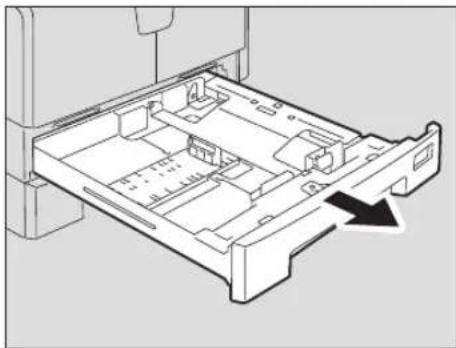
Trek de lade naar buiten totdat deze niet verder kan.
3 Druk de papierplaat naar beneden.

Druk de plaat naar beneden totdat u een klikgeluid hoort en de plaat niet langer naar boven komt.
4 Trek de breedtegeleiding (A) uit en breng de geleiding vervolgens aan op de plaats van het gewenste papierformaat.
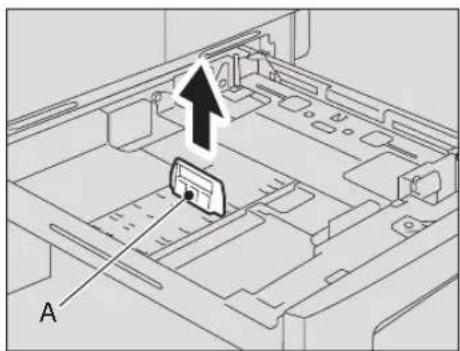
Het papierformaat wordt aangegeven op de binnenzijde van de ladebodem.
5 Maak de tussenruimte tussen de papiergeleiders groter, terwijl de groene knop van deze geleiders geheel wordt ingedrukt.
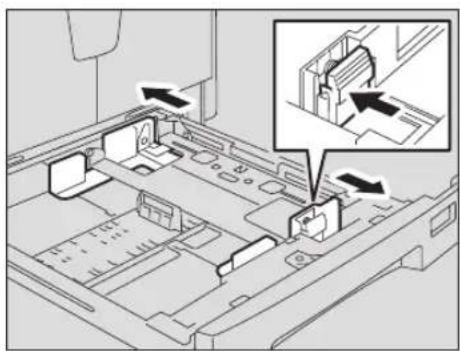
Stel de papiergeleiders met beide handen in.
6 Leg het papier in de lade.

Opmerkingen
- Maximaal kan 250 vel (80 g/m²) in een keer worden aangebracht. Zorg ervoor dat de stapelhoogte van het papier niet hoger komt dan de lijn die op de binnenzijde van de geleider staat.
pagina 30 "Aanvaardbare papiersoorten"
- Maak het papier goed los voordat het in de lade wordt gelegd, anders zou een meervoudige papiertoevoer kunnen plaatsvinden.
- Leg het papier in de lade met de te bedrukken zijde naar boven. Deze "bovenzijde" is vermeld op de verpakking van het papier.
7 Stel de papiergeleiders in op het gewenste papierformaat.
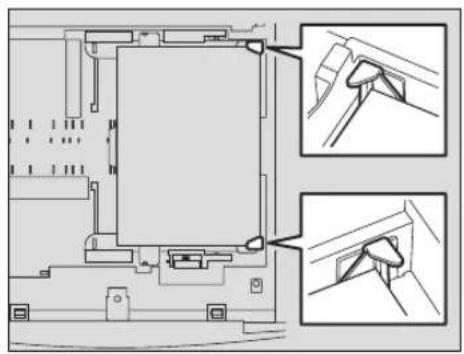
Zorg ervoor dat er een ruimte van ong. 0,5 mm (minder dan 1,0 mm totaal) blijft tussen het papier en iedere papiergeleider (weergegeven als "A" op de afbeelding). Indien de ruimte onvoldoende is, kan het papier hierdoor vastlopen.

8 Zorg ervoor dat de stapel papier helemaal past onder de vergrendelingen van de papiergeleiders.
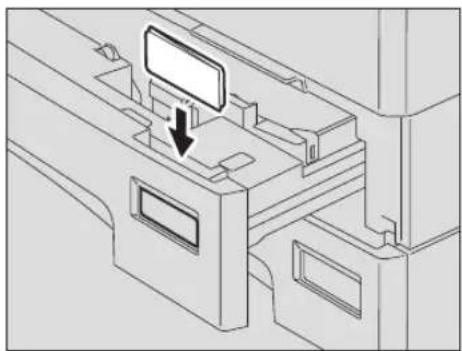
9 Verander de indicator papierformaat zodat deze overeenkomt met het papierformaat in de lade.
10 Duw de lade recht in de copier tot deze niet verder kan.
Voorzichtig
Zorg er bij het sluiten van de lade voor, dat uw vinger niet beklemd raken. Hierdoor kunt u letsel oplopen.
Leg het papierformaat vast in de copier.
Wanneer u het kopieerpapier in de copier legt, leg dan ook het papierformaat in de copier vast. Zorg er voor dat het papierformaat juist is vastgelegd anders zou hierdoor een papierstoring kunnen ontstaan.
Voor het vastleggen van het papierformaat, zie:
pagina 36 "Stap 3 - Vastleggen van het formaat van het kopieerpapier"
Opmerking
Zorg ervoor, dat wanneer een ander papierformaat in de lade wordt aangebracht, dit nieuwe formaat weer wordt vastgelegd, net zo goed als wanneer u het papier voor de eerste keer in de lade legt.
Stap 3 - Vastleggen van het formaat van het kopieerpapier
Wanneer u de eerst keer papier in een lade legt of wanneer u in de lade papier legt waarvan het formaat afwijkt van het papier dat daarvoor in de lade zat, moet het nieuwe papierformaat in de copier worden vastgelegd.
Het vastleggen van standaard formaten (A3, A4, A4-R, A5-R, B4) wijkt af van het vastleggen van andere standaard formaten.
Vastleggen standaard formaat (A3, A4, A4-R, A5-R, B4)
In deze paragraaf wordt als voorbeeld A4 formaat in de lade van de copier vastgelegd.
1 Blijf gedurende meer dan 2 seconden tegelijk op de toetsen [LADE] en [COPY] drukken.
Op de LED display verschijnt "Fnc".
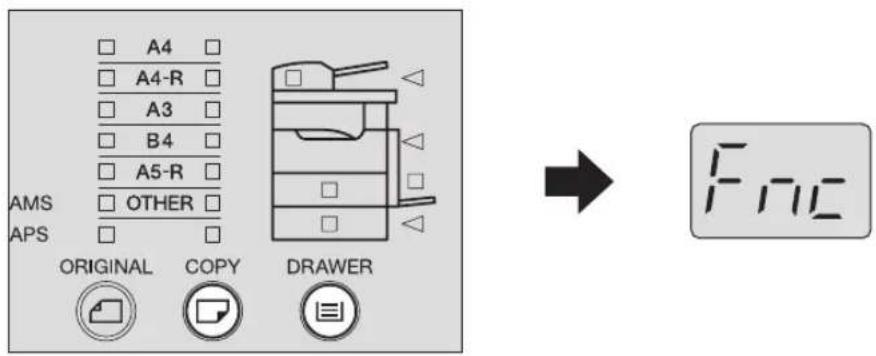
2 Druk een aantal malen op de toets [LADE] totdat de LED van de lade, waarin u het papier heeft opgeslagen, gaat branden.
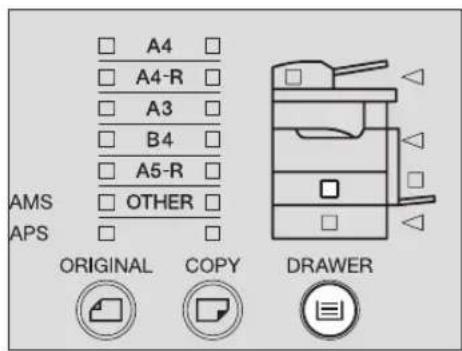
3 Druk een aantal malen op de toets [COPY] totdat de LED van papier-formaat, dat u in de lade heeft opgeslagen, gaat branden.

Indien in deze fase de toets [FUNCTIE WIS] wordt ingedrukt, wordt het formaat niet vastgelegd en de copier keert terug naar zijn normale toestand.
4 Druk op de [START] toets.
Het papierformaat is nu vastgelegd.
Andere standaard formaten vastleggen
Wanneer andere standaard papierformaten dan A3, A4, A4-R, A5-R of B4 worden aangebracht, leg dan dit formaat vast als "OTHER" formaat. Toets het codenummer van het papierformaat in om dit formaat als "OTHER" formaat vast te leggen.
Zie onderstaande tabel voor het codenummer van ieder formaat:
| Papierformaat Codenr. Papierformaat Codenr. | |||
| B5 05 LT-R 11 | |||
| B5-R 06 | ST-R*1 | 12 | |
| LD 08 FOLIO | 13 | ||
| LG 09 COMP | 14 | ||
| LT 10 13"LG | 16 | ||
*1 ST-R en A5-R kunnen alleen worden aangebracht op de handinvoerbak.
In deze paragraaf wordt als voorbeeld het LT formaat in de lade van de copier vastgelegd.
1 Blijf gedurende meer dan 2 seconden tegelijk op de toetsen [LADE] en [COPY] drukken.
Op de LED display verschijnt "Fnc".

![TOSHIBA e-studio 163 - Blijf gedurende meer dan 2 seconden tegelijk op de toetsen [LADE] en [COPY] drukken. - 2](/content/2026/06/1155681/images/c30f4d1f62527612b9a32ec4d40192573310e95d48c544e1b6e28b8c1fa4b1bc.jpg)
![TOSHIBA e-studio 163 - Blijf gedurende meer dan 2 seconden tegelijk op de toetsen [LADE] en [COPY] drukken. - 3](/content/2026/06/1155681/images/65602004cb2dd10c41ea3efd3978345467bee52cc37b69a2ace55f288c3e2d9a.jpg)
2 Druk een aantal malen op de toets [LADE] totdat de LED van de lade, waarin u het papier heeft opgeslagen, gaat branden.
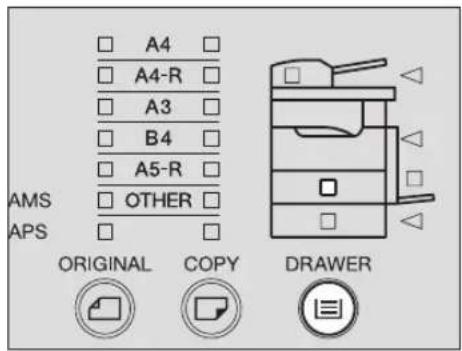
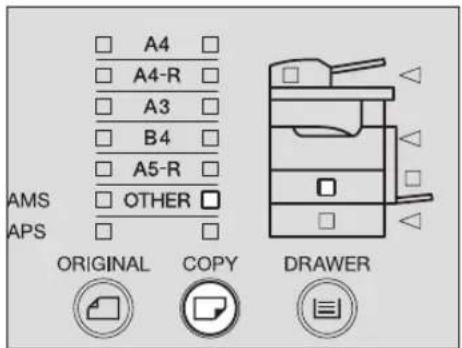
3 Druk een aantal malen op de toets [COPY] totdat de [OTHER] LED gaat branden.
Op de LED display verschijnt "Fxx". (Op "xx" komen twee cijfers.)
![TOSHIBA e-studio 163 - Druk een aantal malen op de toets [COPY] totdat de [OTHER] LED gaat branden. - 2](/content/2026/06/1155681/images/a7133e5f0f9b4feb7834758a2cfe947fbefc5f0f2d63f518dab9b6acd687b730.jpg)
![TOSHIBA e-studio 163 - Druk een aantal malen op de toets [COPY] totdat de [OTHER] LED gaat branden. - 3](/content/2026/06/1155681/images/a4b27f47b211400dca93aeabc44f5701f7795ef74988934a077a1dd237f5c256.jpg)
4 Toets het codenummer in van het papier dat in de lade is aangebracht.
bijv.) Invoeren LT formaat (= codenummer "10")
![graph LR A["F08"] --> B["F01"] B --> C["F10"] style A fill:#f9f,stroke:#333 style B fill:#f9f,stroke:#333 style C fill:#f9f,stroke:#333](/content/2026/06/1155681/images/abffea81386424dad5bb6188674fa9ce25824df25d6c4adfb44d8af516c172ec.jpg)
Indien in deze fase de toets [FUNCTIE WIS] wordt ingedrukt, wordt het formaat niet vastgelegd en keert de copier terug naar zijn normale toestand.
5 Druk op de [START] toets.
Het papierformaat is nu vastgelegd als "OTHER" formaat.
2
HET MAKEN VAN KOPIEËN
Dit hoofdstuk beschrijft de basis kopieeropdrachten.
Originelen plaatsen....42
Aanvaardbare originelen....42
Originelen op de glasplaat voor originelen leggen 43
Plaats een boekje als origineel, zoals een boek of een catalogus....44
Automatisch documentinvoersysteem (optioneel) gebruiken....45
Originelen op het automatisch documentinvoersysteem (optie) leggen 46
Kopiëren 47
Kopieerproces stoppen/doorgaan 48
Kopiëren met onderbreking en een andere kopie maken - kopiëren met onderbreking - ....49
Gebruik van de handinvoerbak ....50
Voorbereiding - Vastleggen papierformaat geplaatst op de handinvoerbak....51
Kopiëren met handinvoer op standaard papierformaat....55
Originelen plaatsen
Aanvaardbare originelen
Boekjes, 3-D voorwerpen en een aantal soorten speciaal papier kunnen, net zo goed als normal papier, op de glasplaat voor originelen worden neergelegd. Wanneer het automatisch documentinvoersysteem (optie) wordt gebruikt, kan een stapel originelen van normaal papier een voor een worden gescand.
| Plaats instellen | Soorten originelen | Maximum formaat | Geschikte formaten voor automatische formaat-bepaling*1 | Opmer-kingen |
| Glasplaat voor originelen | Normaal papier Aanvaardbare papiersoorten*2 Boeken 3-D voorwerpen | 297 mm x 432 mm | Geen geschikte formaten voor automatische formaatbe-paling | *3 |
| Automatisch docu-mentinvoersys- teem (optioneel) | Normaal papier A3, | A4, A4-R, A5-R, B4, | B5, B5-R standaard formaten | *4, *5, *6 |
*1 De functie "Automatische formaatbepaling" is niet ingeschakeld voor het LT formaat. "LT formaat" is een standaard papierformaat voor Noord Amerika.
*2 Met "Speciale papiersoorten" worden papiersoorten bedoeld die niet geschikt zijn voor het automatisch documentinvoersysteem(optie), zoals overhead sheets of calqueerpapier.
*3 Plaats geen zware voorwerpen (4 kg of meer) op de glasplaat voor originelen en oefen op de glasplaat geen kracht uit.
*4 Het papiergewicht moet liggen tussen 50 g/m 2 en 127 g/m 2 .
*5 Een aantal papiersoorten kunnen niet worden gebruikt.
*6 Originelen van A5 formaat moeten in een liggende richting worden geplaatst.
Maximaal aantal originelen die in één keer kunnen worden gescand
Wanneer A4 originelen beschikbaar zijn, kunnen maximaal 249 originelen in één keer worden gescand. Wanneer 250 originelen in één kopieeropdracht zijn gescand, stopt het scannen en knippert de LED [FUNCTIE WIS].
Druk in dit geval op de toets [FUNCTIE WIS] om de gegevens van de tot nu toe gescande originelen te wissen. Verdeel vervolgens de stapel originelen in kleine stapeltjes en start de kopieeropdracht opnieuw met telkens een stapeltje.
Wanneer het ingebouwde geheugen vol raakt tijdens het scannen
Wanneer het in de copier ingebouwde geheugen tijdens het scannen van de kopieeropdracht vol raakt, stopt het scannen, zelfs indien het aantal gescande originelen de maximum waarde nog niet heeft overschreden. In dit geval knippert de LED [FUNCTIE WIS] en gaat de [START] LED branden.
Druk op de [START] toets om te kopieren waardoor de tot dusver gescande gegevens worden afgedrukt. Druk op de toets [FUNCTIE WIS] om de gegevens van de tot nu toe gescande originelen te wissen.
Originelen op de glasplaat voor originelen leggen
Normaal papier of een aantal speciale papiersoorten, die niet geschikt zijn voor het automatisch documentinvoersysteem(optie), zoals overhead sheets of calqueerpapier moeten op de glasplaat voor originelen worden gelegd.
Voorzichtig
Plaats geen zware voorwerpen (4 kg of meer) op de glasplaat voor originelen en oefen op de glasplaat geen kracht uit.
Door de glasplaat te breken kunt u zich bezeren.
1 Open de afdekklep (optie) of het automatisch documentinvoersysteem (optie).
2 Leg het origineel op de glasplaat met de te kopieren zijde naar beneden tegen de linker bovenhoek aan.

Wanneer zeer transparante originelen moeten worden gekopieerd
Wanneer zeer transparante originelen moeten worden gekopieerd, zoals overhead sheets of calqueerpapier, leg dan een blanco vel papier (A), met hetzelfde formaat als het origineel of groter, over het origineel (B).

3 Sluit de afdekklep (optie) of het automatisch documentinvoersysteem (optie) zorgvuldig.
Plaats een boekje als origineel, zoals een boek of een catalogus
Leg een boek op de glasplaat voor originelen.
Voorzichtig
Plaats geen zware voorwerpen (4 kg of meer) op de glasplaat voor originelen en oefen op de glasplaat geen kracht uit.
Door de glasplaat te breken kunt u zich bezeren.
1 Open de afdekklep (optie) of het automatisch documentinvoersysteem (optie).
2 Zoek de gewenste pagina in het origineel en leg deze met de te kopiëren zijde naar beneden op de glasplaat. Leg het origineel tegen de linker bovenhoek op de glasplaat.
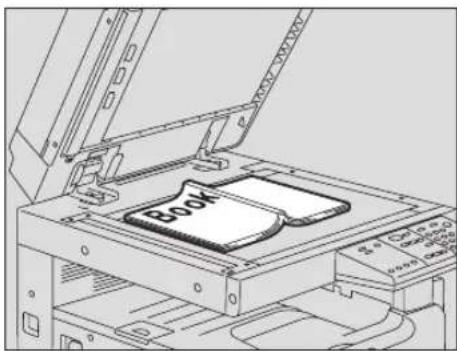
3 Sluit de afdekklep (optie) of het automatisch documentinvoersysteem (optie) zorgvuldig.
Opmerkingen
- Probeer niet de afdekklep (optie) of het automatisch documentinvoersysteem (optie) met kracht te sluiten wanneer het origineel vrij dik is. Er ontstaat geen kopieerprobleem, zelfs niet wanneer de klep niet volledig is gesloten.
- Kijk niet naar de glasplaat voor originelen omdat tijdens het kopieren een fel licht naar buiten kan komen.
Automatisch documentinvoersysteem (optioneel) gebruiken
Wanneer een stapel originelen op het automatisch documentinvoersysteem (optie) is geplaatst, worden de originelen automatisch één voor één gescand. De navolgende soorten originelen zijn bruikbaar:
| Papiersoort | Maximum formaat | Maximaal aantal vellen mogelijk | Papiergewicht |
| Normaal papier 297 mm x 432 mm 100 vel (of stapelhoogte 16 mm) | 50 - 127 g/m 2 | ||
Tips
- Een aantal papiersoorten kunnen niet worden gebruikt.
- Het maximale aantal acceptabele vellen varieert afhankelijk van de papiersoort van de originelen.
- Originelen van A5 formaat moeten in een liggende richting worden geplaatst.
- Formaten die het automatisch documentinvoersysteem (optie) automatisch kan vaststellen zijn: A3, A4, A4-R, A5-R, B4, B5 en B5-R.
Veiligheidsmaatregelen voor het automatisch documentinvoersysteem (optioneel)
Gebruik niet de navolgende soorten originelen omdat dergelijke soorten een papierstoring of schade aan de copier veroorzaken.
- Bijzonder gekreukelde, gevouwen of omgekrulde originelen
• Originelen met carbonpapier - Originelen met plakband, met opgeplakte teksten of geknipte originelen
• Originelen met paperclips of nietjes - Originelen met gaten en scheuren
• Vochtige originelen
• Overhead sheets of calqueerpapier
• Gecoat papier (bijv. gecoat met was)
De navolgende soorten originelen zijn bruikbaar maar hebben extra aandacht nodig:
- Originelen die niet met de vingers kunnen worden verschoven of waarvan het oppervlak speciaal is behandeld (zij kunnen niet door het invoersysteem van elkaar worden gescheiden)
- Gevouwen of gekrulde originelen (moeten voor gebruik worden gladgestreken)
Wanneer zwarte strepen op het gekopieerde beeld verschijnen
Indien het scangebied of het geleidingsgebied vuil is, kunnen afdrukproblemen zoals zwarte strepen op het gekopieerde beeld voorkomen. Het wekelijks reinigen van deze gebieden wordt aanbevolen.
pagina 100 "Dagelijkse controle"
Originelen op het automatisch documentinvoersysteem (optie) leggen
1 Leg de originelen netjes tegen de aanleglijst.
2 Leg ze met af te drukken zijde naar boven en pas de papiergeleiders aan, aan de lengte van de originelen.

- Het bovenste origineel zal als eerste worden gescand.
- Het totaal aantal aangebrachte originelen mag niet meer zijn dan 100 (50 tot 80 g/m²) of de stapelhoogte van de originelen mag niet hoger zijn dan 16 mm, ongeacht hun formaten.
Wanneer een groot aantal originelen met een grote breedte worden neergelegd
Trek de opvang originelen naar buiten, zodat de uitgevoerde originelen niet zullen vallen. Wanneer deze opvang wordt teruggeduwd, licht deze dan enigszins op en duw de opvang naar binnen.

Volg de onderstaande werkwijze voor het maken van kopieën.
Tip
De reproductiefactor en de zwarting van het afgedrukte beeld kan worden ingesteld. Zie de navolgende pagina voor meer informatie:
pagina 59 "KOPIEERFUNCTIES"
1 Controleer of er papier in de lade zit.
Voor geschikte soorten en formaten, zie de pagina's::
pagina 30 "Aanvaardbare papiersoorten"
pagina 32 "Papier in laden plaatsen"
2 Originelen plaatsen.
Voor aanvaardbare originelen of hoe originelen moeten worden neergelegd, zie de pagina's:
pagina 42 "Aanvaardbare originelen"
pagina 46 "Originelen op het automatisch documentinvoersysteem (optie) leggen"
pagina 43 "Originelen op de glasplaat voor originelen leggen"
pagina 44 "Plaats een boekje als origineel, zoals een boek of een catalogus"
3 Toets het gewenste aantal kopieën in (= aantal kopieën) wanneer u meer dan één set wilt kopieren.
bijv.) 5 sets

Tip
Indien u het aantal ingetoetste kopieën wilt aanpassen, druk dan op de toets [WIS/STOP] en toets vervolgens het juiste aantal in.
4 Selecteer naar behoefte de kopieerinstellingen.
pagina 59 "KOPIEERFUNCTIES"
5 Druk op de [START] toets.
Het kopieren begint. De kopieën worden uitgevoerd met de gekopieerde zijde naar beneden.
Opmerking
Tijdens en direct na het kopiëren is het papieruitvoerbereik en het uitgevoerde papier heet. Ga daarom voorzichtig te werk.
Wanneer het aantal kopieën de 250 heeft overschreden
Om te voorkomen dat uitgevoerde kopieën van de kopie opvangbak vallen, onderbreekt de copier het kopieerproces wanneer 250 kopieën achtereen werden uitgevoerd. Op dit punt gaat de [START] LED branden en de LED [FUNCTIE WIS] op het bedieningspaneel knippert. Ook gaat in het midden de LED (van de plaats van de papierstoring branden.
Verwijder de kopieën van de kopie opvangbak en druk vervolgens op de toets [START]. Het kopieerproces wordt hervat.
Druk op de toets [FUNCTIE WIS] om de kopieeropdracht te beëindigen.
Wanneer er geen papier meer in de lade zit
Wanneer het papier in de lade op raakt tijdens het kopieren, stopt het kopieerproces en de LED "Papier op" knippert.

De LED [LADE], die overeenkomt met die waarvan het papier is opgeraakt, knippert.
Leg weer papier in de lade en druk op de toets [START]. Het kopieerproces gaat weer verder.
Kopieerproces stoppen/doorgaan
Druk op de toets [WIS/STOP] om het scannen of kopieren te stoppen.
1 Druk op de toets [WIS/STOP] om het scannen of kopieren te stoppen.
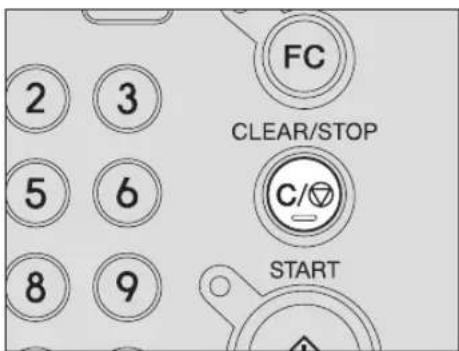
Het scannen of kopieren stopt. Druk nogmaals op de toets [WIS/STOP] om de kopieeropdracht te beëindigen.
2 Druk op de toets [START] om door te gaan met de kopieeropdracht.
Kopiëren met onderbreking en een andere kopie maken - kopiëren met onderbreking -
U kunt een scan- of kopieeropdracht onderbreken om een andere kopieeropdracht uitvoeren (= kopiëren met onderbreking). Het aantal kopieën of functies die van toepassing zijn op de onderbroken kopieeropdracht worden opgeslagen in het geheugen van deze copier, zodat u deze niet opnieuw behoeft in te stellen wanneer de onderbroken kopieeropdracht wordt hervat.
Opmerking
Kopiëren met onderbreking is alleen beschikbaar wanneer originelen op het automatisch documentinvoersysteem liggen en de sorteerfuncties worden gebruikt.
1 Druk op de toets [INTERRUPT].
De LED [INTERRUPT] knippert en de LED zal na een tijdje blijven branden.
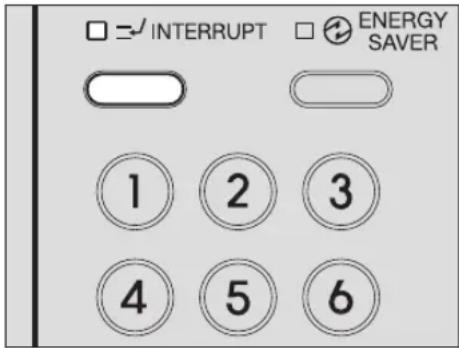
Tip
Wanneer tijdens het scannen de toets [INTERRUPT] wordt ingedrukt, knippert de LED [INTERRUPT] en vervolgens zal de LED blijven branden nadat het scannen is beëindigd.
2 Vervang het origineel door een ander.
3 Selecteer naar behoefte de kopieerinstellingen en druk vervolgens op de toets [START].
Het kopiëren met onderbreking begint.
4 Nadat u het kopieren met onderbreking heeft beëindigd, drukt u op de toets [INTERRUPT].
De kopieertoestand keert terug naar de toestand voor de onderbreking.
5 Druk op de [START] toets.
De onderbroken kopieeropdracht zal worden voortgezet.
Gebruik van de handinvoerbak
Leg papier op de handinvoerbak wanneer u de navolgende papiersoorten als kopieerpapier gebruikt:
• Dik papier (81 tot 163 g/m²)
- Speciale papiersoorten zoals calqueerpapier, etiketten of overhead sheets
- Standaard papierformaat dat niet in een lade kan worden geplaatst (bijv. A5-R)
Gebruik van de handinvoerbak wordt ook geadviseerd voor het kopiëren op standaard papierformaat anders dan die, die in de laden wordt aangebracht. De navolgende formaten zijn beschikbaar voor het kopiëren met handinvoer:
| Papiersoort Papierformaat | Max. invoercapaciteit *1 | |
| Normaal papier (64 - 80 g/m2) | A/B formaat: A3, A4, A4-R, A5-R, B4, B5, B5-R, FOLIO LT formaat: LD, LG, LT, LT-R, ST-R, COMP, 13"LG | 100 vel (64 g/m2) 100 vel (80 g/m2) |
| DIK PAPIER 1 (81 - 105 g/m2) | 1 vel (81 - 105 g/m2) | |
| DIK PAPIER 2 (106 - 163 g/m2) | 1 vel (106 - 163 g/m2) | |
| Calqueerpapier (75 g/m2) | 1 vel | |
| Etiketten 1 vel | ||
| Transparanten*2 | Alleen A4 | 1 vel |
*1 "Maximale invoercapaciteit" verwijst naar het maximum aantal vellen bij gebruik van het door TOSHIBA aanbevolen papier. Zie de navolgende pagina voor het door TOSHIBA aanbevolen papier: 10 pagina 31 "Aanbevolen papier"
*2 Controleer het gebruik van door TOSHIBA geadviseerde overhead sheets. Wanneer andere dan door TOSHIBA aanbevolen overhead sheets worden gebruikt, zou dit kunnen leiden tot een defecte copier.
Voorbereiding - Vastleggen papierformaat geplaatst op de handinvoerbak
Leg vooraf het papierformaat in de copier vast.
Opmerking
De werkwijze voor het vastleggen van standaard formaten (A3, A4, A4-R, A5-R en B4) kan afwijken van die van andere formaten.
Vastleggen standaard formaat (A3, A4, A4-R, A5-R, B4)
Als voorbeeld wordt in deze paragraaf de werkwijze beschreven van het vastleggen van A4 papier, dat op de handinvoerbak is gelegd.
1 Blijf gedurende meer dan 2 seconden tegelijk op de toetsen [LADE] en [COPY] drukken.
Op de LED display verschijnt "Fnc".

![TOSHIBA e-studio 163 - Blijf gedurende meer dan 2 seconden tegelijk op de toetsen [LADE] en [COPY] drukken. - 2](/content/2026/06/1155681/images/2cbff0cbf4b78c80099af8805b196c7081da2601fb4606155d6cf7f80fd8af4e.jpg)
![TOSHIBA e-studio 163 - Blijf gedurende meer dan 2 seconden tegelijk op de toetsen [LADE] en [COPY] drukken. - 3](/content/2026/06/1155681/images/298b449f6a13b15e81bc2dcffc7af06538bdbbd59cad54154bfd4bc72681565e.jpg)
2 Druk een aantal malen op de toets [LADE] totdat de LED van de handinvoerbak gaat branden.
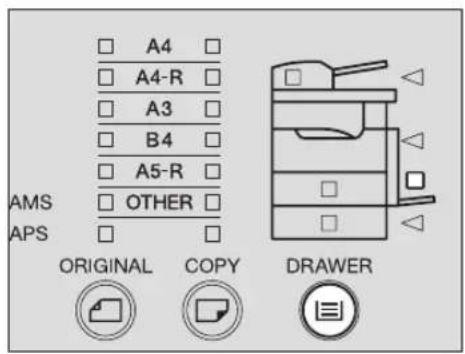
3 Druk een aantal malen op de toets [COPY] totdat de LED van papierformaat, dat u op de handinvoerbak heeft gelegd, gaat branden.

Indien in deze fase de toets [FUNCTIE WIS] wordt ingedrukt, wordt het formaat niet vastgelegd en keert de copier terug naar zijn normale toestand.
4 Druk op de [START] toets.
Het papierformaat is nu vastgelegd.
Andere standaard formaten vastleggen
Wanneer andere standaard papierformaten dan A3, A4, A4-R, A5-R of B4 worden aangebracht, leg dit formaat dan vast als "OTHER" formaat. Toets het codenummer van het papierformaat in om dit formaat als "OTHER" formaat vast te leggen.
Zie onderstaande tabel voor het codenummer van ieder formaat:
| Papierformaat Codenr. Papierformaat Codenr. | |||
| B5 05 LT-R 11 | |||
| B5-R 06 ST-R 12 | |||
| LD 08 FOLIO 13 | |||
| LG 09 COMP 14 | |||
| LT 10 13"LG 16 | |||
Als voorbeeld wordt in deze paragraaf de werkwijze beschreven van het vastleggen van LT papier, dat op de handinvoerbak is gelegd.
1 Blijf gedurende meer dan 2 seconden tegelijk op de toetsen [LADE] en [COPY] drukken.
Op de LED display verschijnt "Fnc".

![TOSHIBA e-studio 163 - Blijf gedurende meer dan 2 seconden tegelijk op de toetsen [LADE] en [COPY] drukken. - 2](/content/2026/06/1155681/images/e79e8f37652e8e065f9b49901f45b433df02664d1ef110e54028b218c58a4cae.jpg)
![TOSHIBA e-studio 163 - Blijf gedurende meer dan 2 seconden tegelijk op de toetsen [LADE] en [COPY] drukken. - 3](/content/2026/06/1155681/images/97f0336b4e099c0fd382828d693129a9931eb95efc04a684922f7f6a540b9b98.jpg)
2 Druk een aantal malen op de toets [LADE] totdat de LED van de handinvoerbak gaat branden.
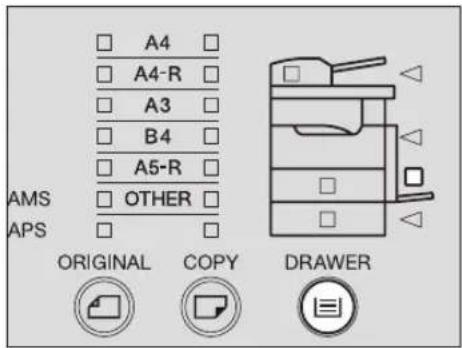
3 Druk een aantal malen op de toets [COPY] totdat de [OTHER] LED gaat branden.
Op de LED display verschijnt "Fxx". (Op "xx" komen twee cijfers.)
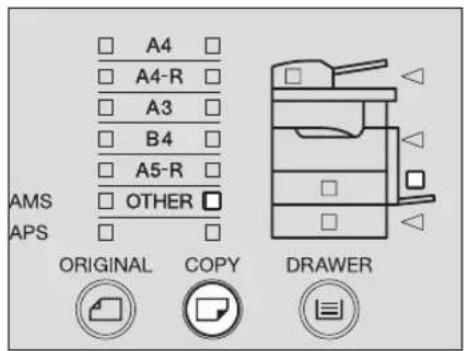
![TOSHIBA e-studio 163 - Druk een aantal malen op de toets [COPY] totdat de [OTHER] LED gaat branden. - 2](/content/2026/06/1155681/images/667e0c8f98c2cf76dd7f7fd2c3df3671c9b29e5a1496e52852d52fa4ca7d7e9c.jpg)
![TOSHIBA e-studio 163 - Druk een aantal malen op de toets [COPY] totdat de [OTHER] LED gaat branden. - 3](/content/2026/06/1155681/images/8d463bca46d78d9ddfe84e5ea1fc0a5393b8117a2868b980f8f5348be1a46718.jpg)
4 Toets het codenummer in van het papier dat op de handinvoerbak is gelegd.
bijv.) Invoeren LT formaat (= codenummer "10")

Indien in deze fase de toets [FUNCTIE WIS] wordt ingedrukt, wordt het formaat niet vastgelegd en keert de copier terug naar zijn normale toestand.
5 Druk op de [START] toets.
Het papierformaat werd vastgelegd als "OTHER" formaat.
Kopiëren met handinvoer op standaard papierformaat
Standaard papierformaat kan worden gebruikt voor kopieren met handinvoer. Als voorbeeld wordt in deze paragraaf de werkwijze beschreven met dik papier (90 g/m²) op A4 formaat, dat op de handinvoerbak is gelegd.
Opmerking
Leg vooraf het papierformaat in de copier vast.
pagina 51 "Voorbereiding - Vastleggen papierformaat geplaatst op de handinvoerbak"
1 Breng het papier op de handinvoerbak in lijn, met de af te drukken zijde naar beneden. Pas vervolgens de papiergeleiders aan de lengte van het papier aan terwijl (A) wordt vastgehouden.
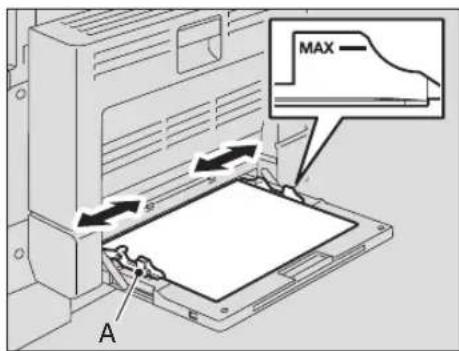
Opmerkingen
- Controleer of de stapelhoogte van het papier niet boven de markering van de papiergeleiders uitkomt.
- Maak de stapel papier goed los voordat het op de handinvoerbak wordt gelegd.
- Duw het papier niet met kracht in de invoer van het toevoermagazijn van de handinvoer. Dit kan het vastlopen van papier veroorzaken.
Tip
Wanneer u papier met een groter formaat aanbrengt, trek dan de papierhouder uit voordat u begint met kopieren met handinvoer.

2 Controleer of de LED van het papierformaat, dat op de handinvoerbak is gelegd, gaat branden. Indien dit niet het geval is, druk dan een aantal malen op de toets [COPY] totdat de LED van het gewenste papierformaat gaat branden.

3 Druk op de toets papiersoort instelling totdat de LED van de papiersoort, die op de handinvoerbak is gelegd, gaat branden.

U kunt een keuze maken uit de volgende drie papiersoorten:
DIK PAPIER 1: Dik papier (81 tot 105 g/m²)
DIK PAPIER 2: Dik papier (106 tot 163 g/m²), etiketten
OHP: Overhead sheets
Opmerkingen
- U hoeft de papiersoort niet te selecteren wanneer u normaal papier (64 tot 80 g/m²) gebruikt of calqueerpapier.
- Indien u een andere papiersoort selecteert dan u op de handinvoerbak heeft gelegd, zou dit een papierstoring kunnen veroorzaken of zou de kwaliteit van de afdruk minder kunnen worden.
4 Originelen plaatsen.
5 Selecteer naar behoefte andere kopieerinstellingen en druk vervolgens op de toets [START].
Het kopiëren begint.
Opmerking
Wanneer u via de handinvoerbak kopieën op overhead sheets maakt, neem dan de overhead sheets die zijn uitgevoerd op de kopie opvangbak één voor één er af. In dien de overhead sheets zich opstapelen, kunnen zij gaan krullen en zijn niet meer geschikt voor gebruik.
Tips
- Wanneer tijdens het kopieren het papier op de handinvoerbak op raakt, gaat het kopieerproces door met papier uit de lade waarin hetzelfde formaat zit als het formaat op de handinvoerbak. (Indien het formaat op de handinvoerbak echter niet vooraf is vastgelegd, stopt het kopieerproces. Vul in dat geval papier op de handinvoerbak bij en druk op de toets [START] om door te gaan met het kopieerproces.)
- Wanneer kopieren met handinvoer is beëindigd, knippert de LED [FUNCTIE WIS]. Druk op de toets [FUNCTIE WIS] zodat de instelling voor het papierformaat op de handinvoerbak zal worden gewist. Druk nogmaals op de toets [FUNCTIE WIS] zodat het kopieren met handinvoer zal worden omgeschakeld naar ladetoevoer.
3
KOPIEERFUNCTIES
Dit hoofdstuk beschrijft verschillende functies met betrekking tot kopieeropdrachten, zoals het vergroten of verkleinen van afdrukken of het aanpassen van de kwaliteit van de kopieën.
Standaard instellingen....60
Papierselectie....61
Automatische papierelectie (APS)....61
Handmatige papierelectie....62
In- en uitzoomen van kopieën....64
Automatische zoomselectie (AMS)....64
Specificeren van formaten van zowel het origineel als van het kopieerpapier....66
De reproductiefactor handmatig specificeren....67
Kopiëren in dezelfde paginavolgorde als de originelen - kopiëren en sorteren -. 69
Afdrukinstelling selecteren....70
Belichtingsniveau aanpassen....71
Standaard instellingen
Instellingen, waarvan de instellinggegevens bij het inschakelen van de stroomvoorziening van de copier ongewijzigd blijven, worden standaard instellingen genoemd. Iedere instelling keert terug naar zijn standaard instelling, wanneer de stroomvoorziening wordt ingeschakeld, wanneer de energiebesparingsstand wordt geannuleerd en wanneer de toets [FUNCTIE WIS] wordt ingedrukt.
Iedere standaard instelling op het moment van installeren van de copier, wordt hieronder weergegeven:
| Onderdeel Inhoud | Standaard instelling bij installatie | |
| Reproductiefactor 25 - | 200% 100% | |
| Aantal kopieën 1 - 999 | 1 | |
| Papierselectie | Automatische papierselectie (APS) *1 ,handmatige papierselectie | Automatische papierselectie (APS) |
| Belichting aanpassing | Automatische belichtingsinstelling,handmatige belichtingsinstelling | Automatische belichtingsinstelling |
| Afdrukinstelling TEKST | T/FOTO, FOTO, TEKST TEKST/FOTO | |
| Sorteren Kopiëren zon | der sorteren, Kopiëren en sorteren *2 | Kopiëren zonder sorteren |
*1 De automatische papierselectie (APS) kan alleen worden ingesteld wanneer het automatisch documentivoersysteem (optie) wordt gebruikt.
*2 Kopiëren en sorteren kan alleen worden ingesteld wanneer de geheugenuitbreiding (optie) wordt gebruikt in combinatie met het optionele ADF documentinvoersysteem.
Indien u de hierboven vermelde standaard instellingen moet wijzigen, neem dan contact op met uw leverancier.
U kunt het formaat van het kopieerpapier op twee manieren selecteren. De eerste manier is het gebruik van de automatische papierselectie waardoor de copier automatisch het kopieerpapier selecteert dat hetzelfde formaat heeft als het origineel. De tweede manier is het gebruik van de handmatige papierselectie waarin u handmatig het gewenste papierformaat kunt selecteren.
Automatische papierselectie (APS)
De copier bepaalt het formaat van het origineel en selecteert automatisch hetzelfde formaat kopieerpapier. Deze functie is alleen ingeschakeld wanneer originelen met het standaard formaat (A3, A4, A4-R, A5-R, B4, B5, B5-R) worden gebruikt en dus het automatische documentinvoersysteem (optie) wordt gebruikt.
Handmatige papierselectie
U kunt handmatig het gewenste formaat van het kopieerpapier selecteren. Deze functie kan worden gebruikt in het geval dat de APS niet kan worden gebruikt, zoals bij originelen die geen standaard formaat hebben, overhead sheets of wanneer een origineel op de glasplaat voor originelen is gelegd.
Tip
De automatische papierelectie (APS) kan worden gebruikt wanneer u originelen op het automatische documentinvoersysteem (optie) legt.
Automatische papierselectie (APS)
Wanneer u een standaard formaat origineel op het automatische documentinvoersysteem (optie) legt, bepaalt de copier het formaat van het origineel en selecteert automatisch hetzelfde formaat kopieerpapier.
Tip
De standaard formaten welke de copier kan bepalen, zijn als volgt: A3, A4, A4-R, A5-R, B4, B5, B5-R.
Opmerkingen
De copier kan mogelijk niet in staat zijn het formaat van de onder vermelde originelen nauwkeurig te bepalen. Gebruik daarom de handmatige papierelectie voor de navolgende originelen:
- Zeer doorzichtige originelen (bijv. overhead sheets, calqueerpapier)
- Geheel donkere originelen of originelen met donkeren randen
- Originelen met afwijkend formaat (bijv. kranten, tijdschriften)
pagina 62 "Handmatige papierselectie"
1 Leg het papier in de lade.
2 Leg het origineel op het automatische documentinvoersysteem.
3 Druk op de APS/AMS keuzetoets en selecteer APS. (De APS LED gaat branden.)

Opmerking
Wanneer het automatische documentinvoersysteem (optie) niet is geïnstalleerd, is de APS/AMS keuzetoets niet ingeschakeld.
4 Selecteer naar behoefte andere kopieerinstellingen en druk vervolgens op de toets [START].
Handmatige papierselectie
Selecteer met deze werkwijze het papierformaat wanneer een origineel op de glasplaat voor originelen ligt en ook wanneer u de navolgende originelen gebruikt waarvan de formaat niet juist door de automatische papierselectie zijn bepaald.
- Zeer doorzichtige originelen (bijv. overhead sheets, calqueerpapier)
- Geheel donkere originelen of originelen met donkeren randen
- Originelen met afwijkend formaat (bijv. kranten, tijdschriften)
Tip
Vervang bij deze werkwijze, indien het gewenste formaat kopieerpapier niet in de lade aanwezig is, het in de lade aanwezige papier door papier met het juiste formaat of leg het gewenste papierformaat op de handinvoerbak.
pagina 32 "Papier in laden plaatsen"
pagina 50 "Gebruik van de handinvoerbak"
1 Leg het papier in de lade.
2 Originelen plaatsen.
3 Druk een aantal malen op de toets [LADE] totdat de LED van de gewenste lade gaat branden.
bijv.) Selecteer de lade van de copier
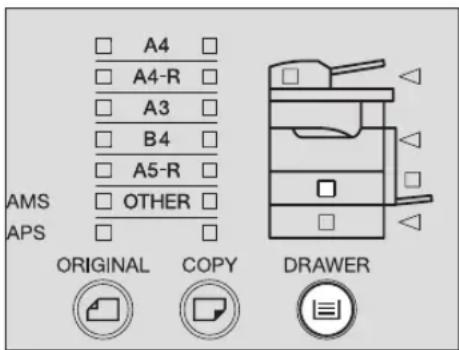
4 Selecteer naar behoefte andere kopieerinstellingen en druk vervolgens op de toets [START].
In- en uitzoomen van kopieën
U kunt de reproductiefactor van de afdruk op de volgende drie manieren instellen:
Automatische zoomselectie (AMS):
Stel vooraf het formaat in van het kopieerpapier dat zal worden gebruikt. Als het origineel is neergelegd, bepaalt de copier vervolgens het formaat van het origineel en stelt automatisch de meest geschikte reproductiefactor naar het kopieerpapier vast. Deze functie is alleen ingeschakeld wanneer originelen van het standaard formaat (A3, A4, A4-R, A5-R, B4, B5, B5-R) worden gebruikt en dus het automatische documentinvoersysteem (optie) wordt gebruikt.
Specificeren van formaten van zowel het origineel als van het kopieerpapier
Wanneer u de formaten van zowel het origineel als het kopieerpapier specificeert, stelt de copier automatisch de meest geschikte reproductiefactor voor beide formaten vast. Deze functie kan worden gebruikt in het geval dat de AMS niet kan worden gebruikt, zoals wanneer de originelen overhead sheets zijn of wanneer een origineel op de glasplaat voor originelen is gelegd.
De reproductiefactor handmatig specificeren
Specificeer handmatig de reproductiefactor met de zoom toetsen (uitzoomen: 25% inzoomen: 200% van 25% tot 200%.
Automatische zoomselectie (AMS)
Specificeer vooraf het formaat van het kopieerpapier dat wordt gebruikt. Wanneer het origineel is aangebracht, bepaalt de copier vervolgens het formaat van het origineel en selecteert automatisch de meest geschikte reproductiefactor van het kopieerpapier.
Tips
- De automatische zoomselectie (AMS) kan alleen worden gebruikt wanneer u originelen op het automatische documentinvoersysteem (optie) legt.
- De standaard formaten welke de copier kan bepalen, zijn als volgt: A3, A4, A4-R, A5-R, B4, B5, B5-R
Opmerkingen
De automatische zoomselectie (AMS) kan mogelijk niet goed functioneren bij het formaat van de onderstaande originelen. Gebruik andere methoden voor het instellen van de reproductiefactor voor de navolgende originelen:
- Zeer doorzichtige originelen (bijv. overhead sheets, calqueerpapier)
- Geheel donkere originelen of originelen met donkeren randen
- Originelen met afwijkend formaat (bijv. kranten, tijdschriften)
1 Leg het papier in de lade.
2 Druk een aantal malen op de toets [COPY] totdat de LED van het gewenste papierformaat gaat branden.
bijv.) Selecteren van het A4 formaat

Tip
U kunt op dezelfde wijze het gewenste papierformaat met de toets [LADE] selecteren.
3 Druk op de APS/AMS keuzetoets totdat de AMS LED gaat branden.
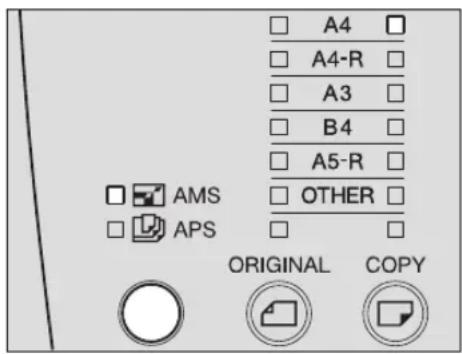
4 Leg het origineel op het automatische documentinvoersysteem (optie).
De copier bepaalt het formaat van het origineel en vervolgens wordt automatisch de meest geschikte reproductiefactor naar het kopieerpapier ingesteld.
5 Selecteer naar behoefte andere kopieerinstellingen en druk vervolgens op de toets [START].
Indien de LED [FUNCTIE WIS] knippert en het kopiëren stopt
De richting van het aangebrachte origineel is niet juist. Druk op de toets [FUNCTIE WIS] om het origineel uit te voeren. Draai vervolgens het origineel 90 graden om het in de juiste richting neer te leggen.
Specificeren van formaten van zowel het origineel als van het kopieerpapier
1 Leg het papier in de lade.
2 Originelen plaatsen.
3 Druk een aantal malen op de toets [ORIGINEEL] totdat de LED van het gewenste papierformaat van het origineel gaat branden.
bijv.) Selecteren van het B4 formaat van het origineel

4 Druk een aantal malen op de toets [COPY] totdat de LED van het gewenste papierformaat gaat branden.
bijv.) Selecteren van het A4 formaat voor het kopieerpapier
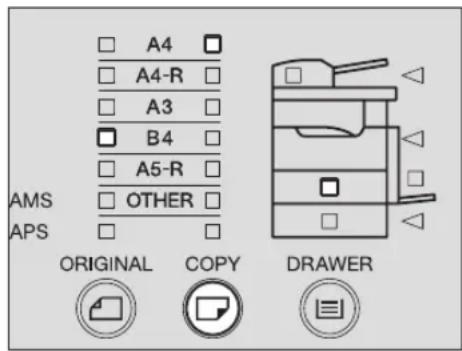
Tips
- U kunt op dezelfde wijze het gewenste papierformaat met de toets [LADE] selecteren.
- Wanneer het aangebrachte standaard papierformaat anders is dan A3, A4, A4-R, A5-R of B4, leg dan dit formaat vooraf vast als "OTHER" formaat.
pagina 37 "Andere standaard formaten vastleggen"
De meest geschikte reproductiefactor voor de formaten van het origineel en het kopieerpapier wordt ingesteld.
5 Selecteer naar behoefte andere kopieerinstellingen en druk vervolgens op de toets [START].
De reproductiefactor handmatig specificeren
1 Leg het papier in de lade.
2 Originelen plaatsen.
3 Druk op de keuzetoets "Aantal kopieën / zoom op de display.
De reproductiefactor verschijnt op de LED display.

4 Druk op de toets (witzoomen) of (inzoomen) totdat de gewenste reproductiefactor verschijnt.
Één druk op een van de toetsen verhoogt of verlaagt de reproductiefactor met 1%. Wanneer u op één van de toetsen blijft drukken, blijft de reproductiefactor ook veranderen. De reproductiefactor kan worden ingesteld van 25% tot 200%.
Tips
- Druk op de toets om terug te keren naar 100%.
- Druk tegelijk op de en toetsenom de instelling op 25% te zetten (de minimale reproductiefactor).
- Druk tegelijk op de 200% en toetsen om de instelling op 200% te zetten (de maximale reproductiefactor).
5 Druk een aantal malen op de toets [COPY] totdat de LED van het gewenste papierformaat gaat branden.
bijv.) Selecteren van het A4 formaat voor het kopieerpapier
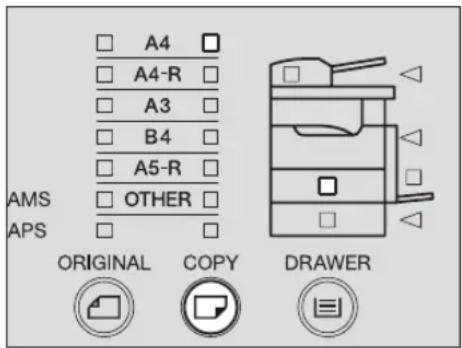
Tips
y U kunt op dezelfde wijze het gewenste papierformaat met de toets [LADE] selecteren.
y Wanneer het aangebrachte standaard papierformaat anders is dan A3, A4, A4-R, A5-R of B4, leg dan dit formaat vooraf vast als "OTHER" formaat.
pagina 37 "Andere standaard formaten vastleggen"
6 Selecteer naar behoefte andere kopieerinstellingen en druk vervolgens op de toets [START].
Wanneer u een aantal gekopieerde sets maakt, kunnen de kopieën zo worden gemaakt dat zij in dezelfde volgorde als de originelen worden uitgevoerd. Dit wordt kopieren en sorteren genoemd. U kunt deze functie gebruiken wanneer de originelen op het automatisch documentinvoersysteem (optie) zijn geplaatst.
Gekopieerd en gesorteerd in 2 sets
![TOSHIBA e-studio 163 - Selecteer naar behoefte andere kopieerinstellingen en druk vervolgens op de toets [START]. - 1](/content/2026/06/1155681/images/f773936f0f29c37c78b92339929209476eae85537178a9da1864ec9ad381485a.jpg)
Gekopieerd in 2 sets zonder sortering
![TOSHIBA e-studio 163 - Selecteer naar behoefte andere kopieerinstellingen en druk vervolgens op de toets [START]. - 2](/content/2026/06/1155681/images/1a9e3b12244936cf6938bbe611340d9978d1e91dd2dd699e8b6e77d105bc60ab.jpg)
Opmerking
Voor dit kopiëren en sorteren is de geheugenuitbreiding (optie) vereist.
1 Leg het papier in de lade.
2 Originelen plaatsen.
3 Druk op de toets [SORTEREN].
De LED [SORTEREN] gaat branden en kopieren en sorteren wordt ingeschakeld.
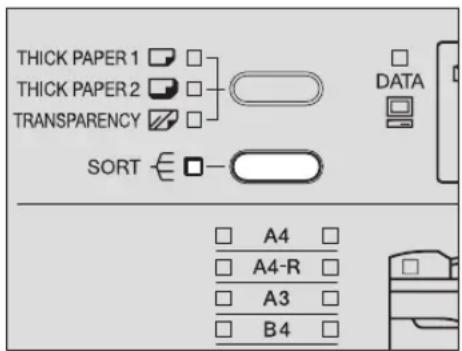
4 Selecteer naar behoefte andere kopieerinstellingen en druk vervolgens op de toets [START].
Afdrukinstelling selecteren
Afhankelijk van de originelen, kunt u op de navolgende drie manieren de meest passende kwaliteit van de kopie selecteren
TEKST/FOTO: Originelen met zowel tekst als foto's
FOTO: Originelen met foto's
TEKST: Originelen met alleen tekst of met alleen tekst en scherpe illustraties
Tip
"TEKST/FOTO" wordt standaard ingesteld bij de installatie van de copier.
1 Leg het papier in de lade.
2 Originelen plaatsen.
3 Druk op de toets afdrukbelichting van originelen totdat de LED van de gewenste instelling gaat branden.
bijv.) Origineel met foto's

4 Selecteer naar behoefte andere kopieerinstellingen en druk vervolgens op de toets [START].
De automatische belichtingsinstelling, die automatisch het meest geschikte belichtingsniveau voor de kopie selecteert aan de hand van het niveau van het origineel, wordt standaard ingesteld bij de installatie van de copier. Op de volgende manier kunt u ook het belichtingsniveau naar behoefte handmatig aanpassen (= handmatige belichtingsinstelling):
1 Leg het papier in de lade.
2 Originelen plaatsen.
3 Druk op de zwarting insteltoetsen ( (licht) of (donker)) om de zwarting aan het gewenste niveau aan te passen.
Het belichtingsniveau kan in 7 stappen worden ingesteld. Één druk op een van de toetsen verhoogt of verlaagt de belichtingsniveau met één stap. Wanneer u op één van de toetsen blijft drukken, blijft de belichtingsniveau ook veranderen.

4 Selecteer naar behoefte andere kopieerinstellingen en druk vervolgens op de toets [START].
Om terug te keren naar de automatische belichtingsinstelling
Druk op de (AUTO) toets.
4
INSTELLINGEN EN BEHEER VAN DE COPIER
Dit hoofdstuk beschrijft hoe het bedieningsgeluid AAN of UIT wordt geschakeld en hoe u het totaal aantal vellen controleert dat u met deze copier heeft gekopieerd.
Het bedieningsgeluid in- of uitschakelen....74
Het totaal aantal kopieën tellen 75
Het bedieningsgeluid in- of uitschakelen
U kunt het bedieningsgeluid van de copier in- of uitschakelen.
1 Druk gedurende meer dan 2 seconden op de toetsen (licht) en (donker).
Op de LED display verschijnt "Fnc".
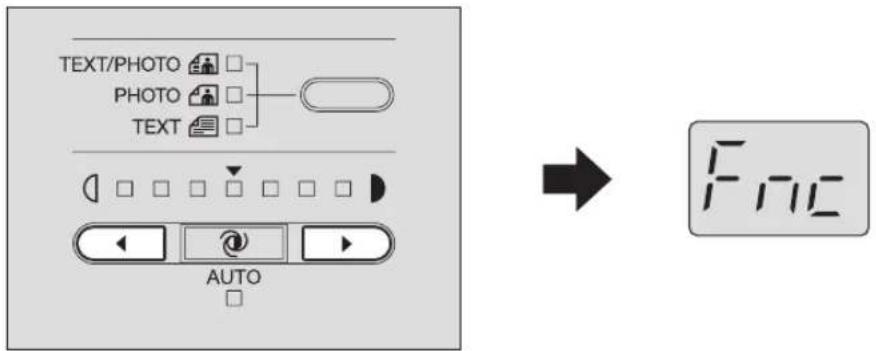
De LED's van de belichtingsregeling geven als volgt de toestand van het geluid aan:
Alle LED's aan: Geluid aan
Alle lampen uit: Geluid uit
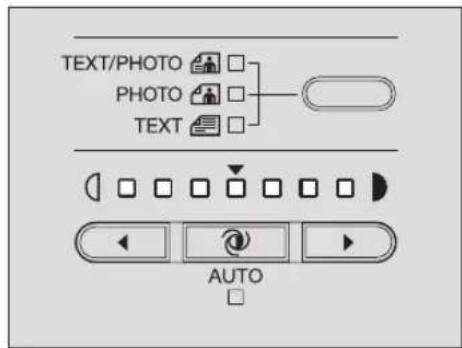
2 Druk op de toets (AUTO) om het geluid in- of uit te schakelen.
3 Druk op de [START] toets.
De copier komt weer in zijn normale toestand.
U kunt controleren hoeveel vellen in het totaal zijn gekopieerd of afgedrukt. Het totaal aantal vellen verschijnt op de LED display.
1 Druk meer dan twee seconden op de toets.
Het totaal aantal afgedrukte vellen verschijnt op de LED display. Het totale aantal wordt knipperend weergegeven.
bijv.) Het totale aantal is 12.527
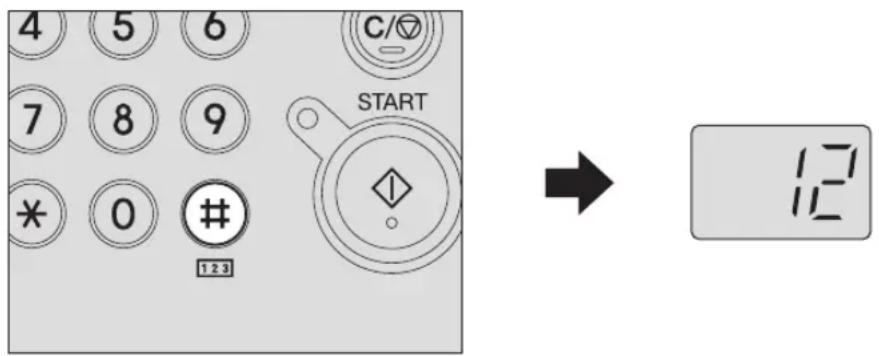
2 Wijzig de display om de rest van het totale aantal te controleren.
Druk op de (uitzoomen) of (inzoomen) toets om de display te wijzigen.
![graph LR A["12"] -->|200%| B["527"] A -->|25%| C["25"]](/content/2026/06/1155681/images/5681f957ce18a3788503aff0c8369b908e8d03542c766b3077e35f88b65fc815.jpg)
3 Druk op een willekeurige toets, anders dan de toets, wanneer u klaar bent met controleren.

De copier komt weer in zijn normale toestand.
Tip
Het totaal aantal kopieën kan niet worden gereset.
STORINGZOEKEN
Dit hoofdstuk beschrijft hoe een papierstoring wordt opgeheven, hoe een tonercartridge wordt vervangen en hoe andere problemen moeten worden opgelost.
Wanneer de toestandsymbolen branden/knipperen....78
Papierstoringen....81
Plaats van de papierstoringen controleren....81
Papierstoringen in het automatisch documentinvoersysteem (optie)....83
Papierstoringen op de handinvoerbak 85
Papierstoring na de transporteenheid 85
Vastgelopen papier in de fusereenheid....87
Vastgelopen papier in de papierinvoereenheid (optie)......89
Tonercartridge vervangen....90
Voordat de servicemonteur wordt gebeld 95
Algemene handelingen 95
Toner gerelateerde problemen....96
Aan originelen/kopieerpapier gerelateerde problemen 96
Afdrukkwaliteit probleem....97
Voor het aanvragen van service of voor het bestellen van toners www.toshibatec.nl
Zie instructie sticker op uw apparaat voor het uitlezen van de storing.
Wanneer de toestandsymbolen branden/knipperen
De toestandsymbolen op het bedieningspaneel gaan branden of knipperen, afhankelijk van de toestand van de copier. De LED's geven de onderstaande toestanden aan:
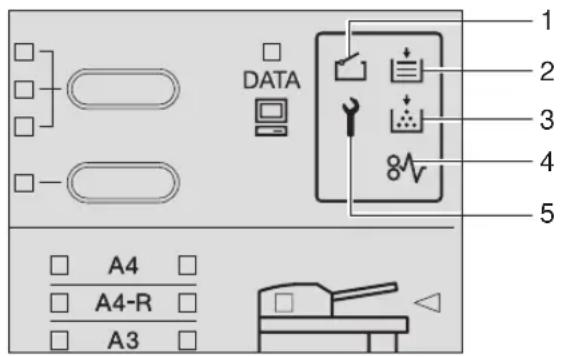
Het symbool knippert wanneer een klep, deksel of deur van de copier, zoals de klep aan de voorkant, de zijdeur of de bovendeksel van het documentinvoersysteem (Optie) niet goed zijn gesloten. Sluit de klep, deksel of deur goed af.
2. Symbool papierlade leeg
Dit symbool knippert wanneer geen papier meer in een lade of op de handinvoerbak zit. Papier bijvullen Zie de volgende pagina's voor meer informatie over de wijze waarop papier wordt bijgevuld.
pagina 32 "Papier in laden plaatsen"
pagina 50 "Gebruik van de handinvoerbak"
3. Toner symbool
Dit symbool geeft als volgt de actuele toestand van de tonercartridge aan door middel van de cartridge controlefunctie en de tonervoorraad controlefunctie (alleen wanneer een door TOSHIBA geadviseerde tonercartridge wordt gebruikt):
Symbool brandt: Er zit nu nog maar weinig toner in de tonercartridge of de tonercartridge is niet juist geïnstalleerd.
Symbool knippert: De toner in de tonercartridge is geheel verbruikt.
Opmerkingen
- Wanneer het toner symbool gaat branden, zit er nog een klein beetje toner in de tonercartridge. Vervang de tonercartridge niet voordat het toner symbool begint te knipperen.
- Het kan af en toe gebeuren dat het toner symbool niet gaat branden omdat de toner, die nog in de cartridge zit, niet gelijk verdeeld is.
- Wanneer het toner symbool gaat branden, wordt aangeraden om een nieuwe, door TOSHIBA aanbevolen cartridge te kopen, vooruitlopend op de vervanging.
- Wanneer het toner symbool gaat knipperen en de toner in de tonercartridge is geheel verbruikt, vervang dan de tonercartridge door een nieuwe.
pagina 90 "Tonercartridge vervangen"
Tip
Wanneer een andere tonercartridge wordt gebruikt dan wij geadviseerd hebben, kan noch de cartridge controlefunctie noch de tonervoorraad controlefunctie worden gebruikt. In dat geval knippert het toner symbool, zelfs wanneer de tonercartridge in de copier is geïnstalleerd.
Hieronder worden de verschillen weergegeven tussen het gebruik van een door TOSHIBA geadviseerde tonercartridge en een ander type.
Aanbevolen tonercartridges
Voor een optimale printkwaliteit, adviseren wij u de TOSHIBA tonercartridges te gebruiken.
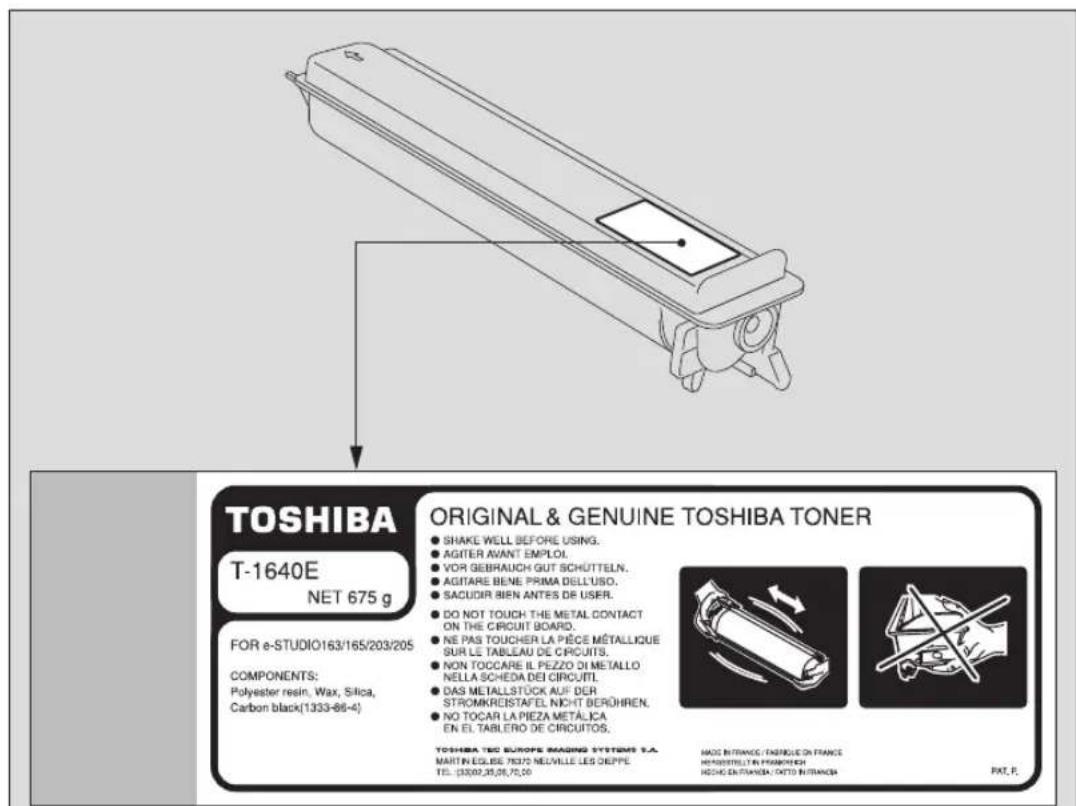
Indien u een door TOSHIBA geadviseerde tonercartridge gebruikt, kunt u kiezen uit de navolgende twee controlefuncties van dit onderdeel:
Cartridge controlefunctie: Deze functie controleert of de tonercartridge op een juiste wijze is aangebracht en geeft aan wanneer dit niet het geval is.
Tonervoorraad controlefunctie: Deze functie geeft aan wanneer er in de cartridge nog een kleine voorraad toner zit.
ledere kopieer- of printhandeling kan worden gebruikt, zelfs indien u een andere tonercartridge heeft aangebracht dan wij geadviseerd hebben. In dat geval kan de copier echter niet controleren of de tonercar-tridge wel of niet correct is aangebracht en brandt het toner symbool, zelfs indien de tonercartridge op een juiste wijze is geïnstalleerd. U kunt ook niet de tonervoorraad controlefunctie gebruiken.
Indien u een andere tonercartridge gebruikt dan wij hebben geadviseerd en u ergert zich aan dit brandende symbool, neem dan contact op met uw dealer. Uw servicemonteur zal de standaard ingestelde cartridge controlefunctie opheffen. Bedenk, dat wanneer deze functie eenmaal buiten werking is gesteld, u niet meer in staat bent de hierboven vermelde functies te gebruiken, zelfs niet wanneer u weer de door ons geadviseerde cartridge gaat gebruiken.
4. Symbool papierstoring
Dit symbool knippert wanneer een origineel of een vel kopieerpapier is vastgelopen.
Voor het opheffen van papierstoringen, zie:
pagina 81 "Papierstoringen"
5. Service symbool
Dit symbool brandt of knippert wanneer u ondersteuning van uw servicetechnicus nodig heeft. Neem contact op met uw leverancier.
Tip
Wanneer tegelijkertijd de toets van de numerieke toetsen en de [WIS/STOP] toets worden ingedrukt, verschijnt er een foutcode (bestaande uit een letter en een getal) op de LED display. Neem met deze code contact op met uw leverancier.
Waarschuwing
Probeer nooit de copier zelf te repareren, uit elkaar te halen of aan te passen.
Dit kan een elektrische schok, brand of ernstig letsel veroorzaken.
Neem contact op met uw leverancier wanneer de copier afwijkend reageert of een defect heeft.
Plaats van de papierstoringen controleren
Wanneer een origineel of een vel kopieerpapier in de copier is vastgelopen, stopt het kopieerproces en het symbool papierstoring knippert.

Bovendien knippert de LED van de plaats van de papierstoring om aan te geven waar de papierstoring heeft plaatsgevonden. Controleer de plaats en hef de papierstoring op.

- Automatisch documentinvoersysteem (optioneel) (pagina 83)
- Handinvoerbak (pagina 85) / transporteenheid (pagina 85) / fusereenheid (pagina 87)
- Papierinvoereenheid (optie) (pagina 89)
Hef de papierstoring op en druk vervolgens op de toets [START]. Het kopieerproces wordt hervat.
Wanneer papierstoringen regelmatig voorkomen
Wanneer papierstoringen regelmatig voorkomen, is dit gewoonlijk het gevolg van een van de ondervermelde oorzaken. Controleer de navolgende zaken wanneer papierstoringen regelmatig voorkomen:
- Originelen worden aangebracht, die niet geschikt zijn voor het automatische documentinvoersysteem (optie).
pagina 45 "Veiligheidsmaatregelen voor het automatisch documentinvoersysteem (optioneel)" -
Papier wordt gebruikt, dat niet geschikt is voor de copier.
pagina 31 "Niet aanvaardbare papiersoorten" -
De papierformaten die in de lade zitten of op de handinvoerbak liggen zijn niet in de computer vastgelegd.
pagina 36 "Stap 3 - Vastleggen van het formaat van het kopieerpapier"
pagina 51 "Voorbereiding - Vastleggen papierformaat geplaatst op de handinvoerbak" - Er is nog vastgelopen papier achtergebleven na het opheffen van de papierstoring.
- Er is in de lade geen ruimte tussen de papiergeleiders en het papier of de ruimte is te groot.
- De stapelhoogte van het papier komt boven de markeringen in de lade.
Wanneer vastgelopen papier wordt verwijderd
Lees de navolgende veiligheidsmaatregelen wanneer u vastgelopen papier moet verwijderen:
Scheur niet het vastgelopen papier.
Trek het vastgelopen papier zorgvuldig met twee handen eruit, voorkom dat het papier scheurt. Wanneer u het papier met kracht er uittrekt, zal het papier scheuren waardoor het verwijderen moeilijker wordt. Indien het papier is gescheurd, controleer dan of er geen papierresten in de copier zijn achtergebleven.
Raak de fusereenheid of het metalen gedeelte rondom de fusereenheid niet aan.
Wanneer u vastgelopen papier moet verwijderen dat in de fusereenheid zit, raak dan de fusereenheid of het metalen gedeelte rondom de fusereenheid niet aan. Dit kan brandwonden veroorzaken of letsel aan uw handen wanneer u het inwendige van de copier aanraakt.
Raak niet de fotogeleidingsdrum aan.
Wanneer u papier moet verwijderen dat in de transporteenheid of in de fusereenheid vastzit, zorg er dan voor dat u de fotogeleidingsdrum niet aanraakt. Hierdoor zou de afdruk kunnen vlekken.

Papierstoringen in het automatisch documentinvoersysteem (optie)
1 Til de hendel op en open vervolgens de bovendeksel.

2 Verwijder het vastgelopen origineel.

3 Draai de draaischijf om het vastgelopen origineel te verwijderen.

4 Open de doorvoergeleider.

5 Til de geleidingsplaat onder de doorvoergeleider op en verwijder vervolgens het vastgelopen origineel onder de geleidingsplaat.

6 Sluit de doorvoergeleider en sluit daarna de bovendeksel.
Papierstoringen op de handinvoerbak
1 Trek het vastgelopen papier op de handinvoerbak eruit.
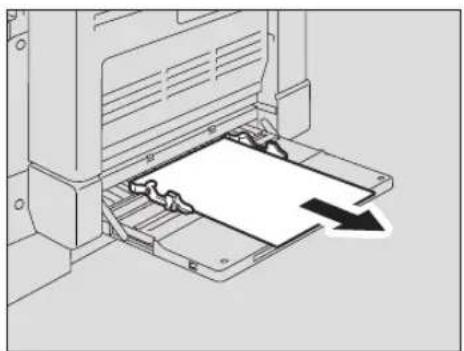
Zorg er voor dat uw vingers niet beklemd raken tussen de copier en de zijdeur. Hierdoor kunt u letsel oplopen.
1 Open de zijdeur.

2 Trek de transporteenheid voorzichtig naar u toe en draai deze naar beneden terwijl u de groene hendel omhoog houdt.

3 Verwijder het vastgelopen papier.
Voorzichtig
Zorg er voor, dat bij het verwijderen van het vastgelopen papier, de fotogeleidingsdrum niet wordt aangeraakt.

4 Open de doorvoergeleider van het papierinvoergedeelte en controleer of er papier is vastgelopen onder deze geleider. Verwijder zonodig het vastgelopen papier.

5 Sluit de transporteenheid en de zijdeur.
Vastgelopen papier in de fusereenheid
Voorzichtig
- Zorg er voor dat uw vingers niet beklemd raken tussen de copier en de zijdeur. Hierdoor kunt u letsel oplopen.
- Raak de fusereenheid of het metalen gedeelte rondom de fusereenheid niet aan. Wanneer u het inwendige van de copier aanraakt kan dit brandwonden veroorzaken of letsel aan uw handen.
1 Open de zijdeur en draai de transporteenheid naar beneden. Druk vervolgens de twee fuser drukvergrendelingen (groen) naar beneden totdat zij niet verder kunnen.
Opmerking
Druk de vergrendelingen volledig naar beneden totdat zij niet verder kunnen.
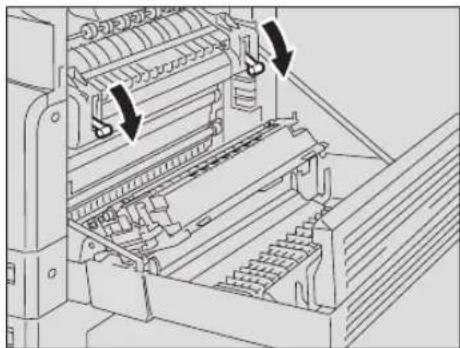
2 Open de doorvoergeleider terwijl de knop (A) wordt vastgehouden.

3 Verwijder het vastgelopen papier.
Trek het vastgelopen papier naar boven of beneden, zoals afgebeeld, afhankelijk van de plaats van het papier.
Voorzichtig
Zorg er voor, dat bij het verwijderen van het vastgelopen papier, de fotogeleidingsdrum niet wordt aangeraakt.
Naar boven trekken
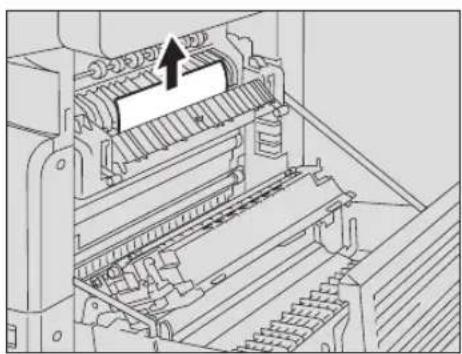
4 Breng de doorvoergeleider terug in zijn oorspronkelijk stand en sluit vervolgens de transporteenheid en de zijdeur.
Vastgelopen papier in de papierinvoereenheid (optie)
1 Open de papierinvoerdeur van de eenheid.
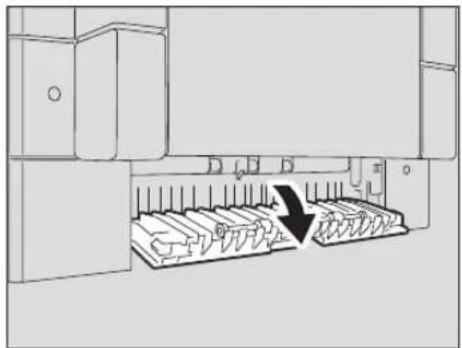
2 Verwijder het vastgelopen papier.

3 Sluit de papierinvoerdeur van de eenheid.
Tonercartridge vervangen
Wanneer er geen toner meer in de tonercartridge zit, vervang dan de tonercartridge op de volgende manier.
Opmerkingen
- Controleer de productbenaming van de cartridge, voordat de nieuwe tonercartridge wordt geplaatst. Wanneer u "T-1640" ziet, is de cartridge geschikt voor gebruik.
- Voer de tonercartridges niet af als huisvuil. Neem contact op met uw leverancier.
- Raak geen onderdelen aan op de printplaat, die op de tonercartridge is gemonteerd, omdat zijn mogelijk kunnen worden beschadigd.
Voorzichtig
Probeer nooit tonercartridges te verbranden. Dit kan een explosie veroorzaken.
1 Open de deksel aan de voorzijde.
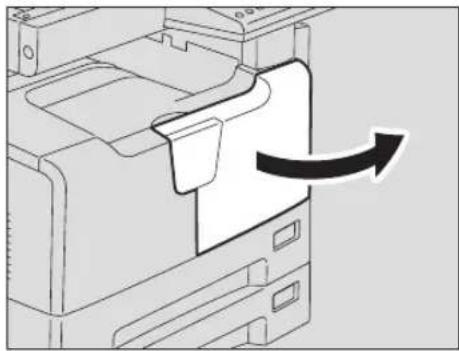
2 Blijf de groene hendel vasthouden.
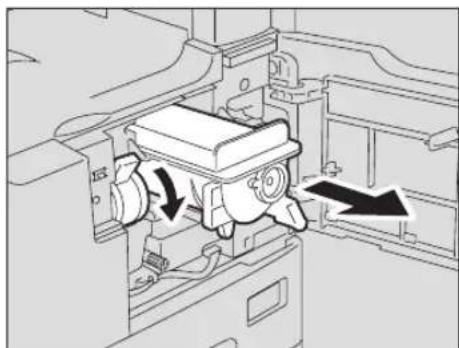
3 Trek de tonercartridge naar buiten.
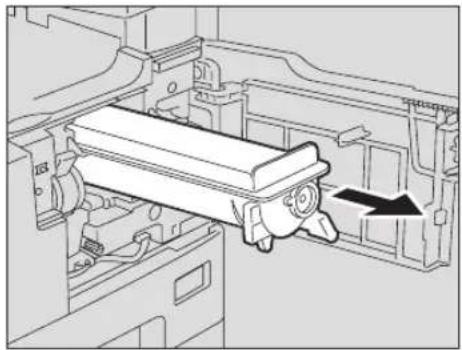
Probeer nooit tonercartridges te verbranden. Dit kan een explosie veroorzaken.
4 Schud de nieuwe tonercartridge goed om de toner binnenin los te maken.
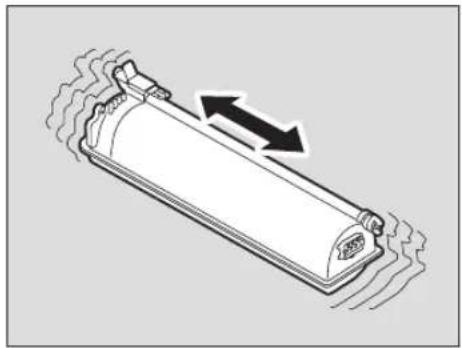
5 Trek de verzegeling in de richting van de pijl.

6 Breng de tonercartridge aan.
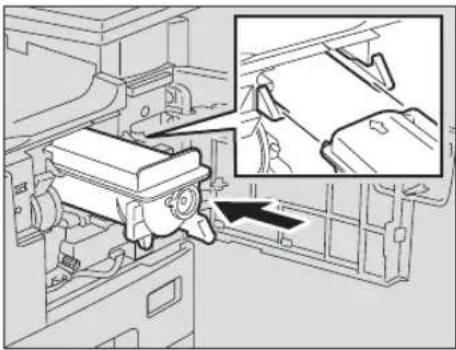
Duw de tonercartridge naar binnen totdat u een klik hoort.
7 Reinig de corona.
Pak de reinigingsgreep van de corona vast en trek deze voorzichtig naar u toe totdat deze niet verder gaat. Duw de reinigingsgreep vervolgens weer zorgvuldig terug in zijn oorspronkelijke stand. Herhaal deze werkwijze twee of drie maal.

Controleer na het reinigen, of de reinigingsgreep volledig naar binnen is geduwd.
8 Open de zijdeur.
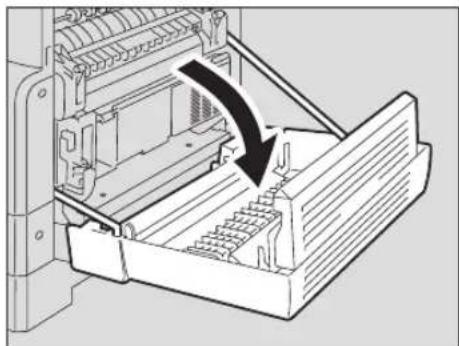
9 Trek de transporteenheid voorzichtig naar u toe en draai deze naar beneden terwijl u de groene hendel omhoog houdt.

10 Neem de overdracht corona reiniger uit het voorste opbergvak van de transporteenheid.

11 Veeg de overdracht corona met de overdracht corona reiniger schoon.
(1) Breng de overdracht corona reiniger op het vooreinde van de overdracht corona aan.
(2) Duw de reiniger tegen de voorste wand en controleer vervolgens of de reinigingsspons in contact komt met de overdracht corona.
(3) Reinig de corona van het ene uiteinde naar het andere uiteinde, in twee heen en weer gaande bewegingen.
(4) Neem, na de reinigingswerkzaamheden, de reiniger van het vooreinde van de overdracht corona.
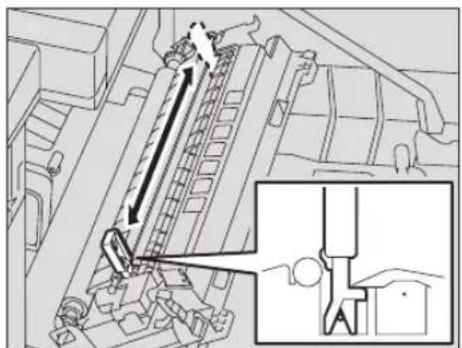
12 Plaats de overdracht corona reiniger in het opbergvak en sluit vervolgens de transporteenheid.

13 Sluit de zijdeur.
14 Sluit de deksel voorzijde. De copier begint de toner te leveren.
Voordat de servicemonteur wordt gebeld
Wanneer u tijdens het gebruik van deze copier een probleem tegenkomt, controleer dan de onderstaande onderwerpen.
Algemene handelingen
| Verschijnsel Gewoonlijke oorzaak Actie | ||
| De copier werkt helemaal niet. | Het snoer is niet goed aan-gesloten. | Sluit het snoer goed aan. |
| De copier reageert ook niet wanneer op een van de toet-sen wordt gedrukt. | Een van de LED's gaat bran-den of knipperen. | Controleer welke LED brandt of knippert en voer de daarbij behorende actie uit. ☐ pagina 78 "Wanneer de toestandsym-bolen branden/knipperen" |
| De copier is in de energiebe-sparingsstand. | Druk op de toets [SPAAR STAND] om deze stand op te heffen. ☐ pagina 29 "Energie besparen wanneer de copier niet wordt gebruikt - energiebe-sparingsstand -” | |
| De toegangscode moet wor-den ingevoerd (wanneer de copier werkt met de functie toegangscode). | Toets de 3-cijferige toegangscode in. (Vraag uw servicetechnicus voor meer informatie over toegangscode-instellin-gen.) | |
| De stroomvoorziening is maar net ingeschakeld. | Wacht tot het opwarmen is voltooid en probeer dan opnieuw. | |
| Het scannen stopt midden in de verwerking. (De [FUNCTIE WIS] LED knippert.) | Het aantal gescande pagina is meer dan het maximaal toegestane aantal. | Druk op de toets [FUNCTIE WIS]. (De tot dusver gescande gegevens zullen worden gewist.) |
| Het scannen stopt midden in de verwerking. (De [START] LED brandt en de [FUNCTIE WIS] LED knip-pert.) | Het in de copier ingebouwde geheugen is vol. | Druk op de toets [START] om de tot dus-ver gescande gegevens te kopiëren. Druk op de toets [FUNCTIE WIS] om de tot dusver gescande gegevens te wissen. |
| Het scannen stopt midden in de verwerking. (De [START] LED en de middelste LED van de plaats van de papier-storing (→gaan branden en de [FUNCTIE WIS] LED knip-pert. | Er is 250 vel zonder onder-breking uitgevoerd. | Verwijder het papier uit de kopie opvang-bak en druk vervolgens op de toets [START]. Het kopiëren wordt hervat. Druk op de toets [FUNCTIE WIS] om de kopi-eeropdracht te beëindigen. |
| "ALP" verschijnt op de LED display. | De copier bevindt zich in de energie spaarstand. | De copier komt automatisch in deze stand, na een vastgestelde tijdsbestek na het laatste gebruik. Het kopiëren is inge-schakeld. |
| "SLP" verschijnt op de LED display. | De copier is in de slaap-stand. | De copier komt automatisch in deze stand, na een vastgesteld tijdsbestek na het laatste gebruik. Het opwarmen begint, wanneer de afdrukgegevens worden ont-vangen of wanneer een willekeurige toets op het bedieningspaneel wordt ingedrukt. Het kopiëren is ingeschakeld wanneer de opwarmingsfase is voltooid. |
Toner gerelateerde problemen
| Verschijnsel Gewoonlijke oorzaak Actie | ||
| Het toner symbool brandt. | Er resteert nog slechts een beetje toner in de tonercar-tridge. | Dit is geen defect van de copier. Er is nog een restant aan toner in de tonercartridge. Vervang de tonercartridge pas wanneer het toner symbool begint te knipperen. |
| De tonercartridge is niet geïnstalleerd. Of is niet juist geïnstalleerd. | Breng de tonercartridge op de juiste wijze aan. | |
| Een tonercartridge die niet door TOSHIBA is geadvi-seerd, wordt gebruikt. | Gebruik een tonercartridge die door TOSHIBA wordt geadviseerd. Indien u een andere tonercar-tridge gebruikt dan wij hebben geadviseerd en u ergert zich aan dit brandende symbool, neem dan contact op met uw leverancier.Ⓧ pagina 11 “Aanbevolen tonercartridges” | |
| Het toner symbool knippert. | Er is geen toner meer in de tonercartridge. | Vervang de tonercartridge door een nieuwe. |
| Het toner symbool brandt niet, zelfs niet wanneer de toner bijna op is. | De tonervoorraad controle-functie werd uitgeschakeld sinds de levering van de copier. | Neem contact op met uw leverancier. |
| De copier is niet in staat te functioneren nadat de tonercar-tridge is aangebracht. | De aangebrachte tonercar-tridge is niet geschikt voor deze copier. | Controleer de productnaam op de tonercartridge. Indien er "T-1640" op staat, is deze cartridge voor gebruik geschikt. |
Aan originelen/kopieerpapier gerelateerde problemen
| Verschijnsel Gewoonlijke oorzaak Actie | ||
| Een origineel loopt vast. | Er wordt een origineel gebruikt dat niet geschikt is voor de copier. | Controleer of het origineel geschikt is voor de copier. page 45 “Veiligheidsmaatregelen voor het automatisch documentinvoersysteem (optioneel)” |
| Kopieerpapier loopt vast. | Er wordt kopieerpapier gebruikt dat niet geschikt is voor de copier. | Controleer of het kopieerpapier geschikt is voor de copier. page 31 “Niet aanvaardbare papiersoorten” |
| Het formaat van het kopieerpapier in de lade of op de handinvoerbak is niet op de juiste wijze vastgelegd in de copier. | Leg het formaat van het aangebrachte kopieerpapier op de juiste wijze vast. page 36 “Stap 3 - Vastleggen van het formaat van het kopieerpapier” page 51 “Voorbereiding - Vastleggen papier-formaat geplaatst op de handinvoerbak” | |
| Vastgelopen papier is achtergebleven op een plaats die u niet goed kunt controle-ren. | Gebruik de LED van de plaats van de papiersto-ring om opnieuw de plaats te controleren waar de papierstoring heeft plaatsgevonden. page 81 “Papierstoringen” | |
| Er is geen ruimte tussen de papiergeleiders en het papier in de lade. Of de ruimte is te groot. | Pas de ruimte tussen de papiergeleiders en het papier op de juiste wijze aan. page 32 “Papier in laden plaatsen” | |
| Meervoudige papier-toevoer vindt plaats. | Het papier kleeft aan elkaar. Waaier het papier goed los en leg het weer terug. | |
Afdrukkwaliteit probleem
| Verschijnsel Gewoonlijke oorzaak Actie | ||
| De zwarting van de afdruk is niet vol-doende. | De toner is op. Het toner symbol knippert wanneer de toner op is. Vervang de tonercartridge wanneer het toner symbol knippert.10 pagina 90 “Tonercartridge vervangen” | |
| De belichtingsinstelling is lichter ingesteld. | Zet de zwarting donkerder wanneer u de handmatige belichtingsfunctie gebruikt. Of gebruik de automatische belichtingsinstelling. | |
| De overdracht corona is vuil. | Reinig de overdracht corona.10 pagina 102 “Overdracht corona reinigen.” | |
| De zwarting van de afdruk is te groot. | De belichtingsinstelling is donkerder ingesteld. | Zet de zwarting lichter wanneer u de handmatige belichtingsfunctie gebruikt. Of gebruik de automatische belichtingsinstelling. |
| De afdruk vertoont vlekken. | Het automatisch document-invoersysteem (optie) of de afdekklep (optie) is niet vol-ledig gesloten. | Sluit ze volledig, om licht van buitenaf te voorkomen. |
| De glasplaat voor origine-len, de witte plaat, het scan-gebied of de geleiding vertoont vlekken. | Reinig ze.10 pagina 100 “Dagelijkse controle” | |
| De belichtingsinstelling is donkerder ingesteld. | Zet de zwarting lichter wanneer u de handmatige belichtingsfunctie gebruikt. Of gebruik de automatische belichtingsinstelling. | |
| Een zeer transparant origi-neel wordt gebruikt. | Leg een blanco vel papier, met hetzelfde formaat als het origineel, over het origineel. | |
De afdruk vertoont vage plekken. | Er is een kleine tussenruimte tussen de glasplaat voor ori-ginelen en het origineel. | Sluit de afdekklep (optie) of het automatisch documentinvoersysteem (optie) volledig, zodat het origineel volledig in aanraking is met de glas-plaat voor originelen. |
| Het kopieerpapier is vochtig. | Vervang het vochtige kopieerpapier door droog papier. | |
Het belichtingsni-veau van de afdruk in een horizontale rich-ting is ongelijk. | De overdracht corona is vuil. | Reinig de overdracht corona.10 pagina 102 “Overdracht corona reinigen.” |
| De afdruk ontbreekt gedeeltelijk. | Het formaat of de richting van het kopieerpapier en het origineel of de reproductiefactor is niet goed ingesteld. | Gebruik kopieerpapier van hetzelfde formaat als het origineel of pas de reproductiefactor aan het formaat van het kopieerpapier aan. |
De afdruk heeft zwarte strepen in een horizontale richting.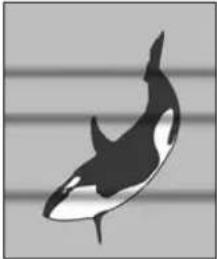 | Het scangebied of de geleiding vertoont vlekken. | Reinig ze.10 pagina 100 “Dagelijkse controle” |
| De corona is vuil. Reinig de corona.10 pagina 101 “Corona reinigen” | ||
De afdruk heeft witte strepen in een horizontale richting.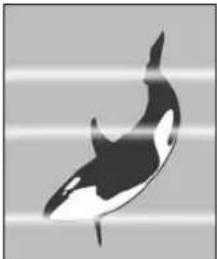 | De overdracht corona is vuil. | Reinig de overdracht corona.10 pagina 102 “Overdracht corona reinigen.” |
ONDERHOUD EN CONTROLE
Dit hoofdstuk beschrijft hoe de copier moet worden gereinigd om een zo goed mogelijke kopieerkwaliteit te kunnen waarborgen.
Dagelijkse controle....100
Corona reinigen....101
Overdracht corona reinigen....102
Dagelijkse controle
Om de beste scankwaliteit te kunnen waarborgen, adviseren wij een wekelijkse reiniging van de navolgende onderdelen:
Opmerkingen
- Zorg ervoor dat de te reinigen onderdelen niet worden bekrast.
- Gebruik geen oplosmiddelen zoals thinner of benzeen om de machine te reinigen. Dit zou vervorming of verkleuring kunnen veroorzaken.
- Wanneer chemisch reinigingssponzen worden gebruikt, let dan op de aanwijzingen die bij dat product horen.
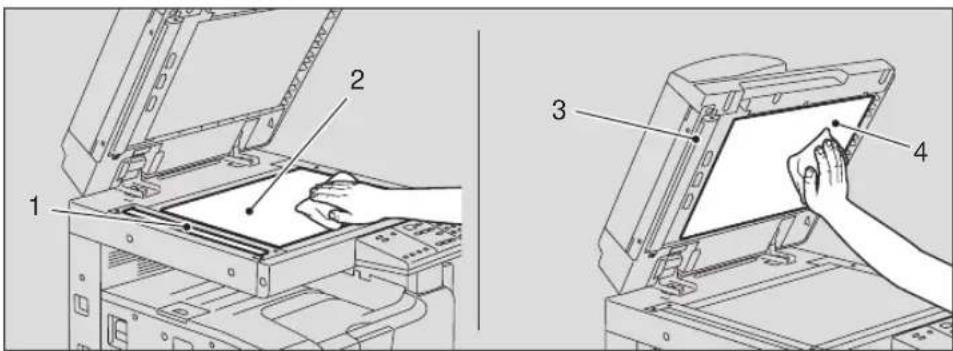
Droogvegen met een zachte droge doek of een zachte, in water vochtig gemaakte en goed uitgewrongen doek. Gebruik geen alcohol of oplosmiddel.
2. Glasplaat voor originelen
3. Geleidingen
4. Witte plaat
Reinig volgens de onderstaande werkwijze overeenkomstig de omvang van de vlekken:
- Droogwrijven met een zachte droge doek.
- Droogwrijven met een zachte, in water vochtig gemaakte en goed uitgewrongen doek.
- Droogwrijven met een zachte, in alcohol vochtig gemaakte en goed uitgewrongen doek en nawrijven met de zachte droge doek.
- Droogwrijven met een zachte, in een verdund zacht reinigingsmiddel vochtig gemaakte en goed uitgewrongen doek. Vervolgens droogwrijven met een zachte, in water vochtig gemaakte en goed uitgewrongen doek. Daarna droogwrijven met een zachte droge doek.
Corona reinigen
Indien de binnenzijde van de corona vuil is, kunnen vlekken op de afdruk verschijnen. Reinig de corona volgens de onderstaande werkwijze.
1 Open de deksel aan de voorzijde.

Pak de reinigingsgreep van de corona beet en trek deze voorzichtig naar u toe, totdat deze niet verder kan.
Breng deze vervolgens weer voorzichtig terug in zijn oorspronkelijke stand. Herhaal deze procedure twee of drie maal.

Controleer of de reinigingsgreep na het reinigen volledig is teruggedrukt.
3 Sluit de deksel voorzijde.
Overdracht corona reinigen.
Wanneer de overdracht corona vuil is, kunnen hierdoor op de afdrukken witte vlakken of onef-fenheden van de zwarting ontstaan of de zwarting van de gehele afdruk kan minder zijn. Reinig de overdracht corona volgens de onderstaande werkwijze.
Voorzichtig
Zorg er voor dat uw vingers niet klem komen te zitten tussen de copier en de zijdeur. Hierdoor kunt u letsel oplopen.
1 Open de zijdeur.

2 Trek de transporteenheid voorzichtig naar u toe en draai deze naar beneden terwijl u de groene hendel omhoog houdt.
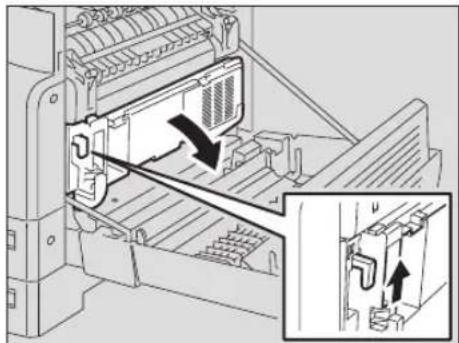
3 Trek de overdracht corona reiniger uit het voorste opbergvak van de transporteenheid.
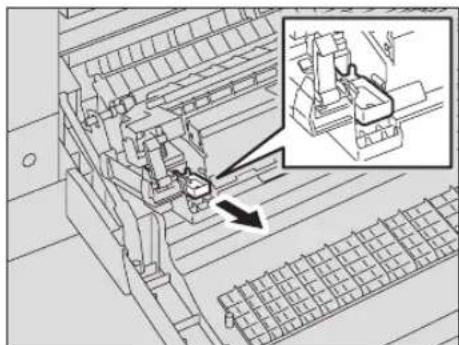
4 Reinig de overdracht corona met de overdracht corona reiniger.
(1) Breng de overdracht corona reiniger op het vooreinde van de overdracht corona aan.
(2) Duw de reiniger tegen de voorste wand en controleer vervolgens of de reinigingsspons in contact komt met de overdracht corona.
(3) Reinig de corona van het ene uiteinde naar het andere uiteinde, in twee heen en weer gaande bewegingen.
(4) Neem, na de reinigingswerkzaamheden, de reiniger van het vooreinde van de overdracht corona.

5 Plaats de overdracht corona reiniger in het opbergvak en sluit vervolgens de transporteenheid.
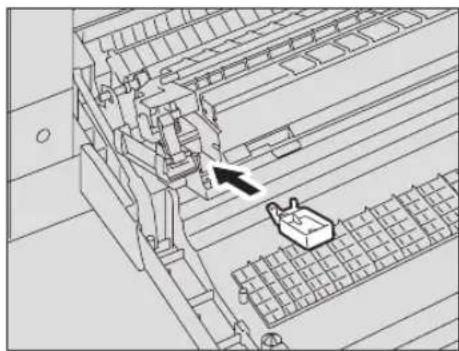
Installatie instructie USB printer / scanner
Volg deze stappen indien u de e-STUDIO163 wilt gebruiken als USB Printer en/of USB Scanner.
De hier besproken installatie is gebaseerd op Windows XP, voor andere Windows versies raadpleeg aub het Operators Manual Toshiba Viewer:
Windows 98/Me pagina 16. Windows 2000 pagina 20.
Zie hiervoor de User Documentation cd-rom of onze Website www.toshibatec.nl onder Service & Support, FAQ
Met de e-STUDIO163 worden een aantal cd-rom's meegeleverd, een ervan is de Toshiba Viewer deze heeft u nodig voor de nu beschreven installatie.
1 Verbind de e-STUDIO163 met de pc via een USB kabel, zorg dat de machine aanstaat. De wizard nieuwe hardware gevonden verschijnt.
2 Selecteer indien onderstaand scherm verschijnt [Nee, nu niet] en druk op [Volgende]
3 Selecteer Wat de wizard moet doen, kies voor de optie [Ik wil zelf kiezen (geavanceerd)] en druk op [volgende]
4 Selecteer [Ook op deze locatie zoeken:] en druk op [Bladeren]


5 Plaats de CD-ROM en blader naar de USB driver map.
*Opmerking
Indien uw cd-rom station E is wordt dit E:\Driv_USB\e-ST163,203\WinXP\Dutch
6 Druk op [Volgende]
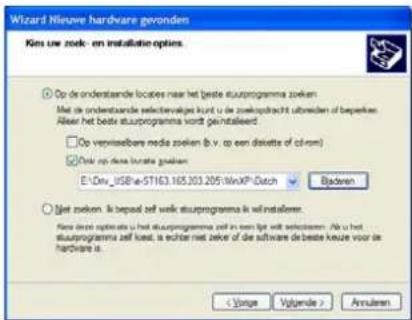
7 Druk op [Toch doorgaan] 2x
Opmerking
De 2 de melding kan even langer duren, wacht even met klikken op voltooien in stap 8.
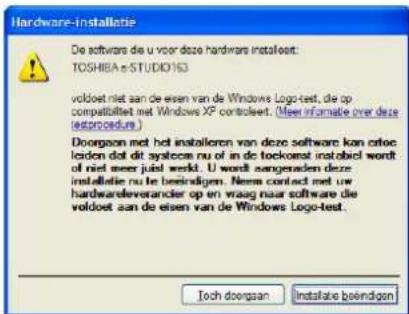

8 Druk op [Voltooien]

U kunt uw e-STUDIO nu als printer gebruiken, wilt u uw e-STUDIO ook als scanner gebruiken volg dan ook nog de stappen 9 t/m 26
Voor het gebruiken van de scanfunctionaliteit dient de Toshiba Viewer te worden geïnstalleerd:
9 Plaats de Toshiba Viewer cd-rom in uw PC, blader naar het SetUp.exe bestand in de Toshiba Viewer map en open deze (dubbelklik)
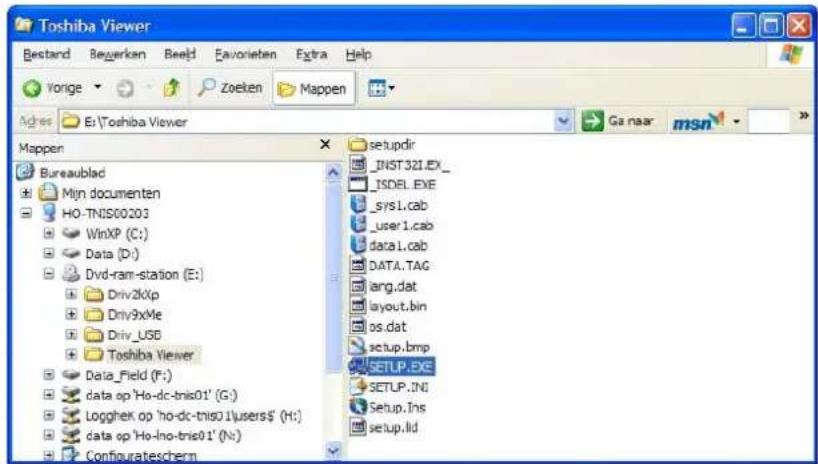
10 Selecteer Nederlands, klik op [OK]

11 Start de installatie klik op [Volgende]
12 Klik op [Ja], om de weergegeven gebruiksrechtovereenkomst te accepteren.
17 Voer de (bedrijfs)gegevens in.
Opmerking
Onderstaande gegevens dienen minimaal te worden ingevuld: [Naam], [Adres] minimaal 20 karakters, [Land], [Telefoonnummer] en [Faxnummer] minimaal 8 cijfers.  18 Druk op [Volgende] nadat u de gegevens heeft ingevuld. De apparaatwizard dient de aangesloten e-STUDIO163 nu te detecteren  19 Selecteer de middelste optie "Ja, zoek naar apparaten..." en klik op [Volgende] 20 Druk op [Volgende], de apparaatwizard zal nu naar de aangesloten e-STUDIO163 scannen. 21 Selecteer de gevonden e-STUDIO163 en druk op [Volgende]
Opmerking
Als poort zal een COM poort weergegeven worden ondanks dat hij via USB is gekoppeld. 22 Selecteer [Aangepast] als installatietype en klik op [Volgende] om de standaard naam te selecteren.
23 Selecteer [Ja, alle TWAIN-componenten installeren] en klik op [Volgende]
 24 Selecteer op [Ja, maak een printer] indien u een printer wilt laten aanmaken door de apparaatwizard. Indien u de stappen 1 t/m 8 correct heeft doorlopen, is de printer reeds aangemaakt en kunt u in principe hier [Nee] selecteren. Druk op [Volgende]  25 Klik op [Volgende]  26 Klik op [Voltooien] de apparaatwizard heeft de installatie voltooid. De Toshiba Viewer zal automatisch starten.  Tot slot
Voor verder informatie verwijzen wij u naar onze website www.toshibatec.nl hierop is veel informatie te vinden m.b.t. de e-STUDIO163, ga hiervoor naar Service & Support, FAQ en klik op e-STUDIO163.A
Aan/uit schakelaar 23 Aanbevolen papier 31 Aanbevolen tonercartridge 11, 79 Aanleglijst originelen 24 Aantal kopieën/zoom keuzetoets/LED 26 Aanvaardbare originelen 42 Afdekklep 22 Afdrukbelichting van originelen toets/LED's .... 26 Afdrukinstelling 70 Afwijzing van aansprakelijkheid 20 Algemene veiligheidsmaatregelen 15 AMS 64 APS 61 APS/AMS keuzetoets/LED's 27 Automatisch documentinvoersysteem .....22, 45 Automatische belichtingsinstelling 71 Automatische papierelectie (APS) 61 Automatische zoomselectie (AMS) 64B
Bedieningsgeluid 74 Bedieningspaneel 23, 25 Belichtingsniveau 71 Belichtingsregeling toetsen/LED's 26 Beschrijving van elk onderdeel 22C
Calqueerpapier 30 Cartridge controlefunctie 11 Continu kopieersnelheid 107 COPY toets/LCD's 27D
Dagelijkse controle 100 DATA LED 25 Deksel voorzijde 23 Dik papier 30E
Energiebesparingsstand 29 Etiketten 30F
FUNCTIE WIS toets/LCD 26 Fusereenheid 87G
Geluid 74 Glasplaat voor originelen 23H
Handinvoerbak 22, 50 Handmatige papierelectie 62|
Identificatieplaatje 18 In- en uitzoomen van kopieën 64 Indicator papierformaat 22 Instelling papiersoort toets/LED's 25 Interrupt kopieren 49 INTERRUPT toets/LCD 26K
Kenmerken 14 Kopie opvangbak 24 Kopieerpapier aanbrengen 30 Kopieerproces doorgaan 48 Kopieerproces stoppen 48 Kopiëren 47 Kopiëren en sorteren 69 Kopiëren met handinvoer 50 Kopiëren met handinvoer (standaard papierformaat) ....55L
Lade 23 LADE toets/LCD's 27 LED display 26N
Niet aanvaardbare papiersoorten ....31 Numerieke toetsen 260
Opbergvak voor bedieningsvoorschrift .....22 Optionele uitrusting 24 Opvang originelen 46 Opvang papieruitvoer ....23 ORIGINEEL toets/LED's 27 Originelen aanbrengen 42, 46 Originelen aanbrengen LED 27 Overhead sheets 30P
Packing list 109 Papier in laden plaatsen 32 Papier opslaan 31 Papierinvoerdeur 22 Papierinvoereenheid 22 Papierselectie 61 Papiersoorten 30 Papierstoring 81 Papierstoring (automatisch documentinvoersysteem) .....83 Papierstoring (fusereenheid) 87 Papierstoring (handinvoerbak) 85 Papierstoring (papierinvoereenheid) .....89 Papierstoring (transporteenheid) 85 Plaats papierstoring LED's 27, 81R
Reiniging 100 Reiniging (corona) 101 Reiniging (overdracht corona) 102 Reproductiefactor 64S
Scangebied 24 Service symbool 80 SORTEREN toets/LED 25 SPAAR STAND toets/LCD 26 Specifications 106 Specifications of options 108 Standaard instellingen 60 START toets/LED 26 Storing zoeken 95 Stroomaansluiting 23 Stroomvoorziening in-/uitschakelen 28 Symbool klep, deksel of deur geopend ..... 78 Symbool papierlade leeg 78 Symbool vastgelopen papier 80T
Toegangscode 28 Toestandsymbolen 25, 78 Toner symbool 78 Tonercartridge 11, 23, 79, 90 Tonercartridge vervangen 90 Tonervoorraad controlefunctie 11 Totaal aantal kopieën 75 Transporteenheid 85U
USB aansluiting 24V
Vastleggen papierformaat geplaatst op de handinvoerbak 51 Vastleggen van het formaat van het kopieerpapier .... 36 Veiligheidsmaatregelen voor het automatisch documentinvoersysteem 45 Voordat een servicemonteur wordt gebeld ..... 95W
WIS/STOP toets 26 Witte plaat 24Z
Zijdeur 22 Zoom toetsen/LCD 25 In deze handleiding worden specifieke functies van uw machine uitgelegd en vindt u aanwijzingen voor het verhelpen van eventuele storingen en fouten. Op de Documentatie cd-rom, welke bij het apparaat wordt geleverd, staan diverse handleidingen waarin alle functieonderdelen worden uitgelegd. Bezoek ook onze website www.toshibatec.nl hierop is diverse informatie te vinden; zoals diverse documentatie, Nederlandse printerdrivers en FAQ's. Tevens is het mogelijk om verbruiksmaterialen te bestellen zoals toner, nietjes, etc. Verder kunt u service aanvragen en tellerstanden doorgeven. Wij wensen u veel succes met uw multifunctionele Toshiba-apparaat.  TOSHIBA TEC NETHERLANDS IMAGING SYSTEMS Postbus 535, 3990 GH Houten Pelmolen 26, 3994 XZ Houten www.toshibatec.nlTOSHIBA TEC CORPORATION
2-17-2, HIGASHIGOTANDA, SHINAGAWA-KU, TOKYO, 141-8664, JAPAN
- BEDIENINGSVOORSCHRIFT VOOR DE KOPIEERFUNCTIES
- SLUIMERSTAND
- ALLEEN VOOR DE EU
- WAARSCHUWING
- WERKOMGEVING
- CE CONFORMITEIT
- ALLEEN VOOR DUITSLAND
- INFORMATIE OVER MACHINELAWAAI
- BEDIENINGSHANDLEIDING VOOR DE KOPIEERFUNCTIES
- BEDIENINGSHANDLEIDING VOOR DE TOSHIBA VIEWER (PDF)
- HET LEZEN VAN HANDLEIDINGEN IN PDF (PORTABLE DOCUMENT FORMAT)-BESTANDEN
- VOORZORGSMAATREGELEN IN DIT VOORSCHRIFT
- VOORZICHTIG
- OPMERKING
- TIP
- BESCHRIJVING VAN DE RICHTING VAN HET ORIGINEEL/KOPIEERPAPIER
- HANDELSMERKEN
- INHOUD
- HOOFDSTUK 1 VOORDAT U GAAT KOPIËREN
- HOOFDSTUK 2 HET MAKEN VAN KOPIEËN
- GEBRUIK VAN DE HANDINVOERBAK....50
- HOOFDSTUK 3 KOPIEERFUNCTIES
- STANDAARD INSTELLINGEN....60
- PAPIERSELECTIE 61
- IN- EN UITZOOMEN VAN KOPIEËN 64
- KOPIËREN IN DEZELFDE PAGINAVOLGORDE ALS DE ORIGINELEN - KOPIEREN EN SORTEREN - 69
- AFDRUKINSTELLING SELECTEREN 70
- BELICHTINGSNIVEAU AANPASSEN 71
- HOOFDSTUK 4 INSTELLINGEN EN BEHEER VAN DE COPIER
- HET BEDIENINGSGELUID IN- OF UITSCHAKELEN....74
- HET TOTAAL AANTAL KOPIEËN TELLEN....75
- HOOFDSTUK 5 STORINGZOEKEN
- WANNEER DE TOESTANDSYMBOLEN BRANDEN/KNIPPEREN....78
- PAPIERSTORINGEN 81
- TONERCARTRIDGE VERVANGEN 90
- VOORDAT DE SERVICEMONTEUR WORDT GEBELD....95
- HOOFDSTUK 6 ONDERHOUD EN CONTROLE
- DAGELIJKSE CONTROLE....100
- HOOFDSTUK 7 SPECIFICATIONS AND OPTIONS
- AANBEVOLEN TONERCARTRIDGES
- CARTRIDGE CONTROLEFUNCTIE
- TONERVOORRAAD CONTROLEFUNCTIE
- DEZE FANE
- LEDERE KON
- INDIEN U EE
- BRANDENDE
- INGESTELDE
- WERKING IS
- NIET WANNE
- [NON-TEXT]
- VERBRUIKSMATERIALEN / ONDERDELEN
- BETROUWBAARHEID
- GROTE PRODUCTIVITEIT
- STABIEL AFDRUKKWALITEIT
- COPIER VRIENDELIJK
- COPIER IN EVENWICHT
- TONER
- OPTIMALE AFDRUKKWALITEIT
- LAGE KOSTEN
- GOEDE VERSTANDHOUDING MET HET MILIEU
- GEBRUIKERSVRIENDELIJK
- DE VOORDELEN VAN DE SERVICE EN ONDERSTEUNING
- LICHTGEWICHT EN RUIMTEBESPARENDE COPIER MET MEER NADRUK OP DE BASISFUNCTIES
- FUNCTIES UITGEBREID MET VERSCHILLENDE OPTIES
- MILIEUVRIENDELIJK ENERGIEBESPAREND ONTWERP
- BIJ HET INSTALLEREN OF VERPLAATSEN
- OVERIGE AANDACHTSPUNTEN
- HET GEBRUIK VAN DE COPIER
- TIJDENS ONDERHOUD OF CONTROLE
- OMGAAN MET VERBRUIKSMATERIALEN
- BESCHRIJVING VAN ELK ONDERDEEL....22
- STAP 1 - STROOMVOORZIENING INSCHAKELEN....28
- STAP 2 - KOPIEERPAPIER AANBRENGEN....30
- STAP 3 - VASTLEGGEN VAN HET FORMAAT VAN HET KOPIEERPAPIER ....36
- BESCHRIJVING VAN ELK ONDERDEEL
- VOORZIJDE / RECHTERZIJDE
- PAPIERLADE
- DEKSEL VOORZIJDER
- LINKER ZIJDE / BINNENZIJDE
- GLASPLAAT VOOR ORIGINELEN
- BEDIENINGSPANEEL
- AAN/UIT SCHAKELAAR
- OPVANG PAPIERUITVOER
- USB TERMINAL (4-PENNEN)
- KOPIE OPVANGBAK
- SCANGEBIED
- AANLEGLIJST ORIGINELEN
- WITTE PLAAT
- OPTIONELE UITRUSTING
- [SORTEREN] [SORT] TOETS/LED
- INSTELLING PAPIERSOORT TOETS/LED'S
- [DATA] LED
- TOESTAND SYMBOLEN
- ZOOM TOETSEN/LED
- LED DISPLAY
- AANTAL KOPIEËN / ZOOM KEUZETOETS/LED
- [INTERRUPT] TOETS/LED
- [WIS/STOP] TOETS
- [START] TOETS/LED
- NUMERIEKE TOETSEN
- AFDRUKBELICHTING VAN ORIGINELEN TOETS/LEDS
- BELICHTING AANPASSING TOETSEN/LED'S
- PLAATS PAPIERSTORING LED
- ORIGINELEN AANBRENGEN LED
- [COPY] TOETS/LED'S
- [ORIGINEEL] [ORIGINAL] TOETS/LED'S
- APS/AMS SELECTIE TOETS/LED'S
- STAP 1 - STROOMVOORZIENING INSCHAKELEN
- STROOMVOORZIENING INSCHAKELEN
- TIPS
- STROOMVOORZIENING UITSCHAKELEN
- ENERGIE BESPAREN WANNEER DE COPIER NIET WORDT GEBRUIKT - ENERGIEBESPARINGSSTAND
- DE COPIER HANDMATIG IN DE ENERGIEBESPARINGSSTAND SCHAKELEN
- STAP 2 - KOPIEERPAPIER AANBRENGEN
- AANVAARDBARE PAPIERSOORTEN
- OPMERKINGEN
- NIET AANVAARDBARE PAPIERSOORTEN
- PAPIER OPSLAAN
- PAPIER IN LADEN PLAATSEN
- 6 LEG HET PAPIER IN DE LADE
- 7 STEL DE PAPIERGELEIDERS IN OP HET GEWENSTE PAPIERFORMAAT
- STAP 3 - VASTLEGGEN VAN HET FORMAAT VAN HET KOPIEERPAPIER
- VASTLEGGEN STANDAARD FORMAAT (A3, A4, A4-R, A5-R, B4)
- 1 BLIJF GEDURENDE MEER DAN 2 SECONDEN TEGELIJK OP DE TOETSEN [LADE] EN [COPY] DRUKKEN
- 2 DRUK EEN AANTAL MALEN OP DE TOETS [LADE] TOTDAT DE LED VAN DE LADE, WAARIN U HET PAPIER HEEFT OPGESLAGEN, GAAT BRANDEN
- 4 DRUK OP DE [START] TOETS
- ANDERE STANDAARD FORMATEN VASTLEGGEN
- 3 DRUK EEN AANTAL MALEN OP DE TOETS [COPY] TOTDAT DE [OTHER] LED GAAT BRANDEN
- 4 TOETS HET CODENUMMER IN VAN HET PAPIER DAT IN DE LADE IS AANGEBRACHT
- 5 DRUK OP DE [START] TOETS
- 2
- HET MAKEN VAN KOPIEËN
- ORIGINELEN PLAATSEN....42
- KOPIËREN 47
- GEBRUIK VAN DE HANDINVOERBAK ....50
- ORIGINELEN PLAATSEN
- AANVAARDBARE ORIGINELEN
- MAXIMAAL AANTAL ORIGINELEN DIE IN ÉÉN KEER KUNNEN WORDEN GESCAND
- WANNEER HET INGEBOUWDE GEHEUGEN VOL RAAKT TIJDENS HET SCANNEN
- ORIGINELEN OP DE GLASPLAAT VOOR ORIGINELEN LEGGEN
- WANNEER ZEER TRANSPARANTE ORIGINELEN MOETEN WORDEN GEKOPIEERD
- PLAATS EEN BOEKJE ALS ORIGINEEL, ZOALS EEN BOEK OF EEN CATALOGUS
- AUTOMATISCH DOCUMENTINVOERSYSTEEM (OPTIONEEL) GEBRUIKEN
- VEILIGHEIDSMAATREGELEN VOOR HET AUTOMATISCH DOCUMENTINVOERSYSTEEM (OPTIONEEL)
- WANNEER ZWARTE STREPEN OP HET GEKOPIEERDE BEELD VERSCHIJNEN
- ORIGINELEN OP HET AUTOMATISCH DOCUMENTINVOERSYSTEEM (OPTIE) LEGGEN
- WANNEER EEN GROOT AANTAL ORIGINELEN MET EEN GROTE BREEDTE WORDEN NEERGELEGD
- 1 CONTROLEER OF ER PAPIER IN DE LADE ZIT
- 2 ORIGINELEN PLAATSEN
- 3 TOETS HET GEWENSTE AANTAL KOPIEËN IN (= AANTAL KOPIEËN) WANNEER U MEER DAN ÉÉN SET WILT KOPIEREN
- 4 SELECTEER NAAR BEHOEFTE DE KOPIEERINSTELLINGEN
- WANNEER HET AANTAL KOPIEËN DE 250 HEEFT OVERSCHREDEN
- WANNEER ER GEEN PAPIER MEER IN DE LADE ZIT
- KOPIEERPROCES STOPPEN/DOORGAAN
- KOPIËREN MET ONDERBREKING EN EEN ANDERE KOPIE MAKEN - KOPIËREN MET ONDERBREKING
- 1 DRUK OP DE TOETS [INTERRUPT]
- GEBRUIK VAN DE HANDINVOERBAK
- VOORBEREIDING - VASTLEGGEN PAPIERFORMAAT GEPLAATST OP DE HANDINVOERBAK
- 2 DRUK EEN AANTAL MALEN OP DE TOETS [LADE] TOTDAT DE LED VAN DE HANDINVOERBAK GAAT BRANDEN
- 4 TOETS HET CODENUMMER IN VAN HET PAPIER DAT OP DE HANDINVOERBAK IS GELEGD
- KOPIËREN MET HANDINVOER OP STANDAARD PAPIERFORMAAT
- 1 BRENG HET PAPIER OP DE HANDINVOERBAK IN LIJN, MET DE AF TE DRUKKEN ZIJDE NAAR BENEDEN. PAS VERVOLGENS DE PAPIERGELEIDERS AAN DE LENGTE VAN HET PAPIER AAN TERWIJL (A) WORDT VASTGEHOUDEN
- 5 SELECTEER NAAR BEHOEFTE ANDERE KOPIEERINSTELLINGEN EN DRUK VERVOLGENS OP DE TOETS [START]
- 3
- KOPIEERFUNCTIES
- PAPIERSELECTIE....61
- IN- EN UITZOOMEN VAN KOPIEËN....64
- KOPIËREN IN DEZELFDE PAGINAVOLGORDE ALS DE ORIGINELEN - KOPIËREN EN SORTEREN -. 69
- AFDRUKINSTELLING SELECTEREN....70
- BELICHTINGSNIVEAU AANPASSEN....71
- STANDAARD INSTELLINGEN
- AUTOMATISCHE PAPIERSELECTIE (APS)
- HANDMATIGE PAPIERSELECTIE
- 3 DRUK OP DE APS/AMS KEUZETOETS EN SELECTEER APS. (DE APS LED GAAT BRANDEN.)
- 4 SELECTEER NAAR BEHOEFTE ANDERE KOPIEERINSTELLINGEN EN DRUK VERVOLGENS OP DE TOETS [START]
- 3 DRUK EEN AANTAL MALEN OP DE TOETS [LADE] TOTDAT DE LED VAN DE GEWENSTE LADE GAAT BRANDEN
- IN- EN UITZOOMEN VAN KOPIEËN
- AUTOMATISCHE ZOOMSELECTIE (AMS)
- SPECIFICEREN VAN FORMATEN VAN ZOWEL HET ORIGINEEL ALS VAN HET KOPIEERPAPIER
- DE REPRODUCTIEFACTOR HANDMATIG SPECIFICEREN
- INDIEN DE LED [FUNCTIE WIS] KNIPPERT EN HET KOPIËREN STOPT
- 4 DRUK EEN AANTAL MALEN OP DE TOETS [COPY] TOTDAT DE LED VAN HET GEWENSTE PAPIERFORMAAT GAAT BRANDEN
- 5 DRUK EEN AANTAL MALEN OP DE TOETS [COPY] TOTDAT DE LED VAN HET GEWENSTE PAPIERFORMAAT GAAT BRANDEN
- 6 SELECTEER NAAR BEHOEFTE ANDERE KOPIEERINSTELLINGEN EN DRUK VERVOLGENS OP DE TOETS [START]
- AFDRUKINSTELLING SELECTEREN
- 4
- INSTELLINGEN EN BEHEER VAN DE COPIER
- HET BEDIENINGSGELUID IN- OF UITSCHAKELEN
- 1 DRUK GEDURENDE MEER DAN 2 SECONDEN OP DE TOETSEN (LICHT) EN (DONKER)
- 1 DRUK MEER DAN TWEE SECONDEN OP DE TOETS
- 2 WIJZIG DE DISPLAY OM DE REST VAN HET TOTALE AANTAL TE CONTROLEREN
- 3 DRUK OP EEN WILLEKEURIGE TOETS, ANDERS DAN DE TOETS, WANNEER U KLAAR BENT MET CONTROLEREN
- STORINGZOEKEN
- PAPIERSTORINGEN....81
- TONERCARTRIDGE VERVANGEN....90
- VOORDAT DE SERVICEMONTEUR WORDT GEBELD 95
- WANNEER DE TOESTANDSYMBOLEN BRANDEN/KNIPPEREN
- SYMBOOL PAPIERLADE LEEG
- TONER SYMBOOL
- SYMBOOL PAPIERSTORING
- SERVICE SYMBOOL
- PLAATS VAN DE PAPIERSTORINGEN CONTROLEREN
- WANNEER PAPIERSTORINGEN REGELMATIG VOORKOMEN
- WANNEER VASTGELOPEN PAPIER WORDT VERWIJDERD
- SCHEUR NIET HET VASTGELOPEN PAPIER
- RAAK DE FUSEREENHEID OF HET METALEN GEDEELTE RONDOM DE FUSEREENHEID NIET AAN
- RAAK NIET DE FOTOGELEIDINGSDRUM AAN
- PAPIERSTORINGEN IN HET AUTOMATISCH DOCUMENTINVOERSYSTEEM (OPTIE)
- PAPIERSTORINGEN OP DE HANDINVOERBAK
- 3 VERWIJDER HET VASTGELOPEN PAPIER
- 4 OPEN DE DOORVOERGELEIDER VAN HET PAPIERINVOERGEDEELTE EN CONTROLEER OF ER PAPIER IS VASTGELOPEN ONDER DEZE GELEIDER. VERWIJDER ZONODIG HET VASTGELOPEN PAPIER
- 5 SLUIT DE TRANSPORTEENHEID EN DE ZIJDEUR
- VASTGELOPEN PAPIER IN DE FUSEREENHEID
- 1 OPEN DE ZIJDEUR EN DRAAI DE TRANSPORTEENHEID NAAR BENEDEN. DRUK VERVOLGENS DE TWEE FUSER DRUKVERGRENDELINGEN (GROEN) NAAR BENEDEN TOTDAT ZIJ NIET VERDER KUNNEN
- 2 OPEN DE DOORVOERGELEIDER TERWIJL DE KNOP (A) WORDT VASTGEHOUDEN
- 4 BRENG DE DOORVOERGELEIDER TERUG IN ZIJN OORSPRONKELIJK STAND EN SLUIT VERVOLGENS DE TRANSPORTEENHEID EN DE ZIJDEUR
- VASTGELOPEN PAPIER IN DE PAPIERINVOEREENHEID (OPTIE)
- TONERCARTRIDGE VERVANGEN
- 3 TREK DE TONERCARTRIDGE NAAR BUITEN
- 4 SCHUD DE NIEUWE TONERCARTRIDGE GOED OM DE TONER BINNENIN LOS TE MAKEN
- 5 TREK DE VERZEGELING IN DE RICHTING VAN DE PIJL
- 6 BRENG DE TONERCARTRIDGE AAN
- 7 REINIG DE CORONA
- 8 OPEN DE ZIJDEUR
- VOORDAT DE SERVICEMONTEUR WORDT GEBELD
- AFDRUKKWALITEIT PROBLEEM
- ONDERHOUD EN CONTROLE
- DAGELIJKSE CONTROLE
- GELEIDINGEN
- CORONA REINIGEN
- 1 OPEN DE DEKSEL AAN DE VOORZIJDE
- 3 SLUIT DE DEKSEL VOORZIJDE
- OVERDRACHT CORONA REINIGEN
- 1 OPEN DE ZIJDEUR
- 2 TREK DE TRANSPORTEENHEID VOORZICHTIG NAAR U TOE EN DRAAI DEZE NAAR BENEDEN TERWIJL U DE GROENE HENDEL OMHOOG HOUDT
- 3 TREK DE OVERDRACHT CORONA REINIGER UIT HET VOORSTE OPBERGVAK VAN DE TRANSPORTEENHEID
- 4 REINIG DE OVERDRACHT CORONA MET DE OVERDRACHT CORONA REINIGER
- 5 PLAATS DE OVERDRACHT CORONA REINIGER IN HET OPBERGVAK EN SLUIT VERVOLGENS DE TRANSPORTEENHEID
- INSTALLATIE INSTRUCTIE USB PRINTER / SCANNER
- 5 PLAATS DE CD-ROM EN BLADER NAAR DE USB DRIVER MAP
- 6 DRUK OP [VOLGENDE]
- 7 DRUK OP [TOCH DOORGAAN] 2X
- 8 DRUK OP [VOLTOOIEN]
- 9 PLAATS DE TOSHIBA VIEWER CD-ROM IN UW PC, BLADER NAAR HET SETUP.EXE BESTAND IN DE TOSHIBA VIEWER MAP EN OPEN DEZE (DUBBELKLIK)
- 10 SELECTEER NEDERLANDS, KLIK OP [OK]
- 11 START DE INSTALLATIE KLIK OP [VOLGENDE]
- 12 KLIK OP [JA], OM DE WEERGEGEVEN GEBRUIKSRECHTOVEREENKOMST TE ACCEPTEREN
- 17 VOER DE (BEDRIJFS)GEGEVENS IN
- 21 SELECTEER DE GEVONDEN E-STUDIO163 EN DRUK OP [VOLGENDE]
- 22 SELECTEER [AANGEPAST] ALS INSTALLATIETYPE EN KLIK OP [VOLGENDE] OM DE STANDAARD NAAM TE SELECTEREN
- 23 SELECTEER [JA, ALLE TWAIN-COMPONENTEN INSTALLEREN] EN KLIK OP [VOLGENDE]
- TOT SLOT
- A
- B
- C
- D
- E
- F
- G
- H
- K
- L
- N
- 0
- P
- R
- S
- T
- U
- V
- W
- Z
- TOSHIBA TEC CORPORATION
Merk : TOSHIBA
Model : e-studio 163
Categorie : Printer