
E-Studio 853 - Printer TOSHIBA - Gratis gebruiksaanwijzing en handleiding
Vind de handleiding van het apparaat gratis E-Studio 853 TOSHIBA in PDF-formaat.


| Merk | Toshiba |
| Model | E-Studio 853 |
| Type apparaat | Multifunctionele printer (kopiëren, scannen, faxen, afdrukken) |
| Kopiefuncties | Vergroten/verkleinen, dubbelzijdig kopiëren, sorteren, nieten, perforeren, boekje maken (optioneel) |
| Scanfuncties | Scannen naar e-Filing, bestand of e-mail |
| Faxfuncties | Fax verzenden via adresboek, internetfax (optioneel) |
| Afdrukfuncties | Normaal, uitgesteld, privé, proefafdruk, beeldoverlay, opslaan naar e-Filing |
| Documenteninvoer | Automatische documenteninvoer (optioneel) |
| Papierformaten | A4, A3, B4, A5, en andere via aanpassing papierlades |
| Toner | Zwart en kleur (geel, magenta, cyaan) apart vervangbaar |
| e-Filing | Algemene box en tot 200 persoonlijke boxen met wachtwoordbeveiliging |
| Sjablonen (Templates) | Opslaan en oproepen van veelgebruikte instellingen voor kopiëren, scannen en faxen |
| Gebruikersfuncties | Instellen papierlades, kalibratie kopiëren/printen, tellerstanden uitlezen, datum/tijd instellen |
| Beveiliging | Apparaat vergrendelen met persoonlijke gebruikerscodes |
| Energiezuinig | Energiespaarstand, automatische uitschakeling |
| Papierstoringen | Grafische gids op scherm voor verhelpen vastgelopen papier |
| Onderhoud | Toner vervangen, papier bijvullen, kalibratie uitvoeren |
| Back-up | Via TopAccess: back-up van alle data (sjablonen, adresboek, afdelingscodes) |
| Netwerk | IP-adres instelbaar, toegang via webinterface (TopAccess) |
Veelgestelde vragen - E-Studio 853 TOSHIBA
Gebruikersvragen over E-Studio 853 TOSHIBA
0 vraag over dit apparaat. Beantwoord die u kent of stel uw eigen vraag.
Stel een nieuwe vraag over dit apparaat
Download de handleiding voor uw Printer in PDF-formaat gratis! Vind uw handleiding E-Studio 853 - TOSHIBA en neem uw elektronisch apparaat weer in handen. Op deze pagina staan alle documenten die nodig zijn voor het gebruik van uw apparaat. E-Studio 853 van het merk TOSHIBA.
GEBRUIKSAANWIJZING E-Studio 853 TOSHIBA
Verkorte handleiding

Verkorte handleiding
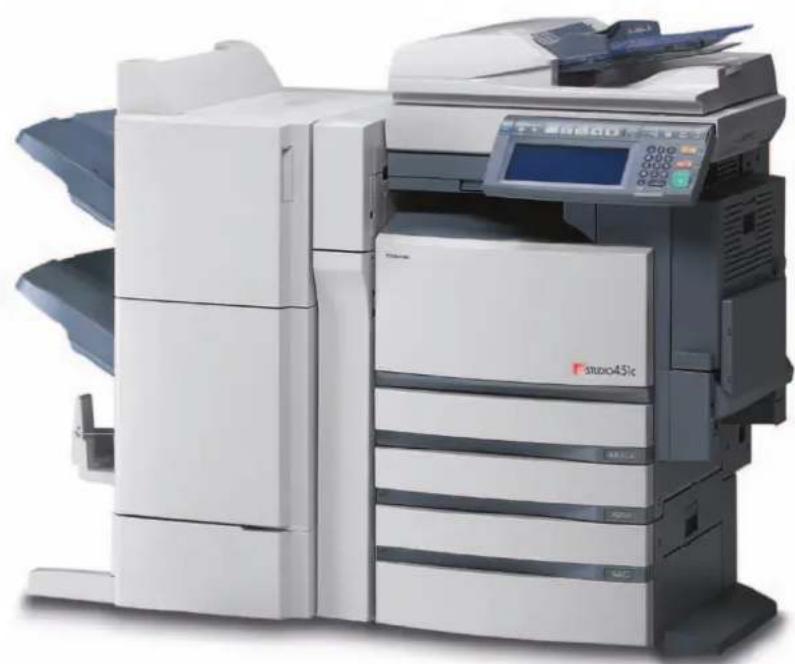
In deze beknopte handleiding worden specifieke functies van uw machine uitgelegd en vindt u aanwijzingen voor het verhelpen van eventuele storingen en fouten.
Op de Documentatie cd-rom, welke bij het apparaat wordt geleverd, staan diverse handleidingen waarin alle functieonderdelen worden uitgelegd.
Bezoek ook onze website www.toshibatec.nl hierop is diverse informatie te vinden; zoals diverse documentatie, Nederlandstalige printerdrivers en FAQ's.
Tevens is het mogelijk om verbruiksmaterialen te bestellen zoals toner, nietjes, etc. Verder kunt u service aanvragen en tellerstanden doorgeven.
We wensen u veel succes met uw multifunctionele Toshiba-apparaat.
Inhoudsopgave
1 Overzicht van het apparaat 5
1.1 De aan- / uitschakelaar bedienen 8
2.1 Kopiëren.... 10
2.2 De toetsen [ALLE KLEUREN], [ZWART] of [AUTO KLEUR] 11
2.3 Vergroten en verkleinen....12
2.5 Afwerkfuncties....14
2.6 Papier bijvullen.... 15
2.7 Vastlopen van papier 16
2.8 Vastlopen van papier in de documenteninvoer 18
2.9 Vervangen van zwarte toner, e-STUDIO3511/ 4511 en e-STUDIO 281c/351c/451c . 19
2.10 Vervangen van toner Geel (Y), Magenta (M), Cyaan (C).... 21
2.11 Vervangen van toner, e-STUDIO350/352/450/452 23
2.12 Vervangen van toner, e-STUDIO230/232/280/282 24
2.13 Vervangen van toner, e-STUDIO520/600/720/850 26
2.13 e-FILING 28
2.14 Template/Sjablonen 29
2.14.1 Registratie van Template in een persoonlijke groep 29
2.14.2 Oproepen van een Template.... 31
2.15 Scannen....32
2.16 Faxen 33
2.16.1 Faxen uit adresboek....34
2.17 Afdrukken 35
2.17.1 Afdrukinstellingen met profielen 36
2.17.2 De tab Taaktype 37
2.18 Wijzigen papierladeformaten en wijzigen papierlade voor speciale functies....38
2.19 Calibratie - instelling van algemene functies 39
2.19.1 Instelling van de kopieercalibraties....39
2.19.2 Instelling van de printcalibraties 41
2.20 Uitlezen van tellerstanden 44
2.21 Datum & tijd instellen 45
BIJLAGE 1: Back-up procedure TOSHIBA e-BRIDGE serie
Voorzorgsmaatregelen
Ga altijd voorzichtig met het apparaat om.
- Plaats geen voorwerpen op cassettes of op de documenteninvoersteun.
- Zorg ervoor dat het netsnoer niet beklemd kan worden en dat er niemand op kan gaan staan, aangezien dit ongevallen en elektrische schokken of storingen kan veroorzaken.
- Zorg ervoor dat er geen metalen voorwerpen (bijvoorbeeld paperclips) in de machine vallen.
Voor een optimale afdrukkwaliteit adviseren we dat u uitsluitend verbruiksartikelen gebruikt, die bedoeld zijn voor de betreffende e-STUDIO.
We adviseren het gebruik van kopieerpapier van 80 g/m². Dan bent u er zeker van dat de resultaten en werking optimaal zullen zijn. Bij kleurafdrukken worden de beste resultaten verkregen als u kopieerpapier van 100 g/m² gebruikt. Papier van slechtere kwaliteit kan stofdeeltjes afgeven, wat betekent dat er vaker onderhoud vereist zal zijn.
Schakel de stroomtoevoer naar het apparaat uit (als het apparaat niet wordt uitgeschakeld met een timer):
• aan het eind van de werkdag;
• bij stroomstoringen.
Waarschuwing!
Schakel de stroom nooit uit terwijl het apparaat in werking is. Wacht tot het apparaat helemaal stil staat.
Trek de stekker uit het stopcontact:
• als het apparaat een langere tijd niet zal worden gebruikt.
Schakel onmiddellijk de stroom uit en roep de hulp van een technicus in:
• als het apparaat abnormale geluiden produceert;
• als het apparaat uitwendig abnormaal heet wordt;
• als een onderdeel van het apparaat beschadigd is;
• als het apparaat is blootgesteld aan regen of vloeistoffen.
1 Overzicht van het apparaat


Bedieningspaneel, overzicht

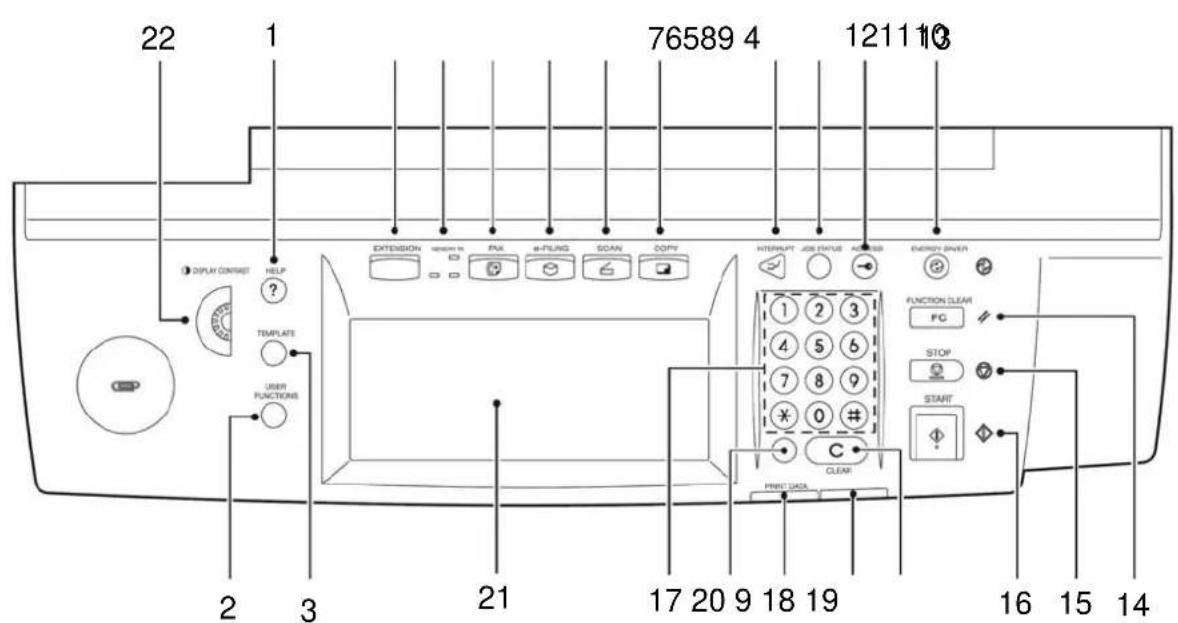
Bedieningspaneel e-STUDIO520/523/600/603/720/723/850/853
1. [Helptoets]
Toets voor weergave van uitvoerige hulpaanwijzingen
2. [USER FUNCTIONS]
Hier kunt u de basisinstellingen aanpassen voor de functies: kopieren, scannen en faxen, tellerstanden uitlezen, papierlades aanpassen aan formaten etc.
3. [TEMPLATE]
Toets voor het opslaan en ophalen van complete instellingen die u regelmatig gebruikt voor kopiëren, scannen en faxen.
4. [EXTENSION]
Deze toets is gereserveerd voor toekomstige functies. Momenteel is er geen functie toegewezen.
5. [e-FILING]
Gebruik deze toets om toegang te krijgen tot opgeslagen documenten.
6. [SCAN]
Gebruik deze toets om toegang te krijgen tot de scanfuncties.
7. [COPY]
Gebruik deze toets om toegang te krijgen tot de kopieerfuncties.
8. [FAX]
Gebruik deze toets om toegang te krijgen tot de fax- en internetfaxfuncties.
9. Communicatielampjes fax en printer
10. [INTERRUPT]
Gebruik deze toets om een kopieertaak tijdelijk te onderbreken.
11. [JOB STATUS]
Gebruik deze toets om de afdrukwachtlijst weer te geven
12. [ACCESS]
Met deze toets kunt u het apparaat met behulp van persoonlijke gebruikerscodes vergrendelen.
13. [ENERGIESPAARSTAND]
(Uitschakelfunctie via deze toets alleen bij modellen: e-STUDIO232/282/233/283/352/452/353/453, e-STUDIO281c/351c/451c en e-STUDIO520/523/600/603/720/723/850/853)
Met deze toets kunt u de basisinstellingen van het apparaat herstellen
15. [STOP]
Gebruik deze toets om een taak te onderbreken.
16. [STARTTOETS]
17. Cijfertoetsen
18. [CLEAR]
Dient om het aantal kopieën te resetten
19. Communicatielampje
Brandt rood bij fouten.
20. [MONITOR/PAUSE]
Toets voor luidspreker/pauze
21. Aanraakpaneel
22. Contrast regelaar aanraakpaneel
1.1 De aan- / uitschakelaar bedienen
De stroom in- / uitschakelen
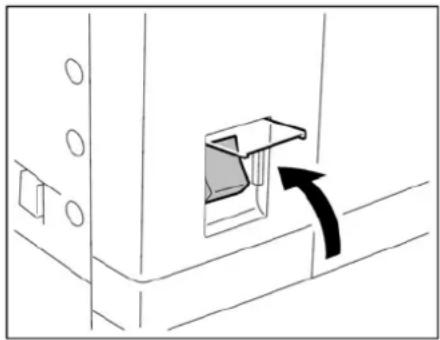
1 De copier inschakelen
- Open het schakelaardeksel en schakel de copier in.
- De melding "Wacht machine warmt op" verschijnt in het basisvenster van het aanraakscherm
- Na ongeveer 20 seconden is de copier bedrijfsklaar.
- De melding "BEDRIJFSKLAAR" verschijnt in het basisvenster
- Tijdens het opwarmen van de copier kunt u de automatische startfunctie gebruiken AUTOMATISCHE START (STANDAARD OPDRACHT)" U kunt tijdens het opwarmen een taak invoeren en op de START drukken, na opwarmen start de machine automatisch.
- De melding "STROOMSTORING". Bij het herstarten van de copier na een stroomstoring enz. verschijnt de melding "STROOMSTORING" in de rechterbovenhoek van het scherm. Druk twee keer op de "FUNCTION CLEAR"-toets om deze melding te wissen. De opdracht die tijdens de storing werd uitgevoerd, is gewist.
De copier uitschakelen
Voer de volgende procedure uit om de copier uit te schakelen.
SCHAKEL de copier NIET UIT door middel van de stroomschakelaar. Dit kan de harde schijf beschadigen.
Controleer vóór het uitschakelen of aan de volgende drie voorwaarden is voldaan:
- Er staan geen opdrachten in de lijst met afdrukopdrachten. Druk hiervoor op de JOB STATUS toets.
- Overtuig u ervan dat geen van de lampjes PRINT DATA, MEMORY RX, en Fax Communication knippert..
- Er hebben geen Pc's toegang tot de copier via het netwerk. In het scherm staat dan een melding BEZIG MET BACKUP/RESTORE
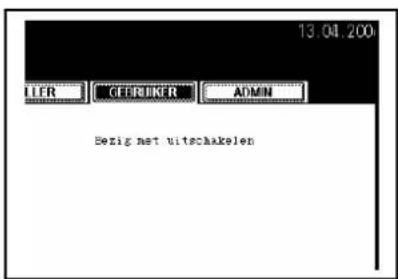
- Druk op de "ENERGY SAVER"-toets rechtsboven op het Bedieningspaneel.

- De melding "Bezig met uitschakelen" verschijnt in het scherm. De copier wordt vervolgens uitgeschakeld.
- De stroomschakelaar keert automatisch terug in de positie "UIT".
2.1 Kopiëren
- Om te kopieren kunt u het origineel op de glasplaat of in de documenteninvoer leggen.

- Stel het gewenste aantal kopieën in en druk op START om het kopieren te starten.

- Als u slechts één kopie wilt maken, hoeft u niets in te stellen.
- Om het ingestelde aantal te wijzigen drukt u op en stelt u het gewenste aantal opnieuw in.
- Als u FC in drukt, worden alle instellingen gewist
- het kopieerapparaat wordt in de neutrale stand gezet.
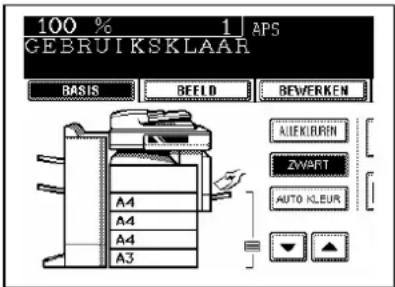
2.2 De toetsen [ALLE KLEUREN], [ZWART] of [AUTO KLEUR]
Alleen van toepassing op de e-STUDIO3511/4511, e-STUDIO281c/351c/451c
1. Druk op [ALLE KLEUREN], [ZWART] of de toets [AUTO KLEUR].
- [ALLE KLEUREN]: Ongeacht de kleur worden alle originelen in kleur gekopieerd.
- [ZWART]: Ongeacht de kleur worden alle originelen in zwart-wit gekopieerd.
- [AUTO KLEUR]: Elk origineel wordt automatisch herkend: originelen in kleur worden in kleur gekopieerd en zwart-witte originelen worden in zwart-wit gekopieerd.
TIPS
Let in de stand "AUTO KLEUR" op de volgende aandachtspunten
- In de stand "AUTO KLEUR" kunnen kleuroriginelen in zwart-wit worden gekopieerd als het kleurbereik te smal is, als de kleuren te dicht bij zwart liggen of als ze te licht zijn. Kies in deze gevallen de stand "ALLE KLEUREN".
- Geelachtige en vergeelde originelen of originelen met een getinte achtergrond kunnen automatisch in kleur worden gekopieerd, ook al zijn ze in zwart-wit. Als u er zeker van wilt zijn dat zulke originelen in de gewenste stand worden gekopieerd, selecteert u "ALLE KLEUREN" of "ZWART".
2.3 Vergroten en verkleinen
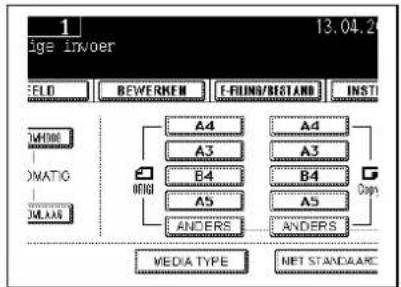
Voor automatisch vergroten of verkleinen, drukt u op de zoomtoets om het volgende menu te openen.

Druk daarna op de toets voor het actuele formaat van het origineel.
Kies vervolgens het gewenste afdrukformaat.
flowchart
graph TD
    A["Invoer"] --> B["A4"]
    A --> C["A3"]
    A --> D["B4"]
    A --> E["A5"]
    A --> F["ANDERS"]
    G["Media Type"] --> H["NET STANDAARC"]
    I["INNO"] --> J["MATIO"]
    K["DATA"] --> L["DATA"]
    M["DATA"] --> N["DATA"]
    O["DATA"] --> P["DATA"]
    Q["DATA"] --> R["DATA"]
    S["DATA"] --> T["DATA"]
    U["DATA"] --> V["DATA"]
    W["DATA"] --> X["DATA"]
    Y["DATA"] --> Z["DATA"]
    AA["DATA"] --> AB["DATA"]
    AC["DATA"] --> AD["DATA"]
    AE["DATA"] --> AF["DATA"]
    AG["DATA"] --> AH["DATA"]
    AI["DATA"] --> AJ["DATA"]
    AK["DATA"] --> AL["DATA"]
    AM["DATA"] --> AN["DATA"]
    AO["DATA"] --> AP["DATA"]
    AQ["DATA"] --> AR["DATA"]
    AS["DATA"] --> AT["DATA"]
    AU["DATA"] --> AV["DATA"]
    AW["DATA"] --> AX["DATA"]
    AY["INVOER"] --> AZ["E-FLING/BESTAND INSTI"]
    BA["MATIO"] --> BB["MATIO"]
    BC["DATA"] --> BD["DATA"]
    BE["MATIO"] --> BF["MATIO"]
    BG["DATA"] --> BH["MATIO"]
    BI["DATA"] --> BJ["MATIO"]
    BK["DATA"] --> BL["MATIO"]
    BM["DATA"] --> BN["MATIO"]
    BO["MATIO"] --> BP["MATIO"]
    BP["MATIO"] --> BQ["A4"]
    BP["MATIO"] --> BR["A3"]
    BS["A4"] --> BT["A4"]
    BS["A3"] --> BU["A3"]
    BV["B4"] --> BW["B4"]
    BX["A5"] --> BY["A5"]
    BZ["ANDERS"] --> CA["ANDERS"]
    CB["ANDERS"] --> DA["ANDERS"]
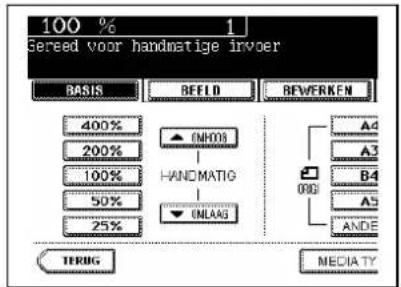
Druk op de zoomtoets om het volgende menu te openen.

Druk op ▲ UP of ▼ DOWN om met stappen van één procent in- of uit te zoomen.
U kunt ook op de toetsen 400%, 100% of 25% drukken.
flowchart
graph TD
    A["400%"] --> B["200%"]
    C["100%"] --> D["50%"]
    E["25%"] --> F["HANDMATIG"]
    G["BASIS"] --> H["BEELD"]
    I["BEWERKEN"] --> J["000"]
    K["ANDMATIG"] --> L["MECHATY"]
    M["TERUG"] --> N["MECHATY"]
    O["A4"] --> P["000"]
    Q["A3"] --> P
    R["B4"] --> P
    S["A5"] --> P
    T["ANDE"] --> P
2.4 Dubbelzijdig kopiëren
Druk op de "1 → 1"-toets voor dubbelzijdig kopiëren.

Selecteer daarna de gewenste optie voor dubbelzijdig kopiëren.
U kunt kiezen uit:
- Twee enkelzijdige naar één dubbelzijdige (1 → 2)
- Dubbelzijdig naar dubbelzijdig (2 → 2)
- Dubbelzijdig naar twee enkelzijdige (2 → 1)

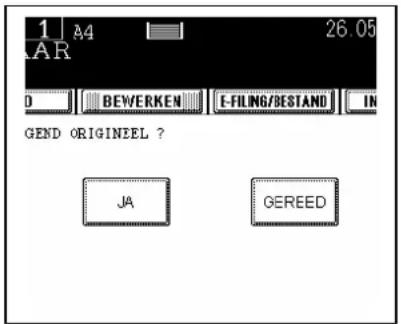
Ga als volgt te werk om te kopieren met documenten die u handmatig op de glasplaat neerlegt:
Leg het origineel op de glasplaat en druk op "Start".
Leg het volgende document neer of draai het dubbelzijdige document om, indien de functie "Dubbelzijdig" is ingesteld.
Druk vervolgens op "Ja" en daarna op "Start" om alle documenten in te scannen.
Nadat alle originelen zijn gescand, drukt u op "Gereed".
2.5 Afwerkfuncties
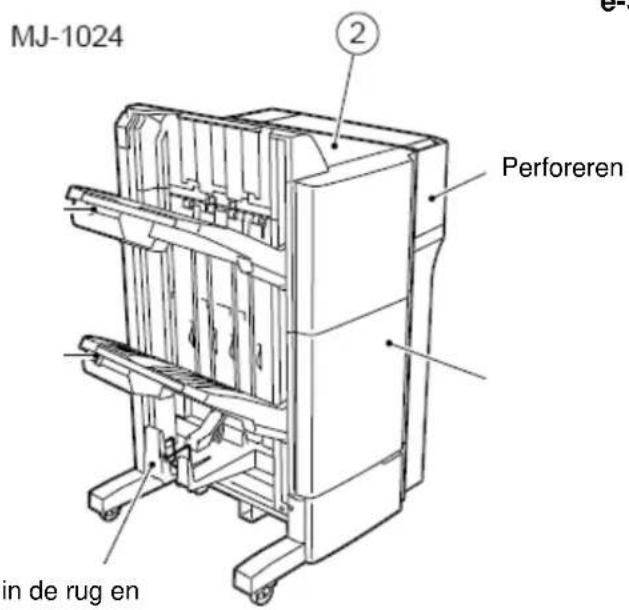
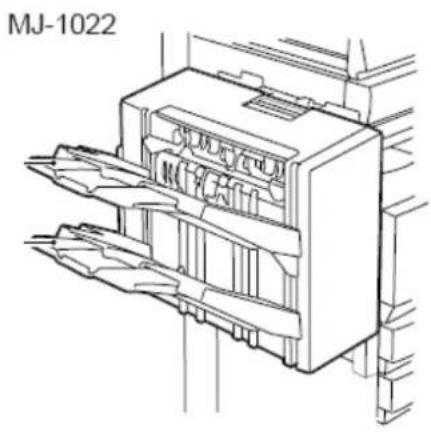
Er zijn diverse soorten finishers. De functies verschillen onderling, afhankelijk van het model. Raadpleeg hiervoor de uitgebreide handleiding.
Zie enkele voorbeelden hieronder.
MJ-1023 en MJ1024
MJ-1022 alleen voor e-STUDIO23x/28x, 35x en e-STUDIO3511/281c/351c
Nieten in de rug en vouwen
(alleen MJ-1024)
Druk op de sorteren toets om het volgende menu te openen.
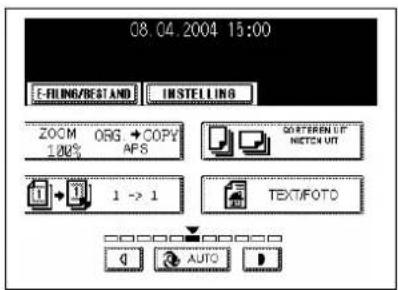
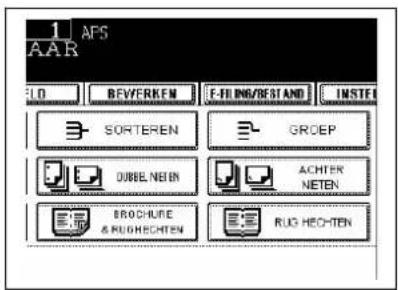
Kies de gewenste afwerkfunctie.
Sortering, groeperen of gewenste hechtpositie;
Perforeren of de gewenste optie voor Brochure&Rughechten.
(Boekje maken)
2.6 Papier bijvullen
-
Trek de papiercassette naar buiten
-
Leg het papier in de cassette. Let op, leg nooit papier in het linkergedeelte van de papierlade dit kan ernstige storingen veroorzaken.
-
Stel zo nodig de zijdelingse papiergeleiders in. De speling tussen het papier en de papiergeleider moet ca. 0,5 mm zijn.

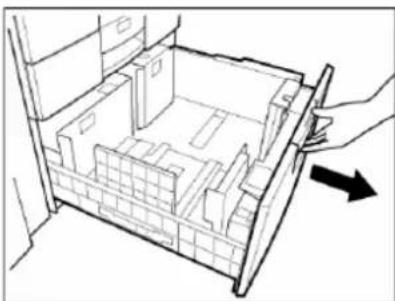
Bijvullen van grote cassette.
-
Trek de papiercassette naar buiten
-
Vul papier bij, te beginnen in (A) en daarna in (B) Het papier wordt eerst vanaf (A) ingevoerd. Als het papier daar op is, wordt de stapel in positie (B) verplaatst naar positie
2.7 Vastlopen van papier
Voor e-STUDIO 520/523/600/603/720/723/850/853 raadpleeg de uitgebreide grafische gids die in het scherm verschijnt bij papierfout.
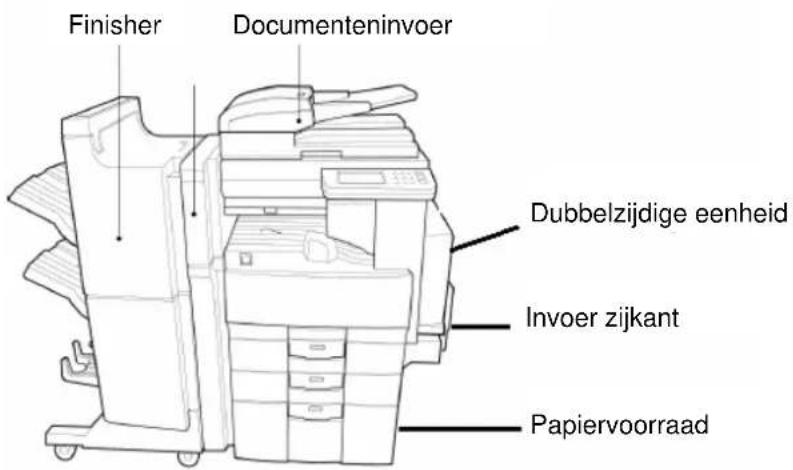
- Als het papier uit de papiervoorraad is vastgelopen, opent u het deksel aan de rechter zijde.

- Trek het papier voorzichtig naar buiten.

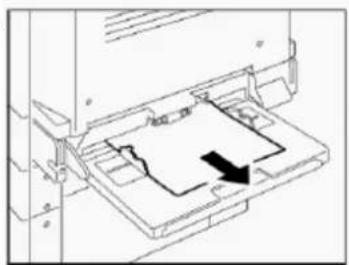
- Als het papier is vastgelopen vanaf de invoer aan de zijkant, trekt u het papier voorzichtig achteruit. Zie de pijl.
-
Als het papier in de dubbelzijdige eenheid is vastgelopen, opent u de eenheid en klapt hem omlaag.
-
Til de geleider op om bij het papier te komen.
-
Verwijder het papier voorzichtig.

- Als het papier is vastgelopen in de papierdoorvoer achter de dubbelzijdige unit, opent u het deksel dat zich achter deze unit bevindt.

-
Draai aan de invoerrol tot het papier helemaal te voorschijn komt.
-
Trek het papier voorzichtig naar buiten.

2.8 Vastlopen van papier in de documenteninvoer
- Als het papier is vastgelopen in de documenteninvoer, drukt u op de ontgrendelingsknop. Open het deksel.
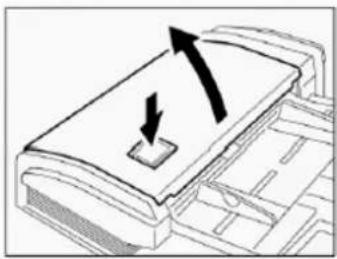
- Als het papier zichtbaar is, kunt u het voorzichtig verwijderen.
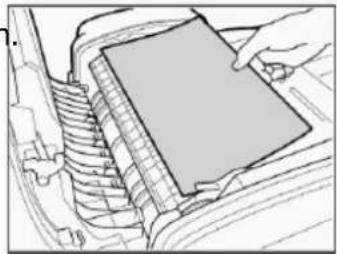
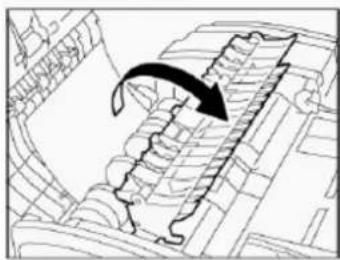
- Om bij papier te komen dat dieper in het apparaat zit, tilt u de geleider op.

- U kunt ook de hele documenteninvoer optillen en het papier voorzichtig naar buiten trekken.

Soms is het eenvoudiger om de geleider op te tillen en het papier achteruit te trekken.
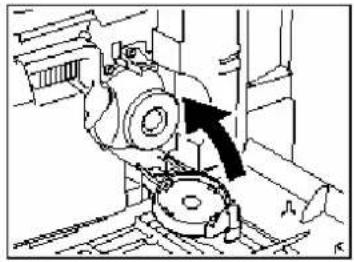
- Open het voorpaneel.
- Druk in de richting van de pijl om de houder van de tonerpatroon omlaag te klappen.
- Trek de tonerpatroon recht omhoog uit het apparaat.
- Schud de nieuwe tonerpatroon heen en weer.
- Verwijder de verzegeling van de nieuwe tonerpatroon.
- Schuif de tonerpatroon in het apparaat.

-
Zet de tonerpatroon vast in de houder.
-
Sluit het voorpaneel.
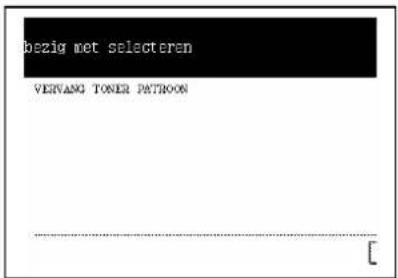
- Als de kleurentoner op is, wordt een bericht weergegeven waarin gevraagd wordt om de toner te vervangen. Druk op de toets die correspondeert met de kleur die moet worden vervangen.

- De tonerpatroon wordt verplaatst naar de positie waarin hij kan worden vervangen.
- Open het voorpaneel

- Druk op de vergrendeling en trek de tonerpatroon naar buiten.
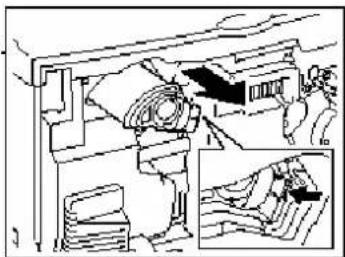
- Schud de nieuwe tonerpatroon heen en weer.
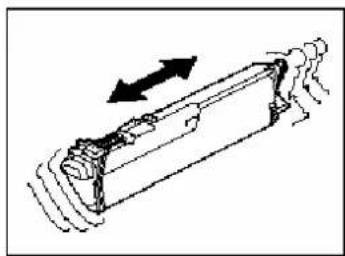
- Verwijder de verzegeling van de nieuwe tonerpatroon.

- Schuif de tonerpatroon in het apparaat.
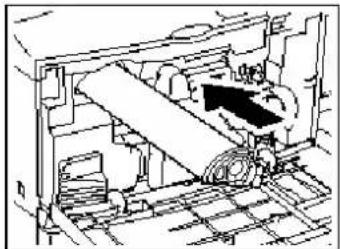
- Druk op de toets [Einde].
Als er meer dan één tonerpatroon op is, herhaalt u stap 1 tot 6.
- Sluit het voorpaneel.
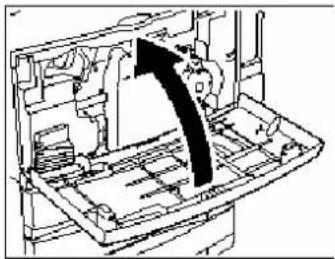
- Open het voorpaneel.
- Druk in de richting van de pijl om de houder van de tonerpatroon omlaag te klappen.
- Trek de tonerpatroon recht uit het apparaat.
- Schud de nieuwe tonerpatroon heen en weer.
- Verwijder de verzegeling van de nieuwe tonerpatroon.
- Schuif de tonerpatroon in het apparaat.
- Zet de tonerpatroon vast in de houder.
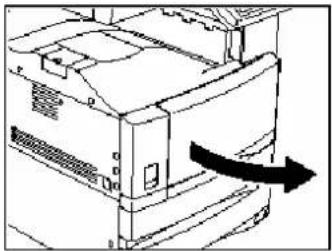
- Sluit het voorpaneel.
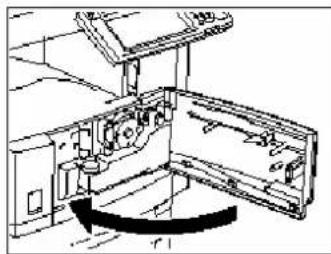
Als de toner in patroon op is, begint het lampje "VERVANG TONERPATROON" te knipperen en verschijnt de melding "Breng nieuwe tonerpatroon aan".
De tonerpatroon vervangen
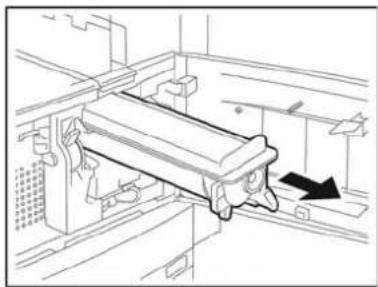
- Open het voorpaneel.
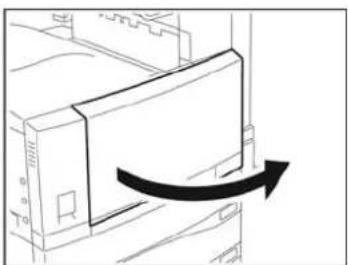
- Trek de tonerpatroon recht uit het apparaat.
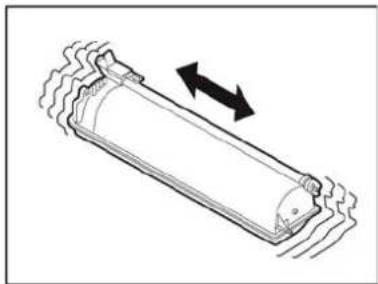
- Schud de nieuwe tonerpatroon heen en weer.
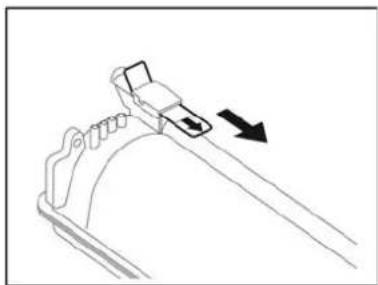
- Verwijder de verzegeling van de nieuwe tonerpatroon.
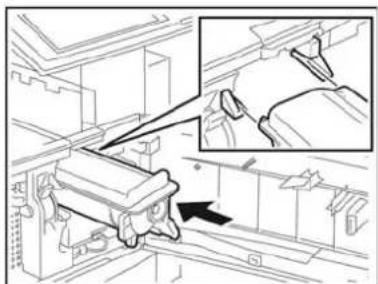
- Schuif de tonerpatroon in het apparaat, totdat u een klik hoort.
- Trek de Tonerpatroon naar u toe

- Verwijder de Tonerpatroon

- De nieuwe Tonerpatroon goed schudden

- Houdt de patroon horizontaal en verwijder de afsluitsticker in de aangegeven richting
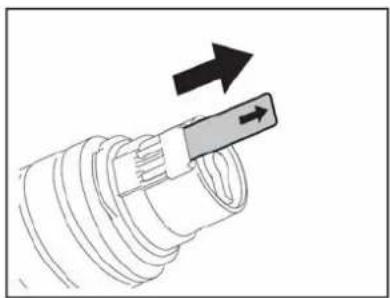
- Plaats de Tonerpatroon in de houder, de oranje afsluiter op de patroon moet tegenover de oranje sticker van de patroonhouder liggen. Duw de patroon naar binnen

- Beweeg de Tonerpatroon naar binnen en sluit de deur

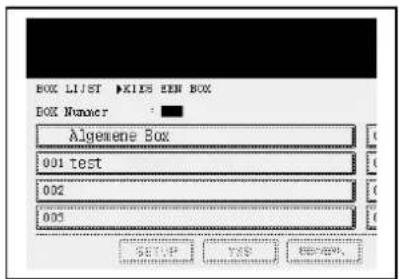
De functie e-FILING omvat een algemene box en tot 200 persoonlijke boxen. De algemene box is in de fabriek ingesteld. De persoonlijke boxen kunnen worden geregistreerd door de box een naam te geven. Als u een wachtwoord invoert, is de box beveiligd en kunt u uw documenten veilig opslaan.
* Voordat u documenten in e-FILING opslaat, adviseren we om eerst de instellingen voor persoonlijke boxen en folders aan te passen zodat u uw documenten zo effectief mogelijk kunt verwerken.
-
oPrule opetis[beFdLdN6]spaneel
-
Kies een toets tussen 001 en 200 en druk daarna op de toets [SETUP].
-
Voer de gegevens in die vereist zijn om een nieuwe groep te registreren.
-
de "BOX NAAM" is verplicht en "WACHTWOORD" kan desgewenst worden opgegeven.
-
Als u op de toets [BOX NAAM] drukt, wordt een menu geopend en kunt u een naam opgeven van maximaal 32 tekens.
-
Druk op de toets [SET of ENTER]. [knop naast annuleer]
- Er is nu een box aangemaakt.


2.14 Template/Sjablonen
Een combinatie van veelgebruikte functies kunt u opslaan in een model onder TEMPLATES. Templates kunnen vervolgens desgewenst worden opgeroepen.
* U kunt instellingen als een template opslaan en die vervolgens oproepen voor kopieren, scannen en faxen (optie). De functies worden opgeslagen onder de openbare groep of onder een persoonlijke groep (tot 200 groepen zijn mogelijk). Per groep kunnen maximaal 60 combinaties worden opgeslagen.
2.14.1 Registratie van Template in een persoonlijke groep
- Bijvoorbeeld Instellingen voor "dubbelzijdig", "90% vergroten" en "20 kopieën" voor kopiëren
-
Druk op het bedieningspaneel op de toets [TEMPLATE].
-
Druk op de toets [REGISTRATIE].
-
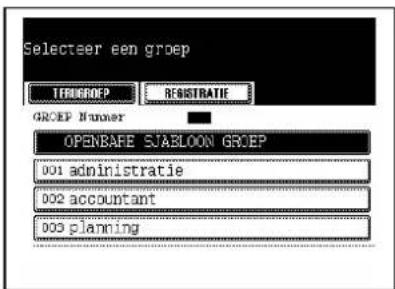
Kies een groep "GEBRUIKERSGROEP" tussen 001 en 200 en druk op de toets [SET of ENTER].
- Als u een nog nier geregistreerde "GEBRUIKERSGROEP" kiest, begint u volgens stap 5 anders gaat u verder naar stap 8.


-
Voer de gegevens in die vereist zijn om een nieuwe groep te registreren.
-
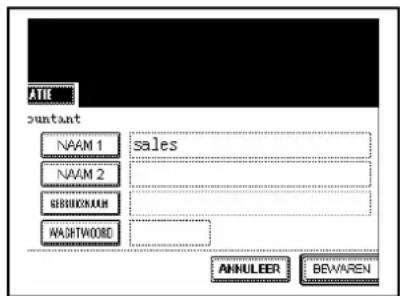
"NAAM" moet worden aangegeven. "GEBRUIKSNAAM" en
"WACHTWOORD" kunnen desgewenst worden opgegeven. - Als u op de toets [NAAM] drukt, wordt een menu geopend en kunt u een naam opgeven van maximaal 20 tekens.
- Voer de naam voor [GEBRUIKSNAAM] op dezelfde manier in.

- Als u in het menu op de toets [WACHTWOORD] drukt (stap 5) wordt het menu "ververst" (zie nvenstaande afbeelding).
Voer een uit 5 cijfers bestaand nummer in, eerst in het veld "Wachtwoord" en daarna in het veld "Herhaal Wachtwoord" en druk vervolgens op de toets [SET]

- Druk op de toets [SET of ENTER]. [toets naast ANNULEER].
- Druk op een lege toets en vervolgens op de toets [BEWAREN].
- Voer de gevraagde gegevens in.
- "NAAM 1" of "NAAM 2" zijn verplicht. "GEBRUIKSNAAM" en "WACHTWOORD" kunnen desgewenst worden opgegeven.
- Als u op de toets [NAAM 1] drukt, wordt een menu geopend en kunt u een naam opgeven van maximaal 11 tekens.
- Voer de naam voor [GEBRUIKSNAAM] op dezelfde manier in. - Voer de naam (max. 11 tekens) voor [NAAM 2] op dezelfde manier in (zie boven).

- Als u in het menu op de toets [WACHTWOORD] drukt (stap 5) wordt het menu "ververst" (zie nevenstaande afbeelding). Voer een uit 5 cijfers bestaand identiek nummer in, zowel in het veld "Wachtwoord" als in "Herhaal wachtwoord" en druk daarna op [SET].
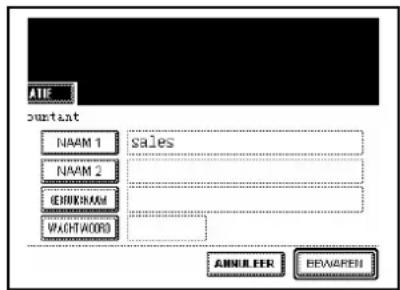
- Het menu keert nu terug naar stap 1. Dit is het menu dat werd weergegeven voordat u op de toets [TEMPLATE] drukte.
2.14.2 Oproepen van een Template
- Leg het origineel:
- Op de glasplaat of in de documenteninvoer.
- Druk op het bedieningspaneel op de toets [TEMPLATE]
- Het menu voor het ophalen van een sjabloon wordt nu weergegeven.
-
Kies de groep waar de template is opgeslagen en druk op de toets [SET of ENTER].
-
Kies de template die u wilt gebruiken.
. Druk op de toets [START]. 5


2.15 Scannen
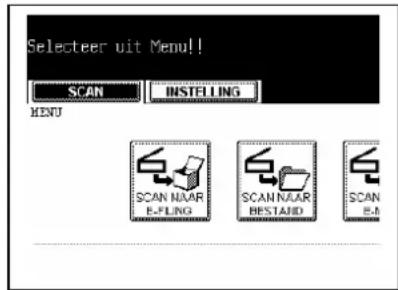
U kunt uw documenten op eenvoudige wijze scannen. U kunt scannen volgens de opties "SCAN NAAR e-FILING", "SCAN NAAR BESTAND" of "SCAN NAAR E-MAIL".
Om te scannen gaat u als volgt te werk:
- nPbarts het origineel op de glasplaat of in de documenteni
-
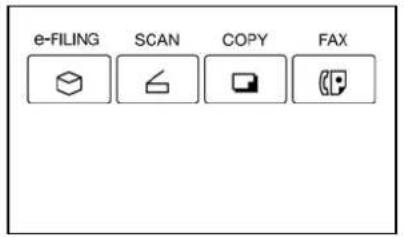
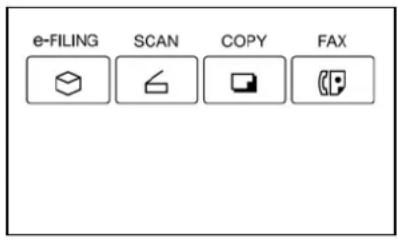
Druk op het bedieningspaneel op de toets [SCAN] om het menu Scannen te openen.
-
Kies de gewenste scanfunctie door een druk op de corresponderende toets.
- Op de afbeelding rechts ziet u een voorbeeld van de selectie SCANNEN NAAR e-FILING
- As de instellingen voor het scannen aan (resolutie, dubbelzijdig, enz.),

- Druk op de toets [SCAN!].

2.16 Faxen
Als u op het bedieningspaneel op de toets [FAX] drukt, worden alle instellingen voor axen weergegeven. De faxfunctie is een optie. f
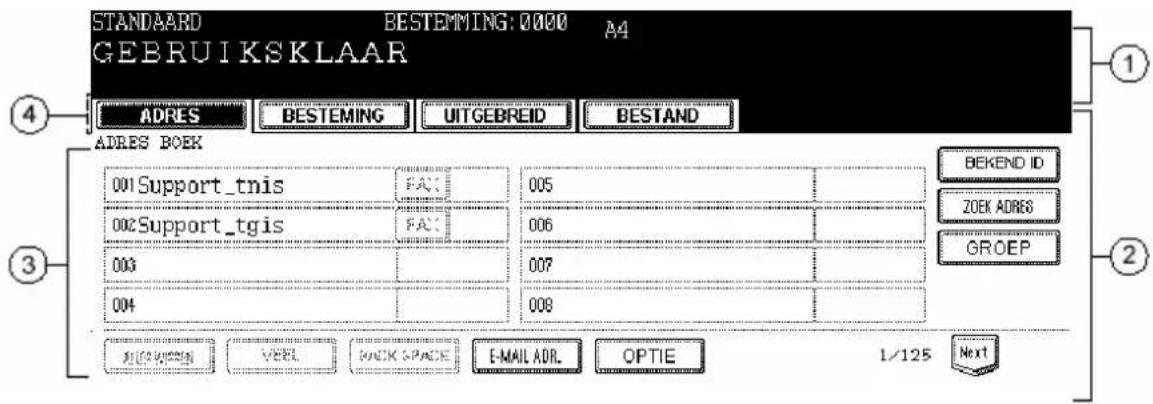
1: Berichtengebied 3: Functiegebied
2: Functietoetsen 4: Menutoetsen
Om een faxbericht te verzenden met de faxtoets:
- Druk op het bedieningspaneel op de toets [FAX] om de faxfunctie te activeren.
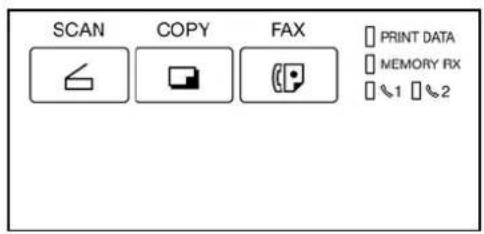
- Toets het faxnummer van de ontvanger in.
- Druk op de toets [START].

2.16.1 Faxen uit adresboek
unt faxberichtelerkuit het adresboek door op de toets te drukken die correspondeert met het faxnummer van de ontvanger. Deze toetsen moeten eerder geconfigureerd zijn met de juiste gegevens. Dit is een handige manier om faxberichten te verzenden naar veelgebruikte faxnummers.
- Plaats het origineel.
- Druk op het bedieningspaneel op de toets [FAX].
- Druk op de toets [ADRES] om het adresmenu te openen.
- Elk menu heeft plaats voor 8 faxbestemmingen. Om faxnummers weer te geven die niet zichtbaar zijn op het scherm, drukt u op de toets [prev] of [next] om van menu te wisselen.
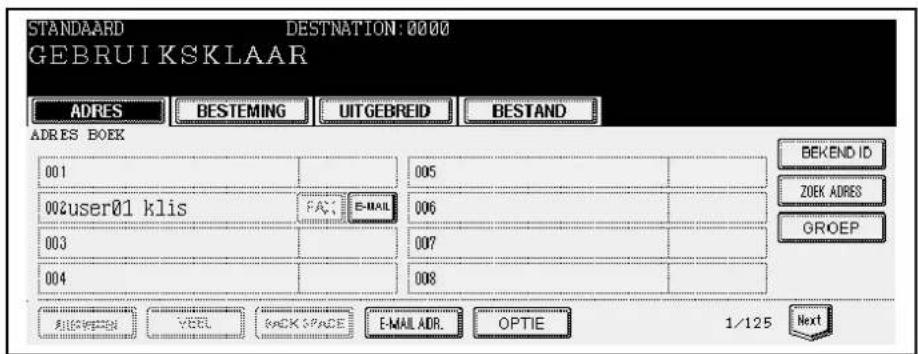
- Dk op de toets die correspondeert met het nummer van degene naar wie u een document wilt verzenden.
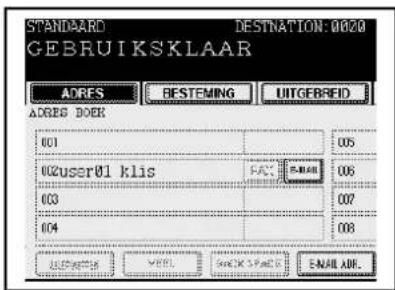
- Druk op de toets [START].
.17 Afdrukken2
Ga als volgt te werk om af te drukken:
Nadat u uw printer hebt geïnstalleerd en geconfigureerd, kunt u uit vrijwel alle Windows-applicaties documenten afdrukken. Selecteer in de desbetreffende toepassing de afdrukopdracht. U kunt op verschillende manieren afdrukken met behulp van de instellingen in het stuurprogramma van de printer.
- Open een bestand en selecteer afdrukken in het desbetreffende menu van de applicatie.
- Er wordt een dialoogvenster geopend.
TIP
- LET OP: indien u meerdere exemplaren wenst af te drukken, overtuig u er dan van dat het vinkje bij sorteren (zichtbaar onder het aantal exemplaren) NIET aanwezig is.
- Kies uw e-BRIDGE MFP en klik op [Eigenschappen].
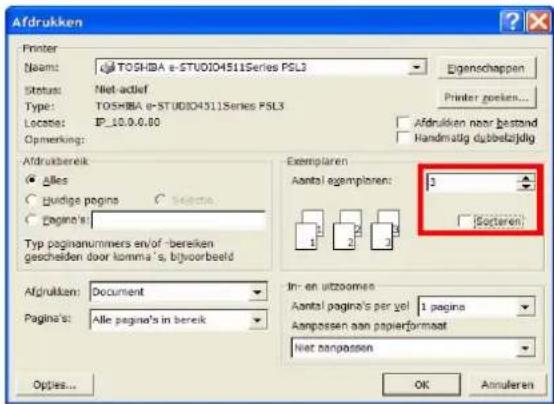
- Pas de instellingen voor de afdrukopties aan onder de desbetreffende tab.

-
Klik op [OK] om de instellingen op te slaan.
-
Klik op [OK] of [afdrukken] om het document af te drukken.
2.17.1 Afdrukinstellingen met profielen
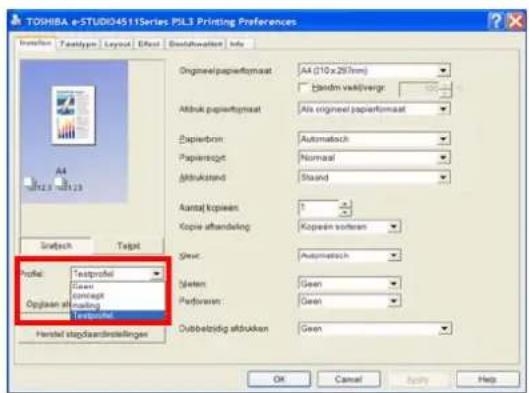
U kunt de afdrukinstellingen opslaan in uw stuurprogramma om de gewenste instellingen voor specifieke taken eenvoudig te laden.
- Pas de instellingen voor de afdrukopties aan onder de desbetreffende tabblad(en).
- Klik op [Opslaan als...] voor profielen.
- Het dialoogvenster voor Opslaan profiel wordt weergegeven.
- Geef de profielnaam in en klik op [OK].


Profiel openen
- Selecteer het gewenste profiel uit de lijst.
- De instellingen worden uitgevoerd en weergegeven in het stuurprogramma.
2.17.2 De tab Taaktype
De tab Taaktype bevat instellingen voor de manier waarop uw apparaat taken dient te verwerken. Onder deze tab kunt u verschillende instellingen aanpassen, zoals afdrukken volgens schema, persoonlijk afdrukken en proefafdruk.

1. Normale afdruk
Kies deze optie om een document normaal af te drukken.
2. Uitgestelde afdruk
Kies deze optie om een document bij een later tijdstip af te drukken.
Nadat u deze optie hebt gekozen, klikt u op [Bewerken] om de gewenste afdrukdatum en -tijd in te stellen.
3. Privé afdruk
Kies deze optie om een privé-document af te drukken. Nadat u deze optie hebt gekozen, moet u een wachtwoord van 5 cijfers invoeren. De afdruktaak wordt verzonden als privé-taak en wordt opgeslagen in de wachtrij voor privé-taken. Het afdrukken begint pas nadat u op het bedieningspaneel (via Job Status, Prive) uw wachtwoord hebt ingevoerd.
4. Proefafdruk
Kies deze optie om een eerste proefafdruk van uw document af te laten drukken. Nadat u de proefafdruk hebt nagekeken en goedgekeurd worden de andere exemplaren door het apparaat afgedrukt. De taak wordt verzonden als proefafdruk en wordt opgeslagen in de wachtrij voor proefafdrukken. De resterende exemplaren worden pas afgedrukt nadat u de taak hebt geactiveerd door het eerste proefexemplaar goed te keuren op het bedieningspaneel (via Job Status, Proef).
5. Afdrukken van beeldoverlay bestand
Als u deze optie kiest, wordt de afdruk opgeslagen als een overlay-beeldbestand dat nu voor andere documenten kan worden gebruikt. Voorbeeld: u wilt dezelfde afbeelding voor meerdere documenten gebruiken. U kunt gebruik maken van het overlay-beeldbestand door "gebruik overlay-bestand" te kiezen onder de volgende tab "Effect".
6. Opslaan naar e-FILING
Kies deze optie om een taak op te slaan in e-FILING. Nadat u deze optie hebt geselecteerd, dient u in het rechter vervolgmenu te kiezen in welke box u de taak wilt opslaan. U kunt de taak tegelijkertijd laten afdrukken en opslaan in e-FILING door tevens het printvakje aan te kruisen.
2.18 Wijzigen papierladeformaten en wijzigen papierlade voor speciale functies.
- Druk op de "USER FUNCTIONS"-toets, vervolgens op het icoon "GEBRUIKER" en kies dan "ALGEMEEN".

- Kies nu icoon "PAPIERLADE".
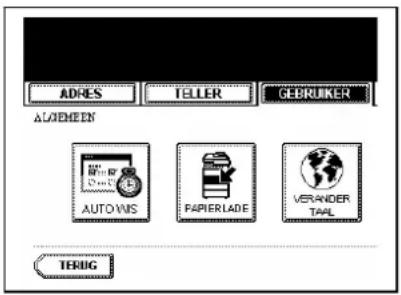
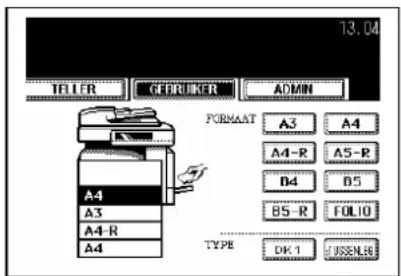
- Selecteer de papierlade die u wilt instellen en druk vervolgens op een van de iconen voor het juiste formaat of een speciale USSENLEG, KAFTEEN(SIRECIAAL, en FAX).
TIPS
Voor het terugkeren van een speciale functie naar het normale (oorspronkelijke) formaat, kiest u de betreffende lade door het bijbehorende icoon op het aanraakschermen in te toetsen. Druk vervolgens op een van de 5 speciale functie-iconen.
Voorbeeld: indien de lade is ingesteld op "DIK1", selecteert u de lade waarop "DIK1" staat en drukt vervolgens op het icoon "DIK1".
2.19 Calibratie - instelling van algemene functies
2.19.1 Instelling van de kopieercalibraties
Opmerking
Alleen van toepassing op de e-STUDIO3511/4511, e-STUDIO281c/351c/451c
De koipéer geobrafigerieestelling in het "USER"-menu kan uitsl worden wanneer een administrator het Calibratie Display Niveau heeft ingesteld op "USER". "Instelling van het Calibratie Display Niveau"
Door deze functie kan de machine automatisch de kleurgradatie voor kopieeropdrachten calibreren wanneer de kleur niet goed kan worden aangepast doordat de schaduw of kleurtoon van de afbeelding afwijkend is.
- Plaats het papier op A4-formaat (aanbevolen papier) in de cassette voordat u de calibratie start. Als er ander papier wordt gebruikt, wordt de calibratie wellicht niet correct uitgevoerd.
- consade opeter vanleafmijtend isvelientier.
Waarschuwing!
- Als het glas vies is of er vreemde objecten vastgeplakt zijn aan het glas, wordt de calibratie wellicht niet correct uitgevoerd. Houd het glas schoon.
- Til de originele afdekking of de optionele dubbelzijdige automatische documenteninvoer nooit op, en open de voorafdekking nooit op terwijl de calibratie wordt uitgevoerd. Als dit het geval is, kan de calibratie niet op de juiste wijze worden beëindigd.
-
De onderbreekfunctie voor kopiëren is niet beschikbaar tijdens de calibratie.
-
Plaats het papier op A4-formaat in de cassette. Indien niet aanwezig.
- Druk op de "USER FUNCTIONS"-toets op het bedieningspaneel om toegang te krijgen tot het User functionsmenu.
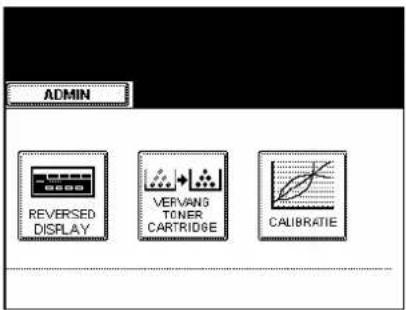
- Druk op de "ADMIN"- toets, en druk vervolgens op de "wachtwoord"- toets op het aanraakbare scherm.
Voer het wachtwoord in (standaard: 123456) en druk op de "ENTER" toets.
Druk nu op de toets ALGEMEEN

TOSHIBA TEC Netherlands Imaging Systems Verkorte handleiding e-BRIDGE serie
4. Druk op de "CALIBRATIE"-toets.
- Het CALIBRATIE-menu wordt getoond.
5. Druk op de "COPY"-toets.

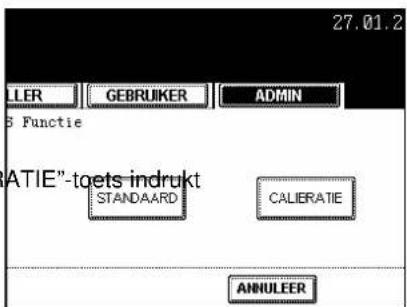
6. Druk op de "STANDAARD"-toets om de standaard calibratie-instelling te bepalen, of de "CALIBRATIE"-toets om de calibratie-instelling aan te passen.
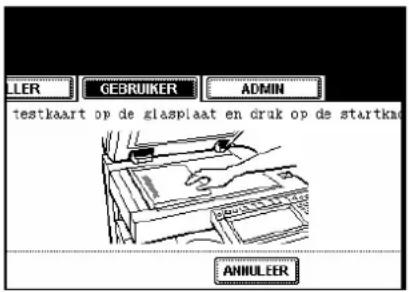
- Als u de "STANDAARD"-toets indrukt, behoudt het systeem de standaard calibratie-instelling en gaat het terug naar het vorige scherm. , wordt de grafiek - Als u de "CALIBR uitgeprint en wordt de calibratie-hulpillustratie op het aanraakbare paneel getoond.
7. Plaats de geprinte grafiek met de bedrukte zijde naar beneden op het glas, met de onderzijde naar u toe wijzend en linkerbovenzijde evenwijdig aan de originele tabel aan de linkerzijde, zodat de zwarte vlakken zich aan de linkerzijde bevindt.
8. Druk op de "START"-toets.
- Als de calibratie-instelling voltooid is, wordt het ALGEMENE menu getoond.

TIPS
Als Begrafiekartieboerct geplaatst is, wordt de melding "wedrgegevenaar sela a naakbare paneel. In dit geval gaa herplaatst u de grafiek.
2. 9.2 Instelling van de 1 printcalibraties
Opmerking
De printcalibratie-instelling in het “”-menu kan uitsluitend geconfigureerd worden wanneer een administrator het Calibratie Display Niveau heeft ingesteld op “GEBRUIKER”. Instelling van het Calibratie Display Niveau”
Door deze functie kan de machine automatisch de kleurgradatie voor printopdrachten calibreren wanneer de kleur niet goed kan worden aangepast doordat de schaduw of leurtoon van de afbeelding afwijkend is. U kunt afzonderlijk calibreren voor PostScript en PCL. Bovendien kunt u voor 600 dpi en 1200 dpi printopdrachten afzonderlijk calibreren voor iedere emulsie.
- Plaats het papier op LT- of A4-formaat (aanbevolen papier) in de cassette voordat u de calibratie start. Als er ander papier wordt gebruikt, wordt de calibratie wellicht niet correct uitgevoerd.
- Als de kleur vaak afwijkend is, dient u contact op te nemen met uw leverancier.
Waarschuwing!
- Als het glas vies is of er vreemde objecten vastgeplakt zijn aan het glas, wordt de calibratie wellicht niet correct uitgevoerd. Houd het glas schoon.
- Til de originele afdekking of de optionele dubbelzijdige automatische documenteninvoer nooit op, en open de voorafdekking nooit op terwijl de calibatiën wordt degeïderd. Als dit het geval is, kan de calib wijze worden beëindigd.
-
De onderbreekfunctie voor kopiëren is niet beschikbaar tijdens de calibratie.
-
Plaats het papier op A4-formaat in de cassette.
-
Druk op de "USER FUNCTIONS"-toets op het bedieningspaneel om toegang te krijgen tot het User functionsmenu.
-
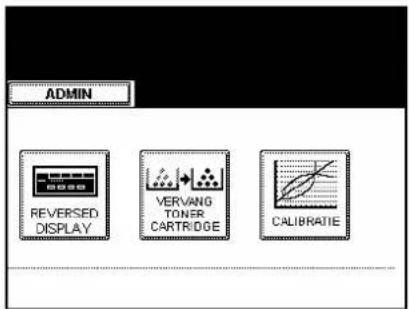
Druk op de "ADMIN"- toets, en druk vervolgens op de "WACHTWOORD"- toets op het aanraakbare scherm. Voer het wachtwoord in (standaard: 123456) en druk op de "ENTER" toets.
Druk nu op de toets "ALGEMEEN"

4. Druk op de "CALIBRATIE"-toets.
- Het CALIBRATIE-menu wordt getoond.
5. Druk op de "PRINT"-toets.
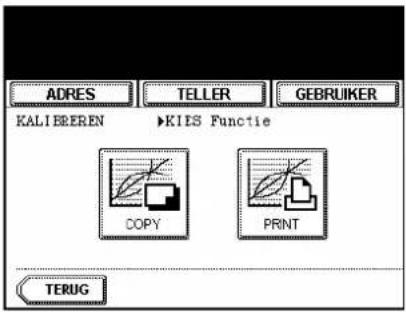
6. Druk op de gewenste resolutietoets van de emulatie die gebaseerd wordt op de calibratie.
- Druk op de "600 x 600"-toets in het "PS3"-menu om te calibreren voor de 600 dpi PostScript printopdracht.
- Druk op de "1200 x 600"-toets in het "PS3"-menu om te calibreren voor de 1200 dpi PostScript printopdracht.
- Druk op de "600 x 600"-toets in het "PCL"-menu om te calibreren voor de 600 dpi PCL afbeelding.
- Druk op de "1200 x 600"-toets in het "PCL"-menu om te calibreren voor de 1200 dpi PCL afbeelding.

TIPS
De "1200x 600"-toetsen worden uitsluitend getoond een geheugenuitbreiding in deze apparatuur geïnstalleerd is.

-
Druk op de "STANDAARD"-toets om de standaard calibratie-instelling voor de geselecteerde opdracht te bepalen, of de "CALIBRATIE"-toets om de calibratie-instelling voor de geselecteerde opdracht aan te passen.
-
Als u de "Standaard"-toets indrukt, behoudt het systeem de standaard calibratie-instelling en gaat het terug naar het CALIBRATIE-menu.
- Als u de "CALIBRATIE"-toets indrukt, wordt de grafiek uitgeprint en wordt de calibratie-hulpillustratie op het aanraakbare paneel getoond.

- Plaats de geprinte grafiek met de bedrukte zijde naar beneden p het glas, met de onderzijde naar u toe wijzend en linkerbovenzijde evenwijdig aan de originele tabel aan de linkerzijde, zodat de zwarte lijn zich aan de linkerzijde bevindt.
- Dk op de "START"-toets.
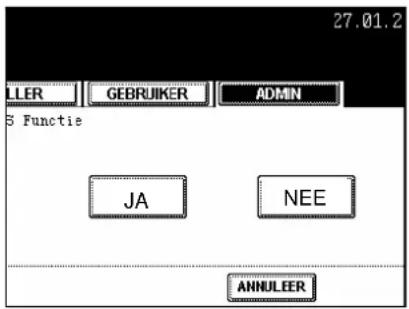
- Als het scannen van de geprinte grafiek voltooid is, wordt de volgende melding getoond:
[Huidige instelling behouden?]
TIPS
Als dedingafieTestekadrectgeplaatstes,"wordt de m weergebeachupeheg naarastkabepaneel. In dit ge herplaatst u de grafiek.
- Dr g opde "JA"-toets om de calibratie-instellin passen calibratie opstelling EE"-toets om te annuleren.
2.20 Uitlezen van tellerstanden
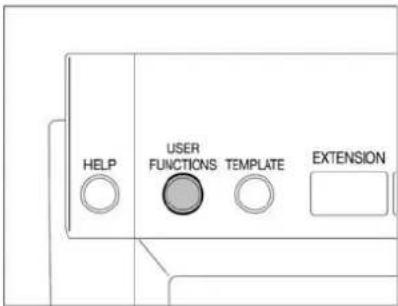
- Druk op de "USER FUNCTIONS"-toets.
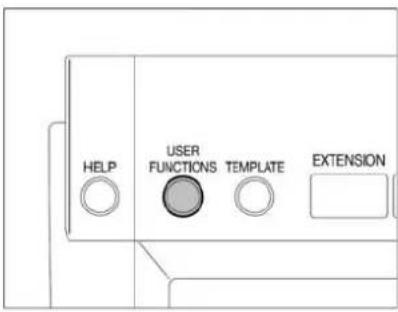
- De totale tellerstand (PRINT TELLER) ziet u in het rechterdeel van het scherm staan.
Zie voor een uitgebreid telleroverzicht voor alle modellen en voor kleurentellers (alleen modellen e-STUDIO3511/4511 & e-STUDIO281c/351c/451c)
de onderstaande instructie: druk op totaalteller.

- Kies nu "PRINT TELLER".
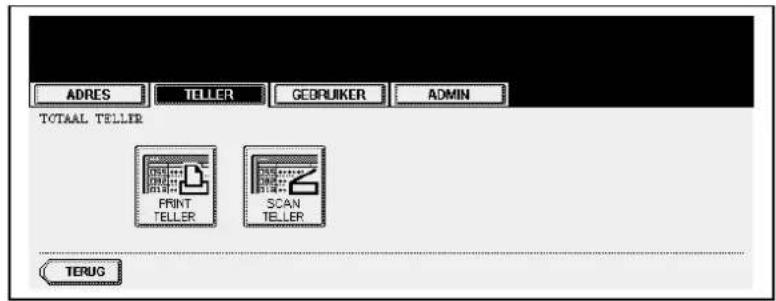
Overzicht totaaltellerscherm, kies een van de iconen aan de rechterzijde van het aanraakscherm voor een afdrukoverzicht van copy, fax, printer afzonderlijk.
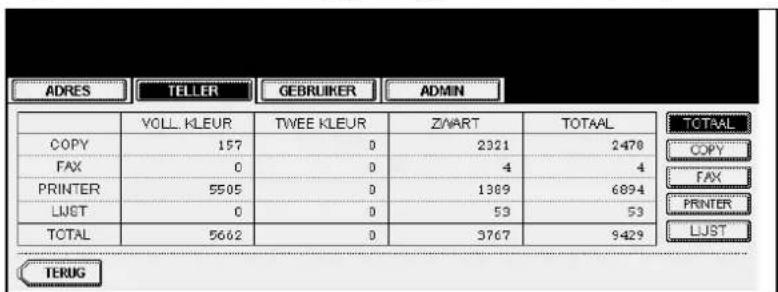
LET OP: dit is een voorbeeldscherm van de e-STUDIO3511/4511 modellen.
.21 Datum & tijd instellen 2
- Druk op de "USER FUNCTIONS"-toets.
-
hDroboop-deetsADplNet toets, en druk vervolgens op de "wac aanraakbare scherm. Voer het wachtwoord in (standaard: 123456, intoetsen met de cijfertoetsen) en druk op de "ENTER" toets.
-
ruk nu op de toets "ALGEMEEN" en druk vervolgens op de "KLOK"-toets
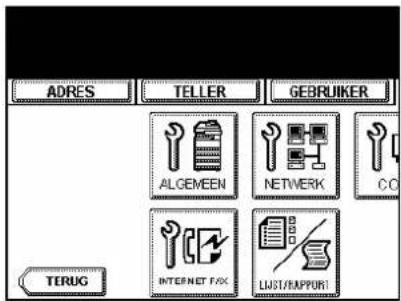
- Druk op de "DATUM & TIJD"-toets

- Ga met de pijltoetsen naar de sectie welke u wilt wijzigen, voer de gegevens in
met de numerieke toetsen.
- De "DAG" sectie geeft de dag van de week
weer d.m.v. een nummer. De
nummers corresponderen als volgt met de
dagen van de week:
1: Zo, 2: Ma, 3: Di, 4: Wo, 5: Do, 6: Vr, 7: Zat
TIPS
Voor eenvoudig wisselen tussen zomer- en wintertijd kunt u de toets gebruiken, u ziet de tijd dan direct een uur verspringen.

BIJLAGE 1: Back-up procedure TOSHIBA e-BRIDGE serie
ij de TOSHIBA e-BRIDGE serie, dit zijn dB e-STUDIO230/232/233/280/282/283, e-STUDIO350/352/353/450/452/453, e-STUDIO3511/4511, e-STUDIO281c/351c/451c en e-STUDIO520/523/600/603/720723/850/853 worden diverse gegevens pgeslagen op de interne harddisk. Hierbij moet u denken aan: templates, adresboek en afdelingscodes. Ook evt. e-FILING- en scandata worden op deze harddisk bewaard. Net als bij PC's is het belangrijk van deze data regelmatig een back-up te maken.
Voor het back-uppen van de e-FILING data verwijzen wij u naar “Archiving Documents” op pagina 54 van de e-FILING Guide, deze vindt u op de meegeleverde user documentation cd-rom of kijk op onze website www.toshibatec.nl. Documenten welke u naar MFP LOCAAL gescand heeft, kunt u via de Windows Verkenner back-en. upp
De nu besproken back-up procedure beschrijft hoe u een All-Data (templates, adresboek en evt. mailboxen) back-up/restore maakt en hoe u via de Export/Import functie de afdelingscodes kunt exporteren/importeren.
Wij adviseren u om regelmatig een back-up te maken zoals nu besproken. In geval van evt. calamiteiten kunt u een recent gemaakte back-up terugzetten zodat u geen belangrijke gegevens mist.
De back-up procedure wordt via Toshiba TopAccess uitgevoerd. TopAccess wordt opgeepen via een zgn Webbrowser (b.v. Internet Explorer) en het IP-adres van de betreffende machine.
Indien het IP-adres van de betreffende machine niet bekend is, dan kunt u deze normaliter vinden op de function list welke tijdens installatie door de technicus bij het logboek is gevoegd (aan achterzijde van de machine).
Op deze function list vindt u het IP-adres onder Network Settings, Network, TCP/IP, IP Address. (Zie Figuur 1).

Figuur 1
1 - TopAccess Starten
Start Internet Explorer
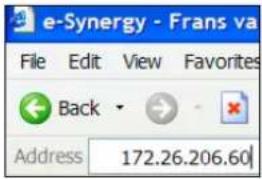
Voer in de adresbalk het IP-adres in, er mag geen www voor staan.
Druk op Enter. Het adres wordt automatisch aangevuld...
...TopAccess wordt geopend
Klik op Administration (1)

Voer het Password in (1 2 3 4 5 6) en klik op Login (2).
2 – All Data Backup maken
Start TopAccess, ga naar Administration, login met Admin 123456 (zie pagina 1 voor meer info).

Klik op Maintenance (1)

Ga vervolgens naar de onderzijde van de pagina naar All Data Backup/Combined Backup en klik op Create New File (3). Afhankelijk van de versie e-STUDIO wordt er mogelijk naar een wachtwoord gevraagd voor de backup file, dit wachtwoord kunt u zelf bepalen, let op dit password heeft u weer nodig zodra u de backup terug wilt zetten.
Er verschijnt "creating" ipv Not Created. Het aanmaken duurt even, klik opnieuw op Backup en ga weer naar beneden naar All Data Backup.
Als de file is aangemaakt verschijnt een scherm als hiernaast:
| All Data Backup | |
| File Name | BACKUP_ALL040622 tbf |
| File Size | 68658 |
| Date Created | TUE JUN 22 16:44:48 2004 |
| File Version | 1290962 |
| Device Name | E-STUDIO3511 |
Klik met de rechtermuisknop op de file Backup_ALL selecteer Save Target As/Doel Opslaan Als (4).

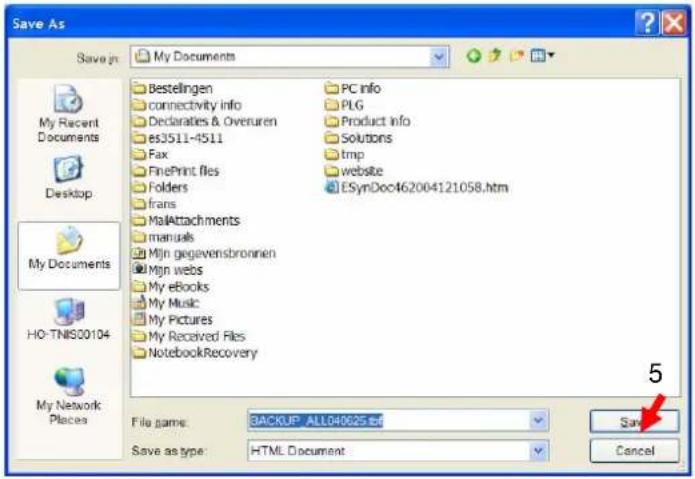
Selecteer een locatie (b.v. Mijn Documenten) en klik op Opslaan/Save (5)
3 – Addelingscodes Exporteren
Start TopAccess, ga naar Administration, login met Admin 123456 (zie pagina 44 voor meer info).
Klik op Maintenance (1)

Ga vervolgens naar de onderzijde van de pagina naar Department Code Export en klik op Create New File (3).
Er verschijnt "creating" i.p.v. Not Created. Het aanmaken duurt even.

Als de file is aangemaakt verschijnt een scherm als hiernaast.
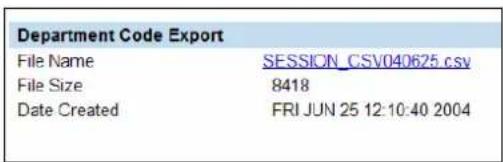
Klik met de rechtermuisknop op de file SESSION_CSV... selecteer Save Target As/Doel Opslaan Als (4).
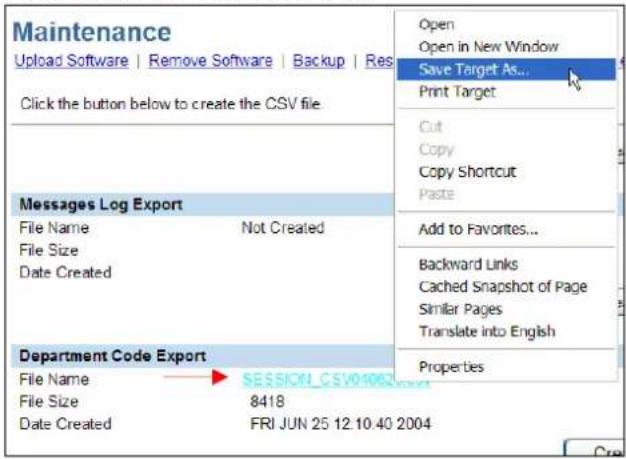
Selecteer een locatie (b.v. Mijn Documenten) en klik op Opslaan/Save (5). Op dezelfde manier als hierboven beschreven kunnen ook de logs en journaals worden geëxporteerd (deze kunnen echter later niet meer worden geïmporteerd).

4 – All Data Backup terugzetten
Start TopAccess, ga naar Administration, login met Admin 123456 (zie pagina 44 voor meer info).
Klik op Maintenance (1).
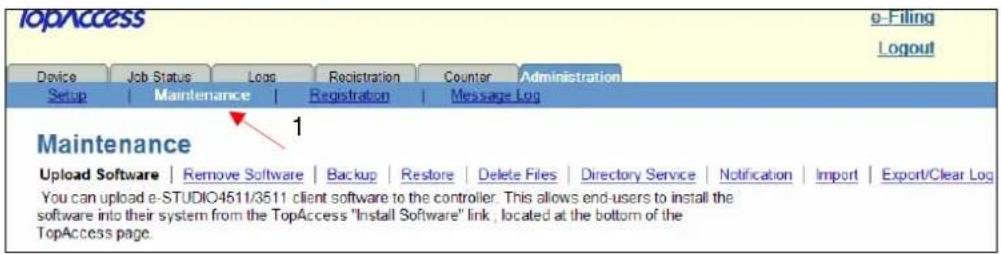
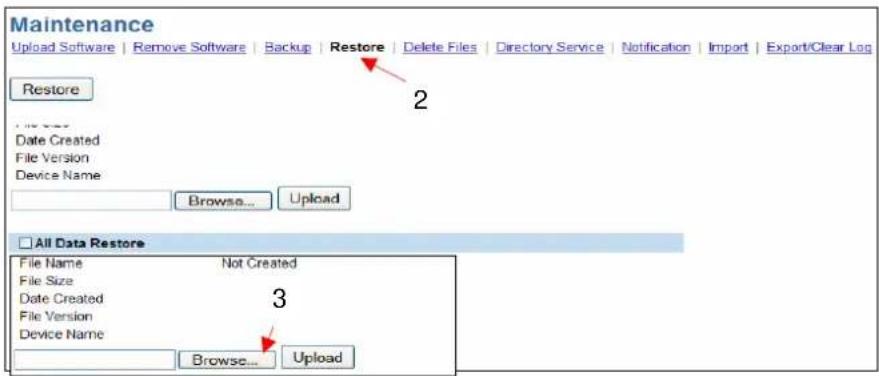
Klik op Restore (2).
Ga naar All Data Restore/Combined Restore aan onderzijde pagina. Klik op Browse (3).
Selecteer de eerder aangemaakte back-up. Klik op Open (4).

TOSHIBA TEC Netherlands Imaging Systems Verkorte handleiding e-BRIDGE serie
Klik op Upload (5).
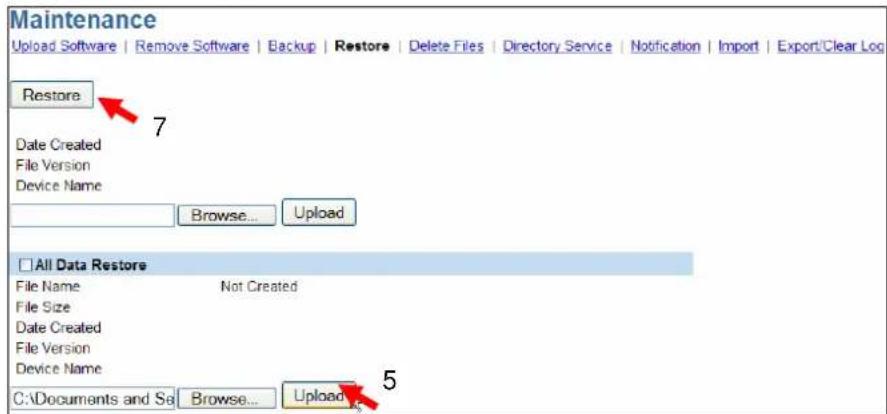
Zorg dat het vinkje bij All Data Store (6) aanstaat. Klik dan aan bovenzijde van de pagina op RESTORE (7).
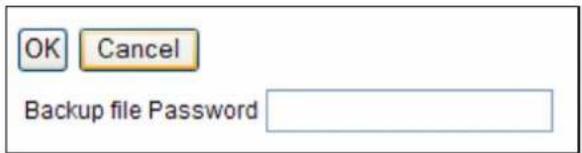
Indien er bij het maken van de backup file een password is opgegeven dient nu hetzelfde password te worden opgegeven.
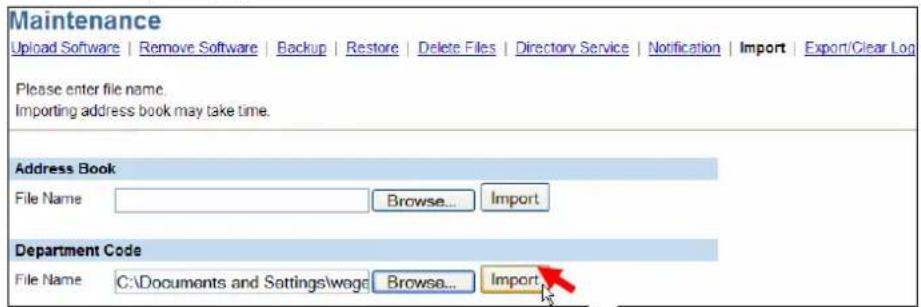
Start TopAccess, ga naar Administration, login met Admin 123456 (zie Stap 1).
Klik op Maintenance (1)

Selecteer het eerder gemaakte departmentcode-exportbestand. Klik op Open.
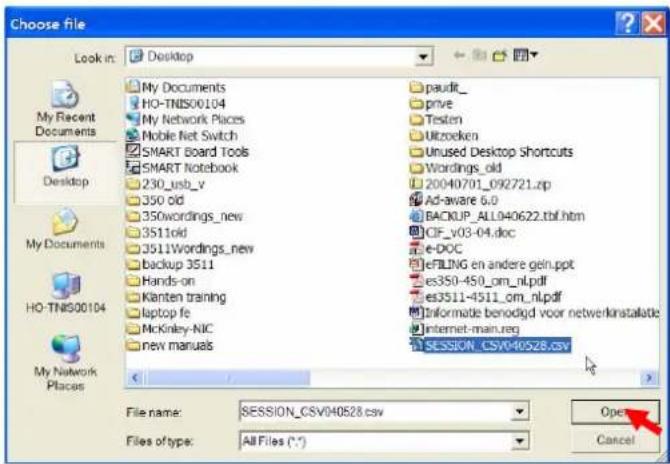
4
Klik op Import (5).
- Verkorte handleiding
- Inhoudsopgave
- Overzicht van het apparaat 5
- Voorzorgsmaatregelen
- Ga altijd voorzichtig met het apparaat om.
- Voor een optimale afdrukkwaliteit adviseren we dat u uitsluitend verbruiksartikelen gebruikt, die bedoeld zijn voor de betreffende e-STUDIO.
- Schakel de stroomtoevoer naar het apparaat uit (als het apparaat niet wordt uitgeschakeld met een timer):
- Waarschuwing!
- Trek de stekker uit het stopcontact:
- Schakel onmiddellijk de stroom uit en roep de hulp van een technicus in:
- Overzicht van het apparaat
- [Helptoets]
- [USER FUNCTIONS]
- [TEMPLATE]
- [EXTENSION]
- [e-FILING]
- [SCAN]
- [COPY]
- [FAX]
- Communicatielampjes fax en printer
- [INTERRUPT]
- [JOB STATUS]
- [ACCESS]
- [ENERGIESPAARSTAND]
- [STOP]
- [STARTTOETS]
- Cijfertoetsen
- [CLEAR]
- Communicatielampje
- [MONITOR/PAUSE]
- Aanraakpaneel
- Contrast regelaar aanraakpaneel
- De aan- / uitschakelaar bedienen
- De stroom in- / uitschakelen
- De copier inschakelen
- De copier uitschakelen
- Kopiëren
- De toetsen [ALLE KLEUREN], [ZWART] of [AUTO KLEUR]
- Druk op [ALLE KLEUREN], [ZWART] of de toets [AUTO KLEUR].
- TIPS
- Vergroten en verkleinen
- Dubbelzijdig kopiëren
- Ga als volgt te werk om te kopieren met documenten die u handmatig op de glasplaat neerlegt:
- Afwerkfuncties
- Papier bijvullen
- Bijvullen van grote cassette.
- Vastlopen van papier
- Vastlopen van papier in de documenteninvoer
- De tonerpatroon vervangen
- Template/Sjablonen
- Registratie van Template in een persoonlijke groep
- Oproepen van een Template
- Scannen
- Om te scannen gaat u als volgt te werk:
- Faxen
- Om een faxbericht te verzenden met de faxtoets:
- Faxen uit adresboek
- .17 Afdrukken2
- Ga als volgt te werk om af te drukken:
- TIP
- Afdrukinstellingen met profielen
- Profiel openen
- De tab Taaktype
- Normale afdruk
- Uitgestelde afdruk
- Privé afdruk
- Proefafdruk
- Afdrukken van beeldoverlay bestand
- Opslaan naar e-FILING
- Wijzigen papierladeformaten en wijzigen papierlade voor speciale functies.
- Calibratie - instelling van algemene functies
- Instelling van de kopieercalibraties
- Opmerking
- Alleen van toepassing op de e-STUDIO3511/4511, e-STUDIO281c/351c/451c
- Druk op de "CALIBRATIE"-toets.
- Druk op de "COPY"-toets.
- Druk op de "STANDAARD"-toets om de standaard calibratie-instelling te bepalen, of de "CALIBRATIE"-toets om de calibratie-instelling aan te passen.
- Plaats de geprinte grafiek met de bedrukte zijde naar beneden op het glas, met de onderzijde naar u toe wijzend en linkerbovenzijde evenwijdig aan de originele tabel aan de linkerzijde, zodat de zwarte vlakken zich aan de linkerzijde bevindt.
- Druk op de "START"-toets.
- 9.2 Instelling van de 1 printcalibraties
- Druk op de "PRINT"-toets.
- Druk op de gewenste resolutietoets van de emulatie die gebaseerd wordt op de calibratie.
- Uitlezen van tellerstanden
- .21 Datum & tijd instellen 2
- BIJLAGE 1: Back-up procedure TOSHIBA e-BRIDGE serie
- - TopAccess Starten
- Start Internet Explorer
- Klik op Administration (1)
- – All Data Backup maken
- Klik op Maintenance (1)
- Selecteer een locatie (b.v. Mijn Documenten) en klik op Opslaan/Save (5)
- – Addelingscodes Exporteren
- – All Data Backup terugzetten
- Klik op Import (5).
Merk : TOSHIBA
Model : E-Studio 853
Categorie : Printer