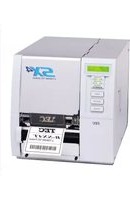
B-SX4T - Printer TOSHIBA - Gratis gebruiksaanwijzing en handleiding
Vind de handleiding van het apparaat gratis B-SX4T TOSHIBA in PDF-formaat.


| Type product | Thermische barcode-/etikettenprinter (direct thermisch en thermische transfer) |
| Merk | Toshiba TEC |
| Model | B-SX4T |
| Printtechnologie | Thermische transfer / direct thermisch |
| Resolutie | 203 dpi (8 dots/mm) |
| Printsnelheid | 76,2 mm/s (3 ips), 152,4 mm/s (6 ips) of 254,0 mm/s (10 ips) |
| Effectieve printbreedte | Maximaal 104 mm (4,1 inch) |
| Papierformaten | Etiketten, kaartjes, gemarkeerd papier, kettingpapier; breedte 25,4 tot 118 mm |
| Papierlading | Rolmedia; max. diameter 200 mm (buiten) |
| Lintlading | Thermisch transfer lint; max. lengte 300 m, breedte 25,4 tot 110 mm |
| Interface | Serieel RS-232C, parallel Centronics; optioneel: LAN, draadloos LAN, USB, PCMCIA, Expansion I/O |
| Opties | Snijmodule (zwaaimes/draaimes), afpelmodule, lintbespaarder, RFID-module (UHF/HF), papierleider voor kettingpapier |
| Voeding | 100-240 V AC, 50/60 Hz (netsnoer niet meegeleverd; land specifiek) |
| Afmetingen (B x D x H) | Ongeveer 270 x 300 x 400 mm (geschat) |
| Gewicht | Ongeveer 13 kg (geschat) |
| LCD-scherm | Tekst-LCD met 16 tekens, 2 regels; met POWER, ONLINE en ERROR LEDs |
| Geheugen | Ontvangstbuffer 1 MB; optioneel uitbreidbaar met PCMCIA Flash/ATA |
| Onderhoud | Reinig de printkop, drukrol en sensoren regelmatig met aanbevolen reiniger; jaarlijks onderhoud door erkende Toshiba TEC verdeler aanbevolen |
| Veiligheid | Alleen gebruiken met geaard stopcontact; niet demonteren; niet gebruiken in natte omgeving; houd ventilatieopeningen vrij |
| Reparatie | Alleen door erkende Toshiba TEC verdeler; niet zelf demonteren of wijzigen |
Veelgestelde vragen - B-SX4T TOSHIBA
Gebruikersvragen over B-SX4T TOSHIBA
0 vraag over dit apparaat. Beantwoord die u kent of stel uw eigen vraag.
Stel een nieuwe vraag over dit apparaat
Download de handleiding voor uw Printer in PDF-formaat gratis! Vind uw handleiding B-SX4T - TOSHIBA en neem uw elektronisch apparaat weer in handen. Op deze pagina staan alle documenten die nodig zijn voor het gebruik van uw apparaat. B-SX4T van het merk TOSHIBA.
GEBRUIKSAANWIJZING B-SX4T TOSHIBA
Gebruikershandleiding
Gebruikersinformatie over het recycleren van afval:
De volgende informatie geldt enkel in EU-lidstaten:
Het symbool met de doorkruiste afvalbak geeft aan dat dit product niet mag worden behandeld als algemeen huishoudelijk af val.
Door dit product op de juiste manier van de hand te doen beschermt u het milieu en de volksgezondheid tegen mogelijke negatieve gevolgen, die anders zouden kunnen voortvloeien uit het onjuist verwerken van de resten van dit product. Voor gedetailleerde informatie over het terugnemen en recycleren van dit product, gelieve contact op te nemen met de leverancier van dit product.

Dit product is uitgerust met een draadloze communicatiemodule,
TEC-RFID-US1 (B-9704-RFID-U1-US-R)
TEC-RFID-EU1 (B-9704-RFID-U1-EU-R)
Lees de bijgevoegde voorzorgsmaatregelen voor het gebruik van draadloze communicatiemodules aandachtig, voor u dit product gebruikt.
Voorzorgen bij het gebruik van draadloze communicatiemodules
RFID kit: TEC-RFID-US1 (B-9704-RFID-U1-US-R)
TEC-RFID-EU1 (B-9704-RFID-U1-EU-R)
Landen en gebieden
Dit product is een draadloze communicatieeenheid. Het gebruik van dit product is beperkt tot onderstaande landen of gebieden. Het gebruik van dit product in landen of gebieden die hieronder niet worden opgesomd, is strafbaar overeenkomstig de wettelijke bepalingen van deze landen of gebieden.
TEC-RFID-US1 (B-9704-RFID-U1-US-R): VS, Canada
TEC-RFID-EU1 (B-9704-RFID-U1-EU-R): Australië, België, Cyprus, Tsjechië, Denemarken, Estland, Finland,
Frankrijk, Hongarije, Duitsland, Griekenland, Ierland, Italië, Letland, Litouwen, Luxemburg, Malta, Nederland, Polen, Portugal, Slowakije, Slovenië, Spanje, Zweden, Verenigd Koninkrijk, Noorwegen, Liechtenstein, IJsland, Zwitserland.
Veiligheid
Gebruik dit product niet op plaatsen waar het verboden is, zoals bijvoorbeeld een ziekenhuis. Raadpleeg en volg de aanwijzingen van de medische instelling indien u de verboden zones niet kent. Zo niet, kunnen de storingen op de medische apparatuur zware gevolgen hebben.
Dit product kan de werking van sommige ingeplante pacemakers en andere ingeplante apparatuur beïnvloeden.
Hartpatiënten met een pacemaker moeten er zich van bewust zijn dat het gebruik van dit product in de onmiddellijke nabijheid van een pacemaker kan leiden tot een defect ervan.
Zet het toestel onmiddellijk af indien u enig vermoeden heeft van het optreden van interferenties en stel u in verbinding met uw TOSHIBA TEC verdeler.
Ontmantel, wijzig of herstel dit product niet, u zou zichzelf kunnen kwetsen.
Bovendien zijn wijzigingen strijdig met de wetten en bepalingen voor radio apparatuur. Stel u in verbinding met uw TOSHIBA TEC verdeler voor herstellingen.
Verenigde Staten
Deze eenheid stemt overeen met deel 5 van de FCC voorschriften.
Het gebruik ervan is onderworpen aan onderstaande twee voorwaarden:
(1) Deze eenheid mag geen schadelijke interferenties teweegbrengen en
(2) Deze eenheid moet bestand zijn tegen omringende interferenties met inbegrip van interferenties die een defecte werking kunnen veroorzaken.
Wijzigingen of aanpassingen met een inbreuk op de eenvormigheid zonder de uitdrukkelijke toestemming van de fabrikant kunnen leiden tot een verbod op het verder gebruik van dit product.
Canada
Het gebruik is onderworpen aan onderstaande twee voorwaarden:
(1) Deze eenheid mag geen interferenties veroorzaken en
(2) Deze eenheid moet bestand zijn tegen alle interferenties met inbegrip van interferenties die een ongewenste werking van het product kunnen teweegbrengen..
Europa
CE 0682①
TOSHIBA TEC Corporation verklaart hierbij dat deze TEC-RFID-EU1 (B-9704-RFID-U1-EU-R) in overeenstemming is met de essentiële bepalingen en vereisten van de richtlijn 1999/5/EC.
Deze uitrusting maakt gebruik van een radiofrequentieband die nog niet algemeen aanvaard werd in Europa en de landen van de EVA en mag in onderstaande landen gebruikt worden:
Oostenrijk, België, Cyprus, Tsjechië, Estland, Finland, Frankrijk, Hongarije, Duitsland, Griekenland, Ierland, Italië, Letland, Litouwen, Luxemburg, Malta, Nederland, Polen, Portugal, Slowakije, Slovenië, Spanje, Zweden, Verenigd Koninkrijk, Noorwegen, Liechtenstein, IJsland, Zwitserland.
Samenvatting veiligheid
De veiligheid van personen tijdens het gebruik of het onderhoud van de uitrusting is van heel groot belang. Verwittigingen en voorschriften die nodig zijn voor een veilig gebruik werden opgenomen in deze handleiding. Alle verwittigingen en voorschriften die deze handleiding bevat moeten zorgvuldig gelezen en begrepen zijn alvorens deze uitrusting te gebruiken of te onderhouden. Herstel of wijzig deze uitrusting niet zelf. Indien een fout zich voordoet dat niet kan verholpen worden met behulp van de werkwijzen die in deze handleiding beschreven worden, zet dan het toestel af, haal de stekker uit het stopcontact en stel u in verbinding met een erkende TOSHIBA TEC verdeler voor bijstand.
Betekenis van de symbolen

Dit symbool geeft aan dat het een waarschuwing betreft. Specifieke waarschuwingen zijn in de △ symbool getekend. (Het symbool links geeft een algemene waarschuwing.)

Dit symbool duidt op verboden handelingen (gebruiks-voorwerpen). Specifieke verboden handelingen en voorwerpen zijn in of bij het ⊙ symbool getekend. (Het symbool links betekent "verboden te demonteren".)

Dit symbool geeft aan dat bepaalde handelingen moeten worden uitgevoerd. Specifieke aanwijzingen worden met een ● symbool weergegeven. (Het symbool links betekent "haal de stekker uit het stopkontakt")

WAARSCHUWING Duidt op groot gevaar voor ernstige persoonlijke letsels en mogelijk zelfs doodsgevaar.
Verboden aan te sluiten op een andere spanning dan aangegeven

Sluit nooit aan op een andere spanning (wisselstroom) dan aangegeven op het voltage label. Een verkeerde spanning kan oorzaak zijn van brand of elektrische schokken.

Sluit geen toestel aan en haal geen stekker uit het stopkontakt met natte handen. Dit levert een groot gevaar op voor elektrische schokken.

Het aansluiten van verschillende toestellen met een hoog elektrisch verbruik op éénzelfde voeding kan leiden tot spanningsverschillen en bijgevolg een slechte werking van de toestellen. Gebruik dus een afzonderlijk stopcontact voor elk toestel, zoniet is er gevaar voor brand en elektrische schokken.

Plaats geen metalen voorwerpen of bakjes met water zoals bloemenbazen, planten of glazen, op de machines. Er bestaat namelijk kans op brand of een elektrische schok indien metalen voorwerpen of vocht in de machines terecht kommen.
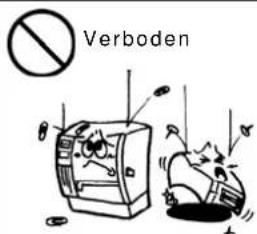
Steek geen metaal, ontvlambare of andere vreemde voorwerpen door de ventilatie-openingen. Dit kan brand of elektrische schokken teweegbrengen. Zorg er tevens voor dat zulke voorwerpen niet per ongeluk in de toestellen kunnen vallen.

Beschadig of wijzig de netsnoeren niet. Plaats geen zware voorwerpen op de snoeren, trek er niet aan en knik de snoeren niet. Dit alles kan aanleiding geven tot elektrische schokken en brand.

Zet het toestel af en haal vervolgens de stekker uit het stopkontakt indien het toestel is gevallen of de behuizingen beschadigd zijn en stel u in verbinding met een erkende TOSHIBA TEC verdeler voor bijstand. Het gebruik van het toestel onder deze omstandigheden kan aanleiding geven tot brand of elektrische schokken.

Doorlopend gebruik van toestellen onder abnormale omstandigheden, zoals rook- of geurontwikkeling houdt gevaar in voor brand en elektrische schokken. Indien iets niet in orde lijkt moet u het toestel onmiddellijk afzetten en de stekker uit het stopkontakt halen. Laat u vervolgens bijstaan door een erkende TOSHIBA TEC verdeler.
 Haal de stekker uit het stopkontakt. Haal de stekker uit het stopkontakt.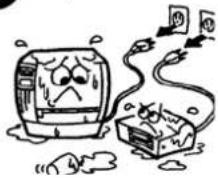 | Zet het toestel af en haal vervolgens de stekker uit het stopkontakt indien vreemde voorwerpen (metalen voorwerpen, vloeistoffen) in het toestel zijn gevallen en stel u in verbinding met een erkende TOSHIBA TEC verdeler voor bijstand. Het gebruik van het toestel onder deze omstandigheden kan aanleiding geven tot brand of elektrische schokken. | Haal de stekker uit het stopkontakt. | Trek niet aan het snoer om een stekker uit een stopkontakt te halen. Dit kan het snoer beschadigen en de kerndraden blootleggen zodat gevaar voor brand en elektrische schokken ontstaat. |
 Sluit een aarddraad aan. Sluit een aarddraad aan.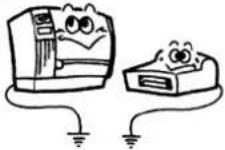 | Sluit steeds aan op een aarding. Verlengsnocren moeten gcaard zijn. Verlies van stroom kan aanleiding geven tot brand of elektrische schokken. | Niet demonterenl | Verwijder geen kappen, herstel of wijzig het toestel niet zelf. U loopt gevaar op elektrische schokken of verwondingen t.g.v, een hoog voltage, hete onderdelen, scherpe randen die voorkomen in het toestel. |
 LET OP Duidt op groot gevaar voor persoonlijke letsels en beschadiging van de apparatuur. LET OP Duidt op groot gevaar voor persoonlijke letsels en beschadiging van de apparatuur. | |||
| VoorzorgenOnderstaande voorschriften dragen bij tot een duurzame en goede werking van het toestel.Vermijd plaatsen die blootgesteld zijn aan volgende omstandigheden:* Temperaturen zoals opgegeven (gespecifieerd)* Rechtstreeks zonlicht * Hoge vochtigheid* Gemeenschappelijke elektrische voeding * Trillingen * Stof/gasReinig de kappen met een dock die ondergedompeld werd in een zacht detergent en vervolgens goed uitgewrongen werd. Gebruik geen thinner of andere vluchtige middelen op de plastiek kappen.Gebruik enkel door TOSHIBA TEC aanbevolen papier en linten.Bewaar geen papier of linten op plaatsen met rechtstreeks zonlicht, hoge temperaturen, vochtigheid, stof of gassen.De drukker moet gebruikt worden op een effen oppervlak.Gegevens opgeslagen in het geheugen van de drukker kunnen n.a.v. een fout verloren gaan.Sluit de drukker niet aan op dezelfde voeding als andere elektrische apparatuur, de spanning kan hierdoor wijzigen en aanleiding geven tot een verkeerde werking van het toestel.Haal de stekker uit het stopcontact voor elke handeling aan de binnenzijde van het toestel of wanneer u het toestel reinigt.Schakel de machine uit voor elke handeling aan de binnenzijde van de machine.Plaats geen zware vorwerpen op de machines daar deze voorwerpen mogelijk uit baalans zouden kunnen raken, omvallen en ongelukken veroorzaken.Voorkom oververhitting en mogelijk brand en blokke derhalve de ventilatie-openingen van de machines niet.Leun niet tegen het toestel. Het toestel kan op u vallen of kantelen en u verwonden. Leun niet tegen het toestel. Het kan op u vallen en u verwonden en/of defekt worden.Let op het mes voor verwondingen.Haal de stekker uit het stopcontact wanneer het toestel lang niet gebruikt wordt. | |||
| Raadgeving betreffende het onderhoudMaak gebruik van onze onderhoudsdiensten.Doe minstens éénmaal per jaar bereop op een TOSHIBA TEC verantwoordelijke om de binnenzijde van het toestel te laten reinigen. Een overdadige ophoping van stof in het toestel kan aanleiding geven tot brand of een verkeerde werking van het toestel.De onderhouddienst controleert en voert regelmatig de nodige werken uit teneinde een goede werking van het toestel te verzekeren en ongevallen te voorkomen.Voor meer inlichtingen kunt u zich wenden tot een TOSHIBA TEC verantwoordelijke.Gebruik van insecticiden en andere chemicaliën.Stel de drukker niet bloot aan insecticiden of andere vluchtige middelen. Deze producten kunnen de behuizing beschadigen of de verf aantasten. | |||
LET OP
Voorzorgen
- Vermijd plaatsen die blootgesteld zijn aan volgende omstandigheden:
* Temperaturen zoals opgegeven (gespecifieerd)* Rechtstreeks zonlicht * Hoge vochtigheid
* Gemeenschappelijke elektrische voeding * Trillingen * Stof/gas - Reinig de kappen met een doek die ondergedompeld werd in een zacht detergent en vervolgens goed uitgewrongen werd. Gebruik geen thinner of andere vluchtige middelen op de plastiek kappen.
- Gebruik enkel door TOSHIBA TEC aanbevolen papier en linten.
- Bewaar geen papier of linten op plaatsen met rechtstreeks zonlicht, hoge temperaturen, vochtigheid, stof of gassen.
- De drukker moet gebruikt worden op een effen oppervlak.
- Gegevens opgeslagen in het geheugen van de drukker kunnen n.a.v. een fout verloren gaan.
- Sluit de drukker niet aan op dezelfde voeding als andere elektrische apparatuur, de spanning kan hierdoor wijzigen en aanleiding geven tot een verkeerde werking van het toestel.
- Haal de stekker uit het stopcontact voor elke handeling aan de binnenzijde van het toestel of wanneer u het toestel reinigt.
- Schakel de machine uit voor elke handeling aan de binnenzijde van de machine.
- Plaats geen zware vorwerpen op de machines daar deze voorwerpen mogelijk uit baalans zouden kunnen raken, omvallen en ongelukken veroorzaken.
- Voorkom oververhitting en mogelijk brand en blokkeer derhalve de ventilatie-openingen van de machines niet.
- Leun niet tegen het toestel. Het toestel kan op u vallen of kantelen en u verwonden. Leun niet tegen het toestel. Het kan op u vallen en u verwonden en/of defekt worden.
- Let op het mes voor verwondingen.
- Haal de stekker uit het stopcontact wanneer het toestel lang niet gebruikt wordt.
Raadgeving betreffende het onderhoud
- Maak gebruik van onze onderhoudsdiensten.
Doe minstens éénmaal per jaar beroep op een TOSHIBA TEC verantwoordelijke om de binnenzijde van het toestel te laten reinigen. Een overdadige ophoping van stof in het toestel kan aanleiding geven tot brand of een verkeerde werking van het toestel. - De onderhouddienst controleert en voert regelmatig de nodige werken uit teneinde een goede werking van het toestel te verzekeren en ongevallen te voorkomen.
Voor meer inlichtingen kunt u zich wenden tot een TOSHIBA TEC verantwoordelijke. - Gebruik van insecticiden en andere chemicaliën.
Stel de drukker niet bloot aan insecticiden of andere vluchtige middelen. Deze producten kunnen de behuizing beschadigen of de verf aantasten.
INHOUDSTAFEL
Page
1. PRODUCT OVERZICHT ...... N1-1
1.1 Inleiding N1-1
1.2 Eigenschappen.... N1-1
1.3 Uitpakken.... N1-1
1.4 Toebehoren N1-2
1.5 Uitzicht.... N1-3
1.5.1 Afmetingen N1-3
1.5.2 Voorzijde N1-3
1.5.3 Achterzijde.... N1-3
1.5.4 Bedieningsbord.... N1-4
1.5.5 Binnenzijde.... N1-4
1.6 Opties N1-5
2. INSTELLING VAN DE PRINTER N2-1
2.1 Installatie N2-2
2.2 Bevestiging van de ventilator filter N2-3
2.3 Aansluiting van het voedingsnoer.... N2-3
2.4 Het Laden Van Papier N2-4
2.5 Laden Van Het Lint N2-9
2.6 Aansluiting van de kabels met de printer.... N2-11
2.7 Het aan en afzetten van de drukker N2-12
2.7.1 De printer aanzetten....N2-12
2.7.2 De printer afzetten....N2-12
2.8 Installatie van PCMCIA optie kaarten.... N2-13
2.9 Instelling van werkomgeving N2-14
2.9.1 Parameterinstelling....N2-15
2.9.2 Dumpmode....N2-32
2.9.3 BASIC Expansion Mode....N2-34
2.10 Installatie van de Printer Driver N2-35
2.10.1 Inleiding....N2-35
2.10.2 Algemene beschrijving ....N2-35
2.10.3 Installatie van de printer driver....N2-36
2.10.4 Schrapping van een printer driver....N2-49
2.10.5 Het toevoegen/schrappen van een LAN poort....N2-50
2.10.6 Verwittigingen....N2-52
2.10.7 Het gebruik van de Printer Driver N2-53
2.11 Printtest N2-54
2.12 Fijne instelling printpositie en printintensiteit N2-56
2.13 Instelling printstartpositie N2-64
3. IN LIJN MODE.... N3-1
3.1 Bedieningsbord....N3-1
3.2 Werkwijze N3-2
3.3 Nulstelling....N3-2
4. ONDERHOUD N4-1
4.1 Reiniging....N4-1
4.1.1 Drukkop/Drukrol/ Sensors N4-1
4.1.2 Kappen en vlakken.... N4-2
4.1.3 Snijdmodule (optie).... N4-3
Page
5. HET OPLOSSEN VAN FOUTEN .... N5-1
5.1 Foutmeldingen.... N5-1
5.2 Mogelijke problemen N5-3
5.3 Verwijdering van vastgelopen media.... N5-5
6. KENMERKEN VAN DE PRINTER ...... N6-1
7. KENMERKTEN MEDIA EN LINTEN N7-1
7.1 Media....N7-1
7.1.1 Media Type.... N7-1
7.1.2 Detectiezone van de voedingsholte sensor N7-2
7.1.3 Detectiezone van de zwarte stip sensor N7-3
7.1.4 Effectieve printzone N7-3
7.1.5 RFID Tags N7-4
7.2 Het lint N7-6
7.3 Aanbevolen media en linten N7-6
7.4 Voorzorgen/ behandeling van media en linten N7-7
Dit is een product van de categorie A. Het gebruik van dit product in een huishoudelijke omgeving kan aanleiding geven tot radio interferenties die de gebruiker kunnen dwingen tot het nemen van de nodige maatregelen.
VERWITTIGING!
- Het is verboden deze handleiding, geheel of gedeeltelijk te kopieren zonder voorafgaande schriftelijke toelating van TOSHIBA TEC.
- De inhoud van deze handleiding kan gewijzigd worden zonder verwittiging.
- Stel u in verbinding met uw locale erkende verdeler indien u vragen heeft over deze handleiding.
1. PRODUCT OVERZICHT
1.1 Inleiding
Wij danken u voor uw keuze van een TOSHIBA etiketten/kaartjes printer van de reeks B-SX4T. In deze gebruikershandleiding vindt u een beschrijving van de algemene instelling van de printer en tevens hoe u de werking van de printer kunt controleren door middel van een printtest. Deze handleiding moet grondig gelezen worden teneinde een optimaal gebruik en een lange levensduur van de printer te bekomen. Raadpleeg deze handleiding indien u vragen heeft en bewaar hem zorgvuldig als naslagwerk. Stel u in verbinding met uw TOSHIBA TEC verdeler voor verdere informatie betreffende de inhoud van deze handleiding..
1.2 Eigenschappen
Eigenschappen van deze printer:
- De drukkop kan geheven worden waardoor het laden van media en linten zeer eenvoudig is.
- De sensors kunnen verschoven worden van het centrum van de media naar de linkerzijde van de media zodat een scala van media kunnen gebruikt worden.
- Na de installatie van een interface kaart (optie) zijn Webfuncties zoals afstandscontrole en gevorderde netwerkfuncties beschikbaar.
- De printer is uitgerust met zeer vooruitstrevende hardware waaronder de speciaal ontworpen 8 dots/mm (203 dots/inch) thermische drukkop die een bijzonder scherp afgelijnde afdruk biedt met een printsnelheid van 76.2 mm/sec. (3 inches/sec.), 152.4 mm/sec. (6 inches/sec.), of 254.0 mm/sec. (10 inches/sec.).
- Naast de snijmodule kunnen ook een afpelmodule een Lintbespaarder een PCMCIA Interface kaart, een Expansion I/O Interface kaart, een LAN Interface kaart, een Draadloze LAN kaart, een USB Interface kaart, een RFID module, en Papierleider voor kettingpapier in optie verkregen worden.
1.3 Uitpakken
OPMERKINGEN:
- Ga na of de printer geen beschadigingen of krassen vertoont. TOSHIBA TEC is echter niet verantwoordelijk voor enige schade van welke aard ook die zich tijdens het vervoer van de printer zou hebben voorgedaan.
- Bewaar de dozen en vullen voor toekomstig vervoer van de printer.
Pak de printer uit zoals beschreven in de procedure van uitpakken die samen met de printer verpakt is.
1.4 Toebehoren
OPMERKING:
Aangezien de printer zonder voedingsnoer geleverd wordt, dient u zich een voedingsnoer aan te schaffen dat beantwoordt aan de veiligheidsvoorschriften van uw land. Raadpleeg BIJLAGE 3 voor meer informatie.
Vergewis u ervan dat het volledig toebehoren van de printer aanwezig is wanneer u de printer uitpakt.
□ CD-ROM (1 stuk) (P/No. 7FM001647000)
- Barcode printapplicatie (Bartender ultra lite)
- Windows Driver
- Gebruikershandleiding
- Technische beschrijving (Programmering, gebruik van de toetsen, enz.)
• Productinformatie (Catalogus)
□ Waarborgdocument (1 blad)

☐ Filter ventilator (1 pc.) (P/No. FMBB0036801)

□ Het laden van media en linten (Doc. No.: EO2-33021)

□ Veiligheidsvoorschriften (Doc. No.: EO2-33020)
□ Kwaliteitscontrollerapport (1 blad)

1.5 Uitzicht
De onderdelen of wisselstukken die vernoemd worden in dit deel, worden in de volgende hoofdstukken opnieuw aangehaald
1.5.1 Afmetingen
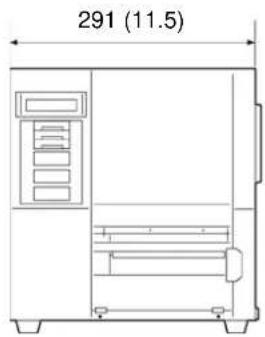
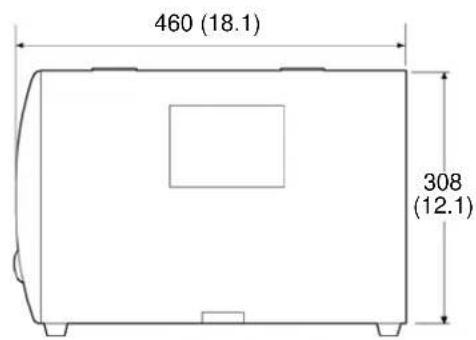
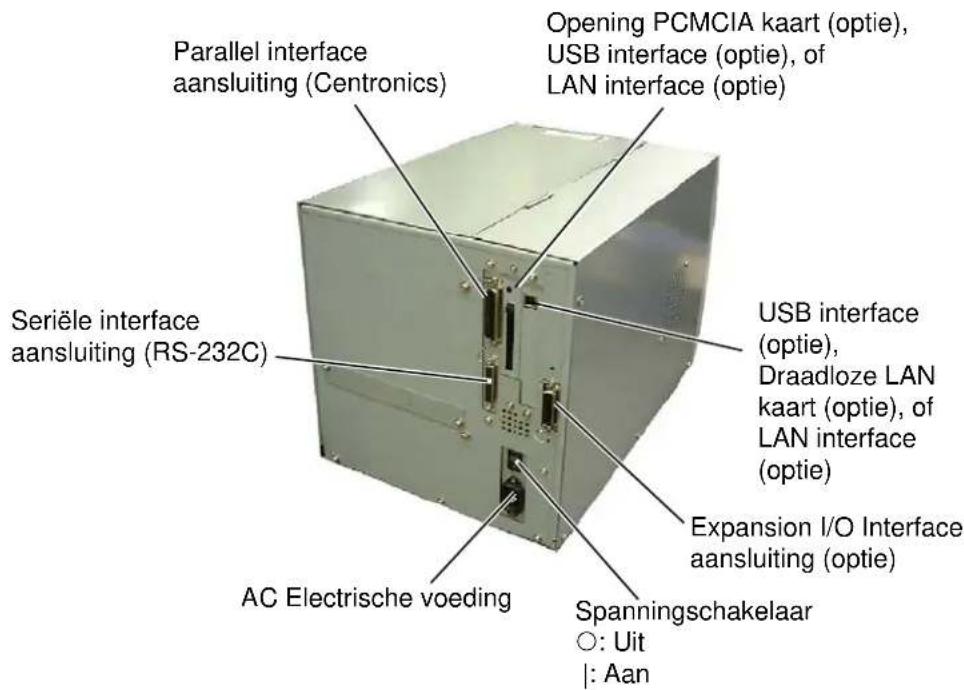
1.5.3 Achterzijde
1.5.4 Bedieningsbord
![Berichtenscherm (LCD) POWER VERKLIKKER (Green) ON LINE ERROR ON LINE VERKLIKKER (Groen) [FEED] toets ERROR VERKLIKKER (Rood) FEED RESTART [PAUSE] toets [RESTART] toets PAUSE](/content/2026/06/1155682/images/2f23ea573afb0eff5ad137357028f9fc9bb07391b3b5a8a8dc912062411c6fb9.jpg)
Zie Deel 3.1 voor bijkomende informatie over het bedieningsbord.
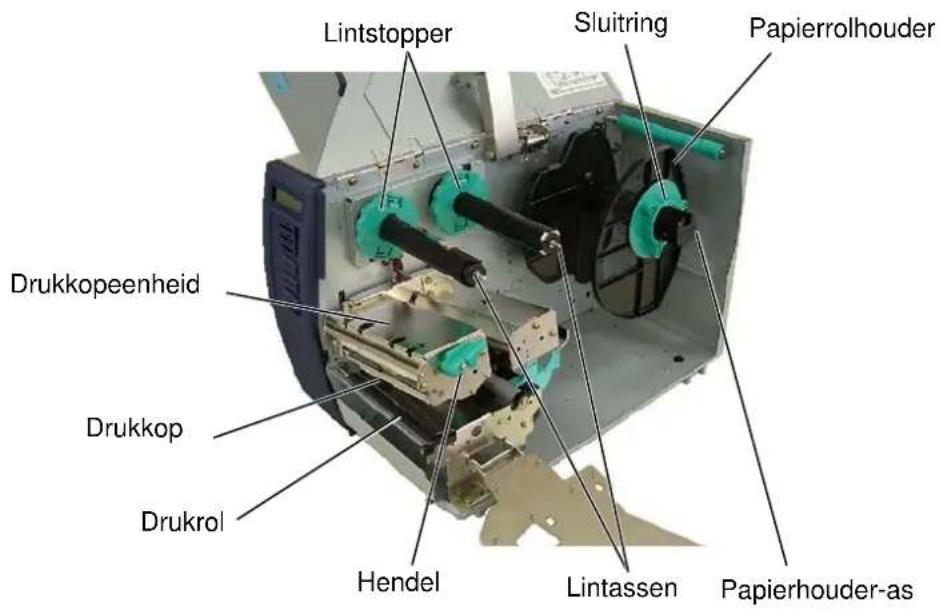
1.5.5 Binnenzijde
1.6 Opties
| Naam optie Type | Beschrijving | |
| Zwaaimes snijmodule | B-4205-QM-R | Een stop en zwaaimes snijdmodule. |
| Draaimes module | B-8204-QM-R | Draaimes. |
| Afpelmodule | B-9904-H-QM-R | Hiermee kunnen etiketten op verwijderd worden of de etiketten en de papierdrager kunnen samen opgevangen en opgerold worden door gebruik te maken van een terugspoelleider of plaat. Stel u in verbinding met uw lokale verdeler voor de aankoop van een afpeldmodule. |
| Lintbespaarder | B-9904-R2-QM-R | Deze module verschuift de drukkop vertikaal door middel van een solenoïde om het verlies aan lint zo veel mogelijk te voorkomen. U kunt deze lintbespaarder aanschaffen bij een verdeler. |
| Expansion I/O interface kaart | B-7704-IO-QM-R | Met deze kaart kan de printer via een I/O interface aangesloten worden met een externe machine (toebehoren). |
| PCMCIA interface kaart | B-9700-PCM-QM-R | Volgende PCMCIA kaarten kunnen met dit bord aangewend worden. ATA kaart: overcenkomstig de PC kaart ATA standaard Flash geheugenkaart: 1MB en 4MB kaarten (Ziedeel 2.8.) |
| Ingebouwde LAN interface kaart | B-9700-LAN-QM-R | Met deze kaart kan de printer in een LAN netwerk ingeschakeld worden. |
| USB interface kaart | B-9700-USB-QM-R | Met deze kaart kan de printer via een USB interface met een PC aangesloten worden. |
| RFID module | B-9704-RFID-U1-US-R B-9704-RFID-U1-EU-R B-9704-RFID-H1-QM-R | Deze module maakt het mogelijk RFID etiketten te lezen en te schrijven.De gebruikte frequentieband wijzigt naargelang het type van de module:U1-US: UHF, 902MHz tot 928MHzU1-EU: UHF, 869.5MHzH1-QM: HF, 13.56MHz |
| Papierleider voor kettingpapier | B-4905-FF-QM-R Uitsluitend voor kettingpapier | |
| Draadloze LAN kaart | B-9700-WLAN-QM-R | Deze module houdt de huidige tijd bij: jaar, maand, dag, uur, minuut, seconde |
| OPMERKINGEN: Beschikbaar bij uw TOSHIBA TEC verdeler. | ||
2. INSTELLING VAN DE PRINTER
In dit deel leest u hoe u de printer voor gebruik kunt instellen. In dit deel vindt u ook voorzorgsmaatregelen, werkwijzen voor het laden van media en linten, het aansluiten van kabels, het instellen van de printvoorwaarden en hoe u een printtest on line kunt uitvoeren.
![graph TD A["Installatie"] --> B["Montage van de mediadrager"] B --> C["Aansluiting voedingsnoer"] C --> D["Lading van de media"] D --> E["Instelling positie mediasensor"] E --> F["Lading van het lint"] F --> G["Aansluiting met host computer"] G --> H["Spanningschakelaar op AAN"] H --> I["Instelling…](/content/2026/06/1155682/images/cedaa43340a9cb4b266cf74532e9d5ea94464ac29402e55567ea6f8fcadefe25.jpg)
2.1 Installatie
Om een optimale werkomgeving en de veiligheid van de gebruiker en het toestel te verzekeren, moet u rekening houden met de volgende voorzorgsmaatregelen:
- Plaats de printer op een effen en stabiel oppervlak, op een plaats die niet blootgesteld is aan stof, vochtigheid, hoge temperaturen, trillingen of rechtstreeks zonlicht.
- Zorg voor een statisch vrije omgeving. Statische ontlading kan aanleiding geven tot beschadiging van delicate onderdelen.
- Zorg voor een zuivere elektrische toevoer die niet gedeeld wordt met andere apparatuur met een hoog voltage die aanleiding kunnen geven tot elektrische ruis.
- Zorg ervoor dat de kabel die aangesloten is met de hoofdvoeding een driedradige kabel is met een degelijke aarding.
- Gebruik de drukker niet terwijl de kap open is. Let erop dat uw vingers, voorwerpen of kledingstukken niet gevat kunnen worden door beweeglijke delen van de printer, in het bijzonder het snijdmechanisme (optie).
- Zet steeds de drukker af en ontkoppel het voedingsnoer van de printer wanneer u een handeling aan de binnenzijde van de printer moet uitvoeren zoals het veranderen van een lint, het laden van media of het reinigen van de drukker.
- Gebruik enkel door TOSHIBA TEC aanbevolen linten en media voor betere resultaten en een langere levensduur van de printer.
- Bewaar de linten en de media zoals dit voorgeschreven wordt.
- Het printermechanisme bevat onderdelen met een hoog voltage; bijgevolg kunt u geen enkele kap van het toestel verwijderen zonder gevaar te lopen voor elektrische schokken. Bovendien bevat de printer een groot aantal delicate delen die door een onoordeelkundig gebruik beschadigd kunnen worden.
- Reinig de buitenzijde van de printer met droge en nette doek of een klamme doek die ondergedompeld werd in een oplossing van een zacht detergent.
- Wees voorzichtig bij de reiniging van de thermische drukkop, deze kan bijzonder heet worden tijdens het printen. Wacht enige tijd tot de drukkop voldoende afgekoeld is. Gebruik enkel de drukkopreiniger die aanbevolen wordt door TOSHIBA TEC voor de reiniging van de drukkop.
- Zet de drukker niet af of ontkoppel het voedingsnoer niet terwijl de printer aan het drukken is en de ON LINE verklikker knippert.
2.2 Bevestiging van de ventilator filter
Voor men de drukker gebruikt, is het belangrijk om na te gaan of de ventilator filter degelijk geplaatst werd.
De filter bestaat uit twee delen:
(1) filterhouder
(2) filtervilt
Om het filter van de ventilator op de printer te plaatsen, plaatst u eerst het vilt van het filter op de filterhouder. Vervolgens drukt u op de houder volgens onderstaande figuur. Zorg ervoor dat de uitstulpingen recht tegenover de voorziene gaatjes staan.

2.3 Aansluiting van het voedingsnoer
VERWITTIGING!
-
Aangezien de printer zonder voedingsnoer wordt geleverd dient u zich een voedingsnoer aan te schaffen dat overeenstemt met de veiligheidsvoorschriftern van uw land. (Zie BIJLAGE 3)
-
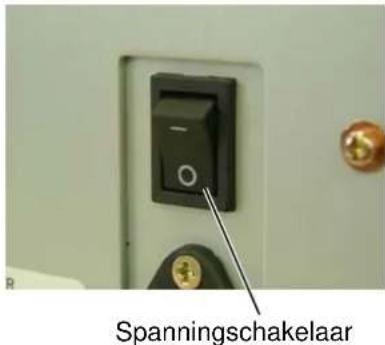
Wees zeker dat de spanningschakelaar op de positie Uit O staat voor u het voedingsnoer met de printer aansluit, anders loopt u gevaar op elektrische schokken en beschadiging van de printer.
-
Sluit het voedingsnoer aan op een degelijk geaarde netvoeding.
-
Vergewis u ervan dat de spanningschakelaar wel degelijk op de positie Uit staat. Sluit het voedingsnoer aan met de printer volgens onderstaande figuur.
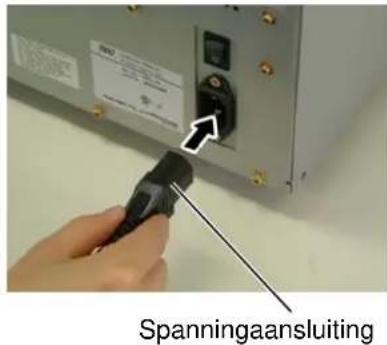
- Steek de stekker in een wandcontact met aarding zoals hieronder aangeduid.
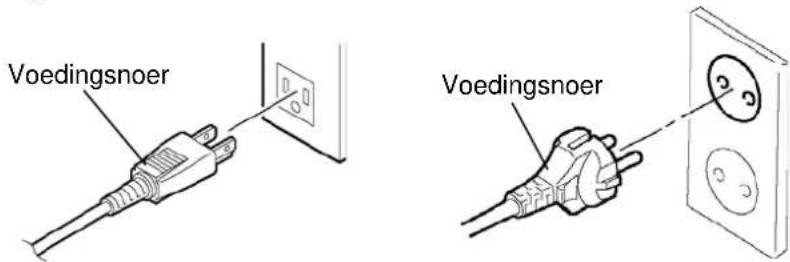
[Voorbeeld US type] [Voorbeeld EU type]
2.4 Het Laden Van Papier
WAARSCHUWING!
- Reak geen bewegende delen aan. Plaats de schakelaar op OFF om elke beweging te stoppen en het risiko dat vingers, juwelen, kleding enz. door een bewegend deel gevangen worden uit te sluiten.
- De printkop wordt zeer heet tijdens het printen. Laat de printkop eerst afkoelen voor u media laadt.
- Let op voor kwetsuren en verplettering van uw vingers bij het openen en sluiten van de kap.
VERWITTIGING!
Raak het element van de drukkop niet aan bij het opheffen van de drukkop. Dots kunnen ontbreken ten gevolge van statische elektriciteit of ander printkwaliteitsproblemen kunnen zich voordoen.
OPMERKINGEN:
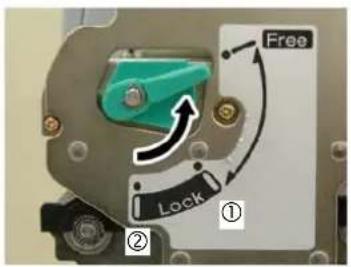
- Wanneer de printkophendel op de positie "Free" gedraaid wordt, gaat de printkopomhoog.
- Om te printen moet de printkophendel in de positie "Lock" staan. (De drukkop- eenheid is dan gesloten).
Wanneer de drukkop gesloten is (positie "Lock"), kan de druk uitgeoefend door de drukkop afhankelijk van het type van de media ingesteld worden door middel van de drukkophendel op positie ① voor etiketten en positie ② voor kaartjes.
De juiste positie kan echter ook naargelang de media wijzigen. Stel u in verbinding met een erkende TOSHIBA TEC verdeler v oor meer informatie.
- Draai de sluitring niet te ver tegenwijzerszin of hij kan van de aanvoerhouder afvallen..
In onderstaande werkwijze vindt u de verschillende stappen die nodig zijn om de media correct te laden in de printer zodat de doorvoer van de media in de printer probleemloos verloopt.
De drukker kan zowel etiketten als gemarkeerd papier bedrukken.
- Zet de drukker af en open het deksel.
- Draai de printkophendel op de positie "Free" en maak de lintashouderplaat los.
- Open de printkopeenheid.
Drukkopeenheid
VERWITTIGING!
Let op dat u de printkop niet beschadigt tijdens het laden of vervangen van media of linten met harde voorwerpen zoals een uurwerk of een ring.
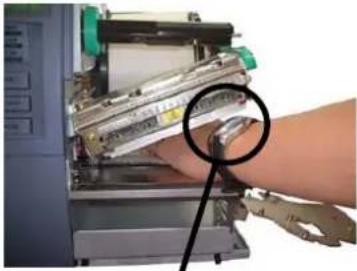
Zorg ervoor dat het metalen of glazen deel van een uurwerk niet in aanraking komt met de rand van de printkop.
Wees voorzichtig dat een metalen voorwerp zoals een ring de rand van de printkop niet aanraakt.
Het printkopelement is niet schokbestendig, stoot er niet tegen met harde voorwerpen, wees voorzichtig.
- Draai de sluitring tegenwijzerszin en verwijder de mediahouder van de voedingsas.

2.4 Het Laden Van Papier (vervolg.)
OPMERKING: Draai de sluitring van de mediahouder niet te vast.
-
Breng het papier op de papierhouder-as.
-
Plaats het papier rond de trekregelaar, trek dan het papier naar de voorkant van de printer tot onder de printkop. Bevestig de andere papierrolhouder.
-
Zet het balkje van de mediahouder op dezelfde lijn als de inkeping van de aanvoeras en duw de mediahouder tegen de media tot de media vastgedrukt is. Hierbij wordt de media automatisch gecentreerd. Draai vervolgens de sluitring in de richting van de klok om de mediahouder vast te maken.
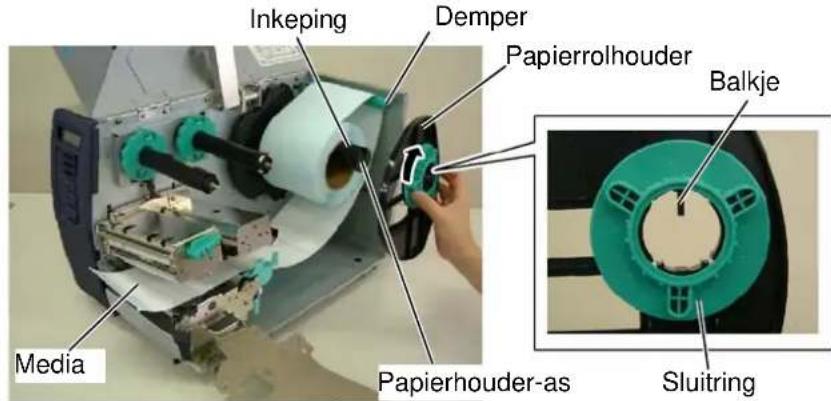
In het geval dat de etiketten met de printzijde naar buiten gewikkeld zijn
In het geval dat de etiketten met de printzijde naar binnen gewikkeld zijn.
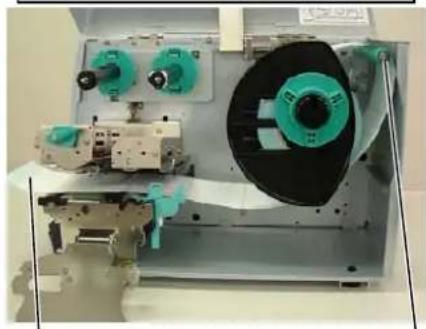
-
Zet de media tussen de medialeiders, regel de medialeiders in functie van de breedte van de media, draai de sluitvijs vast.
-
Zorg ervoor dat het papier vanaf het begin tot het einde in een rechte lijn doorgevoerd wordt.

Sluitvijs
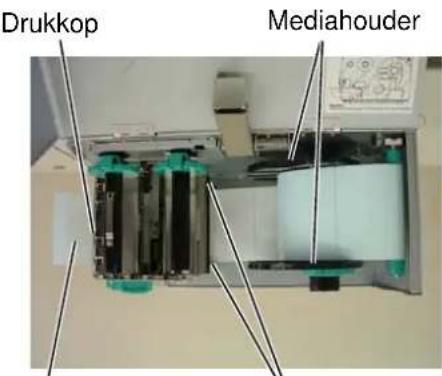
Media
Medialeider
2.4 Het Laden Van Papier (vervolg.)
- Laat de drukkopeenheid volledig zakken.
- Na het laden van de media, kan het nodig zijn dat de mediasensors voor de detectie van de printstartpositie van de etiketten of kaartjes moeten ingesteld worden.
Plaatsen van de voedingsholte sensor
(1) Verwijder de sluitvijs van de mediasensor.
(2) Verschuif de mediasensor met de hand tot de voedingsholtesensor zich boven het centrum van de etiketten bevindt. (→wijst op de positie van de voedingsholtesensor).
(3) Draai de vijs vast.
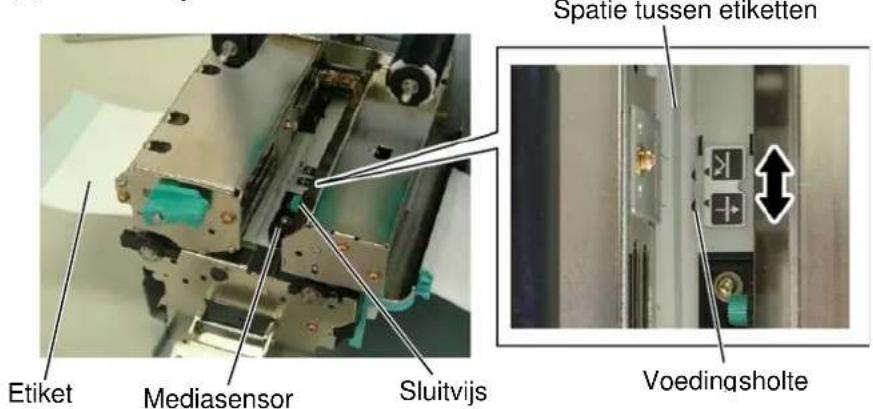
OPMERKING:
Zorg er voor dat de zwarte stip sensor het midden van de zwarte stip detecteert, anders kunnen 'papier vast' fouten voorkomen.
Plaatsen van de zwarte stip sensor
(1) Verwijder de sluitvijs van de mediasensor.
(2) Trek ± 500 mm media vooraan uit de printer, draai de media om en breng het opnieuw in de printer zodat de zwarte stip van bovenaan kan gezien worden.
(3) Verschuif de mediasensor met de hand tot de zwarte stip sensor zich op dezelfde lijn bevindt als het centrum van de zwarte stip op de media. ( wijst op de positie van de zwarte stip sensor).
(4) Draai de vijs vast.

Sluitvijs
Zwarte stip
2.4 Het Laden Van Papier (vervolg.)
- Op deze printer zijn vier uitvoermodes beschikbaar. Hieronder vindt u een beschrijving van de instelling van de media voor elke verschillende mode.
Sequentiële mode
In de sequentiële mode wordt de media ononderbroken geprint en aangevoerd tot het aantal etiketten dat opgegeven werd in het etiketten uitvoercommando geprint werd.

- Plaats de selektieschakelaar op de STANDARD/PEEL OFF positie.
- De etikettendrager is gemakkelijker in te brengen als het voorpaneel weggenomen wordt.
- Plaats het langste gedeelte van de papierklem in de gleuf die zich op de oprol-as bevindt.
- De papierdrager kan rechtstreeks gewikkeld worden op de oprol-as of een papierkern. Wanneer u de oprol-as gebruikt, dient u de B-3x4 schroef los te schroeven om de rolklem te verwijderen. Zoniet zult u moeilijkheden ondervinden bij het wegtrekken van de gewikkelde papierdrager.
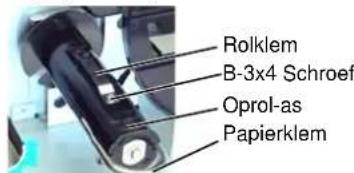
Indien u gebruik maakt van een papierkern, schuift u de kern op de oprol-as met de rolklem erop en bevestigt u het uiteinde van de papierdrager op de kern door middel van kleefband. De papierklem is overbodig. Deze wikkelmethode is van toepassing op de ingebouwde wikkelaar.
Afpel mode
Wanneer de printer uitgerust is met de afpelmodule (optie) wordt de papierdrager ter hoogte van de afpelplaat automatisch verwijderd van elk etiket dat geprint werd.
(1) Verwijder voldoende etiketten van het begin van de media om ±500mm vrij achtergrondpapier te hebben.
(2) Laad de papierdrager onder de afpelplaat.
(3) Draai de etikettendrager rond de oprol-as (tegenwijzerszin). Maak de etikettendrager vast op de oprol-as door middel van de papierklem.
(4) Draai de papierdrageras enkele malen tegenwijzerszin om de etikettendrager degelijk op te spannen.
(5) Zet de keuzeschakelaar die zich op de oproleenheid bevindt op de positie "STANDARD/PEEL OFF".

2.4 Het Laden Van Papier Ingebouwde oproller
(vervolg.)
OPMERKING:
Plaats de selektieschakelaar op de REWINDER positie.
AFSTELLING:
Indien de etiketten in de horizontale richting verlopen, moet de volgende afstelling uitgevoerd worden:
* Verloop naar rechts:
Draai de SM-4x8 schroef los met een schroevedraaier. Draai de afstelknop wijzerzin, totdat het papier recht loopt, en zet de schroef vast.
* Verloop naar links:
Draai de SM-4x8 schroef los met een schroevedraaier. Draai de afstelknop tegenwijzerzin, totdat het papier recht loopt, en zet de schroef vast.
De oproleenheid van de afpelmodule kan in sequentiële mode de geprinte metia oppikken en wikkelen en dus gebruikt worden als een ingebouwde oproller.
(1) Verwijder de twee zwarte vijzen om de frontplaat los te maken.
(2) Bevestig de plaat van de oroller die samengaat met de afpelmodule (optie) op de afpelplaat door middel van de SMW-4x8 sems vijzen.
(3) Plaats de media onder de plaat van de oproller.
(4) Wikkel de media rond de oprolas en klem deze vast op zijn plaats door middel van de orolklip.
(5) Draai de oprolas enkele malen tegenwijzerszin om de media op te spannen.
(6) Zet de keuzeschakelaar die zich op de oproleenheid bevindt op de positie "REWINDER".

WAARSCHUWING!
Het mes is scherp, let op voor verwondingen.
VERWITTIGING!
- Zorg ervoor dat de papierdrager doorgesneden wordt en niet de etiketten. De lijm die afgegeven wordt door de etiketten kan de snijdkwaliteit en de levensduur van het mes aantasten.
- Het gebruik van gemarkeerde kaartjes die dikker zijn dan de aanbevolen waarde kunnen de levensduur van het mes aantasten.
OPMERKING:
Als u het zwaairnes gebruikt moet de printer uitgerust zijn met de lintspaarmodule (B-9904-R2-QM-R). Zo niet loopt u risico op papieropstopping of een lintfout.
Snijmode
Wanneer de printer uitgerust is met de snijmode (optie), wordt de media automatisch doorgesneden. Een zwaairnes en een draaimes zijn in optie beschikbaar maar niettegenstaande een verschillende grootte, worden ze op dezelfde manier gebruikt.
Plaats het uiteinde van de media in de mediauitvoer van de snijmodule.
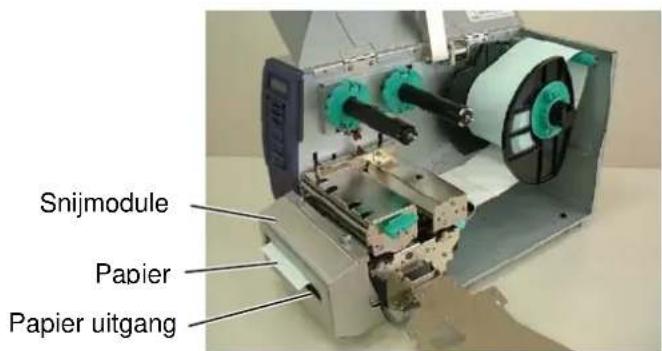
- Indien thermisch directe media (met een chemisch behandeld oppervlak) geladen werd, is het laden van de media hierbij afgesloten. Sluit de lintasplaat en draai de drukkophendel op de positie "Lock" om de drukkop te sluiten. Sluit vervolgens de hoofdkap. Indien standaard media geladen werd, moet ook een lint geladen worden. Zie Deel 2.5 Laden Van Het Lint.
2.5 Laden Van Het Lint
WAARSCHUWING!
- Raak geen bewegende delen aan. Om het risico uit te sluiten dat vingers,juwelen,kleding enz.
- Tijdens het drukken wordt de drukkop heet. Laat de drukkop eerst afkoelen alvorens een lint te laden.
- Door bewegende delen gevangen worden moet het lint pas geladen worden als de printer niet meer onder spanning staat Om kwetsuren te vermijden moet men opletten bij het sluiten en openen van het deksel.
VERWITTIGING!
Wees voorzichtig, raak het drukkopelement niet aan wanneer u de drukkopeenheid opheft. Dit kan aanleiding geven tot ontbrekende dots en een slechte printkwaliteit.
OPMERKINGEN:
- Zorg ervoor dat de knijpers naar de printer gericht zijn wanneer u de lintstoppers vastmaakt.
- Zorg ervoor dat het lint goed aangespannen is wanneer u print. Rimpels in het lint kunnen aanleiding geven tot een slechte printkwaliteit.
- De einde lint sensor bevindt zich aan de achterzijde van de drukkopeenheid. Wanneer het lint op is verschijnt het bericht "NO RIBBON" op het scherm en licht de verklikker op.
Twee soorten media kunnen geprint worden: standaard media en thermisch directe media (waarvan het opperval chemisch behandeld werd). LAAD NOOIT EEN LINT wanneer u standaard media gebruikt.
- Duw op het bovenste en onderste lipje van de lint stops en schuif de lint stops naar het einde van de assen.

- Plaats het lint op de assen, maar laat voldoende vrij lint. Plaats het vrije lintdeel in de lint detector.

VERWITTIGING!
Let op dat u de printkop niet beschadigt tijdens het laden of vervangen van media of linten met harde voorwerpen zoals een uurwerk of een ring.

Zorg ervoor dat het metalen of glazen deel van een uurwerk niet in aanraking komt met de rand van de printkop.
Wees voorzichtig dat een metalen voorwerp zoals een ring de rand van de printkop niet aanraakt.
Het printkopelement is niet schokbestendig, stoot er niet tegen met harde voorwerpen, wees voorzichtig.
2.5 Laden Van Het Lint (vervolg.)
- Plaats de lint stops op de assen zodat het lint gecentreerd staat op de as.
- Laat de drukkopeenheid volledig zakken. Plaats de lintashouderplaat volgens de voorziene gaten voor de lintassen.
- Het lint moet goed aangespannen worden. Trek de tape aan het uiteinde in de richting van de lintoprolas tot het inktlint kan gezien worden aan de voorzijde van de printer.

-
Draai de drukkophendel op de positie "Lock" om de drukkop te sluiten.
-
Sluit het bovenste deksel.
■ Lintspaarmode
OPMERKING: Het lintverlies per lintbesparing varieert in functie van de verhouding tussen de externe diameter van de lintrol die gebruikt wordt en de printsnelheid.
| Print - snelheid | Lintverlies/lintbesparing |
| 3"/sec. Ongeveer 6 mm | |
| 6"/sec. Ongeveer 10 mm | |
| 10"/sec. Ongeveer 20 mm | |
Wanneer de lintspaarfunctie geselecteerd werd, zal een lintbesparing optreden wanneer de zone die niet geprint wordt meer dan 20 mm (3 of 6 ips) of 30 mm (10 ips) lang is. Stel u in verbinding met een erkende TOSHIBA TEC vertegenwoordiger indien u bijkomende inlichtingen wenst over deze functie.
2.6 Aansluiting van de kabels met de printer
In volgende paragrafen leest u hoe de kabels van de printer aan de host computer aangesloten worden en hoe u kabelaansluitingen met een andere periferie kunt verwezenlijken. Afhankelijk van de specifieke software die u gebruikt voor het printen van etiketten zijn er vier mogelijkheden om de printer op de host computer aan te sluiten. Deze zijn:
- Een seriële kabelverbinding tussen de seriële RS-232 aansluiting van de printer en een van de COM poort aansluitingen van de host computer (Zie BIJLAGE 2.)
- Een parallelle kabelverbinding tussen de standaard parallel aansluiting van de printer en de parallelle poort aansluiting van de host uw computer (LPT).
- Een Ethernet aansluiting met een LAN kaart in optie.
- Een USB kabelaansluiting tussen de optionele USB printeraansluiting en de USB poort van de host computer (overeenkomstig USB 1.1)
OPMERKING:
- Rechtse figuur toont alle interface aansluitingen die mogelijk zijn indien alle opties voorzien werden. Dit kan verschillen naargelang de configuratie van uw systeem.
- De USB en LAN interfaces kunnen niet op hetzelfde ogenblik gebruikt worden.
In onderstaande figuur ziet u alle kabelaansluitingen die op het huidig printermodel beschikbaar zijn.
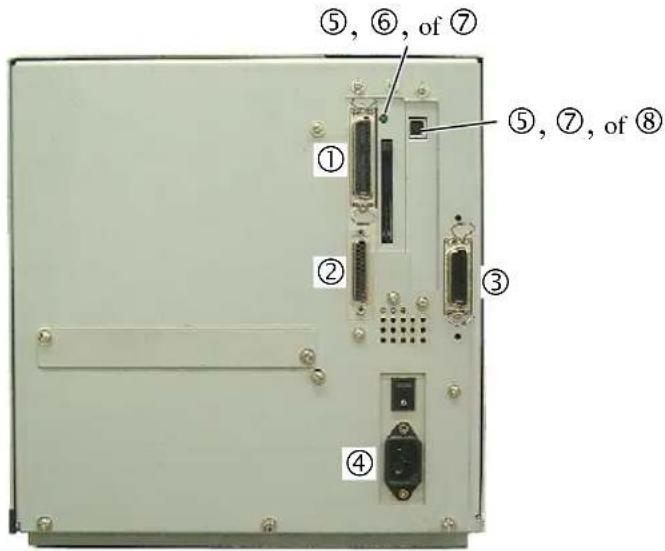
① Parallelle interface aansluiting (Centronics)
② Seriële interface aansluiting (RS-232C)
③ Expansion I/O interface aansluiting (optie)
④ Stroomtoevoer
⑤ USB interface aansluiting (optie)
⑥ PCMCIA kaart slot (optie)
⑦ LAN interface aansluiting (optie)
⑧ Draadloze LAN kaart (optie)
2.7 Het aan en afzetten van de drukker
2.7.1 De printer aanzetten
VERWITTIGING!
Gebruik de spanningschakelaar om de drukker onder en uit spanning te zetten. Het voedingsnoer koppelen en loskoppelen om de drukker aan en af te zetten kan aanleiding geven tot brand, elektrische schokken of beschadiging van de printer.
OPMERKING:
Indien een foutmelding verschijnt of de ERROR verklikker brandt, ga naar hoofdstuk 5.1, Foutmeldingen.
Wanneer de drukker met de host computer is aangesloten, is het een goede gewoonte om eerst de drukker onder spanning te zetten en pas dan de host computer en eerst de host computer af te zetten en daarna de drukker.
- Om de printer aan te zetten, moet de spanningschakelaar ingedrukt worden volgens onderstaande figuur. Merk op dat ( | ) de zijde van de schakelaar is waarbij de printer onder spanning is.

- Controleer of het ON LINE bericht verschijnt op het LCD berichtenscherm en of de ON LINE en POWER verklikkers branden.
2.7.2 De printer afzetten
VERWITTIGING!
- Zet de printer niet af terwijl media gedrukt wordt. Dit kan aanleiding geven tot papieropstopping of beschadiging van de printer.
-
Zet de drukker niet af terwijl de ON LINE verklikker flikkert, dit kan aanleiding geven tot beschadiging van uw computer.
-
Wanneer u de spanningschakelaar op uit zet, moet u eerst nagaan of het ON LINE bericht op het scherm verschijnt en de ON LINE verklikker brandt en niet flikkert.
- Om de printer af te zetten duwt u de spanningschakelaar in zoals aangeduid in onderstaande figuur. Merk op dat (O) de zijde van schakelaar toont waarop de printer niet onder spanning staat.

2.8 Installatie van PCMCIA optie kaarten
VERWITTIGING!
- Teneinde de PC kaarten te beveiligen tegen statische elektriciteit van uw lichaam, raakt u eerst de metalen kas van de printer voor u de kaart vastneemt.
- Zorg ervoor dat de printer niet onder spanning staat wanneer u een PCMCIA kaart inbrengt of uit de printer haalt.
- Berg de PCMCIA kaarten veilig op in hun beschermhoes wanneer u ze niet gebruikt.
- Stel de kaarten niet bloot aan schokken, overdadige krachten, hoge of lage temperaturen en vochtigheid.
- De kaart kan halfweg in het slot gestoken worden, en dit tevens in omgekeerde richting. Uit veiligheid is het slot echter ontworpen zodat de kaart niet kan aangesloten worden met de aansluitingspins.
OPMERKING:
Het lezen van een flash geheugen van het type "read-only" is mogelijk indien dit geheugen gebruikt werd op een TOSHIBA printer zoals de B-472 een B-572.
Wanneer de PCMCIA interface kaart in optie geïnstalleerd wordt op een de printer, zijn een PCMCIA slot beschikbaar (zie onderstaande figuur). Het is dus mogelijk een Flash geheugen kaart. In de volgende paragrafen vindt u een uitleg over de installatie van PCMCIA kaarten.
- Zorg ervoor dat de spanningschakelaar van de printer op OFF staat.
- Hou de PCMCIA kaart vast zodat de zijde met de modelnaam zich recht bevindt.
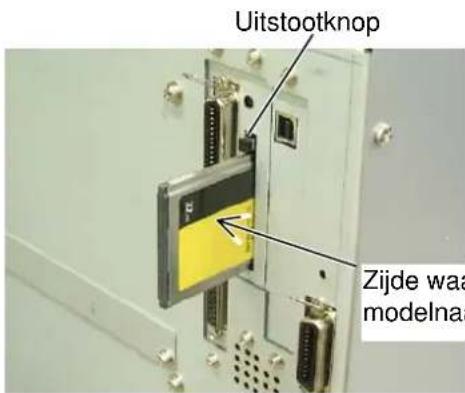
Zijde waarop de modelnaam gedrukt werd
- De volgende PCMCIA kaarten of equivalent kunnen gubruikt worden.
| Type | Producteur | Beschrijving | Opmerki |
| ATA kaart | San Disk, Hitachi | Kaart overeenkomstig de ATA standaard PC kaart | ---- |
| Flash geheugenkaart (4 MB) | Maxell EF-4M-TB CC | Lezen/Schrijven | |
| Maxell EF-4M-TB DC | |||
| Centennial Technologies INC. | FL04M-15-11119-03 | ||
| INTEL | IMC004FLSA | Lezen (Zie OPMERKING) | |
| Simple TECNOLOGY | STI-FL/4A | ||
| Mitsubishi | MF84M1-G7DAT01 | ||
| PC Card KING MAX | FJN-004M6C | ||
| Centennial Technologies Inc. | FL04M-20-11138-67 | ||
| PC Card | FJP-004M6R | ||
| Mitsubishi | MF84M1-GMCAV01 | ||
| Flash geheugenkaart (1 MB) | Maxell | EF-1M-TB AA | |
| Mitsubishi | MF81M1-GBDAT01 | ||
2.9 Instelling van werkomgeving
![graph TD A["ON LINE"] --> B["PAUSE"] B --> C["PAUSE"] C --> D["3 sec. ingedrukt houden"] D --> E["RESET"] E --> F["FEED"] E --> G["RESTART"] F --> H["PARAMETER SET"] H --> I["FEED"] H --> J["RESTART"] I --> K["ADJUST SET"] K --> L["FEED"] K --> M["RESTART"] L --> N["DUMP MODE"] N --> O["FEED"] N -->…](/content/2026/06/1155682/images/3cbdbc2b56222acefeda2047a179d275718ab5ac7f46ea5740267b1a5607883b.jpg)
Afhankelijk van de instellingen van de host computer of de gebruikte interface, moet de parameterinstelling van de printer misschien aangepast worden.
Volg onderstaande werkwijze om de parameterinstelling van de printer in systeemmode aan te passen in functie van uw omgeving
OPMERKING:
Onjuiste instellingen kunnen een slechte werking van de printer teweegbrengen. Stel u in verbinding met een TOSHIBA TEC verdeler indien u problemen ondervindt bij het instellen van parameters.Raadpleeg een TOSHIBA TEC verantwoordelijke of de "B-SX4T/SX5T Series Key Operation Specification" op de CD-ROM voor instellingen die niet in deze handleiding opgenomen zijn.
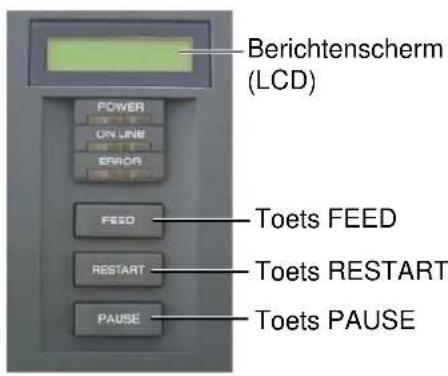
Het openen van de systeemmode
- Zet de printer onder spanning en controleer of het bericht "ONLINE" op het LCD scherm verschijnt.
- Druk op de [PAUSE] toets om de printer in pauze te zetten.
- Hou de [RESTART] toets 3 sec. lang ingedrukt tot het bericht "<1>RESET" op het scherm verschijnt.
De systeemmode bestaat uit onderstaande menu's:
<1>RESET Dit menu wordt gebruikt om printgegevens die
van de PC naar de printer gestuurd werden te
wissen en de rusttoestand van de printer te
herstellen.
Raadpleeg Deel 3.3 Nulstelling.
<2>PARAMETER SET Dit menu wordt gebruikt om de printparameters in te stellen.
Raadpleeg Deel 2.9.1 Parameterinstelling.
<3>ADJUST SET Dit menu wordt gebruikt voor een fijne instelling van de printstartpositie, snijpositie, enz.
Raadpleeg Deel 2.12 Fijne instelling printpositie en printintensiteit.
<4>DUMP MODE This menu is used to print the data in the receive buffer for debug.
Raadpleeg Deel 2.9.2 Dumpmode.
<5>EXPAND MODE Dit menu wordt gebruikt om het programma te starten in BASIC mode.
Raadpleeg Deel 2.9.3 BASIC Expansion Mode.
OPMERKINGEN:
- Systeemmode menu's kunnen gekozen worden d.m.v. de [RESTART] of [FEED] toets.
- Druk op de [PAUSE] toets om elkeen van de bovenstaande systeemmode menu's die op het scherm verschijnen te openen
- Indien de [PAUSE] toets ingedrukt wordt terwijl het bericht "<1>RESET" op het scherm verschijnt keert de printer in rusttoestand en verandert het bericht naar "ONLINE".
2.9.1 Parameterinstelling
Druk op de [PAUSE] toets terwijl het berich “<2>PARAMETER SET” op het LCD scherm verschijnt om de parameterinstellingsmode te openen.
De parameterinstellingsmode bevat onderstaande submenu's. Telkens de [PAUSE] toets ingedrukt wordt, verschijnen achtereenvolgens onderstaande submenu's om het onderstaande in te stellen:
(1) Karaktercode
(2) Karakter Nul
(3) Instelling Baud-waarde
(4) Instelling Gegevenslengte
(5) Instelling Stop Bit
(6) Pariteitsinstelling
(7) Doorstromingscontrole
(8) Taalinstelling LCD-berichten
(9) Automatische Media-Uitvoerfunctie
(10) Instelling Printkophef/wikkel functie
(11) Instelling van Het Type Van de Solenoïde
(12) Lintspaarfunctie
(13) Controlecode
(14) Afpel Wachtstatus
(15) FEED Toets Functie
(16) KANJI Code
(17) EURO Code
(18) Automatische Printkopcontrole
(19) ACK/BUSY Tijdsinstelling
(20) WEB Printerfunctie Instelling
(21) Initialisatie
(22) Instelling linteindedetectie
(23) Expansion I/O Interface
(24) Instelling Centronics Interface
(25) Plug & Play Instelling
(26) Etiket/Linteinde Functie
(27) Voorafgaande Afpelfunctie
(28) Achterwaartse Aanvoersnelheid
(29) Maxi Code
(30) Instelling Printkoptype
2.9.1 Parameterinstelling (vervolg)
OPMERKINGEN:
Wees voorzichting, indien de printer uit spanning wordt gezet terwijl de [PAUSE] toets niet ingedrukt was, zal de gekozen waarde niet effectief zijn.
(1) Karaktercode
Met deze parameter wordt het printkarakter gekozen. Karakters die geprint worden hangen af van de karaktercode en de font. Details over karakters vindt u in de B-SX4T/SX5T Series External Equipment Interface Specification (Printer Command Manual).
Druk op de [PAUSE] toets wanneer het bericht “<2>PARAMETER SET” verschijnt.
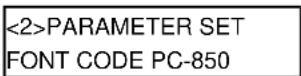
Kies de gewenste optie met de [FEED] of [RESTART] toets.
![[RESTART] [FEED] FONT CODE PC-850 FONT CODE PC-852 FONT CODE PC-857 FONT CODE PC-8 FONT CODE PC-851 FONT CODE PC-855 FONT CODE PC1250 FONT CODE PC1251 FONT CODE PC1252 FONT CODE PC1253 FONT CODE PC1254 FONT CODE PC1257 FONT CODE LATIN9 FONT CODE Arabic FONT CODE PC-866 FONT CODE UTF-8](/content/2026/06/1155682/images/7af704e989f8ab9df1d89224eea9c136a97dddb499624c5a3db835a4e47fffe1.jpg)
Druk op de [PAUSE] toets na het kiezen van een karaktercode.
OPMERKING:
Het cijfer nul doorgehaald, wordt door onderstaande fonts niet ondersteund. Bit Map Font: OCR-A, OCR-B, GOTHIC 725 Black, Kanji, Chinese Outline Font: Price Font 1, Price Font 2, Price Font 3, DUTCH 801 Bold, BRUSH 738 Regular, GOTHIC 725 Black, True Type Font
(2) Karakter Nul
Deze parameter bepaalt of het cijfer nul met "0" of "∅" voorgesteld wordt. Druk twee maal op de [PAUSE] toets wanneer het bericht "<2>PARAMETER SET" verschijnt.

Kies de gewenste optie met de [FEED] of [RESTART] toets.
![graph TD A["[RESTART"]] --> B["[FEED"]] B --> C["ZERO FONT 0"] B --> D["ZERO FONT Ø"] style A fill:#f9f,stroke:#333 style B fill:#ccf,stroke:#333 style C fill:#dfd,stroke:#333 style D fill:#dfd,stroke:#333 note right of C (Niet doorgehaald) note right of D (Doorgehaald)](/content/2026/06/1155682/images/3b7095ce474805307e4f274111f377b686c4e27ede9c025e28db4f0c48432f69.jpg)
Druk op de [PAUSE] toets na het kiezen van het karakter nul.
2.9.1 Parameterinstelling (vervolg)

Eigenschappen scherm seriële (COM) poort onder Windows98
(3) Instelling Baud-waarde
Deze parameter bepaalt de communicatiesnelheid van de RS-232C interface.
Hou de [PAUSE] toets ingedrukt wanneer "<2>PARAMETER SET" verschijnt tot het onderstaand scherm tevoorschijn komt.
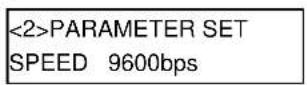
Kies de gewenste optie met de [FEED] of [RESTART] toets.
![graph TD A["RESTART"] --> B["SPEED 115200 bps"] A --> C["SPEED 38400 bps"] A --> D["SPEED 19200 bps"] A --> E["SPEED 9600 bps"] A --> F["SPEED 4800 bps"] A --> G["SPEED 2400 bps"] H["FEED"] --> A](/content/2026/06/1155682/images/97441ad66a76c139b200105f28f841feeec7e4669d5ed0796fdba37235822c4d.jpg)
Druk op de [PAUSE] toets om uw keuze te bevestigen.
(4) Instelling Gegevenslengte
Deze parameter bepaalt de gegevenslengte van de RS-232C interface. 7 bits wordt enkel gebruikt bij het doorsturen van alfanumerieke gegevens. 8 bits wordt gebruikt bij het doorsturen van speciale karakters. Zorg ervoor dat de instelling overeenstemt met de host computer. Hou de [PAUSE] toets ingedrukt wanneer "<2>PARAMETER SET" verschijnt tot het onderstaand scherm tevoorschijn komt.

Kies de gewenste optie met de [FEED] of [RESTART] toets.
![graph TD A["[RESTART"]] --> B["[FEED"]] B --> C["DATA LENG. 8bits"] B --> D["DATA LENG. 7bits"]](/content/2026/06/1155682/images/68f4be7d8fff8e3ba24cbebf6023762a36e8d2e4f0d3b06c557fa8727ececa37.jpg)
Druk op de [PAUSE] toets om uw keuze te bevestigen.
2.9.1 Parameterinstelling (vervolg)
OPMERKINGEN:
- Wanneer de hardware doorstromingscontrole gebruikt wordt, moeten de controle-signalen en de gegevens paarsgewijze tussen de printer en de PC staan.
Raadpleeg de pinindeling van de RS-232C aansluiting in
BIJLAGE 2. Controleer of de kabel tussen de printer en de PC goed gekoppeld is.
- Let op! Er zijn twee types RS-232 kabels: straight kabel en cross kabel. Met deze printer moet u de straight kabel gebruiken..
OPMERKING:
Hieronder vindt u een gedetailleerde beschrijving van elke doorstromingscontrolecode.
1) XON/XOFF AUTO
Bij het onder spanning zetten, stuart de printer een XON. Bij het uit spanning zetten, stuart de printer een XOFF.
2) XON+READY AUTO
Bij het onder spanning zetten, stuart de printer een XON. Bij het uit spanning zetten, stuart de printer een XOFF.
3) READY/BUSY
Bij het onder spanning zetten schakelt het DTR signaal van de printer op hoog (READY). Bij het uit spanning zetten, stuurt de printer geen XOFF.
4) ON/XOFF
Bij het onder spanning zetten, stuart de printer een XON. Bij het uit spanning zetten stuurt de printe geen XOFF.
5) READY/BUSY RTS
Bij het onder spanning zetten schakelt het DTR signaal van de printer op hoog (READY). Bij het uit spanning zetten, stuurt de printer geen XOFF.
(5) Instelling Stop Bit
Deze parameter bepaalt de stop bit van de RS-232C interface Zorg ervoor dat de instelling overeenstemt met de host computer. Hou de [PAUSE] toets ingedrukt wanneer "<2>PARAMETER SET" verschijnt tot het onderstaand scherm tevoorschijn komt.
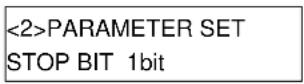
Kies de gewenste optie met de [FEED] of [RESTART] toets.
![graph TD A["[RESTART"]] --> B["[FEED"]] B --> C["STOP BIT 1bit"] B --> D["STOP BIT 2bits"]](/content/2026/06/1155682/images/be077514f2038730e5e5798adf0499b9a0a124498d371a4d30a4842b036e52d3.jpg)
Druk op de [PAUSE] toets om uw keuze te bevestigen.
(6) Pariteitsinstelling
Deze parameter bepaalt de pariteit van de RS-232C interface. Hou de [PAUSE] toets ingedrukt wanneer “<2>PARAMETER SET” verschijnt tot het onderstaand scherm tevoorschijn komt.
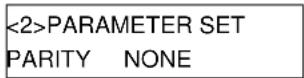
Kies de gewenste optie met de [FEED] of [RESTART] toets.
![graph TD A["[RESTART"]] --> B["[FEED"]] B --> C["PARITY EVEN"] B --> D["PARITY ODD"] B --> E["PARITY NONE"]](/content/2026/06/1155682/images/e69d4addb809b464a2780137f3d8716320c58abfae09d4bab332e64aca18f0df.jpg)
Druk op de [PAUSE] toets om uw keuze te bevestigen.
(7) Doorstromingscontrole
Deze parameter bepaalt de doorstromingscontrole van de RS-232C interface.
Hou de [PAUSE] toets ingedrukt wanneer "<2>PARAMETER SET" verschijnt tot het onderstaand scherm tevoorschijn komt.

Kies de gewenste optie met de [FEED] of [RESTART] toets.
![graph TD A["RESTART"] --> B["XON/XOFF AUTO"] A --> C["XON+READY AUTO"] A --> D["READY/BUSY"] A --> E["XON/XOFF"] A --> F["READY/BUSY RTS"] B --> G["XON/XOFF mode"] C --> H["XON/XOFF+READY/BUSY (DTR) mode"] D --> I["READY/BUSY (DTR) mode"] E --> J["XON/XOFF mode"] F --> K["RTS mode"]](/content/2026/06/1155682/images/a878a054014cd3a14a5af2785063abdc3c08a76bf1b999499c39547015ce3a77.jpg)
Druk op de [PAUSE] toets om uw keuze te bevestigen.
2.9.1 Parameterinstelling (vervolg)
(8) Taalinstelling LCD-berichten
Deze parameter bepaalt de taal van de berichten op het LCD scherm. Hou de [PAUSE] toets ingedrukt wanneer "<2>PARAMETER SET" verschijnt tot het onderstaand scherm tevoorschijn komt.

Kies de gewenste optie met de [FEED] of [RESTART] toets.
![graph TD A["RESTART"] --> B["FEED"] B --> C["ENGLISH"] B --> D["ITALIAN"] B --> E["JAPANESE"] B --> F["SPANISH"] B --> G["DUTCH"] B --> H["FRENCH"] B --> I["GERMAN"]](/content/2026/06/1155682/images/9cf4957b193322fdb4f9a11dcbddf8056f5b67b616abef102f246855963166a3.jpg)
Druk op de [PAUSE] toets om uw keuze te bevestigen.
(9) Automatische Media-Uitvoerfunctie
Deze parameter wordt gebruikt om de automatische media-uitvoerfunctie te activeren of te desactiveren.
Deze functie die in snijmode wordt gebruikt, zorgt ervoor dat de media met 18 mm uitgevoerd wordt na een printrust van meer dan 1 sec. om te verhinderen dat het uiteinde van de media zou krullen.
Hou de [PAUSE] toets ingedrukt wanneer "<2>PARAMETER SET" verschijnt tot het onderstaand scherm tevoorschijn komt.

Kies de gewenste optie met de [FEED] of [RESTART] toets.
![graph TD A["[RESTART"]] --> B["[FEED"]] B --> C["FORWARD WAIT ON"] B --> D["FORWARD WAIT OFF"] C --> E["Actief"] D --> F["Niet actief"]](/content/2026/06/1155682/images/78477cb60509c30c55bac764f7a0e5aeae65b51bb6a284819b0c5f399f9eb2f4.jpg)
Druk op de [PAUSE] toets om uw keuze te bevestigen.
OPMERKINGEN:
- Indien de printer een aantal dagen niet wordt gebruikt, kan het uiteinde van de media krullen en aanleiding geven tot papier-opstopping. De automatische media-uitvoerfunctie verhelpt dit probleem omdat de media over een grotere afstand uitgevoerd wordt tot voorbij de drukrol.
- Wanneer een stoppunt fijne instellingswaarde vastgelegd wordt op + richting, zal de media voorbij de mediauitgang stoppen Wanneer een waarde vastgelegd wordt op – richting, zal de media voor de mediauitgang stoppen.
- Deze instelling is nuttig bij een fijne instelling van de snijlijn van etiketten.
2.9.1 Parameterinstelling (vervolg)
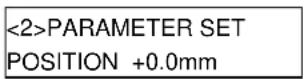
Bij het kiezen van ON zal het indrukken van de [PAUSE] toets ervoor zorgen dat het scherm voor de fijne instelling van het stoppunt op de LCD verschijnt.
![[RESTART] [FEED] POSITION +5.0mm POSITION +0.0mm POSITION -5.0mm](/content/2026/06/1155682/images/943bf88b452120fc5efebfd898cdb089a45f8abd694941d471dd237cb62460cd.jpg)
[FEED] toets: Het indrukken van de [FEED] toets zorgt voor een verschil van -0.5mm tot -5.0 mm.
[RESTART] toets: Het indrukken van de [RESTART] toets zorgt voor een verschil van +0.5mm tot +5.0 mm.
Druk op de [PAUSE] toets om uw instelling te bevestigen.
OPMERKING: Afhankelijk van de temperatuur van de solenoïde mag de printkop niet opgeheven worden.
(10) Instelling Printkophef/wikkel functie
Deze parameter zorgt ervoor dat de printkop opgeheven wordt of niet in snijmode.
Deze functie voorkomt lintvlekken omdat de printkop opgeheven wordt bij een achterwaartse aanvoer naar de printstartpositie.
Hou de [PAUSE] toets ingedrukt wanneer "<2>PARAMETER SET" verschijnt tot het onderstaand scherm tevoorschijn komt.

Kies de gewenste optie met de [FEED] of [RESTART] toets.
![graph TD A["[RESTART"]] --> B["[FEED"]] B --> C["HU CUT/RWD ON"] C --> D["De printkopheffunctie is actief of de wikkelaar wordt gebruikt."] B --> E["HU CUT/RWD OFF"] E --> F["De printkopheffunctie is niet actief of de wikkelaar wordt niet gebruikt."]](/content/2026/06/1155682/images/0901820d1dfd72c570dcac8ab45265bb8cd987a08ea6060544c9b1ee05b3da9c.jpg)
Druk op de [PAUSE] toets om uw keuze te bevestigen.
2.9.1 Parameterinstelling (vervolg)
OPMERKING:
Een onjuiste instelling van het type van de solenoïde kan de lintspaarfunctie buiten gebruik stellen.
(11) Instelling van Het Type Van de Solenoïde
Met deze parameter wordt het type van de solenoïde waarmee de printer uitgerust is, vastgelegd.
Hou de [PAUSE] toets ingedrukt wanneer "<2>PARAMETER SET" verschijnt tot het onderstaand scherm tevoorschijn komt.
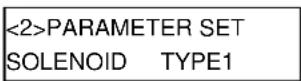
Kies de gewenste optie met de [FEED] of [RESTART] toets.
![graph TD A["RESTART"] --> B["FEED"] C["SOLENOID TYPE1"] --> D["TDS-12C (De isolatieband is blauw.)"] E["SOLENOID TYPE2"] --> F["TDS-16A (Type met hogere trekkracht)<br>(De isolatieband is zwart.)"]](/content/2026/06/1155682/images/796283aca97a5944b3b1f6ce587f6cc8a157ff244f3b5ac78bc514a2c4a29724.jpg)
Druk op de [PAUSE] toets om uw keuze te bevestigen.
OPMERKINGEN:
- De lintspaarfunctie is enkel beschikbaar na installatie van de lintspaarmodule in optie (B-9904-R2-QM-R).
- De linstspaarfunctie moet ingesteld worden in overeenkomst met de positie van de printkophendel. Een onjuiste instelling kan een slechte werking van de lintspaarfunctie veroorzaken.
- De lintspaarfunctie wordt geactiveerd nadat een zone langer dan 20 mm niet geprint werd in aanvoerrichting.
- Het sparen van lint is mogelijk tot 4 zone's per media.
(12) Lintspaarfunctie
Deze parameter zorgt ervoor dat de lintspaarfunctie actief is of niet. Deze functie beperkt het lintverlies door de opvang van ongebruikt lint van zone's die niet geprint worden. Hou de [PAUSE] toets ingedrukt wanneer "<2>PARAMETER SET" verschijnt tot het onderstaand scherm tevoorschijn komt.
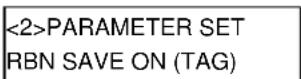
Kies de gewenste optie met de [FEED] of [RESTART] toets.
![graph TD A["RESTART"] --> B["FEED"] B --> C["RBN SAVE ON (TAG)"] B --> D["Actief (Wanneer de printkophendel zich op positie 2 bevindt.)"] B --> E["RBN SAVE ON (LBL)"] B --> F["Actief (Wanneer de printkophendel zich op positie 1 bevindt)"] B --> G["RBN SAVE OFF"] G --> H["Niet actief"]](/content/2026/06/1155682/images/0f879adbeb217e2de83c2d8d4872946f210ef99f2be179c3b57ecf1d73525161.jpg)
Druk op de [PAUSE] toets om uw keuze te bevestigen.
2.9.1 Parameterinstelling (vervolg)
(13) Controlecode
Met deze parameter wordt een controlecode gekozen.
Hou de [PAUSE] toets ingedrukt wanneer "<2>PARAMETER SET" verschijnt tot het onderstaand scherm tevoorschijn komt.

Kies de gewenste optie met de [FEED] of [RESTART] toets.
![graph TD A["RESTART"] --> B["FEED"] B --> C["CODE AUTO"] B --> D["CODE ESC,LF,NUL"] B --> E["CODE{|}"] B --> F["CODE MANUAL"] C --> G["Automatische keuze"] D --> H["Manuële keuze"] E --> I["Manuële keuze"] F --> J["Controlecode moet gespecifieerd worden"]](/content/2026/06/1155682/images/6f9219e32d3fcdd300ca4fbf93c7590da15fca70db5b289f9aa4b25bb551a0fa.jpg)
Bij het kiezen van “CODE MANUAL” zal het indrukken van de [PAUSE] toers ervoor zorgen dat het scherm voor de instelling van de controlecode’s 1 tot 3 op de LCD verschijnt.
![graph TD A["<2>PARAMETER SET CONTROL CODE1 1B"] --> B["[RESTART"]] B --> C["[FEED"]] C --> D["CONTROL CODE1 FF"] C --> E["CONTROL CODE1 FE"] C --> F["CONTROL CODE1 FD"] D --> G["~"] E --> G F --> G G --> H["CONTROL CODE1 02"] H --> I["CONTROL CODE1 01"] I --> J["CONTROL CODE1 00"]](/content/2026/06/1155682/images/04eaec8ae6130e157ef5b79ca4db912292a881a2762e03ea2513aac8f4d8f5e1.jpg)
Druk op de [PAUSE] toets na de instelling van controlecode 1 om het scherm voor de instelling van controlecode 2 te bekomen. Druk opnieuw op de [PAUSE] toets na de instelling van controlecode 2 om het scherm voor de instelling van controlecode 3 te bekomen.
![graph TD A["CONTROL CODE1"] -->|[PAUSE]| B["CONTROL CODE2"] B -->|[PAUSE]| C["CONTROL CODE3"]](/content/2026/06/1155682/images/75d516f2083f591bea142c5c4e607a51d334fe0e64f4204c818ff9ce9e48fd14.jpg)
Druk op de [PAUSE] toets na de instelling van controlecode 3 en het scherm voor de instelling van de afpel wachtstatus (zie punt 14) verschijnt.
2.9.1 Parameterinstelling (vervolg)
(14) Afpel Wachtstatus
Deze parameter wordt gebruikt om vast te leggen wanneer de printer een afpel wachtstatus doorstuart naar een host (05H) in antwoord op een statusaanvraag commando.
Hou de [PAUSE] toets ingedrukt wanneer "<2>PARAMETER SET" verschijnt tot het onderstaand scherm tevoorschijn komt.

Kies de gewenste optie met de [FEED] of [RESTART] toets.
Een afpel wachtstatus wordt gestuurd wanneer de printer het volgend uitvoercommando ontvangt en het voorgaande geprinte etiket nog niet van de papierdrager verwijderd is.

Een afpel wachtstatus wordt gestuurd wanneer een geprint etiket moet verwijderd worden.
Druk op de [PAUSE] toets om uw keuze te bevestigen.
(15) FEED Toets Functie
Deze parameter bepaalt de functie van de [FEED] toets.
Hou de [PAUSE] toets ingedrukt wanneer “<2>PARAMETER SET” verschijnt tot het onderstaand scherm tevoorschijn komt.

Kies de gewenste optie met de [FEED] of [RESTART] toets.
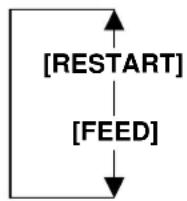
![FEED KEY FEED Bij het indrukken van de [FEED] toets wordt één media uitgevoerd. FEED KEY PRINT](/content/2026/06/1155682/images/4e6e7a3d7a003fc5f45f6df4d37ed300ee6c384a17afdf3dd658d88ecb297bde.jpg)
De [FEED] toets zorgt ervoor dat de gegevens in de Image Buffer geprint worden (de laatste gevens die geprint warden).
Druk op de [PAUSE] toets om uw keuze te bevestigen.
2.9.1 Parameterinstelling (vervolg)
OPMERKING:
De instelling van de Kanji code wordt niet ondersteund door het QM model daar de Kanji ROMs niet voorzien zijn.
(16) KANJI Code
Met deze parameter wordt de KANJI code ingesteld. Hou de [PAUSE] toets ingedrukt wanneer “<2>PARAMETER SET” verschijnt tot het onderstaand scherm tevoorschijn komt.
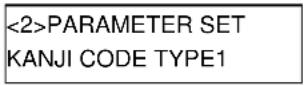
Kies de gewenste optie met de [FEED] of [RESTART] toets.
![graph TD A["[RESTART"]] --> B["[FEED"]] B --> C["KANJI CODE TYPE1"] B --> D["KANJI CODE TYPE2"] C --> E["Windows code"] D --> F["Initiele code"]](/content/2026/06/1155682/images/07a3b1efa6b2085070b5357b2d4f055d1c65afb9991c3564d91c3bc59d99e657.jpg)
Druk op de [PAUSE] toets om uw keuze te bevestigen.
(17) EURO Code
Met deze parameter wordt de Euro-code (€) ingesteld. Hou de [PAUSE] toets ingedrukt wanneer “<2>PARAMETER SET” verschijnt tot het onderstaand scherm tevoorschijn komt.

Kies de gewenste optie met de [FEED] of [RESTART] toets.
![OPMERKING: Het indrukken van de [FEED] of [RESTART] toets kan 1 byte verschil teweegbrengen in de waarde van de Euro Code.](/content/2026/06/1155682/images/9ff05af55de6b4a490fc2d8e1512cb9b5fc7151aa4e45cfbbc0962d7c9f8216f.jpg)
![graph TD A["RESTART"] --> B["FEED"] B --> C["EURO CODE 20"] B --> D["EURO CODE 21"] C --> E["EURO CODE FE"] D --> F["EURO CODE FF"] E --> G["~"] F --> G](/content/2026/06/1155682/images/a6aed47168ddabef548a1897d44f89ae934e2c2d11c16049731cc112ba8824e5.jpg)
Druk op de [PAUSE] toets om uw keuze te bevestigen.
2.9.1 Parameterinstelling (vervolg)
OPMERKINGEN:
- It will take about 2 seconds to perform an Auto Print Head check.
- Het is aangeraden om deze functie te activeren wanneer de kwaliteit van het printen hoog moet zijn, bvb. voor barcodes. In het andere geval kies OFF.
- De printer stopt en het bericht "HEAD ERROR" verschijnt wanneer een defect element gedetecteerd wordt. De foutstatus wordt opgeheven door de [RESTART] toets in te drukken. Indien een defect element de leesbaarheid van een barcode of een andere operatie aantast, moet de printkop vervangen worden.
Deze parameter bepaalt of een automatische printkopcontrole uitgevoerd wordt of niet bij het onder spanning zetten van de printer.
Hou de [PAUSE] toets ingedrukt wanneer "<2>PARAMETER SET" verschijnt tot het onderstaand scherm tevoorschijn komt.
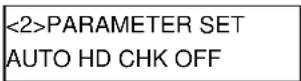
Kies de gewenste optie met de [FEED] of [RESTART] toets.
![graph TD A["RESTART"] --> B["FEED"] B --> C["AUTO HD CHK OFF"] C --> D["Geen automatische controle op defecte elementen van printkop."] B --> E["AUTO HD CHK ON"] E --> F["Automatische controle op defecte elementen van printkop."]](/content/2026/06/1155682/images/be4b8cb2134fc4989631db6dca1913f77d9f634f97f7139a3d7aa2ec9f0178b7.jpg)
Druk op de [PAUSE] toets om uw keuze te bevestigen.
(19) ACK/BUSY Tijdsinstelling
Deze parameter bepaalt de ACK/BUSY tijdsinstelling van de parallelle interface.
De standaardinstelling is “TYPE1”, maar indien een communicatiefout zich voordoet of de communicatie hapert, dient u dit in “TYPE2” te wijzigen.
Hou de [PAUSE] toets ingedrukt wanneer "<2>PARAMETER SET" verschijnt tot het onderstaand scherm tevoorschijn komt.
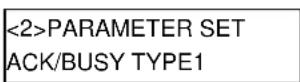
Kies de gewenste optie met de [FEED] of [RESTART] toets.
![graph TD A["[RESTART"]] --> B["[FEED"]] B --> C["ACK/BUSY TYPE1"] C --> D["Het ACK signaal stijgt terwijl BUSY opgeheven wordt."] B --> E["ACK/BUSY TYPE2"] E --> F["Het ACK signaal dealt terwijl BUSY opgeheven wordt."]](/content/2026/06/1155682/images/dbf85d414ae3db82c3b2e2b656ab693656b43763fd8d4da063fed982eb784635.jpg)
Druk op de [PAUSE] toets om uw keuze te bevestigen.
2.9.1 Parameterinstelling (vervolg)
OPMERKING:
Wanneer de opie "WEB PRINTER ON" geselecteerd werd, kan de status van de printer in het network achterhaald worden d.m.v. een Web browser.
(20) WEB Printerfunctie Instelling
Deze parameter bepaalt of de printer in een netwerk kan gebruikt worden of niet.
Hou de [PAUSE] toets ingedrukt wanneer “<2>PARAMETER SET” verschijnt tot het onderstaand scherm tevoorschijn komt.
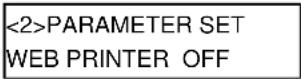
Kies de gewenste optie met de [FEED] of [RESTART] toets.
![graph TD A["[RESTART"]] --> B["[FEED"]] B --> C["WEB PRINTER OFF"] B --> D["WEB PRINTER ON"] C --> E["Niet beschikbaar"] D --> F["Beschikbaar"]](/content/2026/06/1155682/images/52e7f0860fa95477065bcbe1b2b5af48afa326adbb5fad55be02d8944e550633.jpg)
Druk op de [PAUSE] toets om uw keuze te bevestigen.
(21) Initialisatie
Deze parameter bepaalt of een initialisatie wordt uitgevoerd of niet wanneer het INIT signaal op ON staat.
Gewoonlijk zal de printer bij het ontvangen van een initialisatieaanvraag (Init signaal) van de host d.m.v. een Centronics interface een initialisatie ondergaan en terugkeren naar bedrijfstoestand.
Staat deze parameter op OFF, dan zal de printer een initialisatie ondergaan maar niet terugkeren naar bedrijfstoestand.
Staat deze parameter op ON, dan zal de host een inialisatieaanvraag sturen en zal de printer in bedrijfstoestand keren telkens hij onder spanning gezet wordt. Zet deze parameter op OFF indien u dit niet wenst. Hou de [PAUSE] toets ingedrukt wanneer "<2>PARAMETER SET" verschijnt tot het onderstaand scherm tevoorschijn komt.
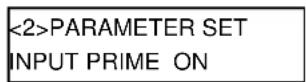
Kies de gewenste optie met de [FEED] of [RESTART] toets.
![graph TD A["RESTART"] --> B["FEED"] B --> C["INPUT PRIME ON"] B --> D["INPUT PRIME OFF"] style A fill:#f9f,stroke:#333 style B fill:#ccf,stroke:#333 style C fill:#dfd,stroke:#333 style D fill:#dfd,stroke:#333](/content/2026/06/1155682/images/e133cab078f7c0cde76e6194e2c4dae10859164cc47077de4729f9418671a7f3.jpg)
Druk op de [PAUSE] toets om uw keuze te bevestigen.
2.9.1 Parameterinstelling (vervolg)
(22) Linteindedetectie
Met deze parameter wordt de lengte van het lintoverschot vastgelegd, waarbij een linteindedetectie moet optreden.
Hou de [PAUSE] toets ingedrukt wanneer "<2>PARAMETER SET" verschijnt tot het onderstaand scherm tevoorschijn komt.
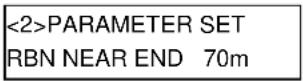
Kies de gewenste optie met de [FEED] of [RESTART] toets.
![graph TD A["RESTART"] --> B["FEED"] B --> C["RBN NEAR END 70m"] C --> D["Linteindedectie als het lintoverschot een lengte heeft van 70m."] D --> E["RBN NEAR END 30m"] E --> F["Linteindedectie als het lintoverschot een lengte heeft van 30m."] F --> G["RBN NEAR END OFF"] G --> H["Geen linteindedectie.…](/content/2026/06/1155682/images/4cb89fdabbca395336a525e564233f8c37ef6382fc332a639ef58f7b84d054a8.jpg)
Druk op de [PAUSE] toets om uw keuze te bevestigen.
Deze parameter bepaalt de werking van de Expansion I/O interface.
Deze parameter moet ingesteld worden in functie van de expansion I/O controlespecificatie van het toestel dat aangesloten wordt d.m.v. de expansion I/O interface. Raadpleeg de “External Equipment Interface Specification”.
Hou de [PAUSE] toets ingedrukt wanneer "<2>PARAMETER SET" verschijnt tot het onderstaand scherm tevoorschijn komt.

Kies de gewenste optie met de [FEED] of [RESTART] toets.
![graph TD A["RESTART"] --> B["FEED"] B --> C["EX.I/O TYPE1"] B --> D["EX.I/O TYPE2"] style A fill:#f9f,stroke:#333 style B fill:#ccf,stroke:#333 style C fill:#cfc,stroke:#333 style D fill:#fcc,stroke:#333 note right of A TYPE1: Standaardmode end note right of B TYPE2: Inlijnmode](/content/2026/06/1155682/images/7ab128b810780bd07e03810f7585a298862cc1205a0eb803ff8fb8c660cf6aea.jpg)
Druk op de [PAUSE] toets om uw keuze te bevestigen.
2.9.1 Parameterinstelling (vervolg)
(24) Instelling Centronics Interface
Deze parameter bepaalt het type van de Centronics interface in operatiemode.
Hou de [PAUSE] toets ingedrukt wanneer "<2>PARAMETER SET" verschijnt tot het onderstaand scherm tevoorschijn komt.

Kies de gewenste optie met de [FEED] of [RESTART] toets.
![graph TD A["RESTART"] --> B["FEED"] B --> C["CENTRO MODE SPP"] B --> D["CENTRO MODE ECP"] C --> E["SPP: Compatible mode"] D --> F["ECP: ECP mode"]](/content/2026/06/1155682/images/27fd28c2ab82f027225019dfa6d1466f3a2dc9c0a5ae4d18146c5f8f36b82fdc.jpg)
Druk op de [PAUSE] toets om uw keuze te bevestigen.
(25) Plug & Play Instelling
Deze parameter activeert of annuleert de plug & play functie. Hou de [PAUSE] toets ingedrukt wanneer "<2>PARAMETER SET" verschijnt tot het onderstaand scherm tevoorschijn komt.
OPMERKING:
Wanneer de printer en de PC d.m.v. USB aangesloten zijn,,is de plug & play actief, ongeacht de instelling van deze parameter.
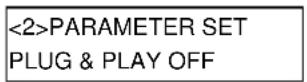
Kies de gewenste optie met de [FEED] of [RESTART] toets.
![graph TD A["RESTART"] --> B["FEED"] B --> C["PLUG & PLAY OFF"] B --> D["PLUG & PLAY ON"] style A fill:#f9f,stroke:#333 style B fill:#ccf,stroke:#333 style C fill:#dfd,stroke:#333 style D fill:#dfd,stroke:#333](/content/2026/06/1155682/images/98287e17ce2633deaaa453a8360193285e1d0e45e7e0b0661394a54249fb32f8.jpg)
Druk op de [PAUSE] toets om uw keuze te bevestigen.
2.9.1 Parameterinstelling (vervolg)
(26) Etiket/Linteinde Functie
Deze parameter bepaalt welke printprocedure zal uitgevoerd worden nadat een etiket- of linteinde gedetecteerd werd.
Hou de [PAUSE] toets ingedrukt wanneer "<2>PARAMETER SET" verschijnt tot het onderstaand scherm tevoorschijn komt.

Kies de gewenste optie met de [FEED] of [RESTART] toets.

TYPE 1: Bij de detectie van een etiket/linteinde wordt het printen onmiddellijk stopgezet.
LBL/RBN END TYP2
TYPE 2: Bij de detectie van een etiket/linteinde wordt het etiket dat nog niet volledig geprint werd zo ver mogelijk afgewerkt en de printer stopt te printen bij het begin van het volgende etiket.
Druk op de [PAUSE] toets om uw keuze te bevestigen.
OPMERKING:
Wanneer de printsnelheid vastgelegd is op 10"/sec., zal de voorafgaande afpelfunctie geactiveerd worden ongeacht de instelling van deze parameter.
(27) Voorafgaande Afpelfunctie
Deze parameter bepaalt of de afpelfunctie geactiveerd wordt of niet.
Staat deze parameter op ON (beschikbaar), dan zal het uiteinde van het etiket eerst losgemaakt worden van de papierdrager voor het etiket geprint wordt. Deze functie vergemakkelijkt het losmaken van etiketten die moeilijk te verwijderen zijn tengevolge van een sterke adhesie of hoge printsnelheid.
Hou de [PAUSE] toets ingedrukt wanneer "<2>PARAMETER SET" verschijnt tot het onderstaand scherm tevoorschijn komt.

Kies de gewenste optie met de [FEED] of [RESTART] toets.
![graph TD A["RESTART"] --> B["FEED"] B --> C["Niet beschikbaar"] B --> D["Beschikbaar"] C --> E["PRE PEEL OFF OFF"] D --> F["PRE PEEL OFF ON"]](/content/2026/06/1155682/images/be16377d00ffded8f33c0825eb92e516c0c34b10646e193eaa5001a77926f471.jpg)
Druk op de [PAUSE] toets om uw keuze te bevestigen.
2.9.1 Parameterinstelling (vervolg)
(28) Achterwaartse Aanvoersnelheid
Deze parameter bepaalt de snelheid van een achterwaartse aanvoer.
In afpelmode kan de achterwaartse aanvoersnelheid van 3"/sec. aanleiding geven tot een te kleine aanvoerhoeveelheid ten gevolge van een gebrek aan torsie, de gladheid van de media, enz. Beperk in dat geval de achterwaartse aanvoersnelheid tot 2"/sec. om de aanvoerhoeveelheid van de media te verhogen..
Hou de [PAUSE] toets ingedrukt wanneer "<2>PARAMETER SET" verschijnt tot het onderstaand scherm tevoorschijn komt.
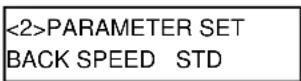
Kies de gewenste optie met de [FEED] of [RESTART] toets.
![graph TD A["RESTART"] --> B["FEED"] B --> C["BACK SPEED STD"] C --> D["STD: 3 inch/sec."] B --> E["BACK SPEED LOW"] E --> F["LOW: 2 inch/sec."]](/content/2026/06/1155682/images/ef7bacd7f889307df576c2fbbea09cdc1a443a7b9ae8a19f96b19187aa0be253.jpg)
Druk op de [PAUSE] toets om uw keuze te bevestigen.
(29) Maxi Code
Deze parameter bepaalt welke type Maxi Code van toepassing is.
Hou de [PAUSE] toets ingedrukt wanneer "<2>PARAMETER SET" verschijnt tot het onderstaand scherm tevoorschijn komt.
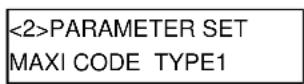
Kies de gewenste optie met de [FEED] of [RESTART] toets.
![graph TD A["RESTART"] --> B["FEED"] B --> C["MAXI CODE TYPE1"] B --> D["MAXI CODE TYPE2"] style A fill:#f9f,stroke:#333 style B fill:#ccf,stroke:#333 style C fill:#cfc,stroke:#333 style D fill:#fcc,stroke:#333](/content/2026/06/1155682/images/a4fe78401600834cb6a311c274fe79100066ef659e82b9c5d0539c7008450769.jpg)
Druk op de [PAUSE] toets om uw keuze te bevestigen.
2.9.1 Parameterinstelling (vervolg)
OPMERKINGEN:
Wanneer de printkop wordt vervangen moet deze parameter overeenkomstig aangepast worden. Zo niet, kan dit nadelige gevolgen hebben op de printkwaliteit en levensduur van de printkop.
(30) Instelling Printkoptype
Deze parameter bepaalt het printkoptype waarmee de printer uitgerust is. Hou de [PAUSE] toets ingedrukt wanneer “<2>PARAMETER SET” verschijnt tot het onderstaand scherm tevoorschijn komt.
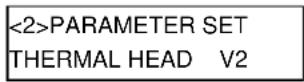
Kies de gewenste optie met de [FEED] of [RESTART] toets.
![graph TD A["[RESTART"]] --> B["[FEED"]] B --> C["THERMAL HEAD V1"] B --> D["THERMAL HEAD V2"] C --> E["Gangbaar type (TPH128R4)"] D --> F["Verbeterd type (TPH128R5)"]](/content/2026/06/1155682/images/85ad9372fef694a939c2ff1cebd95e138b9186373a0460624bfd84ed86007515.jpg)
Druk op de [PAUSE] toets om uw keuze te bevestigen.
2.9.2 Dumpmode
Druk op de [PAUSE] toets terwijl "<4>DUMP MODE" op de LCD verschijnt om over te gaan in dumpmode.
In dumpmode worden gegevens uit de ontvangstbuffer geprint. Gegevens worden uitgedrukt in hexadecimale waarden. Met deze operatie kan de gebruiker programmeringscommando's nagaan of het programma debuggen.
ruk op de [PAUSE] toets wanneer "<4>DUMP MODE" verschijnt.
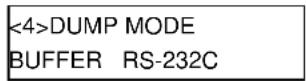
Kies de ontvangstbuffer die u wenst te dumpen d.m.v. de [FEED] of [RESTART] toets.
![graph TD A["BUFFER RS-232C"] --> B["BUFFER CENTRO."] B --> C["BUFFER NETWORK"] C --> D["BUFFER BASIC 1"] D --> E["BASIC Interpreter (Interface → Interpreter buffer)"] E --> F["BUFFER BASIC 2"] F --> G["BASIC Interpreter (Interpreter → Printer buffer)"] G --> H["BUFFER USB"] I["RESTART"] --> A J["FEE…](/content/2026/06/1155682/images/8becefa3eac7640870535010a2c34b4c22b02f7756a0a11e8ae1152ffed1c8e5.jpg)
Druk op de [PAUSE] toets om uw keuze te bevestigen.

OPMERKINGEN:
- Wanneer “ON DEMAND” gekozen wordt, moet opnieuw een printmethode gekozen worden en moet de [PAUSE] toets ingedrukt worden om het vervolg te printen tot alle gegevens geprint werden.
- Indien een fout zich voordoet tijdens het dumpen, verschijnt een foutbericht en wordt het printen onderbroken. De fout wordt opgeheven door de [PAUSE] toets in te drukken en het bericht “<4>DUMP MODE” verschijnt opnieuw.
Na het opheffen van een fout start het printen automatisch opnieuw.
Kies een printmetrode d.m.v. de [FEED] of [RESTART] toets.
![graph TD A["RESTART"] --> B["FEED"] B --> C["PRINT ON DEMAND"] C --> D["166 lijnen gegevens worden geprint (± 50 cm) en dan stopt het printen. * Om het vervolg te printen, kiest u opnieuw een printmethode en drukt u op [PAUSE"] toets.] B --> E["PRINT ALL"]](/content/2026/06/1155682/images/867d36759b242c3109262e071ae43f835f25b45e1827eb236892480d1f6188ee.jpg)
Alle gegevens uit de buffer worden geprint en dan stopt het printen.
Druk op de [PAUSE] toets na het kiezen van een printmethode.
![graph TD A["<4>DUMP MODE\nNOW PRINTING..."] -->|[PAUSE]| B["<4>DUMP MODE"] B --> C["Zet de printer uit en vervolgens onder spanning."] C --> D["ON LINE\nB-SX4T Vx.x"]](/content/2026/06/1155682/images/3ad0a4869287a12a222bb04cf663d0c2ff8e8e0af5f6e7f4f85605adcbb2c714.jpg)
2.9.2 Dumpmode (vervolg)
Printvoorwaarden
• Printbreedte: 3.9 inches (100 mm)
- Sensorkeuze: geen
- Printsnelheid: 4"/sec.
- Printmode: hangt af van de gekozen mode.
• 16 bytes/lijn
- De gegevens worden in volgorde van oud naar nieuw geprint.
- Gegevens bepaald door de schrijfwijzer van de ontvangstbuffer zullen in het vet geprint worden.
De gegevens uit de ontvangstbuffer worden als volgt geprint:
| 00 | 00 | 00 | 00 | 00 | 00 | 00 | 00 | 00 | 00 | 00 | 00 | 00 | 00 | 00 | 00 |
| 00 | 00 | 00 | 00 | 00 | 00 | 00 | 00 | 00 | 00 | 00 | 00 | 00 | 00 | 00 | 00 |
| 00 | 00 | 00 | 00 | 00 | 00 | 00 | 00 | 00 | 00 | 00 | 00 | 00 | 00 | 00 | 00 |
| 7B | 41 | 58 | 3B | 2B | 30 | 30 | 30 | 2C | 2B | 30 | 30 | 30 | 2C | 2B | 30 |
| 30 | 7C | 7D | 7B | 44 | 30 | 37 | 37 | 30 | 2C | 31 | 31 | 30 | 30 | 2C | 30 |
| 37 | 34 | 30 | 7C | 7D | 7B | 43 | 7C | 7D | 7B | 4C | 43 | 3B | 30 | 30 | 33 |
| 30 | 2C | 30 | 30 | 32 | 30 | 2C | 30 | 30 | 33 | 30 | 2C | 30 | 36 | 36 | 30 |
| 2C | 30 | 2C | 32 | 7C | 7D | 7B | 4C | 43 | 3B | 30 | 30 | 37 | 30 | 2C | 30 |
| 30 | 32 | 30 | 2C | 30 | 30 | 37 | 30 | 2C | 30 | 36 | 36 | 30 | 2C | 30 | 2C |
| 39 | 7C | 7D | 7B | 4C | 43 | 3B | 30 | 30 | 35 | 30 | 2C | 30 | 30 | 32 | 30 |
| 44 | 45 | 46 | 47 | 48 | 49 | 4A | 7C | 7D | 7B | 50 | 43 | 31 | 30 | 3B | 30 |
| 33 | 35 | 30 | 2C | 30 | 34 | 30 | 30 | 2C | 31 | 2C | 31 | 2C | 4B | 2C | 30 |
| 30 | 2C | 42 | 3D | 41 | 42 | 43 | 44 | 65 | 66 | 67 | 68 | 69 | 6A | 6B | 6C |
| 6D | 6E | 6F | 70 | 7C | 7D | 7B | 50 | 56 | 30 | 32 | 3B | 30 | 33 | 33 | 30 |
| 2C | 30 | 36 | 36 | 30 | 2C | 30 | 32 | 37 | 30 | 2C | 30 | 32 | 35 | 30 | 2C |
| 41 | 2C | 30 | 30 | 2C | 42 | 3D | 42 | 7C | 7D | 7B | 50 | 56 | 30 | 33 | 3B |
| 3B | 30 | 39 | 30 | 30 | 2C | 30 | 31 | 38 | 30 | 2C | 54 | 2C | 48 | 2C | 30 |
| 35 | 2C | 41 | 2C | 30 | 3D | 31 | 32 | 33 | 34 | 35 | 36 | 37 | 38 | 39 | 30 |
| 41 | 42 | 43 | 44 | 45 | 7C | 7D | 00 | 00 | 00 | 00 | 00 | 00 | 00 | 00 | 00 |

Aanvoerrichting
Omvang ontvangstbuffer
| Interface | Buffergrootte |
| RS-232C 1MB (65536 lijnen) | |
| Centronics 1MB (65536 lijnen) | |
| Network Interface 1MB (65536 lijnen) | |
| BASIC 1 8KB (512 lijnen) | |
| BASIC 2 8KB (512 lijnen) | |
| USB 1MB (65536 lijnen) | |
Vereiste etiketlengte
| Interface | Medialengte* |
| RS-232C | 198.2m |
| Centronics | 198.2m |
| Network Interface 198.2m | |
| BASIC 1 2m | |
| BASIC 2 2m | |
| USB | 198.2m |
*: Medialengte die nodig is om alle gegevens uit de ontvangstbuffer te printen.
2.9.3 BASIC Expansion Mode
OPMERKING:
Raadpleeg de B-SX4T/SX5T Series Key Operation Specification die opgeslagen is op de CD ROM om de BASIC mode op beschikbaar in te stellen.
Druk op de [PAUSE] toets terwijl “<5>EXPAND MDOE” op de LCD verschijnt om over te gaan naar de BASIC Expansion Mode.
In de BASIC Expansion Mode, it het mogelijk om het BASIC expansion mode programma uit te voeren indien :
- Het BASIC expansion mode programma reeds geladen werd.
- De BASIC mode op beschikbaar werd ingesteld.
De basic expansion mode eindigt wanneer het basic expansion programma verlaten werd.
Druk op de [PAUSE] toets wanneer “<5>EXPAND MODE” verschijnt.
<5>EXPAND MODE
Het BASIS programma wordt uitgevoerd bij het indrukken van de [PAUSE] toets.
2.10 Installatie van de Printer Driver
2.10.1 Inleiding
In deze handleiding vindt u een beschrijving van de installatie en de schrapping van een TOSHIBA printer driver voor de TOSHIBA barcode printer op een Windows host computer; een werkwijze om een LAN poort toe te voegen, verwittigingen en beperkingen.
De hierna vermelde voorbeelden hebben betrekking op de procedure voor het installeren van de printer driver V7.0 van de B-SA4T reeks.
2.10.2 Algemene beschrijving
(1) Kenmerken
Na de installatie van de TOSHIBA printer driver op een Windows host computer, kan de TOSHIBA barcode printer gebruikt worden als om het even welke andere printer. De printer kan aangesloten worden met de host computer via een parallelle interface kabel (printerkabel), een USB kabel of een LAN kabel.
Om een TOSHIBA printer driver te installeren op uw host computer, moet hij aan onderstaande eigenschappen voldoen:
- Besturingssysteem: Windows 98, Windows Me, Windows 2000, Windows XP
- Hardware: Een DOS-/V (IBM PC/AT) compatibel met bovenstaand besturingssysteem.
- Interface: - Parallele interface overeenkomstig de IEEE1284 standaard
- USB interface
• LAN interface
2.10.3 Installatie van de printer driver
De installatieprocedure hangt af van de interface waarmee de printer uitgerust is en het gebruikte besturingssysteem. Installeer de printer driver overeenkomstig de aangepaste werkwijze.
Indien een voorgaande versie van de printer driver op de host computer werd geïnstalleerd, moet u deze oude versie eerst schrappen alvorens u de nieuwe printer driver installeert. (Raadpleeg Deel 2.10.4 SCHRAPPING VAN EEN PRINTER DRIVER.)
Om te printen via het netwerk, moet u de printer driver als volgt i.f.v. de parallelle interface installeren.
- Kies "LPT1" als poort in deze procedure.
- Voeg de LAN poort zoals beschreven in Deel 2.10.5 HET TOEVOEGEN/SCHRAPPEN VAN EEN LAN POORT, en definieer de LAN poort nadat de printer driver geïnstalleerd werd.
(1) Parallelle interface
Na de installatie van de printer driver, zijn onderstaande instellingen nodig om de parallelle interface te kunnen gebruiken:
Voor Windows 98/Me: Open de “Printer properties”. Kies de tab “Details” en klik de knop [Spool Settings...]. Het “Spool settings..” dialoogvenster verschijnt op het scherm. Kies “Disable bi-directional support for this printer”.
Voor Windows 2000/XP: Open de “Printer properties” en kies de tab “Ports”. Stip “Enable bidirectional support” aan in het controlevenster.
OPMERKING:
Zorg ervoor dat het type van de Centronics interface voor de B-SX4T of B-SX5T reeks ingesteld is op SPP (standard).
Windows 98/Me
(1) Kies “Settings” – “Printers” in het “Start” menu om de printermap te openen.
(2) Dubbelklik de icoon "Add Printer". Het "Add Printer Wizard" start op. Klik de knop [Next].
(3) Kies “Local printer”, klik de knop [Next]. De lijst “Manufacturers and Printers” verschijnt op het scherm.
(4) Klik de knop [Have Disk...]. Het “Install From Disk” venster verschijnt. Definieer de “\driver” map in de CD-ROM drive en klik de knop [OK].
OPMERKING:
De laatste printer driver is beschikbaar op de website, “the Barcode Master”. (http://www.toshibatec-ris.com/products/barcode/download/index.html)
(5) Kies de printer die moet geïnstalleerd worden uit de printerlijst en klik de knop [Next].
| Naam | driver | Model | Naam | driver | Model | Naam | driver |
| TEC B-372 B-37 | 2-QP | TEC B-415 B-415 | -GH24-QM | B-415-GH25-QM | TEC B-419 B-419 | GS10-QQB-419-GS12-QPB-419-GS12-CN | |
| TEC B-431 B-43 | 1-GS10-QPB-431-GS10-CN | TEC B-452 B-452 | TS10-QQB-452-TS10-QQ-USB-452-TS11-QQ-PACB-452-TS12-QPB-452-TS12-QP-PACB-452-TS12-CN | TEC B-452H B-452 | HS12-QQB-452-HS12-QQ-USB-452-HS12-QPB-452-HS12-CN | ||
| TEC B-472 B-47 | 2-QQB-472-QQ-USB-472-GH12-QQB-472-QP | TEC B-472-CN | -B-472-GH12-CN | TEC B-482 B-482 | TS10-QQB-482-TS10-QQ-USB-482-TS10-QP | ||
| TEC B-492 B-49 | 2L-TH10-QQB-492R-TH10-QQB-492L-TH10-QPB-492R-TH10-QP | TEC B-572 B-572 | -QQB-572-QQ-USB-572-QP | TEC B-672 B-672 | QQB-672-QQ-USB-672-QP | ||
| TEC B-682 B-68 | 2-TS10-QQB-682-TS10-QQ-USB-682-TS10-QP | TEC B-852 B-852 | TS12-QQB-852-TS12-QQ-USB-852-TS12-QP | TEC B-852-R B-852 | TS22-QQ-RB-852-TS22-QP-R | ||
| TEC B-872 B-87 | 2-QQB-872-QQ-USB-872-QP | TEC B-882 B-882 | TS10-QQB-882-TS10-QQ-USB-882-TS10-QP | TEC B-SA4G B- | SA4TM-GS12-QM-RB-SA4TP-GS12-QM-R | ||
| TEC B-SA4T B- | SA4TM-TS12-QM-RB-SA4TP-TS12-QM-R | TEC B-SA4T-CN | -SA4TM-TS12-CN | TEC B-SP2D B- | SP2D-GH20-QMB-SP2D-GH30-QMB-SP2D-GH30-QMB-SP2D-GH20-QM-RB-SP2D-GH30-QM-RB-SP2D-GH30-QM-R | ||
| TEC B-SV4 B-S | V4D-GS10-QMB-SV4D-GH10-QMB-SV4D-GS10-QM-RB-SV4D-GH10-QM-R | TEC B-SX4 B-S | X4T-GS10-QQB-SX4T-GS10-QQ-USB-SX4T-GS10-QPB-SX4T-GS20-QQB-SX4T-GS20-QUSB-SX4T-GS20-QPB-SX4T-GS20-QM-R | TEC B-SX4-CN | SX4T-GS10-CN | SX4T-GS20-CN | |
| TEC B-SX5 B-S | SX5T-TS12-QQB-SX5T-TS12-QQ-USB-SX5T-TS12-QPB-SX5T-TS22-QQB-SX5T-TS22-QQ-USB-SX5T-TS22-QPB-SX5T-TS22-QM-R | TEC B-SX5-CN | SX5T-TS12-CN | B-SX6T-R | SX6T-TS12-QM-R | ||
| TEC B-SX8T-R | B-SX8T-TS12-QM-R | TEC CB-416-T3 | CB-416-T3-QQCB-416-T3-QQ-USCB-416-T3-QP | TEC CB-426-T3 | CB-426-T3-QQCB-426-T3-QQ-USCB-426-T3-QP | ||
(6) Het scherm om een bestaande of de nieuwe printer driver te gebruiken verschijnt. Kies “Replace existing driver”, en klik de knop [Next]. Indien u een printer driver voor de eerste maal installeert, verschijnt dit scherm niet.
(7) Kies de poort die moet gebruikt worden uit de lijst van beschikbare poorten en klik de knop [Next].
(8) Wijzig indien nodig de naam van de printer en duid aan of u deze printer al dan niet als standaard printer zult gebruiken (“Yes” of “No”). Klik de knop [Finish].
(9) De printer driver is geïnstalleerd en de icoon van de nieuwe printer wordt toegevoegd in de printer map.
Windows 2000/XP
(1) Meldt u aan op de host computer als gebruiker met volledige toegang tot de printerinstellingen.
(2) Kies “Settings” – “Printers” in het “Start” menu om de printermap te openen.
(3) Dubbelklik de icoon "Add Printer". Het "Add Printer Wizard" start op. Klip op knop [Next].
(4) Kies “Local printer”. Stip “Automatically detect and install my Plug and Play printer” aan in het controlevenster en klik de knop [Next].
(5) Kies de poort die moet gebruikt worden in de lijst van beschikbare poorten en klik de knop [Next].
(6) Klik de knop [Have Disk...] in de lijst “Manufacturers and Printers”. Het dialoogvenster “Install From Disk” verschijnt op het scherm.
(7) Definieer de “\driver” map in de CD-ROM drive en klik de knop [OK].
OPMERKING:
De laatste printer driver is beschikbaar op de website, “the Barcode Master”. (http://www.toshibatec-ris.com/products/barcode/download/index.html)
(8) Kies de printer die moet geïnstalleerd worden in de printerlijst en klik de knop [Next].
| Naam | driver | Model | Naam | driver | Model | Naam |
| TEC B-372 B-37 | 2-QP | TEC B-415 B-415 | -GH24-QM | B-415-GH25-QM | TEC B-419 B-41 | 9-GS10-QQB-419-GS12-QPB-419-GS12-CN |
| TEC B-431 B-43 | 1-GS10-QPB-431-GS10-CN | TEC B-452 B-45 | 2-TS10-QQB-452-TS10-QQ-USB-452-TS11-QQ-PACB-452-TS12-QPB-452-TS12-QP-PACB-452-TS12-CN | TEC B-452H B-4 | 452-HS12-QQB-452-HS12-QQ-USB-452-HS12-QPB-452-HS12-CN | |
| TEC B-472 B-47 | 2-QQB-472-QQ-USB-472-GH12-QQB-472-QP | TEC B-472-CN B-472-GH12-CN | B-472-GH14-CN | TEC B-482 B-48 | 2-TS10-QQB-482-TS10-QQ-USB-482-TS10-QP | |
| TEC B-492 B-49 | 2L-TH10-QQB-492R-TH10-QQB-492L-TH10-QPB-492R-TH10-QP | TEC B-572 B-57 | 2-QQB-572-QQ-USB-572-QP | TEC B-672 B-67 | 2-QQB-672-QQ-USB-672-QP | |
| TEC B-682 B-68 | 2-TS10-QQB-682-TS10-QQ-USB-682-TS10-QP | TEC B-852 B-85 | 2-TS12-QQB-852-TS12-QQ-USB-852-TS12-QP | TEC B-852-R B- | 852-TS22-QQ-RB-852-TS22-QP-R | |
| TEC B-872 B-87 | 2-QQB-872-QQ-USB-872-QP | TEC B-882 B-88 | 2-TS10-QQB-882-TS10-QQ-USB-882-TS10-QP | TEC B-SA4G B- | SA4TM-GS12-QM-RB-SA4TP-GS12-QM-R | |
| TEC B-SA4T B- | SA4TM-TS12-QM-RB-SA4TP-TS12-QM-R | TEC B-SA4T-CN | B-SA4TM-TS12-CN | TEC B-SP2D B- | SP2D-GH20-QMB-SP2D-GH30-QMB-SP2D-GH30-QMB-SP2D-GH20-QM-RB-SP2D-GH30-QM-RB-SP2D-GH30-QM-R | |
| TEC B-SV4 B-S | V4D-GS10-QMB-SV4D-GH10-QMB-SV4D-GS10-QM-RB-SV4D-GH10-QM-R | TEC B-SX4 B-S | X4T-GS10-QQB-SX4T-GS10-QQ-USB-SX4T-GS10-QPB-SX4T-GS20-QQB-SX4T-GS20-QUSBSX4T-GS20-QPB-SX4T-GS20-QM-R | TEC B-SX4-CN | B-SX4T-GS10-CN | |
| TEC B-SX5 B-S | X5T-TS12-QQB-SX5T-TS12-QQ-USB-SX5T-TS12-QPB-SX5T-TS22-QQB-SX5T-TS22-QQ-USB-SX5T-TS22-QPB-SX5T-TS22-QM-R | TEC B-SX5-CN | B-SX5T-TS12-CN | TEC B-SX6T-R | B-SX6T-TS12-QM-R | |
| TEC B-SX8T-R | B-SX8T-TS12-QM-R | TEC CB-416-T3 | CB-416-T3-QQCB-416-T3-QQ-USCB-416-T3-QP | TEC CB-426-T3 | CB-426-T3-QQCB-426-T3-QQ-USCB-426-T3-QP | |
(9) Het scherm om een bestaande of de nieuwe printer driver te gebruiken verschijnt.. Kies “Replace existing driver”, en klik de knop [Next]. Indien u een printer driver voor de eerste maal installeert, verschijnt dit scherm niet.
(10) Wijzig indien nodig de naam van de printer en duid aan of u deze printer al dan niet als standaard printer zult gebruiken ("Yes" of "No"). Klik de knop [Next].
(11) Duid aan of de printer al dan niet gedeeld zal worden met andere gebruikers op het netwerk (“Shared” of “Not shared”). Klik de knop [Next].
(12) Duid aan of een testblad al dan niet zal geprint worden ("Yes" of "No") en klik de knop [Finish].
(13) Klik de knop [Yes] indien het scherm “Digital Signature Not Found” verschijnt.
(14) Klik de knop [Finish] wanneer het “Completing the Add Printer Wizard” scherm verschijnt.
(15) De printer driver is geïnstalleerd en de icoon van de nieuwe printer wordt toegevoegd in de printer map.
(2) USB Interface
De installatie begint bij de plug-and-play functie van het besturingssysteem.
Windows 98/Me
(1) Zet de printer onder spanning, koppel hem vervolgens met de host computer d.m.v. de USB kabel.
Het "New Hardware Found" dialoogvenster verschijnt en het "USB Device" is gevonden.
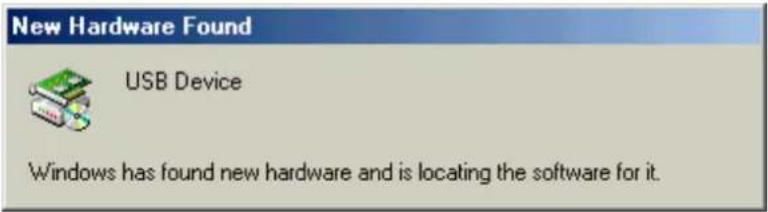
(2) Na een tijdje verschijnt het "Add New Hardware Wizard" dialoogvenster. Kies "Specify the location of the driver (Advanced)" en klik de knop [Next].

(4) Ga na of de "USB Printing Support" gevonden werd en klik de knop [Next].

(5) Klik de knop [Finish] wanneer het scherm dat aanduidt dat de USB Printing Support driver geinstalleerd werd verschijnt.
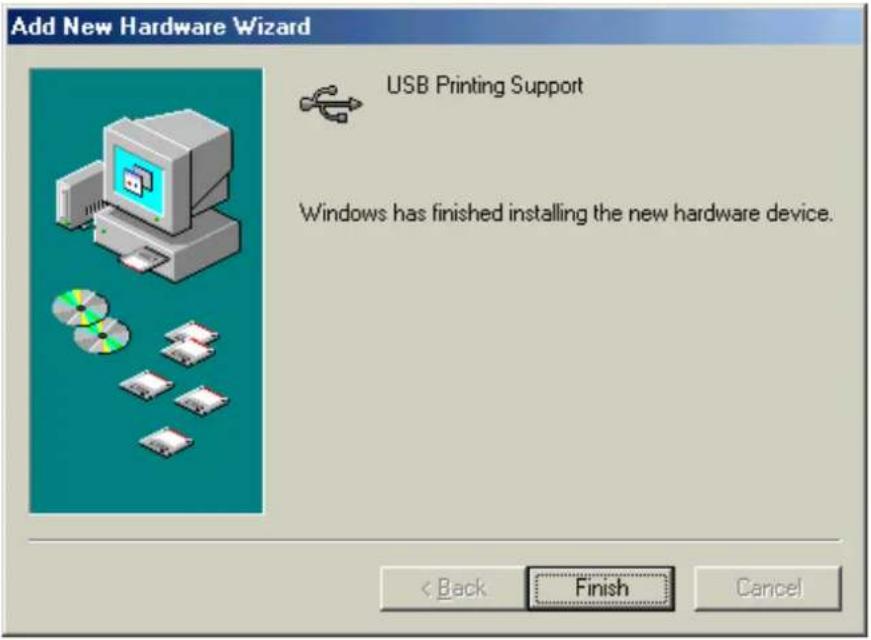
(6) Na een tijdje is de "TEC B-SA4T" als nieuwe hardware gevonden.
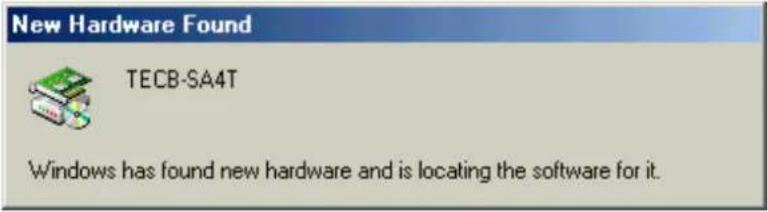
(9) Kontroleer of de "TEC B-SA4T" driver gevonden werd en klik de knop [Next].
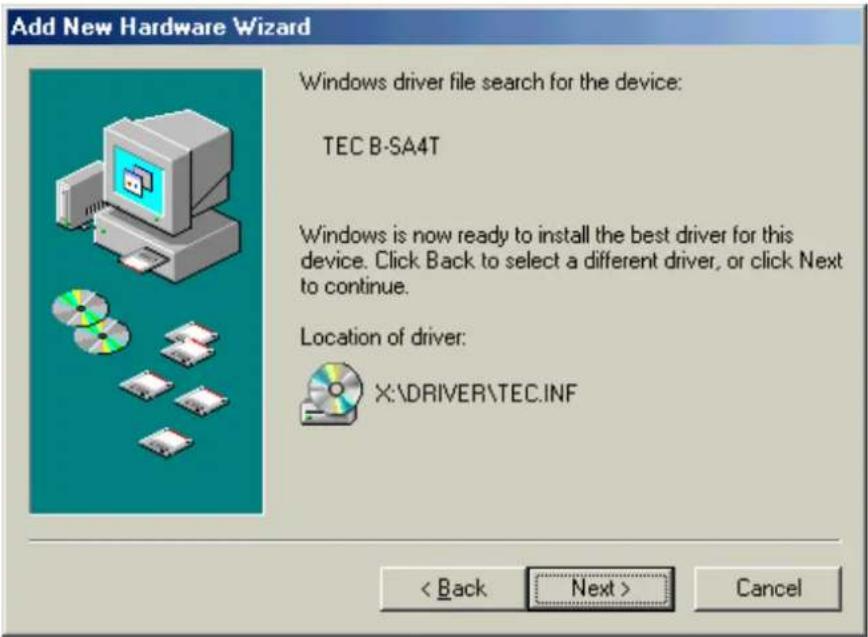
(10) Wijzig de naam van de printer indien nodig en duid aan of de printer al dan niet als standaard printer zal gebruikt worden ("Yes" of "No"). Klik de knop [Finish].
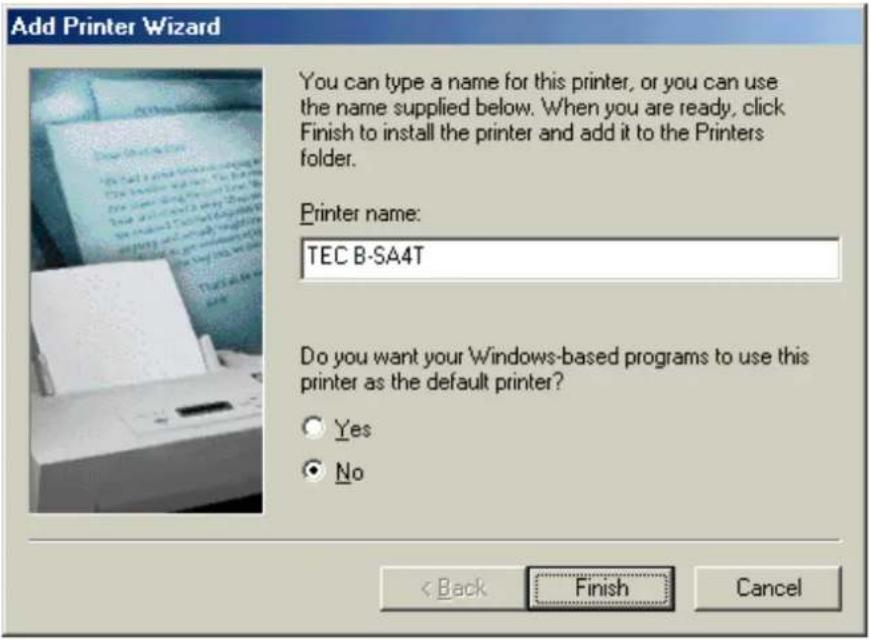
(11) Klik de knop [Finish] wanneer het scherm dat aangeeft dat de TOSHIBA B-SA4T geïnstalleerd werd, verschijnt.
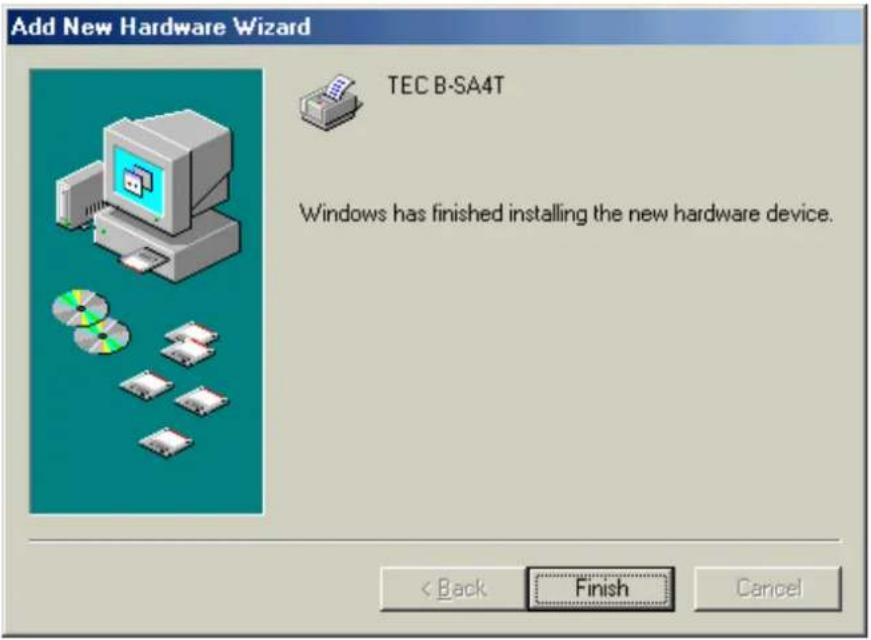
(12) De printer driver is geïnstalleerd en de icoon van de nieuwe printer wordt toegevoegd in de printer map.
Windows 2000/XP
OPMERKING:
Wanneer de plug-and-play printerinstallatie die aan gang was, onderbroken werd, moet de printer die gevonden werd en die op de "Device Manager" tab van het "System Properties" dialoogvenster verschijnt geschrapt worden.
(1) Meldt u aan op de host computer als een gebruiker die volledige toegang heeft tot alle printerinstellingen.
(2) Zet de printer onder spanning en koppel hem met de host computer d.m.v. de USB kabel.
(3) Het "USB Device" wordt automatisch gevonden en de "USB Printing Support" wordt automatische geïnstalleerd.
(4) Na een tijdje wordt onder Windows XP, de “TEC B-SA4T” herkend als een nieuwe toestel. Onder Windows 2000, wordt de “Unknown device” herkend als een nieuw toestel. Voer in beide gevallen de onderstaande stappen uit, niettegenstaande dialoogvensters onder Windows XP gebruikt worden.
(5) Het "Found New Hardware Wizard" dialoogvenster verschijnt.
Kies "No, not this time" en klik de knop [Next].

(8) Klik de knop [Continue Anyway] wanneer het onderstaand dialoogvenster verschijnt.

(10) Na de installatie wordt de nieuwe printericoon toegevoegd in de printer map.
2.10.4 Schrapping van een printer driver
OPMERKING:
Voor u een printer driver schrapt, moet u er zeker van zijn dat het printen, de statusmonitor en de instellingen van de specificaties afgewerkt waren.
Windows 98/ME
(1) Kies “Settings” – “Printers” in het “Start” menu om de printermap te openen.
(2) Klik rechts de icoon van de driver die moet geschrapt en kies dan "Delete". Een bevestigingsbericht verschijnt.
(3) Klik de knop [Yes] om te schrappen.
(4) Herstart de host computer na het schrappen van de icoon van de printer driver.
Windows 2000/XP
(1) Meldt u aan op de host computer als een gebruiker die volledige toegang heeft tot de printerinstellingen.
(2) Kies “Settings” – “Printers” in het “Start” menu om de printermap te openen.
(3) Klik rechts de icoon van de driver die moet geschrapt worden en kies dan "Delete". Een bevestigingsbericht verschijnt.
(4) Klik de knop [Yes] om te schrappen.
(5) Kies “Server Properties” in het “File” menu van de printermap nadat de icoon van de printer driver geschrapt werd.
(6) Kies de printer driver die moet geschrapt worden, klikt de knop [Remove]. Herstart de host computer na het kiezen van de printer driver.
2.10.5 Het toevoegen/schrappen van een LAN poort
Om een LAN interface te kunnen gebruiken, moeten de onderstaande instellingen in het "<7> IP ADDRESS" ingevoerd worden in de systeemmode van de printer. (Raadpleeg een TOSHIBA TEC verantwoordelijke.)
- Stel het IP adres ("PRINTER IP ADRES") van de printer in, het IP adres van de poort ("GATEWAY IP ADRES"), en de subnet mask ("SUBNET MASK") in.
- Stel het poortnummer ("SOCKET PORT") in.
Het IP adres van de printer, en het IP adres van de poort zijn tevens nodig om een LAN poort toe te voegen.
(1) Het toevoegen van een LAN poort
Windows 98/ME
(1) Klik rechts de printerocon. Kies "Properties" om het printer "Properties" dialoogvenster te openen.
(2) Kies de tab "Details" en klik de knop [Add Port...]. Het "Add Port" dialoogvenster verschijnt.
3) Kies "Other".
Kies de "Seagull Scientific TCP/IP Port" in de lijst en klik de knop [OK].
(4) Registreer de naam of het IP adres, het poortnummer en de naam van de poort in het "Add Seagull TCP/IP Port" dialoogvenster. Het IP adres en het poortnummer die u ingeeft moeten dezelfde zijn als diegenen die ingesteld werden in het "<7> IP ADDRESS" in de systeemmode van de printer. Klik de knop [OK] na deze registratie.
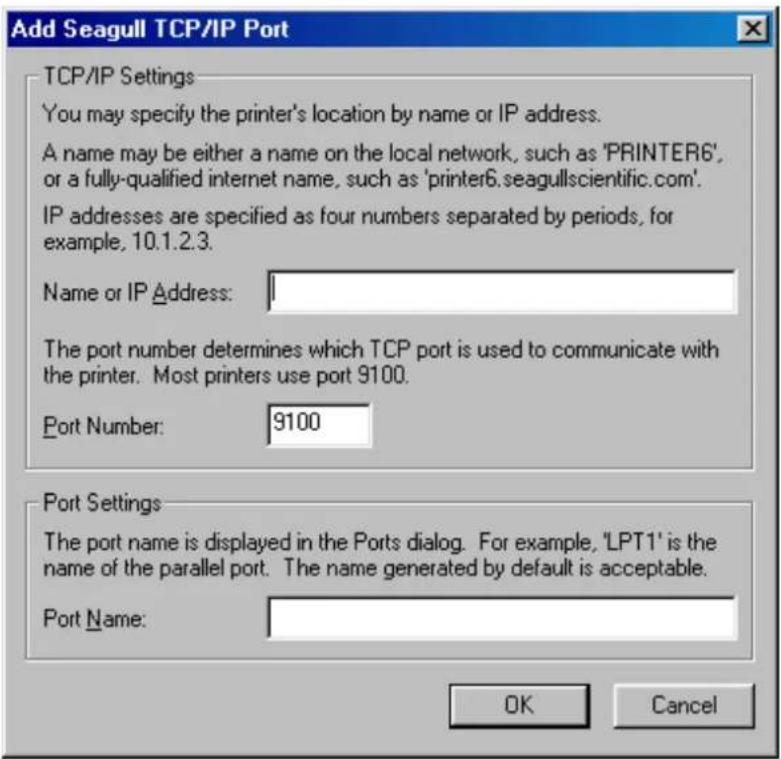
(5) Nadat de poort toegevoegd werd, wordt de poort ook vermeld in de vervolgkeuzelijst "Print to the following port".
Windows 2000/XP
(1) Klik rechts de printericoon. Kies “Properties” om het printer “Properties” dialoog venster te openen.
(2) Kieze de tab “Ports”, klik de knop [Add Port...]. Het “Printer Ports” dialoogvenster verschijnt.
(3) Kies “Seagull Scientific TCP/IP Port” in de lijst “Available Printer Ports” en klik de knop [OK].
(4) Registreer de naam of het IP adres, het poortnummer en de naam van de poort in het “Add Seagull TCP/IP Port” dialoogvenster. Het IP adres en het poortnummer die u ingeeft moeten dezelfde zijn als diegenen die ingesteld werden in het “<7> IP ADDRESS” in de systeemmode van de printer. Klik de knop [OK] na deze registratie.
(5) Nadat de poort toegevoegd werd, wordt de poort ook vermeld in de vervolgkeuzelijst "Print to the following port".
(2) Schrapping van een LAN poort
OPMERKING:
Indien de poort die zal geschrapt worden, gebruikt wordt door andere printers, moeten deze printers eerst een andere poort krijgen.
Windows 98/ME
(1) Klik rechts de printerocon. Kies “Properties” om het printer “Properties” dialoogvenster te openen.
(2) Kies de tab "Details" en klik de knop [Delete Port...].
(3) Kies de poort die moet geschrapt worden en klik de knop [OK].
(4) Nadat de poort geschrapt werd, wordt de poort ook verwijderd uit de lijst "Print to the following port".
Windows 2000/XP
(1) Klik rechts de printericoon. Kies “Properties” om het printer “Properties” dialoogvenster te openen.
(2) Kies de poort die moet geschrapt worden in de tab "Ports" en klik de knop [Delete Port].
(3) Nadat de poort geschrapt werd, wordt de poort ook verwijderd uit de lijst "Print to the following port".
2.10.6 Verwittigingen
- De vorige versie van de printer driver moet geschrapt worden alvorens u deze versie installeerd.
- Vergeet niet de host computer te herstarten nadat u de nieuwe printerdriver heeft geïnstalleerd.
- Vergeet niet de host computer te herstarten na het schrappen van de oude printer driver indien u Windows 98, of Windows Me als besturingssysteem gebruikt. Zoniet kan de nieuwe printer driver kan niet correct geïnstalleerd worden.
(2) Varia
- Indien u Windows 2000 of Windows XP als besturingssysteem gebruikt en de plug-and-play printerinstallatie die aan gang was, onderbroken werd, dient de printer die gevonden werd en op de "Device Manager" tab van het "System Properties" dialoogvenster verschijnt geschrapt te worden.
- Voor u een printer driver schrapt, moet u er zeker van zijn dat het printen, de statusmonitor en de instellingen van de specificaties afgewerkt waren.
- Indien de poort die zal geschrapt worden, gebruikt wordt door andere printers, moeten deze printers eerst een andere poort krijgen
2.10.7 Het gebruik van de Printer Driver
Raadpleeg het "Help" scherm voor Windows printer drivers voor het gebruik van de printer driver.
1) Open het scherm "Properties" van de printer driver.
2) Klik de tab About en het onderstaand scherm verschijnt.
Klik de knop [Help].
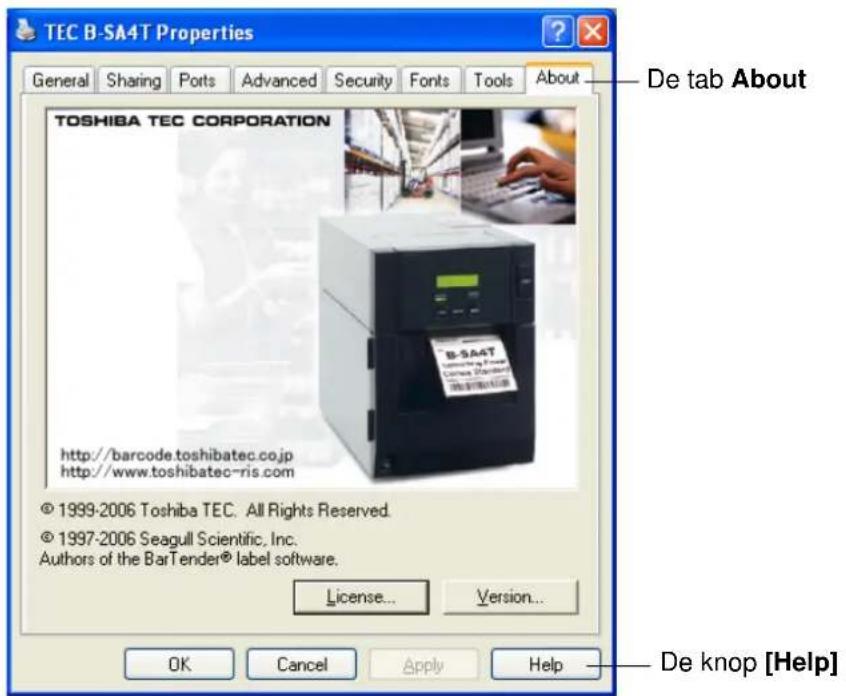
3) Het scherm "Help for Windows Printer Drivers" verschijnt. Dit scherm geeft u informatie over het gebruik van de printer driver.
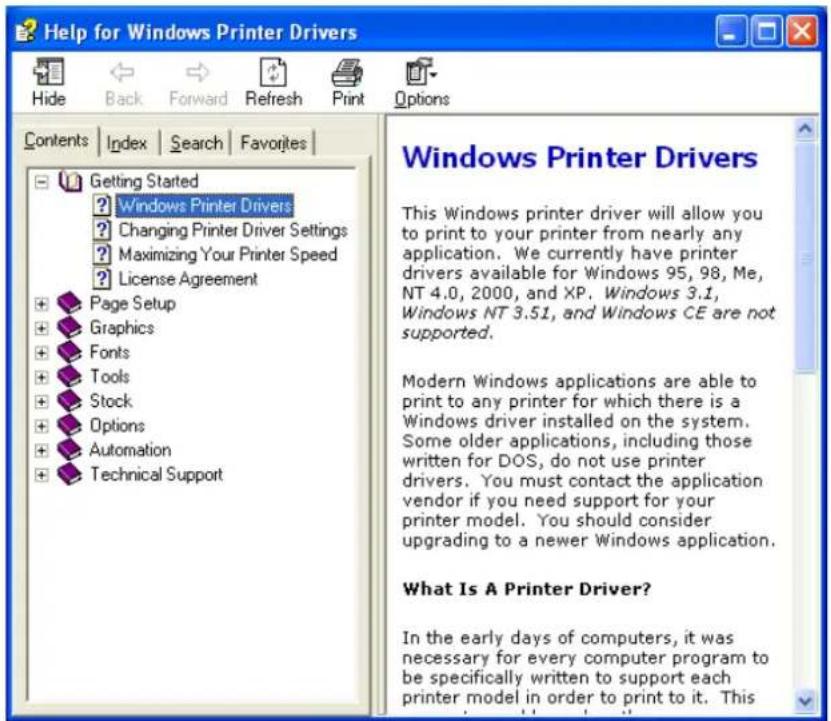
Voer een printtest uit na de instelling van de printvoorwaarden.
- U voert een printtest uit d.m.v. de printer driver of een uitvoercommando.
D.m.v. het "Properties" scherm van de printer driver kunt u de communicatievoorwaarden, de mediagrootte en andere print- voorwaarden instellen. Raadpleeg het scherm "Help for the Windows Printer Drivers" voor meer inlichtingen.
Voorbeeld: Het tabblad "Stock" via het "Printer Driver's Properties" scherm
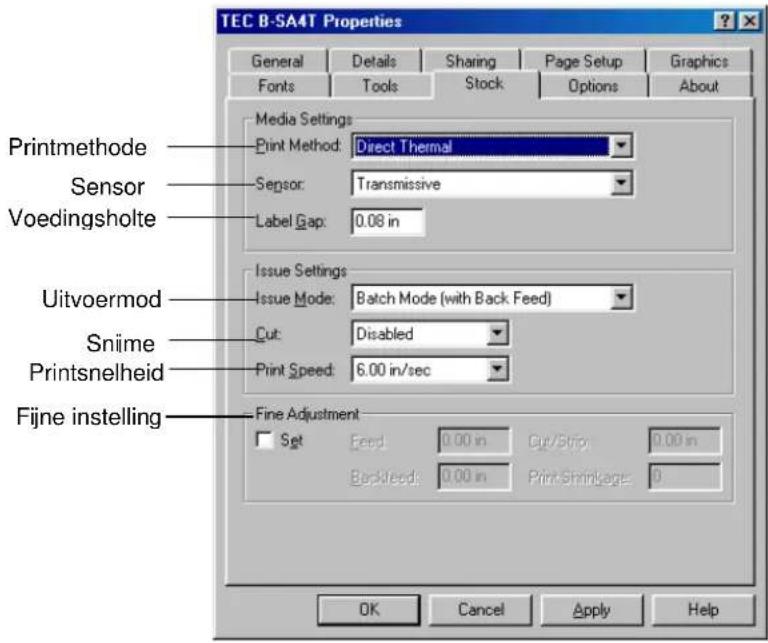
Sensor: Keuze van het sensortype.
Uitvoermode: Keuze tussen sequentiële en afpelmode.
Snijmes Gebruik van het mes of niet.
Fijne instelling: Het aanvoervolume, de snij/afpelpositie, enz. kunnen aangepast worden.
- Bevestig het printresultaat.
- Wanneer de printstartpositie, de snij/afpelpositie of de printintensiteit aangepast moeten worden: ⇒ Deel 2.12 Fijne instelling van de positie en printintensiteit
- Waanneer voorgedrukte media gebruikt wordt en de printstartpositie wordt niet correct gedetecteerd: ⇒ Deel 2.13 Instelling printstartpositie
2.11 Printtest (vervolg)
Indien een snij- of afpelmodule in optie gebruikt worden:
De uitvoermode, snij/afpelpositie enz. moeten voor de printer driver of TPCL ingesteld worden (TEC Printer Command Language) overeenkomstig de printvoorwaarden.
Raadpleeg de "B-SX4T/SX5T Series External Equipment Interface Specification" op de CD-ROM voor meer informatie over de TPCL..
Raadpleeg het scherm “Help for the Windows Printer Drivers” in verband met het gebruik van de printer driver.
Om de prestaties en de levensduur van de snijmodule en de afpelmodule te behouden moeten ze regelmatig gereinigd worden.
Vermeid het risico op kwetsuren, zet de printer uit spanning wanneer u deze modules reinigt.
Raadpleeg Deel 4.1.3 Snijmodule in optie in verband met de reiniging.
2.12 Fijne instelling printpositie en printintensiteit

Dit deel beschrijft hoe u een fijne instelling kunt uitvoeren van de printstartpositie, de snij/afpelpositie, een achterwaartse mediaanvoer, de printintensiteit en de lintmotortorsie.
Volg onderstaande werkwijze wanneer een fijne instelling van de printstartpositie, de printintensiteit enz. nodig is.
- Zet de printer onder spanning en ga na of het bericht "ONLINE" op het LCD scherm verschijnt.
- Druk op de [PAUSE] toets om de printer in pauze te zetten.
- Hou de [RESTART] toets drie seconden lang ingedrukt tot het bericht "<1>RESET" op het scherm verschijnt.
- Druk op de [FEED] of de [RESTART] toets tot het bericht "<3>ADJUST SET" op het LCD scherm verschijnt.
- Drukt op de [PAUSE] toets wanneer het bericht "<3>ADJUST SET." op het scherm verschijnt om de parameter fijne instellingsmode te openen..
De parameter fijne instellingsmode bevat onderstaande sub-menu's. De submenu's verschijnen achtereenvolgens telkens de [PAUSE] toets ingedrukt wordt.
(1) Fijne instelling van de mediaaanvoer:
De mediaanvoer wordt aangepast in functie van de printstartpositie.
(2) Fijne instelling van de Snij/afpelpositie:
De snijpositie en de afpelpositie worden aangepast.
(3) Fijne instelling van een achterwaartse mediaaanvoer:
Een achterwaartse mediaanvoer wordt uitgevoerd.
(4) Fijne instelling van het X-coördinaat:
Het X-coördinaat van een printstartpositie wordt aangepast.
(5) Fijne instelling van de printintensiteit (thermische transfer):
De printintensiteit voor thermische mode wordt aangepast.
(6) Fijne instelling van de printintensiteit (thermisch direct):
De printintensiteit voor thermisch directe mode wordt aangepast.
(7) Fijne instelling van de kracht van de lintmotor (opvangmotor):
De torsie van de lintopvangmotor wordt aangepast.
(8) Fijne instelling van de kracht van de motor (aanvoermotor):
De torsie van de lintaanvoermotor wordt aangepast.
(9) Fijne instelling van de zwarte stip sensor:
De voedingsopening wordt aangepast voor de zwarte stip sensor.
Raadpleeg Deel 2.13.
(10) Fijne instelling van de voedingsholte sensor:
De voedingsopening wordt aangepast voor de voedingsholte sensor. Raadpleeg Deel 2.13.
OPMERKING:
Het “Printer driver's properties” scherm beschikt tevens over een menu voor een fijne instelling van parameters.
2.12 Fijne instelling printpositie en printintensiteit (vervolg)
OPMERKINGEN:
Kies een waarde d.m.v. de
Het eenmaal indrukken van de
[FEED] toets zorgt voor een wijziging van -0.5mm tot -50.0 mm.
Het eenmaal indrukken van de
[RESTART] toets zorgt voor een wijziging van +0.5mm tot +50.0 mm.
Fijne instelling printstartpositie Position Fine Adjustment
![graph TD A["<3>ADJUST SET FEED ADJ.+10.0mm"] --> B["FEED ADJ.+50.0mm"] B --> C["FEED ADJ.+49.5mm"] C --> D["FEED ADJ.+0.5mm"] D --> E["FEED ADJ.+0.0mm"] E --> F["FEED ADJ.-0.5mm"] F --> G["FEED ADJ.-49.5mm"] G --> H["FEED ADJ.-50.0mm"] I["RESTART"] --> B J["FEED"] --> B](/content/2026/06/1155682/images/8cebcca3c618ed3acfcc1cd3aed70adae912b922e9f093ba5b697a38060d9653.jpg)
Druk op de [PAUSE] toets na het kiezen van een fijne aanpassingswaarde.
- Voorbeeld van een fijne aanpassing van de printstartpositie
Bij een instelling van +3.0 mm
In vergelijking met de positie “+0.0mm”, wordt de printstartpositie naar voor geschoven..
Bij een instelling van +0.0 mm
Bij een instelling van -3.0 mm
In vergelijking met de positie “+0.0mm”, wordt de printstartpositie naar achter geschoven.
![graph TD A["Aanvoerrichting"] --> B["ABC"] B --> C["Printstartpositie"] C --> D["Eén etiket"] D --> E["3mm"] E --> F["ABC"] F --> G["Printstartpositie"] G --> H["Eén etiket"] H --> I["3mm"] I --> J["ABC"] J --> K["Printstartpositie"] K --> L["Eén etiket"] L --> M["3mm"] M --> N["ABC"] N --> O["Print…](/content/2026/06/1155682/images/ed0cf92871687d4cc35fb8da42e1f186c54ad3f8b706f963cd4b7c7bb59dd70d.jpg)
2.12 Fijne instelling printpositie en printintensiteit (vervolg)
OPMERKINGEN:
Kies een waarde d.m.v. de [RESTART] of [FEED] toets. Het eenmaal indrukken van de [FEED] toets zorgt voor een wijziging van -0.5mm tot -50.0 mm. Het eenmaal indrukken van de [RESTART] toets zorgt voor een wijziging van +0.5mm tot +50.0 mm.
Fijne instelling snij/afpel positie

Druk op de [PAUSE] toets na het kiezen van een fijne aanpassingswaarde.
- Voorbeeld van een fijne aanpassing van de snijpositie
Bij een instelling van +3.0 mm In vergelijking met de positie “+0.0mm”, wordt de snijpositie naar voor geschoven.
Bij een instelling van +0.0 mm
Bij een instelling van -3.0 mm In vergelijking met de positie “+0.0mm”, wordt de snijpositie naar achter geschoven.
![graph TD A["ABC Block"] -->|3mm| B["Snijpositie"] B --> C["ABC Block"] C -->|3mm| D["Snijpositie"] D --> E["ABC Block"] E --> F["Snijpositie"] style A fill:#f9f,stroke:#333 style B fill:#ccf,stroke:#333 style C fill:#cfc,stroke:#333 style D fill:#fcc,stroke:#333 style E fill:#cff,stroke:#333 style F…](/content/2026/06/1155682/images/d1f46d5bea29b2d1d0325c5f669e0a382c53acf52e287e938379be50e8bd45a5.jpg)
- Voorbeeld van een fijne instelling van de afpelpositie
Bij een instelling van +3.0 mm
In vergelijking met de positie “+0.0mm” wordt het stoppunt na het printen naar voor geschoven.
Bij een instelling van +0.0 mm
Bij een instelling van -3.0 mm
In vergelijking met de positie “+0.0mm” wordt het stoppunt na het printen naar achter geschoven.

2.12 Fijne instelling printpositie en printintensiteit (vervolg)
OPMERKINGEN:
Kies een waarde d.m.v. de [RESTART] of [FEED] toets. Het eenmaal indukken van de [FEED] toets zorgt voor een wijziging van -0.5mm tot -9.5 mm. Het eenmaal indrukken van de [RESTART] toets zorgt voor een wijziging van +0.5mm tot +9.5 mm.
Fijne instelling achterwaartse mediaaanvoer
![graph TD A["RESTART"] --> B["FEED"] B --> C["BACK ADJ.+9.5mm"] C --> D["BACK ADJ.+9.0 mm"] D --> E["BACK ADJ.+0.5mm"] E --> F["BACK ADJ.+0.0mm"] F --> G["BACK ADJ.-0.5mm"] G --> H["BACK ADJ.-9.0mm"] H --> I["BACK ADJ.-9.5mm"] J["<3>ADJUST SET BACK ADJ. +5.0mm"] --> C](/content/2026/06/1155682/images/18008236481c061b7990bad61fce72d78774391ae457e249f88dcb295af87cb9.jpg)
Druk op de [PAUSE] toets na het kiezen van een fijne aanpassingswaarde.
- Voorbeeld van een fijne instelling van een achterwaartse aanvoer.
Bij een instelling van +3.0 mm
In vergelijking met de positie “+0.0mm” wordt de printstartpositie na een achterwaartse aanvoer naar voor geschoven.
Bij een instelling van +0.0 mm
Bij een instelling van -3.0 mm
In vergelijking met de positie “+0.0mm” wordt de printstartpositie na een achterwaartse aanvoer naar achter geschoven.
![graph TD A["Start"] --> B["Aanvoerrichting"] B --> C["Printstartpositie na een achterwaartse aanvoer"] C --> D["3mm spacing"] D --> E["End"] style A fill:#f9f,stroke:#333 style B fill:#ccf,stroke:#333 style C fill:#cfc,stroke:#333 style D fill:#fcc,stroke:#333 style E fill:#ffc,stroke:#333](/content/2026/06/1155682/images/a3207e2d33d6e2dc0302135fc5276a69455a43c9c4b54c370a836b2d791b5edf.jpg)
2.12 Fijne instelling printpositie en printintensiteit (vervolg)
OPMERKINGEN:
Kies een waarde d.m.v. de toetsen
RESTART] of [FEED].
Het eenmaal indrukken van de
[FEED] toets veroorzaakt een
wijziging van -0.5mm tot -99.5 mm.
Het eenmaal indrukken van de
[RESTART] toets veroorzaakt een
wijziging van +0.5mm tot +99.5 mm.
Fijne instelling X-coödinaat
![TOSHIBA B-SX4T - RESTART] of [FEED]. - 1](/content/2026/06/1155682/images/c934fbf1f139ace39555ee4b9aaada48005201104b327c9fec0de03bf89d7d8c.jpg)
Druk op de [PAUSE] toets na het kiezen van een fijne aanpassingswaarde.
- Voorbeeld van een fijne instelling van een X-coördinaat
Bij een instelling van -50.0 mm
In vergelijking met de positie “+0.0mm” wordt de printpositie naar links geschoven.
Bij een instelling van +0.0 mm
Bij een instelling van +50.0 mm
In vergelijking met “+0.0mm” wordt de printpositie naar rechts geschoven.
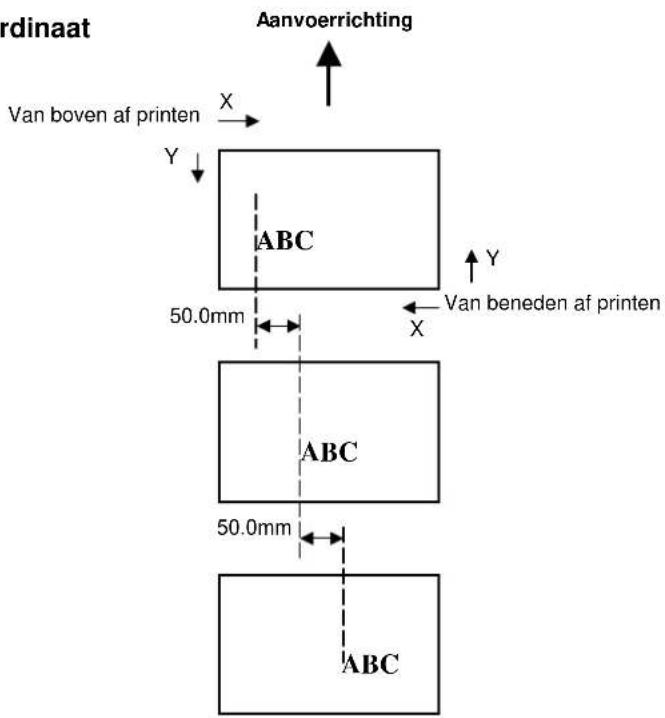
2.12 Fijne instelling printpositie en printintensiteit (vervolg)
OPMERKINGEN:
Kies een waarde d.m.v. de [RESTART] of [FEED] toets. Het eenmaal indrukken van de [FEED] toets veroorzaakt een tonaliteitsverschil van -1 tot -10. Het eenmaal indrukken van de [RESTART] toets veroorzaakt en tonaliteitsverschil van +1 tot +10.
Fijne instelling van de printintensiteit
Thermische transfer
![graph TD A["<3>ADJUST SET TONE ADJ.<T>.+3"] --> B["TONE ADJ<T>.+10"] B --> C["TONE ADJ<T>.+9"] C --> D["TONE ADJ<T>.+0"] D --> E["TONE ADJ<T>.-9"] E --> F["TONE ADJ<T>.-10"] F --> G["RESTART"] F --> H["FEED"] I["Donker"] --> J["Standaard"] J --> K["Licht"] K --> A](/content/2026/06/1155682/images/daa473a3f1eb2322a8d234e3d3a8515ab9a960bf73cc9dbf290b5a26878f933a.jpg)
Druk op de [PAUSE] toets na de instelling van een fijne aanpassingswaarde of druk op de [PAUSE] toets om dit menu over te slaan.
Thermisch direct
![graph TD A["<3>ADJUST SET TONE ADJ.<D>.-2"] --> B["TONE ADJ<D>.+10"] B --> C["TONE ADJ<D>.+9"] C --> D["TONE ADJ<D>.+0"] D --> E["TONE ADJ<D>.-9"] E --> F["TONE ADJ<D>.-10"] F --> G["RESTART"] G --> H["FEED"] H --> I["Donker"] I --> J["Standaard"] J --> K["Licht"]](/content/2026/06/1155682/images/bf9dcd3dc4023fcad5bbe130b82af287f790013c97388c1af847f2b25c9ddc36.jpg)
Druk op de [PAUSE] toets na de instelling van een fijne aanpassingswaarde of druk op de [PAUSE] toets om dit menu over te slaan.
2.12 Fijne instelling printpositie en printintensiteit (vervolg)
OPMERKINGEN:
Kies een waarde d.m.v. de [RESTART] of [FEED] toets. Het eenmaal indrukken van de [FEED] toets veroorzaakt een wijziging van -1 tot -15 stappen. Het eenmaal indrukken van de [RESTART] toets veroorzaakt een wijziging van +1 tot +0 stappen.
Fijne instelling lintmotortorsie
Pas de lintmotortorsie aan volgens onderstaande werkwijze wanneer het lint slap is of rimpelt en de printkwaliteit niet zo goed is.
Druk op de [PAUSE] toets na de instelling van een fijne aanpassingswaarde of druk op de [PAUSE] toets om dit menu over te slaan.
OPMERKINGEN:
Kies een waarde d.m.v. de [RESTART] of [FEED] toets. Het eenmaal indrukken van de [FEED] toets veroorzaakt een wijziging van -1 tot -15 stappen. Het eenmaal indrukken van de [RESTART] toets veroorzaakt een wijziging van +1 tot +0 stappen.
Aanvoermotor (RBN ADJ

Druk op de [PAUSE] toets na de instelling van een fijne aanpassingswaarde of druk op de [PAUSE] toets om dit menu over te slaan.
2.13 Instelling printstartpositie
Om een constante printpositie aan te houden gebruikt de printer een mediasensor die de printstartpositie detecteert in functie van het verschil in voltage tussen een printruimte en een opening of zwarte stip. Waneer de media voorgedrukt is, kan de gebruikte inkt naarmate hij donkerder (of dichter) is dit proces storen en aanleiding geven tot papieropstopping.
Tracht dit probleem eerst op te lossen met een automatische instelling van de voedingsopening.
Indien het probleem zich blijft voordoen moet de voedingsopening manueel ingesteld worden..
Automatische instelling printstartpositie
- Zet de printer onder spanning. De printer in nu on-line.
- Laad een voorgedrukte mediarol.
Verplaats de voedingsholtesensor zodat deze in lijn staat met het centrum van het etiket wanneer u etiketten gebruikt.
Verplaats de zwarte stip sensor zodat deze in lijn staat met het centrum van de zwarte stip wanneer u kaartjes (karton) gebruikt.
- Druk op de [PAUSE] toets.
- De printer zet zich in pauze.
- Hou de [PAUSE] toets ingedrukt terwijl de printer zich in pauze bevindt tot volgend scherm verschijnt.
- Het type van de sensor verschijnt op het scherm.
TRANSMISSIVE B-SX4T V1.0A
- Kies de sensor die moet aangepast worden d.m.v. de [FEED] toets.
![graph LR A["REFLECTIVE\nB-SX4T V1.0A"] <-->|[FEED]| B["TRANSMISSIVE\nB-SX4T V1.0A"] style A fill:#f9f,stroke:#333 style B fill:#f9f,stroke:#333](/content/2026/06/1155682/images/0bc7a63b6f83aa90ab6e2ab4f0d0f4a27c77b29402f4abf3a298d475e9e3364a.jpg)
OPMERKINGEN:
- Het aanvoeren van meer dan een 1.5 etiket kan een verkeerde instelling van de printstartpositie teweegbrengen.
- De [PAUSE] toets werkt niet als het deksel open is.
-
Een papiereinde fout wordt niet gedetecteerd worden tijdens een papieraanvoer.
-
Hou de [PAUSE] toets ingedrukt tot een 1.5 etiket (kaart) uitgevoerd werd.
De media wordt aangevoerd tot de [PAUSE] toets losgelaten wordt. (De automatische instelling van de printstartpositie voor de gekozen sensor is hiermee afgesloten.)
PAUSE B-SX4T V1.0A
- Druk op de [RESTART] toets.
- De printer zet zich opnieuw in on-line mode. Stuur een uitvoercommando naar de printer d.m.v. de host computer.
2.13 Instelling printstartpositie (vervolg)
![graph TD A["<5>SENSOR ADJ."] -->|[PAUSE]| B["<5>SENSOR ADJ. [H"]28°C["A"]28°C] B -->|[PAUSE]| C["<5>SENSOR ADJ. [REFLECT"] 3.5V] C -->|[FEED] of["RESTART"]| D["<5>SENSOR ADJ. [REFLECT"] 4.8V*] D -->|[PAUSE]| E["<5>SENSOR ADJ. [TRANS."] 2.4V] E -->|[FEED] of["RESTART"]| F["<5>SENSOR ADJ. [TRANS."] 4.…](/content/2026/06/1155682/images/99d36d7a349a360fb89f914b68281ddf4cda670c45e165bf5ad9bb5ae460c6f1.jpg)
Manuële instelling printstartpositie
Indien papieropstopping nog steeds optreedt na de automatische instelling van de printstartpositie, moet de printstartpositie manueel ingesteld worden.
Opdat de manuele instelling van de printstartpositie effectief zou zijn dient u aan te geven welk type sensor (de voedingsholte sensor of de zwarte stip sensor) u gebruikt d.m.v. software commando's of de printer driver.
- Zet de printer onder spanning terwijl u de [FEED] en de [PAUSE] toets ingedrukt houdt.
- Laat de [FEED] en de [PAUSE] toetsen los wanneer het bericht "<1>DIAG."op het LCD scherm verschijnt.
<1>DIAG.
Hierbij bevindt de printer in de systeemmode voor systeembeheerders.
- Hou de [FEED] of [RESTART] toets ingedrukt tot het bericht "<5>SENSOR ADJ." op het LCD scherm verschijnt.
<5>SENSOR ADJ.
- Druk op de [PAUSE] toets om de sensor aanpassingsmode te openen.
<5>SENSOR ADJ.
[H]28°C [A]28°C
De sensor aanpassingsmode bevat submenu's waarmee de huidige status van elke sensor op het scherm kan getoond worden en waarmee het "media level" of "no media level" voltage kan opgeslagen worden. De submenu's verschijnen achtereenvolgens telkens de [PAUSE] toets ingedrukt wordt.
(1) Sensor status scherm:
De temperaturen die door de thermistor van de printkop en de omringende thermistor opgemeten worden, verschijnen op het scherm.
(2) Zwarte stip sensor staturs scherm:
Het voltage dat door de zwarte stip sensor opgemeten wordt, verschijnt op het scherm.
(3) Zwarte stip sensor aanpassing:
Een “media level” voltage wordt opgeslagen met de media die werkelijk gebruikt wordt..
(4) Voedingsholte sensor status scherm:
Het voltage dat door de voedingsholte sensor opgemeten wordt, verschijnt op het scherm.
(5) Voedingsholte sensor aanpassing:
Een “media level” voltage wordt opgeslagen met de media die werkelijk gebruikt wordt.
(6) Zwarte stip sensor/voedingsholte sensor status scherm (geen media):
“No media level” voltage gedetecteerd door de zwarte stip sensor/voedingsholte sensor verschijnt op het scherm.
(7) Zwarte stip sensor/voedingsholte sensor aanpassing (geen media): "No media level" voltage wordt opgeslagen.
(8) Linteinde sensor statusscherm:
Het voltage dat gedetecteerd wordt door de linteinde sensor verschijnt.
(9) Aanpassing linteinde sensor:
Een lint voltagepeil wordt opgeslagen met het lint dat werkelijk gebruikt wordt.
2.13 Instelling printstartpositie (vervolg)
![graph TD A["Voltage zwarte stip"] <--> B["Tussenwaarde"] B <--> C["Voltage blanco printruiimte"]](/content/2026/06/1155682/images/fb9d71ce3608f85320ccd6f2f213fff2cff8a93e239ab82825fb7c8b93f0860c.jpg)
![graph TD A["<5>Sensor ADJ.<br>[REFLECT"] 3.5V] --> B["<5>Sensor ADJ.<br>[REFLECT"] 4.8V*] B --> C["<5>Sensor ADJ.<br>[TRANS."] 2.4V]](/content/2026/06/1155682/images/e72228959122d0abac2f3ada36d07ee13781989e3aa27275551e2c7aa4c7c2ff.jpg)
![graph TD A["Voltage voedingholte"] <--> B["Tussenwaarde"] B <--> C["Voltage printruiimte"]](/content/2026/06/1155682/images/98a5de00db88c02ada3fd9e299ef777f3ac09eb643943f3f3ea3b7a77866f9c9.jpg)
![graph TD A["<5>SENSOR ADJ.<br>[TRANS."] 2.4V] --> B["<5>SENSOR ADJ.<br>[TRANS."] 2.4V*] B --> C["<5>SENSOR ADJ.<br>[PE"]R0.1V T4.8V]](/content/2026/06/1155682/images/bed3457abe0613e3562baacae62cdb65accf05e7e98f2e091af4d6fabb5d400e.jpg)
■ Bij gebruik van de zwarte stip sensor
(1)Druk op [PAUSE] toets terwijl het bericht "<5>SENSOR ADJ." getoond wordt en wacht tot het voltage op het scherm verschijnt. De waarde die op het scherm verschijnt is het voltage dat op dat ogenblik door de zwarte stip sensor wordt opgemeten.
<5>SENSOR ADJ.
[REFLECT] 3.5V
(2) Meet achtereenvolgens het voltage van een blanco deel van de media en de zwarte stip. Noteer de tussenwaarde van de twee voltages. (Deze waarde zal later gebruikt worden om de printstartpositie in te stellen).
(Voorbeeld) Printruimte = 4.8V, Zwarte stip = 2.4V — Tussenwaarde = 3.6V
OPMERKINGEN:
- Let op dat de sensor per vergissing het voltage van een voorgedrukt deel niet opmeet.
- Er moet ten minste een verschil van 0.7V zijn tussen de twee warden. Indien het verschil kleiner is, kan de printstartpositie niet achterhaald worden. In dat geval zult u het gebruik van een ander type media moeten overwegen.
- Zorg ervoor dat het deksel gesloten is tijdens het opmeten van voltages.
(3)Hou de [RESTART] en [FEED] toetsen 3 seconden lang ingedrukt zodat een blanco deel van de printruimte in lijn komt met de zwarte stip sensor.
(4) Nadat een "media level" voltage werd opgeslagen, verschijnt een asterisk "*" rechts van het voltage. Druk op de [PAUSE] toets.
(5) Een voltage dat op dat ogenblik gedetecteerd wordt door de voedingsholtesensor verschijnt op het scherm.
■ Bij gebruik van de voedingsholtesensor
(1) Meet achtereenvolgens het voltage van een blanco deel van het etiket en de voedingsholte. Noteer de tussenwaardde van de twee voltages. (Deze waarde zal later gebruikt worden om de printstartpositie in te stellen.)
(Voorbeeld) rintruimte = 2.4V, Voedingsholte = 4.0V — Tussenwaarde = 3.2V
OPMERKINGEN:
- Let op dat de sensor per vergissing het voltage van een voorgedrukt deel niet opmeet.
- Er moet ten minste een verschil van 0.7V zijn tussen de twee warden. Indien het verschil kleiner is, kan de printstartpositie niet achterhaald worden. In dat geval zult u het gebruik van een ander type media moeten overwegen.
- Zorg ervoor dat het deksel gesloten is tijdens het opmeten van voltages.
(2) Hou de [RESTART] en [FEED] toetsen 3 seconden lang ingedrukt zodat een blanco deel van de printruimte in lijn komt met de voedingsholtesensor.
(3) Nadat een "media level" voltage werd opgeslagen, verschijnt een asterisk "*" rechts van het voltage. Druk op de [PAUSE] toets.
(4) Het scherm wijzigt zoals hiernaast links is aangegeven.
2.13 Instelling printstartpositie (vervolg)
■ Het opslagen van een "No Media Level" Voltage
Hieronder leest u hoe u een “No media level” voltage instelt om een papiereinde te detecteren..
Indien het bericht "NO PAPER" verschijnt en de media niet op het einde is, moet dit voltage opnieuw ingesteld worden.
(1) Verwijder elke media van de zwarte stip/voedingsholtesensor.
(2) De voltages die op dat ogenblik opgemeten worden door de zwarte stip sensor en voedingsholte sensor verschijnen op het scherm.
![<5>SENSOR ADJ. [PE]R0.1V T4.8V Voedingsholtesensor Zwarte stip sensor](/content/2026/06/1155682/images/bb4d3658ba14917e714890bd9826e54fa036fe16279afcd739a376b7ca5f7e66.jpg)
(3) Hou de [RESTART] of [FEED] toets 3 sec. lang ingedrukt.

(4) Nadat een “no media level” voltage werd opgelagen, verschijnt een asterisk “*” rechts van het voltage. Druk op de [PAUSE] toets.
(5) Het bericht is opnieuw "<5>SENSOR ADJ.".
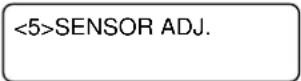
■ Manuele instelling van de printstartpositie
Stel vervolgens de printstartpositie die berekend werd in in de parameter fijne instellingsmode.
(1) Druk op de [FEED] of de [RESTART] toets terwijl het bericht "<5>SENSOR ADJ." getoond wordt tot bericht "<3>ADJUST SET" op het scherm verschijnt.
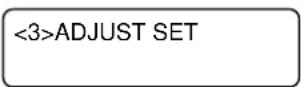
(2) Druk op de [PAUSE] toets om de parameter fijne instellingsmode te openen.
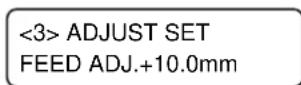
2.13 Instelling printstartpositie (vervolg)
(3) Druk op de [PAUSE] toets op het scherm getoond word tot het gewenste sensor type op het scherm verschijnt.
![graph TD A["<3>ADJUST SET\nTHRESHOLD<R>1.0V"] --> B["[PAUSE"]] B --> C["<3> ADJUST SET\nTHRESHOLD<T>1.4V"] D["Zwarte stip sensor"] --> B E["Voedingsholte sensor"] --> C](/content/2026/06/1155682/images/4c6d2903edd2c231d64ca2125d547ce669554eecef3cf39413f63182cd34eec8.jpg)
(4) Stel het voltage van de printstartpositie in (berekend in het sensor instellingsmenu) d.m.v. de [FEED] of [RESTART] toets zoals volgt.
Voltage printstartpositie = tussenwaarde voltage blanco printruimte en voltage zwarte stip/voedingsholte
OPMERKING:
Het eenmaal indrukken van de [FEED] toets veroorzaakt een wijzing van -0.1V tot 0.0V. Het eenmaal indrukken van de [RESTART] toets veroorzaakt een wijziging van +0.1V tot +4.0V.
![graph TD A["Zwart stip sensor"] --> B["THRESHOLD<R>4.0V"] A --> C["THRESHOLD<R>3.9V"] A --> D["THRESHOLD<R>3.8V"] A --> E["THRESHOLD<R>0.1V"] A --> F["THRESHOLD<R>0.0V"] G["Voedingsholte sensor"] --> H["THRESHOLD<T>4.0V"] G --> I["THRESHOLD<T>3.9V"] G --> J["THRESHOLD<T>3.8V"] G --> K["THRESHOLD<T>0…](/content/2026/06/1155682/images/d193805d09111362ea2a9bc82a39818ae38c19a1dfaa5ff85d632c690aa8f72c.jpg)
(5) Druk op de [PAUSE] toets na het kiezen van het voltage van de printstartpositie.
(6) Ga na of de printer correct werkt, voer de media on-line uit.
Wijzig het voltage van de printstartpositie nogmaals en controleer de werking van de printer opnieuw indien een fout zich blijft voordoen na een manuele instelling van de printstartpositie..
3. IN LIJN MODE
Dit hoofdstuk geeft een beschrijving van de in lijn mode en van de functie van de toetsen die zich bevinden op het bedieningsbord.
Wanneer de printer zich in de in lijn mode bevindt en hij aangesloten is met een computer, zijn normale printoperaties zoals het printen van afbeeldingen op etiketten of gemarkeerd papier mogelijk.
3.1 Bedieningsbord
- Hieronder vindt u een afbeelding van het bedieningsbord en de verschillende functies die ermee verbonden zijn.
![Berichtenscherm (LCD) POWER verklikker (Groen) [FEED] toets [RESTART] toets POWER ON LINE ERROR PEED RESTART PAUSE ON LINE verklikker (Groen) ERROR verklikker (Rood) [PAUSE] toets](/content/2026/06/1155682/images/75a8f41fddb2329816360867ad4d9231223a4fc1035d181b6df3e3f082ee86cd.jpg)
Op het LCD berichtenscherm verschijnen alfanumerieke berichten en symbolen die de status van de drukker weergeven. Max. 32 karakters kunnen samen op één lijn verschijnen.
Op het bedieningsbord vindt u drie verklikkers.
| OPMERKING: |
| Flikkert uitsluitend wanneer de functie voor de detectie van het einde van het lint gekozen werd. |
| Verklikker Brandt ... Flikkert ... | ||
| POWER | Als de printer aangezet wordt. | ---- |
| ON LINE | Als de printer gereed staat om te printen. | De printer staat in communicatie met de computer. |
| ERROR | Gelijk welke fout heeft zich voorgedaan. | Het lint is bijna op.(Zie OPMERKING). |
| OPMERKING: |
| Gebruik de [RESTART] toets om het printen te beëindigen na een onderbreking (pauze) of na het opheffen van een fout. |
Op het bedieningsbord vindt u drie toetsen.
| PAUSE Om het printen tijdelijke te onderbreken. |
| RESTART Om het printen te hervatten. |
| FEED Om media door te voeren. |
3.2 Werkwijze
Wanneer de printer onder spanning gezet wordt, verschijnt het bericht "ON LINE" op het scherm. Dit bericht verschijnt tevens in standby of tijdens een normale printprocedure.

- De printer wordt onder spanning gezet, bevindt zich in standby of is aan printen.
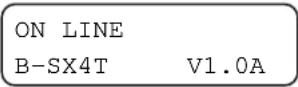
- Indien een fout zich voordoet tijdens het printen, verschijnt steeds een foutbericht; De printer onderbreekt het printen automatisch. (Het nummer rechts verwijst naar het aantal media dat nog niet geprint werd).
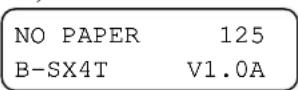
- Druk op de [RESTART] om de fout op te hebben. De printer beëindigt het printen.

- Indien de [PAUSE] toets tijdens het printen wordt ingedrukt, wordt het printen tijdelijk onderbroken. (Het nummer rechts verwijst naar het aantal media dat nog niet geprint werd).
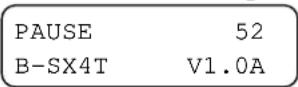
- Wanneer de [RESTART] toets ingedrukt wordt, wordt het printen beëindigd.

3.3 Nulstelling
Na een nulstelling worden de gegevens die de printer van de computer ontvangen heeft gewist en staat de printer stil.
- De printer wordt aangezet, bevindt zich in standby of is aan het printen.

- Om het printen te stoppen of de gegevens die de computer heeft gestuurd te wissen, drukt u op de [PAUSE] toets. Het printen stopt.

OPMERKING: Indien de [RESTART] toets minder dan 3 seconden ingedrukt werd, terwijl de drukker zich in een fout of pauze status beyond, wordt het printen hervat. Indien een communicatiefout of commandofout zich echter voordoet, zal de printer opnieuw stilstaan.
- Hou de [RESTART] toets 3 seconden of meer ingedrukt.

- Druk op de [PAUSE] toets. De gegevens die de computer verzonden heeft worden gewist en de printer staat stil.
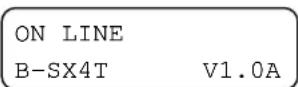
4. ONDERHOUD
WAARSCHUWING!
- Plaats de printer uit voordat u onderhoudswerkzaamheden uitvoert, dit om elektrische schokken te vermijden. .
- Om kwetsuren te vermijden pas op uw vingers bij het openen van het deksel en de printkop blok.
- Opgepast voor de printkop, daar deze zeer heet kan zijn, direct na het printen. Neem een afkoelingsperiode in acht voor het beginennen met onderhoudswerkzaamheden.
- Giet geen water op de printer.
Dit hoofdstuk beschrijft de onderhoudsroutine.
Om de hoge kwaliteitswerking van de printer te garanderen, dient u een regelmatige onderhoudsroutine uit te voeren. Bij intensief gebruik moet dit dagelijks gebeuren. Bij beperkt gebruik wekelijks.
4.1 Reiniging
4.1.1 Drukkop/Drukrol/Sensors
VERWITTIGING!
- Zorg ervoor dat harde voorwerpen niet in contact komen met de drukkop of de drukrol want zij kunnen hierdoor beschadigd worden.
- Gebruik geen vluchtige oplosmiddelen waaronder Thinner en Benzeen. Zij kunnen een verkleuring van de kap, printproblemen of een defect aan de printer veroorzaken.
- Raak het printelement niet aan met de blote hand, de statische elektriciteit kan de drukkop beschadigen.
- Gebruik enkel de bijgeleverde drukkopreiniger. Andere reinigers kunnen de levensduur van de drukkop ve.
Om de goede werking van de printer en de printkwaliteit te behouden is het aangewezen de printkop en de aandrukrol te reinigen bij vervanging van lint en papier.
- Zet de drukker af en plaats de printer uit voordat.
- Open de bovenkap.
- Zet de drukkophendel op de positie "Free" en verlos de plaat van de lintashouder.
- Open de drukkopeenheid.
- Verwijder lint en papier.
VERWITTIGING!
Let op tijdens het reinigen van de printkop dat u hem niet beschadigd met harde voorwerpen zoals een uurwerk of een ring.
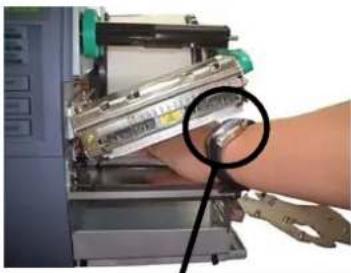
Zorg ervoor dat het metalen of glazen deel van een uurwerk niet in aanraking komt met de rand van de printkop.
Wees voorzichtig dat een metalen voorwerp zoals een ring de rand van de printkop niet aanraakt.
Het printkopelement is niet schokbestendig, stoot er niet tegen met harde voorwerpen, wees voorzichtig.
4.1.1 Drukkop/Drukrol/Sensors (vervolg.)
OPMERKINGEN: Drukkopreinigers (P/No. 24089500013) kunnen aangekocht worden bij TOSHIBA TEC verdelers.
- Reinig het printkopelement met een printkopreiniger of katoenstaafje of een zachte doek die licht bevochtigd werd met alcohol.

- Veeg de drukrol, aanvoerrol en rolklem met een zachte doek, licht bevochtigd met alcohol. Verwijder stof en vuil die zich in de printer zouden bevinden.
- Wrijf de voedingsholte sensor en de zwarte stip sensor met een zachte droge doek.
4.1.2 Kappen en vlakken
VERWITTIGING!
- Vermijd rechtstreeks kontakt met water.
- Vermijd rechtstreeks kontakt met een reinigingsmiddel of detergent.
- Gebruik nooit geen thinner of ander vluchtige oplossingsmiddelen voor de reiniging van het plastiek gedeelte.
- Reinig nooit de buitenkant van de printer met alcohol. Dit kan verkleuring, vervorming of aantasting van de struktuur van het materiaal veroorzaken.
Veeg de kappen en platen met een zachte doek, licht bevochtigd met alcohol of een oplossing van water en een mild reinigingsmiddel.

4.1.3 Snijdmodule (optie)
VERWITTIGING!
- Zet de drukker eerst af als voor u de snijdmodule reinig.
- Het mes is scherp, let op voor verwondingen tijdens het reinigen.
Het zwaaiimes en het draaimes zijn in optie beschikbaar. Ongeacht verschillende afmetingen, worden ze op dezelfde manier gereinigd. Hieronder wordt beschreven hoe u de snijmodule kunt reinigen wanneer u het zwaaiimes plaatst. Verwijder de vijzen die zich op de bodem van de kap bevinden wanneer u de kap die zich voor het snijmes bevindt wegneemt.
- Maak twee vijzen los en verwijder het snijpaneel.
- Verwijder de vijs met plastiek top om de medialeider los te maken.
- Verwijder het vastgelopen papier en vuiligheid.
- Reinig het mes met een zachte doek, licht bevochtigd met alcohol.
- Zet de snijmodule opnieuw ineen in omgekeerde volgorde.
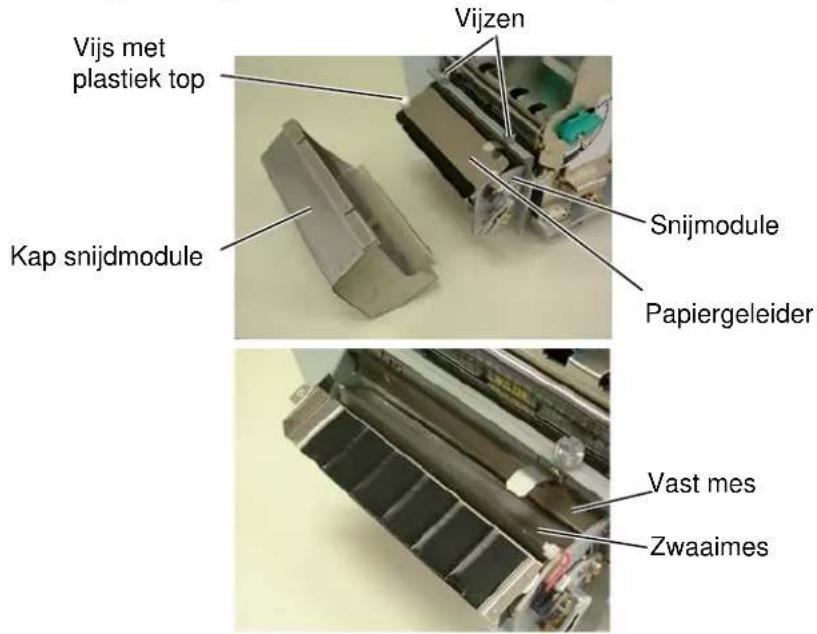
5. HET OPLOSSEN VAN FOUTEN
In dit hoofdstuk vindt u de lijst van de foutmeldingen, de mogelijke oorzaken van fouten en hun oplossing.
| VERWITTIGING! |
| Tracht de printer niet zelf te herstellen indien een fout zich heeft voorgedaan die u niet kunt verhelpen aan de hand van dit hoofdstuk. Zet de printer af, ontkoppel het voedingsnoer en vraag bijstand aan uw Toshiba TEC verdeler. |
5.1 Foutmeldingen
OPMERKINGEN:
- Als de fout niet geannuleerd is na het indrukken van de [RESTART] toets, moet u de drukken af- en aanzetten.
- Bij het afzetten van de printer, worden alle printgegeven in de printer uitgeveegd.
- “****” verwijst naar het aantal media dat niet geprint werd. Tot 9999 (eenheden).
| Foutmeldingen | Problemen/Oorzaken | Oplossingen |
| KOP OPEN Het blok van de drukkop is open terwijl de drukker zich in in lijn mode bevindt. | Sluit het blok en druk op de [RESTART] toets. | |
| KOP OPEN **** Een poging tot doorvoeren of printen werd gedaan terwijl het blok van de drukkop open was. | Sluit het blok en druk op de [RESTART] toets. | |
| COMM. FOUT Een communicatiefout heeft zich voorgedaan | Controleer dat de interfacekabel goed aangesloten is en dat de computer aan is. | |
| PAPIER VAST **** | 1. De media is vastgelopen. De mediadoorvoer verloopt niet goed. | 1. Verwijder de media die vastgelopen is en reinig de drukrol. Laad de media opnieuw zoals het hoort. Druk tenslotte op de [RESTART] toets.⇒Deel 5.3. |
| 2. De sensor die gekozen werd is niet bestemd voor de media die geladen werd. | 2. Zet de drukker af en aan. Kies vervolgens de juiste sensor in functie van de media die geladen werd. Stuur de print job tenslotte opnieuw. | |
| 3. De zwarte stip sensor is niet goed ingesteld. | 3. Regel de positie van de sensor en durk op de [RESTART] toets.⇒Deel 2.4. | |
| 4. De afmetingen van de media die geladen werd stemmen niet overeen met de afmetingen die geprogrammeerd werden. | 4. Zet de drukker af en aan. Vervang de media die geladen werd door media waarvan de afmetingen wel overeenstemmen of kies de geprogrammeerde afmetingen die overeenstemmen met de media die geladen is. Stuur de print job tenslotte opnieuw. | |
| 5. De voedingsholte sensor detecteert het verschil niet tussen het printgedeelte en de doorvoeropening. | 5. Lees [Deel 2.13] om de voedingsholte in te stellen. Indien het probleem hiermee niet opgelost is, zet u de printer af en stelt u zich in verbinding met uw Toshiba TEC verdeler. | |
| SNIJMES FOUT **** (Enkel wanneer de printer voorzien is van een snijdmodule.) | De media is vastgelopen in de snijdmodule. | Verwijder de media die vastgelopen is. Druk op de [RESTART] toets. Indien het probleem hiermee niet opgelost is, zet u de printer af en stelt u zich in verbinding met uw Toshiba TEC verdeler.⇒Deel 4.1.3. |
5.1 Foutmeldingen (Voorbeeld)
| Foutmeldingen | Problemen/Oorzaken | Oplossingen |
| PAPIER OP **** | 1. De media is op. 1. Laad nieuwe media. | Druk op de [RESTART] toets.⇒Deel 2.4. |
| 2. De media werd niet goed geladen. 2. Laad de media zoals het hoort. Druk op de [RESTART] toets.⇒Deel 2.4. | ||
| 3. De media is niet opgespannen. 3. Span de media op. | ||
| LINT FOUT **** | Het lint wordt niet goed doorgevoerd. | Verwijder het lint en controleer de status van het lint. Vervang het lint indien nodig. Indien het probleem hiermee niet opgelost is, zet u de printer af en stelt u zich in verbinding met uw Toshiba TEC verdeler. |
| GEEN LINT **** Het lint is op. Laad nieuw lint en druk op de | [RESTART] toets.⇒Deel 2.5. | |
| WIKKELAAR VOL **** | De oproller is vol | Verwijder de overtollige papierdrager van de ingebouwde oproller en druk vervolgens op de [RESTART] toets. |
| EXCESS HEAD TEMP | De drukkop is oververhit. | Zet de printer af en wacht even (ongeveer 3 minuten). Indien het probleem hiermee niet opgelost is, zet u de printer af en stelt u zich in verbinding met uw Toshiba TEC verdeler. |
| HEAD ERROR | Er is een probleem met de drukkop. | Vervan de drukkop. |
| VOEDING FOUT | Een tijdelijke elektrische storing heeft zich voorgedaan. | Controleer de elektrische voeding van de printer. Gebruik een ander stopcontact indien de voeding onregelmatig is, of de printer een voeding deelt met toestellen met een hoog verbruik, |
| SYSTEM ERROR | 1. De printer wordt gebruikt in een lawaaierige ruimte of er bevinden zich voedingssnoeren of andere elektrische apparatuur in de buurt van de printer of de interfacekabel. | 1. Hou de printer en de interfacekabels uit de buurt van lawaai. |
| 2. Het voedingsnoer van de printer is niet geaard. | 2. Koppel het snoer met een aarding. | |
| 3. De elektrische voeding van de printer wordt gedeeld met andere elektrische apparatuur. | 3. Sluit de printer aan met een enkelvoudige elektrische voeding. | |
| 4. Een software toepassing op de host computer bevindt zich in fout of werkt niet. | 4. Controleer de correcte werking van de host computer. | |
| FLASH WRITE ERR. Een fout deed zich voor bij het wegschrijven op de flash ROM. | Zet de printer af en aan. | |
| FORMAT ERROR | Een fout deed zich voor bij het formatteren van de flash ROM. | Zet de printer af en aan. |
| FLASH CARD FULL | Het wegschrijven mislukte door een tekort aan geheugencapaciteit van de flash ROM. | Zet de printer af en aan |
| EEPROM ERROR | Gegevens kunnen niet correct gelezen/weggeschreven worden op een backup EEPROM. | Zet de printer af en aan |
5.1 Foutmeldingen (Voorbeeld)
| Foutmeldingen | Problemen/Oorzaken | Oplossingen |
| RFID WRITE ERROR Na | een vast aantal pogingen slaagde de printer er niet in gegevens weg te schrijven op RFID kaart. | Druk op de [RESTART] toets. |
| RFID ERROR De commun | nicatie met de RFID module is mislukt. | Zet de printer af en aan. |
| SYNTAX ERROR De printer ontvangt een onjuist commando, bijvoorbeeld, een uitvoercommando, terwijl hij zich in download mode bevindt voor een upgrade van firmware. | Zet de printer af en aan. | |
| Other error messages Hardware of software problemen hebben zich voorgedaan. | Zet de drukker af en aan. Indien het probleem hiermee niet opgelost is, zet u de printer af en stelt u zich in verbinding met uw Toshiba TEC verdeler. |
5.2 Mogelijke problemen
In dit deel vindt u een beschrijving van de problemen die zich kunnen tijdens het gebruik van de printer, hun oorzaak en hun oplossing.
| Mogelijke problemen | Oorzaken Oplossingen | |
| De printer gaat niet aan. | 1. Het voedingsnoer is niet aangesloten. 1.2. Het stopcontact is niet goed. 2. Ga na of3. De zekering is gesprongen of de stroomkring werd onderbroken. | Sluit het voedingsnoer aan.er stroom is met een ander toestel.3. Controleer de zekering of de stroomkring. |
| De media voert niet door. | 1. De media is niet goed geladen. 1. Laad de media zoals het hoort.2. De printer bevindt zich in fout. 2. Los de fout van het scherm op. (Zie Deel 5.1 voor meer informatie) | |
| Drukken op de [FEED] terwijl de printer zich in standaardmode bevindt, veroorzaakt een fout. | Er werd een poging gedaan tot voeding of uitvoer buiten de onderstaande standaardvoorwaarden: Sensortype: voedingsholtesensor Printmethode: Thermische transfer Media pitch: 76.2 mm | Pas de printvoorwaarden aan d.m.v. de printer driver of een printcommando in functie van uw printvoorwaarden. Druk op de [RESTART] toets om de foutstatus op te heffen. |
| De media wordt niet geprint. | 1. De media is niet goed geladen. 1. Laad de media zoals het hoort.2. Het lint is niet goed geladen.3. De drukkop is niet goed geïnstalleerd.4. Het lint en de media zijn niet voor elkaar bestemd. | 2. Laad het lint zoals het hoort.3. Installeer de drukkop zoals het hoort en sluit het blok.4. Kies een lint dat past bij de media die gebruikt wordt. |
| De afdruk is niet keurig. | 1. Het lint en de media zijn niet voor elkaar bestemd.2. De drukkop werd niet gereinigd. | 1. Kies een lint dat past bij de media die gebruikt wordt.2. Reinig de drukkop met behulp van de drukkopreininger of een katoenstaafje die licht bevochtigd werd met ethyl alcohol. |
5.2 Mogelijke problemen (Voorbeeld)
| Mogelijke problemen | Oorzaken Oplossingen | |
| Het mes snijdt niet. | 1. De kap van het mes is niet goed vastgehecht. | 1. Zet de kap zoals het hoort. |
| 2. De media is vastgelopen in het snijdmechanisme. | 2. Verwijder het papier dat vastgelopen is.⇒Deel 4.1.3. | |
| 3. Het mes is vuil. 3. Reinig het mes. | ⇒Deel 4.1.3. | |
| De afpelmodule (optie) verwijdert de etiketten niet van de papierdrager. | Het materiaal van de etikettenvoorraad is te dun of de lijm te sterk. | 1. RaadpleegDeel 7.1 Mediaen gebruik een andere etiket. |
| 2. Stel de voorafgaande afpelfunctie in op ON.⇒Deel 2.9.1. |
5.3 Verwijdering van vastgelopen media
VERWITTIGING!
Raak de drukkop of drukrol niet aan met scherpe voorwerpen, dit kan aanleiding geven tot een slechte doorvoer van de media en beschadiging van de printer.
In dit deel vindt u een gedetailleerde beschrijving om vastgelopen papier te verwijderen uit de printer.
- Zet de drukker af en plaats de printer uit voordat.
- Open het deksel.
- Zet de drukkophendel op de positie "Free" en verlos de plaat van de lintashouder.
- Open de drukkopeenheid.
- Verwijder lint en papier.

Drukkopeenheid
- Verwijder het papier dat vastgelopen is. Gebruik geen voorwerpen die de drukker kunnen beschadigen om het papier los te trekken.
- Reinig de drukkop en de drukrol en verwijder stof en vuil.
- Een papieropstopping in de snijmodule kan het gevolg zijn van overtollig lijm of lijmresten afkomstig van de etiketten die gebruikt werden. Gebruik nooit media die niet goedgekeurd of aanbevolen is.
OPMERKING:
Contacteer uw TOSHIBA TEC verdeler wanneer de media regelmatig vastloopt in het snijdmechanisme.
VERWITTIGING!
Let op dat u de printkop niet beschadigd met harde voorwerpen zoals een uurwerk of een ring wanneer u media die in de printer geklemd werd tracht te verwijderen.
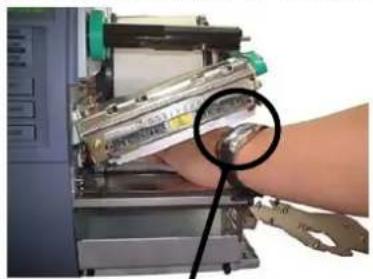
Zorg ervoor dat het metalen of glazen deel van een uurwerk niet in aanraking komt met de rand van de printkop.
Wees voorzichtig dat een metalen voorwerp zoals een ring de rand van de printkop niet aanraakt.
Het printkopelement is niet schokbestendig, stoot er niet tegen met harde voorwerpen, wees voorzichtig.
6. KENMERKEN VAN DE PRINTER
In dit deel vindt u een overzicht van de kenmerken van de printer.
| ModelItem | B-SX4T-GS20-QM-R | |
| Afmetingen (B × D × H) | 291 mm × 460 mm × 308 mm (11.5" × 18.1" × 12.1") | |
| Gewicht 39.7 lb (18 kg) (Media en lint niet inbegrepen.) | ||
| Omgevings-temperatuur | 5°C tot 40°C (40°F tot 104°F) | |
| Relatieve vochtigheid 25% tot 85% RH (zonder condensatie) | ||
| Stroomtoevoer Universele wisselstroom netvoeding AC100V tot 240V, 50/60Hz±10% | ||
| Voltage AC100 tot 240V, 50/60Hz ±10% | ||
| Tijdens het printen | 100 V: 2.5 A, 130 W maximum 240 V: 1.1 A, 138 W maximum Stroom | |
| In rust 100 V: 0.18 | A, 11 W maximum 240 V: 0.17 A, 20 W maximum | |
| Resolutie 8 dots/mm (203 dpi) | ||
| Printmethode Thermishe transfer of thermisch direct | ||
| Printsnelheid 76.2 mm/sec. (3 inches/sec.) | Zie Deel 7.1.1 voor meer informatie. | |
| Beschikbare mediabreedte (papierdrager inbegrepen) | 30.0 mm tot 112.0 mm (1.2 inches tot 4.4 inches) | |
| Werkelijke printbreedte (max.) 104.0 mm (4.1") | ||
| Uitvoermode | SequentieelSnijdmode (indien de drukker uitgerust werd met de snijdmodule in optie)Afpel (enkel beschikbaar na installatie van de afpelmodule in optie.) | |
| Berichtenscherm 16 karakters x 2 lijnen | ||
| Item\Model | B-SX4T-GS20-QM-R | |
| Beschikbare barcodetypes JAN8, JAN13, EAN8, EAN8+2 digits, EAN8+5 digits,EAN13, EAN13+2 digits, EAN13+5 digits, UPC-E, UPC-E+2 digits,UPC-E+5 digits, UPC-A, UPC-A+2 digits, UPC-A+5 digits, MSI,ITF, NW-7, CODE39, CODE93, CODE128, EAN128, Industrial 2 of5, Customer Bar Code, POSTNET, KIX CODE, RM4SCC (ROYALMAIL 4STATE CUSTOMER CODE), RSS14 | ||
| Beschikbare 2D codes Data Matrix, PDF417, QR code, Maxi Code, Micro PDF417, CP Code | ||
| Beschikbare fonts Times Roman (6groottes), Helvetica (6 groottes), Presentation (1grootte), Letter Gothic (1 grootte), Prestige Elite (2 groottes), Courier(2 groottes), OCR (2 types), Gothic (1 grootte), Outline font (4 types),Prijs font (3 types) | ||
| Rotaties | 0° , 90° , 180° , 270° | |
| Standaard interface Seriele interface (RS-232C)Parallelle interface (Centronics) | ||
| Interface in optie | PCMCIA interface (B-9700-PCM-QM-R)USB interface (B-9700-USB-QM-R)LAN interface (B-9700-LAN-QM-R)Expansion I/O interface (B-7704-IO-QM-R)Draadloze LAN kaart (B-9700-WLAN-QM-R) | |
OPMERKINGEN:
- Data Matrix TM is een handelsmerk van International Data Matrix Inc., U.S.
- PDF417 TM is een handelsmerk van Symbol Technologies Inc., US.
- QR Code is een handelsmerk van DENSO CORPORATION.
- Maxi Code is een handelsmerk van United Parcel Service of America, Inc., U.S.
7. KENMERKTEN MEDIA EN LINTEN
7.1 Media
Zorg ervoor dat de media die u gebruikt goedgekeurd is door TOSHIBA TEC. De waarborg is niet geldig wanneer een probleem zich voordoet door gebruik van media die niet goedgekeurd is door TOSHIBA TEC. Stel u in verbinding met uw TOSHIBA TEC verdeler voor informatie over media die door TOSHIBA TEC goedgekeurd zijn.
7.1.1 Media Type
Twee types van media kunnen geladen worden op deze thermische transfer en thermisch directe printer. Hieronder vindt u een overzicht van de afmetingen en de vorm van de media die op deze printer kan gedrukt worden. Zwarte stip
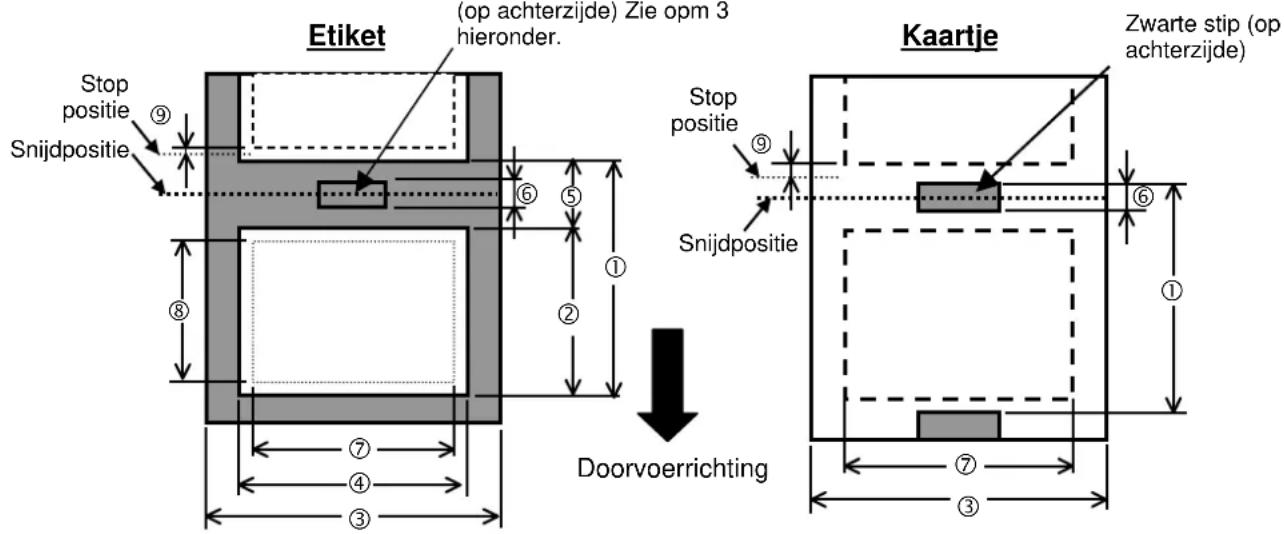
[Afmetingen: mm]
| Beschrijving | Etiketten uitvoermode | Sequentièle mode | Afpel mode | Snijmode | ||
| Draaimes (*2) | Zwaaimes | |||||
| 1 Media pitch | Etiket 10.0 – 1500 | 0 25.4 – 1500.0 | 3"/sec., 6"/sec.: 38.0 - 1500.0 | 38.0 – 1500.0 | ||
| Kaartje 10.0 – 1500 | 0.0 ---- 3"/sec.: | 6"/sec.: 30.0 – 1500.0 | 25.4 – 1500.0 | |||
| 2 Etiket lengte 8.0 – 1498.0 23.4 – 1498.0 | 3"/sec., 6"/sec.: 32.0 – 1494.0 | 25.0 – 1494.0(*1) | ||||
| 3 Breedte papierdrager inbegrepen (Zie OPMERKING 5.) | 30.0 – 112.0 | 50.0 – 112.0 30.0 | -112.0 | |||
| 4 Mediabreedte (Zie opmerking 5.) | 27.0 – 109.0 | 47.0 – 109.0 | 27.0 – 109.0 | |||
| 5 Lengte aanvoeropening 2.0 – 20.0 | 6.0 – 20.0 | |||||
| 6 Zwarte stip lengte | 2.0 – 10.0 | |||||
| 7 Effectieve printbreedte | 10.0 – 104.0 | |||||
| 8 Effectieve printlengte | Etiket | 6.0 – 1496.0 | 21.4 – 1496.0 | 3"/sec., 6"/sec.: 30.0 - 1492.0 | 23.0 – 1492.0 | |
| Kaartje | 8.0 – 1498.0 | ---- | 3"/sec., 6"/sec.: 28.0 – 1496.0 | 23.0 – 1496.0 | ||
| 9 Print versnellings-/vertragingszone | 1.0 | |||||
| Dikte | Etiket | 0.13 – 0.17 | ||||
| Kaartje | 0.15 – 0.29 | |||||
| Max. effectieve lengte “On the fly issue” | 1361.0 | |||||
| Max. diameter buitenrol | ∅200 | |||||
| Wikkelrichting | Naar binnen | |||||
| Diameter van de centrale kern | ∅76.2±0.3 | |||||
OPMERKINGEN:
- Gebruik uitsluitend door TOSHIBA TEC goedgekeurde media teneinde de printkwaliteit en de levensduur van de drukkop te verzekeren.
- De lengte van het etiket moet in elk vernoemd geval aan volgende voorwaarden voldoen:
*1: Uitvoer van een etiket met zwaairnes: 35.0 mm - (spatie tussen 2 etiketten/2).
*2: Het draaimes kan niet gebruikt worden met een printsnelheid van 10"/sec. Als u het zwaairnes gebruikt moet de printer uitgerust zijn met de lintspaarmodule (B-9904-R/R2 Reeks). Zo niet loopt u risico op papieropstopping of een lintfout.
- Zwarte stippen op een rol etiketten moeten zich ter hoogte van de voedingsholte bevinden.
- On the fly issue "Dit betekent dat de printer voedt en print zonder tussen de etiketten te stoppen.
- Het gebruik van media die smaller zijn dan 50 mm brengt beperkingen met zich mee. Stel u in verbinding met een erkende TOSHIBA TEC verdeler voor meer informatie.
- De etiketten moeten minstens 3 maal zo lang zijn als de voedingsholte (3:1).
- Zorg ervoor dat het mes van de snijmodule de mediarol ter hoogte van de aanvoeropening doorsnijdt en niet ter hoogte van de etiketten. Wanneer de etiketten zelf doorgesneden worden, kunnen lijmresten op het mes achterblijven en zo de prestaties en de levensduur van het mes aantasten.
7.1.2 Detectiezone van de voedingsholte sensor
De voedingsholte sensor kan verplaatst worden van het centrum naar de linkerzijde van de media. De voedingsholte sensor detecteert de aanvoeropening tussen etiketten zoals hieronder aangeduid.
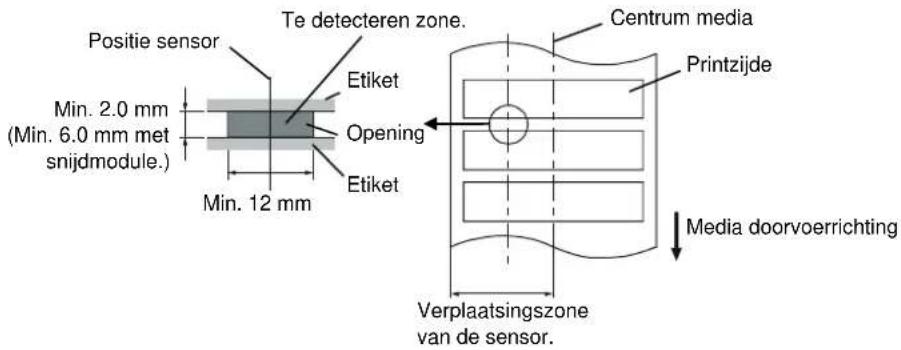

OPMERKING:
Ronde perforaties worden niet aanvaard.
7.1.3 Detectiezone van de zwarte stip sensor
De zwarte stip sensor kan verplaatst worden van het centrum naar de linker zijde van de media. De reflectiefactor van de zwarte stip moet 10% of minder bedragen en een golflengte vertonen van 950 nm. De positie van de zwarte stip sensor moet overeenstemmen met het centrum van de zwarte stip.
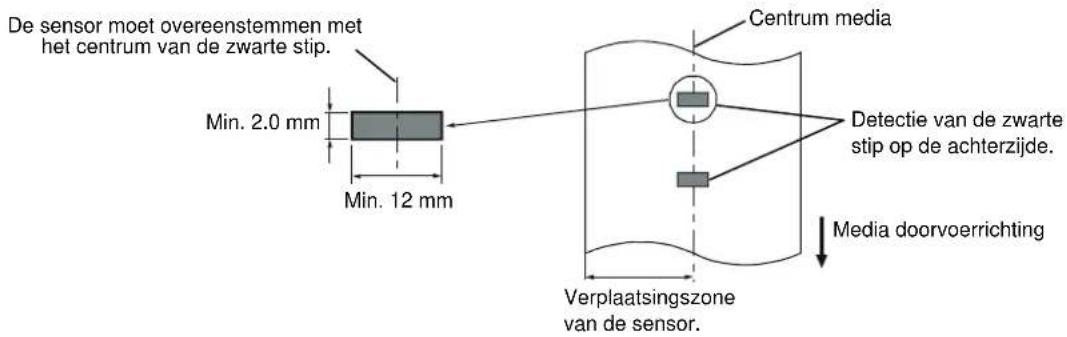
7.1.4 Effectieve printzone
Onderstaande figuur toont het verband tussen de effectieve printbreedte van de drukkop en de breedte van de media.

Onderstaande figuur toont de effectieve printzone van de media.

OPMERKINGEN:
- Zorg ervoor dat u een rand met een breedte van 1, 5 mm rond de effectieve printzone vrijlaat (gearceerde gedeelte in bovenstaande figuur). Het printen van media op deze rand kan aanleiding geven tot rimpels in het lint waardoor de printkwaliteit in de effectieve printzone aangetast wordt.
- Het centrum van de media staat t.g.o. het centrum van de drukkop.
- De printkwaliteit is niet verzekerd in een zone van 3mm rond het stoppunt van de drukkop (hierin is een zone van 1mm inbegrepen die niet kan geprint worden voor de vertraging van de printsnelheid).
7.1.5 RFID Tags
De beschikbare RFID tag types verschillen naargelang onderstaande RFID modules:
■ B-9704-RFID-U1-US en B-9704-RFID-U1-EU
- EPC Class 1
• ISO18000-6B
■ B-9704-RFID-H1-QM
- TAGSYS C210
- TAGSYS C220
- TAGSYS C240
• I-Code - Tag-it
• ISO15693
Voorzorgen bij het gebruik van RFID Tags
(1) Til de printkop op
De microprocessor van de RFID tag en de printkop kunnen beschadigd worden wanneer de printkop over de microprocessor heengaat.
Dit kan vermeden worden door het gebruik van een lintspaarmodule (standaard voorzien op de B-SX5T, in optie op de B-SX4T). De printkop wordt opgetild door de lintspaarmodule wanneer hij over de microprocessor heengaat zodat de microprocessor door de printkop niet kan aangeraakt worden.
De printkop wordt ongeveer 1mm ver van de drukrol opgetild.
(2) Het opbergen van RFID materiaal
Bewaar geen RFID tags in de nabijheid van de printers, hun communicatieprestaties kunnen afwijken van hetgeen voorgeschreven is, wanneer ze zullen gebruikt worden.
(3) RFID materiaal van het oproltype
Wanneer RFID materiaal gebruikt wordt dat opgerold wordt, moet er rekening gehouden worden met de rolyvormvastheid.
Alhoewel het type van de lijm, de tag en de papierdrager een invloed heeft, hebben etiketten waarop een RFID tag verankerd is de neiging opgerold te blijven. Vooral wanneer zij buitenwaarts gewikkeld zijn, is het risico op een papieropstopping groot. Tenzij anders voorgeschreven, is het aanbevolen om etiketten waarop een tag verankerd is binnenwaarts te wikkelen.
(4) Sensor
Wanneer de transmissieve of de reflectieve sensor actief is, kan de transmissie of reflectie van een etiket of tag veranderen ter hoogte van de zone waar de RFID tag zich bevindt in functie van het patroon van een antenne of andere factorenten. In zulke gevallen moet de voedingsholte manueel ingesteld worden. Raadpleeg Deel 2.13 Instelling printstartpositie voor details.
(5) Mes
Wanneer een RFID etiket of tag gebruikt wordt in snijmode, moet ervoor gezorgd worden dat een antenne of IC chip niet doorgesneden wordt teneinde het mes niet te beschadigen.
(6) Statische elektriciteit
Wanneer er geprint wordt in een omgeving met een lage vochtigheidsgraad of onder andere bepaalde omstandigheden, kan het wegschrijven van gegevens op een RFID tag mislukken ten gevolge van statische elektriciteit afkomstig van een etiket of lint.
(7) Printen op een bultzone (chip/antenne)
De verankering van RFID tags op etiketten veroorzaakt bulten op het oppervlakte van de etiketten die een onvolledige bedrukking teweegbrengen.
Een oneffen of onvolledige bedrukking kan zich gemakkelijk voordoen, voornamelijk 5 mm voor en na, en links en rechts van de zone waar de RFID tag verankerd is, zoals aangeduid in onderstaande figuur.
OPMERKING:
De slechte kwaliteitsgraad van een bedrukking hangt af van de hoogte van de gebruikte chip/antenne.
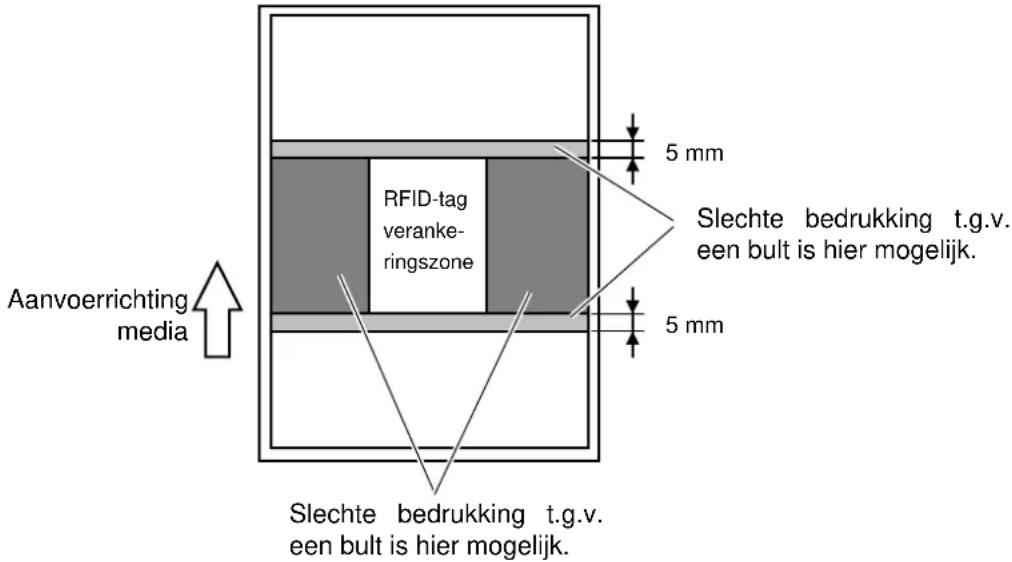
(8) Omgevingstemperatuur
Een lage temperatuur schaadt draadloze prestaties, het wegschrijven van gegevens op een RFID tag kan onder zulke omstandigheden mislukken.
(9) Achterwaartse aanvoer met opgetilde printkop
Wanneer RFID etiketten gebruikt worden, kan naargelang de locatie van de RFID tag op de etiketten, een achterwaartse aanvoer noodzakelijk zijn alvorens het etiket uitgevoerd wordt.
Een printer die niet uitgerust is met een lintspaarmodule kan geen correcte achterwaartse aanvoer verrichten omdat de printkop door de rand van een etiket kan gevat worden. Om die reden moet de printer voorzien zijn van een lintspaarmodule wanneer media geprint wordt waarbij een achterwaartse aanvoer noodzakelijk is alvorens elk etiket uitgevoerd wordt.
(10) Afpelmode
De afpelpelprestaties in afpelmode hangen af van het type van de lijm, tag en papierdrager. Bij sommige RFID verloopt de afpelprocedure niet zoals het hoort.
(11) Verwittiging wat betreft de minimale pitch van etiketten
Wanneer media met etiketten die een korte pitch hebben gebruikt worden, gebeurt het dat gegevens weggeschreven worden op de tag die zich naast de tag waarvoor de gegevens bestemd waren bevindt. Vermits de locatie waar gegevens worden weggeschreven verschilt voor bij elk tag type, moet een controle uitgevoerd worden om zeker te zijn dat de data weggeschreven werden op de juiste tag. De B-SX RFID Analyze Tool kan daartoe gebruikt worden. Stel u in verbinding met een TOSHIBA TEC verdeler voor meer informatie.
(12) Defect RFID materiaal
RFID materialen kunnen defecte tags bevatten bij hun verzending door de producent. De proportie van het aantal defecte tags hangt af van de methode waarop de tags geconverteerd worden naar media, enz..
De producent van RFID materiaal, zou moeten zorgen voor een middel om de defecte tags te onderscheiden door hierop een teken te printen of door middel van gelijk welke andere methode ofwel zouden defecte tags tijdens het productieproces moeten afgekeurd worden. De eindgebruiker moet op de hoogte gebracht worden van hoe hij een defecte tag van een juiste tag kan onderscheiden.
7.2 Het lint
Zorg ervoor dat het lint dat u gebruikt goedgekeurd is door TOSHIBA TEC. De waarborg is niet geldig wanneer een probleem zich voordoet door gebruik van een lint dat niet goedgekeurd is door TOSHIBA TEC. Stel u in verbinding met uw TOSHIBA TEC verdeler voor informatie over linten die door TOSHIBA TEC goedgekeurd zijn.
| Type | Spoeltype |
| Breedte | 41 – 112 mmDe aanbevolen breedtes zijn 41, 50, 68, 84, and 112 mm. |
| Lengte | 600 m |
| Diameter buitenzijde | φ 90 mm (max.) |
Onderstaande tabel toont het verband tussen de breedte van het lint en de breedte van de media (papierdrager niet inbegrepen).
| Lint breedte Media breedte Lint breedte | Media breedte | ||
| 41 mm 30 – 36 mm | 84 mm 63 – 79 mm | ||
| 50 mm 36 – 45 mm | 112 mm 71 – 112 mm | ||
| 68 mm 45 – 63 mm | |||
OPMERKINGEN:
- Gebruik enkel door TOSHIBA TEC aanbevolen linten teneinde de printkwaliteit en de levensduur van de drukkop te verzekeren.
- Om rimpels in het lint te voorkomen, gebruikt u best een lint dat minstens 5 mm breder is dan de media. Is het verschil in breedte tussen het lint en de media echter te groot kunnen ook rimpels ontstaan.
- Indien u materieel bedrukt van 112 mm breed dient u een lint te gebruiken dat 108 mm breed is. Andere linten kunnen bij het gebruik gaan kreuken.
- Hou rekening met de locale voorschriften wanneer u uw linten afdankt.
7.3 Aanbevolen media en linten
| Mediatype | Beschrijving |
| Velijnpapier en etiketten Algemeen gebruik voor goedkope toepassingen. | |
| Papier met een laag | Papier met matte laagAlgemeen gebruik evenals toepassingen waar kleine karakters en/of symbolen geprint worden.Papier met glanslaagWanneer een zeer fijne afwerking vereist is. |
| Plastiek films | Kunststof (Polypropylene, enz.)Dit materiaal is heel stevig en bestand tegen water, oplosmiddelen en lage temperaturen maar niet tegen hitte (afhankelijk van het materiaal). Het kan gebruikt worden voor het etiketteren van recycleerbare containers om samen met de containers gerecycleerd te worden.PET filmDit materiaal is heel stevig en bestand tegen water, oplosmiddelen, lage temperaturen en hitte. Dit materiaal wordt in tal van toepassingen gebruikt, en meer in het bijzonder waneer duurzaamheid vereist is. Model/etiketten op serienummerplaten, verwittigingsetiketten, enz.PolyamideDit materiaal biedt de hoogste weerstand tegen hitte (nog meer dan PET films). Het wordt regelmatig gebruikt voor PCB etiketten daar het bestand is tegen een onderdompeling in een soldeerbad. |
7.3 Aanbevolen media en linten (vervolg)
| Linttype | Beschrijving |
| Velijn en waslint Dit lint wordt voornamelijk gebruikt voor velijn papier en etiketten.Het heeft een hoge inktdichtheid en is opgewassen tegen een oneffen printoppervlak. | |
| Standaard waslint Zeer goed geschikt voor papier met een laag (mat of glanzend). | |
| Onbesmeurbaar lint (was en harslint) | Zeer goed geschikt voor papier met een laag. De bedrukking is bestand tegen water en een lichte wrijving. |
| Lint dat bestand is tegen krassen en oplosmiddelen | Bijzonder goed geschikt voor plastiek filmen (synthetisch papier, PET, polyamide, enz...)Krasvrij en bestand tegen oplosmiddelen.Hittebestendig met PET en polyamide. |
Combinatie van media en li
| Linttype\Mediatype | Velijn papier en etiketten | Papier met een laag Plastiek filmen | |
| Velijn waslint ○ | |||
| Standaard waslint ○ | |||
| Onbesmeurbaar lint (was en harslint) | ○ | ||
| Lint bestand tegen krassen/oplosmiddelen | ○ |
O: Goede combinatie
7.4 Voorzorgen/ behandeling van media en linten
VERWITTIGING!
Zorg ervoor dat u de bijsluiter van uw media of linten grondig leest en begrijpt. Gebruik enkel media en linten die beantwoorden aan de specifieke eisen. Linten en media die hiermee niet overeenstemmen, kunnen een nadelige invloed hebben op de levensduur van de printkop, de leesbaarheid van barcodes en de printkwaliteit. Wees voorzichtig met de media en de linten, zorg dat ze niet beschadigd worden, zo beschadigt u de printer ook niet. Lees de richtlijnen in dit hoofdstuk aandachtig.
- Bewaar geen media en linten langer dan de duur die opgegeven werd door de fabrikant.
- Mediarollen moeten op hun vlakke zijde opgeborgen worden. Leg ze niet neer op hun ronde zijde. De rollen kunnen hierdoor platgedrukt worden en een slechte doorvoer en een slechte printkwaliteit teweegbrengen.
- Berg de media op in plastiek zakjes die steeds goed gesloten worden. Media die niet beschermd is, wordt vuil en de extra slijtage onder invloed van stof en vuildeeltjes kan de levensduur van de printkop beïnvloeden.
- Berg media en linten op in een koele en droge omgeving. Vermijd plaatsen die blootgesteld zijn aan rechtstreeks zonlicht, hoge temperaturen, vochtigheid, stof en gassen.
- Het thermisch papier dat aangewend wordt voor een thermisch directe druk mag de waarden van Na + 800 ppm, K + 250 ppm en Cl - 500 ppm niet overschrijden.
- Sommige inkten op voorgedrukte media kunnen bestanddelen bevatten die de levensduur van de printkop kunnen verkorten. Gebruik geen voorgedrukte etiketten waarvan de inkt hard bestanddelen zoals Calciumcarbonaat (CaCO 3 ) en Kaolien (Al 2 O 3 , 2SiO 2 , 2H 2 O) bevatten.
Stel u in verbinding met uw TOSHIBA TEC verdeler of de fabrikant van uw media of linten voor meer informatie.
In BIJLAGE 1 vindt u een beschrijving van de LCD berichtgeving op het bedieningsbord.
Symbolen in de berichten
1: O: de verklikker brandt. ⊙: De verklikker knippert. ●: De verklikker is uit.
2: ****: aantal niet geprinte media. Tot 9999 (stuks)
3: %%%%%: ATA kaart vrijstaand geheugen van 0 tot 9999999 (in K bytes)
4: ####: Flash geheugenkaart vrijstaand geheugen voor PC de opslagzone: 0 tot 895 (in K bytes)
5: &&&: Fash geheugenkaart vrijstaand geheugen voor de opslag van schrijfkarakters: 0 tot 3147 (in K bytes)
| No. | LCD Bericht | Verklikker | Printer Status | Herstel met RESTART toets Ja/Nee | Herstel met Rese Commando Ja/Nee | ||
| POWER | ONLINE | ERROR | |||||
| 1 | IN LIJN | ○ | ○ | ● | In lijn mode | ---- | JA |
| IN LIJN | ○ | ⊙ | ● | In lijn mode (De printer is in communicatie) | ---- | JA | |
| 2 | KOP OPEN | ○ | ● | ● | De drukkop is open terwijl de printer zich in de in lijn mode bevindt. | ---- | JA |
| 3 | PAUZE **** | ○ | ● | ● | The printer is in pauze. | JA | JA |
| 4 | COMM. FOUT | ○ | ● | ○ | Een pariteit, overrun, of framing fout heeft zich voorgedaan tijdens een RS-232C communicatie. | JA | JA |
| 5 | PAPIER VAST **** | ○ | ● | ○ | The media is vastgelopen tijden een papiervoeding. | JA | JA |
| 6 | SNIJMES FOUT **** | ○ | ● | ○ | Een probleem heeft zich voorgedaan ter hoogte van de snijdmodule. | JA | JA |
| 7 | PAPIER OP **** | ○ | ● | ○ | De media is op of niet correct geladen. | JA | JA |
| 8 | GEEN LINT **** | ○ | ● | ○ | Het lint is op. | JA | JA |
| 9 | KOP OPEN **** | ○ | ● | ○ | Een poging tot doorvoer of printen werd uitgevoerd terwijl het blok met de drukkop open was. | JA | JA |
| 10 | PRINTKOP DEFECT | ○ | ● | ○ | Er is een probleem ter hoogte van de drukkop. | JA | JA |
| 11 | TEMP. FOUT | ○ | ● | ○ | De drukkop is oververhit. | NEEN | JA |
| 12 | LINT FOUT **** | ○ | ● | ○ | Het lint is beschadigd. Een probleem heeft zich voorgedaan ter hoogte van de sensor voor torsie m.b.t. lintmotor. | JA | JA |
| 13 | WIKKELAAR VOL **** | ○ | ● | ○ | De oroller is vol. | JA | JA |
| 14 | MEM %%%%%% of MEM ####&&& | ○ | ○● | In schrijfkarakters of PC commando opslagmode mode | ---- | JA | |
| 15 | FLASH MEM FOUT. | ○ | ● | ○ | Een fout heeft zich voorgedaan tijdens het wegschrijven naar het flash geheugen of ATA kaart. | NEEN | JA |
| 16 | FORMAAT FOUT | ○ | ● | ○ | Een wisfout heeft zich voorgedaan bij het formatteren van het flash geheugen of de ATA kaart. | NEEN | JA |
| 17 | GEHEUGEN VOL | ○ | ● | ○ | De gegevens kunnen niet bewaard worden omdat het flash geheugen of de ATA kaart vol zijn. | NEEN | JA |
| 18 | Foutmeldingen op het scherm (Zie opmerkingen.) | ○● | ○ | Een commandofout heeft zich voorgedaan tijden de analyse van het commando. | JA | JA | |
| 19 | VOEDING FOUT | ○ | ● | ○ | Er deed zich een probleem voor met de voeding. | NEEN | NEEN |
| 20 | INTIALISATIE... | ○ | ● | ● | Een flash geheugen kaart wordt geinitialiseerd. | ---- | ---- |
| 21 | EEPROM ERROR | ○● | ○ | Gegevens kunnen niet correct gelezen/ weggeschreven worden op de backup EEPROM properly. | ---- | ---- | |
| No. | LCD Bericht | Verklikker | Printer Status | Herstel met RESTART tocts Ja/Nee | Herstel met Rese Commando Ja/Ncc | ||
| POWER | ONLINE | ERROR | |||||
| 22 | SYSTEM ERROR | ○●○ | Onderstaande verkeerde handelingen geven aanleiding tot een systeemfout:(a) Commando naar een vreemd adres(b) Toegang tot woordgegevens op een vreem adres(c) Toegang tot lange woordgegevens op een verkeerd adres(d) Toegang tot de zone 80000000H tot FFFFFFFFH in de logische ruimte in gebruikersmode(e) Een ondefinieerbare instructie in een zone buiten het delay slot werd ontcijferd.(f) Een ondefinieerbare instructie in een “delay slot” werd ontcijferd.(g) Een instructie tot het herschrijven van een delay slot werd ontcijferd. | NEEN | NEEN | ||
| 23 | 100BASE LAN INITIALISATIE... | ○●● | Initialisatie 100Base LAN kaart ---- | ||||
| 24 | RFID WRITE ERROR | ○● | ○● | ○ | Na een vast aantal pogingen, slaagde de printer er niet in gegevens weg te schrijven op een RFID kaart. | JA | JA |
| 25 | RFID ERROR | ○ | ● | ○ | Er is geen communicatie tussen de printer en de RFID module. | JA | JA |
OPMERKING: Raadpleeg Deel 5 HET OPLOSSEN VAN FOUTEN wanneer één van bovenstaande berichten op het LCD scherm verschijnt.
OPMERKINGEN:
- Indien een commando fout bij ontvangst van het commando ontdekt wordt, verschijnen 16 bytes van de commando fout, te starten met de code van het commando op het scherm. ([LF] en [NUL] verschijnen echter niet.)
Voorbeeld 1
[ESC] T20 G30 [LF] [NUL]
Commando
fout
Onderstaand bericht verschijnt.
T20G30
B-SX4T
V1.0A
Voorbeeld 2
[ESC] XR; 0200, 0300, 0450, 1200, 1, [LF] [NUL]
Commando
fout
Onderstaand bericht verschijnt.
XR;0200,0300,045
B-SX4T V1.0A
Voorbeeld 3
[ESC] PC001; 0A00, 0300, 2, 2, A, 00, B [LF] [NUL]
Commando fout
Onderstaand bericht verschijnt.
PC001;0A00,0300,
B-SX4T V1.0A
- Wanneer het error commando verschijnt, verschijnt “? (3FH)” op het scherm voor codes die verschillen van de codes 20H tot 7FH en A0H tot DFH.
- Raadpleeg de “B-SX4T/SX5T Series External Equipment Interface Specification” op de CD-ROM voor meer inlichtingen.
BIJLAGE 2 INTERFACE
OPMERKINGEN:
Om straling en elektrisch ruis te voorkomen, moeten de interfacekabels aan volgende vereisten voldoen:
- Parallele of seriële interface kabels moeten volledig afgeschermd zijn en een aansluiting hebben met een metalen of gemetalliseerde huls.
- Zo kort mogelijk zijn.
- Niet stevig gebundeld zijn d.m.v. voedingsnoeren.
- Los staan van elektriciteitspijpen.
- Een parallelle interface kabel moet conform IEEE1284 zijn.
Gegevensinvoercode: ASCII code
European 8 bit code
Graphic 8 bit code
JIS8 code
Shift JIS Kanji code
JIS Kanji code
Ontvangstbuffer: 1M byte
Aansluiting:
| No. | Signal PIN | ||
| SPP Mode Nibble Mode | ECP Mode | ||
| 1 | nStrobe HostClk | HostClk | |
| 2 Data 1 Data 1 Data 1 | |||
| 3 Data 2 Data 2 Data 2 | |||
| 4 Data 3 Data 3 Data 3 | |||
| 5 Data 4 Data 4 Data 4 | |||
| 6 Data 5 Data 5 Data 5 | |||
| 7 Data 6 Data 6 Data 6 | |||
| 8 Data 7 Data 7 Data 7 | |||
| 9 Data 8 Data 8 Data 8 | |||
| 10 | nAck PtrClk PeriphClk | ||
| 11 | Busy PtrBusy PeriphAck | ||
| 12 | PError AckDataReq | nAckReverse | |
| 13 | Select Xflag XFlag | ||
| 14 | nAutoFd HostBusy | HstAck | |
| 15 | NC | NC | NC |
| 16 | 0V | 0V | 0V |
| 17 | CHASSIS GND | CHASSIS GND | CHASSIS GND |
| 18 | +5V (For detection) | +5V (For detection) | +5V (For detection) |
| 19 | TWISTED PAIR GND(PIN1) | TWISTED PAIR GND(PIN1) | TWISTED PAIR GND(PIN1) |
| 20 | TWISTED PAIR GND(PIN2) | TWISTED PAIR GND(PIN2) | TWISTED PAIR GND(PIN2) |
| 21 | TWISTED PAIR GND(PIN3) | TWISTED PAIR GND(PIN3) | TWISTED PAIR GND(PIN3) |
| 22 | TWISTED PAIR GND(PIN4) | TWISTED PAIR GND(PIN4) | TWISTED PAIR GND(PIN4) |
| 23 | TWISTED PAIR GND(PIN5) | TWISTED PAIR GND(PIN5) | TWISTED PAIR GND(PIN5) |
| 24 | TWISTED PAIR GND(PIN6) | TWISTED PAIR GND(PIN6) | TWISTED PAIR GND(PIN6) |
| 25 | TWISTED PAIR GND(PIN7) | TWISTED PAIR GND(PIN7) | TWISTED PAIR GND(PIN7) |
| 26 | TWISTED PAIR GND(PIN8) | TWISTED PAIR GND(PIN8) | TWISTED PAIR GND(PIN8) |
| 27 | TWISTED PAIR GND(PIN9) | TWISTED PAIR GND(PIN9) | TWISTED PAIR GND(PIN9) |
| 28 | TWISTED PAIR GND(PIN10) | TWISTED PAIR GND(PIN10) | TWISTED PAIR GND(PIN10) |
| 29 | TWISTED PAIR GND(PIN11) | TWISTED PAIR GND(PIN11) | TWISTED PAIR GND(PIN11) |
| 30 | TWISTED PAIR GND(PIN31) | TWISTED PAIR GND(PIN31) | TWISTED PAIR GND(PIN31) |
| 31 | nInit | nInit | nReverseRequest |
| 32 | nFault | NDataAvail | nPeriphRequest |
| 33 | 0V | 0V | 0V |
| 34 | NC | NC | NC |
| 35 | NC | NC | NC |
| 36 | nSelectIn | IEEE1284Active | IEEE1284Active |
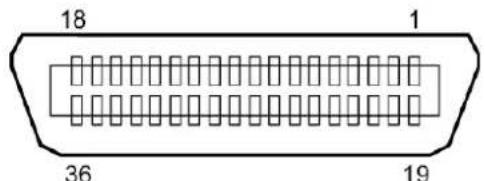
IEEE1284-B aansluiting
■ Seriële poort (Standard)
Type: RS-232C
Communicatiemodus: Full duplex
Transmissiesnelheid: 2400 bps, 4800 bps, 9600 bps, 19200 bps, 38400 bps, 115200 bps
Synchronisatie: Start-stop synchronisatie
Start bit: 1 bit
Pariteit: None, EVEN, ODD
Foutendetectie: Parity error, Framing error
Fysieke Laag: In overeenstemming met V1.1 topsnelheid
Transferwaarde: Topsnelheid (12M bps)
Klasse: Printer
Aantal poorten: 1
Voeding: Autonoom
Aansluiting: Type B
| Pin No. | Signaal |
| 1 | VCC |
| 2 | D- |
| 3 | D+ |
| 4 | GND |
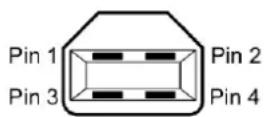
Aansluiting B reeks
■ LAN (Optie: B-9700-LAN-QM-R)
Fysieke Laag: IEEE802.3 10BASE-T/100BASE-TX
Aantal poorten: 1
Aansluiting: RJ-45
Status verklikker: VerbindingsLED, ActiviteitsLED

| LED | LED Status | LAN status |
| Verbinding | ON | 10Mbps verbinding of 100Mbps verbinding werd gedetecteerd. |
| OFF | Er werd geen verbinding gedetecteerd.* Communicatie is onmogelijk terwijl de vervindingsverklikker brandt. | |
| Activiteit | ON | Communicatie is bezig |
| OFF | Stil |
LAN kabel: 10BASE-T: UTP categorie 3 of 5
100BASE-TX: UTP categorie 5
Kabellengte: Segment length Max. 100 m
OPMERKINGEN:
- Raadpleeg "B-SX4T/SX5T Series Key Operation Specification" op de CD-ROM voor meer informatie over het instellen van een IP adres.
- Waneer een algemeen gebruikte twisted pair Ethernet (TPE) of UTP kabel gebruikt wordt, kan een communicatiefout zich voordoen in functie van uw werkomgeving. In dat geval kunt u beter een afgeschermde twisted kabel gebruiken.
■ Draadloze LAN (Optie: B-9700-WLAN-QM-R)
Standaard: Conform IEEE802.11a, IEEE802.11b, en IEEE802.11g
Protocol: IP (RFC791), ICMP (RFC792), UDP (RFC768), TCP (RFC793,896), ARP (RFC826), HTTPD (RFC1866), TELNET, FTPD (RFC959), DHCP (RFC2131), SNMP
TKIP (enkel bij gebruik van WPA, WPA-PSK)
TWSL (unieke encryptie)
Antenne: Chip type, diversiteitsantenne
Parameterinstelling: via HTTP
Standaard IP adres: 192.168.10.21
Standaard subnet masker: 255.255.255.0
OPMERKING:
U heeft het MAC adres nodig van de draadlozes LAN module nodig wanneer u een MAC adres filterfunctie instelt vanaf een toegangspunt (access point). Vraag hierover raad aan uw TOSHIBA TEC technische medewerker.
■ Expansion I/O Interface (Optie: B-7704-IO-QM-R)
Inputsignaal: IN0 to IN5
Outputsignaal: OUT0 to OUT6
Connector: FCN-781P024-G/P of gelijkwaardig
(zijde extern toestel)
Connector:
(Printerzijde)
FCN-685J0024 of gelijkwaardig
| Pin | Signaal | I/O | Functie | Pin | Signaal | I/O Functie | |
| 1 | IN0 | Input | FEED | 13 OUT6 | Output | ||
| 2 | IN1 | Input | 14 | N.C. | ---- | ||
| 3 | IN2 | Input | PAUSE | 15 | COM1 | Gecemeenschappelijk (Voeding) | |
| 4 | IN3 | Input | 16 | N.C. | ---- | ||
| 5 | IN4 | Input | 17 | N.C. | ---- | ||
| 6 | IN5 | Input | 18 | N.C. | ---- | ||
| 7 | OUT0 | Output | FEED | 19 | N.C. | ---- | |
| 8 | OUT1 | Output | 20 | N.C. | ---- | ||
| 9 | OUT2 | Output | PAUSE | 21 | COM2 | Gemeenschappelijk (Aarding) | |
| 10 | OUT3 | Output | ERROR | 22 | N.C. | ---- | |
| 11 | OUT4 | Output | 23 | N.C. | ---- | ||
| 12 | OUT5 | Output | POWER ON | 24 | N.C. | ---- |
N.C.: Geen aansluiting
Inputkring
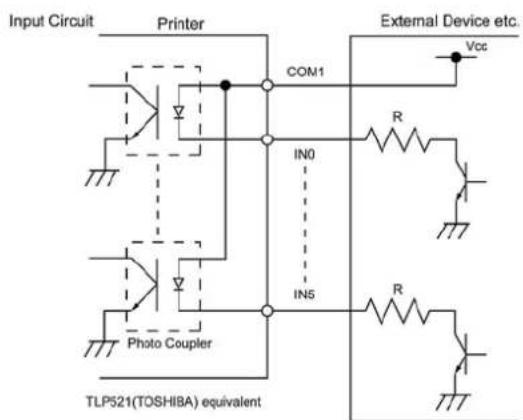
Outputkring
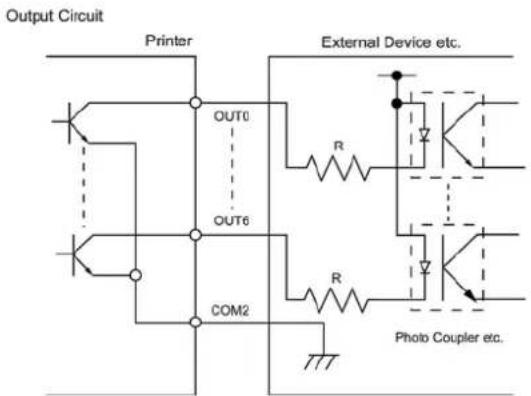
Temperatuur: 0 tot 40 °C
Vochtigheid: 20 tot 90% (zonder condensatie)
■ RFID (Optie:)
• B-9704-RFID-U1-US-R
Module: AWID MPR-1510A-RM
Frequentie: 902 MHz to 928 MHz (FH-SS (Frequency Hopping Spectrum Spread))
Output: 500 mW
Beschikbare RFID tag: EPC Class 0, 1, ISO018000-6B
Wanneer de PCMCIA interface kaart in optie geïnstalleerd wordt op een de printer, volgende ATA kaart of Flash geheugenkaart kunnen met dit bord aangewend worden.
• In overeenstemming met PCMCIA V2.1/JEIDA V4.2
• Aantal slots: Type II slot x 1
- Beschikbare kaart: Raadpleeg Deel 2.8 Installatie van PCMCIA optie kaarten.
BIJLAGE 3 VOEDINGSNOER
Aankoop van het voedingsnoer:
Aangezien het voedingsnoer met deze eenheid niet voorzien is, dient u zich een voedingsnoer aan te schaffen dat goedgekeurd is en beantwoordt aan onderstaande standaarden van uw erkende TOSHIBA TEC verdeler.
| Land | Instelling | Keur-teken | Land | Instelling | Keur-teken | Land | Instelling |
| Australië | SAA |  | Island VDE |  | Zweden | SEMKKO  | |
| Oostenrijk | OVE |  | Ierland | NSAI |  | Zwitserland | SEV  |
| België | CEBEC |  | Italië | IMQ |  | U.K. | ASTA  |
| Canada | CSA |  | Japan | METI |  | U.K. | BSI  |
| Denemarken | DEMKO |  | Nederland KEMA |  | U.S.A. | UL | |
| Finland | FEI |  | Noorwegen NEMKO |  | Europa | HAR | |
| Frankrijk | UTE |  | Spanje | AEE |  | ||
| Netsnoerinstructies | ||||
| 1. Voor gebruik met een netvoeding van 100 – 125 Vac, kies een snoer voor Min. 125V, 10A.2. Voor gebruik met een netvoeding van 200 – 240 Vac, kies een snoer voor Min. 250V.3. Kies een voedingsnoer met een lengte van 4,5 m of minder. | ||||
| Land/Regio North America Europa Verenigd Koninkrijk Australië | ||||
| VoedingsnoerGeschikt voor (Min.)TypeGrootte geleider(Min.) | 125V, 10ASVTNo. 3/18AWG | 250VH05VV-F 3 × 0.75 mm2 | 250VH05VV-F 3 × 0.75 mm2 | 250VAS3191goedgekeurd,Licht tot normal gebruik 3 × 0.75 mm2 |
| Configuratie stekker(lokaal goedgekeurd type) | 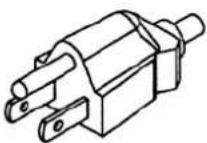 | 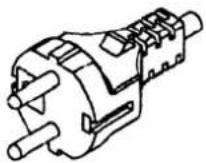 | 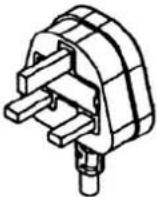 | 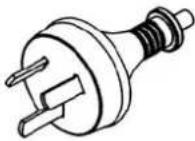 |
| Geschikt voor(Min.) | 125V, 10A | 250V, 10A | 250V, *1 | 250V, *1 |
*1: Min. 125% van de stroomwaarde van het product.
BIJLAGE 4 DRUKPROEVEN
■ Font
<A>Times Roman medium:12point
<B>Times Roman medium:15point
<C>Times Roman bold:15point
<D>Times Roman bold:18point
<E>Times Roman bold:21point
<F>Times Roman italic:18point
<G>Helvetica medium:9point
<H>Helvetica medium:15point
<I>Helvetica medium:18point
<J>Helvetica bold:18point
<K>Helvetica bold:21point
<L>Helvetica italic:18point
PRESENTATION BOLD:27POINT
<N>Letter Gothic medium:14.3point
<O>Prestige Elite medium:10.5point
<P>Prestige Elite bold:15point
<Q>Courier medium:15point
<R>Courier bold:18point
<S>OCR-A 12POINT
<T>OCR-B 12POINT
BIJLAGE 4 DRUKPROEVEN (voorbeeld)
■ Bar codes
JAN8, EAN8 MSI

BIJLAGE 4 DRUKPROEVEN (voorbeeld)
UPC-A+5 digits UCC/EAN128

Printermode waarbij de drukker niet uitgerust is met een snijdmodule en het etiket manueel van de drager moet gerukt worden met behulp van de afpelbalk.
Afpelmodule
Module om etiketten te verwijderen van hun papierdrager.
Barcode
Voorstelling van alfanumerieke tekens door middel van een reeks witte en zwarte strepen met een verschillende breedte. Barcodes worden in tal van industriële domeinen aangewend: fabrieken, ziekenhuizen, bibliotheken, detailhandelszaken, transportbedrijven, opslagplaatsen, enz. Het lezen van barcodes is een snel en nauwkeurig middel om gegevens op te vangen, terwijl het gebruik van een toetsenbord traag en niet nauwkeurig is.
DPI
Dot Per Inch
Maat die gebruikt wordt om de resolutie uit te drukken.
Drukkop element
De thermische drukkop stemt overeen met een rij kleine weerstandelementen die opwarmen wanneer zij stroom doorlaten zodat telkens een punt op thermisch papier ingebrand wordt of een inktpunt afkomstig van een thermisch lint op normaal papier afgezet wordt.
Etiket
Type media met een zelfklevende achterzijde.
Interface in optie die geïnstalleerd wordt op de B-852 printer om de printer aan te sluiten met een extern toestel zoals bijvoorbeeld een pakmachine en communicatie (aanvoersignalen, startseinen, pauzesignalen, foutsignalen) tussen dit toestel en de printer mogelijk te maken.
Font
Een volledige set van alfanumerieke teken van dezelfde stijl of hetzefde type. Vb.: Helvetica, Courier, Times
Holte
Opening tussen etiketten
Ingebouwde oproller
Printmode waarbij een afpelmodule in optie ervoor zorgt dat de gedrukte media opgepikt wordt en gewikkeld wordt d.m.v. een ingebouwde oroller.
Instelling van de voedingsholte
Instelling van een sensor zodat de printer een constante printpositie aanhoudt bij het printen van voorgedrukte media.
IPS
Inch per seconde
Maat die gebruikt wordt om de printsnelheid uit te drukken.
Kaartje
Type media die niet voorzien is van een zelfklevende achterzijde, maar van zwarte aanduidingen om de printzone aan te geven. De kaartjes bestaan doorgaans uit karton of ander duurzaam materiaal.
LCD
Liquid Crystal Display
Een film met inkt om een beeld over te brengen op de media. Met thermische transfer printing, wordt de film opgewarmd door de drukkop, zodat het beeld overgebracht wordt op de media.
Media
Materiaal waarop de printer gegevens drukt. Etiketten, gemarkeerd papier, kettingpapier, doorgestoken papier, enz.
PCMCIA interface
Interface in optie waardoor het mogelijk is de printer te voorzien van een PC kaart die de grootte heeft van een credit kaart zoals flash geheugen kaarten en LAN kaarten. PCMCIA staat voor Personal Computer Memory Card International
Association. Voorgedrukte media
Media waarop karakters, logo's of andere afbeeldingen op voorhand gedrukt werden.
Printsnelheid
De snelheid waarmee het printen geschiedt. Deze snelheid wordt uitgedrukt met een maat of in ips (inches per seconde).
Resolutie
De graad van detail waarmee een beeld geduplicateerd kan worden. De minimale eenheid waaruit een beeld is opgebouwd heet pixel. Hoe hoger de resolutie, hoe hoger het aantal pixels waaruit het beeld is opgebouwd en hoe hoger het detail van het beeld
RFID (Radio Frequentie Identificatie)
Een methode om automatisch mensen of objecten te identificeren door gebruik te maken van radiogolven. Bij de B-SX reeks wordt digitale informatie op een RFID plaatje dat in de etiketten of het etikettenpapier is ingebouwd, neergeschreven terwijl de printer hierop gegevens print. Het RFID plaatje is een microchip die verbonden is met een antenne. De microchip bewaart gegevens en de antenne zorgt ervoor dat de chip gegevens kan versturen en ontvangen.
Snijdmode
Printermode waarbij een snijdmodule (optie) geïnstalleerd werd die de media automatisch afsnijd van de aanvoerrol na het printen. Met een printcommando kan men aangeven of elk etiket of telkens hetzelfde aantal achtereenvolgende etiketten afgesneden worden.
Thermisch directe druk
Printmethode waarbij geen lint maar thermische media gebruikt wordt die reageert op warmte. De thermische drukkop verwarmt de media rechtstreeks en laat een afbeelding achter op de media.
Thermische drukkop
Thermische drukkop voor thermische tranfer en thermisch directe drukmethode.
Thermische transfer printing
Printmethode waarbij de drukkop inkt of hars van een lint opwarmt tegen de media, zodat de inkt of het hars achterblijft op de media.
USB (Universal Serial Bus)
Interface voor de aansluiting van toebehoren zoals een printer, toetsenbord, muis. Met een USB kan dit toebehoren losgekoppeld worden zonder de voeding af te sluiten.
Voedingsholte sensor
Deze sensor (doorlatend) detecteert het verschil in potentiaal tussen de aanvoeropening van de etiketten en de etiketten om de printpositie op het etiket te achterhalen.
Zwarte stip
Een zwarte stip wordt gedrukt op de media zodat de printer een constante printpositie kan aanhouden door de detectie van dit punt.
Zwart stip sensor
Deze sensor (reflecterend) detecteert het verschil in potentiaal tussen de zwarte stip en de printzone om de printstartpositie te achterhalen.
INDEX
A
Afpelmode 2-7, 7-1, A5-1
Afpelmodule 1-1, 1-5, 2-7, 2-8, 2-55
B
Barcode 6-2, A5-1
Berichtenscherm (LCD) 1-3, 1-4, 2-14, 3-1, 6-1
C
Effectieve printbreedte 7-1
Effectieve printlengte 7-1
Elektrisch verbruik 6-1
ERROR verklikker 1-4, 3-1, A1-1
Etiket 2-4, 7-1, 7-2, A5-1
Expansion I/O Interface 1-3, 2-11, 2-27, 6-2, A2-6, A5-1
Expansion I/O interface kaart 1-1, 1-5
F
Fijne instelling printstartpositie Position Fine
Adjustment 2-57
Fijne instelling snij/afpel positie 2-58
Fijne instelling van de printintensiteit 2-62
Flash geheugen kaart 1-5, 2-13
Foutmeldingen 5-1
H
Hendel 1-4, 2-4
Het lint 2-9, 7-6, 7-7
I
Ingebouwde oproller 2-8, A5-1
Interface 2-11, 6-2, A2-1
K
Kaartje 2-4, 7-1, A5-1
L
LAN interface 1-1, 1-5, 2-11, 6-2
Lengte aanvoeropening 7-1
Lint assen 1-4, 2-9, A5-1
Lintbespaarder 1-1, 1-5, 2-8, 2-21, 7-4
Lintspaarmode 2-10
Lintstopper 1-4, 2-9
M
Media 7-1, 7-7, A5-1
Media pitch 7-1
Mediasensor 2-6
N
Netsnoer 2-3, A3-1
Netwerkprinter 2-26
0
ON LINE verklikker 1-4, 3-1, A1-1
P
Papierleider voor kettingpapier 1-5
Parallel interface 1-3, 2-11, 6-2, A2-2
Parallelle interface aansluiting 1-3, 2-11, 6-2, A2-2
PCMCIA kaarten 1-5, 2-13
PCMCIA interface 1-1, 1-5, 2-13, 6-2, A2-7, A5-2
POWER verklikker 1-4, 3-1, A1-1
Printmethode 6-1
Printsnelheid 1-1, 6-1, A5-2
R
Resolutie 6-1, A5-2
RFID A2-7, A5-2
RFID module 1-5
RS-232C 1-3, 2-11, 2-17, 2-18, 6-2, A2-1
S
Sequentiële mode 2-7, 7-1
Seriële interface 1-3, 2-11, 6-2, A2-4
Snijdmode 2-8, 7-1, A5-2
Snijmodule 1-1, 1-5, 2-8, 2-55, 4-3
Spanningschakelaar 1-3, 2-3, 2-12
Spatie tussen etiketten 2-6, 7-2
T
Taal LCD berichten 2-19
Thermisch direct 2-62, 6-1, A5-2
Uitvoermode 2-7, 2-54, 6-1
USB interface 1-3, 1-5, 2-11, 6-2, A2-3, A5-2
V
Vaste printzone 7-3
Vastgelopen media 5-5
Ventilator Filter 1-2, 2-3
Voedingsholte sensor 2-6, 2-66, 4-2, A5-2
Voorgedrukte mediarol 2-54, 2-64, 7-7
Z
Zwarte stip 2-6, 7-1, 7-3, A5-2
Zwarte stip lengte 7-1
Zwarte stip Sensor 2-6, 2-66, 4-2, A5-2

- GEBRUIKERSHANDLEIDING
- GEBRUIKERSINFORMATIE OVER HET RECYCLEREN VAN AFVAL
- LANDEN EN GEBIEDEN
- VEILIGHEID
- VERENIGDE STATEN
- CANADA
- EUROPA
- SAMENVATTING VEILIGHEID
- BETEKENIS VAN DE SYMBOLEN
- WAARSCHUWING DUIDT OP GROOT GEVAAR VOOR ERNSTIGE PERSOONLIJKE LETSELS EN MOGELIJK ZELFS DOODSGEVAAR
- LET OP
- VOORZORGEN
- RAADGEVING BETREFFENDE HET ONDERHOUD
- INHOUDSTAFEL
- PAGE
- PRODUCT OVERZICHT ...... N1-1
- INSTELLING VAN DE PRINTER N2-1
- IN LIJN MODE.... N3-1
- ONDERHOUD N4-1
- HET OPLOSSEN VAN FOUTEN .... N5-1
- KENMERKEN VAN DE PRINTER ...... N6-1
- KENMERKTEN MEDIA EN LINTEN N7-1
- 7.4 VOORZORGEN/ BEHANDELING VAN MEDIA EN LINTEN N7-7
- VERWITTIGING
- PRODUCT OVERZICHT
- 1.1 INLEIDING
- 1.2 EIGENSCHAPPEN
- 1.3 UITPAKKEN
- OPMERKINGEN
- 1.4 TOEBEHOREN
- OPMERKING
- 1.5 UITZICHT
- 1.5.1 AFMETINGEN
- 1.5.3 ACHTERZIJDE
- 1.5.4 BEDIENINGSBORD
- 1.5.5 BINNENZIJDE
- INSTELLING VAN DE PRINTER
- 2.1 INSTALLATIE
- 2.2 BEVESTIGING VAN DE VENTILATOR FILTER
- 2.3 AANSLUITING VAN HET VOEDINGSNOER
- 2.4 HET LADEN VAN PAPIER
- WAARSCHUWING
- 2.4 HET LADEN VAN PAPIER (VERVOLG.)
- PLAATSEN VAN DE VOEDINGSHOLTE SENSOR
- PLAATSEN VAN DE ZWARTE STIP SENSOR
- SEQUENTIËLE MODE
- AFPEL MODE
- 2.4 HET LADEN VAN PAPIER INGEBOUWDE OPROLLER
- (VERVOLG.)
- AFSTELLING
- SNIJMODE
- 2.5 LADEN VAN HET LINT
- 2.5 LADEN VAN HET LINT (VERVOLG.)
- LINTSPAARMODE
- 2.6 AANSLUITING VAN DE KABELS MET DE PRINTER
- 2.7 HET AAN EN AFZETTEN VAN DE DRUKKER
- 2.7.1 DE PRINTER AANZETTEN
- 2.7.2 DE PRINTER AFZETTEN
- 2.8 INSTALLATIE VAN PCMCIA OPTIE KAARTEN
- 2.9 INSTELLING VAN WERKOMGEVING
- HET OPENEN VAN DE SYSTEEMMODE
- 2.9.1 PARAMETERINSTELLING
- 2.9.1 PARAMETERINSTELLING (VERVOLG)
- KARAKTERCODE
- KARAKTER NUL
- INSTELLING BAUD-WAARDE
- INSTELLING GEGEVENSLENGTE
- INSTELLING STOP BIT
- PARITEITSINSTELLING
- DOORSTROMINGSCONTROLE
- TAALINSTELLING LCD-BERICHTEN
- AUTOMATISCHE MEDIA-UITVOERFUNCTIE
- INSTELLING PRINTKOPHEF/WIKKEL FUNCTIE
- INSTELLING VAN HET TYPE VAN DE SOLENOÏDE
- LINTSPAARFUNCTIE
- CONTROLECODE
- AFPEL WACHTSTATUS
- FEED TOETS FUNCTIE
- KANJI CODE
- EURO CODE
- ACK/BUSY TIJDSINSTELLING
- WEB PRINTERFUNCTIE INSTELLING
- INITIALISATIE
- LINTEINDEDETECTIE
- INSTELLING CENTRONICS INTERFACE
- PLUG & PLAY INSTELLING
- ETIKET/LINTEINDE FUNCTIE
- VOORAFGAANDE AFPELFUNCTIE
- ACHTERWAARTSE AANVOERSNELHEID
- MAXI CODE
- INSTELLING PRINTKOPTYPE
- 2.9.2 DUMPMODE
- 2.9.2 DUMPMODE (VERVOLG)
- PRINTVOORWAARDEN
- 2.9.3 BASIC EXPANSION MODE
- 2.10 INSTALLATIE VAN DE PRINTER DRIVER
- 2.10.1 INLEIDING
- 2.10.2 ALGEMENE BESCHRIJVING
- KENMERKEN
- 2.10.3 INSTALLATIE VAN DE PRINTER DRIVER
- PARALLELLE INTERFACE
- WINDOWS 98/ME
- WINDOWS 2000/XP
- USB INTERFACE
- 2.10.4 SCHRAPPING VAN EEN PRINTER DRIVER
- 2.10.5 HET TOEVOEGEN/SCHRAPPEN VAN EEN LAN POORT
- HET TOEVOEGEN VAN EEN LAN POORT
- SCHRAPPING VAN EEN LAN POORT
- 2.10.6 VERWITTIGINGEN
- VARIA
- 2.10.7 HET GEBRUIK VAN DE PRINTER DRIVER
- 2.11 PRINTTEST (VERVOLG)
- INDIEN EEN SNIJ- OF AFPELMODULE IN OPTIE GEBRUIKT WORDEN
- 2.12 FIJNE INSTELLING PRINTPOSITIE EN PRINTINTENSITEIT
- 2.12 FIJNE INSTELLING PRINTPOSITIE EN PRINTINTENSITEIT (VERVOLG)
- VOORBEELD VAN EEN FIJNE AANPASSING VAN DE PRINTSTARTPOSITIE
- VOORBEELD VAN EEN FIJNE AANPASSING VAN DE SNIJPOSITIE
- VOORBEELD VAN EEN FIJNE INSTELLING VAN DE AFPELPOSITIE
- RESTART] OF [FEED]
- VOORBEELD VAN EEN FIJNE INSTELLING VAN EEN X-COÖRDINAAT
- FIJNE INSTELLING LINTMOTORTORSIE
- 2.13 INSTELLING PRINTSTARTPOSITIE
- AUTOMATISCHE INSTELLING PRINTSTARTPOSITIE
- 2.13 INSTELLING PRINTSTARTPOSITIE (VERVOLG)
- MANUËLE INSTELLING PRINTSTARTPOSITIE
- BIJ GEBRUIK VAN DE ZWARTE STIP SENSOR
- BIJ GEBRUIK VAN DE VOEDINGSHOLTESENSOR
- HET OPSLAGEN VAN EEN "NO MEDIA LEVEL" VOLTAGE
- MANUELE INSTELLING VAN DE PRINTSTARTPOSITIE
- IN LIJN MODE
- 3.1 BEDIENINGSBORD
- 3.2 WERKWIJZE
- 3.3 NULSTELLING
- ONDERHOUD
- 4.1 REINIGING
- 4.1.1 DRUKKOP/DRUKROL/SENSORS
- 4.1.1 DRUKKOP/DRUKROL/SENSORS (VERVOLG.)
- 4.1.2 KAPPEN EN VLAKKEN
- 4.1.3 SNIJDMODULE (OPTIE)
- HET OPLOSSEN VAN FOUTEN
- 5.1 FOUTMELDINGEN
- 5.1 FOUTMELDINGEN (VOORBEELD)
- 5.2 MOGELIJKE PROBLEMEN
- 5.2 MOGELIJKE PROBLEMEN (VOORBEELD)
- 5.3 VERWIJDERING VAN VASTGELOPEN MEDIA
- KENMERKEN VAN DE PRINTER
- KENMERKTEN MEDIA EN LINTEN
- 7.1 MEDIA
- 7.1.1 MEDIA TYPE
- 7.1.2 DETECTIEZONE VAN DE VOEDINGSHOLTE SENSOR
- 7.1.3 DETECTIEZONE VAN DE ZWARTE STIP SENSOR
- 7.1.4 EFFECTIEVE PRINTZONE
- 7.1.5 RFID TAGS
- B-9704-RFID-U1-US EN B-9704-RFID-U1-EU
- B-9704-RFID-H1-QM
- VOORZORGEN BIJ HET GEBRUIK VAN RFID TAGS
- TIL DE PRINTKOP OP
- HET OPBERGEN VAN RFID MATERIAAL
- RFID MATERIAAL VAN HET OPROLTYPE
- SENSOR
- MES
- STATISCHE ELEKTRICITEIT
- PRINTEN OP EEN BULTZONE (CHIP/ANTENNE)
- OMGEVINGSTEMPERATUUR
- ACHTERWAARTSE AANVOER MET OPGETILDE PRINTKOP
- AFPELMODE
- VERWITTIGING WAT BETREFT DE MINIMALE PITCH VAN ETIKETTEN
- DEFECT RFID MATERIAAL
- 7.2 HET LINT
- 7.3 AANBEVOLEN MEDIA EN LINTEN
- 7.3 AANBEVOLEN MEDIA EN LINTEN (VERVOLG)
- COMBINATIE VAN MEDIA EN LI
- 7.4 VOORZORGEN/ BEHANDELING VAN MEDIA EN LINTEN
- SYMBOLEN IN DE BERICHTEN
- BIJLAGE 2 INTERFACE
- SERIËLE POORT (STANDARD)
- LAN (OPTIE: B-9700-LAN-QM-R)
- DRAADLOZE LAN (OPTIE: B-9700-WLAN-QM-R)
- EXPANSION I/O INTERFACE (OPTIE: B-7704-IO-QM-R)
- RFID (OPTIE:)
- B-9704-RFID-U1-US-R
- BIJLAGE 3 VOEDINGSNOER
- AANKOOP VAN HET VOEDINGSNOER
- BIJLAGE 4 DRUKPROEVEN
- FONT
- PRESENTATION BOLD:27POINT
- BIJLAGE 4 DRUKPROEVEN (VOORBEELD)
- BAR CODES
- AFPELMODULE
- BARCODE
- DPI
- DRUKKOP ELEMENT
- ETIKET
- HOLTE
- INGEBOUWDE OPROLLER
- INSTELLING VAN DE VOEDINGSHOLTE
- IPS
- KAARTJE
- LCD
- MEDIA
- PCMCIA INTERFACE
- ASSOCIATION. VOORGEDRUKTE MEDIA
- PRINTSNELHEID
- RESOLUTIE
- RFID (RADIO FREQUENTIE IDENTIFICATIE)
- SNIJDMODE
- THERMISCH DIRECTE DRUK
- THERMISCHE DRUKKOP
- THERMISCHE TRANSFER PRINTING
- USB (UNIVERSAL SERIAL BUS)
- VOEDINGSHOLTE SENSOR
- ZWARTE STIP
- ZWART STIP SENSOR
- INDEX
- A
- B
- C
- F
- H
- I
- K
- L
- M
- N
- 0
- P
- R
- S
- T
- V
- Z
Merk : TOSHIBA
Model : B-SX4T
Categorie : Printer