
E-Studio 855 - Printer TOSHIBA - Gratis gebruiksaanwijzing en handleiding
Vind de handleiding van het apparaat gratis E-Studio 855 TOSHIBA in PDF-formaat.


| Type product | Multifunctioneel digitaal systeem (kopiëren, afdrukken, scannen, optioneel faxen) |
| Model | E-Studio 855 |
| Merk | TOSHIBA |
| Afmetingen (B x D x H) | 698 mm x 789 mm x 1176 mm (alleen multifunctioneel systeem) |
| Gewicht | Ca. 226 kg (inclusief ontwikkelaar en drum) |
| Stroomvoorziening | 220-240 VAC ±10%, 9 A, 50/60 Hz, maximaal 2,0 kW |
| Opwarmtijd | Ca. 130 seconden |
| Tijd tot eerste kopie (A4 staand) | Minder dan 3,5 seconden (e-STUDIO855) |
| Continue kopieersnelheid | Zie kopieerhandleiding (maximaal 85 kopieën/minuut voor A4) |
| Papiercapaciteit (standaard laden) | Papierlade: ca. 500 vel (80 g/m²); Handinvoer: ca. 100 vel; Dubbel extra groot magazijn: 2500-3000 vel |
| Geschikt papiergewicht | 64 - 209 g/m² (papierlade en handinvoer) |
| Resolutie (afdrukken) | 2400 dpi x 600 dpi (egalissatieprocédé) |
| Resolutie (scannen) | 600 dpi x 600 dpi |
| Geheugen (opslag) | Max. 2000 afbeeldingen (1 taak) |
| Interface | USB 2.0 (Hi-Speed), Netwerk (RJ-45), optioneel draadloos LAN of Bluetooth |
| Functies (optioneel) | Faxen, netwerkfax, e-Filing, boekje maken, nieten, perforeren, rughechten |
| Onderhoud | Dagelijkse reiniging van glasplaat en scangebied; tonercartridge vervangen; nietjes bijvullen |
| Veiligheid | Veiligheidsvoorschriften meegeleverd; aparte handleiding |
| Verbruiksmaterialen | Tonercartridge, nietjes, perforatie-eenheid |
| Omgevingscondities | Temperatuur 10-30 °C, rel. vochtigheid 20-85% (niet-condenserend) |
Veelgestelde vragen - E-Studio 855 TOSHIBA
Gebruikersvragen over E-Studio 855 TOSHIBA
0 vraag over dit apparaat. Beantwoord die u kent of stel uw eigen vraag.
Stel een nieuwe vraag over dit apparaat
Download de handleiding voor uw Printer in PDF-formaat gratis! Vind uw handleiding E-Studio 855 - TOSHIBA en neem uw elektronisch apparaat weer in handen. Op deze pagina staan alle documenten die nodig zijn voor het gebruik van uw apparaat. E-Studio 855 van het merk TOSHIBA.
GEBRUIKSAANWIJZING E-Studio 855 TOSHIBA
Verkorte handleiding
e-STUDIO555/655/755/855
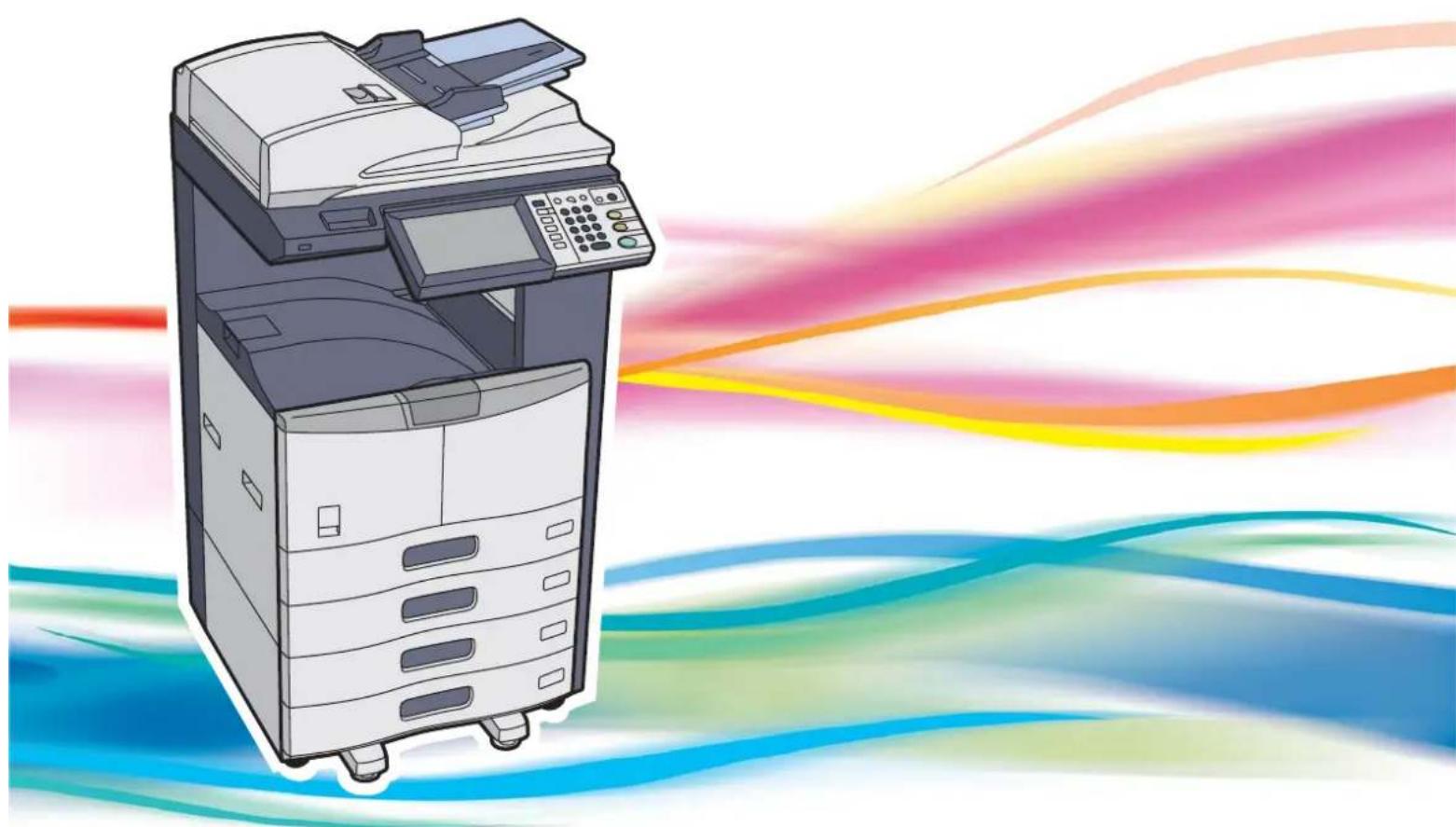
Hartelijk dank voor de aanschaf van het multifunctionele digitale systeem van TOSHIBA.
In deze Snelstartgids worden de voorbereidende handelingen beschreven voor de bediening, zowel door beginnende als ervaren gebruikers, van dit multifunctionele systeem.
Bij dit multifunctionele systeem is de scanfunctie als optie beschikbaar. Op sommige modellen echter is deze optionele scanfunctie reeds geïnstalleerd.
Lees eerst deze handleiding voordat u het multifunctionele systeem in gebruik neemt. Houd deze handleiding bij de hand en bewaar die om die later in voorkomende gevallen te kunnen raadplegen.
Handelsmerken
- De officiële benaming van Windows 2000 is Besturingssysteem Microsoft Windows 2000.
- De officiële benaming van Windows XP is Besturingssysteem Microsoft Windows XP.
- De officiële benaming van Windows Vista is Besturingssysteem Microsoft Windows Vista.
- De officiële benaming van Windows Server 2003 is Besturingssysteem Microsoft Windows Server 2003.
- De officiële benaming van Windows Server 2008 is Besturingssysteem Microsoft Windows Server 2008.
- Microsoft, Windows, Windows NT en de merknamen en productnamen van andere Microsoft-producten zijn handelsmerken van Microsoft Corporation in de Verenigde Staten en andere landen.
- Apple, AppleTalk, Macintosh, Mac, Mac OS, Safari, TrueType en LaserWriter zijn handelsmerken van Apple Inc. in de Verenigde Staten en andere landen.
- Adobe, Adobe Acrobat, Adobe Reader, Adobe Acrobat Reader en PostScript zijn handelsmerken van Adobe Systems Incorporated.
- Mozilla, Firefox en het Firefox-logo zijn handelsmerken of wettelijk gedeponeerde handelsmerken van Mozilla Foundation in de Verenigde Staten en andere landen.
- IBM, AT en AIX zijn handelsmerken van International Business Machines Corporation.
- NOVELL, NetWare, NDS zijn handelsmerken van Novell, Inc. in de Verenigde Staten.
- TopAccess is een handelsmerk van Toshiba Tec Corporation.
- Andere in deze handleiding voorkomende bedrijfsnamen en productnamen zijn de handelsmerken van de respectieve bedrijven ervan.
Overzicht van onze handleidingen
Wij hebben de navolgende gebruikershandleidingen voor het gebruik van dit multifunctionele systeem voor u samengesteld. Selecteer en lees de handleiding die het beste bij uw behoefte past. Een aantal van deze handleidingen zijn beschikbaar in gedrukte vorm en andere in de vorm van op de cd-rom onder Gebruikersdocumentatie opgeslagen PDF-bestanden.
Gedrukte handleidingen
Snelstartgids (deze handleiding)
In deze Snelstartgids worden de voorbereidende handelingen beschreven voor de bediening, zowel door beginnende als ervaren gebruikers, van dit multifunctionele systeem.
Veiligheidsvoorschriften
In de veiligheidsvoorschriften worden de noodzakelijke aanwijzingen voor het veilige gebruik van deze multifunctionele digitale systemen van TOSHIBA beschreven. Lees voor uw eigen veiligheid eerst deze voorschriften voordat u dit multifunctionele systeem in gebruik neemt.
PDF-bestanden
Kopieerhandleiding
In de kopieerhandleiding worden de met de [KOPIE] toets op het bedieningspaneel ingeschakelde bewerkingen en instellingen beschreven.
Scanhandleiding
In de Scanhandleiding worden de met de [SCAN] toets op het bedieningspaneel ingeschakelde bewerkingen en instellingen en die van internetfax beschreven.
Handleiding voor elektronische archivering (e-Filing)
In de Handleiding voor elektronische archivering worden de via het bedieningspaneel van dit multifunctionele systeem en het via het web toegankelijke hulpprogramma voor e-archivering (e-Filing) ingeschakelde e-archiveringsfuncties beschreven.
Handleiding voor MFP-beheer
In de Handleiding voor MFP-beheer worden de met de [GEBR.FUNCTIES] toets en de [TELLER] toets op het bedieningspaneel ingeschakelde bewerkingen en instellingen beschreven.
Software-installatiehandleiding
In de Software-installatiehandleiding worden de installatieprocedures van printerstuurprogramma's en hulpprogramma's beschreven.
Printhandleiding
In de Printhandleiding worden de instellingen van voor het afdrukken met dit multifunctionele systeem benodigde printerstuurprogramma's beschreven, evenals de diverse afdrukprocedures.
Handleiding voor TopAccess
In de Handleiding voor TopAccess worden procedures voor de externe setup en het extern beheer van dit multifunctionele systeem vanaf een via het web toegankelijk hulpprogramma, "TopAccess", beschreven.
Handleiding voor het oplossen van storingen
In de Handleiding voor het oplossen van storingen wordt beschreven hoe u de problemen die tijdens het gebruik van dit multifunctionele systeem zouden kunnen optreden, kunt oplossen.
Netwerkfaxhandleiding
In de Netwerkfaxhandleiding worden de bewerkingen van het netwerk-faxstuurprogramma beschreven.
Bedieningsvoorschrift voor de adresboekviewer
In het Bedieningsvoorschrift voor de adresboekviewer worden de bewerkingen van de adresboekviewer beschreven.
Bedieningsvoorschrift voor het hulpprogramma Back-up maken/terugzetten
In het Bedieningsvoorschrift voor het hulpprogramma Back-up maken/terugzetten worden de bewerkingen en instellingen van het hulpprogramma Back-up maken/terugzetten beschreven.
Bedieningsvoorschrift voor het Remote Scan-stuurprogramma
In het Bedieningsvoorschrift voor het Remote Scan-stuurprogramma worden de bewerkingen en instellingen van het Remote Scan-stuurprogramma beschreven.
Bedieningsvoorschrift voor TWAIN-stuurprogramma / Bestandsdownloader
In het Bedieningsvoorschrift voor het TWAIN-stuurprogramma / Bestandsdownloader worden de bewerkingen en instellingen van het "TWAIN-stuurprogramma" en het hulpprogramma "Bestandsdownloader" beschreven; dit zijn programma's die u nodig hebt voor het opslaan van gegevens in e-Filing van dit multifunctionele systeem.
Website
www.toshibatec.nl
Bezoek ook onze website www.toshibatec.nl hierop is diverse informatie te vinden, zoals diverse documentatie, hulpdocumenten, printerdrivers. Tevens is het mogelijk om hier verbruiksmaterialen te bestellen zoals toner, nietjes, etc. Verder kunt u service aanvragen en tellerstanden doorgeven.
Het lezen van handleidingen in PDF (Portable Document Format)-bestanden
Voor het bekijken en afdrukken van handleidingen in PDF-bestanden moet Adobe Reader of Adobe Acrobat Reader op uw PC geïnstalleerd zijn. Indien Adobe Reader of Adobe Acrobat Reader niet op uw PC is geïnstalleerd, download en installeer dit programma dan van de website van Adobe Systems Incorporated.
Gebruik van deze handleiding
Symbolen in deze handleiding
In deze handleiding gaan bepaalde belangrijke passages vergezeld van de hieronder weergegeven symbolen. Lees eerst deze passages voordat u dit multifunctionele systeem gaat gebruiken.
⚠ WAARSCHUWING
Wijst op een mogelijk gevaarlijke situatie die, tenzij deze wordt vermeden, kan leiden tot de dood, zware verwondingen of ernstige beschadiging van of brand in het multifunctionele systeem of voorwerpen in de naaste omgeving ervan.
⚠️VOORZICHTIG
Wijst op een mogelijk gevaarlijke situatie die, tenzij deze wordt vermeden, kan leiden tot lichte of matige verwondingen, lichte beschadiging van het multifunctionele systeem of voorwerpen in de naaste omgeving ervan, of verlies van gegevens.
Opmerking
Wijst op informatie waar u bij het bedienen van het multifunctionele systeem op moet letten.
Tip
Hierna volgt handige informatie die van pas kan komen wanneer u het multifunctionele systeem bedient.
[NO TEXT]
Pagina's met onderwerpen welke gerelateerd zijn aan uw huidige werkzaamheden. Bekijk deze pagina's naargelang nodig.
Beschrijving van de richting van het origineel/kopieerpapier
Kopieerpapier of originelen met A4- of B5-/ LT-formaat kunnen zowel in een staande als een liggende richting worden geplaatst. In deze handleiding is een "-R" aan het papierformaat toegevoegd wanneer dit papierformaat of origineel in een liggende richting wordt geplaatst.
Voorbeeld: Origineel in A4-/LT-formaat op de glasplaat voor originelen
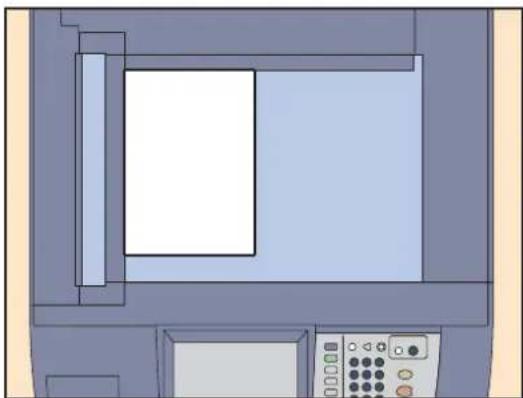
Geplaatst in de staande richting: A4 / LT
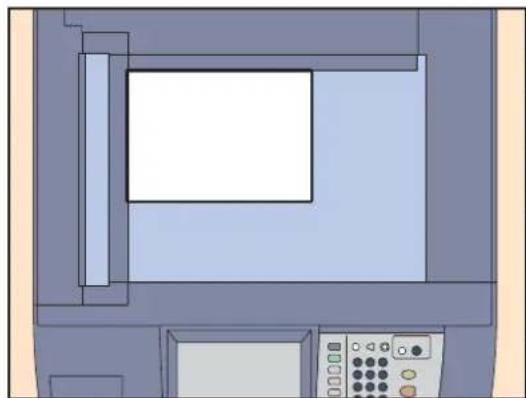
Geplaatst in de liggende richting: A4-R / LT-R
Kopieerpapier of originelen met A3- of B4- / LD- of LG-formaat kunnen alleen in een liggende richting worden geplaatst; daarom krijgen deze formaten geen toevoeging "-R".
Displays
- Displays in deze handleiding kunnen afwijken van de werkelijke displays, afhankelijk van hoe het multifunctionele systeem wordt gebruikt, zoals de status van de geïnstalleerde opties.
- De in deze handleiding gebezigde afbeeldingsdisplays zijn voor papier in het A/B-formaat. Als u papier in het LT-formaat gebruikt, dan kan het display of de volgorde van toetsen in de afbeeldingen verschillen van die van uw multifunctionele systeem.
Benodigde installatieruimte
Controleer of er voldoende ruimte rondom het multifunctionele systeem is vrijgelaten voor het eventueel vervangen van onderdelen, onderhoud en het opheffen van papierstoringen.
Bij onvoldoende ruimte kunnen sommige handelingen, zoals handinvoer, bemoeilijkt worden en het multifunctionele digitale systeem kan zelfs defect raken.

INHOUD
Voorwoord....1
Overzicht van onze handleidingen....2
Gebruik van deze handleiding 4
Benodigde installatieruimte 5
Hoofdstuk 1 VOORDAT U GAAT KOPIËREN
Met dit product meegeleverde onderdelen 10
Cd-rom 11
Clientsoftware 12
Beschrijving van elk onderdeel 14
Stroomvoorziening inschakelen 23
Gebruik van Afdelings- of gebruikersbeheer 26
Papier plaatsen 31
Hoofdstuk 2 BASISHANDELINGEN
Basishandelingen voor kopieren 34
Basishandelingen voor faxen 36
Basishandelingen voor scannen 38
Basishandelingen voor e-Filing 40
Basishandelingen voor afdrukken 42
Basishandelingen voor menubediening.... 4 4
Hoofdstuk 3 VERVANGEN VAN VERBRUIKSMATERIALEN
Tonercartridge vervangen 46
Nietjes bijvullen....47
Hoofdstuk 4 GEAVANCEERDE FUNCTIES / OPLOSSEN VAN STORINGEN
Geavanceerde functies 52
Meldingen of andere aanwijzingen op het aanraakscherm 60
Hoofdstuk 5 ONDERHOUD & SPECIFICATIES
Dagelijkse controle....62
Het ADMIN menu van uw e-STUDIO 63
Specificaties van het multifunctionele systeem....64
Specificaties van opties.... 68
Back-up maken van uw e-STUDIO....71
TREFWOORDENREGISTER 76
Hoofdstuk 1 VOORDAT U GAAT KOPIËREN
Met dit product meegeleverde onderdelen 10
Cd-rom....11
Clientsoftware 12
Beschrijving van elk onderdeel 14
Stroomvoorziening inschakelen 23
Gebruik van Afdelings- of gebruikersbeheer 26
Papier plaatsen 31
Met dit product meegeleverde onderdelen
De met dit product meegeleverde onderdelen staan hieronder vermeld.
De volgende onderdelen worden met de e-STUDIO555/655/755/855 multifunctionele digitale systemen meegeleverd.
Controleer of er geen onderdelen ontbreken.
Met het product meegeleverde onderdelen
| Snelstartgids (deze handleiding) |
| Veiligheidsvoorschriften |
| Cd-rom met client-utilities |
| Cd-rom met gebruikersdocumentatie |
| Ruggeleiding tabbladen |
| Baktussenstuk van automatisch documentinvoersysteem |
| Installatierapport |
| Opbergvak voor bedieningshandleiding |
| Schoonmaakdoekje |
Opmerkingen
- Zie de volgende pagina voor meer informatie over de handleidingen: P.2 "Overzicht van onze handleidingen
- Zie de volgende pagina voor meer informatie over de cd-roms: P.11 "Cd-rom
Cd-rom
De software op de cd-rom met client-utilities staat hieronder vermeld.
Op de cd-rom met client-utilities staan de volgende clientsoftware-programma's.
Clientsoftware
| Voor Windows Clientsoftware | installatieprogramma |
| PCL6-printerstuurprogramma | |
| PS3-printerstuurprogramma | |
| XPS-printerstuurprogramma | |
| TWAIN-stuurprogramma | |
| Bestandsdownloader | |
| Netwerk-faxstuurprogramma | |
| Adresboekviewer | |
| Remote Scan-stuurprogramma | |
| WIA-stuurprogramma | |
| TOSHIBA NDPS-gateway | |
| Hulpprogramma Back-up maken/terugzetten voor e-Filing | |
| Voor Macintosh | PPD-bestand voor Mac OS X 10.2.4 t/m Mac OS X 10.5.x |
| Voor UNIX/Linux UNIX/Linux-filter (Solaris, HP-U, AIX, Linux, SCO) | |
Opmerking
Zie de navolgende pagina voor meer informatie over clientsoftware: 📄 P.12 "Clientsoftware
Clientsoftware
Dit product voorziet u van clientsoftware voor functies voor afdrukken, scannen, e-Filing, netwerkbeheer en netwerkfax.
Clientsoftware voor de afdrukfuncties
| PCL6-printerstuurprogramma | Met dit printerstuurprogramma kunnen gebruikers kleuren- of zwart-witdocumenten met het TrueType-lettertype afdrukken vanaf Windows-computers. |
| PS3-printerstuurprogramma | Met dit printerstuurprogramma kunnen gebruikers documenten met het PostScript-lettertype of afbeeldingen afdrukken vanaf Windows-computers. Dit printerstuurprogramma wordt normaliter gebruikt. |
| XPS-printerstuurprogramma | De XML Paper Specification (XPS) is een door Microsoft ontwikkelde paginabeschrijvingstaal. Met dit printerstuurprogramma kunnen gebruikers documenten vanuit de voor Windows Vista gemaakte WPF-toepassingen afdrukken. |
| TOSHIBA NDPS-gateway | Met TOSHIBA NDPS Gateway kunnen de NDPS-objecten worden geconfigureerd in servers die NetWare 5.1 draaien met service pack Support Pack 7 of hoger, of NetWare 6.0/6.5. |
| PPD-bestand voor Macintosh | Met dit printerstuurprogramma kunnen gebruikers documenten afdrukken vanaf Macintosh-computers (Mac OS X10.2.4 t/m Mac OS X 10.5.x). |
| UNIX/Linux-filter | Met UNIX/Linux-filters kunnen gebruikers documenten afdrukken vanaf het UNIX/Linux-werkstation via een TCP/IP-netwerk. |
| CUPS | Met CUPS-bestanden kunnen gebruikers het CUPS-afdruksysteem installeren vanaf UNIX/Linux-werkstations. |
Zie de Software-installatiehandleiding en Printhandleiding voor meer informatie.
Clientsoftware voor de scanfuncties
| Remote Scan-stuurprogramma | Met dit stuurprogramma kunt u gescande gegevens verkrijgen als afbeelding in toepassingen die TWAIN ondersteunen, op Windows-computers via een TCP/IP-netwerk, door middel van het op afstand scannen van de documenten. |
| WIA-stuurprogramma | Met dit stuurprogramma kunt u gescande gegevens verkrijgen als afbeelding in toepassingen die het WIA (Windows Imaging Acquisition) scanstuurprogramma ondersteunen, op Windows-computers. |
Zie voor meer informatie de Software-installatiehandleiding, het Bedieningsvoorschrift voor het Remote Scan-stuurprogramma en de Scanhandleiding.
Clientsoftware voor de e-Filing-functies
| TWAIN-stuurprogramma | Met dit stuurprogramma kunt u in e-Filing opgeslagen documenten als afbeelding verkrijgen in toepassingen die TWAIN ondersteunen, op Windows-computers via een TCP/IP-netwerk. |
| Bestandsdownloader | Met Bestandsdownloader kunt u in e-Filing opgeslagen documenten als afbeelding verkrijgen op Windows-computers via een TCP/IP-netwerk. |
| Via het web toegankelijk hulpprogramma voor e-Filing | Met dit hulpprogramma kunt u boxen en mappen maken, documenten verplaatsen en verwijderen en e-Filing beheren met behulp van een browser op de computer. Ook kunt u hiermee een back-up maken van de gegevens en de gegevens in e-Filing terugzetten. |
| Hulpprogramma Back-up maken/terugzetten voor e-Filing | Met dit hulpprogramma kunt u een back-up maken van de gegevens en de gegevens in e-Filing terugzetten. |
Zie voor meer informatie de Software-installatiehandleiding, het Bedieningsvoorschrift voor TWAINstuurprogramma/Bestandsdownloader, de Handleiding voor elektronische archivering en het Bedieningsvoorschrift voor het hulpprogramma Back-up maken/terugzetten.
Clientsoftware voor het netwerkbeheer
| TopAccess | Met TopAccess kunt u met behulp van een browser vanaf uw computers de apparaatgegevens weergeven, taken controleren, templates maken en het adresboek beheren. Het apparaat kan met behulp van een browser vanaf uw computers geïnstalleerd en onderhouden worden met de beheerdersfunctie. |
Zie de Handleiding voor TopAccess voor meer informatie.
Software voor de netwerkfaxfuncties
| Netwerk-faxstuurprogramma | Met het netwerk-faxstuurprogramma kunt u elektronische documenten als fax of internetfax verzenden vanaf uw computers naar een of meer contactpersonen of groepen via dit multifunctionele systeem. |
| Adresboekviewer | Met de Adresboekviewer kunt u faxnummers en internetfax-adressen van de contactpersonen beheren en het adresboek vanaf computers naar dit multifunctionele systeem uploaden.De door de Adresboekviewer beheerde contactpersonen kunnen worden gebruikt voor het verzenden van faxen en internetfaxen via de netwerkfax. |
Zie de Software-installatiehandleiding, Netwerkfaxhandleiding en het Bedieningsvoorschrift voor de Adresboekviewer voor meer informatie.
Beschrijving van elk onderdeel
In deze sectie worden de benamingen en werking van de onderdelen en opties beschreven.
Voorzijde / rechterzijde
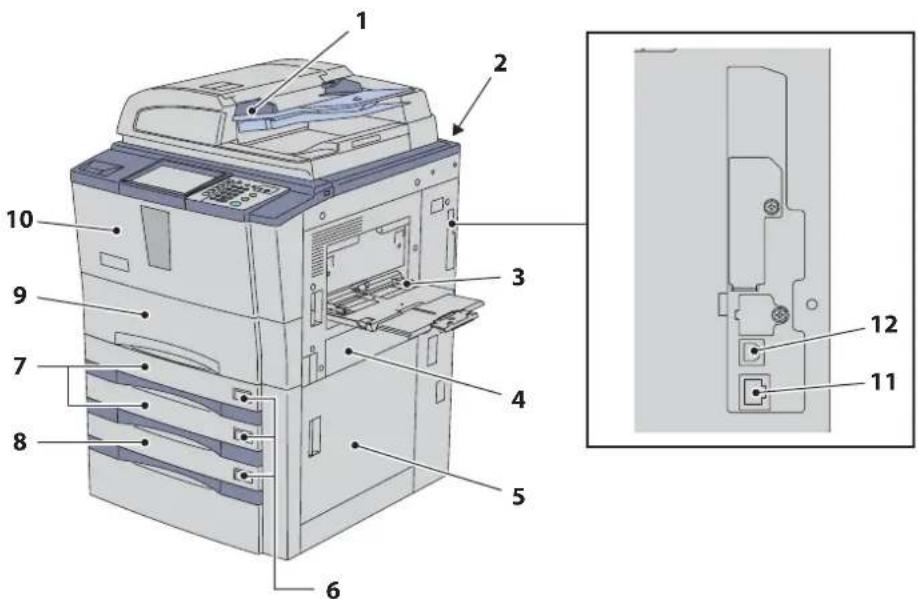
De stapel originelen wordt vel voor vel gescand. Beide zijden van het origineel kunnen worden gescand. Er kunnen maximaal 100 originelen (80 g/m 2 of 20 lb. Bond) (of stapelhoogte 16 mm of 0.62") in één keer geplaatst worden. (Het maximale aantal losse vellen dat kan worden ingesteld, kan variëren, afhankelijk van het soort origineel.)
2. Opbergvak voor bedieningshandleiding (achterzijde)
Bewaar de handleiding in dit vak.
3. Handinvoerbak
Gebruik deze bak als u op speciale papiersoorten, zoals overhead transparanten e.d. wilt afdrukken.
4. Klep handinvoer
Open deze klep wanneer er zich een papierstoring voordoet.
5. Papierinvoerdeur
Open deze deur voor het opheffen van een papierstoring in de omgeving van de ladetoevoer.
6. Indicator papierformaat
7. Papierlade
Er kan maximaal 550 vel (64 g/m² of 17 lb. Bond) of 500 vel (80 g/m² of 20 lb. Bond) normaal papier in een keer worden geplaatst.
8. Dubbel, extra groot papierinvoermagazijn
Er kan maximaal 3000 vel (64 g/m², 17 lb. Bond) of 2500 vel (80 g/m², 20 lb. Bond) normaal papier in één keer worden geplaatst.
9. Klep voorzijde
Open deze klep wanneer er zich een papierstoring voordoet in de transporteenheid.
10. Tonerdeur
Open deze deur wanneer de tonercartridge vervangen moet worden.
11. Netwerkinterface-aansluiting
Met deze aansluiting kan het multifunctionele systeem met een netwerk worden verbonden.
Met deze aansluiting kan het multifunctionele systeem met een PC worden verbonden via een in de handel verkrijgbare USB-kabel.
Linker- / binnenzijde

P.62 "Geregeld onderhoud
2. Glasplaat voor originelen
Gebruik deze glasplaat voor het kopieren van 3-D originelen, boeken en speciaal papier zoals overhead transparanten of calqueerpapier alsmede normaal papier.
3. Aanraakscherm
Op dit scherm kunt u diverse functies, zoals kopieren en faxen, instellen en bedienen.
P.20 "Aanraakscherm
4. Bedieningspaneel
Op dit paneel kunt u diverse functies, zoals kopieren en faxen, instellen en bedienen.
P.18 "Bedieningspaneel
5. USB-poort
Gebruik deze aansluiting voor het afdrukken van op een USB-apparaat opgeslagen bestanden of voor het opslaan van gescande gegevens op het USB-apparaat.
6. Tonercartridgehouder
7. Transporteenheid
Open deze eenheid wanneer er zich een papierstoring voordoet.
8. Uitvoerdeksel
Open dit deksel voor het voor het opheffen van een papierstoring in de omgeving van de papieruitvoer.
9. Tonercartridge
P.46 "Tonercartridge vervangen
10. Hoofdschakelaar
Schakel de stroomvoorziening met deze schakelaar IN of UIT.
P.23 "Stroomvoorziening inschakelen
11. Scangebied
De gegevens van vanuit het automatisch documentinvoersysteem getransporteerde originelen worden hier gescand.
IP.62 "Geregeld onderhoud"
12. Aanleglijst originelen
Controleer m.b.v. deze aanleglijst het formaat van een origineel dat op de glasplaat voor originelen is gelegd.
Configuratie van opties
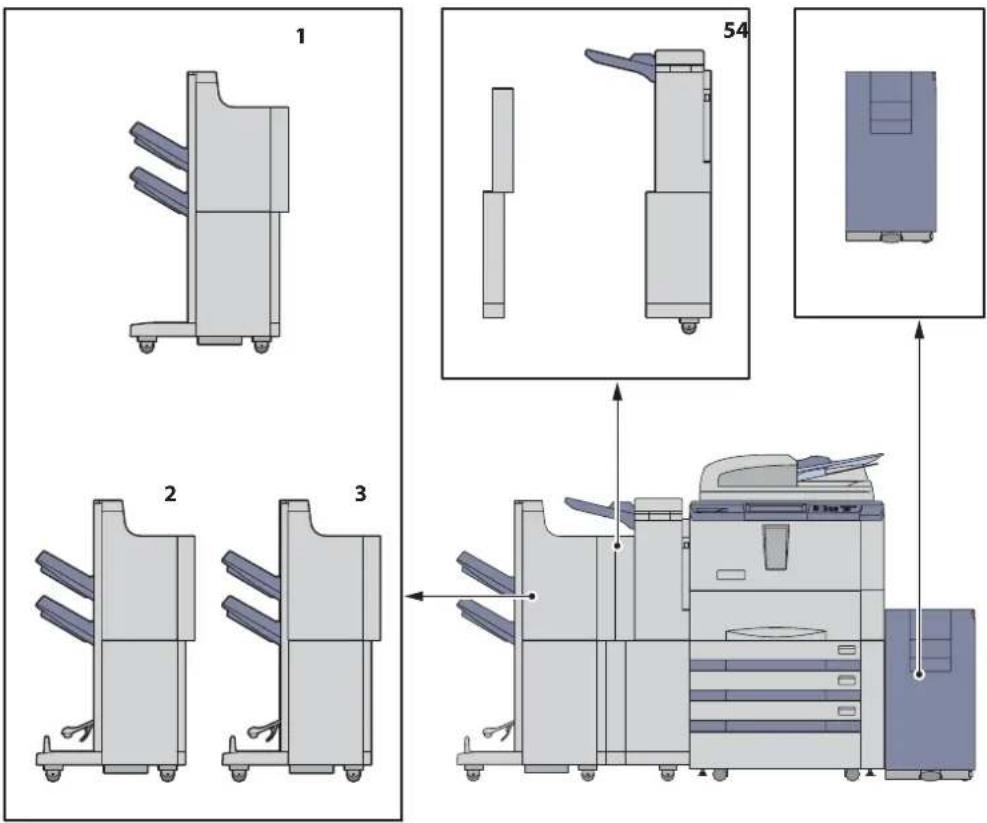
1. Finisher (MJ-1027)
Met deze finisher kunnen documenten gesorteerd/ gegroepeerd en aan elkaar geniet worden. De perforatie-unit (optie, MJ-6003) en de inserter (optie, MJ-7001) kunnen in deze finisher worden geïnstalleerd.
2. Finisher voor rughechten (MJ-1028)
Met deze finisher kunt u documenten, naast sorteren/groeperen en nieten, ook rughechten. Er kan maximaal 50 vel normaal papier van 80 g/m² of 20 lb. Bond in één keer worden geniet. De perforatie-unit (optie, MJ-6003) en de inserter (optie, MJ-7001) kunnen in deze finisher worden geïnstalleerd.
3. Finisher voor rughechten (MJ-1029)
Met deze finisher kunt u documenten, naast sorteren/groeperen en nieten, ook rughechten. Er kan maximaal 100 vel normaal papier van 80 g/m² of 20 lb. Bond in één keer worden geniet. De perforatie-unit (optie, MJ-6003) en de inserter (optie, MJ-7001) kunnen in deze finisher worden geïnstalleerd.
4. Perforatie-unit (MJ-6003)
Met deze unit kunt u afgedrukte pagina's van een perforatie voorzien.
5. Inserter (MJ-7001)
Met deze unit kunt u een vel papier invoegen dat niet gekopieerd hoeft te worden. Er kan niet alleen een al gekopieerd vel, maar ook een onbedrukt vel, ingevoegd worden. Deze inserter is ook handig voor enkelvoudig afwerken zonder kopieren, zoals nieten of perforeren.
6. Extern extra groot papierinvoermagazijn (MP-4004)
Als dit toevoermagazijn is geïnstalleerd, kunt u tot max. 4000 vel (80 g/m² of 20 lb. Bond) A4 of LT-papier toevoeren. Dit toevoermagazijn kan ook ingesteld worden voor dik papier (tot max. 209g/m² of 110 lb. Index).
De overige beschikbare opties staan hieronder beschreven. Neem voor meer informatie contact op met de serviceorganisatie of uw leverancier van Toshiba-producten.
Fax-unit (GD-1250)
Met behulp van deze unit kan het multifunctionele systeem als faxapparaat gebruikt worden.
- Deze wordt binnenin het multifunctionele systeem geinstalleerd.
2e lijn voor fax-unit (GD-1260)
Met deze unit kunt u de fax met een lijn uitbreiden, zodat er een 2e lijn beschikbaar komt.
- Deze wordt binnenin het multifunctionele systeem geïnstalleerd.
- Hiervoor is de fax-unit (optie, GD-1250) vereist.
Met deze set activeert u de afdrukfunctie.
Met deze set activeert u de afdruk- en scanfunctie.
Met deze set activeert u de scanfunctie.
Draadloze LAN-module (GN-1050)
Met deze module kan het multifunctionele systeem in een draadloze LAN-omgeving gebruikt worden.
- Deze wordt binnenin het multifunctionele systeem geinstalleerd.
- De antenne (optie, GN-3010) is vereist.
- Het multifunctionele systeem kan niet tegelijkertijd met zowel het draadloze als het bedrade LAN verbonden worden.
Bluetooth-module (GN-2010)
Deze module stelt u in staat om documenten af te drukken via Bluetooth.
- Deze wordt binnenin het multifunctionele systeem geïnstalleerd.
- De antenne (optie, GN-3010) is vereist.
Antenne (GN-3010)
De antenne wordt gebruikt wanneer de draadloze LAN-module of de Bluetooth-module is geïnstalleerd.
e-BRIDGE ID-gate (KP-2004, KP-2005)
U kunt zich eenvoudigweg bij het multifunctionele systeem aanmelden en het systeem gebruiken door een IC-kaart boven de e-BRIDGE ID-gate te houden.
- Deze wordt aan de rechterkant van het multifunctionele systeem geïnstalleerd.
Functie voor overschrijven van gegevens (GP-1070)
Dit is een functie om de gegevens die tijdens het kopiëren, afdrukken, scannen, faxen, internetfaxen of netwerkfaxen tijdelijk opgeslagen worden, te wissen. Tijdelijk opgeslagen gegevens worden overschreven met willekeurige gegevens.
Inschakelfunctie voor IPSec (GP-1080)
Hiermee wordt de IPsec-functie op dit multifunctionele systeem ingeschakeld.
Inschakelfunctie voor Meta Scan (GS-1010)
Hiermee wordt de Meta Scan-functie op dit multifunctionele systeem ingeschakeld.
Inschakelfunctie voor externe interface (GS-1020)
Hiermee wordt de EWB-functie op dit multifunctionele systeem ingeschakeld.
Geleiderail finisher (KN-1017)
Deze unit wordt gebruikt wanneer het multifunctionele systeem op een zacht vloeroppervlak wordt geïnstalleerd. Hiermee kunt u een optioneel sorteermechanisme gemakkelijk losmaken van/bevestigen aan het multifunctionele systeem.
Bedieningspaneel
Gebruik de toetsen op het bedieningspaneel voor diverse bewerkingen en instellingen op het multifunctionele systeem.

1. [MENU] toets
Met deze toets kunt u vaak gebruikte templates weergeven.
2. [KOPIE] toets
Met deze toets kunt u de kopieerfunctie gebruiken.
3. [e-FILING] toets
Met deze toets krijgt u toegang tot opgeslagen beeldinformatie.
4. [SCAN] toets
Met deze toets kunt u de scanfunctie gebruiken.
5. [PRINT] toets
Met deze toets kunt u de afdrukfuncties, zoals afdrukken voor persoonlijk gebruik, op het multifunctionele systeem gebruiken.
6. [FAX] toets
Met deze toets kunt u de fax-/internetfaxfunctie gebruiken.
Deze LED's geven de status van de ontvangst van faxgegevens en van de faxcommunicatie weer. Ook wanneer deze LED's branden, kan het multifunctionele systeem gebruikt worden.
8. [GEBR.FUNCTIES] toets
Met deze toets kunnen het papierformaat of de papiersoort voor laden en het vastleggen van de kopie-, scan- en faxinstellingen, met inbegrip van een wijziging van de standaardinstelling, ingesteld worden. Raadpleeg de Handleiding voor MFP-beheer voor de functies die met deze toets ingeschakeld worden.
9. [INTERRUPT] toets
Met deze toets kunt u de afdrukverwerking onderbreken en een kopieeropdracht uitvoeren. U kunt de onderbroken opdracht vervolgen door opnieuw op deze toets te drukken.
10. [TELLER] toets
Met deze toets geeft u de teller weer.
11. [SPAARSTAND] toets
Met deze toets zet u het multifunctionele systeem in de energiebesparingsstand.
12. HOOFDSCHAK. LED
Deze LED brandt wanneer de stroomvoorziening van dit multifunctionele systeem is ingeschakeld met de hoofdschakelaar.
13. AAN/UIT-LED
Deze LED brandt wanneer de stroomvoorziening van dit multifunctionele systeem is ingeschakeld.
14. [POWER] toets
Met deze toets schakelt u de stroomvoorziening van het multifunctionele systeem uit.
15. [FUNCTIE WISSEN] toets
Wanneer u op deze toets drukt, worden alle geselecteerde functies gewist en teruggezet naar de standaardinstellingen. Als de standaardinstelling op het bedieningspaneel wordt gewijzigd, en er vervolgens gekopieerd, gescand, gefaxt e.d. wordt, dan knippert deze toets.
16. [STOP] toets
Met deze toets kunt u een lopend scan- of kopieerproces stoppen.
17. [START] toets
Met deze toets kunt u een scan-, kopieer- of faxproces starten.
18. [WISSEN] toets
Met deze toets kunt u de ingetoetste aantallen, zoals het aantal afdruksets, corrigeren.
19. ALARM LED
Deze LED gaat branden wanneer er een fout is opgetreden in het multifunctionele systeem, die opgeheven moet worden.
20. PRINT DATA LED
Deze LED brandt tijdens de ontvangst van gegevens zoals afdrukgegevens.
21. [TOEGANG] toets
Gebruik deze toets wanneer de afdelingscode of gebruikersinformatie is ingesteld. Als op deze toets wordt gedrukt na het kopiëren enz., dan kan de volgende gebruiker alleen functies zoals kopiëren gebruiken als hij of zijn eerst de afdelingscode of gebruikersgegevens intoetst. Raadpleeg voor het afdelings- en gebruikersbeheer de Handleiding voor MFP-beheer.
22. Numerieke toetsen
Met deze toetsen kunt u getallen, bijv. het aantal afdrukken, telefoonnummers of wachtwoorden, instellen.
23. Aanraakscherm
Op dit scherm kunt u diverse kopieer-, scan- en faxfuncties instellen. Op dit scherm wordt ook de status van het multifunctionele systeem weergegeven, zoals bijv. wanneer het papier oprakt of wanneer er een papierstoring is.
Aanraakscherm
Wanneer de stroomvoorziening wordt ingeschakeld, verschijnt het standaardmenu voor de kopieerfunctie op dit aanraakscherm. De status van het multifunctionele systeem wordt ook weergegeven op het aanraakscherm in de vorm van meldingen en afbeeldingen.
Het menu dat na het inschakelen van de stroomvoorziening wordt weergegeven, kan gewijzigd worden in een menu voor andere functies dan kopiëren, bijvoorbeeld, de faxfunctie. Neem contact op met de serviceorganisatie voor meer informatie.
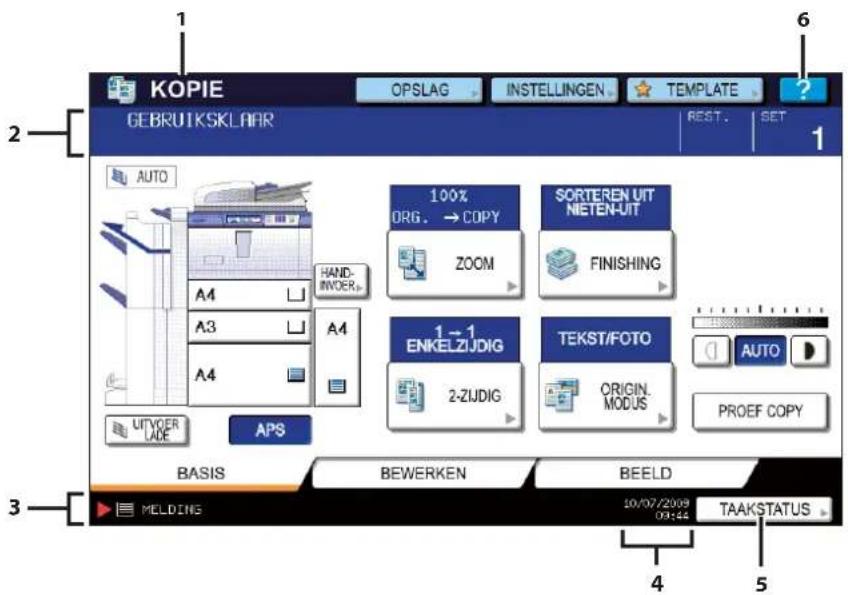
1. Functieweergave
De in gebruik zijnde functie, zoals kopieren of faxen, wordt weergegeven.
2. Gebied voor meldingen
Hier worden de door u uitgevoerde handelingen of wordt de huidige status van dit multifunctionele systeem in berichtvorm weergegeven.
3. Gebied voor waarschuwingsmeldingen
Hier verschijnen waarschuwingsmeldingen zoals wanneer het tijd is om de tonercartridges te vervangen.
4. Datum en tijd
5. [TAAKSTATUS] toets
Deze toets is voor het bevestigen van de verwerkingsstatus van kopieer-, fax-, scan- of afdruktaken, en ook voor het bekijken van de geschiedenis van de resultaten ervan.
6. [Help] toets
Deze toets is voor het weergeven van de uitleg bij elke functie of de toetsen op het aanraakscherm.
LCD-scherm
De volgende informatie wordt op het aanraakscherm weergegeven:
Status van het multifunctionele systeem, bedieningsinstructies, waarschuwingsberichten, reproductiefactoren, aantal afdruksets, papierformaat van een geselecteerde papierlade, hoeveelheid papier die er nog in een geselecteerde papierlade zit en datum en tijd.
Aanraaktoetsen
Druk lichtjes op deze toetsen op het aanraakscherm om de diverse functies in te stellen.
Geselecteerde functies wissen
Wanneer u op de geselecteerde toets drukt, wordt de functie die is geselecteerd, gewist. Of de geselecteerde instelling wordt automatisch gewist door de automatische wis-functie* nadat het multifunctionele systeem gedurende een bepaalde tijd inactief is geweest.
* Automatische wis-functie:
Deze functie treedt in werking wanneer een bepaalde tijd is verstreken sinds de laatste keer dat er papier is uitgevoerd of er op een toets is gedrukt. Bij gebruik van deze functie worden alle functie-instellingen op de standaardwaarde gezet; het is niet nodig op de toets [FUNCTIE WISSEN] te drukken. Wanneer de afdelings- of gebruikersbeheerfunctie wordt gebruikt, keert het display terug naar het invoermenu voor de afdelingscode of gebruikersgegevens. Als deze functies niet in gebruik zijn, keert het display terug naar het standaardmenu van de kopieerfunctie.
De tijdsduur voor de automatische wis-functie wordt tijdens de installatie van het multifunctionele systeem standaard ingesteld op 45 seconden. Raadpleeg de Handleiding voor MFP-beheer voor het wijzigen van deze instelling.
Het contrast van het aanraakscherm regelen
U kunt het contrast van het aanraakscherm in het menu GEBR.FUNCTIES instellen door op de [GEBR.FUNCTIES] toets op het bedieningspaneel te drukken. Zie de Handleiding voor MFP-beheer voor meer informatie.
Karakters invoeren
Het volgende menu verschijnt wanneer er een letter moet worden ingevoerd voor bewerkingen bij scannen, e-FILING, template en internetfax.
Met de toetsen op het aanraakscherm kunt u letters invoeren en met de numerieke toetsen op het bedieningspaneel kunt u cijfers invoeren.
Voer de letters in en druk vervolgens op [OK]. Het menu wordt nu gewijzigd.
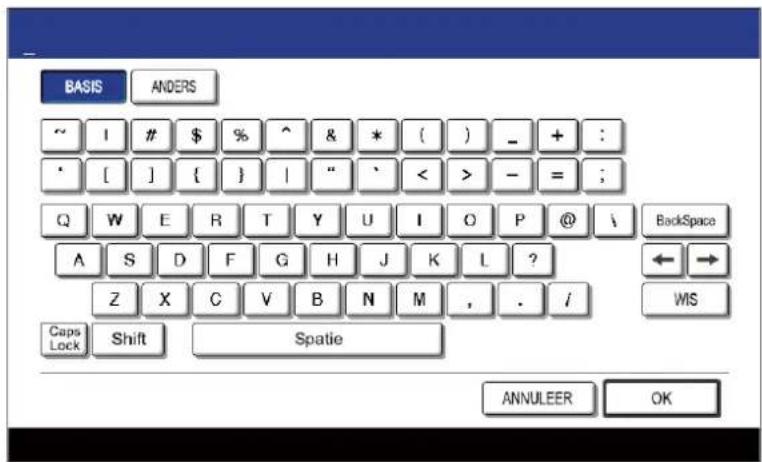
Er kunnen letters ingevoerd worden met de onderstaande toetsen.
[STANDAARD]: Druk hierop om toegang te krijgen tot de standaardtoetsen.
[ANDERS]: Druk hierop om toegang te krijgen tot de speciale toetsen.
[Caps Lock]: Druk op deze toets om te schakelen tussen hoofdletters en kleine letters.
[Shift]: Druk op deze toets om hoofdletters in te voeren.
[Spatie]: Druk hierop om een spatie in te voeren.
[Back Space]: Druk hierop om de letter vóór de cursor te wissen.
[ ← ] [ ].Druk op een van deze toetsen om de cursor te verplaatsen.
[Wissen]: Druk hierop om alle ingevoerde letters te wissen.
[ANNULEREN]: Druk hierop om het invoeren van letters te annuleren.
[OK]: Druk hierop om alle ingevoerde letters op te slaan.
Stroomvoorziening in-/uitschakelen
In deze sectie wordt het in- en uitschakelen van de stroomvoorziening beschreven.
De stroomvoorziening inschakelen
Als de HOOFDSCHAK. LED niet brandt, open het klepje van de hoofdschakelaar dan en schakel de stroomvoorziening in met de hoofdschakelaar.


Als de HOOFDSCHAK. LED brandt, druk dan op de [POWER] toets totdat de AAN/UIT-LED gaat branden.

- Het multifunctionele systeem gaat zich nu opwarmen. De melding "Even wachten s.v.p. - Opwarmfase" verschijnt tijdens het opwarmen.
- Terwijl het multifunctionele systeem aan het opwarmen is, kunt u de automatische startfunctie gebruiken. Zie de Kopieerhandleiding voor meer informatie.
Het multifunctionele systeem is na circa 130 seconden gereed om te kopiëren, waarna de melding "BEDRIJFSKLAAR" verschijnt.
Wanneer u de stroomvoorziening van het multifunctionele systeem wilt uitschakelen, doe dat dan door op de [POWER] toets op het bedieningspaneel te drukken. (P.24 "De stroomvoorziening uitschakelen (Uitschakelprocedure)) Schakel de stroomvoorziening niet uit door alleen de hoofdschakelaar in de uit-stand te zetten.
Wanneer de melding "GEGEVENS WORDEN GEWIST" verschijnt
Deze melding verschijnt wanneer de functie voor overschrijven van gegevens (optie) geïnstalleerd is. De melding verschijnt meteen nadat de stroomvoorziening is ingeschakeld of nadat het multifunctionele systeem is gebruikt. U kunt het multifunctionele systeem gebruiken zelfs al wordt de melding weergegeven.
Tip
Wanneer het gebruik van het multifunctionele systeem wordt beheerd met de afdelingsbeheer- of gebruikersbeheerfunctie, moet u de afdelingscode of gebruikersgegevens invoeren voordat u een kopie kunt maken. Zie de volgende pagina voor meer informatie: P.26 "Gebruik van Afdelings- of gebruikersbeheer
De stroomvoorziening uitschakelen (uitschakelprocedure)
Wanneer u de stroomvoorziening van het multifunctionele systeem wilt uitschakelen, doe dat dan volgens de hieronder aangegeven werkwijze. Controleer de volgende drie punten alvorens het multifunctionele systeem uit te schakelen.
- De lijst met afdruktaken mag geen taken meer bevatten.
- Geen van de PRINT DATA, GEHEUGEN ONTV. en LIJN LED's mogen knipperen.
(Als het multifunctionele systeem wordt uitgeschakeld terwijl een van bovengenoemde LED's knippert, dan worden lopende taken, zoals het ontvangen van faxen, afgebroken.)
- Er mag geen PC zijn die toegang tot het multifunctionele systeem probeert te krijgen via het netwerk.
Opmerking
- Schakel de stroomvoorziening uit met de [POWER] toets op het bedieningspaneel. Doe dit niet door alleen op de hoofdschakelaar te drukken, anders kunnen de opgeslagen gegevens verloren gaan of kan de vaste schijf beschadigd raken.
- Als er een taak wordt verwerkt op het moment dat er op de [POWER] toets op het bedieningspaneel wordt gedrukt, verschijnt de melding "De lopende taak zal worden verwijderd. Weet u zeker dat u wilt stoppen?" Drukt u op [JA], dan wordt de lopende taak verwijderd en wordt het multifunctionele systeem uitgeschakeld. Wilt u het systeem niet uitschakelen, druk dan op [NEE].
- De stroomvoorziening van dit multifunctionele systeem wordt automatisch ingeschakeld wanneer er afdrukgegevens of faxgegevens worden ontvangen of wanneer het voor "Geplande afdruktaak" ingestelde tijdstip wordt bereikt tijdens de super slaap-stand.

Druk op de [POWER] toets totdat het geluidssignaal klinkt.

De melding "Wordt uitgeschakeld" verschijnt op het display. Na enige ogenblikken wordt de stroomvoorziening van het multifunctionele systeem uitgeschakeld.
Als u het multifunctionele systeem langere tijd niet gaat gebruiken, druk dan op de [POWER] toets op het bedieningspaneel om het systeem uit te schakelen. Controleer of de AAN/UIT-LED uit is en schakel de stroomvoorziening
vervolgens uit met de hoofdschakelaar.
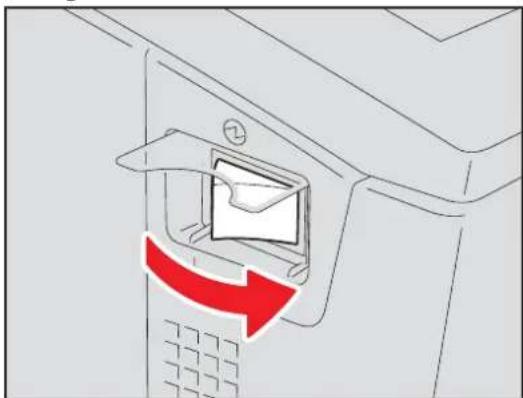
Wanneer de stroomvoorziening met de hoofdschakelaar wordt uitgeschakeld, dan gaat de LED van de hoofdschakelaar uit.
Energie besparen wanneer het multifunctionele systeem niet wordt gebruikt – energiebesparingsstanden -
Dit multifunctionele systeem ondersteunt drie energiebesparingsstanden: de automatische energiebesparingsstand, de slaapstand en de super slaap-stand. In onderstaande tabel staan de procedures om handmatig tussen de standen te schakelen en de voorwaarden waaronder het multifunctionele systeem in of uit elke stand gaat.
| Energiebesparingsstanden | Procedure om tussen spaarstanden te schakelen | Voorwaarden om in de spaarstand te komen | Status van het systeem | Voorwaarden om uit de spaarstand te gaan |
| Automatische energiebesparingsstand | Wanneer er een bepaalde tijd *1 is verstreken sinds het systeem voor het laatst gebruikt werd. | - | De melding "Energie besparen - druk op toets START" verschijnt op het aanraakscherm. | Wanneer er op een toets op het bedieningspaneel *5 wordt gedrukt of wanneer er afdrukgegevens of faxgegevens worden ontvangen. |
| Slaapstand | Wanneer er op de [SPAARSTAND] toets *7 wordt gedrukt of wanneer er een bepaalde tijd *2 is verstreken sinds het systeem voor het laatst gebruikt werd. | Wanneer er een bepaalde optie *3 is geïnstalleerd of wanneer er een bepaald protocol *4 is geactiveerd. | De melding "Energie besparen - druk op toets START" verdwijnt en de [SPAARSTAND] toets licht groen op. | Zelfde als de automatische energiebesparingsstand. |
| Super slaap-stand | Wanneer er op de [SPAARSTAND] toets*7 of op de [POWER] toets *6 wordt gedrukt of wanneer er een bepaalde tijd *2 is verstreken sinds het systeem voor het laatst gebruikt werd. | Wanneer er een bepaalde optie *3 niet is geïnstalleerd en ook wanneer er een bepaald protocol *4 is gedeactiveerd. | Alleen de HOOFDSCHAK. LED brandt. | Wanneer de [POWER] toets zolang ingedrukt wordt gehouden totdat de AAN/UIT-LED gaat branden, wanneer er afdrukgegevens of faxgegevens worden ontvangen via een bedraad LAN of wanneer het voor "Geplande afdruktaak" ingestelde tijdstip wordt bereikt. |
*1 De bij verzending vanuit de fabriek ingestelde standaardwaarde is 3 minuten voor de e-STUDIO555 en 5 minuten voor de e-STUDIO655/755/855.
*2 De bij verzending vanuit de fabriek ingestelde standaardwaarde is 3 minuten voor de e-STUDIO555 en 10 minuten voor de e-STUDIO655/755/855.
*3 Elke draadloze LAN-module, Bluetooth-module, Functie voor overschrijven van gegevens en e-BRIDGE ID-gate.
*4 Elk IPX-, AppleTalk-protocol en andere protocollen. Wanneer de IPsec-functie is ingeschakeld, gaat het multifunctionele systeem over in de slaapstand. Zie de Handleiding voor TopAccess voor meer informatie.
* 5 Elk van de [START], [SPAARSTAND], [KOPIE], [e-FILING], [SCAN], [PRINT] of [FAX] toetsen.
*6 Zelfs al drukt u op de [POWER] toets, dan kan het zijn dat het multifunctionele systeem niet naar de super slaap-stand overschakelt en dat de stroomvoorziening wordt uitgeschakeld, afhankelijk van de status van het multifunctionele systeem. Raadpleeg de Handleiding voor TopAccess voor de voorwaarden waaronder het multifunctionele systeem naar de super slaap-stand gaat.
*7 [SPAARSTAND] toets op het hieronder weergegeven bedieningspaneel.

Raadpleeg de Handleiding voor MFP-beheer voor het wijzigen van bovengenoemde standaardinstellingen.
Gebruik van Afdelings- of gebruikersbeheer
Wanneer het multifunctionele systeem met de afdelingsbeheer- of gebruikersbeheerfunctie wordt beheerd, moeten gebruikers de afdelingscode of gebruikersgegevens invoeren voordat hij of zij een afdruk enz. kan maken.
Opmerking
Voor de Europese uitvoering
Neem contact met uw leverancier op als u de genoemde standaardinstellingen op vorige pagina wilt wijzigen.
Wanneer de ingestelde periode voor het overschakelen op de automatische energiebesparingsstand en die voor de slaapstand of de super slaap-stand hetzelfde zijn, dan komt het systeem na de ingestelde periode in de slaapstand of de super slaap-stand te staan.
Afdelingsbeheer
U kunt gebruikers beperkingen opleggen of door een afzonderlijke groep of afdeling binnen uw bedrijf gemaakte kopievolumes beheren met behulp van de afdelingscodes. Wanneer het kopievolume met de afdelingscode wordt beheerd, voer dan de code in na het inschakelen van de stroomvoorziening. Raadpleeg de Handleiding voor MFP-beheer voor het instellen en vastleggen van de afdelingscodes.
Wanneer de stroomvoorziening van het multifunctionele systeem wordt ingeschakeld, verschijnt het volgende menu. Dit menu verschijnt ook wanneer er op de [TOEGANG] toets op het bedieningspaneel wordt gedrukt of wanneer de automatische wis-functie in werking is getreden.
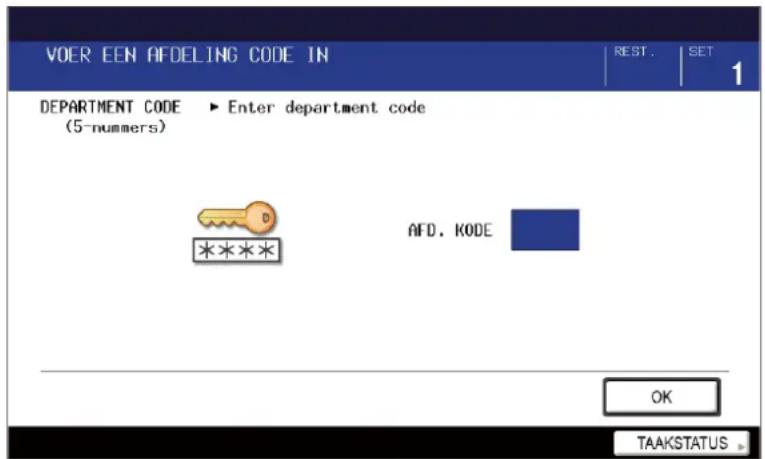
Toets een eerder vastgelegde afdelingscode in (5 cijfers) en druk op [OK] op het aanraakscherm. Het menu schakelt om, waarna het multifunctionele systeem gereed is voor gebruik.
Als er een verkeerde afdelingscode is ingetoetst, dan schakelt het menu niet om. Toets de juiste code in.
Na de bewerking
Druk zodra u alle bewerkingen voltooid hebt, op de [TOEGANG] toets op het bedieningspaneel ter voorkoming van ongeoorloofd gebruik van het multifunctionele systeem. Het display keert terug naar het invoermenu van de afdelingscode.
Opmerkingen
- Zie de MFP beheerhandleiding* vanaf pag. 180 voor meer informatie mbt. codes. *Deze staat op de gebruikershandleidingen cd-rom.
- Op de Toshiba TEC website (www.toshibatec.nl) staat een instructie document voor instellen en beheer van afdelingscodes.
Gebruikersbeheer
Het aantal gebruikers van het multifunctionele systeem kan begrensd worden en de beschikbare functies en een historisch overzicht van elke gebruiker kunnen met behulp van de gebruikersbeheerfunctie worden beheerd. Wanneer het multifunctionele systeem met deze functie wordt beheerd, moet u de stroomvoorziening inschakelen en de vereiste informatie invoeren (bijv. gebruikersnaam, wachtwoord). Het menu voor het invoeren van gebruikersgegevens verschijnt ook wanneer u op de [TOEGANG] toets op het bedieningspaneel drukt of wanneer de automatische wis-functie in werking is getreden. Voer de gegevens in volgens de hieronder aangegeven werkwijze.
Tip
Als Gastgebruiker wordt ingeschakeld in Gebruikersbeheer, dan wordt de toets [GAST] op het aanraakscherm weergegeven. Druk op [GAST] om u aan te melden als gastgebruiker. Neem contact op met de beheerder voor de typen functies die beschikbaar zijn.
Lokale MFP-verificatie, LDAP-verificatie
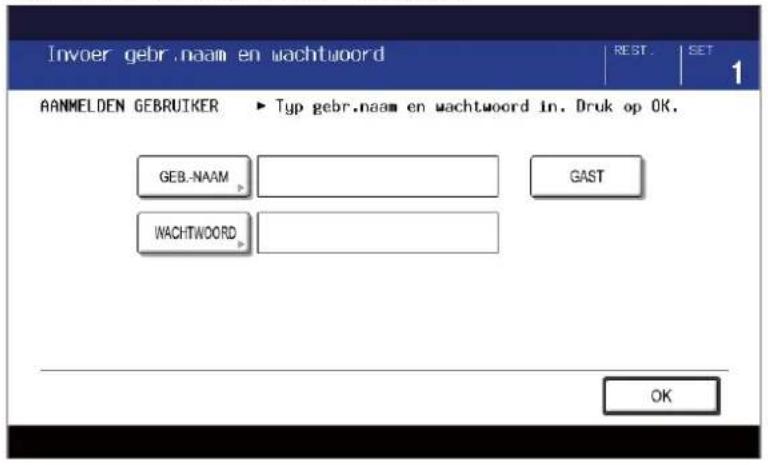
Verificatie Windows-domein
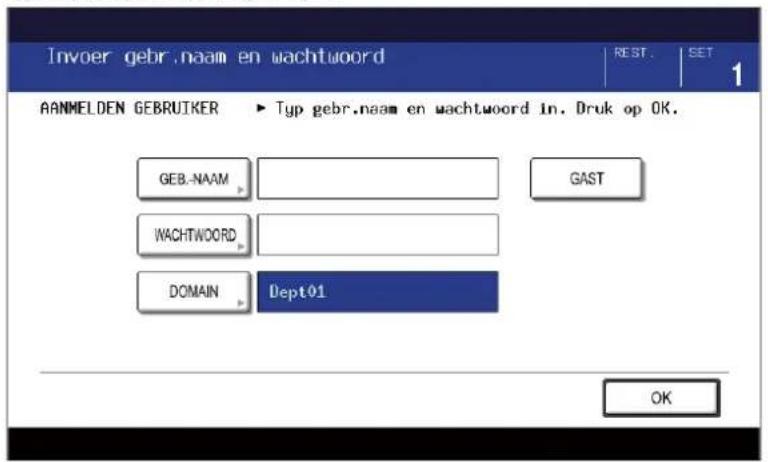
1 Het menu voor gebruikersverificatie verschijnt.
Lokale MFP-verificatie, LDAP-verificatie
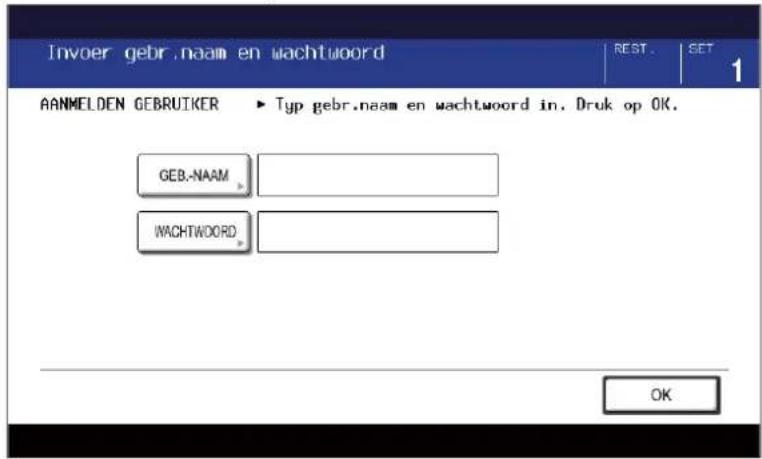
Verificatie Windows-domein
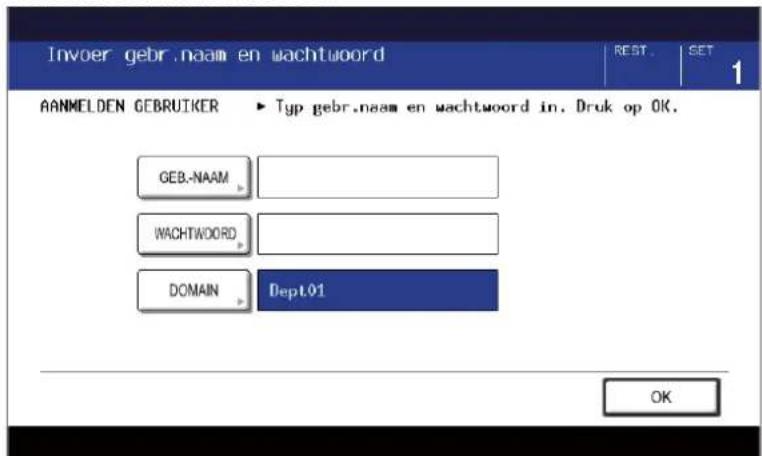
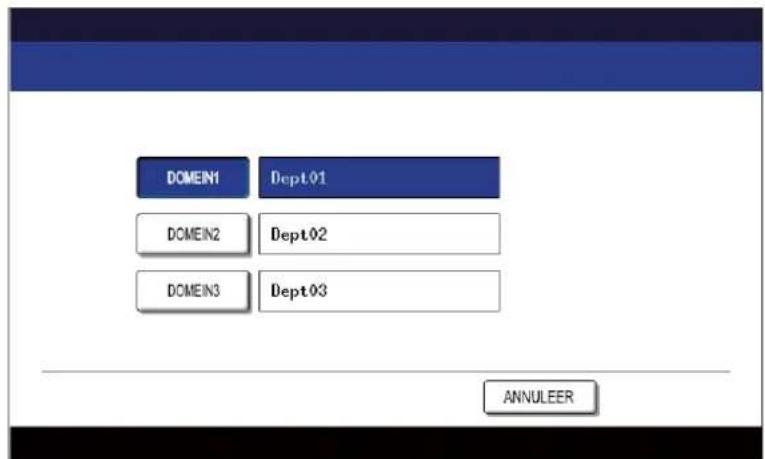
De eerder door de netwerkbeheerder ingestelde domeinnaam wordt in [DOMEIN] weergegeven.
Tip
Als de tot uw organisatie behorende domeinnaam niet wordt weergegeven, druk dan op [DOMEIN] en selecteer de naam.
2 Druk op [GEBRUIKERSNAAM].

3 Voer de gebruikersnaam in (maximaal 128 letters) en druk vervolgens op [OK].
![TOSHIBA E-Studio 855 - Voer de gebruikersnaam in (maximaal 128 letters) en druk vervolgens op [OK]. - 1](/content/2026/06/1155684/images/fdde6b41ec4cc45352292d4cf9105e1fe25526c8d3f8b705613097792cdfb78a.jpg)
4 Druk op [WACHTWOORD].

![TOSHIBA E-Studio 855 - Druk op [WACHTWOORD]. - 2](/content/2026/06/1155684/images/e33f15f5ca3cf77e16131d208ddefff5b4e278b54e8395971431c9a60d0afcc6.jpg)
Voer het wachtwoord in (maximaal 64 letters) en druk vervolgens op [OK].
![TOSHIBA E-Studio 855 - Druk op [WACHTWOORD]. - 3](/content/2026/06/1155684/images/f7ad125bd74be1970f115d96473b11e1c9acfdba19d642ce45596c066ffba72f.jpg)
In deze sectie wordt beschreven hoe u de papierladen van het multifunctionele systeem moet instellen voor het te gebruiken papier.

Trek de papierlade eruit en maak de vergrendeling los.

Stel de diepte-instelling zo in dat die is aangepast aan het papierformaat.
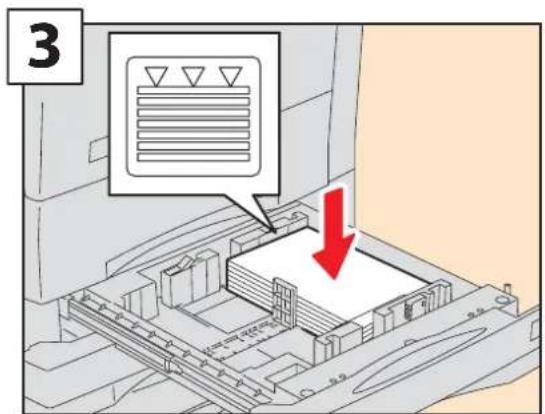
Leg het papier in de lade.
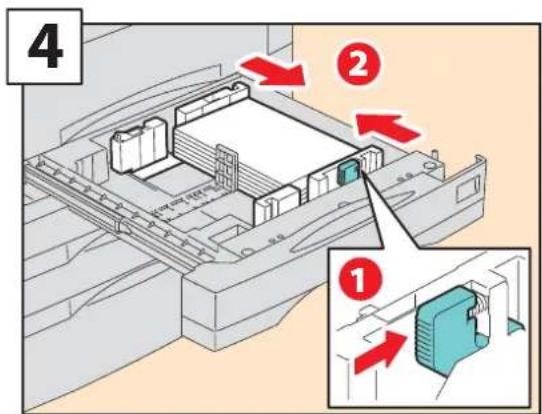
Stel de papiergeleiders zo in dat ze zijn aangepast aan het papierformaat.

Vergrendel de geleiders en schuif de papierlade er weer in.
Tip Zie de volgende pagina voor papier dat geschikt is voor dit multifunctionele systeem: P.63 "Specificaties van het multifunctionele systeem
Zie de Kopieerhandleiding voor meer informatie.
■ Papierformaat vastleggen
Wanneer u voor het eerst papier plaatst of het papier door een ander formaat vervangt, dient u het formaat in dit multifunctionele systeem vast te leggen.
1 Druk op de [USER FUNCTIONS] toets op het bedieningspaneel.

2 Druk op het tabblad [GEBRUIKER] op het aanraakscherm om het instellingenmenu op te roepen en druk vervolgens op [PAPIERLADE].

3 Selecteer het papierformaat op het aanraakscherm.
1) Selecteer de papierlade waarin het papier is geplaatst.
2) Selecteer het papierformaat.

4 Druk op de [GEBR.FUNCTIES] of [KOPIE] toets op het bedieningspaneel. Het menu keert terug naar het basismenu.
Hoofdstuk 2 BASISHANDELINGEN
Basishandelingen voor kopieren....3 4
Basishandelingen voor faxen 36
Basishandelingen voor scannen 38
Basishandelingen voor e-Filing 40
Basishandelingen voor afdrukken 42
Basishandelingen voor menubediening 44
Basishandelingen voor kopiëren
De basiswerkwijze voor kopieren is als volgt. Druk op de [KOPIE] toets als u de kopieerfuncties wilt gebruiken.
1 Plaats de originelen.
Glasplaat voor originelen

2 Toets het gewenste aantal afdruksets in en druk vervolgens op de [START] toets.

In dit geval

Om het kopieerproces te stoppen
Druk op de [STOP] toets op het bedieningspaneel en op [GEHEUGENOPSLAG WISSEN] op het aanraakscherm. Zie "Hoofdstuk 2 HET MAKEN VAN KOPIEËN" in de Kopieerhandleiding voor meer informatie.

Om te kopiëren met onderbreking
Druk op de [INTERRUPT] toets op het bedieningspaneel. Zie "Hoofdstuk 2 HET MAKEN VAN KOPIEÉN" in de Kopieerhandleiding voor meer informatie.

Om het aantal afdruksets te wissen
Druk op de [WISSEN] toets op het bedieningspaneel.

Om naar de standaardinstelling terug te keren
Druk op de [FUNCTIE WISSEN] toets op het bedieningspaneel.

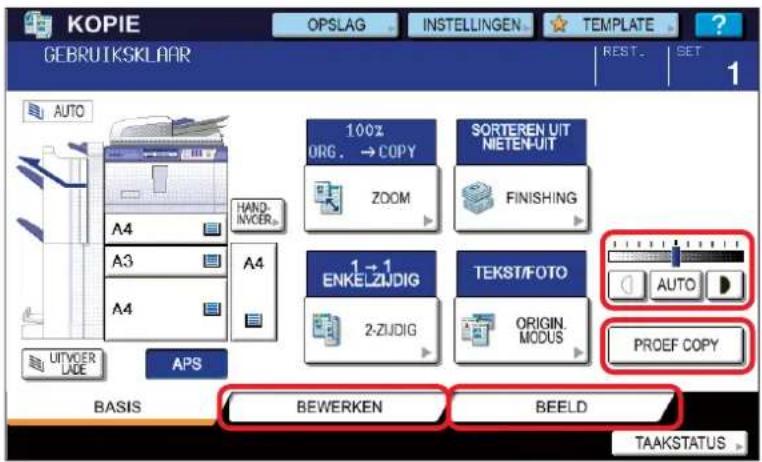
Om de densiteit van het origineel aan te passen
Druk op of op Het aanraakscherm. Zie "Hoofdstuk 3 BELANGRIJKSTE KOPIEERFUNCTIES" in de Kopieerhandleiding voor meer informatie.
Om een proefkopie te maken
Druk op [PROEFKOPIE] op het aanraakscherm. Zie "Hoofdstuk 2 HET MAKEN VAN KOPIEËN" in de Kopieerhandleiding voor meer informatie.

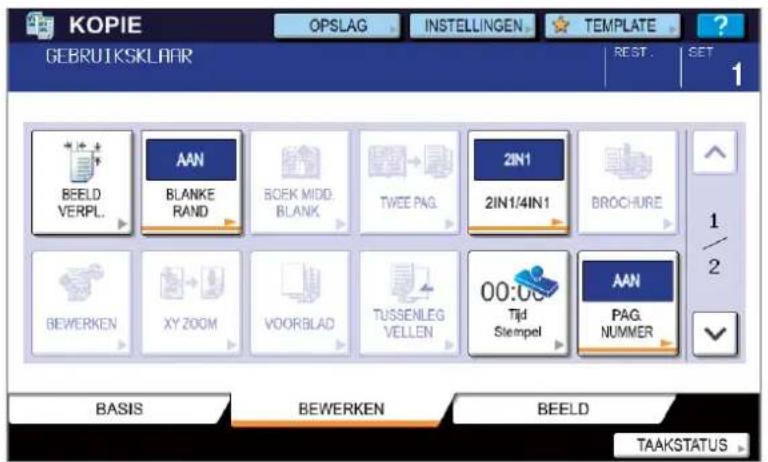
Om bewerken-functies te gebruiken
Druk op het tabblad [BEWERKEN] op het aanraakscherm om bewerken-functies zoals Beeld verplaatsen te stellen. Zie "Hoofdstuk 4 BEWERKEN-FUNCTIES" in de Kopieerhandleiding voor meer informatie.

Om gekopieerde beelden aan te passen
Druk op het tabblad [BEELD] op het aanraakscherm om de afdrukkwaliteit, zoals de achtergrond van een origineel, aan te passen. Zie "Hoofdstuk 5: BEELDCORRECTIE" in de Kopieerhandleiding voor meer informatie.
Basishandelingen voor faxen
De basiswerkwijze voor het verzenden van een fax is als volgt (de fax-unit is optioneel). Druk op de [FAX] toets als u de faxfuncties wilt gebruiken.
1 Plaats de originelen.
Glasplaat voor originelen

2 Geef het faxnummer op m.b.v. de numerieke toetsen of geef het op in het adresboek, en druk vervolgens op [VERZENDEN] op het aanraakscherm.
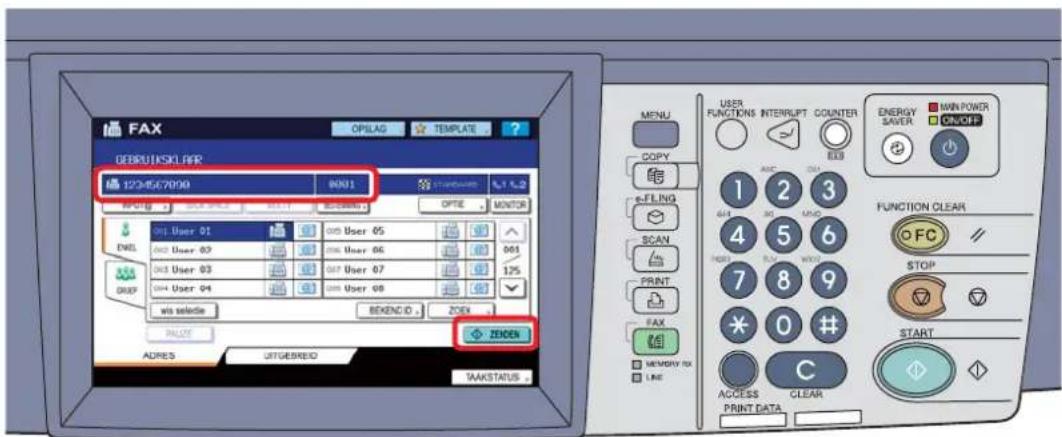
In dit geval
Als u een vergissing maakt bij het kiezen van het faxnummer:

Druk op de [WISSEN] toets op het bedieningspaneel om alle faxnummers te verwijderen die u hebt ingevoerd. Of druk op [BACK SPACE] op het aanraakscherm om ze een voor een te verwijderen. Zie "Hoofdstuk 2 EEN FAX VERZENDEN/ONTVANGEN" in het Bedieningsvoorschrift voor de fax-unit GD-1250/GD-1260/GD-1270 voor meer informatie.
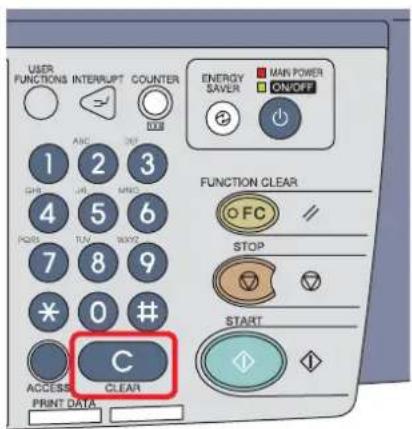

wis selectie
Om alle in het adresboek opgegeven faxnummers te verwijderen
Druk op [ALLES WISSEN] op het aanraakscherm.

Om faxnummers op te geven die eerder zijn vastgelegd voor een groep
Druk op het tabblad [GROEP] op het aanraakscherm en selecteer vervolgens de Fax-groep om originelen te verzenden. Zie "Hoofdstuk 2 EEN FAX VERZENDEN/ONTVANGEN" in het Bedieningsvoorschrift voor de fax-unit GD-1250/GD-1260/GD-1270 voor meer informatie.
ZOEK
Om op adres te zoeken
Druk op [ZOEKEN] op het aanraakscherm. Zie "Hoofdstuk 2 EEN FAX VERZENDEN/ONTVANGEN" in het Bedieningsvoorschrift voor de fax-unit GD-1250 /GD-1260/GD-1270 voor meer informatie.
OPTIE
Om de transmissiecondities in te stellen
Druk op [OPTIE] op het aanraakscherm om de transmissiecondities, zoals resolutie en beelddensiteit, in te stellen. Zie "Hoofdstuk 2 EEN FAX VERZENDEN/ONTVANGEN" in het Bedieningsvoorschrift voor de fax-unit GD-1250/GD-1260/GD-1270 voor meer informatie.
UITGEBREID
Om geavanceerde functies in te stellen
Druk op het tabblad [GEAVANCEERD] om geavanceerde functies, zoals Postbuscommunicatie en Hersteltransmissie, in te stellen. Zie "Hoofdstuk 4 GEAVANCEERDE FUNCTIES" in het Bedieningsvoorschrift voor de fax-unit GD-1250/GD-1260/GD-1270 voor meer informatie.
Basishandelingen voor scannen
Dit zijn de basishandelingen van de optionele scanfunctie. Druk op de [SCAN] toets als u de scanfuncties wilt gebruiken.
1 Plaats de originelen.
Glasplaat voor originelen
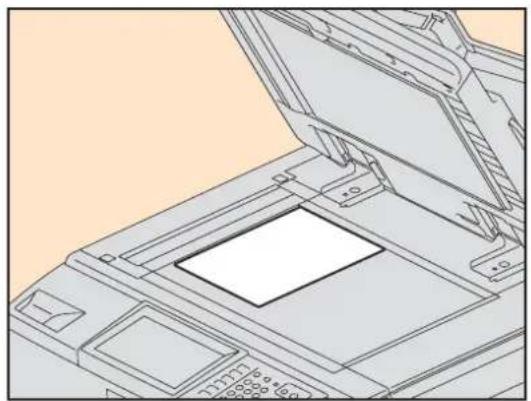
2 Geef de locatie op waar de gescande gegevens zullen worden opgeslagen, en druk vervolgens op [SCANNEN] op het aanraakscherm.

In dit geval

Om de gescande gegevens in e-Filing op te slaan
Druk op [e-FILING] op het aanraakscherm. Zie "Hoofdstuk 2 BASISHANDELINGEN" in de Scanhandleiding en "Hoofdstuk 2 BEWERKINGEN OP DIT MULTIFUNCTIONEEL SYSTEEM" in de Handleiding voor elektronische archivering voor meer informatie.

Om de gescande gegevens in een gedeelde map of op een USB-apparaat op te slaan
Druk op [BESTAND/USB] op het aanraakscherm. Zie "Hoofdstuk 2 BASISHANDELINGEN" in de Scanhandleiding voor meer informatie.
Om de gescande gegevens naar het opgegeven e-mailadres te verzenden
Druk op [E-MAIL] op het aanraakscherm. Zie "Hoofdstuk 2 BASISHANDELINGEN" in de Scanhandleiding voor meer informatie.
Om Web Service Scan uit te voeren
Druk op [WS SCAN] op het aanraakscherm. Zie "Hoofdstuk 2 BASISHANDELINGEN" in de Scanhandleiding voor meer informatie.

Om de scancondities in te stellen
Druk op [ALGEMENE INSTELLING] op het aanraakscherm. Zie "Hoofdstuk 3 NUTTIGE FUNCTIES" in de Scanhandleiding voor meer informatie.
Basishandelingen voor e-Filing
De basiswerkwijze voor e-FILING is als volgt. Druk op de [e-FILING] toets als u de functies voor elektronische archivering (e-FILING) wilt gebruiken.
Documenten opslaan
De originelen worden gekopieerd maar worden ook opgeslagen als e-Filing-documenten in het multifunctionele systeem.
1 Plaats de originelen.
Glasplaat voor originelen
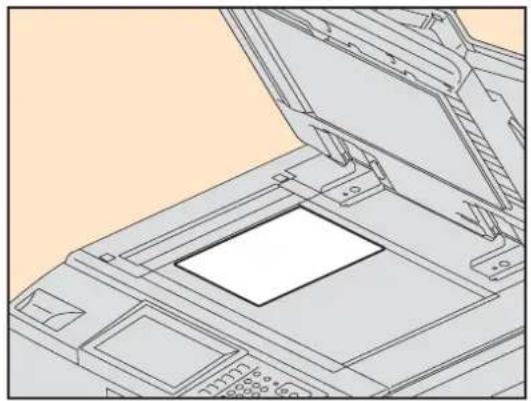
2 Druk op [OPSLAG] op het aanraakscherm in het standaardmenu voor de kopieerfuncties.
3 Druk op [OPSLAAN IN E-FILING] op het aanraakscherm om de box te selecteren waarin u de gegevens wilt opslaan, en druk vervolgens op de [START] toets op het bedieningspaneel.

Tip
U kunt documenten niet alleen opslaan door ze te kopiiëren maar ook door ze te scannen, of met behulp van het printerstuurprogramma. Zie de Scanhandleiding of Printhandleiding voor meer informatie.
Documenten afdrukken
De werkwijze voor het afdrukken van in e-Filing opgeslagen documenten is als volgt.
1 Druk op de toets van de box waarin de documenten zijn opgeslagen.
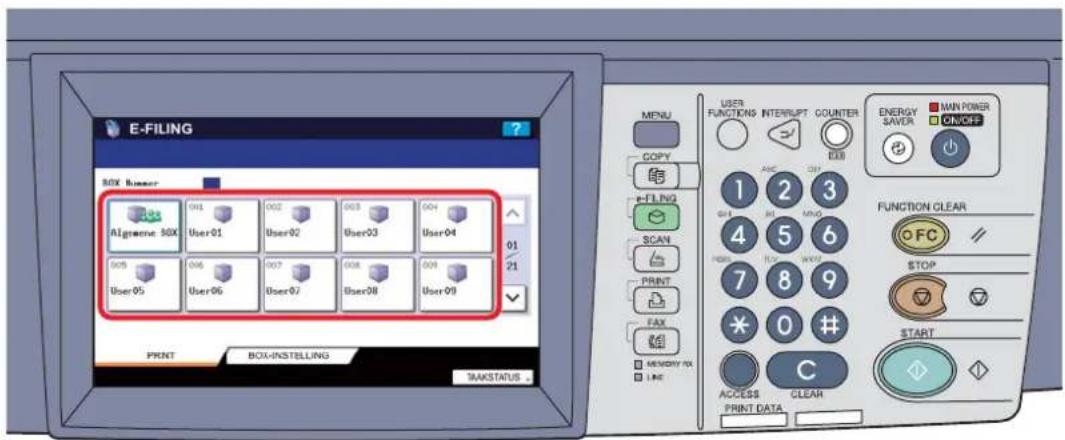
Als de box met een wachtwoord is beveiligd, voer dan het wachtwoord in en druk op [OK] op het aanraakscherm.
2 Selecteer het document dat u wilt afdrukken, en druk vervolgens op [AFDRUKKEN] op het aanraakscherm.

Als het document in een map is opgeslagen, selecteer dan de map en druk vervolgens op [OPENEN] op het aanraakscherm.
Basishandelingen voor afdrukken
Dit zijn de basishandelingen bij gebruik van de optionele afdrukfunctie, met inbegrip van de werkwijze voor afdrukken vanuit Windows-toepassingen met een PS3-printerstuurprogramma.
1 Selecteer [Afdrukken] in het menu [Bestand] van de toepassing.
2 Selecteer het printerstuurprogramma van het multifunctionele systeem, en klik vervolgens op [Voorkeuren].
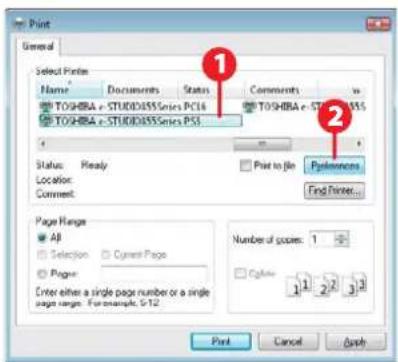
3 Stel de afdrukopties in en klik op [OK].
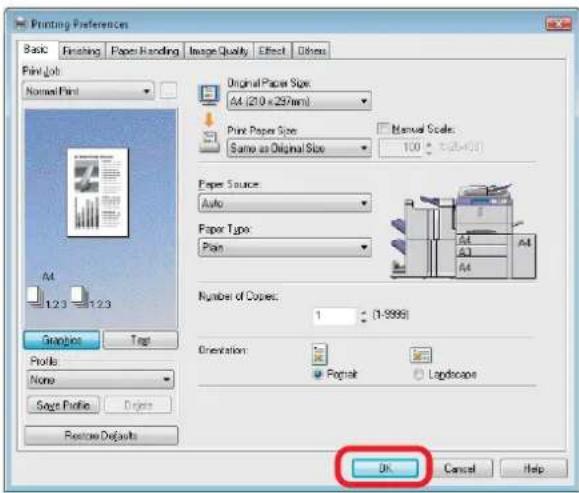
4 Klik op [Afdrukken].

Zie de Printhandleiding voor meer informatie.
In dit geval

Om het papierformaat of aantal afdruksets op te geven
Klik op het tabblad [Basis] in het dialoogvenster Eigenschappen van het printerstuurprogramma. Zie "Hoofdstuk 2 AFDRUKKEN VANUIT WINDOWS" in de Printhandleiding voor meer informatie.
Om dubbelzijdig afdrukken of N-up afdrukken op te geven
Klik op het tabblad [Finishing] in het dialoogvenster Eigenschappen van het printerstuurprogramma. Zie "Hoofdstuk 2 AFDRUKKEN VANUIT WINDOWS" in de Printhandleiding voor meer informatie.
Om Uitvoer of Afdrukken van voorblad op te geven
Klik op het tabblad [Papierverwerking] in het dialoogvenster Eigenschappen van het printerstuurprogramma. Zie "Hoofdstuk 2 AFDRUKKEN VANUIT WINDOWS" in de Printhandleiding voor meer informatie.
Om de afdrukkwaliteit aan te passen
Klik op het tabblad [Afdrukkwaliteit] in het dialoogvenster Eigenschappen van het printerstuurprogramma. Zie "Hoofdstuk 2 AFDRUKKEN VANUIT WINDOWS" in de Printhandleiding voor meer informatie.
Om af te drukken met tekenreeksen of grafische voorstellingen op de achtergrond van het papier
Klik op het tabblad [Effect] in het dialoogvenster Eigenschappen van het printerstuurprogramma. Zie "Hoofdstuk 2 AFDRUKKEN VANUIT WINDOWS" in de Printhandleiding voor meer informatie.
Om in te stellen dat er geen lege pagina's afgedrukt worden
Klik op het tabblad [Overige] in het dialoogvenster Eigenschappen van het printerstuurprogramma. Zie "Hoofdstuk 2 AFDRUKKEN VANUIT WINDOWS" in de Printhandleiding voor meer informatie.
Basishandelingen voor menubediening
Wanneer er op de [MENU] toets op het bedieningspaneel wordt gedrukt, worden er templates weergegeven.
Wanneer het afdelingsbeheer en gebruikersbeheer ingeschakeld zijn, kunt u, als u zich bij het multifunctionele systeem aanmeldt en op de [MENU] toets op het bedieningspaneel drukt, de laatst in het menu gebruikte templategroep weergeven. Zie de Kopieerhandleiding en de Handleiding voor TopAccess voor meer informatie.
- De eerste pagina van de afbeeldingen in de templategroep die het laatst werd gebruikt door de gebruiker die zich heeft aangemeld, wordt weergegeven.
- Om de template- of tellerinformatie voor de afzonderlijke behoeften van gebruikers weer te geven moet u de functies afdelingsbeheer en gebruikersbeheer instellen.
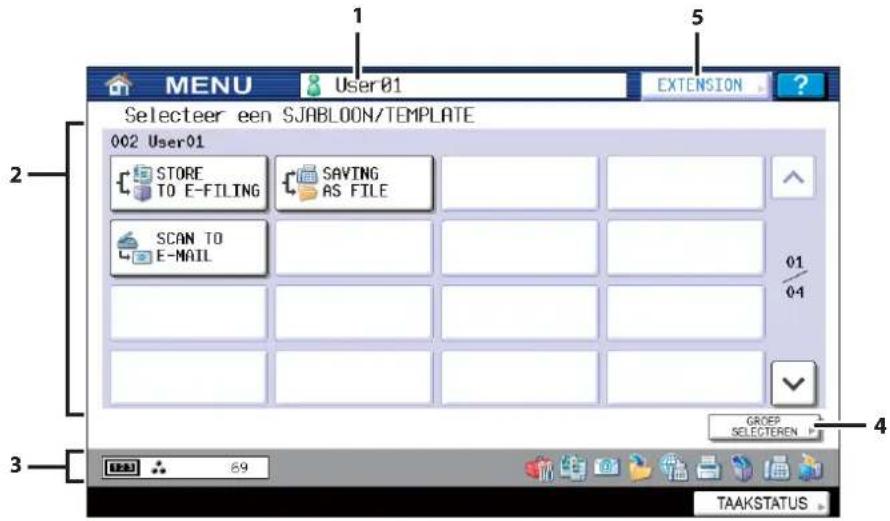
1. Weergavegebied gebruikersnaam
De naam van de gebruiker die zich aanmeldt, wordt weergegeven.
2. Weergavegebied template
De template die de gebruiker die zich aanmeldt kan gebruiken, wordt weergegeven.
3. Totaalafdrukteller
De totaalafdrukteller van de gebruiker die zich aanmeldt, wordt weergegeven.
4. Toets [GROEP SELECTEREN]
De groep van de template wordt gewijzigd.
5. XToets [E TENSION]
Deze functie wordt ingeschakeld wanneer de inschakelfunctie voor externe interface (GS-1020) wordt geïnstalleerd. Neem voor meer informatie contact op met de serviceorganisatie of uw leverancier van Toshiba-producten.
Opmerking
Wanneer de functies afdelingsbeheer en gebruikersbeheer niet worden gebruikt, dan worden de template in de openbare templategroep en de totaalafdrukteller in het multifunctionele systeem weergegeven.
Hoofdstuk 3 VERVANGEN VAN VERBRUIKSMATERIALLEN
Tonercartridge vervangen 46
Nietjes bijvullen. 47
Vervangen van tonercartridge
De werkwijze voor het vervangen van de tonercartridge is als volgt.

Open de tonerdeur.
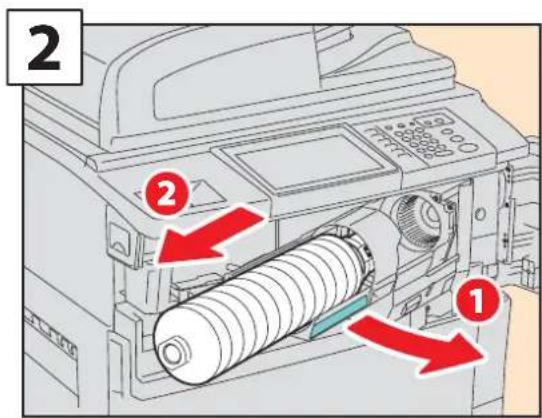
Trek de tonercartridgehouder eruit, naar u toe en verwijder de cartridge.

Schud de nieuwe tonercartridge goed, om de toner binnenin los te maken.

Trek de afsluitstrip eruit.
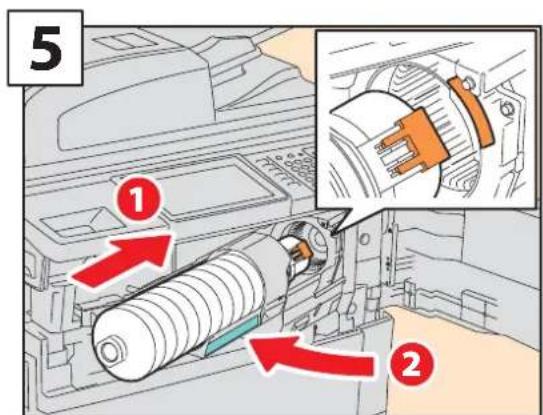
Installeer de nieuwe tonercartridge, en plaats de tonercartridgehouder vervolgens terug in z'n oorspronkelijke positie.

Sluit de tonerdeur.
Nietjes bijvullen
De werkwijze voor het bijvullen van nietjes in de finisher (optie) is als volgt.
Finisher (optie: MJ-1027/MJ-1028)
1

Open de klep aan de voorzijde van de finisher.
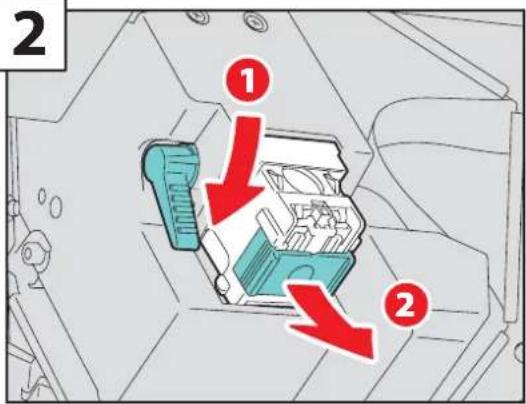
Neem het nietjesmagazijn eruit.
3

Haal de lege nietjeshuls uit het nietjesmagazijn.
4
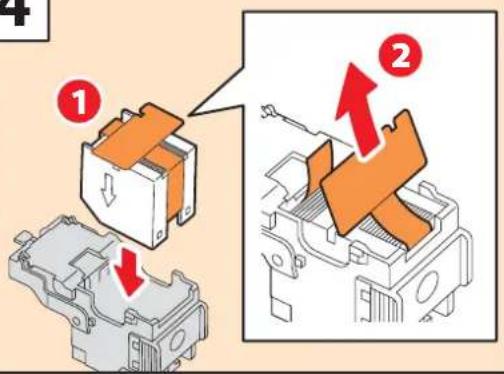
Plaats een nieuwe nietjeshuls in het nietjesmagazijn en trek het afsluitplaatje eruit.
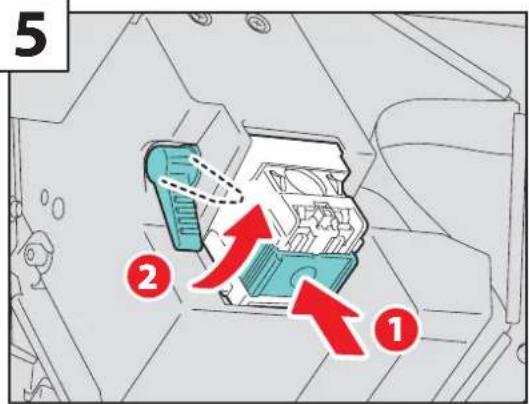
Plaats het nietjesmagazijn.
6

Sluit de klep aan de voorzijde van de finisher.
Finisher voor rughechten (optie: MJ-1029)

Open de klep aan de voorzijde van de finisher voor rughechten.
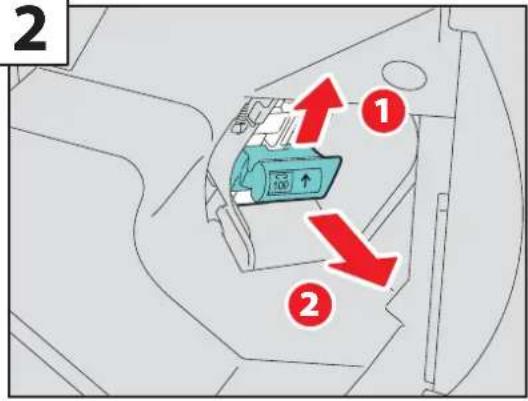
Neem het nietjesmagazijn eruit.
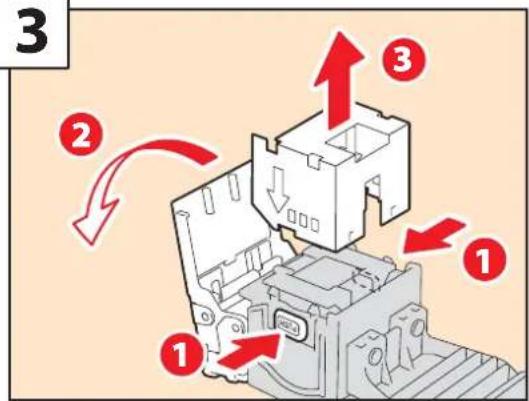
Druk op de knoppen aan weerskanten van het magazijn en haal de lege nietjeshuls eruit.
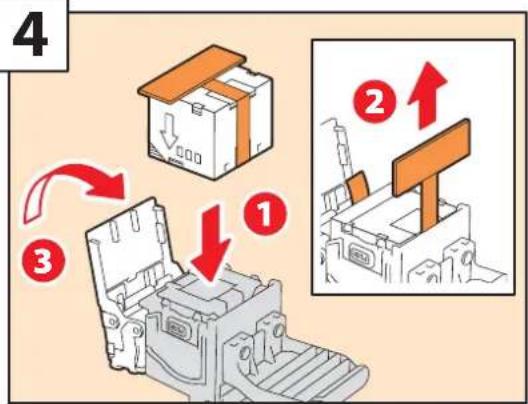
Plaats een nieuwe nietjeshuls in het nietjesmagazijn en trek het afsluitplaatje eruit.

Breng het nietjesmagazijn op de nietmachine aan.

Sluit de klep aan de voorzijde van de finisher voor rughechten.
Rughecht-unit (optie: MJ-1028/MJ-1029)

Open de klep aan de voorzijde van de finisher en trek vervolgens de rughecht-unit eruit.
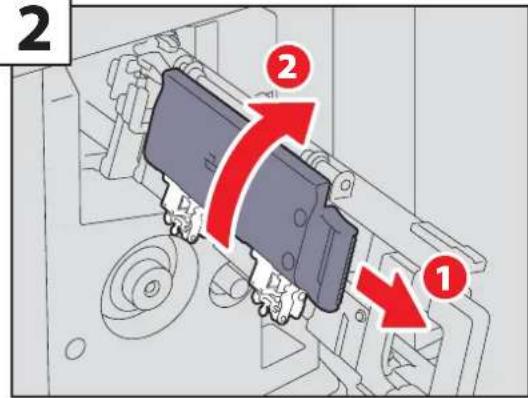
Trek de handgreep van de nietmachine naar u toe, en draai die met de wijzers van de klok mee.

Pak er twee lege nietjesmagazijnen uit.

Plaats er twee nieuwe nietjesmagazijnen in.

Trek de handgreep van de nietmachine naar u toe, en laat de nietmachine vervolgens in z'n oorspronkelijke positie zakken.

Plaats de rughecht-unit in de finisher en sluit de klep aan de voorzijde van de finisher.
Hoofdstuk 4 GEAVANCEERDE FUNCTIES / OPLOSSEN VAN STORINGEN
Geavanceerde functies 52
Meldingen of andere aanwijzingen op het aanraakscherm .....60
Geavanceerde functies
In deze sectie worden de geavanceerde functies beschreven.
KOPIËREN FAEN SCANNEN e-FILING AFDRUKKE
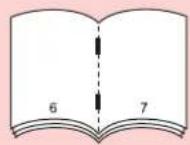
Een in het midden geniet en tweezijdig bedrukt boekje maken

flowchart
graph TD
    A["1: Document"] --> B["2: Paper icon"]
    B --> C["3: Text block"]
    C --> D["..."]
    D --> E["12: Final Output"]

VOORBEELD
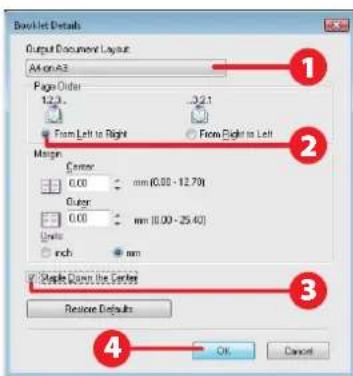
Voor het afdrukken van 12 dubbelzijdig bedrukte pagina's van een bestand met A4 (L.T)-formaat zodanig dat er telkens 2 pagina's op 1 A3 (LD) worden afgedrukt, en die vervolgens in het midden geniet worden, voor het maken van 10 sets afdrukken van het boekjestype, gaat u als volgt te werk. Hervoor is de finisher voor rughechten (optie, MJ-1028/MJ-1029) vereist.
- Open een bestand dat u wilt afdrukken en selecteer vervolgens [Afdrukken] in het menu Bestand van de toepassing.
- Selecteer het printerstuurprogramma van dit multifunctionele systeem en klik vervolgens op [Voorkeuren].
-
Stel "A4 (LT)" in bij Papierformaat originelen, "A3 (LD)" bij Papierformaat afdrukken en "10" bij Aantal afdrukken in het tabblad [Basis] van het menu.
-
Stel het tabblad [Finishing] in het menu in.
1) Selecteer het aankruisvakje "Dubbelzijdig afdrukken".
2) Selecteer "Boekjes".
3) Klik op [Details].

- Stel het dialoogvenster Details boekje in.
1) Selecteer "A4 op A3 (LT op LD)" bij "Opmaak uitvoerdocument".
2) Selecteer "Van links naar rechts" bij "Paginavolgorde".
3) Selecteer het aankruisvakje "In het midden nieten".
4) Klik op [OK].
- Klik op [OK] om terug te keren naar het dialoogvenster Afdrukken en klik vervolgens op [OK].
KOPIËREN FA
EN SCANNEN e-F
ING AFDRUKKEN
Originelen van verschillend formaat kopieren en exemplaren nieten

flowchart
graph LR
    A["A 4 (LT)"] + B["A 3 (LD)"] --> C["→"]
    C --> D["A 4 (LT)"] + E["A 3 (LD)"]
VOORBEELD
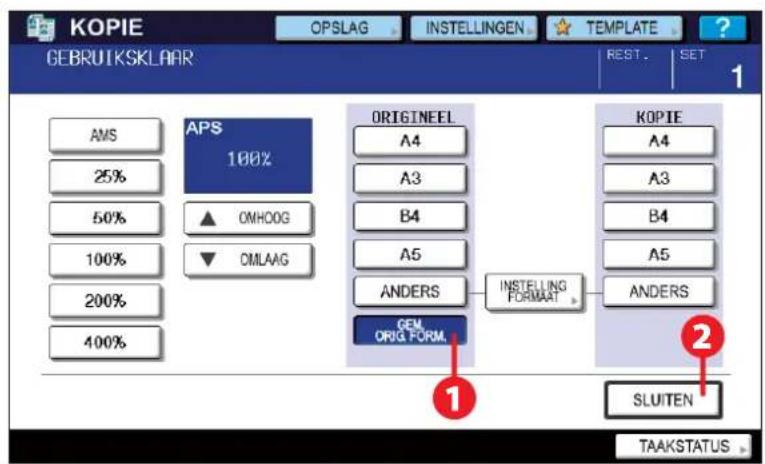
De werkwijze voor het kopiëren van 5 sets originelen van verschillend formaat (A4 of LT: 1 vel, A3 of LD: 4 vellen) en het nieten van de exemplaren is als volgt. Hiervoor is de finisher (optle) vereist.
- Leg de originelen in het automatisch documentinvoersysteem.
- Druk op [ZOOM] op het aanraakscherm.
- Druk op [GEMENGDE ORIG. FORMATEN] en vervolgens op [SLUITEN].
Opmerking
Als u originelen van verschillend formaat wilt kopieren en de exemplaren nieten, selecteer dan alleen die welke dezelfde breedte hebben.
- Druk op [FINISHING] op het aanraakscherm.
- Druk op [VOORZIJDE NIETEN] en vervolgens op [SLUITEN].
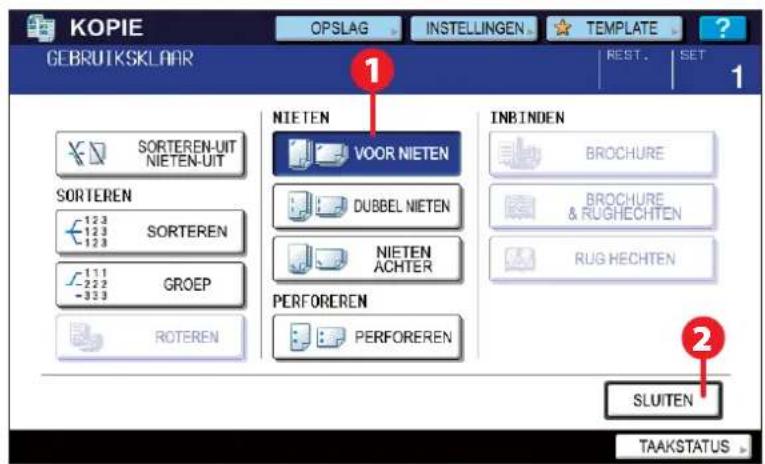
- Toets 5 in voor het aantal afdruksets, en druk vervolgens op de [START] toets op het bedieningspaneel.
Zie de Kopieerhandleiding voor meer informatie.
KOPIÈREN FA
EN SCANNEN e-FI
NG AFDRUKKEN
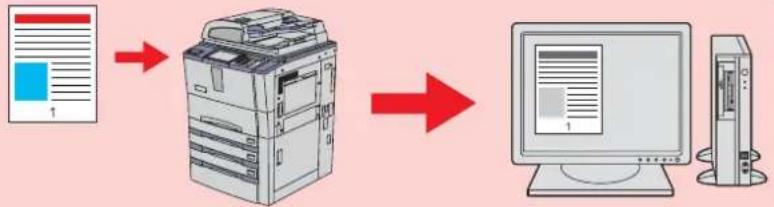
De gescande gegevens als bijlage aan een e-mail toevoegen
flowchart
graph LR
    A["Receipt"] --> B["Printer"]
    B --> C["Computer"]
VOORBEELD
De werkwijze voor het toevoegen van de gescande gegevens als bijlage aan een e-mail en het verzenden ervan naar het opgegeven e-mailadres is als volgt.
- Plaats de originelen.
- Druk op [E-MAIL] op het aanraakscherm.
- Geef het e-mailadres op en druk vervolgens op [OK].
![Druk op [START] voor start scannen user 01@aaa, aaa 0002 INPUT@ BESTEWING 001 User 01 002 User 02 003 User 03 004 User 04 @ 005 User 05 @ 006 User 06 @ 007 User 07 @ 008 User 08 @ 001 /125 wis selectie BEKEND ID > ZOEK > ANNULEER OK TAAKSTATUS](/content/2026/06/1155684/images/87bd89dcfced6e95d1c84a38c401d52c5ea41087e8fb52e4df124f670402b956.jpg)
- Definieer de instellingen voor het bestand naar wens.
- Druk op [SCANNEN] op het aanraakscherm.
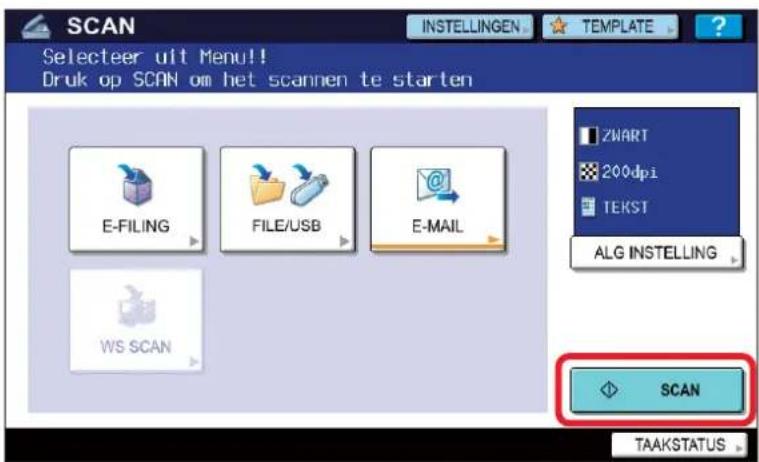
Zie de Scanhandleiding voor meer informatie.
KOPIËREN FAX
N SCANNEN e-FILI
G AFDRUKKEN
Een wachtwoord aanvragen voor het ontvangen van een fax

VOORBEELD
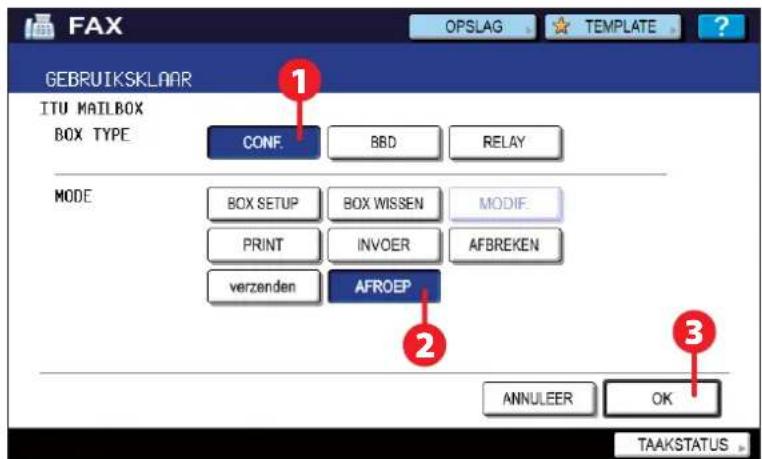
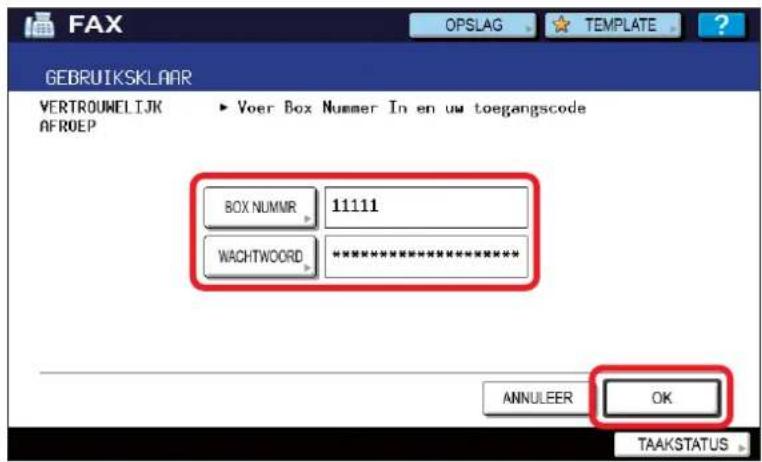
De werkwijze voor het aanvragen van een wachtwoord voor het afdrukken van een ontvangen fax m.b.v. de ITU-T postbusfunctie is als volgt. Hiervoor is de fax-unit (optle) vereist.
- Druk op het tabblad [GEAVANCEERD] en vervolgens op [ITU POSTBUS].
- Druk op [VERTROUWELIJK], [AFROEP] en vervolgens op [OK].
- Voer het boxnummer (maximaal 20 cijfers) en wachtwoord in en druk vervolgens op [OK].
- Druk op de [START] toets op het bedieningspaneel.
Opmerking
De vorige instelling is vereist voor het gebruik van de ITU-T postbusfunctie.
Zie het Bedieningsvoorschrift voor de fax-unit GD-1250/GD-1260/GD-1270 voor meer informatie.
KOPIËREN FA
EN SCANNEN e-
LING AFDRUKKE
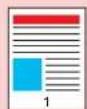
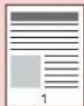
Invoegen van tabbladen bij kopiëren








VOORBEELD
De werkwijze voor het invoegen van een blanco tabblad vóór de opgegeven pagina (2e pagina van een een uit 4 pagina's bestaand origineel in A4- of LT-formaat) bij het maken van een afdruk is als volgt.
- Plaats de tabblad(en).
- Plaats de originelen.
-
Druk op het tabblad [BEWERKEN] √, en vervolgens op [TABBLAD].
-
Druk op [BLANCO TAB INVOEG].
-
Toets [2] in en druk op [SET].
Opmerking
- Leg ze in de papierlade of handinvoerbak van het multifunctionele systeem.
- Stel "TAB" in voor de papiersoort van de papierlade.

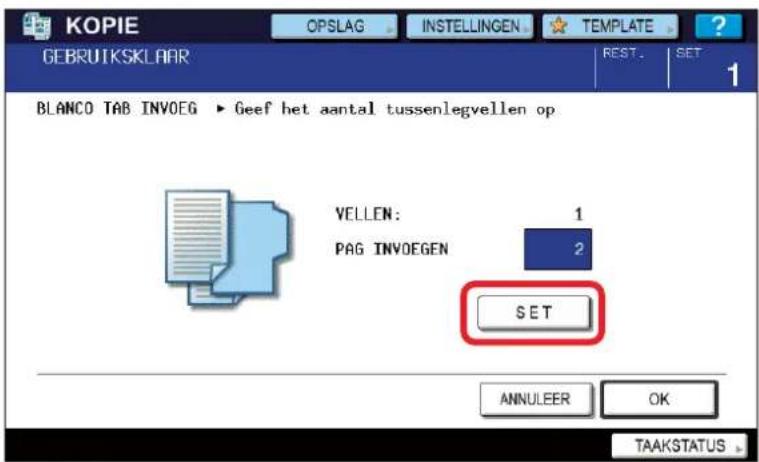
- Druk op [OK] en vervolgens op de [START] toets.
Zie de Kopieerhandleiding voor meer informatie.
KOPIËREN FA EN SCANNEN e-FI NG AFDRUKKEN
Datum en tijd aan documentbestanden toevoegen


VOORBEELD
De werkwijze voor het afdrukken van een in e-FILING opgeslagen documentbestand waarbij de datum en tijd aan de voet van het document wordt toegevoegd, is als volgt.
- Selecteer de box waarin het gewenste document is opgeslagen.
-
Selecteer het document en druk vervolgens op [INSTELLINGEN].
-
Druk op [TIJDSTEMPEL].
-
Druk op [ONDER] en vervolgens op [OK].
-
Druk op [AFDRUKKEN].
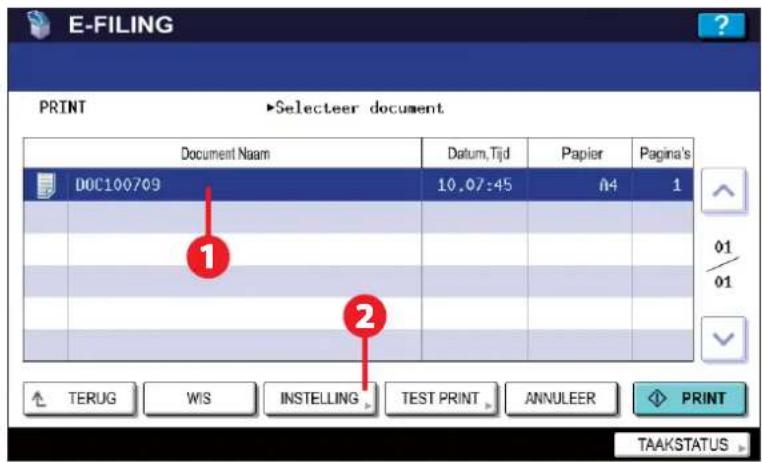

Zie de Handleiding voor elektronische archivering voor meer informatie.
KOPIËREN FA
EN SCANNEN e-
LING AFDRUKKI
Een op het USB-apparaat opgeslagen PDF-bestand afdrukken



VOORBEELD
De werkwijze voor het afdrukken van 1 set van een op het USB-apparaat opgeslagen PDF-bestand is als volgt.
- Steek het USB-apparaat in de USB-poort.
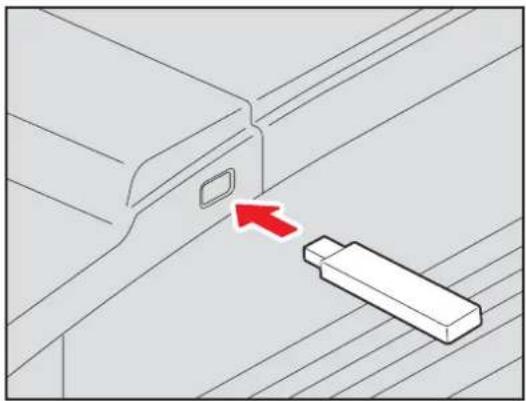
- Druk op de [PRINT] toets op het bedieningspaneel.
- Druk op [USB] op het aanraakscherm.
- Selecteer een PDF-bestand dat u wilt afdrukken en druk op [AFDRUKKEN] op het aanraakscherm.
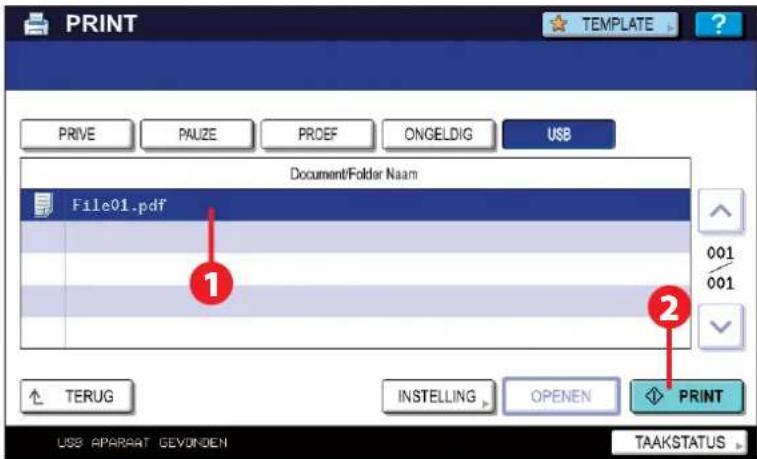
Zie de Printhandleiding voor meer informatie.
KOPIËREN FA EN SCANNEN e-LING AFDRUKKE
Alleen toegestane gegevens die op het bedieningspaneel zijn ingesteld, afdrukken


De werkwijze voor het afdrukken van alleen toegestane gegevens die op het bedieningspaneel zijn ingesteld, is als volgt. Dit voorkomt dat u vergeet afgedrukte pagina's te verwijderen.
- Open een bestand dat u wilt afdrukken en selecteer vervolgens [Afdrukken] in het menu Bestand van de toepassing.
- Selecteer het printerstuurprogramma van dit multifunctionele systeem en klik vervolgens op [Voorkeuren].
- Selecteer "Afdrukken stoppen (Hold Print)" voor het taaktype in het tabbladmenu [Basis].
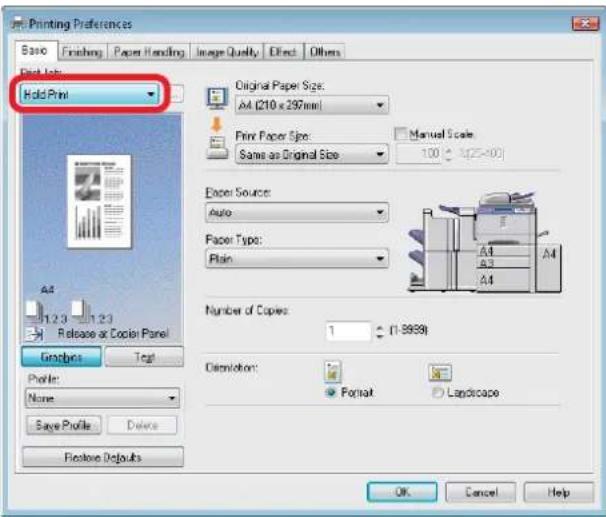
- Klik op [OK] om terug te keren naar het dialoogvenster Afdrukken en klik op [OK].
- Druk op de [PRINT] toets op het bedieningspaneel van het multifunctionele systeem en druk op [HOLD].
- Selecteer de gebruikersnaam.
- Selecteer het bestand dat u wilt afdrukken en druk op [PRINT].

Zie de Printhandleiding voor meer informatie.
Meldingen of andere aanwijzingen op het aanraakscherm
In deze sectie worden de op het aanraakscherm van het multifunctionele systeem weergegeven meldingen, symbolen en foutcodes beschreven.
Gebied voor waarschuwingsmeldingen
Hier verschijnen meldingen zoals wanneer het papier op is, enz.
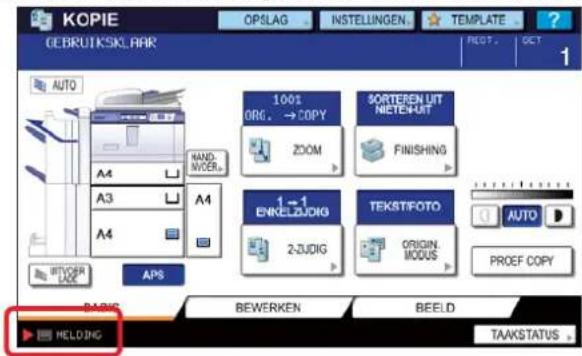
Op het aanraakscherm knipperende symbolen
Symbolen zoals papierstoring, service vereist enz. kunnen gaan knipperen op het aanraakscherm.

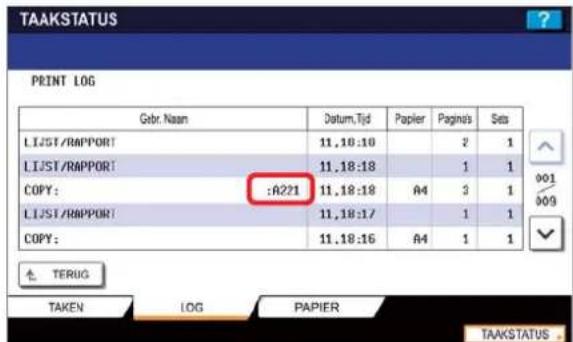
Foutcodes
Wanneer u op [TAAKSTATUS] drukt en vervolgens op het tabblad [LOG] op het aanraakscherm, wordt het menu LOG weergegeven. De taakgeschiedenis van dit multifunctionele systeem en de foutcodes worden weergegeven in het menu LOG.
Hoofdstuk 5 ONDERHOUD & SPECIFICATIES
Dagelijkse controle 62
Het ADMIN menu van uw e-STUDIO 63
Specificaties van het multifunctionele systeem....64
Specificaties van opties 68
Back-up maken van uw e-STUDIO....71
Dagelij kse controle
Het multifunctionele systeem dient als volgt schoongemaakt te worden.
Geadviseerd wordt de volgende onderdelen wekelijks te reinigen zodat de originelen in schone omstandigheden gescand kunnen worden.
Pas ervoor op dat u geen krassen maakt op de onderdelen die u aan het reinigen bent.
Opmerkingen
- Pas ervoor op dat u geen krassen maakt op de delen die u aan het reinigen bent.
- Gebruik bij het reinigen van de buitenzijde geen oplosmiddelen zoals verfverdunner of alcohol.
- Hierdoor kan het oppervlak kromtrekken of verkleuren.
- Als u een reinigingsspons gebruikt die chemicaliën bevat, houd u dan aan het voorschrift op de verpakking.

1. Scangebied (oppervlak van de lange rechthoekige glasplaat)
Wrijf het schoon met het meegeleverde doekje of een zachte, droge doek. Blijven er nog vlekken achter, wrijf het glas dan schoon met een zachte doek die met water is bevochtigd en daarna goed is uitgewrongen. Gebruik geen oplosmiddelen zoals alcohol.
2. Glasplaat voor originelen
3. Geleiding
4. Witte plaat
Reinig het oppervlak als volgt, naar gelang er vlekken op zitten.
- Reinig het met een zachte doek.
- Reinig het met een zachte doek die licht met water is bevochtigd.
- Reinig het met een zachte doek die licht met alcohol is bevochtigd en wrijf het vervolgens met een droge doek na.
- Reinig het met een zachte doek die licht met een verdund neutraal reinigingsmiddel is bevochtigd en wrijf het vervolgens met een droge doek na.
Het ADMIN menu van uw e-STUDIO
Bepaalde instellingen zijn alleen via het ADMIN menu te bereiken, dit menu is als volgt op te roepen.
Naar het admin-menu gaan
Wanneer het admin-wachtwoord is ingesteld, moet u het admin-wachtwoord invoeren om toegang te krijgen tot het ADMIN-MENU in het scherm GEBRUIKERSFUNCTIES.
Druk op de [GEBR. FUNCTIES] toets op het bedieningspaneel om naar het GEBRUIKERSFUNCTIES-menu te gaan.
Druk op de [ADMIN] tab.
Het ADMIN-WACHTWOORD-scherm wordt weergegeven.
Druk op [WACHTWOORD].
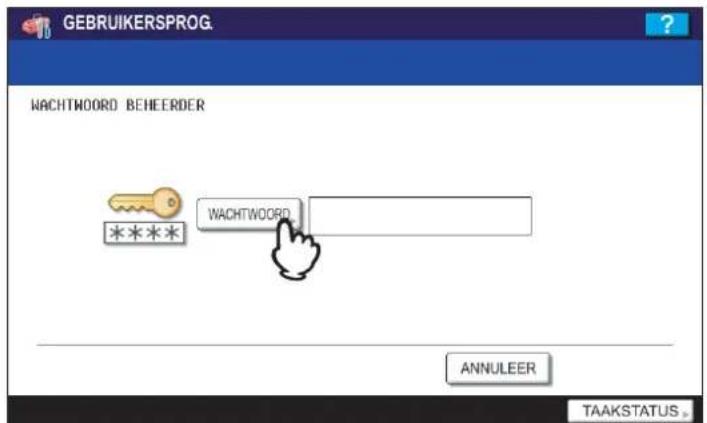
Het schermtoetsenbord wordt weergegeven.
Voer het admin-wachtwoord in en druk op [OK].
![****** ~ | # $ % ^ & * ( ) _ + : ' [ ] { } | " ' < > - = ; Q W E R T Y U I O P @ \ BackSpace A S D F G H J K L ? Z X C V B N M , . / Caps Verplaats Spatie Lock verplaats ANNULEER OK](/content/2026/06/1155684/images/472fe249077eab250f79d8c4f18db549fa7015dc058471ab53af6fe5da78b6ec.jpg)
Het ADMIN-MENU wordt weergegeven.
Tip
Als het admin-wachtwoord niet is gewijzigd, voer dan het standaard admin-wachtwoord in "123456" met de cijfertoetsen rechts op het bedieningspaneel.
(Dit zijn de toetsen welke u ook gebruikt voor het ingeven van het kopie aantal.)
Opmerking
Als u driemaal op rij verkeerde wachtwoorden invoert, kan het apparaat gedurende een bepaalde tijd niet bediend worden.
Specificaties van het multifunctionele systeem
De specificaties van het multifunctionele systeem zijn als volgt.
Geschikt papier
| Toevoermagazijn Papiersoort Gewicht Maximale invoercapaciteit Papierformaat | ||||
| Papierladen | NORMAAL | 64 - 80 g/m217 - 20 lb. Bond | 550 vel (64 g/m2, 17 lb. Bond)500 vel (80 g/m2, 20 lb. Bond) | A/B-formaat:A3, A4, A4-R, A5-R, B4, B5, B5-R,FOLIOLT-formaat:LD, LG, LT, LT-R, ST-R, COMP,13"LG, 8.5"SQK-formaat:8K, 16K, 16K-R |
| DIK1 | 81 - 105 g/m221 - 28 lb. Bond | 400 vel | ||
| DIK2 | 106 - 163 g/m229 lb. Bond - 90 lb.Index | 200 vel | ||
| DIK3 | 164 - 209 g/m291 - 110 lb. Index | 150 vel | ||
| TAB *1, *2, *3 | — | — | A4, LT | |
| Dubbel, extra grootpapierinvoermagazijn | NORMAAL | 64 - 80 g/m217 - 20 lb. Bond | 3000 vel (64 g/m2, 17 lb. Bond)2500 vel (80 g/m2, 20 lb. Bond) | A4, LT |
| DIK1 | 81 - 105 g/m221 - 28 lb. Bond | 2000 vel | ||
| DIK2 | 106 - 163 g/m229 lb. Bond - 90 lb.Index | 1000 vel | ||
| DIK3 | 164 - 209 g/m291 - 110 lb. Index | 750 vel | ||
| Extern extra grootpapierinvoermagazijn(optie) | NORMAAL | 64 - 80 g/m217 - 20 lb. Bond | 4500 vel (64 g/m2, 17 lb. Bond)4000 vel (80 g/m2, 20 lb. Bond) | A4, LT |
| DIK1 | 81 - 105 g/m221 - 28 lb. Bond | 3500 vel | ||
| DIK2 | 106 - 163 g/m229 lb. Bond - 90 lb.Index | 2000 vel | ||
| DIK3 | 164 - 209 g/m291 - 110 lb. Index | 1500 vel | ||
| Handinvoerbak | NORMAAL *4 | 64 - 80 g/m217 - 20 lb. Bond | 100 vel (64 g/m2, 17 lb. Bond)100 vel (80 g/m2, 20 lb. Bond) | A/B-formaat:A3, A4, A4-R, A5-R, A6-R, B4, B5,B5-R, FOLIOLT-formaat:LD, LG, LT, LT-R, ST-R, COMP,13"LG, 8.5"SQK-formaat:8K, 16K, 16K-RNiet-standaard formaat:Lengte: 100 - 297 mm(3.9 - 11.7"),Breedte: 148 - 432 mm (5.8 -17") |
| DIK1 | 81 - 105 g/m221 - 28 lb. Bond | 80 vel | ||
| DIK2 | 106 - 163 g/m229 lb. Bond - 90 lb.Index | 40 vel | ||
| DIK3 *2, *5 | 164 - 209 g/m291 - 110 lb. Index | 30 vel | ||
| OHP-FOLIE *2 | — | 30 vel A4, LT | ||
| TABBLAD *2 | — | — | A4, LT | |
*1 Elke papierlade en de handinvoerbak van het multifunctionele systeem kunnen worden ingesteld voor de tabbladen. (Aanbevolen wordt de 2e papierlade voor dit doel in te stellen.)
*2 Automatisch dubbelzijdig kopiëren is niet beschikbaar.
*3 Wanneer het optioneel sorteermechanisme op het multifunctionele systeem is geïnstalleerd, zijn alleen tabbladen met 5 of 8 tabs beschikbaar.
*4 Selecteer "NORMAAL" als de papiersoort voor afdrukken op calqueerpapier. Automatisch dubbelzijdig kopiëren is niet beschikbaar.
"5 Selecteer "DIK3" als de papiersoort voor afdrukken op etiketten.
Voor elke papiersoort aanbevolen papier
| Papiersoort Aanbevolen door Toshiba/Fabrikant Gewicht | ||
| NORMAAL | A/B-formaat: TGIS Paper/mondiLT-formaat: TIDAL/Hammermill | 80 g/m2, 20 lb. Bond |
| Calqueerpapier/Ostrich International *2 | 75 g/m2, 20 lb. Bond | |
| DIK1 | A/B-formaat: Color Copy/MondiLT-formaat: Laser/Hammermill | 90 g/m2, 24 lb. Bond |
| DIK2 | A/B-formaat: Color Copy/MondiLT-formaat: Laser/Hammermill | 120 g/m2, 32 lb. Bond |
| A/B-formaat: Color Copy/MondiLT-formaat: Exact Index/WAUSAU | 160 g/m2, 90 lb. Index | |
| DIK3 | A/B-formaat: Color Copy/MondiLT-formaat: Exact Index/WAUSAU | 200 g/m2, 110 lb. Index |
| A/B-formaat: 3478/Zweckform-Avery *2LT-formaat: 5165/Avery*2 | — | |
| OHP-FOLIE *1 | A/B-formaat: PP2500/3MLT-formaat: PP2500L/3M, X-10.0/Folex | — |
| TABBLAD *2 | Copytabs/Blanks V.S. | — |
*1 Geadviseerd wordt uitsluitend overhead transparanten van Toshiba te gebruiken. Het gebruik van andere sheets kan tot storingen leiden.
*2 Automatisch dubbelzijdig kopiëren is niet beschikbaar.
e-STUDIO555/655/755/855 Specifications
| Modelnaam e-STUDIO555/655/755/855 | ||
| Type Consoletype | ||
| Glasplaat voor originelen Vast | ||
| Afdruk- (kopieer-) systeem Indirecte elektrofotografische methode | ||
| Ontwikkelsysteem Tweecomponenten met magnetische borstel | ||
| Fixermethode Inductieverhitting | ||
| Fotosensortype OPC | ||
| Scansysteem | Platvlak-scansysteem(Wanneer het automatisch documentinvoersysteem is geinstalleerd: vast scansysteemdoor toevoeren van het origineel) | |
| Scansensor Lineaire CCD-sensor | ||
| Scanlamp Xenonlamp | ||
| Resolutie | Aftasten 600 dpi x 600 dpi | |
| Schrijven 2400 dpi x 600 dpi (Egalisatieprocédé) | ||
| Aanvaardbare originelen Losse vellen, boeken en driedimensionale voorwerpen | ||
| Aanvaardbaar origineelformaat | Max. A3 of LD | |
| Aanvaardbare afdruk papierformaat | Papierlade | A3, A4, A4-R, A5-R, B4, B5, B5-R, FOLIO, LD, LG, LT, LT-R, ST-R, COMP, 13"LG, 8.5"SQ, 8K, 16K, 16K-R |
| Handinvoer | Papierformaat binnen 100 - 297 mm (3.9" - 11.7") (lengte), 148 - 432 mm (5.8" - 17")(breedte) | |
| Gewicht kopieerpapier | 64 - 209 g/m2 (17 lb. Bond - 110 lb. Index) (papierlade en handinvoer) | |
| Opwarmtijd | Ca. 130 sec. | |
| Tijd tot eerste kopie (A4 of LT staand) | e-STUDIO555/655: minder dan 4,0 sec.,e-STUDIO755/855: minder dan 3,5 sec. | |
| Continue kopieersnelheid | Zie de kopieerhandleiding. | |
| Meervoudig kopieren | Tot max. 9999 exemplaren (invoer met numerieke toetsen) | |
| Uitgesloten breedte afbeelding | Kopieren | Voorrand: 3,0 ±2,0 mm (0.12" ±0.08"), achterrand: 2,0 ±2,0 mm (0.08" ±0.08"),Beide randen: 2,0 ±2,0 mm (0.08" ±0.08") |
| Printer | Voorrand: 4,2 ±2,0 mm (0.17" ±0.08"), achterrand: 4,2 ±2,0 mm (0.17" ±0.08"),Beide randen: 4,2 ±2,0 mm (0.17" ±0.08") | |
| Reproductiefactor | Standaardformaat | 100 ±0,5% |
| In-/uitzoomen | 25 - 400% (in stappen van 1%) | |
| Voor het automatisch documentinvoersysteem 25 - 200% (in stappen van 1%) | ||
| Papiervoorraad | Papierlade | Ca. 500 vel (80 g/m2, 20 lb. Bond) |
| Handinvoer | Ca. 100 vel (80 g/m2, 20 lb. Bond) | |
| Tonertoevoer | Magnetisch auto-tonersysteem | |
| Belichtingscontrole | Automatische plus handmatige keuze uit 11 belichtingsstappen | |
| USB-interface | USB 2.0 (Hi-Speed) | |
| Omgevingscondities (voor normaal gebruik) | Temperatuur: 10 - 30 °C , rel. vochtigheid: 20 - 85% (niet-condenserend) | |
| Aansluitgegevens en stroomverbruik (met inbegrip van opties) | 220-240 VAC ±10%, 9 A (50/60 Hz) 2,0 kW of minder115 VAC ±10%, 20 A (50/60 Hz) 2,0 kW of minder127 VAC ±10%, 20 A (50/60 Hz) 2,0 kW of minder (voor Saoedi-Arabië alleen 100Vuitvoering) | |
| Afmetingen (alleen multifunctioneel systeem) | 698 mm (B) x 789 mm (D) x 1176 mm (H) | |
| Gewicht | Ca. 226 kg (multifunctioneel systeem incl. ontwikkelaar en drum) | |
| Ingenomen ruimte (alleen multifunctioneel systeem) | 1395 mm (B) x 789 mm (D) (met volledig uitgetrokken handinvoerbak en geopende kopieopvangbak) | |
| Opslagcapaciteit | Max. 2000 afbeeldingen (1 taak) (Toshiba's eigen schema) | |
- Deze specificatie varieert, afhankelijk van de afdrukcondities en de omgevingscondities.
- Specificaties en uiterlijke kenmerken kunnen in het belang van de productverbetering zonder voorafgaande kennisgeving gewijzigd worden.
Automatisch documentinvoersysteem
| Kopiezijden Enkelzijdig, dubbelzijdig | |
| Aantal originelen 100 | originelen (80 g/m 2 , 20 lb. Bond) of 16 mm/0.63" of minder in hoogte (meer dan 80 g/m 2 , 20 lb. Bond) |
| Doorvoersnelheid 66 | vel/min. (600 dpi) |
| Aanvaardbare originelen | A3, A4, A4-R, A5-R, B4, B5, B5-R, FOLIO, LD, LG, LT, LT-R, ST-R, COMP(A5 en ST-formaat zijn niet aanvaardbaar) |
| Papiergewicht | Enkelzijdig origineel: 35 - 209 g/m 2 , 9.3 - 110 lb. IndexDubbelzijdig origineel: 50 - 157 g/m 2 , 13 - 40 lb. Bond |
| Stroomvoorziening Wordt geleverd door het multifunctionele systeem | |
Specificaties van opties
De specificaties van de opties zijn als volgt.
Extern extra groot papierinvoermagazijn
| Modelnaam MP-4004 | |
| Geschikt papierformaat A | 4 of LT |
| Papiergewicht 64 - 209 g/m | 2 , 17 lb. Bond - 110 lb. Index |
| Maximale capaciteit 4000 | vel (80 g/m 2 , 20 lb. Bond) |
| Stroomvoorziening Wordt | geleverd door het multifunctionele systeem |
| Afmetingen | 327 mm (B) x 604 mm (D) x 617 mm (H) (indien op het multifunctionele systeem geïnstalleerd) |
| Gewicht | Ca. 37 kg |
| Stroomverbruik Max. 49,25 W | |
Finisher
| Modelnaam MJ-1027 MJ-1028 MJ-1029 | ||||||||
| Type Vloertype | ||||||||
| Geschikt papierformaat | A3, A4, A4-R, A5-R, A6-R, B4, B5, B5-R, FOLIO, LD, LG, LT, LT-R, ST-R, COMP, 8.5"SQ, 13"LG, 8K, 16K, 16K-R | |||||||
| Papiergewicht 64 - 256 g/m | 2 (17 lb. Bond - 140 lb. Index) | |||||||
| Aantal tegelijk te nieten afdrukken (MJ-1027, MJ-1028, MJ-1029) | Papierformaat | 80 g/m 2 20 lb. Bond | 90 g/m 2 24 lb. Bond | 105 g/m 2 28 lb. Bond | 80 g/m 2 20 lb. Bond | 90 g/m 2 24 lb. Bond | 105 g/m 2 28 lb. Bond | |
| A4, B5, LT | 50 vel | 30 vel | 30 vel | 100 vel | 30 vel | 30 vel | ||
| A3, A4-R, B4, FOLIO, LD, LG, LT-R, COMP | 30 vel | 15 vel | 15 vel | 50 vel | 15 vel | 15 vel | ||
| Positie van de nietjes | Achter, achter diagonaal, voor diagonaal, dubbel | |||||||
| Rughechten | Niet beschikbaar | Beschikbaar | ||||||
| Tegelijk te rughechten aantal exemplaren | — | A3, A4-R, B4, LD, LT-R | ||||||
| 80 g/m 2 20 lb. Bond | 90 g/m 2 24 lb. Bond | 105 g/m 2 28 lb. Bond | ||||||
| 15 vel | 10 vel | 10 vel | ||||||
| Stroomvoorziening | Wordt geleverd door het multifunctionele systeem | |||||||
| Afmetingen | 616 (740) * mm (B) x 630 mm (D) x 1023 mm (H) | |||||||
| Gewicht | Ca. 43 kg | Ca. 63 kg | Ca. 66 kg | |||||
| Stroomverbruik | Max. 83 W | Max. 85,5 W | Max. 1,5 kW | |||||
* De afmetingen tussen haakjes zijn gemeten bij uitgetrokken secundaire bak.
Capaciteit van bak van finisher
Eenheid: mm (met toelaatbare fout van ±7 mm of 0.28")
Waarden tussen haakjes: Aantal losse vellen (80 g/m² of 20 lb. Bond)
| Modus Sorteren uit Sorteren/groeperen | Geniet | |||||
| Papier van gemengd formaat, niet geladen | Papier van gemengd formaat, geladen | |||||
| B a | k | n | r | . | 1 2 | 1 2 1 |
| A5-R, ST-R | 140(1000) | 140(1000) | — | — | — | — |
| B5-R | 140(1000) | 140(1000) | — | — | — | — |
| A4, B5, LT | 250(2000) | 250(2000) | 250(2000) | 250(2000) | Welke van 110 mm (4.3"), 750 vel of 100 sets ook het eerst wordt bereikt | Welke van 74 mm (2.9"), 500 vel of 50 sets ook het eerst wordt bereikt |
| A3, A4-R, B4, FOLIO, LD, LG, LT-R, COMP | 140(1000) | 140(1000) | 140(1000) | 140(1000) | Welke van 74 mm (2.9"), 500 vel of 50 sets ook het eerst wordt bereikt | Welke van 74 mm (2.9"), 500 vel of 50 sets ook het eerst wordt bereikt |
- Als er sets geniet en niet geniet papier in de bak geplaatst worden, dan is de capaciteit van de bak welke van 22 mm (0.86") dik, 150 vel of 50 sets ook het eerst wordt bereikt.
Perforatie-unit
| Modelnaam MJ-6003 serie | |
| Geschikt papierformaat | A3, A4, A4-R, B4, B5, B5-R, FOLIO, LD, LG, LT, LT-R, COMP, 8.5"SQ, 13"LG, 8K, 16K, 16K-R |
| Papiergewicht 64 - 256 g/m | 2 , 17 lb. Bond - 140 lb. Index |
| Aantal perforatiegaten en diameter gaten | Beschikbaar papierformaat | |
| Japan en en het merendeel van Europa (MJ-6003E) | 2 gaten(6,5 mm of 0.26" diam.) | A3, A4, A4-R, B4, B5, B5-R, FOLIO, LD, LG, LT, LT-R, COMP, 8.5"SQ, 13"LG, 8K, 16K, 16K-R |
| Noord-Amerika (MJ-6003N) | 2/3 gaten, omschakelbaar(8,0 mm of 0.32" diam.) | 2 gaten: A4-R, B4, B5, B5-R, FOLIO, LG, LT-R, 8.5"SQ, 13"LG, COMP, 16K-R3 gaten: A3, A4, LD, LT, 8K, 16K |
| Frankrijk (MJ-6003F) | 4 gaten(6,5 mm of 0.26" diam.; afstand van 80 mm of 3.15") | A3, A4, LT, 8K, 16K |
| Zweden (MJ-6003S) | 4 gaten(6,5 mm of 0.26" diam.; afstand van 70 mm en 21 mm of 2.76" en 0.83") | A3, A4, A4-R, B4, B5, B5-R, FOLIO, LD, LG, LT, LT-R, COMP, 8.5"SQ, 13"LG, 8K, 16K, 16K-R |
Inserter
| Modelnaam | MJ-7001 | |
| Geschikt papierformaat | A3, A4, A4-R, B4, B5, FOLIO, LD, LG, LT, LT-R, COMP | |
| Papiergewicht | 64 - 256 g/m2, 17 lb. Bond - 140 lb. Index | |
| Maximale capaciteit | 64 - 80 g/m2, 17 - 20 lb. Bond | tot 256 g/m2, tot 140 lb. Index |
| 100 vel | Hoogte: ca. 12 mm (0.47") | |
| * Speciaal papier: 60% minder dan hierboven | ||
| Stroomvoorziening | Wordt geleverd door het multifunctionele systeem | |
| Afmetingen | 533 mm (B) x 612 mm (D) x 1072 mm (H) | |
| Gewicht | Ca. 20 kg | |
| Stroomverbruik | Max. 99 W | |
Fax-unit
| Modelnaam GD-1250 | |
| Origineelformaat A3, A4, | A4-R, A5, A5-R, B4, B5, B5-R, FOLIO, LD, LT-R,LG, ST, ST-R, COMP |
| Formaat registratiepapier | 297 mm - 420 mm (A3), 210 mm - 297 mm (A4), 148 mm - 210 mm (A5), 257 mm - 364 mm (B4), 182 mm -257 mm (B5) |
| Compatibiliteit communicatiemodi | Exclusieve modus, ECM, G3 |
| Resolutie voor communicatie | Horizontaal: 8 stippen/mm, 16 stippen/mm, 300 dpi |
| Verticaal: 3,85 lijnen/mm, 7,7 lijnen/mm, 15,4 lijnen/mm, 300 dpi | |
| Transmissiesnelheid | 33.600/31.200/28.800/26.400/24.000/21.600/19.200/16.800/14.400/12.000/9.600/7.200/4.800/2.400 bps |
| Coderingssystemen JBIG | MMR/MR/MH |
| Afdrukmethode Afdrukprocédé met lasertechniek | |
| Geheugencapaciteit Transmissie/postbus: 500 MB (HDD) ontvangst: 500 MB (HDD) *1 | |
| Type unit Desktoptype, zend-/ontvangtype | |
| Van toepassing zijnd netwerk | Openbaar telefoonnet (PSTN) |
*1 Voor harde schijven betekent MB 1 miljoen bytes. (De totale bruikbare capaciteit van de harde schijf kan verschillen, afhankelijk van de werkconfiguratie.)
Zie het Bedieningsvoorschrift voor de fax-unit GD-1250/GD-1260/GD-1270 voor meer informatie over de fax-unit (GD-1250).
Er is door Toshiba aanbevolen papier gebruikt voor bovenstaande waarden. Specificaties en uiterlijke kenmerken kunnen in het belang van de productverbetering zonder voorafgaande kennisgeving gewijzigd worden.
Back-up maken van uw e-STUDIO
Adresboek, templates en departmentcodes backuppen en terugzetten via TopAccess.
Bij de TOSHIBA e-STUDIO serie, worden diverse gegevens opgeslagen op de interne harddisk. Hierbij moet u denken aan: templates, adresboek en afdelingscodes. Net als bij PC's is het belangrijk van deze data regelmatig een back-up te maken.
De nu besproken back-up procedure beschrijft hoe u een Combined Back-up (templates, adresboek en evt. mailboxen) back-up/restore maakt en hoe u via de Export/Import functie de afdelingscodes kunt exporteren/importeren.
Wij adviseren u om regelmatig een back-up te maken zoals nu besproken. In geval van evt. calamiteiten kunt u een recent gemaakte back-up terugzetten zodat u geen belangrijke gegevens mist. De back-up procedure wordt via Toshiba TopAccess uitgevoerd. TopAccess wordt opgeroepen via een zgn. Webbrowser (b.v. Internet Explorer) en het IP-adres van de betreffende Toshiba e-STUDIO.
Indien het IP-adres van de betreffende machine niet bekend is, dan kunt u deze normaliter vinden op de function list welke tijdens installatie door de technicus bij het logboek is gevoegd (aan achterzijde van de machine).
Op deze function list vindt u het IP-adres onder Network Settings, Network, TCP/IP, IP Address. (Zie Figuur 1).
| FUNCTION LIST | ||
| S/N | : CMJ300302 | TIME |
| F/W Ver. | : T350SY0E110 | |
| M-ROM Ver. | : 350M-15 | |
| S-ROM Ver. | : 350S-17 | |
| NETWORK SETTINGS | ||
| GENERAL PRODUCT | ||
| GENERAL | ||
| NIC ROM VERSION | : 2.00h | |
| ETHER SPEED | : AUTO | |
| NIC CONFIG CHANGE COUNT | : 0 | |
| NIC MEMORY SIZE | : 8 | |
| NETWORK | ||
| TCP/IP | ||
| ADDRESS MODE | : STATIC | |
| IP ADDRESS | : 172.26.206.60 | |
| SUBNET MASK | : 255.255.255.0 | |
| DEFAULT GATEWAY | : 172.26.206.5 | |
Figuur 1
1 – TopAccess Starten
Start Internet Explorer

...TopAccess wordt geopend Klik op Administration
Voer in de adresbalk het IP-adres in, er mag geen www voor staan. Druk op Enter. Het adres wordt automatisch aangevuld...
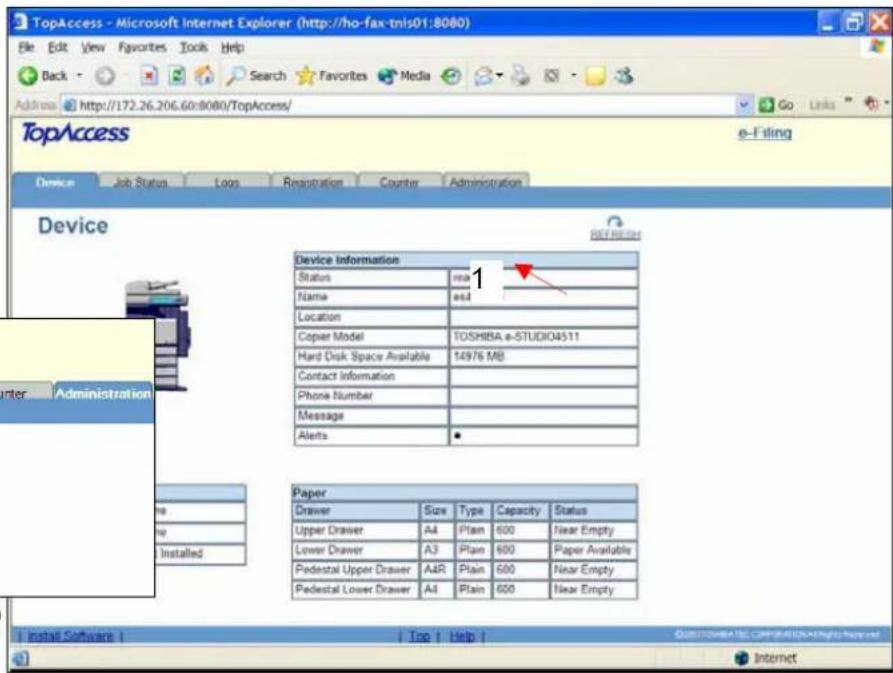

Voer het Password in (1 2 3 4 5 6) en klik op Login (2)
2 – All Data Backup maken
Start TopAccess, ga naar Administration, login met Admin 123456 (zie pagina 1 voor meer info).
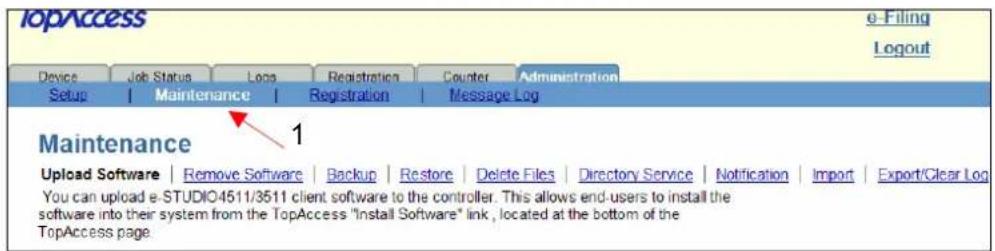
Ga vervolgens naar de onderzijde van de pagina naar Combined Backup en klik op Create New File (3)

U dient een password voor de te maken back-up file op te geven, bijvoorbeeld 123456
3
Als de file is aangemaakt verschijnt een scherm als hiernaast
Deze melding verschijnt even, zodra melding verdwijnt ga dan weer naar beneden naar Combined Backup
| Combined Backup | |
| File Name | BACKUP_ALL080416.enc |
| File Size | 97606 |
| Date Created | WED APR 16 13:25:14 2008 |
| File Version | 5038d95e |
| Device Name | ES451C |
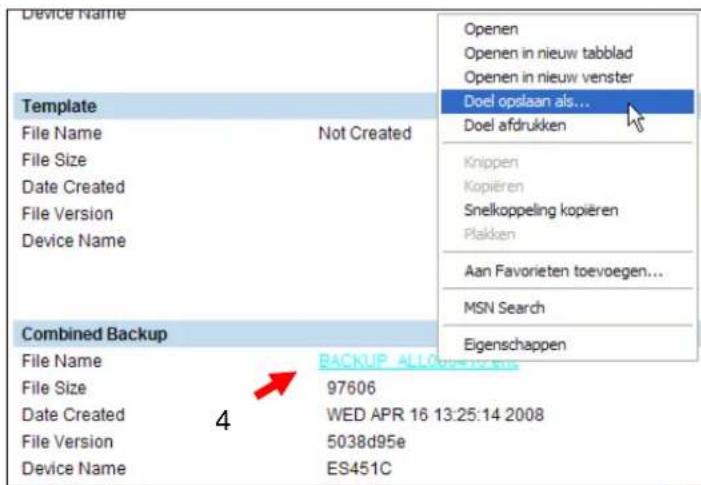
Klik met de rechtermuisknop op de file Backup_ALL.enc selecteer Save Target As/Doel Opslaan Als (4)
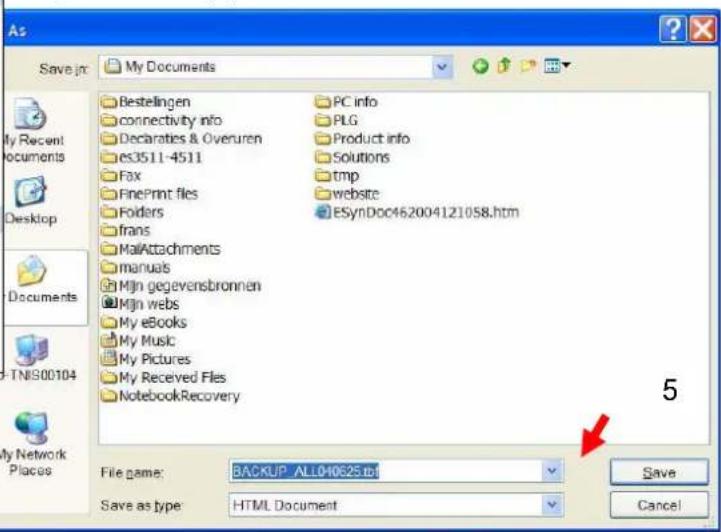
Selecteer een locatie (b.v. Mijn Documenten) en klik op Opslaan/Save (5)
3 – Afdelingscodes Exporteren
Start TopAccess, ga naar Administration, login met Admin 123456 (zie pagina 1 voor meer info).

Ga vervolgens naar de onderzijde van de pagina naar Department Code Export en klik op Create New File (3)
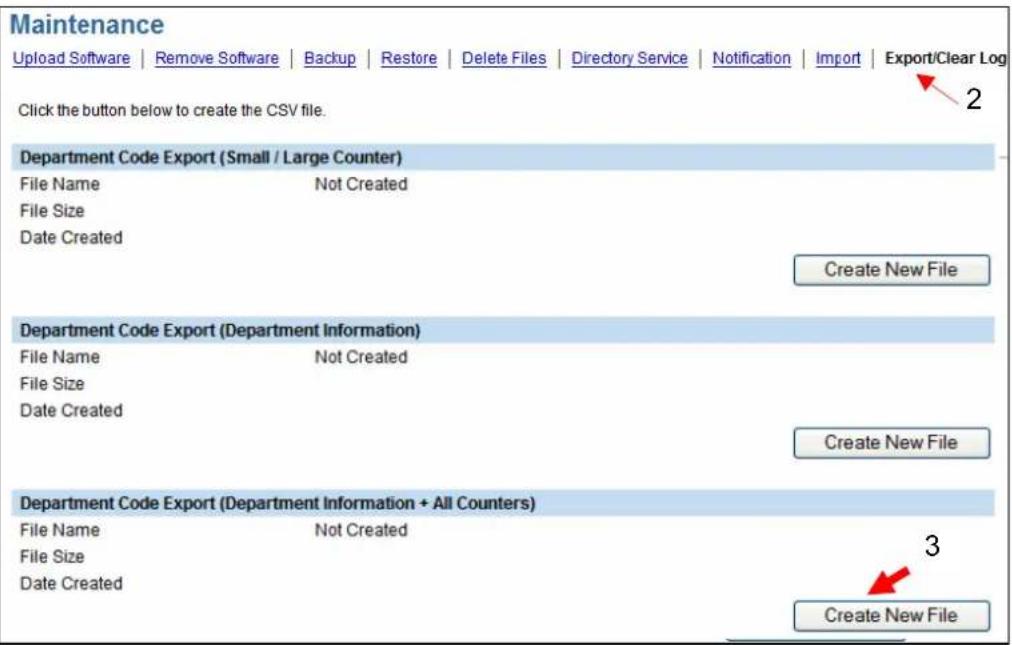
Het aanmaken duurt even.
Als de file is aangemaakt verschijnt een scherm als hiernaast.
Klik met de rechtermuisknop op de file SESSION_CSV... selecteer Save Target As/Doel Opslaan Als (4)
Selecteer een locatie (b.v. Mijn Documenten) en klik op Opslaan/Save (5)
Op dezelfde manier als hierboven beschreven kunnen ook de logs en journaals worden geëxporteerd (deze kunnen echter later niet meer worden geïmporteerd).

4 – Combined Backup terugzetten
Start TopAccess, ga naar Administration, login met Admin 123456 (zie pagina 1 voor meer info).

Selecteer de eerder aangemaakte backup
Klik op Open (4)
Klik op Upload (5)

Zorg dat het vinkje bij All Data Restore (6) aanstaat. Klik dan aan bovenzijde van de pagina op RESTORE (7).
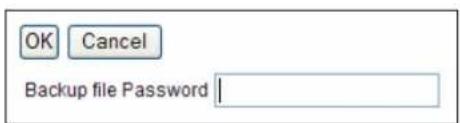
Start TopAccess, ga naar Administration, login met Admin 123456 (zie Stap 1).
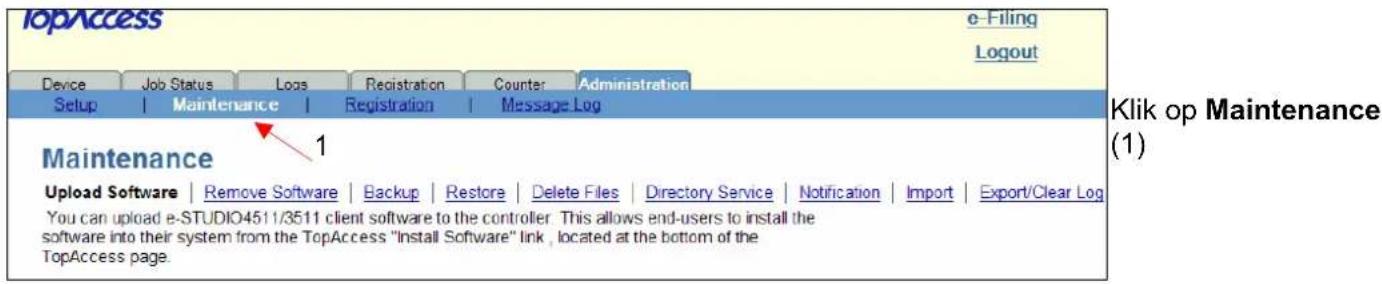
Selecteer het eerder gemaakte department code export bestand. Klik op Open.
Klik op Import (5).
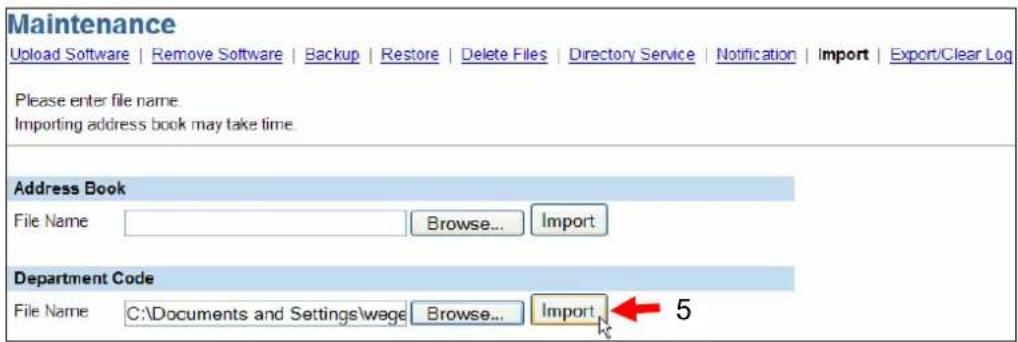
Aanleglijst originelen 15
Aanraakscherm 15,19,20
ADMIN menu....63
Afdelingsbeheer 26
Afdelingscode 26
Afdrukken 42,52,58,59
ALARM LED 18
Automatisch documentinvoersysteem 14,66
Back-up maken van uw e-STUDIO 71
Bedieningspaneel 15,18
Beschrijving van elk onderdeel 14
C, D
Cd-rom 11
Clientsoftware 12
Datum en tijd....20
De stroomvoorziening inschakelen.... 23
De stroomvoorziening uitschakelen 24
Dubbel, extra groot papierinvoermagazijn.... 14
E, F, G
e-Filing 40,57
[e-FILING] toets 18
Energiebesparingsstanden 25
Foutcodes....60
Extern extra groot papierinvoermagazijn 16
[EXTENSION] Toets 44
[FAX] toets 18
Faxen 36,55
Fax-unit 17,69
Finisher voor rughechten.... 16,48
[FUNCTIE WISSEN] toets.... 18
Functieweergave....20
Gebied voor meldingen.... 20
Gebied voor waarschuwingsmeldingen.... 20,60
[GEBR.FUNCTIES] toets 18
Gebruikersbeheer 27
GEHEUGEN ONTV. / LIJN LED'S.... 18
Geregeld onderhoud 62
Geschikt papier 63
Glasplaat voor originelen.... 15
[GROEP SELECTEREN] Toets.... 44
H, I, J, K
Handinvoerbak 14
[Help] toets 20
Hoofdschakelaar 15
HOOFDSCHAK LED 18
Indicator papierformaat 14
Inserter 16,68
[INTERRUPT] toets 18
Klep aan de voorzijde 14
Klep handinvoer 14
[KOPIE] toets 18
Kopieren....34,53,56
L, M, N
Letters invoeren.... 22
Met dit product meegeleverde onderdelen 10
Nietjes bijvullen 47
Numerieke toetsen 19
Menu 44
MENUJ toets 18
Netwerkinterface-aansluiting 14
O, P
Opbergvak voor bedieningshandleiding 14
Opties 16
Papier plaatsen 31
Papierlade 14
Papierinvoerdeur....14
Perforatie-unit 16,68
[POWER] toets 18
[PRINT] toets 18
PRINT DATA LED.... 18
S,T
[SCAN] toets 18
Scannen 38,54
Scangebied....15
[SPAARSTAND] toets 18
Specifications 64
Specificaties van opties 68
[START] toets 18
[STOP] toets 18
Symbolen....60
[TAAKSTATUS] toets 20
[TELLER] toets 18
Transporteenheid.... 15
[TOEGANG] toets.... 19
Tonercartridge 15,46
Tonercartridgehouder....15
Tonercartridge vervangen 46
Tonerdeur....14
Totaalafdrukteller....44
U,W
Uitschakelprocedure 24
Uitvoerdeksel 15
USB-poort 15
USB-aansluiting....14
Weergavegebied gebruikersnaam 44
Weergavegebied template 44
[WISSEN] toets 18
Witte plaat 15

- Verkorte handleiding
- Handelsmerken
- Overzicht van onze handleidingen
- Gedrukte handleidingen
- Snelstartgids (deze handleiding)
- Veiligheidsvoorschriften
- PDF-bestanden
- Kopieerhandleiding
- Scanhandleiding
- Handleiding voor elektronische archivering (e-Filing)
- Handleiding voor MFP-beheer
- Software-installatiehandleiding
- Printhandleiding
- Handleiding voor TopAccess
- Handleiding voor het oplossen van storingen
- Netwerkfaxhandleiding
- Bedieningsvoorschrift voor de adresboekviewer
- Bedieningsvoorschrift voor het hulpprogramma Back-up maken/terugzetten
- Bedieningsvoorschrift voor het Remote Scan-stuurprogramma
- Bedieningsvoorschrift voor TWAIN-stuurprogramma / Bestandsdownloader
- Website
- www.toshibatec.nl
- Het lezen van handleidingen in PDF (Portable Document Format)-bestanden
- Gebruik van deze handleiding
- Symbolen in deze handleiding
- ⚠ WAARSCHUWING
- ⚠️VOORZICHTIG
- Opmerking
- Tip
- Beschrijving van de richting van het origineel/kopieerpapier
- Displays
- Benodigde installatieruimte
- INHOUD
- Hoofdstuk 1 VOORDAT U GAAT KOPIËREN
- Hoofdstuk 2 BASISHANDELINGEN
- Hoofdstuk 3 VERVANGEN VAN VERBRUIKSMATERIALEN
- Hoofdstuk 4 GEAVANCEERDE FUNCTIES / OPLOSSEN VAN STORINGEN
- Hoofdstuk 5 ONDERHOUD & SPECIFICATIES
- Met dit product meegeleverde onderdelen
- Opmerkingen
- Cd-rom
- Clientsoftware
- Beschrijving van elk onderdeel
- Voorzijde / rechterzijde
- Opbergvak voor bedieningshandleiding (achterzijde)
- Handinvoerbak
- Klep handinvoer
- Papierinvoerdeur
- Indicator papierformaat
- Papierlade
- Dubbel, extra groot papierinvoermagazijn
- Klep voorzijde
- Tonerdeur
- Netwerkinterface-aansluiting
- Linker- / binnenzijde
- Glasplaat voor originelen
- Aanraakscherm
- Bedieningspaneel
- USB-poort
- Tonercartridgehouder
- Transporteenheid
- Uitvoerdeksel
- Tonercartridge
- Hoofdschakelaar
- Scangebied
- Aanleglijst originelen
- Configuratie van opties
- Finisher (MJ-1027)
- Finisher voor rughechten (MJ-1028)
- Finisher voor rughechten (MJ-1029)
- Perforatie-unit (MJ-6003)
- Inserter (MJ-7001)
- Extern extra groot papierinvoermagazijn (MP-4004)
- Fax-unit (GD-1250)
- 2e lijn voor fax-unit (GD-1260)
- Draadloze LAN-module (GN-1050)
- Bluetooth-module (GN-2010)
- Antenne (GN-3010)
- e-BRIDGE ID-gate (KP-2004, KP-2005)
- Functie voor overschrijven van gegevens (GP-1070)
- Inschakelfunctie voor IPSec (GP-1080)
- Inschakelfunctie voor Meta Scan (GS-1010)
- Inschakelfunctie voor externe interface (GS-1020)
- Geleiderail finisher (KN-1017)
- Bedieningspaneel
- [MENU] toets
- [KOPIE] toets
- [e-FILING] toets
- [SCAN] toets
- [PRINT] toets
- [FAX] toets
- [GEBR.FUNCTIES] toets
- [INTERRUPT] toets
- [TELLER] toets
- [SPAARSTAND] toets
- HOOFDSCHAK. LED
- AAN/UIT-LED
- [POWER] toets
- [FUNCTIE WISSEN] toets
- [STOP] toets
- [START] toets
- [WISSEN] toets
- ALARM LED
- PRINT DATA LED
- [TOEGANG] toets
- Numerieke toetsen
- Aanraakscherm
- Aanraakscherm
- Functieweergave
- Gebied voor meldingen
- Gebied voor waarschuwingsmeldingen
- Datum en tijd
- [TAAKSTATUS] toets
- [Help] toets
- LCD-scherm
- Aanraaktoetsen
- Geselecteerde functies wissen
- Het contrast van het aanraakscherm regelen
- Karakters invoeren
- Stroomvoorziening in-/uitschakelen
- De stroomvoorziening inschakelen
- Wanneer de melding "GEGEVENS WORDEN GEWIST" verschijnt
- De stroomvoorziening uitschakelen (uitschakelprocedure)
- Energie besparen wanneer het multifunctionele systeem niet wordt gebruikt – energiebesparingsstanden -
- Gebruik van Afdelings- of gebruikersbeheer
- Voor de Europese uitvoering
- Afdelingsbeheer
- Na de bewerking
- Gebruikersbeheer
- Het menu voor gebruikersverificatie verschijnt.
- Druk op [GEBRUIKERSNAAM].
- Voer de gebruikersnaam in (maximaal 128 letters) en druk vervolgens op [OK].
- Druk op [WACHTWOORD].
- ■ Papierformaat vastleggen
- Basishandelingen voor kopiëren
- Plaats de originelen.
- Toets het gewenste aantal afdruksets in en druk vervolgens op de [START] toets.
- In dit geval
- Om het kopieerproces te stoppen
- Om te kopiëren met onderbreking
- Om het aantal afdruksets te wissen
- Om naar de standaardinstelling terug te keren
- Om de densiteit van het origineel aan te passen
- Om een proefkopie te maken
- Om bewerken-functies te gebruiken
- Om gekopieerde beelden aan te passen
- Basishandelingen voor faxen
- Als u een vergissing maakt bij het kiezen van het faxnummer:
- wis selectie
- Om alle in het adresboek opgegeven faxnummers te verwijderen
- Om faxnummers op te geven die eerder zijn vastgelegd voor een groep
- ZOEK
- Om op adres te zoeken
- OPTIE
- Om de transmissiecondities in te stellen
- UITGEBREID
- Om geavanceerde functies in te stellen
- Basishandelingen voor scannen
- Geef de locatie op waar de gescande gegevens zullen worden opgeslagen, en druk vervolgens op [SCANNEN] op het aanraakscherm.
- Om de gescande gegevens in e-Filing op te slaan
- Om de gescande gegevens in een gedeelde map of op een USB-apparaat op te slaan
- Om de gescande gegevens naar het opgegeven e-mailadres te verzenden
- Om Web Service Scan uit te voeren
- Om de scancondities in te stellen
- Basishandelingen voor e-Filing
- Documenten opslaan
- Druk op [OPSLAG] op het aanraakscherm in het standaardmenu voor de kopieerfuncties.
- Documenten afdrukken
- Druk op de toets van de box waarin de documenten zijn opgeslagen.
- Selecteer het document dat u wilt afdrukken, en druk vervolgens op [AFDRUKKEN] op het aanraakscherm.
- Basishandelingen voor afdrukken
- Om het papierformaat of aantal afdruksets op te geven
- Om dubbelzijdig afdrukken of N-up afdrukken op te geven
- Om Uitvoer of Afdrukken van voorblad op te geven
- Om de afdrukkwaliteit aan te passen
- Om af te drukken met tekenreeksen of grafische voorstellingen op de achtergrond van het papier
- Om in te stellen dat er geen lege pagina's afgedrukt worden
- Basishandelingen voor menubediening
- Weergavegebied gebruikersnaam
- Weergavegebied template
- Totaalafdrukteller
- Toets [GROEP SELECTEREN]
- XToets [E TENSION]
- Hoofdstuk 3 VERVANGEN VAN VERBRUIKSMATERIALLEN
- Vervangen van tonercartridge
- Nietjes bijvullen
- Finisher (optie: MJ-1027/MJ-1028)
- Finisher voor rughechten (optie: MJ-1029)
- Rughecht-unit (optie: MJ-1028/MJ-1029)
- Geavanceerde functies
- Een in het midden geniet en tweezijdig bedrukt boekje maken
- VOORBEELD
- Originelen van verschillend formaat kopieren en exemplaren nieten
- De gescande gegevens als bijlage aan een e-mail toevoegen
- Een wachtwoord aanvragen voor het ontvangen van een fax
- Invoegen van tabbladen bij kopiëren
- Datum en tijd aan documentbestanden toevoegen
- Een op het USB-apparaat opgeslagen PDF-bestand afdrukken
- Alleen toegestane gegevens die op het bedieningspaneel zijn ingesteld, afdrukken
- Meldingen of andere aanwijzingen op het aanraakscherm
- Gebied voor waarschuwingsmeldingen
- Op het aanraakscherm knipperende symbolen
- Foutcodes
- Dagelij kse controle
- Scangebied (oppervlak van de lange rechthoekige glasplaat)
- Geleiding
- Witte plaat
- Het ADMIN menu van uw e-STUDIO
- Naar het admin-menu gaan
- Specificaties van het multifunctionele systeem
- Specificaties van opties
- Back-up maken van uw e-STUDIO
- – All Data Backup maken
- – Afdelingscodes Exporteren
- – Combined Backup terugzetten
- C, D
- E, F, G
- H, I, J, K
- L, M, N
- O, P
- S,T
- U,W
Merk : TOSHIBA
Model : E-Studio 855
Categorie : Printer