e-studio 242 - Printer TOSHIBA - Gratis gebruiksaanwijzing en handleiding
Vind de handleiding van het apparaat gratis e-studio 242 TOSHIBA in PDF-formaat.


| Type product | Monochrome laserprinter |
| Merk | Toshiba |
| Model | e-studio 242 |
| Afdruksnelheid (zwart) | Tot 24 ppm |
| Resolutie | 600 x 600 dpi |
| Papierformaat | A4, A5, Letter, Legal |
| Invoercapaciteit | 250 vel (standaard) |
| Uitvoercapaciteit | 100 vel (met beeld naar beneden) |
| Connectiviteit | USB 2.0, Ethernet (10/100) |
| Afmetingen (B x D x H) | 400 x 370 x 230 mm |
| Gewicht | Ongeveer 9,5 kg |
| Stroomverbruik (afdrukken) | 550W (gemiddeld) |
| Stroomverbruik (stand-by) | 10W |
| Ingangsspanning | 220-240V AC, 50/60 Hz |
| Hoofdfuncties | Afdrukken, Kopiëren, Scannen (optioneel) |
| Onderhoud | Vervang tonercartridge en drumunit indien nodig |
| Reiniging | Veeg de buitenkant af met een droge doek; houd ventilatiesleuven schoon |
| Veiligheid | Klasse 1 laserproduct; gebruik alleen goedgekeurd netsnoer |
| Reserveonderdelen | Toner (T-242), Trommel (D-242), Fuser-eenheid, Transferrol |
| Algemene informatie | Voldoet aan Energy Star; stille werking |
Veelgestelde vragen - e-studio 242 TOSHIBA
Gebruikersvragen over e-studio 242 TOSHIBA
0 vraag over dit apparaat. Beantwoord die u kent of stel uw eigen vraag.
Stel een nieuwe vraag over dit apparaat
Download de handleiding voor uw Printer in PDF-formaat gratis! Vind uw handleiding e-studio 242 - TOSHIBA en neem uw elektronisch apparaat weer in handen. Op deze pagina staan alle documenten die nodig zijn voor het gebruik van uw apparaat. e-studio 242 van het merk TOSHIBA.
GEBRUIKSAANWIJZING e-studio 242 TOSHIBA
Hartelijk dank voor de aanschaf van het multifunctionele digitale systeem e-STUDIO182/211/242 van TOSHIBA.
Wij hebben deze handleiding voor de bediening van deze kopieerapparatuur voor u samenge- steld.
In dit bedieningsvoorschrift wordt het volgende beschreven:
• Het gebruik van de e-STUDIO182/211/242
- Het controleren en uitvoeren van het onderhoud van de e-STUDIO182/211/242
- Het oplossen van mechanische problemen en kopieerproblemen
Lees a.u.b. eerst deze handleiding voordat u de e-STUDIO182/211/242 in gebruik neemt.
Houd deze handleiding bij de hand en bewaar die om die later in voorkomende gevallen te kunnen raadplegen.
A. Voorkom overmatige warmte, trillingen en direct zonlicht. Zorg ook voor voldoende ventilatie omdat de copier een kleine hoeveelheid ozon uitstoot.
De e-STUDIO182/211/242 is ingedeeld als klasse 1 laser product overeenkomstig IEC60825-1:1993, IEC60825-1:2007 inclusief de wijzigingen.
De e-STUDIO182/211/242 gebruikt een laser diode met een output van 7 mW, golflengte 785 nm, continupuls.
Voorzichtig:
Het gebruik van besturingen of instellingen of de werking van procedures anders dan welke hier zijn beschreven kunnen resulteren in een gevaarlijke stralingsbelasting.
Waarschuwing:
Dit is een klasse A product. Binnenshuis kan deze copier radiostoring veroorzaken. In voorkomend geval kan de gebruiker genoodzaakt zijn om passende maatregelen te nemen.
Alleen voor de EU
Werkomgeving
Vanuit het EMC (Elektromagnetische Compatibiliteit)-standpunt wordt het gebruik van deze copier in de navolgende omgevingen beperkt:
- Medische omgeving: Deze copier is niet gecertificeerd als een medisch product volgens de Richtlijn Medische Producten 93/42EEG
- Binnenshuis (bijv. woonkamer met TV / radio in de directe omgeving) omdat dit een zogenaamde EMC klasse A product is. Binnenshuis kan deze copier radiostoring veroorzaken waardoor de gebruiker genoodzaakt kan zijn om adequate maatregelen te nemen.
Alle gevolgen van het gebruik van deze copier in een beperkte werkomgeving zijn niet de verantwoordelijkheid van TOSHIBA TEC.
De gevolgen van het gebruik van dit product in een beperkte werkomgeving kan een elektromagnetisch storing met andere apparaten of machines in de directe omgeving zijn. Dit kan resulteren in een slechte werking met mogelijk verlies van / fouten in gegevens die behoren bij dit product of de andere appara- ten / machines die getroffen zijn door de elektromagnetische storing.
Verder is het vanwege de algemene veiligheidsregels niet toegestaan deze copier te gebruiken in een omgeving met een explosieve atmosfeer.
CE conformiteit
Deze copier is voorzien van een CE-markering in overeenstemming met de bepalingen van de toepasbare Europese richtlijnen, in het bijzonder de Laagspanningsrichtlijn 2006/95/EG, de Elektromagnetische Compatibiliteitsrichtlijn 2004/108/EG voor deze copier en de elektrische accessoires en de Radioapparatuur- en Telecommunicatie-eindapparatuur (RE&TTE) richtlijn 1999/5/EG voor de telecommunicatieaccessoires.
De CE-markering is de verantwoordelijkheid van TOSHIBA TEC GERMANY IMAGING SYSTEMS GmbH, Carl-Schurz-Str. 7, 41460 Neuss, Duitsland, telefoon +49-(0)-2131-1245-0.
Vraag uw dealer of TOSHIBA TEC voor een kopie van de betreffende CE verklaring van conformiteit.
Alleen voor Duitsland
Informatie over machinelawaai
Verordening 3. GPSGV: Het maximale geluidsdrukniveau is volgens EN ISO 7779 gelijk aan of minder dan 70 dB(A)
Alleen voor de EU
De navolgende informatie is uitsluitend bestemd voor EU-landen:

Dit product is gemarkeerd volgens de eisen in de EU-richtlijn 2002/96/EC. (Richtlijn betreffende afval van elektrische en elektronische uitrusting - WEEE)
Het gebruik van dit symbool geeft aan dat dit product niet mag worden afgevoerd als huisvuil en derhalve apart moet worden afgevoerd. Door deze copier op een juiste wijze af te voeren, helpt u bij het beschermen van het milieu en de gezondheid, die anders nadelig zou kunnen worden beïnvloed bij een onjuiste afvoer van deze copier.
Neem, voor nadere informatie over de afvoer en recycling van dit product, contact op met uw leverancier.
De navolgende informatie is uitsluitend bestemd voor EU-landen:

Afvoeren van batterijenead/of accu's (gebaseerd op de EU-richtlijn 2006/66/EC, Richtlijn betreffende batterijen en accu's en lege batteries en accu's)
Om ervan verzekerd te zijn dat batterijen en/of accu's op een juiste wijze worden afgevoerd, helpt u bij het beschermen van de aanwezige negatieve gevolgen voor het millieu en de gezondheid, die anders nadelig zou kunnen worden beïnvloed bij een onjuiste afvoer van deze producten.
Neem, voor nadere informatie over de afvoer en recycling van de batterijen en/of accu's, contact op met uw leverancier.
Onze handleidingen op een rijtje
Deze handleidingen worden geleverd voor het gebruik van de e-STUDIO182/212/242. Selecteer en lees de handleiding die het beste bij uw behoefte past. Deze handleiding is het Bedieningsvoorschrift voor de kopieerfuncties.
Basisfuncties
Bedieningsvoorschrift voor de kopieerfuncties (in boekvorm, deze handleiding)
In deze handleiding worden de basishandelingen, voornamelijk de kopieerfuncties, van deze copier beschreven. Ook worden er veiligheidsmaatregelen beschreven om een juist en veilig gebruik van deze copier te waarborgen. Lees eerst de handleiding voordat u de copier in gebruik neemt.
Faxfuncties
Met Fax-optie GD-1221 kunt u van de Fax-functies gebruik maken.
Bedieningsvoorschrift voor de Faxfunctie (in boekvorm)
In deze handleiding wordt het gebruik van de Fax-functies beschreven. Er zijn diverse functies, zowel op basisniveau als op geavanceerd niveau, voor Fax-verzending/ontvangst beschikbaar.
Afdrukfuncties
U hebt netwerkprinter-optie GA-1191 nodig om de afdrukfuncties te kunnen gebruiken.
Snelstartgids voor de afdrukfuncties (in boekvorm)
In deze handleiding vindt u niet alleen basisinformatie over de afdruk-functies, zoals de GA-1191 accessoires, de noodzakelijke omgevingsomstandigheden en een korte beschrijving van de netwerkaansluitingen, maar ook informatie over storingzoeken. Lees eerst de handleiding voordat u de afdrukfuncties gaat gebruiken.
Netwerkbeheerhandleiding voor de afdrukfuncties (PDF-bestand)
In deze handleiding worden de voor het configureren van een netwerk en het gebruik van de afdrukfuncties vereiste handelingen, zoals het verbinden met een netwerk en het instellen van componenten, beschreven.
Instelhandleiding voor de afdrukfuncties (PDF-bestand)
Deze handleiding bestaat uit deze twee delen.
Bedieningspaneel: In dit deel wordt beschreven hoe de afdrukinstellingen m.b.v. het bedieningspaneel van de copier geconfigureerd moeten worden.
TopAccess: In dit deel wordt het gebruik van het meegeleverde hulpprogramma
"TopAccess" beschreven. De instellingen en het beheer van de copier kunnen via een webbrowser worden geregeld.
Printhandleiding (PDF-bestand)
In deze handleiding worden de voor het afdrukken van gegevens vanaf een computer vereiste handelingen, zoals de installatie van de clientsoftware en het gebruik van het printerstuurprogramma, beschreven.
Netwerkfaxhandleiding (PDF-bestand)
In deze handleiding worden de voor het verzenden van een fax vanaf een computer via een netwerk vereiste handelingen, zoals de installatie van de clientsoftware, het gebruik van het N/W-FAX stuurprogramma en de meegeleverde toepassingssoftware "AddressBook Viewer", beschreven.
Scanfuncties
U hebt scanner upgrade-optie "GA-1201" nodig om de scanfuncties te kunnen gebruiken.
Snelstartgids voor de scanfuncties (PDF-bestand)
In deze handleiding vindt u niet alleen basisinformatie over de scanfuncties, zoals de GA-1201 accessoires, de noodzakelijke omgevingsomstandigheden en een korte beschrijving van de netwerkaansluitingen, maar ook informatie over storingzoeken. Lees eerst de handleiding voordat u de scanfuncties gaat gebruiken.
Netwerkbeheerhandleiding voor de scanfuncties (PDF-bestand)
In deze handleiding worden de voor het configureren van een netwerk en het gebruik van de scanfuncties vereiste handelingen, zoals het verbinden met een netwerk en het instellen van componenten, beschreven.
Instelhandleiding voor de scanfuncties (PDF-bestand)
Deze handleiding bestaat uit deze twee delen.
Bedieningspaneel: In dit deel wordt beschreven hoe de scaninstellingen m.b.v. het bedieningspaneel van de copier geconfigureerd moeten worden.
TopAccess: In dit deel wordt het gebruik van het meegeleverde hulpprogramma
"TopAccess" beschreven. De instellingen en het beheer van de copier kunnen via een webbrowser worden geregeld.
Scanhandleiding (PDF-bestand)
In deze handleiding worden de voor het gebruiken van de scanfuncties vereiste handelingen, zoals de installatie en het gebruik van de TWAIN-driver, beschreven.
Het lezen van handleidingen in PDF-bestandsformaat
Om het in PDF (Portable Document Format) opgemaakte bedieningsvoorschrift te kunnen weergeven/afdrukken is Adobe Reader of Adobe Acrobat Reader vereist. Indien geen van beide op uw computer is geïnstalleerd, download dan een van beide. Dit kan worden uitgevoerd via de website van Adobe Systems Incorporated.
Gebruik van deze handleiding
Pictogrammen in deze handleiding
Deze bedieningshandleiding beschrijft veiligheidsvoorzieningen volgens de drie hieronder weergegeven niveaus, teneinde een juist en veilig gebruik van de e-Studio182-212-242 te waarborgen.
Voordat u deze handleiding verder leest moet U volledig de bedoeling en het belang van deze navolgende punten begrijpen.
Waarschuwing
Wijst op een mogelijk gevaarlijke situatie die, tenzij deze wordt vermeden, kan leiden tot de dood, zware verwondingen of ernstige beschadiging of brand in de copier of de omgeving.
Voorzichtig
Wijst op een mogelijk gevaarlijke situatie die, tenzij deze wordt vermeden, kan leiden tot lichte of matige verwondingen, lichte beschadiging van de copier of de omgeving of verlies van gegevens.
Opmerking
Wijst op een te volgen werkwijze die gevolgd dient te worden bij het bedienen van deze copier.
Afwijkend van het bovenstaande, geeft deze handleiding met de volgende pictogrammen ook informatie, die nuttig en handig kan zijn bij de bediening van deze copier:
Tip
Beschrijft handige informatie die van pas kan komen wanneer u de digitale copier bedient.

Pagina' s die onderwerpen beschrijven welke gerelateerd zijn aan uw huidige werkzaamheden. Bekijk deze pagina' s naar behoefte.
Beschrijving van de richting van het origineel/kopieerpapier
A4 of B5 kopieerpapier of originelen kunnen zowel in een staande als een liggende richting worden geplaatst. In deze handleiding is aan het papierformaat "-R" toegevoegd wanneer dit papierformaat of origineel in een liggende richting wordt geplaatst.
bijv.) Formaat origineel A4 op de glasplaat voor originelen
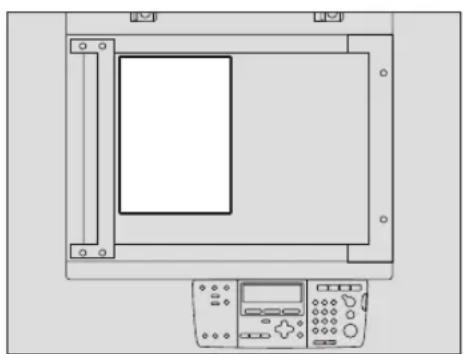
Geplaatst in de staande richting: A4 Geplaatst in de liggende richting: A4-R
Kopieerpapier of originelen met A3 of B4 formaat kunnen alleen in een liggende richting worden geplaatst, daarom krijgen deze formaten geen toevoeging "-R".
Displays
Displays in deze handleiding kunnen afwijken van de actuele displays, afhankelijk van de gebruikersomgeving van de copier zoals de installatietoestand van opties.
Handelsmerken
- Microsoft, Windows, Windows NT en merknamen en productnamen van andere Microsoft producten zijn de handelsmerken van Microsoft Corporation in de Verenigde Staten en andere landen.
- Adobe, Adobe Acrobat, Adobe Reader, Adobe Acrobat Reader en PostScript zijn de handelsmerken van Adobe Systems Incorporated.
- Andere bedrijfs- of productnamen die in deze handleiding worden genoemd, kunnen een merknaam of een handelsmerk van de betreffende onderneming zijn.
©2009, 2010 TOSHIBA TEC CORPORATION Alle rechten voorbehouden
Volgens de copyright wet mag dit voorschrift niet worden gereproduceerd, in wat voor vorm dan ook, zonder voorafgaande toestemming van de TOSHIBA TEC CORPORATION. Er wordt echter aangenomen dat er geen patentverplichting bestaat met betrekking tot het gebruikt van de hierin opgenomen informatie.
Voorwoord....1
Mededeling aan de gebruikers....2
Voordat u deze handleiding leest ....4
De ongeëvenaarde TOSHIBA kwaliteit ....15
Algemene veiligheidsmaatregelen....18
Afwijzing van aansprakelijkheid ....25
Milieu informatie....26
Hoofdstuk 1 VOORDAT U GAAT KOPIËREN
Beschrijving van elk onderdeel....28
Voorzijde / rechterzijde....28
Linker zijde / binnenzijde 29
Optionele uitrusting....31
Bedieningspaneel....32
Hoofdscherm "Kopieerinstelling" 35
Stap 1 - Stroomvoorziening inschakelen ....36
Stroomvoorziening inschakelen....36
Energie besparen wanneer de copier niet wordt gebruikt - Energiebesparingsstand - 37
Stap 2 - Kopieerpapier aanbrengen ....39
Aanvaardbare papiersoorten....39
Aanbevolen papier ....40
Papier in laden plaatsen....41
Papier in de laden van de pedestal voor papierinvoer (optie) aanbrengen 45
Stap 3 - Vastleggen van het formaat van het kopieerpapier ....49
Vastleggen standaard formaat (A3, A4, A4-R, A5-R, B4) ....49
Andere standaard formaten vastleggen ....50
Hoofdstuk 2 HET MAKEN VAN KOPIEËN
Originelen plaatsen 54
Aanvaardbare originelen ....54
Originelen op de glasplaat voor originelen leggen ....55
Plaats een boekje als origineel, zoals een boek of een catalogus .....56
Gebruiken van automatisch documentinvoersysteem met omkeer-inrichting (optie) / automatisch documentinvoersysteem (optie)....57
Originelen plaatsen op het automatisch documentinvoersysteem met om-keerinrichting (optie) / automatisch documentinvoersysteem (optie) .....58
Kopiëren 59
Kopieerproces stoppen/doorgaan 61
Kopiëren met onderbreking en een andere kopie maken - kopiëren met onderbreking - 62
Gebruik van de handinvoerbak 63
Kopiëren met handinvoer 64
Hoofdstuk 3 KOPIEERFUNCTIES
Voorbereidende werkzaamheden 68
Standaard instellingen....68
Ingestelde functies bevestigen 68
Papierselectie 69
Automatische papierelectie (APS)....69
Handmatige papierelectie....70
Kopiëren van verschillende formaten in één opdracht - VERSCHILLENDE FORMATEN KOPIËREN - 72
In- en uitzoomen van kopieën 74
Automatische zoomselectie (AMS)....74
Specificeren van formaten van zowel het origineel als van het kopieerpapier 76
De reproductiefactor handmatig specificeren....77
Afdrukinstelling selecteren 78
Belichtingsniveau aanpassen 79
Hoofdstuk 4 GEAVANCEERDE KOPIEERFUNCTIES
Kopieermenu....82
Werken met het kopieermenu 82
Overzicht kopieerfuncties ....83
Kopiëren in dezelfde paginavolgorde als de originelen - kopiëren en sorteren - 84
Set na set gedraaid sorteren - ROTEREN - 85
Sorteren in tijdschriftvolgorde - MAGAZINE SORT - ....86
Papier verschuiven om inbindruimte te maken - VERPL. BEELD - .....88
Schaduw wissen op rand - RAND WISSEN - 90
Tweezijdig kopieren - DUPLEX - 92
Enkelzijdig kopieren....93
Dubbelzijdig kopiëren 94
Boekjes dubbelzijdig kopiëren....96
Rechter- en linkerpagina' s apart kopieren - TWEE PAG - ....99
Paginanummer, datum en tijd afdrukken - NOTITIE - ....101
Kopieerinstelling wijzigen bij iedere opdracht - TAAKOPBOUW - .....103
2 of 4 pagina's op 1 pagina kopiiëren - 2IN1/4IN1 - ....105
Beide kanten van een kaart op 1 pagina kopieren - ID-KAART - ......108
Afmetingen in de horizontale en verticale richting veranderen - XY-ZOOM - ....111
Vaak gebruikte functies vastleggen - TAAKOPSLAG - ....113
De functiecombinaties opslaan....113
De functiecombinatie oproepen....114
Hoofdstuk 5 INSTELLINGEN VAN DE COPIER WIJZIGEN
Voorafgaande aan het wijzigen van de instellingen....119
Weergave van het hoofdscherm "Instelling gebruikersfuncties"......119
Bedieningstoetsen voor het wijzigen van de instellingen ....120
Datum en tijd....121
Klokinstelling....121
Weergave datum en tijd....123
Weergave taalinstelling....124
Instelling papierformaat....125
Instelling vervolgscherm 127
Instelling klokfunctie....129
Tijd van de automatische wis-functie....129
Tijd van de automatische energiebesparingsstand 131
Tijd van de automatische slaapstand / superslaapstand....132
Energiebesparingsstand....135
Instelling dag/weekklokfunctie....137
Aanpassing volume....140
Instelling druktoetstoon....142
Afdelingtoegangscode....144
Afdelingstoegangscodes instellen 144
Afdelingstoegangscodes wijzigen....149
Afdelingscodes verwijderen....152
Tellerstanden wissen....154
Tellerstanden afdrukken....156
Toegangssbeheer annuleren....157
Aangepast menu....159
APS / AMS ....161
Afdrukinstelling 163
Belichtings aanpassing 165
Afwerkfunctie....167
Weergave melding instellen 169
Verschillende lijsten afdrukken....171
Menulijst afdrukken....173
Weergave ROM-versie....174
Hoofdstuk 6 STORINGZOEKEN
Wanneer deze melding verschijnt....176
Papierstoringen ....178
Plaats van de papierstoringen controleren....178
Wanneer papierstoringen regelmatig voorkomen....179
Wanneer vastgelopen papier wordt verwijderd 179
Papierstoringen in het automatisch documentinvoersysteem met omkeerinrichting (optie) (onder) / automatisch documentinvoersysteem (optie)
(onder)....180
Papierstoringen in het automatisch documentinvoersysteem met omkeerinrichting (optie) (boven) / automatisch documentinvoersysteem (optie)
(boven 182
Papierstoringen op de handinvoerbak....184
Papierstoringen in de automatische dubbelzijdige kopieereenheid (optie) . 184
Papierstoring na de transporteenheid ....185
Vastgelopen papier in de fusereenheid....187
Vastgelopen papier in de papierinvoereenheid (optie)....188
Papierstoringen in de pedestal voor papierinvoer (optie) ....189
Tonercartridge vervangen ....190
Voordat de servicemonteur wordt gebeld....198
Algemene handelingen....198
Aan toner gerelateerde problemen....199
Aan originelen/kopieerpapier gerelateerde problemen....200
Afdrukkwaliteit probleem ....201
Hoofdstuk 7 ONDERHOUD EN CONTROLE
Dagelijkse controle....204
Corona reinigen....205
Overdracht corona reinigen....206
Hoofdstuk 8 SPECIFICATIONS AND OPTIONS
e-STUDIO182/212/242 Specifications 210
Voor een optimale printkwaliteit, adviseren wij u alleen de originele TOSHIBA tonercartridges te gebruiken.
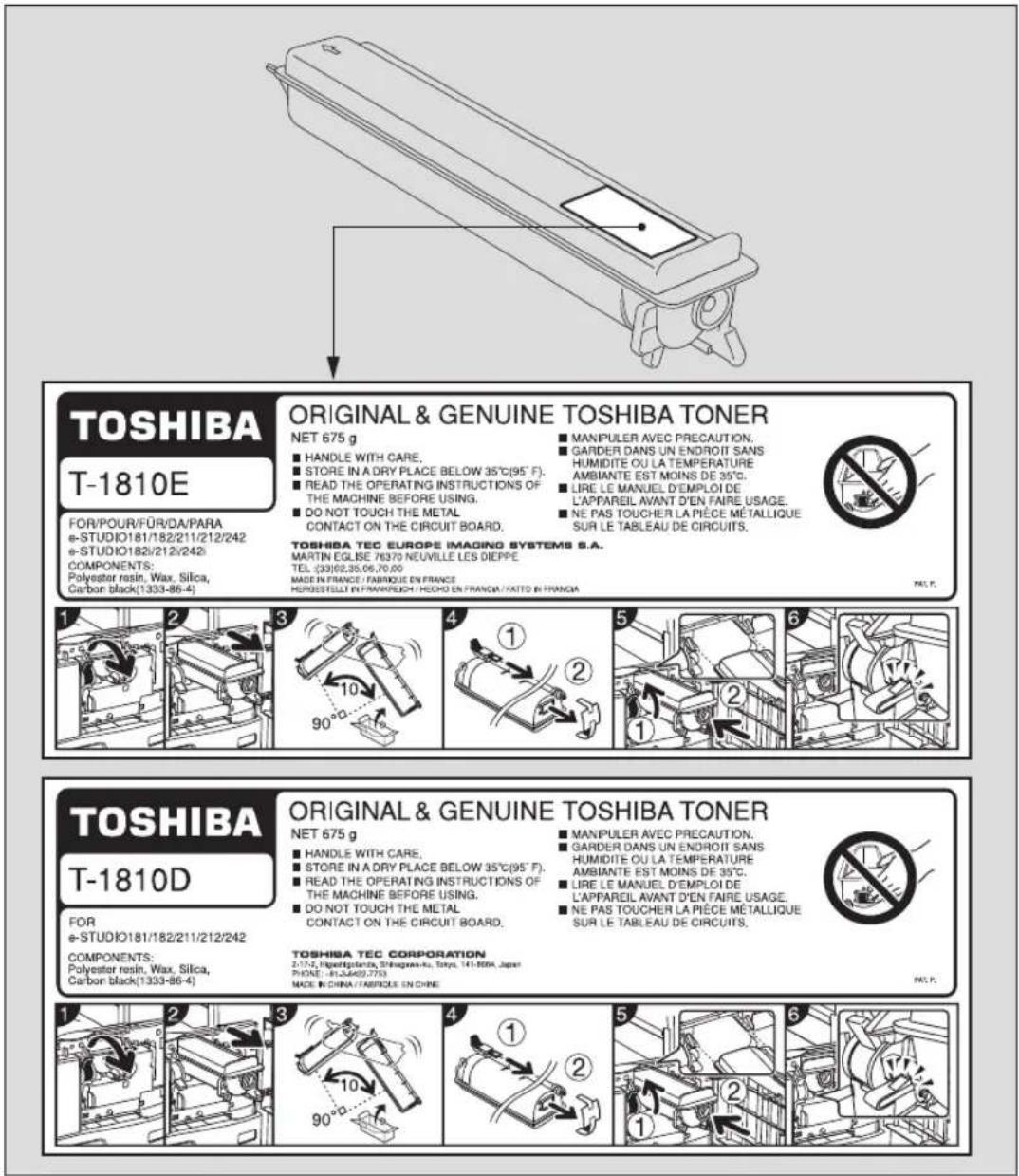
Indien u een door TOSHIBA geadviseerde tonercartridge gebruikt, kunt u kiezen uit de navolgende drie controlefuncties van dit onderdeel:
Cartridge controlefunctie:
Deze functie controleert of de tonercartridge op een juiste wijze is aangebracht en geeft aan wanneer dit niet het geval is.
Tonervoorraad controlefunctie:
Deze functie geeft niet alleen aan wanneer er in de cartridge nog een kleine voorraad toner zit maar ook informeert deze functie automatisch uw leverancier via de service op afstand.
Optimaliseringsfunctie afdrukkwaliteit:
Deze functie regelt de beeldkwaliteit volgens de karakteristieken van de gebruikte toner en stelt u in staat afdrukken van optimale kwaliteit te produceren.
Indien u een andere tonercartridge gebruikt dan wij hebben geadviseerd, bestaat de mogelijkheid dat het multifunctionele systeem niet in staat is vast te stellen of de cartridge wel of niet is geïnstalleerd. Zelfs als de tonercartridge op een juiste wijze is aangebracht, verschijnt daarom op het LCD-scherm de foutmelding "Toner niet herkend" en kan er niet worden afgedrukt. U kunt ook niet gebruik maken van de optimaliseringsfunctie afdrukkwaliteit, de tonervoorraad-controlefunctie en ook niet van de servicefunctie op afstand, welke uw leverancier automatisch informeert.
Indien u een andere tonercartridge gebruikt dan wij hebben geadviseerd, wordt de toner niet herkend. Indien dit een probleem voor u is, neem dan contact op met uw bevoegde leverancier. Bedenk, dat u niet meer in staat bent de tonervoorraad-controlefunctie en de optimalisering van de afdrukkwaliteit te benutten zoals we eerder al hebben vermeld.
Verbruiksmaterialen / onderdelen
Betrouwbaarheid
Originele TOSHIBA-verbruiksmaterialen worden onderworpen aan zeer strenge controles, zodat alle verbruiksmaterialen die u ontvangt zo optimaal mogelijk presteren.
Grote productiviteit
Originele Toshiba verbruiksmaterialen zijn gemaakt om te voldoen aan de eisen van onze prestatiegerichte maatschappij en leveren snel en probleemloos betrouwbare kopieën op het moment dat u ze nodig heeft.
Stabiel afdrukkwaliteit
Originele TOSHIBA-verbruiksmaterialen zijn ontworpen om dag in, dag uit een constante en stabiele afdrukkwaliteit te leveren.
Copier vriendelijke verbruiksmaterialen
Originele TOSHIBA-verbruiksmaterialen zijn ontworpen om de copier en alle onderdelen storingvrij in bedrijf te houden. TOSHIBA beschikt over gedetailleerde kennis van de kenmerken van de copier waardoor slijtage aan de copier kan worden gereduceerd en de beste zorg kan worden gegarandeerd.
Voortreffelijk geschikte verbruiksmaterialen
Om te beginnen zijn de TOSHIBA-verbruiksmaterialen en de copiers op elkaar afgestemd. Telkens wanneer TOSHIBA een nieuwe copier ontwikkelt, wordt tegelijkertijd een nieuwe toner speciaal voor die nieuwe copier ontwikkeld. Door originele TOSHIBA-verbruiksmaterialen bij de TOSHIBA copiers te gebruiken, bent u verzekerd van optimale prestaties
Toner
Optimale afdrukkwaliteit
De TOSHIBA toner wordt gemaakt van grondstoffen met een zeer hoge kwaliteit en geproduceerd onder nauwkeurig gestuurde omstandigheden, waardoor u er zeker van kunt zijn dat uw TOSHIBA copier scherpe afdrukken van hoge kwaliteit blijft produceren.
Lage kosten
Originele TOSHIBA toner geeft waar voor zijn geld. Tijdens het kopieerproces wordt precies de juiste hoeveelheid toner gebruikt waardoor de copier continu kan blijven werken totdat alle toner is verbruikt. Op deze manier wordt de gehele tonercartridge benut.
Goede verstandhouding met het milieu
Originele TOSHIBA toner wordt geproduceerd met het milieu als uitgangspunt. Om Moeder Aarde niet te veel te belasten, gebruikt TOSHIBA opgedrukte tekst of Olastic labels voor haar tonercartridges zodat deze volledig recyclebaar zijn. Bovendien zijn de schadelijke stof- en ozonniveaus verlaagd voor een betere werkomgeving.
Gebruikersvriendelijk
Voordat onze toners mogen worden verkocht, worden ze getest om er zeker van te zijn dat ze voldoen aan de strengste gezondheidsnormen. Dit neemt de eventuele bezorgdheid voor het werken met toners weg.
Algemeen
De voordelen van de service en ondersteuning
De servicetechnici van TOSHIBA zijn opgeleid om uw copier in optimale conditie te houden. Voor een permanente afdrukkwaliteit raden wij u aan reparaties en onderhoudswerkzaamheden te laten uitvoeren door een geautoriseerd TOSHIBA-servicebedrijf.
Bij het installeren of verplaatsen
Waarschuwing
- Deze copier verbruikt 220-240 V wisselstroom, 8 A 50/60 Hz elektrische spanning. Voor Saudi-Arabië is er een 100 V versie, die 127 V wisselstroom vereist en 12 A 50/60 Hz elektrische spanning.
Gebruikt geen stroomvoorziening met een ander voltage dat hier is opgegeven.
Sluit geen andere apparaten aan op dezelfde wandcontactdoos. Hierdoor kan brand ont-staan of kunt u een elektrische schok krijgen. Neem contact op met een installateur als u het aantal wandcontactdozen wilt uitbreiden.
- Sluit deze copier altijd aan op een geaarde wandcontactdoos om het gevaar van brand of een elektrische schok bij kortsluiting te vermijden. Neem contact op met uw leverancier voor meer informatie. Maak altijd gebruik van een geaarde wandcontactdoos met drie geleiders. In gebieden waar een stekker met 2 pennen wordt gebruikt, moet de copier uit veiligheids-overwegingen worden geaard. De copier nooit aarden op een gasleiding, een waterleiding of een ander voorwerp dat niet geschikt is voor aarding.
- Steek de stekker goed in de wandcontactdoos. Als de stekker niet goed in de wandcontactdoos zit, kan hij te warm worden. Dit kan brand of een elektrische schok tot gevolg hebben.
- Het snoer niet beschadigen, onderbreken of zelf proberen te repareren.
Het volgende is niet toegestaan:
- Het snoer draaien
- Het snoer buigen
- Aan het snoer trekken
- Niets op het snoer zetten
- Het snoer verwarmen
- Vlakbij radiatoren of andere warmtebronnen neerleggen
Hierdoor kan brand ontstaan of kunt u een elektrische schok krijgen. Neem contact op met uw leverancier indien het snoer beschadigd is.
- Installeer de copier niet zelf of probeer de copier niet zelf te verplaatsen wanneer deze eenmaal is geïnstalleerd. Hierdoor kan letsel ontstaan of de copier beschadigen. Neem contact op met uw leverancier indien de copier moet worden geïnstalleerd of verplaatst.
- Trek enkele keren per jaar de stekker uit de wandcontactdoos zodat u het gebied rondom de pennen kunt schoonmaken. Opgehoopt stof en vuil kan brand veroorzaken als gevolg van de warmte die vrijkomt bij stroomlekkage.
Voorzichtig
- Installeer de copier op een plaats die het gewicht van het apparaat kan dragen en controleer of de ondergrond vlak is.
Denk eraan dat wanneer de copier omvalt, u ernstig persoonlijk letsel kunt oplopen.
Gewicht van de copier: ca. 32,0 kg (voor de EU), ca. 33,0 kg (behalve voor de EU)
- Gebruik de stelschroeven (anti-kantel stopper) om de copier stabiel op de vloer te plaatsen na verplaatsing/installatie. Controleer of de copier stabiel staat. Indien de copier beweegt, kan deze omvallen en iemand letsel bezorgen.
- Trek niet aan het snoer tijdens het verwijderen van de stekker uit de wandcontactdoos. Trek altijd aan de stekker tijdens het verwijderen uit de wandcontactdoos. Wanneer aan het snoer wordt getrokken kunnen de draden breken en hierdoor kan brand ontstaan of kunt u een elektrische schok krijgen.
- Controleer of de ventilatie-openingen niet zijn geblokkeerd.
Indien de temperatuur in de copier te hoog wordt, kan dit tot gevolg hebbendat er brand ontstaat.
- Controleer of de stroomvoorziening UIT staat, wanneer de interfacekabel wordt aangesloten op de copier. Indien de stroomvoorziening niet uitgeschakeld is, kunt u een elektrische schok krijgen.
Overige aandachtspunten
- De wandcontactdoos moet aanwezig en gemakkelijk toegankelijk zijn in de nabijheid van de copier.
- Controleer of er voldoende ruimte rondom de copier is vrijgelaten voor het eventueel vervangen van onderdelen, onderhoud en het opheffen van papierstoringen.
Bij onvoldoende ruimte kunnen sommige handelingen, zoals handinvoer, bemoeilijkt worden en de copier kan zelfs defect raken.
Om verzekerd te zijn van een optimale werking, moet u rondom de copier tenminste een ruimte van 80 cm aan de rechterkant en 10 cm aan de linker- en achterkant vrij laten.
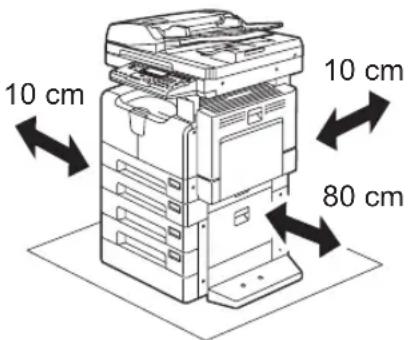
- Zorg er voor dat het snoer goed is bevestigd zodat niemand er over kan vallen.
-
Ongunstige omgevingsomstandigheden kunnen de veilige bediening en werking van de copier negatief beïnvloeden waardoor de copier defect kan raken.
-
Vermijd locaties vlakbij ramen of met blootstelling aan direct zonlicht.
- Vermijd locaties met grote temperatuurschommelingen.
- Vermijd te veel stof.
- Vermijd locaties waar zich veel trillingen voordoen.
- Zorg er voor dat de lucht vrij rondom de copier kan stromen en dat er voldoende ventilatie is. Als er onvoldoende ventilatie is, zal de onplezierige geur van de vrijgekomen ozon de atmosfeer gaan domineren.
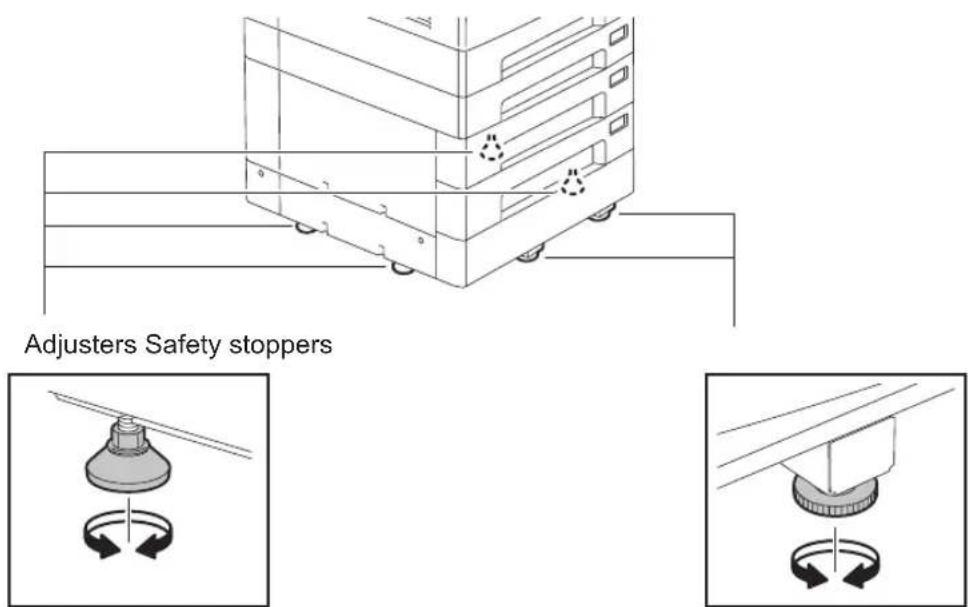
- Gebruik de antislipvoorzieningen om de copier te blokkeren wanneer de pedestal voor papierinvoer wordt geïnstalleerd.
Onder de pedestal voor papierinvoer (optie) zitten 4 antislipvoorzieningen en 2 stoppers om te voorkomen dat de copier omvalt. Draai ze, bij het verplaatsen van deze copier, in de richting van de pijlen (zie afbeeldingen hieronder) en draai ze omhoog om de copier los te zetten. Zorg er voor, nadat de copier is verplaatst, dat ze weer in de tegengestelde richting worden gedraaid om de copier te blokkeren
- Zet de zwenkwieltjes op de rem om de Desk te blokkeren.
De Desk (optie) is voorzien van zwenkwieltjes. Zet eerst de rem van de zwenkwieltjes omhoog om de Desk te deblokkeren alvorens die te verplaatsen. Zet de rem na het verplaatsen van de Desk omlaag om die weer te blokkeren.
Waarschuwing
Installeer de copier niet zelf of probeer de copier niet zelf te verplaatsen wanneer deze eenmaal is geïnstalleerd.
Hierdoor kan letsel ontstaan of de copier beschadigen. Neem contact op met uw leverancier indien de copier moet worden geïnstalleerd of verplaatst.
Het gebruik van de copier
Waarschuwing
- Verwijder niet de afdekklep van de copier, de mogelijkheid bestaat dat u letsel oploopt of een elektrische schok krijgt.
- Verwijder of breng de stekker niet met natte handen aan omdat u hierdoor een elektrische schok kunt oplopen.
- Plaats geen voorwerpen die vloeistoffen bevatten (bloemenvazen, koffiekopjes, enz.) op of in de buurt van de copier. Hierdoor kan brand ontstaan of kunt u een elektrische schok krijgen.
- Houd paperclips en nietjes uit de buurt van de ventilatie-opening. Hierdoor kan brand ontstaan of kunt u een elektrische schok krijgen.
- Indien de copier oververhit raakt, als er rook uit de copier komt, als u een vreemde geur ruikt of een vreemd geluid hoort, ga dan als volgt te werk:
Schakel de stroomvoorziening op UIT en verwijder de stekker uit de wandcontactdoos. Neem vervolgens contact op met uw leverancier.
- Indien de copier langer dan een maand niet wordt gebruikt, verwijder dan om veiligheidsredenen de stekker uit de wandcontactdoos.
Indien er een isolatiefout plaatsvindt kan brand ontstaan of kunt u een elektrische schok krijgen.
Voorzichtig
- Plaats geen zware voorwerpen (4 kg of meer) op de glasplaat voor originelen en oefen geen kracht uit op de glasplaat. Een gebroken glasplaat kan persoonlijk letsel veroorzaken.
- Plaats geen zware voorwerpen (4 kg of meer) op de copier. Indien de voorwerpen er af vallen, kan dat persoonlijk letsel veroorzaken.
- Zorg er bij het sluiten van de lade voor, dat uw vingers niet beklemd raken. Hierdoor kunt u letsel oplopen. Hierdoor kunt u letsel oplopen.
- Raak de fusereenheid of het metalen gedeelte rondom de fusereenheid niet aan. Omdat deze gebieden zeer warm zijn, kunt u zich branden of door de schok uw handen verwonden in het apparaat.
- Zorg er dat uw vingers niet beklemd raken tussen de copier en de zijdeur. Hierdoor kunt u letsel oplopen.
- Raak niet het scharnier (= een verbindingsonderdeel) aan de achterzijde van het automatisch documentinvoersysteem met omkeerinrichting (optie) / automatisch documentinvoersysteem (optie) aan. Hierdoor kunnen uw vingers beklemd en beschadigd raken wanneer u het automatisch documentinvoersysteem met omkeerinrichting (optie) / automatisch documentinvoersysteem (optie) opent of sluit.
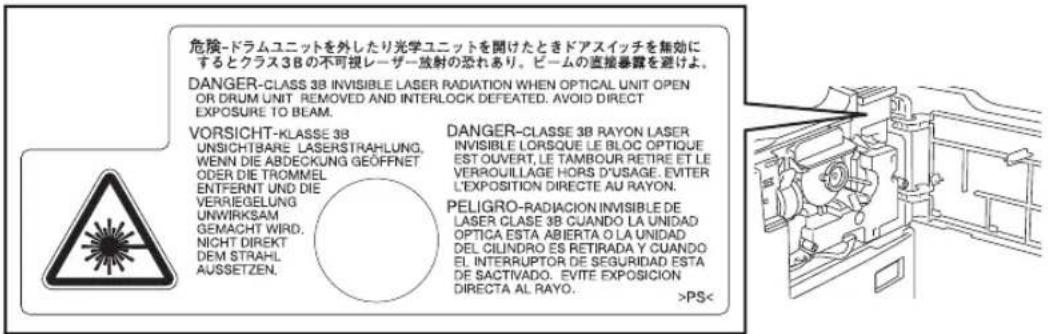
Plaats van identificatieplaatje, enz.
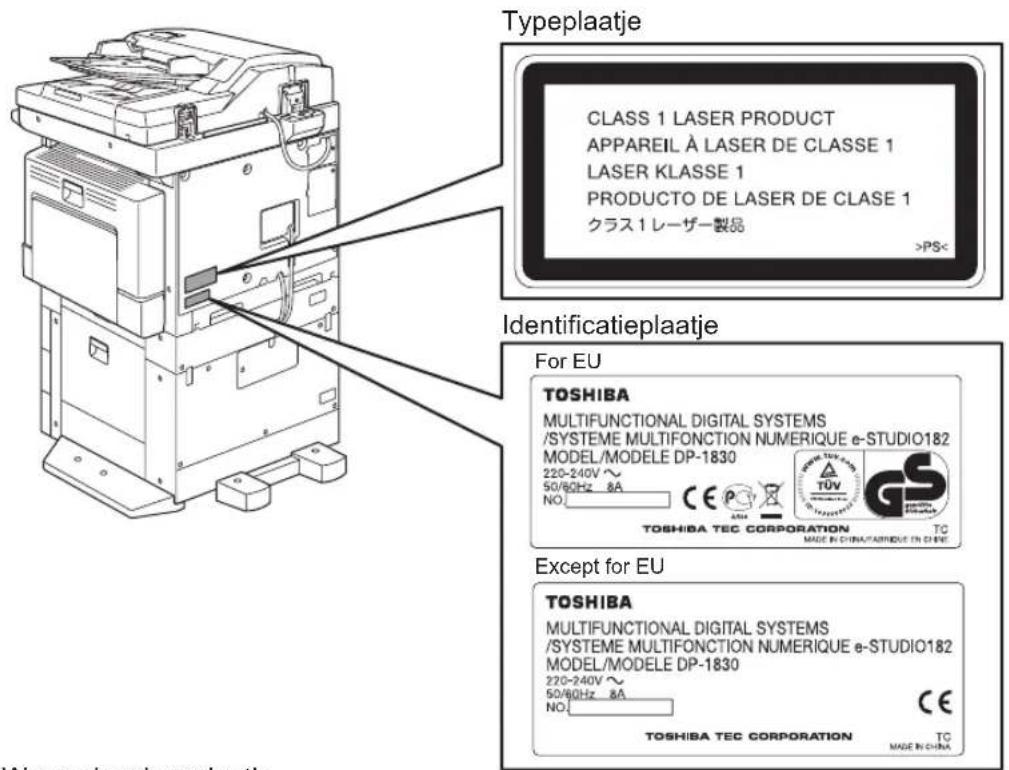
Waarschuwingsplaatje
Waarschuwing voor gebieden met hoge temperatuur (ventilatieopenir
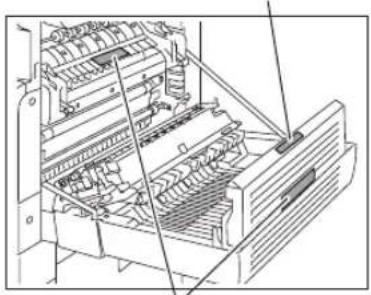
Waarschuwing voor gebieden met hoge temperatuur (fusereenheid)
Overige aandachtspunten
- Schakel de stroomvoorziening niet op UIT wanneer zich nog vastgelopen papier in de copier bevindt. Dit kan storingen veroorzaken wanneer de hoofdschakelaar weer wordt ingeschakeld.
- Controleer of de stroomvoorziening op UIT is gezet wanneer het kantoor wordt verlaten of als er een stroomstoring is.
- Wees voorzichtig omdat het papieruitvoerbereik en het papier direct na het kopiëren heet zijn.
- Plaats niets anders dan papier op de kopie opvangbak. Dit kan het normale gebruik verstoren en storingen veroorzaken.
- Raak het oppervlak van de fotogeleidingsdrum of de overdrachtcorona niet aan. Hierdoor kunnen problemen met de afdrukkwaliteit ontstaan.
- Open of sluit de niet de deksels en handinvoerbak of open de laden tijdens het afdrukken.
Tijdens onderhoud of controle
Waarschuwing
- Probeer nooit de copier zelf te repareren, uit elkaar te halen of aan te passen. U kunt brand veroorzaken of een elektrische schok krijgen.
Neem altijd contact op met uw servicemonteur voor onderhoud of reparatie aan het binnenwerk van de copier. - Zorg er voor dat tijdens het schoonmaken van de vloer geen vloeistoffen zoals water en olie in de copier komen. Hierdoor kan brand ontstaan of kunt u een elektrische schok krijgen.
Voorzichtig
- Houd de stekker en de wandcontactdoos altijd schoon. Voorkom dat zich hier stof en vuil ophoopt. Hierdoor kan brand ontstaan of kunt u een elektrische schok krijgen ten gevolge van de vrijgekomen warmte door stroomlekkage.
Overige aandachtspunten
- Gebruik bij het reinigen van de buitenzijde geen oplosmiddelen zoals thinner of alcohol.
- Hierdoor kan het oppervlak kromtrekken of verkleuren.
- Lees eerst aandachtig de verpakking voordat u een reinigingsspons gebruikt die chemicaliën bevat.
Omgaan met verbruiksmaterialen
Waarschuwing
- Probeer nooit tonercartridges te verbranden. Dit kan een explosie veroorzaken. Gooi geen gebruikte tonercartridges weg. Neem contact op met uw leverancier.
Overige aandachtspunten
- Lees, voor de juiste werkwijze van de vervanging van de tonercartridge, het bedieningsvoorschrift zorgvuldig. Een verkeerde werkwijze kan lekkage of verstrooiing van de toner veroorzaken.
- Gebruik geen geweld bij het openen van de tonercartridge. Dit kan lekkage of verstrooiing van de toner veroorzaken.
- Houd de tonercartridge buiten bereik van kinderen.
- Indien toner op uw kleding is gemorst, was het dan af met koud water. Zitten er tonervlekken op uw kleding dan kunt u deze niet verwijderen met warm water.
- Wanneer toner uit een tonercartridge lekt, zorg er dan voor dat u dit niet inhaleert of aanraakt.
Eerste hulp maatregelen
Indien u toner inhaleert of aanraakt e.d. voer dan de volgende handelingen uit.
- Inhalatie: Verlaat direct de vervuilde ruimte. Neem contact op met een arts indien er sprake is van ademhalingsproblemen of andere vormen van benauwdheid.
- Huidcontact: Was met zeep en water. Was kleding voor het weer te gebruiken. Neem contact op met een arts indien irritatie optreedt of blijvend is.
- Oogcontact: Spoel direct de ogen met ruim water gedurende tenminste 15 minuten. Neem contact op met een arts indien indien de irritatie aanhoudt.
- Opname: Drink een aantal glazen water om de maaginhoud te verdunnen.
De onderstaande kennisgeving bevat de aansprakelijkheidsuitsluitingen en -beperkingen van TOSHIBA TEC CORPORATION (inclusief haar werknemers, tussenpersonen en toeleveranciers) jegens enige koper of gebruiker ('Gebruiker') van de e-STUDIO182/212/242, met inbegrip van bijbehorende accessoires, opties en programmapakket ('Product').
- De in deze kennisgeving vermelde aansprakelijkheidsuitsluitingen en –beperkingen zijn van kracht in de hoogste mate die de wet toelaat. Ter vermijding van twijfel wordt niets in deze kennisgeving geacht de aansprakelijkheid van TOSHIBA TEC CORPORATION uit te sluiten of te beperken voor overlijden of persoonlijk letsel als gevolg van veronachtzaming van de kant van TOSHIBA TEC CORPORATION of als gevolg van bedrieglijke, onjuiste verklaringen van TOSHIBA TEC CORPORATION.
- Alle stilzwijgende waarborgen, bedingen en andere voorwaarden worden, in de hoogste mate die de wet toelaat, uitgesloten en dergelijke stilzwijgende waarborgen worden niet gegeven of zijn niet van toepassing met betrekking tot het Product.
- TOSHIBA TEC CORPORATION aanvaardt geen aansprakelijkheid voor enig(e) verlies, kosten, uitgaven, vorderingen of schade, veroorzaakt door welke van de volgende zaken ook:
(a) gebruik van of omgang met het Product dat niet of die niet in overeenstemming is met de handleidingen, met inbegrip van maar niet beperkt tot de bedieningshandleiding, gebruikershandleiding, en/of onjuiste of onzorgvuldige omgang met of gebruik van het Product; (b) enige oorzaak als gevolg waarvan het Product niet op de juiste wijze kan werken of functioneren die voortvloeit uit of toe te schrijven is aan handelingen, het nalaten van handelingen, gebeurtenissen, of ongevallen die redelijkerwijs buiten de macht van TOSHIBA TEC CORPORATION liggen met inbegrip van maar niet beperkt tot overmacht, oorlog, oproer, binnenlandse onlusten, kwaadwillige of opzettelijke beschadiging, brand, overstromingen, stormen, natuurrampen, aardbevingen, abnormaal voltage of andere rampen; (c) aanvullingen, wijzigingen, demontage, transport of reparaties uitgevoerd door niet door TOSHIBA TEC CORPORATION gemachtigde servicetechnici; of (d) gebruik van papier, verbruiksmaterialen of onderdelen die niet worden aanbevolen door TOSHIBA TEC CORPORATION.
- Behoudens het bepaalde in lid 1 is TOSHIBA TEC CORPORATION niet aansprakelijk jegens de Klant voor:
(a) winstderving; verlies van verkopen of omzet; verlies van of bezoedeling van reputatie; verlies van productie; verlies van besparingen; verlies van goodwill of zakelijke kansen; verlies van klanten; verlies van of verlies van het gebruik van enige programmatuur of gegevens; verlies krachtens of met betrekking tot enig contract; of (b) enige bijzondere schade, bijkomende schade, gevolgschade of indirecte verliezen of schade, kosten, uitgaven, geldelijke verliezen of vorderingen tot vergoeding van gevolgschade;
welke dan ook en hoe dan ook veroorzaakt en voortvloeiende uit of verband houdende met het Product of het gebruik of de behandeling van het Product, zelfs al is TOSHIBA TEC CORPORATION op de hoogte gesteld van de mogelijkheid van een dergelijke schade.
TOSHIBA TEC CORPORATION is niet aansprakelijk voor enig(e) verlies, kosten, uitgaven, vorderingen of schade ontstaan door ongeschiktheid voor gebruik (met inbegrip van, maar niet beperkt tot, uitval, storing, programmastop, virusinfectie of andere problemen) voortvloeiende uit het gebruik van het Product met hardware, goederen of programmatuur die TOSHIBA TEC CORPORATION niet direct of indirect heeft geleverd.
ENERGY STAR® -programma
Toshiba Tec Corporationbevestigt, als deelnemer aan het ENERGY STAR-programma, het ENERGY STAR-logo aanbrengt op al haar producten die voldoen aan de eisen van he ENERGY STAR-programma.

Het ENERGY STAR-programma wil de ontwikkeling en verder gebruik van kantoorapparatuur met inbegrip van energiezuinige computers aanmoedigen teneinde iets te doen aan milieu-problemen zoals het broeikaaeffect. Fabrikanten die aan dit programma deelnemen, mogen het ENERGY STAR-logo op producten aanbrengen na bevestiging dat ze voldoen aan de in dit programma vastgestelde energiebesparingsstandaarden. Ook worden deze standaardem en dit logo algemeen gebruikt binnen het Amerikaanse Environmental Protection Agency (EPA) (Agentschap voor milieubescherming) en deelnemende landen.
Gespecificeerde producten, vertegenwoordigende landen of regio's kunnen worden uitgesloten. Om te wten of het product voldoet aan de eisen van het ENERGY STAR-programma, controleer of het betreffende logo op het product aanwezig is.
Neem voor al uw vragen contact op met uw leverancier.
Energiebesparende eigenschappen
Energiebesparende eigenschappen zijn in dit product aanwezig teneinde het stroomverbruik te beperken wanneer dit product niet wordt gebruikt.
Lage energiestand
De copier komt automatisch in deze stand nadat een vastgesteld tijdsbestek ^*1 is verlopen sinds het laatste gebruik. "Energiebesparing" verschijnt op het LCD-scherm.
De copier komt automatisch in deze stand nadat een vastgesteld tijdsbestek ^1 is verlopen sinds het laatste gebruik. ^2,*3 In de slaapstand verschijnt "Slaapstand" op het LCD-scherm. In de superslaapstand blijft het LCD-scherm leeg.
*1 De tijd voordat de copier in de lage energiestand en de slaapstand / superslaapstand komt, kan worden gewijzigd.
P.129 "Instelling klokfunctie"
*2 Voor de noodzakelijke voorwaarden om de slaapstand / superslaapstand te wijzigen, zie de navolgende pagina:
P.38 "Opheffen van de energiebesparingsstand"
*3 Wanneer de netwerkprinter optie GA-1191 (optie) is geïinstalleerd, is de superslaapstand uitgeschakeld.
Dit hoofstuk beschrijft wat u moet weten voordat u deze copier gaat gebruiken, zoals hoe u de stroomvoorziening moet inschakelen of hoe u kopieerpapier moet bijvullen.
Beschrijving van elk onderdeel....28
Voorzijde / rechterzijde....28
Linker zijde / binnenzijde....29
Optionele uitrusting 31
Bedieningspaneel....32
Hoofdscherm "Kopieerinstelling" 35
Stap 1 - Stroomvoorziening inschakelen....36
Stroomvoorziening inschakelen 36
Energie besparen wanneer de copier niet wordt gebruikt - Energiebesparingsstand - 37
Stap 2 - Kopieerpapier aanbrengen....39
Aanvaardbare papiersoorten....39
Aanbevolen papier 40
Papier in laden plaatsen....41
Papier in de laden van de pedestal voor papierinvoer (optie) aanbrengen....45
Stap 3 - Vastleggen van het formaat van het kopieerpapier ....49
Vastleggen standaard formaat (A3, A4, A4-R, A5-R, B4) 49
Andere standaard formaten vastleggen 50
Beschrijving van elk onderdeel
Voorzijde / rechterzijde
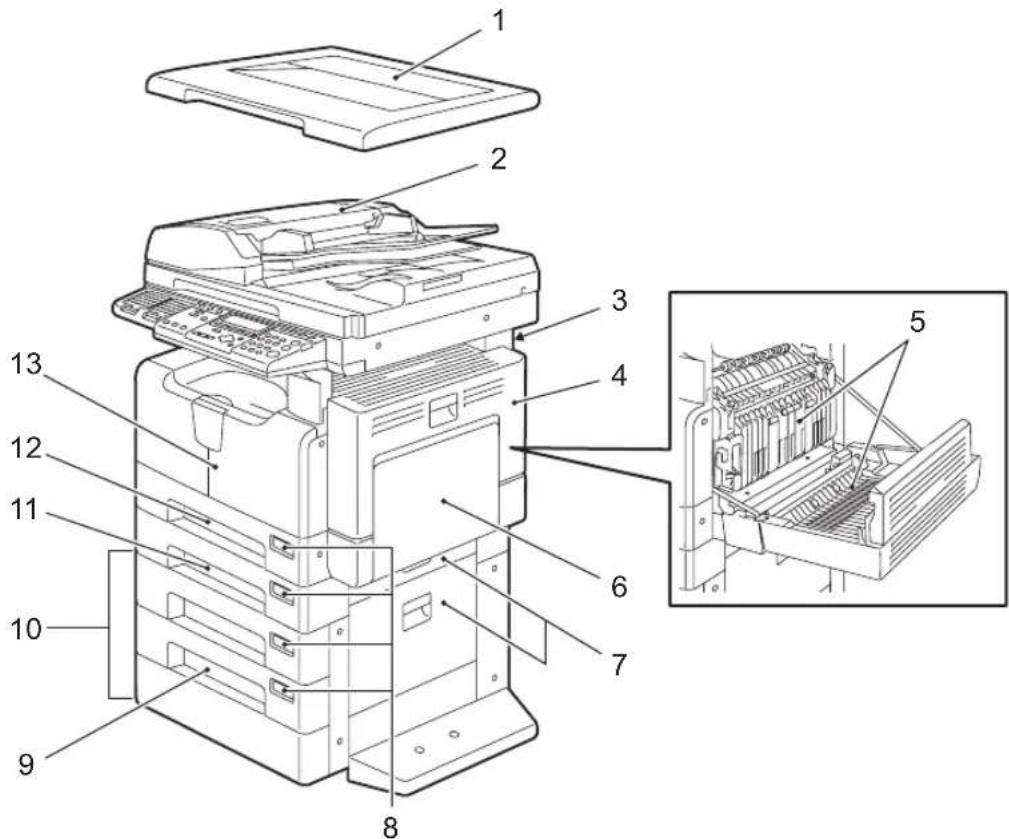
Leg een origineel op de glasplaat voor originelen, sluit deze klep en start het kopieren.
2. Automatisch documentinvoersysteem met omkeerinrichting (optioneel, MR-3023), / Automatisch documentinvoersysteem (optioneel, MR-2020)
Een stapel originelen die hierop zijn aangebracht, worden vel na vel gescand. Maximaal 100 originelen ( of een stapelhoogte van 16 mm) kunnen tegelijk worden aangebracht. (Het maximale aantal losse vellen dat kan worden aangebracht, kan variëren, afhankelijk van het soort origineel.) 2-zijdige originelen kunnen worden gescand met het automatisch documentinvoersysteem met omkeerinrichting (MR-3023).
P.58 "Originelen plaatsen op het automatisch documentinvoersysteem met omkeerinrichting (optie) / automatisch documentinvoersysteem (optie)"
P.178 "Papierstoringen"
3. Opbergvak voor bedieningshandleiding (Achterzijde) (optie, KK-1660)
Bewaar hier de bedieningshandleiding
4. Zijdeur
5. Automatische dubbelzijdige kopieereenheid (optie, MD-1033)
Installeer deze eenheid zodat papier dubbelzijdig kan worden bedrukt.
6. Handinvoerbak
Gebruik deze handinvoerbak om kopieën te maken op speciale soorten kopieerpapier, zoals dik papier, overhead sheets of calqueerpapier.
P.63 "Gebruik van de handinvoerbak"
P.178 "Papierstoringen"
- Papierinvoerdeur (boven: papierinvoereenheid/onder: pedestal voor papierinvoer)
- Indicator papierformaat
- Papierlademoduul (optie, MY-1028)
Gebruik deze optie om één extra papierlade toe te voegen aan de pedestal voor papierinvoer (optie, KD-1022). Maximaal 550 vel normaal papier (80 g/m²) in een keer worden aangebracht.
- Pedestal voor papierinvoer (optie, KD-1022)
Gebruik deze eenheid om uw copier met nog één cassette uit te breiden. Daarnaast kan de papierlademoduul (MY-1028) (9) nog een extra lade aan de copier toevoegen. In één lade kan in één keer maximaal 550 vel normaal papier (80 g/m ^2 ) worden aangebracht.
- Papierinvoereenheid (optioneel, MY- 1027)
Gebruik deze eenheid om uw copier met nog één cassette uit te breiden. Maximaal 250 vel normaal papier kunnen in een keer worden aangebracht
- Lade
Maximaal 250 vel normaal papier kan in een keer worden aangebracht.
- Deksel voorzijde
Open deze deksel wanneer u de tonercartridge vervangt.
P.190 "Tonercartridge vervangen"
Linker zijde / binnenzijde
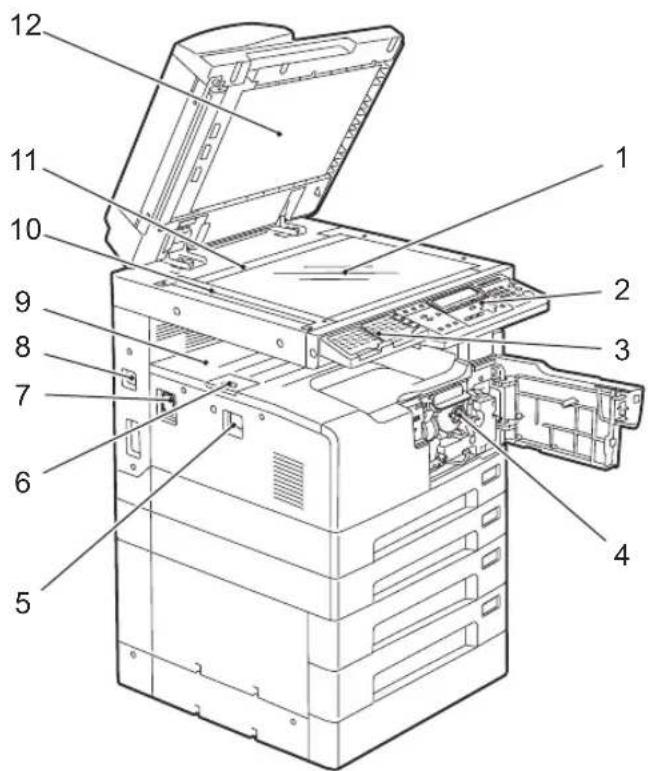
1. Glasplaat voor originelen
Gebruik deze glasplaat voor het kopiëren van 3-D originelen, boeken en speciaal papier zoals overhead sheets of calqueerpapier alsmede normaal papier
P.54 "Originelen plaatsen"
2. Bedieningspaneel
Gebruik het bedieningspaneel om te kopieren, toets het aantal kopieën in of stel andere functies in.
P.32 "Bedieningspaneel"
3. Extern toetsenbord (optie, GJ-1160)
Gebruik dit toetsenbord wanneer de scanoptie wordt gebruikt en de fax-functies voor het selecteren van de bestemmingen.
4. Tonercartridge
P.15 "Aanbevolen tonercartridges"
P.190 "Tonercartridge vervangen"
5. Aan/uit-schakelaar
Schakel de stroomvoorziening met deze schakelaar IN of UIT.
P.36 "Stap 1 - Stroomvoorziening inschakelen"
6. Opvang papieruitvoer
Gebruik deze mogelijkheid zodat het uitgevoerde papier niet uit de copier valt. Open deze papieruitvoer wanneer u grote hoeveelheden kopieën maakt op een groot formaat papier (bijv. A3, B4).
Gebruik deze aansluiting om het meegeleverde snoer op de copier aan te sluiten.
8. USB terminal (4-pennen)
Met deze aansluiting kan de copier met uw PC worden verbonden via een normaal verkrijgbare USB-kabel.
Opmerkingen
- Gebruik een USB2.0 Hi-Speed gecertificeerde kabel: USB-kabel die de USB2.0 Hi-Speed modus (overdrachtssnelheid van 480 Mbps) ondersteunt en door het USB Implementers Forum gecertificeerd is.
- Sluit de copier rechtstreeks aan op een PC via de USB-kabel. Wanneer de copier via een USB-hub met een PC verbonden wordt, kan het zijn dat de copier niet herkend wordt.
9. Kopie opvangbak
10. Scangebied
De gegevens van de originelen, doorgevoerd via het automatisch documentinvoersysteem met omkeerinrichting (optie, MR-3023)/automatisch documentinvoersysteem (optie,
MR-2020) worden hier gescand.
P.204 "Dagelijkse controle"
11. Aanleglijst originelen
Gebruik deze aanleglijst om het formaat van een origineel, dat op de glasplaat voor origine- len is gelegd, te controleren.
12. Witte plaat
P.204 "Dagelijkse controle"
Optionele uitrusting
De onderstaand opgesomde opties zijn beschikbaar. Neem contact op met uw servicetechnicus of leverancier voor meer informatie.
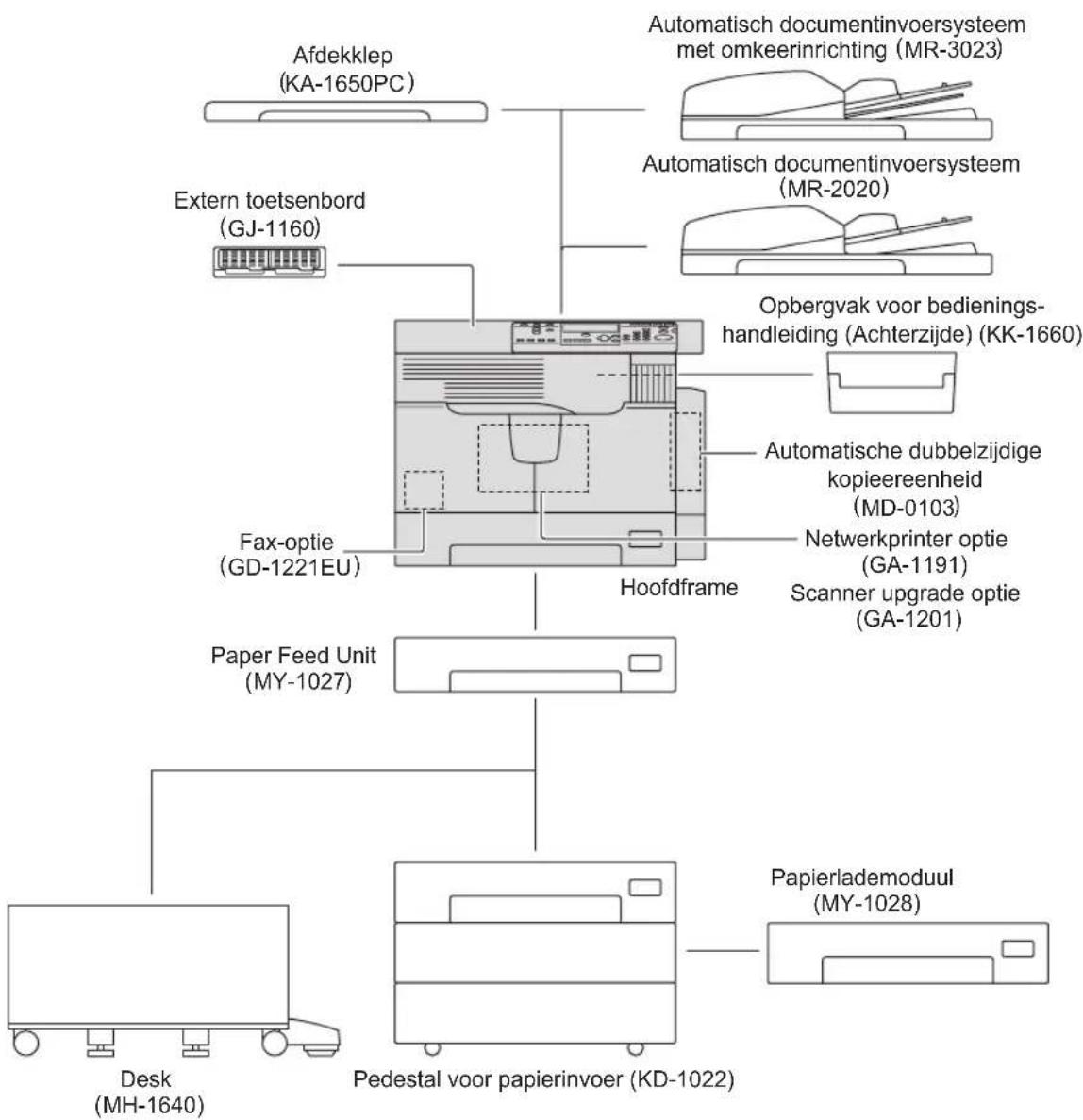
flowchart
graph TD
    A["Paper Feed Unit (MY-1027)"] --> B["Fax-optie (GD-1221EU)"]
    B --> C["Extern toetsenbord (GJ-1160)"]
    C --> D["Afdekklep (KA-1650PC)"]
    D --> E["Hoofdframe"]
    E --> F["Automatische dubbelzijdige kopieereenheid (MD-0103)"]
    E --> G["Netwerkprinter optie (GA-1191)"]
    E --> H["Scanner upgrade optie (GA-1201)"]
    I["Desk (MH-1640)"] --> J["Pedestal voor papierinvoer (KD-1022)"]
    K["Papierlademoduul (MY-1028)"] --> L["Papierlademoduul (MY-1028)"]
    M["Opbergvak voor bedieningshandleiding (Achterzijde) (KK-1660)"] --> N["Automatisch documentinvoersysteem met omkeerinrichting (MR-3023)"]
    N --> O["Automatisch documentinvoersysteem (MR-2020)"]
    O --> P["Afdekklep (KA-1650PC)"]
Andere opties
P3fax+ocr (GB-1291): Fax verzending/ontvangst en OCR kan direct vanaf een PC waarmee de copier via een USB-kabel is verbonden, worden uitgevoerd. *1, *2
*1 De Fax-optie GD-1221 is noodzakelijk.
*2 De optie is niet beschikbaar in een copier waarin de netwerkprinter-optie GA-1191 is geïnstalleerd.
Bedieningspaneel
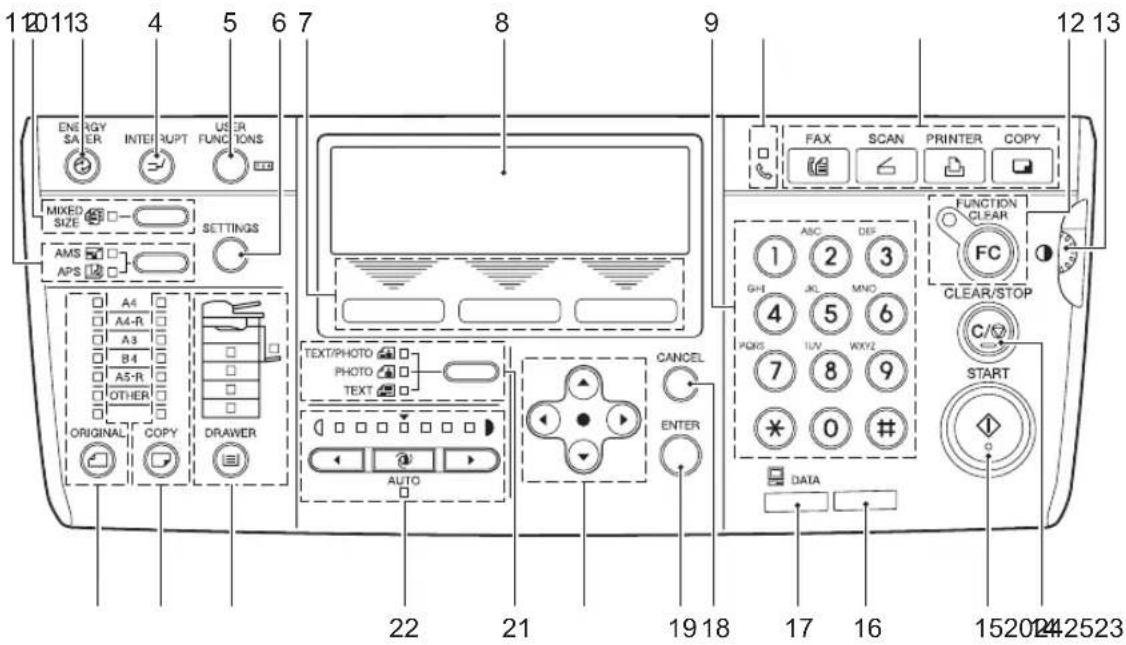
1. APS/AMS selectie toets/LED's
Automatische papierselectie (APS): De copier bepaalt het formaat van het origineel en selecteert automatisch hetzelfde formaat kopieerpapier.
P.69 "Papierselectie"
Automatische zoomselectie (AMS): Stel vooraf het formaat in van het kopieerpapier dat zal worden gebruikt. De copier bepaalt het formaat van het origineel en selecteert automatisch de meest geschikte reproductiefactor naar het kopieerpapier.
P.74 "Automatische zoomselectie (AMS):"
2. [MIXED SIZE] toets/LED
Gebruik deze toets om originelen waarvan de formaten verschillen te kopiëren.
Zie de hieronder vermelde pagina voor meer informatie over het kopiëren van verschillende formaten:
P.72 "Kopiëren van verschillende formaten in één opdracht - VERSCHILLENDE FORMA-TEN KOPIËREN -"
3. [ENERGY SAVER] toets
Gebruik deze toets om de copier in de energiebesparingsstand te schakelen wanneer de copier niet wordt gebruikt.
Voor meer informatie over de energiebesparingsstand, zie:
P.37 "Energie besparen wanneer de copier niet wordt gebruikt - Energiebesparingsstand"
4. [INTERRUPT] toets
Gebruik deze toets om de lopende kopieeropdracht te onderbreken en een andere opdracht uit te voeren (= kopiëren met onderbreking).
Voor meer informatie over kopiëren met onderbreking, zie:
P.62 "Kopiëren met onderbreking en een andere kopie maken - kopieren met onderbreking -"
5. [USER FUNCTIONS] toets
Gebruik deze toets om de standaardinstellingen van de copier te wijzigen.
Zie de volgende pagina voor meer informatie over het wijzigen van de standaardinstellingen:
P.117 "INSTELLINGEN VAN DE COPIER WIJZIGEN"
6. [SETTINGS] toets
Gebruik deze toets om de actueel ingestelde kopieerfuncties te bevestigen.
P.68 "Ingestelde functies bevestigen"
7. Keuzetoetsen (links, midden, rechts)
Gebruik deze toetsen om in ieder menu onderdelen of handelingen te selecteren. Onderde- len of handelingen die met iedere toets overeenkomen, verschijnen in het onderste gedeelte van het LCD-scherm.
bijv.) Hoofdscherm "Kopieerinstelling"
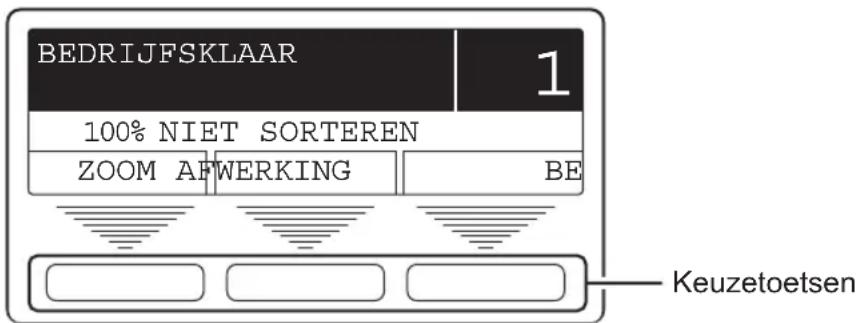
P.35 "Hoofdscherm "Kopieerinstelling"
8. LCD scherm
Gebruik dit scherm om elk weergegeven menu en alle foutmeldingen te controleren.
P.35 "Hoofdscherm "Kopieerinstelling"
9. Numerieke toetsen
Gebruik deze toetsen om een willekeurig getal, zoals het aantal kopieën, in te toetsen.
10. FAX TX/RX LED
De LED knippert bij het verzenden en ontvangen van faxgegevens.
11. Functieomschakeltoetsen
Gebruik deze toetsen om te schakelen tussen de functies kopieren, afdrukken, scannen en fax.
Opmerking
Om de scanfuncties te kunnen gebruiken is de Scanner upgrade-optie vereist.
Om de faxfuncties te kunnen gebruiken is de fax-optie vereist.
Deze LED knippert wanneer de kopieeropdracht is beëindigd. Gebruik deze toets om de kopieerinstellingen te wissen.
13. Contrastaanpassing
Gebruik deze toets om het helderheidsniveau van het LCD-scherm (8) aan te passen.
14. [CLEAR/STOP] toets
Gebruik deze toets om de lopende kopieeropdracht te onderbreken of het ingevoerde aantal kopieën terug te zetten op "1".
15. [START] toets
Gebruik deze toets om het kopieerproces te starten. Wanneer de LED brandt, kan er worden gekopieerd. De LED knippert wanneer de copier in afwachting is van het startsignaal.
Voor de basis kopieerhandelingen, zie:
P.59 "Kopiëren"
16. Meldingen LED
Deze LED knippert wanneer een storing zoals papierstoringen of het opraken van toner plaatsvindt.
P.176 "Wanneer deze melding verschijnt"
17. [DATA] LED
De LED knippert wanneer er afdrukgegevens of een fax-gegevens worden ontvangen.
18. [CANCEL] toets
Gebruik deze toets om de actuele instelling te annuleren en terug te keren naar het vorige menu.
19. [ENTER] toets
Gebruik deze toets om de in ieder menu geselecteerde onderdelen of handelingen vast te leggen.
20. (BOVEN/BENEDEN/LINKS/RECHTS) toetsen
Gebruik deze toetsen om onderdelen te selecteren die u in ieder menu wilt instellen. Het geselecteerde onderdeel wordt gemarkeerd.
21. Afdrukbelichting van originelen toets/LEDs
Gebruik deze toets om de afdrukkwaliteit van de kopie aan te passen aan de kwaliteit van het origineel.
Voor meer informatie over de afdrukkwaliteit, zie:
P.78 "Afdrukinstelling selecteren"
22. Belichting aanpassing toetsen/LED's
Gebruik deze toets om de belichting van de afdrukkwaliteit aan te passen. De [AUTO] LED
onder de @ (automatische belichtingsinstelling) toets gaat branden wanneer de densiteit automatisch wordt aangepast.
Voor meer informatie over aanpassing van de densiteit, zie:
P.79 "Belichtingsniveau aanpassen"
Gebruik deze toets om een lade of de handinvoerbak te selecteren, die als papiermagazijn moet worden gebruikt. De LED van het huidig geselecteerde papiermagazijn brandt. De LED knippert wanneer het papier in de geselecteerde lade of bak oprakt.
Wanneer geen papier meer in de lade of op de handinvoerbak zit, zie de volgende pagina voor het aanbrengen van papier:
P.39 "Stap 2 - Kopieerpapier aanbrengen"
24. [COPY] toets/LED's
Gebruik deze toets om het te gebruiken papierformaat te selecteren. De LED van het huidig geselecteerde papierformaat knippert wanneer dit papierformaat niet in de lade of op de handinvoerbak is aangebracht.
Zie de navolgende pagina voor meer informatie:
P.70 "Handmatige papierelectie"
25. [ORIGINAL] toets/LED's
Gebruik deze toets om het formaat van het origineel te specificeren.
P.76 "Specificeren van formaten van zowel het origineel als van het kopieerpapier"
Hoofdscherm "Kopieerinstelling"
Nadat de stroomvoorziening van de copier is ingeschakeld en het opwarmen is voltooid, verschijnt de onderstaande weergave op het LCD-scherm. Dit scherm wordt het hoofdscherm "Kopieerinstelling" genoemd.
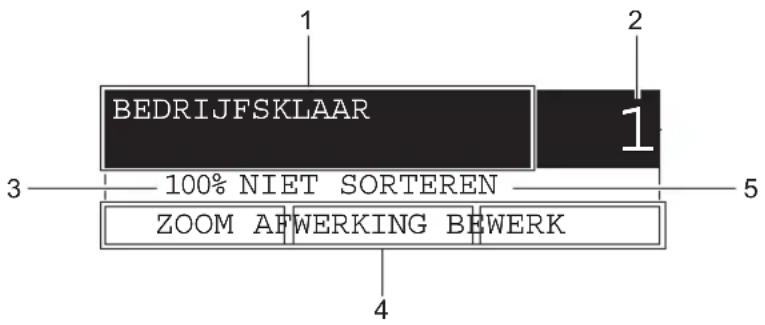
Tip
Dit hoofdscherm "Kopieerinstelling" verschijnt standaard nadat de stroomvoorziening is ingeschakeld. Door het veranderen van de standaardinstelling kunt u het hoofdscherm voor de faxfunctie of de scanfunctie weergeven in plaats van het hoofdscherm "Kopieerinstelling".
P.127 "Instelling vervolgscherm"
1. Berichtengebied
Dit gebied geeft de actuele toestand van deze copier of foutmeldingen weer.
2. Aantal kopieën
3. Reproductiefactor
4. Weergave toetsselectie
Dit gebied geeft de bewerking weer die overeenkomt met iedere keuzetoets.
ZOOM: Gebruik dit gebied om de reproductiefactor handmatig te specificeren.
P.77 "De reproductiefactor handmatig specificeren"
Aangepaste modus: Gebruik dit gebied om de kopieerfunctie op te roepen die als een aangepaste functie is vastgelegd. U kunt vaak gebruikte functies snel oproepen door deze in de aangepaste modus vast te leggen.
P.159 "Aangepast menu"
BEWERK: Dit gebied geeft het kopieermenu weer. Gebruik dit gebied om de gewenste kopi-eerfunctie op te roepen.
P.82 "Kopieermenu"
5. Instelling aangepaste modus
Dit gebied geeft de huidige instelling weer van de functie die als aangepaste functie is vastgelegd.
Stap 1 - Stroomvoorziening inschakelen
Stroomvoorziening inschakelen
1 Druk de aan/uit schakelaar in de stand " |" (IN).
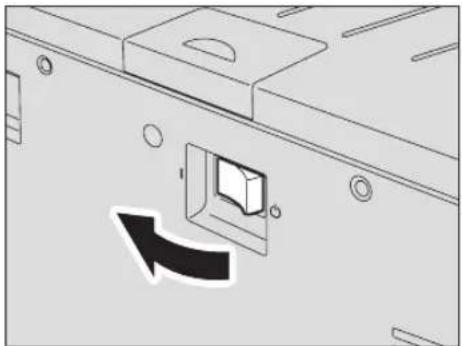
De copier begint zich op te warmen. De opwarmtijd bedraagt ong. 25 seconden. Wanneer het opwarmen is voltooid, is de copier gereed om te kopiëren. Op het LCD-scherm verschijnt "BEDRIJFSKLAAR"
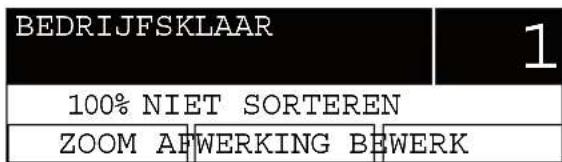
Tip
Indien u een origineel aanbrengt en tijdens het opwarmen op de [START] toets drukt, begint het kopieren automatisch wanneer het opwarmen is voltooid. Dit wordt de automatische start genoemd. Wanneer de opdracht is vastgelegd, verschijnt op het LCD scherm "Automatische start" om u de toestand weer te geven.
Deze functie kan echter niet worden geactiveerd wanneer gedurende (ca. 15 seconden) "Wacht a.u.b." wordt weergegeven.
2 Het onderstaande LCD-scherm wordt weergegeven indien de copier wordt bestuurd onder de toegangscodefunctie. Toets de toegangs-code in.
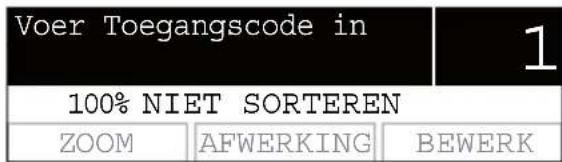
Toets de 5-cijferige toegangscode in en druk vervolgens op de [ENTER] toets. De copier is nu gereed om te kopieren.
Tip
Indien de toegangscode is geactiveerd, druk dan na ieder gebruik op de [FUNCTION CLEAR] toets om ongeoorloofd gebruik van de copier te voorkomen.
Zie de navolgende pagina voor meer informatie over de toegangscode: P.144 "Afdelingtoegangscode"
Stroomvoorziening uitschakelen
Druk de aan/uit schakelaar in de stand "QUIT).
Energie besparen wanneer de copier niet wordt gebruikt - Energiebesparingsstand -
Om het stroomverbruik te verminderen, komt de copier, na verloop van een vastgesteld tijdsbestek sinds het laatste gebruik van de copier, automatisch in de energiebesparingsstand. U kunt de copier ook handmatig in deze stand schakelen.
De verschillende energiebesparingsstanden
Er zijn twee verschillende energiebesparingsstanden nl.:
Slaapstand: Het energieverbruik is 18 W. Op het LCD-scherm verschijnt "Slaapstand" en alleen de [ENERGY SAVER] Led gaat branden.
Superslaapstand: Het energieverbruik is 4 W. Het LCD-scherm is leeg en alleen de [ENERGY SAVER] LED brandt.
Tips
- Zowel de slaapstand als de superslaapstand is ingeschakeld. De ingeschakelde stand en de tijd dat deze stand inschakelt (Auto Slaaptijd) kan worden gewijzigd.
P.135 "Energiebesparingsstand" - Wanneer de netwerkprinter optie GA-1191 (optie) is geïinstalleerd, is de superslaapstand uitgeschakeld.
- Er is nog een andere stand die de lage energiestand wordt genoemd. In het geval dat de Autom. Slaapstandtijd korter ingesteld is dan de tijd van de Automatische Energiebesparingstijd, zal de copier in de energiebesparingsstand in plaats van in de lage energiestand komen als gevolg van het verschil in tijd tussen de activering van de Automatische Energiebesparingstijd en de activering van de Autom. Slaapstandtijd.
P.26 "Energiebesparende eigenschappen"
De copier handmatig in de energiebesparingsstand schakelen
Controleer of de copier gereed is om te kopieren en druk op de [ENERGY SAVER] toets.
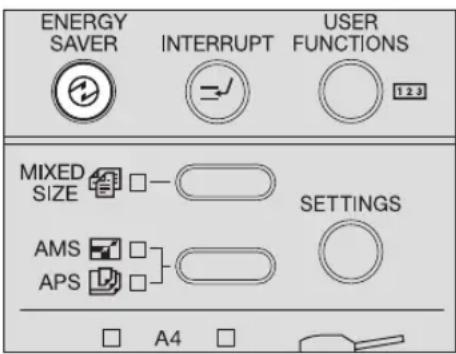
De copier is nu in de energiebesparingsstand. De [ENERGY SAVER] led BRANDT.
Opheffen van de energiebesparingsstand
De energiebesparingsstand wordt opgeheven volgens de navolgende voorwaarden. Nadat het opwarmen is voltooid is de copier gereed om te kopieren.
Slaapstand
- Wanneer de [ENERGY SAVER] toets, de [START] toets en één van de functieomschakeltoetsen op het bedieningspaneel wordt ingedrukt
- Wanneer deze copier via een USB kabel met een PC wordt verbonden.
- Wanneer er wordt afgedrukt vanaf een PC die is aangesloten op deze copier.
- Wanneer de dag/weekklok het tijdstip bereikt waarop de stroomvoorziening wordt ingeschakeld
• Wanneer faxgegevens worden ontvangen - Wanneer de afdekklep (optie) of het automatisch documentinvoersysteem / Wutomatisch documentinvoersysteem met omkeerinrichting (optie) geopend staat
- Wanneer originelen worden neergelegd op het Automatisch documentinvoersysteem / Automatisch documentinvoersysteem met omkeerinrichting (optioneel)
Superslaapstand
- Wanneer de [ENERGY SAVER] toets op het bedieningspaneel is ingedrukt
• Wanneer faxgegevens worden ontvangen - Wanneer de afdekklep (optie) of het automatisch documentinvoersysteem / automatisch documentinvoersysteem met omkeerinrichting (optie) geopend staat
Opmerking
Indien deze copier via een USB-kabel met uw PC is verbonden, wijzig dan de instelling zodanig dat deze niet in de superslaapstand kan komen.
P.135 "Energiebesparingsstand"
Plaats het kopieerpapier in een geschikt papiermagazijn voordat u met kopieren begint.
Aanvaardbare papiersoorten
Aanvaardbare papiersoorten onderscheiden zich afhankelijk van het papiermagazijn. Zie onderstaande tabel voor meer informatie.
| Toevoer-magazijn | Papiersoort Papierformaat | Max. invoer capaciteit*1 | |
| Laden van de copier en papierin-voereen-heid (optioneel) | Normaal papier (64 - 80 g/m2) | A/B formaat:A3, A4, A4-R, B4, B5, B5-R, FOLIOLT formaat:LD, LG, LT, LT-R, COMP, 13"L | 250 vel(64 g/m2)250 vel(80 g/m2) |
| Papierla-den van de pedestal voor papie-rinvoer (optie) | Normaal papier (64 - 80 g/m2) | A/B formaat:A3, A4, A4-R, A5-R, B4, B5, B5-R, FOLIOLT formaat:LD, LG, LT, LT-R, ST-R, COMP, 13"L | 550 vel(64 g/m2)550 vel(80 g/m2) |
| Handin-voerbak | Normaal papier 64 - 80 g/m2)*2 | A/B formaat:A3, A4, A4-R, A5-R, B4, B5, B5-R, FOLIOLT formaat:LD, LG, LT, LT-R, ST-R, COMP, 13"L | 100 vel(64 g/m2)100 vel(80 g/m2) |
| DIK PAPIER 1 (81 - 105 g/m2)*3 | 1 vel(81 - 105 g/m2) | ||
| DIK PAPIER 2 (106 - 163 g/m2)*3 | 1 vel(106 - 163 g/m2) | ||
| Calqueerpapier (75 g/m2)*3 | 1 vel | ||
| Etiketten *3 | 1 vel | ||
| Overhead sheets *3,*4 | Alleen A4 | 1 vel | |
*1 "Maximale invoercapaciteit" verwijst naar het maximum aantal vellen bij gebruik van het door TOSHIBA aanbevolen papier. Zie de navolgende pagina voor het door TOSHIBA aanbevolen papier.
P.40 "Aanbevolen papier"
*2 Het kopieerpapier van 50 tot 63 g/m ^2 kan een voor een worden ingevoerd indien de copier op de handinvoerbak wordt ingesteld.
*3 Automatisch dubbelzijdig kopiëren is niet beschikbaar.
*4 Controleer het gebruik van door TOSHIBA geadviseerde overhead sheets. Wanneer andere dan door TOSHIBA aanbevolen overhead sheets worden gebruikt, zou dit kunnen leiden tot een defecte copier.
*5 13"LG formaat papier kan alleen worden gebruikt in copiers voor de EU.
Opmerkingen
- U kunt niet verschillende formaten papier in één lade opslaan.
- "LT formaat" is het standaard formaat alleen voor gebruik in Noord Amerika
Tip
Afkortingen voor LT papierformaten:
Om de beste kopieerkwaliteit te kunnen garanderen, adviseert TOSHIBA de hieronder vermelde papiersoorten. Indien u papier wilt gebruiken, anders dat wij adviseren, neem dan contact op met uw servicetechnicus.
| Papiersoort Productnaam | ||
| Normaal papier TGIS Papier / Mondi | 80 g/m2 | |
| DIK PAPIER 1 Color Copy / Mondi | 90 g/m2 | |
| DIK PAPIER 2 Color Copy / Mondi | 120 g/m2 | |
| Calqueerpapier Calqueerpapier / Ostrich International | Alleen 75 g/m2 | |
| Etiketten 3478 / Zweckform-Avery | ||
| OHP *1 | PP2500 / 3M | |
*1 Controleer het gebruik van door TOSHIBA geadviseerde overhead sheets. Wanneer andere dan door TOSHIBA aanbevolen overhead sheets worden gebruikt, zou dit kunnen leiden tot een defecte copier.
Niet aanvaardbare papiersoorten
Gebruik geen van de onderstaande papiersoorten omdat deze papierstoringen kunnen veroorzaken
- Vochtig papier
- Gevouwen papier
• Gekreukeld papier of omgekruld papier - Papier met een extreem glad of ruw oppervlak
Gebruik geen van de onderstaande papiersoorten omdat deze storingen van de copier kunnen veroorzaken.
- Papier met een speciaal behandeld oppervlak
- Papier dat al een keer is gebruikt in andere copiers of printers
Papier opslaan
Lees de navolgende aanbevelingen voor het opslaan van kopieerpapier:
- Verpak kopieerpapier in de originele verpakking om te voorkomen dat zich stof verzamelt.
- Stel het kopieerpapier niet bloot aan direct zonlicht.
- Bewaar kopieerpapier in een vochtvrije ruimte.
- Bewaar kopieerpapier op een vlakke ondergrond om te voorkomen dat het papier vouwt of buigt.
Papier in laden plaatsen
Volg de onderstaande werkwijze voor het aanbrengen van papier in de lade.
Voor het aanvaardbare papier, zie:
P.39 "Aanvaardbare papiersoorten"
1 Zet de stroomvoorziening van de copier AAN.
2 Trek de lade voorzichtig naar buiten.
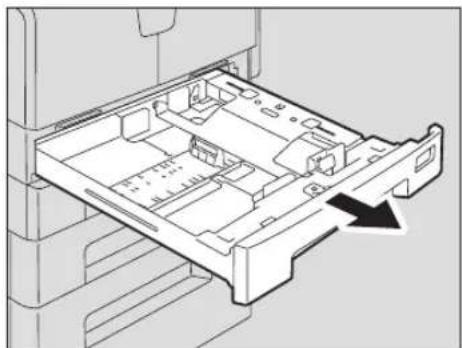
Trek de lade naar buiten totdat deze niet verder kan.
3 Druk de papierplaat naar beneden.
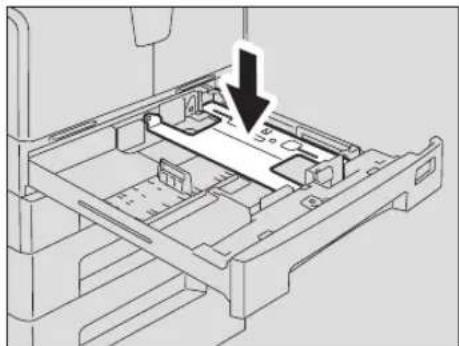
Druk de plaat naar beneden totdat u een klikgeluid hoort en de plaat niet langer naar boven komt.
4 Trek de breedtegeleiding (A) uit en breng de geleiding vervolgens aan op de plaats van het gewenste papierformaat.
A
Het papierformaat wordt aangegeven op de binnenzijde van de ladebodem.
5 Maak de tussenruimte tussen de papiergeleiders groter, terwijl de groene knop van deze geleiders geheel wordt ingedrukt.
Stel de papiergeleiders met beide handen in.
6 Leg het papier in de lade.
Opmerkingen
- Maximaal kan 250 vel (64 tot 80 g/m²) in één keer worden aangebracht. Zorg ervoor dat de stapelhoogte van het papier niet hoger komt dan de lijn die op de binnenzijde van de papiergeleider en breedtegeleider staat. P.39 "Aanvaardbare papiersoorten"
- Maak het papier goed los voordat het in de lade wordt gelegd, anders zou een meervoudige papiertoevoer kunnen plaatsvinden Zorg er voor dat u zich niet aan het papier snijdt.
- Leg het papier in de lade met de te bedrukken zijde naar boven. Deze "bovenzijde" is vermeld op de verpakking van het papier.
7 Stel de papiergeleiders in op het gewenste papierformaat.
Zorg ervoor dat er een ruimte van ong. 0,5 mm (minder dan 1,0 mm totaal) blijft tussen het papier en iedere papiergeleider (weergegeven als "A" op de afbeelding). Indien de ruimte onvoldoende is, kan het papier hierdoor vastlopen.
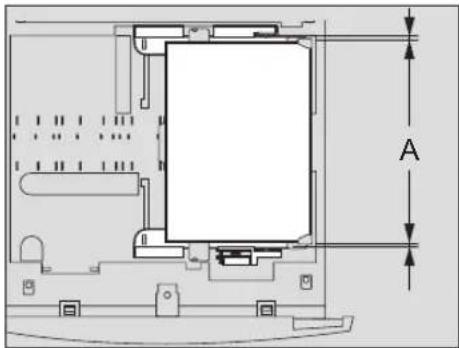
8 Zorg ervoor dat de stapel papier helemaal past onder de vergrendelingen van de papiergeleiders.
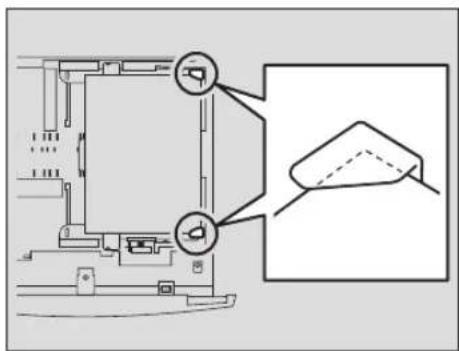
9 Verander de indicator papierformaat zodat deze overeenkomt met het papierformaat in de lade.
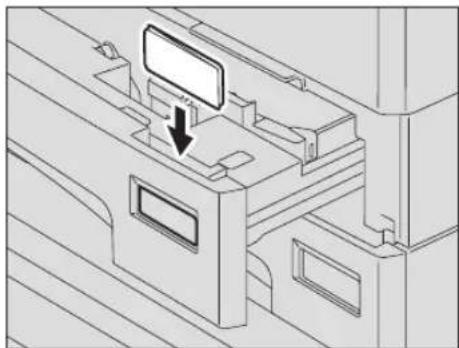
10 Duw de lade langzaam recht in de copier tot deze niet verder kan.
Voorzichtig
Zorg er bij het sluiten van de lade voor dat uw vingers niet beklemd raken. Hierdoor kunt u letsel oplopen.
Leg het papierformaat vast in de copier.
Wanneer u het kopieerpapier in de copier legt, leg dan ook het papierformaat in de copier vast. Zorg er voor dat het papierformaat juist is vastgelegd anders zou hierdoor een papierstoring kunnen ontstaan.
Voor het vastleggen van het papierformaat, zie:
P.49 "Stap 3 - Vastleggen van het formaat van het kopieerpapier"
Opmerking
Zorg ervoor, dat wanneer een ander papierformaat in de lade wordt aangebracht, dit nieuwe formaat weer wordt vastgelegd, net zo goed als wanneer u het papier voor de eerste keer in de lade legt.
Tip
Het menu voor het vastleggen van het papierformaat kan telkens wanneer de Hapierlade wordt gesloten, automatisch worden weergegeven. Dit is handig wanneer er vaak ander papier in de lade wordt gelegd.
P.169 "Weergave melding instellen"
Papier in de laden van de pedestal voor papierinvoer (optie) aanbrengen
Volg de onderstaande werkwijze voor het aanbrengen van kopieerpapier in de laden van de pedestal voor papierinvoer (optie).
Voor het aanvaardbare papier, zie:
P.39 "Aanvaardbare papiersoorten"
1 Trek de lade voorzichtig naar buiten.
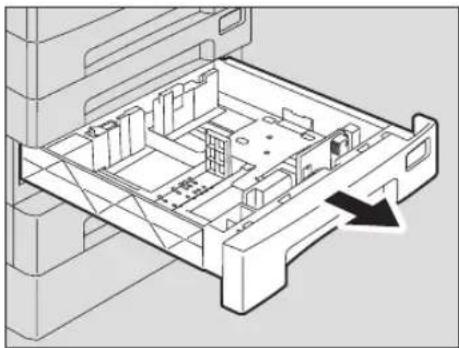
Trek de lade naar buiten totdat deze niet verder kan.
2 Trek de middengeleider eruit door het indrukken van het onderste gedeelte in de richting van de pijl. Plaats vervolgens de geleider op de plaats van het gewenste papierformaat.
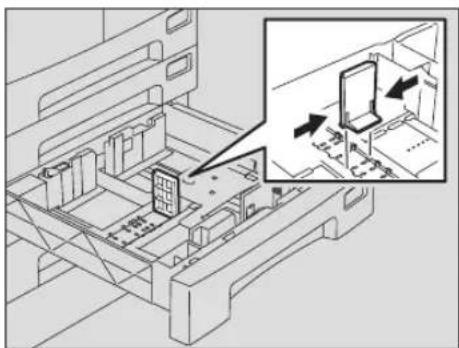
Het papierformaat wordt aangegeven op de binnenzijde van de ladebodem.
3 Duw de rechterzijde van de zijgeleidervergrendeling in om deze te ontgrendelen.
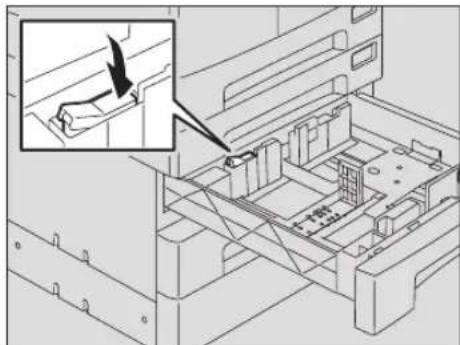
4 Duw de groene knop van de zijgeleiders in, tijdens het verstellen van de zijgeleiders naar de plaats van het gewenste papierformaat.
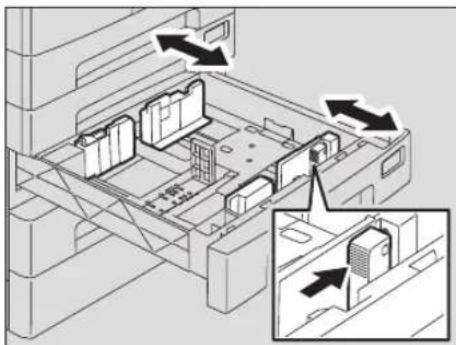
Verstel de zijgeleiders met twee handen.
5 Leg het papier in de lade.
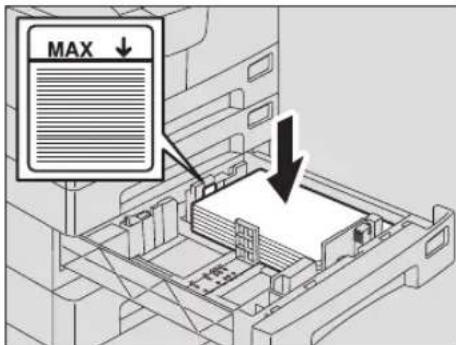
Opmerkingen
- Maximaal kan 500 vel (80 g/m²) in één keer worden aangebracht. Zorg ervoor dat de stapelhoogte van het papier niet hoger komt dan de lijn die op de binnenzijde van de geleider staat.
P.39 "Aanvaardbare papiersoorten"
- Maak het papier goed los voordat het in de lade wordt gelegd, anders zou een meervoudige papiertoevoer kunnen plaatsvinden Zorg er voor dat u zich niet aan het papier snijdt.
- Leg het papier in de lade met de te bedrukken zijde naar boven. Deze "bovenzijde" is vermeld op de verpakking van het papier.
6 Stel de papiergeleiders in.
Zorg ervoor dat er een ruimte van ong. 0,5 mm (minder dan 1,0 mm totaal) blijft tussen het papier en iedere papiergeleider (weergegeven als "A" op de afbeelding). Indien de ruimte onvoldoende is, kan het papier hierdoor vastlopen.
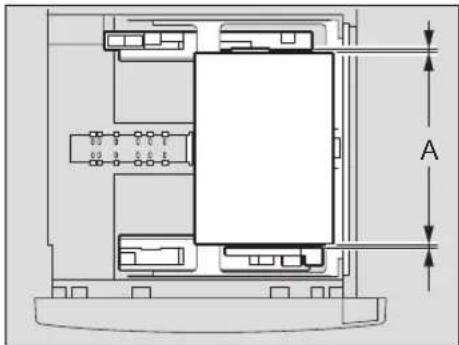
7 Duw de linkerzijde van de papiergeleiderblokkering in, om deze vast te zetten.
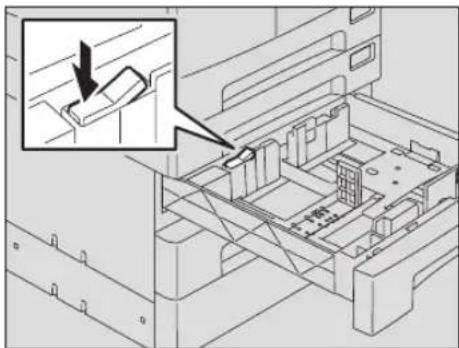
8 Verander de indicator papierformaat zodat deze overeenkomt met het papierformaat in de lade.
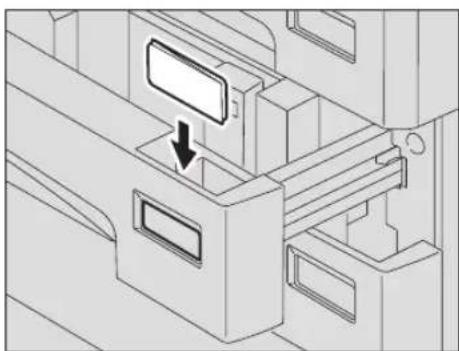
9 Duw de lade recht naar binnen totdat deze niet verder kan.
Voorzichtig
Zorg er bij het sluiten van de lade voor dat uw vingers niet beklemd raken. Hierdoor kunt u letsel oplopen.
Leg het papierformaat vast in de copier.
Wanneer u het kopieerpapier in de copier legt, leg dan ook het papierformaat in de copier vast. Zorg er voor dat het papierformaat juist is vastgelegd anders zou hierdoor een papierstoring kunnen ontstaan.
Voor het vastleggen van het papierformaat, zie:
P.49 "Stap 3 - Vastleggen van het formaat van het kopieerpapier"
Opmerking
Zorg ervoor, dat wanneer een ander papierformaat in de lade wordt aangebracht, dit nieuwe formaat weer wordt vastgelegd, net zo goed als wanneer u het papier voor de eerste keer in de lade legt.
Tip
Het menu voor het vastleggen van het papierformaat kan telkens wanneer de papierlade wordt gesloten, automatisch worden weergegeven. Dit is handig wanneer er vaak ander papier in de lade wordt gelegd.
P.169 "Weergave melding instellen"
Stap 3 - Vastleggen van het formaat van het kopieerpapier
Wanneer u de eerst keer papier in een lade legt of wanneer u in de lade papier legt waarvan het formaat afwijkt van het papier dat daarvoor in de lade zat, moet het nieuwe papierformaat in de copier worden vastgelegd.
Het vastleggen van standaard formaten (A3, A4, A4-R, A5-R, B4) wijkt af van het vastleggen van andere standaard formaten.
Tips
- Het papierformaat kan ook worden vastgelegd via instelling gebruikersfuncties op het hoofdscherm.
P.125 "Instelling papierformaat" - Het menu voor het vastleggen van het papierformaat kan telkens wanneer de papierlade wordt gesloten, automatisch worden weergegeven. Dit is handig wanneer er vaak ander papier in de lade wordt gelegd.
P.169 "Weergave melding instellen"
Vastleggen standaard formaat (A3, A4, A4-R, A5-R, B4)
In deze paragraaf wordt als voorbeeld A4 formaat in de lade van de copier vastgelegd.
1 Blijf gedurende meer dan 2 seconden tegelijk op de toetsen [COPY] en [DRAWER] drukken.
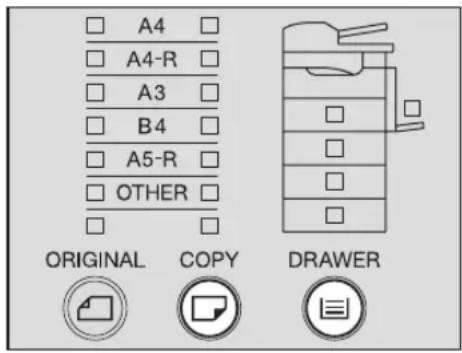
Het LCD-scherm geeft het navolgende beeld:
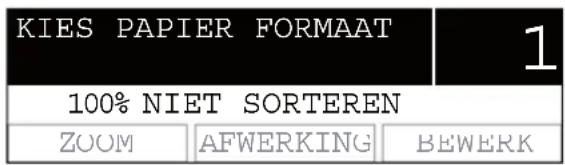
2 Druk een aantal malen op de toets [DRAWER] totdat de LED van de lade, waarin u het papier heeft opgeslagen, gaat branden.
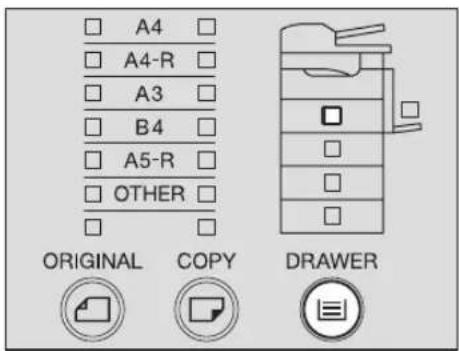
3 Druk een aantal malen op de toets [COPY]totdat de LED van papierformaat, dat u in de lade heeft opgeslagen, gaat branden.
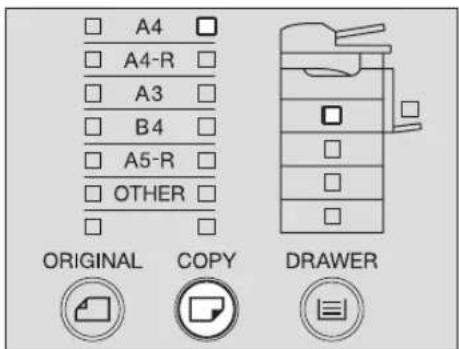
Indien in deze fase de toets [CANCEL] wordt ingedrukt, wordt het formaat niet vastgelegd en keert de copier terug in zijn normale toestand.
4 Druk de toets [ENTER] in.
Het papierformaat is nu vastgelegd.
Andere standaard formaten vastleggen
Wanneer andere standaard papierformaten dan A3, A4, A4-R, A5-R of B4 worden aangebracht, leg dit formaat dan vast als "OTHER" formaat.
In deze paragraaf wordt als voorbeeld het LT formaat in de lade van de copier vastgelegd.
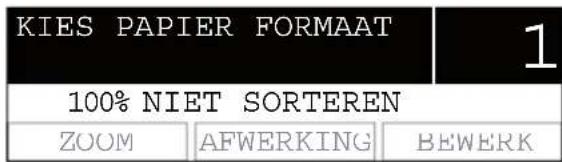
1 Blijf gedurende meer dan 2 seconden tegelijk op de toetsen [COPY] en [DRAWER] drukken.
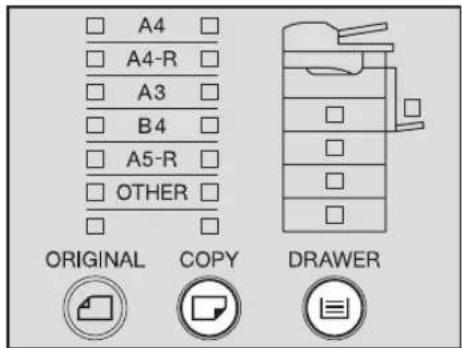
Het LCD-scherm geeft het navolgende beeld:
2 Druk een aantal malen op de toets [DRAWER] totdat de LED van de lade, waarin u het papier heeft opgeslagen, gaat branden.
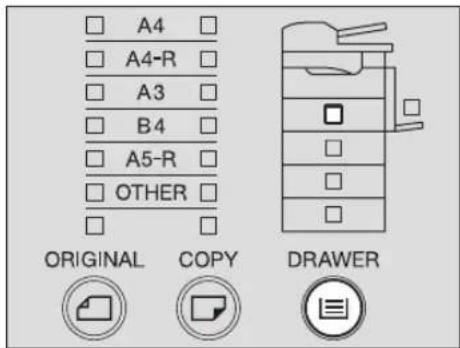
3 Druk een aantal malen op de toets [COPY] totdat de [OTHER] LED gaat branden.
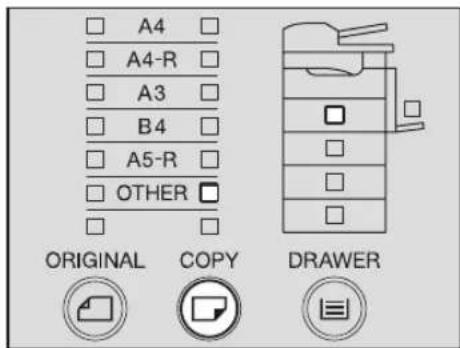
4 Druk op de keuzetoetsen (midden, rechts) om het papierformaat van het in de lade aangebrachte papier te selecteren. Dit kan ook met toets of gedaan worden.
bijv.) Instellen LT formaat
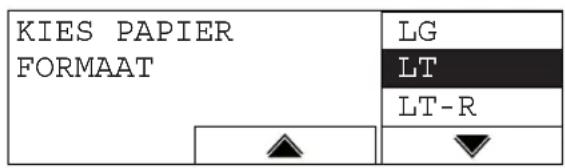
5 Druk de toets [ENTER] in.
Het LCD-scherm geeft het navolgende beeld:
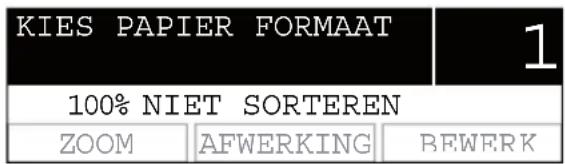
6 Druk de toets [ENTER] in.
Het papierformaat is nu vastgelegd als "OTHER" formaat en de copier zal terugkeren in zijn normale toestand.
2
HET MAKEN VAN KOPIEËN
Dit hoofdstuk beschrijft de basis kopieeropdrachten.
Originelen plaatsen....54
Aanvaardbare originelen 54
Originelen op de glasplaat voor originelen leggen....55
Plaats een boekje als origineel, zoals een boek of een catalogus....56
Gebruiken van automatisch documentinvoersysteem met omkeer-inrichting (optie) / automatisch documentinvoersysteem (optie)....57
Originelen plaatsen op het automatisch documentinvoersysteem met omkeerinrichting (optie) / automatisch documentinvoersysteem (optie)....58
Kopiëren 59
Kopieerproces stoppen/doorgaan....61
Kopiëren met onderbreking en een andere kopie maken - kopieren met onderbreking -......62
Gebruik van de handinvoerbak 63
Kopiëren met handinvoer....64
Aanvaardbare originelen
Boekjes, 3-D voorwerpen en een aantal soorten speciaal papier kunnen, net zo goed als nor-maal papier, op de glasplaat voor originelen worden neergelegd. Wanneer het automatisch documentinvoersysteem met omkeerinrichting (optie) / automatisch documentinvoersysteem (optie) wordt gebruikt, kan een stapel originelen van normaal papier een voor een worden ges-cand.
| Plaats instellen | Soorten originelen | Maximum formaat | Geschikte formaten voor automatische formaatbepaling*1 | Opmer-kingen |
| Glasplaat voor originelen | Normaal papier Aanvaardbare papiersoorten*2 Boeken 3D-voorwerpen | 297 mm x 432 mm | A3, A4, A4-R, A5-R, B4, B5, B5-R | *3 |
| Automatisch documentinvoersysteem met omkeerinrichting (optie) / Automatisch documentinvoersysteem (optie) | Normaal papier A3, | A4, A4-R, A5-R, | B4, B5, B5-R, FOLIO | *4, *5, *6, *7 |
*1 De functie "Automatische formaatbepaling" is niet ingeschakeld voor het LT formaat.
*2 Met "Speciale papiersoorten" worden papiersoorten bedoeld die niet geschikt zijn voor het automatisch documentinvoersysteem met omkeerinrichting (optie) / automatisch documentinvoersysteem (optie), zoals overhead sheets of calqueerpapier.
*3 Plaats geen zware voorwerpen (4 kg of meer) op de glasplaat voor originelen en oefen op de glasplaat geen kracht uit.
*4 Originelen met FOLIO formaat kunnen alleen worden gedetecteerd wanneer zij zijn aangebracht in het automatisch documentinvoersysteem met omkeerinrichting (optie).
*5 Hun papiergewicht moet liggen tussen 50 g/m ^2 en 127 g/m ^2 (iin beide gevallen enkel- en dubbelzijdig).
*6 Een aantal papiersoorten kunnen niet worden gebruikt.
*7 Originelen van A5 formaat moeten in een liggende richting worden geplaatst.
Maximaal aantal originelen die in één keer kunnen worden gescand
Maximaal 250 originelen kunnen in één keer worden gescand. Wanneer het aantal te scannen originelen meer dan 250 is of het ingebouwde geheugen van de copier raakt tijdens het scannen van de kopieeropdracht vol, stopt het scannen en op het LCD-scherm verschijnt "Te veel pagina' s" of "Geheugenopslag is vol".
Selecteer op het LCD-scherm "Print" om de tot dusver gescande gegevens te kopieren. Selecteer "Taak annuleren" om de tot dusver gescande gegevens te wissen.
Opmerking
In de navolgende gevallen is alleen het wissen van gegevens mogelijk. Nadat dit is uitgevoerd, start de kopieeropdracht opnieuw met telkens een stapeltje originelen.
- Wanneer het kopiëren en sorteren voor één set is uitgevoerd
- Wanneer de instelling tijdschrift sorteren is geselecteerd
- Wanneer het kopiëren zonder sorteren is uitgevoerd (alleen wanneer het aantal te scannen originelen meer dan 250 is)
Originelen op de glasplaat voor originelen leggen
Normaal papier of een aantal speciale papiersoorten die niet geschikt zijn voor het automatisch documentinvoersysteem met omkeerinrichting (optie) / automatisch documentinvoersysteem (optie), zoals overhead sheets of calqueerpapier, moeten op de glasplaat voor originelen worden gelegd.
Voorzichtig
Plaats geen zware voorwerpen (4 kg of meer) op de glasplaat voor originelen en oefen op de glasplaat geen kracht uit.
Door de glasplaat te breken kunt u zich bezeren.
1 Open de afdekklep (optioneel) of Automatisch documentinvoersysteem met Omkeerinrichting (optioneel) / Automatisch documentinvoersysteem (optioneel).
Opmerking
Open de afdekklep (optie) of het automatisch documentinvoersysteem met omkeer-inrichting (optie) / automatisch documentinvoersysteem (optie) 60 graden of meer ten opzichte van de copier om het formaat van het origineel vast te stellen.
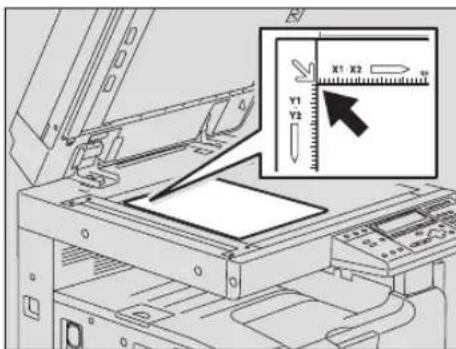
2 Leg het origineel op de glasplaat met de te kopiëren zijde naar beneden tegen de linker bovenhoek aan.
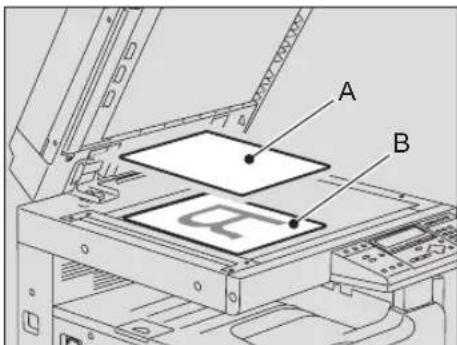
Wanneer zeer transparante originelen moeten worden gekopieerd
Wanneer zeer transparante originelen moeten worden gekopieerd, zoals overhead sheets of calqueerpapier, leg dan een blanco vel papier (A), met hetzelfde formaat als het origineel of groter, over het origineel (B).
3 Sluit de afdekklep (optie) of het automatisch documentinvoersysteem met omkeerinrichting (optie) / automatisch documentinvoersysteem (optie) zorgvuldig.
Plaats een boekje als origineel, zoals een boek of een catalogus
Leg een boek op de glasplaat voor originelen.
Voorzichtig
Plaats geen zware voorwerpen (4 kg of meer) op de glasplaat voor originelen en oefen op de glasplaat geen kracht uit.
Door de glasplaat te breken kunt u zich bezeren.
1 Open de afdekklep (optioneel) of Automatisch documentinvoersysteem met omkeerinrichting (optioneel) / Automatisch documentinvoersysteem (optioneel).
2 Zoek de gewenste pagina in het origineel en leg deze met de te kopiëren zijde naar beneden op de glasplaat.
Leg het origineel tegen de linker bovenhoek op de glasplaat.
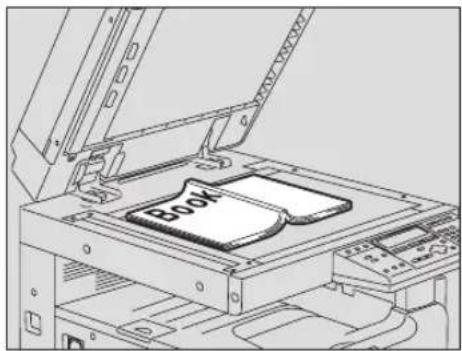
3 Sluit de afdekklep (optie) of het automatisch documentinvoersysteem met omkeerinrichting (optie) / automatisch documentinvoersysteem (optie) zorgvuldig.
Opmerkingen
- Probeer, wanneer het origineel vrij dik is, de afdekklep (optie) of het automatisch documentinvoersysteem met omkeerinrichting (optie) / automatisch documentinvoersysteem (optie) niet met kracht te sluiten. Er ontstaat geen kopieerprobleem, zelfs niet wanneer de klep niet volledig is gesloten
- Kijk niet naar de glasplaat voor originelen omdat tijdens het kopieren een fel licht naar buiten kan komen.
Gebruiken van automatisch documentinvoersysteem met omkeer-nrichting (optie) / automatisch documentinvoersysteem (optie)
Wanneer het automatisch documentinvoersysteem met omkeerinrichting (optie) / automatisch documentinvoersysteem (optie) wordt gebruikt, kan een stapel originelen van normaal papier een voor een worden gescand. De navolgende soorten originelen zijn bruikbaar *1:
| Papiersoorten | Maximum formaat | Maximum aantal vellen mogelijk | Papiergewicht |
| Normaal papier 297 mm x 432 mm 100 | vel(of stapelhoogte 16 mm) | 50 - 127 g/m ^2 | |
*1 Om dubbelzijdige originelen te scannen is het automatisch documentinvoersysteem met omkeerinrichting (optie) vereist.
Opmerkingen
- Een aantal papiersoorten kunnen niet worden gebruikt.
- Het maximale aantal acceptabele vellen varieert afhankelijk van de papiersoort van de originelen.
- Originelen van A5 formaat moeten in een liggende richting worden geplaatst.
- Formaten die het automatisch documentinvoersysteem met omkeerinrichting (optie) / automatisch documentinvoersysteem (optie) automatisch kan vaststellen zijn: A3, A4, A4-R, A5-R, B4, B5, B5-R en FOLIO. (Originelen met FOLIO formaat kunnen alleen worden vastgesteld wanneer zij zijn aangebracht in het automatisch documentinvoersysteem met omkeerinrichting (optie).)
Voorzorgsmaatregelen bij het automatisch documentinvoersysteem met omkeerinrichting (optie) / automatisch documentinvoersysteem (optie)
Gebruik niet de navolgende soorten originelen omdat dergelijke soorten een papierstoring of schade aan de copier veroorzaken:
- Bijzonder gekreukelde, gevouwen of omgekrulde originelen
• Originelen met carbonpapier - Originelen met plakband, met opgeplakte teksten of geknipte originelen
• Originelen met paperclips of nietjes - Originelen met gaten en scheuren
• Vochtige originelen
• Overhead sheets of calqueerpapier
• Gecoat papier (bijv. gecoat met was) - Originelen met veel perforatiegaten (bijv. losse vellen papier)
De navolgende soorten originelen zijn bruikbaar maar hebben extra aandacht nodig:
- Originelen die niet met de vingers kunnen worden verschoven of waarvan het oppervlak speciaal is behandeld (zij kunnen niet door het invoersysteem van elkaar worden gescheiden)
- Gevouwen of gekrulde originelen (moeten voor gebruik worden gladgestreken)
Wanneer zwarte strepen op het gekopieerde beeld verschijnen
Indien het scangebied of het geleidingsgebied vuil is, kunnen afdrukproblemen zoals zwarte strepen op het gekopieerde beeld voorkomen. Het wekelijks reinigen van deze gebieden wordt aanbevolen.
P.204 "Dagelijkse controle"
Originelen plaatsen op het automatisch documentinvoersysteem met omkeerinrichting (optie) / automatisch documentinvoersysteem (optie)
1 Leg de originelen netjes tegen de aanleglijst
2 Leg ze met af te drukken zijde naar boven en pas de papiergeleiders aan, aan de lengte van de originelen.
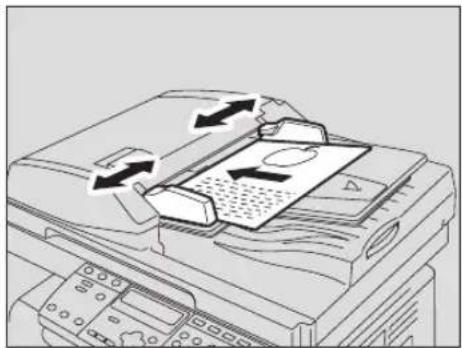
- Het bovenste origineel zal als eerste worden gescand.
- Het totaal aantal aangebrachte originelen mag niet meer zijn dan 100 (50 tot 80 g/m²) of de stapelhoogte van de originelen mag niet hoger zijn dan 16 mm, ongeacht hun formaten.
Wanneer een groot aantal originelen met een grote breedte worden neergelegd.
Trek de opvang originelen naar buiten, zodat de uitgevoerde originelen niet zullen vallen. Wanneer deze opvang wordt teruggeduwd, licht deze dan enigszins op en duw de opvang naar binnen.
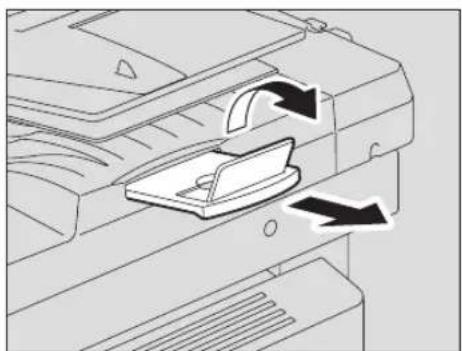
Volg de onderstaande werkwijze voor het maken van kopieën.
Tip
Verschillende kopieerfuncties zijn beschikbaar. Zie de navolgende pagina voor meer informatie:
P.67 "KOPIEERFUNCTIES"
P.81 "GEAVANCEERDE KOPIEERFUNCTIES"
1 Controleer of er papier in de lade zit.
Voor geschikte soorten en formaten, zie de pagina's:
P.39 "Aanvaardbare papiersoorten"
P.41 "Papier in laden plaatsen"
P.45 "Papier in de laden van de pedestal voor papierinvoer (optie) aanbrengen"
2 Plaats het origineel.
Voor aanvaardbare originelen of hoe originelen moeten worden neergelegd, zie de pagina's:
P.54 "Aanvaardbare originelen"
P.58 "Originelen plaatsen op het automatisch documentinvoersysteem met omkeerinrichting (optie) / automatisch documentinvoersysteem (optie)"
P.55 "Originelen op de glasplaat voor originelen leggen"
P.56 "Plaats een boekje als origineel, zoals een boek of een catalogus"
3 Toets het gewenste aantal kopieën in (= aantal kopieën) wanneer u meer dan één set wilt kopieren.
bijv.) 5 sets


BEDRIJFSKLAAR
100% NIET SORTEREN
Indien u het aantal ingetoetste kopieën wilt aanpassen, druk dan op de toets [WIS/STOP] en toets vervolgens het juiste aantal in.
4 Selecteer naar behoefte de kopieerinstellingen.
P.67 "KOPIEERFUNCTIES"
P.81 "GEAVANCEERDE KOPIEERFUNCTIES"
Opmerking
Een aantal functies kan niet samen met andere functies worden gebruikt. Zie de navolgende pagina voor meer informatie.
P.215 "Copying Function Combination Matrix"
5 Druk op de toets [START].
Het kopieren begint. De kopieën worden uitgevoerd met de gekopieerde zijde naar beneden.
Opmerking
Tijdens en direct na het kopiëren is het papieruitvoerbereik en het uitgevoerde papier heet. Ga daarom voorzichtig te werk.
Wanneer "VOLGEND ORIGINEEL?" verschijnt
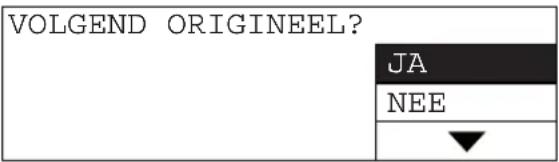
Deze melding verschijnt wanneer "SORT" als uitvoermethode is geselecteerd terwijl een origineel op de glasplaat voor originelen wordt gelegd of wanneer er dubbelzijdig wordt gekopieerd. Leg het volgende origineel op de glasplaat voor originelen en druk vervolgens op de toets [START]. De gegevens van het volgende origineel zullen worden gescand. Selecteer "NEE" nadat alle originelen zijn gescand en druk vervolgens op de toets [START] of [ENTER]. Het kopiëren begint.
Wanneer het aantal kopieën de 250 heeft overschreden
Om te voorkomen dat uitgevoerde kopieën van de kopie opvangbak vallen, onderbreekt de copier het kopieerproces wanneer ongeveer 250 kopieën achtereen werden uitgevoerd. Het LCD-scherm geeft het navolgende beeld:
Verwijder pap. van uitvoerbak DRUK OP START TOETS
Verwijder de kopieën van de kopie opvangbak en druk vervolgens op de toets [START]. Het kopieerproces wordt hervat.
Druk op de toets [CLEAR/STOP] om de kopieeropdracht te beëindigen. Op het LCD-scherm verschijnt"Geheugenopslag wissen?". Selecteer "JA" en druk vervolgens op de toets [START] of [ENTER].
Wanneer er geen papier meer in de lade zit
Wanneer het papier in de lade tijdens het kopieren oprakt en er is in een andere lade papier aanwezig waarvan het formaat en richting overeenkomt met dat in de oorspronkelijke lade, dan wordt dit papier automatisch toegevoerd en het kopieerproces gaat gewoon weer verder. Indien dit niet het geval is, stopt het kopieerproces en het LCD-scherm geeft het navolgende beeld. bijv.) Papier in de lade van de copier is op
| Papierlade 1 is leeg | |
| Open papierlade 1 | |
| Vul papier bij | |
| Sluit papierlade 1 | |
De LED [DRAWER], die overeenkomt met die waarvan het papier is opgeraakt, knippert. Leg weer papier in de lade en druk op de toets [START]. Het kopieerproces gaat weer verder.
Kopieerproces stoppen/doorgaan
Druk op de toets [CLEAR/STOP] om het scannen of kopieren te stoppen.
1 Druk op de toets [CLEAR/STOP] om het scannen of kopieren te stoppen.
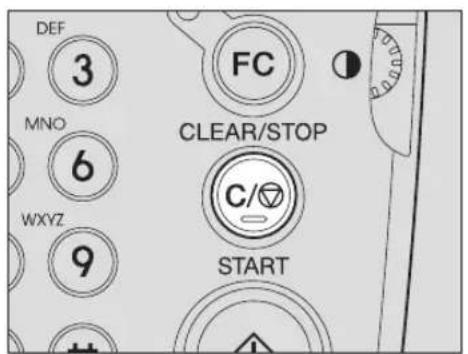
Het scannen of kopieren stopt en het LCD-scherm geeft het navolgende beeld:
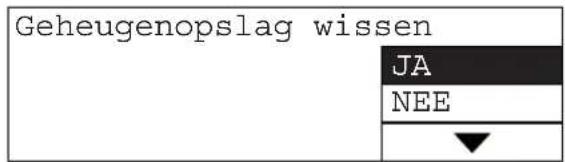
of
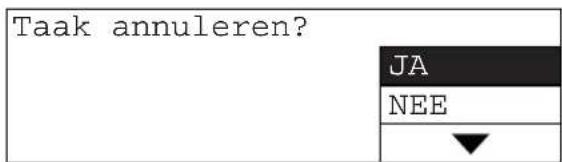
Druk op de keuzetoets (rechts) of toetsen en selecteer "JA" om de kopieeropdracht te beeindigen. Druk vervolgens op de toets [START] of [ENTER].
2 Druk op de keuzetoets (rechts) en selecteer "NEE" om door te gaan met de kopieeropdracht. Dit kan ook met toets of gedaan worden. Druk vervolgens op de toets [START] of [ENTER].
Het LCD-scherm geeft het navolgende beeld:
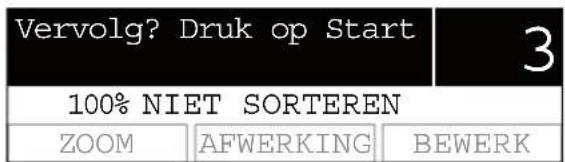
3 Druk op de toets [START].
Kopiëren met onderbreking en een andere kopie maken - kopieren met onderbreking -
U kunt een kopieeropdracht onderbreken om een andere kopieeropdracht uitvoeren (= kopiëren met onderbreking). Het aantal kopieën of functies die van toepassing zijn op de onderbroken kopieeropdracht worden opgeslagen in het geheugen van deze copier, zodat u deze niet opnieuw behoeft in te stellen wanneer de onderbroken kopieeropdracht wordt hervat.
1 Druk op de [INTERRUPT] toets.
De LED [INTERRUPT] knippert en de LED zal na een tijdje blijven branden.
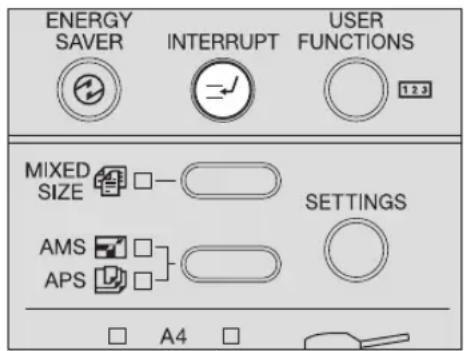
Het LCD-scherm geeft het navolgende beeld:
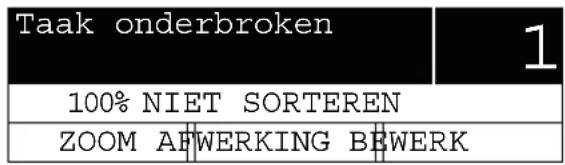
Tip
Wanneer tijdens het scannen de toets [INTERRUPT] wordt ingedrukt, knippert de LED [INTERRUPT] en vervolgens zal de LED blijven branden nadat het scannen is beeindigd.
2 Vervang het origineel door een ander.
3 Selecteer naar behoefte de kopieerinstellingen en druk vervolgens op de toets [START].
Het kopiëren met onderbreking begint.
4 Nadat u het kopieren met onderbreking heeft beëindigd, drukt u op de toets [INTERRUPT].
"klaar voor Herstart" verschijnt en de kopieertoestand keert terug naar de toestand voor de onderbreking.
Tip
Zelfs wanneer u de toets [INTERRUPT] niet indrukt, zal de automatische herstel functie een bepaalde tijd nadat het kopieren met onderbreking is beeindigd, nog functioneren en de interrupt modus zal automatisch worden opgeheven.
5 Druk op de toets [START].
De onderbroken kopieeropdracht zal worden voortgezet.
Leg papier op de handinvoerbak wanneer u de navolgende papiersoorten als kopieerpapier gebruikt:
• Dik papier (81 tot 163 g/m²)
- Speciale papiersoorten zoals calqueerpapier, etiketten of overhead sheets
- Standaard papierformaat dat niet in de laden van de copier en de papierinvoereenheid (optie) kan worden geplaatst (bijv. A5-R)
Gebruik van de handinvoerbak wordt ook geadviseerd voor het kopieren op standaard papierformaat anders dan die, die in de laden wordt aangebracht. De navolgende formaten zijn beschik-baar voor het kopieren met handinvoer:
| Papiersoort Papier | formaat | Max. invoercapaciteit *1 |
| Normaal papier (64 - 80 g/m2)*2 | A/B formaat:A3, A4, A4-R, A5-R, B4, B5, B5-R, FOLIO LT formaat:LD, LG, LT, LT-R, ST-R, COMP, 13"LG*5 | 100 vel (64 g/m2)100 vel (80 g/m2) |
| DIK PAPIER 1 (81 - 105 g/m2)*3 | 1 vel(81 - 105 g/m2) | |
| DIK PAPIER 2 (106 - 163 g/m2)*3 | 1 vel(106 - 163 g/m2) | |
| Calqueerpapier (75 g/m2)*3 | 1 vel | |
| Etiketten*3 | 1 vel | |
| Overhead sheets *3, *4 | Alleen A4 | 1 vel |
*1 "Maximale invoercapaciteit" verwijst naar het maximum aantal vellen bij gebruik van het door TOSHIBA aanbevolen papier. Zie de navolgende pagina voor het door TOSHIBA aanbevolen papier.
P.40 "Aanbevolen papier"
*2 Het kopieerpapier van 50 tot 63 g/m ^2 kan een voor een worden ingevoerd indien de copier op de handinvoerbak wordt ingesteld.
*3 Automatisch dubbelzijdig kopiëren is niet beschikbaar.
*4 Controleer het gebruik van door TOSHIBA geadviseerde overhead sheets. Wanneer andere dan door TOSHIBA aanbevolen overhead sheets worden gebruikt, zou dit kunnen leiden tot een defecte copier.
*5 13"LG formaat papier kan alleen worden gebruikt in copiers voor de EU.
Kopiëren met handinvoer
Als voorbeeld wordt in deze paragraaf de werkwijze beschreven met papier op A4 formaat dat op de handinvoerbak is gelegd.
1 Breng het papier op de handinvoerbak in lijn, met de af te drukken zijde naar beneden. Pas vervolgens de papiergeleiders aan de lengte van het papier aan terwijl (A) wordt vastgehouden.
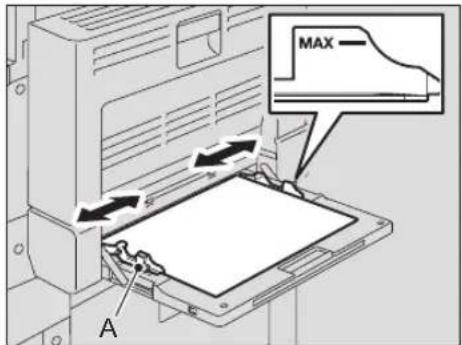
Opmerkingen
- Maximaal 100 vel normaal papier (64 tot 80 g/m²) kan worden aangebracht. Controleer of de stapelhoogte van het papier niet boven de markeringen van de papiergeleiders uitkomt. Indien het papier geen normaal papier is, voer dan vel voor vel in.
- Maak de stapel papier goed los voordat het op de handinvoerbak wordt gelegd.
- Duw het papier niet met kracht in de invoer van het toevoermagazijn van de handinvoer. Dit kan het vastlopen van papier veroorzaken.
Tip
Wanneer u papier met een groter formaat aanbrengt, trek dan de papierhouder uit voordat u begint met kopieren met handinvoer.
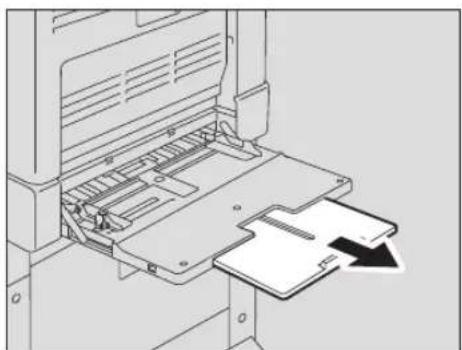
2 Controleer het menu.
Indien het papierformaat al is vastgelegd, wordt het navolgende menu weergegeven. Ga in dat geval door met stap 5.
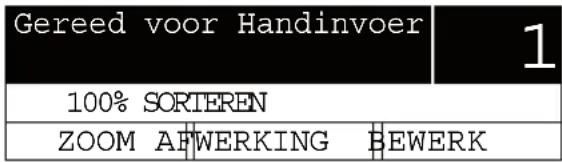
Is het papierformaat nog niet vastgelegd, dan wordt het navolgende menu weergegeven. Ga in dat geval door met stap 3.
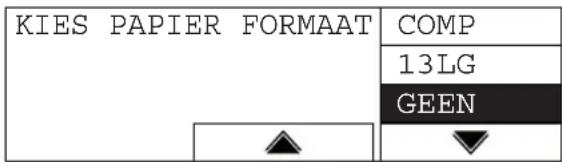
3 Stel het papierformaat in.
Druk op de keuzetoetsen (midden, rechts) om het papierformaat dat in de lade is aangebracht, te selecteren. Dit kan ook met toets of gedaan worden. Druk vervolgens op de toets [ENTER].
bijv.) Instellen A4 formaat
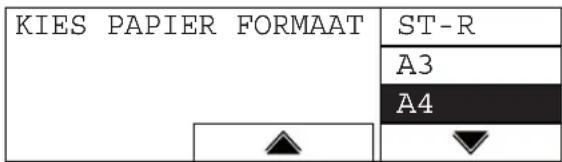
Wanneer het papier geen standaardformaat is, selecteer dan "GEEN_FORMAAT".
4 Stel de papiersoort in.
Druk op de keuzetoets (rechts) om de papiersoort te selecteren. Dit kan ook met toets
of gedaan worden. Druk vervolgens op de toets [ENTER].
bijv.) Dik papier (81 tot 105 g/m²)
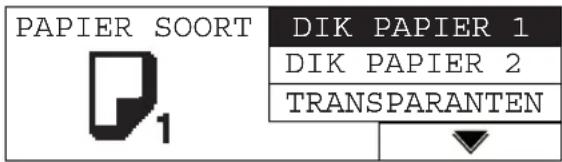
U kunt een keuze maken uit de volgende vier papiersoorten:
THICK PAPER 1: Dik papier (81 tot 105 g/m²)
THICK PAPER 2: Dik papier (106 tot 163 g/m²), etiketten
TRANSPARENCY: Overhead sheets
PLAIN: Normaal papier 80 (80 g/m²), calqueerpapier
Opmerking
Indien u een andere papiersoort selecteert dan u op de handinvoerbak heeft gelegd, zou dit een papierstoring kunnen veroorzaken of zou de kwaliteit van de afdruk minder kunnen worden.
5 Plaats het origineel.
6 Selecteer naar behoefte andere kopieerinstellingen en druk vervolgens op de toets [START].
Het kopiëren begint.
Opmerking
Wanneer u via de handinvoerbak kopieën op overhead sheets maakt, neem dan de over- head sheets die zijn uitgevoerd op de kopie opvangbak één voor één er af. In dien de overhead sheets zich opstapelen, kunnen zij gaan krullen en zijn niet meer geschikt voor gebruik.
Tip
Wanneer tijdens het kopieren het papier op de handinvoerbak op raakt, gaat het kopieerproces door met papier uit de lade waarin hetzelfde formaat zit als het formaat op de handinvoerbak. (Indien het formaat op de handinvoerbak echter niet vooraf is vastgelegd, stopt het kopieerproces. Vul in dat geval papier op de handinvoerbak bij en druk op de toets [START] om door te gaan met het kopieerproces.)
Wanneer kopieren met handinvoer is beëindigd
Indien het papier op de handinvoerbak is verwijderd of op is, zal handinvoer automatisch omschakelen naar invoer vanaf een papierlade. De instelling voor het papierformaat op de handinvoerbak zal worden gewist.
3
KOPIEERFUNCTIES
Dit hoofdstuk beschrijft verschillende functies met betrekking tot kopieeropdrachten, zoals het vergroten of verkleinen van afdrukken of het aanpassen van de kwaliteit van de kopieën.
Voorbereidende werkzaamheden....68
Standaard instellingen....68
Ingestelde functies bevestigen....68
Papierselectie....69
Automatische papierelectie (APS)....69
Handmatige papierelectie....70
Kopiëren van verschillende formaten in één opdracht - VERSCHILLENDE FOR-MATEN KOPIËREN - 72
In- en uitzoomen van kopieën....74
Automatische zoomselectie (AMS)....74
Specificeren van formaten van zowel het origineel als van het kopieerpapier....76
De reproductiefactor handmatig specificeren....77
Afdrukinstelling selecteren....78
Belichtingsniveau aanpassen....79
Voorbereidende werkzaamheden
Standaard instellingen
Instellingen, beschikbaar bij het inschakelen van de stroomvoorziening van de copier voordat een van de gebruikerprogramma's worden gewijzigd, worden standaard instellingen genoemd. Iedere instelling keert terug naar zijn standaard instelling wanneer de stroomvoorziening wordt ingeschakeld, wanneer de energiebesparingsstand wordt geannuleerd en wanneer de toets [FUNCTION CLEAR] wordt ingedrukt.
De standaardinstellingen van de basiskopieerfuncties op het moment van installeren van de copier, wordt hieronder weergegeven.
| Onderdeel Inhoud | Standaard instelling bij installatie | |
| Aantal kopieën 1 - 999 | 1 | |
| Papierselectie Automatisch Papierselectie (APS)Handmatige papierselectie | Automatische papierselectie (APS) | |
| Reproductiefactor 25 - | 200% 100% | |
| Afdrukinstelling TEKST/FOTO, FOTO, TEKST TEKST/FOTO | ||
| Belichtingsaanpassing | Automatische belichtingsinstelling,handmatige belichtingsinstelling | Automatische belichtingsinstelling |
De bovenstaande standaardinstellingen kunnen worden gewijzigd. . Zie voor meer informatie pagina:
P.117 "INSTELLINGEN VAN DE COPIER WIJZIGEN"
Ingestelde functies bevestigen
Druk op de toets [SETTINGS] om de ingestelde functies te bevestigen.
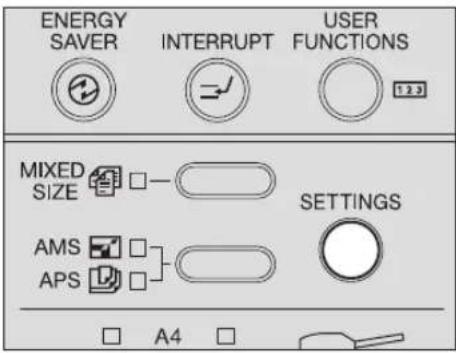
De huidige instellingen en functies verschijnen op het LCD-scherm.
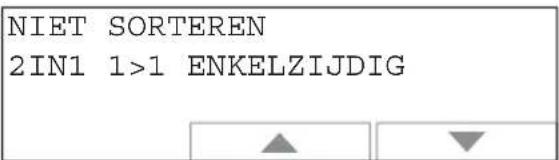
Druk op de keuzetoetsen (midden, rechts) om alle instellingen weer te geven zodat de weergave zal worden overgeschakeld naar de volgende. Dit kan ook met toets of gedaan worden. Druk nogmaals op de toets [SETTINGS], nadat u de bevestiging heeft afgesloten.
U kunt het formaat van het kopieerpapier op twee manieren selecteren. De eerste manier is het gebruik van de automatische papierselectie waardoor de copier automatisch het kopieerpapier selecteert dat hetzelfde formaat heeft als het origineel. De tweede manier is het gebruik van de handmatige papierselectie waarin u handmatig het gewenste papierformaat kunt selecteren.
Automatische papierselectie (APS):
De copier bepaalt het formaat van het origineel en selecteert automatisch hetzelfde formaat kopieerpapier.
De navolgende formaten van originelen zijn beschikbaar:
A3, A4, A4-R, A5-R, B4, B5, B5-R en FOLIO (Originelen met FOLIO formaat kunnen alleen worden vastgesteld wanneer zij zijn aangebracht in het automatisch documentinvoersysteem met omkeerinrichting (optie).)
Handmatige papierselectie:
U kunt handmatig het gewenste formaat van het kopieerpapier selecteren. Deze functie kan worden gebruikt in het geval dat de APS niet kan worden gebruikt, zoals bij originelen die geen standaardformaat hebben of bij overhead sheets.
Automatische papierselectie (APS)
Wanneer u een origineel op standaardformaat aanbrengt, stelt de copier het formaat vast en selecteert automatisch kopieerpapier met hetzelfde formaat.
Tip
De navolgende formaten van originelen zijn beschikbaar:
A3, A4, A4-R, A5-R, B4, B5, B5-R en FOLIO (Originelen met FOLIO formaat kunnen alleen worden vastgesteld wanneer zij zijn aangebracht in het automatisch documentinvoersysteem met omkeerinrichting (optie).)
Opmerking
De copier kan mogelijk niet in staat zijn het formaat van de onder vermelde originelen nauwkeurig te bepalen. Gebruik daarom de handmatige papierselectie voor de navolgende originelen:
- Zeer doorzichtige originelen (bijv. overhead sheets, calqueerpapier)
- Geheel donkere originelen of originelen met donkeren randen
- Originelen met afwijkend formaat (bijv. kranten, tijdschriften)
P.70 "Handmatige papierelectie"
1 Leg het papier in de lade.
Opmerking
Leg vooraf het papierformaat in de copier vast.
P.49 "Stap 3 - Vastleggen van het formaat van het kopieerpapier"
2 Plaats het origineel.
3 Druk op de APS/AMS keuzetoets en selecteer APS. (De APS LED gaat branden.)
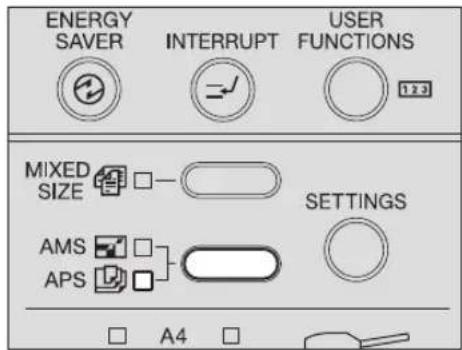
Tips
- De standaardinstelling bij installatie is APS.
- Indien de richting van het papier in de lade afwijkt van die van de originelen, kan de afdruk van het origineel 90 graden gedraaid worden gekopieerd, zolang hun formaten hetzelfde zijn (alleen B5 en A4).
4 Selecteer naar behoefte andere kopieerinstellingen en druk vervolgens op de toets [START].
Handmatige papierselectie
Selecteer met deze werkwijze het papierformaat wanneer u de navolgende originelen gebruikt waarvan de formaten niet juist door de automatische papierselectie zijn bepaald:
• Zeer doorzichtige originelen (bijv. overhead sheets, calqueerpapier)
- Geheel donkere originelen of originelen met donkeren randen
- Originelen met afwijkend formaat (bijv. kranten, tijdschriften)
Tip
Vervang bij deze werkwijze, indien het gewenste formaat kopieerpapier niet in de lade aanwezig is, het in de lade aanwezige papier door papier met het juiste formaat of leg het gewenste papierformaat op de handinvoerbak.
P.41 "Papier in laden plaatsen"
P.63 "Gebruik van de handinvoerbak"
1 Leg het papier in de lade.
2 Plaats het origineel.
3 Druk een aantal malen op de toets [DRAWER] totdat de LED van de gewenste lade gaat branden.
bijv.) Selecteer de lade van de copier
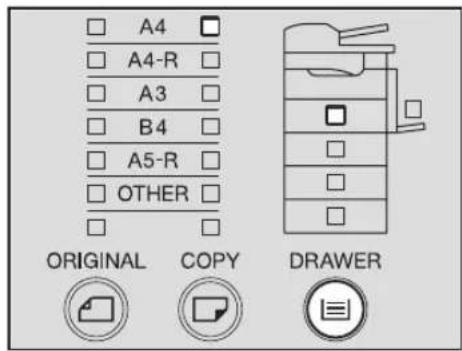
4 Selecteer naar behoefte andere kopieerinstellingen en druk vervolgens op de toets [START].
Kopiëren van verschillende formaten in één opdracht - VERSCHILLENDE FORMATEN KOPIËREN -
Wanneer originelen met een verschillend formaat in het automatisch documentinvoersysteem met omkeerinrichting (optie) worden aangebracht, kunnen bepaalde combinaties van formaten in één opdracht worden gekopieerd. De combinatie van A3 en A4, B4 en B5 of A4-R en FOLIO is mogelijk.
1 Leg het papier in de lade.
Opmerking
Kopiëren met handinvoer is uitgeschakeld. Leg het papier in de lade.
2 Leg de originelen in het automatisch documentinvoersysteem met omkeerinrichting (optie).
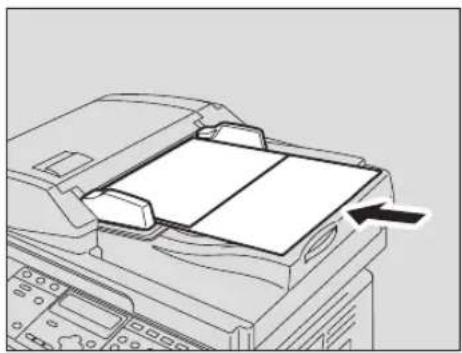
De functie ' verschillende originelen' is ingesteld en de LED [MIXED SIZE] gaat branden. De copier wordt omgeschakeld naar de automatische papierselectie-functie en de LED [APS] gaat branden. Bij het kopieren in de automatische papierselectie-functie is stap 4 niet nodig. Ga in dat geval door met stap 5.
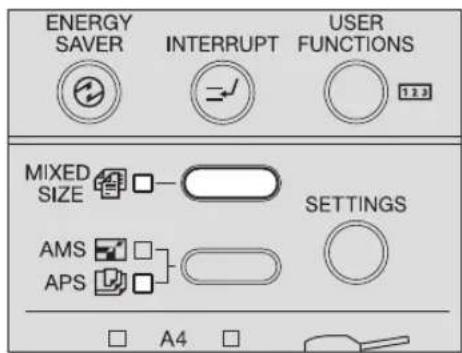
Opmerking
In de automatische papierselectie-functie wordt een kopie gemaakt op kopieerpapier van dezelfde afmeting als het origineel. Breng vooraf in de betreffende laden papier aan waarvan de afmetingen hetzelfde zijn als die van het origineel.
4 Indien u alle originelen op hetzelfde papierformaat wilt kopieren, druk dan op de toets [DRAWER] om de lade te selecteren.
bijv.) Selecteer de lade van de copier
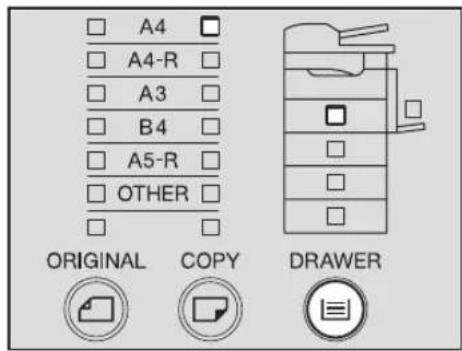
5 Selecteer naar behoefte andere kopieerinstellingen en druk vervolgens op de toets [START].
Het kopiëren begint.
Wanneer "Verander richting ORG." verschijnt
De originelen zijn niet in de goede richting aangebracht. Druk op de toets [ENTER] om het origineel uit te voeren. Leg het vervolgens 90 graden gedraaid neer en ga door met kopieren.
Druk na beëindiging van het kopiëren op de toets [FUNCTION CLEAR].
U kunt de reproductiefactor van de afdruk op de volgende drie manieren instellen:
Automatische zoomselectie (AMS):
Stel vooraf het formaat in van het kopieerpapier dat zal worden gebruikt. . Als het origineel is neergelegd, bepaalt de copier vervolgens het formaat van het origineel en stelt automatisch de meest geschikte reproductiefactor naar het kopieerpapier vast. .
De navolgende formaten van originelen zijn beschikbaar:
A3, A4, A4-R, A5-R, B4, B5, B5-R en FOLIO (Originelen met FOLIO formaat kunnen alleen worden vastgesteld wanneer zij zijn aangebracht in het automatisch documentinvoersysteem met omkeerinrichting (optie).)
Specificeren van formaten van zowel het origineel als van het kopieerpapier:
Wanneer u de formaten van zowel het origineel als het kopieerpapier specificeert, stelt de copier automatisch de meest geschikte reproductiefactor voor beide formaten vast. Deze functie kan worden gebruikt in het geval dat de AMS niet kan worden gebruikt, zoals wanneer originelen overhead sheets zijn.
De reproductiefactor handmatig specificeren:
Specificeer handmatig de reproductiefactor tussen 25% en 200%.
Tip
De reproductiefactor kan in de horizontale en verticale richting afzonderlijk worden ingesteld. Selecteer in dat geval in het kopieermenu de XY-zoomfunctie.
P.111 "Afmetingen in de horizontale en verticale richting veranderen - XY-ZOOM -"
Automatische zoomselectie (AMS)
Specificeer vooraf het formaat van het kopieerpapier dat wordt gebruikt. Wanneer het origineel is aangebracht, bepaalt de copier vervolgens het formaat van het origineel en selecteert automatisch de meest geschikte reproductiefactor van het kopieerpapier.
Tip
De navolgende formaten van originelen zijn beschikbaar:
A3, A4, A4-R, A5-R, B4, B5, B5-R en FOLIO (Originelen met FOLIO formaat kunnen alleen worden vastgesteld wanneer zij zijn aangebracht in het automatisch documentinvoersysteem met omkeerinrichting (optie).)
Opmerking
De automatische zoomselectie (AMS) kan mogelijk niet goed functioneren bij het formaat van de onderstaande originelen. . Gebruik andere methoden voor het instellen van de reproductiefactor voor de navolgende originelen:
- Zeer doorzichtige originelen (bijv. overhead sheets, calqueerpapier)
- Geheel donkere originelen of originelen met donkeren randen
- Originelen met afwijkend formaat (bijv. kranten, tijdschriften)
1 Leg het papier in de lade.
2 Druk een aantal malen op de toets [COPY] totdat de LED van het gewenste papierformaat gaat branden.
bijv.) Selecteren van het A4 formaat
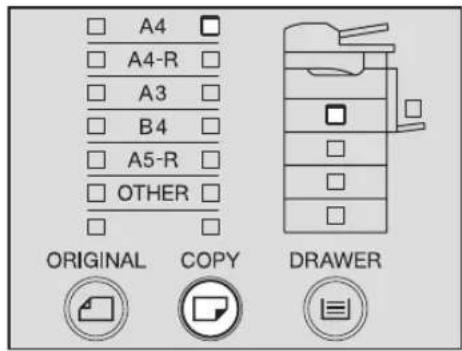
Tip
U kunt op dezelfde wijze het gewenste papierformaat met de toets [DRAWER] selecteren.
3 Druk op de APS/AMS keuzetoets totdat de AMS LED gaat branden.
De reproductiefactor op het hoofdscherm "Kopieerinstelling" zal worden gewijzigd in "AMS".
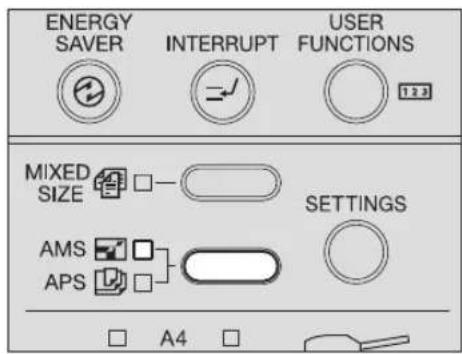
4 Plaats het origineel.
5 Selecteer naar behoefte andere kopieerinstellingen en druk vervolgens op de toets [START].
Het kopieren wordt uitgevoerd met de meest geschikte reproductiefactor voor het gespecificeerde papier.
Wanneer "Verander richting ORG." verschijnt
De richting van het aangebrachte origineel is niet juist. Druk op de toets [ENTER] om het origineel uit te voeren. Leg het vervolgens 90 graden gedraaid neer en ga door met kopiëren.
Specificeren van formaten van zowel het origineel als van het kopieerpapier
1 Leg het papier in de lade.
2 Plaats het origineel.
3 Druk een aantal malen op de toets [ORIGINAL] totdat de LED van het gewenste papierformaat gaat branden.
bijv.) Selecteren van het B4 formaat van het origineel
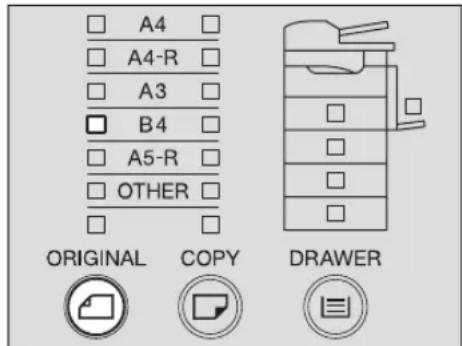
4 Druk een aantal malen op de toets [COPY] totdat de LED van het gewenste papierformaat gaat branden.
bijv.) Selecteren van het A4 formaat voor het kopieerpapier
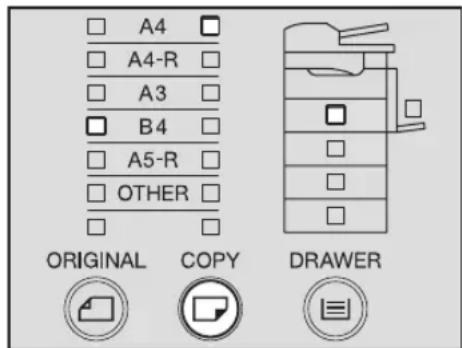
Tips
- U kunt op dezelfde wijze het gewenste papierformaat met de toets [DRAWER] selecteren.
- Wanneer het aangebrachte standaard papierformaat anders is dan A3, A4, A4-R, A5-R of B4, leg dan dit formaat vooraf vast als "OTHER" formaat.
P.50 "Andere standaard formaten vastleggen"
De meest geschikte reproductiefactor voor de formaten van het origineel en het kopieerpapier wordt ingesteld.
5 Selecteer naar behoefte andere kopieerinstellingen en druk vervolgens op de toets [START].
De reproductiefactor handmatig specificeren
1 Leg het papier in de lade.
2 Plaats het origineel.
3 Druk op de keuzetoets (links).
Het LCD-scherm geeft het navolgende beeld:
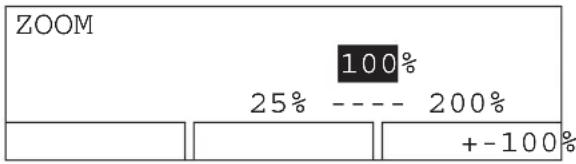
4 Druk op de keuzetoets (midden: – of rechts: +) om de gewenste reproductiefactor in te stellen.
Één druk op een van de toetsen verhoogt of verlaagt de reproductiefactor met 1%. Wanneer u op één van de toetsen blijft drukken, blijft de reproductiefactor ook veranderen. De reproductiefactor kan worden ingesteld van 25% tot 200%.
Tip
Druk op de keuzetoets (links) om terug te gaan naar 100%.
5 Druk de toets [ENTER] in.
De reproductiefactor is ingesteld.
6 Druk een aantal malen op de toets [COPY] totdat de LED van het gewenste papierformaat gaat branden.
bijv.) Selecteren van het A4 formaat voor het kopieerpapier
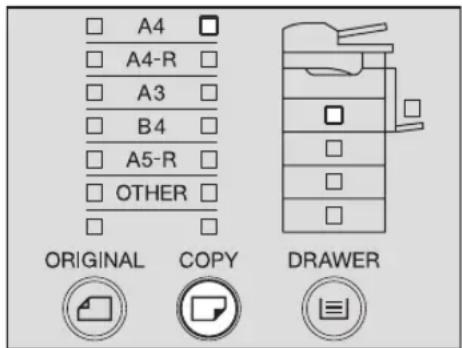
Tips
- U kunt op dezelfde wijze het gewenste papierformaat met de toets [DRAWER] selecteren.
- Wanneer het aangebrachte standaard papierformaat anders is dan A3, A4, A4-R, A5-R of B4, leg dan dit formaat vooraf vast als "OTHER" formaat.
P.50 "Andere standaard formaten vastleggen"
7 Selecteer naar behoefte andere kopieerinstellingen en druk vervolgens op de toets [START].
Afdrukinstelling selecteren
Afhankelijk van de originelen, kunt u op de navolgende drie manieren de meest passende kwaliteit van de kopie selecteren:
TEXT/PHOTO: Originelen met zowel tekst als foto's
PHOTO: Originelen met foto's
TEXT: Originelen met alleen tekst of met alleen tekst en scherpe illustraties
Tip
"TEXT/PHOTO" wordt standaard ingesteld bij de installatie van de copier.
1 Leg het papier in de lade.
2 Plaats het origineel.
3 Druk op de toets afdrukbelichting van originelen totdat de LED van de gewenste instelling gaat branden.
bijv.) Origineel met foto's
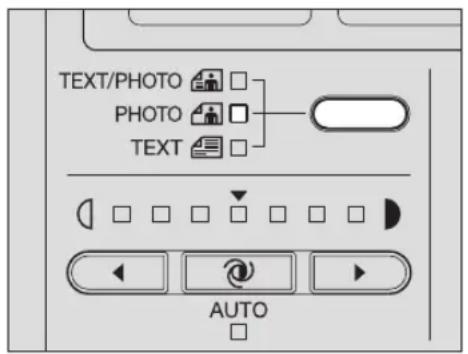
4 Selecteer naar behoefte andere kopieerinstellingen en druk vervolgens op de toets [START].
De automatische belichtingsinstelling, die automatisch het meest geschikte belichtingsniveau voor de kopie selecteert aan de hand van het niveau van het origineel, wordt standaard ingesteld bij de installatie van de copier. Op de volgende manier kunt u ook het belichtingsniveau naar behoefte handmatig aanpassen (= handmatige belichtingsinstelling):
1 Leg het papier in de lade.
2 Plaats het origineel.
3 Druk op de toetsen voor de belichtingsaanpassing ( (licht) of ▶ (donker)) om de belichting aan het gewenste niveau aan te passen.
Het belichtingsniveau kan in 7 stappen worden ingesteld. Één druk op een van de toetsen verhoogt of verlaagt de belichtingsniveau met één stap. Wanneer u op één van de toetsen blijft drukken, blijft de belichtingsniveau ook veranderen.
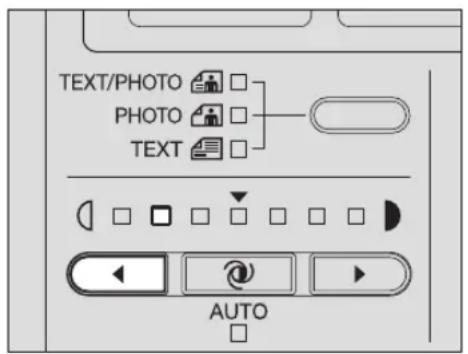
4 Selecteer naar behoefte andere kopieerinstellingen en druk vervolgens op de toets [START].
Om terug te keren naar de automatische belichtingsinstelling
Druk op de (AUTO) toets.
GEAVANCEERDE KOPIEERFUNCTIES
In dit hoofdstuk worden een aantal handige kopieerfuncties beschreven, zoals hoe meer dan één pagina op één vel moet worden gekopieerd of hoe datum en tijd op de kopie kunnen worden afgedrukt.
Kopieermenu....82
Kopiëren in dezelfde paginavolgorde als de originelen - kopiëren en sorteren - 84
Set na set gedraaid sorteren - ROTEREN - 85
Sorteren in tijdschriftvolgorde - MAGAZINE SORT -......86
Papier verschuiven om inbindruimte te maken - VERPL. BEELD -......88
Schaduw wissen op rand - RAND WISSEN - 90
Tweezijdig kopieren - DUPLEX - 92
Rechter- en linkerpagina' s apart kopieren - TWEE PAG - 99
Paginanummer, datum en tijd afdrukken - NOTITIE -....101
Kopieerinstelling wijzigen bij iedere opdracht - TAAKOPBOUW -....103
2 of 4 pagina's op 1 pagina kopieren - 2IN1/4IN1 -....105
Beide kanten van een kaart op 1 pagina kopieren - ID-KAART -....108
Afmetingen in de horizontale en verticale richting veranderen - XY-ZOOM - . 111
Vaak gebruikte functies vastleggen - TAAKOPSLAG -....113
Kopieermenu
Deze copier bezit een groot aantal handige kopieerfuncties. Wanneer u de keuzetoets (rechts) op het hoofdscherm "Kopieerinstelling" indrukt, verschijnt het kopieermenu. Selecteer in dit menu de gewenste functie.
| AFWERKING | DUPLEX | 2 IN1/4 IN1 |
| BEELD SCHUIVEN | DUBB. PAGINA | ID KAART |
| RAND WISSEN | DATUM/TIJD | XY ZOOM |
| PAPIER SOORT | TAAK OPBOUW | JOB MEMORY |
Opmerking
Meer dan één INSTELLING kan tegelijk worden gebruikt. Sommige functiecombinaties zijn echter geblokkeerd. Zie de navolgende pagina voor meer informatie over geblokkeerde combinaties P.215 "Copying Function Combination Matrix"
Werken met het kopieermenu
Wanneer u in het menu de gewenste functie selecteert, druk op toetsen ⚠️, ▶en ⬇▶ of de keuzetoetsen (links, midden, rechts). In deze paragraaf wordt als voorbeeld de werkwijze voor het selecteren van de functie XY-zoom met behulp van de keuzetoetsen (links, midden, rechts) uiteengezet.
1 Selecteer met de keuzetoetsen (links, midden, rechts) de kolom waarin de gewenste functie zich bevindt.
bijv.) Druk de keuzetoets (rechts) in om "XY-ZOOM" te selecteren.
| AFWERKING | DUPLEX | 2 IN1/4 IN1 |
| BEELD SCHUIVEN | DUBB. PAGINA | ID KAART |
| RAND WISSEN | DATUM/TIJD | XY ZOOM |
| PAPIER SOORT | TAAK OPBOUW | JOB MEMORY |
Links Midden Rechts
2 Druk dezelfde keuzetoets een aantal malen in totdat u de gewenste functie heeft geselecteerd.
| AFWERKING | DUPLEX | 2 IN1/4 IN1 |
| BEELD SCHUIVEN | DUBB. PAGINA | ID KAART |
| RAND WISSEN | DATUM/TIJD | XY ZOOM |
| PAPIER SOORT | TAAK OPBOUW | JOB MEMORY |
3 Druk de toets [ENTER] in.
Het scherm voor de functie-instelling verschijnt. Voer de instelling uit door de aanwijzingen op het scherm op te volgen.
Overzicht kopieerfuncties
De in het kopieermenu weergegeven kopieerfuncties zijn hieronder opgenomen.
| Functie Omschrijving | |
| AFWERK(¶P.84, ¶P.85, ¶P.86) | Selecteert afwerkingsfuncties voor de uitgevoerde kopieën op de kopieopvang-bak.SORTEREN: In elke set uitgevoerd in dezelfde volgorde als de originelen.GEEN SORT: Ongesorteerd uitgevoerde kopieën.ROTEREN: Kopieën worden uitgevoerd terwijl zij worden gesorteerd, waarbij set na set afwisselend gedraaid wordt gesorteerdMAGAZINE SORT : Kopieën worden uitgevoerd in de paginavolgorde van een boek. |
| VERPL. BEELD(¶P.88) | Brengt een inbindruimte op de kopie aan. Deze breedte van de marge kan tus- sen 4 mm en 15 mm worden ingesteld.LINKER MARGE: Brengt op de kopie een inbindruimte aan de linkerkant aan. RECHTER MARGE: Brengt op de kopie een inbindruimte aan de rechterkant aan. |
| RAND WISSEN(¶P.90) | Brengt een marge langs de rand van de kopie aan. Deze breedte van de marge kan tussen 4 mm en 15 mm worden ingesteld. |
| PAPIERSOORT(¶P.63) | Selecteert de papiersoort van het kopieerpapier. Deze functie is alleen beschik- baar bij het kopiëren met handinvoer.DIK PAPIER 1: dIK papier 1 (81 - 105 g/m2)DIK PAPIER 2: Dik papier 2 (106 - 163 g/m2), etikettenOHP: Overhead sheetsNORMAAL: Normaal papier (64 - 80 g/m2), calqueerpapier |
| DUPLEX(¶P.92) | Selecteert of originelen en kopieën enkel- of dubbelzijdig zijn.1>1 ENKELZIJDIG: Enkelzijdig origineel naar enkelzijdige kopie1>2 DUBBELZ.: Enkelzijdig origineel naar dubbelzijdige kopie2>2 DUBBELZ.: Dubbelzijdig origineel naar dubbelzijdige kopie2>1 DUBBELZ. NAAR 2 ENKELZ.: Dubbelzijdig origineel naar enkelzijdige kopieBOEK > 2: Boek naar dubbelzijdige kopie |
| TWEE PAGINA' S(¶P.99) | Maakt kopieën van de dubbele pagina van een geopend boek. De rechter- en lin- kerpagina' s worden apart gekopieerd. De boekmarge kan worden ingesteld tus- sen 8 mm en 30 mm. |
| NOTITIE(¶P.101) | Drukt paginanummers, datum en tijd af.PAGINA NUMMERS: Drukt paginanummers af Pagina, datum en tijd: Drukt paginanummers, datum en tijd af. |
| TAAKOPBOUW(¶P.103) | Scant en kopieert originelen samengesteld uit verschillende opdrachten (=sta- pels). Instellingen en scanmethode kan voor iedere opdracht worden aangepast. Wanneer alle originelen zijn gescand, worden zij in één keer gekopieerd. |
| 2IN1/4IN1(¶P.105) | Kopieërt 2 of 4 originelen op 1 pagina door hun reproductiefactor te verkleinen.2IN1 : Kopieert 2 pagina' s op1 pagina.4IN1 : Kopieert 4 pagina' s op1 pagina. |
| ID-KAART(¶P.108) | Kopieert de beide zijden van een kaart op 1 pagina A4. |
| XY-ZOOM(¶P.111) | Selecteert afzonderlijk de reproductiefactor in de horizontale en verticale richting. |
| TAAKOPSLAG(¶P.113) | Slaat de vaak gebruikte functiecombinaties op en roept deze naar behoefte opnieuw op.OPROEPEN: Roept de opgeslagen functiecombinaties op.OPSLAAN: Slaat de opgeslagen functiecombinaties op. |
Kopiëren in dezelfde paginavolgorde als de originelen - kopiëren en sorteren -
Wanneer u een aantal gekopieerde sets maakt, kunnen de kopieën zo worden gemaakt dat zij in dezelfde volgorde als de originelen worden uitgevoerd. Dit wordt kopieren en sorteren genoemd.
Gekopieerd en gesorteerd in 2 sets
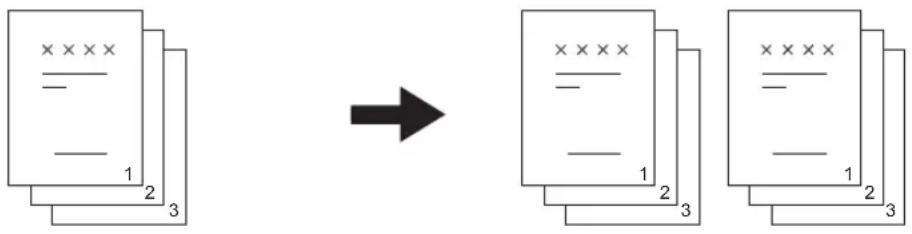
Gekopieerd in 2 sets zonder sortering
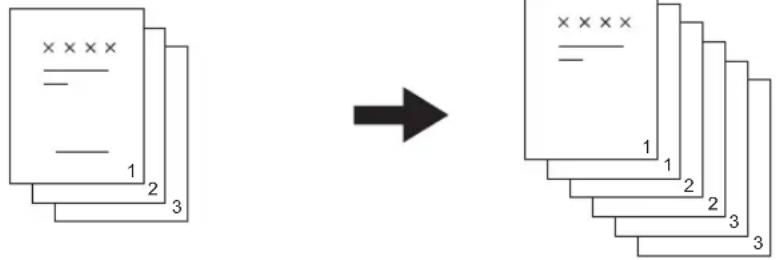
1 Leg het papier in de lade.
2 Plaats het origineel.
Tip
Wanneer originelen in het automatisch documentinvoersysteem met omkeerinrichting (optie) worden gelegd, is deze functie automatisch ingesteld. Ga in dat geval door met stap 5.
3 Selecteer in het kopieermenu "AFWERK" en druk vervolgens op de toets [ENTER].
| AFWERKING | DUPLEX | 2 IN1/4 IN1 |
| BEELD SCHUIVEN | DUBB. PAGINA | ID KAART |
| RAND WISSEN | DATUM/TIJD | XY ZOOM |
| PAPIER SOORT | TAAK OPBOUW | JOB MEMORY |
4 Select "SORTEREN" en druk vervolgens op de toets [ENTER].
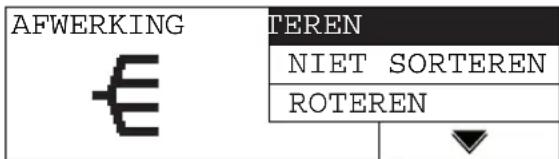
Het kopieren en sorteren is ingesteld.
5 Selecteer naar behoefte andere kopieerinstellingen en druk vervolgens op de toets [START].
Wanneer u een aantal sets kopieert, kunnen de kopieën set na set worden gesorteerd en gedraaid uitgevoerd. Dit wordt roteren genoemd. Vooraf moet u in één lade het kopieerpapier in een liggende richting en in een andere lade hetzelfde formaat in een staande richting aanbren-gen.
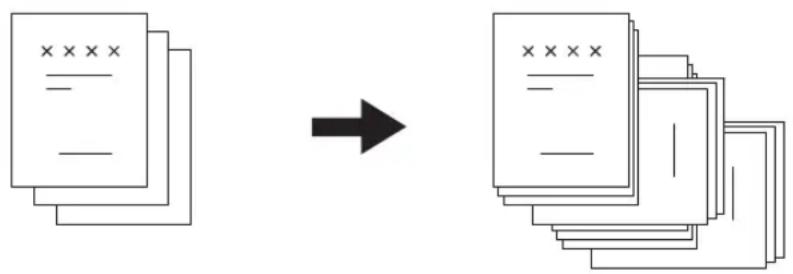
flowchart
graph LR
    A["Document with 'x' and 'x' symbols"] --> B["Document with 'x' symbols, 'x' symbols, 'x' symbols, 'x' symbols, 'x' symbols, 'x' symbols, 'x' symbols, 'x' symbols, 'x' symbols, 'x' symbols, 'x' symbols, 'x' symbols, 'x' symbols, 'x' symbols, 'x' symbols, 'x' symbols, 'x' symbols, 'x' symbols, 'x' symbols, 'x' symbols, 'x' symbols"] --> C["Output: Multiple overlapping document sheets"]
Opmerking
A4 of B5 formaat is voor deze functie beschikbaar.
1 Leg het papier in de lade.
2 Plaats het origineel.
3 Toets het gewenste aantal kopieën in.
4 Selecteer in het kopieermenu "AFWERK" en druk vervolgens op de toets [ENTER].
| AFWERKING | DUPLEX | 2 IN1/4 IN1 |
| BEELD SCHUIVEN | DUBB. PAGINA | ID KAART |
| RAND WISSEN | DATUM/TIJD | XY ZOOM |
| PAPIER SOORT | TAAK OPBOUW | JOB MEMORY |
5 Selecteer "ROTEREN" en druk vervolgens op de toets [ENTER].
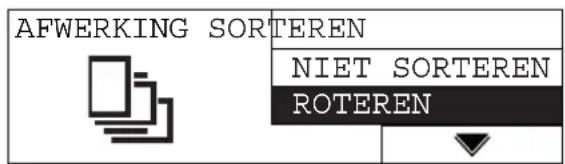
Het gedraaid sorteren is ingesteld.
6 Selecteer naar behoefte andere kopieerinstellingen en druk vervolgens op de toets [START].
Sorteren in tijdschriftvolgorde - MAGAZINE SORT -
De kopieën kunnen worden gemaakt om te worden uitgevoerd in een paginavolgorde van een boek. Dit wordt magazine sort genoemd. U kunt een boekje maken door de stapel kopieën in het midden te vouwen en in te binden.
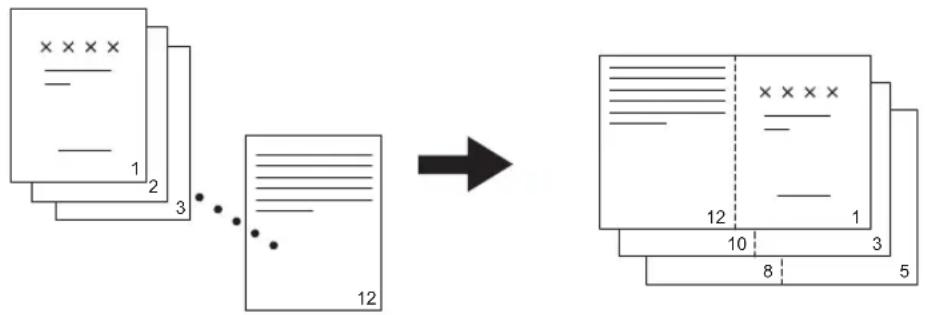
- A3, A4-R, A5-R, B4 en B5-R formaten zijn voor deze functie beschikbaar.
- Automatische dubbelzijdige kopieereenheid (optie) is vereist.
- Deze functie kan niet samen met de functie beeld schuiven worden gebruikt.
P.88 "Papier verschuiven om inbindruimte te maken - VERPL. BEELD -"
1 Leg het papier in de lade.
2 Plaats het origineel.
3 Selecteer in het kopieermenu "AFWERK" en druk vervolgens op de toets [ENTER].
| AFWERKING | DUPLEX | 2 IN1/4 IN1 |
| BEELD SCHUIVEN | DUBB. PAGINA | ID KAART |
| RAND WISSEN | DATUM/TIJD | XY ZOOM |
| PAPIER SOORT | TAAK OPBOUW | JOB MEMORY |
4 Selecteer "MAGAZINE SORT" en druk vervolgens op de toets [ENTER] of op toets
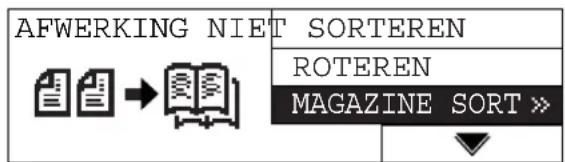
5 Selecteer de meest bij het origineel passende dubbelzijdig kopiëren-functie en druk vervolgens op de toets [ENTER].
1>2: Wanneer originelen enkelzijdig zijn
2>2: Wanneer originelen dubbelzijdig zijn
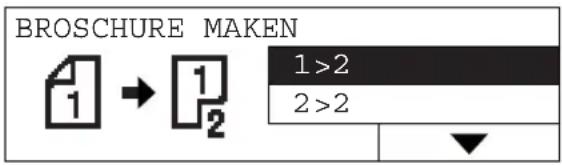
Het magazine sort is ingesteld.
6 Selecteer naar behoefte andere kopieerinstellingen en druk vervolgens op de toets [START].
Papier verschuiven om inbindruimte te maken - VERPL. BEELD -
U kunt een marge op de kopie maken door het gehele vel naar rechts of naar links te schuiven. De marge kan worden gebruikt om perforatiegaten te maken of voor nieten.
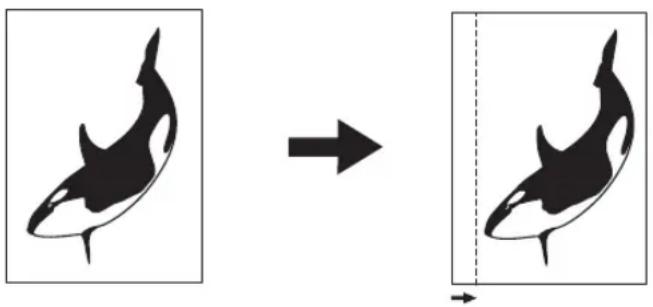
- Wanneer u het kopieerpapier in de handinvoerbak legt, leg dan vooraf het papierformaat in de copier vast.
- Deze functie kan niet samen met de functie "Magazine sort" worden gebruikt. P.86 "Sorteren in tijdschriftvolgorde - MAGAZINE SORT -"
1 Leg het papier in de lade.
2 Plaats het origineel.
3 Selecteer in het kopieermenu "VERPL. BEELD" en druk vervolgens op de toets [ENTER].
| AFWERKING | DUPLEX | 2 IN1/4 IN1 |
| BEELD SCHUIVEN | DUBB. PAGINA | ID KAART |
| RAND WISSEN | DATUM/TIJD | XY ZOOM |
| PAPIER SOORT | TAAK OPBOUW | JOB MEMORY |
4 Selecteer of u een marge aan de linker- of de rechterzijde van het papier wilt hebben en druk vervolgens op de toets [ENTER] of op toets ▶.
LINKER MARGE: De marge zal aan de linkerzijde worden gemaakt. RECHTER MARGE: De marge zal aan de rechterzijde worden gemaakt.
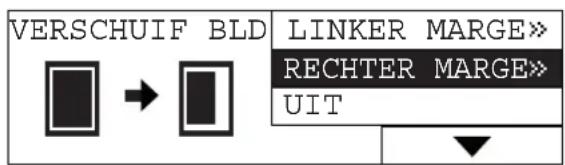
5 Specificeer de breedte van de marge en druk vervolgens op de toets [ENTER].
Deze breedte van de marge kan tussen 4 mm en 15 mm worden ingesteld.
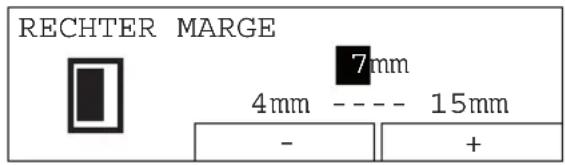
Het beeld schuiven is ingesteld.
6 Selecteer naar behoefte andere kopieerinstellingen en druk vervolgens op de toets [START].
Schaduw wissen op rand - RAND WISSEN -
Wanneer u dikke objecten, zoals boeken, kopieert, kan de rand van de kopie door schaduwwerking donkerder worden. Wanneer u deze kopie weer als origineel gebruikt, kunt u deze schaduw met deze functie wissen en een marge op alleen de rand van het papier aanbrengen.
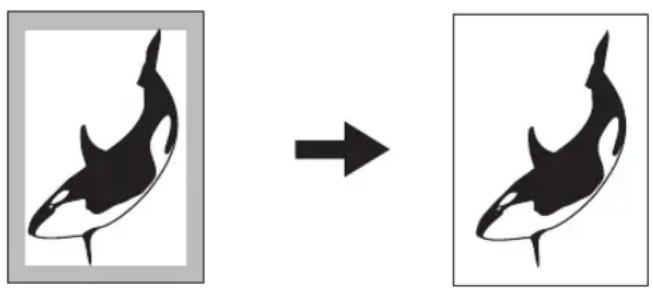
- Alleen originelen met standaardformaat zijn te gebruiken.
- Wanneer u het kopieerpapier in de handinvoerbak legt, leg dan vooraf het papierformaat in de copier vast.
1 Leg het papier in de lade.
2 Plaats het origineel.
3 Selecteer in het kopieermenu "WIS RAND" en druk vervolgens op de toets [ENTER].
| AFWERKING | DUPLEX | 2 IN1/4 IN1 |
| BEELD SCHUIVEN | DUBB. PAGINA | ID KAART |
| RAND WISSEN | DATUM/TIJD | XY ZOOM |
| PAPIER SOORT | TAAK OPBOUW | JOB MEMORY |
4 Selecteer "AAN" en druk vervolgens op de toets [ENTER] of op toets ▶.
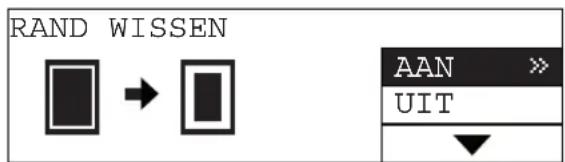
5 Specificeer de breedte van de marge en druk vervolgens op de toets [ENTER].
Deze breedte van de marge kan tussen 4 mm en 15 mm worden ingesteld.
![TOSHIBA e-studio 242 - Specificeer de breedte van de marge en druk vervolgens op de toets [ENTER]. - 1](/content/2026/06/1144920/images/e32b0573576d3af78a7f9674ecefbdf6d47f3d642ffefe8df9693bcc0ca14643.jpg)
De functie Rand wissen is ingesteld.
6 Selecteer naar behoefte andere kopieerinstellingen en druk vervolgens op de toets [START].
Tweezijdig kopiëren - DUPLEX -
U kunt originelen en kopieën afzonderlijk selecteren of deze enkel- of dubbelzijdig zijn. Om papier te besparen kunt u van enkelzijdige originelen dubbelzijdige kopieën maken. Ook kunt u een boek dubbelzijdig kopieren zodat u een ander boek kunt maken.
1>1 ENKELZIJDIG (P . 9 3 )
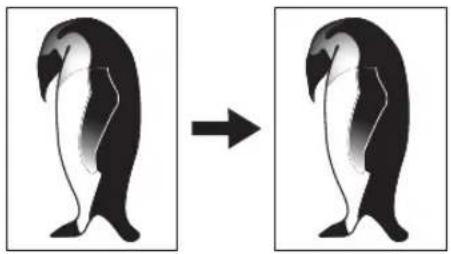
- Om dubbelzijdige originelen automatisch te scannen is het automatisch documentinvoersysteem met omkeerinrichting (optie) vereist.
- Om dubbelzijdige kopieën te maken is de automatische dubbelzijdige kopieereenheid (optie) vereist
Enkelzijdig kopiëren
U kunt enkel- of dubbelzijdige originelen op één zijde van het kopieerpapier kopiëren.
1 Leg het papier in de lade.
2 Plaats het origineel.
3 Selecteer in het kopieermenu "DUPLEX" en druk vervolgens op de toets [ENTER].
| AFWERKING | DUPLEX | 2 IN1/4 IN1 |
| BEELD SCHUIVEN | DUBB. PAGINA | ID KAART |
| RAND WISSEN | DATUM/TIJD | XY ZOOM |
| PAPIER SOORT | TAAK OPBOUW | JOB MEMORY |
4 Selecteer de kopieerfunctie "DUPLEX" en druk vervolgens op de toets [ENTER].
1>1 ENKELZIJDIG: Enkelzijdig origineel naar enkelzijdige kopie 2>1 DUBBELZ. NAAR 2 ENKELZ.: Dubbelzijdig origineel naar enkelzijdige kopie
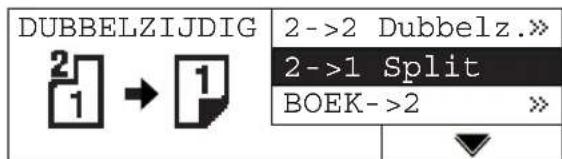
De functie voor het dubbelzijdig kopiëren is ingesteld.
5 Selecteer naar behoefte andere kopieerinstellingen en druk vervolgens op de toets [START].
Het kopiëren begint.
6 Leg het volgende origineel neer indien u de glasplaat voor origine- len gebruikt en selecteer vervolgens "JA" en druk vervolgens op de toets [ENTER]. Herhaal deze handeling totdat alle originelen zijn gescand.
U kunt ook de toets [START] indrukken in plaats van "JA" te selecteren.
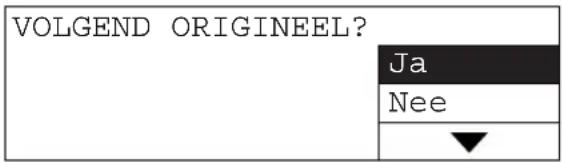
Wanneer alle originelen zijn gescand
Selecteer "NEE" en druk vervolgens op de toets [ENTER].
Dubbelzijdig kopiëren
U kunt enkel- of dubbelzijdige originelen op beide zijden van het kopieerpapier kopiëren.
1 Leg het papier in de lade.
Opmerking
Gebruik normaal papier (64 to 80 g/m²).
2 Plaats het origineel.
3 Selecteer in het kopieermenu "DUPLEX" en druk vervolgens op de toets [ENTER].
| AFWERKING | DUPLEX | 2 IN1/4 IN1 |
| BEELD SCHUIVEN | DUBB. PAGINA | ID KAART |
| RAND WISSEN | DATUM/TIJD | XY ZOOM |
| PAPIER SOORT | TAAK OPBOUW | JOB MEMORY |
4 Selecteer de kopieerfunctie "DUPLEX" en druk vervolgens op de toets [ENTER] of op toets
1>2 DUBBELZ.: Enkelzijdig origineel naar dubbelzijdige kopie
2>2 DUBBELZ.: Dubbelzijdig origineel naar dubbelzijdige kopie
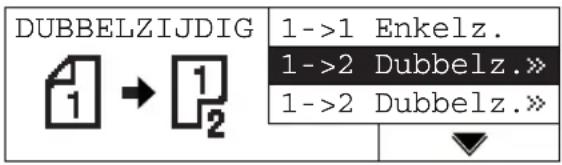
5 Selecteer de afwerkfunctie en druk vervolgens op de toets [ENTER].
BOEKMODEL: Geopend naar links KALENDERMODEL: Geopend naar boven

De functie voor het dubbelzijdig kopiëren is ingesteld.
6 Selecteer naar behoefte andere kopieerinstellingen en druk vervolgens op de toets [START].
Het kopiëren begint.
7 Leg het volgende origineel neer indien u de glasplaat voor origine- len gebruikt en selecteeL vervolgens "JA" en druk vervolgens op de toets [ENTER]. Herhaal deze handeling totdat alle originelen zijn gescand.
U kunt ook de toets [START] indrukken in plaats van "JA" te selecteren.
Wanneer alle originelen zijn gescand Selecteer "NEE" en druk vervolgens op de toets [ENTER].
Boekjes dubbelzijdig kopiëren
U kunt boek-originelen, zoals boeken of catalogi, dubbelzijdig kopiëren, op dezelfde wijze als het origineel.
1 Leg het papier in de lade.
Opmerkingen
- Gebruik normaal papier (64 to 80 g/m ^2 ).
• B5 en A4 formaten zijn beschikbaar.
2 Druk op de toets [DRAWER] om de te gebruiken lade te selecteren.
3 Selecteer in het kopieermenu "DUPLEX" en druk vervolgens op de toets [ENTER].
| AFWERKING | DUPLEX | 2 IN1/4 IN1 |
| BEELD SCHUIVEN | DUBB. PAGINA | ID KAART |
| RAND WISSEN | DATUM/TIJD | XY ZOOM |
| PAPIER SOORT | TAAK OPBOUW | JOB MEMORY |
4 Selecteer "BOEK > 2" en druk vervolgens op de toets [ENTER] of op toets ▶
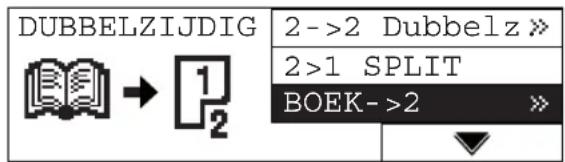
5 Selecteer of de eerste pagina van de kopie een rechter- of een linkerpagina is en selecteer ook of de laatste pagina een rechter- of een linkerpagina is. Druk vervolgens op de toets [ENTER] of op toets ▶.
Selecteer uit "RECHTS > RECHTS", "RECHTS > LINKS", "LINKS > LINKS" en "LINKS > RECHTS".
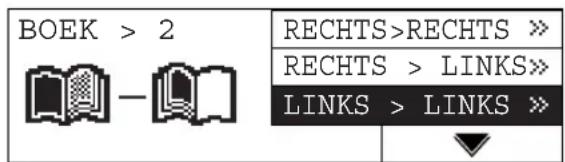
bijv.) kopie begint met pagina 2 en eindigt met pagina 6: "LINKS > LINKS"
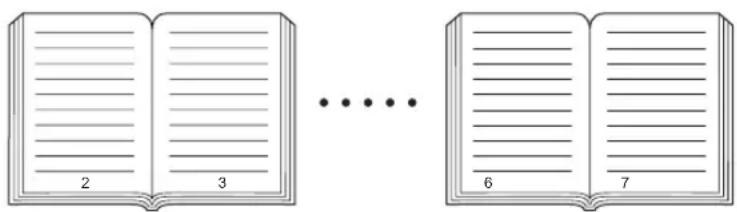
6 Specificeer de breedte van de marge en druk vervolgens op de toets [ENTER].
Deze breedte van de marge kan tussen 8 mm en 30 mm worden ingesteld.
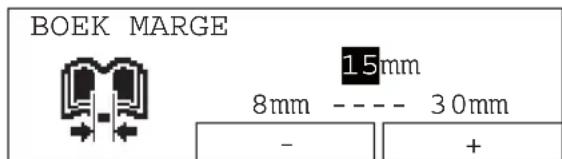
De functie voor het dubbelzijdig kopiëren is ingesteld.
7 Leg het origineel neer en selecteer vervolgens naar behoefte andere kopieerfuncties. . Druk vervolgens op de toets [START].
![TOSHIBA e-studio 242 - Leg het origineel neer en selecteer vervolgens naar behoefte andere kopieerfuncties. . Druk vervolgens op de toets [START]. - 1](/content/2026/06/1144920/images/7b050904ad03bc86b09781b80f3e071e1802709cbe28c452f90966a1807de7d5.jpg)
Plaats geen zware voorwerpen (4 kg of meer) op de glasplaat voor originelen en oefen op de glasplaat geen kracht uit.
Door de glasplaat te breken kunt u zich bezeren.
Het scannen begint.
8 Sla de pagina om, leg het origineel neer en selecteer vervolgens "JA". Herhaal deze werkwijze tot de laatste te kopieren pagina is verwerkt.
U kunt ook de toets [START] indrukken in plaats van "JA" te selecteren.
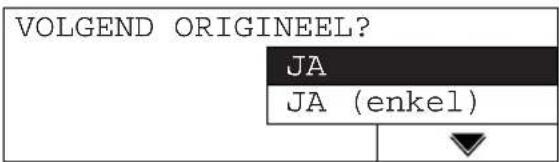
Wanneer de laatste pagina wordt gekopieerd
Indien de laatste pagina enkelzijdig is, selecteer "JA (enkel)" en druk vervolgens op de toets [ENTER]. Indien de laatste pagina dubbelzijdig is, selecteer dan "JA" en druk vervolgens op de toets [ENTER].
Wanneer alle originelen zijn gescand
Selecteer "NEE" en druk vervolgens op de toets [ENTER].
Rechter- en linkerpagina's apart kopieren - TWEE PAG -
Wanneer u een opengeslagen boek-origineel neerlegt op de glasplaat voor originelen, kunnen de rechter- en linkerpagina van het geopende gedeelte apart worden gekopieerd op aparte vellen. Ook wanneer de automatische dubbelzijdige kopieereenheid (optie) is geïnstalleerd, kunnen de pagina's dubbelzijdig worden afgedrukt. U hoeft het origineel niet op de glasplaat voor originelen te verplaatsen.
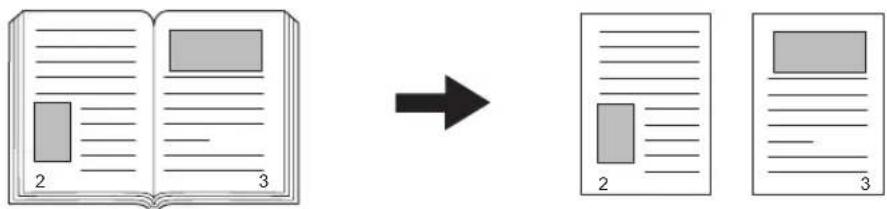
- B5 en A4 formaten zijn voor deze functie beschikbaar. - Wanneer u het kopieerpapier in de handinvoerbak legt, leg dan vooraf het papierformaat in de copier vast.
1 Leg het papier in de lade.
2 Leg een origineel neer.
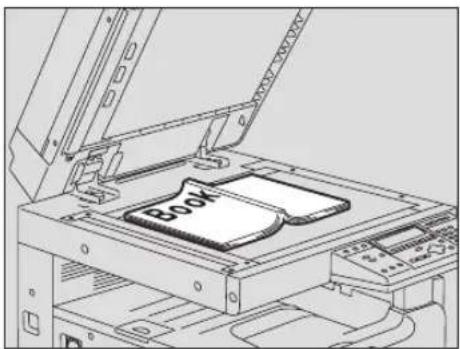
Plaats geen zware voorwerpen (4 kg of meer) op de glasplaat voor originelen en oefen op de glasplaat geen kracht uit.
Door de glasplaat te breken kunt u zich bezeren.
3 Selecteer in het kopieermenu "TWEE PAG" en druk vervolgens op de toets [ENTER].
| AFWERKING | DUPLEX | 2IN1/4IN1 |
| BEELD SCHUIVEN | DUBB. PAGINA | ID KAART |
| RAND WISSEN | DATUM/TIJD | XY ZOOM |
| PAPIER SOORT | TAAK OPBOUW | JOB MEMORY |
4 Selecteer "AAN" en druk vervolgens op de toets [ENTER] of op toets ▶.
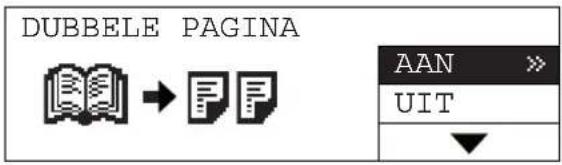
5 Specificeer de breedte van de marge en druk vervolgens op de toets [ENTER].
Deze breedte van de marge kan tussen 8 mm en 30 mm worden ingesteld.
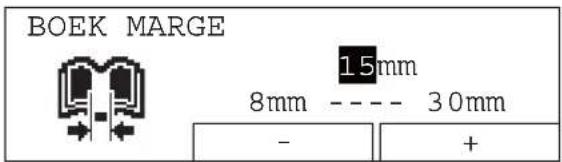
De functie voor de dubbele pagina is ingesteld.
6 Selecteer naar behoefte andere kopieerinstellingen en druk vervolgens op de toets [START].
Het kopiëren begint.
7 Leg het origineel weer neer nadat de pagina is omgeslagen en selecteer "JA" en druk vervolgens op de toets [ENTER]. Herhaal deze handeling totdat alle originelen zijn gescand.
U kunt ook de toets [START] indrukken in plaats van "JA" te selecteren.
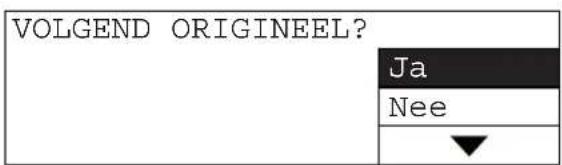
Wanneer alle pagina's zijn gescand
Selecteer "NEE" en druk vervolgens op de toets [ENTER].
Paginanummer, datum en tijd afdrukken - NOTITIE -
U kunt paginanummers, datum en tijd op de kopie afdrukken. Zoals hieronder is afgebeeld, wijkt de afdrukpositie van paginanummer, tijd, datum, enz. wanneer een origineel in het automatisch documentinvoersysteem / automatisch documentinvoersysteem met omkeerinrichting (beide optioneel) wordt aangebracht, af van die wanneer de glasplaat voor originelen wordt gebruikt.
Wanneer het origineel in het automatisch documentinvoersysteem met omkeerinrichting / automatisch documentinvoersysteem wordt aangebracht (beide optioneel)
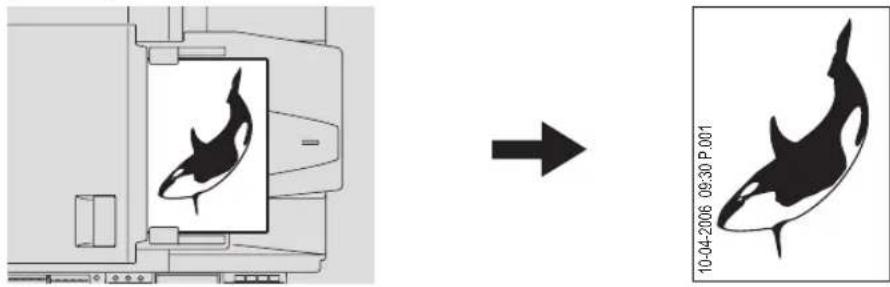
Wanneer het origineel op de glasplaat voor originelen wordt aangebracht
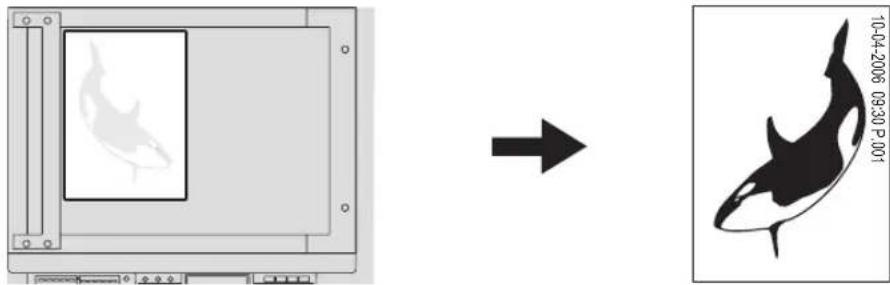
1 Leg het papier in de lade.
2 Plaats het origineel.
3 Selecteer in het kopieermenu "NOTITIE" en druk vervolgens op de toets [ENTER].
| AFWERKING | DUPLEX | 2 IN1/4 IN1 |
| BEELD SCHUIVEN | DUBB. PAGINA | ID KAART |
| RAND WISSEN | DATUM/TIJD | XY ZOOM |
| PAPIER SOORT | TAAK OPBOUW | JOB MEMORY |
4 Selecteer het af te drukken onderdeel en druk vervolgens op de toets [ENTER].
PAGINA NUMMERS: Paginanummers
Pagina, datum en tijd: Paginanummers, datum en tijd
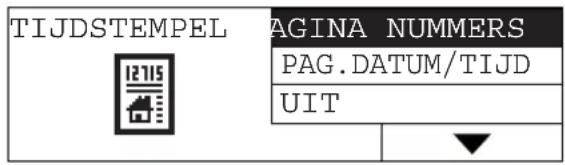
De functie "DATUM/TIJD" is ingesteld.
5 Selecteer naar behoefte andere kopieerinstellingen en druk vervolgens op de toets [START].
Kopieerinstelling wijzigen bij iedere opdracht - TAAKOPBOUW -
Dit is een handige functie voor originelen die bestaan uit verschillende opdrachten (=stapels). Voor iedere opdracht kunt u de instellingen en scanmethode veranderen en wanneer alle originelen met verschillende instellingen zijn gescand, worden zij in één keer gekopieerd. Maximaal 250 pagina' s kunnen in één keer worden afgehandeld en maximaal 5 opdrachten kunnen worden gescand.
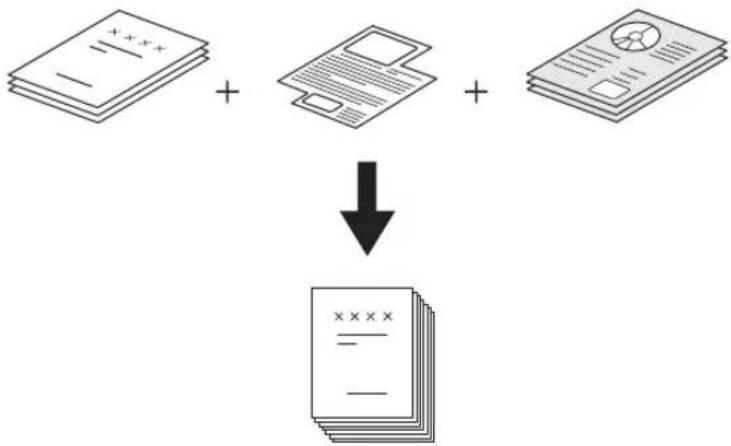
flowchart
graph TD
    A["Stacked Document"] + B["Add Document"] + C["Stacked Paper Icon"] --> D["Stacked Text Document"]
    style A fill:#f9f,stroke:#333
    style B fill:#bbf,stroke:#333
    style C fill:#bfb,stroke:#333
    style D fill:#dfd,stroke:#333
Opmerking
De instelling van het belichtingsniveau, afdrukbelichting van originelen en rand wissen, kan voor ieder afdrukopdracht worden gewijzigd. Een aantal functies kunnen niet samen met deze functie worden gebruikt of hebben enige beperkingen.
Wanneer de navolgende functies voor de eerste opdracht worden ingesteld, zijn deze ook van toepassing voor de andere opdrachten:
Keuze papierformaat, afwerkfuncties, beeld verschuiven
Niet-beschikbare functies:
Kopiëren van gemengde formaten, APS, boeken dubbelzijdig kopiëren ("BOEK>2"), reproductiefactor handmatig specificeren, XY-zoom, magazine sort, twee pagina, 2IN1/4IN1, ID-kaart, notitie
1 Leg het papier in de lade.
2 Stel het aantal kopieën in.
3 Selecteer in het kopieermenu "TAAKOPBOUW" en druk vervolgens op de toets [ENTER].
| AFWERKING | DUPLEX | 2 IN1/4 IN1 |
| BEELD SCHUIVEN | DUBB. PAGINA | ID KAART |
| RAND WISSEN | DATUM/TIJD | XY ZOOM |
| PAPIER SOORT | TAAK OPBOUW | JOB MEMORY |
4 Selecteer "AAN", druk op de toets [ENTER] en vervolgens op de toets [CANCEL].
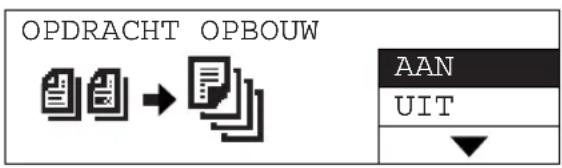
De functie "Taakopbouw" is ingesteld en het LCD-scherm geeft het volgende beeld:
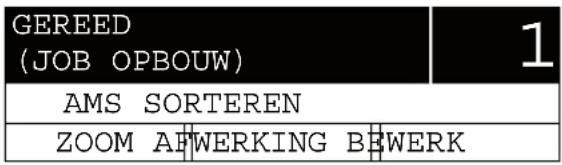
5 Breng de eerste stapel originelen aan.
6 Selecteer naar behoefte de andere kopieerinstellingen en druk vervolgens op de toets [START].
Het scannen begint. Wanneer het scannen is voltooid, geeft het LCD-scherm het volgende beeld:
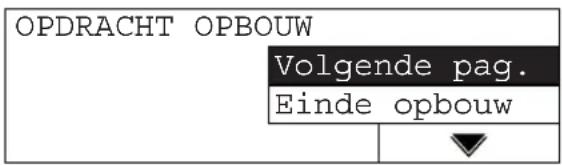
7 Breng de volgende stapel aan.
Herhaal de stappen 6 en 7 totdat alle opdrachten zijn gescand.
8 Nadat alle originelen zijn gescand, selecteer "Einde opbouw" en druk vervolgens op de toets [ENTER].
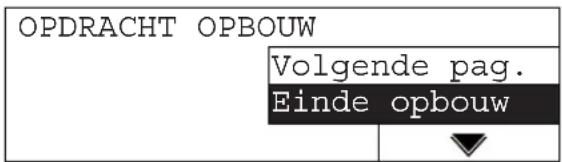
Het kopiëren begint.
2 of 4 pagina's op 1 pagina kopiëren - 2IN1/4IN1 -
2 of 4 pagina's originelen kunnen op 1 pagina worden gekopieerd door hun reproductiefactor te verkleinen. Wanneer de automatische dubbelzijdige kopieereenheid (optie) wordt gebruikt, kunnen maximaal 8 pagina's op 1 vel worden gekopieerd, door beide zijden te gebruiken.
2IN1

flowchart
graph LR
    A["Document 1"] --> B["Section A"]
    B --> C["Section B"]
    C --> D["Section A"]
    D --> E["Section B"]
4IN1

flowchart
graph LR
    A["Document A"] --> B["Section A 1"]
    A --> C["Section A 2"]
    A --> D["Section A 3"]
    A --> E["Section A 4"]

    B --> F["Section B 1"]
    B --> G["Section B 2"]
    B --> H["Section B 3"]
    B --> I["Section B 4"]

    C --> J["Section C 1"]
    C --> K["Section C 2"]
    C --> L["Section C 3"]
    C --> M["Section C 4"]

    D --> N["Section D 1"]
    D --> O["Section D 2"]
    D --> P["Section D 3"]
    D --> Q["Section D 4"]
2IN1 DUBBELZIJDIG (a: Zijde 1, b: Zijde 2)
- Wanneer een kopie is omgedraaid met de lijn als een scharnier, worden originelen op zijde 2 (achterzijde) afgedrukt, zoals afgebeeld.
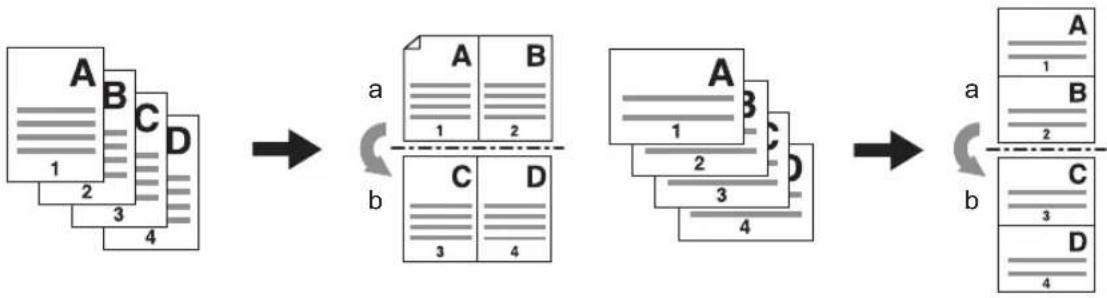
flowchart
graph LR
    A["Document 1"] --> B["Section a: Copy"]
    B --> C["Section b: Copy"]
    C --> D["Section a: Final Output"]
    D --> E["Section b: Final Output"]
4IN1 DUBBELZIJDIG (a: Zijde 1, b: Zijde 2)
- Wanneer een kopie is omgedraaid met de lijn als een scharnier, worden originelen op zijde 2 (achterzijde) afgedrukt, zoals afgebeeld.

1 Leg het papier in de lade.
Opmerking
Wanneer u het kopieerpapier in de handinvoerbak legt, leg dan vooraf het papierformaat in de copier vast.
2 Selecteer in het kopieermenu "2IN1/4IN1" en druk vervolgens op de toets [ENTER].
| AFWERKING | DUPLEX | 2 IN1/4 IN1 |
| BEELD SCHUIVEN | DUBB. PAGINA | ID KAART |
| RAND WISSEN | DATUM/TIJD | XY ZOOM |
| PAPIER SOORT | TAAK OPBOUW | JOB MEMORY |
3 Selecteer 2IN1 of 4IN1 en druk vervolgens op de toets [ENTER] of op toets ▶
2IN1: 2 pagina's originelen naar 1 kopiepagina
4IN1: 4 pagina's originelen naar 1 kopiepagina
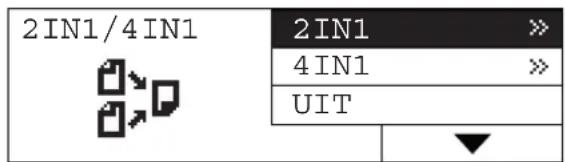
4 Selecteer de kopieerfunctie "DUPLEX" en druk vervolgens op de toets [ENTER].
Wanneer u een andere functie dan "1>1 ENKELZIJDIG" selecteert, kunt u ook toets gebruiken in plaats van de toets [ENTER].
1>1 ENKELZIJDIG: Enkelzijdig origineel naar enkelzijdige kopie
1>2 DUBBELZ.: Enkelzijdig origineel naar dubbelzijdige kopie
2>2 DUBBELZ.: Dubbelzijdig origineel naar dubbelzijdige kopie
2>1 DUBBELZ. NAAR 2 ENKELZ.: Dubbelzijdig origineel naar enkelzijdige kopie
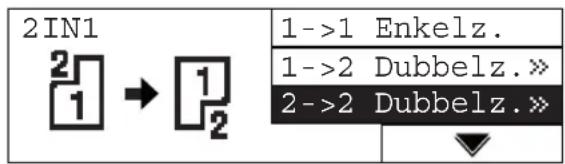
5 Selecteer de afwerkfunctie en druk vervolgens op de toets [ENTER].
BOEKMODEL: Geopend naar links KALENDERMODEL: Geopend naar boven

Opmerking
Wanneer in stap 4 "1>1 ENKELZIJDIG" is geselecteerd, is deze werkwijze niet nodig. De functie 2IN1 / 4IN1 is ingesteld.
6 Selecteer naar behoefte andere kopieerinstellingen en druk vervolgens op de toets [START].
Beide kanten van een kaart op 1 pagina kopieren - ID-KAART -
De beide zijden van een origineel op kaart-formaat kunnen op één zijde van een A4 worden gekopieerd. Deze functie is nuttig wanneer u een groot aantal dubbelzijdige kaarten moet kopiëren.
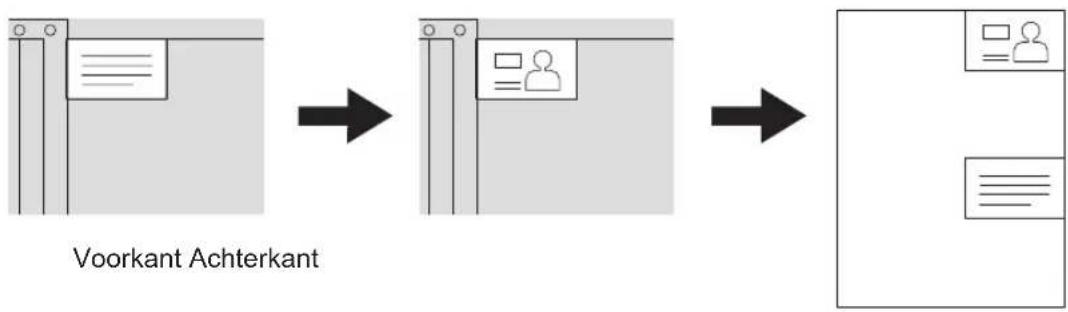
flowchart
graph LR
    A["Voorkant Achterkant"] --> B["Next Step"]
    B --> C["Final Output"]
1 Leg het papier in de lade.
Opmerking
A4 en A4-R formaten zijn beschikbaar.
2 Selecteer in het kopieermenu "ID-KAART" en druk vervolgens op de toets [ENTER].
| AFWERKING | DUPLEX | 2 IN1/4 IN1 |
| BEELD SCHUIVEN | DUBB. PAGINA | ID KAART |
| RAND WISSEN | DATUM/TIJD | XY ZOOM |
| PAPIER SOORT | TAAK OPBOUW | JOB MEMORY |
3 Selecteer "AAN" en druk vervolgens op de toets [ENTER].
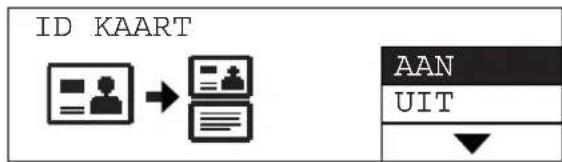
flowchart
graph TD
    A["User Icon"] --> B["Document"]
    B --> C["Arrow to User Icon"]
    C --> D["Next Step"]
    E["AAN"] --> F["Output"]
    G["UIT"] --> H["Next Step"]
    I["▼"] --> J["Next Step"]
De functie "ID-KAART" is ingesteld.
4 Open de afdekklep (optioneel) of Automatisch documentinvoersysteem met omkeerinrichting (optioneel) / Automatisch documentinvoersysteem (optioneel).
5 Leg een kaart op de glasplaat voor originelen.
Leg de kaart neer met de te kopieren zijde naar beneden en duw de kaart naar de linker bovenhoek van de glasplaat voor originelen.
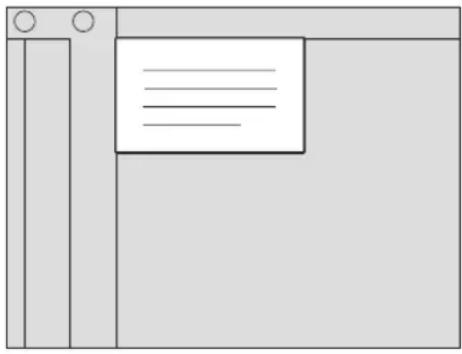
Het gedeelte van een origineel aan de boven- en linkerrand (breedte van ong. 2 mm) van de glasplaat voor originelen kan niet gekopieerd worden. Plaats een origineel daarom iets van beide randen vandaan, indien u het origineel in z' n geheel wilt kopiëren.
6 Sluit de afdekklep (optie) of het automatisch documentinvoersysteem met omkeerinrichting (optie) / automatisch documentinvoersysteem (optie) zorgvuldig.
7 Selecteer naar behoefte andere kopieerinstellingen en druk vervolgens op de toets [START].
Het scannen van de voorzijde begint. Het LCD-scherm geeft het navolgende beeld:
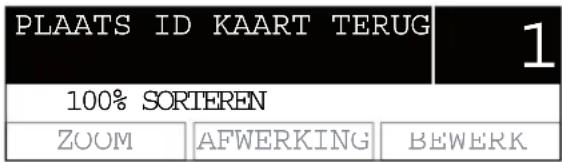
8 Open de afdekklep (optioneel) of Automatisch documentinvoersysteem met omkeerinrichting (optioneel) / Automatisch documentinvoersysteem (optioneel).
9 Draai de kaart om en leg deze weer op de glasplaat voor originelen.
Leg het origineel tegen de linkerbovenhoek op de glasplaat voor originelen.
Opmerking
Het gedeelte van een origineel aan de boven- en linkerrand (breedte van ong. 2 mm) van de glasplaat voor originelen kan niet gekopieerd worden. Plaats een origineel daarom iets van beide randen vandaan, indien u het origineel in z' n geheel wilt kopieren.
10 Sluit de afdekklep (optie) of het automatisch documentinvoersysteem met omkeerinrichting (optie) / automatisch documentinvoersysteem (optie) zorgvuldig.
11 Druk op de toets [START].
U kunt iedere reproductiefactor in de horizontale en verticale richting afzonderlijk selecteren.
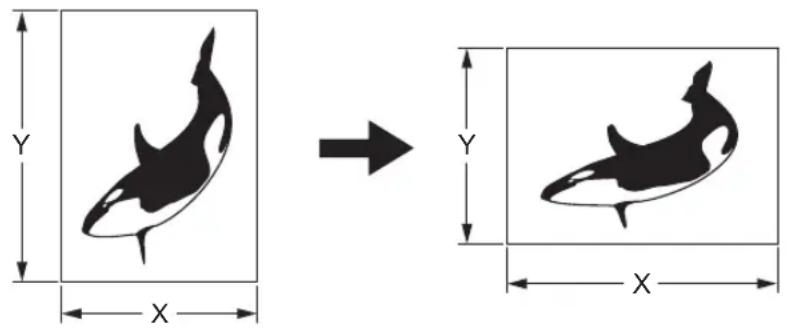
1 Leg het papier in de lade.
2 Plaats het origineel.
3 Selecteer in het kopieermenu "XY ZOOM" en druk vervolgens op de toets [ENTER].
| AFWERKING | DUPLEX | 2 IN1/4 IN1 |
| BEELD SCHUIVEN | DUBB. PAGINA | ID KAART |
| RAND WISSEN | DATUM/TIJD | XY ZOOM |
| PAPIER SOORT | TAAK OPBOUW | JOB MEMORY |
4 Druk op de keuzetoets (midden: – of rechts: +) om de gewenste reproductiefactor in te stellen.
Één druk op een van de toetsen verhoogt of verlaagt de reproductiefactor met 1%.
Wanneer u een van de toetsen blijft indrukken, blijft de reproductiefactor ook veranderen.
. De reproductiefactor kan worden ingesteld van 25% tot 200%.
De richting kan worden omgeschakeld met de keuzetoets (links: X/Y).
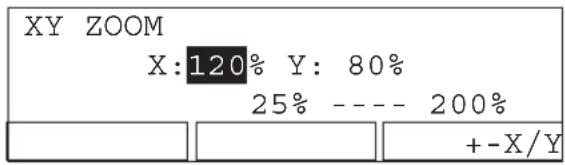
De reproductiefactoren zijn ingesteld.
6 Druk op de toets [CANCEL].
Het scherm keert terug naar het hoofdscherm "Kopieerinstelling".
7 Druk een aantal malen op de toets [COPY] totdat de LED van het gewenste papierformaat gaat branden.
bijv.) Selecteren van het A4 formaat voor het kopieerpapier
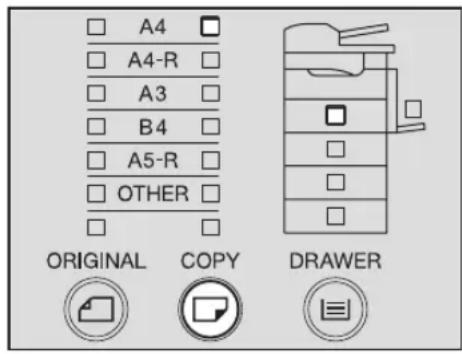
Tips
- U kunt op dezelfde wijze het gewenste papierformaat met de toets [DRAWER] selecteren.
- Wanneer het aangebrachte standaard papierformaat anders is dan A3, A4, A4-R, A5-R of B4, leg dan dit formaat vooraf vast als "OTHER" formaat.
P.50 "Andere standaard formaten vastleggen"
8 Selecteer naar behoefte andere kopieerinstellingen en druk vervolgens op de toets [START].
Vaak gebruikte functies vastleggen - TAAKOPSLAG -
U kunt de vaak gebruikte functiecombinaties opslaan en deze naar behoefte opnieuw oproepen. De eenmaal opgeslagen combinaties zullen niet worden gewist wanneer de stroomvoorziening van de copier wordt uitgeschakeld. Er kunnen max. 4 functiecombinaties opgeslagen worden.
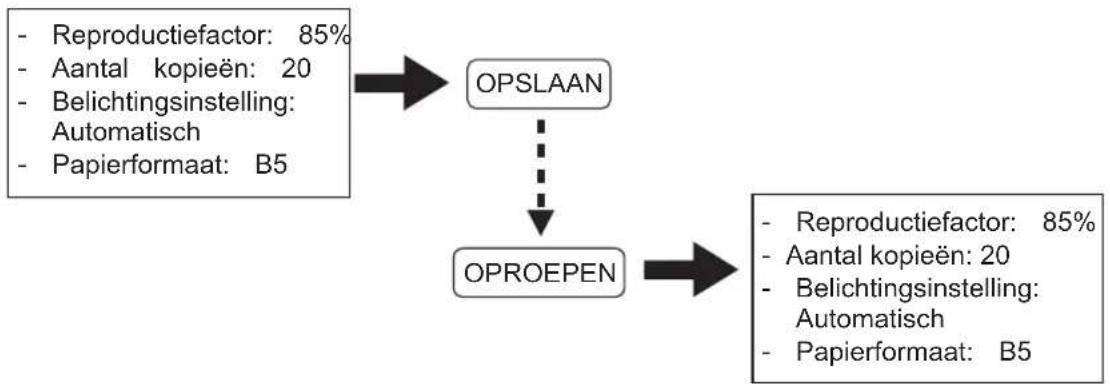
flowchart
graph TD
    A["Reproductiefactor: 85%"]
    B["Aantal kopieën: 20"]
    C["Belichtingsinstelling: Automatisch"]
    D["Papierformaat: B5"] --> E["OPSLAAN"]
    E --> F["OPROEPEN"]
    F --> G["Reproductiefactor: 85%"]
    F --> H["Aantal kopieën: 20"]
    F --> I["Belichtingsinstelling: Automatisch"]
    F --> J["Papierformaat: B5"]
Opmerking
De beschikbare functies worden hieronder weergegeven.
Origineelformaat, APS/AMS, kopieren van verschillende formaten, reproductiefactor, afdrukin-stelling, belichtingsinstelling, afwerkingsfuncties, beeld schuiven, rand wissen, papiersoort, dubbelzijdig, dubbele pagina, datum/tijd, taakopbouw, 2IN1/4IN1, XY-zoom
De functiecombinaties opslaan
1 Stel alle functies in die u wilt opslaan.
bijv.) Reproductiefactor: 85%, aantal kopieën: 20, belichting: automatische belichtingsfunctie, papierformaat: B5
2 Selecteer in het kopieermenu "TAAKOPSLAG" en druk vervolgens op de toets [ENTER].
| AFWERKING | DUPLEX | 2IN1/4IN1 |
| BEELD SCHUIVEN | DUBB. PAGINA | ID KAART |
| RAND WISSEN | DATUM/TIJD | XY ZOOM |
| PAPIER SOORT | TAAK OPBOUW | JOB MEMORY |
3 Selecteer "OPSLAAN" en druk vervolgens op de toets [ENTER] of op toets
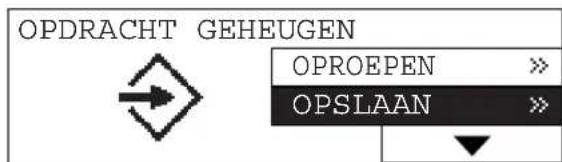
4 Maak een keuze uit "OPDRACHT1", "OPDRACHT2", "OPDRACHT3" en "OPDRACHT4". Druk vervolgens op de toets [ENTER].
bijv.) Selecteer "OPDRACHT4"
Een markering aan de linkerkant van de opdrachtnaam geeft aan dat de combinatie van functies reeds in het geheugen was opgeslagen. Wanneer u een reeds opgeslagen opdrachtnummer selecteert, zal de inhoud van de opdracht worden overschreven.
De combinatie van functies werd opgeslagen.
De functiecombinatie oproepen
1 Selecteer in het kopieermenu "TAAKOPSLAG" en druk vervolgens op de toets [ENTER].
| AFWERKING | DUPLEX | 2 IN1/4 IN1 |
| BEELD SCHUIVEN | DUBB. PAGINA | ID KAART |
| RAND WISSEN | DATUM/TIJD | XY ZOOM |
| PAPIER SOORT | TAAK OPBOUW | JOB MEMORY |
2 Selecteer "OPROEPEN" en druk vervolgens op de toets [ENTER] of op toets ▶
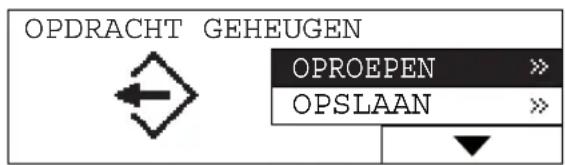
3 Maak een keuze uit "OPDRACHT1", "OPDRACHT2", "OPDRACHT3" en "OPDRACHT4". Druk vervolgens op de toets [ENTER].
bijv.) Selecteer "OPDRACHT4"
| OPROEPEN | OPDRACHT 2 | |
| OPDRACHT 3 | ||
| OPDRACHT 4 | ||
Opmerking
.Een opdracht waaraan reeds een combinatie van functies werd toegewezen, heeft een markering aan de linkerkant van de opdrachtnaam.
De combinatie van functies wordt opgeroepen.
4 Selecteer naar behoefte andere kopieerinstellingen en druk vervolgens op de toets [START].
INSTELLINGEN VAN DE COPIER WIJZIGEN
In dit hoofdstuk wordt de manier beschreven waarop iedere instelling van deze copier kan worden gewijzigd.
Voorafgaande aan het wijzigen van de instellingen ....119
Weergave van het hoofdscherm "Instelling gebruikersfuncties" 119
Bedieningstoetsen voor het wijzigen van de instellingen 120
Datum en tijd 121
Klokinstelling....121
Weergave datum en tijd 123
Weergave taalinstelling ....124
Instelling papierformaat ....125
Instelling vervolgscherm....127
Instelling klokfunctie ....129
Tijd van de automatische wis-functie 129
Tijd van de automatische energiebesparingsstand 131
Tijd van de automatische slaapstand / superslaapstand....132
Instelling dag/weekklokfunctie....137
Aanpassing volume 140
Instelling druktoetstoon 142
Afdelingtoegangscode 144
Afdelingstoegangscodes instellen....144
Afdelingstoegangscodes wijzigen 149
Afdelingscodes verwijderen 152
Tellerstanden wissen....154
Tellerstanden afdrukken....156
Toegangssbeheer annuleren....157
Aangepast menu ....159
APS / AMS....161
Afdrukinstelling....163
Belichtings aanpassing....165
Afwerkfunctie ....167
Weergave melding instellen....169
Verschillende lijsten afdrukken ....171
Menulijst afdrukken 173
Weergave ROM-versie....174
Afhankelijk van uw gebruik kunnen de instellingen van deze copier worden gewijzigd. In dit hoofdstuk worden het scherm en de basistoetsbediening uiteengezet.
Weergave van het hoofdscherm "Instelling gebruikersfuncties"
Om de instellingen te wijzigen, bedien de toetsen op het bedieningspaneel om het menu te bekijken. Druk op de toets [USER FUNCTIONS] op het bedieningspaneel.
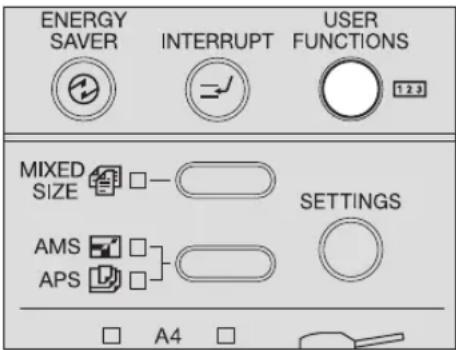
Het hoofdscherm "Instelling gebruikersfuncties" wordt weergegeven. Selecteer in dit scherm het onderdeel en wijzig de instelling.
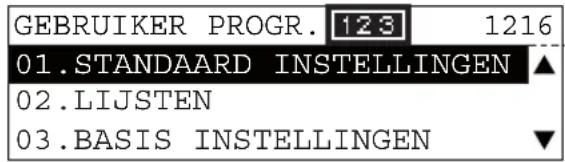
Controle van het aantal tot nu toe gekopieerde of afgedrukte vellen
U kunt controleren hoeveel vellen er in het totaal zijn gekopieerd of afgedrukt. Het totaal aantal vellen wordt weergegeven in de rechterbovenhoek van het hoofdscherm "Instelling gebruikersfuncties". (Het totaal aantal vellen kan niet worden gereset.)
Controle van de menustructuur
Het menu van deze copier kan als een lijst worden afgedrukt. Zie de navolgende pagina voor meer informatie.
P.173 "Menulijst afdrukken"
Menu-onderdelen die niet in deze handleiding zijn beschreven
Dit bedieningsvoorschrift geeft informatie over de algemene instellingen en de instelling van de kopieerfuncties in deze copier. De instellingen die worden gebruikt wanneer de opties zoals fax of scanner zijn geïnstalleerd, worden beschreven in de handleidingen die met de opties worden meegeleverd.
Over displays
Displays in deze handleiding kunnen afwijken van de actuele displays, afhankelijk van de gebruikersomgeving van de copier zoals de installatietoestand van opties.
Bedieningstoetsen voor het wijzigen van de instellingen
Gebruik de navolgende toetsen om de instellingen te wijzigen.
![[FUNCTION CLEAR] toets [CANCEL] toets /▶ toetsen /▶ toetsen [ENTER] toets Numerieke toetsen [CLEAR/STOP] toets 1 ABC DEF 6H 2 3 4 JL MNO 7 8 9 * 0 # DATA C/√ FC CLEAR/STOP START](/content/2026/06/1144920/images/4f123f24bc9bb99f0183d7e88bdd8633d867b20bf4ce51eb5c434eebb87e321a.jpg)
[FUNCTION CLEAR] toets: Gebruik deze toets om terug te keren naar het hoofdscherm "Instelling gebruikersfuncties".
[CANCEL] toets: Gebruik deze toets om een geselecteerde handeling te annule- ren. Het scherm gaat terug naar het voorgaande menu. Druk op deze toets in het hoofdscherm "Instelling gebruikersfuncties" om terug te keren naar het hoofdscherm "Kopieerinstelling".
/ toets: Gebruik deze toets om de cursor naar rechts en naar links te verplaatsen.
▲ / toets: Gebruik deze toets om de cursor naar boven en naar beneden te verplaatsen om het menu en item te selecteren.
[ENTER] toets: Gebruik deze toets om de keuze van het menu en item uit te voeren.
Numerieke toetsen: Gebruik deze toetsen om de waarden in te voeren.
[CLEAR/STOP] toets: Gebruik deze toets om in één handeling de ingevoerde waarde te wissen.
Voorbeelden van de menubediening worden hieronder weergegeven.
![INSTALLATIE 01.DATUM & TIJD 02.TAAL 03.ID NAAM & TEL.NR. Wanneer de ▲ toets wordt ingedrukt, beweegt de cursor naar boven. Wanneer de ▼ toets wordt ingedrukt, beweegt de cursor naar beneden. De [ENTER] toets of numerieke toets [0] [2] *1 De beschreven handeling wordt uitgevoerd en het volgende menu verschijnt. De beschreven handeling wordt uitgevoerd en het volgende menu verschijnt. TAAL 01.English 02.French 03.Italian De [ENTER] toets of numerieke toets [1]*1 De [CANCEL] toets De beschreven handeling wordt geannuleerd en het scherm gaat terug naar het vorige menu.](/content/2026/06/1144920/images/8072d91f336b667910be3492a2c823ab39b80c756596657acfd273ea09d3cf16.jpg)
*1 De items worden voorafgegaan door 1- of 2-cijferige getallen. In plaats van de ▲, ▼ en de [ENTER] toets in te drukken, kan het item worden geselecteerd en uitgevoerd door dit getal in te toetsen.
Terugkeren naar het hoofdscherm "Kopieerinstelling"
Druk op de toets [USER FUNCTIONS] of op de toets COPY (kopieerinstelling). Het scherm keert terug naar het hoofdscherm "Kopieerinstelling".
In deze paragraaf wordt de wijze beschreven waarop de weergave van de klok en de tijdafdruk moet worden ingesteld.
Klokinstelling
1 Druk op de toets [USER FUNCTIONS].
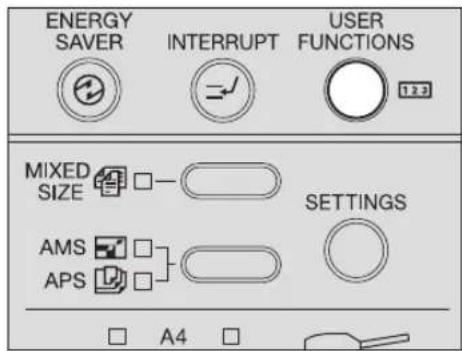
Het hoofdscherm "Instelling gebruikersfuncties" wordt weergegeven.
2 Selecteer "BASIS INSTELLINGEN" met de toetsen 📊n en▼ druk vervolgens op de toets [ENTER].
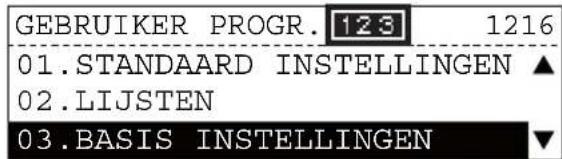
3 Selecteer "DATUM & TIJD" met de toetsen en endruk vervolgens op de toets [ENTER].
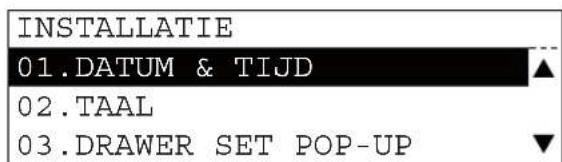
4 Selecteer "INSTELLING" met de toetsen Ⓞn en ⚫ruk vervolgens op de toets [ENTER].
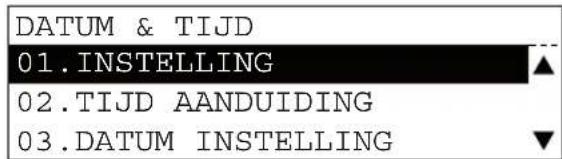
5 Toets de datum in.
bijv.) 10 april 2009: [2] [0] [0] [9] [0] [4] [1] [0]
| INSTALLING | ||
| YYYY-MM-DD DAG | UU:MM | |
| 2009-04-10 ZON | 09:45 AM | |
6 Selecteer met de toetsen en de dag van de week en druk vervolgens op toets
| INSTALLING | ||
| YYYY-MM-DD DAG | UU:MM | |
| 2009-04-10 MA | 09:45 AM | |
7 Toets de tijd in.
bijv.) 10:30 am: [1] [0] [3] [0]
| INSTELLING | ||
| YYYY-MM-DD DAG | UU:MM | |
| 2009-04-10 MA | 10:30 AM | |
Tip
Indien een 12-urige weergave is ingesteld, druk op de toetsen of om van am (voor de middag) naar pm (na de middag) te schakelen.
8 Nadat het invoeren van alle items is voltooid, druk op de toets [ENTER].
De tijd is ingesteld en het scherm keert terug naar het menu van stap 4.
9 Druk op de toets [USER FUNCTIONS] of op de toets (kopieer-instelling).
Het scherm keert terug naar het hoofdscherm "Kopieerinstelling"..
Weergave datum en tijd
U kunt de schermopmaak van de datum en de tijd instellen door ieder onderdeel van het menu "DATUM & TIJD" te selecteren.
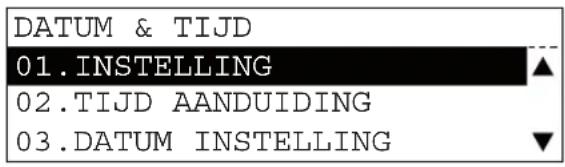
Opmaak tijdweergave
Selecteer de opmaak tijdweergave.
24 UUR: 24-uurs weergave
12 UUR: 12-uurs weergave
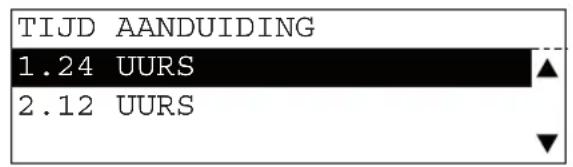
Datuminstelling
Selecteer de opmaak datumweergave.
bijv.) 10 april 2009
YYYY-MM-DD 2009-04-10
MM-DD-YYYY 04-10-2009
NUMERIEK: Weergave van de maand door middel van cijfers.
NAAM: Weergave van de maand door middel van letters uit het alfabet. (Bijv.: jan, feb, enz.)
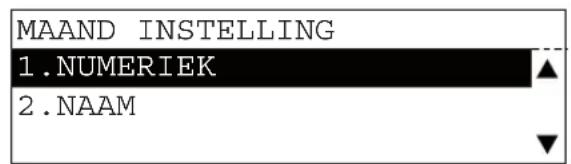
Weergave taalinstelling
In deze paragraaf wordt beschreven hoe de taalweergave op het scherm kan worden geschakeld.
1 Druk op de toets [USER FUNCTIONS].
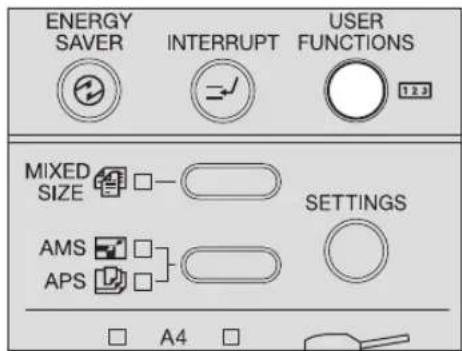
Het hoofdscherm "Instelling gebruikersfuncties" wordt weergegeven.
2 Selecteer "BASIS INSTELLINGEN" met de toetsen 📄n en▼ druk vervolgens op de toets [ENTER].
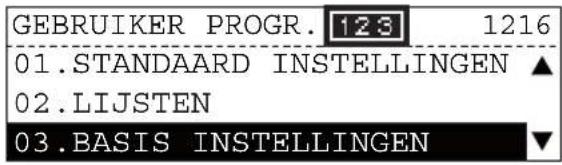
3 Selecteer "TAAL" met de toetsen en endruk vervolgens op de toets [ENTER].
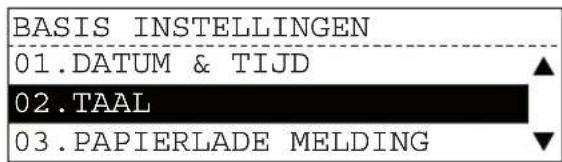
4 Selecteer met de toetsen en de taalweergave en druk vervolgens op de toets [ENTER].
De volgende talen kunnen worden geselecteerd: Engels, Frans, Italiaans, Duits, Spaans, Russisch, Pools, Nederlands, Deens, Noors, Zweeds, Fins
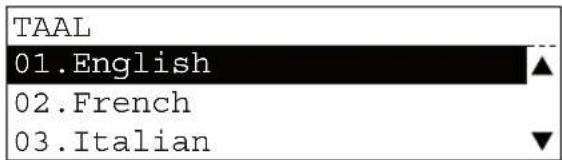
De taalweergave is ingesteld en het scherm keert terug naar het menu van stap 3
5 Druk op de toets [USER FUNCTIONS] of op de toets (kopieer-instelling).
Het scherm keert terug naar het hoofdscherm "Kopieerinstelling"..
In deze paragraaf wordt beschreven hoe het papierformaat dat in de lade is aangebracht of op de handinvoerbak is gelegd, wordt ingesteld.
1 Druk op de toets [USER FUNCTIONS].
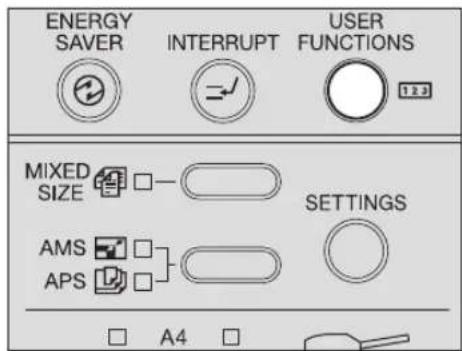
Het hoofdscherm "Instelling gebruikersfuncties" wordt weergegeven.
2 Selecteer "STANDAARD INSTELLINGEN" met de toetsen en druk vervolgens op de toets [ENTER].
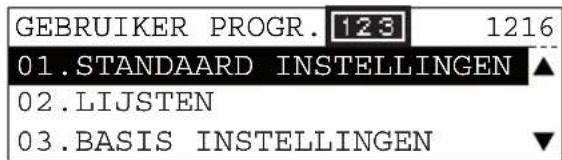
3 Selecteer "MACHINE INSTELLING" met de toetsen en en druk vervolgens op de toets [ENTER].
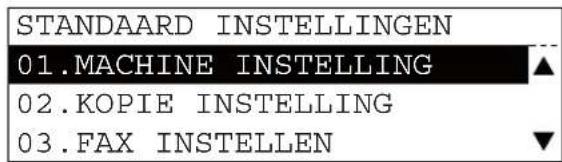
4 Selecteer "LADE FORMAAT" met de toetsen en endruk vervolgens op de toets [ENTER].
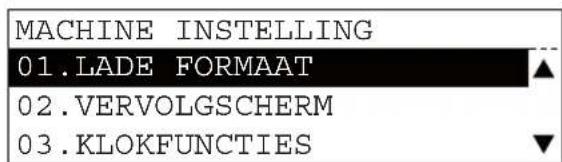
5 Selecteer met de toetsen en degewenste lade en druk vervolgens op de toets [ENTER].
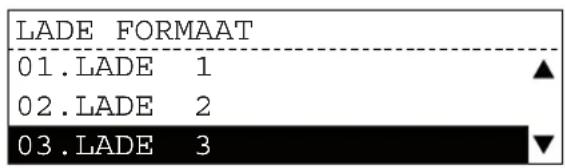
6 Selecteer met de toetsen en het gewenste papierformaat en druk vervolgens op de toets [ENTER].
Dit zijn de papierformaten die kunnen worden ingesteld:
A3, A4, A4-R, B4, A5-R, FOLIO, B5, B5-R, LD, LG, LT, LT-R, ST-R, COMP, 13"LG ^1
(Papier in formaat A5-R en ST-R kan alleen worden ingesteld bij gebruik van "LADE 3", "LADE 4" en de handinvoerbak.)
*1 13"LG formaat papier kan alleen worden gebruikt in copiers voor de EU.
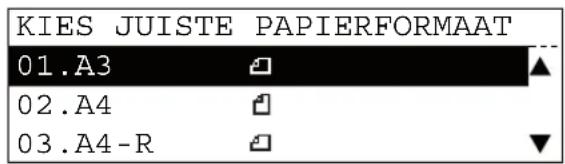
Het papierformaat is ingesteld en het scherm keert terug naar het menu van stap 5.
7 Druk op de toets [USER FUNCTIONS] of op de toets (kopieer-instelling).
Het scherm keert terug naar het hoofdscherm "Kopieerinstelling"..
In deze paragraaf wordt beschreven hoe het scherm wordt ingesteld wanneer de stroomvoorziening van de copier wordt ingeschakeld. In het startscherm, ingesteld op het moment van levering, wordt het hoofdscherm "Kopieerinstelling" weergegeven.
1 Druk op de toets [USER FUNCTIONS].
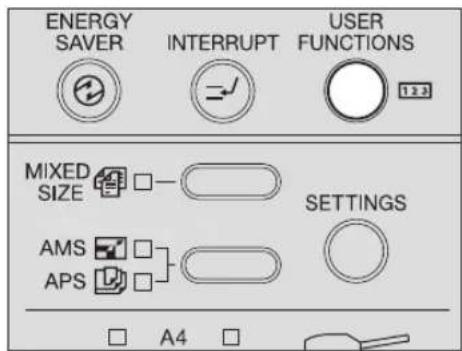
Het hoofdscherm "Instelling gebruikersfuncties" wordt weergegeven.
2 Selecteer "STANDAARD INSTELLINGEN" met de toetsen ♠n en druk vervolgens op de toets [ENTER].
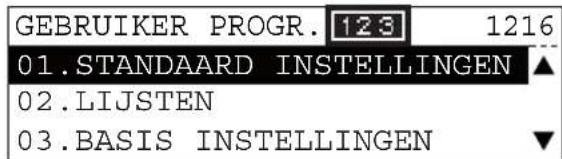
3 Selecteer "MACHINE INSTELLING" met de toetsen en en druk vervolgens op de toets [ENTER].
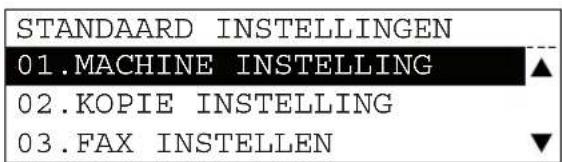
4 Selecteer "VERVOLGSCHERM" met de toetsen en endruk vervolgens op de toets [ENTER].
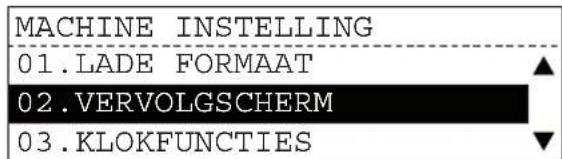
5 Selecteer met de toetsen en het gewenste "VERVOLG-SCHERM" en druk vervolgens op de toets [ENTER].
Maak een keuze uit KOPIËREN, FAX of SCAN.
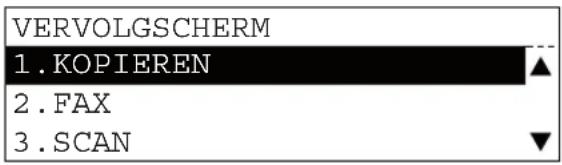
Opmerkingen
- "FAX" wordt alleen weergegeven wanneer de Fax-optie is geïnstalleerd.
- "SCAN" wordt alleen weergegeven wanneer de Scanner Upgrade-optie is geïnstalleerd.
Het vervolgscherm is ingesteld en het scherm keert terug naar het menu van stap 4.
6 Druk op de toets [USER FUNCTIONS] of op de toets (kopieer-instelling).
Het scherm keert terug naar het hoofdscherm "Kopieerinstelling"..
Tip
Nadat de instelling werd gewijzigd en de tijd van de automatische wis-functie is verlopen, worden de instellingen ingeschakeld.
In deze paragraaf wordt beschreven hoe de navolgende klokfuncties worden ingesteld.
AUTOM. RESET: Tijd totdat de geselecteerde instelling automatisch
wordt gewist
AUTOMATISCHE ENERGIEBESPARING: Tijd totdat de energiebesparingsstand is ingevoerd
AUTOM. SLAAPSTAND: Tijd totdat de slaapstand / superslaapstand is ingevo-
erd
Voor de energiebesparingsstand en de slaapstand / superslaapstand, zie de navolgende pagina:
P.26 "Energiebesparende eigenschappen"
Tijd van de automatische wis-functie
1 Druk op de toets [USER FUNCTIONS].
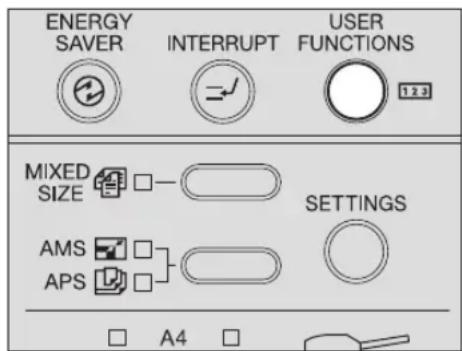
Het hoofdscherm "Instelling gebruikersfuncties" wordt weergegeven.
2 Selecteer "STANDAARD INSTELLINGEN" met de toetsen en druk vervolgens op de toets [ENTER].
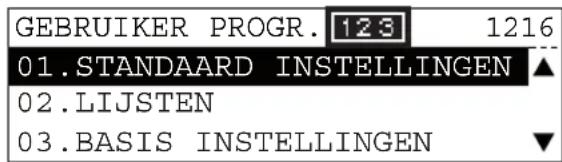
3 Selecteer "MACHINE INSTELLING" met de toetsen en en▼ druk vervolgens op de toets [ENTER].
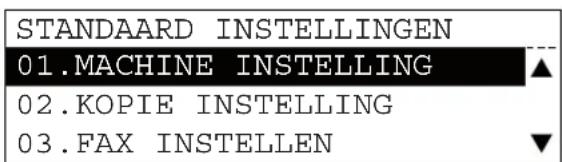
4 Selecteer "KLOKFUNCTIES" met de toetsen en endruk vervolgens op de toets [ENTER].
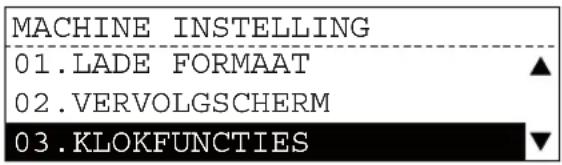
5 Selecteer de "AUTOM. RESET" met de toetsen en endruk vervolgens op de toets [ENTER].
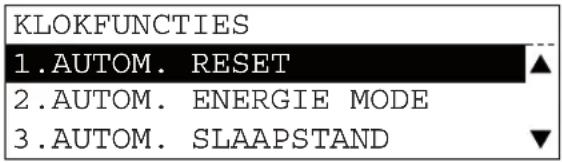
6 Selecteer met de toetsen en de tijd van de "AUTOM. RESET" en druk vervolgens op de toets [ENTER].
Er kan worden gekozen uit de navolgende tijden. (Eenheid: seconden) 15, 30, 45, 60, 75, 90, 105, 120, 135, 150, 180, 210, 240, 270, 300
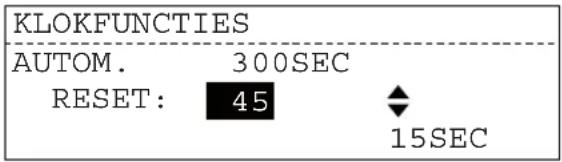
De tijd van de automatische wis-functie is ingesteld en het scherm keert terug naar het menu van stap 5.
7 Druk op de toets [USER FUNCTIONS] of op de toets (kopieer-instelling).
Het scherm keert terug naar het hoofdscherm "Kopieerinstelling"..
Tijd van de automatische energiebesparingsstand
1 Druk op de toets [USER FUNCTIONS].
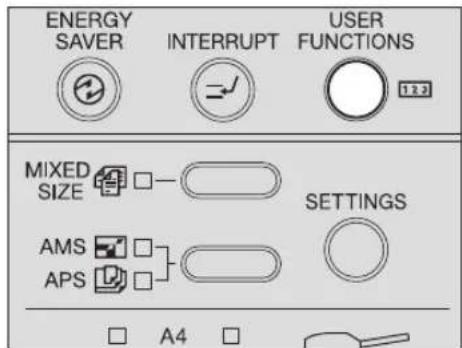
Het hoofdscherm "Instelling gebruikersfuncties" wordt weergegeven.
2 Selecteer "STANDAARD INSTELLINGEN" met de toetsen ♠h en druk vervolgens op de toets [ENTER].
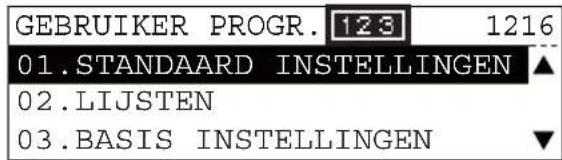
3 Selecteer "MACHINE INSTELLING" met de toetsen en en▼ druk vervolgens op de toets [ENTER].
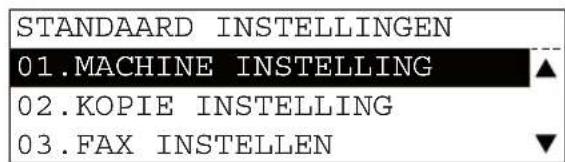
4 Selecteer "KLOKFUNCTIES" met de toetsen en endruk vervolgens op de toets [ENTER].
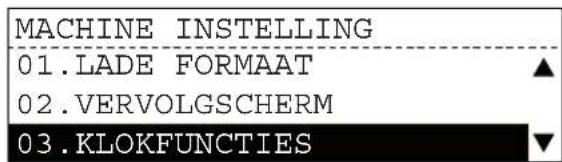
5 Selecteer "AUTOM. ENERGIE MODE" met de toetsen en en▼ druk vervolgens op de toets [ENTER].
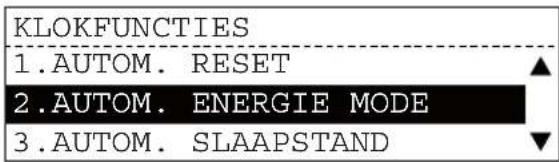
6 Selecteer met de toetsen and de tijd van de "AUTOM. ENERGIE MODE" en druk vervolgens op de toets [ENTER].
Er kan worden gekozen uit de navolgende tijden. (Eenheid: minuten)
De tijd van de automatische energiebesparingsstand is ingesteld en het scherm keert terug naar het menu van stap 5.
7 Druk op de toets [USER FUNCTIONS] of op de toets (kopieer-instelling).
Het scherm keert terug naar het hoofdscherm "Kopieerinstelling"..
Tijd van de automatische slaapstand / superslaapstand
1 Druk op de toets [USER FUNCTIONS].
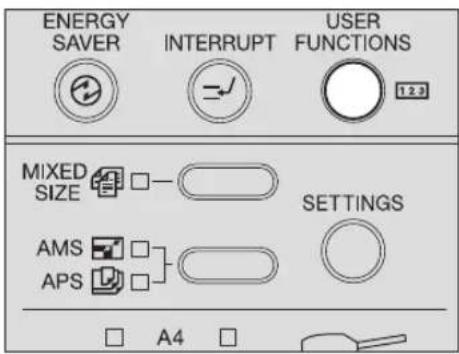
Het hoofdscherm "Instelling gebruikersfuncties" wordt weergegeven.
2 Selecteer "STANDAARD INSTELLINGEN" met de toetsen en druk vervolgens op de toets [ENTER].
![TOSHIBA e-studio 242 - Selecteer "KLOKFUNCTIES" met de toetsen en endruk vervolgens op de toets [ENTER]. - 4](/content/2026/06/1144920/images/c5306b7d633f666f5ff4934b5c17df01b3824cf0f4c5cad38519cab34c7bbcc6.jpg)
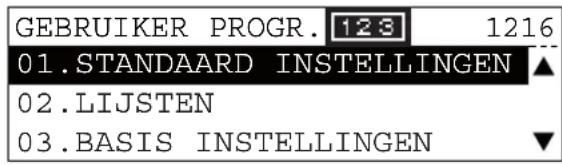
3 Selecteer "MACHINE INSTELLING" met de toetsen en en▼ druk vervolgens op de toets [ENTER].
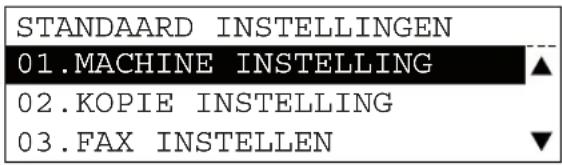
4 Selecteer "KLOKFUNCTIES" met de toetsen en endruk vervolgens op de toets [ENTER].
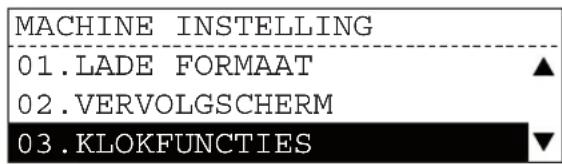
5 Selecteer "AUTOM. SLAAPSTAND" met de toetsen en en druk vervolgens op de toets [ENTER].
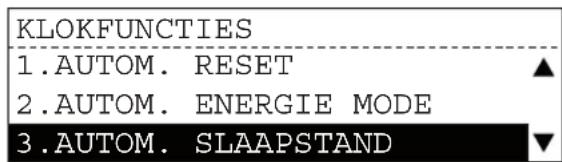
6 Selecteer met de toetsen en de tijd van de "AUTOM. SLAAP- STAND" en druk vervolgens op de toets [ENTER].
Er kan worden gekozen uit de navolgende tijden. (Eenheid: minuten)
De tijd van de automatische slaapstand / superslaapstand is ingesteld en het scherm keert terug naar het menu van stap 5.
7 Druk op de toets [USER FUNCTIONS] of op de toets (kopieer-instelling).
Het scherm keert terug naar het hoofdscherm "Kopieerinstelling"..
U kun t de slaapstand of superslaapstand selecteren om de energiebesparingsstand in te schakelen.
1 Druk op de toets [USER FUNCTIONS].
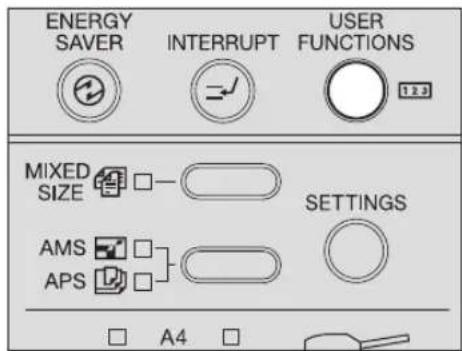
Het hoofdscherm "Instelling gebruikersfuncties" wordt weergegeven.
2 Selecteer "STANDAARD INSTELLINGEN" met de toetsen en druk vervolgens op de toets [ENTER].
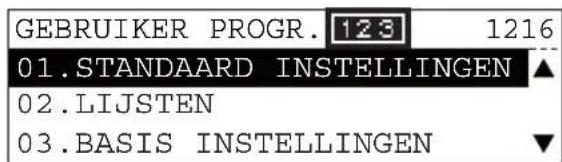
3 Selecteer "MACHINE INSTELLING" met de toetsen en en druk vervolgens op de toets [ENTER].
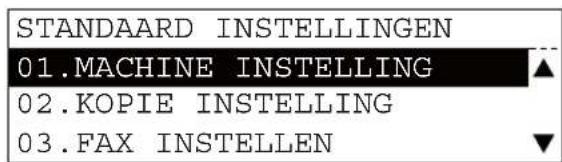
4 Selecteer "ENERGIE BESPARINGS STAND" met de toetsen en druk vervolgens op de toets [ENTER].
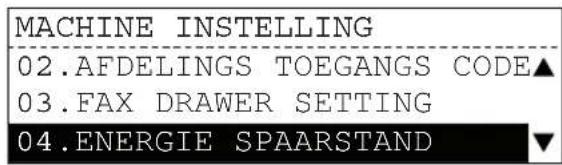
5 Selecteer de energiebesparingsstand door de toetsen en in te drukken en druk vervolgens op de toets [ENTER].
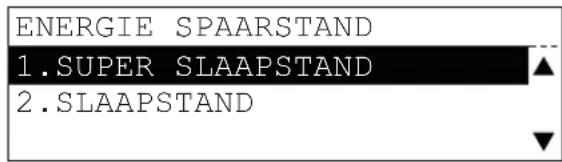
De instelling is voltooid en het scherm keert terug naar het menu van stap 4.
6 Druk op de toets [USER FUNCTIONS] of op de toets (kopieer-instelling).
Het scherm keert terug naar het hoofdscherm "Kopieerinstelling"..
Tips
- Wanneer de netwerk printer optie GA-1191 is geïnstalleerd, is alleen de slaapstand ingeschakeld. Het menu van deze instelling wordt niet weergegeven.
- Indien de dag/week klok functie is ingesteld, komt de copier in de slaapstand wanneer de weekklok de tijd bereikt waarop de stroomvoorziening wordt uitgeschakeld, ondanks de superslaapstand is ingeschakeld.
- Wanneer een fax wordt ontvangen en doorgegeven door de P3fax van Unimessage P3, schakel de slaapstand in maar niet de superslaapstand.
In deze paragraaf wordt beschreven hoe de dag-/weekklokfunctie wordt ingesteld. Gebruik de dag-/weekklokfunctie om de copier in te stellen, teneinde de slaapstand automatisch op een bepaald tijdstip te laten ingaan. U kunt de copier instellen voor het laten ingaan van de stand-by toestand wanneer de kantooruren beginnen en de slaapstand te laten ingaan wanneer het kan-toor sluit. Voor iedere dag van de week kan de tijd worden ingesteld
Opmerkingen
- Indien de copier zich in de energiebesparingsstand bevindt, op het tijdstip dat de dag-/weekklokfunctie is ingesteld om de stroomvoorziening uit te schakelen, komt de copier niet in de toestand BEDRIJFSKLAAR op het tijdstip dat de dag-/weekklokfunctie is ingesteld om de stroomvoorziening in te schakelen. Activeer de copier in dat geval in de BEDRIJFSKLAAR toestand via de navolgende werkwijze.
- Druk op de toets [ENERGY SAVER].
- Open de afdekklep (optie) of het automatisch documentinvoersysteem met omkeerinrichting (optie) / automatisch documentinvoersysteem (optie).
- Sluit de copier aan op een PC met een USB-kabel.
- Indien de stroomvoorziening van de copier is uitgeschakeld, functioneert de dag-/weekschakelklokfunctie niet.
Tip
Wanneer de Fax-optie wordt gebruikt, wordt aangeraden deze functie te gebruiken voor de energiebesparing.
1 Druk op de toets [USER FUNCTIONS].
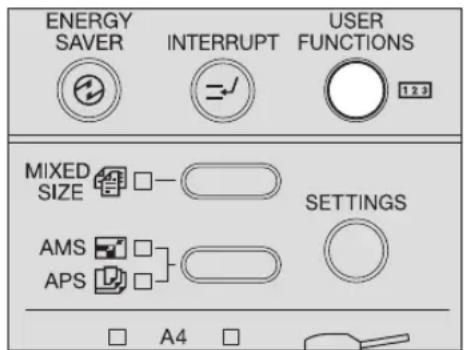
Het hoofdscherm "Instelling gebruikersfuncties" wordt weergegeven.
2 Selecteer "STANDAARD INSTELLINGEN" met de toetsen en druk vervolgens op de toets [ENTER].
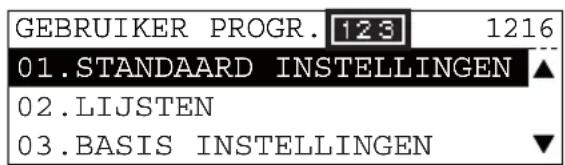
3 Selecteer "MACHINE INSTELLING" met de toetsen en en▼ druk vervolgens op de toets [ENTER].
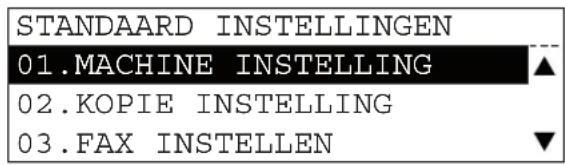
4 Selecteer "DAG/WEEK KLOK FUNCTIE" met de toetsen en druk vervolgens op de toets [ENTER].
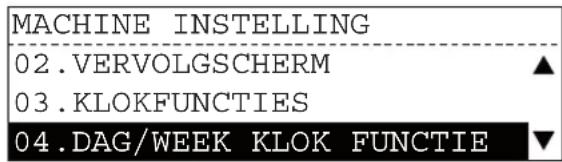
5 Selecteer "AAN" met de toetsen en endruk vervolgens op de toets [ENTER].
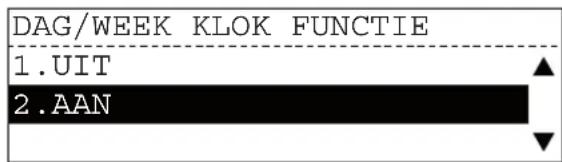
6 Selecteer met de toetsen en degewenste dag van de week en druk vervolgens op de toets [ENTER].
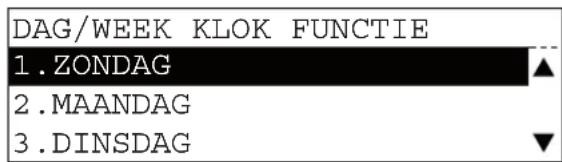
7 Toets de tijd in waarop de stroomvoorziening moet worden ingeschakeld en druk vervolgens op de [ENTER] toets.
bijv.) 10:30: [1] [0] [3] [0]
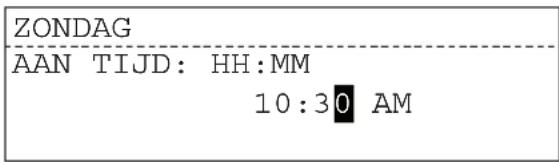
Tip
Indien een 12-urige weergave is ingesteld, druk op de toetsen of om van am (voor de middag) naar pm (na de middag) te schakelen.
8 Toets de tijd in waarop de stroomvoorziening moet worden uitgeschakeld en druk daarna op de toets [ENTER].
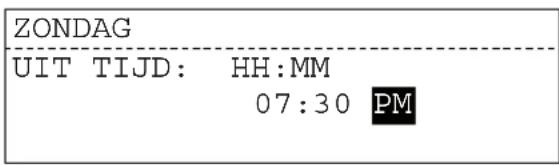
De tijd waarop de stroomvoorziening wordt in- of uitgeschakeld is ingesteld en het scherm keert terug naar het menu van stap 6.
9 Stel de tijd in voor het dagelijks in- en uitschakelen van de stroom- voorziening volgens de stappen 6 t/m 8.
10 Wanneer alle instellingen zijn uitgevoerd, selecteer "UITGEVOERD" en druk vervolgens op de toets [ENTER].
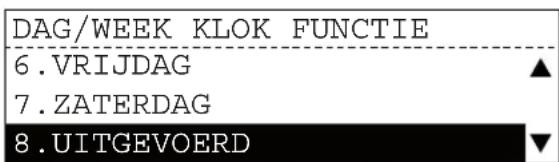
De dag-/weekklokfunctie is ingesteld en het scherm keert terug naar het menu van stap 4.
11 Druk op de toets [USER FUNCTIONS] of op de toets (kopieer-instelling).
Het scherm keert terug naar het hoofdscherm "Kopieerinstelling"..
Verwijderen van de dag-/weekklokfunctie
De tijdinstelling blijft aanwezig, zelfs wanneer de dag-/weekklokfunctie wordt verwijderd. Deze wordt weer van kracht wanneer de dag/week klok functie weer op AAN wordt ingesteld.
Aanpassing volume
In deze paragraaf wordt beschreven op welke wijze het volume van het alarm, druktoetsvolume, belsignaalvolume en monitorvolume worden ingesteld.
Opmerking
Het menu voor deze instelling wordt alleen weergegeven wanneer de Fax-optie is geïnstalleerd. Wanneer deze optie niet is geïnstalleerd kan alleen de druktoetstoon worden in- of uitgeschakeld
P.142 "Instelling druktoetstoon"
1 Druk op de toets [USER FUNCTIONS].
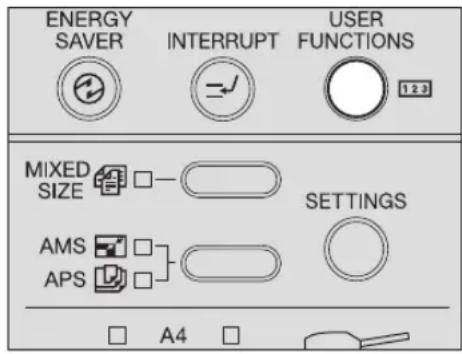
Het hoofdscherm "Instelling gebruikersfuncties" wordt weergegeven.
2 Selecteer "STANDAARD INSTELLINGEN" met de toetsen en druk vervolgens op de toets [ENTER].
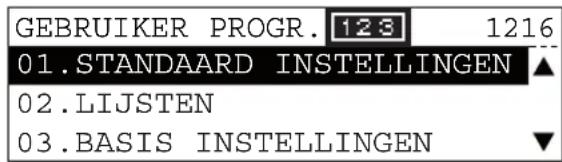
3 Selecteer "MACHINE INSTELLING" met de toetsen en en▼ druk vervolgens op de toets [ENTER].
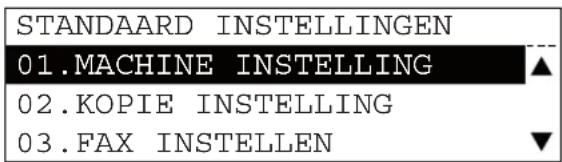
4 Selecteer "SPEAKER VOLUME" met de toetsen en endruk vervolgens op de toets [ENTER].
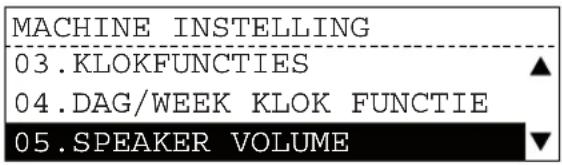
5 Selecteer met de toetsen en het gewenste volume en druk vervolgens op de toets [ENTER].
Van de navolgende onderdelen kan het volume worden ingesteld: Alarmvolume, druktoetsvolume, belsignaalvolume en monitorvolume bijv.) Wanneer "ALARM VOLUME" wordt geselecteerd
![TOSHIBA e-studio 242 - Selecteer met de toetsen en het gewenste volume en druk vervolgens op de toets [ENTER]. - 1](/content/2026/06/1144920/images/43f8a005dc361ba2f8b78500becb4ea17659115099e4947839b7ab71f870c6ed.jpg)
6 Pas het volume aan met de toetsen en endruk vervolgens op de toets [ENTER].
Het volume kan in acht stappen worden aangepast, van 0 (geen geluid) tot 7 (max.).
![TOSHIBA e-studio 242 - Pas het volume aan met de toetsen en endruk vervolgens op de toets [ENTER]. - 1](/content/2026/06/1144920/images/f1b49c0ea013071d354f2e8a182883a112fa1383990430219513d51eb77dff49.jpg)
Het volume is ingesteld en het scherm keert terug naar het menu van stap 5.
7 Pas naar behoefte de andere volumes aan, door de stappen 5 en 6 uit te voeren.
8 Druk op de toets [USER FUNCTIONS] of op de toets (kopieer-instelling).
Het scherm keert terug naar het hoofdscherm "Kopieerinstelling"..
Instelling druktoetstoon
In deze paragraaf wordt beschreven hoe de druktoetstoon kan worden in- en uitgeschakeld via het indrukken van de toetsen op het bedieningspaneel.
Opmerking
Het menu voor deze instelling wordt alleen weergegeven wanneer de Fax-optie niet is geïnstalleerd. Wanneer deze optie is geïnstalleerd, kunnen alle volumes worden aangepast.
P.140 "Aanpassing volume"
1 Druk op de toets [USER FUNCTIONS].
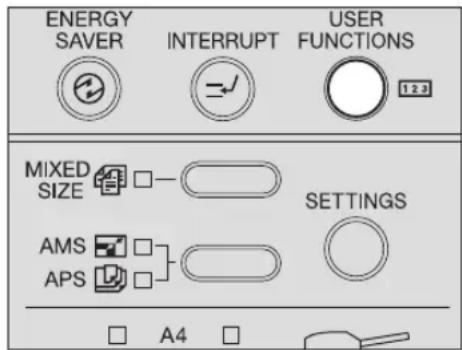
Het hoofdscherm "Instelling gebruikersfuncties" wordt weergegeven.
2 Selecteer "STANDAARD INSTELLINGEN" met de toetsen en druk vervolgens op de toets [ENTER].
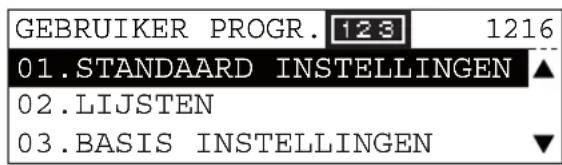
3 Selecteer "MACHINE INSTELLING" met de toetsen en en▼ druk vervolgens op de toets [ENTER].
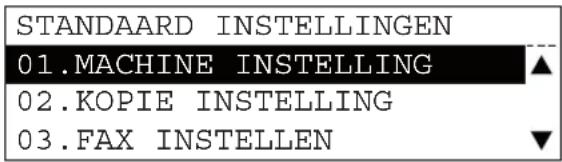
4 Selecteer "GELUIDSTERKTE DRUKTOETS" met de toetsen en druk vervolgens op de toets [ENTER].
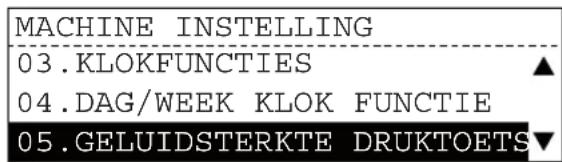
5 Selecteer "AAN" of "UIT" met de toetsen en endruk vervolgens op de toets [ENTER].
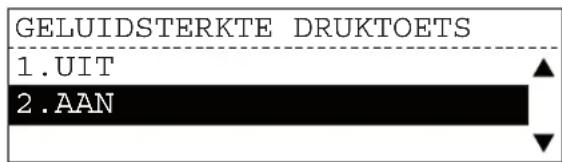
Het scherm keert terug naar het menu in stap 4.
6 Druk op de toets [USER FUNCTIONS] of op de toets (kopieer-instelling).
Het scherm keert terug naar het hoofdscherm "Kopieerinstelling"..
Afdelingtoegangscode
In deze paragraaf wordt beschreven hoe u in uw kantoor de kopieergegevens, de gegevens van Fax-transmissie/-ontvangst en de afdrukgegevens van iedere groep (afdeling) met behulp van het beheer van de afdelingstoegangscode kunt beheren en begrijpen.
Wanneer het beheer van de afdelingstoegangscode is geactiveerd, wordt u op het scherm gevraagd, voordat u deze copier gebruikt, om uw afdelingstoegangscode in te voeren. Hierdoor wordt onbevoegd gebruik van deze copier voorkomen.
P.36 "Stroomvoorziening inschakelen"
Afdelingstoegangscodes instellen
1 Druk op de toets [USER FUNCTIONS].
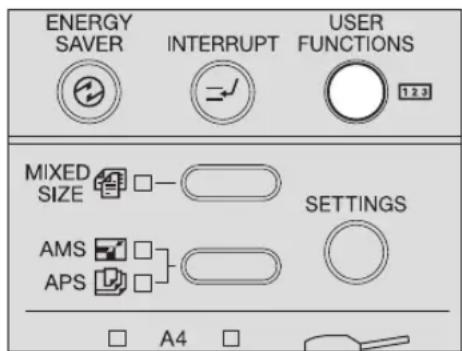
Het hoofdscherm "Instelling gebruikersfuncties" wordt weergegeven.
2 Selecteer "STANDAARD INSTELLINGEN" met de toetsen en druk vervolgens op de toets [ENTER].
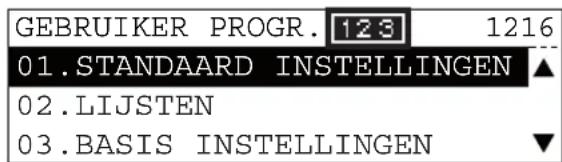
3 Selecteer "MACHINE INSTELLING" met de toetsen en druk vervolgens op de toets [ENTER].
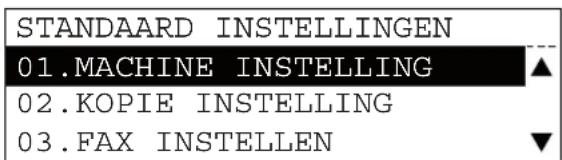
4 Selecteer "AFDELINGS TOEGANG SCODE" met de toetsen en druk vervolgens op de toets [ENTER].
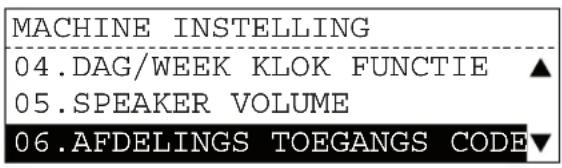
5 Selecteer "JA" met de toetsen en druk vervolgens op de toets [ENTER].
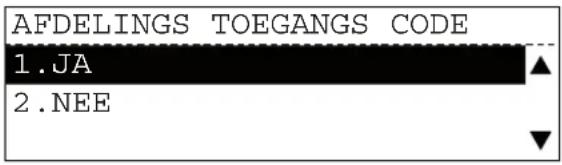
6 Selecteer "NIEUW" met de toetsen en endruk vervolgens op de toets [ENTER].
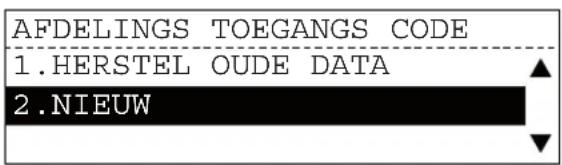
Opmerkingen
- Dit scherm wordt niet weergegeven wanneer u het afdelingbeheer van deze copier voor de eerste maal instelt of wanneer het afdelingbeheer reeds is gactiveerd ("JA" in stap 5 is reeds geselecteerd).
- Indien "NIEUW" wordt geselecteerd, zullen de beheerdercode en afdelingstoegangscode die toen zijn ingesteld, worden verwijderd. (Indien u een reeds geregistreerde beheerdercode en afdelingstoegangscode gebruikt, selecteer "HERSTEL OUDE DATA".)
Voer dan een beheerdercode in. Indien het extern toetsenbord (optie) is geïnstalleerd, ga dan door met stap 7. Zo niet, ga dan door met stap 8.
7 Toets de beheerdercodenaam in en druk vervolgens op de toets [ENTER].
| BEHEERDER CODE |
| BEHEERDER CODE NUMMER: 01 INV. MASTER CODE NAAM (MAX20): |
Opmerkingen
- Toets de beheerdercodenaam alleen in wanneer het extern toetsenbord (optie) is geïnstalleerd.
- Maximaal 20 willekeurige tekens kunnen voor de beheerdercodenaam worden gebruikt.
- De invoer van de beheerdercodenaam kan worden overgeslagen. Toets in dat geval geen beheerdercodenaam in, druk alleen op de toets [ENTER].
Tip
Zie, voor de wijze waarop de tekens worden ingevoerd, de handleiding die met de Fax- optie of Scanner Upgrade-optie wordt meegeleverd.
8 Toets de beheerdercode in en druk vervolgens op de toets [ENTER].
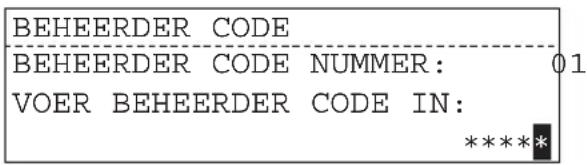
Opmerkingen
- Voer voor de beheerdercode 5 cijfers in. De ingevoerde cijfers worden als asterisks (*) weergegeven.
- Vergeet deze beheerdercode niet, omdat deze noodzakelijk is voor het instellen of verwijderen van iedere afdelingscode.
De beheerdercode is nu geregistreerd onder het afdelingsnummer "01". Voer vervolgens een afdelingstoegangscode in.
9 Registreer een afdelingscode. Toets het gewenste afdelingsnummer in en druk vervolgens op de toets [ENTER].
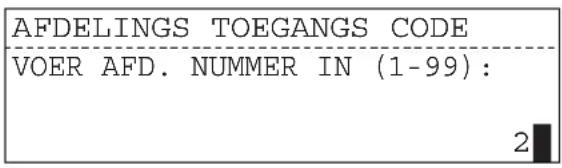
Opmerking
Selecteer het gewenste afdelingsnummer tussen "02" en "99". (De beheerdercode is reeds geregistreerd onder "01".)
Indien het extern toetsenbord (optie) is geïnstalleerd, ga dan door met stap 10. Zo niet, ga dan door met stap 11.
10 Voer de afdelingsnaam in en druk vervolgens op de toets [ENTER].
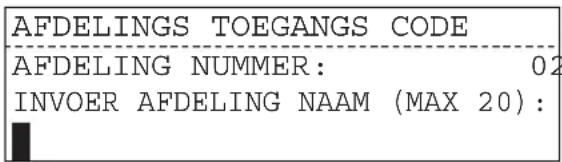
Opmerkingen
- Toets de afdelingsnaam alleen in wanneer het extern toetsenbord (optie) is geïnstalleerd.
- Maximaal 20 willekeurige tekens kunnen voor de afdelingsnaam worden gebruikt.
- De invoer van de afdelingsnaam kan worden overgeslagen. Toets in dat geval geen afdelingsnaam in, druk alleen op de toets [ENTER].
Tip
Zie, voor de wijze waarop de tekens worden ingevoerd, de handleiding die met de Fax-optie of Scanner Upgrade-optie wordt meegeleverd.
11 Toets de afdelingscode in en druk vervolgens op de toets [ENTER].
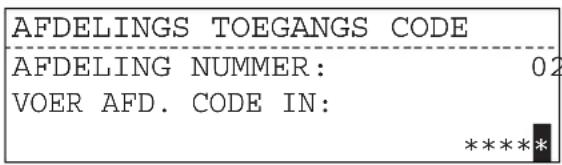
Opmerkingen
- Voer voor de afdelingscode 5 cijfers in. De ingevoerde cijfers worden als asterisks (*) weergegeven.
- Reeds geregistreerde afdelingscodes kunnen niet worden ingetoetst
Het scherm keert terug naar het menu in stap 9.
12 Registreer naar behoefte de andere afdelingscodes volgens de werkwijze van de stappen 9 tot 11
13 Druk op de toets [USER FUNCTIONS] of op de toets (kopieer-instelling).
Het scherm keert terug naar het hoofdscherm "Kopieerinstelling"..
Afdelingstoegangscodes wijzigen
In deze paragraaf wordt beschreven op welke wijze reeds geregistreerde afdelingsnamen of -codes kunnen worden gewijzigd. Toets in het invoerscherm voor de afdelingscode de beheerdercode in en ga vervolgens verder met de navolgende stappen.
1 Druk op de toets [USER FUNCTIONS].
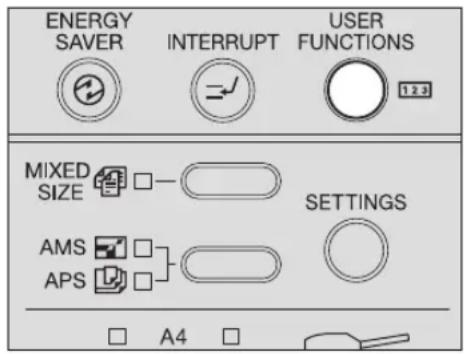
Het hoofdscherm "Instelling gebruikersfuncties" wordt weergegeven.
2 Selecteer "STANDAARD INSTELLINGEN" met de toetsen Ⓞn en druk vervolgens op de toets [ENTER].
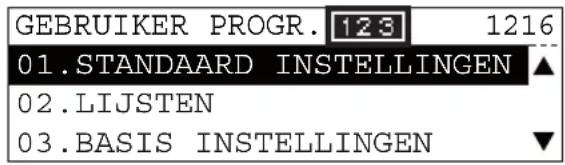
3 Selecteer "MACHINE INSTELLING" met de toetsen Ⓞn en▼ druk vervolgens op de toets [ENTER].
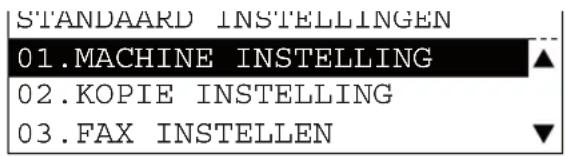
4 Selecteer "AFDELINGS TOEGANG SCODE" met de toetsen en druk vervolgens op de toets [ENTER].
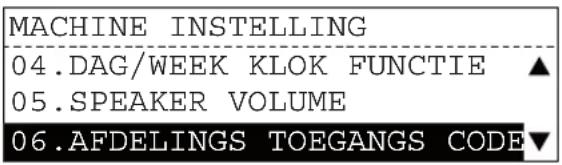
5 Selecteer "JA" met de toetsen en endruk vervolgens op de toets [ENTER].
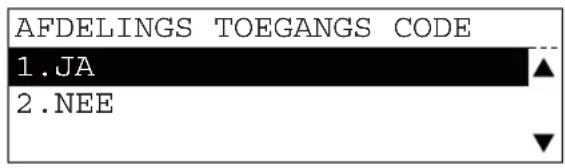
6 Toets het afdelingsnummer in waarvan u de instellingen wilt wijzigen en druk vervolgens op de toets [ENTER].
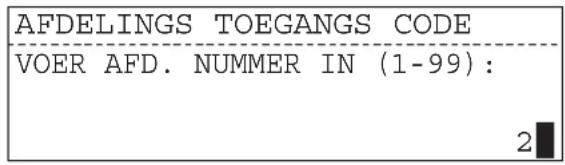
Het onderstaande scherm wordt gedurende ongeveer 2 seconden weergegeven.
| AFDELINGS TOEGANGS CODE | |
| AFDELING NUMMER: | 02 |
| BESTAAT REEDS | |
7 Selecteer "WIJZIGEN" met de toetsen en endruk vervolgens op de toets [ENTER].
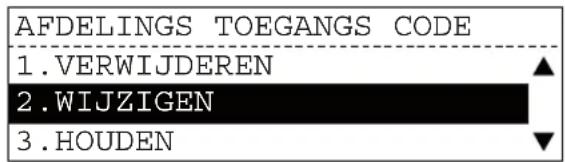
Indien het extern toetsenbord (optie) is geïnstalleerd, ga dan door met stap 8. Zo niet, ga dan door met stap 9.
8 Voer een nieuwe afdelingsnaam in en druk vervolgens op de toets [ENTER].
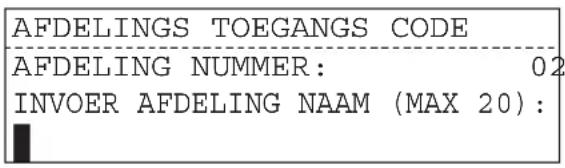
Opmerkingen
- Toets de afdelingsnaam alleen in wanneer het extern toetsenbord (optie) is geïnstalleerd.
- Maximaal 20 willekeurige tekens kunnen voor de afdelingsnaam worden gebruikt.
- De invoer van de afdelingsnaam kan worden overgeslagen. Toets in dat geval geen afdelingsnaam in, druk alleen op de toets [ENTER]. (De voorgaande afdelingsnaam zal worden gewist.)
Tip
Zie, voor de wijze waarop de tekens worden ingevoerd, de handleiding die met de Fax- optie of Scanner Upgrade-optie wordt meegeleverd.
9 Toets een nieuwe afdelingscode in en druk vervolgens op de toets [ENTER].
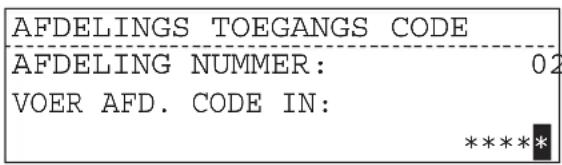
Opmerkingen
- Voer voor de afdelingscode 5 cijfers in. De ingevoerde cijfers worden als asterisks (*) weergegeven.
- Reeds geregistreerde afdelingscodes kunnen niet worden ingevoerd.
De instellingen zijn gewijzigd en het scherm gaat terug naar dat van stap 6.
10 Wijzig naar behoefte de andere afdelingscodes volgens de werkwijze van de stappen 6 tot 9.
11 Druk op de toets [USER FUNCTIONS] of op de toets (kopieer-instelling).
Het scherm keert terug naar het hoofdscherm "Kopieerinstelling".
Afdelingscodes verwijderen
In deze paragraaf wordt beschreven op welke wijze reeds geregistreerde afdelingscodes kunnen worden verwijderd. Toets in het invoerscherm voor de afdelingscode de beheerdercode in en ga vervolgens verder met de navolgende stappen.
1 Druk op de toets [USER FUNCTIONS].
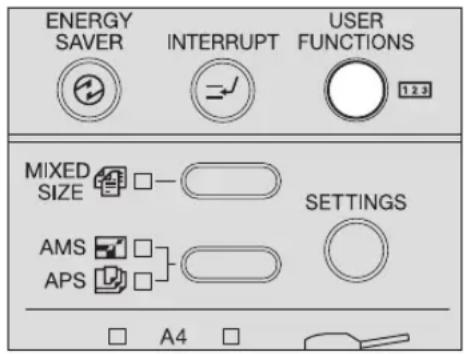
Het hoofdscherm "Instelling gebruikersfuncties" wordt weergegeven.
2 Selecteer "STANDAARD INSTELLINGEN" met de toetsen Ⓞn en druk vervolgens op de toets [ENTER].
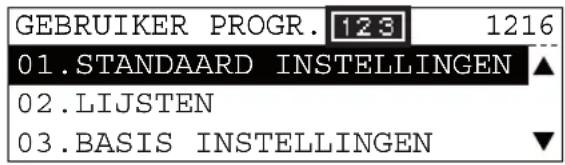
3 Selecteer "MACHINE INSTELLING" met de toetsen en en▼ druk vervolgens op de toets [ENTER].
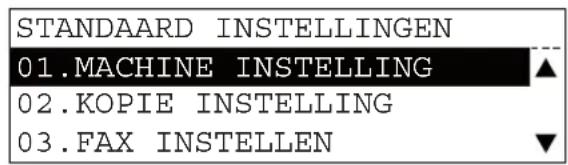
4 Selecteer "AFDELINGS TOEGANG SCODE" met de toetsen en druk vervolgens op de toets [ENTER].
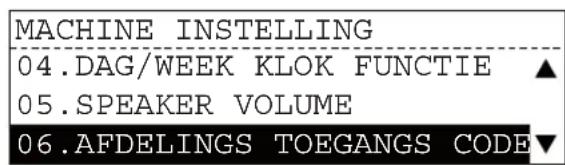
5 Selecteer "JA" met de toetsen en druk vervolgens op de toets [ENTER].

6 Toets het te verwijderen afdelingsnummer in en druk vervolgens op de toets [ENTER].
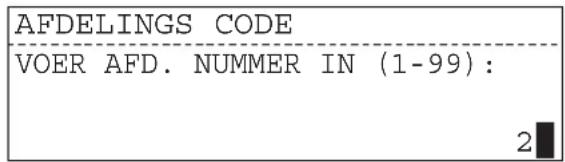
Het onderstaande scherm wordt gedurende ongeveer 2 seconden weergegeven.
| AFDELINGS CODE |
| AFDELING NUMMER: 02 |
| BESTAAT REEDS |
7 Selecteer "VERWIJDEREN" met de toetsen en endruk vervolgens op de toets [ENTER].
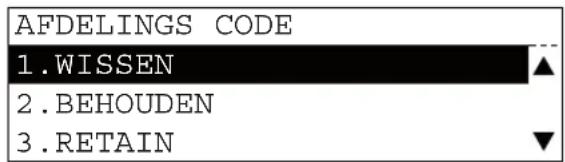
Opmerking
Beheerdercodes kunnen niet worden verwijderd maar alleen afdelingscodes kunnen worden verwijderd.
De afdelingscode is nu verwijderd en het scherm keert terug naar dat van stap 6.
8 Verwijder naar behoefte de andere afdelingscodes volgens de werkwijze van de stappen 6 en 7.
9 Druk op de toets [USER FUNCTIONS] of op de toets (kopieer-instelling).
Het scherm keert terug naar het hoofdscherm "Kopieerinstelling"..
Tellerstanden wissen
In deze paragraaf wordt de wijze beschreven waarop tellerstanden, die het totaal aantal gekopieerde pagina's van iedere afdeling aangeven, worden gewist. Toets in het invoerscherm voor de afdelingscode de beheerdercode in en ga vervolgens verder met de navolgende stappen.
1 Druk op de toets [USER FUNCTIONS].
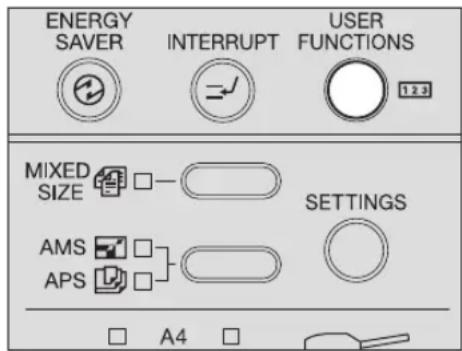
Het hoofdscherm "Instelling gebruikersfuncties" wordt weergegeven.
2 Selecteer "STANDAARD INSTELLINGEN" met de toetsen Ⓞn en druk vervolgens op de toets [ENTER].
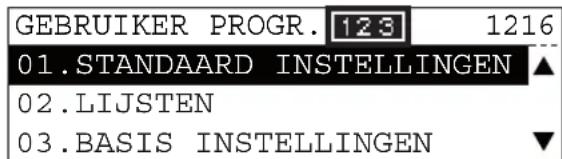
3 Selecteer "MACHINE INSTELLING" met de toetsen en en druk vervolgens op de toets [ENTER].
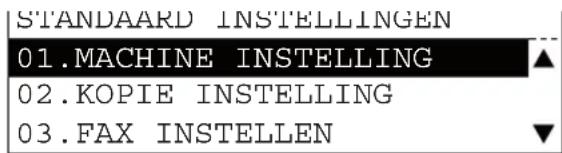
4 Selecteer "AFDELINGS TOEGANG SCODE" met de toetsen en druk vervolgens op de toets [ENTER].
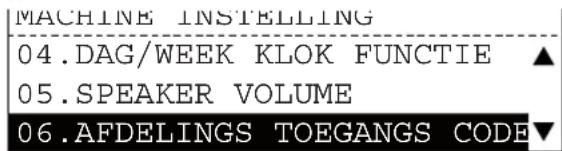
5 Selecteer "JA" met de toetsen en endruk vervolgens op de toets [ENTER].
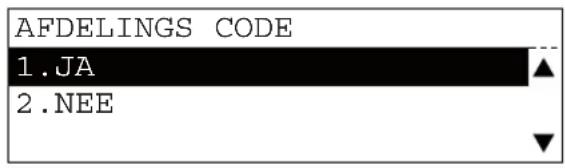
6 Toets het afdelingsnummer in waarvan u de tellerstand wilt wissen en druk vervolgens op de toets [ENTER].
Opmerking
Door het afdelingsnummer van de beheerdercode ("01") in te toetsen zullen de tellerstanden van alle afdelingsnummers gewist worden.
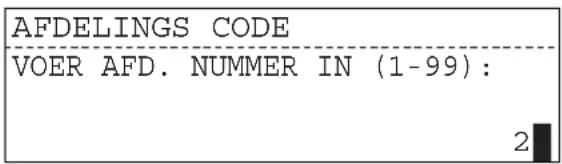
Het onderstaande scherm wordt gedurende ongeveer 2 seconden weergegeven.
| AFDELINGS CODE | |
| AFDELING NUMMER: | 02 |
| BESTAAT REEDS | |
7 Selecteer "TELLERSTAND WISSEN" met de toetsen en en▼ druk vervolgens op de toets [ENTER].
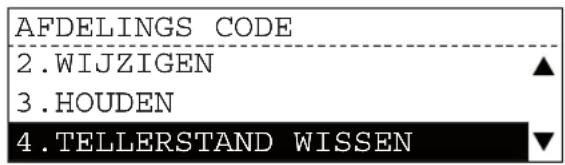
Het onderstaande scherm wordt gedurende ongeveer 2 seconden weergegeven.
| AFDELINGS CODE | |
| AFDELING NUMMER: | 02 |
| GEWIST | |
De tellerstand is nu gewist en het scherm keert terug naar dat van stap 6.
8 Wis naar behoefte de andere tellerstanden volgens de werkwijze van de stappen 6 en 7.
9 Druk op de toets [USER FUNCTIONS] of op de toets COPY (kopieer-instelling).
Het scherm keert terug naar het hoofdscherm "Kopieerinstelling".
Tellerstanden afdrukken
In deze paragraaf wordt de wijze beschreven waarop de tellerstand van het totaal aantal gekopieerde pagina's van iedere afdeling, wordt afgedrukt.
Opmerkingen
- Tellerstanden, die moeten worden afgedrukt, behoren tot de afdeling die u heeft ingevoerd op het invoerscherm voor de afdelingscode.
- Indien u de tellerstanden van alle geregistreerde afdelingen wilt afdrukken, toets dan in het invoerscherm voor de afdelingscode de beheerdercode in, en ga dan met de onderstaande stappen verder:
1 Druk op de toets [USER FUNCTIONS].
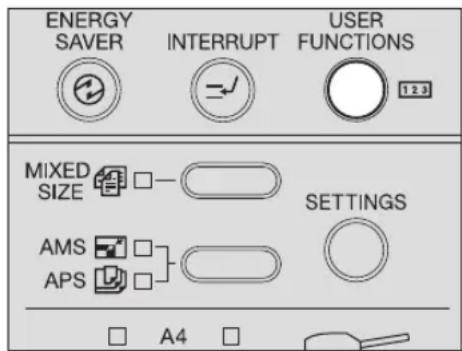
Het hoofdscherm "Instelling gebruikersfuncties" wordt weergegeven.
2 Selecteer "LIJSTEN" met de toetsen en endruk vervolgens op de toets [ENTER].
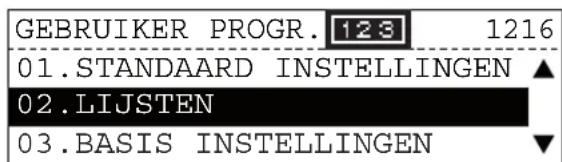
3 Selecteer "AFDELINGS TOEGANG SCODE" met de toetsen en druk vervolgens op de toets [ENTER].
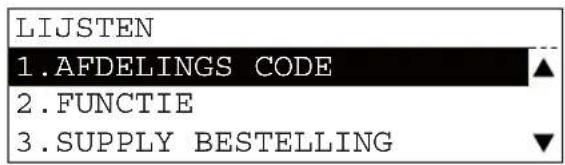
De afdelingscodelijst wordt afgedrukt.
Voor het voorbeeld van een lijst, zie:
4 Druk op de toets [USER FUNCTIONS] of op de toets (kopieer-instelling).
Het scherm keert terug naar het hoofdscherm "Kopieerinstelling"..
Toegangssbeheer annuleren
Toets in het invoerscherm voor de afdelingscode de beheerdercode in en ga vervolgens verder met de navolgende stappen.
1 Druk op de toets [USER FUNCTIONS].
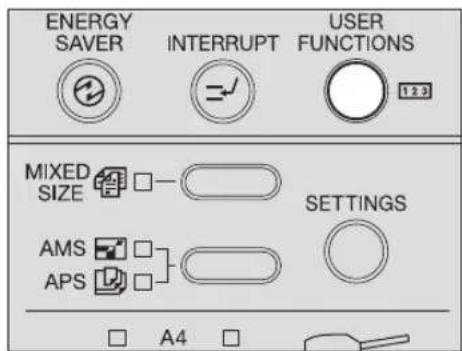
Het hoofdscherm "Instelling gebruikersfuncties" wordt weergegeven.
2 Selecteer "STANDAARD INSTELLINGEN" met de toetsen Ⓤn en druk vervolgens op de toets [ENTER].
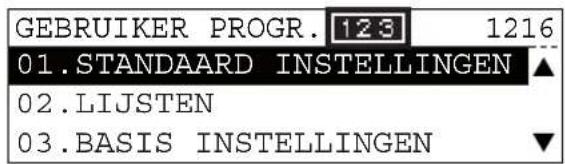
3 Selecteer "MACHINE INSTELLING" met de toetsen en en▼ druk vervolgens op de toets [ENTER].
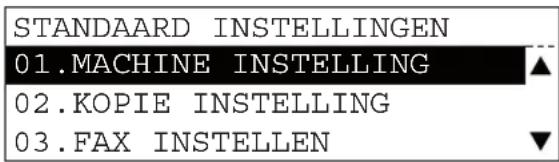
4 Selecteer "AFDELINGS TOEGANG SCODE" met de toetsen en druk vervolgens op de toets [ENTER].
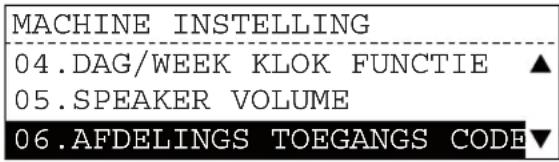
5 Selecteer "NEE" met de toetsen en endruk vervolgens op de toets [ENTER].
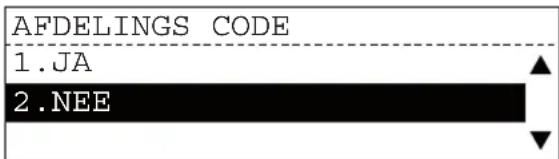
6 Druk op de toets [USER FUNCTIONS] of op de toets (kopieer-instelling).
Het scherm keert terug naar het hoofdscherm "Kopieerinstelling"..
In deze paragraaf wordt beschreven op welke wijze de instelling van de aangepaste functie kan worden gewijzigd. Een kopieerfunctie die is vastgelegd als aangepaste functie, kan snel opnieuw worden opgeroepen door op de keuzetoets (midden) van het hoofdscherm "kopieerin-stelling" te drukken.
1 Druk op de toets [USER FUNCTIONS].
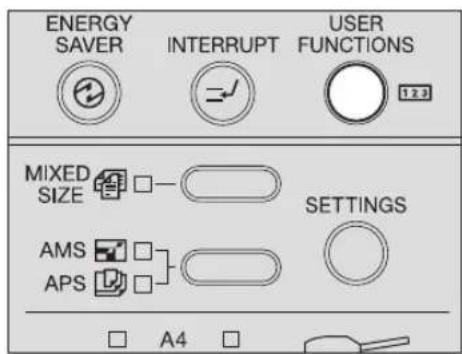
Het hoofdscherm "Instelling gebruikersfuncties" wordt weergegeven.
2 Selecteer "STANDAARD INSTELLINGEN" met de toetsen Ⓤn en druk vervolgens op de toets [ENTER].
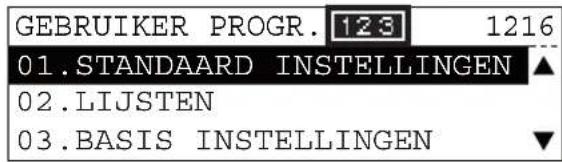
3 Selecteer "KOPIE INSTELLING" met de toetsen en endruk vervolgens op de toets [ENTER].
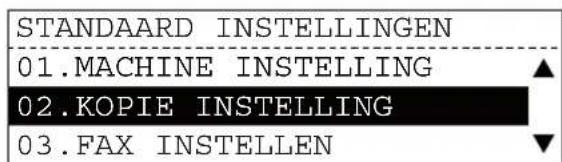
4 Selecteer "AANGEPAST MENU" met de toetsen en endruk vervolgens op de toets [ENTER].
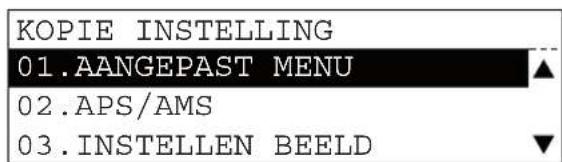
5 Selecteer met de toetsen en de instelling die u wilt opslaan in het aangepast menu en druk vervolgens op de toets [ENTER].
De onderstaande kopieerfuncties kunnen worden opgeslagen:
Afwerkfuncties, Dubbelzijdig, 2IN1/4IN1, Beeld schuiven, Twee pagina's en ID-kaart
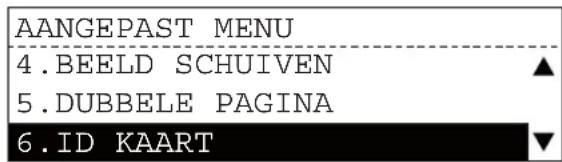
Het onderdeel van het aangepast menu is ingesteld en het scherm keert terug naar het menu van stap 4.
6 Druk op de toets [USER FUNCTIONS] of op de toets (kopieer-instelling).
Het scherm keert terug naar het hoofdscherm "Kopieerinstelling"..
Tip
Nadat de toest [FUNCTION CLEAR] wordt ingedrukt of de tijd van de automatische wisfunctie is verlopen wordt de instelling actief.
In deze paragraaf wordt beschreven hoe de basiskeuze tussen "Automatische papierelectie" en "Automatische zoomselectie" kan worden ingesteld.
1 Druk op de toets [USER FUNCTIONS].
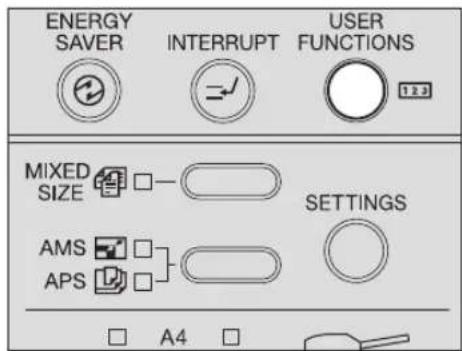
Het hoofdscherm "Instelling gebruikersfuncties" wordt weergegeven.
2 Selecteer "STANDAARD INSTELLINGEN" met de toetsen en druk vervolgens op de toets [ENTER].
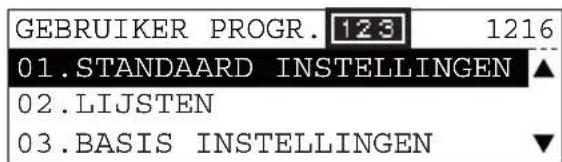
3 Selecteer "KOPIE INSTELLING" met de toetsen en endruk vervolgens op de toets [ENTER].
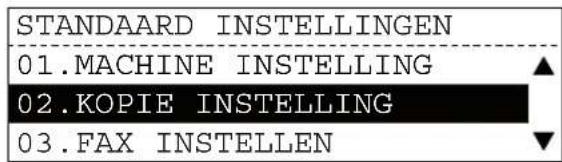
4 Selecteer "APS/AMS" met de toetsen en druk vervolgens op de toets [ENTER].
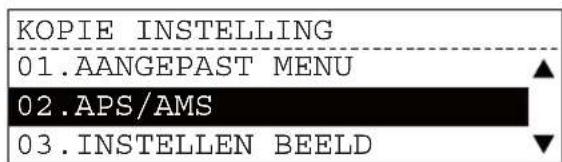
5 Selecteer met de toetsen en de basiskeuze en druk vervolgens op de toets [ENTER].
APS: De automatische papierselectie wordt in eerste instantie geselecteerd.
AMS: De automatische zoomselectie wordt in eerste instantie geselecteerd.
NEE: Geen eerste selectie
![TOSHIBA e-studio 242 - Selecteer met de toetsen en de basiskeuze en druk vervolgens op de toets [ENTER]. - 1](/content/2026/06/1144920/images/4eaae0d5d381ca2e8ad2d9d655ac55e236872acc44f176f2c67681e95b5fd526.jpg)
De basiskeuze is ingesteld en het scherm keert terug naar het menu van stap 4.
6 Druk op de toets [USER FUNCTIONS] of op de toets (kopieer-instelling).
Het scherm keert terug naar het hoofdscherm "Kopieerinstelling"..
Tip
Nadat de toest [FUNCTION CLEAR] wordt ingedrukt of de tijd van de automatische wisfunctie is verlopen wordt de instelling actief.
In deze paragraaf wordt beschreven hoe de afdrukinstelling kan worden gewijzigd.
1 Druk op de toets [USER FUNCTIONS].
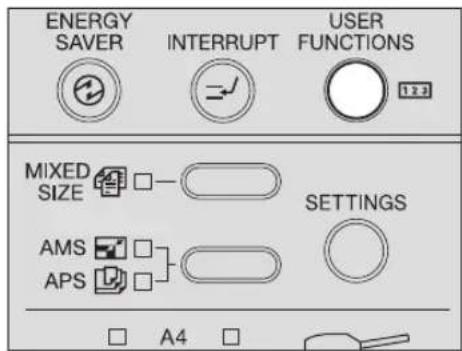
Het hoofdscherm "Instelling gebruikersfuncties" wordt weergegeven.
2 Selecteer "STANDAARD INSTELLINGEN" met de toetsen en druk vervolgens op de toets [ENTER].
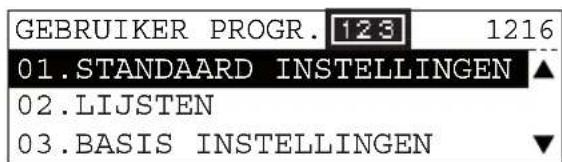
3 Selecteer "KOPIE INSTELLING" met de toetsen en endruk vervolgens op de toets [ENTER].
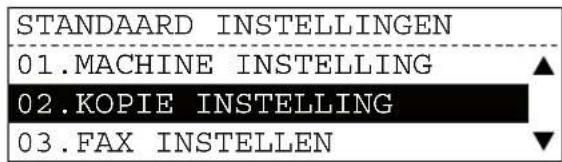
4 Selecteer "AFDRUK INSTELLING" met de toetsen en druk vervolgens op de toets [ENTER].
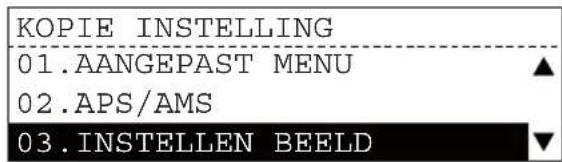
5 Selecteer met de toetsen en de ofdrukinstelling en druk vervolgens op de toets [ENTER].
TEKST/FOTO: Originelen met zowel tekst als foto's
FOTO: Originelen met foto's
TEKST: Originelen met alleen tekst (of tekst en lijntekeningen)
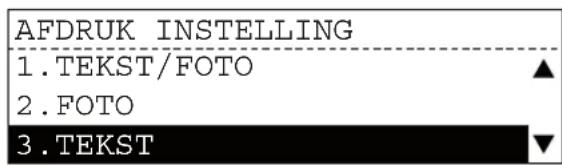
De afdrukinstelling is ingesteld en het scherm keert terug naar het menu in stap 4.
6 Druk op de toets [USER FUNCTIONS] of op de toets (kopieer-instelling).
Het scherm keert terug naar het hoofdscherm "Kopieerinstelling"..
Tip
Nadat de toest [FUNCTION CLEAR] wordt ingedrukt of de tijd van de automatische wisfunctie is verlopen wordt de instelling actief.
In deze paragraaf wordt beschreven hoe de instelling van de belichtingsaanpassing werkt.
1 Druk op de toets [USER FUNCTIONS].
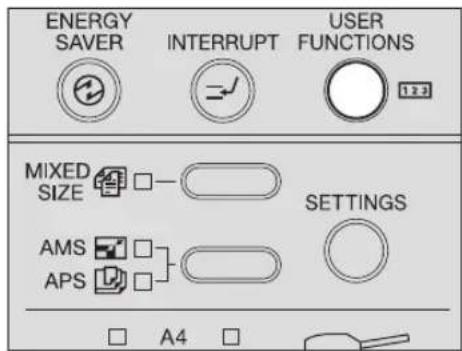
Het hoofdscherm "Instelling gebruikersfuncties" wordt weergegeven.
2 Selecteer "STANDAARD INSTELLINGEN" met de toetsen en druk vervolgens op de toets [ENTER].
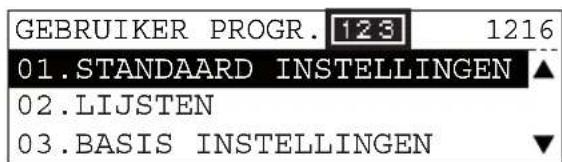
3 Selecteer "KOPIE INSTELLING" met de toetsen en endruk vervolgens op de toets [ENTER].
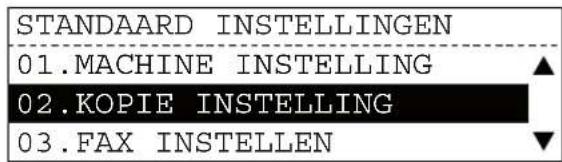
4 Selecteer "LICHT/DONKER" met de toetsen en endruk vervolgens op de toets [ENTER].
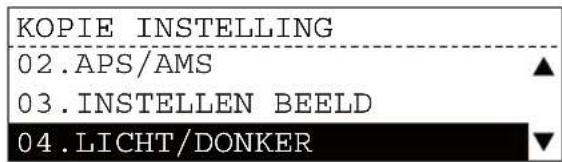
5 Selecteer met de toetsen en de functie voor het aanpassen van de belichting en druk vervolgens op de toets [ENTER].
AUTO: De copier meet de zwarting van een origineel en stelt automatisch de jui- ste belichting voor de kopie in.
HANDMATIG: U kunt de zwarting van de kopie handmatig instellen.
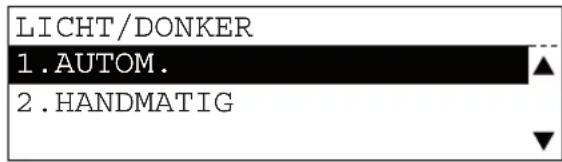
Indien "AUTO" is geselecteerd, wordt de automatische belichtingsfunctie voor de kopie ingesteld en gaat het scherm keert terug naar het menu in stap 4. Ga verder met stap 7. Wanneer u "HANDMATIG" selecteert, ga dan door met stap 6.
6 Selecteer met de toetsen en de belichting en druk ver volgens op de toets [ENTER].
De belichting kan in zeven stappen worden ingesteld, van "LICHT3" (lichter) tot "DONKER3" (donkerder).
![TOSHIBA e-studio 242 - Selecteer met de toetsen en de belichting en druk ver volgens op de toets [ENTER]. - 1](/content/2026/06/1144920/images/e37933f02b32d528c93b4613aa19ae5720dcef325b073d0e6586aef902ed68ba.jpg)
7 Druk op de toets [USER FUNCTIONS] of op de toets (kopieer-instelling).
Het scherm keert terug naar het hoofdscherm "Kopieerinstelling"..
Tip
Nadat de toest [FUNCTION CLEAR] wordt ingedrukt of de tijd van de automatische wisfunctie is verlopen wordt de instelling actief.
In deze paragraaf wordt de wijze beschreven waarop de basisafwerkfunctie wordt ingesteld.
1 Druk op de toets [USER FUNCTIONS].

Het hoofdscherm "Instelling gebruikersfuncties" wordt weergegeven.
2 Selecteer "STANDAARD INSTELLINGEN" met de toetsen en druk vervolgens op de toets [ENTER].
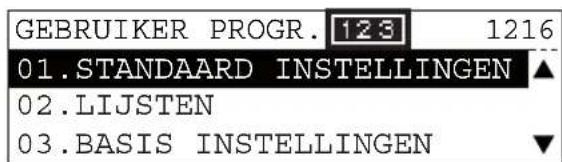
3 Selecteer "KOPIE INSTELLING" met de toetsen en endruk vervolgens op de toets [ENTER].
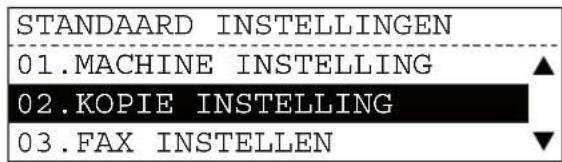
4 Selecteer "AFWERKING" met de toetsen en endruk vervolgens op de toets [ENTER].
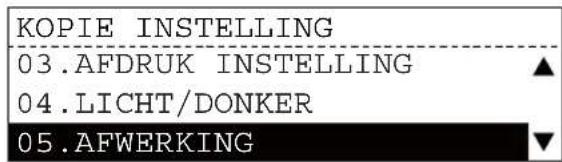
5 Selecteer met de toetsen en de basisafwerkfunctie en druk vervolgens op de toets [ENTER].
De onderstaande afwerkfuncties kunnen worden geselecteerd: SORTEREN, NIET SORTEREN, GEDRAAID SORTEREN en MAGAZINE SORT
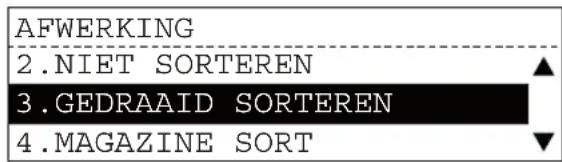
De basisafwerkfunctie is ingesteld en het scherm keert terug naar het menu in stap 4.
6 Druk op de toets [USER FUNCTIONS] of op de toets (kopieer-instelling).
Het scherm keert terug naar het hoofdscherm "Kopieerinstelling"..
Tip
Nadat de toest [FUNCTION CLEAR] wordt ingedrukt of de tijd van de automatische wisfunctie is verlopen wordt de instelling actief.
Wanneer u papier aanbrengt waarvan het formaat afwijkt van dat in de lade, moet het nieuwe papierformaat worden vastgelegd. Indien er vaak van papier wordt gewisseld, kan het menu voor het vastleggen van het papierformaat telkens wanneer de papierlade wordt gesloten, automatisch worden weergegeven
1 Druk op de toets [USER FUNCTIONS].
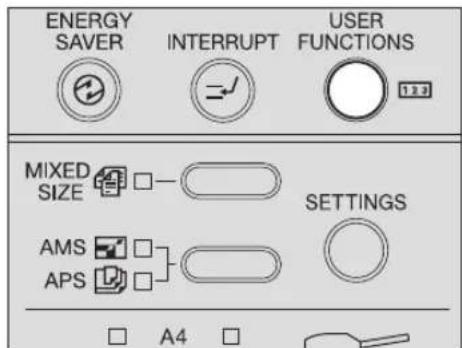
Het hoofdscherm "Instelling gebruikersfuncties" wordt weergegeven.
2 Selecteer "BASIS INSTELLINGEN" met de toetsen en druk vervolgens op de toets [ENTER].
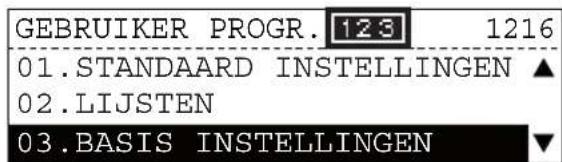
3 Selecteer "PAPIER LADE MELDING" met de toetsen en en druk vervolgens op de toets [ENTER].
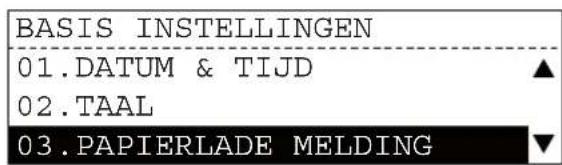
4 Selecteer "AAN" of "UIT" met de toetsen en druk vervolgens op de toets [ENTER].
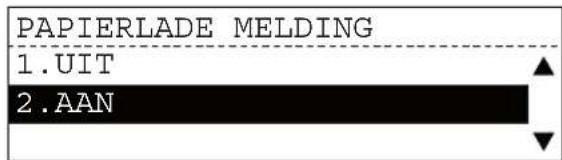
Het scherm keert terug naar het menu in stap 3.
5 Druk op de toets [USER FUNCTIONS] of op de toets (kopieer-instelling).
Het scherm keert terug naar het hoofdscherm "Kopieerinstelling"..
Indien "AAN" is geselecteerd, verschijnt er een melding wanneer de papierlade wordt gesloten.
Indien u "PAPIER LADE MELDING" op "AAN" zet, dan verschijnt er een melding wanneer de papierlade is gesloten. Leg in dat geval het papierformaat op de volgende manier vast.
1 Indien u papier aanbrengt waarvan het formaat afwijkt van dat van het eerder ingestelde papier, selecteer dan "JA". Zo niet, selecteer "NEE".
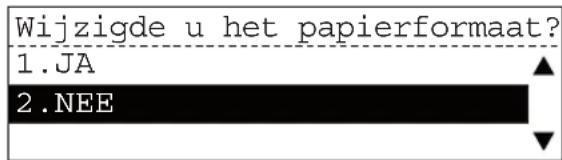
Indien u "NEE" selecteert, is de instelling voltooid. Indien u "JA" selecteert, ga dan door met stap 2.
2 Selecteer met de toetsen on hetpapierformaat dat is aangebracht en druk vervolgens op de toets [ENTER].
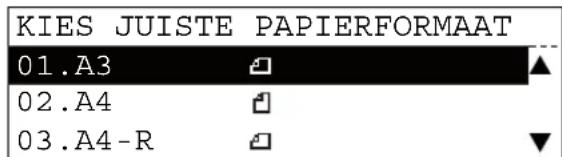
Het papierformaat is nu vastgelegd.
Opmerking
Indien er meer dan één papierlade tegelijkertijd wordt gesloten, dan is het ingestelde papierformaat in de lade die het eerst werd gesloten, van toepassing op de vastlegging. Stel het papierformaat voor de volgende papierladen apart in.
P.125 "Instelling papierformaat"
In deze paragraaf wordt beschreven hoe de lijst wordt afgedrukt om de onderstaande informatie te controleren.
AFDELINGSTOEGANGSCODE: De afdelingstoegangscodes die zijn opgeslagen en de tellerstanden van iedere afdelingstoegangscode
FUNCTIE: De omvang van de instellingen van deze copier
SUPPLY BESTELLING: Supply informatie van de copier
ITU POSTBUS: De postbusnummers en eigenschappen ervan die zijn opgeslagen en de registratie van datum/tijd van de originelen
CONFIGURATIEPAGINA: Het overzicht van de instellingen van de netwerkprinter-optie
NIC STATUSPAGINA: De NIC (Network Interface Card) informatie van de netwerkprinter- optie
1 Druk op de toets [USER FUNCTIONS].
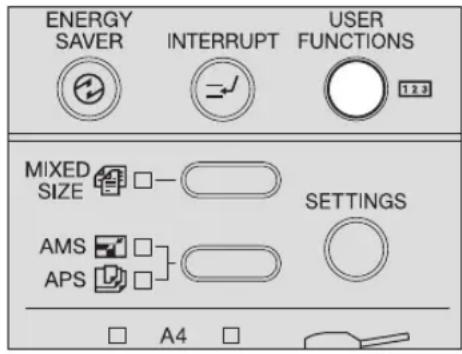
Het hoofdscherm "Instelling gebruikersfuncties" wordt weergegeven.
2 Selecteer "LIJSTEN" met de toetsen en endruk vervolgens op de toets [ENTER].
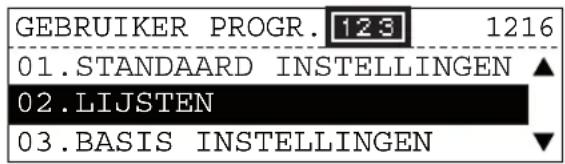
3 Selecteer met de toetsen en de lijst die u wilt afdrukken en druk vervolgens op de toets [ENTER].
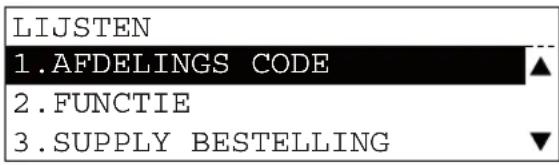
Opmerkingen
- "SUPPLY BESTELLING" wordt alleen weergegeven wanneer de Fax-optie of de scanner-optie is geïnstalleerd.
- "ITU POSTBUS" wordt alleen weergegeven wanneer de Fax-optie is geïnstalleerd.
- De "CONFIGURATIEPAGINA" en "NIC STATUSPAGINA" worden alleen weergegeven wanneer de netwerkprinter-optie is geïnstalleerd.
De lijst wordt afgedrukt.
Zie de navolgende pagina voor het afdrukvoorbeeld van iedere pagina:
P.217 "List Print Format"
4 Druk op de toets [USER FUNCTIONS] of op de toets (kopieer-instelling).
Het scherm keert terug naar het hoofdscherm "Kopieerinstelling".
In deze paragraaf wordt beschreven op welke wijze de menulijst van de copier kan worden afgedrukt.
1 Druk op de toets [USER FUNCTIONS].
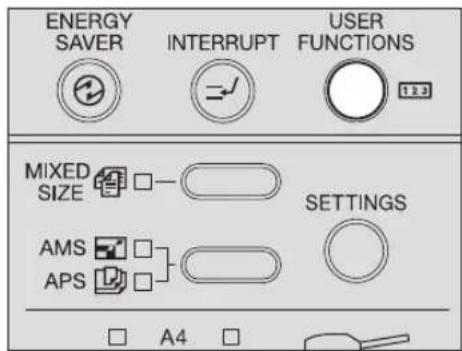
Het hoofdscherm "Instelling gebruikersfuncties" wordt weergegeven.
2 Selecteer "MENULIJST" met de toetsen en endruk vervolgens op de toets [ENTER].
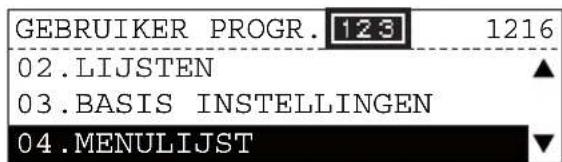
De menulijst wordt afgedrukt.
Zie de navolgende pagina voor het afdrukvoorbeeld van de menulijst
P.217 "List Print Format"
3 Druk op de toets [USER FUNCTIONS] of op de toets (kopieer-instelling).
het scherm keert terug naar het hoofdscherm "Kopieerinstelling"..
Weergave ROM-versie
In deze paragraaf wordt beschreven hoe de productversie kan worden weergegeven.
1 Druk op de toets [USER FUNCTIONS].
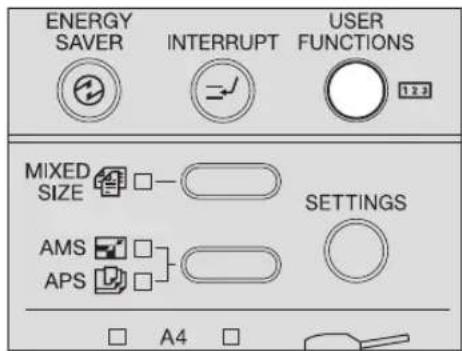
Het hoofdscherm "Instelling gebruikersfuncties" wordt weergegeven.
2 Selecteer "MACHINE REVISIES" met de toetsen en endruk vervolgens op de toets [ENTER].
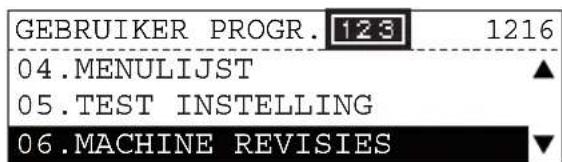
De productversie van de copier wordt weergegeven
3 Druk op de toets [USER FUNCTIONS] of op de toets (kopieer-instelling).
Het scherm keert terug naar het hoofdscherm "Kopieerinstelling"..
STORINGZOEKEN
In dit hoofdstuk wordt beschreven hoe moet worden omgegaan met storingsmeldingen, hoe een papierstoring wordt opgeheven, hoe een tonercartridge wordt vervangen en hoe andere problemen moeten worden opgelost.
Wanneer deze melding verschijnt ....176
Papierstoringen....178
Plaats van de papierstoringen controleren....178
Wanneer papierstoringen regelmatig voorkomen 179
Wanneer vastgelopen papier wordt verwijderd 179
Papierstoringen in het automatisch documentinvoersysteem met omkeerinrichting (optie) (onder) / automatisch documentinvoersysteem (optie) (onder)....180
Papierstoringen in het automatisch documentinvoersysteem met omkeerinrichting (optie) (boven) / automatisch documentinvoersysteem (optie) (boven....182
Papierstoringen op de handinvoerbak 184
Papierstoringen in de automatische dubbelzijdige kopieereenheid (optie)....184
Papierstoring na de transporteenheid 185
Vastgelopen papier in de fusereenheid....187
Vastgelopen papier in de papierinvoereenheid (optie)....188
Papierstoringen in de pedestal voor papierinvoer (optie)....189
Tonercartridge vervangen....190
Voordat de servicemonteur wordt gebeld ....198
Algemene handelingen 198
Aan toner gerelateerde problemen 199
Aan originelen/kopieerpapier gerelateerde problemen ....200
Afdrukkwaliteit probleem....201
Wanneer deze melding verschijnt
Er verschijnt een melding wanneer er zich een probleem met de copier voordoet. Controleer de items in de onderstaande lijst en neem overeenkomstige tegenmaatregelen.
| Melding Betekenis Actie | ||
| *** papierfout Deze melding verschijntwanneer een origineel of een vel kopieerpapier is vastgelopen op de plaats die wordt aangegeven door “***”. | Verwijder het vastgelopen papier. P.178 “Papierstoringen” | |
| Sluit *** Deze melding verschijntwanneer een deksel/klep van de copier, aangegeven door “***”, niet volledig is gesloten. | Sluit de deksel/klep volledig. | |
| LADE * leeg Deze melding verschijntwanneer het papier in de lade, aangegeven door “*”, op is. | Leg papier in de lade.P.41 “Papier in laden plaatsen” | |
| Te veel pagina’ s Het aantal gescande paginas is meer dan het maximaal toegestane aantal (250 vel). | Selecteer op het LCD-scherm “Print” om de tot dusver gescande gegevens te kopiëren. Selecteer “TAAK ANNULEREN” om de tot dusver gescande gegevens te wissen. | |
| Bel service Deze melding verschijntwanneer reparatie of aan-passing door onze servicemonteur noodzakelijk is. | Neem contact op met uw leverancier. Geef de foutcode (bestaande uit letters en cijfers) dat rechtsboven in het display verschijnt, door aan de servicemonteur.VoorzichtigProbeer nooit de copier zelf te reparen, uit elkaar te halen of aan te passen.Dit kan een elektrische schok, brand of ernstig letsel veroorzaken. Neem contact op met uw leverancier wanneer de copier afwijkend reageert of een ander defect heeft. | |
| Onderhoud noodzakelijk Deze melding verschijntwanneer het onderhoud door uw servicemonteur noodzakelijk is. | Neem contact op met uw leverancier. | |
| Handinvoer is leeg Het in de handinvoerbakaangebrachte papier is op. | Leg papier in de handinvoerbak.P.63 “Gebruik van de handinvoerbak” | |
| Toner is bijna op Er resteert nog slechts een beetje toner in de tonercartridge. | Er resteert nog slechts een beetje toner in de tonercartridge. Vervang de tonercartridge pas wanneer “Toner is leeg” op het display verschijnt.OpmerkingenDe melding verschijnt mogelijk niet omdat de resterende toner niet gelijk verdeeld is.Wanneer de melding verschijnt, wordt geadviseerd om een nieuwe, door TOSHIBA geadviseerde cartridge te kopen en gereed te maken voor vervanging. | |
| Onbekende tonerpatroon De tonercartridge is niet correct geïnstalleerd. | Breng de tonercartridge op de juiste wijze aan. | |
| Een tonercartridge die niet door TOSHIBA is geadviseerd, wordt gebruikt. | ||
| Toner is leeg De toner in de tonercartridge is geheel verbruikt. | Vervang de tonercartridge door een nieuwe.P.190 “Tonercartridge vervangen” | |
| Ongeldige afd.code De in het invoerscherm voor de afdelingstoegangscode ingevoerde afdelingstoegangscode is niet juist. | Afdelingtoegangscode. Kent u de afdelingstoegangscode niet, neem dan contact op met uw beheerder. | |
| Geheugenopslag is vol Het ingebouwde geheugen van de copier is vol | Selecteer op het LCD-scherm “Print” om de tot dusver gescande gegevens te kopieren. Selecteer “TAAK ANNULEREN” om de tot dusver gescande gegevens te wissen. | |
| Verwijder pap. van uitvoerbak:DRUK OP TOETS START. | Ongeveer 250 vel papier is nu continu uitgevoerd en de copier stopt om te voorkomen dat de kopieën van de uitvoerbak vallen. | Verwijder de kopieën van de kopie opvangbak en druk vervolgens op de toets [START]. Het kopieerproces wordt hervat.Druk op de toets [CLEAR/STOP] om de kopieeropdracht te beëindigen. Op het LCD-scherm verschijnt“Geheugenopslag wissen?”. Selecteer “JA” en druk vervolgens op de toets [START] of [ENTER]. |
Plaats van de papierstoringen controleren
Wanneer een origineel of een vel kopieerpapier in de copier is vastgelopen, stopt het kopieerproces en de navolgende melding verschijnt op het display om de plaatsen aan te geven waar het papier is vastgelopen.
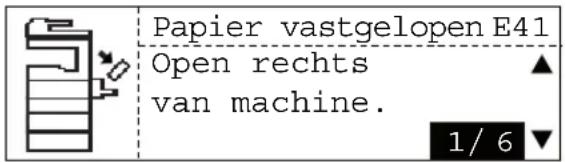
Controleer de melding, verwijder het vastgelopen papier en druk vervolgens op de toets [START] om door te gaan met het kopieren.
Tip
Wanneer een origineel of een vel kopieerpapier in de copier is vastgelopen, wordt op het display de werkwijze weergegeven om het vastgelopen papier te verwijderen. Druk op de toetsen
en om de werkwijze naar boven en naar beneden te schuiven.
| Melding Plaats van | de papierstoring |
| Pap.fout autom inv In het optionele | automatisch documentinvoersysteem met omkeerinrichting / automatisch documentinvoersysteem (P.180, P.182) |
| Pap.fout handinv. Handinvoerbak (P.184) | |
| Pap.fout duplex | In de optionele automatische dubbelzijdige kopieereenheid (P.184) |
| Pap.fout in mach. In de transporteenheid (P.185) | |
Wanneer papierstoringen regelmatig voorkomen
Wanneer papierstoringen regelmatig voorkomen, is dit gewoonlijk het gevolg van een van de onder vermelde oorzaken. . Controleer de navolgende zaken wanneer papierstoringen regelmatig voorkomen:
- Originelen worden aangebracht die niet geschikt zijn voor het automatisch documentinvoersysteem met omkeerinrichting (optie) / automatisch documentinvoersysteem (optie).
P.57 "Voorzorgsmaatregelen bij het automatisch documentinvoersysteem met omkeerinrichting (optie) / automatisch documentinvoersysteem (optie)"
- Papier wordt gebruikt, dat niet geschikt is voor de copier.
P.40 "Niet aanvaardbare papiersoorten"
- De papierformaten die in de lade zitten of op de handinvoerbak liggen zijn niet op een juiste wijze in de copier vastgelegd.
P.49 "Stap 3 - Vastleggen van het formaat van het kopieerpapier"
P.64 "Kopjören met handinvoer"
- Er is nog vastgelopen papier achtergebleven na het opheffen van de papierstoring.
- Er is in de lade geen ruimte tussen de papiergeleiders en het papier of de ruimte is te groot.
- De stapelhoogte van het papier komt boven de markeringen in de lade.
Wanneer vastgelopen papier wordt verwijderd
Lees de navolgende veiligheidsmaatregelen wanneer u vastgelopen papier moet verwijderen:
Scheur niet het vastgelopen papier.
Trek het vastgelopen papier zorgvuldig met twee handen eruit, voorkom dat het papier scheurt. . Wanneer u het papier met kracht er uittrekt, zal het papier scheuren waardoor het verwijderen moeilijker wordt. Indien het papier is gescheurd, controleer dan of er geen papierresten in de copier zijn achtergebleven.
Voorzichtig Raak de fusereenheid of het metalen gedeelte rondom de fusereenheid niet aan.
Wanneer u vastgelopen papier moet verwijderen dat in de fusereenheid zit, raak dan de fuseerenheid of het metalen gedeelte rondom de fusereenheid niet aan. Wanneer u het inwendige van de copier aanraakt kan dit brandwonden veroorzaken of letsel aan uw handen.
Raak niet de fotogeleidingsdrum aan.
Wanneer u papier moet verwijderen dat in de transporteenheid of in de fusereenheid vastzit, zorg er dan voor dat u de fotogeleidingsdrum niet aanraakt. Hierdoor zouden de afdrukken vlekken kunnen vertonen.
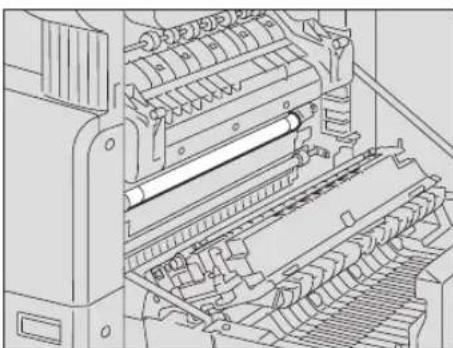
Papierstoringen in het automatisch documentinvoersysteem met omkeerinrichting (optie) (onder) / automatisch documentinvoersysteem (optie) (onder)
1 Open het automatisch documentinvoersysteem met omkeerinrichting / automatisch documentinvoersysteem.
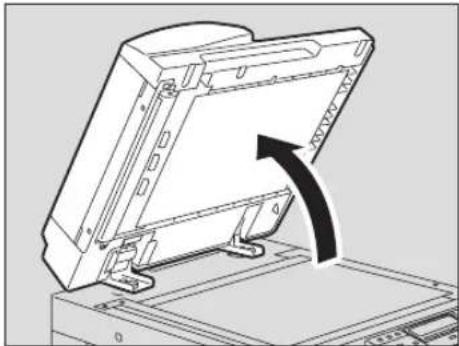
2 Open het omkeerdeksel en verwijder vervolgens het origineel.
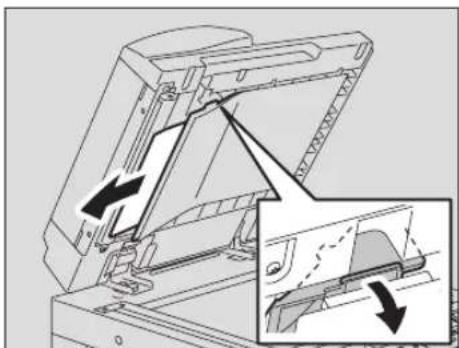
3 Sluit het automatisch documentinvoersysteem met omkeerinrichting / automatisch documentinvoersysteem.
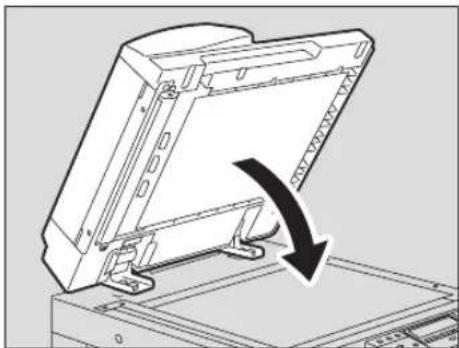
4 Til de hendel op en open vervolgens de bovendeksel.
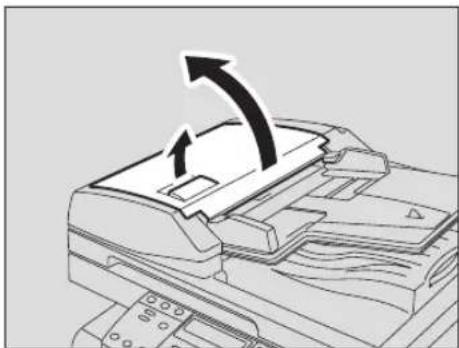
5 Til de invoerklep voor originelen op en verwijder vervolgens het origineel onder de invoerklep.
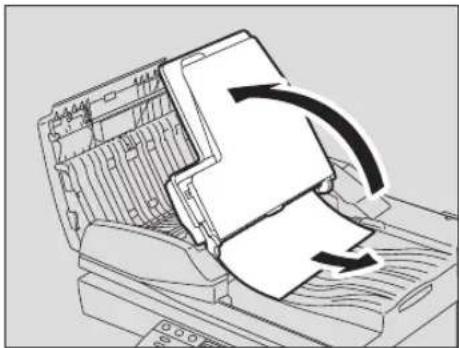
6 Sluit de invoerklep voor originelen.
7 Sluit de bovendeksel.
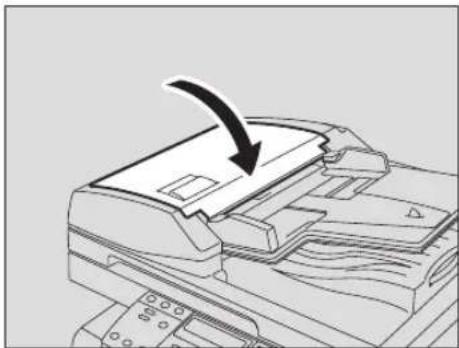
Papierstoringen in het automatisch documentinvoersysteem met omkeerinrichting (optie) (boven) / automatisch documentinvoersysteem (optie) (boven
1 Til de hendel op en open vervolgens de bovendeksel.
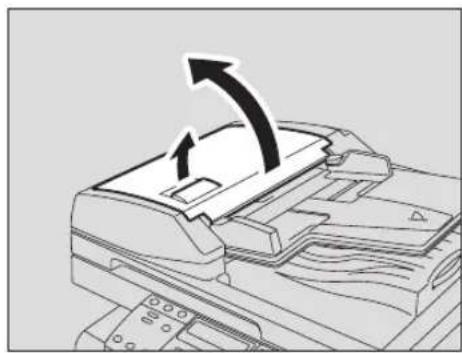
2 Verwijder het origineel.
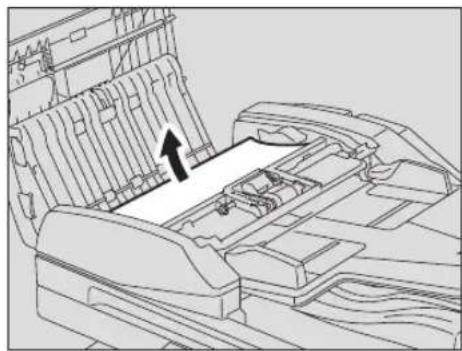
3 Draai aan de draaischijf om het vastgelopen origineel te verwijderen.
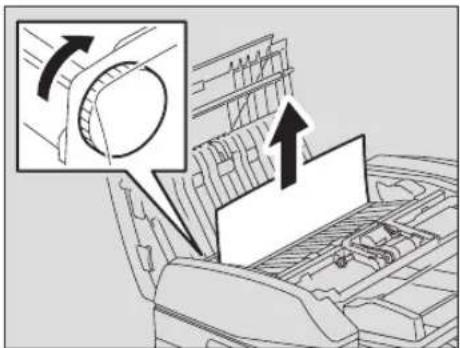
4 Open de doorvoergeleider.
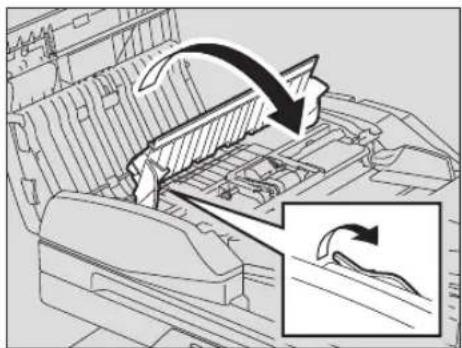
5 Til de geleidingsplaat onder de doorvoergeleider op en verwijder vervolgens het vastgelopen origineel onder de geleidingsplaat.
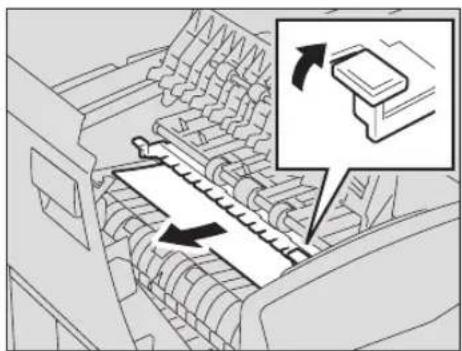
6 Sluit de doorvoergeleider.
7 Sluit de bovendeksel.
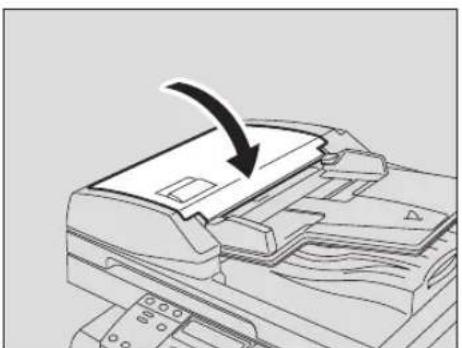
Papierstoringen op de handinvoerbak
1 Trek het vastgelopen papier op de handinvoerbak eruit.
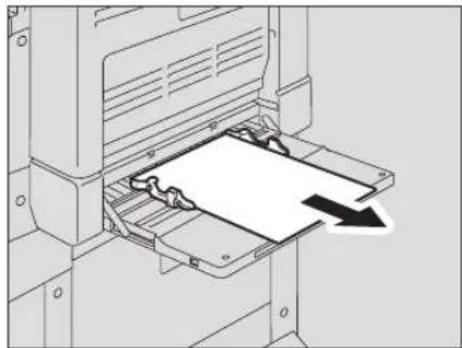
2 Controleer het onderste gedeelte van de doorvoergeleider in het papierinvoer- gedeelte.
Controleer of er papier is vastgelopen onder de doorvoergeleider achter de transporteenheid.
P.185 "Papierstoring na de transporteenheid"
Papierstoringen in de automatische dubbelzijdige kopieereenheid (optie)
Voorzichtig
Zorg er dat uw vingers niet beklemd raken tussen de copier en de zijdeur. Hierdoor kunt u letsel oplopen.
1 Open de zijdeur.
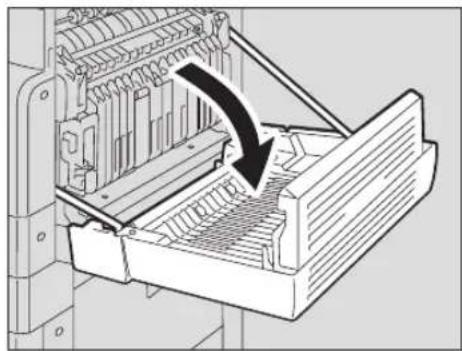
2 Verwijder het vastgelopen papier.
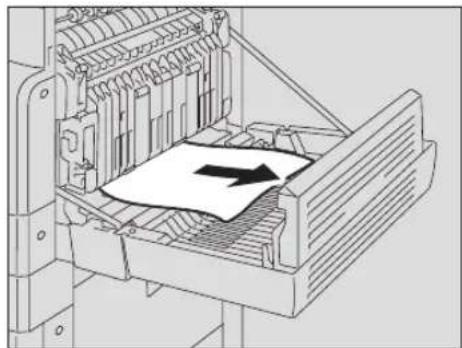
Zorg er dat uw vingers niet beklemd raken tussen de copier en de zijdeur. Hierdoor kunt u letsel oplopen.
1 Open de zijdeur.
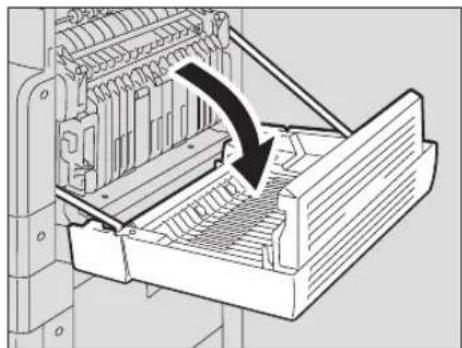
2 Trek, terwijl u de groene hendel omhoog houdt, de doorvoereenheid voorzichtig naar u toe en leg deze op de zijdeur.
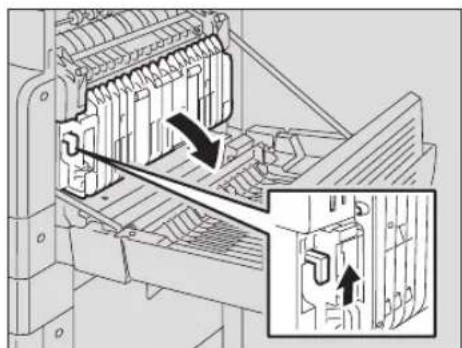
3 Verwijder het vastgelopen papier.
Voorzichtig
Zorg er voor, dat bij het verwijderen van het vastgelopen papier, de fotogeleidingsdrum niet wordt aangeraakt.
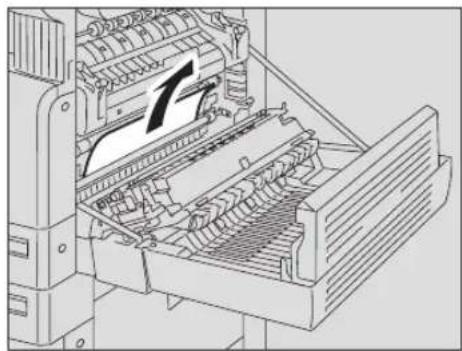
4 Open de doorvoergeleider van het papierinvoergedeelte en controleer of er papier is vastgelopen onder deze geleider. Verwijder zonodig het vastgelopen papier.
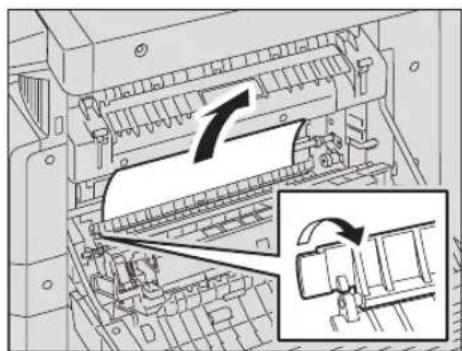
5 Sluit de transporteenheid en de zijdeur.
Vastgelopen papier in de fusereenheid
Voorzichtig
- Zorg er dat uw vingers niet beklemd raken tussen de copier en de zijdeur. Hierdoor kunt u letsel oplopen. - Raak de fusereenheid of het metalen gedeelte rondom de fusereenheid niet aan. Wanneer u het inwendige van de copier aanraakt kan dit brandwonden veroorzaken of letsel aan uw handen.
1 Open de zijdeur en draai de transporteenheid naar beneden. Druk vervolgens de twee fuser drukvergrendelingen (groen) naar beneden totdat zij niet verder kunnen.
Opmerking
Druk de vergrendelingen volledig naar beneden totdat zij niet verder kunnen.
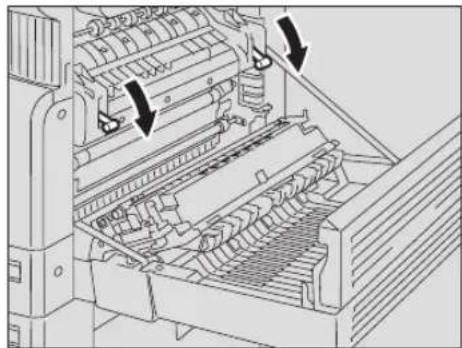
2 Open de doorvoergeleider terwijl de knop wordt vastgehouden.
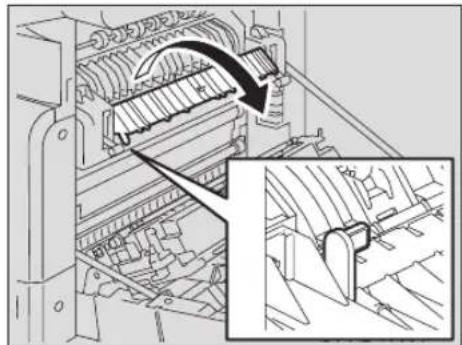
3 Verwijder het vastgelopen papier.
Trek het vastgelopen papier naar boven of beneden, zoals afgebeeld, afhankelijk van de plaats van het papier.
Voorzichtig
Zorg er voor, dat bij het verwijderen van het vastgelopen papier, de fotogeleidingsdrum niet wordt aangeraakt.
Naar boven trekken
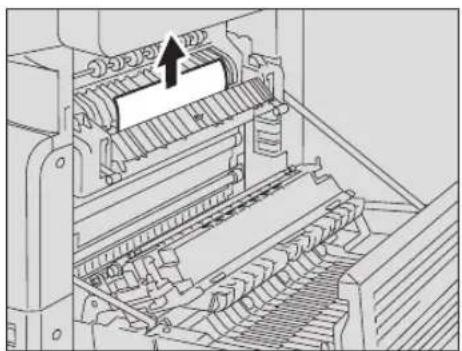
4 Breng de doorvoergeleider terug in zijn oorspronkelijk stand en sluit vervolgens de transporteenheid en de zijdeur.
Vastgelopen papier in de papierinvoereenheid (optie)
1 Open de zijdeur en controleer of er papier is vastgelopen na de papiertransporteenheid.
P.185 "Papierstoring na de transporteenheid"
2 Open de papierinvoerdeur van de eenheid.
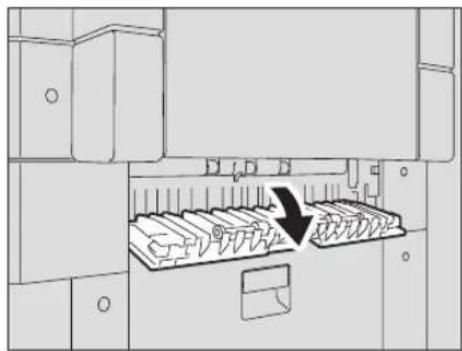
3 Verwijder het vastgelopen papier.
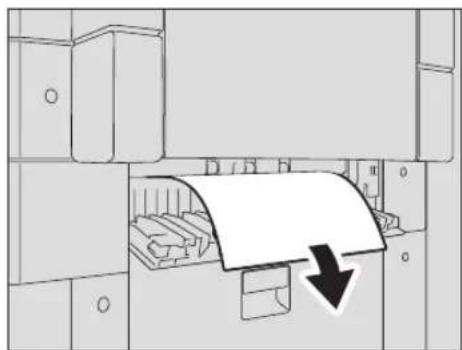
4 Sluit de papierinvoerdeur van de eenheid.
5 Sluit de zijdeur.
Papierstoringen in de pedestal voor papierinvoer (optie)
1 Open de papierinvoerdeur van de pedestal voor papierinvoer.
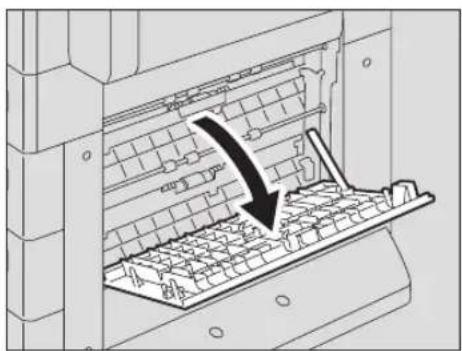
2 Verwijder het vastgelopen papier.
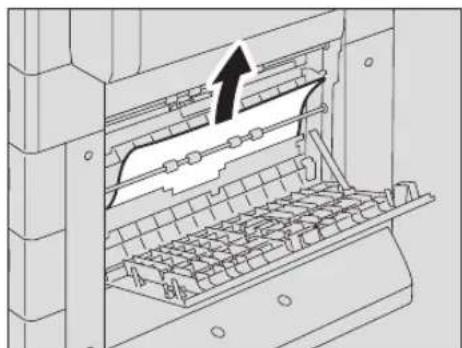
3 Sluit de papierinvoerdeur van de pedestal voor papierinvoer.
Tonercartridge vervangen
Wanneer er geen toner meer in de tonercartridge zit, verschijnt de navolgende melding op het display.
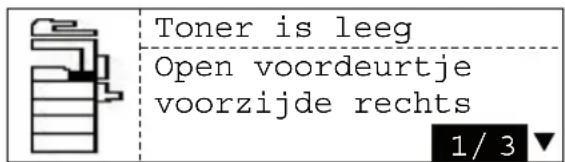
Vervang vervolgens de tonercartridge door een nieuwe.
Tip
Wanneer er geen toner meer in de tonercartridge zit, verschijnt op het scherm de werkwijze om de tonercartridge te vervangen. Druk op de toetsen om de werkwijze naar boven en naar beneden te schuiven.
Waarschuwing
Probeer nooit tonercartridges te verbranden. Dit kan een explosie veroorzaken.
Opmerkingen
- Controleer de productbenaming van de cartridge, voordat de nieuwe tonercartridge wordt geplaatst. Wanneer u "T-1810" ziet, is de cartridge geschikt voor gebruik.
- Gooi geen gebruikte tonercartridges weg. Neem contact op met uw leverancier.
- Raak geen onderdelen aan op de printplaat die op de tonercartridge is gemonteerd, omdat zijn mogelijk kunnen worden beschadigd.
Voor een optimale printkwaliteit, adviseren wij u de TOSHIBA tonercartridges te gebruiken.
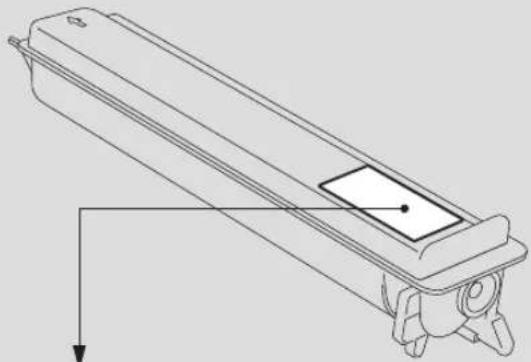
Voor een optimale printkwaliteit, adviseren wij u alleen de originele TOSHIBA tonercartridges te gebruiken. Indien u een door TOSHIBA geadviseerde tonercartridge gebruikt, kunt u kiezen uit de navolgende drie controlefuncties van dit onderdeel:
Cartridge controlefunctie: Deze functie controleert of de tonercartridge op een juiste wijze is aangebracht en geeft aan wanneer dit niet het geval is.
Tonervoorraad controlefunctie: Deze functie geeft niet alleen aan wanneer er in de cartridge nog een kleine voorraad toner zit maar ook informeert deze functie automatisch uw leverancier via de service op afstand.
Optimaliseringsfunctie afdrukkwaliteit: Deze functie regelt de beeldkwaliteit volgens de karakteristieken van de gebruikte toner en stelt u in staat afdrukken van optimale kwaliteit te produceren.
Indien u een andere tonercartridge gebruikt dan wij hebben geadviseerd, bestaat de mogelijkheid dat het multifunctionele systeem niet in staat is vast te stellen of de cartridge wel of niet is geïnstalleerd. Zelfs als de tonercartridge op een juiste wijze is aangebracht, verschijnt daarom op het LCD-scherm de foutmelding "Toner niet herkend" en kan er niet worden afgedrukt. U kunt ook niet gebruik maken van de optimaliseringsfunctie afdrukkwaliteit, de tonervoorraad-controlefunctie en ook niet van de servicefunctie op afstand, welke uw leverancier automatisch informeert.
Indien u een andere tonercartridge gebruikt dan wij hebben geadviseerd, wordt de toner niet herkend. Indien dit een probleem voor u is, neem dan contact op met uw bevoegde leverancier. Bedenk, dat u niet meer in staat bent de tonervoorraad-controlefunctie en de optimalisering van de afdrukkwaliteit te benutten zoals we eerder al hebben vermeld.
1 Open de deksel aan de voorzijde.
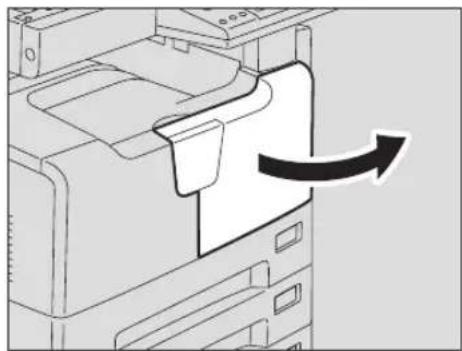
2 Blijf de groene hendel ingedrukt vasthouden.
De tonercartridge komt enigszins naar buiten.
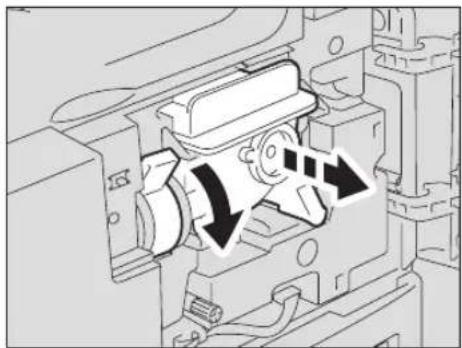
3 Trek de tonercartridge naar buiten.
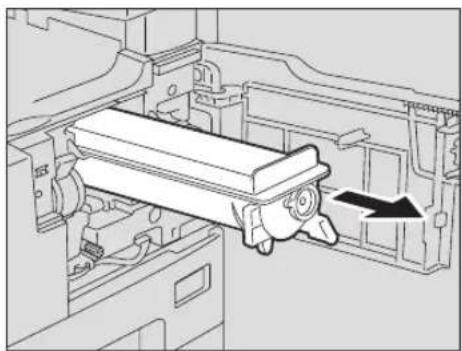
Probeer nooit tonercartridges te verbranden. Dit kan een explosie veroorzaken.
Opmerking
Gooi geen gebruikte tonercartridges weg. Neem contact op met uw leverancier.
4 Schud de nieuwe tonercartridge goed met de etiketzijde naar beneden, om de toner binnenin los te maken.
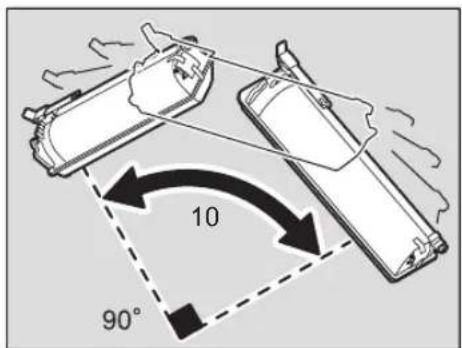
5 Trek het beschermlaagje aan het uiteinde van de cartridge eraf.
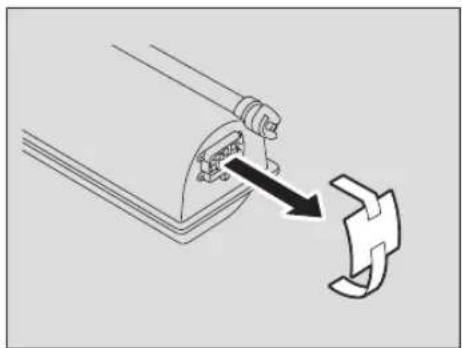
6 Trek de verzegeling in de richting van de pijl eruit
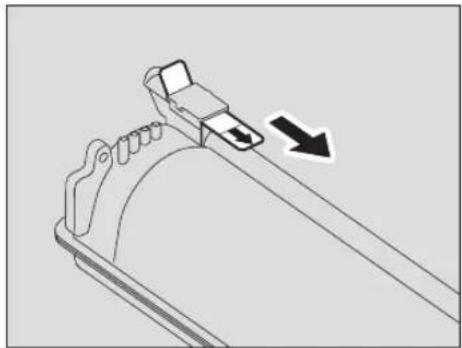
7 Breng de tonercartridge aan via de geleiding.
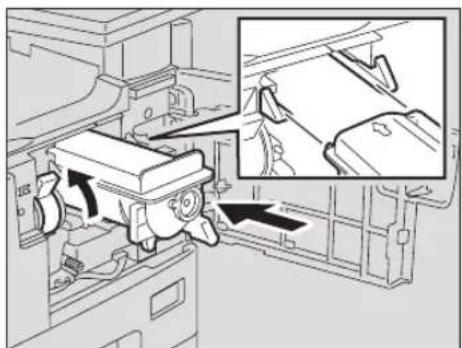
- Controleer voordat de tonercartridge wordt aangebracht, of de groene hendel weer omhoog staat en duw de hendel omhoog indien dit niet het geval is.
- Duw de tonercartridge naar binnen totdat u een klik hoort.
8 Reinig de corona.
Pak de reinigingsgreep van de corona vast en trek deze voorzichtig naar u toe totdat deze niet verder gaat. Duw de reinigingsgreep vervolgens weer zorgvuldig terug in zijn oorspronkelijke stand. Herhaal deze werkwijze twee of drie keer.
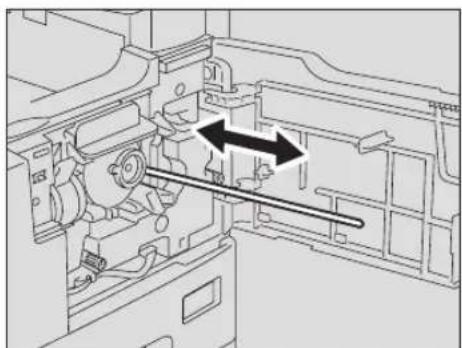
Controleer na het reinigen of de reinigingsgreep volledig naar binnen is geduwd.
Nadat de tonercartridge weer is aangebracht, moet de overdrachtcorona volgens onderstaande werkwijze worden gereinigd teneinde een ongelijke zwarting van de afdrukken te voorkomen.
9 Open de zijdeur.
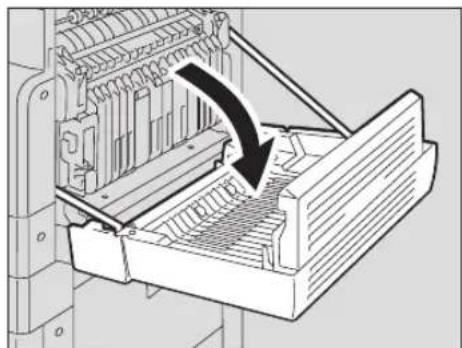
10 Trek, terwijl u de groene hendel omhoog houdt, de doorvoereenheid voorzichtig naar u toe en leg deze op de zijdeur.
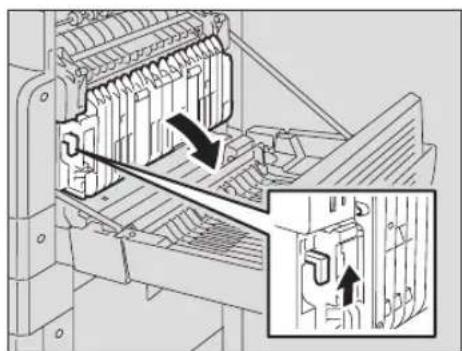
11 Verwijder de overdrachtcorona-reiniger uit het voorste opbergvak van de transporteenheid.
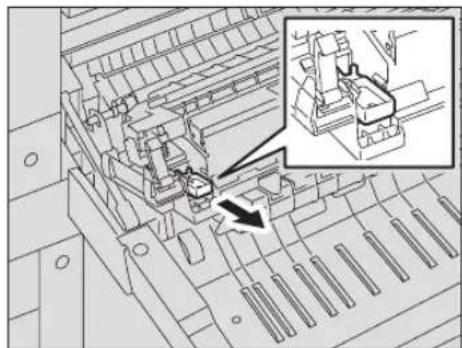
12 Veeg de overdrachtcorona met de overdrachtcorona-reiniger schoon.
(1) Breng de overdrachtcorona-reiniger op het vooreinde van de overdrachtcorona aan.
(2) Duw de reiniger tegen de voorste wand en controleer vervolgens of de reinigingsspons in contact komt
met de draad van de overdrachtcorona.
(3) Reinig de corona van het ene uiteinde naar het andere uiteinde, in twee heen en weer gaande bewegingen.
(4) Verwijder, na de reinigingswerkzaamheden, de reiniger van het vooreinde van de overdrachtcorona.
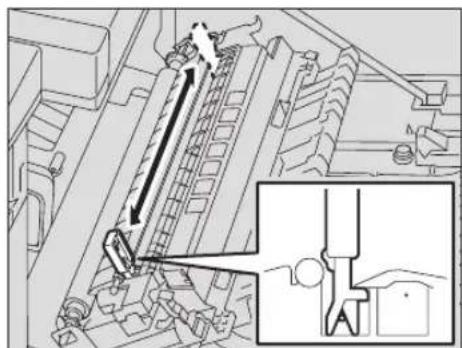
13 Plaats de overdrachtcorona-reiniger in het opbergvak en sluit vervolgens de transporteenheid.
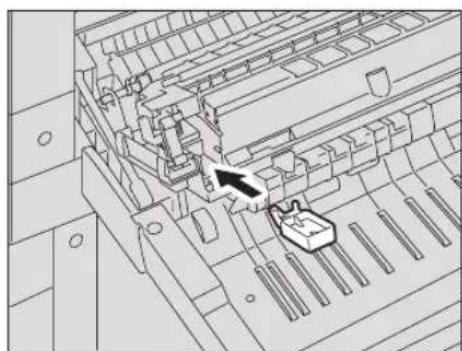
14 Sluit de zijdeur.
15 Sluit de deksel voorzijde.
De copier begint de toner te leveren.
Voordat de servicemonteur wordt gebeld
Wanneer u tijdens het gebruik van deze copier een probleem tegenkomt, controleer dan de onderstaande onderwerpen.
Algemene handelingen
| Verschijnsel Gewoonlijke oorzaak Actie | ||
| De copier werkt helemaal niet. | De stroomvoorziening van de copier is niet aangesloten. | Sluit de stroomvoorziening op de copier aan. |
| Het snoer is niet goed aangesloten. | Sluit het snoer goed aan. | |
| De dag-/weekklokfunctie werkt en de copier bevindt zich in de slaapstand. | Druk op een van de [ENERGY SAVER] toetsen, de toets [START] en de toetsen om van functie te veranderen op het bedieningspaneel. | |
| De toets reageert niet op mijn actie. | De stroomvoorziening is maar net ingeschakeld. | Wacht tot het opwarmen is voltooid en probeer dan opnieuw. |
| Het LCD-scherm is te licht/donker. | Het contrast van het LCD-scherm is niet correct ingesteld. | Pas het contrast aan met de contrastregeling.P.32 “Bedieningspaneel” |
| Een melding wordt op het LCD-scherm weergegeven. | De copier heeft een fouttoe-stand geconstateerd. | De betekenis van de melding is opgenomen in onderstaand overzicht.P.176 “Wanneer deze melding verschijnt” |
| Op het LCD-scherm verschijnt “Voer AFDE-LINGSTOEGANGSCODE in”. | Wanneer het gebruik van de copier wordt beheerd onder het toegangsbeheer en de afdelingstoegangscode werd niet ingevoerd. | Voer uw afdelingtoegangscode in.P.36 “Stap 1 - Stroomvoorziening inschakelen”P.144 “Afdelingtoegangscode” |
| "Energiebesparing"verschijnt op het LCD-scherm. | De copier bevindt zich in de energie spaarstand. | De copier komt in de energie spaarstand, na een vastgestelde tijdsbestek na het laatste gebruik. Het kopiëren is ingeschakeld. |
| Op het display verschijnt “Slaapstand”. | De copier is in de slaap-stand. | De copier komt in de slaapstand na een vastgesteld tijdsbestek na het laatste gebruik. Voor de wijze van beëindiging van deze instelling, zie pagina.P.37 “Energie besparen wanneer de copier niet wordt gebruikt - Energiebespa-ringsstand -” |
| Het LCD-scherm is vaag. De copier bevindt zich in de superslaapstand. | De copier komt in de superslaapstand na een vastgesteld tijdsbestek na het laatste gebruik. Voor de wijze van beëindiging van deze instelling, zie pagina.P.37 “Energie besparen wanneer de copier niet wordt gebruikt - Energiebespa-ringsstand -” | |
| Het scannen stopt voortijdig. (Op het LCD-scherm verschijnt “Te veel pagina' s”.) | Het aantal gescande pagina's is meer dan het maximaal toegestane aantal. | Selecteer op het LCD-scherm “Print” om de tot dusver gescande gegevens te kopiëren. Selecteer “Taak annuleren” om de tot dusver gescande gegevens te wis-sen.(Indien “Print” is grijs gemarkeerd, dan is alleen het wissen van de gegevens mogelijk.) |
| Verschijnsel Gewoønlijke oorzaak Actie | ||
| Het scannen stopt voortijdig. (Op het LCD-scherm verschijnt “Geheugenopslag is vol”.) | Het ingebouwde geheugen van de copier is vol | Selecteer op het LCD-scherm “Print” om de tot dusver gescande gegevens te kopieren. Selecteer “Taak annuleren” om de tot dusver gescande gegevens te wissen.(Indien “Print” is grijs gemarkeerd, dan is alleen het wissen van de gegevens mogelijk.) |
| Het kopieren stopt voortijdig. (“Verwijder pap. van uitvoerbak: DRUK OP TOETS START.” verschijnt op het display.) | Ongeveer 250 vel papier is nu continu uitgevoerd en de copier stopt om te voorkomen dat de kopieën van de uitvoerbak vallen. | Verwijder de kopieën van de kopie opvangbak en druk vervolgens op de toets [START]. Het kopieerproces wordt hervat.Druk op de toets [CLEAR/STOP] om de kopieeropdracht te beëindigen. Op het LCD-scherm verschijnt“Geheugenopslag wissen?”. Selecteer “JA” en druk vervolgens op de toets [START] of [ENTER]. |
| Kopieerfuncties kunnen niet worden ingesteld. | Andere functies die niet tegelijk met de kopieerfuncties kunnen worden ingesteld, zijn ingesteld | Een aantal functies kunnen niet gecombineerd worden ingesteld.P.215 “Copying Function Combination Matrix” |
| Het menu Afdelingbeheer verschijnt niet, zelfs al is “AFDELINGSTOEGANGS-CODE” geselecteerd. | Er is een andere afdelingstoegangscode dan de beheerdercode in het invoerscherm voor de afdelingscode ingevoerd. | Indien u instellingen voor het afdelingbeheer wilt doorvoeren wanneer het reeds is geactiveerd, voer dan de beheerdercode in het invoerscherm voor de afdelingscode in; anders kan het menu Afdelingbeheer niet worden weergegeven.P.144 “Afdelingtoegangscode” |
| In het menu Afdelingbeheer kan het afdelingbeheer niet in “JA” (ingeschakeld) of “NEE” (uitgeschakeld) worden gezet. | Er staan print- of faxgegevens in de printerwachtrij. | Nadat het afdrukken van de print- of faxgegevens is voltooid, voer de omzetting nogmaals uit. |
| Zelfs als de copier via een USB-kabel met een PC verbonden is, wordt de copier niet herkend. | Deze kabel is niet gecertificeerd overeenkomstig de USB2.0 Hi-Speed standaard. | Gebruik een USB2.0 Hi-Speed gecertificeerde kabel. |
| De copier is via een USB-hub met een PC verbonden. | Wanneer de copier via een USB-hub met een PC verbonden is, kan het zijn dat de copier niet herkend wordt. Sluit die met een PC rechtstreeks aan via een USB-kabel. | |
| Afdrukken, scannen of copier setup kan niet worden uitgevoerd vanaf een PC welke via een USB-kabel is aangesloten. | De bediening aan de linker-kant wordt uitgevoerd in de superslaapstand. | Schakel de copier uit en vervolgens weer aan en voer de handeling weer uit.Indien deze copier via een USB-kabel op uw computer is aangesloten, wijzig dan de instelling zodanig dat deze niet in de superslaapstand kan komen.P.135 “Energiebesparingsstand” |
Aan toner gerelateerde problemen
| Verschijnsel Gewoonlijke oorzaak Actie | ||
| Op het display verschijnt “Toner is bijna op”. | Er resteert nog slechts een beetje toner in de tonercar-tridge. | Er is nog een restant aan toner in de tonercartridge. Vervang de tonercartridge pas wanneer “Toner is leeg” op het dis-play verschijnt. |
| Op het display verschijnt “Toner is leeg”. | De toner in de tonercartridge is geheel verbruikt. | Vervang de tonercartridge door een nieuwe. |
| Op het display verschijnt “Onbekende tonerpatroon”. | De tonercartridge is niet geïnstalleerd. Of is niet juist geïnstalleerd. | Breng de tonercartridge op de juiste wijze aan. |
| Een tonercartridge die niet door TOSHIBA is geadviseerd, wordt gebruikt. | Indien u een andere tonercartridge gebruikt dan wij hebben geadviseerd, bestaat de mogelijkheid dat het multifunctionele systeem niet in staat is vast te stellen of de cartridge wel of niet is geïnstalleerd.P.15 “Aanbevolen tonercartridges” | |
| “Toner is bijna op” verschijnt niet op het display, alhoewel de toner bijna geheel verbruikt is. | Een tonercartridge die niet door TOSHIBA is geadviseerd, wordt gebruikt. | P.15 “Aanbevolen tonercartridges” |
| De copier is niet in staat te functioneren nadat de tonercartridge is aangebracht. | De aangebrachte tonercartridge is niet geschikt voor deze copier. | Controleer de productnaam op de tonercartridge. Wanneer u "T-1810" ziet, is de cartridge geschikt voor gebruik. |
Aan originelen/kopieerpapier gerelateerde problemen
| Verschijnsel Gewoonlijke oorzaak Actie | ||
| Een origineel loopt vast. Er wordt een origineel gebruikt dat niet geschikt is voor de copier | Controleer of het origineel geschikt is voor de copierP.57 “Voorzorgsmaatregelen bij het automatisch documentinvoersysteem met omkeerinrichting (optie) / automatisch documentinvoersysteem (optie)” | |
| Kopieerpapier loopt vast. Er wordt kopieerpapier gebruikt dat niet geschikt is voor de copier. | Controleer of het kopieerpapier geschikt is voor de copier.P.40 “Niet aanvaardbare papiersoorten” | |
| Het formaat van het kopieerpapier in de lade of op de handinvoerbak is niet op de juiste wijze vastgelegd in de copier. | ||
| Vastgelopen papier is achtergebleven op een plaats die u niet goed kunt controle-ren. | ||
| Er is geen ruimte tussen de papiergeleiders en het papier in de lade. Of de ruimte is te groot. | ||
| Meervoudige papiertoevoer vindt plaats. | Het papier kleeft aan elkaar. Waaier het papier goed en leg het weer terug. | |
Afdrukkwaliteit probleem
| Verschijnsel Gewoonlijke oorzaak Actie | ||
| De zwarting van de afdruk is niet voldoende. | De toner is op. Op het display | verschijnt “Toner is leeg” wanneer de toner is verbruikt. Vervang de tonercartridge indien de melding verschijnt.P.190 “Tonercartridge vervangen” |
| De belichtingsinstelling is lichter ingesteld. | Zet de zwarting donkerder wanneer u de handmatige belichtingsfunctie gebruikt. Of gebruik de automatische belichtingsin-stelling. | |
| De overdracht corona is vuil. | Reinig de overdracht coronaP.206 “Overdracht corona reinigen” | |
| De zwarting van de afdruk is te groot. | De belichtingsinstelling is donkerder ingesteld. | Zet de zwarting lichter wanneer u de handmatige belichtingsfunctie gebruikt. Of gebruik de automatische belichtingsin-stelling. |
| De afdruk vertoont vlekken. Het | automatisch document-invoersysteem met omkeerinrichting (optie) / automatisch documentin-voersysteem (optie) of de afdekklep (optie) is niet vol-ledig gesloten. | Sluit ze volledig, om licht van buitenaf te voorkomen. |
| De glasplaat voor origine-len, de witte plaat, het scan-gebied of de geleiding vertoont vlekken. | Reinig deze delen.P.204 “Dagelijkse controle” | |
| De belichtingsinstelling is donkerder ingesteld. | Zet de zwarting lichter wanneer u de handmatige belichtingsfunctie gebruikt. Of gebruik de automatische belichtingsin-stelling. | |
| Er worden zeer transparante originelen zoals overhead sheets of calqueerpapier gebruikt. | Leg een blanco vel papier, met hetzelfde formaat als het origineel, over het origi-neel. | |
De afdruk vertoont vage plek-ken. | Er is een kleine tussenruimte tussen de glasplaat voor ori-ginelen en het origineel. | Sluit de afdekklep (optie) of het automa-tisch documentinvoersysteem met omkeerinrichting (optie) / automatisch documentinvoersysteem (optie) volledig zodat het origineel volledig in aanraking is met de glasplaat voor originelen. |
| Het kopieerpapier is vochtig. | Vervang het vochtige kopieerpapier door droog papier. | |
Het belichtingsniveau van de afdruk in een horizontale richting is ongelijk. | De overdracht corona is vuil. | Reinig de overdracht coronaP.206 “Overdracht corona reinigen” |
| De afdruk ontbreekt gedeelte- lijk. | Het formaat of de richting van het kopieerpapier en het origineel of de reproductie-factor is niet goed ingesteld. | Gebruik kopieerpapier van hetzelfde for-maat als het origineel of pas de reproductie-factor aan het formaat van het kopieerpapier aan. |
| De inbindruimte is te groot. Pas de waarde voor de beeldverschuiving nogmaals aan.P.88 “Papier verschuiven om inbin-druimte te maken - VERPL. BEELD -” | ||
De afdruk heeft zwarte stre-pen in een horizontale richting. | Het scangebied of de gelei-dingen vertonen vlekken. | Reinig deze delen.P.204 “Dagelijkse controle” |
| De corona is vuil. Reinig de corona.P.205 “Corona reinigen” | ||
De afdruk heeft witte strepen in een horizontale richting. | De overdracht corona is vuil. | Reinig de overdracht coronaP.206 “Overdracht corona reinigen” |
ONDERHOUD EN CONTROLE
Dit hoofdstuk beschrijft hoe de copier moet worden gereinigd om een zo goed mogelijke kopieerkwaliteit te kunnen waarborgen.
Dagelijkse controle....204
Corona reinigen....205
Overdracht corona reinigen....206
Dagelijkse controle
Om de beste scankwaliteit te kunnen waarborgen, adviseren wij een wekelijkse reiniging van de navolgende onderdelen:
Opmerkingen
- Zorg ervoor dat de te reinigen onderdelen niet worden bekrast.
- Gebruik geen oplosmiddelen zoals thinner of benzeen om de machine te reinigen. Dit zou vervorming of verkleuring kunnen veroorzaken.
- Wanneer chemisch reinigingssponzen worden gebruikt, let dan op de aanwijzingen die bij dat product horen.
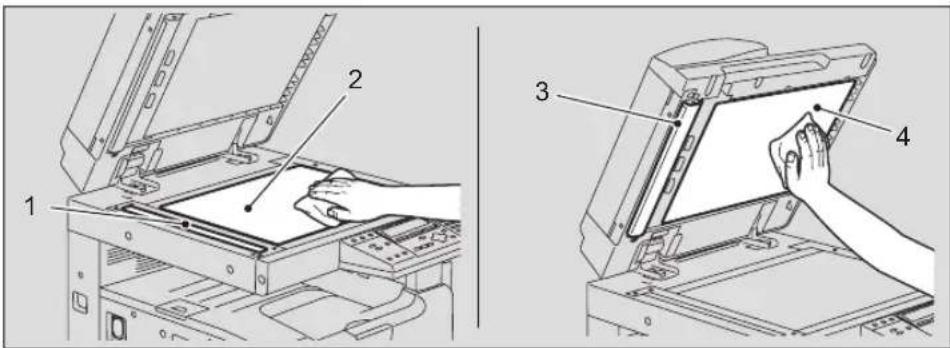
Droogvegen met een zachte droge doek of een zachte, in water vochtig gemaakte en goed uitgewrongen doek. Gebruik geen alcohol of oplosmiddel.
2. Glasplaat voor originelen
3. Geleidingen
4. Witte plaat
Reinig volgens de onderstaande werkwijze overeenkomstig de omvang van de vlekken:
- Droogwrijven met een zachte droge doek.
- Droogwrijven met een zachte, in water vochtig gemaakte en goed uitgewrongen doek.
- Droogwrijven met een zachte, in alcohol vochtig gemaakte en goed uitgewrongen doek en nawrijven met de zachte droge doek.
- Droogwrijven met een zachte, in een verdund zacht reinigingsmiddel vochtig gemaakte en goed uitgewrongen doek. Vervolgens droogwrijven met een zachte, in water vochtig gemaakte en goed uitgewrongen doek. Daarna droogwrijven met een zachte droge doek.
Corona reinigen
Indien de binnenzijde van de corona vuil is, kunnen vlekken op de afdruk verschijnen. . Reinig de corona volgens de onderstaande werkwijze.
1 Open de deksel aan de voorzijde.
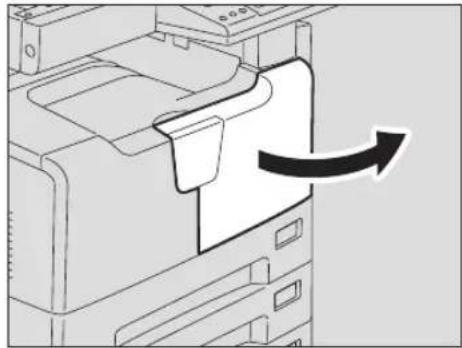
Pak de reinigingsgreep van de corona vast en trek deze voorzichtig naar u toe totdat deze niet verder gaat. Duw de reinigingsgreep vervolgens weer zorgvuldig terug in zijn oorspronkelijke stand. Herhaal deze werkwijze twee of drie keer.
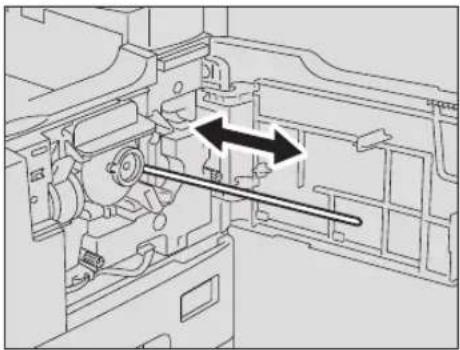
Controleer na het reinigen of de reinigingsgreep volledig naar binnen is geduwd.
3 Sluit de deksel voorzijde.
Overdracht corona reinigen
Wanneer de overdracht corona vuil is, kunnen hierdoor op de afdrukken witte vlakken of onef-fenheden van de zwarting ontstaan of de zwarting van de gehele afdruk kan minder zijn. Reinig de overdracht corona volgens de onderstaande werkwijze.
Voorzichtig
Zorg er dat uw vingers niet beklemd raken tussen de copier en de zijdeur. Hierdoor kunt u letsel oplopen.
1 Open de zijdeur.
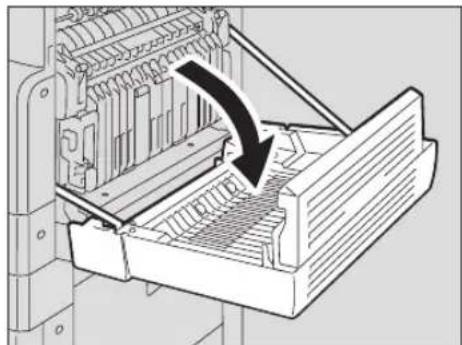
2 Trek, terwijl u de groene hendel omhoog houdt, de doorvoereenheid voorzichtig naar u toe en leg deze op de zijdeur.
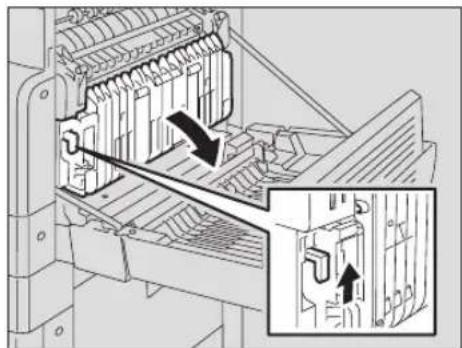
3 Verwijder de overdrachtcorona-reiniger uit het voorste opbergvak van de transporteenheid.
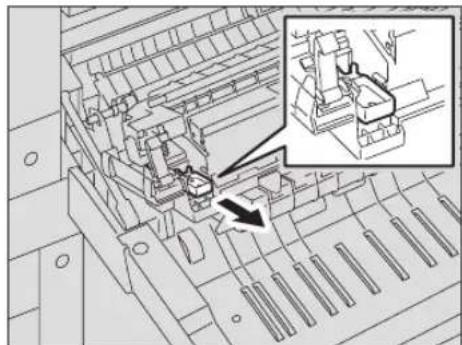
4 Veeg de overdrachtcorona met de overdrachtcorona-reiniger schoon.
(1) Breng de overdrachtcorona-reiniger op het vooreinde van de overdrachtcorona aan
(2) Duw de reiniger tegen de voorste wand en controleer vervolgens of de reinigingsspons in contact komt met de draad van de overdrachtcorona.
(3) Reinig de corona van het ene uiteinde naar het andere uiteinde, in twee heen en weer gaande bewegingen.
(4) Verwijder, na de reinigingswerkzaamheden, de reiniger van het vooreinde van de overdrachtcorona.
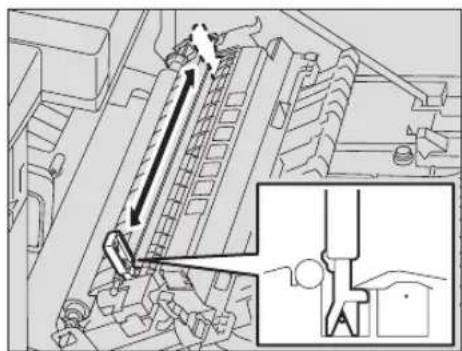
5 Plaats de overdrachtcorona-reiniger in het opbergvak en sluit vervolgens de transporteenheid.
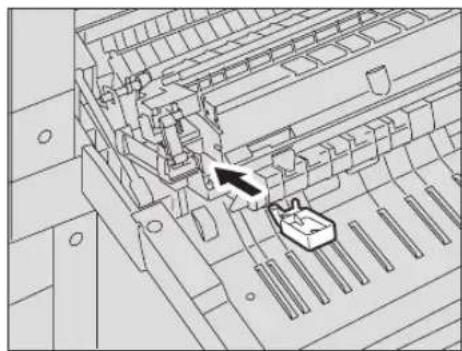
Aan/uit schakelaar 36
Aan/uit-schakelaar 30
Aanbevolen papier 40
Aanbevolen tonercartridge 15, 192
Aangepast menu 159
Aanleglijst originelen 30
Aanpassing volume 140
Aantal gekopieerde of afgedrukte vellen 119
Aantal kopieën 35, 59
Aanvaardbare originelen 54
Afdekklep 28
Afdelingtoegangscode 36, 144
Afdrukbelichting van originelen toets/LEDs 34
Afdrukinstelling 78, 163
AFWERK 83
Afwerkfunctie 167
Afwijzing van aansprakelijkheid 25
Algemene veiligheidsmaatregelen 18
AMS 74
APS 69
APS/AMS 161
APS/AMS selectie toets/LED's ....32, 70, 75
Automatisch documentinvoersysteem 28, 57
Automatisch documentinvoersysteem met omkeerinrichting 28, 57
Automatische belichtingsinstelling 79
Automatische dubbelzijdige kopieereenheid 28
Automatische papierselectie (APS) ...... 69
Automatische zoomselectie (AMS) 74
B
Bedieng van het menu 120
Bedieningspaneel 30, 32
Belichting aanpassing toetsen/LED's ..... 34
Belichtingsaanpassing 165
Belichtingsniveau 79
Berichtengebied 35
Beschrijving van elk onderdeel 28
C
Calqueerpapier 39
CANCEL toets 34
Cartridge controlefunctie 15
CLEAR/STOP toets 33
Controle van de menustructuur 119
COPY toets/LED's 34
Copying function combination matrix .....215
Corona 205
D
Dagelijkse controle 204
DATA LED 34
Datum en tijd 121
Datuminstelling 123
Deksel voorzijde 29
Dik papier 39,63
Doorgaan met kopieren 61
Extern toetsenbord 30
F
FAX TX/RX LED 33
Functieomschakeltoetsen ....33
Glasplaat voor originelen ....30, 55
H
Handinvoerbak 28,63
Handmatige papierelectie 70
Hoofdscherm "Kopieerinstelling" .....35
Hoofdscherm Instelling gebruikersfuncties 119
|
Identieficatieplaatje 22
ID-KAART 83,108
In- en uitzoomen van kopieën 74
Inbindruimte maken 88
Indicator papierformaat 29
Ingestelde functies bevestigen 68
Instelling aangepaste modus ....35
Instelling dag/weekklokfunctie 137
Instelling druktoetstoon 142
Instelling klokfunctie 129
Instelling papierformaat 125
Instelling vervolgscherm 127
INTERRUPT toets 32, 62
K
Keuzetoets 82
Klokinstelling 121
Kopie opvangbak 30
Kopieermenu 82
Kopieerpapier aanbrengen 39
Kopieerproces stoppen 61
Kopiëren 59
Kopiëren en sorteren 84
Kopiëren met handinvoer 63, 64
Kopiëren met onderbreking 62
L
Lade 29
Lage energiestand 26
LCD scherm 33
Lijsten afdrukken 171
Maximaal aantal originelen die in één keer kunnen worden gescand .... 54
Melding 176
Meldingen LED 34
Menulijst afdrukken 173
Menustructuur 119
MIXED SIZE toets/LED 32
N
Niet aanvaardbare papiersoorten 40
NOTITIE 83,101
Numerieke toetsen 33
0
Opbergvak voor bedieningshandleiding ... 28
Opmaak tijdweergave 123
Optimaliseringsfunctie afdrukkwaliteit ..... 16
Optionele uitrusting 31
Opvang originelen 58
Opvang papieruitvoer 30
ORIGINAL toets/LED's 34
Originelen plaatsen 54, 58
Overdracht corona 206
Overhead sheets 39,63
P
Packing list 214
Papier 39, 40, 41
Papier in de laden aanbrengen .....41, 45
Papier is op 60
Papier opslaan 40
Papierinvoerdeur ......29
Papierinvoereenheid 29
Papierlademoduul 29
Papierselectie 69
PAPIERSOORT 83
Papiersoort 39, 57, 63
Papierstoring 178
Papierstoring (Automatisch documentinvoersysteem met omkeerinrichting, boven) ...182
Papierstoring (Automatisch documentinvoersysteem met omkeerinrichting, onder) ...180
Papierstoring (Automatisch documentinvoersysteem, boven) 182
Papierstoring (Automatisch documentinvoersysteem, onder) 180
Papierstoring (Automatische dubbelzijdige kopieereenheid) 184
Papierstoring (handinvoerbak) .....184
Papierstoring (Pedestal voor papierinvoer) 189
Papierstoring (transporteenheid) .....185
Pedestal voor papierinvoer .....29, 45
Pijl toetsen 34
R
RAND WISSEN 83,90
Reinigen (overdracht corona) .....206
Reiniging 204
Reproductiefactor 35,74
ROTEREN 85
S
Scangebied ....30
SETTINGS toets ......33
Slaapstand 26,37
Specifications 210, 212
Standaard instellingen 68
START toets 33
Storingzoeken 175, 198
Stroomaansluiting ....30
Stroomvoorziening in-/uitschakelen .....36
Superslaapstand 26, 37
T
TAAKOPBOUW 83,103
TAAKOPSLAG 83,113
Taal 124
Tijd van de automatische energiebesparingsstand 131
Tijd van de automatische slaapstand / supersla- apstand 132
Tijd van de automatische wis-functie ..... 129
Tonercartridge 15, 30, 190, 192
Tonercartridge vervangen 190
Tonervoorraad controlefunctie 15
Transporteenheid 185
TWEE PAGINA'S 83,99
Tweezijdig kopiëren 92
U
USB terminal 30
USER FUNCTIONS toets 32
v
Vastgelopen papier (fusereenheid) ..... 187
Vastgelopen papier (papierinvoereenheid) 188
Vastleggen van het formaat van het kopieerpapier 49
VERPL. BEELD 83, 88
Verschillende formaten kopieren 72
Voordat de servicemonteur wordt gebeld 198
Voorzorgsmaatregelen bij het automatisch documentinvoersysteem met omkeerinrichting (optie) / automatisch documentinvoersysteem (optie) 57
W
Weergave datum en tijd 123
Weergave melding instellen 169
Weergave ROM-versie 174
Weergave toetsselectie 35
Wijzigen van de instellingen 119
Witte plaat 30
x
XY-ZOOM 83,111
z
Zijdeur 28