
P5403 - Projector ACER - Gratis gebruiksaanwijzing en handleiding
Vind de handleiding van het apparaat gratis P5403 ACER in PDF-formaat.


| Type product | Videoprojector |
| Merk | Acer |
| Model | P5403 |
| Native resolutie | XGA (1024 x 768) |
| Helderheid | 3000 ANSI lumen |
| Contrastverhouding | 20,000:1 |
| Beeldtechnologie | DLP |
| Levensduur lamp | Tot 4000 uur (normaal), 6000 uur (Eco) |
| Keystone-correctie | Verticaal ±40° |
| Ingangspoorten | HDMI, VGA (D-Sub), Composite Video, S-Video |
| Ingebouwde luidspreker | 2W mono |
| Geluidsniveau | 30 dB (Eco) |
| Stroomverbruik | Max 280W |
| Afmetingen (B x D x H) | 314 x 223 x 95 mm |
| Gewicht | 2.5 kg |
| Reiniging | Gebruik een zachte, droge doek om de lens en ventilatieopeningen schoon te maken. Gebruik geen vloeistoffen. |
| Veiligheid | Kijk niet direct in de lens. Houd uit de buurt van warmtebronnen. |
| Onderdelen / Repareerbaarheid | Vervangbare lampeenheid. Raadpleeg de handleiding voor de procedure voor het vervangen van de lamp. |
| Algemene informatie | Ontworpen voor zakelijke en educatieve presentaties. Ondersteund in de handleidingendatabase van Acer. |
Veelgestelde vragen - P5403 ACER
Gebruikersvragen over P5403 ACER
0 vraag over dit apparaat. Beantwoord die u kent of stel uw eigen vraag.
Stel een nieuwe vraag over dit apparaat
Download de handleiding voor uw Projector in PDF-formaat gratis! Vind uw handleiding P5403 - ACER en neem uw elektronisch apparaat weer in handen. Op deze pagina staan alle documenten die nodig zijn voor het gebruik van uw apparaat. P5403 van het merk ACER.
GEBRUIKSAANWIJZING P5403 ACER
Gebruikershandleiding
Alle rechten voorbehouden.
Gebruikershandleiding Acer-projector P5403/N243/PN-SX12/S5201M/T111B/PS-X11M-serie
Originele uitgave: 07/2010
Acer behoudt zich het recht voor de informatie in dit document te wijzigen zonder de verplichting melding te doen van de wijzigingen. Dergelijke wijzigingen zullen worden opgenomen in nieuwe edities van deze handleiding of in aanvullende documenten en publicaties. Acer stelt zich niet aansprakelijk en geeft geen garanties, expliciet noch impliciet, voor de inhoud van dit document en wijst de impliciete garanties van verkoopbaarheid of geschiktheid voor een bepaald doel af.
Noteer het modelnummer, het serienummer en de datum en plaats van aankoop in de onderstaande ruimte. Het serienummer en het modelnummer bevinden zich op het label dat op uw computer zit. Het serienummer, het modelnummer en de aankoopinformatie moeten worden vermeld op alle briefwisseling aangaande deze eenheid.
Van dit document mag geen enekl deel worden verveelvoudigd, opgeslagen in een zoeksysteem, of worden overgebracht, in welke vorm of op welke wijze dan ook, hetzij elektronisch, mechanisch, door fotokopieën, opnames of op andere wijze, zonder voorafgaande schriftelijke toestemming van Acer Incorporated.
Acer Projector P5403/N243/PN-SX12/S5201M/T111B/PS-X11M-serie
Modelnummer:
Serienummer:
Aankoopdatum:
Plaats van aankoop:
Acer en het Acer-logo zijn gedeponeerde handelsmerken van Acer Incorporated. Productnamen of handelsmerken van andere bedrijven die in dit document worden gebruikt, zijn uitsluitend bedoeld voor identificatiedoeleinden en zijn eigendom van hun respectieve bedrijven.
"HDMI™, het HDMI-logo en High-Definition Multimedia Interface zijn handelsmerken of geregistreerde handelsmerken van HDMI Licensing LLC."
Informatie voor uw veiligheid en comfort
Lees deze instructies aandachtig. Bewaar dit document zodat u het later opnieuw kunt raadplegen. Volg alle waarschuwingen en instructies op die op het product zijn gemarkeerd.
Het product uitschakelen voordat u het reinigt
Trek de stekker van dit product uit het stopcontact voordat u het schoonmaakt. Gebruik geen vloeibare reinigingsmiddelen of spuitbussen. Gebruik een vochtige doek om het product te reinigen.
Waarschuwing voor stekker bij het loskoppelen van het apparaat
Houd rekening met de volgende richtlijnen wanneer u de voeding aansluit op of loskoppelt van de externe voedingseenheid.
- Installeer de voedingseenheid voordat u de voedingskabel aansluit op het wisselstroomcontact.
- Koppel de voedingskabel los voordat u de voedingseenheid van de projector verwijdert.
- Als het systeem meerdere stroombronnen heeft, schakel dan de voeding van het systeem uit door alle stroomkabels van de voedingsbronnen los te koppelen.
Waarschuwing voor toegankelijkheid
Zorg dat het stopcontact waarop u de voedingskabel aansluit gemakkelijk toegankelijk is en zich zo dicht mogelijk bij het apparaat bevindt. Wanneer u de voeding van het apparaat moet loskoppelen, moet u de voedingskabel uit het stopcontact trekken.

Waarschuwingen!
- Gebruik dit product niet in de buurt van water.
- Zet dit product niet op een onstabiel wagentje of op een wankele voet of tafel. Het product kan ernstige schade oplopen wanneer u het laat vallen.
- Er zijn sleuven en openingen voorzien voor de ventilatie om een betrouwbare werking van het product te garanderen en het tegen oververhitting te beschermen. Deze openingen mogen niet worden geblokkeerd of afgedekt. De openingen mogen nooit worden geblokkeerd door het product op een bed, sofa, tapijt of een ander gelijkaardig oppervlak te zetten.
Dit product mag nooit bij of boven een radiator of een verwarmingsapparaat worden geplaatst of in een installatie worden ingebouwd, tenzij voldoende ventilatie is voorzien.
- Duw nooit objecten in dit product door de sleuven van de behuizing aangezien deze objecten gevaarlijke voltagepunten kunnen raken of een
kortsluiting kunnen veroorzaken in de onderdelen. Dit kan vuur of elektrische schokken veroorzaken. Zorg ervoor dat u nooit vloeistof op of in het product morst.
- Om schade aan interne onderdelen en het lekken van de batterij te vermijden, mag u het product niet op een trillend oppervlak plaatsen.
- Gebruik het nooit in een sport-, trainings- of andere trillende omgeving omdat dit mogelijk onverwachte kortsluitingen of schade aan de draaiende onderdelen of lamp kan veroorzaken.
Elektriciteit gebruiken
- Dit product moet worden gebruikt met het type stroom dat op het markeerlabel is aangegeven. Als u niet zeker bent van het beschikbare stroomtype, moet u contact opnemen met uw leverancier of uw lokale elektriciteitsmaatschappij.
- Zorg ervoor dat er niets op de voedingskabel staat. Plaats dit product niet op een plaats waar mensen op de kabel kunnen trappen.
- Als u een verlengkabel gebruikt met dit product, moet u ervoor zorgen dat het totale ampèrevermogen van de apparatuur die op de verlengkabel is aangesloten, het ampèrevermogen van de verlengkabel niet overschrijdt. Zorg er ook voor dat het totale vermogen van alle producten die op het stopcontact zijn aangesloten, het vermogen van de zekering niet overschrijdt.
- Zorg dat u het stopcontact, de strip of de contactdoos niet overbelast door teveel apparaten aan te sluiten. De algemene systeembelasting mag niet meer zijn dan 80% van het vermogen van het circuit. Als u powerstrips gebruikt, mag de belasting niet hoger zijn dan 80% van het invoervermogen van de powerstrip.
- De wisselstroomadapter van het product is uitgerust met een geaarde stekker met drie draden. De stekker past alleen in een geaard elektrisch stopcontact. Controleer of het stopcontact correct is geaard voordat u de stekker van de wisselstroomadapter aansluit. Stop de stekker niet in een niet-geaard stopcontact. Neem contact op met uw elektricien voor meer informatie.

Waarschuwing! De pool voor de aarding is een veiligheidsfunctie. Wanneer u een stopcontact gebruikt dat niet correct is geaard, kan die elektrische schok en/of letsels veroorzaken.

Opmerking: de aardingspool biedt ook een goede bescherming tegen onverwachte ruis die wordt geproduceerd door andere elektrische apparaten in de nabije omgeving die de prestaties van dit product kunnen storen.
- Gebruik het product alleen met de bijgeleverde voedingskabelset. Als u de voedingskabelset moet vervangen, moet u ervoor zorgen dat de nieuwe voedingskabel voldoet aan de volgende vereisten: afneembaar type, UL-geregistreerd/CSA gecertificeerd, VDE goedgekeurd of gelijkwaardig, maximale lengte 4,6 meter (15 voet).
Reparatie en onderhoud product
Probeer niet zelf het product te repareren, aangezien het openen of verwijderen van de deksels u kan blootstellen aan gevaarlijke spanningspieken of andere risico's. Laat onderhoud en reparaties over aan een gekwalificeerde monteur.
In de volgende omstandigheden moet u dit product loskoppelen van het stopcontact en contact opnemen met bevoegd onderhoudspersoneel:
- wanneer de voedingskabel of stekker beschadigd of gerafeld is
- wanneer er vloeistof in het product is gemorst
- wanneer het product werd blootgesteld aan regen of water
- als het product is gevallen of als de behuizing beschadigd is
• als het product een opvallende verandering in prestaties vertoont, wat erop wijst dat reparatie of onderhoud nodig is
• als het product niet normaal werkt nadat u de bedieningsinstructies hebt gevolgd

Opmerking: pas alleen de bedieningselementen aan die door de gebruiksaanwijzingen zijn beschreven. Onjuiste aanpassingen aan andere bedieningselementen kunnen schade veroorzaken. In dat geval is het mogelijk dat een bevoegde technicus uitgebreide werkzaamheden moet uitvoeren aan het apparaat om het product te herstellen naar de normale toestand.

Waarschuwing! Omwille van veiligheidsredenen mag u geen niet-compatibele onderdelen gebruiken wanneer u componenten toevoegt of wijzigt. Raadpleeg uw wederverkoper voor aankoopopties.
Uw apparaat en de uitbreidingen kunnen kleine onderdelen bevatten. Houd ze buiten het bereik van kleine kinderen.
Aanvullende veiligheidsinformatie
- Kijk niet in de lens van de projector wanneer de lamp is ingeschakeld. Het heldere licht kan uw ogen beschadigen.
- Schakel eerst de projector en daarna de signaalbronnen in
-
Plaats het product niet in de volgende omgevingen:
-
een ruimte die slecht geventileerd of zeer ingesloten is. Zorg voor minstens 50 cm afstand van de muren. Er moet altijd lucht rond de projector kunnen stromen.
- Locaties waar de temperatuur extreem hoge waarden kan bereiken, zoals het interieur van een auto waarvan alle ruiten gesloten zijn.
- Locaties waar een extreme vochtigheid, veel stof of sigarettenrook de optische onderdelen kan aantasten waardoor de levensduur wordt verkort en het beeld wordt verdonkerd.
- Locaties in de buurt van een brandalarm.
- Locaties met een omgevingstemperatuur van meer dan 40°C/104°F.
- Locaties die hoger liggen dan 3000 m (10.000 voet).
- Koppel het apparaat onmiddellijk uit als er iets verkeerd is met uw projector. Gebruik het apparaat niet als er rook, vreemde geluiden of geuren uit uw projector komen. Dit kan brand of elektrische schok
veroorzaken. Koppel in dat geval het apparaat onmiddellijk los en neem contact op met uw leverancier.
- Blijf dit product niet langer gebruiken als het gebroken of gevallen is. Neem in dergelijke gevallen contact op met uw leverancier voor inspectie.
- Richt de lens van de projector niet naar de zon. Dit kan brand veroorzaken.
- Wanneer u de projector uitschakelt, moet u controleren of de volledige koelcyclus van de projector is voltooid voordat u het apparaat loskoppelt van de netstroom.
- Schakel de hoofdvoeding niet abrupt uit of koppel de projector niet los tijdens de werking. Dit kan het breken van de lamp, brand, elektrische schok of andere problemen veroorzaken. De beste manier is te wachten tot de ventilator uitschakelt, voordat u de hoofdvoeding uitschakelt.
- Raad het rooster van de luchtuitlaat en de grondplaat niet aan. Deze onderdelen kunnen zeer warm worden.
- Reinig regelmatig de luchtfilter als deze is voorzien. De binnentemperatuur kan stijgen en schade veroorzaken wanneer de filter/ventilatie-openingen met vuil of stof zijn verstopt.
- Kijk niet in het rooster van de luchtuitlaat wanneer de projector in gebruik is. Dit kan uw ogen beschadigen.
- Open altijd de lenssluiter of verwijder de lensdop wanneer de projector is ingeschakeld.
- Blokkeer de projectorlens niet met een object wanneer de projector wordt gebruikt, anders kan het object hierdoor opwarmen, vervormen of zelfs brand veroorzaken. Om de lamp tijdelijk uit te schakelen, drukt u op de knop HIDE op de afstandsbediening.
- De lamp wordt extreem warm tijdens het gebruik. Laat de projector gedurende ongeveer 45 minuten afkoelen voordat u de lampmontage verwijdert voor vervanging.
- Gebruik de lampen niet langer dan de aangegeven levensduur. In zeldzame gevallen kan de lamp hierdoor breken.
- Vervang de lampmontage of andere elektronische componenten nooit tenzij de projector is losgekoppeld.
- Het product zal zelf de levensduur van de lamp detecteren. Zorg dat u de lamp vervangt wanneer een waarschuwingsbericht wordt weergegeven.
- Laat het apparaat afkoelen voordat u de lamp vervangt en volg alle instructies voor de vervanging.
- Voer de functie "Reset lampuren" uit via het OSD-menu "Beheer" nadat u de lampmodule hebt vervangen.
- Probeer deze projector niet te demonteren. Er is gevaarlijke spanning aanwezig in het apparaat waardoor u letsels kunt oplopen. Het enige onderdeel dat door de gebruiker kan worden vervangen, is de lamp die over een afneembare afdekking beschikt. Laat reparaties alleen over aan bevoegd professioneel onderhoudspersoneel.
- Zet de projector niet verticaal op zijn zijkant. Hierdoor kan de projector omvallen en letsels of schade veroorzaken.
- Dit product is in staat omgekeerde beelden weer te geven wanneer de projector aan het plafond is gemonteerd. Gebruik uitsluitend de plafondmontagekit van Acer om de projector te monteren en controleer of het apparaat veilig is geïnstalleerd.
Waarschuwing voor het beluisteren
Volg deze instructies om uw gehoor te beschermen.
• Verhoog het volume geleidelijk aan tot u duidelijk en comfortabel kunt horen.
- Verhoog het volumeniveau niet nadat uw oren zich hebben aangepast.
- Beluister geen muziek met een hoog volume gedurende lange perioden.
• Verhoog het volume niet om lawaaierige omgevingen buiten te sluiten.
• Verlaag het volume als u de mensen in uw nabije omgeving niet kunt horen.
Instructies met betrekking tot afvalverwijdering
Gooi dit elektronische apparaat niet bij het huishoudelijke vuil wanneer u het niet langer gebruikt. Recycleer om de pollutie te minimaliseren en de maximale bescherming van het wereldwijde milieu te garanderen. Meer informatie over afval van elektrische en elektronische apparatuur (WEEE), vindt u op de website http://www.acer-group.com/public/Sustainability/sustainability01.htm

Advies met betrekking tot kwik
Voor projectors of elektronische producten die een LCD/CRT-monitor of -display bevatten:


"Lamp(en) bevat(ten) kwik, op de juiste manier verwijderen."
De lamp(en) in dit product bevat(ten) kwik en moeten worden gerecycled of verwijderd volgens de lokale, regionale of nationale wetten. Neem contact op met de Electronic Industries Alliance op www.eiae.org voor meer informatie. Raadpleeg www.lamprecycle.org voor specifieke informatie over afvalverwijdering van lampen.
viii
Beginnen bij het begin
Gebruiksmededelingen
Dit moet u doen:
- Schakel het product uit voordat u het reinigt.
- Gebruik een zachte doek, bevochtigd met zacht schoonmaakmiddel om de behuizing van het scherm schoon te maken.
- Trek de stekker van de voedingskabel uit het stopcontact als u het product gedurende langere tijd niet gebruikt.
Dat mag u niet doen:
- De sleuven en openingen van het apparaat die voor de ventilatie zijn voorzien, blokkeren.
- Schurende reinigingsmiddelen, was of oplosmiddelen gebruiken om het apparaat te reinigen.
-
In de volgende omstandigheden gebruiken:
-
In een extreem warme, koude of vochtige omgeving.
• In gebieden die onderhevig zijn aan overmatig stof en vuil.
• In de buurt van een apparaat dat een krachtig magnetisch veld genereert. - In direct zonlicht.
Voorzorgsmaatregelen
Volg alle waarschuwingen, voorzorgsmaatregelen en onderhoudsinstructies zoals ze in deze gebruiksaanwijzing worden aanbevolen om de levensduur van uw apparaat te optimaliseren.

Waarschuwing:
- Kijk niet in de lens van de projector wanneer de lamp is ingeschakeld. Het heldere licht kan uw ogen beschadigen.
- Stel dit product niet bloot aan regen of vocht om het risico op brand of elektrische schokken te vermijden.
- Open of demonteer het product niet, anders loopt u het risico op elektrische schokken.
- Laat het apparaat afkoelen voordat u de lamp vervangt en volg alle instructies voor de aanpassing.
- Dit product zal zelf de levensduur van de lamp detecteren. Zorg dat u de lamp vervangt wanneer de waarschuwingsberichten worden weergegeven.
- Voer de functie "Reset lampuren" uit via het OSD-menu "Beheer" nadat u de lampmodule hebt vervangen.
- Wanneer u de projector uitschakelt, moet u controleren of de volledige koelcyclus van de projector is voltooid voordat u het apparaat loskoppelt van de netstroom.
- Schakel eerst de projector en daarna de signaalbronnen in.
- Gebruik de lenskap niet terwijl de projector wordt gebruikt.
- Als de lamp het einde van zijn levensduur bereikt, zal hij doorbranden of een luid knallend geluid maken. Als dat gebeurt, zal de projector niet opnieuw inschakelen tot de lampmodule is vervangen. Om de lamp te vervangen, volgt u de procedures die zijn beschreven onder "De lamp vervangen".
Informatie voor uw veiligheid en comfort iii
Beginnen bij het begin viii
Gebruiksmededelingen viii
Voorzorgsmaatregelen viii
Inleiding 1
Producteigenschappen 1
Overzicht verpakking 2
Overzicht van de projector 3
Uiterlijk projector 3
Bedieningspaneel 4
Schema afstandsbediening 5
Aan de slag 7
De projector aansluiten 7
De projector in-/uitschakelen 9
De projector inschakelen 9
De projector uitschakelen 10
Het geprojecteerde beeld aanpassen 11
De hoogte van het geprojecteerde beeld aanpassen 11
De beeldgrootte en afstand optimaliseren 12
De gewenste beeldgrootte verkrijgen door de afstand en zoomfactor aan te passen 14
Bedieningselementen 16
Menu Installatie 16
Definitielijst LED's & alarmberichten 38
De lamp vervangen 39
Installatie plafondmontage 40
Specifications 43
Compatibiliteitsmodi 45
Voorschriften en veiligheidsrichtlijnen 49
Inleiding
Producteigenschappen
Dit product is een DLP®-projector met één chip. De uitstekende functies omvatten:
- DLP -technologie
- S5201M/T111B/PS-X11M: Originele 1024 x 768 XGA-resolutie P5403/N243/PN-SX12: Originele 1400 x 1050 SXGA+-resolutie Ondersteuning voor beeldverhouding 4:3 / 16:9
- De Acer ColorBoost-technologie levert natuurlijke ware kleuren voor levendige, levensechte foto's
- Hoge helderheids- en contrastverhouding
- Veelzijdige weergavemodi voor optimale prestaties in elke situatie
- Compatibel met NTSC/PAL/SECAM en ondersteuning van HDTV (720p, 1080i)
- Lager energieverbruik en besparingsmodus (ECO) voor een langere levensduur van de lamp
- De Acer EcoProjection-technologie biedt een intelligente benadering van energiebeheer en een verbetering van de fysische efficiëntie
- Met de Empowering-toets worden de hulpprogramma's van de Acer Empowering-technologie (Acer eView, eTimer, eOpening, ePower Management) weergegeven voor het gemakkelijk aanpassen van de instellingen
- De geavanceerde trapeziumcorrectie optimaliseert de presentaties
- Meertalige OSD-menu's
- Volledig functionele afstandsbediening
- P5403/N243/PN-SX12: Projectielens met handmatige scherpstelling en zoom tot 1,3x
• 2X digitale zoom- en panfunctie - Compatibel met de besturingssystemen Microsoft Windows 2000, XP, 7, Vista
- De LAN-instellingen maken het externe beheer van projectors via een webbrowser mogelijk
- Mogelijkheid om 3D-beelden weer te geven
Overzicht verpakking
Deze projector wordt geleverd met alle items die hieronder worden weergegeven. Controleer de inhoud om zeker te zijn dat uw apparaat compleet is geleverd. Neem onmiddellijk contact op met uw leverancier wanneer een item ontbreekt.
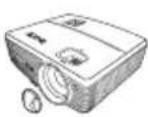


Projector met lenskap Stroomkabel VGA-kabel
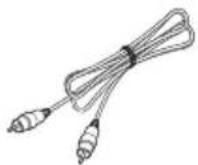

Composiet videokabel Beveiligingskaart Gebruikershandleiding (cd-rom)
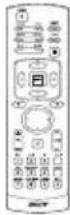


Afstandsbediening Snelstartgids 2 batterijen

Draagtas USB-kabel (voor S5201M/
T111B/PS-X11M)
Interactieve pen (voor S5201M/T111B/PS-X11M)

Stofffilter (optioneel)
Overzicht van de projector
Uiterlijk projector
Voorkant / bovenkant
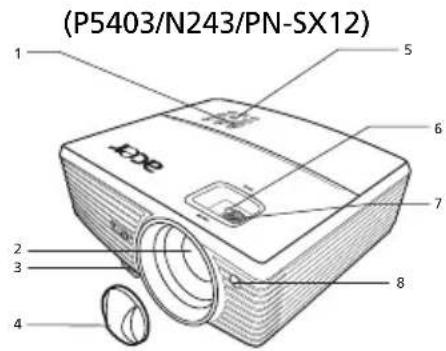
| # Beschrijving # Beschrijving | ||
| 1 Voedingsknop en voedingsindicator-LED | 5 Bedieningspaneel | |
| 2 Projectielens 6 Zoomring | ||
| 3 Regelknop voor de voetjes 7 Scherpstelring | ||
| 4 Lenskap 8 Ontvanger voor de | afstandsbediening | |
Achterkant

| # Beschrijving # Beschrijving | ||
| 1 Ontvanger voor de afstandsbediening | 9 S | Video-ingang /Composiet video-ingang |
| 2 USB-aansluiting (type B) | ||
| 3 LAN (RJ45-poort voor 10/100M Ethernet) | 10 | Audio-ingang/Audio-uitgang |
| 4 HDMI-aansluiting 11 Microfooningang | ||
| 5 USB-aansluiting (type A) 12 Wieltje voor afstelling kantelhoek | ||
| 6 RS232-aansluiting 13 Voedingsaansluiting | ||
| 7 Monitor loopthrough-uitgang 14 12V gelijkstroomuitgang | ||
| 8 In gang analoog pc-signaal/HDTV/component video (VGA IN 1/VGA IN 2) | 15 | KensingtonTM-slotpoort |
| 16 | Audio-ingang (L/R) | |
Bedieningspaneel
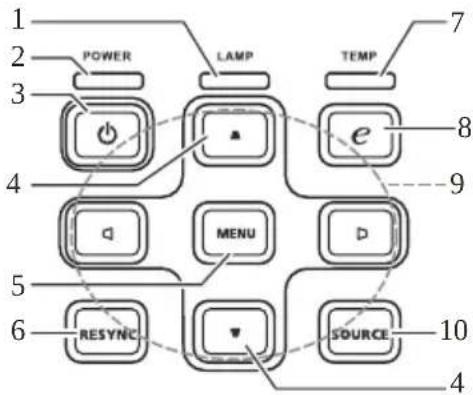
| # Functie Beschrijving | ||
| 1 LAMP LED lampindicator | ||
| 2 POWER (Voeding) Lampje voedingsindicator | ||
| 3 Voedingsknop Raadpleeg sectie | "De projector in-/uitschakelen". | |
| 4 Trapezium Past de beeldvervorming aan die door hetkantelen van de projectie wordtveroorzaakt ( ± 40 graden). | ||
| 5 M E N U | Druk op "MENU" om het OSD-menu(On screen display) te openen, terugte keren naar de vorige stap van deOSD-menubewerking of het OSD-menu af te sluiten.Bevestig uw selectie van items. | |
| 6 RESYNC (OPNIEUWSYNCHRONISEREN) | Synchroniseert de projector automatischmet de invoerbron. | |
| 7 TEMP LED temperatuurindicator | ||
| 8 Empowering key(Empowering-knop) | Unieke Acer-functies: eView, eTimer,eOpening, ePower Management. | |
| 9 Four directional select keys(Vier richtingstoetsen) | Hiermee kunt u items selecteren ofaanpassingen aan uw selectie uitvoeren. | |
| 10 SOURCE (BRON) Kiest RGB, Component video, S-Video,Composite video of HDTV of HDMITM-bron. | ||
Schema afstandsbediening


| # Functie Beschrijving | ||
| 1 Infrared transmitter(Infraroodzender) | Verzendt signalen naar de projector. | |
| 2 POWER (VOEDING) Raadpleeg het hoofdstuk "De projector in-/uitschakelen". | ||
| 3 FREEZE (BLOKKEREN) Om het beeld op het scherm te pauzeren. | ||
| 4 R E S Y N C SYNCHRONISEREN) | SynchoniseertNle projectorla automatisch met de invoerbron. | |
| 5 BACK (VORIGE) Keert terug naar de vorige selectie. | ||
| 6 Tra :iumcorrect(AWAY) ie | Past de beeldvervorming aan die door het kantelen van de projectie wordt veroorzaakt ( ± 40 graden). | |
| Selecteer items of breng aanpassingen aan uw selectie aan. | ||
| Selecteer item of breng aanpassingen aan uw selectie aan. | ||
| 7 Muicknop Deze functie is niet beschikbaar met de projector. | ||
8 V i richtingspad richtingspad | Selecteer de mediabestanden in vier richtingen. | |
| 9 VOL +/- Verhoogt/verlaagt het volume. | ||
| 10 Empowering key(Empowering-knop) | Schakelt unieke Acer-functies in: eView, eTimer, eOpening, ePower Management. | |
| 11 | ◀◀ Terugspoelen▶/II Afspelen/Pauzeren■ Stoppen▶▶ Snel vooruitspoelen | Hiermee kunt u de mediabestanden die worden afgespeeld, terugspoelen, afspelen, pauzeren, stoppen en snel vooruitspoelen. |
| # Functie | Beschrijving | |
| 12 | VGA De bron wijzigen naar | VGA. Deze aansluiting ondersteunt analoge RGB, YPbPr (480p/576p/720p/1080i/1080p) en YCbCr (480i/576i). |
| 13 | COMPONENT Hiermee wijzigt u de bron naar component Video. Deze aansluiting ondersteunt YPbPr. | |
| 14 | SD/USB A Hiermee wijzigt u de bron naar SD/USB A. Deze projector ondersteunt verschillende indelingen voor foto-/audio-/videobestanden. | |
| 15 | HDMI TM /DVI De bron wijzigen naar HDMI TM /DVI (voor het model met HDMI TM /DVI-aansluiting). | |
| 16 | Keypad 0~9(Toetsenblok 0~9) | Druk op "0~9" om een wachtwoord in te voeren via het OSD "Beveiliging > instellen". |
| 17 | Laser pointer window(Venster laseraanwijzer) | Richt de lasterstraal wanneer op de laserknop wordt gedrukt. |
| 18 | HIDE (VERBERGEN) | Druk op de knop "HIDE" (Verbergen) om het schermbeeld te verbergen. Druk opnieuw om het beeld opnieuw weer te geven. |
| 19 | ASPECT RATIO(BEELDVERHOUDING) | Hiermee kunt u de gewenste beeldverhouding selecteren (Auto/4:3/16:9). |
| 20 | SOURCE (BRON) Hiermee selecteert u de bron RGB, component video, S-Video, composiet video, HDMI TM of HDTV. | |
| 21 | ZOOM Zoomt het projectorbeeld in of uit. | |
| 22 | ENTER Bevestigt uw selectie van items. | |
| 23 | [Laser] | Zendt een zichtbare laserstraal uit voor presentatiedoeleinden. Deze functie is niet beschikbaar voor de projectoren die worden verkocht op de Japanse markt. |
| 24 | MENU Start het OSD-menu | (On screen display), keert terug naar de vorige stap van de OSD-menubewerking of sluit het OSD-menu af. |
| 25 | PAGE /v (PAGINA /v) Alleen voor de computermodus. Gebruik de knop om de volgende of vorige pagina te selecteren. Deze functie is alleen beschikbaar wanneer het apparaat op een computer is aangesloten via een USB-kabel. | |
| 26 | S-VIDEO Hiermee wijzigt u de bron naar S-Video. | |
| 27 | VIDEO Hiermee wijzigt u de bron naar Composiet video. | |
| 28 | USB B Hiermee wijzigt u de bron naar USB B. | |
| 29 | LAN/WiFi Hiermee wijzigt u de bron naar LAN/WiFi. (voor modellen die compatibel zijn met LAN/draadloos) | |
Aan de slag
De projector aansluiten
• P5403/N243/PN-SX12

flowchart
graph TD
    A["RS232"] -->|10| B["Beeldscherm"]
    A -->|7| C["RS232"]
    A -->|10| D["Beeldscherm"]
    B -->|11| E["VGA"]
    E --> F["Beeldscherm"]
    E --> G["Beeldscherm"]
    E --> H["Beeldscherm"]
    H --> I["Beeldscherm"]
    I --> J["Beeldscherm"]
    J --> K["Beeldscherm"]
    K --> L["Beeldscherm"]
    L --> M["Beeldscherm"]
    M --> N["Beeldscherm"]
    N --> O["Beeldscherm"]
    O --> P["Beeldscherm"]
    P --> Q["Beeldscherm"]
    Q --> R["Beeldscherm"]
    R --> S["Beeldscherm"]
    S --> T["Beeldscherm"]
    T --> U["Beeldscherm"]
    U --> V["Beeldscherm"]
    V --> W["Beeldscherm"]
    W --> X["Beeldscherm"]
    X --> Y["Beeldscherm"]
    Y --> Z["Beeldscherm"]
    Z --> AA["Beeldscherm"]
    AA --> AB["Beeldscherm"]
    AB --> AC["Beeldscherm"]
    AC --> AD["Beeldscherm"]
    AD --> AE["Beeldscherm"]
    AE --> AF["Beeldscherm"]
    AF --> AG["Beeldscherm"]
    AG --> AH["Beeldscherm"]
    AH --> AI["Beeldscherm"]
    AI --> AJ["Beeldscherm"]
    AJ --> AK["Beeldscherm"]
    AK --> AL["Beeldscherm"]
    AL --> AM["Beeldscherm"]
    AM --> AN["Beeldscherm"]
    AN --> AO["Beeldscherm"]
    AO --> AP["Beeldscherm"]
    AP --> AQ["Beeldscherm"]
    AQ --> AR["Beeldscherm"]
    AR --> AS["Beeldscherm"]
    AS --> AT["Beeldscherm"]
    AT --> AU["Beeldscherm"]
    AU --> AV["Beeldscherm"]
    AV --> AW["Beeldscherm"]
    AW --> AX["Beeldscherm"]
    AX --> AY["Beeldscherm"]
    AY --> AZ["Beeldscherm"]
    AZ --> BA["Beeldscherm"]
    BA --> BB["Beeldscherm"]
    BB --> BC["Beeldscherm"]
    BC --> BD["Beeldscherm"]
    BD --> BE["Beeldscherm"]
    BE --> BF["Beeldscherm"]
    BF --> BG["Beeldscherm"]
    BG --> BH["Beeldscherm"]
    BH --> BI["Beeldscherm"]
    BI --> BJ["Beeldscherm"]
    BJ --> BK["Beeldscherm"]
    BK --> BL["Beeldscherm"]
    BL --> BM["Beeldscherm"]
    BM --> BN["Beeldscherm"]
    BN --> BO["Beeldscherm"]
    BO --> BP["Beeldscherm"]
    BP --> BQ["Beeldscherm"]
    BQ --> BR["Beeldscherm"]
    BR --> BS["Beeldscherm"]
    BS --> BT["Beeldscherm"]
    BT --> BU["Beeldscherm"]
    BU --> BV["Beeldscherm"]
    BV --> BW["Beeldscherm"]
    BW --> BX["Beeldscherm"]
    BX --> BY["Beeldscherm"]
    BY --> BZ["Beeldscherm"]
    BZ --> CA["Beeldscherm"]
    CA --> CB["Beeldscherm"]
    CB --> CC["Beeldscherm"]
    CC --> CD["Beeldscherm"]
    CD --> CE["Beeldscherm"]
    CE --> CF["Beeldscherm"]
    CF --> CG["Beeldscherm"]
    CG --> CH["Beeldscherm"]
    CH --> CI["Beeldscherm"]
    CI --> CJ["Beeldscherm"]
    CJ --> CK["Beeldscherm"]
    CK --> CL["Beeldscherm"]
    CL --> CM["Beeldscherm"]
    CM --> CN["Beeldscherm"]
    CN --> CO["Beeldscherm"]
    CO --> CP["Beeldscherm"]
    CP --> CQ["Beeldscherm"]
    CQ --> CR["Beeldscherm"]
    CR --> CS["Beeldscherm"]
    CS --> CT["Beeldscherm"]
    CT --> CU["Beeldscherm"]
    CU --> CV["Beeldscherm"]
| # Beschrijving # Beschrijving | ||
| 1 Voedingskabel 7 RS232-kabel | ||
| 2 VGA-kabel 8 HDMI-kabel | ||
| 3 VGA-naar component video-/HDTV-adapter | 9 3 | RCA-componentkabel |
| 4 Composiet videokabel 10 RJ45-kabel | ||
| 5 Audiokabel 11 USB-kabel | ||
| 6 S-video-kabel |

Opmerking: om zeker te zijn dat de projector goed werkt met uw computer, moet u ervoor zorgen dat de timing van de weergavemodus compatibel is met de projector.
• S5201M/T111B/PS-X11M

flowchart
graph TD
    VGA --> 11
    VGA --> USB
    VGA --> 5
    11 --> RS232
    RS232 --> 7
    7 --> D-Sub
    D-Sub --> 2
    2 --> 8
    8 --> 9
    9 --> 3
    3 --> D-Sub
    D-Sub --> 2
    5 --> S-Video/Video-uitgang
    S-Video/Video-uitgang --> 6
    6 --> 5
    5 --> Microfoon
    Microfoon --> 4
    4 --> 12
    12 --> 1
    10 --> RS232
    RS232 --> 10
    10 --> 10
    10 --> 10
    10 --> 10
    10 --> 10
    10 --> 10
    10 --> 10
    10 --> 10
    10 --> 10
    10 --> 10
    10 --> 10
    10 --> 10
    10 -.-> Beeldscherm
    Beeldscherm --> D-Sub
    D-Sub --> 2
    2 --> 8
    8 --> 9
    9 --> R_BG
    R_BG --> 3
    3 --> D-Sub
    D-Sub --> 2
    D-Sub --> 8
    D-Sub --> 9
    D-Sub --> 3
    D-Sub --> 8
    D-Sub --> 9
    D-Sub --> 3
    D-Sub --> 8
    D-Sub --> 9
    D-Sub --> 3
    D-Sub --> 8
    D-Sub --> 9
    D-Sub --> 3
    D-Sub --> 8
    D-Sub --> 9
    D-Sub --> 3
    D - Sub
    D - Sub
    D - Sub
    D - Sub
    D - Sub
    D - Sub
    D - Sub
    D - Sub
    D - Sub
    D - Sub
    D - Sub
    D - Sub
    D - Sub
    D - Sub
    D - Sub
    D - Sub
    D - Sub
    D - Sub
    D - Sub
    D - Sub
    D -Sub
    D - Sub
    D - Sub
    D - Sub
    D - Sub
    D - Sub
    D - Sub
    D - Sub
    D - Sub
    D - Sub
    D - Sub
    D - Sub
    D - Sub
    D - Sub
    D - Sub
    D - Sub
    D - Sub
    D - Sub
    D - Sub
    D - Sub
| # Beschrijving # Beschrijving | ||
| 1 Voedingskabel 7 RS232-kabel | ||
| 2 VGA-kabel 8 HDMI-kabel | ||
| 3 VGA-naar component video-/HDTV-adapter | 9 3 RCA-componentkabel | |
| 4 Composiet videokabel 10 RJ45-kabel | ||
| 5 Audiokabel 11 USB-kabel | ||
| 6 S-video-kabel 12* USB-opslagapparaat | ||

Opmerking: om zeker te zijn dat de projector goed werkt met uw computer, moet u ervoor zorgen dat de timing van de weergavemodus compatibel is met de projector.
Opmerking: "*" beperking USB-station, ondersteunt geen voeding.
De projector in-/uitschakelen
De projector inschakelen
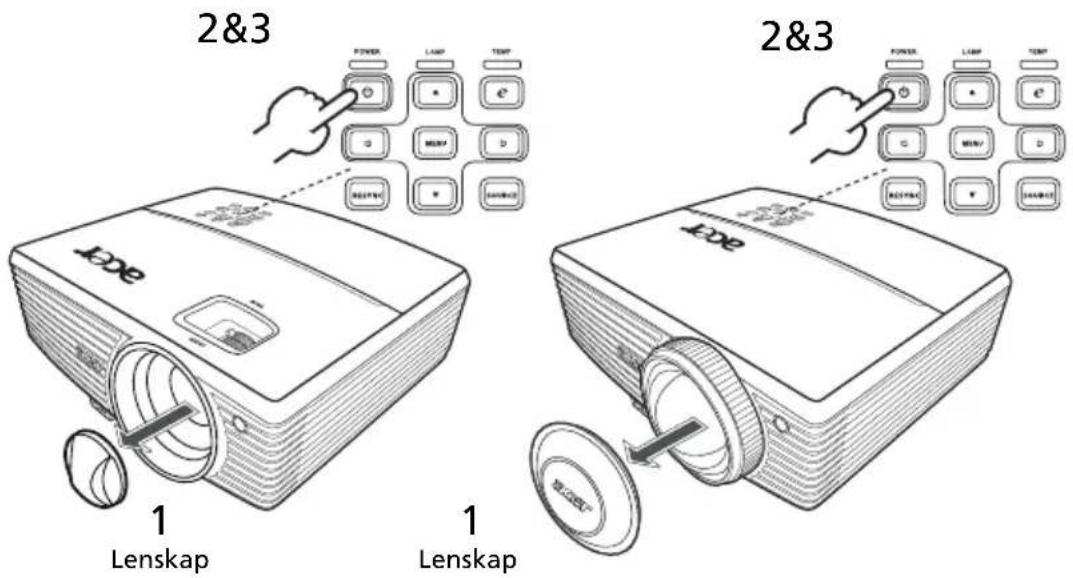
1 Verwijder de lenskap.
2 Controleer of de voedingskabel en de signaalkabel stevig zijn bevestigd. Het lampje van de voedingsindicator zal rood knipperen.
3 Druk op het bedieningspaneel of op de achtergrondbediening op de knop (POWER) om de projector in te schakelen. Het lampje van de voedingsindicator wordt blauw.
4 Schakel uw bron in (computer, notebook, videospeler, enz.). De projector zal de bron automatisch detecteren.
- Als de pictogrammen "Lock (Vergrendelen)" en "Source (Bron)" op het scherm verschijnen, betekent dit dat de projector op een specifiek brontype is vergrendeld en dat er geen dergelijk invoersignaal is gevonden.
- Als "No signal (Geen signaal)" op het scherm verschijnt, moet u controleren of de signaalkabels stevig zijn aangesloten.
- Als u meerdere bronnen tegelijk aansluit, gebruik dan de knop "SOURCE (Bron)" op het bedieningspaneel of op de afstandsbediening of de directe brontoets op de afstandsbediening om tussen de ingangen te schakelen.
De projector uitschakelen
1 Druk op de voedingsknop om de projector uit te schakelen. Dit bericht verschijnt: "Druk opnieuw op de voedingsknop om het uitschakelen te voltooien." Druk opnieuw op de voedingsknop.
2 De LED van de voedingsindicator licht ROOD op en knippert snel nadat de projector is uitgeschakeld en de ventilators blijven ongeveer 2 minuten werken om ervoor te zorgen dat het systeem goed afkoelt.
3 Zolang de voedingskabel aangesloten blijft, kunt u op elk ogenblik tijdens het 2 minuten durende uitschakelproces op de voedingsknop drukken om de projector onmiddellijk opnieuw in te schakelen.
4 Nadat het systeem is afgekoeld, stopt de LED van de voedingsindicator met knipperen en licht deze stabiel rood op om de stand-bymodus aan te geven.
5 Het is nu veilig om de voedingskabel los te koppelen.

Waarschuwingsindicators:
- "Projector oververhit. De lamp zal binnenkort automatisch worden uitgeschakeld."
Dit bericht op het scherm geeft aan dat de projector is oververhit. De lamp wordt automatisch gedoofd, de projector wordt automatisch uitgeschakeld en de LED van de temperatuurindicator zal stabiel rood oplichten. Neem contact op met uw lokale leverancier of uw servicecentrum. - "Ventilator defect. De lamp zal binnenkort automatisch worden uitgeschakeld."
Dit bericht op het scherm geeft aan dat de ventilator defect is. De lamp wordt automatisch gedoofd, de projector wordt automatisch uitgeschakeld en de LED van de temperatuurindicator zal knipperen. Neem contact op met uw lokale leverancier of uw servicecentrum.

Opmerking: Als de projector automatisch uitschakelt en de LED van de lampindicator stabiel ROOD oplicht, moet u contact opnemen met uw lokale wederverkoper of onderhoudscentrum.
Het geprojecteerde beeld aanpassen
De hoogte van het geprojecteerde beeld aanpassen
De projector is voorzien van afstelbare voetjes waarmee u de hoogte van het beeld kunt aanpassen.
Het beeld verhogen:
1 Druk op de ontgrendeling van het afstelvoetje.
2 Verhoog het beeld naar de gewenste hoogtehoek n laat vervolgens de knop los om de voet in deze positie te vergrendelen.
3 Gebruik het wiel voor het regelen van de kantelhoek m de weergavehoek fijn af te stellen.
Het beeld verlagen:
1 Druk op de ontgrendeling van het afstelvoetje.
2 Verlaag het beeld naar de gewenste hoogtehoek n laat vervolgens de knop los om de voet in deze positie te vergrendelen.
3 Gebruik het wiel voor het regelen van de kantelhoek m de weergavehoek fijn af te stellen.

De beeldgrootte en afstand optimaliseren
Raadpleeg de onderstaande tabel om het optimale beeldformaat te zoeken wanneer de projector op de gewenste afstand van het scherm is geplaatst.
• P5403/N243/PN-SX12
als de projector zich 3 m van het scherm bevindt, is een goede beeldkwaliteit voor beeldformaten tussen 75" en 98".

Opmerking: Zoals weergegeven in de onderstaande afbeelding is een hoogte van 165 cm vereist wanneer de projector op 3 m afstand is geplaatst.

| Gewenste afstand (m) < A > | Minimale schermgrootte (min. zoom) | Maximale schermgrootte (max. zoom) | ||||
| Diagonaal (inch) < B > | B (cm) x H (cm) | Van onderkant tot bovenkant van beeld (cm) < C > | Diagonaal (inch) < B > | B (cm) x H (cm) | Van onderkant tot bovenkant van beeld (cm) < C > | |
| 1 25 5 | 1 x 38 42 | 33 66 x 50 56 | ||||
| 1,5 38 | 76 x 57 64 | 49 99 x 75 83 | ||||
| 2 50 | 102 x 76 84 | 65 132 x 99 109 | ||||
| 2,5 63 | 127 x 95 1 | 06 81 166 x 124 136 | ||||
| 3 | 75 | 152 x 114 | 126 | 98 | 199 x 149 | 165 |
| 3,5 88 | 178 x 133 | 148 114 232 x 174 192 | ||||
| 4 100 | 203 x 152 | 168 130 265 x 199 219 | ||||
| 4.5 113 | 228 x 171 | 190 147 298 x 224 248 | ||||
| 5 125 | 254 x 190 | 211 163 331 x 248 274 | ||||
| 6 150 | 305 x 228 | 253 196 397 x 298 330 | ||||
| 7 175 | 355 x 266 | 295 228 464 x 348 384 | ||||
| 8 201 | 406 x 305 | 338 261 530 x 397 440 | ||||
| 9 226 | 457 x 343 | 381 293 596 x 447 493 | ||||
| 10 | 251 508 | x 381 423 326 662 x 497 549 | ||||
| 11 | 276 558 | x 419 465 359 728 x 546 605 | ||||
| 12 | 301 609 | x 457 507 391 795 x 596 658 | ||||
Zoomfactor: 1,3 x
• S5201M/T111B/PS-X11M
als de projector zich 3 m van het scherm bevindt, is een goede beeldkwaliteit voor beeldformaten tussen van 242".

Opmerking: Zoals weergegeven in de onderstaande afbeelding is een hoogte van 480 cm vereist wanneer de projector op 3 m afstand is geplaatst.

| Gewenste afstand (m) < A > | Minimale schermgrootte (min. zoom) | ||
| Diagonaal (inch) < B > | B (cm) x H (cm) | Van onderkant tot bovenkant van beeld (cm) < C > | |
| 0,5 40 | 82 x 61 80 | ||
| 1 81 | 164 x 123 | 160 | |
| 1,5 121 | 246 x 184 | 240 | |
| 2 161 | 328 x 246 | 320 | |
| 2,5 202 | 410 x 307 | 400 | |
| 3 242 | 492 x 369 | 480 | |
| 3,5 282 | 574 x 430 | 559 | |
| 4 323 | 656 x 492 | 639 | |
| 4,5 363 | 738 x 553 | 719 | |
| 5 403 | 820 x 615 | 799 | |
| 6 484 | 984 x 738 | 959 | |
Zoomfactor: 1,0 x
De gewenste beeldgrootte verkrijgen door de afstand en zoomfactor aan te passen
De onderstaande tabel toont u hoe u het gewenste beeldformaat kunt verkrijgen door de positie of de zoomring aan te passen.
• P5403/N243/PN-SX12
om een beeldgrootte van 50" te verkrijgen, plaatst u de projector op een afstand van 1,5 m tot 2,0 m van het scherm en past u het zoomniveau overeenkomend aan.

Plaats de projector op een afstand van 0,6 m van het scherm om een beeldformaat van 50" te krijgen.

Het installatiemenu biedt een OSD (onscreen display) voor de installatie en het onderhoud van de projector. Gebruik het OSD alleen wanneer het bericht "Geen signaalingang" wordt weergegeven op het scherm.
1 Druk op het bedieningspaneel of de afstandsbediening op de voedingsknop (POWER) om de projector in te schakelen.
2 Druk op de knop "MENU" op het bedieningspaneel of de afstandsbediening om het OSD voor het onderhoud en de installatie van de projector te starten.


3 Het achtergrondpatroon werkt als een gids om de kalibratie- en uitlijningsinstellingen, zoals de schermgrootte en -afstand, de scherpstelling en meer aan te passen.
4 Het menu Installatie bevat de volgende opties:
- Projectiemethode
- Menulocatie
- Trapeziuminstellingen
- Taalinstellingen
- Opnieuw instellen naar de standaard fabrieksfuncties
Gebruik de pijltoetsen omhoog en omlaag om een optie te selecteren, de pijltoetsen naar links en rechts om de geselecteerde optie-instellingen aan te passen en de pijl naar recht om een submenu voor de functie-instelling te openen. De nieuwe instellingen worden automatisch opgeslagen wanneer het menu wordt afgesloten.
5 Druk op een willekeurig ogenblik op de knop "MENU" om het menu af te sluiten en terug te keren naar het welkomstscherm van Acer.
Empoweringetoets | De Acer Empowering-toets biedt drie unieke Acer-functies: "Acer eView Management", "Acer eTimer Management", "Acer eOpening Management" en "Acer ePower Management". Houd de knop "langer dan 1 seconde ingedrukt om het hoofdmenu op het scherm weer te geven en zijn functie te wijzigen. |
Acer eView Management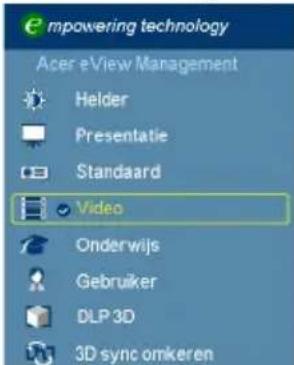 | Druk op "om "Acer eView Management" te starten."Acer eView Management" wordt gebruikt voor de selectie van de weergavemodus. Raadpleeg het hoofdstuk "OSD-menu's" voor meer informatie.De functies 3D en 3D Sync Invert bieden hier snelle toegang tot de 3D-functies. |
Acer eTimer Management | Druk op "om "Acer eTimer Management" te starten."Acer eTimer Management" biedt een herinneringsfunctie voor de tijdregeling van de presentatie.Raadpleeg het hoofdstuk "OSD-menu's" voor meer informatie. |
Acer eOpening Management | Druk op "om "Acer eOpening Management" te starten.Met "Acer eOpening Management" kunt u het opstartscherm aanpassen met uw persoonlijke afbeelding.Raadpleeg het hoofdstuk OSD-menu's voor meer informatie. |
Acer ePower Management | Druk op "om "Acer ePower Management" te starten."Acer ePower Management" biedt u een sneltoets om de levensduur van de lamp en de projector te verlengen.Raadpleeg het hoofdstuk "OSD-menu's" voor meer informatie. |
OSD-menu's
De projector beschikt over meertalige OSD-menu's waarmee u aanpassingen kunt aanbrengen aan het beeld en verschillende instellingen kunt wijzigen.
De OSD-menu's gebruiken
- Om het OSD-menu te openen, drukt u op "MENU" op het bedieningspaneel of de afstandsbediening.
- Wanneer het OSD wordt weergegeven, kunt u gebruiken om een item in het hoofdmenu te selecteren. Nadat u het gewenste hoofdmenu-item hebt geselecteerd, drukt u op om het submenu voor de functie-instelling te openen.
- Gebruik om het gewenste item te selecteren en pas de instellingen aan met
- Selecteer het volgende item dat u wilt aanpassen in het submenu en pas het aan zoals hierboven beschreven.
- Druk op "MENU" op het bedieningspaneel of op de afstandsbediening. Het scherm keert terug naar het hoofdmenu.
- Om het OSD-menu af te sluiten, drukt u opnieuw op "MENU" op het bedieningspaneel of de afstandsbediening. Het menu wordt gesloten en de projector zal de nieuwe instellingen automatisch opslaan.

Kleur

| Weergavemodus | Er zijn talrijke instellingen die vooraf in de fabriek zijn gedefinieerd en voor verschillende typen beelden zijn geoptimaliseerd.Helder: voor de optimalisatie van de helderheid.Presentatie: Voor presentaties bij vergaderingen met een hogere helderheid.Standaard: voor een algemene omgeving.Video: voor het afspelen van video in een heldere omgeving.Onderwijs: Voor een onderwijsomgeving.Gebruiker: herinnert de gebruikersinstellingen. |
| Wandkleur | Gebruik deze functie om een geschikte kleur te kiezen in overeenstemming met de wand. Er zijn verschillende keuzemogelijkheden, zoals wit, lichtgeel, lichtblauw, roze, donkergroen. Dit zal de kleurafwijking die door de wandkleur wordt veroorzaakt, compenseren om de juiste beeldtint weer te geven. |
| Helderheid | Past de helderheid van het beeld aan.Druk op om het beeld donkerder te maken.Druk op om het beeld helderder te maken. |
| Contrast | Beheert het verschil tussen de helderste en donkerste gedeelten van het beeld. Als u het contrast aanpast wordt de hoeveelheid zwart en wit in het beeld gewijzigd.Druk op voor minder contrast.Druk op voor meer contrast. |
| Kleurtemperatuur | Past de kleurtemperatuur aan. Bij een hogere kleurtemperatuur ziet het scherm er koeler uit, bij een lagere temperatuur ziet het er warmer uit. |
| Degamma | Heeft effect op de voorstelling van een donkere scène. Met een hogere gammawaarde ziet een donkere scène er helderder uit. |
| Kleur R Past de rode | kleur aan. |
| Kleur G Past de groene | kleur aan. |
| Kleur B Past de blau | we kleur aan. |
| Verzadiging | Past een videobbeeld aan van zwart-wit naar volledig verzadigde kleuren.• Druk op om de hoeveelheid kleur in het beeld te verlagen.• Druk op om de hoeveelheid kleur in het beeld te verhogen. |
| Tint | Past de kleurbalans van rood en groen aan.• Druk op om de hoeveelheid groen in het beeld te verhogen.• Druk op om de hoeveelheid rood in het beeld te verhogen. |
| HDMI-kleurbereik | Regelt het kleurbereik van de HDMI-beeldgegevens om een fout bij de kleurweergave te voorkomen.• Auto: past het kleurgebied automatisch aan volgens de informatie van de speler.• Beperkt bereik: verwerkt het invoerbeeld zoals beperkt door de gegevens van het kleurbereik.• Vol bereik: verwerkt het invoerbeeld volgens de gegevens van het volledige kleurbereik. |

Opmerking: de functies "Verzadiging" en "Tint" worden niet ondersteund in de computer- of HDMI (PC)-modus.
Opmerking: "HDMI-kleurbereik" is alleen beschikbaar wanneer het invoersignaal HDMI is.
Beeld

| Projectie | Vooraan-bureau: De standaardinstelling.Vooraan-plafond: Wanneer u deze functie selecteert,draait de projector het beeld ondersteboven voor projectie op het plafond.Achteraan-bureau: Wanneer u deze functie selecteert,keert de projector het beeld om zodat u kunt projecteren van achter een doorschijnend scherm.Achteraan-plafond: Wanneer u deze functie selecteert,wordt het beeld gespiegeld en tegelijk ondersteboven gedraaid. U kunt projecteren vanachter een doorzichtig scherm met een projectie op het plafond. |
Beeldverhouding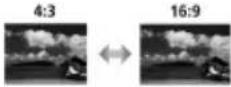 | Gebruik deze functie om de gewenste hoogte-breedteverhouding te kiezen.Auto: het beeld blijft behouden met de oorspronkelijke breedte-hoogteverhouding om het beeld optimaal aan te passen aan de originele horizontale of verticale pixels.4:3: Het beeld wordt geschaald om te passen op het scherm en weer te geven met een verhouding 4:3.16:9: Het beeld wordt geschaald om te passen op het scherm en weer te geven met een verhouding 16:9. |
| Trap.correctie | Past de beeldvervorming aan die door het kantelen van de projectie wordt veroorzaakt ( ± 40 graden). |
| Scherpte | Past de scherpte van het beeld aan.Druk op om de scherpte te verminderen.Druk op om de scherpte te vermeerderen. |
| H. Positie | Druk op om het beeld naar links te verplaatsen.Druk op om het beeld naar rechts te verplaatsen. |
| V. Positie | Druk op om het beeld omlaag te verplaatsen.Druk op om het beeld omhoog te verplaatsen. |
| Frequentie | Hiermee wordt de bemonsteringsfrequentie van de projector aangepast aan de frequentie van de grafische kaart van uw computer. Als u een verticaal flikkerende balk ziet in het geprojecteerde beeld, kunt u deze functie gebruiken om dat te corrigeren. |
| Tracking | Synchroniseert de signaaltiming van het beeldscherm met deze van de grafische kaart. Als u een onstabiel of flikkerend beeld hebt, kunt u deze functie gebruiken om dit te corrigeren. |
| HDMI-scaninfo | Regelt de overscanverhouding van het HDMI-beeld op het scherm.Auto: past de overscanverhouding automatisch aan volgens de informatie van de speler.Onderscan: nooit overscan houden op het DHMI-beeld.Overscan: altijd overscan houden op het DHMI-beeld. |
| 3D | Selecteer "Aan" om de DLP 3D-functie in te schakelen.NVIDIA 3D Vision (voor S5201M/T111B/PS-X11M)Selecteer dit iem terwijl u de NVIDIA 3D-bril, de IR-zender, de grafische kaart van NVIDIA en compatibele 3D games of 3D films van NVIDIA gebruikt met de overeenkomende softwarespeler.Bezoek NVIDIA URL (http://www.nvidia.com/object/3D_Vision_Requirements.html) om de gedetailleerde systeemconfiguratie te controleren.DLP 3DSelecteer dit item terwijl u een DLP 3D-bril, Een quad buffer (NVIDIA/ATI...) grafische kaart en een bestand of dvd in HQFS-formaat gebruikt met de overeenkomende softwarespeler.UitSchakelt de 3D-modus uit. |
| 3D sync omkeren | Als u een discreet of overlappend beeld zielt terwijl u een DLP 3D-bril draagt, zult u mogelijk "Omkeren" moeten uitvoeren om de beste overeenkomst tussen de beeldreeksen links/rechts te krijgen voor een correct beeld (voor DLP 3D). |
| 3D-Warnmeldung | Kies "Ein" om het 3D-waarschuwingsbericht weer te geven. |

Opmerking: De functies "H. positie", "V. positie", "Frequentie" en "Opsporing" worden alleen ondersteund in de videomodus.
Opmerking: De functie "Scherpte" wordt niet ondersteund in de Computermodus.
Opmerking:
De 3D-functie wordt alleen ondersteund door een VGA-bron. Raadpleeg de timingtabel voor gedetailleerde 3D-timings.
Voor een correcte 3D-weergave moeten de instellingen in het 3D toepassingsprogramma van de grafische kaart correct zijn opgegeven.
De softwarespelers, zoals de stereoscopische speler en de DDD TriDef-mediaspeler, kunnen bestanden in 3D-formaat ondersteunen. U kunt deze spelers op de onderstaande webpagina downloaden.
- NVIDIA stereoscopische 3D-videospeler: http://www.nvidia.com/object/3D_Drivers_Downloads.html
-Stereoscopische speler: http://www.3dtv.at/Downloads/Index_en.aspx
-DDD TriDef-mediaspeler: http://www.tridef.com/download/TriDef-3-D-Experience-4.0.2.html
Opmerking: "3D sync omkeren" is alleen beschikbaar wanneer 3D is ingeschakeld.
Instelling
| Menulocatie | Selecteert de locatie van het OSD-menu op het weergavescherm. |
| Startscherm | Gebruik deze functie om het gewenste opstartscherm te kiezen. Als u de instelling wijzigt, worden de wijzigingen van kracht wanneer u het OSD-menu afsluit.Acer: het standaard opstartscherm van de Acer-projector.Gebruiker: Door gebruiker opgeslagen foto van de functie "Schermopname". |
| Schermopname | Gebruik deze functie om het opstartscherm aan te passen. Volg de onderstaande instructies om het beeld dat u als opstartscherm wilt gebruiken, vast te leggen.Opmerking: Voordat u doorgaat met de volgende stappen, moet u "Keystone" instellen op de standaardwaarde 0 en de beeldverhouding op 4:3. Raadpleeg het hoofdstuk "Beeld" voor meer informatie.Wijzig "Startscherm" van de standaardinstelling "Acer" naar "Gebruiker".Druk op "Schermopname" om het opstartscherm aan te passen.Een dialoogvenster verschijnt om de actie te bevestigen. Kies "Ja" om het huidige beeld te gebruiken als uw aangepast opstartscherm. Het opnamebereik is het rode rechthoekige gebied. Kies "Nee"om de schermopname te annuleren en het OSD af te sluiten.Een bericht verschijnt met de melding dat de schermopname bezig is.Wanneer de schermopname is voltooid, verdwijnt het bericht en wordt het originele beeld weergegeven.Het aangepaste opstartscherm zoals hieronder weergegeven, wordt van kracht wanneer er een nieuw ingangssignaal is of wanneer u de projector opnieuw opstart. Opmerking:Deze schermopnamefunctie is beperkt tot de beeldverhouding 4:3.Opmerking: Om de beste kwaliteit voor het gewenste beeld te verkrijgen bij XGA-modellen, raden wij u aan de pc-resolutie in te stellen op 1024 x 768 voordat u deze functie gebruikt.Opmerking: Om de beste kwaliteit voor het gewenste beeld te verkrijgen bij SVGA-modellen, raden wij u aan de pc-resolutie in te stellen op 800 x 600 voordat u deze functie gebruikt.Opmerking: Om de beste kwaliteit voor het gewenste beeld te verkrijgen bij WXGA-modellen, raden wij u aan de pc-resolutie in te stellen op 1280 x 800 voordat u deze functie gebruikt. Opmerking:Deze schermopnamefunctie is beperkt tot de beeldverhouding 4:3.Opmerking: Om de beste kwaliteit voor het gewenste beeld te verkrijgen bij XGA-modellen, raden wij u aan de pc-resolutie in te stellen op 1024 x 768 voordat u deze functie gebruikt.Opmerking: Om de beste kwaliteit voor het gewenste beeld te verkrijgen bij SVGA-modellen, raden wij u aan de pc-resolutie in te stellen op 800 x 600 voordat u deze functie gebruikt.Opmerking: Om de beste kwaliteit voor het gewenste beeld te verkrijgen bij WXGA-modellen, raden wij u aan de pc-resolutie in te stellen op 1280 x 800 voordat u deze functie gebruikt. |
| Ondertitels | Selecteert een gesloten bijschriftmodus van uw voorkeur uit CC1, CC2, CC3, CC4, (CC1 toont bijschriften in de primaire taal in uw gebied). Selecteer "Uit"om de opnamefunctie uit te schakelen. Deze functie is alleen beschikbaar wanneer een composiet videoof S-Video-ingangssignaal is geselecteerd en het systeemformaat NTSC is. Stel de beeldverhouding van uw scherm in op 4:3. De functie is niet beschikbaar wanneer de beeldverhouding "16:9" of wanneer 16-9-formaat is gedetecteerd in de modus "Auto". Stel de beeldverhouding van uw scherm in op 4:3. De functie is niet beschikbaar wanneer de beeldverhouding "16:9" of wanneer 16-9-formaat is gedetecteerd in de modus "Auto". |
Beveiliging | BeveiligingDeze projector biedt een nuttige beveiligingsfunctie voor de beheerder om het gebruik van de projector te beheren.Druk opomte schakelen naar de instelling "Beveiliging"Als de beveiligingsfunctie is ingeschakeld, moet u eerst het "Beheerderwachtwoord" invoeren voordat u de beveiligingsinstellingen wijzigt. De standaardinstelling voor"Beheerderwachtwoord" is "1234".Selecteer "Aan" om de beveiligingsfunctie in te schakelen. Afhankelijk van de "Beveiligingsmodus" moet u een wachtwoord invoeren. Raadpleeg het hoofdstuk "Gebruikerswachtwoord" voor details.Als "Uit" is geselecteerd, kunt u de projector inschakelen zonder wachtwoord. De standaardinstelling voor"Beheerderwachtwoord" is "1234".Selecteer "Aan" om de beveiligingsfunctie in te schakelen. Afhankelijk van de "Beveiligingsmodus" moet u een wachtwoord invoeren. Raadpleeg het hoofdstuk "Gebruikerswachtwoord" voor details.Als "Uit" is geselecteerd, kunt u de projector inschakelen zonder wachtwoord. |
| Time-out (Min.)Zodra "Beveiliging" is ingesteld op "Aan", kunt u de time-outfunctie instellen.Druk opomde duur voor de time-out te selecteren.Het bereik ligt tussen 10 en 990 minuten.Wanneer de tijd verstreken is, vraagt de projector u het wachtwoord opnieuw in te voeren.De standaard fabrieksinstelling voor "Time-out(Min.)" is "Uit".Wanneer de beveiligingsfunctie is ingeschakeld, zal de projector u vragen een wachtwoord in te voeren wanneer de projector wordt ingeschakeld. Zowel "Gebruikerswachtwoord" als "Beheerderwachtwoord" worden in dit dialoogvenster geaccepteerd. | |
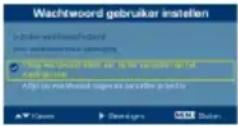
 | GebruikerswachtwoordDruk op om "Gebruikerswachtwoord" in te stellen of te wijzigen.Gebruik de cijfertoetsen op de afstandsbediening om het wachtwoord in te stellen en druk op "MENU" om te bevestigen.Druk op om de cijfers te verwijderen.Voer het wachtwoord in wanneer "Wachtwoord bevestigen" wordt weergegeven.Het wachtwoord moet 4~8 cijfers lang zijn.Als u "Wachtwoord alleen vragen na aansluiten voedingskabel" selecteert, wordt u gevraagd het wachtwoord telkens in te voeren wanneer de voedingskabel wordt aangesloten.Als u "Altijd wachtwoord vragen wanneer projector wordt ingeschakeld" selecteert, wordt u gevraagd het wachtwoord telkens in te voeren wanneer de projector wordt ingeschakeld. |
 | |
 | BeheerderwachtwoordU kunt het "Beheerderwachtwoord" invoeren wanneer het dialoogvenster "Type wachtwoord beheerder" of "Wachtwoord typen" wordt weergegeven.Druk op om het "Beheerderwachtwoord" te wijzigen.De standaardinstelling voor "Beheerderwachtwoord" is "1234".Als u het beheerderwachtwoord bent vergeten, moet u het volgende doen om het beheerderwachtwoord op te halen:Voer het unieke 6-cijferige "Universele wachtwoord" in dat is afgedrukt op de beveiligingskaart die bij uw projector is geleverd. Het unieke wachtwoord wordt geaccepteerd door de projector, ongeacht het beheerderwachtwoord.Als u de beveiligingskaart verloren bent, moet u contact opnemen met uw lokaal Acer-servicecentrum.Vergrendeling opstartscherm gebruikerDe standaardwaarde is "Uit". Als deze waarde "Aan" is, kunt u het opstartscherm niet willekeurig wijzigen. |
| VGA-uitgang (stand-by) | Wanneer u "Aan" selecteert, wordt de functie ingeschakeld. De projector kan een VGA-signaal uitzenden wanneer het in stand-bymodus is en de VGA-ingang (of VGA IN 1) en -uitgang correct zijn aangesloten op de apparaten. Wanneer u deze functie inschakelt, wordt het energieverbruik in stand-by licht verhoogd. Wanneer u deze functie inschakelt, wordt het energieverbruik in stand-by licht verhoogd. |
| Interactieve peninstelling (voor S5201M/T111B/PS-X11M) | De interactieve pen kan werken in de plaats van uw gewone computermuis. Houd de pen gewoon in uw hand en richt deze naar het geprojecteerde beeld om aan te wijzen, te klikken en te slepen. Hierdoor krijgt u de flexibiliteit om uw computer te gebruiker zonder dat u er vlakbij moet staan.PenfunctieOm de interactieve pen te gebruiken, selecteert u "Inschakelen" om deze functie te activeren.Kanaal koppelenStel een kanaal in om een onderscheid te maken tussen projectors en te communiceren met de interactieve pen.Toets verplaatsenOm Toets verplaatsen te gebruiken, selecteert u "Inschakelen" om deze functie te activeren. Wanneer deze is geactiveerd, kunt u de aanwijzer alleen verplaatsen door de wielknop lang ingedrukt te houden.DubbelkliksnelheidPas de dubbelkliksnelheid van uw pen aan zodat deze sneller of langzamer reageert om te voldoen aan uw behoeften.Toets Favoriete functieStel een functietoets in zodat u deze kunt selecteren in het snelmenu "Snelle interactieve penfunctie".Raadpleeg de opmerkingen onder deze tabel voor meer informatie. |
| Reset | Druk op nadat u "Ja" hebt geselecteerd om de weergaveparameters van alle menu's opnieuw in te stellen volgens de fabrieksinstellingen. |
| Uw projector aansluiten op het netwerk:1 Neem een RJ45-kabel en sluit het ene uiteinde van de LAN-ingangsstekker aan op de projector en het andere uiteinde op de RJ45-poort.2 Open het menu LAN-instelling. Het dialoogvenster "Typ wachtwoord beheerder" wordt weergegeven.3 Vul "Wachtwoord beheerder" in. Het menu van het volgende niveau wordt weergegeven.[IMAGE]De standaardinstelling voor "Wachtwoord beheerder" is "1234". U kunt dit wijzigen in het menu Instelling > Beveiliging > Wachtwoord beheerder.4 Selecteer LAN in dit menu en druk op om "Aan" te selecteren.5 Zorg dat DHCP is ingeschakeld, druk op om▼Toepassen te selecteren en druk op ▶6 Open het menu opnieuw en noteer het IP-adres dat wordt weergegeven in de rij IP-adres projector.Als u zich niet in een DHCP-omgeving bevindt, stelt u DHCP in op "Uit" en neemt u contact op met uw ITS-beheerder voor informatie over het IP-adres van de projector, het subnetmasker, de standaard gateway en de DNS-server.1 Druk op om "P-adres projector te selecteren en druk op ▶.2 Druk op om "de cursor te verplaatsen en druk op ▲▼ om de cijfers in te voeren.3 Druk op MENU wanneer u klaar bent om op te slaan en het menu af te sluiten.4 Herhaal stappen 1-3 om adressen in te voeren voor Subnetmasker, Standaard gateway, DNS-server.5 Druk op om "Toepassen te markeren en druk op . ▶De projector extern bedienen:1 Geef het IP-adres van de projector op in de adresbalk van de webbrowser op uw computer.2 De pagina voor het externe netwerkgebruik wordt weergegeven. U kunt de projector bedienen via deze pagina. Raadpleeg de opmerkingen onder deze tabel voor meer informatie. | |
| LAN-instelling (voor P5403/N243/PN-SX12) | |
| Netwerkreset (voor P5403/N243/PN-SX12) | Druk op "nadat u "Ja" hebt geselecteerd om alle items op de pagina Extra opnieuw in te stellen naar de standaardinstellingen. |
| LAN (voor S5201M/T111B/PS-X11M) | • De standaardinstelling is "Uit". Selecteer "Aan" voor het inschakelen van de LAN-verbinding. |
| LAN IP/Mask (LAN-IP/Masker)(voor S5201M/T111B/PS-X11M) | • Het IP- en maskeradres identificeren. |
| LAN Reset(voor S5201M/T111B/PS-X11M) | • LAN-functie opnieuw instellen. |

Over de LAN-instelling (voor P5403/N243/PN-SX12)
Opmerking 1: Een overzicht van de pagina voor het externe netwerkgebruik
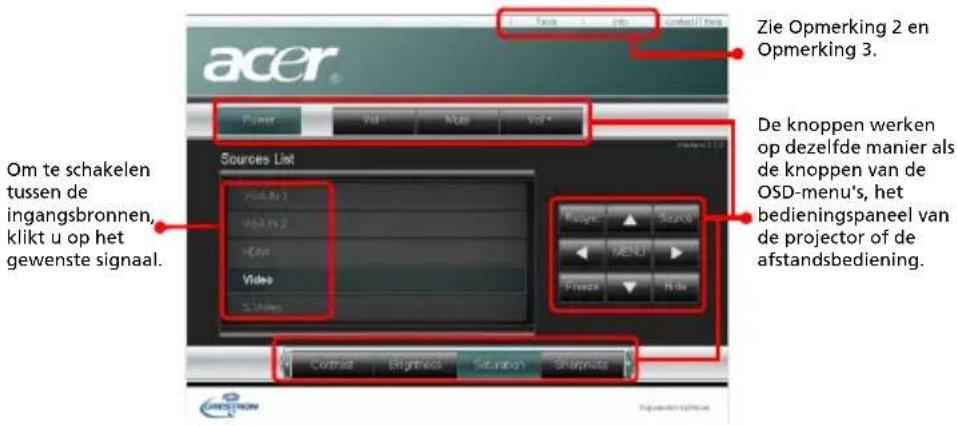
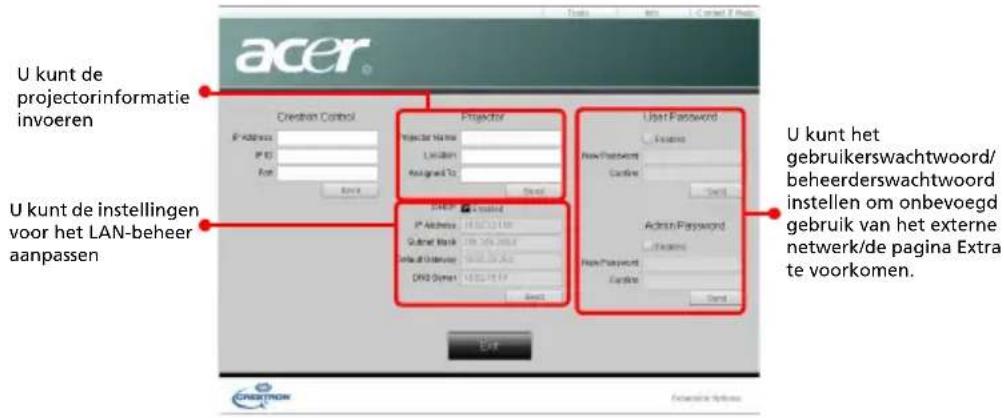
Opmerking 2 : Een overzicht van de pagina Extra
Opmerking 3 : De pagina Info toont de informatie en status van de projector.

Over de interactieve peninstelling
Opmerking 1: Voorbereidingen
- Sluit de projector en uw computer aan met een USB- en VGA-kabel.
- Schakel uw projector in en controleer of het beeld van de computer wordt weergegeven.
- Schakel de pen in door "Inschakelen" te selecteren in het menu Instelling >Interactieve peninstelling >Penfunctie. Het lampje van de koppeling van de pen begint te knipperen.
- Richt de pen naar het scherm om aan te wijzen, te klikken en te slepen.
Opmerking 2: Overzicht van de interactieve pen

Opmerking 3: Het snelmenu "Snelle interactieve penfunctie" gebruiken:
- Klik gewoon op de wielknop om het snelmenu te activeren.
- Draai de wielknop om een van de volgende functies te selecteren: Uit, Alt+F4, Enter, Home, Pagina omhoog en Pagina omlaag.
- Klik opnieuw op de wielknop om de functie uit te voeren.
Opmerking 4: De batterij opladen
- Om de batterij op te laden, opent u de flap op de achterkant van de pen om de USB-aansluiting vrij te maken.
- Neem een USB-kabel en sluit het kleinere uiteinde aan op de pen en het grotere uiteinde op een computer. Zorg ervoor dat de computer is ingeschakeld.
- Het batterijlampje blijft opgelicht terwijl de batterij wordt opgeladen. Wanneer het opladen is voltooid, dooft het batterijlampje. U kunt de USB-kabel loskoppelen of aangesloten houden.
Opmerking 5: Andere opmerkingen over het gebruik van de pen
-
Ga niet te ver van het scherm staan. Hoe dichter u bij het scherm staat, hoe beter de prestaties van de pen zijn.
-
Houd de pen vast zoals u een afstandsbediening of een gewone pen vasthoudt.
-
Het volledig opladen van de batterij duur 6-8 uren en levert een ononderbroken gebruik van 20-40 uren. De batterij kan alleen worden opgeladen en kan niet door de gebruiker worden gerepareerd of vervangen.
-
Vermijd schaduwen. De pen kan niet werken als het uiteinde zich in een schaduw bevindt of naar een schaduw is gericht.
Beheer

| ECO-modus | Kies "Aan" om de projectorlamp te dimmen zodat er ook minder energie wordt verbruikt, de ruis wordt verminderd en de levensduur van de lamp wordt verlengd. Kies "Uit" om terug te keren naar de normale modus. |
| Grote hoogte | Kies "Aan" om de modus Grote hoogte in te schakelen. Wanneer deze functie is ingeschakeld, werken de ventilators van de projector doorlopend op volle snelheid om de temperatuur van de projector af te koelen. |
| Automatisch uit (minuten) | De projector wordt automatisch uitgeschakeld wanneer er na de ingestelde tijd geen signaalinvoer wordt gedetecteerd. |
| Verlopen uren lamp | Toont de verstreken gebruiksduur van de lamp (in uren). |
| Herinnering lamp | Kies deze functie om het waarschuwingsbericht weer te geven of te verbergen wanneer het bericht voor het vervangen van de lamp wordt weergegeven. Het bericht zal 30 dagen voor het einde van de levensduur verschijnen. |
| Reset lampuren | Druk op ▶adat u "Ja" hebt geselecteerd om de urenteller van de lamp in te stellen op 0. |
| Automatisch scherm | De standaardinstelling is Aan. Het omlaag/omhoog bewegen van het elektronische scherm zal verwant zijn met het in-/uitschakelen van de projector. |
Geluld
S5201M/T111B/PS-X11M

| Volume | Druk op om het volume van de projectorluidspreker te verlagen.Druk op om het volume van de projectorluidspreker te verhogen. |
| Microfoonvolume (voor S5201M/T111B/PS-X11M) | Druk op om het microfoonvolume te verlagen.Druk op om het microfoonvolume te verhogen. |
| Dempen | Kies "Aan" om het dempen in te schakelen.Kies "Uit" om het dempen uit te schakelen. |
| Volume in-/uitschakelen | Selecteer deze functie om het meldingsvolume bij het in-/uitschakelen van de projector aan te passen. |
| Volume alarm (voor S5201M/T111B/PS-X11M) | Selecteer deze functie om het volume van alle waarschuwingsmeldingen aan te passen. |
Timer
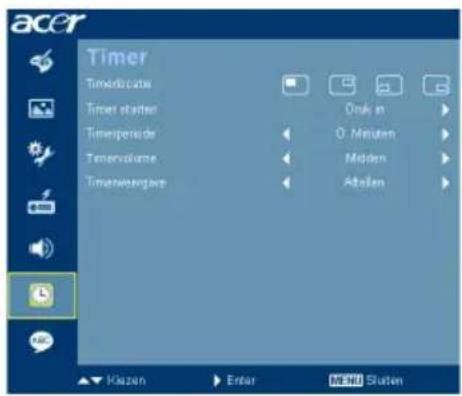
| Timerlocatie Selecteer de locatie van de timer op het scherm. | |
| Timer starten (of stoppen) | Druk op ◎m de timer te starten of te stoppen. |
| Timerperiode (minuten) | Druk op ◎m de timerperiode aan te passen. |
| Timervolume | Selecteer deze functie om het meldingsvolume aan te passen wanneer de timerfunctie is ingeschakeld en de tijd verstreken is. |
| Timerweergave | Druk op ◎m de timerweergavemodus te kiezen. |
Taal
![Taal [English] Svenska Cestna Tõnlope Dansk Pycowali Deutsch Tveu Español 中文(蒙) Franças 中文(蒙) Italiano 日本腊 Magyar 한국어 Nederlands Viêt Nam Polski Português](/content/2026/05/1018730/images/b63aa4f90b9439c89ecab7cb4ca6655f12d218a40c56bd0b517d368c4be94aa0.jpg)
| Taal | Stelt een taal in voor de OSD-menu's. Gebruik ▲ ▼ om de taal van uw voorkeur te selecteren.• Druk op om de selectie te bevestigen. |
Bijlagen
Problemen oplossen
Raadpleeg de volgende gids voor probleemoplossingen als u problemen ondervindt met uw Acer-projector. Neem contact op met uw lokale verdeler of met een onderhoudsdienst als het probleem zich blijft voordoen.
Beeldproblemen en -oplossingen
| # | Probleem Oplossing | |
| 1 | Er verschijnt geen beeld op het scherm | Controleer of alle kabels correct zijn aangesloten, zoals beschreven in het hoofdstuk "Aan de slag".Controleer of er geen aansluitpinnen gebogen of gebroken zijn.Controleer of de projectorlamp veilig is geïnstalleerd. Raadpleeg het hoofdstuk "De lamp vervangen".Controleer of u de lenskap hebt verwijderd en of de projector is ingeschakeld. |
| 2 | Gedeeltelijk, schuivend of onjuist weergegeven beeld (voor pc (Windows 95/98/2000/XP)) | Druk op "RESYNC" op het bedieningspaneel of de afstandsbediening.Voor een onjuist weergegeven beeld:Open "Deze computer > Configuratiescherm" en dubbelklik op het pictogram "Display".Selecteer het tabblad "Instellingen".Controleer of de instelling voor de beeldschermresolutie lager is dan of gelijk is aan UXGA+ (1600 x 1200).Klik op de knop "Geavanceerde eigenschappen".Als het probleem zich blijft voordoen moet u het beeldscherm dat u gebruikt vervangen en de onderstaande stappen volgen:Controleer of de resolutie lager is dan of gelijk aan UXGA+ (1600 x 1200).Klik op de knop "Wijzigen" op het tabblad "Beeldscherm".Klik op "Alle apparaten weergeven > Standaardbeeldschermtypen" onder het vak SP. Selecteer de resolutiemodus die u nodig hebt onder het vak "Modellen".Controleer of de instelling voor de beeldschermresolutie lager is dan of gelijk is aan UXGA+ (1600 x 1200). |
| 3 Gedeeltelijk, rollend of onjuist weergegeven beeld (voor notebooks) | Druk op "RESYNC" op het bedieningspaneel of de afstandsbediening.Voor een onjuist weergegeven beeld:Volg de stappen voor item 2 (hierboven) om de resolutie van uw computer aan te passen.Druk op de schakelaar voor de uitvoerinstellingen. Voorbeeld: [Fn]+[F4], Compaq [Fn]+[F4], Dell [Fn]+[F8], Gateway [Fn]+[F4], IBM [Fn]+[F7], HP [Fn]+[F4], NEC [Fn]+[F3], Toshiba [Fn]+[F5]Als u problemen ondervindt met het aanpassen van de resolutie of als uw beeldscherm vastloopt, start dan alle apparatuur en de projector opnieuw op. |
| 4 Het scherm van de notebook geeft uw presentatie niet weer | Als u een notebook met Microsoft ® Windows® gebruikt: Sommige notebooks kunnen uw eigen scherm deactiveren wanneer een tweede weergaveapparaat in gebruik is. Elk scherm wordt op een andere manier opnieuw geactiveerd.Raadpleeg de gebruiksaanwijzing van uw computer voor details.Als u een notebook met Apple ® Mac® OS gebruikt: Open Beeldscherm in Systeemvoorkeuren en stel Videospiegelen in op "Aan". |
| 5 Beeld is instabiel of flikkert | Gebruik "Tracking" om dit te corrigeren. Raadpleeg de sectie "Beeld" voor meer informatie.Wijzig de kleurdiepte-instellingen voor het beeldscherm op uw computer. |
| 6 Het beeld vertoont een verticale flikkerende balk | Gebruik "Frequentie" om een aanpassing uit te voeren. Raadpleeg de sectie "Beeld" voor meer informatie.Controler de weergavemodus van uw grafische kaart en configureer deze opnieuw om de kaart compatibel te maken met de projector. |
| 7 Beeld is niet scherpgesteld | Controleer of de lenskap is verwijderd.Stel de scherpstelring op de projectorlens bij.Zorg dat het projectiescherm zich binnen de vereiste afstand van 1,2 tot 9,2 meter (3,9 tot 30,2 voet) van de P5403/N243/PN-SX12-projector bevindt of een afstand van 0,5 tot 3,72 meter (1,6 tot 12,2 voet) van de S5201M/T111B/PS-X11M-projector. Raadpleeg hoofdstuk "De gewenste beeldgrootte verkrijgen door de afstand en zoomfactor aan te passen" voor meer informatie. |
| 8 Het beeld is uitgerekt wanneer een dvd-titel met "breedbeeld" wordt weergegeven. | Wanneer u een dvd afspeelt die is gecodeerd met een anamorfe of 16:9 beeldverhouding, zult u mogelijk de volgende instellingen moeten aanpassen:Als u een DVD-titel in 4:3-formaat afspeelt, moet u het formaat in het OSD van de projector wijzigen naar 4:3.Als het beeld nog steeds uitgerekt is, moet u ook de beeldverhouding aanpassen. Stel het beeldschermformaat in op de beeldverhouding 16:9 (breedbeeld) op uw dvd-speler. |
| 9 Het beeld is te klein of te groot | Pas de zoomhendel op de bovenkant van de projector aan.Plaats de projector dichter bij of verder van het scherm.Druk op "MENU" op het bedieningspaneel of de afstandsbediening. Ga naar "Beeld > Beeldverhouding" en probeer verschillende instellingen. |
| 10 Het beeld heeft schuine zijden | Verplaats de projector indien mogelijk zodat deze gecentreerd en onder de onderkant van het scherm is gericht.Druk op het bedieningspaneel of op de afstandsbediening op de trapeziumcorrectieknoppen tot het beeld vierkant is.Druk op het bedieningspaneel of de afstandsbediening op "MENU" om het OSD-menu te openen. Ga naar "Beeld > Auto Trap.correctie" of "Beeld > Handmatige Trap.correctie" om aanpassingen aan te brengen. |
| 11 Het beeld is omgedraaid | Selecteer "Beeld --> Projectie" in het OSD en pas de richting van de projectie aan. |
Problemen met de projector
| # Omstandigheid Oplossing | ||
| 1 De | projector reageert op geen enkele besturing | Schakel, indien mogelijk, de projector uit en trek vervolgens de voedingskabel uit. Wacht 30 seconden voordat u de voeding opnieuw aansluit. |
| 2 Lamp is doorgebrand of maakt een knallend geluid | Als de lamp het einde van zijn nuttige levensduur bereikt, zal hij doorbranden of een luid knallend geluid maken. Als dat gebeurt, zal de projector niet opnieuw inschakelen tot de lampmodule is vervangen. Om de lamp te vervangen, volgt u de procedures die zijn beschreven in de sectie "De lamp vervangen". | |
OSD-berichten
| # | O m seid | t a n dHerineringsbehicht |
| 1 Bericht Ventilator defect - de systeemventilator werkt niet. | ||
| Ventilator defect.Lamp schakelt zichzelf binnenkort automatisch uit. | ||
| Projector oververhit - de projector heeft de aanbevolen bedrijfstemperatuur overschreden en moet afkoelen voordat u het apparaat kunt gebruiken. Controleer ook of de stoffilters zijn geïnstalleerd. Als het stoffilter verstopt is door stof, moet u het reinigen. | ||
| Projector oververhit.Lamp schakelt zichzelf binnenkort automatisch uit. | ||
| Vervang de lamp - de lamp zal binnenkort zijn maximale levensduur bereiken. Bereid u voor om de lamp binnenkort te vervangen. | ||
| Nuttige levensduur lamp bij volledig vermogen nadert zijn einde.Vervangen aanbevolen. | ||
Definitielijst LED's & alarmberichten
LED-berichten
| Bericht Voedings-LED Lamp-LED Temp-LED | ||||
| Stand-by (voedingskabel aangesloten) | V | - | - | |
| Voedingsknop AAN -- V -- -- | ||||
| Lamp opnieuw proberen -- Snel | knipperend | --- | ||
| Uitschakelen (Koelstatus) | Snel knipperend | --- -- | ||
| Uitschakelen (Afkoeling voltooid) | V | - | - | |
| Fout (Thermisch defect) -- V -- V | ||||
| Fout (Vergrendelingsfout ventilator) | -- V -- | Snel | knipperend | |
| Fout (Lamp defect) -- V V -- | ||||
| Fout (Fout kleurenwiel) | -- V | Snel | knipperend | -- |
De lamp vervangen
Gebruik een schroevendraaier om de schroeven uit het deksel te verwijderen en trek vervolgens de lamp uit.
De projector zal de levensduur van de lamp detecteren. Het waarschuwingsbericht "Nuttige levensduur lamp bij volledig vermogen nadert zijn einde. Vervangen aanbevolen." Wanneer u dit bericht ziet, moet u de lamp zo snel mogelijk vervangen. Zorg ervoor dat de projector minstens 30 minuten is afgekoeld voordat u de lamp vervangt.

Waarschuwing: Het lampcompartiment is warm! Laat de projector afkoelen voordat u de lamp vervangt!

De lamp verwijderen:
1 Schakel de voeding van de projector uit door op (POWER) te drukken.
2 Laat de projector minstens 30 min afkoelen.
3 Koppel de voedingkabel los.
4 Gebruik een schroevendraaier om de schroeven uit het deksel te verwijderen (afbeelding #1).
5 Duw het deksel omhoog en neem het af.
6 Verwijder de beschermfolie van de lamp en gooi de folie weg (afbeelding #2).
7 Verwijder de schroef waarmee de lampmodule is vastgemaakt (afbeelding #3).
8 Trek de lampaansluiting uit een sleuf in het lampcompartiment. Koppel deze los van de projector (afbeelding #4).
9 Til de hendel op zodat deze rechtop staat (afbeelding #5). Gebruik kracht om de lampmodule uit te trekken (afbeelding #6).
Gebruik een nieuwe lamp en volg de afbeeldingen # 7 tot en met # 12 om de lampmodule te vervangen.

Waarschuwing: Om het risico op lichamelijke letsels te voorkomen, mag u de lampmodule niet laten vallen of de gloeipeer van de lamp niet aanraken. De gloeipeer kan uiteenspatten en letsels veroorzaken wanneer u deze laat vallen.
Installatie plafondmontage
Raadpleeg de onderstaande stappen als u de projector wilt installeren met plafondmontage:
1 Boor vier gaten in een stevig, structureel gezond deel van het plafond en maak de montagevoet vast.
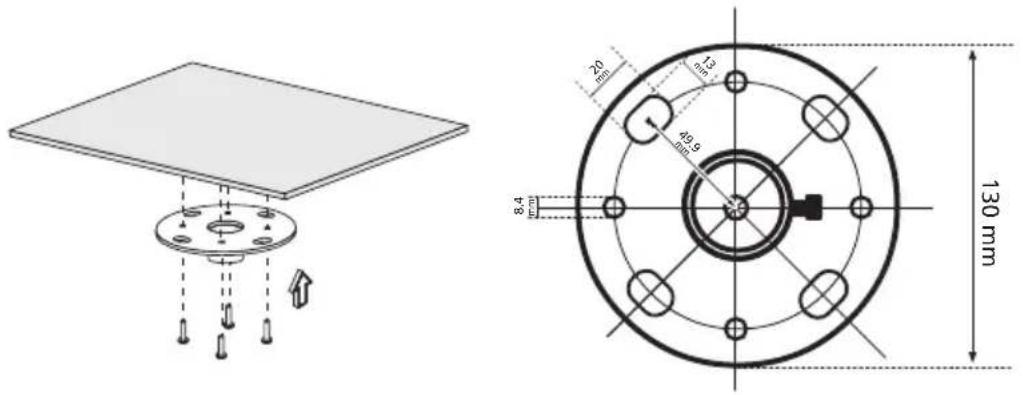
Opmerking: De schroeven zijn niet bijgeleverd. Schaf de geschikte schroeven aan voor uw type plafond.
2 Maak de plafondstaaf vast met het geschikte type cilinderschroeven.
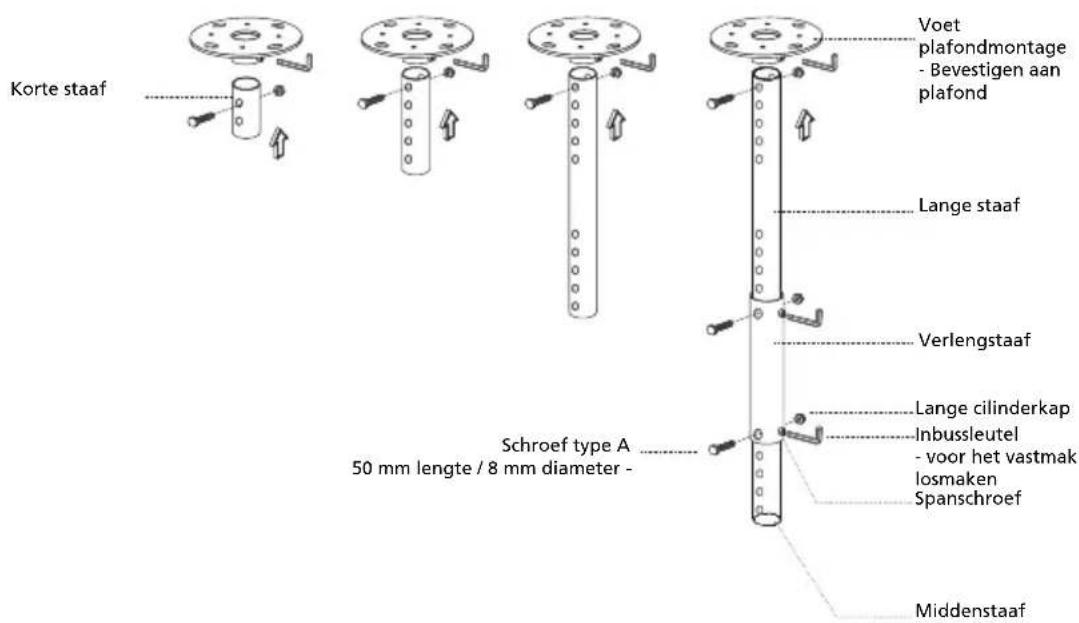
3 Gebruik het geschikte aantal schroeven voor het projectorformaat om deze aan de plafondmontagehaak te bevestigen.


Opmerking: Wij raden u aan een redelijke ruimte te behouden tussen de haak en de projector zodat een goede warmtespreiding mogelijk is. Gebruik twee sluitringen voor extra steun als u denkt dat dit nodig is.
4 Bevestig de plafondhaak aan de plafondstaaf.

5 Pas de hoek en plaatsing aan zoals nodig.
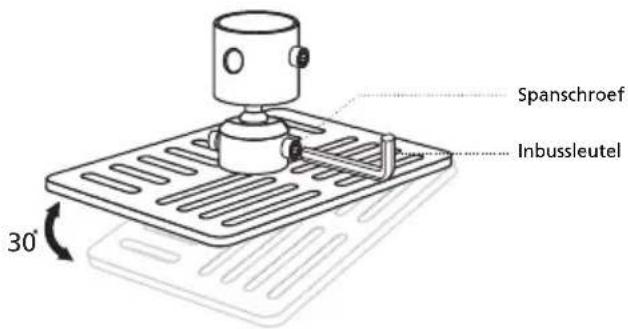


Opmerking: Het geschikte type voor de schroef en sluitring voor elk model, wordt in de onderstaande tabel weergegeven. Het schroevenpakket bevat schroeven met een diameter van 3 mm.
| Modellen Schroef type B Type sluitring | ||||
| P5403/N243/PN-SX12/S5201M/T111B/PS-X11M | 3 | 2 | 5 | V |
V

Specifications
De hieronder weergegeven specificaties kunnen zonder voorafgaande kennisgeving worden gewijzigd. Raadpleeg de gepubliceerde marketingspecificaties van Acer voor de definitieve specificaties.
| Projectiesysteem | DLP TM |
| Resolutie | P5403/N243/PN-SX12:Origineel: SXGA+ (1400 x 1050)Maximale: 1920 x 1080 EIA/RBS5201M/T111B/PS-X11M:Origineel: XGA (1024 x 768)Maximale: 1920 x 1080 EIA/RB |
| Computercompatibiliteit IBM-pc en compatibel, Apple Macintosh, iMac en VESA-standaarden: WXGA+ (1440 x 900), WXGA (1280 x 800, 1280 x 768), SXGA (1152 x 864, 1280 x 1024), SXGA+ (1400 x 1050), XGA (1024 x 768), SVGA (800 x 600), VGA (640 x 480), UXGA (1600 x 1200), 1920 x 1080 EIA/RB | |
| Videocompatibiliteit NTSC (3,58/4,43), PAL (B/D/G/H/I/M/N), SECAM (B/D/G/K/K1/L), HDTV (720p, 1080i, 1080p), EDTV (480p, 576p), SDTV (480i, 576i) | |
| Beeldverhouding 4:3 (origineel), 16:9 | |
| Weergeefbare kleuren 1,07 miljard kleuren | |
| Projectielens | P5403/N243/PN-SX12:F = 2,59 - 2,87, f = 16,88 mm - 21,88 mm,1:1,3 Handmatige zoom en Handmatige scherpstellingS5201M/T111B/PS-X11M:F = 2,6, f = 6,90mm, Handmatig scherpstellen |
| Projectieschermgrootte (diagonaal) | P5403/N243/PN-SX12: 76 cm (30") - 762 cm (300")S5201M/T111B/PS-X11M: 102 cm (40") - 762 cm (300") |
| Projectiebereik | P5403/N243/PN-SX12: 1,2 m (3,9') - 9,2 m (30,2')S5201M/T111B/PS-X11M: 0,5 m (1,6') - 3,7 m (12,2') |
| Spreidingsverhouding | P5403/N243/PN-SX12: 65" @ 2 m (1,51 - 1,97 : 1)S5201M/T111B/PS-X11M: 161" @ 2 m (0,61 : 1) |
| Horizontale scansnelheid 31 - 100 kHz | |
| Verticale scanvernieuwingsfrequentie | 48 - 120 Hz |
| Lamptype | P5403/N243/PN-SX12: Door gebruiker vervangbare Philips 300 W UHPS5201M/T111B/PS-X11M: Door gebruiker vervangbare Osram 230 W VIP |
| Trapeziumcorrectie +/-40 Graden (Verticaal), Handmatig | |
| Digitale zoom 2 X | |
| Audio 5 W x 2 | |
| Gewicht | P5403/N243/PN-SX12: Ongeveer 3,25 kg (7,12 pond)S5201M/T111B/PS-X11M: Ongeveer 3,5 kg (7,72 pond) |
| Afmetingen (B x D x H) | P5403/N243/PN-SX12: 290 x 255 x 125 mm (11,4" x 10,0" x 4,9")S5201M/T111B/PS-X11M: 290 x 254 x 98,5 mm (11,4" x 10,0" x 3,9") |
| Voeding Universele wisselstroomingang 100 - 240 V, ingangsfrequentie 50/60 Hz | |
| Energieverbruik | P5403/N243/PN-SX12: 447 WS5201M/T111B/PS-X11M: 352 W |
| Bedrijfstemperatuur 0°C tot 35°C / 32°F tot 95°F | |
| I/O-aansluitingen | Voedingsaansluiting x 1RS232 x 1VGA-ingang x2Composiet video x 1S-Video x 13,5 mm audio-uitgang x 1VGA-uitgang x 1HDMI x1RJ45 LAN-ingang x 1USB (type B) x 112 V DC-uitgangDe onderstaande items zijn alleen voor S5201M/T111B/PS-X11M.3,5 mm audio-ingang x 2USB (type A) x 2HDMI x 2Microfooningang x 1De onderstaande items zijn alleen voor P5403/N243/PN-SX12.Audio-ingang (R/L) x 1 |
| Standaardinhoud verpakking | Wisselstroomkabel x 1VGA-kabel x 1Afstandsbediening x 1Batterijen x 2 (voor afstandsbediening)Gebruikershandleiding (cd-rom) x 1Snelgids x 1Beveiligingskaart x 1Composiet videokabel x1Draagtas x1De onderstaande items zijn alleen voor S5201M/T111B/PS-X11M.USB-kabel x 1Interactieve pen x 1 |
| Accessoire (optioneel) | Stofffilter x1 |
* Het ontwerp en de specificaties zijn onderhevig aan wijzigingen zonder voorafgaande kennisgeving.
Compatibiliteitsmodi
1 VGA analoog - pc-signaal
| Modi Resolutie | Verticale frequentie [Hz] | Horizontale frequentie [KHz] | |
| VGA_60 640 x | 480 59,940 31,469 | ||
| VGA_72 72,809 | 37,861 | ||
| VGA_75 75,000 | 37,500 | ||
| VGA_85 85,008 | 43,269 | ||
| VGA_70 720 x | 400 70,087 31,469 | ||
| VGA_85 85,039 | 37,927 | ||
| SVGA_56 800 x | 600 56,250 35,156 | ||
| SVGA_60 60,317 | 37,879 | ||
| SVGA_72 72,188 | 48,077 | ||
| SVGA_75 75,000 | 46,875 | ||
| SVGA_85 85,061 | 53,674 | ||
| XGA_60 1024 x | 768 60,004 48,363 | ||
| XGA_70 70,069 | 56,476 | ||
| XGA_75 75,029 | 60,023 | ||
| XGA_85 84,997 | 68,677 | ||
| SXGA_70 1152 x | 864 70,012 63,851 | ||
| SXGA_75 75,000 | 67,500 | ||
| SXGA_85 84,990 | 77,094 | ||
| SXGA_60 1280 x | 1024 60,020 63,981 | ||
| SXGA_72 72,000 | 76,970 | ||
| SXGA_75 75,025 | 79,976 | ||
| SXGA_85 85,024 | 91,146 | ||
| QuadVGA_60 1280 x | 960 60,000 60,000 | ||
| QuadVGA_75 75,000 | 75,000 | ||
| SXGA+_60 1400 x | 1050 59,978 65,317 | ||
| UXGA_60 | 1600 x 1200 60,000 75,000 | ||
| Mac G4 | 640 x 480@60Hz | 59,940 31,469 | |
| MAC13 | 640 x 480@67Hz | 66,667 35,000 | |
| Mac G4 | 800 x 600@60Hz | 60,317 37,879 | |
| MAC16 | 832 x 624@75Hz | 74,546 49,722 | |
| Mac G4 | 1024 x 768@60Hz | 60,004 48,363 | |
| MAC19 | 1024 x 768@75Hz | 75,020 60,241 | |
| MAC21 | 1152 x 870@75Hz | 75,061 68,681 | |
| WXGA_60 | 1280 x 768 59 | 870 47,776 | |
| WXGA_75 | 74,893 60,289 | ||
| WXGA_85 | 84,837 68,633 | ||
| WXGA_60 | 1280 x 720 60 | 000 45,000 | |
| WXGA_60 | 1280 x 800 59 | 810 49,702 | |
| WXGA+_60 | 1440 x 900 59 | 887 55,935 | |
| 1680 x 1050_60 | 1680 x 1050 59 | 954 65,290 | |
| 1920 x 1080_RB 19 | 20 x1080 60,000 | 66,587 | |
| 1920 x 1080_EIA 19 | 20 x1080 60,000 | 67,500 | |
| acer_16:9 1366 | x 768 59,790 | 47,712 | |
| acer_timing 1024 | x 600 60,000 | 37,500 | |
| VGA_120 640 x | 480 119,518 | 61,910 | |
| SVGA_120 800 x | 600 119,854 | 77,425 | |
| XGA_120 1024 | x 768 119,804 | 98,958 | |
4 Video, S-Video-signaal
| Modi | Verticale frequentie [Hz] | Horizontale frequentie [KHz] | fsc (MHz) |
| NTSC 60 15,73 3,58 | |||
| PAL 50 15,63 4,43 | |||
| SECAM 50 15,63 4,25 of 4,41 | |||
| PAL-M 60 15,73 3,58 | |||
| PAL-N 50 15,63 3,58 | |||
| PAL-60 60 15,73 4,43 | |||
| NTSC4,43 60 15,73 4,43 |
Voorschriften en veiligheidsrichtlijnen
FCC-verklaring
Dit apparaat werd getest en voldoet aan de beperkingen voor een digitaal apparaat van Klasse B, in overeenstemming met Deel 15 van de FCC-voorschriften. Deze beperkingen zijn ontwikkeld om een redelijke beveiliging te bieden tegen schadelijke storingen in een residentiële installatie. Deze apparatuur genereert, gebruikt en straalt radiofrequentie-energie uit die, indien niet geïnstalleerd en gebruikt in overeenstemming met de instructies, schadelijke storingen kan veroorzaken aan radiocommunicaties.
Er is echter geen garantie dat er geen storing zal optreden in een particuliere installatie. Indien dit apparaat toch schadelijke storingen veroorzaakt aan radio- of televisieontvangst, wat kan vastgesteld worden door het apparaat in en uit te schakelen, moet de gebruiker deze storing proberen te corrigeren met een van de volgende maatregelen:
- Wijzig de richting van de ontvangstantenne of verplaats de antenne.
- Vergroot de afstand tussen de apparatuur en de ontvanger.
- Sluit het apparaat aan op een stopcontact op een ander circuit dan dat waarop de ontvanger is aangesloten.
- Raadpleeg de leverancier of een ervaren radio/tv-technicus voor hulp.
Opmerking: Afgeschermde kabels
Alle aansluitingen op andere computerapparaten moeten gebeuren met afgeschermde kabels zodat de FCC-voorschriften steeds worden nageleefd.
Opmerking: Randapparaten
Alleen randapparaten (invoer-/uitvoerapparaten, terminals, printers, enz.) die het certificaat dragen voor naleving van de beperkingen voor Klasse B-apparaten, mogen op dit apparaat worden aangesloten. Het gebruik met niet-gecertificeerde randapparatuur kan mogelijk storingen in radio- en tv- ontvangst veroorzaken.
Let op
Wijzigingen of aanpassingen die niet uitdrukkelijk door de fabrikant zijn goedgekeurd, kunnen de bevoegdheid van de gebruiker, die wordt verleend door de Federale Communicatiecommissie, om dit apparaat te gebruiken, nietig verklaren.
Gebruiksvoorwaarden
Dit apparaat voldoet aan Deel 15 van de FCC-voorschriften. Het gebruik is onderhevig aan de volgende twee voorwaarden: (1) Dit apparaat mag geen schadelijke storingen veroorzaken, en (2) dit apparaat moet elke ontvangen storing aanvaarden, met inbegrip van storingen die een ongewenste werking kunnen veroorzaken.
Opmerking: Canadese gebruikers
Verklaring van conformiteit voor EU-landen
Acer verklaart hierbij dat deze projectorserie voldoet aan de essentiële vereisten en andere relevante voorwaarden van de Richtlijn 1999/5/EC.
Conform de Russische regelgevende certificering

ME61
Regelgevende voorschriften radio-apparatuur

Opmerking: De onderstaande regelgevende informatie is alleen voor modellen met draadloos LAN en/of Bluetooth.
Algemeen
Dit product voldoet aan de radiofrequentie- en veiligheidsnormen van elk land of elke regio waar het werd goedgekeurd voor draadloos gebruik. Afhankelijk van de configuratie kan dit product al dan niet draadloze radio-apparatuur bevatten (zoals draadloos LAN en/of Bluetooth-modules).
Canada — Licentievrijstelling radiocommunicatie-apparatuur met laag vermogen (RSS-210)
a Algemene informatie
Het gebruik is onderhevig aan de volgende twee voorwaarden:
- Dit apparaat mag geen storing veroorzaken en
- Dit apparaat moet elke storing aanvaarden, met inbegrip van storing die ongewenste werking van het apparaat kan veroorzaken.
b Werking in 2,4 GHz-band
Om radiostoring van de gelicentieerde service te voorkomen, is dit apparaat bedoeld om binnenshuis te worden gebruikt. Als het buitenshuis wordt geïnstalleerd, is het apparaat onderworpen aan licenties.
Lijst van landen waar dit van toepassing is
Dit apparaat moet worden gebruikt in overeenstemming met de regelgeving en beperkingen van het land van gebruik. Neem voor nadere informatie contact op met een plaatselijk kantoor in het land van gebruik.
Bezoek http://ec.europa.eu/enterprise/rtte/implem.htm voor de recentste landenlijst.
CE
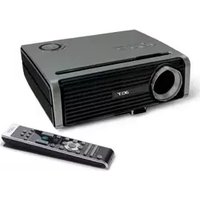

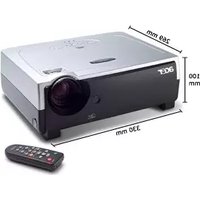
- Gebruikershandleiding
- Informatie voor uw veiligheid en comfort
- Het product uitschakelen voordat u het reinigt
- Waarschuwing voor stekker bij het loskoppelen van het apparaat
- Waarschuwing voor toegankelijkheid
- Waarschuwingen!
- Elektriciteit gebruiken
- Reparatie en onderhoud product
- Aanvullende veiligheidsinformatie
- Waarschuwing voor het beluisteren
- Instructies met betrekking tot afvalverwijdering
- Advies met betrekking tot kwik
- Beginnen bij het begin
- Gebruiksmededelingen
- Dit moet u doen:
- Dat mag u niet doen:
- Voorzorgsmaatregelen
- Waarschuwing:
- Informatie voor uw veiligheid en comfort iii
- Beginnen bij het begin viii
- Inleiding 1
- Aan de slag 7
- Bedieningselementen 16
- Inleiding
- Producteigenschappen
- Overzicht verpakking
- Overzicht van de projector
- Uiterlijk projector
- Bedieningspaneel
- Schema afstandsbediening
- Aan de slag
- De projector aansluiten
- De projector in-/uitschakelen
- De projector inschakelen
- De projector uitschakelen
- Waarschuwingsindicators:
- Het geprojecteerde beeld aanpassen
- De hoogte van het geprojecteerde beeld aanpassen
- Het beeld verhogen:
- Het beeld verlagen:
- De beeldgrootte en afstand optimaliseren
- De gewenste beeldgrootte verkrijgen door de afstand en zoomfactor aan te passen
- OSD-menu's
- De OSD-menu's gebruiken
- Kleur
- Beeld
- Opmerking:
- Instelling
- Over de interactieve peninstelling
- Opmerking 1: Voorbereidingen
- Opmerking 2: Overzicht van de interactieve pen
- Opmerking 4: De batterij opladen
- Beheer
- Geluld
- Timer
- Taal
- Bijlagen
- Problemen oplossen
- Definitielijst LED's & alarmberichten
- LED-berichten
- De lamp vervangen
- Installatie plafondmontage
- Specifications
- Compatibiliteitsmodi
- Voorschriften en veiligheidsrichtlijnen
- FCC-verklaring
- Opmerking: Afgeschermde kabels
- Opmerking: Randapparaten
- Let op
- Gebruiksvoorwaarden
- Opmerking: Canadese gebruikers
- Verklaring van conformiteit voor EU-landen
- ME61
- Regelgevende voorschriften radio-apparatuur
- Algemeen
- Canada — Licentievrijstelling radiocommunicatie-apparatuur met laag vermogen (RSS-210)
- Lijst van landen waar dit van toepassing is
- CE
Merk : ACER
Model : P5403
Categorie : Projector