
PH530 - Vidéo-projecteur ACER - Gratis gebruiksaanwijzing en handleiding
Vind de handleiding van het apparaat gratis PH530 ACER in PDF-formaat.


| Merk | Acer |
| Model | PH530 |
| Categorie | Videoprojector |
| Type | DLP |
| Resolutie | XGA (1024 x 768) |
| Helderheid | 2500 ANSI lumen |
| Contrastverhouding | 2000:1 |
| Lampvermogen | 200 W |
| Lamplevensduur | 2000 uur (normaal) / 3000 uur (eco) |
| Projectieverhouding | 1,5 - 1,8:1 |
| Zoom | Handmatig, 1,1x |
| Lensverschuiving | Niet aanwezig |
| Stroomverbruik | 300 W (max) |
| Gewicht | 3,5 kg |
| Afmetingen (B x D x H) | 330 x 250 x 110 mm |
| Geluidsniveau | 30 dB (eco) |
| Ingangen | VGA, HDMI, Composiet, S-Video, Audio |
| Kleur | Wit |
| Garantie | 1 jaar |
| Onderhoud | Reinig de luchtfilter regelmatig |
| Veiligheid | Hete oppervlakken, niet aanraken tijdens gebruik |
| Geschatte reparabiliteit | Lamp eenvoudig vervangbaar, filter reinigbaar |
Veelgestelde vragen - PH530 ACER
Gebruikersvragen over PH530 ACER
0 vraag over dit apparaat. Beantwoord die u kent of stel uw eigen vraag.
Stel een nieuwe vraag over dit apparaat
Download de handleiding voor uw Vidéo-projecteur in PDF-formaat gratis! Vind uw handleiding PH530 - ACER en neem uw elektronisch apparaat weer in handen. Op deze pagina staan alle documenten die nodig zijn voor het gebruik van uw apparaat. PH530 van het merk ACER.
GEBRUIKSAANWIJZING PH530 ACER
Gebruikershandleiding voor
Acer-projector PH530 -serie
Instructies met betrekking tot afvalverwijdering
Gooi dit elektronische apparaat niet bij het huishoudelijke vuil wanneer u het niet langer gebruikt. Recycle het product om de pollutie te minimaliseren en de maximale bescherming van het wereldmilieu te garanderen.
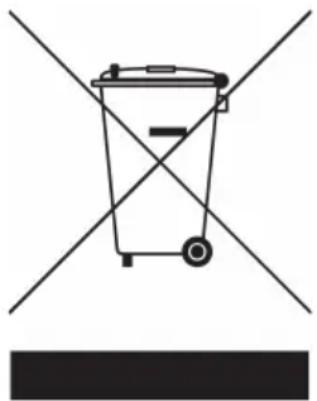
Voor elektronische producten die een LCD/CRT-monitor of beeldscherm bevatten of een extra hoge druk zinklamp hebben:high pressure mercury lamp:

De lamp(en) in dit product bevat(ten) kwik en moeten worden gerecycled of verwijderd volgens de lokale, regionale of nationale wetten. Neem contact op met de Electronic Industries Alliance op www.eiae.org voor meer informatie. Raadpleeg www.lamprecycle.org voor specifieke informatie over afvalverwijdering van lampen.
Inhoudsopgave
Inhoudsopgave 1
Gebruiksrichtlijnen 2
Voorzorgsmaatregelen 2
Inleiding 4
Producteigenschappen ....4
Overzicht pakket 5
Productoverzicht 6
Hoofdeenheid 6
Bedieningspaneel 7
Aansluitingspoorten 8
Afstandsbediening 9
Installatie 10
De projector aansluiten....10
De projector in-/uitschakelen 11
De projector inschakelen 11
De projector uitschakelen 12
Waarschuwingsindicator 12
Het geprojecteerde beeld aanpassen....13
De hoogte van het projectorbeeld aanpassen 13
De zoomfactor/beeldscherpte van de projector aanpassen 14
De grootte van het projectiebeeld aanpassen ....14
Besturingselementen.... 15
Bedieningspaneel & afstandsbediening 15
OSD-menu's 19
Werking 19
Color (Kleur) (Computer-/ Videomodus) 20
Image (Beeld) (Computer-/ Videomodus) 22
Management (Beheer)(Computer- / Videomodus) 24
Timer(Computer- / Videomodus) 27
Language (Taal) (Computer- /Videomodus) 28
Bijlagen.... 29
Probleemoplossing 29
De lamp vervangen 32
Specifications 34
Compatibiliteitsmodi 35
Voorschriften & veiligheidsrichtlijnen 37
Voorzorgsmaatregelen
Volg alle waarschuwingen, voorzorgsmaatregelen en onderhoudsrichtlijnen die in deze handleiding worden aanbevolen voor een maximale levensduur van uw apparaat.
| ⚠️Waarschuwing- | Kijk niet in de lens van de projector wanneer de lamp is ingeschakeld. Het heldere licht kan pijn aan de ogen veroorzaken. |
| ⚠️Waarschuwing- | Stel het product niet bloot aan regen of ochtigheid om het risico op brand of elektrische schokken te voorkomen. |
| ⚠️Waarschuwing- | Open of demonteer het product niet, aangezien dit elektrische schokken kan veroorzaken. |
| ⚠️Waarschuwing- | Wanneer u de lamp vervangt, laat dan het apparaat eerst voldoende afkoelen en volg alle richtlijnen voor het vervangen. |
| ⚠️Waarschuwing- | Dit product zal het vermogen van de lamp zelf detecteren. Zorg ervoor dat u de lamp vervangt wanneer de waarschuwingsberichten worden weergegeven. |
| ⚠️Waarschuwing- | Stel de functie “Lamp Hour Reset (Reset lampduur)” van het schermmenu“ Management (Beheer)” opnieuw in nadat u de lampmodulehebt vervangen (zie pagina 26). |
| ⚠️Waarschuwing- | Zorg ervoor dat de projector zijn afkoelingscyclus heeft voltooid wanneer u de projector uitschakelt, en voordat u de voeding loskoppelt. |
| ⚠️Waarschuwing- | Schakel eerst de projector en pas daarna de signaalbronnen in. |
| ⚠️Waarschuwing- | Neem de lenskap weg wanneer de projector wordt gebruikt. |
| ⚠️Waarschuwing- | Wanneer de lamp het einde van zijn levensduur bereikt,zal hij uitdoven en een ploffend geluid maken. Indiendit gebeurt zal de projector niet opnieuw wordeningeschakeld tot de lampmodule vervangen is. Volghiervoor de werkwijze beschreven onder “De lamp vervangen”. |
Gebruiksrichtlijnen
Wel:
Schakel het product uit voordat u het reinigt.
Gebruik een zachte doek, bevochtigd met een zacht reinigingsmiddel, om de behuizing te reinigen.
- Trek de stekker uit het stopcontact indien het product niet wordt gebruikt gedurende langere tijd.
Niet:
De aansluitingen en openingen van het apparaat, voorzien voor de ventilatie, niet blokkeren.
Gebruik geen schuurmiddelen, boenwas of oplosmiddelenom het product te reinigen.
Niet gebruiken onder de volgende omstandigheden: - Uitzonderlijk warme, koude of vochtige omgeving.
- In een omgeving die onderhevig is aan veel stof en vuil.
- In de buurt van toestellen die sterke magnetische velden genereren.
- In direct zonlicht.
Producteigenschappen
Dit product is een 0,62" DLP®- 720P projector met één chip. De uitstekende functies bevatten:
True 720P, 1280 x 720 adresseerbare pixels
Enkelvoudige chip DLP®-technologie
NTSC3.58/NTSC4.43/PAL/SECAM en HDTV-compatibel (480p, 576p, 720p, 1080i)
Gebruiksvriendelijke en krachtige Acer Empowering-toets met: Acer eView Management, Acer eTimer Management en Acer eOpening Management.
♦ Volledig functionele afstandbediening
Geavanceerde digitale trapeziumcorrectie en herschalen van volledig schermbeeld met hoge kwaliteit
Gebruiksvriendelijk bedieningspaneel
- SXGA+, SXGA compressie en XGA VGA, SVGA herschalen
HDMI-aansluiting ondersteunt met HCDP-compatibiliteit
- Ondersteuning HDMI-ingang met HDMI 1.0-compatibiliteit
- Ondersteunt hoge bandbreedte digitale inhoudsbescherming – HDCP 1.1 op HDMI-ingang
Mac-compatibel
◆ Digitaal in- en uitzoomen
Inleiding
Overzicht pakket
Deze projector wordt geleverd met alle onderstaande items. Controleer of uw pakket compleet is. Indien een item ontbreekt, neem dan onmiddellijk contact op met uw leverancier.
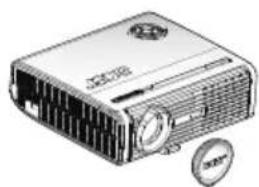
Projector met lensdop
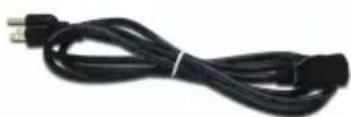
Twee ontvangers voor afstandsbediening op voorpaneel en op bovenkant behuizing.
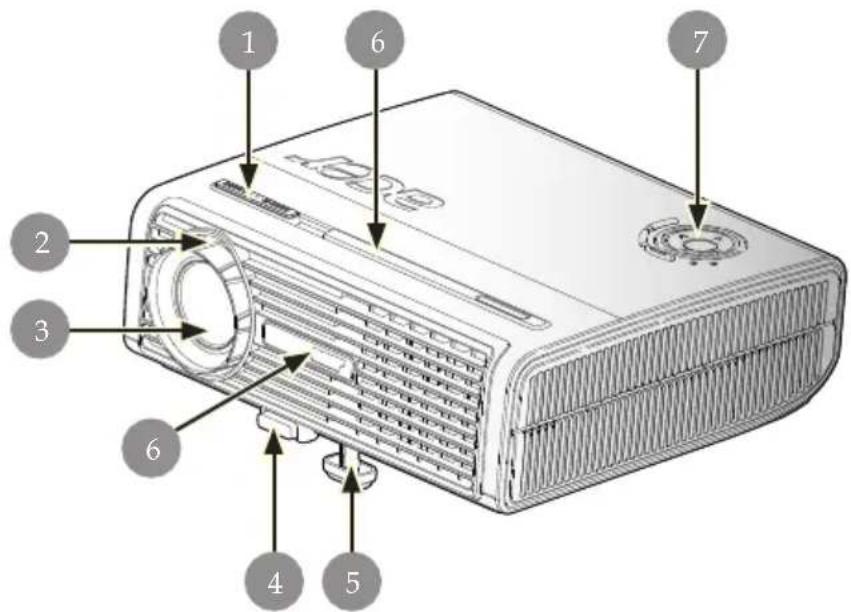
- Zoomring
- Focusring
- Zoomlens
- Knop hoogteregeling
- Verstelbare voet
- Infrarood ontvanger
- Bedieningspaneel
- Component Video-ingang
- Voedingsaansluiting
Inleiding
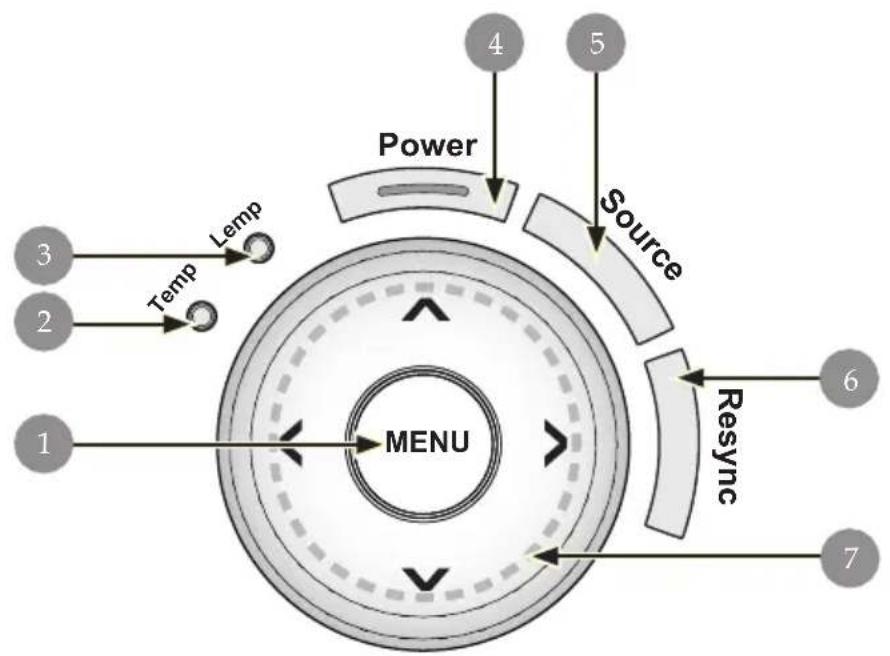
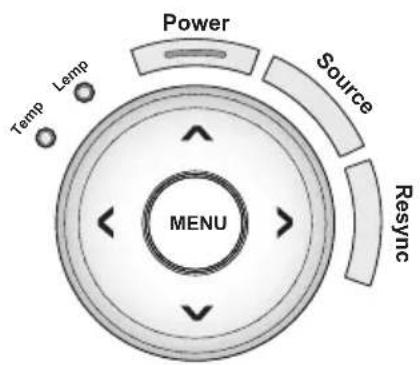
Bedieningspaneel
flowchart
graph TD
    1["1"] --> MENU["MENU"]
    2["2"] --> Temp["Lemp"]
    3["3"] --> Temp
    Temp --> Lemp
    Lemp --> Power["Power"]
    Power --> Source["Source"]
    Source --> Resync["Resync"]
    Resync --> 6["6"]
    Resync --> 7["7"]
    4["4"] --> Power
    5["5"] --> Power
    6 --> Resync
    7 --> Resync
- Menu
- Temperatuurindicator
- Lampindicator
- Voedings- en indicator-LED (Voedingslampje)
- Source
- Re-Sync
- Selectietoetsen vier richtingen
Inleiding
Aansluitingspoorten
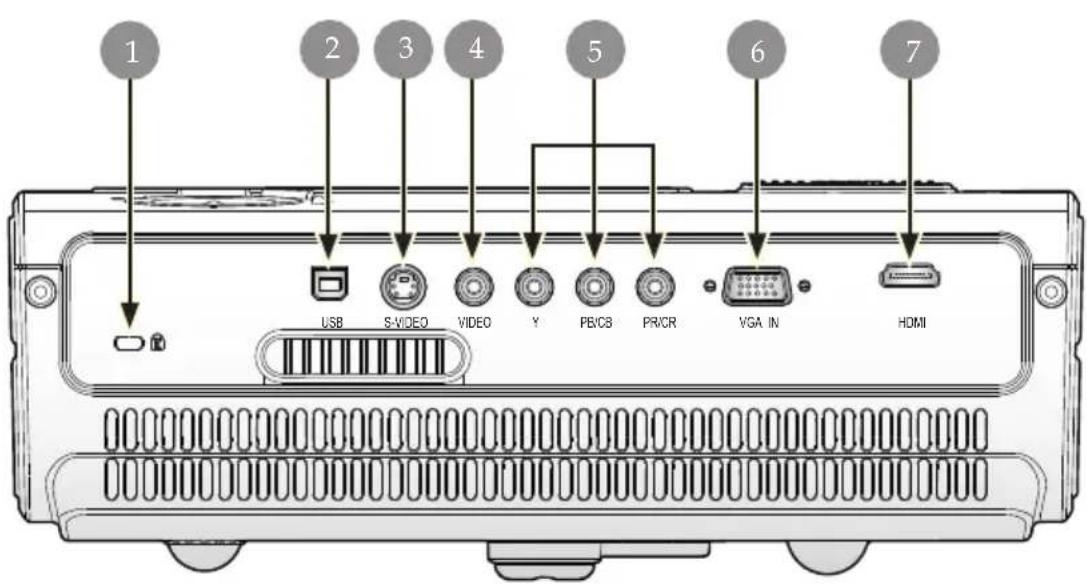
- Kensington ™ vergrendelingspoort
- USB-aansluiting
- Aansluiting S-Video-ingang
- Aansluiting Composite Video-ingang
- Aansluiting Component Video-ingang
- Aansluiting VGA-ingang (analoog pc-signaal)
- HDMI-aansluiting
Inleiding
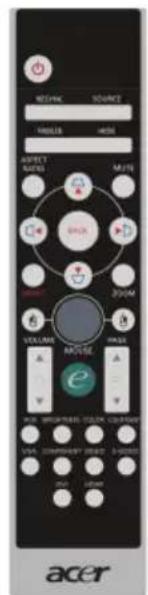
Afstandsbediening

De functies "Dempen", "Volume +/-" en "DVI" worden niet ondersteund voor dit model.
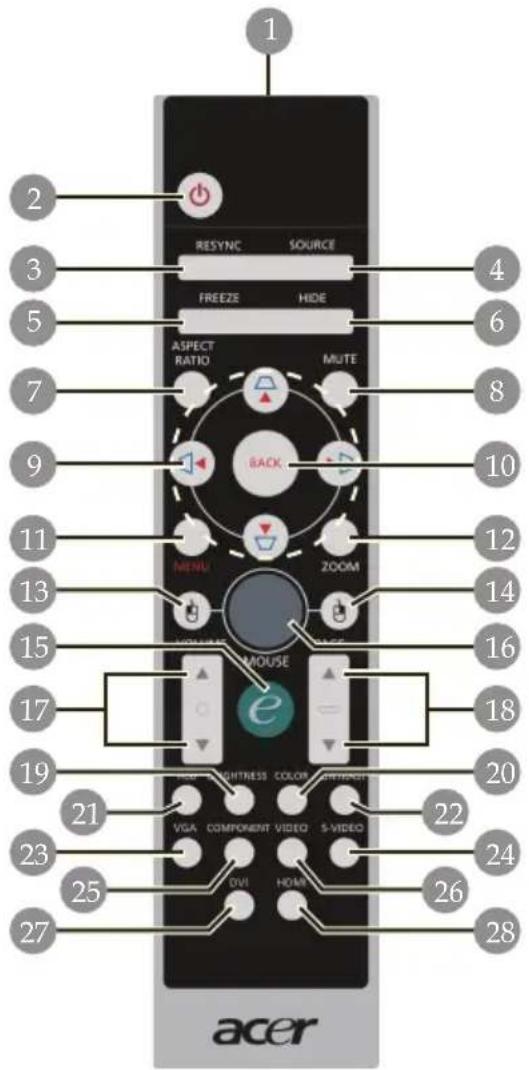
- Zender infrarood
- Voeding
- Opnieuw synchroniseren
- Bron
- Bevriezen
- Verbergen
- Hoogte-breedteverhouding
- Dempen
- Trapezium/Selectietoetsen in vier richtingen
- Terug
- Menu
- Digitale Zoom
- Links klikken met de muis
-
Rechts klikken met de muis
-
Activeringstoets
- Muis
- Volume +/-
- Page Up/Page Down
- Helderheid
- Kleur
- RGB
- Contrast
- VGA
- S-Video
- Component
- Video
- DVI
- HDMI
De projector aansluiten
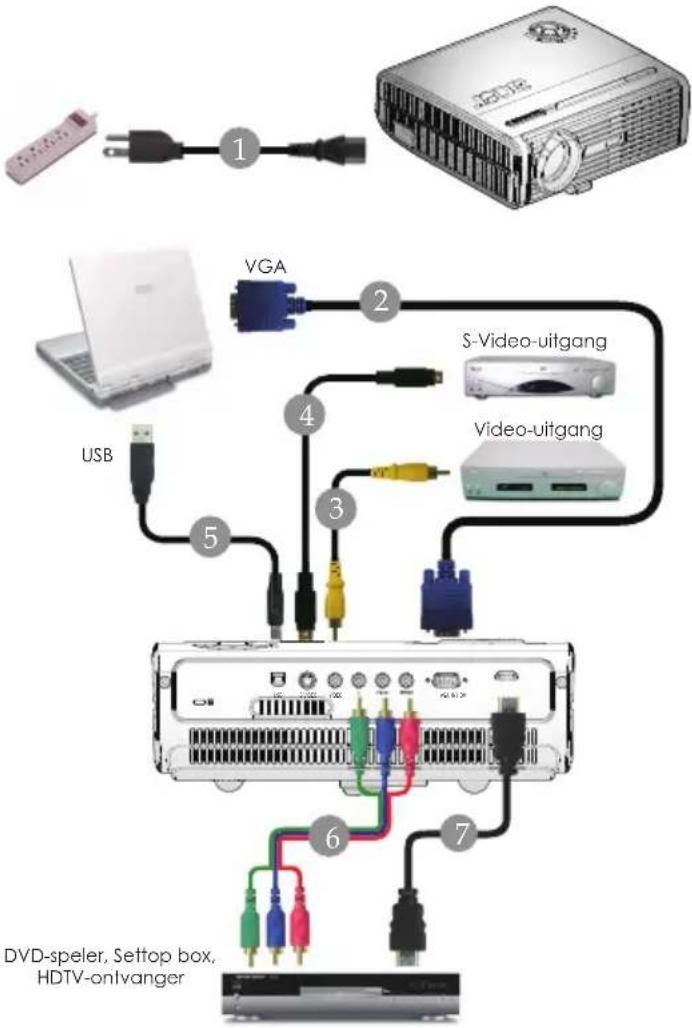
1....Voedingskabel
2. VGA-kabel
3. Composite videokabe
4....S-Videokabel (Optioneel accessoire)
5. USB-kabel (Optioneel accessoire)
6....3 RCA-component kabel (Optioneel accessoire)
7......HDMI-kabel
Om te garanderen dat uw projector goed werkt met uw computer, dient u te controleren of de timing van de beeldschermmodus compatibel is met de projector. Zie paragraaf "Compatibiliteitsmodi" op pagina 35.
Installatie
De projector in-/uitschakelen
De projector inschakelen
-
Verwijder de lensdop.
-
Controleer of de voedingskabel en de signaalkabel stevig encorrect zijn aangesloten. De voedings-LED zal rood knipperen.
-
Druk op het bedieningspaneel ① op de knop "Voeding" om de lamp in te schakelen. De voedings-LED wordt stabiel rood
-
Schakel uw bron in (computer, notebook, videospeler, enz.). Deprojector zal uw bron automatisch detecteren.
Als de pictogrammen "Lock (Vergrendelen)" & "Source (Bron)" op het scherm verschijnen, betekent dit dat de projector op dit brontype is vergrendeld en dat er geen dergelijk invoersignaal is gevonden.
Wanneer het scherm de vermelding "No Signal (zoeken)"weergeeft controleer dan of de signaalkabels goed zijnaangesloten.
Als u meerdere bronnen tegelijk aansluit, gebruik dan de knop "Bron" op de afstandsbediening of op het bedieningspaneel omover te schakelen.

Schakel eerst de projector in en vervolgens de signaalbronnen.
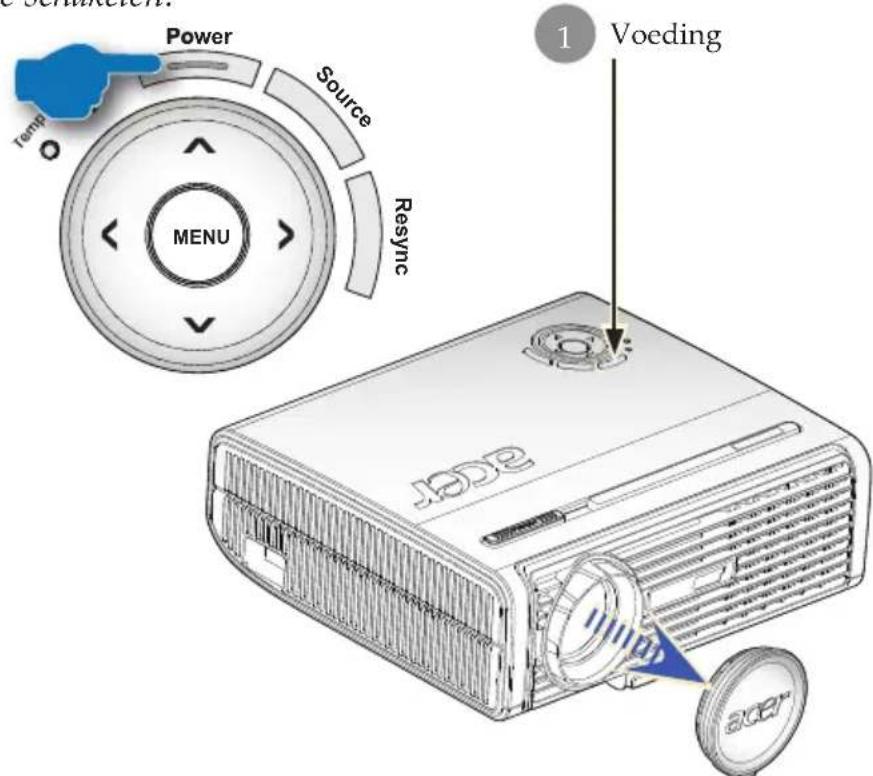
De projector uitschakelen
- Druk op de knop "Voeding" om de projectorlamp uit teschakelen. Het volgende bericht wordt weergegeven op hetscherm van de projector: "Please press power button again tocomplete the shutdown process. Warning: DO NOT unplug whilethe projector fan is still running. (Druk opnieuw op de voedingsknop om het afsluiten te voltooien. Waarschuwing: NIET loskoppelen terwijl de ventilator van de projector nog werkt.)" Druk opnieuw op de knop "Voeding" om te bevestigen. Anders zal het bericht na 5 seconden verdwijnen.
- De koelventilators blijven gedurende 60 seconden werken voor de koelcyclus en de voedings-LED zal snel rood knipperen. Wanneer de voedings-LED langzaam begint te knipperen, geeft dit aan dat de projector naar de stand-bymodus is gegaan. Als u de projector opnieuw wilt inschakelen, moet u wachten totde projector het afkoelingsproces voltooid heeft en naar destandbymodus is gegaan. Wanneer hij in stand-by staat kunt uweer op de knop "Voeding" drukken om de projectoropnieuw te starten. Als het opnieuw opstarten niet meteen lukt, zal de projector automatisch proberen opnieuw op te starten tot dit is gelukt. Tijdens deze periode hoeft u de knop "Voeding" niet in te drukken om de projector in te schakelen.
- Koppel de voedingskabel los van het stopcontact en van deprojector.
- Schakel de projector niet opnieuw in nadat u hem hebtuitgeschakeld.
Waarschuwingsindicator
Wanneer de indicator "LAMP" stabiel rood oplicht, zal de projector zichzelf automatisch uitschakelen. Neem contact op met uwlokale verdeler of onderhoudsdienst.
Wanneer de indicator "TEMP" stabiel rood wordt, betekent dit dat de projector oververhit is. Op hetscherm verschijnt het bericht "Projector Overheated. Lamp will automatically turn off soon. (Projector oververhit. De lampwordt binnenkort automatisch uitgeschakeld)". De projector zalzichzelf automatisch afsluiten.
In normale omstandigheden kunt u de projector opnieuwinschakelen, nadat hij is afgekoeld. Als het probleem zich blijftvoordoen, neem dan contact op met uw lokale verdeler of metons onderhoudscentrum.
Wanneer de indicator "TEMP" rood knippert, wordt een bericht "Fan fail. Lamp will automatically turn off soon. (Ventilator defect. De lamp zal binnenkort automatisch worden uitgeschakeld.)" op het OSD-scherm weergegeven. Gelieve contact op te nemen metuw lokale verdeler of onze onderhoudsdienst.
Installatie
Het geprojecteerde beeld aanpassen
De hoogte van het projectorbeeld aanpassen
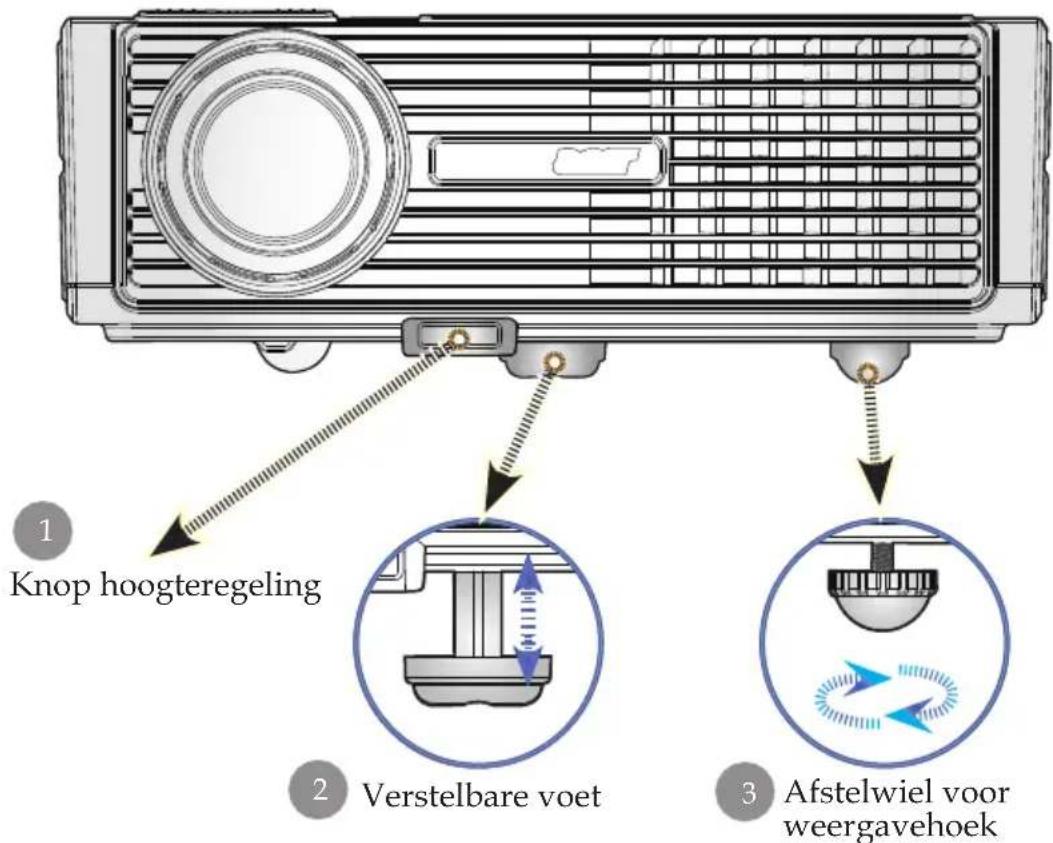
De projector is voorzien van afstelbare voetjes waarmee u de hoogte van het beeld kunt aanpassen.
Het beeld verhogen:
-
Druk op de Knop hoogteregeling ①.
-
Verhoog het beeld tot de gewenste hoogtehoek ②, en laat vervolgens de knop los om de verstelbare voet in deze positie te vergrendelen.
-
Gebruik ③ om de weergavehoek fijner af te stemmen.
Het beeld verlagen:
-
Druk op de Knop hoogteregeling.
-
Verlaag de projector, en laat vervolgens de knop los om de verstelbare voet op zijn plaats te vergrendelen.
-
Gebruik ③ om de weergavehoek fijner af te stemmen.
De zoomfactor/beeldscherpte van de projector aanpassen
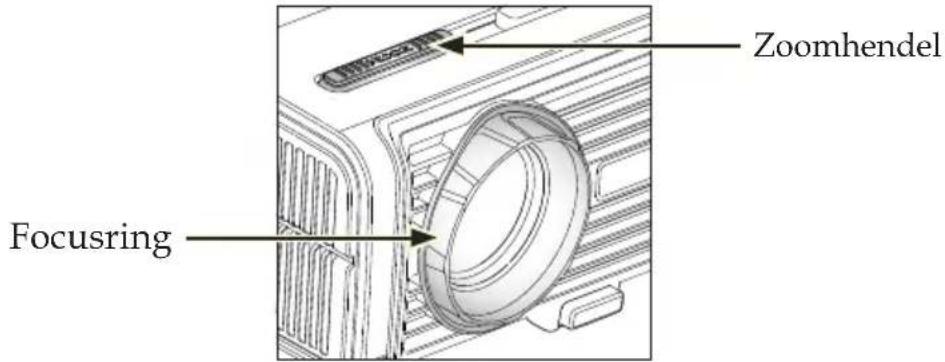
U kunt de zoomhendel aanpassen om in of uit te zoomen. Om het beeldscherp te stellen, draait u de focusring tot het beeld zuiver is. De projec-tor zal worden scherpgesteld op een afstand van 4,9 tot 39,4 m (1,5 tot 12,0 voet).
De grootte van het projectiebeeld aanpassen
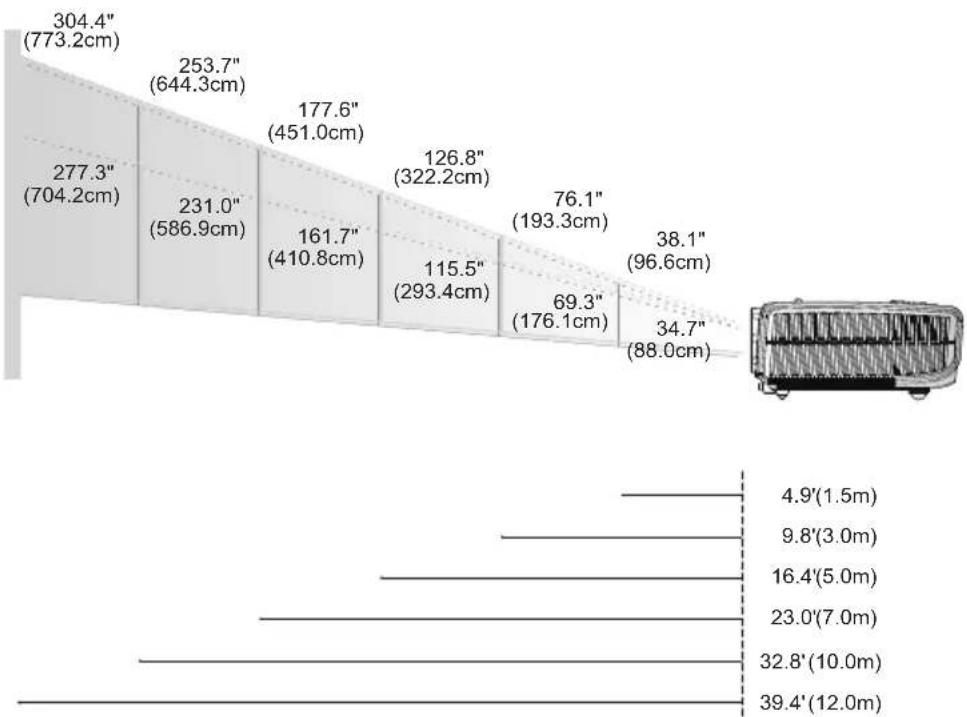
Deze grafiek dient uitsluitend als referentie voor de gebruiker.
Besturingselementen
Bedieningspaneel & afstandsbediening
U kunt de functies op twee manieren bedienen: met de afstandsbediening en via het bedieningspaneel.
AfstandsbedieningBec
Het Bedieningspaneel gebruiken
Resync (Opnieuw synchroniseren)
▶ Synchroniseert de projector automatisch met de ingangsbron.
Source (Bron)
Druk op "Source" (Bron) om RGB-, Component-p-, Component-i-, S-Video-, Composiet Video- en HDTV-bronnen te kiezen.
Power (Voeding)
Zie paragraaf "De projector in-/uitschakelen" op pagina's 11-12.
Menu
Druk op "Menu" om het OSD-menu (on-screen display) te starten of om terug te keren naar het vorige niveau van het OSD-menu.
Selectietoetsen in vier richtingen
Gebruik ▲ ▼ tom items te selecteren of om uw selectie te wijzigen.
De Afstandsbediening gebruiken
Voeding

Zie paragraaf "De projector in-/uitschakelen" op pagina's 11-12
Resync (Opnieuw synchroniseren)
Synchroniseert de projector automatisch volgens de invoerbron.
Source (Bron)
Druk op "Bron" om RGB-, Component-p-, Component-i-, S-Video-, Composiet Video-, HDTV- en HDMI-bronnen te kiezen.
Freeze (bevriezen)
Druk op "bevriezen" om het scherm te pauzeren.
Hide (Verbergen)
Schakelt de video tijdelijk uit. Druk op "Verbergen" om het beeld te verbergen en druk opnieuw om de weergave van het beeld te hervatten.
Aspect Ratio (Hoogte-breedteverhouding)
Gebruik deze functie om de gewenste hoogte-breedteverhouding te selecteren (4:3/16:9/L. Box/1:1)
Selectietoetsen in vier richtingen
Gebruik ▲ ▼omItems te selecteren of aanpassingen aan te brengen aan uw selectie voor het gebruik van het OSDmenu.
Trapezium △▽▽▽
Past de beeldvervorming aan die wordt veroorzaakt door het kantelen van de projector (±16 graden).
Menu
Druk op "Menu" om het OSD-menu te openen. Druk opnieuw op "Menu" om het terug te sluiten.
Zoom (Zoomen)
▶ Digitaal in-/uitzoomen.
Back (Terug)
▶ Terug naar het vorige niveau in het gebruik van het OSD-menu.
Muis / Rechtsklikken muis / Linksklikken muis
Deze functies zijn dezelfde voor een muis van een PC en deze van een Mac. Deze functies zijn alleen beschikbaar wanneer de projector met een computer via een USB-kabel is verbonden.
Besturingselementen
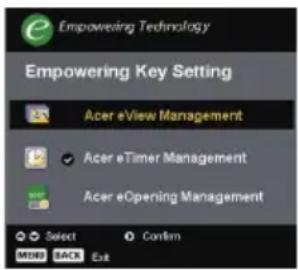
Druk op “e” om het submenu “Acer eView Management” te starten.
"Acer eView Management" wordt gebruikt om de modusselectie weer te geven. Raadpleeg het hoofdstuk OSD-menu's voor meer details.
Acer eTimer Management
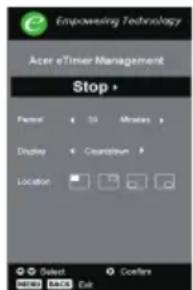
Druk op “e” om het submenu “Acer eTimer Management” te openen.
"Acer eTimer Management" biedt een herinneringsfunctie voor de voorstelling van het timerbeheer. Raadpleeg het hoofdstuk OSD-menu's voor meer details.
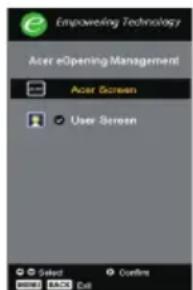
Druk op “e” om het submenu “Acer eOpening Management” te openen.
Met "Acer eOpening Management" kunt u het opstartscherm aanpassen met uw persoonlijke afbeelding. Raadpleeg het hoofdstuk OSD-menu's voor details.
Page Up (Alleen computermodus)

Gebruik deze knop om naar de vorige pagina te gaan. Deze functie is alleen beschikbaar wanneer de projector is aangesloten op een computer via een USB-kabel.
Page Down (Alleen computermodus)

Gebruik deze knop om naar de volgende pagina te gaan. Deze functie is alleen beschikbaar wanneer de projector is aangesloten op een computer via een USB-kabel.
RGB
Druk op "RGB" voor de optimalisatie in ware kleuren.
Druk op "Helderheid" om de helderheid van het beeld aan te passen.
Color (Kleur)
Druk op "Kleur" om de kleurtemperatuur van het beeld aan te passen.
Besturingselementen
Contrast
Druk op "Contrast" om het verschil tussen de helderste en donkerste gedeelten van het beeld te beheren.
VGA
Druk op "VGA" om de bron te wijzigen naar de VGA-INaansluiting. Deze aansluiting ondersteunt analoge RGB.
Component
Druk op "Component" om de bron te wijzigen naar de componentaansluiting. Deze aansluiting ondersteunt YPbPr (480p/576p/720p/1080i) en YCbCr (480i/576i).
Video
Druk op "Video" om de bron te wijzigen naar de Composiet-Video-bron.
S-Video
Druk op "S-Video" om de bron te wijzigen naar de S-Video-bron.
HDMI
Druk op "HDMI" om de bron te wijzigen naar HDMI. Deze aansluiting biedt ondersteuning voor alle standaard en hoge definitie videoformaten van elektronische verbruiksproducten.
Besturingselementen
OSD-menu's
De projector beschikt over meertalige OSD-menu's waarmee u beeldaanpassingen kunt uitvoeren en een aantal instellingen kunt aanpassen. De projector zal de bron automatisch detecteren.
Werking
- Druk op de afstandsbediening of op het bedieningspaneel op "Menu" om het OSD-menu te openen.
- Wanneer het OSD wordt weergegeven, gebruik dan de knoppen om een item in het hoofdmenu te selecteren. Druk op nadat u het gewenste item van het hoofdmenu hebt geselecteerd, om het submenu te openen voor de instellingen van de eigenschappen.

-
Gebruik de toetsen om het gewenste item te selecteren en pas de instellingen aan met de toetsen ◀ ▶.
-
Selecteer het volgende item dat u wilt aanpassen in het submenu en pas dit aan zoals hoger beschreven.
-
Druk op "Menu" of "Terug" op de afstandsbediening of op het bedieningspaneel. Het scherm keert terug naar het hoofdmenu.
-
Druk opnieuw op "Menu" of "Terug" op de afstandsbediening of het bedieningspaneel om het OSD af te sluiten. Het OSD-menu wordt gesloten en de projector zal de nieuwe instellingen automatisch opslaan.

De functies "Saturation" (Verzadiging) en "Tint" worden alleen ondersteund in de videomodus.
![acer Hoofdmenu Color Display Mode Brightness Contract Color Temperature White Segment Degamma Color R Color B Color B Saturation Tint Bright [Theater] PC sRGB Video User 13 23 0 3 3 63 63 63 30 30 Instelling Submenu Select Enter MENU BACK Exit](/content/2026/06/1151560/images/a62d8bc52cbec35fbf3c456ef25d7927fc3e5a8e54e7dfb83493c36a700fde24.jpg)
![acer Color Display Mode Brightness Contrast Color Temperature White Segment Degamma Color R Color G Color B Saturation Tint Bright [Theater] PC sRGB Video User 23 23 0 3 3 53 53 53 50 30 Select Enter MENU BACK Exit1](/content/2026/06/1151560/images/2e5d8eca61b75e6945252a11ca61f53bff13cfaf82dd036c0e7d4e179942b25a.jpg)
Color (Kleur) (Computer-/Videomodus)
Display Mode (Weergavemodus)
Er zijn talrijke instellingen, die vooraf werden ingesteld en die geoptimaliseerd zijn voor verschillende beeldtypes.
Bright (Helderheid): voor de optimalisatie van de helderheid.
▶ PC : voor computer of notebook.
Video : voor het afspelen van video's in een heldere omgeving.
Theater : voor gebruik als thuisbioscoop in een donkere kamer.
sRGB: voor een optimale afstelling van de kleur.
User: van gebruikersinstellingen.
Past de helderheid van het beeld aan.
Druk op om het beeld donkerder te maken.
Druk op om het beeld lichter te maken.
Contrast
Met het contrast beheert u de graad van het verschil tussen de lichtste en donkerste delen van de afbeelding. Het aanpassen van het contrast wijzigt de waarden voor zwart en wit in de afbeelding.
Druk op om het contrast te verminderen.
Druk op om het contrast te vermeerderen.
Color Temperature (Kleurtemperatuur)
Past de kleurtemperatuur aan. Bij een hogere temperatuur ziet het beeld er koeler uit; bij een lagere temperatuur ziet het beeld er warmer uit.
Besturingselementen
![acer Color Display Mode Brightness Contrast Color Temperature White Segment Degamma Color R Color G Color B Saturation Tint Bright [Theater] PC sRGB Video User 23 23 0 3 3 53 53 53 50 30 Select Enter MENU BACK Exit 1](/content/2026/06/1151560/images/7e252acef9d2246a6f528b8de3ef7cb616dad073736b1994fdf7444e4985ae95.jpg)
Color (Kleur) (Computer-/Videomodus)
Gebruik het witsegment om het piekniveau van de witbalans voor de DMD-chip in te stellen. 0 staat voor een minimaal witniveau, en 10 staat voor een maximaal witniveau. Indien u een sterker beeld wilt, pas deze instelling dan aan naar het maximum. Voor een vloeiender en natuurlijker beeld, past u deze instelling aan naar het minimum.
Degamma
Deze instelling belnvloedt de manier waarop een donkere scène wordt weergegeven. Met een hogere gammawaarde zal een donkere omgeving er helderder uitzien.
Color R (Kleur R)
Past de rode kleur aan.
Color G (Kleur G)
Past de groene kleur aan.
Color B (Kleur B)
Past de blauwe kleur aan.
Past een videobeeld aan van zwart en wit naar een volledig verzadigde kleur.
Druk op ◆ om de groenwaarde in het beeld te verlagen.
Druk op ▶ om de kleurwaarde in het beeld te verhogen.
Tint
Pas de kleurbalans van rood en groen aan.
Druk op ◆ om de groenwaarde in het beeld te verlagen.
Druk op ▶om de groenwaarde in het beeld te verhogen.

De functies "Saturation" (Verzadiging) en "Tint" worden alleen ondersteund in de videomodus.
![acer Image H. Keystone -29 V. Keystone -29 Aspect Ratio [16.9] 4:3 LBox 1:1 Projection H. Position -8 V. Position -8 Frequency -8 Tracking 6 Sharpness 6 Signal Type RGB YCbCr [YPbPr] Select Enter MENUBACK Exit1](/content/2026/06/1151560/images/a3164906d91c11d6f2a1a9f1d750335c67f1e116f1bcfc5512e37233e177b3c8.jpg)
Image (Beeld) (Computer-/Videomodus)
H. Keystone (Horizontale Keystone)
Druk op de knop of om de beeldvervorming horizontaal aan te passen en een meer vierkant beeld te maken.
V. Keystone (Verticale Keystone)
Druk op de knop of om de beeldvervorming verticaal aan te passen en een meer vierkant beeld te maken.
Aspect Ratio (Beeldverhouding)
Gebruik deze functie om de gewenste beeldverhouding te selecteren.
16:9 : De invoerbron wordt geschaald om te passen op de breedte van het scherm en de hoogte wordt verkleind zodat het weergegeven beeld een beeldverhouding van 16:9 krijgt.
4:3 : De invoerbron wordt geschaald om te passen op het projectiescherm en krijgt een beeldverhouding van 4:3.
L. Box : Hiermee wordt het beeldformaat (met behoud van originele schermverhouding) aangepast aan een breedte van 1280 pixels. Daarna kunt u (1) het bovenste en onderste gedeelte van het herschaalde beeld KNIPPEN of (2) ZWARTE BALKEN toevoegen boven en onder het herschaalde beeld, zodat het past op een hoogte van 720 pixels.
1:1 : Hiermee blijft het beeld op het midden van het scherm met zijn originele pixelresolutie zonder dat het beeldformaat wordt gewijzigd.
Projection (Projectie)
Bureau voor
De standaard fabrieksinstelling.
Plafond voor
Wanneer u deze functie selecteert zal de projector het beeld verticaal spiegelen voor plafondprojectie.
Bureau achter
Wanneer u deze functie selecteert zal de projector het beeld horizontaal spiegelen zodat u kunt projecteren achter een doorzichtig scherm.
Besturingselementen
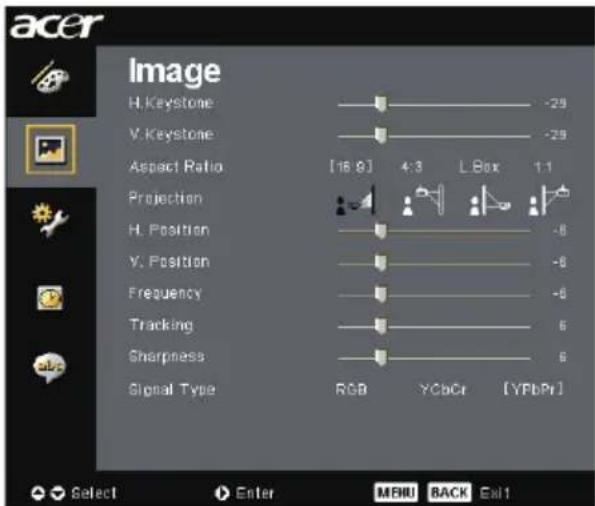
Waneer u deze functie selecteert, zal de projector het beeldtegelijk horizontaal en verticaal spiegelen. U kunt pro jecterenachter een doorzichtig scherm met plafondprojectie.

De functies "H. Position" (H. Positie), "V. Position" (V. Positie), "Frequency" (Frequentie) en "Tracking" (Opsporen) worden alleen in de computermodus ondersteund.

De functies "Sharpness" (Scherpte), "Signal Type" (Signaaltype) worden alleen ondersteund in de videomodus.
H. Position (H. positie)
Druk op ◆m het beeld naar links te verplaatsen.
Druk op ▶m het beeld naar rechts te verplaatsen.
Druk op om het beeld omlaag te verplaatsen.
Druk op om het beeld omhoog te verplaatsen.
Frequency (Frequentie)
Met "Frequency (Frequentie)" wijzigt u de frequentie voor de gegevensweergave van de grafische kaart van uw computer. Als u een verticale knipperende balk ziet, kunt u dit aanpassen met deze functie.
Tracking (Opsporing)
Met "Tracking (Opsporing)" wordt de signaaltiming van het beeld gesynchroniseerd met de grafische kaart. Als u een onstabiel of flikkerend beeld ziet, gebruik dan deze functie om dit te corrigeren.
Sharpness (Scherpte)
Past de scherpte van het beeld aan.
Druk op ◀ om de scherpte te verminderen.
Druk op ▶ om de scherpte te vermeerderen.
Druk op de knop of om de bron te wijzigen naar RGB, YPbPr of YCbCr.
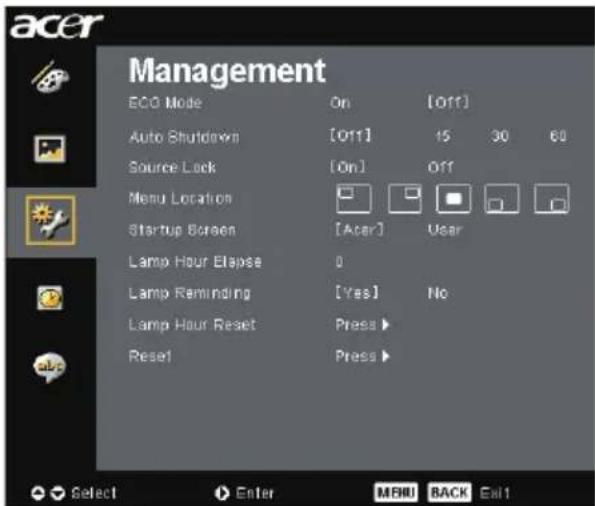
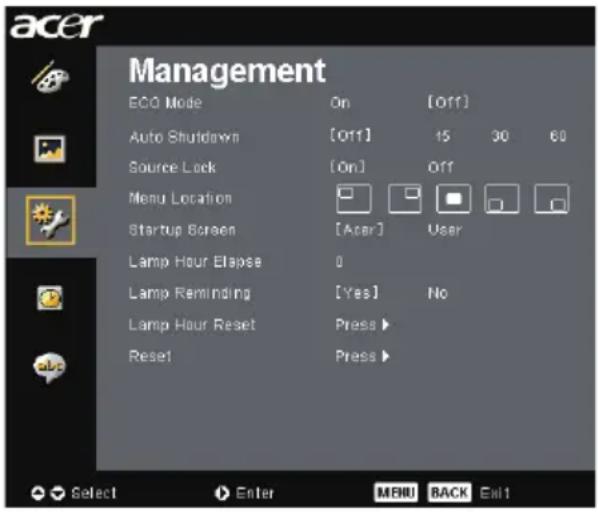
Kies voor "On (Aan)" om de projectorlamp te dimmen, zodat er minder energiewordt verbruikt, de levensduur van de lamp wordt verlengd en het geruiswordt verminderd. Kies voor "Off (Uit)" om terug te keren naar de normalemodus.
Auto Shutdown (Automatisch uitschakelen) (Minuten)
De projector wordt automatisch uitgeschakeld wanneer er geen signaalinvoer is na de ingestelde tijd.
Source Lock (Bronvergrendeling)
Wanneer de bronvergrendeling is uitgeschakeld, zal de projector andere signalen zoeken als het huidige invoersignaal verloren is gegaan. Wanneer de bronvergrendeling is ingeschakeld, wordt het huidige bronkanaal "vergrendeld" voordat u op de knop "Bron" op de afstandsbediening drukt om naar het volgende kanaal te gaan.
Menu Location (Menulocatie)
Selecteer de locatie van het menu op het weergavescherm.
Startup Screen (Opstartscherm)
Gebruik deze functie om het gewenste opstartscherm te kiezen. Als u schakelt van de ene instelling naar de andere wanneeru het OSDmenu verlaat, zal de nieuwe instelling vankracht worden.
Acer : Het standaard opstartscherm van de Acer-projector.
User : Het door de gebruiker aangepaste opstartscherm dat wordt gedownload van de pc naar de projector via de USB-kabel en met behulp van het hulpprogramma Acer eOpening Management (raadpleeg de beschrijving in het onderstaande hoofdstuk).
Besturingselementen
Acer eOpening Management is een pc-hulpprogramma waarmee de gebruiker het standaard opstartscherm van de Acer-projector kan wijzigen naar een afbeelding van zijn/haar eigen voorkeur. U kunt Acer eOpening Management installeren vanaf de meegeleverde cd. Sluit de projector aan op uw pc met de meegeleverde USB-kabel. Start vervolgens het Acer eOpening Management-hulpprogramma om de gewensteafbeelding vanaf uw pc te downloaden naar de projector. Voor het downloaden, dient eerst de"Download Mode (Downloadmodus)" op de projector in te worden gevoerd. Volg deonderstaande aanwijzing om de "Download Mode (Downloadmodus)" in te voeren.
- Indien de stroomkabel van de projector niet is aangesloten, sluit deze dan aan.
- De projector inschakelen
- Controleer of de USB-kabel is aangesloten tussen de projector en de pc.
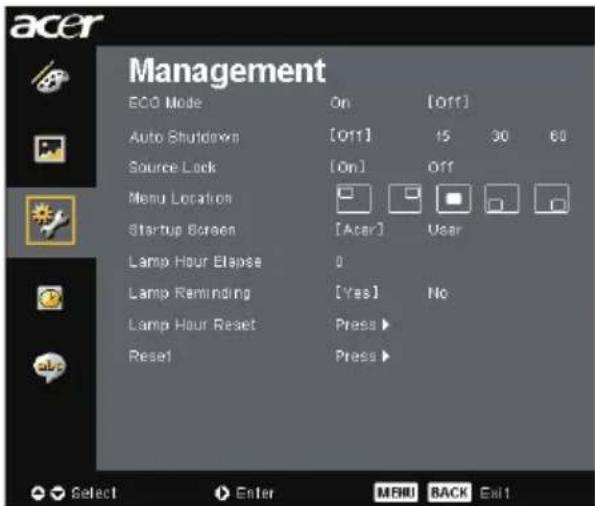
Lamp Hour Elapse (Verstreken lampduur)
Geeft de verlopen werktijd van de lamp weer (in uren).
Lamp Reminding (Resterende lampduur)
Selecteer deze functie om het waarschuwingsbericht voor het vervangen vande lamp weer te geven of te verbergen. Het bericht zal worden weergegevenwanneer de lamp nog 30 werkuren heeft voor het einde van zijn levensduur.
Lamp Hour Reset (Reset lampduur)
Druk op de knop hadat u "Yes (Ja)" hebt geselecteerd om de urentellervan de lamp terug in te stellen op 0 uur.

Reset
Druk op de knop hadat u op "Yes (Ja)" hebt gedrukt om de weergaveparameters van alle menu's opnieuw in te stellen volgens de fabrieksinstellingen.
Besturingselementen
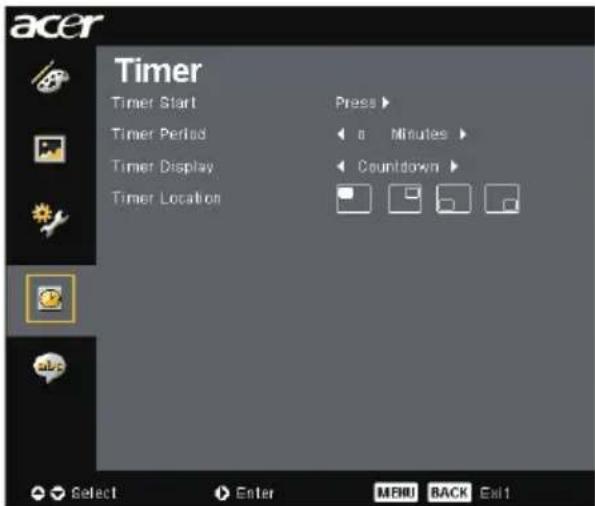
Timer (Computer-/Videomodus)
Timer Start (Timer starten)
Druk op ▶m de timer te starten/stoppen.
Timer Period (Timerduur)
Druk op ▶m de duur van de timer aan te passen.
Timer Display (Timerweergave)
Druk op ◎m de modus voor de timerweergave op het scherm te selecteren.
Timer Location (Timerlocatie)
Selecteer de locatie voor de timer op het scherm.
![acer Language [English] Deutsch Français Italiano Español Portugues 日本語 Pycopiti 中文(類) 中文(國)](/content/2026/06/1151560/images/76206f432d2db3dfb34ef4ee2b60827d0e084c2aa6dbe645ee856518a678459c.jpg)
Language (Taal) (Computer-/Videomodus
Language (Taal)
Selecteer het meertalige OSD-menu. Gebruik de toetsen om de taal van uw voorkeur te selecteren.


Druk op ▶ om de selectie te bevestigen.
Bijlagen
Probleemoplossing
Indien u problemen ondervindt met de projector, raadpleeg dan de volgende informatie. Indien het probleem zich blijft voordoen, neem dan contact op met uw lokale verdeler of onderhoudsdienst.
Probleem: Er verschijnt geen beeld op het scherm.
- Controleer of alle kabels en stroomvoorzieningen correct en goedzijn aangesloten zoals beschreven in het hoofdstuk "Installatie".
- Controleer of de pinnen van de connectors niet gebogen of gebroken zijn.
- Controleer of de projectielamp goed werd geïnstalleerd. Raadpleeg hiervoor het hoofdstuk "De Lamp Vervangen".
- Controleer of de lensdop is verwijderd en of de projector is ingeschakeld.
- Controleer of de functie "Verbergen" niet ingeschakeld is.
Probleem: Gedeeltelijk, rollend of onjuist weergegeven beeld.
Druk op de afstandsbediening op de knop "Opnieuw synchroniseren".
Indien u een PC gebruikt:
Indien de resolutie van uw computer hoger is dan 1400 x 1050, volg danonderstaande stappen om de resolutie opnieuw in te stellen.
Voor Windows 3.x:
- Dubbelblik in het Programmabeheer van Windows op het pictogram "Windows-instelling" in de Hoofdgroep.
- Controleer of de instelling voor de resolutie lager is dan of gelijk aan 1400 x 1050.
Voor Windows 95, 98, 2000, XP:
- Open het pictogram "Deze Computer", open het "Configuratiescherm", endubbelklik op het pictogram "Beeldscherm".
- Selecteer het tabblad "Instellingen".
- In de rubriek "Bureaublad" vindt u de instellingen voor de resolutie. Controleerof de resolutie kleiner is dan of gelijk is aan 1400 x 1050.
Indien de projector nog steeds het volledige beeld niet weergeeft, zult u wellicht ook het beeldscherm dat u gebruikt moeten aanpassen. Raadpleeg hiervoor de volgende stappen.
- Volg de bovenstaande stappen 1-2. Klik op de knop "Geavanceerdeigenschappen".
- Selecteer de knop "Wijzigen" in het tabblad "Beeldscherm".
Bijlagen
-
Klik op "Alle apparaten weergeven." Selecteer vervolgens "Standaard monitortypen" onder Fabrikanten; Selecteer degewenste resolutie in het vak "Modellen".
-
Controleer of de instelling voor de schermweergave lager isdan of gelijk aan 1400 x 1050.
Als u een notebook gebruikt:
-
Volg eerst de bovenstaande stappen om de resolutie van decomputer aan te passen.
-
Schakel de weergave van de notebook naar de modus "alleenexterne weergave" of "alleen CRT".
Indien u problemen ondervindt bij het wijzigen van de resolutieof indien uw monitor vastloopt, start dan de volledige uitrustingen de projector opnieuw op.
Probleem: Het scherm van de Notebook of PowerBook geeft uw presentatie niet weer.
Indien u een Notebook gebruikt: Bepaalde notebooks kunnen hun eigen scherm uitschakelen wanneer een tweede weergave-apparaat wordt gebruikt. Raadpleeg de documentatie van uw computer voor informatie over de manier waarop u de schermweergave opnieuw kunt activeren.
Indien u een Apple PowerBook gebruikt: Open de PowerBook Weergave in de Regelpanelen om Video Mirroring inte stellen op "On (Aan)".
Probleem: Beeld is onstabiel of flikkert
Gebruik "Tracking (Opsporing)" om dit te corrigeren. Zie pagina 23.
Wijzig de kleureninstelling van het beeldscherm van uwcomputer.
Probleem: Beeld heeft een verticale flikkerende balk
Gebruik "Frequency (Frequentie)" om het beeld aan te passen. Ziepagina 23 voor meer informatie.
Controleer de weergavemodus van uw grafische kaart en stel deze opnieuw in om zeker te zijn van de compatibiliteit. Zie pagina 25.
Probleem: Beeld is niet scherpgesteld.
▶ Regel de focusring aan op de lens van de projector. Zie pagina 14.
Controleer of het projectiescherm zich op de vereiste afstand van 4,9 tot 39,4 m (1,5 tot 12,0 voet) van de projector bevindt.
Bijlagen
Probleem: Het beeld is uitgerekt wanneer het een 16:9 DVD weergeeft.
De projector detecteert automatisch 16:9 DVD en past de breedtehoogteverhouding aan door naar een volledig scherm te digitaliseren met de standaardinstelling 4:3.
Als het beeld nog steeds uitgerekt is, zult u ook de breedte-hoogteverhouding als volgt moeten aanpassen:
▶ Selecteer het type 4:3 als breedte-hoogteverhouding op uw DVD-speler als u een 16:9 DVD afspeelt.
Als u het type 4:3 niet kunt selecteren op uw DVD-speler, selecteer dan de breedte-hoogteverhouding 4:3 in het OSD-menu.
Probleem: Beeld is gespiegeld.
Selecteer de opdracht "Image (Beeld)" in het OSD-menu en pas de richting van de projectie aan. Zie pagina 22, 23.
Probleem: De lamp dooft of maakt een knallend geluid
Wanneer de lamp het einde van zijn levensduur bereikt zal deze opbrandenof een luid knallend geluid maken. Indien dit gebeurt, zult u de projector nietopnieuw kunnen inschakelen zolang de lamp niet wordt vervangen.Raadpleeg hiervoor de werkwijze zoals beschreven in het hoofdstuk "De Lamp Vervangen" op pagina 32.
Probleem: Bericht LED-lampje
| Bericht | Voedings-LED | Temp LED Lamp LED | ||
| Rood | ||||
| Stand-by status (invoer voedingskabel) | Langzaam knipperend | ○ | ○ | |
| Lampverlichting |  | ○ | ○ | |
| Voeding aan |  | ○ | ○ | |
| Voeding uit(Afkoeling) | Snel knipperend | ○ | ○ | |
| Fout (Lamp werkt niet) |  | ○ | ||
| Fout (Lamp over temp.) |  | ○ | ||
| Fout (ventilatievergrendeling) |  | knipperend | ○ | |
| Fout (Projector over temp.) |  |  | ○ | |
| Fout (Defecte lamp) |  |  | ||
De lamp vervangen
De projector zal zelf de levensduur van de lamp detecteren. Hetwaarschuwingsbericht "Lamp is approaching the end of its useful life infull power operation.Replacement Suggested! (De lamp nadert het einde van zijn nuttige levensduur voor werking op vol vermogen. Vervanging aanbevolen!)" wordt weergeven. Vervang de lamp zo snel mogelijk wanneer u dit bericht ziet. Zorg ervoor dat de projector gedurende minstens 30 minuten isafgekoeld voordat u de lamp vervangt.

⚠ Waarschuwing: Het lampcomparti- ment is zeer warm! Laat het afkoelen voordat u de lamp vervangt!
flowchart
graph TD
    A["1: Component 1"] --> B["2: Component 2"]
    B --> C["3: Component 3"]
    C --> D["4: Final Packaging"]

⚠ Waarschuwing: Laat de lampmodule niet vallen, of raak de lamp niet aan, om het risico op persoonlijk letsel te voorkomen. De lamp kan uiteenspringen en letsels veroorzaken.
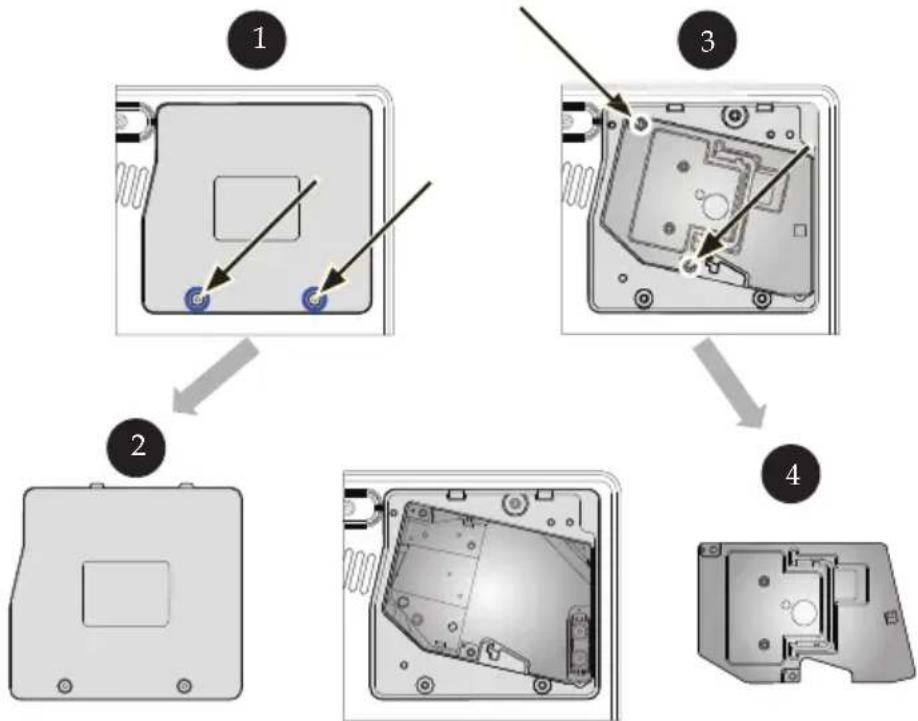
Werkwijze voor het Vervangen van de Lamp:
- Druk op de voedingsknop om de voeding van de lamp uit te schakelen.
- Laat de projector gedurende tenminste 30 minuten afkoelen.
- Maak de voedingskabel los.
- Verwijder de klep. 1
- Duw het deksel omhoog en haal het weg. ②
- Verwijder de 3 schroeven van de lampmodule. ③
- Trek de lampmodule uit. ④
Om de lampmodule te vervangen, keer dan de voorgaande stappen om.
Bijlagen
Probleem: Waarschuwingsberichten
Het bericht: "Lamp is approaching the end of its useful life in full poweroperation. Replacement Suggested (De lamp nadert het einde van zijn nuttige levensduur voor werking op vol vermogen. Vervanging aanbevolen!)" wordt gedurende 10 secondenweergegeven wanneer de lamp bijna het einde van zijn levensduur heeftbereikt.
"Projector Overheated. Lamp will automatically turn off soon. (Projector oververhit. De lamp wordt binnen korte tijd automatisch uitgeschakeld.)" (Oververhitting) wordt weergegeven wanneer de systeemtemperatuurove rverhit raakt.
"Fan fail. Lamp will automatically turn off soon. (Ventilator defect. De lamp wordt binnen korte tijd automatisch uitgeschakeld.)" (ventilatiefout) wordtweergegeven wanneer de ventilator niet werkt.
Specifications
De onderstaande specificaties zijn onderhevig aan wijzigingen zonder voorafgaande kennisgeving. Raadpleeg de aangekondigde marketingspecificaties van Acer met betrekking tot de laatste specificaties.
Lichtverwerkingsinstrumenten - Eén chip DLP ^® Technologie door Texas
Lamp - 200W door gebruiker vervangbare lamp
Aantal pixels - 1280 pixels(H) X 720 regels(V)
Kleurenweergave mogelijk - 1073,7 miljoen kleuren
Contrastverhouding - 2500:1 (Vol aan/Vol uit)
Uniformiteit - 90%
Geluidsniveau - 31dB(A) (standaardmodus)/28dB(A) (ECO-modus)
Projectielens - F/2,5\~2,8 f=22,29\~26,72mm met 1,2x handmatige zoomlens
Grootte projectiescherm(Diag.) - 28,7 to 300 inches Diagonal
Projectie-afstand - 3,94 to 34,28 feet (1,2 to 10,45 meters)
Videocompatibiliteit - NTSC 3.58/NTSC 4.43/PAL/SECAM en HDTV compatibel
- Composite video- & S-Video-capaciteit
Horizontale frequentie - 31,5kHz\~100kHz horizontale scan
Verticale frequentie - 56Hz\~85Hz verticaal vernieuwen
Voeding - Universele AC-invoer 100-240V Invoerfrequentie 50/60Hz
I/O-aansluiting - Voeding: AC-aansluiting vermogensinvoer
- Eén 15-pins D-sub voor VGA
- Eén HDMI-ingang voor digitale video-invoer
- Video-ingang:
■ Eén Composite video RCA-ingang
■ Eén S-Video-ingang
■ Een set (3 RCA) component-ingangen
- USB: één USB-aansluiting
Compatibiliteitsmodi
| Modus Resolutie | Vert. Frequentie (Hz) | Hor.Frequentie (kHz) | |
| VGA analog - pc-signaal | |||
| VGA 640 x 480 | 60 | 31,50 | |
| 640 x 480 | 72 37,90 | ||
| 640 x 480 | 75 37,50 | ||
| 720 x 400 | 70 31,50 | ||
| SVGA 800 x 600 | 56 35,20 | ||
| 800 x 600 | 60 37,90 | ||
| 800 x 600 | 72 48,10 | ||
| 800 x 600 | 75 46,90 | ||
| XGA 1024 x 768 | 60 48,40 | ||
| 1024 x 768 | 70 56,50 | ||
| 1024 x 768 | 75 60,00 | ||
| 1024 x 768 | 85 68,70 | ||
| SXGA 1152 x 864 | 70 63,80 | ||
| 1280 x 1024 | 60 63,98 | ||
| 1280 x 1024 | 75 79,98 | ||
| QuadVGA 1280 x 960 | 60 59,70 | ||
| SXGA+ 1400 x 1050 | 60 63,98 | ||
| MAC 1152 x 870 | 75.06 68,68 | ||
| MAC G4 640 x 480 | 60 31,35 | ||
| i Mac DV 1024 x 768 | 75 60,00 | ||
| VGA analog - uitgebreide breedbeeldtiming | |||
| 1280 x 720 | 60 45,00 | ||
| 1280 x 800 | 60 49,702 | ||
| 1360 x 768 | 60 47,72 | ||
| 1440 x 900 | 60 55,935 | ||
| HDMI digitaal - pc-signaal | |||
| VGA 640 x 480 | 60 31,50 | ||
| 720 x 400 | 70 31,50 | ||
| SVGA 800 x 600 | 56 35,20 | ||
| 800 x 600 | 60 37,90 | ||
| 800 x 600 | 72 48,10 | ||
| 800x600 | 75 46,90 | ||
| XGA 1024 x 768 | 60 48,40 | ||
| 1024 x 768 | 70 56,50 | ||
| 1024 x 768 | 75 60,00 | ||
| SVGA(Gecomprimeerd) | 1152 x 864 70 63,80 | ||
| 1280 x 1024 | 60 63,98 | ||
| 1280 x 1024 | 75 79,98 | ||
| QuadVGA 1280 x | 960 60 59,70 | ||
| SXGA+(Gecomprimeerd) | 1400 x 1050 60 | 63,98 | |
| HDMI digitaal - uitgebreide breedbeeldtiming | |||
| 1280 x 800 | 60 49,702 | ||
| 1440 x 900 | 60 55,935 | ||
| HDMI digitaal - videosignaal | |||
| 480i 704 x 480 | 59,94(29,97) 15,73 | ||
| 480p 704 x 480 | 59,94 31,47 | ||
| 576i 720 x 576 | 50(25) 15,63 | ||
| 576p 720 x 576 | 50 31,25 | ||
| 720p | 1280 x 720 60 | 45,00 | |
| 720p | 1280 x 720 50 | 37,50 | |
| 1080i | 1920 x 1080 | 60(30) 33,75 | |
| Component - analoog | |||
| 480i 704 x 480 | 59,94(29,97) 15,73 | ||
| 480p 704 x 480 | 59,94 31,47 | ||
| 576i 720 x 576 | 50(25) 15,63 | 50 31,25 | |
| 720p | 1280 x 720 60 | 45,00 | |
| 720p | 1280 x 720 50 | 37,50 | |
| 1080i | 1920 x 1080 | 60(30) 33,75 | |
Voorschriften & veiligheidsrichtlijnen
In deze bijlage vindt u algemene mededelingen met betrekking tot uw Acer-projector.
FCC-verklaring
Dit apparaat werd getest en voldoet aan de beperkingen voor een digitaal apparaat van Klasse B, in overeenstemming met Deel 15 van de FCC-voorschriften. Deze beperkingen zijn ontwikkeld om een redelijke beveiliging te bieden tegen schadelijke storingen in een residentiële installatie. Deze apparatuur genereert, gebruikt en straalt radiofrequentie-energie uit die, indien niet geïnstalleerd en gebruikt in overeenstemming met de instructies, schadelijke storingen kan veroorzaken aan radiocommunicaties.
Er is echter geen garantie dat er geen storing zal optreden in een particuliere installatie. Als dit apparaat toch schadelijke storingen veroorzaakt aan radio- of televisieontvangst, wat kan vastgesteld worden door het apparaat in en uit te schakelen, moet de gebruiker deze storing proberen te corrigeren door een of meer van de volgende maatregelen te nemen:
- Wijzig de richting van de ontvangstantenne of verplaats de antenne.
- Vergroot de afstand tussen het apparaat en de ontvanger.
- Sluit het apparaat aan op een stopcontact op een ander circuit dan dat waarop de ontvanger is aangesloten.
- Raadpleeg de leverancier of een ervaren radio/tv-technicus voor hulp.
Opmerking: Afgeschermde kabels
Alle aansluitingen op andere computerapparaten moeten gebeuren met afgeschermde kabels zodat de FCC-voorschriften steeds worden nageleefd.
Opgelet
Wijzigingen of aanpassingen die niet uitdrukkelijk door de fabrikant zijn goedgekeurd, kunnen de bevoegdheid van de gebruiker, die wordt verleend door de Federale Communicatiecommissie, om deze computer te gebruiken, nietig verklaren.
Gebruiksvoorwaarden
Dit apparaat voldoet aan Deel 15 van de FCC-regels. Het gebruik is onderhevig aan de volgende twee voorwaarden:
- Dit apparaat mag geen schadelijke storing veroorzaken en
- Dit apparaat moet elke ontvangen storing aanvaarden, met inbegrip van storing die ongewenste werking kan veroorzaken.
Verklaring van conformiteit voor EU-landen
Acer verklaart hierbij dat deze Acer-projector voldoet aan de essentiële vereisten en andere relevante voorwaarden van de Richtlijn 1999/5/EC. (Bezoek http:// global.acer.com.)
Belangrijke veiligheidsinstructies
Lees deze instructies aandachtig. Bewaar ze zodat u ze later opnieuw kunt raadplegen.
- Volg alle waarschuwingen en instructies op die op het product zijn gemarkeerd.
-
Trek de stekker van dit product uit het stopcontact voordat u het schoonmaakt. Gebruik geen vloeibare reinigingsmiddelen of spuitbussen. Gebruik een vochtige doek om het product te reinigen.
-
Gebruik dit product niet in de buurt van water.
-
Zet dit product niet op een onstabiel wagentje of op een wankele voet of tafel. Het product kan ernstige schade oplopen wanneer u het laat vallen.
-
Dit product moet worden gebruikt met het type stroom dat op het markeerlabel is aangegeven. Als u niet zeker bent van het beschikbare stroomtype, moet u contact opnemen met uw leverancier of uw lokale elektriciteitsmaatschappij.
-
Zorg ervoor dat er niets op de voedingskabel staat. Plaats dit product niet op een plaats waar mensen op de kabel kunnen trappen.
-
Duw nooit objecten in dit product door de sleuven van de behuizing aangezien deze objecten gevaarlijke voltagepunten kunnen raken of een kortsluiting kunnen veroorzaken in de onderdelen. Dit kan vuur of elektrische schokken veroorzaken. Zorg ervoor dat u nooit vloeistof op of in het product morst.
-
Probeer niet zelf het product te repareren, aangezien het openen of verwijderen van de deksels u kan blootstellen aan gevaarlijke spanningspieken of andere risico's. Laat alle onderhoud en reparaties over aan bekwame vakmensen.
-
In de volgende omstandigheden moet u dit product loskoppelen van het stopcontact en contact opnemen met bevoegd onderhoudspersoneel:
a. Wanneer de voedingskabel of stekker beschadigd of gerafeld is.
b. Als er vloeistof in het product is gemorst.
c. Als het product aan regen of water werd blootgesteld.
d. Als het product niet normaal werkt wanneer de
gebruiksaanwijzingen worden gevolgd. Pas alleen de bedieningselementen aan die door de gebruiksaanwijzingen zijn beschreven. Onjuiste aanpassingen aan andere bedieningselementen kunnen schade veroorzaken. In dat geval is het mogelijk dat een bevoegde technicus uitgebreide werkzaamheden moet uitvoeren aan het apparaat om het product te herstellen naar de normale toestand.
e. Als het product is gevallen of als de behuizing beschadigd is. Als het product een opvallende verandering in prestaties vertoont, wat erop wijst dat reparatie of onderhoud nodig is.
- Om het gevaar van onverwachte elektrische schokken te vermijden, mag u de voedingsadapter alleen gebruiken als de wandcontactdoos correct is geaard.
- Gebruikershandleiding voor
- Instructies met betrekking tot afvalverwijdering
- Inhoudsopgave
- Inhoudsopgave 1
- Gebruiksrichtlijnen 2
- Inleiding 4
- Installatie 10
- Besturingselementen.... 15
- Bijlagen.... 29
- Voorzorgsmaatregelen
- Gebruiksrichtlijnen
- Wel:
- Niet:
- Producteigenschappen
- Inleiding
- Overzicht pakket
- Aansluitingspoorten
- Afstandsbediening
- De projector aansluiten
- Installatie
- De projector in-/uitschakelen
- De projector inschakelen
- De projector uitschakelen
- Waarschuwingsindicator
- Het geprojecteerde beeld aanpassen
- De hoogte van het projectorbeeld aanpassen
- De zoomfactor/beeldscherpte van de projector aanpassen
- Besturingselementen
- Bedieningspaneel & afstandsbediening
- Het Bedieningspaneel gebruiken
- Resync (Opnieuw synchroniseren)
- Source (Bron)
- Power (Voeding)
- Menu
- Selectietoetsen in vier richtingen
- De Afstandsbediening gebruiken
- Voeding
- Freeze (bevriezen)
- Hide (Verbergen)
- Aspect Ratio (Hoogte-breedteverhouding)
- Trapezium △▽▽▽
- Zoom (Zoomen)
- Back (Terug)
- Muis / Rechtsklikken muis / Linksklikken muis
- Acer eTimer Management
- Page Up (Alleen computermodus)
- Page Down (Alleen computermodus)
- RGB
- Color (Kleur)
- Contrast
- VGA
- Component
- Video
- S-Video
- HDMI
- OSD-menu's
- Werking
- Color (Kleur) (Computer-/Videomodus)
- Display Mode (Weergavemodus)
- Color Temperature (Kleurtemperatuur)
- Degamma
- Color R (Kleur R)
- Color G (Kleur G)
- Color B (Kleur B)
- Tint
- Image (Beeld) (Computer-/Videomodus)
- Keystone (Horizontale Keystone)
- Keystone (Verticale Keystone)
- Aspect Ratio (Beeldverhouding)
- Projection (Projectie)
- Position (H. positie)
- Frequency (Frequentie)
- Tracking (Opsporing)
- Sharpness (Scherpte)
- Auto Shutdown (Automatisch uitschakelen) (Minuten)
- Source Lock (Bronvergrendeling)
- Menu Location (Menulocatie)
- Startup Screen (Opstartscherm)
- Lamp Hour Elapse (Verstreken lampduur)
- Lamp Reminding (Resterende lampduur)
- Lamp Hour Reset (Reset lampduur)
- Reset
- Timer (Computer-/Videomodus)
- Timer Start (Timer starten)
- Timer Period (Timerduur)
- Timer Display (Timerweergave)
- Timer Location (Timerlocatie)
- Language (Taal) (Computer-/Videomodus
- Language (Taal)
- Bijlagen
- Probleemoplossing
- Probleem: Er verschijnt geen beeld op het scherm.
- Probleem: Gedeeltelijk, rollend of onjuist weergegeven beeld.
- Probleem: Het scherm van de Notebook of PowerBook geeft uw presentatie niet weer.
- Probleem: Beeld is onstabiel of flikkert
- Probleem: Beeld heeft een verticale flikkerende balk
- Probleem: Beeld is niet scherpgesteld.
- Probleem: Het beeld is uitgerekt wanneer het een 16:9 DVD weergeeft.
- Probleem: Beeld is gespiegeld.
- Probleem: De lamp dooft of maakt een knallend geluid
- De lamp vervangen
- Werkwijze voor het Vervangen van de Lamp:
- Probleem: Waarschuwingsberichten
- Specifications
- Voorschriften & veiligheidsrichtlijnen
- FCC-verklaring
- Opmerking: Afgeschermde kabels
- Opgelet
- Gebruiksvoorwaarden
- Verklaring van conformiteit voor EU-landen
- Belangrijke veiligheidsinstructies
Merk : ACER
Model : PH530
Categorie : Vidéo-projecteur