
PD725P - Vidéo-projecteur ACER - Gratis gebruiksaanwijzing en handleiding
Vind de handleiding van het apparaat gratis PD725P ACER in PDF-formaat.


| Type product | Videoprojector |
| Merk | Acer |
| Model | PD725P |
| Projectietechnologie | DLP |
| Resolutie | XGA (1024 x 768) |
| Helderheid | 3000 ANSI lumen |
| Contrastverhouding | 2000:1 |
| Lampvermogen | 200 W |
| Levensduur lamp (normaal/economie) | 3000 / 4000 uur |
| Zoom | Handmatig, 1.1x |
| Lens shift | Nee |
| Keystone-correctie | Verticaal: ±15° |
| Ingangen | VGA, HDMI, composiet, S-Video, audio 3.5 mm |
| Uitgangen | VGA, audio 3.5 mm |
| Geluidsniveau (normaal/economie) | 32 / 28 dB |
| Afmetingen (B x D x H) | 286 x 192 x 97 mm |
| Gewicht | 2,5 kg |
| Stroomverbruik (normaal/stand-by) | 260 W / < 1 W |
| Voeding | 100-240 V AC, 50/60 Hz |
| Luchtfilter | Reinigbaar (elke 500 uur) |
| Beveiliging | Kensington-slot |
| Repareerbaarheid | Vervangbare lamp, filter |
Veelgestelde vragen - PD725P ACER
Gebruikersvragen over PD725P ACER
0 vraag over dit apparaat. Beantwoord die u kent of stel uw eigen vraag.
Stel een nieuwe vraag over dit apparaat
Download de handleiding voor uw Vidéo-projecteur in PDF-formaat gratis! Vind uw handleiding PD725P - ACER en neem uw elektronisch apparaat weer in handen. Op deze pagina staan alle documenten die nodig zijn voor het gebruik van uw apparaat. PD725P van het merk ACER.
GEBRUIKSAANWIJZING PD725P ACER
Inhoudsopgave .... 1
Gebruiksrichtlijnen 2
Voorzorgsmaatregelen 2
Inleiding 4
Producteigenschappen 4
Overzicht pakket 5
Productoverzicht 6
Projector 6
Bedieningspaneel 7
Aansluitingspoorten 8
Afstandsbediening met muisfunctie & laseraanwijzer 9
Installatie 10
De projector aansluiten 10
De projector in-/uitschakelen 11
De projector inschakelen 11
De projector uitschakelen 12
Waarschuwingsindicator 12
Het geprojecteerde beeld aanpassen 13
De hoogte van het projectorbeeld aanpassen 13
De zoomfactor/beeldscherpte van de projector aanpassen 14
De grootte van het projectiebeeld aanpassen 14
User Controls....15
Bedieningspaneel & afstandsbediening 15
OSD-menu's 18
Werking 18
Color 19
Image 21
Management 23
Audio 25
Personals 26
Language 27
PIP 28
Bijlagen 29
Probleemoplossing 29
De lamp vervangen 33
Specifications 34
Compatibiliteitsmodi 35
Gebruiksrichtlijnen
Voorzorgsmaatregelen
Volg alle waarschuwingen, voorzorgsmaatregelen en onderhoudsrichtlijnen die in deze handleiding worden aanbevolen voor een maximale levensduur van uw apparaat.
⚠ Waarschuwing-Kijk niet in de lens van de projector wanneer de lamp is ingeschakeld. Het heldere licht kan pijn aan de ogen veroorzaken.
⚠ Waarschuwing-Stel het product niet bloot aan regen of vochtigheid om het risico op brand of elektrische schokken te voorkomen.
⚠ Waarschuwing-Open of demonteer het product niet, aangezien dit elektrische schokken kan veroorzaken.
⚠ Waarschuwing-Wanneer u de lamp vervangt, laat dan het apparaat eerst voldoende afkoelen en volg alle richtlijnen voor het vervangen.
⚠ Waarschuwing-Dit product zal het vermogen van de lamp zelf detecteren. Zorg ervoor dat u de lamp vervangt wanneer de waarschuwingsberichten worden weergegeven.
⚠ Waarschuwing-Stel de functie "Reset Lampe" van het schermmenu "Management" opnieuw in nadat u de lampmodule hebt vervangen (zie pagina 24).
⚠ Waarschuwing-Zorg ervoor dat de projector zijn afkoelingscyclus heeft voltooid wanneer u de projector uitschakelt, en voordat u de voeding loskoppelt.
⚠ Waarschuwing-Schakel eerst de projector en pas daarna de signaalbronnen in.
⚠ Waarschuwing-Neem de lenskap weg wanneer de projector wordt gebruikt.
Waarschuwing-Wanneer de lamp het einde van zijn levensduur bereikt, zal hij uitdoven en een ploffend geluid maken. Indien dit gebeurt zal de projector niet opnieuw worden ingeschakeld tot de lampmodule vervangen is. Volg hiervoor de werkwijze beschreven onder "De lamp ervangen".
Gebruiksrichtlijnen
Wel:
Schakel het product uit voordat u het reinigt.
Gebruik een zachte doek, bevochtigd met een zacht reinigingsmiddel, om de behuizing te reinigen.
- Trek de stekker uit het stopcontact indien het product niet wordt gebruikt gedurende langere tijd.
Niet:
De aansluitingen en openingen van het apparaat, voorzien voor de ventilatie, niet blokkeren.
Gebruik geen schuurmiddelen, boenwas of oplosmiddelenom het product te reinigen.
Niet gebruiken onder de volgende omstandigheden:
- Uitzonderlijk warme, koude of vochtige omgeving.
- In een omgeving die onderhevig is aan veel stof en vuil.
- In de buurt van toestellen die sterke magnetische velden genereren.
- In direct zonlicht.
Producteigenschappen
Dit product is een XGA 0,7" DLP™ projector met één chip. De uitstekende functies bevatten:
True XGA, 1024 x 768 adresseerbare pixels
◆ enkelvoudige chip DLP™-technologie
NTSC3,58/NTSC4,43/PAL/SECAM en HDTV-compatibel (480i/p, 576i/p, 720p, 1080i)
HDCP-compatibel
Hightech DVI-I-aansluiting voor digitale en analoge videoaansluiting
- Volledig functionele afstandsbediening met bediening van muis en laseraanwijzer
Gebruiksvriendelijk meertalig OSD-menu
Geavanceerde digitale trapeziumcorrectie en herschalen van volledig schermbeeld met hoge kwaliteit
Gebruiksvriendelijk bedieningspaneel
Picture-In-Picture (Beeld-in-beeld) dubbele beeldweergave
UXGA, SXGA compressie en VGA, SVGA herschalen
Mac-compatibel
Inleiding
Overzicht pakket
Deze projector wordt geleverd met alle onderstaande items. Controleer of uw pakket compleet is. Indien een item ontbreekt, neem dan onmiddellijk contact op met uw leverancier.
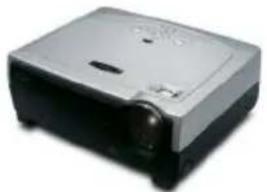
Projector met lensdop
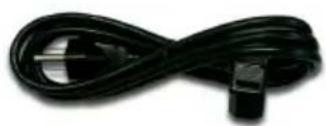
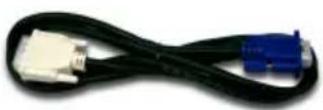
Kabel DVI naar
D-sub 1,8m
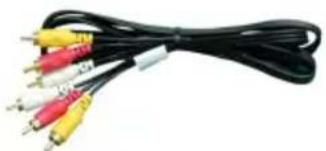
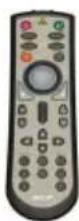
Afstandsbediening met
muisfunctie &
laseraanwijzer
2 x Batterij
USB-kabel 1,8m

Gebruiksaanwijzing
- Infrarood ontvanger
- Zoomlens
- Knop hoogteregeling
- Verstelbare voet
- Focusring
- Zoomring
- Voedingsaansluiting
- Aansluitingspoorten
- Bedieningspaneel
Inleiding
Bedieningspaneel
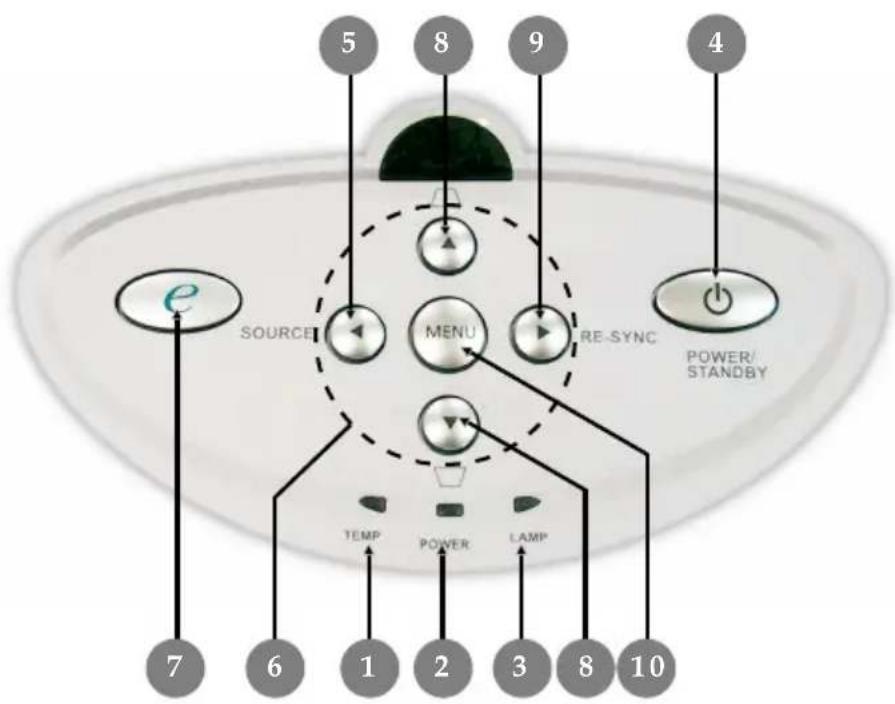
flowchart
graph TD
    e["Source"] --> MENU
    MENU --> RE-SYNC
    RE-SYNC --> POWER/STANDBY
    MENU --> LAMP
    MENU --> TEMP
    MENU --> POWER
    MENU --> 1
    MENU --> 2
    MENU --> 3
    MENU --> 8
    MENU --> 10
    5 --> RE-SYNC
    8 --> RE-SYNC
    9 --> RE-SYNC
    4 --> POWER/STANDBY
    7 --> e
    6 --> e
    1 --> e
    2 --> e
    3 --> e
    8 --> e
    10 --> e
- Lampindicator
- Indicator-LED voeding
- Temperatuurindicator
- Power/Standby
- Source
- Selectietoetsen vier richtingen
- e-toets (activeringstoets)
- Keystone-correctie
- Re-Sync
- Menu
Connection Ports
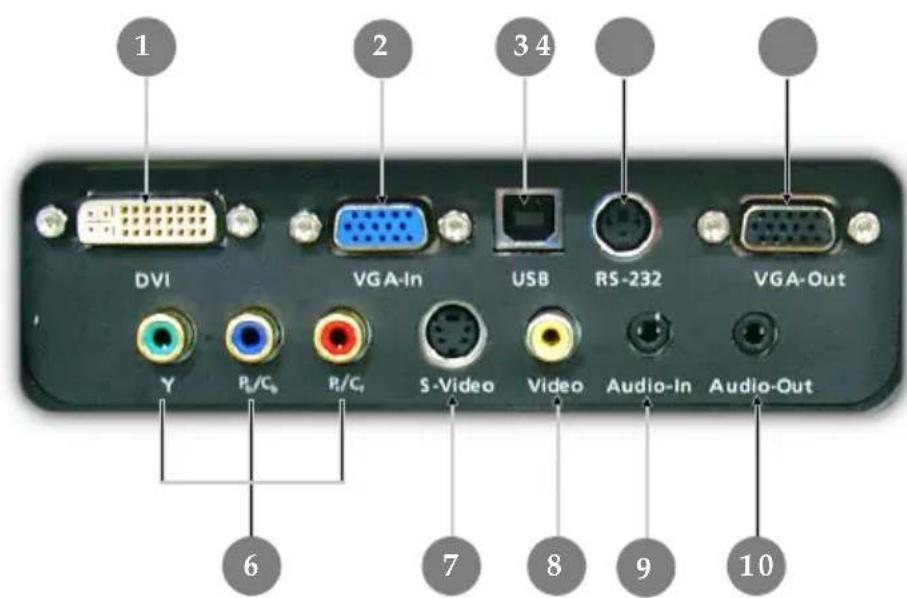
- Aansluiting DVI-I-ingang (Digital en analoog pc-signaal/HDTV/HDCP/Component-Video-ingang)
- VGA-aansluiting(Analoog Signaal PC/HDTV/Component Video-ingang)
- USB-aansluiting
- RS232-connector
- Uitgang circuit beeldscherm
- Aansluiting Component-Video-ingang
- Aansluiting S-Video-ingang
- Aansluiting Composite Video-ingang
- Aansluiting audio-ingang
- Aansluiting Audio-uitgang
Afstandsbediening met muisfunctie & laseraanwijzer
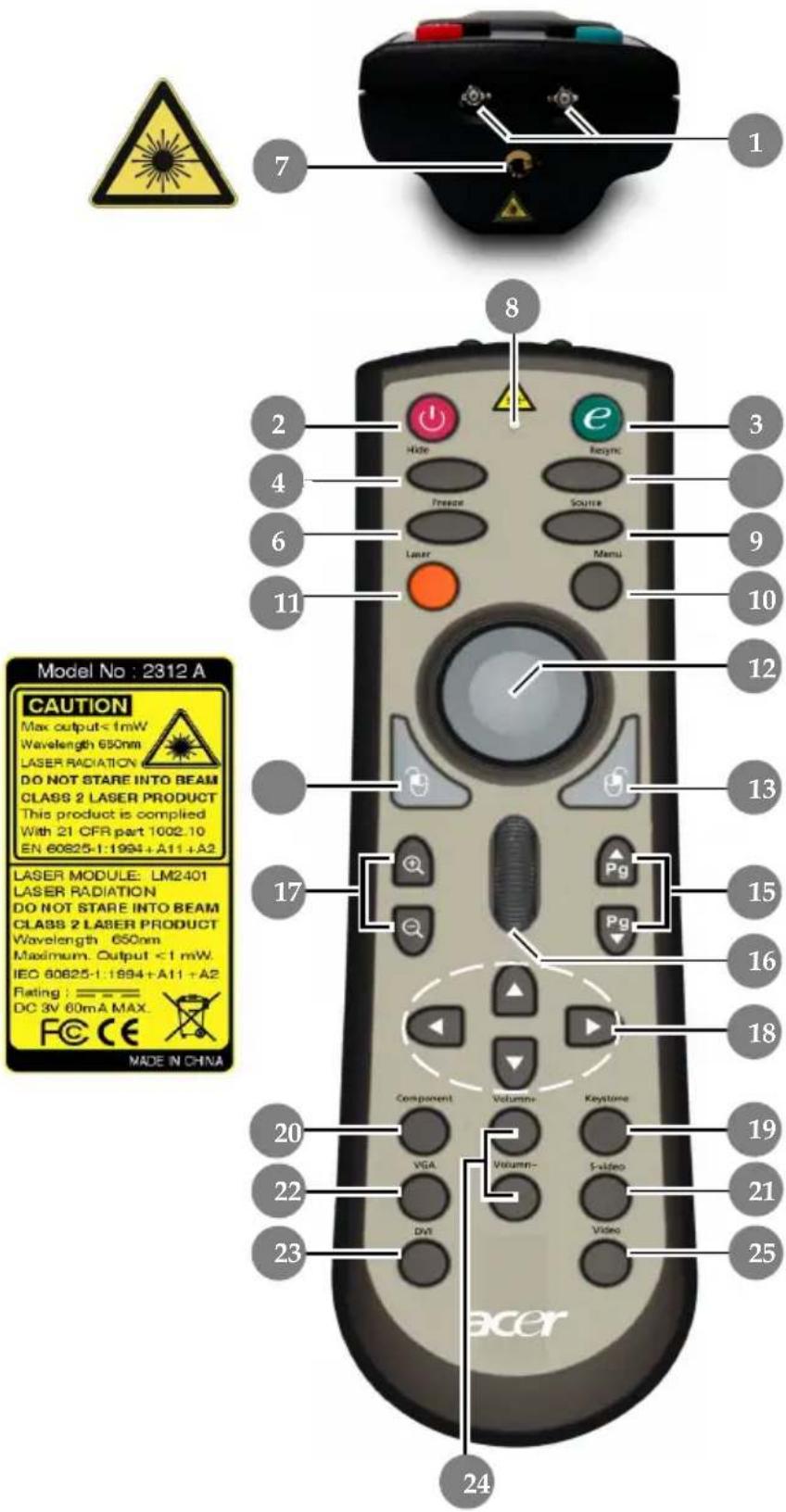
- IR LED's
- Voeding
- Activeringstoets
- Hide
- Opnieuw synchroniseren
- Freeze
- Bevriezen
- Indicator-LED laser
- Bron
- Menu
- Laserknop
- Muis
- Rechts klikken
- Links klikken
- Page Up / Page Down
- Pagina's schuiven
- Inzoomen/Uitzoomen
- Selectietoetsen in vier richtingen
- Keystone-correctie
- Component-bron
- S-Videobron
- VGA-bron
23 DVI-I-bron - Volume +/Volume -
- Videobron
De projector aansluiten
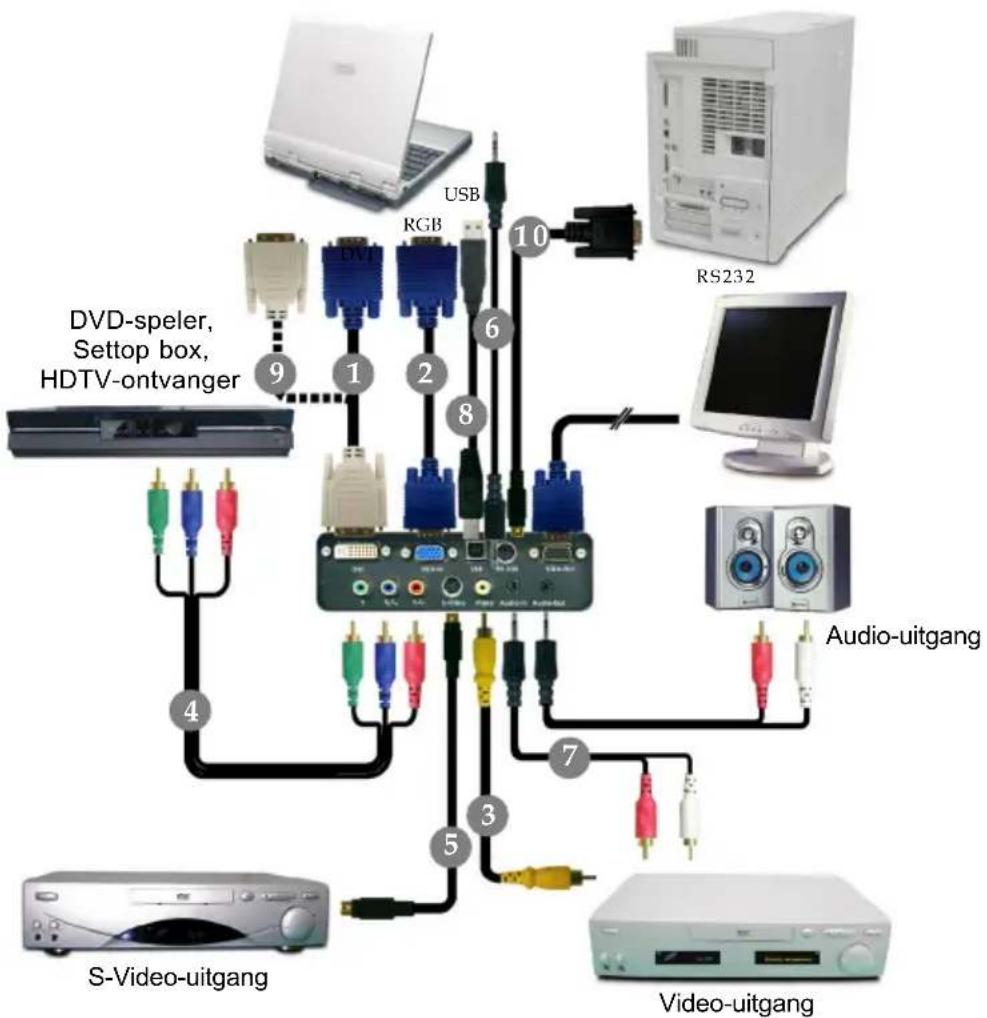
flowchart
graph TD
    A["Video-uitgang"] --> B["S-Video-uitgang"]
    B --> C["Audio-uitgang"]
    C --> D["RS232"]
    D --> E["USB"]
    E --> F["RGB"]
    F --> G["10"]
    G --> H["1"]
    H --> I["2"]
    I --> J["3"]
    J --> K["4"]
    K --> L["5"]
    L --> M["6"]
    M --> N["7"]
    N --> O["8"]
    O --> P["9"]
    P --> Q["DVD-speler, Setup box, HDTV-ontvanger"]
- Kabel DVI naar D-sub
- VGA-kabel
- Composite videokabel
- 3 RCA-componentkabel
- S-Videokabel
- Aansluiting audiokabel / Aansluiting
- Aansluiting audiokabel /RCA
- USB-kabel
- Kabel DVI naar DVI (Optioneel accessoire)
10.RS232-kabel (Optioneel accessoire)
Om er zeker van te zijn dat uw projector goed werkt met uw com puter moet u de weergavemodus van uw grafische kaart nstellen op een resolutie die kleiner is dan of gelijk aan 1024 X 768. Controleer of de timing van de weergavemodus compatibel is met de projector. Zie paragraaf "Compatibiliteitsmodi" op pagina 35.
De projector in-/uitschakelen
De projector inschakelen
- Verwijder de lensdop.
-
Controleer of de voedingskabel en de signaalkabel stevig en correct zijn aangesloten. Het voedings-LED zal rood oplichten.
-
Schakel de lamp in door te drukken op de knop "Voeding/ Stand-by" op het bedieningspaneel. ① Het opstartscherm wordt gedurende 30 seconden weergegeven en het voedings-LED knippert groen. Wanneer het opstartscherm verdwijnt, blijft het voedings-LED groen.
-
Schakel uw bron in (computer, notebook, videospeler, enz.). De projector zal uw bron automatisch detecteren.
- Wanneer het scherm de vermelding "Geen signaal" (zoeken) weergeeft, controleer dan of de signaalkabels goed zijn aangesloten. - Als u meerdere bronnen tegelijk aansluit, gebruik dan de knop "Source" op de afstandsbediening of op het bedieningspaneel om over te schakelen.

Schakel eerst de projector in en vervolgens de signaalbronnen.
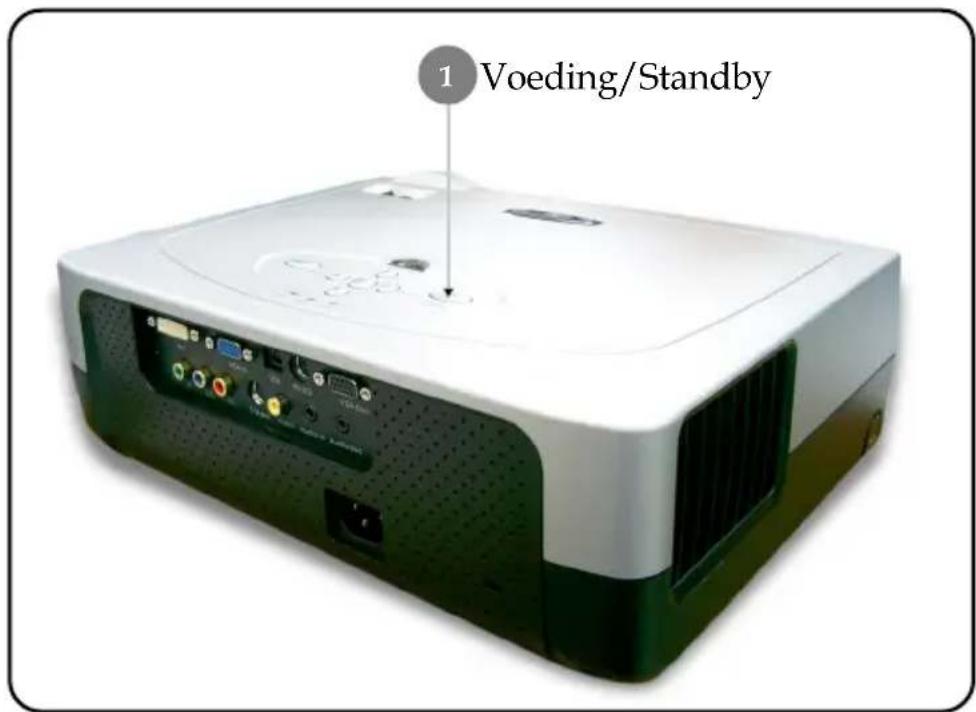
De projector uitschakelen
- Druk o de knop "Voeding/Stand-by" om de projectorlamp uit te schakelen. Het volgende bericht wordt weergegeven op het scherm van de projector: "Please press power button again to complete the shutdown process. Warning: DO NOT unplug while the projector fan is still running".
- "Druk opnieuw op de knop "Voeding/ Stand-by" om te bevestigen. Anders zal het bericht na 10 seconden verdwijnen.
- De koelventilators blijven werken gedurende 120 seconden om de afkoeling te voltooien. De voedings-LED wordt rood. Wanneer het lampje niet meer knippert, is de projector in stand-by.
Als u de projector opnieuw wilt inschakelen, moet u wachten tot de projector het afkoelingsproces voltooid heeft en naar de stand-bymodus is gegaan. Wanneer hij in stand-by staat kunt u weer op de knop "Voeding/stand-by" drukken om de projector opnieuw te starten.
- Koppel de voedingskabel los van het stopcontact en van de projector.
- Schakel de projector niet opnieuw in nadat u hem hebt uitgeschakeld.
Waarschuwingsindicator
Wanneer de indicator "TEMP" rood wordt, betekent dit dat de projector oververhit is. De projector zal zichzelf automatisch uitschakelen. Zie pagina 32.
Wanneer de indicator "LAMP" rood knippert (met tussenpozen van 0,5 seconden), duidt dit op een probleem met de lamp. Schakel de projector uit en koppel de voedingskabel los van het stopcontact. Neem vervolgens contact op met uw verkoper of met ons onderhoudscentrum. Zie pagina 32.
Wanneer de indicator "TEMP" rood knippert (tussenpozen van 1 seconde), betekent dit dat de ventilator niet werkt. Stop het gebruik van de projector en koppel de voedingskabel los van het stopcontact. Neem vervolgens contact op met uw verkoper of met ons onderhoudscentrum. Zie pagina 32.
Installatie
Het geprojecteerde beeld aanpassen
De hoogte van het projectorbeeld aanpassen
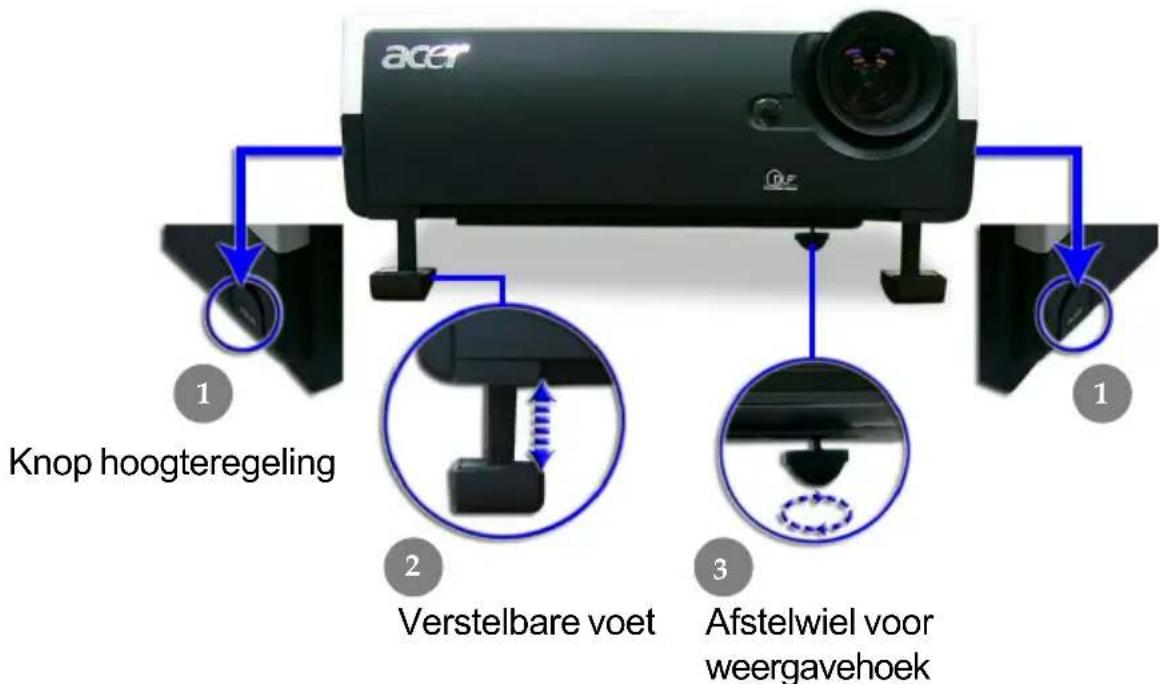
De projector is uitgerust met een verstelbare voet waarmee u de projectorhoogte kunt aanpassen.
Het beeld verhogen:
- Druk op de knop voor de hoogteregeling ①.
- Verhoog het beeld tot de gewenste hoogtehoek ②, en laat vervolgens de knop los om de verstelbare voet in deze positie te vergrendelen.
- Gebruik ③ om de weergavehoek fijner af te stemmen.
Het beeld verlagen:
- Druk op de knop voor de hoogteregeling.
- Verlaag de projector, en laat vervolgens de knop los om de verstelbare voet op zijn plaats te vergrendelen.
- Gebruik ③ om de weergavehoek fijner af te stemmen.
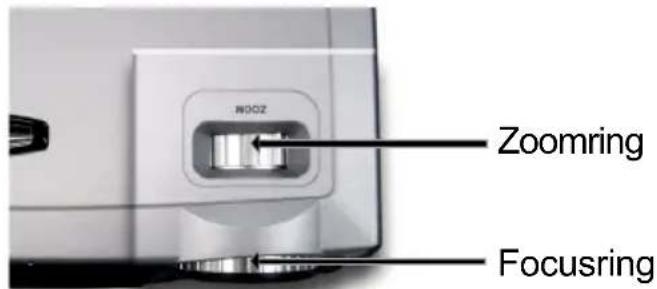
De zoomfactor/beeldscherpte van de projector aanpassen
U kunt de zoomring aanpassen om in of uit te zoomen. Om het beeld scherp te stellen, draait u de focusring tot het beeld zuiver is. De projector zal worden scherpgesteld op een afstand van 3,9 tot 39,4 m (1,2 tot 12,0 voet).
De grootte van het projectiebeeld aanpassen
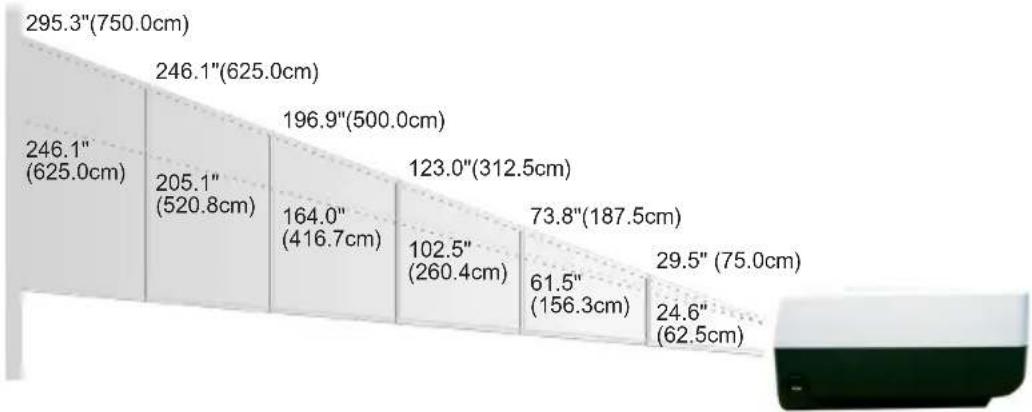
Deze grafiek dient uitsluitend als referentie voor de gebruiker.
Besturingselementen
Bedieningspaneel & afstandsbediening
U kunt de functies op twee manieren bedienen: met de afstandsbediening en via het bedieningspaneel.
AfstandsbedieningBed
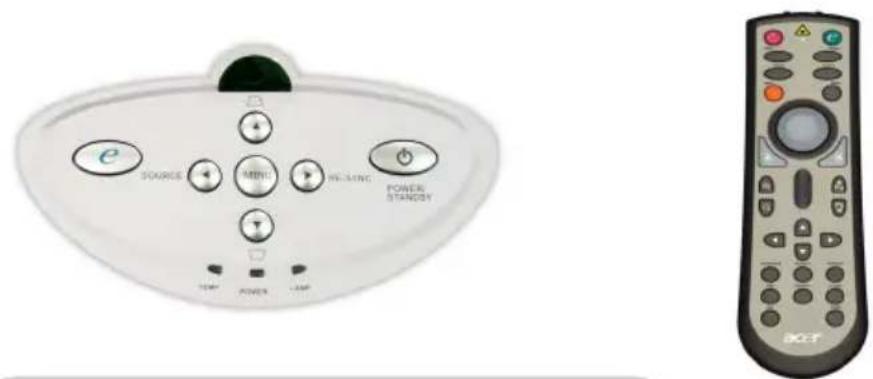
Het Bedieningspaneel gebruiken
Power/Standby
Zie paragraaf "De projector in-/uitschakelen" op pagina's 11-12.
Source
Druk op "bron" om te kiezen uit de bronnen RGB, Component-p, Component-i, S-Video, Composite Video en HDTV.
Menu
Druk op "Menu" om het OSD-menu te openen. Druk opnieuw op "Menu" om het terug te sluiten.
Keystone ▲/ ▽ ▼ △
Past de beeldvervorming aan die wordt veroorzaakt door het kantelen van de projector (±16 graden).
Selectietoetsen in vier richtingen
Gebruik ▲ ▼ ◀ ▶ om items te selecteren of om uw selectie te wijzigen.
▶ voor de functie Enter om de selectie van uw items te bevestigen.
Re-Sync ▶(Alleen analoog RGB-signaal geldig)
Synchroniseert de projector automatisch volgens de invoerbron.
Activeringstoets
Geef het submenu "Display mode (weergavemodus)" van het OSD-menu weer om rechtstreeks de PC-, video-, bioscoop- en gebruikersweergavemodus te selecteren.
Besturingselementen
De Afstandsbediening gebruiken
Power
Zie paragraaf "de projector in-/uitschakelen" op pagina's 11-12.
Activeringstoets
Geef het submenu "Display mode (weergavemodus)" van het OSD-menu weer om rechtstreeks de PC-, video-, bioscoop- en gebruikersweergavemodus te selecteren.
Hide
Schakelt de video tijdelijk uit. Druk op "Hide" (Verbergen) om het beeld te verbergen en druk opnieuw om de weergave van het beeld te hervatten.
Opnieuw synchroniseren ▶ (alleen analoog RGB-signaal geldig)
Synchroniseert de projector automatisch met de invoerbron.
Freeze
Druk op "bevriezen" om het scherm te pauzeren.
Menu
Druk op enu om het OSD-menu te openen. Druk opnieuw op enu om het terug te sluiten.
Laser Button
Richt de afstandsbediening op het beeldscherm en houdt deze knop ingedrukt op de laseraanwijzer te activeren.
Muis / Rechts klikken / Links klikken (\*)
Deze functies zijn dezelfde als bij een muis van een PC of Mac.
Page Up (Fg)
Gebruik deze knop om naar de vorige pagina te gaan.
Page Down
Gebruik deze knop om naar de volgende pagina te gaan.
Pagina's schuiven (\*)
Gebruik de schuifbalk om het scherm omhoog of omlaag te verplaatsen.
Inzoomen / Inzoomen
Druk op de knop of om de lens in of uit te zoomen.
Gebruik ▲ ▼ o mtems te selecteren of om uw selectie te wijzigen.

✿ Opmerking: "*" dit is alleen computerstand. Deze functies zijn alleen beschikbaar wanneer de projector is aangesloten op een computer via een USB-kabel.
Besturingselementen
Keystone (Trapezium)
Druk op "Keystone" (Trapezium) en druk vervolgens op
Dm de verticale en horizontale beeldvervorming aan te passen door de projector te kantelen (±16 graden).


Component
Druk op "Component" om de bron te wijzigen naar de componentaansluiting. Deze aansluiting ondersteunt YPbPr (480p/576p/720p/1080i) en YCbCr (480i/576i).
S-Video
Druk op "S-Video" om de bron te wijzigen naar de S-Videobron.
VGA
Druk op "VGA" om de bron te wijzigen naar de VGA-ingang. Deze connector ondersteunt analoge RGB, YPbPr (480p/576p/720p/1080i), YCbCr (480i/576i) en RGB-synchronisatie.
DVI
Druk op "DVI" om de bron te wijzigen naar de DVI-aansluiting. Deze aansluiting ondersteunt digitale RGB, analoge RGB, YPbPr (480p/576p/720p/1080i), YCbCr (480i/576i) en HDCP-signaal.
Volume +/-
Het volume verhogen/verlagen.
Video
Druk op "Video" om de bron te wijzigen naar de Composiet-Videobron.
Besturingselementen
OSD-menu's
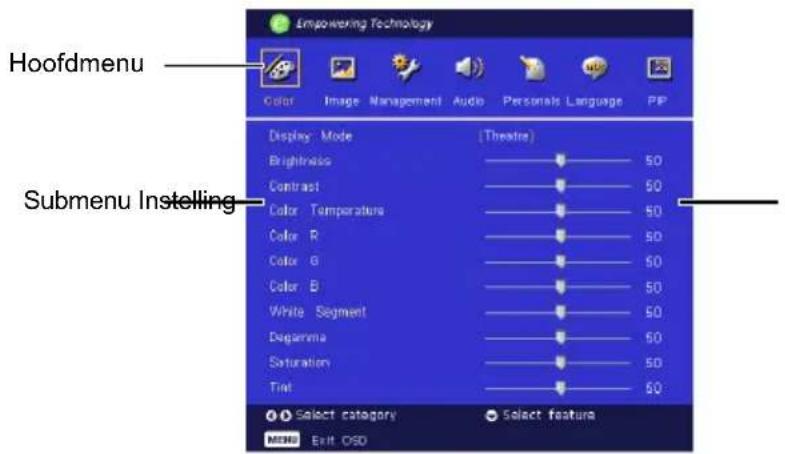
De projector beschikt over meertalige OSD-menu's waarmee u beeldaanpassingen kunt uitvoeren en een aantal instellingen kunt aanpassen. De projector zal de bron automatisch detecteren.
Werking
- Druk op "Menu" op de afstandsbediening of op het bedieningspaneel om het OSD-menu te openen.
- Wanneer het OSD wordt weergegeven, gebruik dan de knoppen ◀ ▶ om een item in het hoofdmenu te selecteren. Druk op nadat u het gewenste item van het hoofdmenu hebt geselecteerd, om het submenu te openen voor de instellingen van de eigenschappen.
- Gebruik de toetsen ▲ ▼ om het gewenste item te selecteren en pas de instellingen aan met de toetsen ◀ ▶.
- Selecteer het volgende item dat u wilt aanpassen in het submenu en pas dit aan zoals hoger beschreven.
- Druk op "Menu" om te bevestigen. Het scherm keert terug naar het hoofdmenu.
- Druk op nieuw op "Menu" om het OSD-menu te verlaten. Het OSD-Menu wordt gesloten en de projector zal automatisch de nieuwe instellingen opslaan.
Besturingselementen
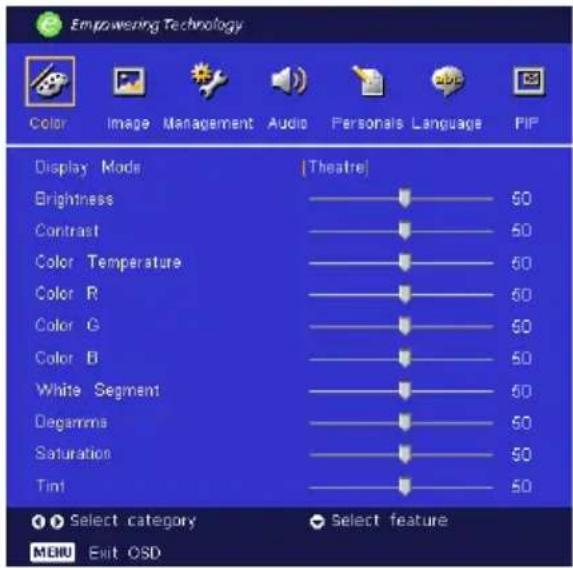
Er zijn talrijke instellingen, die vooraf werden ingesteld en die geoptimaliseerd zijn voor verschillende beeldtypes.
PC : voor computer of notebook.
Video : voor het afspelen van video's in een heldere omgeving.
Theater : voor gebruik als thuisbioscoop in een donkere kamer.
User : van gebruikersinstellingen.
Brightness
Past de helderheid van het beeld aan.
Druk op om het beeld donkerder te maken.
Druk op▶ om het beeld lichter te maken.
Contrast
Met het contrast beheert u de graad van het verschil tussen de lichtste en donkerste delen van de afbeelding. Het aanpassen van het contrast wijzigt de waarden voor zwart en wit in de afbeelding.
Druk op om het contrast te verminderen.
Druk op om het contrast te vermeerderen.
Color Temperature
Past de kleurtemperatuur aan. Bij een hogere temperatuur ziet het beeld er koeler uit; bij een lagere temperatuur ziet het beeld er warmer uit.
Besturingselementen
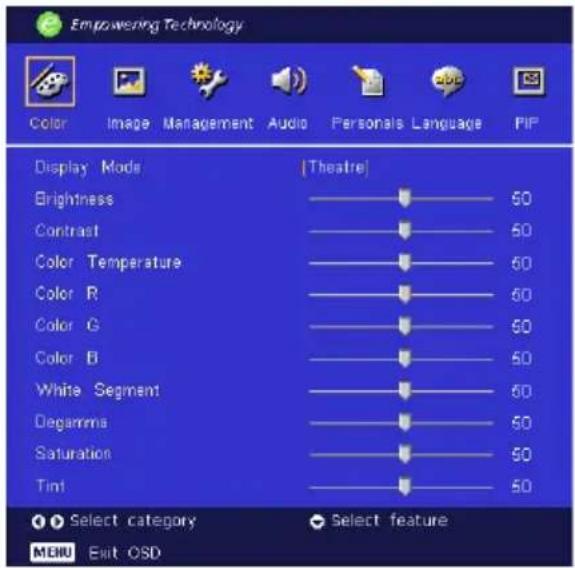
Past de rode kleur aan.
Color G
Past de groene kleur aan.
Color B
Past de blauwe kleur aan.
White Segment
Gebruik het witsegment om het piekniveau van de witbalans voor de DMD-chip in te stellen. 0 staat voor een minimaal witniveau, en 10 staat voor een maximaal witniveau. Indien u een sterker beeld wilt, pas deze instelling dan aan naar het maximum. Voor een vloeiender en natuurlijker beeld, past u deze instelling aan naar het minimum.
Degamma
Deze instelling belnvloedt de manier waarop een donkere scène wordt weergegeven. Met een hogere gammawaarde zal een donkere omgeving er helderder uitzien.
Saturation
Past een videobbeeld aan van zwart en wit naar een volledig verzadigde kleur.
Druk op ◀ om de groenwaarde in het beeld te verlagen.
Druk op ▶ om de kleurwaarde in het beeld te verhogen.
Tint
Pas de kleurbalans van rood en groen aan.
Druk op ◀ om de groenwaarde in het beeld te verlagen.
Druk op ▶ om de groenwaarde in het beeld te verhogen.

De functies "Saturation" en "Tint" worden niet ondersteund in de computermodus of de DVI-modus.
Besturingselementen
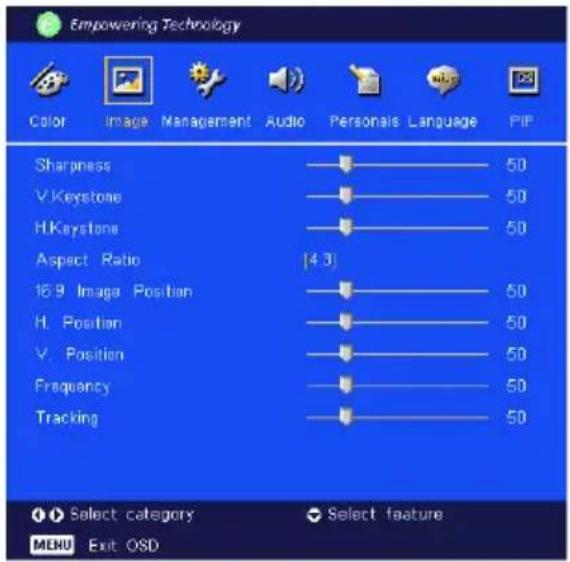
◆ "Sharpness"-functies worden niet ondersteund in de DVI-modus.
Sharpness
Past de schermte van het beeld aan.
Druk op ◦ om de scherpte to verminderen.
Druk op om de scherpte te verhogen.
V. Keystone
Druk op of tom de verticale beeldvervorming aan te passen en een meer vierkant beeld te vormen.
H. Keystone
Druk op of om de verticale beeldvervorming aan te passen en een meer vierkant beeld te vormen.
Aspect Ratio
Gebruik deze functie om de gewenste beeldverhouding te selecteren.
4:3 : De invoerbron zal worden geschaald om te passen op het projectiescherm.
16:9 : De invoerbron zal worden geschaald om te passen op de breedte van het projectiescherm.
Auto : Het beeld behoudt zijn oorspronkelijke breedte-hoogteverhouding en maximaliseert het beeld zodat het past in de oorspronkelijke horizontale of verticale pixels.
16:9 Image Position
Regel de beeldpositie omhoog of omlaag als u de beeldverhouding hebt ingesteld op 16:9.
Druk op ◀ om het beeld omlaag te verplaatsen.
Press the to move the image up.
Besturingselementen
Druk op om het beeld naar links te verplaatsen.
Druk op ▶ om het beeld naar rechts te verplaatsen.
V. Position
Druk op om het beeld omlaag te verplaatsen.
Druk op▶ om het beeld omhoog te verplaatsen.
Frequency
Met "Frequency" wijzigt u de frequentie voor de gegevensweergave van de grafische kaart van uw computer. Als u een verticale knipperende balk ziet, kunt u dit aanpassen met deze functie.
Tracking
Met "Tracking" wordt de signaaltiming van het beeld gesynchroniseerd met de grafische kaart. Als u een onstabiel of flikkerend beeld ziet, gebruik dan deze functie om dit te corrigeren.
Besturingselementen
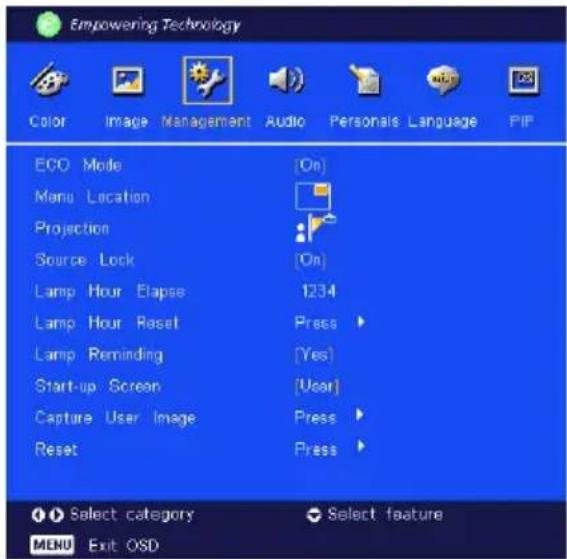
Kies voor "On" om de projectorlamp te dimmen, zodat er minder energie wordt verbruikt, de levensduur van de lamp wordt verlengd en het geruis wordt verminderd. Kies voor "Off" om terug te keren naar de normale modus.
Menu Location
Selecteer de locatie van het Menu op het weergavescherm.
Projection

Bureau voor
De standaard fabrieksinstelling.

Bureau achter
Wanneer u deze functie selecteert zal de projector het beeld horizontaal spiegelen zodat u kunt projecteren achter een doorzichtig scherm.

Plafond voor
Wanneer u deze functie selecteert zal de projector het beeld verticaal spiegelen voor plafondprojectie.

Plafond achter
Waneer u deze functie selecteert, zal de projector het beeld tegelijk horizontaal en verticaal spiegelen. U kunt projecteren achter een doorzichtig scherm met plafondprojectie.
Besturingselementen
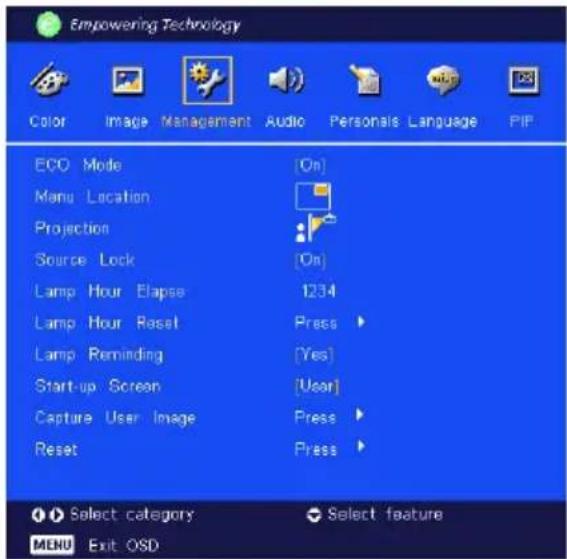
Wanneer u de bronvergrendeling uitschakelt, zal de projector zoeken naar andere signalen, Wanneer de bronvergrendeling is ingeschakeld, wordt het huidige bronkanaal "vergrendeld" voordat u op de afstandsbediening op de knop "Source" (Bron) drukt voor het volgende kanaal.
Lamp Hour Elapse
Geeft de verlopen werktijd van de lamp weer (in uren).
Lamp Hour Reset
Druk op de knop ▶ en kies vervolgens voor "Yes" hebt geselecteerd om de urenteller van de lamp terug in te stellen op 0 uur.
Lamp Reminding
Selecteer deze functie om het waarschuwingsbericht voor het vervangen van de lamp weer te geven of te verbergen. Het bericht zal worden weergegeven wanneer de lamp nog 30 werkuren heeft voor het einde van zijn levensduur.
Start-up screen
Kies "Acer" of "User" om het opstartscherm te wijzigen naar het standaard Acer-scherm of naar het door de gebruiker aangepaste scherm.
Capture User Image
Druk op de knop en kies vervolgens voor "Yes" om het momenteel weergegeven beeld op te nemen voor het opstartscherm van de "User".
Reset
Druk op de knop ▶ en kies vervolgens voor "Yes" hebt geselecteerd om de weergaveparameters van alle menu's opnieuw in te stellen naar de standaardwaarden.


Besturingselementen
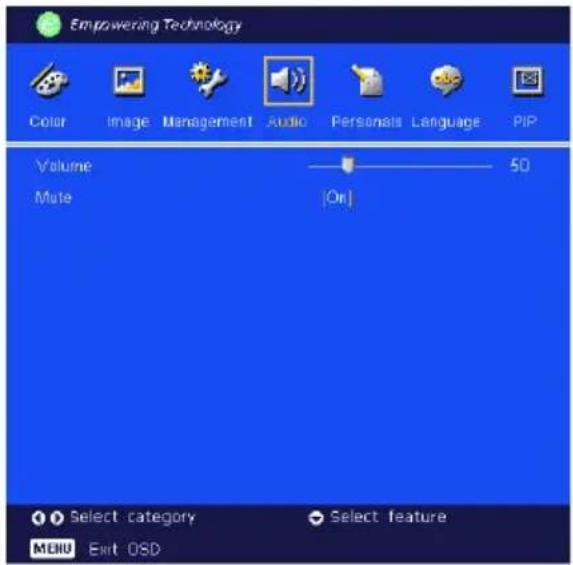
Druk op ◦om het volume te verlagen.
Druk op▶ om het volume te verhogen.
Mute
Kies voor "On" om het dempen in te schakelen.
Kies voor "Off" om het dempen uit te schakelen.
Besturingselementen
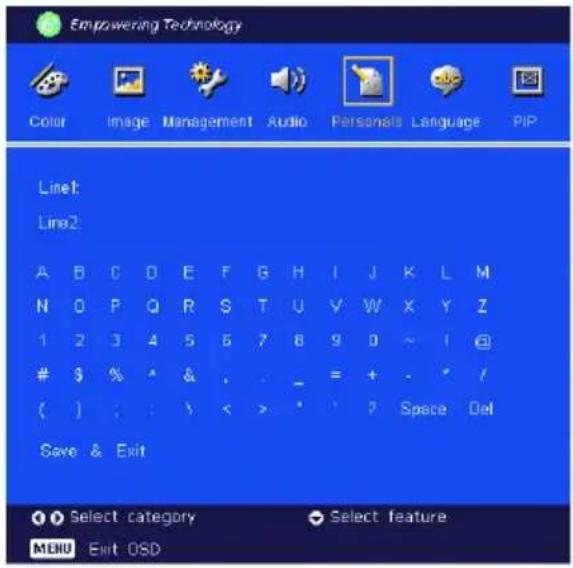
Bewerkt de gebruikersvoorkeuren via de OSD-interface. De bewerkte gebruikersinfo wordt weergegeven in de linkerbenedenhoek van het scherm wanneer de projector wordt INGESCHAKELD.
1.> Gebruik de knoppen ⚠ vom de functie "Line1" te selecteren en druk op de knop "Enter". U kunt een teken invoegen op lijn één.
2.> Gebruik de knoppen ▲ ▼ ◀ ▶ om een teken te selecteren en druk op "Enter" om uw selectie te bevestigen
3.> Gebruik de knoppen ⬆ ▲ ▼om de functie "Line2" te selecteren en druk op de knop "Enter". U kunt nu een teken invoegen op lijn twee.
4.> Ga op dezelfde manier tewerk als in step 3.>
5.> Gebruik de knoppen ⚠ om de functie "Save & Exit" te selecteren en druk vervolgens op de knop "Enter".
6.> Wanneer u de projector opnieuw opstart, wordt het opstartscherm weergegeven met de nieuwe woorden.
Opmerking:
U kunt maximaal 35 tekens per lijn invoeren.
Gebruik "Del" om het vorige teken te wissen.
Gebruik "Space" om een spatie toe te voegen.
Besturingselementen
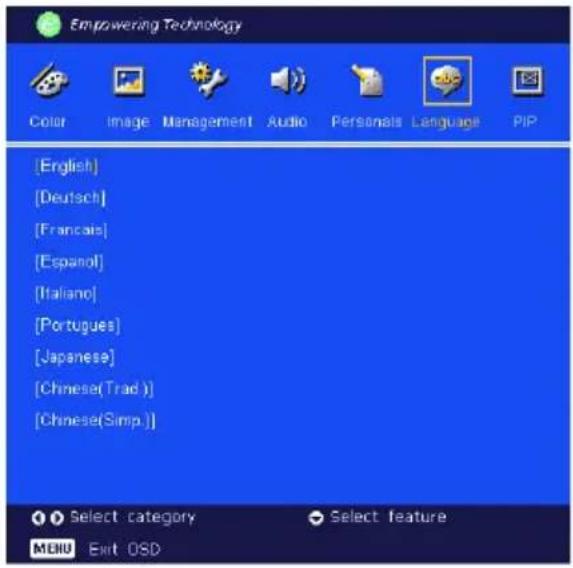
Selecteer het meertalige OSD-menu. Gebruik de toetsen of
om de taal van uw voorkeur te selecteren.
Druk op "Menu" om de selectie te voltooien.
Besturingselementen
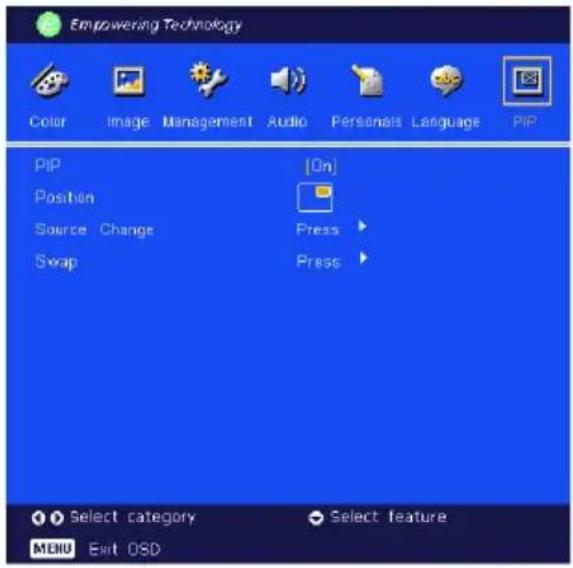
Kies "On" om het PIP-scherm te selecteren.
Position
Selecteer de positie van het PIP-scherm op het weergavescherm.
Source Change
Selecteer de invoerbron van de projector op het PIP-scherm.
Swap
Selecteer "On" om te schakelen tussen het hoofdscherm en het PIP-scherm.
Probleemoplossing
Indien u problemen ondervindt met de projector, raadpleeg dan de volgende informatie. Indien het probleem zich blijft voordoen, neem dan contact op met uw lokale verdeler of onderhoudsdienst.
Probleem: Er verschijnt geen beeld op het scherm.
Controleer of alle kabels en stroomvoorzieningen correct en goed zijn aangesloten zoals beschreven in het hoofdstuk "Installatie".
Controleer of de pinnen van de connectors niet gebogen of gebroken zijn.
Controleer of de projectielamp goed werd geïnstalleerd. Raadpleeg hiervoor het hoofdstuk "De Lamp Vervangen".
Controleer of de lensdop is verwijderd en of de projector is ingeschakeld.
Druk op de knop "A/V Mute" (A/V dempen) om zeker te zijn dat het beeld niet tijdelijk is uitgeschakeld.
Probleem: Gedeeltelijk, rollend of onjuist weergegeven beeld.
Druk op de knop "Sync" (Synchronisatie) op de afstandsbediening of op de knop "Re-Sync" (Opnieuw synchroniseren) op het bedieningspaneel.
Indien u een PC gebruikt:
Indien de resolutie van uw computer hoger is dan 1024 x 768, volg dan onderstaande stappen om de resolutie opnieuw in te stellen.
Voor Windows 3.x:
- Dubbelblik in het Programmabeheer van Windows op het pictogram "Windows Setup" in de Hoofdgroep.
- Controleer of de instelling voor de resolutie lager is dan of gelijk aan 1024 x 768.
Voor Windows 95, 98, 2000, XP:
-
Open het pictogram "Deze Computer", open het "Configuratiescherm", en dubbelklik op het pictogram "Beeldscherm".
-
Selecteer het tabblad "Instellingen".
-
In de rubriek "Bureaublad" vindt u de instellingen voor de resolutie. Controleer of de resolutie kleiner is dan of gelijk is aan 1024 x 768.
Indien de projector nog steeds het volledige beeld niet weergeeft, zult u wellicht ook het beeldscherm dat u gebruikt moeten aanpassen. Raadpleeg hiervoor de volgende stappen.
-
Volg de bovenstaande stappen 1-2. Klik op de knop "Geavanceerde eigenschappen".
-
Selecteer de knop "Wijzigen" in het tabblad "Beeldscherm".
-
Klik op "Alle apparaten weergeven." Selecteer vervolgens "Standaard monitortypen" onder Fabrikanten; Selecteer de gewenste resolutie in het vak "Modellen".
-
Controleer of de instelling voor de schermweergave lager is dan of gelijk aan 1024 x 768.
Als u een notebook gebruikt:
-
Volg eerst de bovenstaande stappen om de resolutie van de computer aan te passen.
-
Schakel de weergave van de notebook naar de modus "alleen externe weergave" of "alleen CRT".
Indien u problemen ondervindt bij het wijzigen van de resolutie of indien uw monitor vastloopt, start dan de volledige uitrusting en de projector opnieuw op.
Probleem: Het scherm van de Notebook of PowerBook geeft uw presentatie niet weer.
Indien u een Notebook gebruikt:
Bepaalde notebooks kunnen hun eigen scherm uitschakelen wanneer een tweede weergave-apparaat wordt gebruikt.
Raadpleeg de documentatie van uw computer voor informatie over de manier waarop u de schermweergave opnieuw kunt activeren.
Indien u een Apple PowerBook gebruikt:
Open de PowerBook Weergave in de Regelpanelen om Video Mirroring in te stellen op "On".
Probleem: Beeld is onstabiel of flikkert
Gebruik "Tracking" om dit te corrigeren. Zie pagina 22.
Wijzig de kleureninstelling van het beeldscherm van uw computer.
Probleem: Beeld heeft een verticale flikkerende balk
Gebruik "Frequency" om het beeld aan te passen. Zie pagina 22 voor meer informatie.
Controleer de weergavemodus van uw grafische kaart en stel deze opnieuw in om zeker te zijn van de compatibiliteit. Zie pagina 29.
Probleem: Beeld is niet scherpgesteld.
Regel de focusring aan op de lens van de projector. Zie pagina 14.
Controleer of het projectiescherm zich op de vereiste afstand van 3,9 tot 39,4 m (1,2 tot 12,0 voet) van de projector bevindt.
Probleem: Het beeld is uitgerekt wanneer het een 16:9 DVD weergeeft.
De projector detecteert automatisch 16:9 DVD en past de breedte-hoogteverhouding aan door naar een volledig scherm te digitaliseren met de standaardinstelling 4:3.
Als het beeld nog steeds uitgerekt is, zult u ook de breedte-hoogteverhouding als volgt moeten aanpassen:
Selecteer het type 4:3 als breedte-hoogteverhouding op uw DVD-speler als u een 16:9 DVD afspeelt.
Als u het type 4:3 niet kunt selecteren op uw DVD-speler, selecteer dan de breedte-hoogteverhouding 4:3 in het OSD-menu.
Probleem: Beeld is gespiegeld.
Selecteer de opdracht "Management" in het OSD-menu en pas de richting van de projectie aan. Zie pagina 23.
Probleem: De lamp dooft of maakt een knallend geluid
Wanneer de lamp het einde van zijn levensduur bereikt zal deze opbranden of een luid knallend geluid maken. Indien dit gebeurt, zult u de projector niet opnieuw kunnen inschakelen zolang de lamp niet wordt vervangen. Raadpleeg hiervoor de werkwijze zoals beschreven in het hoofdstuk "De Lamp Vervangen" op pagina 33.
Probleem: Bericht LED-lampje
| Bericht | Voedingsled | Temp-LED | Lamp-LED | |
| Groen Rood | ||||
| Stand-by status | ||||
| Waarschuwing Knipperend | ||||
| Afkoelen Knipperend | ||||
| Normaal | ||||
| Fout (Lamp werkt niet) Knipperend | ||||
| Fout (Ventilator werkt niet) Knipperend | ||||
| Fout (Defecte lamp) | ||||
=>Lamp aan =>Lamp uit
Bijlagen
Probleem: Waarschuwingsberichten
Het bericht: “Lamp is approaching the end of its useful life in full power operation. Replacement Suggested!” wordt gedurende 10 seconden weergegeven wanneer de lamp bijna het einde van zijn levensduur heeft bereikt.
“Projector Overheated. Lamp will automatically turn off soon.” (Oververhitting) wordt weergegeven wanneer de systeemtemperatuur oververhit raakt.
“Fan fail. Lamp will automatically turn off soon.” (ventilatiefout) wordt weergegeven wanneer de ventilator niet werkt.
Bijlagen
De lamp vervangen

De projector zal zelf de levensduur van de lamp detecteren. Het waarschuwingsbericht "Lamp is approaching the end of its useful life in full power operation. Replacement Suggested!" wordt weergeven. Vervang de lamp zo snel mogelijk wanneer u dit bericht ziet.
⚠ Waarschuwing: Het lampcompartiment is zeer warm! Laat he afkoelen voordat u de lamp vervangt!
Zorg ervoor dat de projector gedurende minstens 30 minuten is afgekoeld voordat u de lamp vervangt.
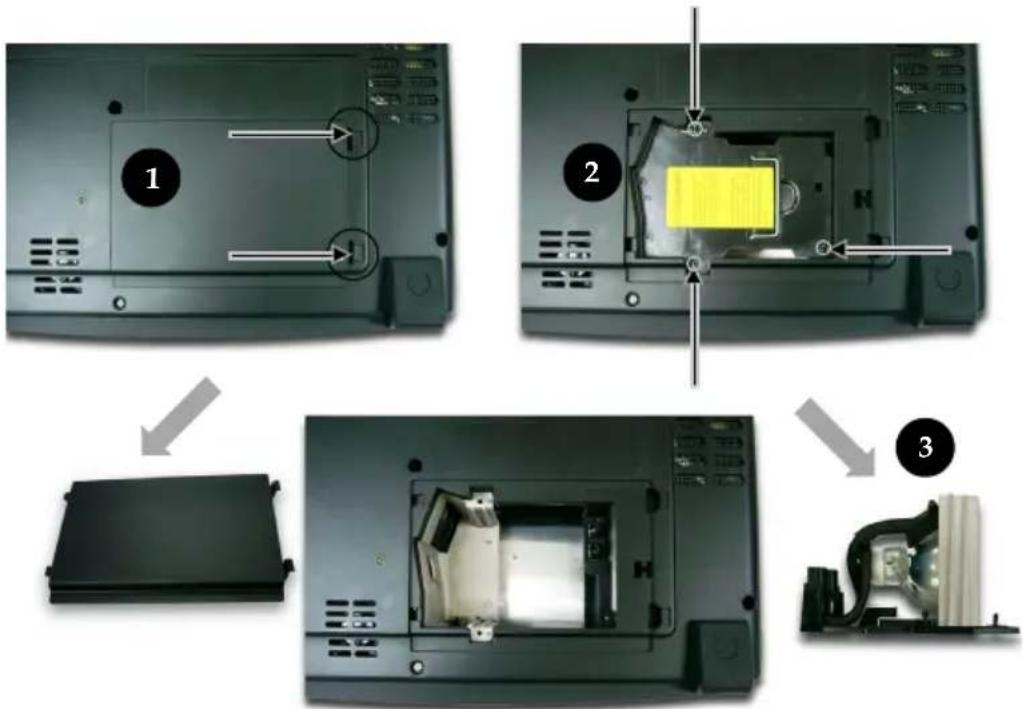
Opgelet: Laat de lampmodule niet vallen, of raak de lamp niet aan, om het risico op persoonlijk letsel te voorkomen. De lamp kan uiteenspringen en letsels veroorzaken.
Werkwijze voor het Vervangen van de Lamp:
- Druk op de voedingsknop om de voeding van de lamp uit te schakelen.
- Laat de projector gedurende tenminste 30 minuten afkoelen.
- Maak de voedingskabel los.
- Duw het deksel omhoog en haal het weg.①
- Verwijder de 3 schroeven van de lampmodule.②
- Trek de lampmodule uit.③
Om de lampmodule te vervangen, keer dan de voorgaande stappen om.
Specifications
De onderstaande specificaties zijn onderhevig aan wijzigingen zonder voorafgaande kennisgeving. Raadpleeg de aangekondigde marketingspecificaties van Acer met betrekking tot de laatste specificaties.
Lichtverwerkingsinstrumenten - Eén chip DLP ™ Technologie door Texas
Lamp - 250W (PD723P) / 300W (PD725P) door gebruiker vervangbare lamp
Aantal pixels - 1024 pixels(H) X 768 regels(V)
Kleurenweergave mogelijk - 16,7 m kleuren 256 grijswaarden
Contrastverhouding - 2000:1 (Vol aan/Vol uit)
Uniformiteit - 85%
Geluidsniveau - PD723P: 28 dB(A) (standaardmodus)/26 dB(A) (ECO mode)
PD725P: 32 dB(A) (standaardmodus)/27 dB(A) (ECO mode)
Projectielens - F/2,4\~2,6 f=28\~33,6:1,2X
Grootte projectiescherm(Diag.) - 24,6 tot 300 inches (0,63 tot 7,62 meter) diagonaal Projectie-afstand - 3,9 tot 40 voet (1,2 tot 12,2 meter)
Videocompatibiliteit - NTSC 3,58/NTSC 4,43/PAL/SECAM en HDTV compatibel
- Composite video- & S-Video-capaciteit
Horizontale frequentie
Verticale frequentie
Voeding
- 31,5kHz\~100kHz horizontale scan
- 43Hz\~120Hz verticaal vernieuwen
- Universele AC-invoer 100-240V ; Invoerfrequentie 50/60Hz
I/O-aansluiting
- Voeding: ÀC-aansluiting vermogensinvoer
- VGA-ingang:
■ Eén DVI-I-aansluiting voor digitaal signaal met HDCP
- Eén 15-pin d-sub voor VGA, component en HDTV-signaal
- VGA-uitgang: Eén 15-pin d-sub voor VGA-uitgang
- Video-ingang:
- Eén Composite video RCA-ingang
- Eén S-Video-ingang
- 3 RCA Component-video-ingang
- USB:Eén USB-aansluiting voor afstandsbediening via computer
- RS232: Eén RS232-aansluiting voor computerafstandsbediening
- Audio-ingang: één koptelefoonaansluiting voor audio-invoer
- Audio-uitgang: één telefoonaansluiting voor audio-uitvoer
Gewicht
- 7,5 lbs (3,4 kg)
Afmetingen (B x H x D)
- 13,0 x 3,9 x 10,6 inches (330 x 100 x 269 mm)
Omgeving
- Werktemperatuur: 41\~95 °F (5\~ 35°C)
Vochtigheid: 80% maximum (Niet condenserend)
- Opslagtemperatuur: -4\~140 °F (-20\~60°C)
Vochtigheid: 80% maximum (Niet condenserend)
Veiligheidsvoorschriften
- FCC Klasse B, CE Klasse B, VCCI-II, UL, cUL, TÜV-GS, C-tick, PSB, PSE, CB rapport, CCC, BSMI
Compatibiliteitsmodi
| Modus | Resolutie | (ANALOOG) | (DIGITAAL) | ||
| Vert.Frequentie (Hz) | Hor.Frequentie (kHz) | Vert.Frequentie (Hz) | Hor.Frequentie (kHz) | ||
| VESA VGA | 640 x 350 | 70 | 31.5 | 70 | 31.5 |
| VESA VGA 640 x 350 | 85 37.9 85 37.9 | ||||
| VESA VGA 640 x 400 | 85 37.9 85 37.9 | ||||
| VESA VGA 640 x 450 | 60 31.5 60 31.5 | ||||
| VESA VGA 640 x 480 | 72 37.9 72 37.9 | ||||
| VESA VGA 640 x 480 | 75 37.5 75 37.5 | ||||
| VESA VGA 640 x 480 | 85 43.3 85 43.3 | ||||
| VESA VGA 720 x 400 | 70 31.5 70 31.5 | ||||
| VESA VGA 720 x 400 | 85 37.9 85 37.9 | ||||
| SVGA 800 x 600 | 56 35.2 56 35.2 | ||||
| SVGA 800 x 600 | 60 37.9 60 37.9 | ||||
| SVGA 800 x 600 | 72 48.1 72 48.1 | ||||
| SVGA 800 x 600 | 75 46.9 75 46.9 | ||||
| SVGA 800 x 600 | 85 53.7 85 53.7 | ||||
| VESA XGA | 1024 x 768 43.4 | 35.5 44.9 35.5 | |||
| VESA XGA 1024 x | 768 60 48.4 60 48.4 | ||||
| VESA XGA 1024 x | 768 70 56.5 70 56.5 | ||||
| VESA XGA 1024 x | 768 75 60.0 75 60.0 | ||||
| VESA XGA 1024 x | 768 85 68.7 85 68.7 | ||||
| * VESA SXGA 1152 | x 864 70 63.8 70 63.8 | ||||
| * VESA SXGA 1152 | x 864 75 67.5 75 67.5 | ||||
| * VESA SXGA 1152 | x 864 85 77.1 85 77.1 | ||||
| * VESA SXGA | 1280 x 1024 | 60 | 63.98 | 60 | 63.98 |
| * VESA SXGA | 1280 x 1024 | 75 | 79.98 | 75 | 79.98 |
| * VESA SXGA | 1280 x 1024 | 85 | 91.1 | 85 | 91.1 |
| * VESA SXGA+ | 1400 x 1500 | 60 | 63.98 | 60 | 63.98 |
| * VESA UXGA | 1600 x 1200 | 60 | 75 | 60 | 75 |
| MAC LC 13" 640 x 480 | 66.66 34.98 | - | - | ||
| MAC II 13" 640 x 480 | 66.68 35 | - | - | ||
| MAC 16" | 832 x 624 | 74.55 | 49.725 | - | - |
| MAC 19" 1024 x 768 | 75 60.24 | - | - | ||
| * MAC | 1152 x 870 | 75.06 | 68.68 | - | - |
| MAC G4 | 640 x 480 | 60 | 31.35 | - | - |
| MAC G4 | 640 x 480 | 120 | 68.03 | - | - |
| MAC G4 1024 x 768 | 120 97.09 | - | - | ||
| i Mac DV 640 x 480 | 117 | 60 | - | - | |
| i Mac DV 800 x 600 | 95 | 60 | - | - | |
| i Mac DV 1024 x 768 | 75 | 60 | - | - | |
| * i Mac DV 1152 x 870 | 75 68.49 | - | - | ||
| * i Mac DV 1280 x 960 | 75 | 75 | - | - | |
| * i Mac DV | 1280 x 1024 | 85 91.1 | - | - | |

Opmerking: “*” compressie computerbeeld.
- Inhoudsopgave .... 1
- Gebruiksrichtlijnen 2
- Inleiding 4
- Installatie 10
- User Controls....15
- Bijlagen 29
- Gebruiksrichtlijnen
- Voorzorgsmaatregelen
- Wel:
- Niet:
- Producteigenschappen
- Inleiding
- Overzicht pakket
- Afstandsbediening met muisfunctie & laseraanwijzer
- De projector aansluiten
- De projector in-/uitschakelen
- De projector inschakelen
- De projector uitschakelen
- Waarschuwingsindicator
- Installatie
- Het geprojecteerde beeld aanpassen
- De hoogte van het projectorbeeld aanpassen
- De zoomfactor/beeldscherpte van de projector aanpassen
- Besturingselementen
- Bedieningspaneel & afstandsbediening
- Het Bedieningspaneel gebruiken
- Power/Standby
- Source
- Menu
- Keystone ▲/ ▽ ▼ △
- Selectietoetsen in vier richtingen
- Re-Sync ▶(Alleen analoog RGB-signaal geldig)
- Activeringstoets
- De Afstandsbediening gebruiken
- Power
- Hide
- Opnieuw synchroniseren ▶ (alleen analoog RGB-signaal geldig)
- Freeze
- Laser Button
- Muis / Rechts klikken / Links klikken (\*)
- Page Up (Fg)
- Page Down
- Pagina's schuiven (\*)
- Inzoomen / Inzoomen
- Keystone (Trapezium)
- Component
- S-Video
- VGA
- DVI
- Volume +/-
- Video
- OSD-menu's
- Werking
- Brightness
- Contrast
- Color Temperature
- Color G
- Color B
- White Segment
- Degamma
- Saturation
- Tint
- Sharpness
- Keystone
- Keystone
- Aspect Ratio
- 16:9 Image Position
- Position
- Frequency
- Tracking
- Menu Location
- Projection
- Bureau voor
- Bureau achter
- Plafond voor
- Plafond achter
- Lamp Hour Elapse
- Lamp Hour Reset
- Lamp Reminding
- Start-up screen
- Capture User Image
- Reset
- Mute
- Opmerking:
- Position
- Source Change
- Swap
- Probleemoplossing
- Probleem: Er verschijnt geen beeld op het scherm.
- Probleem: Gedeeltelijk, rollend of onjuist weergegeven beeld.
- Probleem: Het scherm van de Notebook of PowerBook geeft uw presentatie niet weer.
- Probleem: Beeld is onstabiel of flikkert
- Probleem: Beeld heeft een verticale flikkerende balk
- Probleem: Beeld is niet scherpgesteld.
- Probleem: Het beeld is uitgerekt wanneer het een 16:9 DVD weergeeft.
- Probleem: Beeld is gespiegeld.
- Probleem: De lamp dooft of maakt een knallend geluid
- Bijlagen
- Probleem: Waarschuwingsberichten
- De lamp vervangen
- Werkwijze voor het Vervangen van de Lamp:
- Specifications
Merk : ACER
Model : PD725P
Categorie : Vidéo-projecteur