
PD724 - Vidéo-projecteur ACER - Gratis gebruiksaanwijzing en handleiding
Vind de handleiding van het apparaat gratis PD724 ACER in PDF-formaat.


| Producttype | Videoprojector |
| Merk | Acer |
| Model | PD724 |
| Technologie | DLP (enkele chip) |
| Native resolutie | XGA (1024 x 768) |
| Compatibele videosignalen | NTSC, PAL, SECAM, HDTV (480i/p, 576i/p, 720p, 1080i) |
| Lens | Handmatige zoom en focus |
| Keystone-correctie | Digitale trapeziumcorrectie, verticaal en horizontaal (±16°) |
| Ingangen | HDMI, DVI-D/A, VGA, component, S-Video, composiet, USB, RS232 |
| Uitgangen | VGA (loop-through), audio-uitgang (alleen PD724W/PD726W) |
| Afstandsbediening | Ja, met laseraanwijzer |
| Beveiliging | Kensington-slot, wachtwoordbeveiliging |
| Lamp type | Hogedruk kwiklamp (vervangbaar) |
| Bijzondere functies | Acer eView, eTimer, eOpening Management |
| Meegeleverde accessoires | Afstandsbediening met batterijen, VGA-kabel, DVI-kabel, componentkabel, audiokabel, USB-kabel, snelstartkaart, CD |
Veelgestelde vragen - PD724 ACER
Gebruikersvragen over PD724 ACER
0 vraag over dit apparaat. Beantwoord die u kent of stel uw eigen vraag.
Stel een nieuwe vraag over dit apparaat
Download de handleiding voor uw Vidéo-projecteur in PDF-formaat gratis! Vind uw handleiding PD724 - ACER en neem uw elektronisch apparaat weer in handen. Op deze pagina staan alle documenten die nodig zijn voor het gebruik van uw apparaat. PD724 van het merk ACER.
GEBRUIKSAANWIJZING PD724 ACER
Gebruikershandleiding voor
Acer-projector PD724/PD726 -serie
Instructies met betrekking tot afvalverwijdering
Gooi dit elektronische apparaat niet bij het huishoudelijke vuil wanneer u het niet langer gebruikt. Recycle het product om de pollutie te minimaliseren en de maximale bescherming van het wereldmilieu te garanderen.
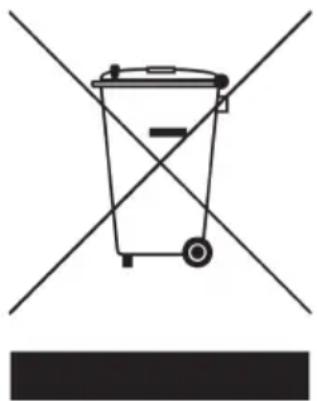
Voor elektronische producten die een LCD/CRT-monitor of beeldscherm bevatten of een extra hoge druk zinklamp hebben:high pressure mercury lamp:

De lamp(en) in dit product bevat(ten) kwik en moeten worden gerecycled of verwijderd volgens de lokale, regionale of nationale wetten. Neem contact op met de Electronic Industries Alliance op www.eiae.org voor meer informatie. Raadpleeg www.lamprecycle.org voor specifieke informatie over afvalverwijdering van lampen.
Inhoudsopgave
Inhoudsopgave 1
Gebruiksrichtlijnen 3
Voorzorgsmaatregelen ....3
Inleiding 5
Producteigenschappen ....5
Overzicht pakket ....6
Productoverzicht 7
Hoofdeenheid....7
Bedieningspaneel 8
Aansluitingspoorten 9
Afstandsbediening met laseraanwijzer 10
Installatie 11
De projector aansluiten....11
De projector in-/uitschakelen 13
De projector inschakelen ....13
De projector uitschakelen ....14
Waarschuwingsindicator 14
Het geprojecteerde beeld aanpassen....15
De hoogte van het projectorbeeld aanpassen 15
De zoomfactor/beeldscherpte van de projector aanpassen 16
De grootte van het projectiebeeld aanpassen 16
Besturingselementen.... 17
Bedieningspaneel & afstandsbediening 17
OSD-menu's 21
Werking....21
Color (Kleur) (Computer-/ Videomodus) ......22
Image (Beeld) (Computer-/ Videomodus) 24
Management (Beheer)(Computer- / Videomodus) ......26
Audio (Computer- / Videomodus) 32
Timer(Computer- / Videomodus) 33
Language (Taal) (Computer- /Videomodus) 34
Draadloze projectie 35
Inleiding 35
Systeemvereisten ....35
I/O-interface 35
Uw WPG instellen ....36
Inhoudsopgave
De eerste keer verbinden met de WPG....36
Verbinden met een projector ....39
De audiofunctie gebruiken 40
Uw Acer WPG configureren....42
Projector-ID 42
Configuration password setup (Instelling configuratiewachtwoord) ......42
Projectiebedieningselementen 45
Hide (Verbergen)......45
Freeze (Bevriezen) 45
Afstandsbediening projector ....45
Uitleg sneltoetsen 45
Bijlagen.... 46
Probleemoplossing 46
De lamp vervangen 49
Specifications 51
Compatibiliteitsmodi 52
Voorschriften & veiligheidsrichtlijnen 54
Gebruiksrichtlijnen
Voorzorgsmaatregelen
Volg alle waarschuwingen, voorzorgsmaatregelen en onderhoudsrichtlijnen die in deze handleiding worden aanbevolen voor een maximale levensduur van uw apparaat.
⚠ Waarschuwing- Kijk niet in de lens van de projector wanneer de lamp is ingeschakeld. Het heldere licht kan pijn aan de ogen veroorzaken.
⚠ Waarschuwing- Stel het product niet bloot aan regen of ochtigheid om het risico op brand of elektrische schokken te voorkomen.
⚠ Waarschuwing- Open of demonteer het product niet, aangezien dit elektrische schokken kan veroorzaken.
⚠ Waarschuwing- Wanneer u de lamp vervangt, laat dan het apparaat eerst voldoende afkoelen en volg alle richtlijnen voor het vervangen.
⚠ Waarschuwing- Dit product zal het vermogen van de lamp zelf detecteren. Zorg ervoor dat u de lamp vervangt wanneer de waarschuwingsberichten worden weergegeven.
⚠ Waarschuwing- Stel de functie "Lamp Hour Reset (Reset lampduur)" van het schermmenu" Management (Beheer)" opnieuw in nadat u de lampmodulehebt vervangen (zie pagina 28).
⚠ Waarschuwing- Zorg ervoor dat de projector zijn afkoelingscyclus heeft voltooid wanneer u de projector uitschakelt, en voordat u de voeding loskoppelt.
⚠ Waarschuwing- Schakel eerst de projector en pas daarna de signaalbronnen in.
⚠ Waarschuwing- Neem de lenskap weg wanneer de projector wordt gebruikt.
⚠ Waarschuwing- Wanneer de lamp het einde van zijn levensduur bereikt, zal hij uitdoven en een ploffend geluid maken. Indiendit gebeurt zal de projector niet opnieuw wordeningeschakeld tot de lampmodule vervangen is. Volghiervoor de werkwijze beschreven onder "De lamp vervangen".
Gebruiksrichtlijnen
Wel:
Schakel het product uit voordat u het reinigt.
Gebruik een zachte doek, bevochtigd met een zacht reinigingsmiddel, om de behuizing te reinigen.
- Trek de stekker uit het stopcontact indien het product niet wordt gebruikt gedurende langere tijd.
Niet:
De aansluitingen en openingen van het apparaat, voorzien voor de ventilatie, niet blokkeren.
Gebruik geen schuurmiddelen, boenwas of oplosmiddelenom het product te reinigen.
Niet gebruiken onder de volgende omstandigheden:
- Uitzonderlijk warme, koude of vochtige omgeving.
- In een omgeving die onderhevig is aan veel stof en vuil.
- In de buurt van toestellen die sterke magnetische velden genereren.
- In direct zonlicht.
Producteigenschappen
Dit product is een XGA 0,7" DLP ^® -projector met één
chip. De uitstekende functies bevatten:
True XGA, 1024 x 768 adresseerbare pixels
Enkelvoudige chip DLP®-technologie
NTSC3.58/NTSC4.43/PAL/SECAM en HDTV-compatibel (480i/p, 576i/p, 720p, 1080i)
Hightech HDMI- en DVI-aansluiting voor digitaal signaal met HDCP-functie en ondersteunt de formaten 480p, 576p, 720p en 1080i
Gebruiksvriendelijke en krachtige Acer Empoweringtoets met: Acer eView Management, Acer eTimer Management en Acer eOpening Management.
- Volledig functionele afstandbediening met laseraanwijzer
Geavanceerde digitale trapeziumcorrectie en herschalen van volledig schermbeeld met hoge kwaliteit
Gebruiksvriendelijk bedieningspaneel
SXGA, XGA compressie en VGA, SVGA herschalen
- Ondersteuning HDMI-ingang met HDMI 1.0-compatibiliteit
- Ondersteunt hoge bandbreedte digitale inhoudsbescherming – HDCP 1.1 op HDMI-ingang
Mac-compatibel
Overzicht pakket
Deze projector wordt geleverd met alle onderstaande items. Controleer of uw pakket compleet is. Indien een item ontbreekt, neem dan onmiddellijk contact op met uw leverancier.
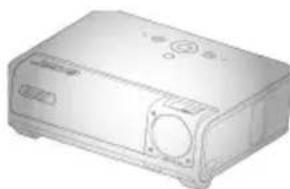
Aansluiting audiokabel / Aansluiting 1,8m
3 RCA-component kabel
1,8m
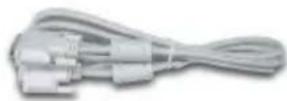
DVI-kabel 1,8m
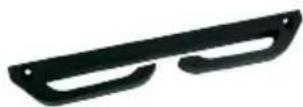
Afneembare kabelhouder
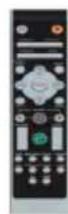
Afstandsbediening met laseraanwijzer
2 x Batterij
CDSnelstartkaart
Twee ontvangers voor afstandsbediening op voorpaneel en op bovenkant behuizing.
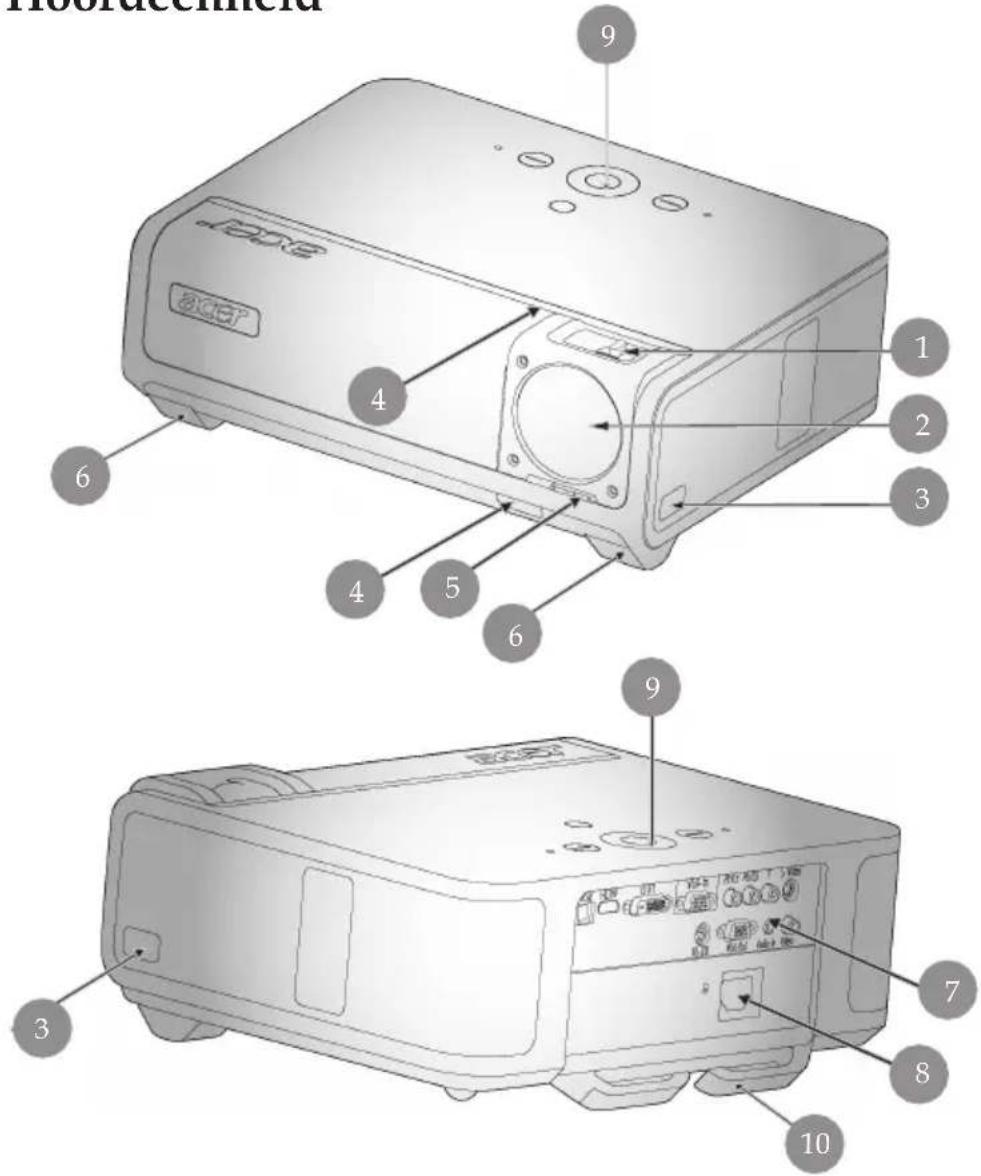
- Focusring/Zoomring
- Zoomlens
- Knop hoogteregeling
- Infrarood ontvanger
- Schakelaar lensdop
- Verstelbare voet
- Component Video-ingang
- Voedingsaansluiting
- Bedieningspaneel
- Afneembare kabelhouder
Bedieningspaneel
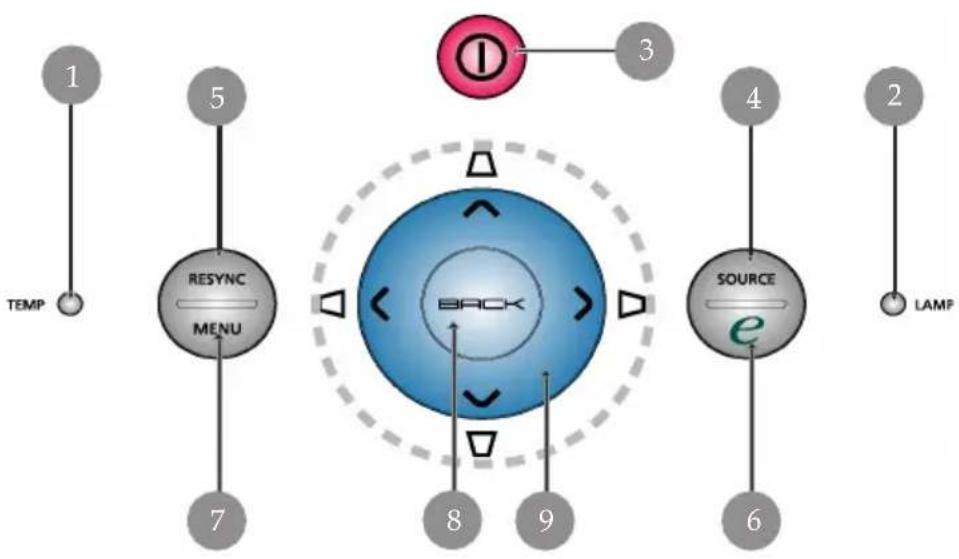
flowchart
graph TD
    A["TEMP"] --> B["RESYNC MENU"]
    B --> C["7"]
    D["1"] --> E["3"]
    F["2"] --> G["LAMP"]
    H["4"] --> I["SOURCE e"]
    J["5"] --> K["BACK"]
    L["6"] --> M["8"]
    N["9"] --> O["9"]
- Temperatuurindicator
- Lampindicator
- Voedings- en indicator-LED (Voedingslampje)
- Source
- Re-Sync
- Activeringstoets
- Menu
- Terug
- Selectietoetsen vier richtingen (Trapezium)
Aansluitingspoorten
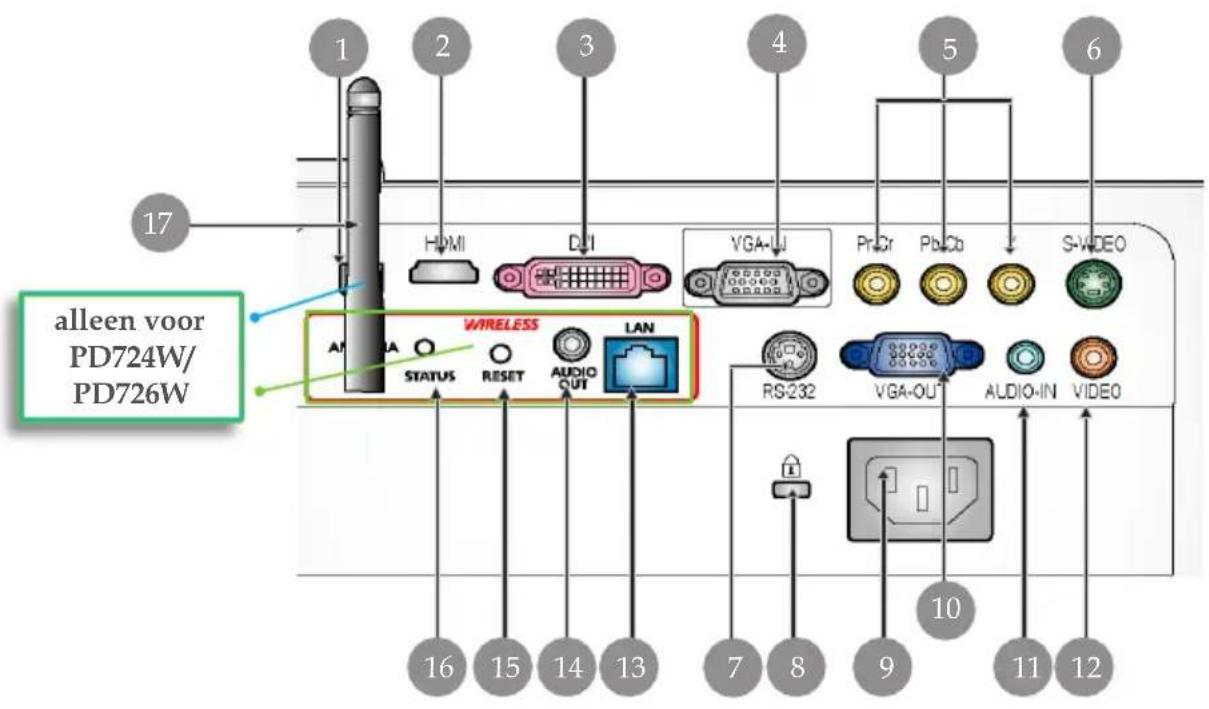
- USB-aansluiting
- HDMI-aansluiting
- Aansluiting DVI-ingang
- Aansluiting VGA-ingang (analoog pc-signaal)
- Aansluiting component video-ingang
- Aansluiting S-Video-ingang
- RS232-aansluiting
- Kensington™ vergrendelingspoort
- Voedingsaansluiting
- Aansluiting VGA-uitgang (uitgang beeldscherm loop-through)
- Aansluiting audio-ingang
- Aansluiting Composite Video-ingang
De onderstaande items zijn alleen voor PD724W/PD726W: - Lan (RJ45-poort voor 10/100M Ethernet)
- Aansluiting audio-uitgang
- Resetknop
- Statusindicator
- Antenne
Afstandsbediening met laseraanwijzer

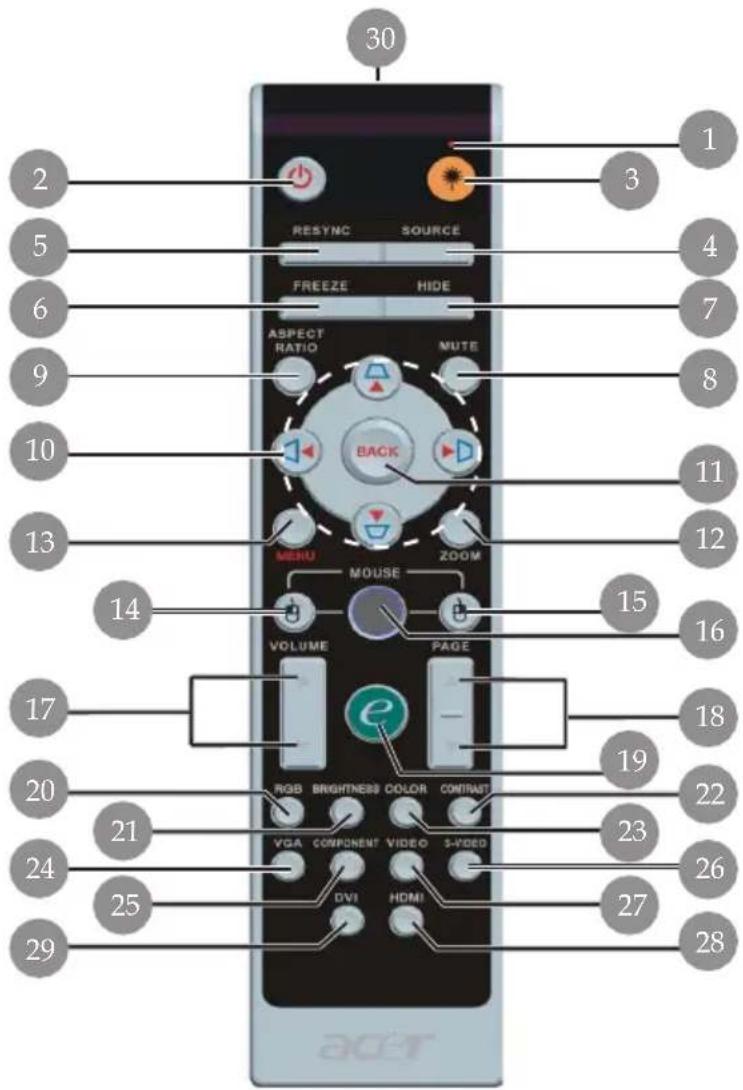
- laseraanwijzer
- Voeding
- Laserknop
- Bron
- Opnieuw synchroniseren
- Bevriezen
- Verbergen
- Dempen
- Hoogte-breedteverhouding
- Trapezium/Selectietoetsen in vier richtingen
- Terug
- Digitale Zoom
- Menu
- Links klikken met de muis
- Rechts klikken met de muis
- Muis
- Volume +/-
- Page Up/Page Down
- Activeringstoets
- RGB
- Helderheid
- Contrast
- Kleur
- VGA
- Component
- S-Video
- Video
- HDMI
- DVI
- Zender infrarood
De projector aansluiten
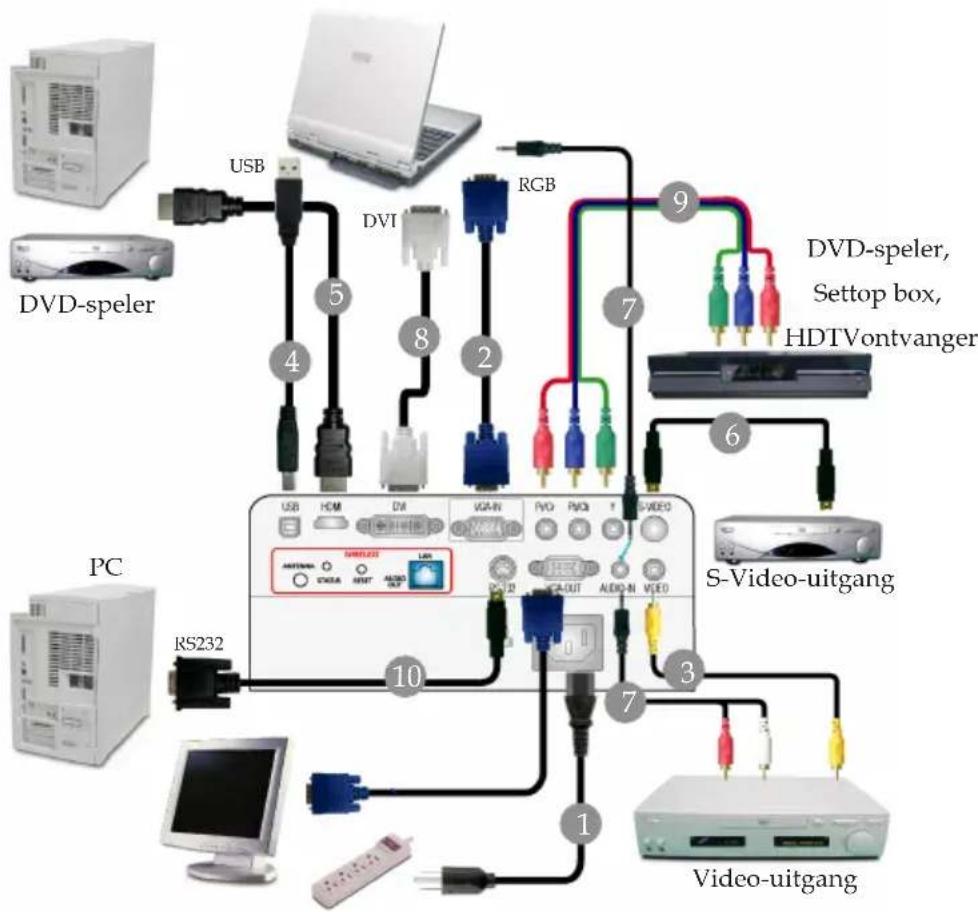
flowchart
graph TD
    A["PC"] --> B["RS232"]
    A --> C["Video-uitgang"]
    B --> D["PC"]
    C --> E["Video-uitgang"]
    D --> F["USB"]
    D --> G["DVI"]
    D --> H["RGB"]
    F --> I["USB"]
    F --> J["HDAC"]
    G --> K["DVI"]
    H --> L["RGB"]
    I --> M["PC"]
    J --> N["Video-uitgang"]
    K --> O["PC"]
    L --> P["Video-uitgang"]
    M --> Q["PC"]
    N --> R["Video-uitgang"]
    style A fill:#f9f,stroke:#333
    style B fill:#ccf,stroke:#333
    style C fill:#cfc,stroke:#333
    style D fill:#fcc,stroke:#333
    style E fill:#cff,stroke:#333
    style F fill:#ffc,stroke:#333
    style G fill:#cfc,stroke:#333
    style H fill:#fcc,stroke:#333
    style I fill:#ffc,stroke:#333
    style J fill:#cfc,stroke:#333
    style K fill:#fcc,stroke:#333
    style L fill:#cfc,stroke:#333
    style M fill:#cfc,stroke:#333
    style N fill:#cfc,stroke:#333
    style O fill:#fcc,stroke:#333
    style P fill:#cfc,stroke:#333
    style Q fill:#fcc,stroke:#333
    style R fill:#cfc,stroke:#333
    style S fill:#cfc,stroke:#333
1....Voedingskabel
2. VGA-kabel
3. Composite videokabel
4....USB-kabel
5......HDMI-kabel (Optioneel accessoire)
6....S-Videokabel
7...... Aansluiting audiokabel/audiostekker of aansluiting audiokabel/RCA
8. DVI-kabel
9....3 RCA-component kabel
10....RS232-kabel (Optioneel accessoire)
Om te garanderen dat uw projector goed werkt met uw computer, dient u te controleren of de timing van de beeldschermmodus compatibel is met de projector. Zie paragraaf "Compatibiliteitsmodi" op pagina 52.
De projector aansluiten
Voor de draadloze functie
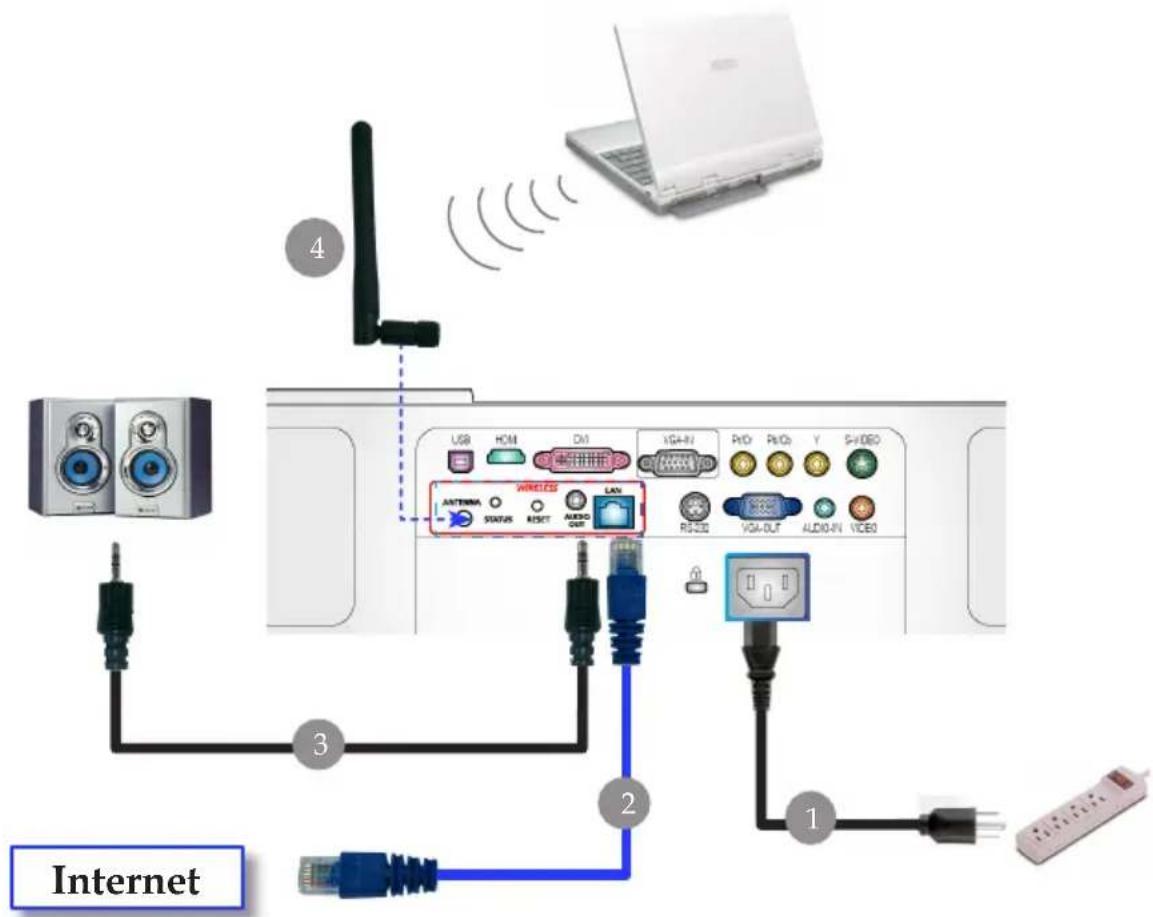
1....Voedingskabel
2....LAN-kabel
3. Aansluiting audiokabel/Aansluiting
4. Antenne (alleen voor PD724W/PD726W, de antenne moet door de gebruiker worden gemonteerd)

Zorg dat de lensdop geopend is en schakel de projector in.
Schakel eerst de projector in en vervolgens de signaalbronnen.
De projector in-/uitschakelen
De projector inschakelen
- Verwijder de lensdop.
- Controleer of de voedingskabel en de signaalkabel stevig encorrect zijn aangesloten. De voedings-LED knippertoranje.
- Schakel de lamp in door op de knop "Voeding" op het bedieningspaneel te drukken. ① De voedings-LED wordt oranje.
- Schakel uw bron in (computer, notebook, videospeler, enz.). Deprojector zal uw bron automatisch detecteren.
Als de pictogrammen "Lock (Vergrendelen)" & "Source (Bron)" op het scherm verschijnen, betekent dit dat de projector op dit brontype is vergrendeld en dat er geen dergelijk invoersignaal is gevonden.
Wanneer het scherm de vermelding "No Signal (zoeken)"weergeeft controleer dan of de signaalkabels goed zijnaangesloten.
Als u meerdere bronnen tegelijk aansluit, gebruik dan de knop "Bron" op de afstandsbediening of op het bedieningspaneel omover te schakelen.
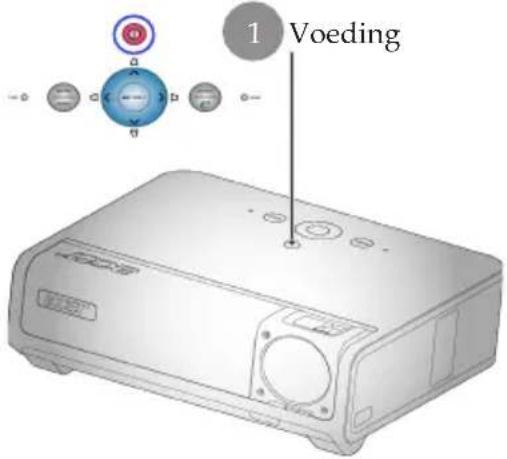
Als de lensdop van de projector niet is geopend wanneer de projector wordt ingeschakeld, hoort u doorlopend een waarschuwingssignaal van 2 pieptonen met een interval van ongeveer 3 seconden.
☐ De projector wordt niet ingeschakeld en gaat automatisch in stand-by als de lensdop nog steeds is gesloten nadat het waarschuwingssignaal van 2 pieptonen 5 keer werd weergegeven.
Als de lensdop van de projector per ongeluk wordt gesloten terwijl de projector is ingeschakeld, zult u dezelfde pieptonen horen. De projector gaat automatisch in stand-by als de lensdop nog steeds is gesloten nadat het waarschuwingssignaal 5 keer werd weergegeven.
De projector uitschakelen
-
Druk op de knop "Voeding" om de projectorlamp uit teschakelen. Het volgende bericht wordt weergegeven op hetscherm van de projector: "Please press power button again tocomplete the shutdown process. Warning: DO NOT unplug whilethe projector fan is still running. (Druk opnieuw op de voedingsknop om het afsluiten te voltooien. Waarschuwing: NIET loskoppelen terwijl de ventilator van de projector nog werkt.)" Druk opnieuw op de knop "Voeding" om te bevestigen. Anders zal het bericht na5 seconden verdwijnen.
-
De koelventilators blijven gedurende 0 seconden werken voor de koelcyclus en de voedings-LED zal snel oranje knipperen. Wanneer de voedings-LED langzaam begint te knipperen, geeft dit aan dat de projector naar de stand-bymodus is gegaan. Als u de projector opnieuw wilt inschakelen, moet u wachten totde projector het afkoelingsproces voltooid heeft en naar destandbymodus is gegaan. Wanneer hij in stand-by staat kunt uweer op de knop "Voeding" drukken om de projectoropnieuw te starten.
-
Koppel de voedingskabel los van het stopcontact en van deprojector.
-
Schakel de projector niet opnieuw in nadat u hem hebtuitgeschakeld.
-
Sluit de lensdop om stof te voorkomen.
Waarschuwingsindicator
Wanneer de indicator "LAMP" stabiel oranje oplicht, zal de projector zichzelf automatisch uitschakelen. Neem contact op met uwlokale verdeler of onderhoudsdienst.
Wanneer de indicator "TEMP" gedurende 20 seconden stabiel oranje oplicht, betekent dit dat de projector oververhit is. Op hetscherm verschijnt het bericht "Projector Overheated. Lamp will automatically turn off soon. (Projector oververhit. De lampwordt binnenkort automatisch uitgeschakeld)". De projector zalzichzelf automatisch afsluiten.
In normale omstandigheden kunt u de projector opnieuwinschakelen, nadat hij is afgekoeld. Als het probleem zich blijftvoordoen, neem dan contact op met uw lokale verdeler of metons onderhoudscentrum.
Wanneer de indicator "TEMP" gedurende 30 seconden knippert, wordt een bericht "Fan fail. Lamp will automatically turn off soon. (Ventilator defect. De lamp zal binnenkort automatisch worden uitgeschakeld.)" op het OSD-scherm weergegeven. Gelieve contact op te nemen metuw lokale verdeler of onze onderhoudsdienst.
Het geprojecteerde beeld aanpassen
De hoogte van het projectorbeeld aanpassen
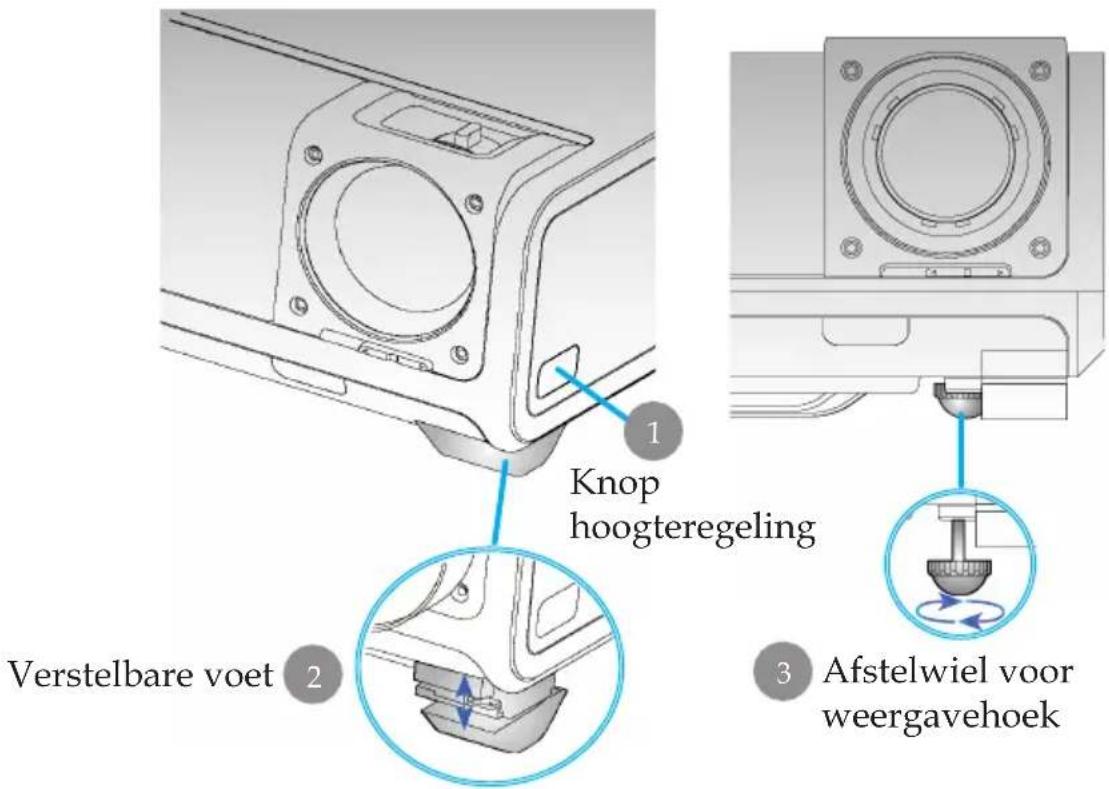
De projector is voorzien van afstelbare voetjes waarmee u de hoogte van het beeld kunt aanpassen.
Het beeld verhogen:
- Druk op de Knop hoogteregeling ①.
- Verhoog het beeld naar de gewenste hoogtehoek ②, en laat vervolgens de knop los om de afstelbare voetjes in deze positie te vergrendelen.
- Gebruik ③ om de weergavehoek fijner af te stemmen.
Het beeld verlagen:
- Druk op de Knop hoogteregeling.
- Verlaag het beeld en laat vervolgens de knop los om de afstelbare voetjes in deze positie te vergrendelen.
- Gebruik ③ om de weergavehoek fijner af te stemmen.
De zoomfactor/beeldscherpte van de projector aanpassen
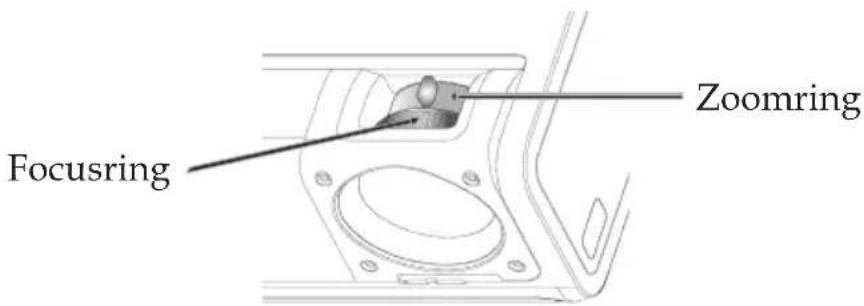
U kunt de zoomring aanpassen om in of uit te zoomen. Om het beeldscherp te stellen, draait u de focusring tot het beeld zuiver is. De projec-tor zal worden scherpgesteld op een afstand van 3,94 tot 39,43 m (1,2 tot 12,02 voet).
De grootte van het projectiebeeld aanpassen
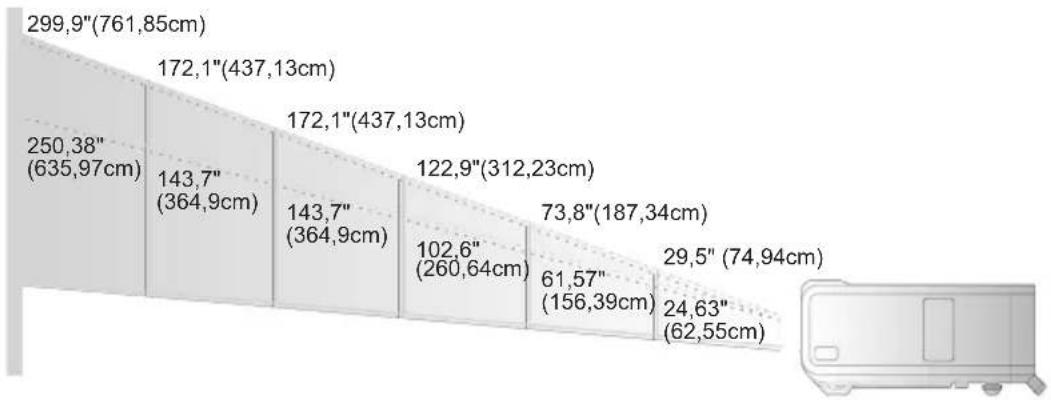
bar
| Section | Area (cm) | Height (cm) | |---|---|---| | Top Section | 299,9 | 761,85 | | Middle Section | 250,38 | 635,97 | | Bottom Section | 172,1 | 437,13 | | Middle Section | 143,7 | 364,9 | | Top Section | 172,1 | 437,13 | | Middle Section | 143,7 | 364,9 | | Bottom Section | 122,9 | 312,23 | | Middle Section | 102,6 | 260,64 | | Top Section | 73,8 | 187,34 | | Middle Section | 61,57 | 156,39 | | Bottom Section | 29,5 | 74,94 | | Bottom Section | 24,63 | 62,55 |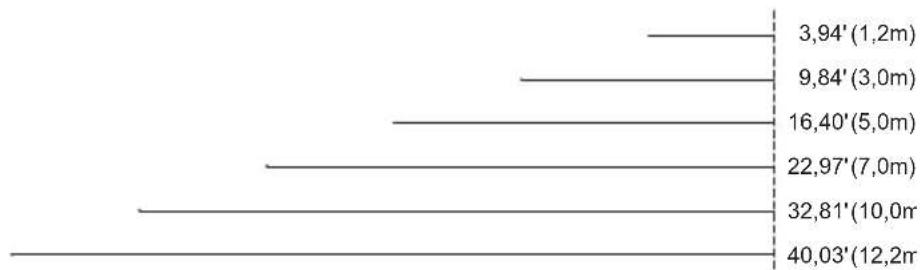
Deze grafiek dient uitsluitend als referentie voor de gebruiker.
Besturingselementen
Bedieningspaneel & afstandsbediening
U kunt de functies op twee manieren bedienen: met de afstandsbediening en via het bedieningspaneel.
Bedieningspaneel
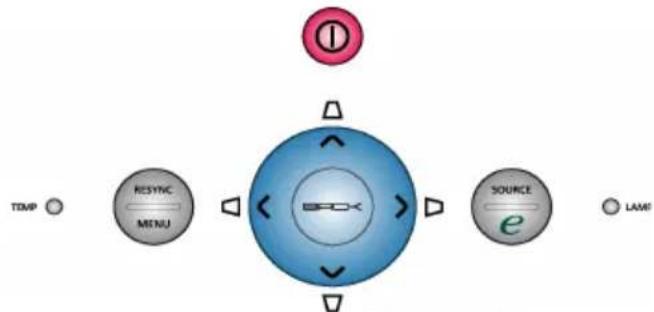
flowchart
graph TD
    A["TEMP"] --> B["RESYNC MENU"]
    B --> C["Central Display"]
    D["SOURCE"] --> E["e"]
    F["LAMP"] --> G["Circle Icon"]
Het Bedieningspaneel gebruiken
Voeding
Zie paragraaf "De projector in-/uitschakelen" op pagina's 13-14.
Resync (Opnieuw synchroniseren)
Synchroniseert de projector automatisch met de ingangsbron.
Menu
Druk op "Menu" om het OSD-menu (menu op het scherm) te openen. Druk opnieuw op "Menu" om het OSD te verlaten. Bevestigt uw selectie van items.
Source (Bron)
Druk op "Bron" om te kiezen uit de bronnen RGB, Component-p, Component-i, S-Video, Composiet, DVI-D/A, Video, HDTV en HDMI.
Selectietoetsen in vier richtingen
Gebruik ▲ ▼tom items te selecteren of om uw selectie te wijzigen.
Trapezium △▽▽▽
Past de beeldvervorming aan die wordt veroorzaakt door het kantelen van de projector (±16 graden).
Activeringstoets e
Acer Empowering Key biedt drie unieke Acer-functies: "Acer eView Management", "Acer eTimer Management" en "Acer eOpening Management". Houd de knop "e" langer dan seconde ingedrukt om het hoofdmenu op het scherm weer te geven en zijn functie te wijzigen.
Back (Terug)
▶ Terug naar de vorige stap in het gebruik van het OSD-menu.
Besturingselementen
Afstandsbediening

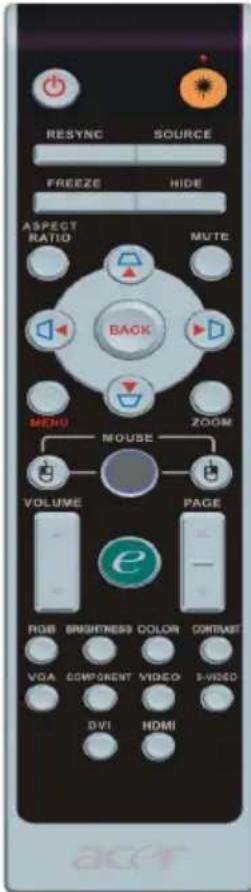
De Afstandsbediening gebruiken
Voeding

Zie paragraaf "de projector in-/uitschakelen" op pagina's 13-14
Laser Button (Laserknop)

Richt de afstandsbediening op het beeldscherm en houdt deze knop ingedrukt op de laseraanwijzer te activeren.
Resync (Opnieuw synchroniseren)
Synchroniseert de projector automatisch volgens de invoerbron.
Source (Bron)
Druk op "Bron" om te kiezen uit de bronnen RGB, Component-p, Component-i, S-Video, Composiet Video, DVI-D/A, HDTV en HDMI.
Freeze (bevriezen)
Druk op "bevriezen" om het scherm te pauzeren.
Hide (Verbergen)
Schakelt de video tijdelijk uit. Druk op "Verbergen" om het beeld te verbergen en druk opnieuw om de weergave van het beeld te hervatten.
Aspect Ratio (Hoogte-breedteverhouding)
Gebruik deze functie om de gewenste hoogte-breedteverhouding te selecteren. (Auto/4:3/16:9/1:1)
Mute (Dempen)
Gebruik deze knop om het volume te dempen.
Selectietoetsen in vier richtingen
Gebruik ▲ ▼om items te selecteren of aanpassingen aan te brengen aan uw selectie voor het gebruik van het OSDmenu.
Trapezium △ ▽ ◇ ◇
Past de beeldvervorming aan die wordt veroorzaakt door het kantelen van de projector (±16 graden).
Menu
Druk op "Menu" om het OSD-menu te openen. Druk opnieuw op "Menu" om het terug te sluiten.
Zoom (Zoomen)
▶ Digitaal in-/uitzoomen.
Back (Terug)
▶ Terug naar de vorige stap in het gebruik van het OSD-menu.
Muis / Rechtsklikken muis / Linksklikken muis
Deze functies zijn dezelfde voor een muis van een PC en deze van een Mac. Deze functies zijn alleen beschikbaar wanneer de projector met een computer via een USB-kabel is verbonden.
Besturingselementen
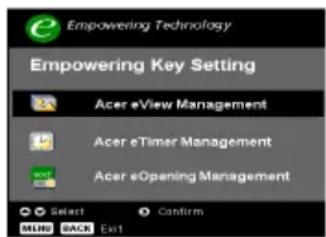
Acer Empowering Key biedt drie unieke Acer-functies: "Acer eView Management", "Acer eTimer Management" en "Acer eOpening Management". Houd de knop "e" langer dan seconde ingedrukt om het hoofdmenu op het scherm weer te geven en zijn functie te wijzigen.
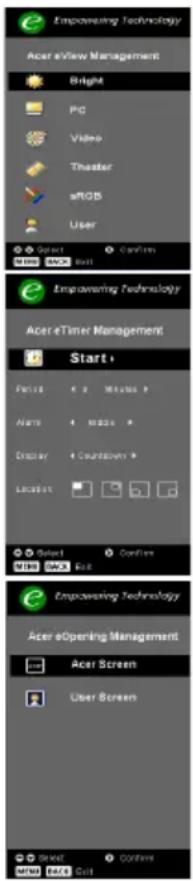
Druk op “e” om het submenu “Acer eView Management” te starten.
"Acer eView Management" wordt gebruikt om de modusselectie weer te geven. Raadpleeg het hoofdstuk OSD-menu's voor meer details.
Acer eTimer Management
Druk op "e" om het submenu "Acer eTimer Management" te openen.
"Acer eTimer Management" biedt een herinneringsfunctie voor de voorstelling van het timerbeheer. Raadpleeg het hoofdstuk OSD-menu's voor meer details.
Acer eOpening Management
Druk op "e" om het submenu "Acer eOpening Management" te openen.
Met "Acer eOpening Management" kunt u het opstartscherm aanpassen met uw persoonlijke afbeelding. Raadpleeg het hoofdstuk OSD-menu's voor details.
Volume


▶ Het volume verhogen/verlagen
Page Up (Alleen computermodus)

Gebruik deze knop om naar de vorige pagina te gaan. Deze functie is alleen beschikbaar wanneer de projector is aangesloten op een computer via een USB-kabel.
Page Down (Alleen computermodus)

Gebruik deze knop om naar de volgende pagina te gaan. Deze functie is alleen beschikbaar wanneer de projector is aangesloten op een computer via een USB-kabel.
RGB
Druk op "RGB" voor de optimalisatie in ware kleuren.
Besturingselementen
Druk op "Helderheid" om de helderheid van het beeld aan te passen.
Color (Kleur)
Druk op "Kleur" om de kleurtemperatuur van het beeld aan te passen.
Contrast
Druk op "Contrast" om het verschil tussen de helderste en donkerste gedeelten van het beeld te beheren.
VGA
Druk op "VGA" om de bron te wijzigen naar de VGAINaansluiting. Deze aansluiting ondersteunt analoge RGB, YPbPr (480p/576p/720p/1080i), YCbCr (480i/576i) en RGBsync.
Component
Druk op "Component" om de bron te wijzigen naar de componentaansluiting. Deze aansluiting ondersteunt YPbPr (480p/576p/720p/1080i) en YCbCr (480i/576i)
Video
Druk op "Video" om de bron te wijzigen naar de Composiet-Video-bron.
S-Video
Druk op "S-Video" om de bron te wijzigen naar de S-Videobron.
DVI
Druk op "DVI" om de bron te wijzigen naar de DVI-aansluiting. Deze aansluiting ondersteunt digitale RGB, analoge RGB, YPbPr (480p/576p/720p/1080i), YCbCr (480i/576i) en HCDPsignaal.
HDMI
Druk op "HDMI" om de bron te wijzigen naar HDMI. Deze aansluiting biedt ondersteuning voor alle standaard en hoge definitie videoformaten van elektronische verbruiksproducten.
Besturingselementen
OSD-menu's
De projector beschikt over meertalige OSD-menu's waarmee u beeldaanpassingen kunt uitvoeren en een aantal instellingen kunt aanpassen. De projector zal de bron automatisch detecteren.
Werking
-
Druk op de afstandsbediening of op het bedieningspaneel op "Menu" om het OSD-menu te openen.
-
Wanneer het OSD wordt weergegeven, gebruik dan de knoppen ▲ om een item in het hoofdmenu te selecteren. Druk op hadat u het gewenste item van het hoofdmenu hebt geselecteerd, om het submenu te openen voor de instellingen van de eigenschappen.
-
Gebruik de toetsen ▲ om het gewenste item te selecteren en pas de instellingen aan met de toetsen ◀ ▶
-
Selecteer het volgende item dat u wilt aanpassen in het submenu en pas dit aan zoals hoger beschreven.
-
Druk op "Terug" op de afstandsbediening of op het bedieningspaneel. Het scherm keert terug naar het hoofdmenu.
-
Druk opnieuw op "Menu" op de afstandsbediening of het bedieningspaneel om het OSD af te sluiten. Het OSD-menu wordt gesloten en de projector zal de nieuwe instellingen automatisch opslaan.
![acer Color Display Mode Brightness Contrast Color Temperature White Segment Degamma Color R Color B Color B Saturation Tint Bright PC Video [Theater] sRGB User 47 50 1 2 4 100 100 100 55 50 Hoofdmenu Instelling Submenu Select Enter MENU BACK Exit](/content/2026/06/1151558/images/25c861008d316591e7110bb4c9d1e4d1ab2cc515b94028a8613d95dcb4e282ee.jpg)
![acer Color Display Mode Brightness Contrast Color Temperature White Segment Degamma Color R Color G Color B Saturation Tin1 Bright [Theater] PC sRGB Video User 47 50 1 2 4 100 100 100 55 50 Select Enter MENU BACK Exit](/content/2026/06/1151558/images/0a26bc36211e742c93dec4f0622d23be71144f9cee11db35d15e5c1b2f655735.jpg)
Color (Kleur) (Computer-/Videomodus)
Display Mode (Weergavemodus)
Er zijn talrijke instellingen, die vooraf werden ingesteld en die geoptimaliseerd zijn voor verschillende beeldtypes.
Bright (Helderheid): voor de optimalisatie van de helderheid.
▶ PC : voor computer of notebook.
Video : voor het afspelen van video's in een heldere omgeving.
Theater : voor gebruik als thuisbioscoop in een donkere kamer.
sRGB: voor een optimale afstelling van de kleur.
▶ User: van gebruikersinstellingen.
Past de helderheid van het beeld aan.
Druk op ◦ om het beeld donkerder te maken.
Druk op ▶m het beeld lichter te maken.
Contrast
Met het contrast beheert u de graad van het verschil tussen de lichtste en donkerste delen van de afbeelding. Het aanpassen van het contrast wijzigt de waarden voor zwart en wit in de afbeelding.
Druk op ◀ om het contrast te verminderen.
Druk op ▶m het contrast te vermeerderen.
Color Temperature (Kleurtemperatuur)
Past de kleurtemperatuur aan. Bij een hogere temperatuur ziet het beeld er koeler uit; bij een lagere temperatuur ziet het beeld er warmer uit.
Besturingselementen
![acer Color Display Mode Brightness Contrast Color Temperature White Segment Degamma Color R Color G Color B Saturation Tint Bright [Theater] PC sRGB Video User 47 50 1 2 4 100 100 100 55 50 Select Enter MENU BACK Exit](/content/2026/06/1151558/images/9f94ab191cee9884bf457d87dde5ac74c39ffc2ebd67e193b48bd9e59136f969.jpg)
Color (Kleur) (Computer-/Videomodus)
Gebruik het witsegment om het piekniveau van de witbalans voor de DMD-chip in te stellen. 0 staat voor een minimaal witniveau, en 10 staat voor een maximaal witniveau. Indien u een sterker beeld wilt, pas deze instelling dan aan naar het maximum. Voor een vloeiender en natuurlijker beeld, past u deze instelling aan naar het minimum.
Degamma
Deze instelling belnvloedt de manier waarop een donkere scène wordt weergegeven. Met een hogere gammawaarde zal een donkere omgeving er helderder uitzien.
Color R (Kleur R)
Past de rode kleur aan.
Color G (Kleur G)
Past de groene kleur aan.
Color B (Kleur B)
Past de blauwe kleur aan.
Past een videobeeld aan van zwart en wit naar een volledig verzadigde kleur.

De functies "Saturation (Verzadiging)" en "Tint" worden niet ondersteund in de computermodus of de DVImodus.
Druk op om de groenwaarde in het beeld te verlagen.
Druk op om de kleurwaarde in het beeld te verhogen.
Tint
Pas de kleurbalans van rood en groen aan.
Druk op om de groenwaarde in het beeld te verlagen.
Druk op om de groenwaarde in het beeld te verhogen.
![acer Image H. Keystone V. Keystone Aspect Ratio [Auto] 16.9 4:3 1:1 Projection H. Position V. Position Frequency Tracking Select Enter MENU BACK Exit](/content/2026/06/1151558/images/7c680625e840f0deb479c912949d6fd04e2e0d8f91ba6ad0c62394a8d69da2a0.jpg)
Image (Beeld) (Computer-/Videomodus)
H. Keystone (Horizontale Keystone)
Druk op de knop of om de beeldvervorming horizontaal aan te passen en een meer vierkant beeld te maken.
V. Keystone (Verticale Keystone)
Druk op de knop of om de beeldvervorming verticaal aan te passen en een meer vierkant beeld te maken.
Aspect Ratio (Beeldverhouding)
Gebruik deze functie om de gewenste beeldverhouding te selecteren.
Auto : Het beeld behoudt zijn oorspronkelijke breedte-hoogteverhouding en maximaliseert het beeld zodat het past in de oorspronkelijke horizontale of verticale pixels.
16:9 : De invoerbron wordt geschaald om te passen op de breedte van het scherm en de hoogte wordt verkleind zodat het weergegeven beeld een beeldverhouding van 16:9 krijgt.
4:3 : De invoerbron wordt geschaald om te passen op het projectiescherm en krijgt een beeldverhouding van 4:3.
1:1 : Hiermee blijft het beeld op het midden van het scherm met zijn originele pixelresolutie zonder dat het beeldformaat wordt gewijzigd.
Projection (Projectie)
Bureau voor
De standaard fabrieksinstelling.
Plafond voor
Wanneer u deze functie selecteert zal de projector het beeld verticaal spiegelen voor plafondprojectie.
Bureau achter
Wanneer u deze functie selecteert zal de projector het beeld horizontaal spiegelen zodat u kunt projecteren achter een doorzichtig scherm.
Besturingselementen
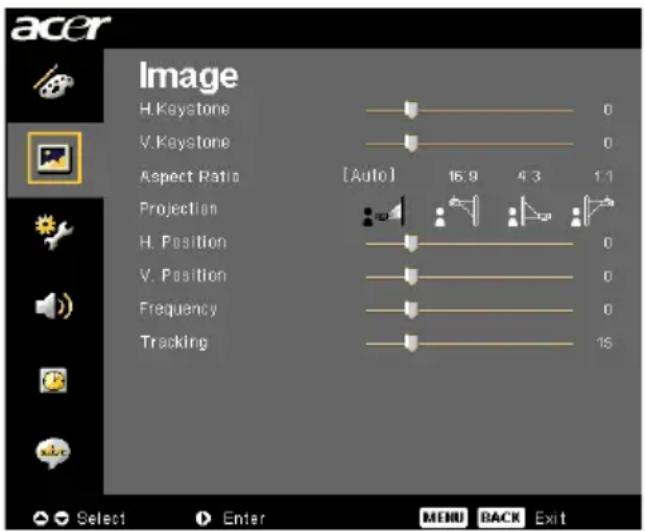
Waneer u deze functie selecteert, zal de projector het beeldtegelijk horizontaal en verticaal spiegelen. U kunt pro jecterenachter een doorzichtig scherm met plafondprojectie.

De functies "H. Position" (H. positie), "V. position" (V. positie), "Frequency (Frequentie)" en "Tracking (Opsporing)" worden niet ondersteund in de DVI- en.

De functie "sharpness (Scherpte)" wordt niet ondersteund in de DVI-en computerstand.
De functie "Signal Type (Signaaltype)" is alleen beschikbaar voor Component-, HDMI- en.
H. Position (H. positie)
Druk op om het beeld naar links te verplaatsen.
Druk op om het beeld naar rechts te verplaatsen.
Druk op ◀ om het beeld omlaag te verplaatsen.
Druk op om het beeld omhoog te verplaatsen.
Frequency (Frequentie)
Met "Frequency (Frequentie)" wijzigt u de frequentie voor de gegevensweergave van de grafische kaart van uw computer. Als u een verticale knipperende balk ziet, kunt u dit aanpassen met deze functie.
Tracking (Opsporing)
Met "Tracking (Opsporing)" wordt de signaaltiming van het beeld gesynchroniseerd met de grafische kaart. Als u een onstabiel of flikkerend beeld ziet, gebruik dan deze functie om dit te corrigeren.
Sharpness (Scherpte)
Past de scherpte van het beeld aan.
Druk op ◀ om de scherpte te verminderen.
Druk op om de scherpte te vermeerderen.
Druk op de knop of on de bron te wijzigen naar RGB, YPbPr of YCbCr.
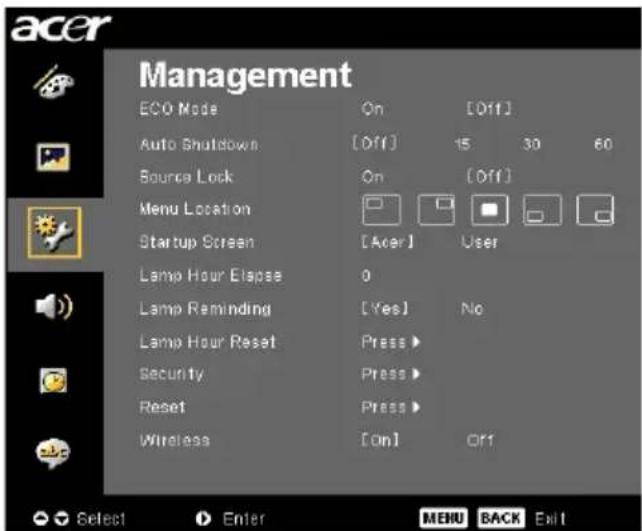
Kies voor "On (Aan)" om de projectorlamp te dimmen, zodat er minder energiewordt verbruikt, de levensduur van de lamp wordt verlengd en het geruiswordt verminderd. Kies voor "Off (Uit)" om terug te keren naar de normalemodus.
Auto Shutdown (Automatisch uitschakelen) (minuten)
De projector wordt automatisch uitgeschakeld wanneer er geen signaalinvoer is na de ingestelde tijd.
Source Lock (Bronvergrendeling)
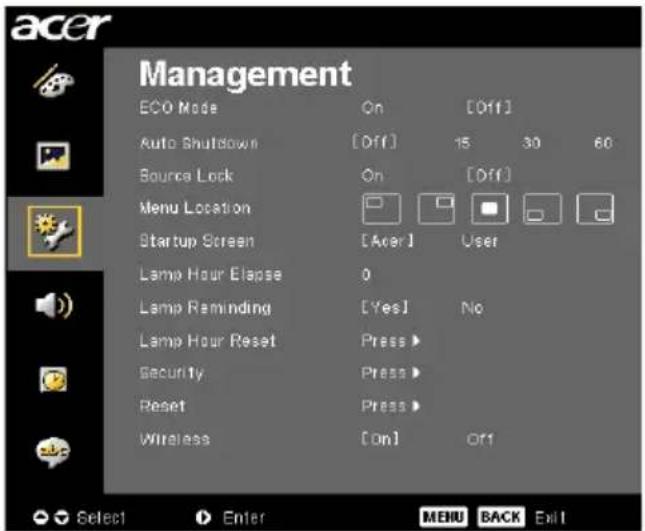
Wanneer de bronvergrendeling is uitgeschakeld, zal de projector andere signalen zoeken als het huidige invoersignaal verloren is gegaan. Wanneer de bronvergrendeling is ingeschakeld, wordt het huidige bronkanaal "vergrendeld" voordat u op de knop "Bron" op de afstandsbediening drukt om naar het volgende kanaal te gaan.
Menu Location (Menulocatie)
Selecteer de locatie van het menu op het weergavescherm.
Startup Screen (Opstartscherm)
Gebruik deze functie om het gewenste opstartscherm te kiezen. Als u schakelt van de ene instelling naar de andere wanneeru het OSDmenu verlaat, zal de nieuwe instelling vankracht worden.
Acer : Het standaard opstartscherm van de Acer-projector.
User : Het door de gebruiker aangepaste opstartscherm dat wordt gedownload van de pc naar de projector via de USB-kabel en met behulp van het hulpprogramma Acer eOpening Management (raadpleeg de beschrijving in het onderstaande hoofdstuk).
Besturingselementen
Acer eOpening Management is een pc-hulpprogramma waarmee de gebruiker het standaard opstartscherm van de Acer-projector kan wijzigen naar een afbeelding van zijn/haar eigen voorkeur. U kunt Acer eOpening Management installeren vanaf de meegeleverde cd. Sluit de projector aan op uw pc met de meegeleverde USB-kabel. Start vervolgens het Acer eOpening Management-hulpprogramma om de gewensteafbeelding vanaf uw pc te downloaden naar de projector. Voor het downloaden, dient eerst de "Download Mode (Downloadmodus)" op de projector in te worden gevoerd. Volg deonderstaande aanwijzing om de "Download Mode (Downloadmodus)" in te voeren.
- Indien de stroomkabel van de projector niet is aangesloten, sluit deze dan aan.
- De projector inschakelen
- Controleer of de USB-kabel is aangesloten tussen de projector en de pc.
Lamp Hour Elapse (Verstreken lampduur)
ElapseGeeft de verlopen werktijd van de lamp weer (in uren).
Lamp Reminding (Resterende lampduur)
Selecteer deze functie om het waarschuwingsbericht voor het vervangen vande lamp weer te geven of te verbergen. Het bericht zal worden weergegevenwanneer de lamp nog 0 werkuren heeft voor het einde van zijn levensduur.
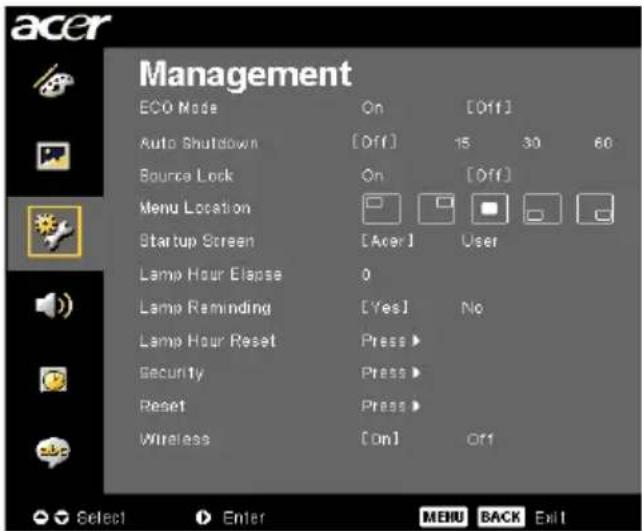
Druk op de knop nadat u "Yes (Ja)" hebt geselecteerd om de urentellervan de lamp terug in te stellen op 0 uur.
Druk op ▶om de instelling “Security (Beveiliging)” te starten. Als de functie “Security (Beveiliging)” is ingeschakeld, moet u het “Administrator Password (Beheerderwachtwoord)” vóór de instelling Beveiliging invoeren.
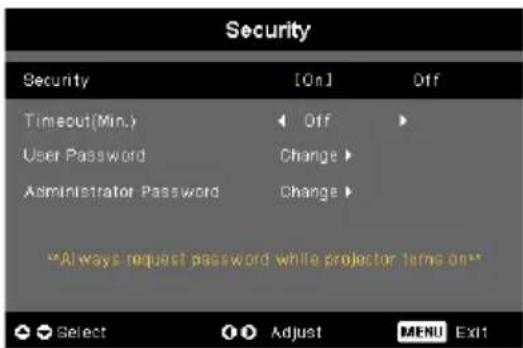
Deze projector biedt een uitstekende beveiligingsfunctie voor de beheerder om het gebruik van de projectoraanvraag te beheren.
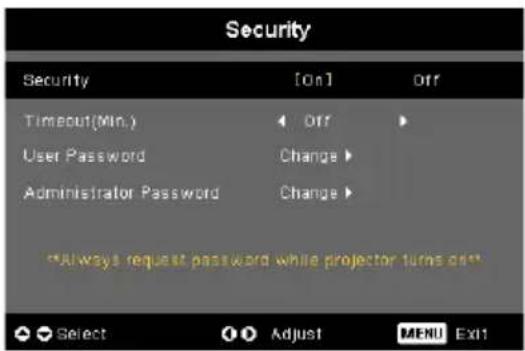
Selecteer "On (Aan)" om de beveiligingsfunctie in te schakelen. Afhankelijk van de "Security Mode (Beveiligingsmodus)" moet de gebruiker een wachtwoord invoeren. Raadpleeg het hoofdstuk "User Password (Gebruikerswachtwoord)" voor details.
Selecteer "Off (Uit)" zodat de gebruiker de projector zonder wachtwoord kan inschakelen.
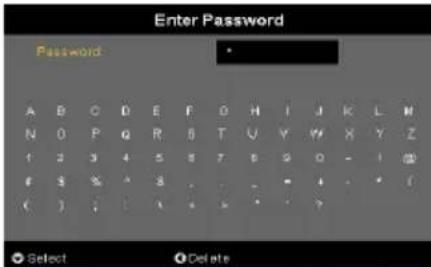
Wanneer de beveiligingsfunctie is ingeschakeld, zal de projector de gebruiker vragen een wachtwoord in te voeren wanneer de projector wordt ingeschakeld. Zowel het "User Password (Gebruikerswachtwoord)" als het "Administrator Password (Beheerderwachtwoord)" kan worden aanvaard voor dit dialoogvenster.
Besturingselementen
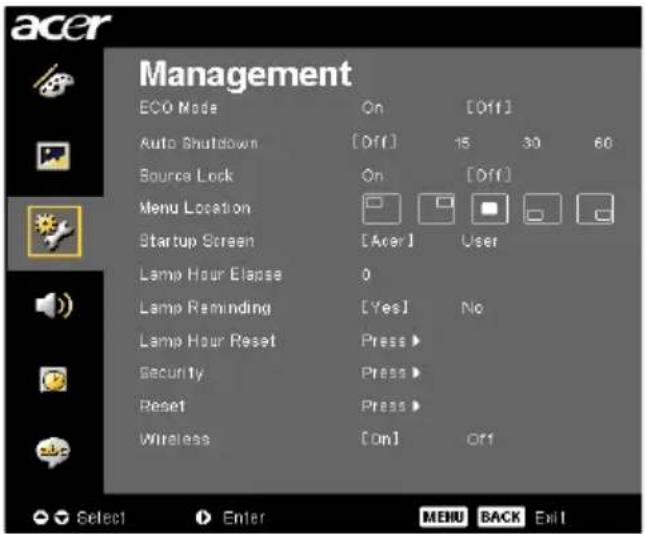
Zodra "Security (Beveiliging)" is ingesteld op "On (Aan)", kan de beheerder de time-outfunctie instellen.
Druk op of om de duur voor de time-out te selecteren.
▶ Het bereik ligt tussen 10 en 990 minuten.
Wanneer de tijd is verstreken, zal de projector de gebruiker vragen het wachtwoord opnieuw in te voeren.
De standaardinstellingen voor "Time-out (min.)" is "Off (Uit)".
User Password (Gebruikerswachtwoord)
Druk op ▶om het "User Password (Gebruikerswachtwoord)" te wijzigen.
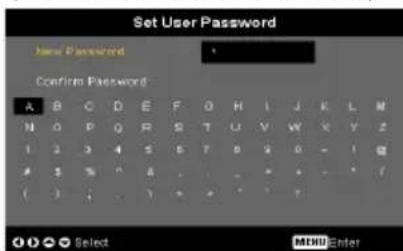
Gebruik ⬆, ⬇f om hetteken te selecteren en druk op "MENU" om te bevestigen.
Druk op om het teken na het bevestigde geselecteerde teken te wissen.
Druk op "MENU" om het instellen van het wachtwoord te voltooien.
Voer het wachtwoord opnieuw in bij "Confirm Password" (Bevestig wachtwoord).
Het wachtwoord kan 4 tot 8 tekens bevatten.
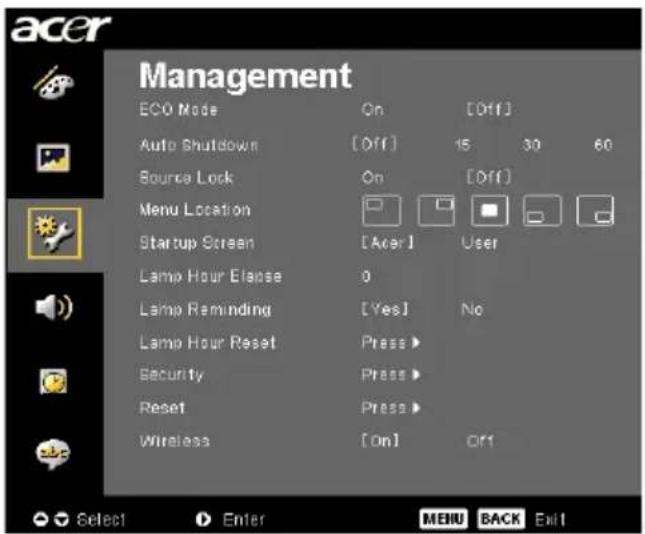
De projector biedt twee opties van de "Security Mode (Beveiligingsmodus)".
▶ Selecteer "Request password only after plugging power cord (Wachtwoord alleen vragen nadat de voedingskabel is aangesloten)". De projector zal in dit geval de gebruiker alleen vragen een wachtwoord in te voeren wanneer de voedingskabel van de projector voor het eerst wordt aangesloten.
▶ Selecteer "Always request password while projector turns on (Wachtwoord altijd vragen wanneer de projector wordt ingeschakeld)". In dit geval moet de gebruiker altijd een wachtwoord invoeren wanneer hij de projector inschakelt.
Administrator Password (Beheerderwachtwoord) Het "Administrator Password (Beheerderwachtwoord)" wordt aanvaard voor de beide dialoogvensters "Enter Administrator Password (Beheerderwachtwoord invoeren)" en "Enter Password (Wachtwoord invoeren)".
Druk op om het "Administrator Password (Beheerderwachtwoord)" te wijzigen.
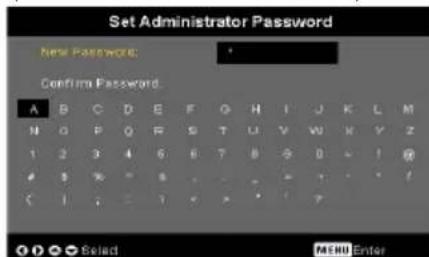
De standaardinstelling voor het "Administrator Password (Beheerderwachtwoord)" is "1234".
Besturingselementen
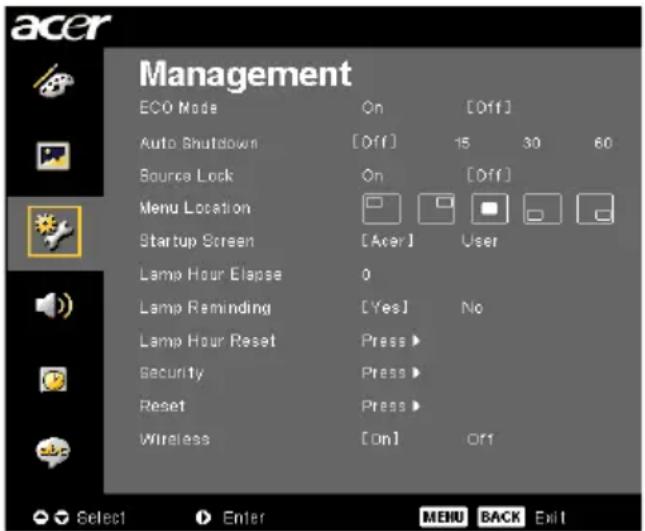
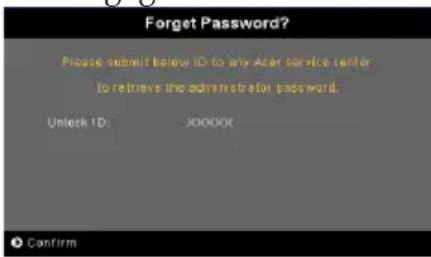
Als de beheerder het "Administrator Password (Beheerderwachtwoord)" is vergeten, kunt u het volgende doen om het "Beheerderwachtwoord" op te halen.
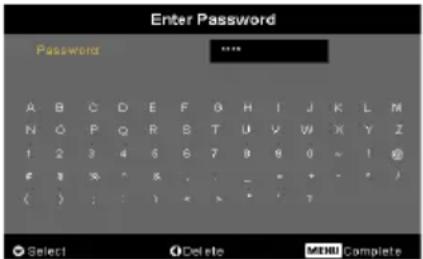
1.Houd "MENU" gedurende meer dan 4 seconden ingedrukt terwijl het dialoogvenster "Enter Password (Wachtwoord invoeren)" of "Enter Administrator Password (Beheerderwachtwoord invoeren)" wordt weergegeven.
-
Noteer de "Unlock ID (Ontgrendelings-ID)" en neem contact op met het servicecentrum van Acer. U ontvangt van hen een nieuw beheerderwachtwoord volgens de ontgrendelings-ID.
-
Zodra u het nieuwe "Administrator Password (Beheerderwachtwoord)" dat u van Acer hebt ontvangen, in de projector hebt geregistreerd, wordt het oude "Administrator Password (Beheerderwachtwoord)" vervangen door het nieuwe wachtwoord.

Reset
Druk op de knop hadat u op "Yes (Ja)" hebt gedrukt om de weergaveparameters van alle menu's opnieuw in te stellen volgens de fabrieksinstellingen.
Wireless (Draadloos)
Druk op of om de draadloze functie te selecteren.
31...Nederlands
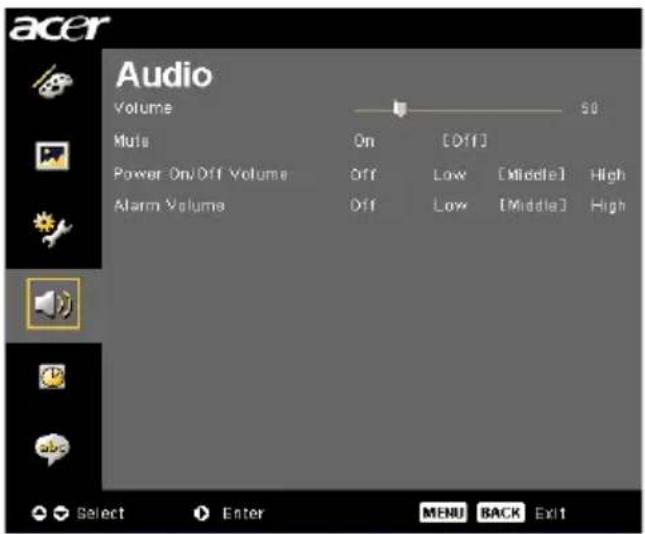
Druk op ◀ om het volume te verlagen.
Druk op ▶ om het volume te verhogen.
Mute (Dempen)
Kies voor "On (Aan)" om het dempen in te schakelen.
Kies voor "Off (Uit)" om het dempen uit te schakelen.
Power On/Off Volume (Volume bij in-/uitschakelen)
▶ Selecteer deze functie om het volume aan te passen bij het in- of uitschake len.
Alarm volume (Alarmvolume)
▶ Selecteer deze functie om het volume aan te passen wanneer er fouten optreden met de projector.
Besturingselementen
![acer Timer Timer Start Press > Timer Period 0 Minutes > Timer Volume Off Low [ Middle] High Timer Display Countdown > Timer Location Select Enter MENUBACK Exit](/content/2026/06/1151558/images/aa0f5421edb89e7ee3cded086ab8821b68fc5dd75e5d526e804645603c7fe2d1.jpg)
Timer
(Computer-/
Videomodus)
Timer Start (Timer starten)
Druk op om de timer te starten/stoppen.
Timer Period (Timerduur)
Druk op ▶ om de duur van de timer aan te passen.
Timer Volume (Timervolume)
▶ Selecteer deze functie om het volume aan te passen wanneer de timerfunc tie is ingeschakeld en de tijd van de timer verstreken is.
Timer Display (Timerweergave)
Druk op bm de modus voor de timerweergave op het scherm te selecteren.
Timer Location (Timerlocatie)
▶ Selecteer de locatie voor de timer op het scherm.
![acer Language [English] Deutsch Français Italiano Español Portugues 日本語 Русский 中文(黎) 中文(简)](/content/2026/06/1151558/images/eefa8513004db564d0ee160908e99f397e088fe35b8a19a2cf79553dd408d67b.jpg)
Language (Taal) (Computer-/Videomodus
Language (Taal)
Selecteer het meertalige OSD-menu. Gebruik de toetsen ⚠ of om de taal van uw voorkeur te selecteren.
Druk op ▶ om de selectie te bevestigen.
- Gebruikershandleiding voor
- Instructies met betrekking tot afvalverwijdering
- Inhoudsopgave
- Gebruiksrichtlijnen
- Voorzorgsmaatregelen
- Wel:
- Niet:
- Producteigenschappen
- Overzicht pakket
- Bedieningspaneel
- Aansluitingspoorten
- Afstandsbediening met laseraanwijzer
- De projector aansluiten
- De projector in-/uitschakelen
- De projector inschakelen
- De projector uitschakelen
- Waarschuwingsindicator
- Het geprojecteerde beeld aanpassen
- De hoogte van het projectorbeeld aanpassen
- De zoomfactor/beeldscherpte van de projector aanpassen
- Besturingselementen
- Bedieningspaneel & afstandsbediening
- Het Bedieningspaneel gebruiken
- Voeding
- Resync (Opnieuw synchroniseren)
- Menu
- Source (Bron)
- Selectietoetsen in vier richtingen
- Trapezium △▽▽▽
- Activeringstoets e
- Back (Terug)
- Afstandsbediening
- De Afstandsbediening gebruiken
- Laser Button (Laserknop)
- Freeze (bevriezen)
- Hide (Verbergen)
- Aspect Ratio (Hoogte-breedteverhouding)
- Mute (Dempen)
- Trapezium △ ▽ ◇ ◇
- Zoom (Zoomen)
- Muis / Rechtsklikken muis / Linksklikken muis
- Acer eTimer Management
- Acer eOpening Management
- Volume
- Page Up (Alleen computermodus)
- Page Down (Alleen computermodus)
- RGB
- Color (Kleur)
- Contrast
- VGA
- Component
- Video
- S-Video
- DVI
- HDMI
- OSD-menu's
- Werking
- Color (Kleur) (Computer-/Videomodus)
- Display Mode (Weergavemodus)
- Color Temperature (Kleurtemperatuur)
- Degamma
- Color R (Kleur R)
- Color G (Kleur G)
- Color B (Kleur B)
- Tint
- Image (Beeld) (Computer-/Videomodus)
- Keystone (Horizontale Keystone)
- Keystone (Verticale Keystone)
- Aspect Ratio (Beeldverhouding)
- Projection (Projectie)
- Position (H. positie)
- Frequency (Frequentie)
- Tracking (Opsporing)
- Sharpness (Scherpte)
- Auto Shutdown (Automatisch uitschakelen) (minuten)
- Source Lock (Bronvergrendeling)
- Menu Location (Menulocatie)
- Startup Screen (Opstartscherm)
- Lamp Hour Elapse (Verstreken lampduur)
- Lamp Reminding (Resterende lampduur)
- User Password (Gebruikerswachtwoord)
- Reset
- Wireless (Draadloos)
- Power On/Off Volume (Volume bij in-/uitschakelen)
- Alarm volume (Alarmvolume)
- Timer
- (Computer-/
- Videomodus)
- Timer Start (Timer starten)
- Timer Period (Timerduur)
- Timer Volume (Timervolume)
- Timer Display (Timerweergave)
- Timer Location (Timerlocatie)
- Language (Taal) (Computer-/Videomodus
- Language (Taal)
Merk : ACER
Model : PD724
Categorie : Vidéo-projecteur