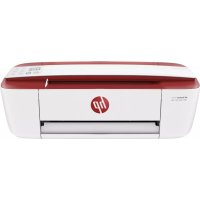
Deskjet 2546 - Printeris HP - Bezmaksas lietošanas instrukcija
Atrodiet ierīces rokasgrāmatu bez maksas Deskjet 2546 HP PDF formātā.


| Produkta veids | Tintes printeris |
| Zīmols | HP |
| Modelis | Deskjet 2546 |
| Izmēri (G x D x A) | 425 x 304 x 154 mm |
| Svars | 3,60 kg |
| Barošana | 100-240 V AC, 50/60 Hz |
| Savienojamība | Wi-Fi 802.11b/g/n, USB 2.0, HP Direct bezvadu |
| Galvenās funkcijas | Drukāšana, kopēšana, bezvadu drukāšana |
| Vadības paneļa pogas | Ieslēgšana/Izslēgšana, Atcelt, Bezvadu, Bezvadu tiešā, Melnā kopēšana, Krāsu kopēšana |
| Indikatori | Brīdinājums, Kasetne, Bezvadu, Bezvadu tiešā, Bezvadu savienojuma statuss |
| Ekrāns | Segmentu ekrāns (kopiju skaits, atbalsta kļūda, signāla stiprums) |
| Tintes kasetnes | Saderīgas ar HP (nav precizēts) |
| Apkope | Drukas galviņu tīrīšana, kasetņu nomaiņa, papīra iestrēgumu novēršana |
| Drošība | Automātiska izslēgšanās bezdarbības gadījumā (iebūvēta funkcija) |
| Rezerves daļas un remontējamība | Tintes kasetnes, drukas galviņa, kuru var nomainīt lietotājs |
| Garantija | 1 gads (printerim), 90 dienas (programmatūrai) |
| Atbalstītās operētājsistēmas | Windows 8, 7, Vista, XP; Mac OS X 10.6 un jaunākas versijas |
| Normatīvā informācija | Atbilstības deklarācija pieejama vietnē www.hp.eu/certificates |
Bieži uzdotie jautājumi - Deskjet 2546 HP
Lietotāju jautājumi par Deskjet 2546 HP
0 jautājums par šo ierīci. Atbildiet uz tām, ko zināt, vai uzdodiet savu.
Uzdot jaunu jautājumu par šo ierīci
Lejupielādējiet instrukcijas savam Printeris PDF formātā bez maksas! Atrodiet savu rokasgrāmatu Deskjet 2546 - HP un atgūstiet kontroli pār savu elektronisko ierīci. Šajā lapā ir publicēti visi dokumenti, kas nepieciešami jūsu ierīces lietošanai. Deskjet 2546 zīmola HP.
LIETOŠANAS INSTRUKCIJA Deskjet 2546 HP
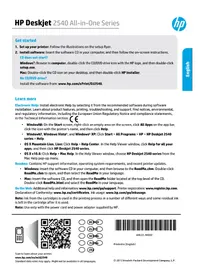
Mac: darbivsrma veiciet dubultklikski uz kompaktdiska ikonas, pec tam uz HP Installer (HP instalētājs).
Vai nav kompaktdisku/DVD diskdzina?
Instalejietprogrammaturu no www.hp.com/ePrint/DJ2540.
Uzzinat vairak
Elektroniska palidziba: instalęjiet elektronisko palidzūb, programmatūras instalęsanas laikā to atlasot no ieteicamās programmatūras. Uzziniet par produktu funkciām, drukāsani, problemu novērsanu un atbalstu. Pazinojumus, vides un normativo informáciju, tostarp Eiropas Savienības normativo pazinojumu un atbilstības pazinojumus, skatiet tehniskās informácijas sadala.
- Windows8: ekranā Start (Sākt) ar peles labo pogu noklikskinet tuksa apgabala, lietojumprogrammu joslā noklikskinet uz All Apps (Visas lietojumprogrammas), noklikskinet uz ikonas ar printera nosaukumu un péc tam noklikskinet uz Help (Palidziba).
- Windows7, Windows Vista®, un Windows® XP: noklikskinet uz Start (Sākt) > All Programs (Visas programmes) > HP > HP Deskjet 2540 series (HP Deskjet 2540. sīrija) > Help (Palidziba).
OSX Mountain Lion, Lion: noklikskinet uz Help (Palidziba) > Help Center (Palidzibas centrs). Loga Help Viewer (Palidzibas skatitajs) noklikskinet uz Help for all your apps (Palidziba visam jusu lietojumprogrammam) un pec tam noklikskinet uz HP Deskjet 2540 series (HP Deskjet 2540. serija). - OS X v10.6: niklikskinet uz Help (Palidziba) > Mac Help (Mac palidziba). Loga Help Viewer (Palidzibas skatitajs) uznirstošaja izvelné Mac Help (Mac palidziba) izvělieties HP Deskjet 2540 series (HP Deskjet 2540. sérija).
ReadMe: satur HP atbalsta informaciju, operetajstemas prasibas un nesenos printera atjauninajumus.
- Sistemā Windows: ievietojiet datora programmatūras kompaktdisku un pēc tam pārlukojiet lidz ReadMe.chm. Veiciet dubultklikski uz ReadMe.chm, lai to atvṛtu, un pēc tam atlasiet savas valodas ReadMe.
Mac: ievietojiet programmaturas kompaktdisku un pec tam atveriet mapi ReadMe, kas atrodama kompaktdiska augsejā limeni. Veiciet dubultklikski uz ReadMe.html un atlasiet savas valodas ReadMe.
Timekli: papildu palidziba un informaci: www. hp.com/go/support. Printera registracija: www.registerer.hp.com.
Atbilstibas deklaracija: www.hp.eu/certificates. Tintes paterins: www.hp.com/go/inkusage.
Piezime: tinte no kasetném drukăsanas procesa laikā tiek izmantota dažados veidos, un kasetné pec izlietošanas paliek nedaudz tintes.
Piezime: izmantojiet tikai HP nodrošināto strāvas vadu un strāvas adapteru.


Vadibas panelis

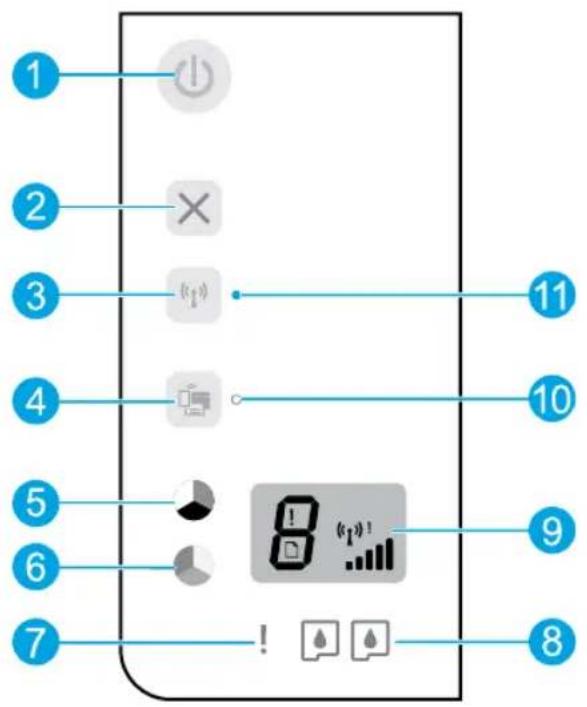
| 1 | Poga On (ieslēgt): ieslēdziet un izslēdziet printeri. |
| 2 | Poga Cancel (Atcelt): pärtrauc pašreizējo darbību. |
| 3 | Wireless (Bezvadu savienojums) poga: indikators norāda bezvadu savienojumu. Nospiediet pogu, lai ieslēgtu vai izslēgtu. Nospiediet un paturiet pogu vairak nekā trīs sekundes, lidz sāk mirgot gaismiņa, lai ieslēgtu Wi-Fi aizsargātā iestatijuma (WPS) spižampogas režimu. |
| 4 | Wireless Direct (Tiešais bezvadu savienojums) poga: izmantojot HP tiešo bezvadu savienojumu, varat drukāt, izmantojot bezvadu savienojumu, bez maršrutētāja no datora, viedtālruṇa, plansetdatora vai CITAS icerces, kurai iespējots bezvadu savienojums. Nospiediet pogu, lai ieslēgtu vai izslēgtu. Plašaku informāciju skatiet 5. lappuses sadaḥā. |
| 5 | Poga Start Copy Black (Sākt meln Baltu kopešanu): sāk meln Baltas kopešanas darbu. Palieliniet kopiju skaitu, nospiéžot pogu vairakas reizes. Darbojas kā atsākšanas poga pēc drukas problēmu novērsanas. |
| 6 | Poga Start Copy Color (Sākt krāsu kopešanu): sāk krāsu kopešanas darbu. Palieliniet kopiju skaitu, nospiéžot pogu vairakas reizes. Darbojas kā atsākšanas poga pēc drukas problēmu novērsanas. |
| 7 | Bridinājuma indikators: norāda, ka printerī ir beidzies vai iestrēdzis papīrs, vai arī noticis kaut kas, kam jāpiēvērš uzmanība. |
| 8 | Kasetŋu indikatori: parāda, ka beidzas tinte vai radiuses problēma ar drukas kasetni. |
| 9 | Vadības panela displejs: parāda kopiju skaitu, materiaīla klūdu un bezvadu savienojuma statusu. |
| 10 | Tiešā bezvadu savienojuma statusa indikators: degošs baltaïs indikators norāda, ka HP tiešais bezvadu savienojums ir ieslēgts. Mirgojòss indikators norāda, ka pašlaik ieslēdzas HP bezvadu savienojums. Ja HP tiešais bezvadu savienojums ir izslēgts, tiešā bezvadu savienojuma indikators nedgeg. |
| 11 | Bezvadu savienojuma statusa indikators: norāda, vai printerim ir izveidots bezvadu savienojums ar tiklu. |
Svarigako problemu novarsana
Ja icerice nedrukā
- Pärbaudiet, vai vadi ir pievienoti karti.
- Pärbaudiet, vai printeris ir ieslęgts. Pogai On (leslęgts) ir jädeg baltā krāsa.
- Ja indicatori Attention (Uzmanibu) un Cartridge (Kasetne) mirgo, pbaraudiet, vai kasetnu piekluves durtinas ir aizvertas.
- Lai parliecinatos, vai printerim ir izveidots savienojums ar tiklu, pbaraudiet bezvadu savienojuma statusa indicatoru.
Pastavigi degošs zilais indicators norada, ka ir izveidots bezvadu savienojums un var drukāt.
- Mirgojos indicators norada, ka bezvadu savienojums ir ieslegt, bet printeris nav pievienots tiklam.
Pärliecinieties, vai printeris atrodas bezvadu signala uztverşanas diapazona.
- Ja bezvadu savienojums ir izslegt, bezvadu savienojuma statusa indicators nedge.
Apmekljiet timekla vietni HP Diagnostic Tools (HP diagnostikas riki) seit: www.hp.com/go/tools, lai lejupieladetu bezmaksas diagnostikas utilitas (rikus), ko var izmantot vispareju printera problemu noversanai.
Pärliecinieties, vai printeris ir iestatīts kā noklusetā drukas ierice:
- Windows 8: lai atvertu joslu Charms (Amuleti), norādiet uz augšejo labo ekrāna stūrī vai pieskarieties tam, noklikskkiniet uz ikonas Settings (Ilestatijumi), noklikskkiniet uz Control Panel (Vadibas panelis) vai pieskarieties tam, pćc tam noklikskkiniet uz View devices and printers (Skatitierices un printerus) vai pieskarieties tam.
- Windows 7 Windows izvēnlē Start (Sākt) noklikskinet uz Devices and Printers (lerices un printeri).
- Windows Vista: Windows uzdevumjoslā noklikskiniet uz Start (Sākt), uz Control Panel (Vadibas panelis) un pēc tam uz Printer (Printeris).
- Windows XP: Windows uzdevumjosla noklikskinet uz Start (Sākt), uz Control Panel (Vadības panelis) un pēc tam uz Printers and Faxes (Printeri un faksa aparāti).
Pärliecinieties, vai apliti pie jusu printera nosaukuma ir redzama atzime. Ja printeris nav atlasits ka noklusetais printeris, ar peles labo pogu noklikskinet uz printera ikonas un izvelne atlasiet Set as Default Printer (lestatit ka nokluseto printeri).
Ja joprojām neizdudas drukāt vai nevar instalēt programmatūr:
- Iznemiet kompaktdisku no datora kompaktdisku/DVD diskdzina un pec tam atvienojiet no datora USB vadu.
- Restartējiet datoru.
- levietojiet printera programmaturas kompaktdisku datoria kompaktdisku/DVD diskdzini, pec tam izpildiet ekranā redzamos norādijumus, lui instalētu printera programmaturu. Nepievienojiet USB kabeli, kamér nav paradits atbilstošs pieprasijums.
- Kad instalësana ir pabeigta, restartëjiet datoru.
Apliecinajums
Windows XP, Windows Vista, Windows 7 un Windows 8 ir ASV registretas Microsoft Corporation precu zimes.
MacWindows
Ja joprojām neizdodas drukāt, atinstalejiet un no jauna instalejiet programmatūr:
Piezime: atinstaleşanas programma nonem visus konkrétai iericei atbilstoşos HP programmatūras componentus. Tā nenoem componentus, kurus koplieto citi produkti vai programmas.
Lai atinstalētu programmatūru:
- Atvienojiet HP printeri no datoria.
- Atveriet mapi Applications: Hewlett-Packard (Lietojumprogrammas: Hewlett-Packard).
- Veiciet dubultklikski uz HP Uninstaller (HP atinstalētājs); izpildiet ekrā redzamos norādijumus.
Lai instalētu programmatūr:
- Pievienojiet USB kabeli.
- HP programmatūras kompaktdisku ivietojiet kompaktdisku/DVD diskdzini.
- Darbivsma atveriet kompaktdisku un pec tam veiciet dubultklikski uz HP Installer (HP instalētājs).
- Izpildiet ekranā redzamos un HP printerim pievienotos drukātos iestatisanas norādijumus.
Vai tiklošanai nepiečešama palidzība?
Ja tikla instalëšana nav izdevusies
- Pärliecinieties, vai printeri ir iespējots bezvadu savienojums.
Ja nedeq indikators Wireless (Bezvadu savienojums), printera vadibas paneli nospiediet pogu Wireless (Bezvadu savienojums) ( ) , lai ieslęgtu printera bezvadu savienojuma iespējas.
-
Pärliecinieties, vai printerim ir izveidots savienojums ar tiklu.
-
Printera vadibas paneli vienlaicigi nospiediet pogu Wireless (Bezvadu savienojums) (un pogu Start Copy Black (Sakt melnbaltu kopešanu). Automātiski tiek izdrukāta bezvadu savienojuma pārbaudes atskaite.
- Pârbaudiet informáciju atskaites augsējā dalā, lái redzētu, vai pârbaudes laikā nav radiuses kāda problema. Visas veiktās pârbaudes skatiet sadala Diagnostics results (Diagnostikas rezultāti), lái noskaidrotu, vai printeris ir izturejis šo pârbaudi.
Sadaţă Current Configuration (Pašreizejă konfigurăcija) atrodiet tă tikla nosaukumu (SSID), kuram pašlaik ir pievienots printeris. Pärliecinieties, vai printeris ir pievienots tam pašam tiklam, kuram ir pievienots dators.
Piezime: ja datoar ir izveidots savienojums ar virtualo privato tiklu (VPN), pirms turpinat instalësani, islaicigi atvienojiet no tā. Lai pieklutu printerim majas tikla, pēc instalësanas vispirms jaatvienojas no VPN.
- Pärliecinieties, vaidrošibasprogrammatürabnebloke sazinjusitu kla.
Ja drošibas programmatūrā, piēmēram, ugunsmūrī, ir instalātea tíklā, tā var blokēt saziŋu starp datoru un printeri. Ja printeri nevar atrast, Islaicīgi atspejojiet ugunsmūrī un pārbaudiet, vai problema pazūd. Papildu palidzibu un ieteikumus par drošibas programmatūrū skatiet šeit: www.hp.com/go/wpc-firewall.
Pec veiksmigas printera instalëšanas
- Koplietojiet savu printeri ar vairakiem datoriem tikla.
Ja printerim jau ir izveidots savienojums ar majas tiklu, varat printeri koplietot ar citiem datoriem taja paša tikla. Katram papildu datoram ir jainstale tikai HP printera programmatura. Programmaturas instalësanas laikā atlasiet Wireless (Bezvadu savienojums) (ekranā Connection Options (Savienojuma opcjjas)) un pēc tam izpildiet ekranā redzamos norādijumus.
Tiklošana (turpinajums)
- USB savienojumu nomainiet uz bezvadu savienojumu.
Printera programmatürai ir jabut veiksmīgi instalētai.
Windows
-
Atkaribā no operētājsistēmas veiciet vienu no tālak norādītajām darhibām.
-
Windows 8: ekrānā Start (Sākt) ar peles labo pogu noklikskinet tukša ekrāna apgabala un lietojumprogrammu josla noklikskinet uz All Apps (Visas lietojumprogrammas).
-
Windows 7, Windows Vista un Windows XP: datoria izvelne Start (Såkt) atlasiet All Programs (Visas programmas) vai Programs (Programmas) un péc tam atlasiet HP.
-
Atlasiet HP Deskjet 2540 series (HP Deskjet 2540. serija).
- Atlasiet Printer Setup & Software (Printera iestatisana un programmatura).
- Atlasiet Convert a USB connected printer to wireless (Parslegt printera USB savienojumu uz bezvadu savienojumu). Izpildiet ekrānā redzamos norādijumus.
Mac
Izmantojiet HP Setup Assistant (HP iestatisanas paligs) sadaa Applications /Hewlett-Packard/Device Utilities (Lietojumprogrammas/Hewlett-Packard/iericesutilitas),lai sim printerim programmaturas savienojumu parslgtu uz bezvadu savienojumu.
Ja, drukajot tikla, rodas problemas.
Drošibas programmatūrā, piēmērām, uɡunsmūrī, var blokēt saziņu starp datoru un printeri. Papildu palidzūbu un ieteikumus par drošibas programmatūrū skatiet šeit: www.hp.com/go/wpc-firewall.
Ja vēlaties izmantot printeri ar bezvadu savienojumu bez marsrutētāja
Izmantojiet HP tiešo bezvadu savienojumu, lai drukātu bez maršrutētāja no datora, viedtālruṇa vai Citationes, kurai iespejots bezvadu savienojums. Lai bezvadu tiešo savienojumu izmantotu no datora, datora jābūt instalētai printera programmatūrai.
- lestatiet printeri un parliecinieties, vai ir instaleta printera komplektacija ieklauta HP printera programmatura.
- Printera vadibas paneli iesledziet HP tiešo bezvadu savienojumu.
a. Nospiediet pogu Wireless Direct (Tiešais bezvadu savienojums) [1], laï ieslęgtu HP tiešo bezvadu savienojumu.
Automatiski tiks izdrukata informacijas lava Use the Printer Wirelessly without a Router (Izmantot printeri ar bezvadu savienojumu bez marsrutetaja).
Piezime: lai izdrukatu informacijas lapu, uz vairak nekā trim sekundēm nospiediet pogu Wireless Direct (Tiesais bezvadu savienojums). Informacijas lapa var nebut pieejama visās valodās. Tomēr informacijas lapu savā valoda varat izdrukāt, iestatot valodu iegultajā timekla serverī. Papildinformaciju par iegulto tikla serveri skatiet elektroniskajā palidzibā.
b. Izpildiet noradijumus, kas ietverti informacijas lapa.
- Pievienojiet printerim ierici, kurā iespejots bezvadu savienojums.
a. Bezvadu datorā vai mobilajā ierîç ieslédziet bezvadu savienojumu.
b. Meklejiet printera tieša bezvadu savienojuma nosaukumu, piemēram, HP-Print-XX-Deskjet 2540 series, un izveidojiet ar to savienojumu.
Padoms: tiesa bezvadu savienojuma nosaukumu un paroli var atrast informacijas lapa Use the Printer Wirelessly without a Router (Izmantot printeri ar bezvadu savienojumu bez marsrutetaja).
c. Ja ieslēgta tieša bezvadu savienojuma drošiha, pēc uzvednes ievadiet tieša bezvadu savienojuma paroli.
- Pec tam izmantojiet printeri tāpat parasti no datora vai mobilās ierices.
Piezime:
HP tiešais bezvadu savienojums nenodrošina interneta piekluvi.
HP tiesais bezvadu savienojums ar droibas funkciu tiek iespjots pec noklusejuma, iesledzot icici. Ar jus printeri, izmantojot bezvadu savienojumu, var drukat tikai lietotaji, kuri zina paroli.
Apmeklejiet HP bezvadu drukasanas centru vietne www.hp.com/go/wirelessprinting, lai iegutu papildinformaciju par HP tie so bezvadu savienojumu.
Pazinojums par HP printera iberobezoto garantiju
HP produits lerobezotas garantijas ilgums
Programmaturas datu nesejs 90 dienas
Printeris 1 gads
Drukas vai tines kasetnes Kamer HP tinte tiek izlietota vai pienacis uz kasetnes uzdukatais
servisa nodrosinajuma beigu datums - atkaribna no ta, kas notiek pirmais. Sis servisa nodrosinajums neattecas uz HP tines Produktium, kas teik aktartoti uzpildti, pärstradi, atjaunoti, nepareizi lietoti vai kuru darbība kads ir iejaucies.
Drukas galvinas (attiecas tikai uz produktiem ar 1 gads
klienta mainamajd rukas galvinam)
Piederumi 1 gads, ja nav noradits citadi
A. Ierobežotās garantijas apioms
- HewlettPackard (HP) lietotajam-kiagent, ka ieprieks minetaja perioda, sakot ar datumu, kad clients iegadajies so produitu, ieprieks noraditie HP produkti bus bez materialu un apstrades defektiem.
- Programmatürai HP ierobežota garantija attiecas tikai uz nespju izpildit programmësanas instrukcijas. HP negarante, ka jebkādu produktu darbībaBUS nepártraukta un bez kljūdām.
- HP ierobezotā garantija attecas tikai uz tiem defektiem, kas radiuses produkta normalas lietosanas rezultātā, un neietver nevienu citu probleμμu, tostarp tās, kuru cēlonis ir:
B. Garantijas ierobežojumi
CIKTÄL TO ATLAUJ VIEJE JIE NORMATIVIE AKTI, NE HP, NE Tâ RÉSÂS PUSES PIEGÄDÂTÄJI NEGARANTE UN NEPIELAUJ NEKEDA TE NÉSI, NE NETIESI NORADITAS GARANTIJA VS VA NOTEIKUMUS PAR PIEMEROTIBU PARDOSANAI, APMIERINSO US KVALITÀT I UN PIÉMÉROTIBU NOTEIKTAM NOLUKAM, K ARI SADUS APSTAKLUS.
C. Atbildibas ierobežojiumi
- Sajā pazinojumā par garantiju norādītās kompensacijas ir).[i]kienta vienīgās un ekskluzivās kompensacijas, ja tas nav pretrūnā viētejiem normativajem aktiem.
- JA TÁS NAV PRETRUNÁ VIETÉJIAM NORMATIVAJIAM AKTIEM, IZNEMOT SAJA PAZINOJUMA PAR GARANTIJU IPAI NORADITAS SAISTIBAS, HP VAÍ TRESAS PUSES PIEGADATJI NEKADAGADI JUMA NAV ATBILDIGI PAR TIESIEM, SPECIALIAM, NETSIEM UN IZRIETOJSEM KAITEJUMIEM NEATKARIGI NO TÁ, VAÍ TO NOSAKA LIGUMS, LIXUMA NOTEIKTIE ATLIDZINAMIDE ZAUDEJUMI VAÍ JEBKURCS CITS JURIDISKS PIEREMUMS, KÁ ARTI PIEREMUMI PAR SADU KAITEJUMI IESPEJAMIBU.
D. Vietejie normativie akti
- Sis pazinojums par garantiju klienamt pieskir ipasas juridiskas tiesbas. Klienamt, iespajams, ir arT cites tiesbas, kas dažados ASV statos, Kanadas provincés un paasaules valstis atskiras.
- Sis pazinojums par garantju ir jauzskata par atbilstošu vietijio normativo aktu prasibam, ciktal sis pazinojums par garantiju nav pretruna vietijem normativajem aktiem. Saskaña ar vietijem normativajem aktiem noteiktas atrunas un ierobežojumi, kas mineti šajá pazinojuma par garantju, var neattiekties uz klienu. Piemérarn, dazos ASV stavos, ka arī citās teritorijās Ārpus ASV (tostarp Kanadas provinces) var:
a. nepielaut sizaziyojuma par garantiju atrunu un ierobezojumu klaenta likumanaoteikto tiesibu ierobezoisanu (piemera, Lielbritanija);
b. citadi ierobezot raizotaja kompetenci realizet sadas atrunas un ierobezojumus; vai
c. pieskirt kientam papildu garantijas tiesibas, noradit to netie so garantiju ilgumu, no kuram raotajs nevar anteikties, vai neatlaut netie so garantiu ilguma ierobezojumus.
- ST PAZINOJUMA PAR GARANTIJU NOTEIKUMI, JA NORMATIVAJOS AKTOS NAV NOTEIKTS CITADI, NEIZSLLEDZ, NEIEROBEZO UN NEPARVEIDO, KAI RAPILDINA OBLIGATAS LIKUMA NOTEIKTAS TIESIBAS, KAS PIEMEROJAMAS HP PRODUKTU PARDOSANAI SIEM KLIITEMI.
Informacija par HP ierobezoto servisa nodrosinajumu
Pielikumā ir noraditi to HP uzemumu nosaukumi un adres, kas sniedz HP ierobezoto servisa nodrosinajumu (ražotaja servisa nodrosinajumu) jusu valstf.
Latvija: Hewlett-Packard SIA, Duntes iela 17a, Riga, LV-1005, Latvia
Papildus ražotāja servisa nodrošinajumam normalívajos aktos jums var būt paredžetas CITAS uz pirkuma figumu balstītas pret Ārdevējú izmantojamas tiesibas, kas netiek ierobežotas ar šo ražotāja servisa nodrošinajumu.