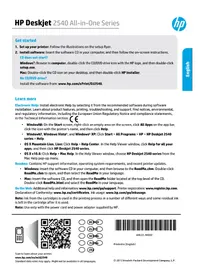
Deskjet 2546 - Skrivare HP - Gratis bruksanvisning och manual
Hitta enhetens manual gratis Deskjet 2546 HP i PDF-format.


| Produkttyp | Bläckstråleskrivare |
| Varumärke | HP |
| Modell | Deskjet 2546 |
| Mått (B x D x H) | 425 x 304 x 154 mm |
| Vikt | 3,60 kg |
| Strömförsörjning | 100-240 V AC, 50/60 Hz |
| Anslutningsmöjligheter | Wi-Fi 802.11b/g/n, USB 2.0, HP Direct Wireless |
| Huvudfunktioner | Utskrift, kopiering, trådlös utskrift |
| Kontrollpanelens knappar | På/Av, Avbryt, Trådlös, Direktrådlös, Kopiera svart, Kopiera färg |
| Indikatorlampor | Varning, Patron, Trådlös, Direktrådlös, Trådlös anslutningsstatus |
| Skärm | Segmentdisplay (antal kopior, pappersfel, signalstyrka) |
| Bläckpatroner | HP-kompatibla (specificeras ej) |
| Underhåll | Rengöring av skrivarhuvuden, byte av patroner, pappersstoppshantering |
| Säkerhet | Automatisk avstängning vid inaktivitet (inbyggd funktion) |
| Reservdelar och reparerbarhet | Bläckpatroner, skrivarhuvud som kan bytas av användaren |
| Garanti | 1 år (skrivare), 90 dagar (programvara) |
| Operativsystem som stöds | Windows 8, 7, Vista, XP; Mac OS X 10.6 och senare |
| Föreskriftsinformation | Försäkran om överensstämmelse finns på www.hp.eu/certificates |
Vanliga frågor - Deskjet 2546 HP
Användarfrågor om Deskjet 2546 HP
0 fråga om denna apparat. Svara på dem du kan eller ställ din egen.
Ställ en ny fråga om denna apparat
Ladda ner instruktionerna för din Skrivare i PDF-format gratis! Hitta din manual Deskjet 2546 - HP och ta tillbaka ditt elektroniska enhet i hand. På denna sida publiceras alla dokument som behövs för att använda din enhet. Deskjet 2546 av märket HP.
BRUKSANVISNING Deskjet 2546 HP
- Installera skrivaren: Folj illustrationerna på installationsbladet.
- Installera programvaran: Satt in CD:n med programvara i datorn och folj sedan anvisingarna på skärmen.
Startarinte CD:n?
Windows®: Gà till Dator, dubbelklicka på ikonnen für CD/DVD-enheten med HP-logotypen och dubbelklicka sedan på setup.exe.
Mac: Dumbelklicka på CD-ikonen på skrivbordet och dumbelklicka sedan på HP Installerare.
Ingen CD/DVD-enhet?
Installera programvaran fran: www.hp.com/ePrint/DJ2540.
Lär dig mer
Elektronisk hjälp: Installera den elektroniska hjälpen genom att välja den frän den programvara som rekommenderas under programvaruinstallationen. Lar dig mer om Produktfunktioner, utskrift, felsökning och support. Få aviseringar och information om miljö och regleringar, inklusive information om bestämelser inom EU och regelefterlevnad, i avsnittet Teknisk information.
- Windows8: Gå till Start-skärmen, högerklicka i ett tomt område av skärmen, klicka på Alla appar i appfältet, klicka på ikonen med skrivarens namn och klicka sedan på Hjälp.
-
Windows7, Windows Vista® och Windows® XP: Klicka på Start > Alla program > HP > HP Deskjet 2540 series > Hjälp.
-
OS X Mountain Lion, Lion: Klicka på Hjällp > Hjälpcenter. I hjälpvisningsfönstret klickar du på Hjällp für alla program och klickar sedan på HP Deskjet 2540 series.
- OS X v10.6: Klicka på Hjällp > Mac Hjällp. I hjällpvisningsfönstret valjer du HP Deskjet 2540 series frän社会发展
- http://www.osx.org
Readme (Viktigt): Innehälter information om HP-support, operativsystemskrav och aktuella skrivarupppateringar.
- Windows: Satt i CD:n med programvara i datorn och gå sedan till ReadMe.chm. Dubbelklicka på ReadMe.chmså att filen öppnas ochwälj sedan Viktigt (ReadMe) på ditt språk.
Mac: Satt in CD:n med programvara och öppna mitten ReadMe som finns på den översta nivân på CD:n. Dubbelklicka på ReadMe.html ochwälj Viktigt (ReadMe) på ditt sprák.
På webben: Ytterligare hjälp och information: www.hp.com/go/support. Skrivarregistrering: www.registererhp.com. Konformitetsdeklaration: www.hp.eu/certificates. Användning av black: www.hp.com/go/inkusage.
Obs! Blåket fræn patronerna används på olika sätt under utskriftsprocessen och en liten mängd blåck finns kvar i patronen när den ar forbrukad.
Obs! Fär endast användas med den strömsladd och natströmsadapter som levereras av HP.


Kontrollpanelen
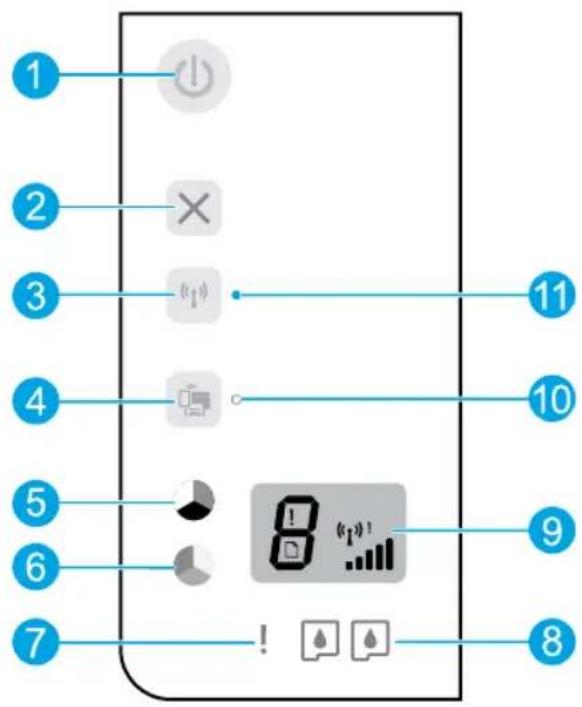
1 Pá-knapp: Startar eller stänger av skrivaren.
2 Knappen Avbryt: Avbryter den aktuella atgarden.
Knappen Trådlöst: En tänd lampa indikerar en trådlös anslutning. Tryck på knappen for att slå på ell er stänga av trådlöst. Gå in i laget für Wi-Fi Protected Setup (WPS)-tryckknapp genom att hälla knappen intryckt i minst tre sekunder tills lampan böjr blinka.
Knappen Trådlöst direkt: Med HP trådlöst direkt kan du skriva ut trådlöstutan router frän din dator, smartphone eller datorplatta eller nçgon annan enchet med trådlös fonction. Tryck på knappen for att slå på erler stänga av trådlöst. Om du vill ha mer information, gà till avsnittet på sidan 5.
Knappen Starta svartvit kopiering: Startup ett svartvitt kopieringsjobb. Du kan oka antelet kopior genom att trycka pa knappen upprepade ganger. Anvands for att ateruppta utskriften narr ett utskriftsproblem har losts.
Knappen Starta fargkopiering: Startar en fargkopiering. Du kan oka antelet kopior genom att trycka pa knappen upprepade ganger. Anvands for att ateruppta utskriften nar att utskriftsproblem har losts.
7 Varningslampa: Anger att papperet ar slut i skrivaren, att det uppstatt papperstrassel erer att nagot har intraffat som kraver din uppmarksamhet.
8 Blackpatronslampor: Indikerar lag blackniva erer ett blackpatronsproblem.
9 Kontrollpanelens display: Indikerar antelet kopior, eventuella mediefel och tradlös signalstyrka.
Statuslampa for tradlost direkt: Fast vitt sken anger att HP tradlost direkt ar pa. En blinkande lampa anger att HP tradlost direkt haller pa att slas pa. Om HP tradlost direkt ar avstangt ar lampan for tradlost direkt slackt.
11 Statuslampa for tradlos Funktion: Anger om skrivaren har en tradlos forbindelse med natverket.
Grundläggande felsökning
Om duinte kan skriva ut:
- Kontrollera att kablarna ar ordentligt anslutna.
- Kontrollera att skrivaren ar pascalen. P-a-kappen sha lysa med vitt ske.
-
Om varningslampan och blackpatronslampona blinkar ske du kontrollera att blackpatronsluckan ar stangd.
-
Kontrollera att statuslampan for tradlost ar ansluten till ett natverk.
-
Blätt fast sken visar att en trädlos anslutning har upprättats och att du kan skriva ut.
- En blinkende lampa indikerar att den tradlosa Funktionen ar pa, men skrivaren ar inte ansluten till nagot natverk. Se till att skrivaren befindner sig inom den tradlosa signalens räckvidd.
- Om Funktionen für tradlös er avständig ar lampan for tradlös direkt slackt.
Gå till webbplatsen for HPs diagnostiska verktyg på www.hp.com/go/tools om du vill hamta kostnadsfria diagnostiska verktyg som du kan använda für att ätgärda vanliga problem.
Kontrollera att skrivaren ar installd som standardskrivare:
- Windows 8: Peka eller tryck på det övre högra hörnet av skärmen for att visa snabbknapparna, klicka på ikonen Installninger, klicka eller tryck på Kontrollpanelen och klicka eller tryck sedan på Visa encheter och skrivare.
- Windows 7: Gå till Start-menyn i Windows och klicka på Enheter och skrivare.
- Windows Vista: Gà till aktivitetsfältet i Windows och klicka på Start, Kontrollpanelen och Skrivare.
- Windows XP: Gå till aktivitetsfältet i Windows och klicka på Start, Kontrollpanelen och Skrivare och fax.
Kontrollera att cirkeln bredvid skrivaren ar markerad med en bock. Om skrivaren inte ar vald som standardskrivare hogerlickar du pa skrivarikonen och valjer Anvand som standardskrivare pa menyn.
Om du fortfarande inte kan skriva ut, aller om programvaruinstallationen misslyckas:
- Ta ut CD:n ur CD/DVD-enheten och koppla sedan ur USB-kabeln frän datorn.
- Starta om datorn.
- Satt i CD:n med skrivarprogramvara i CD/DVD-enheten och folj instruktionerna pa skarmen for att installera skrivarprogramvaran. Anslut inte USB-kabeln forran du blir ombedd att gora det.
- När installationen ar klar startar du om datorn.
Tillkännagivanden
Windows XP, Windows Vista, Windows 7 och Windows 8 ar registrarade varumärken i USA som tillhör Microsoft Corporation.
MacWindows
Kontrollera utskriftskön:
- Systeminställninger klickar du på Skrivare och skanner (Skrivare och fax i OS X v10.6).
- Klicka på Öppna utskriftskön.
- Markera onskat utskriftsjobb.
- Använd följande knappar für att hantera utskriftsjobbet:
Radera: Avbryt den valda utskriften.
- Fortsätt: Återuppta en pausad utskrift.
- Om du gjort nagra andringar gör du ett nytt försök att skriva ut.
Starta om och Återställ:
- Starta om datorn.
- Aterställ skrivaren.
a. Stäng av skrivaren och koppla ur strömsladden.
b. Vanta en minut, anslut sedan strömsladden igen och starta skrivaren.
Omdufortfarandeinte kan skiva ut sca du avinstallera och installera om programvaran:
Obs! Avinstaller aren tar bort alla HPprogramvarukkomponenter som ar specifica for enheten. Den tar inte bort komponenter som delas med andraprodukter aller program.
Sà hār avinstaller du programvaran:
- Koppla bort HP-skrivaren fran datorn.
- Oppna machen Program: Hewlett-Packard.
- Dubbelklicka på HP Avinstallation. Följ anvisingarna på skärmen.
Sà här installerar du programvaran:
- Anslut USB-kabeln.
- Satt i CD-skivan med HP-programvara i CD/DVD-enheten.
- Pá skrivbordet öppnar du CD:n och dubbelklickar pá HP Installerare.
- Folj instruktionerna på skärmen och de tryckta installationsanvisingarna som följde med HP-skrivaren.
Behöver du mer hjälp med natverket?
På HP Wireless Printing Center på www.hp.com/go/wirelessprinting fär du hjälp med att forbereda ditt tradlösa natverk, installerera eller konfigurera om skrivaren och felsöka problem i natverket.
Om natverkinstallationen inte lyckades:
- Bekräfta att Trådlöst ar aktiverat på din skrivare.
Om lampan for Trådlöst År släckt på skrivarens kontrollpanel trycker du på knappen Trådlöst («») für att slå på skrivarens trådlösa Funktioner.
-
Bekräfta att skrivaren ar ansluten till natverket.
-
Tryck på knappen Trådlöst («) och på knappen Starta svartvit kopiering (♀) på sammagang. En rapport frän testet av trådlöst natverk skrivs ut automatiskt.
- Titta högst upp i rapporten for att se om nägon del av testet inte fick godkänt resultat.
Gå till sektionen Diagnostiska resultat for att se alla tester som genomförs och huruvida de fick godkänt eller inte.
I sekctionen Aktuell konfiguration visas natverksnamnet (SSID) for det natverk som skrivaren ar ansluten till. Kontrolera att skrivaren ar ansluten till sama natverk som datorn.
Obs! Om datorn ar ansluten till att virtuellt privat natverk (VPN) kopplar du bort den tillfälligt fran VPN innan du fortsätter med installationen. Efter installationen mäste du koppla bort VPN für att kunna na skrivaren via hemmanätverket.
- Se till att ingen säkerhetsprogramvara blockerar kommunikationen via nätverket.
Sakerhetsprogramvara, som t.ex. brandvaggar, kan blockera kommunikationen mellan datorn och skrivaren\ när programvaran installeras via ett natverk. Om skrivaren inte kan hittas kan du inaktivera brandvagggen\ tillfälligt für att se om problemet forsvinner. Du hittar mer hjälp och tips om sakerhetsprogramvara på: www.hp.com/go/wpc-firewall.
När du har installerat skrivaren:
- Låt flera datorer i natverket dela skrivaren.
Om skrivaren redan ar ansluten till ditt hemmanatverk kan du lata andra datorer i sama natverk dela den. For varje ny dator behover du bara installera HPs skrivarprogramvara. Under programvaruinstallationen valjer du Trådlöst på skärmen Anslutningsalternativ och foljer sedan anvisningarna på skärmen.
Nätverk, forts.
- Byt.fràn en USB-anslutning till en trádlös anslutning.
Skrivarprogramvaran maste redan vara installerad.
Windows
-
Gör nagot av foljande beroende på vad du har für operativsystem:
-
Windows 8: Gå till Start-skärmen, högerklass i ett tomt område av skärmen och klicka sedan på Alla appar i appfältet.
-
Windows 7, Windows Vista och Windows XP: Gå till datörns Start-meny, välj Alla program eller Program och välj sedan HP.
-
Valj HP Deskjet 2540 series.
- Välj Skrivarinstallation och programvara.
- Valj Gor om en USB-ansluten skrivare till trådlös. Folj anvisingarna på skärmen.
Mac
Använd HP Setup Assistant i Program/Hewlett-Packard/Enhetsprogram För att änder anslutningen av skrivaren till tradlös.
- Om du har problem med att skriva ut via nätverket.
Sakerhetsprogramvara, som t.ex. brandvaggar, kan blockera kommunikationen mellan datorn och skrivaren. Du hittar mer hjälp och tips om sakerhetsprogramvara på: www.hp.com/go/wpc-firewall.
Om du vill anecd skrivaren tradlost utan router:
Använd HP tradlös direkt für att skriva ut tradlösutan router frän din dator, din smartphone erler nàgon annan enchet med tradlös Funktion. För att du sca kunna använda tradlös direkt frän en dator maste skrivarprogramvaran vara installerad på datorn.
- Konfigurera skrivaren och se till att installerera den HP-skrivarprogramvara som medfoljer skrivaren.
- Aktivera HP tradlost direkt fran skrivarens kontrollpanel:
a. Tryck på knappen Trådlöst direkt for att slå på HP trådlöst direkt.
En informationssida med rubriken Anvanda skrivaren tradlost utan router skrivs ut automatiskt.
Obs! Om informationssidan inte skrivs ut häller du knappen Trådlost direkt intryckt i minst tre sekunder for att skriva ut den. Informationssidan kanske inte ar tillganglig på alla språk. Däremot kanske du kan skriva ut en informationssida på ditt språk genom att ställa in språket i den inbäddade webservern. Mer information om den inbyggda webservern finns i den elektroniska hjälpen.
b. Följ anvisiningarna på informationsssidan.
- Anslut din enchet med tradlös fonction till skrivaren:
a. Slå på Funktionen für tradlöst på din tradlösa dator eller mobila enhet.
b. Sök after och anslut till skrivarens tradlös direkt-namn, till exempl: HP-Print-XX-Deskjet 2540 series.
Tips: Du hittar namnet och losenordet for tradlost direkt på informationssidan med rubiken Anvanda skrivaren tradlostutan router.
c. Om sakerhetsfunktionen for tradlost direkt ar aktiverad anger du losenordet for tradlost direkt nar du blir ombedd att gora det.
- Använd sedan skrivaren på samma sätt som du brukar från datorn eller den mobila encheten.
Obs!
- En HP tradlost direkt-anslutting ger ingen internetatkomst.
HP tradlost direkt med sakerhet ar aktiverat som standard när du slar på Funktionen. Endast anvandare som kanner till losenordet kan skriva ut tradlost på din skrivare.
Gà till HP Wireless Printing Center på www.hp.com/go/wirelessprinting om du vill ha mer information om HP tradlöst direkt.
Begränsad garanti für HP-skrivare
| HP-produkt Omfattning | |
| Programvarumedia 90 davon | |
| Skrivare 1 Å | |
| Bläckpatroner Tills HP-blåcket År slut eller till och med det sista giltighetsdatum som står tryckt på patronen (vikket som intraffar först). Garantin,gäller inte HP-blækprodukter som har fyllts på, ändrats, reparerats,missbrukats eller manipulerats. | |
| Skrivhuvuden (gäller endastprodukter med 1 År skrivhuvudensom kunden själv kan byta ut) | |
| Tillbehör | 1 År om inte annat anges |
A. Omfattning
- Hewlett-Packard (HP) garanterar att den oven angivna HP-producten inte ar behaftad med material-ller tillverkningsfel under oven angivna tid. Garantin galler fran och med inkopsdatum.
- For programvaruprodukter gäller endast HP:s begränsade garanti om det inte gär att köra programmeringsinstruktionerna. HP garantar er inte attprodukternakommen att fungera utan avbrott erfer fel.
- HP:s begransade garanti omfattar endast sada nfe som uppstar till foljd av normal anvandning och tacker inte andra typav problem, inklusive sada som uppstar till foljd av: a. felaktigt underhall och d.o modifiering
b. anvandning av programvara, media, delar ell forbrunningsartiklar som inte tilhandahallits erer omfattas av support av HP c. anbehig anvandning som falter utanfor produktspecifikationen d. obehorig anvandning ell feraktig anvandning.
- Vad gäller skrivare frän HP paverkar inte använding av patroner som ej tilverkats av HP erer använding av pafyllda patroner kundens garanti er eventuella supportoverenskommelser med HP. Om felet erer skadan pa skivaren beror pa använding av patroner fran andra leverantör an HP, erer an pa fylld erer gamm blackpatron, kommer dock HP att debitera standardserviceavgifter for tid och material for att atgärda felet erer skadan.
- Om HP under garantiterioden meddelas om fel på相关政策 Product toh AKs h HPs garanti skall HP antigenen repera erer byta ut Produkten after eget gottfinnande.
- Om HP inte kan reparera eller byta ut en felaktig produkt som tacks av garantin skall HP betala tillbaka produits inkopspris inom en rimlig tid after att ha meddelats om felet.
- HP ar inte skydigt att reparera, ersatta aller erlagga compensation for en produit farran kunden returnerat den defektar produits till HP.
- Ersattningsprodukter kan vara antingen nya erler likvardiga nya, under forutsattning att dess functionalitet minst motsvar an den produkt som ersats.
- HP:s produitter kan innehalla ateranvanda delar, komponenter ell material som ar likvardiga nya.
- HP:s begransade garanti gäller i alla lander den aktuella HP-producten distribueras av HP. Avtal forytterligare garantiservice, exemplivise plass plats, kan finnas tillganglaga hos alla av HP auktoriserade serviceforetag I lander dar produit saljs av HP er av en auktoriserad importor.
B. Begränsningar i garantin
SAVIDA INTE ANNAT STADGAS I LOKAL LAGSTIFTNING, LAMNAR HP OCH DESS TREDJEPARTSLEVERANTÖRER INGA ANDRA GARANTIER, VARKEN UTTRYCKLIGEN ELLER UNDERFÖRSTATT, OM SALJBARHET, KVALITETSNIVA ELLER LAMPLIGHTET FOR SPECIELLA ANDAMÁL.
C. Ansvarsbegransning
- I den utrackninglagen foreskriver utgor den ersattning som anges ienna garanti den enda gottgorelse kunden har ratt till. 2. UTOVER DE SKYLDIGHER SOM NAMNS SPECIFIKT I DENNA GARANTI, KAN HP OCH DESS UNDERLEVERANTORER UNDER INGA OMSTANDIGHETER HALLAS ANSVARIGA FOR DIREKTA, INDIREKTA, SARSKILDA ELLER OFFORUTSEDDA SKADOR ELLER FOLJDSKADOR, OAVSETT OM GARANTI, KONTRAKT ELLER ANDRA LAGLIGA GRUNDER ABEROPAS.
D. Lokal lagstiftning
- Denna garanti ger kunden specifica laglia rattigheter. Kunden kan ocks ha andra rattigheter, som kan variera i oika stater i USA, i olka provinser i Kanada och i olika lander i ovriga världen.
- I det fall d'aenna garanti strider mot den lag som galler dar kunden anvander HP-producten, ska denna garanti anses modifierad sa att den overensstammer med denna lag. I vissa lander ar friskrivningar och begransingar i garantin inte tillatna, varfor ovanstaede friskrivningar och begransingar inte galler alla kunder. I exempelvis vissa stater i USA, liksom i vissa andra lander (daribland vissa provinser i Kanada), ar foljande tilate:
a. Forhindra att friskrivningarna och begransingarna ienna garanti begransar konsumentens lagstadgade rattigheter (t.ex. i Storbritannien).
b. Iovrigt begransa en tillverkares mojligeter att hcvda sadana friskrivningar och begransninger, eller
c. Bevilja kunden ytterligare rattigheter, specificera giltighetstid for underforstaedga garantier som tilverkaren inte kan fransaga sig ellor forbjuda begransninger i giltighetstid for underforstaedga garantier.
- MED RESERVATION FOR VAD LAGEN Foreskriver, BEGRANSAR ELLER ANDRAR VILLKOREN I DETTA GARANTIAVTAL INTE DE LAGENLIGA RATTIGHER SOM GATORV VID FORSALJING AV HP-PRODUKTER TILL SADANA KUNDER, UNTAN AR ETT TILLAGG TILL DESSA RATTIGHER.
Information om HPs begransade garanti
Av bilagda forteckning framgarnn och adress till det HP-foretag som svarar for HPs begransade garanti (fabriksgaranti) i Sverige.
Sverige: Hewlett-Packard Sverige AB, SE-169 85 Stockholm
Ni kan utoverenna fabriksgaranti aven ha tlikkomande lagstadgade rattigheter, som foljer av Ert avtal med saljaren av produkten. Dessa rattigheter inskranks inte av fabriksgarantin.
Komme i gang
| HP-product Varighet av begrenset garanti | |
| Programvaremedier 90 dager | |
| Skriver 1 År | |
| Skriverkassetter eller blekkpatroner Tii HP-blekkpatronen er opprbrukt eller utløpsdatoen for garantien som stär på blekkpatronen, er nänd. Denne garantien dekker ikke blekkprodukter fra HP som er etterfyt, ombygd, brukt på feil mate eller klusset med. | |
| Skrivehoder (gjelder bare forprodukter med skrivehoder 1 År som kan byttes av kunden) | |
| Tilbehør 1 År här är ikke annet er angitt |
