Deskjet 2546 - Imprimante HP - Notice d'utilisation et mode d'emploi gratuit
Retrouvez gratuitement la notice de l'appareil Deskjet 2546 HP au format PDF.


| Type de produit | Imprimante jet d'encre |
| Marque | HP |
| Modèle | Deskjet 2546 |
| Dimensions (L x P x H) | 425 x 304 x 154 mm |
| Poids | 3,60 kg |
| Alimentation | 100-240 V CA, 50/60 Hz |
| Connectivité | Wi-Fi 802.11b/g/n, USB 2.0, Sans fil direct HP |
| Fonctions principales | Impression, copie, impression sans fil |
| Boutons du panneau de commande | Marche/Arrêt, Annuler, Sans fil, Sans fil direct, Copier noir, Copier couleur |
| Voyants | Avertissement, Cartouche, Sans fil, Sans fil direct, État connexion sans fil |
| Écran | Écran à segments (nombre de copies, erreur support, force signal) |
| Cartouches d'encre | Compatibles HP (non précisé) |
| Entretien | Nettoyage des têtes d'impression, remplacement des cartouches, débourrage papier |
| Sécurité | Arrêt automatique en cas d'inactivité (fonction intégrée) |
| Pièces détachées et réparabilité | Cartouches d'encre, tête d'impression remplaçable par l'utilisateur |
| Garantie | 1 an (imprimante), 90 jours (logiciel) |
| Systèmes d'exploitation supportés | Windows 8, 7, Vista, XP ; Mac OS X 10.6 et versions ultérieures |
| Informations réglementaires | Déclaration de conformité disponible sur www.hp.eu/certificates |
FOIRE AUX QUESTIONS - Deskjet 2546 HP
Questions des utilisateurs sur Deskjet 2546 HP
0 question sur cet appareil. Repondez a celles que vous connaissez ou posez la votre.
Poser une nouvelle question sur cet appareil
Téléchargez la notice de votre Imprimante au format PDF gratuitement ! Retrouvez votre notice Deskjet 2546 - HP et reprennez votre appareil électronique en main. Sur cette page sont publiés tous les documents nécessaires à l'utilisation de votre appareil Deskjet 2546 de la marque HP.
MODE D'EMPLOI Deskjet 2546 HP
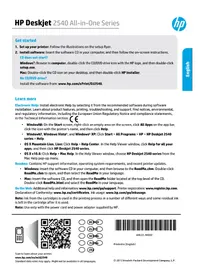
- Configurez votre imprimante: suivez les illustrations du dépliant de configuration.
- Installé le logiciel : insérez le CD du logiciel dans votre ordinateur, puis suivez les instructions à l'écran.
Le CD ne démarre pas?
Windows®: parcourez votre ordinateur, double-cliquez sur l'icône du lecteur CD/DVD portant le logo HP, puis sur setup.exe.
Mac : double-cliquez sur l'icone de CD sur votre bureau, puis sur Programme d'installation HP.
Aucun lecteur de CD/DVD?
Installez le logiciel à partir de: www.hp.com/ePrint/DJ2540.
En savoir plus
Aidelectronique: installez l'Aidelectronique en selectionnant cette option parmi les logiciels recommandes pendant I'installation du logiciel. Découvre les fonctionnalités du produit, comment imprimer, résoudre des problèmes et obtenir une assistance. Obtenez des avis, des informations environnementales et réglementaires, y compris les déclarations de conformité et les avis d'application de la réglementation de l'Union europeenne,
Dans la section Informations techniques.

- Windows8: cliquez avec le bouton droit de la souris sur une zone vide de l'écran Demarrer. Dans la barre d'applications, choisissez Toutes les applications, puis cliquez sur l'icone portant le nom de l'imprimante et selectionnez Aide.
-
Windows®7, Windows Vista® et Windows® XP : cliquez sur Demarrer > Tous les programmes > HP > HP Deskjet série 2540 > Aide.
-
OS X Mountain Lion, Lion: cliquez sur Aide > Centre d'aide. Dans la fenêtre d'affichage de l'Aide, cliquez sur Aide applicable à toutes les apps, puis sur HP Deskjet série 2540.
- OS X v10.6 : cliquez sur Aide > Aide pour Mac. Dans la fenetre d'affichage de l'Aide, selectionnez HP Deskjet série 2540 dans le menu contextuel Aide sur le Mac.
Fichier Lisez-Moi : contient des informations sur le support HP, la configuration requise du système d'exploitation et les mises à jour récentes de l'imprimante.
- Windows: insérez le CD du logiciel dans votre ordinateur, puis recherchez le fjichier ReadMe.chm. Double-cliquez sur le fjichier ReadMe.chm pour l'ouvrir, puis Sélectionnez le fjichier ReadMe dans votre langue.
Mac: inserez le CD du logiciel, puis ouvre le dossier Lisez-moi situé à la racine du CD. Double-cliquez sur le fichier ReadMe.html, puis selectionnez le fichier ReadMe dans votre langue.
Sur le Web : aide et informations supplémentaires : www.hp.com/go/support. Enregistrement de l'imprimante :
www.registerer.hp.com. Declarati on de conformite: www.hp.eu/certificates. Utilisation de l'encre :
Remarque: l'encre des cartouches est utilisé dans le processus d'impression de différentes manières et la cartouche conserve une quantité résiduelle d'encre après son utilisation.
Remarque : utilisez uniquement le cordon d'alimentation et l'adaptateur secteur fourni par HP.


Panneau de commande
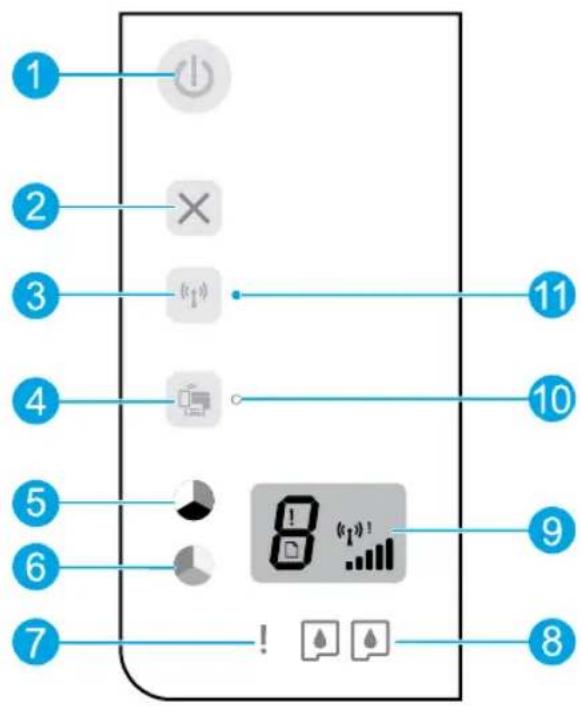
| 1 | Bouton Marche/Arrêt : permet d'allumer ou d'éteindre l'imprimante. |
| 2 | Bouton Annuler : interrupt l'opération en cours. |
| 3 | Bouton Sans fil : levoyant indique une connexion sans fil. Appuyez sur le bouton pour activer ou désactiver la connexion. Appuyez sur le bouton et maintenez-le,enforcé pendant plus de 3 secondes jusqu'à ce que levoyant clignote pour démarrer le mode Bouton de commande WPS (Wi-Fi Protected Setup). |
| 4 | Bouton Sans fil direct : utilisez l'options Sans fil direct de HP pour imprimer sans routeur depuis votre ordinateur, votre smartphone, votre tablette ou tout autre périphérique équipé d'une fonction sans fil. Appuyez sur le bouton pour activer ou désactiver l'options. Pour plus d'informations, reportez-vous à la section concernée en page 5. |
| 5 | Bouton Copier, Noir : permet de lancer une copie en noir et blanc. Augmentez le nombre de copies en appuyant à plusieurs reprises sur ce bouton. Sert de bouton de reprise après la résolution des problèmes d'impression. |
| 6 | Bouton Copier, couleur : permet de lancer une copie en couleur. Augmentez le nombre de copies en appuyant à plusieurs reprises sur ce bouton. Sert de bouton de reprise après la résolution des problèmes d'impression. |
| 7 | Voyant Avertissement : indique qu'un bourrage papier s'est produit, que l'imprimante est à court de papier ou qu'un événement nécessitant votre attention est survenu. |
| 8 | Voyants Cartouche : indiquent un faible niveau d'encre ou un incident affectant une cartouche d'encre. |
| 9 | Écran du panneau de commande : indique le nombre de copies, une erreur de support et la force du signal sans fil. |
| 10 | Voyant d'état Sans fil direct : une lumière blanche en continue indique que la fonction Sans fil direct de HP est activée. Une lumière clignotante indique que la fonction Sans fil direct de HP est en cours de démarrage. Le voyant d'état Sans fil direct est étant lorsque la fonction est désactivée. |
| 11 | Voyant d'état de la connexion sans fil : indique si l'imprimante dispose d'une connexion sans fil au réseau. |
Résolution des problèmes de base
Si vous ne parvenez pas à imprimer :
- Assurez-vous que les cables sont correctement branchés.
- Assurez-vous que l'imprimante est sous tension. Le bouton Marche/Arrêt s'allumera en blanc.
- Si levoyant Avertissement et les voyants Cartouche clignotent, vérifie que la porte d'accès aux cartouches est bien fermée.
-
Observe le voyant d'etat de la connexion sans fil pour savoir si votre imprimante est connectée à un réseau.
-
Un voyant bleu fige indique que la connexion sans fil a etablie et que vous pouze imprimer.
- Un voyant clignotant indique que l'option sans fil est activée, mais que l'imprimante n'est pas connectee à un réseau. Assurez-vous que l'imprimante se trouve à portée d'un signal sans fil.
Le voyant d'etat de la connexion sans fil est eteint lorsque la connexion sans fil est desactive.
Rendez-vous sur le site Internet Outils de diagnostic HP sur www.hp.com/go/tools pour télécharger les utilisaires (outils) de diagnostic Gratis que vous pouze utiliser pour résoudre les problèmes d'impression.
Assurez-vous que l'imprimante est définie en tant que périphérique d'impression par défaut :
- Windows 8 : dans le coin supérieur droit de l'écran, ouvre la barre des applications, cliquez sur l'icone Paramètres, puis sur Panneau de configuration et enfin sur Afficher les périphériques et imprimantes.
- Windows 7 : dans le menu Démarrer de Windows, cliquez sur Periphériques et imprimantes.
- Windows Vista : dans la barre des tâches de Windows, cliquez sur Demarrer, Sélectionnez Panneau de configuration, puis Imprimantes.
- Windows XP : dans la barre des tâches de Windows, cliquez sur Demarrer, Panneau de configuration, puis sur Imprimantes et télécopieurs.
Assurez-vous que le cercle jouxtant le nom de votre imprimante comporte une marque de selection. Si votre imprimante n'est pas seLECTIONnée en tant qu'imprimante par défaut, cliquez avec le bouton droit sur l'icone de l'imprimante et selectionnez Définir comme imprimante par défaut dans le menu.
Si vous ne parvenez toujours pas à imprimer, ou que l'installation du logiciel échoue :
- Retirez le CD du lecteur de CD/DVD de votre ordinateur, puis débranchez le cable USB de l'ordinateur.
- Redemarrez l'ordinateur.
- Insérez le CD du logiciel d'impression dans le lecteur de CD/DVD de l'ordinateur, puis suivez les instructions à l'écran pour installer le logiciel. Ne branchez le cable USB que lorsque vous y étés invite(e).
- Une fois l'installation terminée, redémarrez l'ordinateur.
Marques déposées
Windows XP, Windows Vista, Windows 7 et Windows 8 sont des marques déposées de Microsoft Corporation aux États-Unis.
MacWindows
Vérifiez votre file d'attente d'impression :
- Dans Preférences système, cliquez sur Imprimantes et scanners (Imprimantes et Fax dans OS X v10.6).
- Cliquez sur Ouvrir la liste d'attente d'impression.
- Cliquez sur une tâche d'impression pour la sélectionner.
-
Utilisez les boutons de contrôle de l'impression ci-après.
-
Supprimer: annule la tâche d'impression sélectionnée.
-
Reprise : reprend la tâche d'impression mise en attente.
-
Si vous avez effectué des modifications, lancez une nouvelle impression.
Redémarrez et réinitialisez :
- Redémarrez l'ordinateur.
- Réinitialisez l'imprimante.
a. Mettez l'imprimante hors tension, puis débranche le le cordon d'alimentation.
b. Patientez environ une minute avant de le rebrancher. Mettez sous tension l'imprimante.
Si vous ne parvenez toujours pas à effectuer une impression, désinstallé, puis réinstallé le logiciel :
Remarque: tous les composants logiciels HP propres au périphérique sont supprimés par le programme de désinstallation. Le programme de désinstallation ne supprime pas les composants partages par d'autres produits ou d'autres programmes.
Pour déinstaller le logiciel :
- Déconnectez l'imprimante HP de votre ordinateur.
- Ouvrez le dossier Applications : Hewlett-Packard.
- Double-cliquez sur Programme de désinstallation HP. Suivez les instructions à l'écran.
Pour installer le logiciel :
- Branchez le cable USB.
- Insérez le CD du logiciel HP dans le lecteur de CD/DVD.
- Sur le bureau, ouvre le CD, puis double-cliquez sur Programme d'installation HP.
- Suivez les instructions affichées à l'écran, ainsi que celles de la documentation imprimée fournie avec l'imprimante HP.
Besoin d'aide supplémentaire pour vous connecter?
Le Centre d'impression sans fil HP sur www.hp.com/go/wirelessprinting peut vous aider à préparer votre réseau sans fil, installer ou reconfigurer votre imprimante et résoudre les problèmes de connexion.
En cas d'éché de l'installation de votre réseau :
- Vérifiez si la fonctionnalité Sans fil est activée sur votre imprimante.
Depuis le panneau de commande de l'imprimante, si levoyant Sans fil est eteint, appuyez sur le bouton Sans fil (f) pour activer les fonctionnalités sans fil de l'imprimante.
-
Vérifiez que votre imprimante est bien connectée à votre réseau.
-
Sur le panneau de commande de l'imprimante, appuyez sur le bouton Sans fil («↑») et sur le bouton Copier, noir (▲) simultanément. Le rapport de test sans fil est automatiquement imprimé.
- Vérifiez le haut du rapport pour voir si un élément a échoué lors du test.
Consultez la section Résultats de diagnostics pour vérifier si tous les tests ont ete effectués et si, oui ou non, sua imprime les a reussis.
Dans la section Configuration actuelle, recherche le nom de réseau (SSID) auquel votre imprimante est actuellement connectée. Vérifiez que l'imprimante est connectée au même réseau que votre ordinateur.
Remarque: si vous imprimante est connectée à un réseau privé virtuel (VPN), déconnectez-vous temporalément du VPN avant de proceser à l'installation. Une fois l'installation terminée, vous devrez être déconnecté du VPN pour acceder à l'imprimaTE sur le réseau domestique.
Assurez-vous que les logiciels de protection ne bloquent pas la connexion à votre réseau.
Les logiciels de protection tels que les pare-feu peuvent bloquer la connexion entre votre ordinateur et votre imprimante lorsque le logiciel est installé sur un réseau. Si vous imprimante est introuvable, désactivez temporairement libre pare-feu et vérifie si le problème est résolu. Pour plus d'aide et d'astuces sur les logiciels de sécurité, allez sur: www.hp.com/go/wpc-firewall_fr-fr.
Après avoir installé votre imprimante :
- Partagez votre imprintante avec d'autres ordinateurs sur le réseau.
Si vous imprimante est déjà connectée à votre réseau domestique, vous pouvez la partager avec d'autres ordinateurs connectés au même réseau. Il vous suffit d'installer le logiciel de l'imprimante HP pour chaque ordinateur supplémentaire. Pendant l'installation du logiciel, sélectionnez Sans fil sur l'écran Options de connexion et suivez les instructions qui s'affichent à l'écran.
Mise en réseau (suite)
- Passez d'une connexion USB à une connexion sans fil.
Vosdevezavoirinsallélelogicieldevorreetimprimanteavecsucces.
Windows
-
Optez pour l'une des procédures suivantes en fonction de votre système d'exploitation :
-
Windows 8: à partir de l'écran Démarrer, cliquez avec le bouton droit sur une zone vierge de l'écran, puis cliquez sur Toutes les applications sur la barre des applications.
-
Windows 7, Windows Vista et Windows XP : dans le menu Démarrer de l'ordinateur, Sélectionnez Tous les programmes ou Programmes, puis Sélectionnez HP.
-
Sélectionnez HP Deskjet série 2540.
- Sélectionnez Configuration et logiciel d'imprimante.
- Sélectionnez Convertir une imprimante USB en imprimante sans fil. Suive les instructions à l'écran.
Mac
Utilisez Assistant d'installation de HP dans Applications/Hewlett-Packard/Device Utilities pour changer la connexion logicielle en une connexion sans fil pour cette imprimante.
- Si vous rencontres des problèmes pour imprimer sur votre réseau.
Les logiciels de protection tels que les pare-feu peuvent bloquer la connexion entre votre ordinateur et votre imprimante. Pour plus d'aide et d'astuces sur les logiciels de sécurité, allez sur: www.hp.com/go/wpc-firewall_fr-fr.
Si vous souhaitez utiliser votre imprimante sans fil et sans routeur :
Utilisez la fonction Sans fil direct HP pour imprimer sans routeur depuis votre ordinateur, votre smartphone ou tout autre péripérisque équipé d'une fonction Wi-Fi. Pour utiliser la fonction Sans fil direct, le logiciel de l'imprimante doit être installé sur l'ordinateur.
- Configurez votre imprimante et assurez-vous d'avoir installé le logiciel d'imprimante HP fourni avec l'imprimante.
- Activez la fonction Sans fil direct à partir du panneau de commande de l'imprimante :
a. Appuyez sur le bouton Sans fil direct ( ) pour activer la fonction Sans fil direct de HP.
Une page d'informations relative à l'utilisation de l'imprimante sans fil et sans routeur sera automatiquement imprimée.
Remarque: si la page d'informations ne s'imprime pas, appuyez sur le bouton Sans fil direct et maintenez-le enforcé plus de 3 secondes pour lancer l'impression. Il se peut que la page d'informations ne soit pas disponible dans toutes les langues. Toutefois, vous pouze peut-être imprimer une page d'informations dans votre langue en configurant la langue dans le serveur Web intégré. Pour plus d'informations sur le serveur Web intégré, reportez-vous à l'Aidelectronique.
b. Suivez les instructions indiquées sur la page d'informations.
- Connectez votre péripérisque Wi-Fi à votre imprimante :
a. Activez le sans fil sur votre ordinateur ou votre périphérique mobile Wi-Fi.
b. Recherche et connectez-vous au nom sans fil direct de l'imprimante; par exemple: HP-Print-XX-Deskjet série 2540.
Conseil: le nom sans fil direct et le mot de passage sont disponibles sur la page d'informations relative à l'utilisation de l'imprimante sans fil et sans routeur.
c. Si vous avez activé la sécurité Sans fil direct, saisissez le mot de passer Sans fil direct lorsqu'vous y estes invite(e).
4. Executez vos tâches sur l'imprimante comme vous le faites habituèlement à partir de votre ordinateur ou de leur périhérique mobile.
Remarque:
- Une connexion Sans fil direct de HP ne donne pas accès à Internet.
Lorsque you activez la fonction Sans fil direct de HP, la securite est activee par defaut. Seuls les utilisateurs disposant du mot de passe peuvent imprimer en mode sans fil sur suaive imprimante.
Rendez-vous dans le Centre d'impression sans fil HP à l'adresse www.hp.com/go/wirelessprinting pour en savoir plus sur l'options Sans fil direct de HP.
Déclaration de garantie limitée de l'imprimante HP
| Produit HP Durée de la garantie limitée | |
| Supports logiciels 90 jours | |
| Imprimante 1 an | |
| Cartouches d'encre Jusqu'à épuisement de l'encre HP ou jusqu'à expirat | on de la date de garantieimprimée sur la cartouche (salon la cas qui se produit en premier). Cettegarantie ne couvres pas les produits utilisant de l'encre HP qui ont étéreconditionnées, mal utilisés ou alterées. |
| Têtes d'impression (ne s'applique qu'aux produits avec 1 andes têtes d'impression pouvant être remplaçées par le client) | |
| Accessoires 1 an, sauf indication contraire |
A. Extension de garantie limitee
Hewlett-Packard (HP) garantit au client utiliseur final que les produits HP décrits precedemment sont exemptes de defaults de matériaux et malfaçons pendant la durée indiquée ci-dessus, a compter de la date d'achat par le client.
-
Pour les logiciels, la garantie limitée HP est valable uniquement en cas d'impossibilité d'executer les instructions de programmation. HP ne garantit pas que le fonctionnement du logiciel ne connaitra pas d'interruptions ni d'erreurs.
-
La garantie limitée HP ne couv que les détails qui apparaissent dans le cadre de l'utilisation normale du produit et ne couvraient aucment autre problème, y compris ou qu'enveniement du fait:
problème, y compris celui qui sauvientment du fait :a,d'une mauvaise maintenance ou d'une modification
b. de logiciels, de supports, de pieces ou de consommables non fournis ou non pris en charge par HP;
c. du fonctionnement du produit hors de ses caractéristiques ; ou
d. d'une modification non autorisée ou d'une mauvaise utilisation.
4. Pour les imprimantes HP, l'utilisation d'une cartouche d'un autre fournisseur ou d'une cartouche reç Chargée n'etraîne pas la résillation de la garantie ni d'un contrat de support HP. Toutfois, si la panne ou les dégats peuvent être attribués à l'utilisation d'une cartouche d'un autre fournisseur, d'une cartouche reçagée ou d'une cartouche périmée, HP facturer aes les montants correspondant au temps et au matériel nécessaires à la réparation de l'imprimaile.
5. Si, pendant la période de garantie applicable, HP est informé d'une defaillance concernant un produit couvert par la garantie HP, HP choisisra de réparer ou de replumper le produit défectieux.
6. Si HP est dans l'incapacité de réparer ou de replacer, selon le cas, un produit défectieux couvert par la garantie HP, HP devra, dans un déali raisonable après avoir été informé du début, rembourser le prix d'achat du produit.
7. HP ne sera tenu à aucune obligation de réparation, de remplacement ou de remboursement tant que le client n'aura pas returné le produit défectueux à HP.
8. Tout produit de remplacement peut etre neuf ou comme neuf, pourvu que ses fonctionnalltes soient au moins équivalentes a celles du produit remplace.
9. Les produits HP peuvent contienir des pièces, des composants ou des matériels reconditionnés équivalents à des neuf s en termes de performances. 0. La garantie limitée HP est valable dans tout pays dans lequel le produit HP couvert est distribué par HP. Ces contrats appontant des services de garantie supplémentaires, tels que la réparation sur site, sont disponibles auprès des services de maintenance agrées par HP dans les pays dans lequel le produit est distribué par HP ou par un importateur agréé.
B. Restrictions de garantie
DANS L'MESURE OU LES LOIS LOCALES L'AUTORISENT, HP OU SES FOURNISSEURS TIERS NE FONT AUCUNE AUTRE GARANTIE OU CONDITION, EXPRESSE OU IMPLICITE, EN CE QUE UNI CONCERNE LES PRODUITS HP ET NIENT TOUTE GARANTIE IMPLICITE DE COMMERCIALISATION, DE QUALITE SATISFAIsANTE OU D'ADAPTATION A UN BUT PARTICULAR.
C. Restrictions de responsabilité
- Dans la mesure ou les lois locales l'autorisent, les recours enoncés dans cette déclaration de garantie constituent les recours exclusifs du client.
- DANS LA MESESURE OUES LOIS LOCALES I'AUTORISMENT, EXCEPTION FAITE DES OBLIGATIONS SPECIFIQUEMENT ENONCEES DANS LA PRESENTE DECLARATION DE GARANTIE, HP OU SES FOURS FOURNISSEURS TIÉR ES POURRONT ET RÉTEN TENS POUR RESPONABLES DE DOMMAGES DIRECTES, INDIRECTES, SPECIALUX OU ACCIDENTNELS, QUI'S SOIENT BASES SUR UN CONTRAT, UN PREJUDICE OU TOUTE AUTRE THEorie LÉGALE, QUE CES DOMMAGES SOIÉNT RÉPUIÉS POSSIBLES OU NON.
D. Lois locales
-
Ce déclaration de garantie donne au client des droits juridiques spécifique. Le client peut également posseder d'autres droits selon les états des États-Unis, les provinces du Canada, et les autres pays ou régions du monde.
-
Si cette déclaration de garantie est incompatible avec les lois locales, elle sera considérée comme étant modifiée pour être conforme à la loi locale. Selon ces lois locales, certaines renonciations et limitations de cette déclaration de garantie peuvent ne pas s'appliquer au client.
Par exemple, certains états des États-Unis, ainsi que certains gouvernements hors des États-Unis (y compris certaines provinces du Canada), peuvent:
a. exclure les renonciations et limitations de cette déclaration de garantie des droits statutaires d'un client (par exemple au Royaume-Uni)
b. restreindre d'une autre maniere la possibilité pour un fabricant d'imposer ces renonciations et limitations ; ou
c. accorder au client des droits de garantie supplementaires, specifier la durée des garanties implicites que le fabricant ne peut hier, ou ne pas autoriser les limitations portant sur la durée des garanties implicites.
- EXCEPTE DANS LA MÉSURE AUTORISSEE PAR LA LEGISLATION, LES TERMES DE LA PRESENTE DECLARATION DE GARANTIE N'EXCLUENT, NE LIMITÉN TI NE MODIFFIENT LES DROITS STATUTAIES OBLIGATOIRÉS APPLICABLES À LAVENTE DES PRODUITS HP AUXDITS CLIENTS, MAIS VIENNENT S'Y AJOUTER.
Garantie du fabricant HP
Voutrouvezci-apreslescoordonnéesdel'entiteHPresponsabledel'executiondeGarantiefabricantrelativéaovetromatierHPdansvotre pays.
France :
En vertu de voit contrat d'chat, il se peut que vios disposiez de droits legaux supplmentaires a I'encontre de voite vender. Ceux ne sont aucunement aected par la presente garantie du fabricant HP.
En particulier, si vous estes un consommateur domicilié en France (départements et territoires d'outre-mer (DOM-TOM) inclus dans la limite des textes qui leur sont applicables), le vendeur reste tenu à sa vie agend des defaults de conformité du bien au contrat et des vices rédhibtoires dans les conditions prévues aux articles 1641 à 1649 du Code civil.
Code de la consommation:
Art. L. 211-4. -Le vendeur est tenu de livrer un bien conforme au contrat et repond des defaults de conformite existant lors de la delivrance.
- Il rpond egallement des defaults de conformite resultant de l'emballage, des instructions de montage ou de I'installation lorsque celle-ci a ete mise a sa charge par le contrat ou a ete realise sous sa responsabilité."
"Art. L. 211-5. - Pour etre conforme au contrat, le bien
1° Etre propre a l'usage habuillloment attendu d'un bien smblble et, le cae cheant correspondre la description donne par le vendeur et posseder les qualites que celui ci a presentees a l'acheteur sous forme d'échantillon ou de modèle ;
Présenter les qualités qu'un acheteur peut legalment attendre eu égard aux déclarations publiques faites par le vendeur, par le produitur ou par son représentant, notamment dans la publicité ou l'étiquette ;
2° Ouprésenter les caractéristiques définies d'un commun accord par les parties ou être propres à tout usage spécial rechéché par l'acheteur, porté à la reconnaissance du vendeur et que ce dernier a accepté."
"Art. L.211-12. - L'action resultant du défaut de conformite se prescrit par deux ans à compter de la délivrance du bien."
Code civil:
Code civil 1648 : L'action resultant des vices redbihotoes doit etre entente par aacquereur dans un delai de deux ans a compter de la discoverede du vice.
L'entité HP responsable de l'execution de la garantie fabricant relative à sauter matériel HP est : Hewlett-Packard France SAS, 1 Avenue du Canada 91947 LESULIS
Belgique
En vertu de voite contrat d'chat, il se pue que you disposiez de roits legaux supplmentaires a l'encontre de vote vender. Ceux ci ne sont aucement affecte par la presente garantie du fabricant HP.
L'entite HP responsable de l'execution de la garantie fabricant relative a Your materiel HP est : Hewlett-Packard Belgium BVBA/SPRL, Hermeslaan 1A, B-1831 Belgique.
Luxembourg
En vertu de votre contrat d'achit, il se peut que you disposiez de droits lageaux supplémentaires a l'entrecne de voite vendeur. Coes- ne sont aucunement affecteds par la presente garantie du fabricant HP. En particulier, si you estes un consommateur la presente garantie fabricant HP n faift pas obstacles a l'application des dispositions de la loi du 21 avril 2004 relative a la garantie de conformite et des dispositions du Code civil relatives a la garantie. La durée de la garantie legale en vertu de la loi du 21 avril 2004 est de deux ans a compter de la delivrance du bien.
L'entité HP responsable de l'execution de la garantie fabricant relative à sauterie HP est : Hewlett-Packard Luxembourg SCA, Vegacenter 75, Parc d'Activités Capellan, L-8308 Capellan