Multipic 3.5 - Projektorius Overmax - Nemokama naudojimo instrukcija
Raskite įrenginio instrukciją nemokamai Multipic 3.5 Overmax PDF formatu.


Naudotojų klausimai apie Multipic 3.5 Overmax
0 klausimas apie šį prietaisą. Atsakykite į tas, kurias žinote, arba užduokite savo.
Užduokite naują klausimą apie šį prietaisą
Atsisiųskite instrukciją savo Projektorius PDF formatu nemokamai! Raskite savo instrukciją Multipic 3.5 - Overmax ir vėl perimkite savo elektroninį įrenginį. Šiame puslapyje skelbiami visi dokumentai, reikalingi jūsų įrenginio naudojimui. Multipic 3.5 prekės ženklo Overmax.
NAUDOJIMO INSTRUKCIJA Multipic 3.5 Overmax
Pagal 2012/19 / ES Direktyvă šis produktas yra rūšiuojamas. Produktto negalima išmesti su komunalinémis atliekomis, nes tai gali kelti grësmę aplinkai ir Žmoniu sveikatai. Panaudotă gaminj reikia nagabenti j elektros ir elektroninès jrangos perdirbimo punktă.
HR: Proizvod je sukladan propisima Direktive Europske Unije.
Sukladno Direktivi 2012/19/UE ovaj proizvod spada u selektivno skupljanje. Proizvod se ne smije bacati skupa s drugim komunalnim opadom, jer moze predstavljati prijetnju za okolis i ljudsko zdravlje. Potrošeni proizvod je potrebno odnjeti u centar za zbrinjavanje elektricnih i elektronickih uredaja.
Dékojame, kad pasitikéjote mumis ir pasirinkote „Overmax" prekés zenklą. Dél aukstos kokybès medziagú naudojimo ir moderniu technologiniu sprendimü mes siulome jums produktá, kuris puikiai tinka naudoti kasdien. Esame jsitikine, kad déka didelio rūpescio puikiai atitiks Jusý reikalavimus. Pries naudodami gaminí, atidžiai perskaitykite šj vartotojo vadová.
Jei turite komentaru ar klausimu apie jsigyta produkta, susisiekite su mumis:
Pries pradedami naudoti projektori, perskaitykite ir vadovaukites instrukcijomis, pateiktomis siame vartojo vadove. Netinkamas jrangos naudojimas gali sukelti elektrós smugir padidinti gaisro rizika. Naudodami ir prižiūrédami projektori, butinai vadovaukites toliau pateiktomis instrukcijomis.
LT
Démesio:
- Pries naudodami gaminj, atidziai perskaitykite sj vadova.
- Noredami uztkrinti stabilu prietaiso maitinim, naudokite standartinj maitinimo laida, kuris atitinka vietinius elektros tinklo parametrus.
- Neziurekite j prietaiso objektyva, kai veikia.
- Junge projektori, bukite atsargus, kad neužblokuotu prietaiso ventiliacijos angu. Todél jo negalima déti ant minkstu pavirsiu ar dengti medziagomis.
- Projektorius néra atsparus vandeniu, todél ant jo ar šalia jo neděkite bet kokiu indu su dangiais, pavyzdžiui, geliu vazonu, vizu, puodeliu ir pan.
- Projektoriug reikia laikyti ir naudoti sausoje ir svarioje vietoje.
-
Jei prietaisas nebus naudojamas ilgā laikā, jj reikia išjungti, o po to atjungti nuo maitinimo šaltinio.
-
Perkeldami gaminj apsaugokite jj putomis ir kitomis medziagomis, su kuriomis buvo gamintojo supakuotas.
- Jei projektorius pazeistas, nebandykite jo pataisyti. Apie defekta reikétu pranesti tiesiogiai susisiekus su produkto pardaveju arba jo gamintoju.
Démesio:
Naudodami projektori, atidžiai laikykites instrukcij, pateiktu šiame vadove. Esant neatitikimams tarp vadove pateiktos informacijos ir tikruj gaminio savybi, reikétu atsižvelgti j pastarásias.
Išvaizda
- Galinis skydas
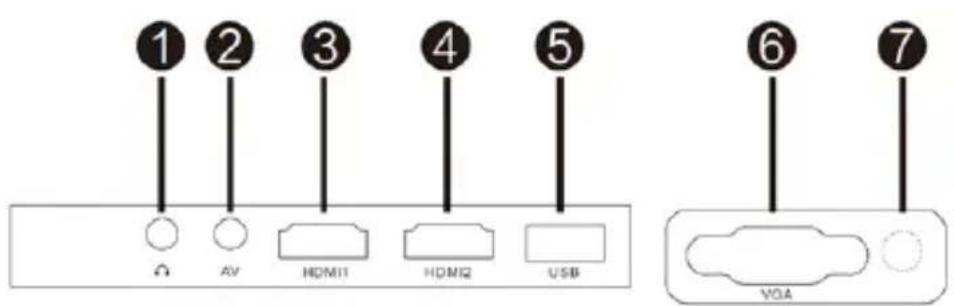
- Mini - Jack (3,5mm audio isvestis)
- AV prievadas
3.HDMI1 prievas - HDMI2 prievas
- USB-A prievas
6.VGA prievadas - IR signalo imtuvas (signalas is valdymo pultelio)
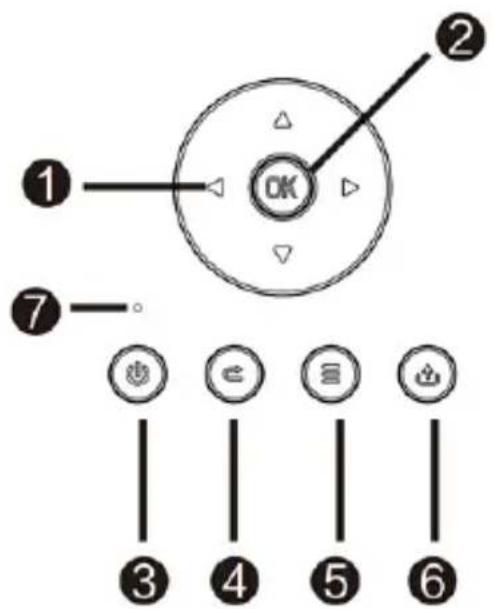
2. Virsutinis skydas
- Perbraukite kairen
- Judékite de sinén
- Juděk aukstyn
- Judèkite Žemyn
- Meniu / gržimo mygtukas
- Pasirinkite vaizdo signalo saltinj
- Busesos sviesos diodas
- Jungimo / isjungimo mygtukas
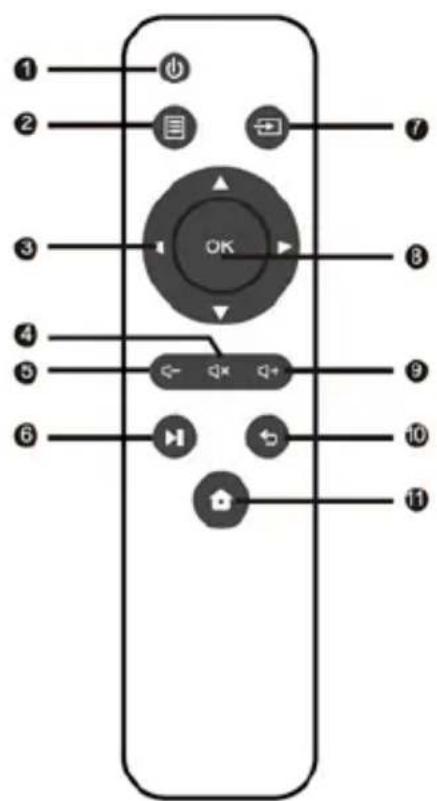
3. Valdymo pultelis
- Jungimo / isjungimo mygtukas
- Parinkciu menu
- Krypties mygtukai
- Nutildyti
5.Sumazinti garsa - Groti
- Šaltinio pasirinkimas
- Patvirtinimo mygtukas
- Padidinti garso garsum
- Isvestis
- Pagrindinis puslapis
Prietaiso naudiojimas:
1. Maitinimas
Prijunkite vienç maitinimo laido galç prie projektoriaus, o kitá - prie maitinimo lizdo.
2. Jungimas ir isjungimas
Noredami jjungti arba isjungti projektoriu, jjunkite maitinimo mygtukk korpuso gale (-). Paspauskite jjungimo / isjungimo mygtukk valdymo pultelyje arba projektoriuje.
3 Fokuso reguliavimas ir ekrano pakreipimo korekcija
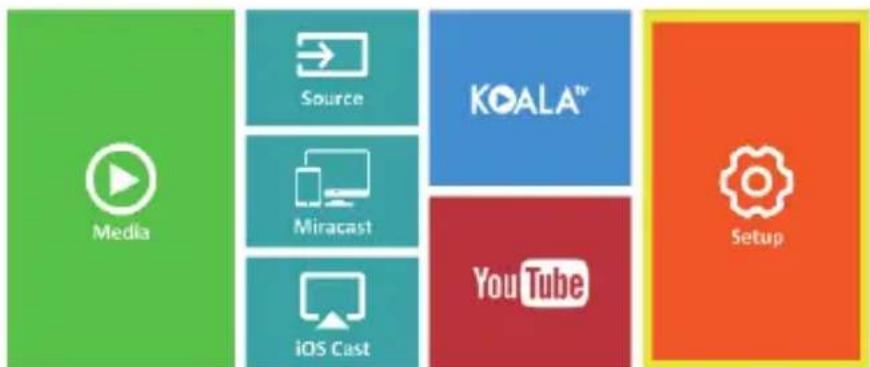
Projektoriu pastatykite taip, kad objektyvas butu statmenas sienai ar lentai, ant kurios butu galima projektuoti vaizdă. Jungus prietaisă, bus rodomas pagrindinis menui:

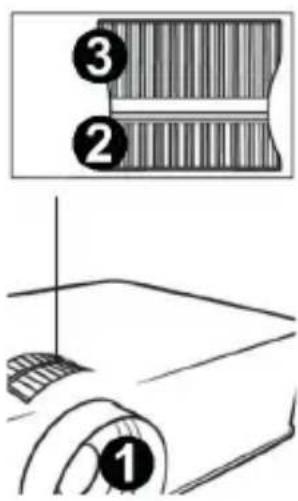
Noredami pagerinti projektuojamo vaizdo ryskuma, pasukite fokuso rankenèle (3), esancia už objektyvo, kol vaizdas taps ryskus.
Jei vaizdas nera statmenas,jis bus iskreiptas.
Trapecijos formos iskraipyta vaizda (paveikslas zemiau) galima istaisyti naudojant rankenèle (2).

4. Kalbos pakeitimas
a) Valdymo pultelio krypties mygtukais pažyměkite skyriú (Nustatymai) ir patvirtinkite paspausdami valdymo pultelio mygtuká (OK).
b) Pažyměkite skyriú (Advanced) ir patvirtinkite paspausdami mygtuká (OK).
c) Pažyměkite skyriú (Language). Valdymo pultelio krypties mygtukais (j kaire, j desine) nustatykite kalba.
d) Paspausdami mygtuka (EXIT) gržkitej pagrindinj meniu.

5. Prisijungimas prie „Wi-Fi“ tinklo
a) Valdymo pultelio krypties mygtukais pazymekite skyriu (Nustatymai) ir patvirtinkite paspausdami valdymo pultelio mygtuk (OK).
b) Pazymekite skyriu (Tinklas) ir patvirtinkite pa Sirinkim.

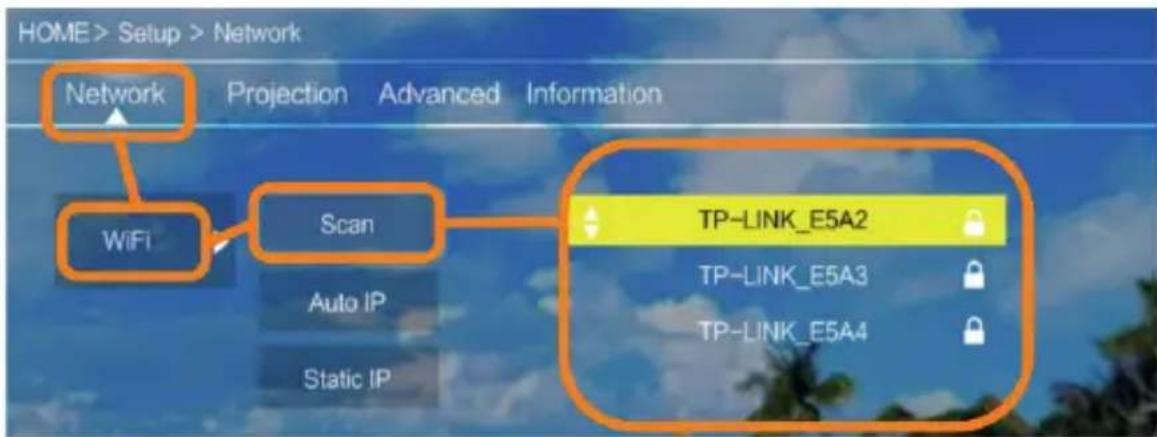
c) Pazymekite skyriu (Wi-Fi) ir patvirtinkite pasirinkim.
d) Pažyměkite skyriú (Skenuoti) ir patvirtinkite pasirinkimá. Projektorius skenuos galimú „Wi-Fi“ tinklu ir parodys ju saraša.
e) Pasirinkite „Wi-Fi“ tinklo, prie kurio norite prisijungti, pavadinimā in patvirtinkite valdymo pultelio mygtuku (OK).
f) Jei tinklas apsaugotas slaptažodžiu, reikia jj jvesti. Pereikite j laukaj (Slaptažodis) ir patvirtinkite pasirinkimā.
g) Ekrane pasirodys virtuali klaviatura, kuria galima jvesti slaptažodi. Noredami judéti, naudokite valdymo pultelio mygtukus, o raidžiu ir skaičiu pasirinkimpatvirtinkite mygtuku (OK). Didžiosios raidès gali buti jjungiamos pažymint
ir pasirinkus užraša (ABC). lvedę teisinga slaptažodj, kad uždarytu klaviatūrā, paspauskite (EXIT) valdymo pultelyje. paspauskite (OK). Patvirtinkite slaptažodj pasirinkdami mygtukā (Patvirtinti)/(Confirm) ir paspauskite (OK). h) Noredami išeiti j pagrindinj menuiu, kelis kartus paspauskite (EXIT) valdymo pultelyje.
6. Prijungimas prie laikmenos šaltinio kabeliu

Projektorius leidžia projektuoti vaizdus iš ivairiu jrenginiu. Priklausomai nuo turimo prietaiso, naudokite atitinkamä jvesti korpuso gale.
USB jvestis - prietaisai, tokie kaip atmintinés, nešiojamieji diskai
HDMI jvestis - prietaisai, tokie kaip kompiuteris, nešiojamas kompiuteris, konsole, palydovinio signalo imtugas, Telefonas (palaikantys MHL technologija ir tik per specialu MHL kabelj).
Video-In (AV) jvestis - prietaisai, tokie kaip konsole, palydovinio signalo imtuvas.
VGA jvestis - prietaisai, tokie kaip kompiuteris, nešiojamas kompiuteris, palydovinio signalo imtugas.
7. Vaizdo šaltinio pasirinkimas
Jei prie projektoriaus prijungtas daugiau nei vienas vaizdo signalas, pasirinkite, iš kurio jrenginio projektorius turetu perduoti vaizdā.

a) Valdymo pultelio krypties mygtukais pažyměkite skyriú (Šaltinis) ir patvirtinkite paspausdami valdymo pultelio mygtuká (OK).
b) Bus rodomas sāraśas su vaizdo jraśu šaltiniais (apraśytais ankstesniame skyriujue).
c) Valdymo pultelio krypties mygtukais pažyměkite šaltinj, iš kurio bus perduodamas vaizdas, ir patvirtinkite mygtuku (OK).
d) Noredami gržti j sārasa su vaizdo šaltiniais, valdymo pultelio pasirinkite (MENIU). Vaizdo šaltinio pasirinkimo skyriije taip pat galite nustatyti vaizdo ir garso parametrus:
Vaizdas: rodymo režimas (standartinis, soft, vivid), fornato santykis (4:3, 16:9), ryskumas, spalva, kontrastas, fokusas.
Garsas: garso rodymas (standartinis, naujienos, muzika, teatras), bosas, aukstas garsas, balansas, ekvalaizeris.
8. Prijungimas prie isorinio disko
Noredami paleisti laikmena is atmintinés ar nešiojamojo disko, turite:
a) Prijungti diska prie USB-A lizdo korpuso gale.
b) Valdymo pultelio krypties mygtukais pažymeti skyriu (Laikmena) ir patvirtinti paspausdami valdymo pultelio mygtuka (OK).

LT
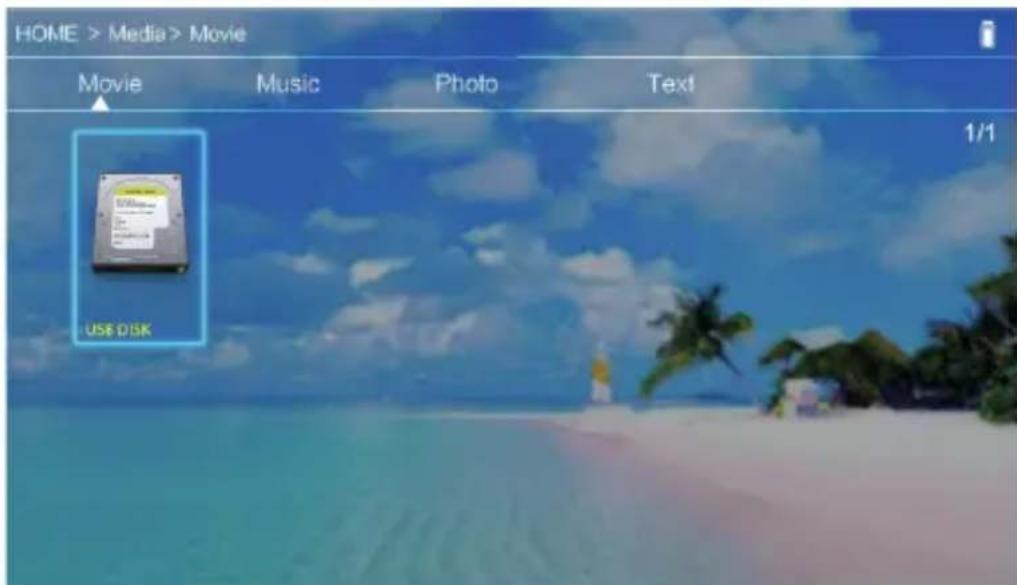
Jei diskas bus tinkamai aptiktas, galèsite narsyti jo turinj pagal kategorijas: fi lmai, muzika, nuotraukos, tekstas.
Siu kategoriju failus galima perziureti ir rodyti ekrane. Noredami judeti, naudokite valdymo pultelio krypties mygtukus, patvirtindami pasirinkimaj mygtuku (OK).
9. Belaidis vaizdo ry'sys su mobiliaisiais i'renginiais
Projektoriuje yra belaidžio rysio „Wi-Fi“ modulis, leidžiantis projektuoti vaizdá is mobiliojo prietaiso nenaudojant laidu. Vaizdaj projektoriugali siusti tik mobilieji jrenginialai, suderinami su „MIRACAST“ technologija.
Noredami pradeti belaidziu budu perduoti vaizdo jraśj projektoriu, atlikite toliau nurodytus veiksmus:
a) Valdymo pultelio krypties mygtukais pažyměkite skyriú (Miracast), jei naudojate su „Miracast“ suderinamá „Android“ jrenginj. Jei naudojate „Apple“ jrenginj su „iOS“, pasirinkite „iOS Cast“). Pasirinke, patvirtinkite paspausdami valdymo pultelio mygtuká (OK).
b) Mobiliajame jrenginyje jjunkite „Wi-Fi“ modulj.
c) Prisijungimo procesas per „Miracast“ gali skirmis priklausomai nuo prietaiso.
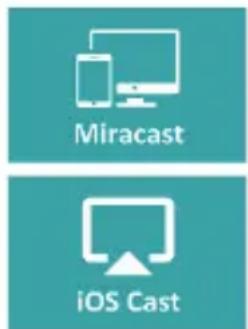
"Android" jrenginiai: iešokite nustatymu, apibudintu taip: „Miracast“ arba ekrano dubliavimas arba prijungimas prie ekrano. Tada jjunkite aktyviu belaidžiu ekranu paieská. Tada iešokite jrenginio pavadinimu: „ZYCast“ in prijunkite prie jo.
"Apple" jrenginiai su „iOS“ problema: lsitikinkite, kad projektorius ir prietaisas, iš kurio norite perduoti vaizdā, yra prijungti prie to paties „Wi-Fi“ tinklo. Perikite j valdymo skydā ir pasirinkite ekrano dubliavimā, tada ieškokite jrenginio pavadinimu: „ZYCast“ ir prijunkite prie jo.
Jei kyla rysio problemu, grzkite i „Wi-Fi" rysio nustatymus (apraśytus 5 veiksme). Pasirinkite (AUTO-IP) ir patvirtinkite. Tada grzkite i prisijungimo ekranq (.iOS Cast") ir pakartokite veiksmus telephone.
Uvod
Poštovani kupci,
Zahvaljujemo sto ste nam ukazali povjerenje i odabrali marku Overmax. Zahvaljuuci upotrebi visokokvalitetnih materijala i modernih tehnoloških rjesenja, nudimo vam proizvod savršen za svakodnevnu upotrebu. Sigurni smo da ce u dovoljiti vašim zahtjevima zahvaljuuci velikoj pažnji tijekom izrade. Prije uporabe proizvoda, pažljivo pročitajte ovaj korisnički prisćnik. Ako imate bilo kakvih komentara ili pitanja o proizvodu koji ste kupili,kontaktirajte nas: pomocotechniczna@overmax.pl