ICONIA A1-830, ICONIA A1-830 (NT.L3WEE.002) - Planšetinis kompiuteris ACER - Nemokama naudojimo instrukcija
Raskite įrenginio instrukciją nemokamai ICONIA A1-830, ICONIA A1-830 (NT.L3WEE.002) ACER PDF formatu.
 FR
FR
 BG
BG
 CS
CS
 DA
DA
 DE
DE
 EL
EL
 EN
EN
 ES
ES
 ET
ET
 FI
FI
 HU
HU
 ID
ID
 IT
IT
 JA
JA
 KO
KO
 LT
LT
 LV
LV
 NL
NL
 NO
NO
 PL
PL
 PT
PT
 RO
RO
 RU
RU
 SK
SK
 SL
SL
 SV
SV
 TR
TR
 ZH
ZH
Naudotojų klausimai apie ICONIA A1-830, ICONIA A1-830 (NT.L3WEE.002) ACER
0 klausimas apie šį prietaisą. Atsakykite į tas, kurias žinote, arba užduokite savo.
Užduokite naują klausimą apie šį prietaisą
Atsisiųskite instrukciją savo Planšetinis kompiuteris PDF formatu nemokamai! Raskite savo instrukciją ICONIA A1-830, ICONIA A1-830 (NT.L3WEE.002) - ACER ir vėl perimkite savo elektroninį įrenginį. Šiame puslapyje skelbiami visi dokumentai, reikalingi jūsų įrenginio naudojimui. ICONIA A1-830, ICONIA A1-830 (NT.L3WEE.002) prekės ženklo ACER.
NAUDOJIMO INSTRUKCIJA ICONIA A1-830, ICONIA A1-830 (NT.L3WEE.002) ACER
Piezime: Ilustracijas ir tikai atsaucem. Preciza jusu datora konfiguracija ir atkarıga no iegadatama modela.

Piezime: Izmantojot skarienpaneli, uzturiet to — un savus pirkstus — sausus un tirus. Skarienpanelis uztver pirkstu kustibu; tadel, jo vieglaks pieskariens, jo labak tas reage. Spcigak uzsitot, skarienpanelis nereages labak.

Piezime: Pec noklusejuma skarienpanelim ir iespëjota vertikāla un horizontala ritinəsana. To var atspëjot, Windows Control Panel (Vadības paneli) izvēloties Mouse settings (Peles iestatjumi).
Informacija apie sauguma ir komforta
Saugos instrukcijos
Atidžiai perskayky kite šias instrukcijas. Pasilikite šj dokumenta naudiojimui ateityje. Paisykite perspějmu ir instrukciju, pažymétu ant produkto.
Produkt ijsjungimas pries valyma
Pries valyma isjunkite siktroduktia maitinimo lizdo. Nenaudokite skystu ar aerozoliniu valikliu. Valymui naudokite dregnauadinj.
LSPÉJIMAS produkta jjungiantirisjungiant
Laikykités toliau pateikiamu nurodymu jjungiant ir ijsjungiant maitinima i srovës tiekimo jrengini:
Idékite maitinimo elementa pries jjungiant elektrós laidaj AC Rozete.
Išjunkite elektrós laida pries išimant elektrós tiekimo elementa iš kompiuterio
Jeiguistema maitinama keliais maitinimo šaltiniais, atjunkite srove iš sistemas ištraukdami visus laidus ir maitinimo šaltiniu.
ISPEJIMAS del prieinamumo
Patikrinkite, ar maitinimo lizdas, j kurjungiamas maitinimo laidas, yra lengvai pasiekiama ir yra kiek galima jmanoma jrenginio. Jeigu jums reikia atjungti jrenginio maitinima, nepamirskite istrauktj renginio laido is elektros lizdo.
ATSARGIAI su korteliu pakaitalais (tik tam tikriems modeliams)
Jusk kompiuteris yra pristatomas su korteliu pakaitalais,jdetais korteliu vietas.
Korteliu pakaitalai saugo korteliu vietas nuo dulkiu, metaliniu daiktu arba kitu daleliu.
Neismeskite ju - siu pakaitalu priereiks kai nenaudosite korteliu.
ATSARIAI del klausymo
Noredami apsaugoti savo klausa, vadovakitës šiomis instrukcjomis.
Garsinkite palaipsniui, tol kol galite girdeti aiškiai ir patogiai.
Nedinkite garsumo lygio, kai ausys jau priprato.
Neklausy kite muzikos labai garsiai ilga laika.
Nedidinkite garsumotam, kad negirdetumete triuksmingos aplinkos.
Sumazinkite garsuma, jei negalite girdeti zmoniu, kalbanciu salia.
Ispéjimal
- Nenaudokite šio produkto netoli vandens.
- Nedékite šio produktо ant nestabilaus vežimélio, stovo ar stalo. Jei produktas nukristu,jis gali būti rimtai apgadintas.
iv
- Plysiai ir angos yra skirti ventiliacijai tam, kad butu uztkrintas patikimas sio produkto veikimas ir jis butu apsaugotas nuo perkaitimo. Siu angu negalima uzkimsti ar uzdengti. Siu angu negalima uzdengti dedant produkta ant lovos, sofos, uztiesalo ar panaasa pavirsiaus. Sio produkto niedada negalima statyti salia radiatoriaus ar kito sildymo prietaiso ar uzdaroje vietoje, kur nera pakankamos ventiliacijos.
- Niekada nekiškite joku objektu i šj produktu per plysius ir angas, kadangi jie gali prisiliesti prie pavojingu tamos tašku ar sujungimo daliu ir tai gali sukelti gaisra ar elektros šoka. Niekada nepilkite jokio skyscio i produkta ar ant produkto.
- Venkite sugadinti vidines dalis ir apsaugokite baterija nuo protékiu, neděkite produkto ant vibruojancio paviršiaus.
- Niekada nenaudokite aplinkoje, kur sportuojama, mankštinamasi ar vibruojancioje aplinkoje, kur galima netikétai jvykti trumpas jungimas ar sugesti besisukançios detales, HDD, optimis jrenginys, kur ličio baterija gali kenkti sveikatai.
- Apatinis paviršius, vietos aplink ventiliacines angas, AC adapterio paviršius gali jkaisti. Tam, kad nesusižalotuměte, stenkitès neliesti šiu vietu plikomis rankomis ar kitomis kūno dalimis.
Prietaise ir jo prieduose gali buti smulkiu detaliu. Laikykite jrangmaziems vaikams nepasiekiamoje vietoje.
Elektros sroves naudojimas
- Šis Produkts turi būti naudiojamas su tokio tipo srove, kokia nurodyta etiketēje. Jeigu nesate tikri, kokio tipo srové galima, pasikonsultuokite su atstovu ar vietos elektrós kompanija.
- Ant elektrós laidú neděkite joku daiktu. Neděkite ir nejunkite produkto ten, kur gali užkliūti Žmonès.
- Jeigu su šiuo produktu yra naudojamas prailginimo laidas, užtikrinkite, kad bendras, ↓ prailginimo laida pajungtos jrangos amperažas, nevirštu prailginimo laido amperažo. Taip pat patikrinkite, ar bendras prietaisu, jjungtu elektrros maitinima amperažas, neviršija saugiklio amperažo.
- Neperkraukite elektrros maitinimo lizdo [ji pajungdami per daug prietaisu.
Bendra sistemas apkrova neturi virsyti 80% atsakos graninés parametru.
Jei naudojami kišukai, apkrova neturi virsyti 80% bendruju kišuku parametru. - AC adapteris turi trišaki jžeminta kištuka. Kištukas tinka tik lizdui su jžeminimu. Isitikinkite, kad elektrós maitinimo lizdas tinkamai jžemantas prieš iksiant AC adaptoriero kištuka. Nekiskite kištuko jejžeminta elektrós maitinimo lizda. Susisiekte su elektriku del išamesnés informácios.

Ispéjimas! Kišukas su jžeminimu skirtas saugumui. Naudojant netinkamai jžeminta elektrós lizda galimas elektrós šokas ir/arba sužalojimas.
Pastaba: Kišukas su jžeminimu taip pat apsaugo nuo nepageidaujamo triukšmo, kuri gali sukelti kiti šalia esantys prietaisai šio produkto naudojimo metu.
- Sistema gali buti maitinama iš ivairiu tampos saltiniu - nuo 100 iki 120 arba nuo 220 iki 240 V AC. Prie sistemas pridétas maitinimo laida atitinka naudojimo standartus Jusu valstybeje/regione, kurioje nusipirkoteSYSTEMA. Maitinimo laidai naudojimui kitose valstybese/regionuose turi atitikti tos valstybes/regiono reikalavimus. Dél issamesnés informacjos apie reikalavimus maitinimo laidui - susisiekite su pardaveju arba paslaugos teikéju.
Produkto aptarnavimas
Nebandykite patys remontuoti šj produkta, kadangi dangciu atidarymas ar nuémimas susijes su pavojingos itampos ir kitokia rizika kelianciomis vietomis. Produktto techninji aptarnavimapatikékite specialistui.
Išjunkite produkti šsieninio maitinimo lizdo ir kreipkitës i specialista, kada:
- elektrós laidas ar kištukas yra pazeistas, nutrauktas ar sutrukinéjes
- ant produkto pateko skyszio
- ant Produkto ar i produkta pateko lietaus ar vandens
- Produktas nukrito arba buvo apgadantas jo korpusas
produkas akivaizdžiai neveikia kaip turetu, del ko yra butinybe ji remontuoti - Produktas neveikia taip, kaip turetu, nors laikomasi visu eksploatavimo instrukciju
Pastaba: Reguliuokite tik tuos valdymo itaisus, kurie nurodyti eksploatavimo instrukcjose, nes netinkamai sureguliavus kitus valdymo itaisus galite apgadinti produkta, o po tokio apgadinimo jo remontas bus sudetingas ir gali buti susijes su didelemis islaidomis.
Saugaus baterijos naudojimo rekomendacijos
Šiame kompiuteryje naudiojamos ličio jonu baterijos. Nenaudokite dregnоJE, šlapioje ar korozinéje aplinkoje. Neděkite, nelaiky kite ir nepalikite savo produkto šalia Šilumos Šaltinio, kur auksta temperatūra, tiesioginiuose saulès spinduliuose, mikrobanginéje krosneléje ar sléginiame inde, nelaiky kite temperaturope virš 60°C (140°F). Jei nesilakysite Šiu nurodymu, iš baterijos gali ištekétī rugstis, ji gali ikaisti, sprogti ar užsidegti, kas gali buti sužalojumu ir/arba irangos apgadinimo priežastimi. Nebadykite, neatatardinékite ar neardykite baterijos. Jei ant odos patektu iš baterijos išbégusio skyscio, pažeistá vieta gerai nuplaukite vandeniu ir nedelsdami kreipkitës medicinines pagalbos. Tiek del saugos, tiek del baterijos tarnavimo laiko prailginimo, ikrovimas nevyks esant temperaturai Žemiau 0°C (32°F) arba virš 40°C (104°F).
Pilnas baterijos efektyvumas yra pasiekiamas tik po dviejur ar trijupkrovimo ir išeikvojimo ciklu. Baterija gali buti jkrauta ir išeikvota smtus kartu, taiau galiausiaj i vis tiek susidévi. Jei baterijos veikimo laikas pastebimai sutrumpétu, jsigykite nauja baterija. Naudokite tik tinkamas baterijas, jas jkraukite tik su joms skirtais ir pritaikytais jkrovikliais.
Baterijas naudokite tik pagal paskirt. Niekada nenaudokite apgadinto jkroviklio ar apgadintos baterijos. Neužtrumpinkite baterijos. Atsititkinis užtrumnimas gali ivykti tuomet, kai metalinis objektas, kaip pavyzdžiui moneta, spaustukas ar rasiklis tiesiogiai sukontaktuoja su teigiamu (+) ir neigiamu (-) baterijos poliais. (Jie atrodo kaip metaliniali baterijos strypeliai). Tai, pavyzdžiui, gali atsitiki jei atsarginé baterija idetä kišene ar krepši. Trumpas jungimas gali apgadinti baterija ir ja užtrumpinus diakta.
Baterijos parametrai bus prastesni, o baterija tarnaus trumpiau, jei ji bus naudojama karstose arba saltose vietose - pavyzdziui jei ji bus palikta jkaitusiame automatombilyje vasara ar saltoje vietoje ziema. Visada stenkitures laiktyi baterija 15^ ir 25^ (59^ ir 77^) . Prietaiasus perkaitusia ar atsalusia baterija gali laikinai neveikti, nepaisant to, kad baterija pilnai jkrauta. Baterijos veikimui itin didelles itakos turi temperatura zeniau ušsalimo laipsnio.
Nemeskite panaudotu bateriju 日 ugni, nes jos gali sprogti. Apgadintos baterijos taip pat gali sprogti. Baterijas iSmeskite pagal vietos rekalavimus. Atiduokite perdirbti, jei imanova. Neismeskite su buitinemis atliekomis.
Baterija gali turéti Ḍakos belaidziu prietaisu veikimui ir ju veikimo kokybei.
Baterijos keitimas
Šiame kompiuteryje naudojama ličio baterija. Jei keistuměte nauja baterija, ji turi būti tokio paties tipo ir atitiki produkta. Jei naudosite kitokia baterija, galimas sprogimas arba gaisras.

Ispéjimas! Jei netinkamai elgsités su baterija, ji gali sprogti. Neardykite ir nemeskite baterijos i ugnj. Laikykite vaikams nepasiekiamoje vietoje. Laikykités vietos reikalavimù del baterijuutilizavimo.
Atsargiai su optiniu 且 renginiu (tik tam tikruose modeliuose)
ATSARGIAI: Siame prietaise yra lazerinéSYSTEMA ir jis klasifikuojamas kaip "1 KLASÉS LAZERINIS PRODUKTAS". Jei del prietaiso kiltu kokiu nors problemu, susisiekite su artimiausia [GALIOTA atstovybe. Saugokitës lazerio spindulio, nebandykite atidaryti korpus dangcio.
1 KLASÉS LAZERINIS PRODUKTAS
ATSARGIAI: NEMATOMA LAZERINÉ RADIACIJA ATIDARIUS. VENKITE SPINDULIO.
APPAREIL A LASER DE CLASSE 1 PRODUIT
LASERATTENTION: RADIATION DU FAISCEAU LASER INVISIBLE EN CAS D'OUVERTURE. EVITTER Toute EXPOSITION AUX RAYONS.
LUOKAN 1 LASERLAITE LASER KLASSE 1
VORSICH: UNSICHTBARE LASERSTRAHLUNG, WENN ABDECKUNG GEÖFFNET
NICT DEM STRAHLL AUSSETZEN
PRODUCTO LÁSER DE LA CLASE I
ADVERTENCIA: RADIACION LÁSER INVISIBLE AL SER ABIERTO. EVITE EXPONERSE A LOS RAYOS.
ADVARSEL: LASERSTRÄLING VEDÄBNING SE IKKE IND I STRÄLEN.
VARO! LAVATTAESSA OLET ALTTINA LASERSATEILLYLLE.
VARNING: LASERSTRÄLNING NÄR DENNA DEL ÅR ÖPPNAD ÅLÅ TUIJOTA SÄTEESEENSTIRRA EJ IN I STRÄLEN.
WARNING: LASERSTRÁLNING NAR DENNA DEL ÅR ÖPPNADSTIRRA EJ IN I STRÄLEN.
ADVARSEL: LASERSTRÄLING NAR DEKSEL ÅPNESSTIRR IKKE INN I STRÄLEN.
Telefonines linjos sauga
- Atjunkite visas Telefonines linijas nuo i'renginio jei juo nesinaudiojate ir/arba prieš remonta.
Tam, kad išvengtuměte nuotolinée elektrōsoko rizikos nuo zaibo, nejunkite Telefono linjos i šia jranga jei zaibujoa ar audros metu.

Ispéjimas! Saugos sumetrais nenaudokite nesuderinamu daliu papildant naujomis detalemis ar jas keičiant. Pasikonsultuokite su tiekéju del isigijimo galimbyiu.
Ispéjimas! Saugumo sumetimais, išjunkite visus belaidžius ar radijo bangas perduodancius prietaisus naudodamiesi nešiojamuoju kompiuteriu šiomis aplinkybémis. Šis prietaisas gali turétí, tačiau neapsiribojant: bevieli lan (WLAN), „Bluetooth“ ir/arba 3G.
Nepamirskite laikytis bet kokiu papildomu ar specialiu reikalavimu, taikomu Jus regionui, visada ijsjunkite prietaisa, kai jo naudojimas draudziamas arba jei tai gali sukelt saveikos pavoj. Naudokite sji prietaais tik jprastomis eksploatavimo salygomis. Sis prietaisas atitinka RF spinduliuotes reikalavimus jei jis naudojamas jprastai, o jo antenna yra bent 1,5 centimetru (5/8 coliu) atstumu nuo kuno (zr. paveiksléi zemiau). Jame neturi buti metalo, o Jus privalote laiktyprietaaisnurodytu atstumu nuo savo kuno. Norint sékmingai perduoti duomenu failus arba pranešimus, prietaiso rysys su tinklu turi buti geros kokyès. Tam tikrais atvejais duomenu failu arba pranešimu perdavimas gali buti uzaiakytas tol, kol atsistatys rysys. Uztirkinkite, kad buti laikomasi auksciau nurodytu atskyrimo instrukciju, kol perdavimas bus baigtas. Prietaiso detales yra magnetiskos. Metaliniai daiktai gali buti prisraukti prie prietaiso, o klausos aparatus naudojantys asmenys neturi laiktyprietaiso netoli ausies su klausos aparatu. Nedekite kredito korteliu ar kitu magnetiniu laikmenu salia prietaiso, nes jose esanti informacija gali issitrinti.
Medicininiai prietaisai
Bet kokios radijo dažnius perduodancius jrangos, jskaitant mobiliosius tefonus, veikimas gali tureti itakos ivairiems nepakankamai apsaugotiems medicininiamis prietaisams. Būtinai pasiteiraukite gydytojo ar gamintojo del naudojamo medicininio prietaiso apsaugos nuo išoriniu RF dažniu, nes tai gali sukelti rimtu pasekmiu. Išjunkite saveriaisa sveikatos apsaugos jstaigu patalpose ten, kur yra nurodymas, draudžiantis naudoti tokius prietaus. Ligoinése ir sveikatos priežiūros jstaigose naudojama jranga, kuri gali būti jautri išoriniams RF dažniamis.
Sirdies stimulatorialia. Sirdies stimulatoriq gamintojai rekomenduoja minimalu 15,3 centimetre (6 coli) atstuma nuo belaidzio prietaiso ir sirdies stimulatoriaus tam, kad butu isvengta belaidzio prietaiso poveikio sirdies stimulatoriui. Sios rekomendacijos pagrastos tyrimu rezultatais, kuriuos atliko belaidzio ryso technologiju specialiatai. Asmenys su sirdies stimulatoriais turi:
- Visada laikyti prietaisä didesniu nei 15,3 centimetr (6 coli) atstumu nuo sirdies stimulatoriaus.
- Nenešioti prietaiso netoli širdies stimulatoriaus, jei prietaias jungtas. Atsiradus saveikai, kuo skubiau išjungti prietaisa ir padeti jj kuo toliau.
Klausos aparatai. Kai kurie skaitmeniniai belaidziai prietaisai gali paveikti klausos aparatus. Jeigu toks poveikis bute, susisiekite su paslaugos teikeju.
Transporto priemonés
RF signalai gali paveikti netinkamai jdiegta ar izoliuota elektronine sistemas motorinese transporte priemonese - elektronine kuro ipurskimoSYSTEM, elektronine apsaugos nuo slydimo (užsiblokavimo) stabdantSYSTEM, elektronine greicio controlés系統 ar oro pagalviu sistemas. Del išamesnës informacijos kreipkitës Transporto priemonës ar jrangos gamintoja ar jo atstovus. Techniškai aptarnauti Iranga, ja montuoti transporto priemone gali tik kvalifikuoti specialistai. Del neteisingo jrangos sumontavimo, jdiegmo ar neteisingos prieziuros gali kilti pavojus, nebegalias prietaiso garantija. Reguliariai tikrinkite ar visa sumontuota belaide Iranga automobilyje veikia tinkamai. Tame pačiame skyriije ar netoliese kartu nelaikykite jrangos, jos daliu ir priedu bei degiu skysciu, duju ar sprogstamuju medziagu. Jei automobilye yra oro pagalviu操作系统, atminkite, kad oro pagalvës issiskleidzia didele jega. Todel nedekite joku daiktu oro pagalviu ir ju išsiskleidimo zonoje, jskaitant jranga, jos dalis, priedus ir kitus nešiojamus belaidžius prietaisus. Netinkamai sumontavus ir jdiegus automobilio belaide jranga ar laikant ja oro pagalviu issiskleidimo zonoje, galimi rimti susizalojimai. Naudotis šiuprietais skrendant lektuvu draudziama. Išjunkite saver prietaisa priesédant i lektuva. Belaidžio prietaiso naudojimas gali sukelti pavoju lektuvo jrangos veikimui, sutrikdyti Ivairiu navigacioni prietaisu darba, tai gali naudotojui sukelti rimtu teisiniu pasekmiu.
Būtinai išjunkite ši prietaisa jei léjote l potencialiai sprogi agmosfera ir laikykitës visu zenklu ir instrukciju. Potencialiai sprogi aplinka dažniausiai buna ta aplinka, kur reikalaujama išjungti transporte priemonës degima. Kibirkstys tokiose vietose gali sukelti sprogima arba gaisra, sunkius ar net mirtinus kuno sužalojimus. Išjunkite prietaisa kuro pildymo vietose, netoliese duju pumpavimo jrangos, benzino kolonëllese. Laikykitës ribojimü del radijo jrangos naudojimo kuro sandëliuose, netolitalu ar distiliavimo vietu, chemijos pramonës gamyklose ar bet kuriose kitose vietose, kur yra sprogimo pavojus. Zonos, kur yra sprogimo pavojus, dažniausiai, táciau ne visada buna pažymétros ar nurodytos. Tokios Vietos gali buti apatiniai laivu deniai, chemikalu perkrovimo jranga, transporte priemonës, kuriose naudojamos suskystintos dujos (propanas ar butanas), vietos, kur ore yra chemijos elementu ar daleliu, tokiu, kaip grudai, dulkës ar metalo milteliai. Nejjunkite ir nelaikykite jjungto belaidžio prietaiso ar mobiliojo Telefono, kur tai draudžiama ar gali sukelti pavoju.
Pirmosios pagalbos skambučiai
Ispejimas: Sis prietaisas nera skirts skambinti i pirmosios pagalbos tarrybas. Norint prisiskambinti pirmosios pagalbos arba avarinems tarryboms, naudokites kitu mobiliouju Telefonu ar kita skaminimoSYSTEMA.
Utilizavimo instrukcijos
Neišmeskite šio elektroninio prietaiso su buitinemis attiekomis. Tam, kad kiekvianas prisidétu prie aplinkos tarşos mažinimo, atiduokite šj prietaisa perdirbti. Išsamesnés informacijos rasite Elektros ir elektronínes jrangos utilizavimo reikalavimuose ("Waste from Electrical and Electronics Equipment", WEEE), Žr. http://www.acer-group.com/ public/Sustainability/sustainability01.htm.

Informacija apiegyvsidabri
Lempiniai Projektoriai ar kiti elektroniniai produktai, kuriuose naudojami ne LED ir ne LCD/CRT vaizduokliai ar ekranai: Sio produkto viduje esanciose lempose yra gyvsidabrio, todel jos turi buti utilizuojamos ir perdirbamos pagal vietos, valstijos ar federalinius jstatymus. Dél issamesnés informacijos, susisiekite su „Electronic Industries Alliance" adressu www.eiae.org. Informacijos apiè lempu/utilizavima rasite adressu www.lamprecycle.org.
ENERGY STAR

"Acer" produktai, sertifikuoti pagal „ENERGY STAR“, taupo pinigus, sanaudas, saugo aplinka, táciau del to nenukenchia produktu funkcijos ir veikimo kokybe. „Acer" didžiuojasi galédama savo clientams pristatyti produktus su „ENERGY STAR" zenklu.
Apie "ENERGY STAR?"
Pagal „ENERGY STAR“ tertifikuoti produktai naudoja mažiau energijos, apsaugo nuo šiltnamio efekta sukeliančiu duju, jie atitinka griežtus reikalavimus, kuriuos nustaté JAV Aplinkos apsaugos agentura. „Acer“ siekia gaminti ir l rinka visame pasaulyje tiekti tik tokius produktus, kurie ne tik padaša klientams taupyti pinigus, bet ir neeikvoja energijos, prisidaša prie aplinkos tausojimo. Kuo daugiau energijos sutaupysime ja naudodami efektyviai, tuo labiausumažinsime šiltnamio efekta ir klimato kaita sukeliančiu duju emisija. Išsamesnës informacijos rasite adresu http://www.energystar.gov arba http://www.energystar.gov/powermangement.
"Acer" produktu su "ENERGY STAR" zenklu: (tik tam tikriems modeliams)
Išskiria mažiau karšćio, todél reikia mažiau ausinti esant šiltam klimatui.
- Ekranaq automatiskai perjungia i „miegojimo" rezina po 10 minuci ir visiskai ji isjungia po 30 minuci nenaudojimo.
- "Pažadina" kompiuterì iš „miegojimo" režimo vieninteliu klavišo paspaudimu ar pełès pajudinimu.
Miegojimo rezime kompiuteris taupo virs 80% energijos.
"ENERGY STAR" pavadinimas ir "ENERGY STAR" zenklas - registruoti JAV.
Patarimai ir informacija patogiam naudojimui
Ilgai dirbant kompiuteriu naudotojai dažnai skundžiasi akiu nuovargiu ar galvos skausmu. Ilgai arba nuolatos dirbant kompiuteriu didëja ir fizinës Žalos tikimybë. Ilgas ar nuolatinis darbas kompiuteriu, nepatogi padëtis, netinkami darbo jpročiai, stresas, netinkamos darbo salygos, nesirūpinimas asmenine sveikata ir kiti faktoriai gali būti ligos priežastimi.
Neteisingas kompiuterio vartojimas gali sukelti karpalinio tunelio sindroma, tendonita, tenosinovita ar kitus muskoskeletinius negavimus. Šie simptomai gali atsirasti rankoms, riešams, delnams, pečiams, kaklui arugarai:
- tirpimas, deginimas, dilgchiojimas
- skausmai, badymas, minkstumas
- skausmas, tinimas ar virpējimas
- kietumas ar verzimas
salimas ar silpnumas
Jei jaučiate šiuos simptomus ar bet kokj nuolatos pasikartojanti ar varginanti diskomforta ir/arba skausma, kuo skubiau susisiekite su gydytoju, apie tai informuokite savo lmonés sveikatos ir saugos darbe skyriú.
Šiame skyrelyje pateiksime informacijos kaip geriau ir patogiau naudotis kompiuteriu.
Patogiajsitaisykite
Negailékite laiko reguliodami sédjimo kampa, monitoriu, galite pasidayti atramas pédoms, padidinti kédés aukst – darbo vieta paruokskite taip, kad jaustumétes patogiai. Keli naudingi patarimai:
stenkités nebuti per ilgai vienoje nejudamoje padetye
venkite buti pasilenkej priekir/ar atsiloše
reguliariai atsistokite, pavaikšciokite, kad atpalaidotumete koju raumenis
- padarykite trumpas pertraukéles, kad atpalaidotumete kakla ir pečius
stenkités dirbtnejtempe raumenu,nejudindami peciu
- kad dirbti butu patogiau, jsigykite didesnji isoriniu monitoriu, patogiai valdoma pele
- jei daugiau ziurite i monitoriu, o ne i dokumentus ant stalo, monitoriu statykite taip, kadjis butu jusu regejimo centre - taip sumazinsite kaklo raumenu itempima
Rūpinimasis savo rega
llgos ziurejimo valandos, netinkami akinaiar kontaktinaii lesiai, ekrano blizgesys, per didelis ar per mazas kambario apsvietimas, netinkami vaizdo nustatymai, per mazas sriftas ar netinkamas kontrastas - vagina acos. Pateikiame kelis patarimus api tiei, kaipsumainti akiu nuovargj.
Akys
Leiskite daznai pailsi akims.
Tam reikalingos reguliarios pertraukelès neziūrint i ekranà ir sufokusuojant Žvilgsnj i tolimesnj atstuma.
Dažnai mirksékite, kad akys neisdziūtu.
Ekranas
Ekranas visada turi buti svarus.
Jus galva visada turi buti auksicau uz virsutine vaizduoklio briaunamak akys visada butu nukreiptos j vaizduoklio centra.
- Gerai sureguliuokite ekrano ryskuma ir/arba kontrasta, kad galetumete aiškai matyti ir teksta, ir grafika.
- Blizgesj ir atspindzius galite pašalinti:
- pastate ar pasuke vaizduokli taip, kadjis butu i sona nuo lango ar kito ssviesos saltinio
sumazine patalpos apsvietimu uzuolaidomis, zaliuzemis ar kitomis uztamsinimo priemonemis
naudodami tinkamagaline lempa - pakeisdami displéjaus kampa
naudodami atspindi mažinanti filtra - naudodami specialia ekrano apsaugos briauna – pagaminta iš kartono in dengiančia spindesio puse
Venkite nustaty i vaizduokl sunkiu ziurejimui kampu.
Venkite ilgesni laikai tiesiogiai ziureti ryskius svesos saltinius, tokius kaip atviri langai.
Išsiugdykite gerus darbo jpročius
Išsiugdykite tokius darbo ipročius, kurie leistung naudotis kompiuteriu labiau atsipalaidavus ir produktyviau:
Reguliaria ir daznai darykite pertraukéles.
- Atlikite kelis sanariu atpalaidavimo pratimus.
Kuo dazniau kvépuokite grynu oru.
Reguliariai mankstinkites ir rupinkites kuno fizine bukle.

Ispéjimas! Nerekomenduojame naudotis kompiuteriu ant sofos ar lovos. Jei tai neisvengiama, dirbkite neilgai, daznai darykite pertraukéles ir pratimus.

Pastaba: Del išamesnés informacijos, ziūrekite „Reikalavimai ir su sauga susije ispějimai“ puslapyje 47.
Dalykai, kuriuos reikia atlikti pirmiausia
Leiskite padekoti, kad pasirinkote „Acer" nešiojamaji kompiuteri - tikimës Jusu nenuvilti ir užtikrinti visus nešiojamojo kompiuterio teikiamus privalumus.
Instrukcijos Jums
Tam, kad palengvintume Jums naudojimi „Acer“ kompiuteriu, parengème kelias instrukcjjas:
Pirmoji vadinas Quick start up guide... - ši informacija padès pirmosiomis kompiuterio naudiojimo minutémis.
Spausdintoje Aspire serijos bendrojoe instrukcijoje naudotojui rasite naudingos informacijos apie visos „Aspire" produktu serijos modelius. Čia pateikiama informacija apie „Acer eRecovery Management", klaviaturos naudojima, audio sistemas ir t.t. Noretume atkreipti Jusu démesi | tai, kad Bendrojoe instrukcijoje naudotojui bei AcerSystem User Guide gali būti pateikiama informacija apie tam tikras funkcjjas, kurios bus tik tam tikruose šios serijos modeliuose ir gali nebūti Jusu jsigy)tame konkrečiame modelyje. Tokiais atvejais atitinkamose teksto vietose yra prierasăis „tik tam tikruose modeliuose".
Išsamesné informaciños apie tai, kaip padaryti kompiuteri produktyvesniu, rasite AcerSystem User Guide. Sioje instrukcijoje išsaimai aprasoma tokia informacija, kaip sisteminiai failai, duomenu atstatymas, kompiuterio galimbyiu prapletimas ir gedimu diagnostika. Be to, sioje instrukcijoje yra ir garanté informacija, bendrieji reikalavimai ir su sauga susije jspejimali. Si instrukcija yra „Portable Document Format (PDF)" formate ir ji jau bus kompiuteryje. Jei norite peržiūrétī šia instrukcija:
1 Spauskite Start (pradéti) > All Programs (visos programos) > AcerSystem.
2 Spauskite AcerSystem User Guide.

Pastaba: Failo perziurai reikës „Adobe Reader". Jei kompiuteryne rera „Adobe Reader", paspaudus ant AcerSystem User Guide bus pirmiausiai paleistas „Adobe Reader" idiegimas. Vadovaukitës ekrane esančiomis instrukcjomis idiegimo užbaigimui. Instrukijü del „Adobe Reader" naudojimosi ieškokite „Help and Support" [Žinynas ir pagalba] meniu.
xiv
Pagrindine priežiūra ir patarimai kompiuterio naudojimui
Kompiuterio jungimas ir išjungimas
Jei norite jjungti kompiuteri, tiesiog paspauskite ir atleiskite maitinimo mygtuka, kuris yra LCD ekrano apacioje. Ziurekite „Quick start up guide“ del maitinimo mygtuko vietos.
Jei norite ijsjungti kompiuteri:
- Naudokite „Windows“,Shut Down (išjungti)" komanda
Spauskite ant Start (paleisti), tada spauskite ant Shut Down (ijsjungti).
Maitinimo mygtuko naudojimas
Galite „užmigdyti" kompieteri paspaude „Sleep" tiesioginj klaviša

Pastaba: Jei iprastai nepavyksta ijsjungti kompiuterio, paspauskite ir palaikykite maitinimo mygtuka daugiau nei keturias sekundes, kad kompiuteris iissijungtu. Jei ijsjungete kompiuteri ir norite ji vél ijungti, priš ijungiant palaukite bent pora sekundžiu.
Kompiuterio priežūra
Kompiuteris tarnaus puikiai jei bus atitinkamai prižiūrimas.
- Nelaiky kite kompiuterio tiesioginiuose saulès spinduliuose. Nedékite šalia Šilumos šaltiniú, tokiu kaip radiatorius.
- Nelaiky kite kompiuterio temperaturoje Žemiau 0^ (32^) ar aukšciau 50^ (122^) .
- Nelaiky kite kompiuterio magnetiniuose laukuose.
- Nelaikykite kompiuterio lietuje ar dregmemeje.
- Nepilkite vandens ar kokiu kitu skysciu ant kompiuterio.
- Nelaiky kite kompiuterio ten, kurjis gali buti sukrestas, kur didelé vibracija.
Saugokite kompiuteri nuo dulkiir purvo. - Niekada nieko nedekite ant kompiuterio virsa.
Netrenkite kompiuterio ekrano jj uzdarydami. - Niekada neděkite kompiuterio ant nelygaus paviršiaus.
ACadapterio prieziura
Pateikiame kelis patarimus del AC adapterio prieziuros:
- Nejunkite adaptorio prie jokio kito prietaiso.
- Nelipkite ant maitinimo laido ir ant jo nedekite jokiu sunkiu daiktu. Atsargiai patraukite maitinimo laida ir kitus laidus nuo parjimo tako.
- Ištraukiant maitinimo laida - netraukite viso laido, o traukite adapterio kištuka.
- Bendras pajungtu prietaisu amperazas neturi virsyti maitinimo laido nurodytojo amperazo jei naudojamas prailgintuvas. Be to, visu jjungtu viena maitinimo lizda prietaisu bendras amperazas neturi virsyti saugiklio amperazo.
Kompiuterio baterijos priežūra
Pateikiame kelis patarimus, susijusius su baterjos prieziura:
- Vietoje naudojamos baterijos dékite tik tokio paties tipo baterija. lśjunkite maitinimā prieš iśimdami ar keisdami baterijas.
- Nelaužy kite bateriju. Laiky kite vaikams nepasiekiamoje vietoje.
- Utilizuokite panaudotas baterijas pagal vietos reikalavimus. Atiduokite perdirbimui jei tai jmanoma.
Valymas ir techninis aptarnavimas
Valydami kompiuteri, laikykites siu nurodymu:
1 Isjunkite kompiuterir isimkite baterija.
2 Atjunkite AC adapteri.
3 Naudokite minkšta sudrekinta audini. Nenaudokite skystu ar aerozoliniu valikliu.
Jei netyčia:
- kompiuteris nukristu arba būtu apgadintas jo korpusas;
- kompiuteris tinkamai neveiks
Ziurekite, Dznaiausiai uzduodami klausimai" puspapye 43.
Informacija apie sauguma ir komforta iii
Saugos instrukcijos iii
Atsargiai su optiniirenginiu (tik tam tikruose modeliuose) vi
Pirmosios pagalbos skambučiai ix
Utilizavimo instrukcijos ix
Informacija apie gyvsidabri ix
ENERGY STAR
Patarimai ir informacija patogiam naudojmui x
Dalykai, kuriuos reikia atlikti pirmiausia xiii
Instrukcijos Jums xiii
Pagrindine prieziura ir patarimai kompiuterio naudojimui XIV
Kompiuterio jjungimas ir isjungimas XIV
Kompiuterio prieziura xiv
ACadapterio prieziura XV
Kompiuterio baterijos prieziura XV
Valymas ir techninis aptarnavimas XV
Specialus klavišai ir indikatorialiai 1
Belaidziu prietaisj jungimas 2
Lieciamasis laukelis 3
Lieciamojo laukelio pagrindai (su dviem paspaudziamaisiais mygtukais) 3
Naudojimas klaviatura 5
Užrakto klavišai ir integruota skaičiu kliavitărua* 5
Greitieji klavišai 6
Windows klavišai 8
Garsas 9
Acer PureZone (tik tam tikruose modeliuose) 9
Tuba (tik tam tikruose modeliuose) 9
Dolby Home Theater naudojimas erdviniam/ daugiakanaiam garsui (tik tam tikruose modeliuose) 9
Vaizdas 10
Sistemas naudmenu naudiojimas 11
Acer Bio-Protection (tik tam tikruose modeliuose) 11
Navigacijos valdymas 20
Socialiniu tinklu svetainiu naudojimas 20
Nuotraukos 20
Vaizdas 21
Grotuvo valdymas 22
Music (Muzika) 22
Atnaujinimas 22
Baterija 23
Baterijos charakteristikos 23
Kad baterija tarnautu kiek jmanoma ilgiau 23
Baterijos idejimas ir isemimas 24
Baterijos ikrovimas 25
Baterijos ikrovimo lygio patikrinimas 25
Baterijos tarnavimo laiko optimazivimas 25
Ispejimas apie baterijos išsikrovima 26
Asmeninio kompiuterio pasiémimas su savimi 27
Atsijungimas nuo darbastalio 27
Pernešimas iš vienos vietos i kita 27
Kompiuterio paruosimas 27
Ka pasimi t susitikimus 28
Kompiuterio pasiemimas namo 28
Kompiuterio paruosimas 28
Ka pasiimi su savimi 28
Pagal aplinkybes 29
Namuy biuro jrengimas 29
Keliavimas su kompiuteriu 29
Kompiuterio paruosimas 29
Ka. pasimi su savimi 29
Pagalaplinkybes 30
Tarptautinés kelionés su kompiuteriu 30
Kompiuterio paruoshimas 30
Ka pasiimi su savimi 30
Pagalaplinkybes 30
Kompiuterio apsauga 31
Kompiuterio apsaugos užrakto naudojimas 31
Slaptažodžiu naudojimas 31
Slaptažodžiu jvedimas 32
Slaptažodžiunustatymas 32
Pasirinkciu parplétimas 33
(tik tam tikruose modeliuose) 34
Universali nuoseklioji magistrale (USB) 35
IEEE 1394 prievas (tik tam tikruose modeliuose) 35
(tik tam tikruose modeliuose) 36
ExpressCard (tik tam tikruose modeliuose) 36
Atminties jdiegimas (tik tam tikruose modeliuose) 37
Televizijos naudiojimas su „Windows Media Center“ 39
Pasirinkite jvesties tipa 39
Televizijos ziújimas naudoant papildomai
pasirenkama DVB-T (skaitmenines tevizijos) antenna
(pasirinktiems modeliams) 39
Skaitmeninés antenos pajungimas 39
Televizijos ziurejimas su isorine antenna ar kabelio lizdu 40
BIOS naudmena 41
Krovimosi seka 41
ljunkite atstatymä disks iš disko 41
Slaptažodis 41
Programinesirangosnaudojimas 42
DVD filmu leidimas 42
Dažniausiau užduodami klausimai 43
Aptarnavimo užklausa 45
Reikalavimai ir su sauga susije jspejimai 47
FCC patvirtinimas 47
Su modemu susijusios pastabos
(tik tam tikruose modeliuose) 48
LCD pikseliu informacija 50
Teisiné pastaba del radijo prietaiso 50
Bendrai 50
FCC RF saugumo reikalavimas 51
Kanada — mažos galios radijo jranga, kuriai nereikia
Zmoniu buvimas RF laukuose (RSS-102) 52
Specialus klavisai ir indicatoriai
Specialus klavišai ir indikatorialia leidžia paprastai pasiekti patogias funkcijas ir aiška informacija apie būsenas.
| Piktograma | Objektas | Aprăsymas |
| Atsarginès kopijos mygtukas | Paleidžia Acer Backup Management programa, trimis etapais darančia atsarginț duomenu kopija (tik tam tikruose modeliuose). | |
| P | „PowerSmart“ klavišas | ljungia jusu kompiuterio energijos taupymo režima (tik tam tikruose modeliuose). |
| Programuojamasis klavišas | Programuojamasis vartootojo (tik tam tikruose modeliuose). | |
| Maitinimo indicatorius | Nurodo kompiuterio energijos sistemos būklore. | |
| Baterijos indicatorius | Nurodo kompiuterio baterijos būklore. 1. Kraunasi: Kraunantis baterijai lemuţe dega gintaro spalva. 2. Pilnai pakrauta: Dirbant iš kintamos srovës (AC) tinklo lemuţe dega mélynai. | |
| Komunikacijos indicatorius | Nurodo kompiuterio belaidžio ryšio iṭaisi būklore. | |
| HDD indicatorius | Nurodo ar kietasis diskas yra naudiojamas (i jj rašoma ar skaitoma). | |
| „Num Lock“ indicatorius | Dega kay rya aktyvuotas „Num Lock“ klavišas (tik tam tikruose modeliuose). | |
| „Caps Lock“ indicatorius | Dega kay rya aktyvuotas „Caps Lock“ klavišas (tik tam tikruose modeliuose). |
Belaidziu prietaisju jungimas
"Launch Manager" leidžia jums ijungti ir ijsjungti Ivairius belaidzio ryso prietaisus jusk kompiuteryje.
Paspauskite <Fn> + <F3> , kad butu parodytas „Launch Manager" Iango skydelis.
Raudonas perjungiklis rodo, kad prietaisas yra isjungtas.
Spragtelékite per raudona perjungiklj, kad jungtumete prietaisa.
Zalias perjungiklis rodo, kad prietaisas yra jungtas.
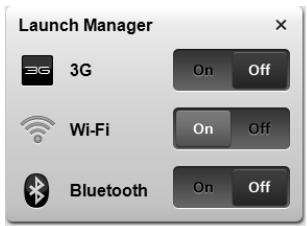
Spragtelékite per Žalá perjungikli, kad išjungtumete prietaisa.

Pastaba: Komunikacijos prietaaisai gali skirts triklausomai nuo sistemas konfiguracijos. Nepamirskite pasinaudoti atitinkamu belaidzio ryso prietaisuk konfiguracijos skydeliais, kad ivestumete papildomas parinktis.
Liečiamasis laukelis
Integruotas lieciamasis laukelis yra valdymo itaisas, kuris reagujoa lo pavirsiaus lietima. Tai reiskia, kad kursorius reagujoa j judesi pirstu lieciant laukelio plota. Centrinedlno atramos vieta uztikrina maksimalu komforta ir patoguma.
Liečiamojo laukelio pagrindai (su dviem paspaudžiamaisiais mygtukais)
Siuose punktuose aprasyta, kaip naudotis lieciamuoju laukelio su dviem paspaudziamaisiais mygtukais.
Braukite pirstu lieciamuoju laukeliu jei norite valdyti kursoriu.
Spauskite kairiji ir desiniji mygtukus, esancius lieciamojo laukelio apacioje, jei norite atlikti pasirinkimo ir vykdymo funkcjjas. Sie du mygtukai veikia analogiskai kairijam ir desinijam kompiuterines pelis mygtukams. Svelnus lieciamojo laukelio paspaudimas atitinka kompiuterines peles kairiojo mygtuko paspaudima.
| Funkcija | Kairysis mygtukas | Dešinysis mygtukas | Pagrindinis liečiamasis laukelis |
| Vykdtyi | Du kartus greitai paspauskite. | Palieskite du kartus (tokiu pat grečiu, kaip spaudžiate kompiuterinês pelès mygtuka). | |
| Pasirinkti | Spausti vienă karta. | Paliesti vienă karta. | |
| Vilkti | Paspauskite ir laikykite, tada veskite pirštu liečiamuojluaukeliu valdydami kursoriu. | Palieskite dukartus (tokiu pat grečiu, kaip spaudžiate kompiuterinês pelès mygtuka); paděkite pirštą ant liečiamojo laukelio antrojó lietimo metu ir veskite kursoriu. | |
| Prieiga prie kontekstinio meniu | Spausti vienă karta. |

Pastaba: Iliustracijos skirts tok informaciniams tikslams. Tiksli kompiuterio konfiguracija prikauso nuo jsigyto modelio.

Pastaba: Naudiojantis lieciamuoju laukeliu, — pirstai turi buti — sausi ir svarus. Lieciamasis laukelis yra jautrus pirstu judesiams.; tad, kuo svelnesnis lietimas, tuo jautresnis reagavimas. Stiprus spaudimas ar lietimas nepadidins lieciamojo laukeli'o jautrumo.

Pastaba: Pagal pirminius nustatymus, nustatyta vertikalioji ir horizontali lei ciamamo laukelio slinktis. Siuos nustatymus galima pakeisti peles nustatymais „Windows Control Panel“, [Windows“ valdymo skydelyje].
Naudiojimas klaviatūrā
Klaviatura turi pilno dydzio klaviisus ir integruota skaiciu klaviatura*, atskirq kursoriu, uzrakta, "Windows", funkcjiu ir specialius klaviisus.
Užrakto klavišai ir integruota skačiç klaviatūra*
Klaviatura turi tris užraktó klavišus, kurios galite jjungti ir ijsjungti.
| Užrakto klavišas | Aprašymas |
| "Caps Lock" | ljungus „Caps Lock“, abécélinai simboliai rašosi didžiosiomis raidëmis. |
| "Num Lock" | ljungus „Num Lock“, integruota skaičić klaviatūrā persijungia i skaičić režima. Šie klavišai veikia kaip kalkulatorius (attieka aritmetines operacijas su+, -, *, ir/). Naudokite šj režima kai reikija jvesti daug skaitini μduomenu. Dar geresnis sprendimas būtμ prijungti išorine klaviatūrā. |
| "Scroll Lock" | ljungus „Scroll Lock“, vaizdvas ekrane juda viena linija akustyn arba šemyn spaudžiant, atitinkamai, klaviša su rodykle akustyn arba su rodykle šemyn. „Scroll Lock" su tam tikromis programomis neveikia. |
| "Fn> + <F12> |
Integruota skaiciu klaviatura veikia kaip stalinio kompiuterio skaiciu klaviatura. Ji pazymeta mazais simboliais, esanciais virsutiniame desiniajame klaviu kampe. Tam, kad butu supaprastintas klaviaturos iisdystymas ir naudojimas, ant siu klavius nera kursoriaus valdymo simboliu.
| Norima priega | „Num Lock“ ijungta | „Num Lock“ išjungta |
| Skačić klavišai integruotoje skačić klaviatūroje | „veskite skačićius iprastu būdu. | |
| Kursoriaus valdymo klavišai ant integruotos klaviatūros | Nuspaude laiky kite <Shift> kai naudojate kursoriaus valdymo klavišus. | Nuspaude laiky kite <Fn> kai naudojate kursoriaus valdymo klavišus. |
| Pagrindiniai klaviatūros klavišai | Laiky kite nuspade <Fn> kai spausdinate raides integruota klaviatūra | Spausdinkite raides ijprastu būdu. |
- tik tam tikruose modeliuose
Greitieji klavišai
Kompiuteryje i'rengti greitieji klavišai ar numatytos klavišu kombinacijos, leidžiancios valdyti daugeli kompiuterio funkcjju, tokiu kaip ekrano ryskumas ar garsiakalbiu garsas.
Noredami pasinaudoti greitaisiais klavišais, priespausdami bet koki greituju klavišu kombinacija nuspauskite ir laiky kite klavišus
| Greitasis klavišas | Piktograma | Funkcija | Aprăsymas |
| <Fn> + <F3> | (,) | Komunikacijos mygtukas | ljungia/ësjungia kompiuterio komunikacijos prietaisus (Komunikacijos prietaisai gali skirtis priklausomai nuo konfigüracijos). |
| <Fn> + <F4> | Z² | Sustabdyti | ljungia hibernacijos (kompiuterio sustabdymo) režima. |
| <Fn> + <F5> | □|□ | Ekranç perjungimas | Perjungia kompiuterio rodomà vaizdà iš kompiuterio monitorius i isorinì monitoriu (jei prijungtas) ir atvirksčiai. |
| <Fn> + <F6> | *■ | Ekranɔ išjungimas | Energijos taupymo tikslais išjungia ekraná. Norint vél jungti spauskite bet kuri klaviša. |
| <Fn> + <F7> | ◇ | Lietimui jautraus ekrano jungiklis | ljungia ir išjungia lietimui jautru ekraná. |
| <Fn> + <F8> | 呦 | Garsiakalbio jungiklis | Išjungia ir ijungia garsiakalbius. |
| <Fn> + <F11> | „NumLk“ | ljungia ir išjungia integruota skaičiu klaviatūrā (tik tam tikruose modeliuose). | |
| <Fn> + <F> | Padidinti ryškuma | Padidina ekrano ryškuma. | |
| <Fn> + <F> | Sumažinti ryškuma | Sumažina ekrano ryškuma. | |
| <Fn> + <F> | Padidinti garsa | Padidina kompiuterio audio sistemas garsa. | |
| <Fn> + <F> | Sumažinti garsa | Sumažina kompiuterio audio sistemas garsa. | |
| Greitasis klavišas | Piktograma | Funkcjja | Aprăšymas |
| <Fn> + <Home> | /II | Leisti / pristabdyti | Leisti ar pristabdyti pasirinktã mediju faiã. |
| <Fn> + <Pg Up> | ■ | Stabdyti | Sustabdyti pasirinktã mediju faiã. |
| <Fn> + <Pg Dn> | |▲| | Ankstesnis | Grijžta prie ankstesnio mediju faiã. |
| <Fn> + <End> | ▲| | Toliau | Pereina prie paskesnio mediju faiã. |
Windows klavišai
Klaviaturoje yra du klavišai, kurie attlieka specialias „Windows“ funkcijas.
| Klavišas | Aprašymas |
| Windows klavišas | Paspaustas vienas, šis klavišas duoda toki patj efektā kaip ir paspaudus „Windows Start“ mygtuka –jis paleidžia „Start“ meniu. Jis taip pat gali būti naudojamas su kitais klavišais jvairioms funkcijoms: |
| < ➢>: Atidaryti ar uždaryti „Start“ meniu | |
| < ➢> + <D>: Rodyti darbastaj | |
| < ➢> + <E>: Atidaryti „Windows Explore“ | |
| < ➢> + <F>: leškoti failo arba aplanko | |
| < ➢> + <G>: Pereiti per šoninês juostos itaisus | |
| < ➢> + <L>: Užrakinkite savo kompiuterj (jei esate prisijunge prie internetinio adreso) arba pakeiskite naudotojus (jei nesate prisijunge prie internetinio adreso) | |
| < ➢> + <M>: Sumažina visus langus | |
| < ➢> + <R>: Atidaro „Run“ dialogo langa | |
| < ➢> + <T>: Pereina per programas užduočiu juostoje | |
| < ➢> + <U>: Atidaromas „Ease of Access Center“ | |
| < ➢> + <X>: Atidaromas „Windows Mobility Center“ | |
| < ➢> + <BREAK>: Rodyti sistemas ypatybiu dialgo langa | |
| < ➢> + <SHIFT+M>: Atkurtisumažintus langus i darbastaj | |
| < ➢> + <TAB>: Eiti per programas užduočiu juostoje naudojant „Windows Flip 3-D“ | |
| < ➢> + <SPACEBAR>: Iškelti visus itaisus priešais ir pasirinkti „Windows“ šonine juosta. | |
| <CTRL> + < ➢> + <F>: leškoti kompiuteriuj (jei esate tinkle) | |
| <CTRL> + < ➢> + <TAB>: Naudokite rodykliu klavišus norédami eiti per programas užduočiu juostoje naudojant „Windows Flip 3-D“ | |
| Pastaba: Priklausomai nuo İdiegtos „Windows“ versijos, kai kurios trumperios kreiptys gali neveikti taip, kaip cia aprašya. | |
| Funkcinis klavišas | Šis klavišas turi tą paćia funkcjja, kaip ir dešnio pelës mygtuko paspaudimas; jis atidaro programos kontekstinenti meniu. |
Garsas
Kompiuteris taip pat komplektuojamas su 32-ju bitu „High Definition (HD) Audio" ploksteir garsiakalbu (-ais).
Acer PureZone (tik tam tikruose modeliuose)
Ši systemdu užtikrina naujus išskirtinius garso pojúčius, jskaitant „Acer PureZone“ su integruotais stereo mikrofonais, kurie turi spindulio formavimo ir aido slopinimo technologijas. „Acer PureZone“ technologija palaiko „Acoustic Echo Cancellation“, „Beam Forming“ ir „Noise Suppression“ itin švariam garso jrašymui. Jei norite nustatyti mikrofoná, paleiskite „Acer HD Audio Manager“ du kartus paspausdami ant „Acer HD Audio Manager“ piktogramos, esancios „Windows“ sistemas jrankiu sistemoje. Išsoks „Acer HD Audio Manager“ dialogo langas. Spauskite ant skirtuko „Microphone“, tada spauskite ant „Microphone Effects“ skirtuko. Pasirinkite „Beam Forming“ ir „Acoustic Echo Canellation“ jei norite nustatyti mikrofono efektá.

Pastaba: Išjunkite spindulio formavim jei norite, kad ivestis bute iš keliu garso šaltiniu.
Tuba (tik tam tikruose modeliuose)
Atskiras „Tuba CineBass“ Žemuju daßžniu garsiakalbis tiesiog sudrebins muzika savo sklearnidžiamais garsais. Děka naujoviškos konstrukcijos šis garsiakalbis integruotas kaip vamzdžio formos lankstas.
Dolby Home Theater naudiojimas erdviniam/ daugiakanaliam garsui (tik tam tikruose modeliuose)
Jusu „Acer“ nešiojamas kompiuteris komplektuojamas su Dolby Home Theater® garso pagerinimu, kuris turi „Dolby Pro Logic IIx“, „Dolby Digital Live“, „Dolby Headphone“, „Dolby Natural Bass“ ir „Dolby Sound Space Expander“, „Audio Optimization“, „High Frequency Enhancer“ technologijas tam, kad užtkrintu aukstos kokybes erdvini garsa norint megautis filmais,Žaidimais ir muzika realistnéje daugiakanaléje garso aplinkoje.
Dolby Pro Logic IIx
"Dolby Pro Logic IIx" sukuria gyvybinga 5.1-kanalo erdinji garsa is bet kokio stereo (dviejgu kanalu) filmo, muzikos, televizijos ar zaidimu garso saltinio. "Dolby Pro Logic IIx" analizujoa signala ir gauta informacija naujoa garso padavimui iispesti iki 5.1 kanalo itin realistiško bei natūralaus erdinio garso.
Dolby Digital Live
"Dolby Digital Live" pavercia bet kokj audio signala realiu laiku iš asmeninio kompiuterio arba zaidimu konsoliu „Dolby Digital" lengvam pajungimui prie namu kino systemu vieninteliu skaitmeniniu kabeliu. Naudotojai gali megautis asmeninio kompiuterio ar zaidimu audio pramogomis su maloniu realizmu per namu kino sistemas resiverius ar kitus prietaisus, kurie turi „Dolby Digital" dekodavimo technologija.
"Dolby Headphone"
"Dolby Headphone" sukuria asmeninio erdinio garso povučius naudiojantis bet kuriuo ausiniu komplektu. Muzikos, filmu ir zaidimu garsas daug realistiškesnis, jis daug erdvesnis, atviresnis, dramatiškesnis, daug didesnis jo klausymosi komfortas, nes klausytoju sukuriamas ispūdis, kad veiksmas vyksta aplnk ji.
Dolby Natural Bass
Zemuju dazniu pagerinimoSYSTEMa, kuri garsa praplecia net viena oktava aukstyn daugelyje garsiakalbiu.
Dolby Sound Space Expander
Garso pakopoulos patobulinimas, kuris sukuria plataus stereo garso efektä ir pagerina instrumentu garsu atskyrima neblogindamas centrinio garso kokybès.
Vaizdas
16:9" fornato rodymas uztikrina pačios aukšciausios „Full HD“ kokybès filmus kaip niekada iki šiol. Itin aukstos kokybès spalvú pristorinimas garantuoja autentiškus „HD“ Žiúrjimo jspudžius. „16:9“ kokybě reïskia tikra namu kino sistemas vaizdu harmonija, kuria nuo šiol gali naudotis ir nešiojamju kompiuteriu entuziastai.
Sistemas naudmenu naudiojimas
Acer Bio-Protection (tik tam tikruose modeliuose)
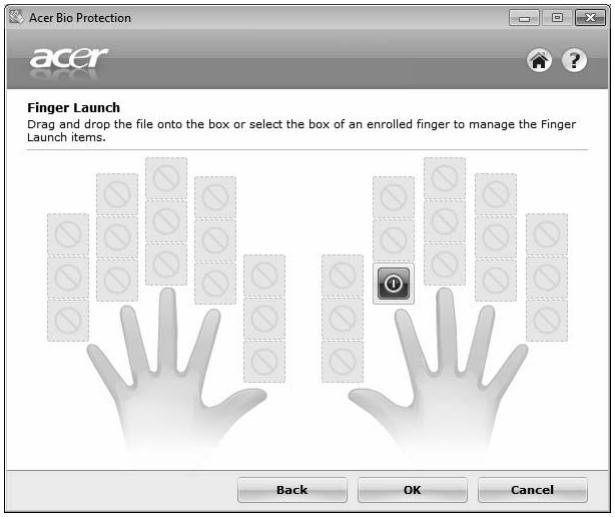
"Acer Bio-Protection Fingerprint Solution" - apsaugos pagal pirstu atspaudus programinês irangos paketas, integruotas [Microsoft Windows" operaciné sistemas. Pasinaudojus pirsto atspaudo unikalumu, Acer Bio-Protection Fingerprint Solution suteikia apsaugau nuo nesankcionuotos prieigos prie jusu kompiuterio su centralizuotu slaptažodzio valdymu per slaptažodziu banka ir leidzia greitai jkelti programas / interneto puslapius bei prisijungti su Acer FingerLaunch.
Su „Acer Bio-Protection Fingerprint Solution" nuo šiol galèsite turéti papildoma ir patikima savo kompiuterio apsaugau, patogiai atlkiti kasdienes uzduotis, kada daugeluii komandu uzteks vienintelio pirsto pajudinimo!
Išamesnës informacijos rasite „Acer Bio-Protection" pagalbos failucose.
Acer Backup Manager

Pastaba: Ši fungcija yra tik tam tikruose modeliuose.
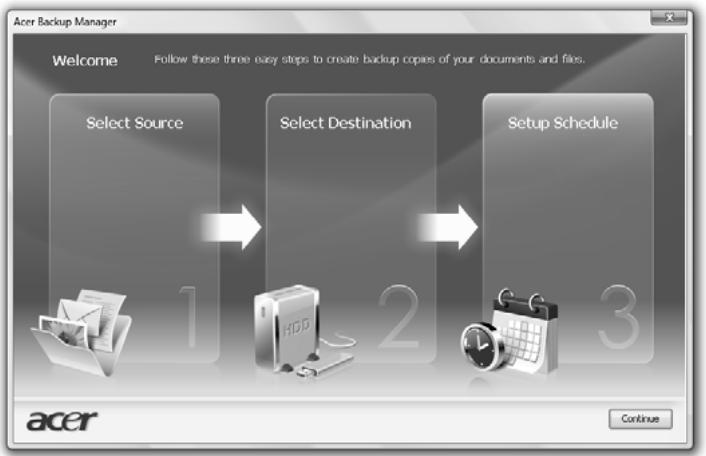
"Acer Backup Manager" - paprastas triju pakopu procesas, kuriuo sukuriamos visos sistemas arba pasirinktu aplenku pagal nurodyta grafika ar kitus parametrus, rezervines duomenu kopijos.
Jei norite paleisti „Acer Backup Manager“, spauskite „Acer Backup Manager“ klaviša, esanti virš klaviatūros. Kitas paleidimo budas – eikite i Start (paleisti) > All Programs (visos programos) > Acer Backup Manager > Acer Backup Manager. Čia atsidarys pasveikinimo ekranas; šiame ekrane bus paaïskinta kaip trimis etapais nustatyti reikiamas užduotis ir funkcjjas. Spauskite Continue [Testi] jei norite testi kitame ekrane. Spauskite + mygtuka ir sekite instrukcjjas ekrane:
1 Pasirinkite turinj, kurio rezervines kopijas norite daryti. Kuo mazesnis bus pasirinktas turins, tuo bus greitesnis procesas, taiau i'saugosite maiau duomenu.
2 Pasirinkite vieta, kur norite išsaugoti rezervines duomenu kopijas. Reikés nurodyti arba išorin diška, arba kompiuterio „D:“ diska; „Acer Backup Manager“ neišsaugos informacijos sistemiame diske.
3 Pasirinkite kaip daznai norite naudoti „Acer Backup Manager" rezerviniq kopijug sukūrimui.
Kai atliksite šiuos tris etapus, rezervines kopijos bus sudaromos pagal nustatyta tvarkarašti. Rezervines kopijas bet kada galite sukurti rankiniu budu paspaude „Acer Backup Manager" klaviša.
Nustatymus pakeisti taip pat galite bet kada - paleiskite „Acer Backup Manager“ iš Start (paleisti) menui ir atlikteŽemiau nurodytus veiksmus.
Energios valdymas
Śs kompiuteris turi jdiegta maitinimo valdymo elementa, stebinti sistemas veikima. Sistemas veikimas yra toks procesasas, kada veikia vienas ar keli zemiau nurodyti irenginiai: klaviatura, pele, standusis diskas, prie kompiuterio prijungti periferiniai irenginiai ir video atmintis. Nustacius, kad kompiuteris neatlieka jokios veiklos tam tikra laika (neveikimo laikas), kompiuteris ijsungia tam tikrus ar visus prietaisus, kad bute taupoma energia.
Šiame kompiuteryje naudiojama energijos valdymoSYSTEMA, kuri palaiko modernia konfiguracija ir maitinimo sasaja (ACPI), kas uztkirina maksimalu energijos taupyma ir maksimalias darbines savybes tuq pat metu. „Windows“ tuq pat metu uztkirina kitus pagrindinius energijos taupymo veiksmus.
Acer PowerSmart klavišas

Pastaba: Si fungcija galima tik tam tikruose modeliuose.
"Acer PowerSmart" klavišas skirts energijos taupymo funkcjoms ir susietas su kompiuterio grafikos posisteme - taip taupomos bendrosios energijos sanaudos. Paspaudus, "Acer PowerSmart" klaviša, sumajeja ekrano ryskumas ir grafikos ploksté veikia mazesne apkrova; PCI ir WLAN persijungia enerigijos taupymo režima. Spauskite, "Acer PowerSmart" klaviša dar karta, kad gržtumete i ankstesnius nustatymus.
Pastaba: Visas toliau pateiktas turinys yra bendrojo povdizio.
Konkrečios produkto specifikacijos gali skirtis.
"Acer eRecovery Management" turi tokias funkcijas:
1 Backup (rezervines kopijos sudarymas):
- Create Factory Default Disc (pirmini gamykliniu parametru disko sukūrimas)
- Create Drivers and Applications Disc (tvarkykiu ir programinés irangos disko sukūrimas)
2 Restore (atstatymas):
- Completely Restore System to Factory Defaults (pilnas sistemas atstatymas pagal pirminius gamyklinius parametrus)
- Restore Operating System and Retain User Data (atstatyti operacine)...
sistema ir i'saugoti naudotojo duomenis) - Reinstall Drivers or Applications (peridiegti tvarkykles ir programine jranga)
Šiame skyrelyje pateiksime pagalba kiekvienam iš procesu.

Pastaba: Ši funkcija galima tik tam tikruose modeliuose. Sistemoms, kuriose néra integruoto optinio disku Šraśmy Žrenginio, reikës prijungti išorini optiniu disku Šraśmy Žrenginī prieš jeinant i „Acer eRecovery Management" su optiniais diskais susijusias užduotis.
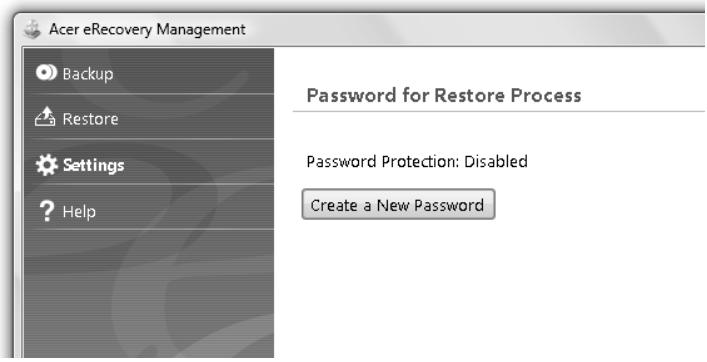
Norint naudoti apsaugos slaptažodžiu „Acer eRecovery Management“, pirmiausia reikia nustaty i slaptažodžio reikalavimă. Slaptažodžio reikalavimă ir slaptažodī nustaty i galite paleide „Acer eRecovery Management“ ir paspaude Settings (nustatymai).
Atsarginiu kopiju disku jraśymas
Iš „Acer eRecovery Management“, „Backup“ puslapio galite jsirašyti pagrindini gamykliniu parametru diska, atstatomasias tvarkykles ir programne Iranga.
1 Spauskite Start (paleisti) > All Programs (visos programos) > Acer > Acer eRecovery Management.
2 "Acer eRecovery Management" atsidaro Backup puslapyje.
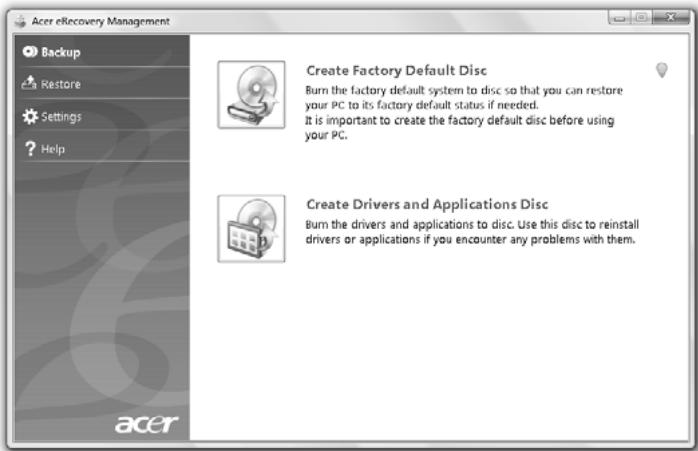
3 Pasirinkite rezervinés kopijos tipa (pagrindines gamyklines arba tvarkykles ir programine [ranga), kuria norite [ira'syti | diska.
4 Vadovakitës ekrane esančiomis instrukcjomis procesu užbaigimui.

Pastaba: Sukurkite gamykliniu pirminiu nustatymu bloka, kada norite jraśyti paleidimo diska su savo kompiuterio visa operacine sistatemtokia, kokia ji buvo kompiuteryje iš gamyklos. Jei norite tureti diska, kuris suteiktu galimybne narśyti turinirjdiegti pasirinktas tvarkycles arprogramas, sukurkite atstatymo tvarkycles ir programine jrangatanda diskas nebus paleidžiamas kaip pirminis.
Restore (atstatymas)
Atstatymo fungcija suteikia galimbye atstatyti arba iš najujo paleisti sistemas pagal gamyklinius parametrus ar iš anksciau sukurtu CD arba DVD rezerviniu kopiju. Taip pat galite perdiegti programne iranga ir tvarkycles i „Acer“ sistemas.
1 Spauskite ant Start > All Programs (visos programos) > Acer > Acer eRecovery Management.
2 Persijunkite i Restore (atstatymas) puslapi paspausdami Restore (atstatymas).
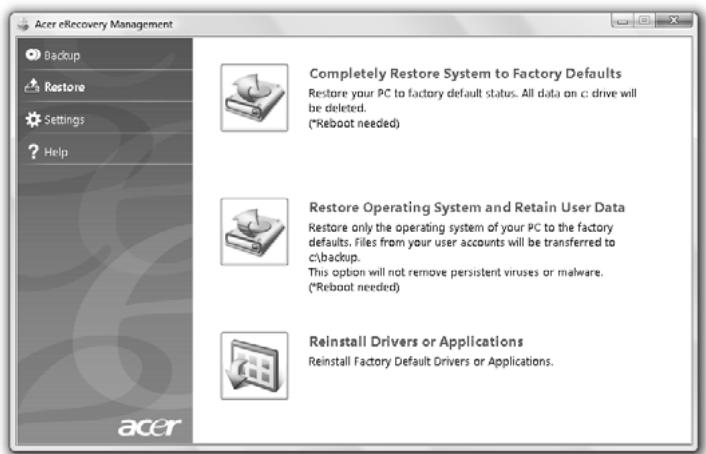
3 Galite pasirinkti arba sistemas atstatyma pagal pirminius gamyklinius parametrus, arba perinstaliuoti programine jranga ir tvarkykes.
4 Vadovakitës ekrane esančiomis instrukcjomis procesu užbaigimui.
Windows atstatymas is rezerviniu kopiju disku

Pastaba: Si fungcija galima tik tam tikruose modeliuose.
Jei norite atstatyti „Windows“ is anksciau iraśytu rezerviniu kopiju disku, reikës pirmiausia jdeti rezervinës kopijos diska ir paleisti F12 Boot Menu per „BIOS Setup Utility".
1 ljunkite kompiuteri ir idekite pirmojectos atstatymo diska i optinio disko Irengini. Perkraukite kompiuteri.
2 Kompiuterio paleidimo metu, kada pasirodo „Acer“ logotipas, spauskite F2 klaviša jei norite jeiti bios Setup (BIOS nustatymus), kur galite nustatyti sistemas parametrus.
3 Naudokite kairiji ir dešiniji rodyklinius klavišus noredami pasirinkti Main (pagrindini) submeniu.
4 Naudokite rodyklinius klavišus i viršu ir i apacj noredami pasirinkti F12 Boot Menu
5 Naudokite F5 arba F6 klaviša jei norite pakeisti F12 Boot Menu | Enabled (jjungta).
6 Spauskite ESC klaviša, kad jeitumete Exit submeniu, tada ENTER klaviša, kad atliktumete Exit Saving Changes. Spauskite ENTER klaviša tam, kad pasirinktumete Yes (taip). Sistema persikraus.
7 Po perkrovimo, kada pasirodys „Acer“ logotipas, spauskite F12 tam, kad atidarytumete Boot Menu. Čia galésite pasirinkti, iš kurio prietaiso paleistiSYSTEMA.
8 Naudokite rodyklinius klavišus, kad pasirinktumete IDE1*, tada spauskite ENTER klaviša. „Windows“ bus jdiegti is atstatomojo disko.
9 Kai bus pareikalauta, idekite antra atstatomaji diska, tada sekite instrukcjjas ekrane atstatymui uzbaigti.
10 Išimkite atstatomají diska iš optimio jrenginio kai atstatymas bus užbaigtas. Padarykite tai prieš perkraunant kompiuterj.
Jei pageidaujate, kad pirminis paleidimas bute su ilgalaikio naudojimo efektu, pasirinkite Boot submeniu.
1 |junkite kompiuteri ir idekite pirmojectos atstatymo diska i optinio disko irengini. Perkraukite kompiuteri.
2 Kompiuterio paleidimo metu, kada pasirodo „Acer“ logotapas, spauskite F2 klaviša jei norite jeiti biOS Setup (BIOS nustatymus), kur galite nustatyti sistemas parametrus.
3 Naudokite kairiji ir dešiniji rodyklinius klavišus norédami pasirinkti Boot submeniu.
4 Naudokite rodyklinius klavišus i viršu ir i apacia noredami pasirinkti IDE1 prietaisa.
5 Naudokite F6 klaviša jei norite pereiti i IDE1 prietaisa ir i aukschiausia pirminio paleidimo prioriteta, arba naudokite F5 klaviša jei norite pereiti i kitus Žemesnio pirminio paleidimo prietaisus. Isitikinkite, kad IDE1* prietaisas yra aukschiausiame prioritete.
6 Spauskite ESC klaviša, kad jeitumete i Exit submeniu, tada ENTER klaviša, kad atliktumete Exit Saving Changes. Spauskite ENTER klaviša tam, kad pasirinktumete Yes (taip). Sistema persikraus.
7 Windows" persikraus ir,Windows" operaciné systemd bus jdiegta iš atstatomjo disko.
8 Kai bus pareikalauta, idekite antra atstatomaji diska, tada sekite instrukcjjas ekrane atstatymui uzaigti.
9 Išimkite atstatomají diska iš optinio jrenginio kai atstatymas bus užbaigtas. Padarykite tai prieš perkraunant kompiuteri.
Pastaba: Ši funkcjja yra tik tam tikruose modeliuose.
"Acer Arcade Deluxe" yra leistuvas muzikai, nuotraukoms ir filmams su integruptomis socialiniu tinklu priemonémis. Naudokite „MediaConsole" (jei jrengta) arba liečiamaji laukeli, kad pasirinktumete mediju tipa, kuriuo norite pasimégauti arba pasidalinti su draugais per tokias tarnybas kaip „YouTube“, „Facebook“ arba „Flickr".

- Photo (Nuotraukos) - ziūrekite nuotraukas, esancías standžiajame diske ar išorinese laikmenose.
Video (Vaizdo irasai) - Zirrekite DVD, VCD, "Blu-Ray" filmus, vaizdo klipus ar vaizdo turin iš tokiu tiekéj kaip , YouTube".
Music (Muzika) - klausykités ivairiu formatu muzikos.

Pastaba: Žiūrint filmus, peržiūrint optinius diskus ar skaidres, ekrano užsklandos ir energijos taupymo funkciños neveikia.
Bendrasis valdymas
Žiūrint vaizdo klipus ar skaidres naudojant pilno-ekrano rezoliucija, pajudinus kursoriu rodomi du išsokantys valdymo skydeliai. Po keliu sekundžiu jie pranyksta automatiskai. „Navigation Controls" (Navigacijos valdymas) skydelis atsiranda viršuje, o „Player Controls" (Grotuvo valdymas) skydelis - apacioje.
Navigacijos valdymas
Noredami grizti I, Arcade pradzios puspapi, paspauskite piktograma Home
(Pradžia) viršutiniame dešinajame lango kampe, kiti mygtukai (sumažinti, padidinti, uždaryti) veikia analogiškai standartiniams kompiuterio mygtukams.
Jei norite baigti „Arcade“, spauskite Close (Uždaryti) mygtuka, esanti dešiniajame viršutiniame lango kampe.
Socialiniţ tinkluc svetainiu naudiojimas
Jei turite paskyras palaikomu socialiniu tinklu svatainese, galite prisijungti prie savo paskyru ir perziuréti atnaujinta informacija tiesiogia iš „Acer Arcade Deluxe". Pirma karta paspaudus ant vienos iš socialiniu tinklu nuorodos puslapiuose Photo (Nuotraukos) arba Video (Vaizdo jrasai), jusu papraysivesti svatainej naudojama jusu vartotojo varda ir slaptažodji. Jei pazymesite Remember me (Prisiminti mane), „Acer Arcade Deluxe" prisiminjsus prisijungimo informacija ir automatiskai parodys atnaujinta turiniki karta, jus atsidarsite puslapi „Photo" (Nuotraukos) arba „Video" (Vaizdo jrasai).
Taip pat galite pasidalyti turiniu spustelédami piktograma Share on (Dalinimas
ijungtas) Tokiu budu galésite jkelti nuotraukas ir vaizdo jrasus i pasirinktas svataines, mobiliuosius jrenginius ar isorinius saugojimo jrenginius. Norédami pasidalinti turiniu, nuvilkite miniatiūrā iš sarašo l svetaine ar jrengini, i kurī norite nukopijuoti pasirinktā faila.
Nuotraukos
"Acer Arcade Deluxe" galite ziureti skaitmenines nuotraukas tiek individualiai, tiek perziuros viena po kitos budu is bet kurio kompiuterio disko. Spustelekite Photo (Nuotraukos), kad atidarytumete puslapj .Photo" (Nuotraukos); cia galite matyi atskiru nuotrauku ir aplanku miniatiuras. Spauskite aplanka, jei norite jj atidaryti.
Jei norite ziūrēti nuotraukas seka, atidarykite aplanka, kurio nuotraukas norite ziūrēti, pasirinkite visas ar tam tikras nuotraukas ir spauskite piktograma
Play (Leisti) . Nuotraukos bus rodomos per visa ekrana.
Taipat galite ziureti ir viena nuotrauka - spauskite ant jos. Taip atidarsite nuotrauka per visa ekrana.
Tada galite naudotis ekrane esanciu valdymu jei norite padidinti ar sumazinti nuotrauka, pereiti panoraminj vaizda keturiomis kryptmis.
Vaizdas
Dukart spustelěkite norimo Žiūrétí filmo ar vaizdo klipo piktograma. Priklausomai nuo Júsu kompiuteryje disko jrenginio diskasukio tipo, galésite leisti filmus pradedant „Blu-Ray" diskais, standartiniais DVD diskais ir baigiant video CD (VCD) diskais su „Cinema" (Kinas) funkcija, kurić turi Acer Arcade Deluxe. Šis erotuvas turi visas funkcjjas ir valdyma, kaip ir tradicinis DVD grituvas.
Idéjus DVD diska [irengini, filmas paleidžiamas automatiskai. Filmo valdymui lango apacioje pajudinus rodykle atsiranda išskantis grotuvo valdymo skydelis.
Ziurint DVD, išsokančiame skydelyje atsiranda tokie papildomi valdymo itaisai:
DVD Menu (DVD menui)
Subtitles (Subtitrai)
Language (Kalba)
- Snapshot (Kadro nuotrauka)
Angle (Kampas)
Pajudinus pele/kursori ziūrint filma, ekrano apacioje atsiras menui juosta. Joje bus mygtukai filmo ziūrejimui valdyti, subtitrams pasirinkti, garsumui reguliuoti, garso takelio kalbai pasirinkti ir išamesnems funkcjjoms nustatyti.

Pastaba: Funkcijos prikauso nuo to, ká palaiko leidžiamas optimis diskas.
Paspaudus sustabdymo mygtuka, filmo rodymas bus sustaindtyas ir griš pagrindinis ekranas „Videos“ (Vaizdo jrašai). Ekrano apacioje yra mygtukai, kuriais galite testi filmo Žiūrëjima nuo tos vietos, kurjis buvo sustaindbytas, Žiūrëti filma nuo pradžiu arba išimi diska.
Grotuvo valdymas
Lango apacioje rodomas grotuvo valdymas - jis naudiojas video turiniui, skaidrems, filmams ir muzikai. y skirtsas standartiniam grotuvo valdymui (groti, pauze, sustabdyti ir t.t.) ir garsumo reguliavimui (garso ijsjungimui ir pagarsinimui.patildymui).

Pastaba: Leidžiant filmus iš optiniu disku, atsiras papildomas valdymas garsumo reguliavimo dešinéje. Apie tai išsamesné informacjos rasite skyrelyje „Cinema" (Kinas).
Music (Muzika)
Jei norite patogiai prieiti prie muzikos kolekcijos, spauskite Music (Muzika) tam, kad atidarytumete „Music" (Muzika) puslapj.
Pasirinkite aplanka, CD ar kategorija, kurioje yra norima klausytis muzika. Spauskite Play (Leisti) jei norite klausytis viso turinio nuo pradziu arba iš sarašo pasirinkitedaina, kuria norite klausytis.
Dainos aplanke rodomos kaip sarašas su albumo informacija puslapio viršuje, o irankiu juostoje puslapio apačioje yra valdymas, t.y. Play (Leisti), Shuffle (Sumaišyti), Repeat All (Kartoti viska), Visualize (Vizualizuoti), Volume (Garsumas) ir Menu (Meniu). „Visualize“ (Vizualizuoti) suteikia galimbyę matyti kompiuterio generuojamus vaizdo efektus klausantis muzikos.
Atnaujinimas
Spustelékite piktograma „Settings" (Nustatymai) viršutiniame dešiniajame kampe, kad peržūrétuměte informacija „About" (Apie). Skirtukas Update (Atnaujinti) leidžia patikrinti, ar yra programinës irangos atnaujinimu, ir juos atsisiusti.
Baterija
Kompiuteris naudoja baterija, kuri uztkrina ilga kompiuterio darba tarp ikrovimu.
Baterijos charakteristikos
Baterija pasizymi siomis savybémis:
- Naudoja naujausius bateriju technologiju standartus.
Praneša apie išsikraunanciā baterija.
Baterija ikrunaama pajungus kompiuteri prie AC adapterio. Jusk kompiuteris taip pat ikrunamas jj naudojant, t.y. galite ir dirbti, ir tuo paciu ikrauti baterija. Taiau jei baterija kraunama ijsungus kompiuteri, ji isikrauna gerokai greiciau.
Baterija yra labai patogi, kada reikia keliauti, gelbeja tais atvejais, kai dingsta elektra. Tam, kad visada galétumete dirbti, rekomenduojame tureti atsarginé baterija. Susisiekite su atstovybès specialistes jei norite užsisakyti papildomà baterija.
Kad baterija tarnautu kiek jmanoma ilgiau
Kaip ir visos baterijos, kompiuterio baterija laikui begant devisi. Tai reiskia, kad baterijos savybès laikui begant ir naudojant bus prastesnés. Jei norite, kad baterija tarnautu kiek imanoma ilgiau, laikykités Čia pateikiamu rekomendaciju.
Naujos baterijos paruoshimas naudiojimui
Pries pirma karta naudojant baterija, reikia atlikti tam tikrus jus „paruošimo“ veiksmus:
1 ldekite nauja baterija nejungdami kompiuterio.
2 Pajunkite AC adapterir pilnaiikraukite baterija.
3 Atjunkite AC adapterj.
4 Junkite kompiuteri ir dirbkite naudodami iš baterijos maitinimo.
5 Visiškai išeikvokite baterija, kol pasirodys iispéjimas apie jos išsikrovima.
6 Vél prijunkite AC adapterí ir iki galo iš naujo jkraukite baterija.
Vadovaukites Šiomis rekomendacijomis tol, kol iki galo baterija tris kartus išsikraus ir bus jkrauta.
Śią pirmine procedūrā naudokite su visomis naujomis baterijomis arba jei baterija buvo nenaudota ilgesni laika. Jei kompiuteriu nasinaudosite ilgiau nei dvi savaites, rekomenduojame iš kompiuterio išimi baterija.

Ispéjimas: Nelaikykite bateriju temperaturoje Žemiau 0^ (32^) ar aukšciau 45^ (113^) Ekstremalus temperaturu pouciciali gali apgadinti baterijas.
Atlike pirmine baterijos paruoso mo procedura uzsitikrinsite, kad baterija tarnautu maksimaliai ilga laika. Neatike sios proceduros, negalèsite maksimaliai jkrauti baterijos, sutrumpes akumuliatoriaus, sutrumpinsite baterijos tarnavimo laika.
Be to, neigiamos jtakos baterijos tarnavimo laikui turi šie dalykai:
- Kompiuterio naudojimas su baterija pajungus AC adapteri (ikroviklj). Jei norite nuolatos naudoti maitinima iš AC, rekomenduojame išimi t baterija iš kompiuterio kai tik ji pilnai jsikraus.
- Stenkitures, kad baterija iki galo neišsikraudinétu – Žr. jau pateiktas rekomendacijas.
Dažnas naudiojimas - kuo dažniau naudosite baterija, tuo greiciu ji susidévés. Standartiné kompiuterio baterija ikraunama apie 300 kartu.
Baterijos jdejimas ir isemimas

Svarbu! Pries isimant baterija iš prietaiso, pajunkite AC adapterji jei norite testi darba neisjunge kompiuterio. Kitaip, visu pirma išjunkite kompiuterj.
Baterijos idejimas:
1 Sulygiokite baterija su baterijos idejimo vieta; pirmiausia idekite pusé su kontaktais, o baterijos virss turi buti isoreje.
2 lstumkite baterija baterijos vieta ir atsargiai paspauskite, kad ji uzsifiksutu vietoje.
Baterijos iśemimas:
1 Pastumkite baterijos fiksatoriç ir atlaisvinkite baterija.
2 Isimkite baterija is baterijos idejimo vietos.
Baterijos ekrovimas
Jei norite krauti baterija, pirmiausia patikrinkite, ar ji teisingai jdeta vieta. ljknite ACadapterir kompiuterir jjunkite adapterimaitinimo Izda. Galite dirbtki kompiuteriu, kol baterija kraunasi per AC adapteri. Taiau jei baterija krausite ijsjunge kompiuteri, ji isikraus zymiaigreiciau.

Pastaba: Pries darbo dienos pabaiga, rekomenduojame i krauti baterija. Jei baterija bus i kraunama per nakti, kitao darbo diena galésite pradeti jau i krauta baterija.
Baterijos ekrovimo lygio patikrinimas
Windows maitinimo matuoklis rodo esama baterijos ikrovimo lygi. Užveskite kursorič ant baterijos/maitinimo piktogramos, esančios ant darbajuostěs, jei norite pamatyti esama baterijos ikrovima.
Baterijos tarnavimo laiko optimazivimas
Optimizavimas pada eda kiek jmanoma ilgiau išnaudoti baterija prailginant ikrovimo/pakartotinio ikrovimo cikla ir pagerinant pakartotinio ikrovimo efektyvuma. Rekomenduojame vadovautis Žemiau pateiktomis rekomendacijomis:
lsigykite papildomabaterija.
- Naudokite AC maitinima kai tik jmanoma, o baterija pusilikite rezervui.
- Išstumkite PC korta jei jos nenaudojate, nes ji taip pat naudoja maitinima (pasirinktam modelii).
- Laikykite baterija vésioje, sausoje vietoje. Rekomenduojama temperatura yra nuo 10^ ( 50^ ) iki 30^ ( 86^ ). Laikant aukstesnéje temperaturoje, baterija grečiau išsikraus savaime.
Per didelis jkrovimas gali sutrumpinti baterijos tarnavimo laika.
Prižiūrekite AC adapterīr baterija.
lspejimas apie baterijos išsikrovima
Naudodami maitinima iš baterijos, steběkite „Windows“ maitinimo matuoklj.

Ispejimas: Kuo greiciau prijunkite AC adapteri, kai pasirodo ispejimas apie isshikraunancia baterija. Jei baterija visiskai isshikraus ir del to issijungs kompiuteris, prasite neissaugotus duomenis.
Atsiradus ispéjimui apie baterijos išsikrovima, rekomenduojame šiuos veiksmus šioje situacijoje.
| Situacija | Rekomenduojamas veiksmas |
| Yra AC adapteris ir maitinimo tinklo lizdas. | 1. Ijunkite ACadapteri i kompiuteri ir tada ijunkite i pagrindinj maitinimo lizda. |
| 2. Išsaugokite visus reikiamus failus. | |
| 3. Atnaujinkite darba. | |
| Išjunkite kompiuteri, jei norite, kad baterija isikrautugreiciau. | |
| Yra papildoma pilnai ikraunama baterija. | 1. Išsaugokite visus reikiamus failus. |
| 2. Uždarykite visas programas. | |
| 3. Išjunkite operacinęsystema tam, kad išjungtumete kompiuteri. | |
| 4. Pakeiskite baterija kita. | |
| 5. Ijunkite kompiuteri ir atnaujinkite darba. | |
| AC adapterio arba pagrindinio maitinimo lizdo néra. Neturite atsarginés baterijos. | 1. Išsaugokite visus reikiamus failus. |
| 2. Uždarykite visas programas. | |
| 3. Išjunkite operacinęsystema tam, kad išjungtumete kompiuteri. |
Asmeninio kompiuterio pasiemimas su savimi
Šiame skyrelyje pateikiame informacijos ir patarimu apie keliavima ir kompiuterio pasiemima.
Atsijungimas nuo darbastalio
Noredami atjungti savo kompiuteri nuo isoriniu priedu, atlikite siuos veiksmus:
1 Issaugokite visas atidarytus failus.
2 Išimkite visus media, minkstuosius arba kompaktinius diskus iš jrenginio (-iu).
3 Isjunkite kompiuteri.
4 Uždarykite vaizduoklio dangtj.
5 Atjunkite maitinimo adapterio AC laida.
6 Atjunkite klaviatura, pele, spausdintuva, išorinj vaizduoklj ir kitus išorinius prietaisus.
7 Atjunkite „Kensington lock“, jei ji naudojate kompiuterio apsaugai.
Pernešimas iš vienos vietos [kita
Jei reikia kompiuteri pernesti netoli, pavyzdziui, iš darbo vietos i susirinkimu kabineta.
Kompiuterio paruosimas
Priesperkeliant kompiuteri, uzdarykite ir uzspauskite vaizduoklio dangti kompiuteri perjunge i „Sleep“ rezima. Dabar galite saugiai pernesti kompiuteri bet kuria vietapaste. Jei norite kompiuteri isjungti iš „Sleep“ rezimo, atidarykite vaizduokli; tada paspauskite ir atleiskite maitinimo mygtuka.
Jei reikia pernešti kompiuterj kcliento biura ar kitā pastata, galite ijsjungti kompiuteri:
Spauskite ant Start (paleisti), tada spauskite ant Shut Down (ijsjungti).
Arba:
Kompiuteri galite perjungti „Sleep" režima paspausdami
Kai esate pasiruose vél naudoti kompiuterj, atspauskite ir atidarykite vaizduoklj; tuomet spauskite ir atleiskite maitinimo mygtuka.

Pastaba: Jei Sleep indicatorius išsjungses, reškia, kad kompiuteris persijungè l Hibernation režima ir yra išsjungses. Jei maitinimo indicatorius nešviečia, betSleep indicatorius šviečia, reškia, kad kompiuteris persijungè l Sleep režima. Abiem atvejais, paspauskite ir atleiskite maitinimo mygtuka, jei norite, kad kompiuteris vél jsijungtu. Turekite omenyje, kad kompiuteris gali persijungti l Hibernate režima po to, kai sabūna Sleep režime tam tikra laika.
Ka pasiimi i susitikimus
Jeigu susitikimas salyginai trumpas, dažniausiai niekopapildomospasiimi nereikia użtenka pasiimi tik kompiuterj. Jeigu susitikimas ilgesnis, arba jei kompiuterio baterija nepilnai krauta, pasiimkite AC adapterir pajunkite maitinima prie kompiuterio susitikmu kabinete.
Jeigu susitikumu kabinetene nera elektros lizdo,sumažinkite baterijos apkrovimapergunjdami kompiuteri „Sleep" režima. Spauskite < Fn> + < F4> arba uždarykitevaizduoklio dangt i tada, kai nasinaudojate kompiuteriu. Norédami paleisti is naujo, atidarykite vaizduokli (jei uzdarytas); tuomet spauskite ir atleiskite maitinimo mygtuka.
Kompiuterio pasiemimas dato
Kai persikeliate iš biuro l namus ir atvirksciai.
Kompiuterio paruosimas
Atjungus kompiuteri nuo stacionaraus kompiuterio, atlikite šiuos Žingsnius norédami paruosti kompiuteri kelionei namo:
- Patikrinkite ar iśemete visus media ir kompaktinius diskus iś i'renginio (-iu). To nepadarius, media gali sugadinti i'renginio galvute.
- Supakuokite kompiuteri i apsaugini dékla, kuris gali apsaugoti slystant in susvelninti kritimo padarinius.

Atsargiai: Venkite pakuoti daiktus prie viršutinio kompiuterio dangcio. Ant kompiuterio uždétí sunkesni daiktai gali sugadinti ekraná.
Ka pasiimi su savimi
Jeigu namie nieko neturite, pasiimkite su savimi:
ACadapterir maitinimo laida
- Atspaasdinta Quick start up guide
Pagal aplinkybes
Vadovaukites šiais nurodymais norédami apsaugoti kompiuteri keliaujant i darba ir is darbo:
- Nešiodamiesi kompiuteri ar juo dirbami, saugokite kompiuteri nuo dideliu temperatūros pokyčiu.
- Jei reikétu sustoti ilgesniam laikui ir negalétuméte pasiimi kompiuterio su savimi, rekomenduojame kompiuteri palikti automobilio bagazinéje, kadjis būtu apsaugotas nuo karšćio.
- Drégmès ir temperatūros polyciai skatina kondensato susidaryma. Palaukite, kol kompiuteris pabus kambario temperatūroje, o pries jjungiant kompiuteri, patikrinkite ar ant ekrano néra kondensato. Jeigu temperatūros svyravimai yra virš 10°C (18°F), palaukite, kol kompiuteris pabus kambario temperatūroje. Jei jmanoma, palikite kompiuterj temperatūroje, kuri prilygtu lauko ir kambario temperatūros vidurkiui.
Namu biuro irengimas
Jei savo kompiuteriu daznai dirbate namuose, rekomenduojame jsigyti antra AC adapterji, kur naudotumete tik namie. [sigijus antra AC adapterj, isvengsite papildomo svorio nešiojimo ir is namu.
Jeigu naudojates kompiuteriu namie labai ilga laika, galite prie jo noreti prijungti papildoma klaviatura, vaizduokl ar pele.
Keliavimas su kompiuteriu
Jei keliaujate didelji atstuma, pavyzdziui, iš savo biuro pastato [kliento biurarba daug keliaujate po vieta.
Kompiuterio paruosimas
Paruoskite kompiuteri taip, kaip jj paruosiate gabinemui namus. Nepamirskite jkrauti kompiuterio baterijos. Oro uosto saugos tarryba gali pareikalauti Jusu jjungti kompiuteri keleviu patikrinimo metu.
Ka pasiimi su savimi
Su savimi pasiimkite:
- AC adapterj
- Atsargine, pilnai jkrauta baterija
- Papildomas spausdintuvo tvarkykles jei ketinate naudoti kita spausdintuva
Pagal aplinkybes
Be cia jau paiminétu rekomendaciju dél kompiuterio pasiémimo i namus, pateikiame papildomu rekomendaciju kompiuterio apsaugojimui keliavimo metu:
- Visada kompiuterj imkite kaip rankinj bagaža.
- Jeigu jmanoma, kompiuteris tegul buna tikrinamas rankiniu budu. Oro uosto rentgenoskopiniai aparatai kompiuteriui nekenkia, tăiau neneškite kompiuterio pro metalo detektoriu.
- Rankinai metalo detektoriai gali apgadinti minkstuosius diskelius.
Tarptautinès kelionés su kompiuteriu
Keliaujant i vienos valstybes i kita.
Kompiuterio paruosimas
Paruoshkite kompiuter taip, kaip ruosiate paprastai kelionei.
Ka pasiimti su savimi
Su savimi pasiimkite:
ACadapterj
Maitinimo laidus, kurie tinkami toje šalyje, i kurić keliaujate
- Atsargines pilnai ikrautas baterijas
- Papildomas spausdintuvo tvarkykes jei ketinate naudoti kita spausdintuva
- Pirkimo dokumenta jei jo pareikalautu mutinés pareigūnai
International Travelers Warranty" garantii pasa
Pagal aplinkybes
Vadovaukitis tomis pačiomis rekomendacijomis, aprašytomis kelionei su kompiuteriu. Papildomi naudingi patarimai tarptautinëse kelioneëse:
- Pries keliaujant i kitä šalj, sužinokite, ar AC adaptorio itampa ir AC adaptorio lizdas atitiks tos šalies parametrus. Jei reikétu, jsigykite tos šalies parametrus atitinkanti AC adaptorj. Nenaudokite kitokiu adaptoriu, kurie skirti kitu prietaisuj pajungimui ir nepritaikty kompiuteriui.
- Jei ketinate naudotis modemu, patikrinkite, ar modemas ir jungtys suderinamos su valstybes, i kuria vykstate, telekomunikacinémis systemomis.
Kompiuterio apsauga
Kompiuteris yra vertingas daiktas, kuriu reikia atitinkamai rupintis. Sužinokite tai, kaip apsaugoti savo kompiuteri ir juo tinkamai pasirupinti.
Apsaugos funkcjjos skirtos techninei ir programinei jrangai apsaugoti - tai apsauginis griovelis ir slaptažodžiai.
Kompiuterio apsaugos užrakto naudiojimas
Nešiojamame kompiuteryje yra su „Kensington lock“ suderinama apsaugos niša.
Apvyniokite kompiuterio apsaugos kabeli aplink nejudenti daiktä, toki, kaip stalas ar užrakinamo stalčiaus rankena. [kiskite užraktä i ipjová ir pasukite rakteli, kad užsirakintu. Siuloma ir modeliu be rakteliu.
Slaptažodžiç naudojimas
Slaptažodžiai apsaugo kompiuterji nuo pašaliniu. Slaptažodžiais kompiuteris apsaugomas kelais skirtingais lygmenimis, apsaugomi ir duomenys:
- Pirminis („Supervisor“) slaptažodis apsaugo nuo neleistinos prieigos prie BIOS. Nustacius ši slaptažodi, privalésite jj ivesti norédami jeiti l BIOS. Žr. „BIOS naudmena“ puslapyje 41.
- Naudotojo slaptžodis apsaugo kompiuterj nuo pašaliniu naudojimosi. Jei norite maksimalios apsaugos, naudokite abu slaptžodžius, kurie neleis pašaliniams asmenims paleisti kompiuterio, o věliau blokuos prieigá kompiuteriui atsistačius iš „Hibernation“ būklès.
- Slaptažodis kompiuterio paleidimo metu patikimai apsaugos nuo pašalinių asmenu. Jei norite maksimalios apsaugos, naudokite abu slaptažodžius, kurie neleis pašaliniamms asmenims paleisti kompiuterio, o véliau blokuos prieigă kompiuteriui atsistačius iš „Hibernation“ būklés.

Svarbu! Neužmirskite pirminio slaptažodžio! Jei pamirstuměte šíslaptažodi, susisiekite su kompiuterio pardavéju ar igaliotos atstovyběs centru.
Slaptažodžiu jvedimas
Nustacius slaptažodžio reikalavima, ekrano viduryje atsiras slaptažodžio ivedimo langas.
- Nustacius pirminio slaptažodžio reikalavima, paspaudus <F2> bus reikalaujama ivesti slaptažodj norint, kad pasileistu BIOS.
- lveskite pirminí slaptažodí ir spauskite
tam, kad paleistuméte BIOS. - lvedus neteisinga slaptažodí, pasirodys jspějamasis pranešimas. Pabadykite dar kartá ir paspauskite
. - Nustacius naudotojo slaptazodzio reikalavimā ir slaptazodj paleidimo parametrui, paleidimo metu atsiras langas.
- lveskite naudotojo slptažodj ir spauskite
jei norite naudotis kompiuteriu. lvedus neteisinga slptažodj, pasirodys jspejamasis pranešimas. Pabadykite dar kartā ir paspauskite .

Svarbu! Slaptažodi galite jvesti tik trimis bandymais. Nejvedus slaptažodžio teisingai trečia karta, systemd užsiblokuos. Nuspauskite ir laiky kite maitinimo mygtuka keturias sekundes, kad išjungtumete kompiuterj. Tuomet věl ijunkite kompiuterj ir bandykite iš naujo.
Slaptažodžiunustatymas
Slaptažodžius ir ju rekalavimā galite nustatyperi BIOS.
Pasirinkčiu parplétimas
Jusu asmeninis neisiojamas kompiuteris uztkrins visapusiiskus mobiliojo kompiuterio teikiamus privalumus
Jungčiç paširinktys
Prievadai leidžia prijungti periferinius i'renginius prie šio kompiuterio lygiai taip pat, kaip prie stacionaraus kompiuterio. Instrukciju apie ivairiu isoriniu i'renginiu prijungimä prie kompiuterio rasite sekančiame skyrelyje.
Faksas/duomenu modemas (tik tam tikriems modeliams)
Jusu kompiuteryje yra integruotas V.92 56 Kbps fakso/ duomenu modemas (tik tam tikruose modeliuose).

Ispéjimas! Sis moderno prievadas nesuderinamas su skaitmeninemis Telefono linijomis. Sio moderno jjungimas i skaitmeninē telefono linija sugadintu modema.
Noredami naudotis fakso/ duomenu modemo prievadu, ijunkite Telefono laida j telefono kištuka.
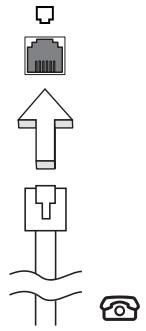

Ispéjimas! Ishitikinkite, ar naudojamas Telefono kabelis yra tinkamas tai šalai, kurioje dirbate.
Integruota tinklo funkcija
Integruota tinklo funkcija leidžia prijungti kompiuteri prie eterneto tinklo.
Noredami naudotis eterneto funkcija, prijunkite eterneto kabel iš eterneto. (RJ-45) prievas kompiuterio pagrinde tinklo kištukui ar koncentratoruii jusu tinkle.
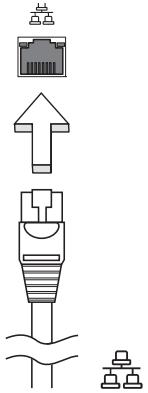
Consumer Infrared (CIR) (tik tam tikruose modeliuose)
Kompieterio infraraudonju spinduliu prievas „Consumer Infrared" (CIR) naudojamas nuotoliniu pulteliu ir kitu su CIR suderinamu prietaisu signalams primiti.
Universali nuoseklioji magistralé (USB)
USB 2.0 prievadas yra didelio greicio nuoseklioji magistralé, leidzianti prijungti USB periferinius irenginius nenaudojant systeminiu resursu.
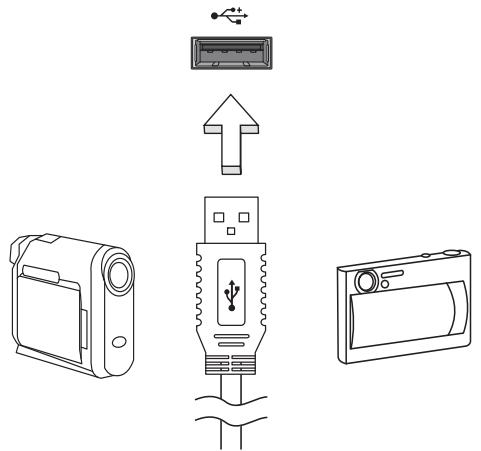
IEEE 1394 prievadas (tik tam tikruose modeliuose)
Kompiuterio IEEE 1394 prievadas leidžia prisijungti prie IEEE 1394 suderinamo prietaiso, tokio kaip vaizdo camera ar skaitmeniné camera. Išsamiau Žr. savo vaizdo ar skaitmenínes kameros dokumentacijoje.
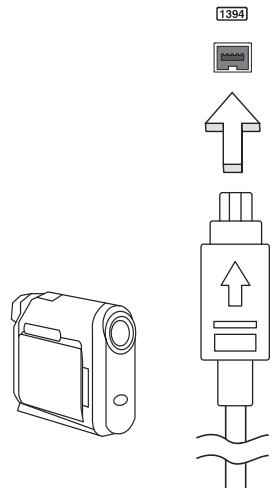
High-Definition Multimedia Interface („High-Definition“ multimedia)sasaja) (tik tam tikruose modeliuose)
HDMI ("High-Definition Multimedia Interface") pramonés palaikoma, nesuglaudinta, visiškai skaitmeniné audio/video)sasaja. HDMI suteikia)sasajarbet kurio suderinamo skaitmeninio audio/video šaltinio, tokio, kaip jungciu dézute, DVD grotugas, A/V imtuvas ir suderinamas skaitmeninis audio ir/ar video vaizduoklis, toks, kaip skaitmeniné teviZija (DTV), vieninteliu kabeliu.
Naudokite HDMI prievada, esanti ant kompiuterio, jei norite prijungti audio ar video iranga. Vieno kabelio sprendimas uztkirina tvarkinga ir greita pajungima.
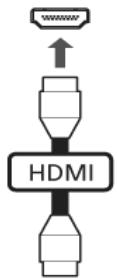
ExpressCard (tik tam tikruose modeliuose)
"ExpressCard" - naujausia PC kortelès versija. Mažesné ir greitesné sāsaja, pagerinanti kompiuterio naudinguma, praplečia jo galimbyes.
"ExpressCard" kortelès palaiko daugybe plétros pasirinkciu, jskaitant ir „flash" atminties kortelès adapterius, TV tiunerius, "Bluetooth" ryši ir IEEE 1394B adapterius. "ExpressCards" palaiko USB 2.0 ir „PCI Express" programas.

Svarbu! Yra du tipai, "ExpressCard/54" ir ,ExpressCard/34" (54mm ir 34mm), kiekviena su skirtingomis funkcjomis. Ne visos "ExpressCard" angos palaikys abi rusis. Ziurekite savero korteles instrukcija, kur rasite issamesnès informacjos apie korteles jdiegima, naudojima ir jos funkcjjas.
ExpressCard jdéjimas
Ldekite kortele i angar svelniai pastumkite, kol ji spragtelles vietoje.
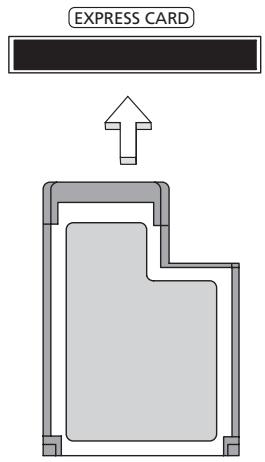
"ExpressCard" iěmimas
Priesimant,ExpressCard":
1 Iseikite iš programos, naudioanjcios kortele.
2 Kairysis jrangos pašalinimo piktogramos paspaudimas užduočiu juostoje ir kortos sustabdymas.
3 Švelnai pastumkite kortele i anga ir atleiskite, kad kortele išsoktu. Tada ištraukite kortele i angos.
Atminties jdiegimas (tik tam tikruose modeliuose)
Atlikite šiuos veiksmus jei norite jdiegti atmintj:
1 Išjunkite kompiuteri, atjunkite AC adapteri (jei prijungtas) ir išimkite baterija. Apverskite kompiuteri, kad galétumete prieiti prie pagrindo.
2 Iš atminties gaubto išsukite visus varžtus; tada pakelkite ir nuimkite atminties dangtelj.
3 (a) ldekite atminties modul [strizai plysi, tuomet (b) svelniai jj paspauskite zemyn, kol ji spragteles isistatydamas i vieta.
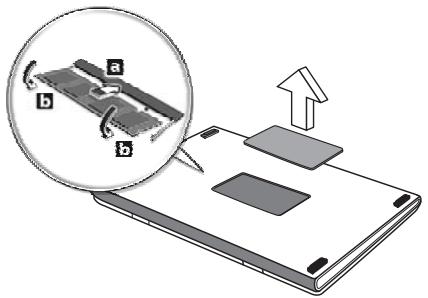
4 Atgal vieta ddekite atminties dangtelir prisukite jvarztu.
5 Is naju jdekite baterija, vel pajunkite AC adapteri.
6 ljunkite kompiuteri.
Kompiuteris automatiskai aptinka ir iš naujo konfigūrujoa atminties dydj. Pasitarkite su kvalifikuotu technikos specialistu arba su „Acer“ atstovu.
Televizijos naudiojimas su „Windows Media Center“

Pastaba: Ši funkcjja yra tik tam tikruose modeliuose.
Kompieteriai, kuriuose yra „Windows Media Center Edition“ arba „InstantOn Arcade“ gali būti naudiojami televizijai Žiūrétī ar prieigai prie video turinio (per audio/video jungtī [išorini prietaisa, toki, kaip vaizdoamera).
Pasirinkite [vesties tipa
Audio/video jungtis gali buti arba DVB-T skaitmeniné antenna (pasirinktiems modeliams), arba PAL/SECAM ar NTSC jungtis. Žiúrekite atitinkama skyrei.
Televizijos Žiūrèjimas naudoant papildomai pasirenkama DVB-T (skaitmeninés televizijos) antenn (pasirinktiems modeliams)
DVB-T skaitmeninés televizijos antenna yra tarptautinis standartas, kuris naudiojas skaitmeninei televizijai. Ši technologija palaipsniui pakečica analogines technologijas daugelyje šaliu. DVB-T skaitmeniné antenna gali būti naudiojama su „Windows Media Center" norint ziūreṭi vietinī DVB-T skaitmeninés televizijos turinì savo kompiuteryje.
Skaitmeninés antenos pajungimas
1 ljunkite antenos kabeli kompiuterio RF lizda.
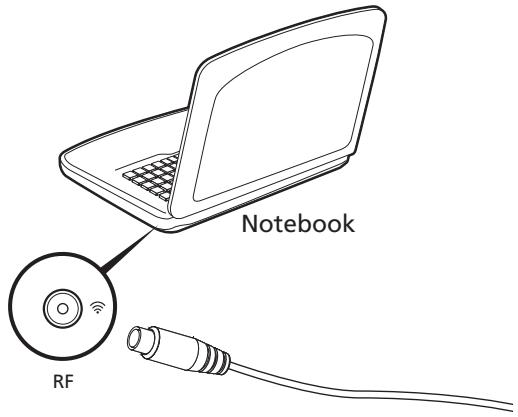
Pastaba: Nelankstykite ir nevyniokite antenos kabelio. Prailginus antenos kanelj iki 20 cm, pagereja signalo kokybé.
Televizijos Žiūrèjimas su išorine antenna ar kabelio lizdu
Galite naudoti iprastus televizijos kabelius (prijungtus prie išorinës antenos ar kabelio lizdo) jei norite ziureti televizija per koputeri.
Antenos kabeliu pajungimas
Kabeliu pajungimas:
1 Antenos jungti prijunkite prie kompiuterio RF lizdo.
2 Kitagabelio gala prijunkite prie televizijos kabelio naudodami kabelio adapteri, jeireikétu.
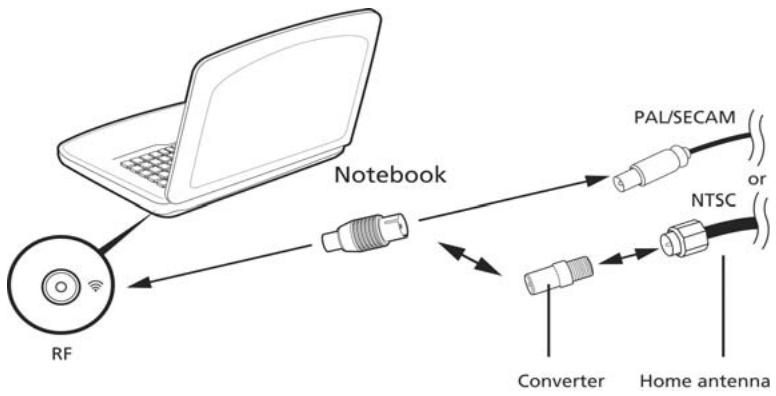

Svarbu! [sitikinkite ar naudiojate tinkamā savo regionui kabelio)...这样才能 pries bandydami prijungti antenos kabeli.
BIOS naudmena
BIOS naudmena yra kompiuterinés irangos programa imontuota i Jusu kompiuterio BIOS.
Jusu kompiuteris jau yra tinkamai konfigurotas ir optimizuotas, tad sios naudmenos Jums paleisti nereikia. Taiau, jeigu patiriate konfiguracijos problemu, gali priirekti ja paleisti.
Noredami aktyvuoti BIOS naudmena, spauskite
Krovimosi seka
Nustatykite krovimosi sekā BIOS naudmenoje, aktyvuokite BIOS naudmena, tuomet spauskite Boot iš isvardintu kategoriju sarašo, ekrano viršuje.
ljunkite atstatymä disksa is disko
Jei norite jjungti igalinti atkurima iš disko j diska (standžiojo disko atstatymaj), aktyvuokite BIOS naudmena, tuomet pasirinkite Main iš isvardintu kategoriju sarašo ekrano viršuje. Suraskite D2D Recovery ekrano apacioje ir pasinaudokite
Slaptažodis
Jei norite nustaty slaptažodj paleidimo metu, aktyvuokite BIOS naudmena, tuomet spauskite Security iš išvardintu kategoriju sąaso ekrano viršije. Suraskite Password on boot: ir pasinaudokite
Programinés irangos naudojimas
DVD filmu leidimas
Jei yra iiedgtas DVD irenginys sio irenginio skyriuje, galite leisti DVD filmus savo kompiuteryje.

Pastaba: Ši funkcjja yra tik tam tikruose modeliuose.
1 Išstumkite DVD diska.

Svarbu! Kai paleidžiate DVD leistuvá pirma karta, programa prašo jvesti regiono koda. DVD diskai yra suskirstyti 6 regionus. Nustačius DVD regiono koda. DVD irenginys leis tik to regiono DVD. Regiono koda galite nustatyti daugiausii penkis kartus (jskaitant pirmaji karta), po ko paskutinis regiono kodas taps nuolatiniu. Standžiojo disko atstatymas neanuliuos regiono kodo pakeitimu skáčiaus. Žiúrekite Žemiu pateikiamá lentele apie DVD filmu regionu kodu informacija.
2 DVD filmas automatiskai pasileis po keliu sekundziu.
| Regiono kadas | Valstybè arba regionas |
| 1 | JAV, Kanada |
| 2 | Europa, Artimiei Rytai, Pietu Afrika, Japonija |
| 3 | Piétryčiç Āzija, Taivanis, Pietu Korëja |
| 4 | Lotynu Amerika, Australija, Naujoji Zelandija |
| 5 | Buvusi SSSR, Afrikos dalys, Indija |
| 6 | Kinijos Liaudies Respublika |

Pastaba: Jei norite pakeisti regiono koda, jdékite skirtingo regiono DVD filma | DVD i'renginj. Issamesnés informacjos rasite pagalboje internetu.
Dažniausiai užduodami klausimai
Toliau yra galim situacij srašas, kurios gali iškilti naudojantis kompiuteriu. Kiekvienai iš j yra pateikiami lengvi sprendimai.
jungiau maitinim, taiau kompiuteris nepasileidzia arba nesikrauna.
-
Jeigu nedega, kompiuter netiekiamas maitinimas. Patikrinkite:
-
Jeigu naudojate baterij, jis gali bti iissikrovusi ar nepajgi maitinti kompiuter. Prijunkite AC adapter tam, kad krautumte baterij.
-
Patikrinkite ar AC adapteris tinkamai jungtas kompiuter ir maitinimo lizd.
-
Jei dega, patikrinkite:
-
Ar nra dtas nepaleidžiamas (nesisteminis) diskas išoriniame USB minkštj diskeli renginyje? Išimkite j arba pakeiskite sistemiiu disku ir paspauskite
+ + kad iš naujo startuotSYSTEMA.
Ekrane nieko nerodoma.
Kompiuterio maitinimo valdymoSYSTEMA automatiskai ijsjungia ekran taupydama energij. Paspauskite bet kur klaviš, kad ekrane atsirast vaizdas.
Jeigu, paspaudus klaviša, ekranas nieko nerodo, tai gali būti del triju priežasi:
Gali bti per zemas sviesumo lygis. Spauskite <Fn> + <> (padidinti) jei norite sureguliuoti ryskumo lygmen.
- Ekranas gali bti nustatyas rodymui per išorin monitori. Paspauskite ekrano perjungimo trumposios kreipties klaviš
- Jei „Sleep“ indikatoriaus lemupt dega, reëskia, kad kompiuteris yra „Sleep“ (snaudimo) režime. Paspauskite ir atleiskite maitinimo mygtuk nordami vl jungti.
Nesigirdi garso iš kompiuterio.
Patikrinkite:
Garsumas gali bti ijsjungtas. „Windows“ operacinje sistemas je pasižirkite garsumo valdymo (garsiakalbio) piktogram užduoi juostoje. Jeigu garsiakalbio simbolis perbrauktas, paspauskite piktograma ir ijsjunkite Mute all (nutildyti viska) pasirinktj.
Gali bti per zemas garsumo lygis. "Windows" operacinje sistemoje pasizirkite garsumo valdymo (garsiakalbio) piktogram užduoi juostoje. Tai pat galite naudoti garso regulavimo mygtukus nordami sureguluoti gars.
- Jeigu ausins ar išoriniali garsiakalbiai yra prijungti prie kompiuterio išjimo jungties, vidiniai garsiakalbiai automatiskai išsijungia.
Noriu isstumti optin disk iš disko renginio nejungiant maitinimo.
Yra mechaninio iistmimo skylute ant optinio renginio. Paprasiausiai kiskite rašikliogaliuk ar popieriaus spaustuk skylut ir stumtelkite, kad dklas išsistemt.
Klaviatra nereagujoaspaudimus.
Pabandykite prijunkite išorin klaviatr prie USB prievado kompiuteryje. Jeigu ji veikia, susisiekite su galiotuoju atstovu ar aptarnavimo centru, kadangi gali bti, kad atsilaisvino vidins klaviatros laidas.
Neveikia spausdintuvas.
Patikrinkite:
- sitikinkite ar spausdintuvas yra prijungtas prie maitinimo lizdo ir arjis jungtas.
- Partikrinkite ar spausdintuvo laidas yra gerai prijungtas prie kompiuterio lygiagretaus prievado ar USB prievado, arba atitinkamo spausdintuvo prievado.
Noriu atstatyti originalius kompiuterio pirminius nustatymus be atstatomj CD.

Pastaba: Jeigu jsistema yra daugiakalbs versijos, operacin sistemas ir kalba, kuri pasirinkote pirm kart jung system, bus tik vienintel pasirinktis atstatymo operacijoms ateityje.
Śs istatstymo procesas padała atstatyti C: disk su originaliu programins rangos turiniu, diegtu sigijus savo nešiojamj kompiuter. Atlikite Žemiau nurodytus veiksmus jei norite atstatyti C: disk. (Js C: diskas bus performatuotas ir visa jamé esanti informacija bus ištrinta.) Todl svarbu, kad pasidarytUME duomen atsargines kopijas prieš tai attiekant.
Pries atliekant atstatymo operacij, patikrinkite BIOS nustatymus.
1 Patikrinkite ar Acer disk-to-disk recovery jungta.
2 Patikrinkite ar D2D Recovery nustatymas, esantis Main nustatytas kaip Enabled.
3 Iseikite iš BIOS naudmenos ir išsaugokite pakeitimus. Sistema persikraus.

Pastaba: Nordami aktyvuoti BIOS naudmen, spauskite
Norint pradti atstatymo proces:
1 Perkraukite system (Restart*).
2 Kol rodomas „Acer“ logotipas, paspauskite <Alt> + <F10> tuo paiu metu pradsite atstatymo proces.
3 Vadovaukits ekrane pateikiamomis instrukcijomis atlikdami sistemos atstatym.

Aptarnavimo užklausa
Js kompiuteriui taikoma tarptautin „International Travelers Warranty“ (ITW), kuri suteikia saugumo ir ramybs keliaujant. Ms pasaulinis aptarnavimo centr tinklas skirtas padi Jums.
ITW garantinis pasas atiduodamas kartu su kompiuteriu. Šiame pase yra viskas, k jums reikiaŽinoti apie ITW program. galiot garantinio aptarnavimo centr srašas yra šiame patogiame Buklete. Atidžiai perskaity kite š pas.
Visada turkite savo ITW pas su savimi, ypa tuomet, kai keliaujate, kad galtumte pasinaudoti ms pagalbos centr paslaugomis. sidkite kompiuterio pirkimo dokumentus kišen, esani vidinje ITW paso priekinio viršelio pusje.
Jeigu šalyje, kurioje keliaujate, nra „Acer“ galiotos ITW aptarnavimo vietos, susisiekite su ms biurais visame pasaulyje. Kreipkits http://global.acer.com.
Prieskambinant
Pasiruoškite ši informacij ir bkite prie saver kompiuterio, kai skambinsite „Acer“ tiesiogins pagalbos. Su Js pagalba galsime sutaupyti skaminimo laik ir padti efektyviai išsprasti problemas. Jeigu pasirodo klaidos pranešimai ar kompiuteris pypsı, užrašykte juos, kai jie pasirodo ekrane (ir skaili bei sek tuo atveju jei pypsı).
Jums reikia pateikti toki informacij:
Vardas:
Adresas:
TelefonNumeris:
Aparato modelis ir ruis:
Serijos numeris:
lsigijimo data:
Gedimç diagnostika
Šiame skyrelyje pateikiame informacijos apie tai, kaip spresti dažniausiai pasitaikançias problemas. Perskaltykite ir problema nabandykite išpresti patys ir tik po to kvieskite technika. Rimtesniu problemu spredimui reikia atidaryti kompiuterio korpusa. Kompiuterio korpuso patys neatidarinékite - ši darba turi atlikti pardavejo arba remonto centro specialistai, kurie padès iškilus rimtesnéms problem Moms.
Gedimţu diagnostikos patarimai
Sis asmeninis nešiojamasis kompiuteris yra ypatingos konstrukcijos, nes ekrane rodomi klaidu pranešimai, kurie padeda išsprasti problemas.
Jeiistema rodytu klaidos pranešima arba jei atsirastu klaidos simptomas, Žr. „Klaidu pranešimai" Žemiau. Jei problemos išspresti nepavyksta, susisiekite su pardavéjo specialists. Žr. „Aptarnavimo užklausa“ puslapye 45.
Klaidug pranešimai
Jei rodomas klaidos pranešimas, jsidéměkite jo turiní ir imkitës atitinkamu veiksmu.
Lentelejé pateikiame klaidos pranešimus abéceline tvarka kartu su
rekomenduojamais problemos spremdimo veiksmais.
| Klaidú pranešimai | Problemos sprendimo veiksmas |
| CMOS battery bad | Susisiekite su pardavēju arba igalioto atstovo centru. |
| CMOS checksum error | Susisiekite su pardavēju arba igalioto atstvo centru. |
| Disk boot failure | I dékite sistemiñ (pirminio paleidimo) diská i minkstojo diskelio [irengin] (A:), tada spauskite <Enter> ir perkraukite sistemas. |
| Equipment configuration error | Spaukite <F2> (POST metu), kad jeitumete i BIOS, tada spauskite Exit (iSeiti) ièj e i BIOS naudmena kompiuteriui perkrauti. |
| Hard disk 0 error | Susisiekite su pardavēju arba igalioto atstvo centru. |
| Hard disk 0 extended type error | Susisiekite su pardavēju arba igalioto atstvo centru. |
| I/O parity error | Susisiekite su pardavēju arba igalioto atstvo centru. |
| Keyboard error or no keyboard connected | Susisiekite su pardavēju arba igalioto atstvo centru. |
| Keyboard interface error | Susisiekite su pardavēju arba igalioto atstvo centru. |
| Memory size mismatch | Spaukite <F2> (POST metu), kad jeitumete i BIOS, tada spauskite Exit (iSeiti) ièj e i BIOS naudmena kompiuteriui perkrauti. |
Jei, atlikus šias pirmines gedimu diagnostikos ir šalinimo priemones, problemos pašalinti nepavyko, Susisiekite su pardavéju arba igalioto atstovo centru del išamesnés pagalbos. Tam tikras problemas jmanoma išspresti per BIOS naudmena.
Reikalavimai ir su sauga susijegispëjimal
FCC patvirtinimas
Sis prietaisas buvo išbandytas ir patvirtintas, kaip atitinkantis B klasés skaitmeninio prietaiso reikalavimus pagal FCC taisykiu 15 dalj. Si reikalavimai nustatyti tam, kad butu uztkrinta jmanoma apsauga del kenksmingu saveiku gyvenamosiose instalaciçijose. Sis prietaisas generuoja, naudoja ir gali sklearnisti radijo dažniu energia, o jeijis nejdiegtas ir nenaudojas pagal instrukcijas, gali sukelti kenksmingas saveikas radijo komunikacijai.
Tačiau něra garantijos, kad kokioje nors konkrecioje instalacićoje tokios saveikos neatsiras. Norint nustatyi ar šis prietaisas nekelia kenksmingú saveiku radijo ir televizijos imtuvams, ta galima nustaty išjungus ir jjungus prietaisa, o naudotojui rekomenduojama sabandyti pašalinti saveikas vienu š Žemiau nurodytu budu:
Nukreipkite ar perneškite kitur imtuvo antenna.
- Padidinkite atstumātarprietaisoirimtuvo.
Prietaisa junkite i maitinimo lizda skirtingoje grandineje, nei jungtas imtuvas.
Kreipkites pagalbos i atstovybe arba i patyrusi radijo/televizijos specialista.
Pastaba: Izoliuoti kabeliai
Visos jungtys l skaičiavimo prietaisus turi būti iš izoliotu kabeliu, kad būtu palaikoma atitiktis FCC reikalavimams.
Pastaba: Periferiniali prietaisai
Tik periferiniali jrenginiai (ivesties/ivesties prietaisai, terminalai, spausdintuvai, kt.) patvirtinti kaip atitinkantys B klases ribas, gali buti jungiami prie sito jrenginio. Nesertifikuotu jrenginiu naudojimas gali sukelti radijo ir tevizijos priemimo saveikas.
Atsargiai
Dél pakeitimùr modifikaciju, kurioms néra išskirtinio gamintojo sutikimo, gamintojas turi teise atsiriboti nuo atsakomybés, kuria nustate Federaline komunikaciju komisija, susijusios su naudotojo naudojimosi kompiuteriu.
Pastaba: Kanados naudotojai
Sis B klases aparatas atitinka Kanados ICES-003 standarta.
Atitiktis Rusijos tertifikavimo reikalavimams

ME61
Su modemu susijusios pastabos (tik tam tikruose modeliuose)
Pastaba del JAV
Sis Irrenginys atitinka FCC taisykiu 68 dal. Ant modemo yra etikete, kurioje, be kitos informacijos, yra FCC atitikties registracijos numeris ir „Ringer Equivalence Number" (REN). Pareikalavus, privalote pateikti šia informacija savo telekomunikacijos kompanijai.
Jeigu jusu Telefono jrenginys daro zaletefonu tinklui, Telefonu kompanija gali laikinai nutraukti Jums teikiamas paslaugas. Jeigu bus jmanoma, apie tai bùsite perspét iš anksto. Taiau, jei del practiniu galimbyiu toks jspejimas nejmanomas, bùsite jspét i kiek jmanoma greiciau. Taip pat bùsite informuoti apie teise pateikt skunda FCC.
Jusu Telefonu kompanija turi teise atlikti pakeitimus savo irangoje, irenginiuose, operaci Jose ar procedurose, kurie gali sutrikdyti Jusu irenginio veikima. Jei tokie pakeitmai butu atliekami, Jums bus apie tai pranesta is anksto tam, kad galétumete naudotis Telefoninemis paslaugomis be sutrikmu.
Jeigu šis irgreninys neveiktu tinkamai, atjunkite iranga nuo Telefono linjos tam, kad galétuméte nustaty problemos priežasti. Jei kiltu problemu del irangos naudojimo, josbebenaudokite ir susisiekite su pardavéju arba paslaugos teikéju.

Atsargiai: Tam, kad butu i'svengta gaisro rizikos, naudokite tik Nr. 26
AWG ar didesniu UL parametru arba CSA sertifikuota
telekomunikacjos linijl laida.
TBR 21
Ši jranga buvo patvirtinta [Tarybos sprendimas 98/482/EB - "TBR 21"] vieno terminalo jungčiai prie visuomeniu perjungiamu Telefonu tinklu (PSTN). Táciau del atskiru PSTN tinklu skirtumu skirtingose valstyběse, šis patvirtinimas savaime nesuteikia besalygiško užtkrinimo, kad jranga veiks sékmingai bet kurame PSTN jungties terminalo taške. Iškilus problemoms, pirmiausia susisiekite su jrangos tiekéju ir bandykite išspresti problema. Del išamesnés informacijos apie susijusias valstybes, Žúrekite „Reikalavimai ir su sauga susije ispějimal“ puslapyje 47.
Pastaba Australijai
Sugos tikslais junkite tik tas ausines, ant kuriy rya telekomunikacijos atitikties etiketé. Sai jrangai priklauso kliento anksciau etiketemis pazymeta leidziama arba sertifikuota jranga.
Pastaba Naujajai Zelandijai
1 „Telepermit" leidimas bet kuriai terminală turințiai jrangai patvirtina tik „Telecom" prietaiso sertifikavima minimioms salygoms del jo jungimo prie šio tiekéjo tinklo. Šis „Telecom" patvirtinimas néra susijes su kokiu nors produkto sertifikavimu ar kokia nors garantija. Galiausiai, toks patvirtinimas néra susijes su užtikrinimu, kad patvirtinta jranga veiks teisingai su bet kokia kita telekomunikacine skirtingo gamintojo ar modelio jranga, be to, tai negarantuoja, kad bet kuris produktas yra suderinamas su „Telecom" tinklo paslaugomis.
2 Šis i'renginys, visomis eksploatavimo salygomis, nebūtinai veiks didele sparta, kuriajisgeba veikti.,"Telecom"jokios atsakomybés iškilus problemmops pagal šias aplinkybes.
3 Kai kurie parametrai, kuriu reikalaujama del atitikties „Telecom Telepermit“, prikauso nuo jrangos (PC), susijusios su šiuo prietaisu. Susijusi jranga turi būti nustatyta eksploatavimui pagal šiuos apribojimus del atitikties „Telecom" specifikacijoms:
a Bandymu prisiskambinti tuo paiciu numeriu skaicius neturi virsyti 10 kartup er 30 minuciu jei skaminama rankiniu budu ir
b Iranga neturi „pakibti" laikotarpiui ilgesniam, nei 30 sekundziu tarp vieno bamdymo pabaigos ir kito bandymo skambinti pradzios.
4 Kai kurie parametrai, kuriu reikalaujama del atitikties „Telecom Telepermit“, prikauso nuo jrangos (PC), susijusios su siuo prietaisu. Tam, kad susijusi jranga veiktu pagal ribas, atitinkancias „Telecom“ specifikacijas, ji turi buti nustatyta taip, kad buti uztikrinta, jog automatinaliai skambuciai i skirtingus numerius vyku ne dažniau, kaip su 5 sekundžiu tarpu tarp vieno skambucio pabaigos ir kito bandymo skambinti pradžios.
5 Ši jrangagenegali buti nustatyta automatiniam skambinimui „Telecom" 111 avarine tarnyba.
6 Prietaias turi pulsinio rinkimo funkcjja, tuo tarpu „Telecom“ standertas yra DTMF toninis rinkimas. Todél nera jokios garantijos, kad „Telecom“ linjos visada palaikys pulsinj rinkima.
7 Naudojant pulsinj rinkima, kada irenginys yra prijungtas prie tos paicos linjos, gali atsirasti skambejimas ar triuksmas, taip pat gali buti rodoma klaidinga atsakymo bukle. Jei iskiltu kokiu hors problemu, naudotojas NETURI susisiekti su telekomo gedimu tarnyba.
8 Šis irengimas netinka skambučio peradresavimui kitā prietaisa, prijungta prie tos paños linjos.
9 Dingus elektrai, šis prietaisas gali neveikti. Avariniu atveju užsitikrinkite, kad būtu atskiras Telefonas, maitinamas iš autonominio šaltinio.
LCD pikseliç informacija
LCD ekranas pagamantas naudojant aukstos precizijos gamybos technologijas. Nepaisant to, tam tikri pikseliai gali nešviesti, atrodyti kaip juodi arba raudoni taškai. Tai neturi jokio poveikio IRAŠomam vaizdui ir nelaikoma gedimu.
Pastaba: Žemiau yra rekomendaciné informacija tik modeliams sub belaidžiu LAN ir/ar „Bluetooth".
Bendrai
Siekiant apsaugoti leidziamapaslaugua nuo radijo trikdziu, sis irenginys yra skirtas naudoti patalpose.
Šis produktas suderinamas su visu šaliu ir regionu radijo dažnio ir saugos standartais, kuriose buvo patvirtantas belaidžiam naudojumui. Priklausomai nuo konfigüracjos, šiame produkte gali ir nebūti belaidžio radijo prietaiso (tokiu, kaip bevielio LAN ir/ ar „Bluetooth“ moduli). Žemiau pateikta informacija skirta produktams, su tokiais prietaaisais.
Atitikties deklaracija ES valstybëms
Siuo "Acer" pareiskia, kad šių asmeninių nešiojamų kompiuterų serija atitinka visus pagrindinius reikalavimus ir kitus direktyvos 1999/5/EB reikalavimus.
Šaliu, kurioms taikoma, sąas
ES valstybès nares nuo 2009 m. liepos yra šios: Belgija, Danija, Vokietija, Graikija, Ispanija, Prancuzija, Airija, Italija, Liuksemburgas, Nyderlandai, Austrija, Portugalija, Suomija, Švedija, D. Britanija, Estija, Latvija, Lietuva, Lenkija, Vengrija, Čekija, Slovakija, Slovensija, Kipras, Malta, Bulgarija ir Rumunija. Naudojimas leidžiamas Europos Sajungos valstybëse bei Norwegijooje, Šveicarijoje, Islandijoje ir Lichtensteine. Šis prietaisas turi būti naudojamas griěžtai laikantis reikalavimü ir apribojumu taikomu
salyje, kurioje naudiojamas. Dél išsamesnès informacijos susisiekite su vietos biurais valstybëje. Naujausia valstybiu saraša rasite adresu http://ec.europa.eu/enterprise/rtte/implem.htm.
FCC RF saugumo reikalavimas
Belaidžio ryšio „LAN Mini PCI Card“ kortelës ir „Bluetooth“ kortelës sklearnžiama galia yra gerokai Žemiau FCC radijo dažnio standartu ribos. Nepaisant to, ši nešiojamu asmeninić kompiuterių serija turi būti naudiojama taip, kad nekeltuŽalos Žmogaus sveikataj prastno naudojimo budu arba kad taŽala budu minimali:
1 Naudotojams rekomenduojame laikytis RF instrukcjug del belaidziu prietaisupasirinkimo, kurios aprasytos naudotojo instrukcjoje su kiekvienu pasirenkamuRF (radijo dazni) prietaisu.

Atsargiai: Tam, kad bute laikomasi FCC RF dažniu poveikio reikalavimu, turi buti minimalus atstumas, kuris prilygtu bent 20 cm (8 colius) tarp integruoto belaidzio „LAN Mini PCI Card" prietaiso, jmontuoti ekranai, irŽmoniu.
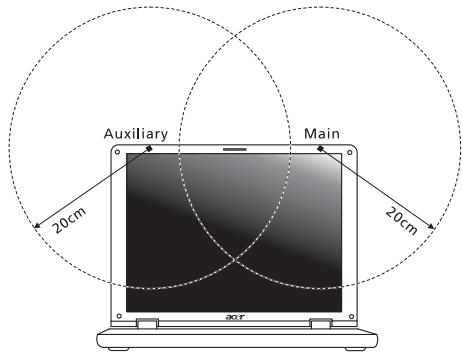

Pastaba: Belaidis „Mini PCI" adapteris atlieka perdavimo diversifikacjos fungcija. Šios fungcijos metu tuo pat metu nespinduliuojamas radijo dažnis iš abiej antenu. Viena iš antenu automatiskai arba rankiniu budu pasirenkama (naudotoju) tam, kad būtu uztkrinta kokybiška radijo komunikacija.
2 Šis prietaisas skirtas tik naudiojumui vidaus patalpose del jo veikimo nuo 5,15 iki 5,25 GHz dniu diapazone. FCC reikalauja šj produkta naudoti vidaus patalpos dažniu diapazonui nuo 5,15 iki 5,25 GHz tam, kad būtusumažinta galima kenksmingu saveiku su mobiliojo ryšio palydoviniais kanalais rizika.
3 Didelès galios radarai yra skirti pirminiams naudotojams daß niu diapazone nuo 5,25 iki 5,35 GHz ir nuo 5,65 iki 5,85 GHz. Sios radaru stotys gali sukelti trikdžius ir/arba apgadinti prietaisa.
4 Netinkama instalaciça arba neleistinas naudojimas gali kelti trikdžius radijo komunikacijai. Taip pat - bet koks vidinés antenos apgadinimas panaikins FCC certifikavima ir garantija.
Kanada — mažos galios radijo jranga, kuriai nereikia licenziju komunikacijos prietaisai (RSS-210)
Žmoniu buvimas RF laukuose (RSS-102)
Asmeniniuose nešiojamuose kompiuteriuose naudiojamos mažos galios vidiës antenos, kurios neskleidžia RF, viršijancio Kanados sueikatos standartus; Žr. Saugos Kodeksa 6, kuri galima atsisiusti iš Kanados sueikatos tinklalapio www.hc-sc.gc.ca/rpb.