ICONIA A1-830, ICONIA A1-830 (NT.L3WEE.002) - Tablet ACER - Bezplatný návod k obsluze
Najděte návod k zařízení zdarma ICONIA A1-830, ICONIA A1-830 (NT.L3WEE.002) ACER ve formátu PDF.

 FR
FR
 BG
BG
 CS
CS
 DA
DA
 DE
DE
 EL
EL
 EN
EN
 ES
ES
 ET
ET
 FI
FI
 HU
HU
 ID
ID
 IT
IT
 JA
JA
 KO
KO
 LT
LT
 LV
LV
 NL
NL
 NO
NO
 PL
PL
 PT
PT
 RO
RO
 RU
RU
 SK
SK
 SL
SL
 SV
SV
 TR
TR
 ZH
ZH
Dotazy uživatelů ohledně ICONIA A1-830, ICONIA A1-830 (NT.L3WEE.002) ACER
0 otázka o tomto zařízení. Odpovězte na ty, které znáte, nebo položte vlastní.
Položte novou otázku o tomto zařízení
Stáhněte si návod pro váš Tablet ve formátu PDF zdarma! Najděte svůj návod ICONIA A1-830, ICONIA A1-830 (NT.L3WEE.002) - ACER a vezměte svůj elektronický přístroj zpět do rukou. Na této stránce jsou zveřejněny všechny dokumenty potřebné k používání vašeho zařízení. ICONIA A1-830, ICONIA A1-830 (NT.L3WEE.002) značky ACER.
NÁVOD K OBSLUZE ICONIA A1-830, ICONIA A1-830 (NT.L3WEE.002) ACER
Obecná uživatelská príručka
© 2010 Všechna práva vyhrazena.
Obecnauzivatská priručka pro počitace rady Aspire
Puvodni vydani: 08/2010
Notebook fady Aspire
Cislo modelu:
Seriove císlo:
Datum zakoupeni:
Misto zakoupeni:
Informace pro vaši bezpečnost a pohodlí
BezpečnostníPokyny
TytoPokyny si pečlivěprečteze. Uložte je pro pripadné budoucí použití. Uchovejte tento dokument pro pripadné budoucí použití. Dodržujte veškerá upozorněná aPokyny uvedené na vyrobku.
Vypnuti vyrobku prd cistelnim
Před Čišěnám odpoje výrobek ze zásvúky. Nepoužívejte tekuté nebo aerosolové Čistěče. K Čišění používejte vlhý hadřík.
UPOZORNÉNÍ - odpojováni zařízení
Při pripojováni a odpojováni napajeni od napájecího zdroje postupujte podle následujícíchPokynú:
Nainstalujte napajec zdroj prd pripojenim napajecho kabelu do elektricke zasuvky.
Před vyjmutil napáciho zdroje z počítače odpojte napájecí kabel.
Ma-li systém vice zdrojú napájení, odpojté napájení od systému odpojením všech napájecích kabelù od zdrojú napájení.
Elektrická zásuvka, do které pripojujete napajćí kabel, musí být snadno pristupná a umistěné co nejblíze uživatele zařizení. Pokud potřebujete odojit napajéní zařizení, odojtne napajćí kabel z elektrické zásuvky.
Pocitač byl dodán s plastovou maketou kartyzasunutou v patici karet. Tyto makety chrání nepouživané patice préd prachem, kovovymi prědměty a dalšimi Částicemi. Maketu uschovejte a použijte, není-li v patici nainstalována zhádná karta.
VYSTRAHA k poslouchán
Dodržujte tytoPokyny,abystchranylsvuj sluch.
Zvyšujte postupne hlasitost, dokud nebude poslech jasný a pohodlný.
- Nezvyšujte uroven hlasitosti poté, co si uši privyknou.
Neposlouchejte hudbu s vysokou hlasitosti po dlouhou dobu.
- Nezvyšujte uroven hlasitosti kvuli potlaceni hlucného okolí.
- Sniţe hlasitost,Pokud neslysîte,jak lidé v blízkosti mluvi.
iv
Upozornéni
Vyrobek nepouziveje v blizkosti vody.
- Neumist'ujte vyrobek na nestabilní vozíky, stojany nebo stoly. Hroźnebezpeć pádu a vázného poškození vyrobku.
Vetraci sterbiny a otvory zajist'uji spolehlivy provoz vyrobku a chrani jej pfrehrtatem. Tyto otvory nesmi byt zakryty ani jinak omezeny. Pri umisteni vyrobku na postel, pohovku, polstar nebo jin'y mekky povrch nesmi byt vetraci otvory nikdy zablokované. Je zakazano umist'ovat tento vyrobek do blizkosti radiatoru, nad radiator nebo chlnek topeni nebo do omezeneho prostoru bez dostatecneho vetrani.
- Nikdy nezasunujte Žádné prěděméty do otvoru v plasti vyrobku, protoze by se mohly dotknout mistr pod ysvokým napětím nebo by mohy zpúsobit zkrat a následné požár nebo uraz elektrickým proudem. Zabraťe potřísnění vyrobku jakoukoli tekutinou.
- Abyste zabrani poškození vinitřinich současti a predešli vytečeni baterie, nepokládeje výrobek na vibrujíci povrch.
- Počitač nepoužívejte při sportu, cvicení nebo v prostředí s vibracemi, protoze by mohlo dojt k neočekávanému zkratu nebo poškození rotujících zařizení, pevného disku Či optické"Justly a dokonce ke kontaktu s lithiovou baterii.
Spodni cást, oblasti okolo větracích otvorá a sit'ov'y adaptér se mohou rozpálit. Dbeje na to, aby tyto casti nepříšly do styku s vaś pokožkou nebo jinou casti těla, abyste si nepřivodili poraněné.
- Zařizení a跟他 príslušenství můze obsahovat malé současti. Uchovávejte je mimo dosah děti.
Použitě elektrické energia
- Tento vyrobek musí byt napájen typem napájení uvedenyím na štítku s označením. Pokud si nejste jistí, jaký typ napájení mate k dispozici, obr'te se na prodejce nebo na mistroho dodavatele elektrické energia.
- Je zakázanoPoklátanapajecíkabeljakékoli prédméty. Umistěte výrobek tak,abynikdo na napajecíkabelnestoupal.
- Používáte-li pri napajení vyrobku prodlužovací kabel, nesmí jmenovitá proudová kapacita napajeného vyrobku prekračovat jmenovitou proudovou kapacitu prodlužovacího kabel. Celková jmenovitá kapacita všech vyrobkú prípojenych k jegné elektrické zásuvce nesmí prekročit kapacitu pojistky.
- Nepřetěžujte elektrickou zásuvku Či prodlužovací kabel zapojením prfliš mnoha zařizení. Celkové zatiženi systému nesmí prekročit 80% zatižitelnosti prípojky. Pokud používáte prodlužovací kabel, zatiženi nesmí prekročit 80% zatižitelnosti kabel.
Adaptér střidavého proudu tohoto vyrobku je vybaven třivodičovou uzemnovaci zástrčkou. Tuto zástrčku je možné zapojit jen do uzemné elektrické zásuvky. Pred pripojením zástrčky adaptéru střidavého proudu se ujistěte, ze zásuvka je rádně uzemnéna. Nezapojujte zástrčku do neuzemné elektrické zásuvky. Dalí informace vám poskytne elektroinstalatér.

Upozorneni! Zemnici kolik je bezpečnostné prvek. Pri použiti elektrické zásuvky, ktera není rádně uzemnéna, muže dojit k zásahu elektrickým proudem nebo ke zraněni.

Poznamka: Zemnici kolík také poskytuje dobrou ochranu prěd neocěkávaným šumem vytvářeným dalími elektrickými zařizeními v blízkosti, ktera mohou ovlivnovat vykon tohoto vyrobku.
- Systém je możné napajet pomoci široké rady napěti; 100 až 120 nebo 220 až 240 V stífadého proudu. Napajeci kabel dodaný se systémem odpovídá požadavkúm pro použivání v zemi Či regionu, KDE byl systém zakoupen. Napajeci kabely pro použivání v jiních zemích Či regionech musí odpovídat požadavkúm pro príslusnou zemi Či region. Více informác o požadavcích na napajeci kabely vám sdělí autorizovaný prodejce nebo poskytovatel slúžeb.
Servis vyrobku
Nepokousejte se provadét sami opravy tohoto vyrobku. Při otevřeni nebo odejmú t krytů hroží nebezpečí kontaktu se součastmi pod vysokým napětím nebo jiná nebezpečí. S veškerými opravami se obrat'te na kvalifikovaného servsiho technika.
V následujících případech odpojté vyrobek ze zásuvky a požádejte kvalifikovaného servisniho technika o obdornou opravu:
- Napajeci kabel je poskozeny nebo polamny.
- Doško potřísněné výrobku tekutinou.
Vyrobek byl vystaven desti nebo vode. - Doško pádu vyrobku nebo k poškození plastě.
Vykon vyrobku se znatelnézménil a je tfreba provest opravu. - Pokud vyrobek pri dodrženíPokynu pro použivání nefunguje normánlě.

Poznámka: Používejte pouze ovládaci prvky uvedene v uživatelské příručce. Nesprávné používání ostatních ovládacích prvkú muže zpùsobit poškození takového rozsahu,Že k obnovení normálniho fungoványí vyrobku je Často zapotreblí rozsáhlé opravy kvalifikovaným technikem.
Pokyny pro bezpechné použivani baterie
Tento prenosny počitač používa lithium-iontovou baterii. Nepoužívejte ji ve vlhkém, mokrém nebo korozívním prostřédí. Nepokládejte, neukládejte ani neponechávejte vyrobek v blízkosti zdroje vysokte teploty, silného prímeho slunečníno světla, v mikrovlné troubešne boν v tlakové nádobě a nevystavujte jej teplotám présahujćím 60 °C (140 °F). Pokud nebudete dodržovat ytoPokyny, mohlo by to zpùsobit unik kyseliny z baterie, jej výbuch nebo vzplanuti a zraněné osob nebo poskození majetku. Nepropichujte bateri, neotevírejtji ani nedemontujte. Pokud dojde k únik elektrolytu z bateria a dostanete se do prímeho styku s toutkapalinou, dúkladné si omyjte ruce vodou a ihned vyhledejte lékarstkou pomoc. Z bezpečnostnich dūvodu a pro prodloužéníživotnosti baterie nebude tato dobíjena v prípadě, ze teplotaPoklesne pod 0 °C (32 °F) nebo prěsáhné 40 °C (104 °F).
Plného vykonu nové baterie je dosaženo po dvou až třech uplnych cyklech nabitá a vybití. Bateri lze nabijet a vybijet rádove v stovkách cyklu, ale nakonec se zcela opotbreuju. Když bude provozní doba počitače vyrazné kratsí než normálné, kupte si novou bateri. Používejte pouze schvaléné bateria a dobíjefte baterii pouze nabíječkami, které jsou schvaleny pro dané zařizení.
Baterii používejte pouze pro zamýšlený Účel. Nikdy nepoužívejte Žádnou nabíječku nebo baterii, ktera by byla poškozená. Baterii nezkratujte. Náhodné zkratoványól uǒ mužeNSTAT, kdyzS ke cladny (+) a zápoporny (-) polbaterie budou spojeny kovovymi prědměty, například mincemi, sponkami, perem atd. (Póly na baterii prípominají kovové proužky.) K tomu muže dojít například v prípadě, ze nahradní bateri prěnásite v kapse nebo tašce. Zkratoványí svorek muže bateri nebo prípojené zařizení poškodit.
Kapacita aŽivotnost baterie se sníží v prípadě, Že baterie bude ponechána na horkém nebo studeném miste, například v uzavřeném vozidel v lěte nebo v zimě. Vždy sePokoušejte udžovat teplotu baterie mezi 15°C a 25°C (59°F a 77°F). Zařizení se studenou nebo horkou bateri i nemusi dočasně pracovat, i když by baterie byla plné nabita. Vykonnost baterie je obžvlástě omezena pri teplotách pod bodem mrazu.
Nelikvidujte baterie v ohni, protoze by mohly vybouchnout. Baterie mohou vybouchnout také v připadě poškození. Baterie likvidujte podle mistrichů predpisú. Pokud to je možné, recyklujte je. Nelikvidujte je jako bežný domáci odpad.
Bezdrátová zařizení mohou být náchylné k rušeni vlivem baterie, což můze ovlivnit jejich vykon.
Vymena baterie
Tento notebook používa lithiovou baterii. Při vyměné baterie používejte typ dodany s výrobkem. Při použít jiné baterie hrozí nebezpečí požáru nebo výbuchu.

Upozorněni! Pri nasprávné manipulaci s bateriemi hroží nebezpečí vybuchu. Je zakázANO baterie demontovat nebo vhazovat do ohné. Uchovávejte bateri mimo dosah děti. Použité baterie zlikvidujte podle mistrich nařizení.
Upozornění pro používání optické Jednotky (pouze u vybraních modelů)
Upozornění: Tento spotřebič obsahuje laserový systém a je klasifikován jako „LASEROVÉ ZARÍZENI 1. TRÍDY". Budete-li mít s tímt zařizením nějaké potíze, obrat'te se prosím na nejblží AUTORIZOVANOU servisné organizaci. Nepokoušejte se otevřit pouzdo, abyste nebyli prímo vystaveni laserovému paprsku.
LASEROVÉ ZARIZENI 1. TRÍDY
POZOR: PřI OTEVřENÍ HROZÍ NEVIDITELNÉ LASEROVÉ OZÁRENÍ.
ZABRAENTE OZARENl LASEROVYM PAPRSKEM.
APPAREIL A LASER DE CLASSE 1 PRODUIT
LASERATTENTION: RADIATION DU FAISCEAU LASER INVISIBLE EN CAS
D'OUVERTURE. EVITTER TOUTE EXPOSITION AUX RAYONS.
LUOKAN 1 LASERLAITE LASER KLASSE 1
Bezpečnost Telefoní linky
- Předtím, než budete na zařizení provadět jakykoli servisné záshné je demontovat, vždy odpoje všechny Telefonné kabelné ze zásvukky.
- Vyhněte se používáni telefonní linky (jiné než bezdrátové) během bouří. Existuje určité nebezpećí zásahu elektrickým proudem z blesku.

Upozorněni! Z bezpečnostnich duvodú pri pridávání nebo vyměné současti nepoužívejte neschvalné současti. Informace o možnostech nakupu vám poskytne prodejce.
Provozní prostředí

Upozorněni! Pri používáni prěnosného počitáce za následujicích podminek z bezpečnostnich dύvodu vypněte všechna bezdrátová a radióva zařizení. K těmto zařizením patri (nikoli však vyhradné): bezdrátová sit' LAN (WLAN), Bluetooth a 3G.
viii
Ridte se vsemi zvlastnimi prdepisy platnymi v dané oblasti a vždy zařizení vypněte, je-li jeho používání zakázáno nebo muže-li zpusobit rušeni ā ohrožení. Používejte zařazeníjen v normálnéch provozních polohách. Toto zařizení splnju směrnice pro vystavení ysvokofrekvenčínmu zăréní,Pokud je používáno normalné a zařazení a jeho antena jsou umistěny minimálné 1,5 cm od těla (viz následujíci obrázek).
Nesmi obsahovat kov a zařizení je třeba umistit do vyše uvedené vzdálenosti od těla. K USPěSNÉMU prěnosu datovych souboru a zprav toto zařizení vyžaduje prípojení k sítí v dobré kvalite. V některych prípadech muže být prěnos datovych souboru a zprav opožděn, dokud takové prípojení nebude k dispozici. Dokud nebude prěnos dokončen, dbejte, aby byl zachován vyše uvedeny odstup. Některé casti zařizení jsou magnetické. K zařizení mohou být prītahovány kovové materiały a osoby s naslouchátky by zařizení neměly držet u ucha s naslouchátkem.
Neumist'ujte do blízkosti zařízení kreditníkarty ani jiná magnetická paměťová media, protoze by mohlo dojít k vymazání uloženych informaci.
Lékarská zařízení
Při používání jakéhokoli rádového zařizení včetné bezdrátovych Telefonů muzě docházet k rušení funkci nedostatečné chráněních lékarskych zařizení. Chcete-li zjistit, zda je lékarské zařizení dostatečné stíněno preřvnějsím vysokofrekvenčním zařením, nebo mate-li jakékoli dotazy, obr'te se na lékarěne nebo vyrobce lékarského zařazení. Ve zdravotních střediscích, kde jsou vyvešeny príslušnéPokyny, zařizení vypněte. V nemocnicích a zdravotních střediscích muzě být používáno zařizení, které je citlìvě na vnéjsí vysokofrekvenční přenosy.
Kardiostimulatory. Vyrobci kardiostimulatoru dopučují udžržovat mezi bezdrátovymi zařizeními a kardiostimulatorem minimálné vzdalenost 15,3 cm, aby nedocházelo k prípadnému rùséní kardiostimulatoru. Tato dopučení jsou v souladu s nezávislými vyzkumu a dopučeními programu Wireless Technology Research. Osoby s kardiostimulatory by měly dodržovat následující poukyny:
Vždy uržujte zařizení ve vzdalenosti minimálne 15,3 cm od kardiostimulátoru.
- Je-li zařizení zapnuto, nenoste je v blízkosti kardiostimulátoru. Pokud se domníváte, ze dochází k rušení, vypněte zařizení a présuné je do větů vzdálenosti.
Naslouchatka. Nekterá digitálné bezdrátrova zařízení mohou zpùsobovat rušení některych naslouchátek. Dojde-li k rušení, obrte se na poskytovatele slúžeb.
Vozidla
Vysokofrekvenčni signály mohou mit vliv na nesprávně nainstalované nebo nedostatečné stíněné elektronické systémy v motorovych vozidlech, jako například elektronické systémy vstřikování paliva, elektronické protiskluzové (antiblokovaci) brzdné systémy, elektronické systémy Žifení rychlosti a systémy airbagú. Dalí informace vám poskytne vyrobce vozidla ā pridaného zařizení nebo jeho zastupce. Servis zařizení nebo instalaci zařizení do vozidla by měl povádět Jen kvalifikovany pracovník. Nesprávná instalace nebo servis mohou být nebezpečné a mohou zpúsobit neplatnost záruky na zařizení. Pravidelně kontrolujte, zda je veskeré bezdrátove zařizení ve vozidle rádně namontováno a funkčné. Ve stejném prostoru se zařazením, jeho Částmi nebo doplýký neukládeje tani nepřénášejte hořlavé
kapaliny, plyny nebo výbusné materialy. V připadě vozidel vyaveněch airbagem pamatujte,Že airbagy se nafukují velkou silou. Do oblasti nad airbagem ani do prostoru expanze airbagu neumist'ujte Žádné předměty včetné nainstalovaněch Či přenosněch bezdrátově zařizení. Je-li bezdrátově zařizení ve vozidle nesprávně nainstalováno, může při nafouknutí airbagu dojít k váznému zraněné. Používání zařizení v letadle je zakáźano. Před nastupem na palubu letadla zařizení vypněte. Používání bezdrátově zařizení v letadle můze ohrožovat provoz letadla, rusit bezdrátovou Telefonní sít a může být protizákonné.
Potenciánlě vybusná prostředí
Vypněte zařizení v mistěs potenciálné vybusnou atmossérou a dodržujte vsechny symboly a pokyny. Potenciálné vybusné atmosséry zahrnuji oblasti, kde bye ste normalné obdrželiPokyn vypnout motor vašeho motorového vozidla. Jiskry, které by vznikly v takovych mistech, mohou zpúsobit požár nebo vybuch a zraněné nebo dokonce úmtrl osob. Přenosné počítáč vypnéte v blízkosti Čerpacích stojanú u benzínovych stanic. Dodržujte omezení pro použítí rádového vyavení v palivovych skladech, skladovacích a distribučních centrech, chemických závodech nebo tam, kde probílá otryskávní. Oblasti s potenciálné vybusnou atmossérou jsou Častо označény, není tomu tak vždy. Patří sem například podpalubí na lodích, transferové oblasti pro chemikálie nebo skladovací zařizení, vozidla používajíc zkapalné ly plyn (LPG, například propan nebo butan) a mística, kde vzduch obsahuje chemikálie nebo Částice, například obilí, prach nebo kovový prášek. Nezapínejte prěnosné počítáč v mistech, kde je zakázáno použítí mobliních Telefonů nebo tam, kde by to mohlo zpúsobit rušení nebo nebezpečí.
Tísnová volání
Upozorněni: Prostřednictvím tohoto zařizení nelze provadět tísnova volání. Tísnova volání je třeba provadět pomoci mobilního Telefonu nebo jiného Telefonního systému.
Pokyny k likvidaci
Při likvidaci neodhazujte toto elektronické zařizení do opadu.
K minimalizaci znečistěné a zajstěné nejvyší možné ochrany globániho
životního prostředí toto zařizení recyklujte. Dalí informace o předpisech
týkajírch se opadních elektrických a elektronických zařizení (OEEZ)
naleznete na webové adrese
http://www.acer-group.com/public/Sustainability/sustainability01.htm.

Upozornéni na rtut'
Pro projektory se Žárovkou nebo elektronické vyrobky obsahujíc monitor nebo displeje LCD/CRT bezpodsvícení LED: Lampy v tomto vyrobku obsahuji rtut' a musí být recyklovány nebo zlikvidovány podle mistrény, státné nebo federálních zákönú. Dalí informace vám poskytné sdružení Electronic Industries Alliance, www.eiae.org. Informace týkající se likvidace konkrétnéch lamp jsou uvedeny na webu www.lamprecycle.org.

ENERGY STAR

Vyrobky společnosti Acer s certifikatem ENERGY STAR šetři vaše penize, protoze snizují náklady na energia i chrániživotné prostředi, aniž by lyto nuté obětovat funkčnost nebo vykon. Společnost Acer je hrdá, ze muže zákazníkům nabízet vyrobky se značkou ENERGY STAR.
Co to je ENERGY STAR?
Vyrobky s certifikatem ENERGY STAR použivaji měné energia a předcházeji emisím skleníkovych plynú, protoze odpovidáji prísnám směrnícím, které v oblasti energetické účinnosti stanovuje americká agentura pro ochranu zivotniho prostfédí (Environmental Protection Agency, EPA). Společnost Acer se zavazuje nabízet na celém světe vyrobka a sluzby, které zákazníkům pamohají šetřit peníze, používat usporně energiá a zkvalitnovat naše zivotní prostfédí. Cím vice energia mužeme ušetřit díky vyssí energetické účinnosti, timVICE omezíme skleníkové plyny a riziko zmeny klimatu. Dalá informace získáte na webovych adresách http://www.energystar.gov nebo http://www.energystar.gov/powermanagement.
Vyrobky spolecnosti Acer s certifikatem ENERGY STAR: (pouze u vybranjch modelu)
Produkují méně tepla a snizují zátež při chlazení a teplejsi prostředí.
- Po 10 respektive 30 minutách nečinnosti automatický prěcházejí do „režimu spanku displeje“ a „režimu spanku počítace".
- Počitač muzete z režimu spanku probudit stisknutím některé z kláves nebo pohybeb myši.
V režimu „spánku“ počitáte ušetří více než 80% energia.
ENERGY STAR a značka ENERGY STAR jsou značky zaregistrované v USA.
Rady a informace pro pohodné používání
Uživatele počitáču si mohou po delísm používaní stěžovat na unavu oćá a bolesti hlavy. Uživatelem, kterí trávi radu hodin prací s počitáčem, hroź také fyzické zraněni. Dlouhma pracovné doba, nevhodné držení těla, špatné pracovné návyky, streš, nedostatečné pracovné podmíky, osobnín zdrává a dalí faktory značné zvyšují riziko fyzického zraněni.
Pří nesprávném používaní počitače muže vzniknout syndrom karpálniho tunelu, zánět šlachy, zánět šlachového pouzdra nebo jiné muskuloskeletální poruchy. V rukou, zápestích, pažích, ramenech, krku nebo zádech se mohou projevovat nám疏散júci príznaky:
- necitivost, pocit pálení ābrění
bolestivost, podrázděnost nebo citlivost
bolest, otoky nebo pulzovani
napétí nebo strnulost - chlad nebo slabost
Jestlije pocitujete tyto priznaky nebo jiné opakované nebo trvalé potiže cis bolest souvisejici s pouzivanim počitače, obrat'te se ihned na lékăre a informujte oddělení vaši společnosti pro zdraví a bezpečnost.
Následujíci cást obsahuje rady pro pohodnéjsi použivány počitace.
Vyhledáni zony pohodí
Vyhledje svou zónu pohodí nastavení umhlu sledován monitoru, použitím podnožky nebo zvyşením sedáku tak, abyste dosáhlí maximálniho pohodí. Dodržujte následujíciPokyny:
- nezustávejte prífliš dlouho v jediné neměnné poloze
- nehrte se dopředu a nenaklánějte se dozadu
pravidelné vstañe a projděte se, abyste odstranili napěti ze svalu nohou - dělejté si kráté přestávky, abyste uvolnili krk a ramena
- nemějte svaly v napěti a nekrčte ramena
- nainstalujte ċradsne externí monitor, klávesnici a mys, aby byly pohodné na dosah
- pouk sledujete monitor vice než dokumenty, umistěte obrazovku doprostřed stolu, abyste minimizovali napěti krku
Péce o zrak
Dlouhodobé sledování počitače, nošeni nesprávních brýlí nebo kontaktnich coček, odlesky, nadměrné osvětlení místnosti, neostrá obrazovka, velmi malé písmo a obrazovka s nízkým kontrastem mohou namáhat oči. V nasledujících cástech nazeznete doporučeni, jak snížit unavu očí.
Oci
Dopřejte očím Častý odpočinek.
- Pravidelné se dívejte mimo obrazovku na vzdálený objekt.
- Casto mrkejte, aby se oci nevysousely.
Monitor
Udrzujte monitor cisty.
- Držte hlavu nad horním okrajem monitoru, abyste pri pohledu doprostřed obrazovky hleděli očima mírně dolů.
- Upravte jas a kontrast monitoru na pohodnou uroven tak, aby byl text dobře citelný a grafika zřetelná.
- Odstraţe odlesky a odrazy năsledujicimi zpúsoby:
- umistěte monitor bokem k oknu nebo zdroji světla
minimalizujte pfiustup svetla do mistnosti pomoci zavesu, rolet nebo zauluzif -
používejte pracovní osvětlení
změnte uhel sledování monitoru
používejte filtr snizujíc odlesky
na monitor umistete stinitko, naprifiklad kus kartonu presahujicj prs horni predni okraj monitoru -
Nenastavujte monitor tak, abyste jej museli sledovat z nepohodného uhlu.
Nediveje tse dlouhodobe do zdroju jasneho svetla, naprkilad do otevrenych oken.
XII
Vytváření dobrách pracovních návykú
Rozvijením následujících pracovních návykú bude práce s počítačem pohodlnějsi a produktivnéjsí:
- Dělejte pravidné a šasté krátné přestávy.
Provádejte protahovací cvicéní.
Dychejte co nejvice Čerstveho vzduchu.
Pravidelné cvite a udrzujte zdravé telo.

Upozorněni! Nedoporučujeme používat počitač na pohovce nebo v posteli. Pokud je to nutné, pracujte pouze krátce, dělejte pravidné prestávy a provadějte protahovaci cviceni.

Poznamka: Dalsí informace naleznete v Časti "Předpisy a bezpečnostní upozorněné" na straně 46.
StručnéPokyny
Děkujeme vám, Že jste si k USpokojení svych potřeb v oblasti prěnosních počítačú vybrali šradu notebookku Acer.
Uživatelské príručky
Abychom vám při používání notebooku Acer pomohli, vytvorili jsme pro vás sadu príruček:
První leták Quick start up guide... vám pomúže pri úvodním nastavení počitáče.
Obecná príručka pro počítáče Aspire Obecná uživatelská príručka informace pro věchny modely rady Aspire. Obsahuje základní temata, např. technologii Acer eRecovery Management, používányí klávesnice, zvuk atd. Berte laskavě na vědomí, ze Obecná uživatelská príručka, jak již její název předeslá, stejně jaků níze zminěné AcerSystem User Guide, můze popisovat funkce nebo vlastnosti, kterými jsou vybaveny pouze určité modely dané rady, a kterými nemusí byt nutné vybaven vámí zakoupény model. V takovych prípadech je text označen frází „pouze u vybraních modelú".
Dal's informace o tom, jak muzete pomocí počitače zvyšit svou produktivitu, naleznete v priručce AcerSystem User Guide. Tato priručka obsahuje podrobné informace týkajíse například systémovych nastrojú, obnovování dat, možností rožsěřeni a odstražováni potíží. Dále obsahuje záručné informace, informace týkající se všeobecných předpisù a bezpečnostní upozornění k notebooku. Priručka je k dispozici ve formátu PDF (Portable Document Format) a je již uložena do notebooku. Zobrazité ji následujícím postupem:
1 Klepněte na tlačítko

Start > Vsechny programy > AcerSystem.
2 Klepněte na položku AcerSystem User Guide.

Poznamka: K zobrazeni tohoto souboru je vyžadován program Adobe Reader. Pokud v počitači není program Adobe Reader nainstalovan, klepnutím na položku AcerSystem User Guidenejprve spustíte instalacné program. Dokončete instalaci podlePokynu na obrazovce. Pokyny týkajćí se používání programu Adobe Reader jsou k disposići v nabídce Nápopěda a odborná pomoc.
xiv
Základní péče a típy pro používání počitače
Zapnutí a vypnutí počítáče
Počitač zapnete stisknutím a uvolněnéím tlacítka napájení, které se nachází pod displejem LCD. Umistěné tlacítka napájení viz "Quick start up guide".
Počitač muzěte vypnout některym z následujících postupú:
Klepněte na tlačitko Start a poté na možnost Vypnout.
- Pomoci tlačitka napajeni
Počitač také mžěte uvěst do režimu spanku stisknutím klávesové zkratky režimu spanku

Poznamka: Pokud nelze počitač vypnout normánlě, stisknéte a podržte tlačítko napajeni déle než Čtyři sekundy. Pokud vypnete počitač a chcete jej znovu zapnout, počkejte alespón dvě sekundy.
Péce o počitač
Budete-li se o počitač dobře starat, bude vám dobře sloužit.
- Nevystavujte počitač prímému slunečnímu zářeni. Neumist'ujte počitač v blízkosti zdrojú tepla, napřiklad radiatoru.
- Nevystavujte počitač teplotám pod 0 °C (32 °F) nebo nad 50 °C (122 °F).
- Nevystavujte počitač magnetickým polím.
- Nevystavujte poçaţač dešti nebo vlhku.
Zabrańte potrśněni poćitaść vodou nebo jinymi tekutinami. - Nevystavujte počitač silným nárazúm nebo vibracím.
- Nevystavujte počitač prachu nebo nečistotám.
- Nestavějte nic na horní stranu počitáce.
- Displej počitáče nezavírejte prudce.
Neumist'ujte počitač na nerovný povrch.
Péce o adapté střdavého proudu
NekolikPokunukpeci o adapterrstfidavehoprudu:
- Nepripojujte adaptér k Žádnému jinému zařizení.
- Na napajeci kabel nestoupejte ani nepokladeje těžké předměty.
Napájecí kabel a jiné kabely umístěte mimo frekventovaná mista.
-
Pri vytahováni napájecího kabelu netaheje za samotné kabel, ale za zástrčku.
-
Používáte-li prodlužovaci kabel, nesmí jmenová proudová kapacita napajeného vyrobku prěkračovat jmenovitou proudovou kapacitu prodlužovaciho kabelu. Celková jmenová kapacita všech vyrobkú prípojenych k jejné elektrické zásuvce dále nesmí prěkročit kapacitu pojistky.
Péche o baterii
Nekolik zpusobu pecbaterii:
Vyměñováne baterie musí byt stejné jako púvodní. Pred vyjmutil nebo vyměnou baterie vypněte napájení.
Zabrańte nasilnému poškožovani baterie. Uchovávejte baterii mimo dosah děti.
- Použité baterie zlikvidujte podle mîstnich nařízení. Pokud možno nechejte baterii recyklovat.
Cisténí a servis
Přičistění počitače dodržujte nasledujíci kroky:
1 Vypnete počitača a vyjměte baterii.
2 Odpoje adapter stfrdavhe proudu.
3 Použijte měkký, lehce navlhčený hadřík. Nepoužívejte tekuté nebo aerosolové Čistice.
Dojde-li k některému z následujících prípadú:
- Pocitac spadl nebo bylo poskozeno Jeho telo.
- Počítač nepracuje normálne.
Postupujte podlePoknu v casti"Casté otázky"na strane 41.
Informace pro vaši bezpečnost a pohodlí iii
BezpečnostníPokyny iii
Upozornéni pro používání optické Jednotky
(pouze u vybran'ych modelu) vi
Provozní prostředí vii
Lékaška zařízení viii
Vozidla viii
Potencialnve vbyusna prostfedi ix
Tisnovavolani ix
Pokyny k likvidaci ix
Upozornéni na rtut' ix
ENERGY STAR
Rady a informace pro pohodné používání x
StručnéPokyny xiii
Zakladni pěče a tipy pro používání počitáčě XIV
Zapnuti a vypnuti poctace xiv
Péce o poćítač XIV
Péce o adaptér střidavého proudu XIV
Péce o baterii XV
Čistění a servis XV
Speziální klávesy a indikátory 1
Povolení bezdrátovych zařizení 2
Zařizení touchpad 3
Základy používání zařizení touchpad (s tlačítky proPoklepání) 3
Používáni klávesnice 4
Zámky klávesnice a integrovaná numerická klávesnice* 4
Klavesové zkratky 5
Klavesy systému Windows 6
Zvuk 7
Acer PureZone (pouze u vybran'ych model) 7
Tuba (pouze u vybranych modelu) 7
Použití funkce Dolby Home Theater pro zvuk surround/vicekanálov zvuk (pouze u vybraných modelú) 7
Video 8
Zobrazeni 16:9 8
Použití systémovych nastrojù 9
Acer Bio-Protection (pouze u vybranych modelu) 9
Vytvořeni založního disku 13
Obnovit 14
Obnova Windows ze založnich disku 15
Acer Arcade Deluxe 17
Allmannakontroller 18
Navigationskontroller 18
Prodlouzeníživotnosti baterie 21
Instalace a vyjutí Jednotky bateriovych zdroju 22
Dobijení baterie 23
Kontrola napajeni baterie 23
Optimalizace zivotosti baterie 23
Upozornéni na vybití baterie 24
Přenašeni notebookku 25
Příprava počítače 25
Co s seabou na schuzky 26
Prenasenipocitaede domu 26
Příprava počitače 26
Co vzt s seabou 26
Zvlastni opatfeni 27
Používání počítače v domácí kancelář 27
Cestování s počitačem 27
Příprava počitače 27
Co vzt s seabou 27
Zvlăstní opatřeni 28
Cestováns počitačem po světe 28
Příprava počitače 28
Co vzt s seabou 28
Zvlăstni opatřeni 28
Zabezpečeni počítače 29
Používání bezpečnostního zámku počítáče 29
Použití hesla 29
Zadání hesel 30
Nastavení hesel 30
Možnosti rozšiřeni 31
Možnosti pripojení 31
Faxovydatovymodem (pouzeu vyybranych modelu) 31
Integrovaná možnost sít'ového pripojení 32
Univerzánlí sérióva sběrnice (USB) 33
Port IEEE 1394 (pouze u vybranjch modelu) 33
High-Definition Multimedia Interface (pouze u vybranjch modelu) 34
Karta ExpressCard (pouze u vybranjch model) 34
Instalace paměti (pouze u vybránych modelú) 36
Sledováni televize pomoci aplikace
Windows Media Center 37
Zvolte typ vstupu 37
Sledováni televize pomoci volitelné anteny DVB-T
(digitalni televize) (u vybranych modelu) 37
Připojení digitární antény 37
Sledování televize pomoci externí anténynebo
kabelového oka 38
NastrojBIOS 39
Poradif spousteni 39
Povolení obnovení z disku na disk 39
Heslo 39
Používáni softaru 40
Přehrávní filmu DVD 40
Casté otázky 41
Vyzadani sluzby 44
Mezinárodní záruka pro cestovatele (International Travelers Warranty; ITW) 44
Než zavoláte 44
Tipy pro odstrańovány potíź 45
Chybové zpravy 45
Předpisy a bezpečnostní upozorněné 46
Prohlášení FCC 46
Poznámky o modemu (pouze u vybranjych modelu) 47
Prohlásení bodovém zobrazení panelu LCD 47
Informace o zakonnych ustanovenich tykajcich se rádiovych zařizení 47
Obecné 47
Požadavek bezpečnosti pro radiové frekvence dl FCC 48
Kanada - výjimka z licence pro radiokomunikačné zařizení s nízkým vykonem (RSS-210) 49
Pusobení vyzáreného pole na rádiove frekvenci
na Člověka (RSS-102) 49
Speciálné klávesy a indikátory
Spezialni klávesy a indicatory umozhují snadný pristup k praktický funkám a přehlednéstm stavovém informacím.
| Ikona | Položka | Popis |
| Klávesa zálohořání | Slouží ke spuštěné aplikace Acer Backup Management pro vytvověné zálohy ve třech krocích (pouze u vybranůch modelů). | |
| P | Klávesa PowerSmart | Počitač přejde do úsporného režimu (pouze u vybranůch modelů). |
| Programovatelná klávesa | Uživatelsky programovatelná (pouze u vybranůch modelů). | |
| Indikátor napájení | Indikuje stav napájení počitaće. | |
| Indikátor baterie | Indikuje stav baterie počitaće. 1. Nabijeni: Při nabijeni baterie svítí indicator jantarově. 2. Plné nabití: V režimu napájení ze sítě svítí indicator modě. | |
| Indikátor komunikace | Indikuje stav zařízení pro bezdrátové prípojení počitaće. | |
| Indikátor HDD | Svití, pokud je aktivní pevný disk. | |
| Indikátor pro Num Lock | Svití pří aktivaci funkce NumLk (pouze u vybranůch modelů). | |
| A | Indikátor pro Caps Lock | Svití pří aktivaci funkce Caps Lock (pouze u vybranůch modelů). |
Povolení bezdrátovych zařizení
Launch Manager vám umožnju povolit a zakázat rúzná zařizení pro bezdrátové prípojená na vašem počitači.
Launch Manager <Fn> + <F3> pro vyvolání panelu okna Správce spustěné.
Cerveny prepinaukazuje, ze zaifenj evypnute.
Klepnutim na Červeny prępinač zařizení zapnéte.
Zeleny preepinač ukazuje, ze zařizení je zapnuté.
Klepnutim na zeleny prepinač zařizení vypněte.
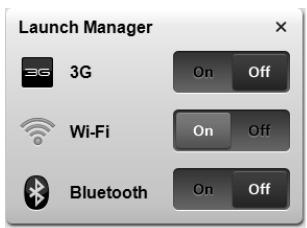

Poznamka: Komunikačni zařizení mohou mít ruznou systémovou konfiguraci. Dalši možnosti najdete na konfiguračním panelu príslušného bezdrátového zařizení.
Zařízení touchpad
Zabadovaná dotyková podložka touchpad je ukazovací zařizení, jehož povrch je citlivý na pohyb. To znamená, ze pohybeb prstu po zařizení touchpad lze pohybovat kurzorem na obrazovce. Středové umistěné na podložce ruky poskytuje optimálné komfort a podporu.
Základy používání zařizení touchpad (s tlačítky proPoklepání)
Zařízení touchpad s dvěma tlacítky proPoklepaní lze používat následujícím zpúsobem:
- Pohybeb prstu po zařizení touchpad lze pohybovat kurzorem na obrazovce.
- Chcete-li provest vybér nebo použit funkce, stisknéte levé nebo pravé tlacítko pod zařizením touchpad. Tato dvě tlacítka jsou podobná levému a pravému tlacítku myši. Klepnutí na zařizení touchpad je totéž jako stisknú leveho tlacítka.
| Funkce | Levé tlacítko | Pravé tlacítko | Hlavné zařizení touchpad |
| Prověst | Rychle dvakrást stisknéte. | Poklepejte (stejnou rychlostí jako přiPoklepáné tlacítkem myš). | |
| Vybrat | Klepněte. | Klepněte. | |
| Přétáhnout | Stisknéte a držte, pak táhněte kurzor pohybeb prstu po zařizení touchpad. | Poklepejte (stejnou rychlostí jako přiPoklepáné tlacítkem myš); při druhěm klepnuti podržte prest na zařizení touchpad a táhněte kurzorem. | |
| Otevřit kontextovou nabídku | Klepněte. |

Poznámka: Ilustrace jsou pouze orientačné. Prěsná konfigurace počítače závisi na zakupeném modelu.

Poznamka: Zařizení touchpad se dotykejte Čistymi a suchymi prsty a také zařizení udržujte vSuchu a Čistote. Zařizení touchpad je citlivé na pohyb prstu; Čim jemnéji se plochy dotykáte, tím lépe reaguje. Silným klepaním nelze zvyšit citlivost zařizení.

Poznamka: Ve vychozim nastaveni je povoleno svisle i vodorovné posouvány pomoci zařizení touchpad. Tuto funkci lze zakázat v ovladacím panelu Myš systému Windows.
Používání klávesnice
Klavesnice obsahuje klávesy bězné velikosti a integrovanou numerickou klávesnici*, samostatné kurzorové klávesy, zámky, klávesy systému Windows, funkční a speziální klávesy.
Zámky klávesnice a integrovaná numerická klávesnice*
Klavesnice je vybavena třemi zámkovými klávesami, které je moźne prepínat.
| Zámková klávesa | Popis |
| Caps Lock | Je-li funkce Caps Lock zapnutá, budou se všechny abecedníznaky psát velkými písmeny. |
| NumLk <Fn> + <F11>* | Je-li funkce NumLk zapnutá, je možné používat integrovanou numerickou klávesnici. Klávesy funguji podobné jakoa na kalkulačce (aritmetické operace +, -, * a /). Tento režim se používa v prípadě potřeby vlákáránu větěho množství Číselnéch dat. Lepěs Žěsení by spočivalo v prípojení externí klávesnice. |
| Scr Lk <Fn> + <F12> | Je-li funkce Scr Lk zapnutá, posune se každým stisknutím ovladacích tlacitek kurzoru nahoru nebo dolů obrazovka o jedem šrádek. Funkce Scr Lk nefunguje ve všech programech. |
Integrovaná numerická klávesnice funguje stejně jako numerická klávesnice stolního počitáče. Malé znaky těto klávesnice se nacházeji v pravém horním rohu kláves. Symboly kurzorovych kláves nejsou pro lepsí přehlednost na klávesách vytištěny.
| Požadovaná funkce | Funkce NumLk je zapnutá | Funkce NumLk je vypnutá |
| Číselné klávesy na integrované klávesnici | Zadejte Čísla obvkylým zpúsobem. | |
| Kurzorové klávesy na integrované klávesnici. | Při používání kurzorovych kláves stisknéte a podržte klávesu <向上>. | Při používání kurzorovych kláves stisknéte a podržte klávesu <Fn>. |
| Klávesy hlavní klávesnice | Při psaní písmen na integrované klávesnici stisknéte a podržte klávesu <Fn>. | Napište písmena obvkylým zpúsobem. |
- pouze u vybranjch modelü
Klavesové zkratky
Tento počitač využíva klávesové zkratky nebo kombinace kláves ke zpřistupné větsiny ovladacích prvkú počitače, jak je jas zobrazení a hlasitost vystupu.
Klavesovou zkratku aktivujete stisknutim a podržením klávesy
| Klávesová zkratka | Ikona | Funkce | Popis |
| <Fn> + <F3> | (1) | Komunikačné klávesa | Povoluje/zakazuje komunikačné zařizení počitaće. (Komunikačné zařizení mohou mít ruznou konfiguraci.) |
| <Fn> + <F4> | Z² | Režim spánku | Slouží k přepnutí počitaće do režimu spánku. |
| <Fn> + <F5> | □ | Přepnutí displeje | Přepíná vystup zobrazení mezi displejem, externím monitorem (pokud je připojen) a oběma zařizeními. |
| <Fn> + <F6> | * | Vypnout displej | Slouží k vypnutí podsvícení obrazovky displeje, címě se ušetří energia. Podsvícení obnovíte stisknutím libovolné klávesy. |
| <Fn> + <F7> | ○ | Přepnutí zařizení touchpad | Slouží k zapnutí a vypnutí interního zařizení touchpad. |
| <Fn> + <F8> | 鸣 | Přepnutí reproduktoru | Slouží k zapnutí a vypnutí reproduktorù. |
| <Fn> + <F11> | NumLk | Zapnutí nebo vypnutí integrované numerické klávesnice (pouze u vybraných modelú). | |
| <Fn> + <F> | Zvýšení jasu | Slouží ke zvýšení jasu obrazovky. | |
| <Fn> + <F> | Snížení jasu | Slouží ke snížení jasu obrazovky. | |
| <Fn> + <F> | Zvýšení hlasitosti | Slouží ke zvýšení hlasitosti zvuku. | |
| <Fn> + <F> | Snížení hlasitosti | Slouží ke snížení hlasitosti zvuku. | |
| <Fn> + <Home> | /II | Přehravat/Pozastavit | Přehrát nebo pozastavit vybraný mediální soubor. |
| <Fn> + <Pg Up> | ■ | Zastavit | Zastavit přehravání vybraného mediálního souboru. |
| <Fn> + <Pg Dn> | ▲ | Předchoźí | Návrat na prechodnozí mediální soubor. |
| <Fn> + <End> | ▲ | Dalál | Přeskočít na dalálí mediální soubor. |
Klávesy systému Windows
Klavesnice obsahuje dvě klávesy, které slouží k provaděné specifikych funkci v systému Windows.
| Klávesa | Popis | |
| Klávesa Windows | Stisknutím teto klávesy se v systému Windows zobráznabídka Start stejně jako pri klepnúti myśi na tlacitko Start. Společné s dalšími klávesami nabízí tato klávesa radu dalších funkác: | |
| < >: Otevřeni a zavřeni nabídky Start | ||
| < >: + <D>: Zobrazení pracovní plochy | ||
| < >: + <E>: Otevřeni aplikace Pržukumník Windows | ||
| < >: + <F>: Hledání souboru nebo složky | ||
| < >: + <G>: Procházeni miniaplíkaci bočního panelu | ||
| < >: + <L>: Zamknúti počitače (pokud jste prípojení k sít'ové doméně) nebo prěpnúti uživotelů (pokud nejste prípojení k sít'ové doméně) | ||
| < >: + <M>: Sloužíkminimalizaci všech oken | ||
| < >: + <R>: Sloužík otevřeni dialogového okna Spustit | ||
| < >: + <T>: Procházeni programů na hlavním panelu | ||
| < >: + <U>: Otevřeni Ease of Access Center | ||
| < >: + <X>: Otevřeni Windows Mobility Center | ||
| < >: + <Break>: Zobrazení dialogového okna Vlastnosti systému | ||
| < >: + <+M>: Obnovení minimalizovaného okna na pracovní plochu | ||
| < >: + <K->: Procházeni programů na hlavním panelu pomoci funkce Windows Flip 3-D | ||
| < >: + <Mezerník>: Přeneseni vsech miniaplíkaci dopředu a vyber bočního panelu systému Windows | ||
| < Ctrl> + < K> + < F>: Hledání počitačú (pokud pracujete v sítì) | ||
| < Ctrl> + < K->: Klávesy se šipkami sloužík procházeni programů na hlavním panelu pomoci funkce Windows Flip 3-D | ||
| Poznámka: Podle toto, jakou verzi systému Windows použiváte, nemusi některé klávesové zkratky pracovat tak, jak bylo popásANO. | ||
| Klávesa applíkace | Stisknutím teto klávesy se otevře místní nabídka v aplikaci stejně jako pri klepnúti na pravě tlacitko myssi. | |
Zvuk
Počitáč obsahuje také 32bitový zvukový adapterér High Definition (HD) Audio a reproduktor(y).
Acer PureZone (pouze u vybranjch modelu)
Systém nabízicela novy zážitek pro milovníky zhuku, včetné technologie Acer PureZone se zabudovanými stereofonními mikrofony s funkcemì Formování paprsku a Odstraněni akustické ozvěny. Technologie Acer PureZone podporuje funkce Odstraněni akustické ozvěny, Formování paprsku a Potlačení šumu zajist'ujíci Čistý zhuk pri nahrávání. Chcete-li nastavit mikrofon,Poklepáním na ikonu Acer HD Audio Manager na hlavním panelu systému Windows spust'te aplikaci Acer HD Audio Manager. Zobrázi se dialogové okno Acer HD Audio Manager. Klepnéte na kartu Mikrofon a poté na kartu Efekty mikrofonu. Efekty mikrofonu nastavte v možnostech Formování paprsku a Odstraněni akustické ozvěny.

Poznámka: Chcete-li na vystupu získat vicezvukový zdroj, zakažte funkci Formováni paprsku.
Tuba (pouze u vybran'ych modelu)
Vyhrazený basový reproduktor Tuba CinaBass zajišťuje zvuk kinosálu, který vás zvedne z křesla. Inovativné konstrukce kombinuje basový reproduktor s trubičkovým závěsem.
Použití funkce Dolby Home Theater pro zvuk surround/ vicekanálový zvuk (pouze u vybranych modelú)
Notebook Acer nabíz roźsiřene funkce zvuku Dolby Home Theater® vyuzivajici technologie Dolby Pro Logic IIx, Dolby Digital Live, Dolby Headphone, Dolby Natural Bass a Dolby Sound Space Expander, Audio Optimization, High Frequency Enhancer, které posktyuju vysoce kvalitní zážitek z filmů, her a hudby s digitálním zvukem typu surround v realistickém prostředívicekanálového zvuku.
Dolby Pro Logic IIx
Funkce Dolby Pro Logic Ilx vytváříživý zážitek se zvukovym systémem surround 5.1
z libovolného stereofonniho (dvoukanálového) filmového, hudebního, televizního
nebo herního zdroje zvuku. Funkce Dolby Pro Logic Ilx proverí signál a použije
získané informace k rozširení zvuku až na systém kanálu 5.1, který poskytuje
vysoce realistický a prirodní zvuk surround.
Dolby Digital Live
Funkce Dolby Digital Live prevalji libovolny zvukovy signal v realném case z pocitacovych nebo hernich konzoli do formatu Dolby Digital za ucelem snadného pripopojeni k systémum domáciho kina prostrednictvím jeginého digitáního kabelu. Uživatelé si tak mohou uzít pocitacové nebo herní zvukové zábavy se vrúšujíci realitou poskytovanou systémy domáciho kina nebo jinými zarizeními vyavenými dekódovaci technologii Dolby Digital.
Dolby Headphone
Funkce Dolby Headphone vytvárí diskrétné zážitek ze zvuku surround s libovolnými sluchátky. Prehrávaní Hudby, filmu a her nabíz prostorovejí, otevrenejí a dramatictejí zvuk, který zvyšuje poslechové pohodlí a prinási posluchacum pocit prítomnosti ve scène.
Dolby Natural Bass
Systém podpory basovych tónu vyuzitelný vetšinou reproductoru, který posktyuje rozsírení basové odezvy až o oktávu níze.
Dolby Sound Space Expander
Systém podpory scenického zvuku, který vytvárí široký stereofonní vjem a zlepšuje oddelení Jednotlivych nastroju bez zápopného vlivu na stred zvukového mixu.
Video
Zobarení 16:9
Zobrażení 16:9 podáva filmy v plném formátu HD v domácim prostřédí. Blankytné barvy zarucují věrohodný zážitek pri sledování filmu formátu HD. Režim 16:9 znamena konečné skutečné zážitky a obr kinosálu pro milovníky zábavy na notebookku.
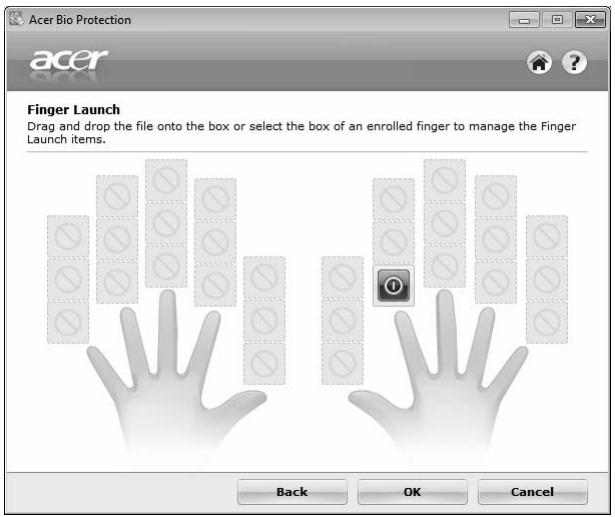
Rešeni Acer Bio-Protection Fingerprint Solution je univerzální softwarový balík pročěné otisků prstů integrovaný s operacním systémem Microsoft Windows.
S vyuzitim jeginechnosti lidskych otisku prstu poskytuje reseni Acer Bio-Protection Fingerprint Solution ochranu proti neopravnemu pristupu k poctaici s centralizovanou spravu hesel pomoci banky hesel Password Bank a rchle spusteni a prihlaseen i do aplikaci nebo webovych stranek pomoci funkce Acer FingerLaunch.
Díky rešeni Acer BioProtect Fingerprint Solution mžete vyuzít dalísho stupné ochrany osobniho počítače a prístupu ke každodenním ulohám pouhým dotykem prstu!
Dal's informace naleznete v souborech napovedy aplikace Acer Bio-Protection.
Acer Backup Manager

Poznamka: Tato funkce je k dispozici pouze u některych modelu.
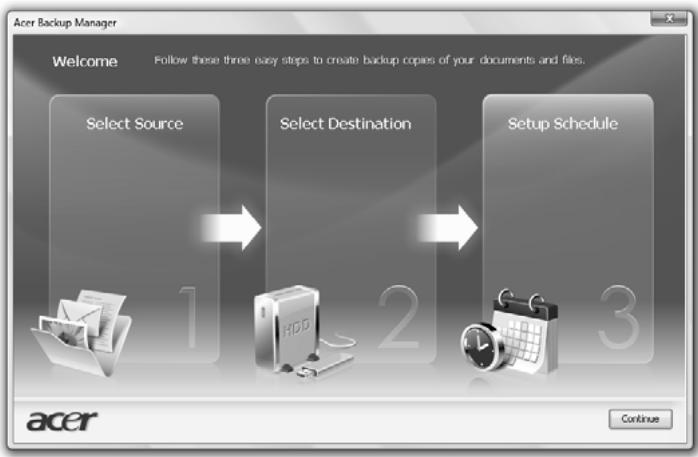
Acer Backup Manager je jegnoduchy proces slozeny ze tfr kroku, ktery umoznije vytvaret zalozní kopie celho vašeho systému nebo vybránych souboru a slozek podle rozvrhu nebo podle toho, jak potfbebujete.
Pro spušěné nastroje Acer Backup Manager stisknéte tlačítko Acer Backup Manager nad klávesnici. Nebojděte na položky Start > Vsechny programy > Acer Backup Manager > Acer Backup Manager. Tak se otevře uvitací obrazovka; z těto obrazovky budete provedeni třemi kroky pro nastavení plánovaných záloh. Klepnutím na tlačítko Pokračovat prějdéte na dalí stránku. Klepněte na tlačítko + a postupujte podlePokynú na obrazovce:
1 Vyberte obsah, ktery chcete zalohovat. Cim mene obsahu vyberete, tim rychlejsi procese bude, ale zvyse se tak riziko ztraty dat.
2 Vyberte, kde chcete ukladat zalozní kopie. Je potbreba, abyste vybrali externí Jednotku nebo Jednotku D: nastroj Acer Backup Manager nemuze ukladat zalohu na zdrojovém disku.
3 Vyberte, jak Často ma Acer Backup Manager vytvářt zálohy.
Jakmile tyto tři kroky provedete, začnou se zálohy vytvářet podle rozvrhu. Zálohy muzěte vytváře i ručné stisknutím tlacítka Acer Backup Manager.
Pokud budetet chtít nastavení kdykoli změnit, spust'te Acer Backup Manager z nabídky Start a projděte kroky popsanými vyše.
Rízení spotřeby
Tento poćitač je vybaven jabudovaným systémem rǐzení spotřeby, ktery trvale sleduje aktivitu systému. Je sledována veškerá aktivita následujících zařizení: klávesnice, myš, pevný disk, periferie prípojené k poćitači a obrazová pamět'. Pokud není po určitou dobu (časová prodleva pri nečinnosti) zjišěna zádná aktivita, poćitač zastaví některá nebo vsechna zařizení, aby ušetīl energii.
Tento počitač využíva schéma štizení spotřeby, které podporuje rozhrani ACPI (Advanced Configuration and Power Interface). Toto rozhrani umozhůje dosáhnout maximálné uspory energia, aniž by došlo ke snizeni vykonu systému. Systém Windows kompletně fridí spotřebu počitač.
Klávesa Acer PowerSmart

Poznámka: Tato funkce je dostupné pouze u některych modelů.
Klávesa Acer PowerSmart používa úsporné funkce grafického podystemu na vašem počitači pro sníženi celkové spotřeby energia. Když stiskete klávesu Acer PowerSmart, sníží se jas obrazovky a grafický Čip sepréne na nižsí rychlost.; PCI a WLAN se prépnou do úsporného režimu. Opětovnám stisknutím klávesy Acer PowerSmart obnovíte prechodží nastavení.
Acer eRecovery Management je nastroj určéný k rychlému obnoví systému. Lze rovnž zálohovat Či obnovit obraz výchozího nastavení z výroby a přeinstalovat aplikace a ovladače.

Poznamka: Veskery následujíci obsah slouží pouze ke všeobecnému použití. Skutečné specifikace produktu se mohou lišit.
Nastroj Acer eRecovery Management poskytuje následující funkce:
1 Zalohovat:
Vytvořeni disku s výchozím nastavením z výroby
Vytvořeni disku s ovladači a aplikacemi
2 Obnovit:
- Uplna obnova systému do vychozího nastavení z výroby
- Obnova operaciho systému a zachování uživatelskych dat
Opetna instalace ovladacu ci aplikacji
V tétó kapitole naleznete postupy použítí všech uvedenych funkći.

Poznamka: Tato funkce je k disposici pouze u nekterych modelu. U počitaču, které neobsahuji integrovanou zapisovaci Jednotku optickych disku pripojte pred použitím funkci nastroje Acer eRecovery Management vyžadujících pristup k optickému disku externí zapisovaci Jednotku optickych disku.
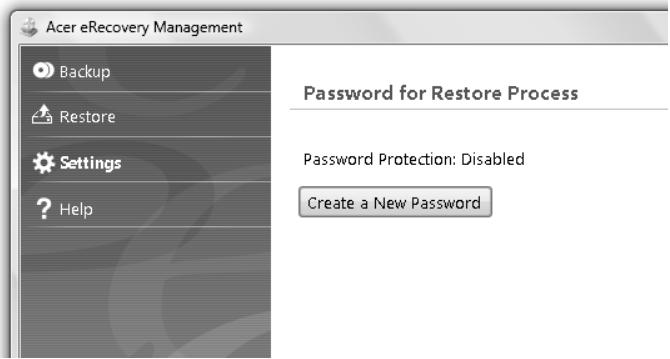
Chcete-li chraniit data pomoci funkce hesla nastroje Acer eRecovery Management, je nutne nejprve nastavit heslo technologie. Heslo se zadavá na panelu nastroju Acer eRecovery Management nebo klepnutim na moznost Nastaveni.
Vytvoření záložního disku
Na strance Zálohování nástroje Acer eRecovery Management lze zapsat bitovou kopii vychozí konfigurace z vyroby nebo zálohovat ovladače a aplikace.
1 Klepněte na položky Start > Vsechny programy > Acer > Acer eRecovery Management.
2 Otevře se strárka Zálohování nastroje Acer eRecovery Management.
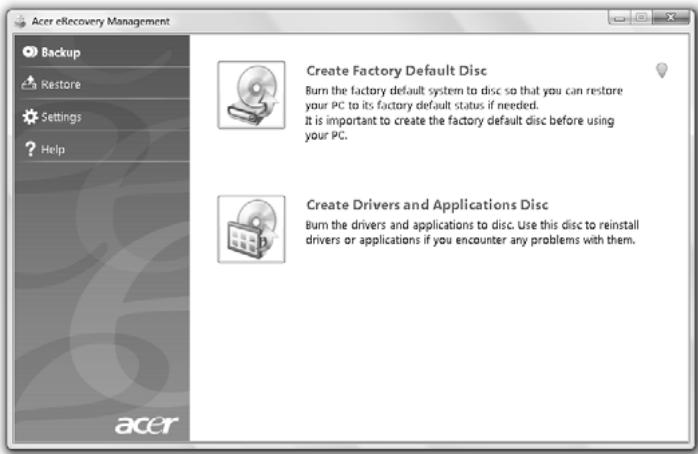
3 Vyberte typ zálohy (výchozí nastavení z výroby nebo ovladače a aplikace), kterou chcete zapsat na disk.
4 Dokončete proces podlePokynu na obrazovce.

Poznamka: Bitová kopie výchozího nastavení z vyroby se používa,Pokud chcete vytroř spustitelný disk obsahujíć uplný operacní systém počitače tak, jak byl dodán z vyroby. Chcete-li vytrořit disk, který bude umožnovat procházeni obsahu a instalaci vybraných ovladačú a aplikácí, vytrořte zálohu ovladačú a aplikácí – tento disk nebude spustitelný.
Obnovit
Funkce obnovení umožnjuje obnovit systém z obrazu vychozího nastavení z vyroby nebo z dřive vytvorené zálohy na disku CD nebo DVD. V systému Acer lze rovněž přeinstalovat aplikace a ovladače.
1 Klepněte na položky Start > Vsechny programy > Acer > Acer eRecovery Management.
2 Prepnete na stranku Obnoveni klepnutim na tlacitko Obnovit.
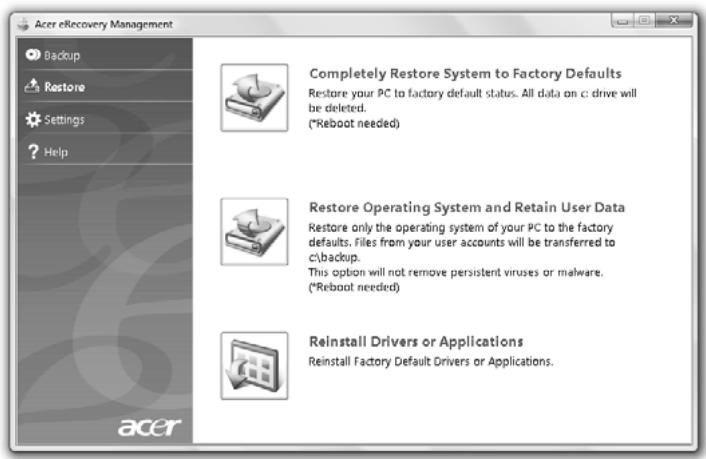
3 System lze obnovit z obrzu vychozho nastaveni z vyroby nebo prinstalovat aplikace a ovladače.
4 Dokončete proces podlePokynu na obrazovce.
Obnova Windows ze záložních diskü

Poznámka: Tato funkce je k dispozici pouze u některych modelu.
Chcete-li obnovit Windows ze svych dříve vypálenych záložnich disku, musité vložit první záložní disk a umožnit Spoustěcí nabídku F12 prostřednictvím nastroje BIOS Setup.
1 Zapněte počítač a vložte první disk pro obnovení systému do mechaníky pro optický disk. Restartujte počítač.
2 Když se pri spoustěné obrá logo Acer, stisknéte tlacítko F2, abyste spustili BIOS Setup, kde muzete nastavit parametry systému.
3 Pomoci tlačítek šipka vlevo a vpravo vyberte podnabídku Hlavni.
4 Pomoci tlačitek šipka nahoru a dolu vyberte Spoustéć nabidku F12.
5 Pomoci tlačitka F5 nebo F6 změnte Spoustéci nabídku F12 na Povoleno.
6 Stisknutim tlačitka ESC vstupte do podnabídky Ukončit, stisknutim tlačitka ENTER muzete Ukončit s uložením zmen. Opětným stisknutim tlačitka ENTER vyberte Ano. Systém se restartuje.
7 Po restartování, když se zobrází logo Acer, stisknutím tlacitka F12 otevře Spoustěcí nabidku. Zde si muzete vybrat, ze kterého zařizení má spušěné proběhnout.
8 Pomoci tlačitek se šipkami vyberte IDE1*, potom stisknéte tlačitko ENTER. System Windows se nainstaluje z disku pro obnovení.
9 Po vyzve vlozte druhy disk pro obnoveni, potom podlePokynu na obrazovce dokoncete obnoveni.
10 Jakmile je obnovení hotové, vyjměte disk pro obnovení z mechaníky pro optický disk. Provedte to prěd restartováním počítáče.
Pokud chcete nastavit prioritu spousteni pro dlouhodobejsi pouzivani, meli bye ste vybrat podnabidku Spusteni.
1 Zapněte počítač a vložte první disk pro obnovení systému do mechaníky pro optický disk. Restartujte počítač.
2 Kdyz se pri spousteni obrz logo Acer, stisknete tlačitko F2, abyste spustili BIOS Setup, kde mužete nastavit parametry systému.
3 Pomoci tlačtek šipka vlevo a vpravo vyberte podnabídku Spustěné.
4 Pomoci tlačítek šipka nahoru a dolu vyberte IDE1.
5 Pomoci tlačitka F6 presunte zařizení IDE1 do nejvyší priority spoustěné nebo pomoci tlačitka F5 presunte jiné zařizení do nizsí priority spoustěné. Zajistěte, aby zařizení IDE1* melo nejvyší prioritu.
6 Stisknutim tlačitka ESC vstupte do podnabídky Ukončit, stisknutim tlačitka ENTER muzete Ukončit s uložením zmen. Opětným stisknutim tlačitka ENTER vyberte Ano. Systém se restartuj.
7 Po restartováni se systém Windows nainstaluje z disku pro obnovení.
8 Po vyze vlozte druhy disk pro obnoveni, potom podlePokynu na obrazovce dokoncete obnoveni.
9 Jakmile je obnovení hotové, vyjměte disk pro obnovení z mechaníky pro optický disk. Provedte to prěd restartováním počítáče.
Acer Arcade Deluxe

Počitač vyuzíva baterii zajist'ujíć dlouhou dobu provozu mezi nabijením.
Vlastnosti jednotky bateriovych zdrojù
- Je vyrobena podle současnych standardních technologí.
Signalizujevybiti.
Baterie se nabiji vždy, když je počítač pripojen k siti prostřednictvím sít'ového adaptéru. Tento počítač podporuje dobíjení za provozu a umožnuje uživateli dobíjet bateri bez prěrušeni práce s počítačem.
U vypnutého počítace je ovšem dobíjení podstatné rychlejsí.
Baterie je výhodné při cestováné nebo pří vypadku elektrické energia.
Doporuchjeme mít k dispozici jegnu zcela dobitou jegnotku bateriovych zdroju jako zálohu. Podrobnosti o objednání nahradní jegnotky bateriovych zdroju získáte u prodejce.
Prodlouženíživotnosti baterie
Jako všechny ostatní baterie se rovněž baterie v tomto počitàci po určité době znehodnotí. Znaměna to,Že vykon baterie se Časem a používáním snižuje. Chcete-li prodloužit Životnost baterie, dodržujte následujíci doporučeni.
Před prvním použitím nové Jednotky bateriovych zdrojú je třeba prověst následujíci postup prípravy:
1 Vložte do počitače novou baterii. Nezapínejte počitač.
2 Připojté adaptér střidavého proudu a baterii zcela dobijte.
3 Odpojte adaptér stfridavého proudu.
4 Zapněte počítac a používejte napájení z baterie.
5 Baterii zcela vybjte, dokud počitač nezačne signalizovat vybití baterie.
6 Znovu pripojte adaptér střidavého proudu a baterii zcela dobijte.
Tínto postupem baterii třikrát vybjte a dobijte.
Tuto pripravu provadje u vsech novych bateri nebo u baterie, ktera nebyla delsi dobu pouzivana. Pred ulozenim pocta ce na dobu delsi, nez dva tdyne, doporučujeme vyjmout Jednotku bateriovych zdroju z pocta ce.

Upozorněni: Nevystavujte Jednotku bateriovych zdroju teplotám pod 0°C (32°F) nebo nad 45°C (113°F). Extrémné teploty mohou mit na Jednotku bateriovych zdroju negativné vliv.
Při dodrženiPokynu pro přípravu bude možné baterii dobít na maximální kapacitu. Při nedodrženi těchtoPokynu nebude možné baterii dobít na maximální kapacitu a rovně se tak zkracuje provozníživotnost baterie.
Provozní Životnost baterie mohou rovněž negativné ovlivnit následujíci zpúsoby používání:
Trvalé napajeni počităce s vlozenou bateri střidavym proudem z elektrické zásuvky. Chcete-li počităc trvale napajet střidavym proudem, doporučujeme po uplném dobití baterii z počităce vyjmout.
Zanedbání uplného opakovaného vybití a dobití baterie (viz výše).
- Casté používání - Čím castějì bateriì používáte, tím se rychleji zkracuje provozníživotnost. Životnost béžné počítačové baterie je přibližné 300 dobíjecích cyklu.
Instalace a vyjmutí Jednotky bateriovych zdrojü

Dulezite! Chcete-li poçaţač používat bez prerušeni, pripojte k poçaţači prěd vyjmutim baterie adapté střidavého proudu. V ostatních prípadech nejrve vypněte poçaţač.
1 Zorientujte baterii správným směrem pro vložení do otevřné pozice pro baterie. Konec s kontakty se vkláda napřed horní strana baterie musí směřovat nahoru.
2 Zasuñte baterii do pozice a lehce ji zatlačte, aby zaklapla na mistro.
1 Přesunutím uvolnovací západky baterii uvolněte.
2 Vyjměte baterii z pozice.
Dobíjení baterie
Před dobíjením zkontrolujte, zda je baterie správně nainstalována v pozici pro baterie. Připojte adaptér střidavého proudu k počitači a k elektrické zásuvce. Během dobíjení baterie je možné používat počitačs napájením střidavým proudem. U vypnutého počitače je ovšem dobíjení podstatné rychlejši.

Poznámka: Na konci pracovního dne doporučujeme bateri dobit.
Před cestováním lze nabíjením prěs noc zajistit plné nabítí baterie.
Kontrola napájení z baterie
Měří napájení (system Windows) udáva aktuální uroveř napájení z baterie. Chcete-li zjistit aktuální uroveř dobití baterie, umistěte kurzor nad ikonu baterie/napájení na hlavním panelu.
Optimalizace Životnosti baterie
Optimalizace zhivotnosti baterie umozhnejmaximaln vyuizt provoznich moznosti baterie, prodlouzit cyklus dobijeni a zvysit učinnost dobijeni. Doporučujeme dodržovat následující zásady:
Zakuptejidnu jednotku bateriovych zdroju navic.
- K napajení počitáce používejte co nejčastěji střidavy proudly z elektrické zásuvky a šetřete bateri pro mobilní použítí.
- Vyjměte nepoužívanou kartu PC, ktera neustále spotřebováve energii.
- Jednotku bateriovych zdrojú uložte na chladném suchém miste.
Doporucéná teplota je 10^ ( 50^ ) až 30^ ( 86^ ). Pri vysshích teplotách dochází k rychlejsímu samovlnému vybití baterie.
Nadmérné dobíjení zkracujé zivotnost baterie.
- Pečujte o adaptér střidavého napětá o baterii.
Upozornění na vybití baterie
Při napájení z baterie sledujte měřic napájení (systém Windows).

Upozorneni: Jakmile začne počitač upozornovat na vybiti baterie, pripoje co nejdřove adaptér střidavého proudu. Pokud se po uplném vybiti baterie počitač vypne, hroži ztráta dat.
Když se zobráž upozorněné na vybití baterie, závisí doporučený postup na aktuální situaci uživatele:
| Situace | Doporučená Akce |
| Je k disposici adaptér střidavého proudu i elektrická zásuvka. | 1. Připojte adaptér střidavého proudu k počítači a potom k elektrické zásuvce.2. Uložte všechny nezbytné soubory.3. Pokračujte v práci.Chcete-li, aby se baterie dobijela rychleji, vypněte počítač. |
| Je k disposici zceladobitá Jednotkabateriovych zdrojú. | 1. Uložte všechny nezbytné soubory.2. Ukončete všechny spužstěné aplikace.3. Ukončete operační systém a vypněte počítač.4. Vyměné Jednotku bateriovych zdrojú.5. Zapněte počítač aPokračujte v práci. |
| Není k disposici ani adaptér střidavéhproudu, ani elektrická zásuvka. Není k disposici Žádná náhradníjednotkabateriovych zdrojú. | 1. Uložte všechny nezbytné soubory.2. Ukončete všechny spužstěné aplikace.3. Ukončete operační systém a vypněte počítač. |
Přenašeni notebooku
Tato Čast obsahuje tipy a rady, o kterych bystande měli uvažovat, jestliže svúj počitač prěnášte nebo s nín cestujete.
Odpojeni od stolního počítače
Přo odpojováni počitače od externích zařizení postupujte následovné:
1 Ulozte vsechny otevfené soubory.
2 Vyjměte z Jednotek vsechna media, diskety Č kompaktní disky.
3 Vypněte počítač.
4 Zavfete kryt displeje.
5 Odpoje od adaptru stridaveho proudu.
6 Odpojte klávesnici, ukazovací zařizení, tiskárnu, externí monitor a dalí externí zařizení.
7 Odpojte zamek Kensington,Pokud jej pouzivate k zabezepecen po citace.
Přenašeni
Pře nausejí pouze na kráté vzdálenosti, například z pracovniho stolu do konferencní mîstnosti.
Příprava počitače
Před prěnášením počitáce zavřeze a zaklapnéte víko displeje a uved'te tak počitáč do režimu spánku. Počitáč nyní můžete bezpečné prěnášet kdekoli po budově. Chcete-li obnovit normální režim počitáce z režimu spánku, otevřete displeje a potom stisknéte a uvolnéte tlacítko napájení.
Jestlize počítač prěnášfte do kanceláře klien ta nebo do jiné budovy, mžěte počítač vypnout:
Klepněte na tlačitko Start a poté na možnost Vypnout.
nebo:
Müzete počitač prepnout do režimu spánku stisknutím kombinace kláves
Jakmile budete chtít počitač znovu použít, uvolněte západku displeje, otevře te dispiej a potom stisknéte a uvolněte tlačítko napájení.

Poznamka: Pokud indicator rezimu spänku nesvítí, počitač vstoupil do režimu hibernace a vypnul se. jestliže indicator napájení nesvítí, ale indicator režimu spänku svítí, počitač se nachází v režimu spänku. V obou prípadech muzete počitač znovu zapnout stisknutím a uvolnéím tlacitka napájení. Počitač muze vstoupit do režimu hibernace po určité době strávené v režimu spánku.
Co s seabou na schüzky
Pokud se jegnó relativné krátkou schúzku, zřejmě s sebou nebudete muset nosit nic jiného než počítač. Bude-li schúzka trvat déle nebo baterie není plné nabità, měli byste si s sebou vžít adaptér střidavého proudu, abyste jej mohli v konferencní místnosti použít.
Pokud v konferencni mistroi nené elektrická zásuvka, snizte zatízení baterie prepnutím počitače do režimu spánku. Kdykoli nebudete počitač aktivné používat, stisknéte klávesy <Fn> + <F4> nebo zavfete displej. Chcete-liPokračovat, otevřete displej (pokud je zavřéný) a stisknéte a uvolněte tlacítko napájení.
Přenášeni počitače domů
Pokud pře našite počitač z kanceláře domú a naopak.
Příprava počítače
Jakmile odpojite počitač od stolniho počitače, pripravte jej na cestu domů pomocí následujících krokú:
- Vyjměte z Jednotek vsechna media a kompaktní disky. jestliže media nebudou vyjmuta, muže dojít k poškození hlavy disku.
Zabalte počitač do ochranného obalu, který zabrání sklouznutí a v připadě pádu jej ztlumu.

Upozorněni: Nepridávejte do obalu prědměty do blízkosti horního krytu počitace. Tlak na horní kryt muže poškodit obrazovku.
Co vzt's seabou
Vezměte si s sebou následující połozky,Pokud je již nemáte doma:
- Adapter střidavěho proudu a napájecí kabel
Vytistěnou Quick start up guide
Zvlástn opatřeni
Na cestre do prace a z prace dodržujte následujíci bezpečnostní poukyny, které ochráni počítač:
- Mějté počitač vždy u sebe, abysteminimalizovalić Činky změn teploty.
- Pokud se potřebujete zdržet na delši dobu a nemůžěte si počitač vzít s sebou, uložte jej do kufru auta, aby nebl yvystaven pržilí šyvätek teplě.
Změny teploty a vlhosti mohou zpúsobit kondenzaci. Pred zapnutim nechte počitač prízpúsobit pokojové teploša potom zkontrolujte, zda na obrazovce není zkondenzovaná voda. Pokudzměna teploty přesahuje 10°C (18°F), prízpúsobujte počitač pookojové teploše pomalu. Je-li to možné, umistěte počitač na 30 minut na rozhraní mezi venkovníva nvitníní teplotou.
Používání počítače v domáci kanceláři
Pokud Často pracujete s počitačem doma, je vchodné zakoupit血液循环 adaptér střidavého proudu. Máte-li血液循环 adaptér střidavého proudu, nemusité prěnášet dalí věci domů a nazpátek.
Jestlize doma hodne pracujete s počitačem, mžete pridat také externí klávesnici, monitor a mys.
Cestováns počítačem
Přesun na větěsí vzdálenosti, například z kanceláře do kanceláře clienta v jiné budově nebo vnitrostátné cestování.
Příprava počítáče
Připravte počitáč tak, jako byeSTE jej brali domů. Přesveděčte se, zda je baterie nabitá.
Při bezpečnostní prohlídce na letisté múžete byt vyzväni k zapnutí počitáče.
Co vzít s seabou
S sebou si gezemete tyo veci:
- Adapté stédavého proudu
- Náhradní zcela dobité baterie
Dal'soubory ovladaču tiskárný (budete-li chtít používat jinou tiskárnú)
Zvlástn opatřeni
Ochrana počitače při cestováni vyžaduje, abyste kroměPokynů pro přenášné počitače domů dodržovalí i tytoPokyny:
- Počitač měje vždy u sebe jako príručné zavazadlo.
- Je-li toMZne, nechejte poCtac zkontrolovat ruCne. Rentgenové detektory pri kontrole na letiSti jsou bezpeCne, ale vŽadném priPadě nevystavujte poCtac detektorum kovu.
Zajistete,aby diskety nebly vystaveny pusobeniručnich detektoru kovu.
Cestováns počitačem po světě
Presun mezi zememi.
Příprava počítače
Připravte počitáč jako na běžnou cestu.
Co vzt s sebou
S sebou si gezměte tyto věci:
- Adapté střidavěho proudu
- Napajecí kabel, ktery je vchodný pro zemi, do niz cestujete
Náhradní zélá dobíté baterie
Dal'soubory ovladaču tiskárný (budete-li chtít použivat jinou tiskárnú)
Doklad o koupi,Pokud byeste jej museli ukazovat celnikum - Pas ITW (Mezinárodní záruka pro cestovatele)
Zvlástn opatréní
Dodržujte stejné specialíPokyny jako pri cestování s počitačem. Kromě toho je pri mezinarodním cestování dobré držet se i dalšich doporučeni:
- Pri cestován do jiné země zkontrolujte kompatibilitu střidavého napětí a napětí a napájecího kabelu adaptéru střidavého proudu. Nejsou-li kompatibilí, kupte si napájecí kabel, který je kompatibilí se zásuvkou pro prívod střidavého proudu v mistě. K napájení počítáce nepoužívejte měniče napětí prodávané pro spotřebače.
- Používáte-li modem, zkontrolujte kompatibilitu modemu a konektoru s telekomunikačním systémem zěme, do níž cestujete.
Váš počítac je cennou investić, o kterou je třeba se starat. Naučte se, jak jej chránit a jak o něj pečovat.
Bezpečnostními funkciemi jsou hardwarové a softwarové zámky - drážka a hesla.
Používání bezpečnostního zámku počítače
Současti notebookku je otvor pro bezpečnostní zámek kompatibilní se standardem Kensington.
Připevněte bezpečnostní kabel k nehybnému prědmetu, například ke stolu nebo rukojeti uzamčene zásvuyk. Vložte zámek do dražky a otočením kliče zámek zamkněte. K disposzici jsou rovněž modely bez kliče.
Použití hesla
Hesla chrání počitač prěd nepovoleným prístupem. Nastavením těchto hesel lze vytrovit několik rúzních urovní ochrany počitače a dat:
- Heslo správce (Supervisor Password) zabrañuje nepovolenému prístupu k nástroji BIOS. Toto heslo je třeba po nastavení zadat vždy, když chcete získat prístupk nástroji BIOS. Viz "Nástroj BIOS" na straně 39.
- Heslo uživatele (User Password) chrání počitač pred neoprávněnym použitím. Kombinator tohoto hesla a kontrólnébodů hesla pri spustěné i prępínámí počitać z režimu hibernace lze zajistit maximálné bezpečnost.
- Heslo pro spustěné (Password on Boot) chráné počitač před neoprávněný použitím. Kombinací tohoto hesla a kontrólních bodů hesla při spustěné a prěpínámí počitače z režimu hibernace lze zajistit maximální bezpečnost.

Duležite! Nezapomente heslo správce! Pokud heslo zapomenete, obr'te se na prodejce nebo na autorizované servísn stfédisko.
Zadání hesel
Po nastavení hesla se uprostřed obrazovky zobrazí vžvza k zadání hesla.
- Po nastavení hesla správce se zobráží výzva,Pokud pri spustěné stiskete klávesu < F2 > pro pristup k nastroji BIOS.
- Chcete-li ziskat pristup k nastroji BIOS, zadejte heslo správce a stisknéte klávesu
. jestlje uvedete nesprávné heslo, objeví se upozorněni. Zadejte heslo znovu a stisknéte klávesu . - Po nastavení hesla uživatele a povolení parametu Heslo pri spustěné se pri spustěné zobrazí výzva.
- Napište heslo uživatele a stisknéte klávesu
k použití počitače. jestliže uvedete nesprávné heslo, objéví se upozorněni. Zadejte heslo znovu a stisknéte klávesu .

Duležite! M ate tri moznosti uvest heslo. Pokud zadate tikrát nesprávné heslo, systém se zastaví. Vypněte počitač stisknutím a podrzením tlacitka napajeni déle než Čtyří sekundy. Znovu zapnéte počitač a opakujte zadání hesla.
Nastavení hesel
Hesla muzete nastavit pomoci nastroje BIOS.
Možnosti rozšiřeni
Váš notebook nabízí věsechny možnosti mobilní práce s počitačem.
Možnosti pripojení
Pomoci portu muzete k notebooku pripojit periferni zafrizeni podobne jakke stolnimu poctaCi. Pokyny tykajici se pripojen ruznych externich zafrizeni k pocta cineleznete v nasledujicci casti.
Upozorneni! Tento port modemu není kompatibilíns digitánlímei telefonnímei linkami. Pokud tento modem pripojite k digitánlíte telefonné lince, dojde k poškození modemu.
Chcete-li použit modem k faxoványí nebo prěnosu dat, prěipojté Telefonné kabel z portu modemu k zásuvce Telefonné linky.
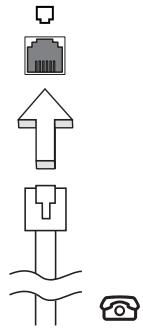

Upozorněni! Ověřte, zda je použitý kabel vhodné pro zemi, ve které pracujete.
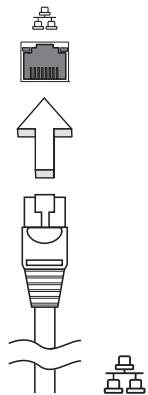
Integrovaná moznost sít'ového pripojeni umožnjue pripojit počitač k siti Ethernet.
Chcete-li použit možnost sít'ového pripojení, pripoje kabel Ethernet z portu Ethernet (RJ-45) na těle počitače do sít'ové zásvky nebo Rozbočovace.
Rozhraní CIR (Consumer infrared) (pouze u vybranjych modelú)
Infračerveny port CIR (Consumer Infrared) počítače se používa k príjmu signálú z dáltkového ovladače nebo jiních zařizení s podporou rozhraní CIR.
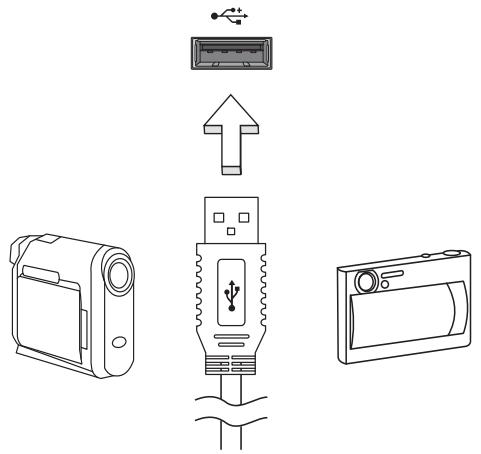
Univerzální sériová sběrnice (USB)
Port USB 2.0 je vysokorychlostiní sériová sběrnice, ktera umožnjupe připojit periférie USB bez obsazení vázćných systémovych prostředku.
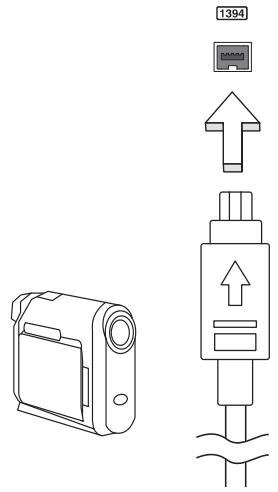
Port IEEE 1394 (pouze u vybranjych modelu)
Port IEEE 1394 tohoto počitače umožnju pripojeni k zařazením s podporou rozhraní IEEE 1394, jako je videokamera nebo digitánlí fotoparát. Dalí informace naleznete v dokumentaci k videokaměře nebo digitánlínu fotoparátu.
High-Definition Multimedia Interface (pouze u vybranjch modelu)
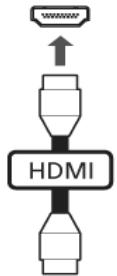
HDMI (High-Definition Multimedia Interface) je všeobecně podporované Rozhrani pro přenos nekomprimovaného, zcela digitánlího zvuku a obazu. Rozhrani HDMI umožnjuje propojit jakýkoli kompatibilní zdroj digitánlího zvuku a obazu, jako například zařízení set-top box, prehrávač DVD Či prijímač A/V, a kompatibilní zařízení pro přehrávní digitánlího zvuku anebo obazu, jako například digitánlí televizor (DTV), pomoci jediného kabelu.
Pomoci portu HDMI poçaitea muzete pripojit spickové zvuková obrazové zaifeni. Díky pouziti jeginého kabelu lze zaifeni pripojit uhledné a rychle.
Karta ExpressCard (pouze u vybranjch modelu)
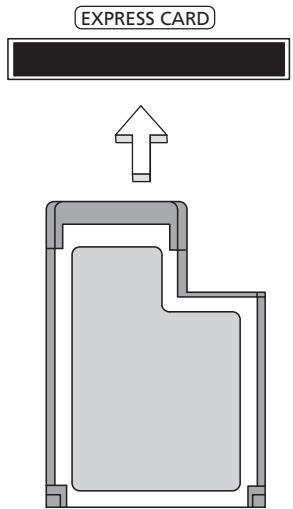
Karta ExpressCard je nejnovějsí verzí karty PC. Má mení a rychlejsí rozhraní, které dále zvyůje možnosti používání a rožsīrītelnost počítace.
Karty ExpressCard podporují celou šadu možnosti rozsifěné včetné adaptérů paměťovych karet Flash, televiznich tunerů, pripojení Bluetooth a adaptérů IEEE 1394B. Karty ExpressCard podporují použítí Rozhrani USB 2.0 a PCI Express.

Duležite! Existují dva typy karet – ExpressCard/54 a ExpressCard/34 (54 mm a 34 mm) – s ruznými funkcem. Ne všechny sloty ExpressCard budou podporovat oba typy. PodrobnéPokyny k instalaci a použivání karty a jejich funkci naleznete v navodu k použiti karty.
Vlození karty ExpressCard
Vložte kartu do slotu a jemné zatlačte, až zaklapne na mistro.
Vysunuti karty ExpressCard
Pred vysunutim karty ExpressCard:
1 Ukoncteprogram, ktery tuto kartu vyuzivá.
2 Levym tlačitkem mysi klepněte na ikonu Bezpečné odebrat hardware na hlavním panelu a ukoněte provoz karty.
3 Povysuñte kartu jemnám zatlačením do slotu a uvolnéiním.
Instalace paměti (pouze u vybraných modelú)
Postup pri instalaci pameti:
1 Vypněte počitač, odpoje adapτer střidavého proudu (je-li připojen) a vyjměte baterii. Otočte počitač vzhúru nohama.
2 Odstrańte šrouby z krytu paměti, pak kryt paměti zvedněte a dejte stranou.
3 Zasuţe paměťový modul diagonálné do patice (a) a lehce jej zatlačte, aby zaklapnul na mistro (b).
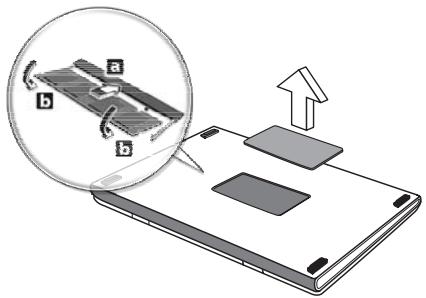
4 Nasadte kryt pameti a zabezpečte jej šroubem.
5 Znovu nainstalujte baterii a prijoje adaptert stfrdavheo proudu.
6 Zapněte počítač.
Počitač automaticy Rozpozná a prekonfigurje celkovou velikost paměti. Oblat'te se na odborného technika nebo na místního prodejce produktu Acer.
Sledování televize pomoci aplikace Windows Media Center

Poznámka: Tato funkce je k dispozici pouze u některych modelu.
Počitáče, které obsahuji aplikaci Windows Media Center Edition nebo InstantOn Arcade, je možné použivat ke sledování televize a k ziskányí prístupu na obsah videa (prostřednictvím audio/video prípojení k externimu zařizení, jak je videokamera).
Zvolte typ vstupu
Audio/video pripojeni muze byt bud digitalni antenna DVB-T (u vybranych modelu), nebo konektor PAL/SECAM c i NTSC. Dalsi informace jsou uvedeny v příslusné cásti:
Sledování televize pomoci volitelné antény DVB-T (digitánlí televize) (u vybranych modelú)
Digitánlí televize DVB-T je mezinárodní standard, který se používá k prěnosu pozemnich televizních služeb v digitánlím formátu. Tento standard v mnoha zemích postupné nahrazuje analogové vysilání. Digitánlí anténu DVB-T je mozné používat s aplikác Windows Media Center ke sledoványímistného televizného digitánlího vysilání DVB-T na vašem notebookku.
Připojené digitární antény
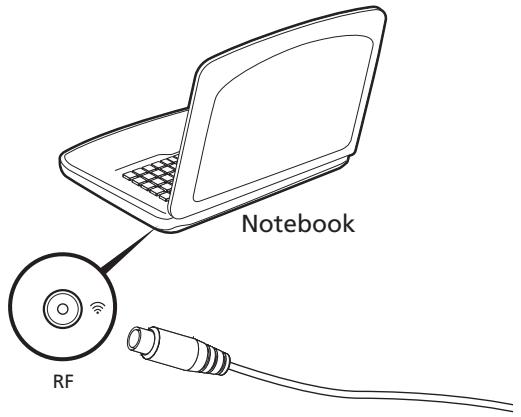
1 Pripojte kabel anteny do konektoru RF vašeho počităce.
Sledování televize pomoci externí anténynebo kabelového oka
Pro sledování televize na počítáči muzete používat bězné televizné kabely (pripojené k externí anténě nebo kabelovému oku).
Připojeni anténních kabelú
Připojení kabelú:
1 Pripoje konektor anteny do konektoru RF vaseho počitace.
2 Připojte druhý konec kabelu k televiznímu kabelu; v připadě potřeby použijte kabelový prevodník.
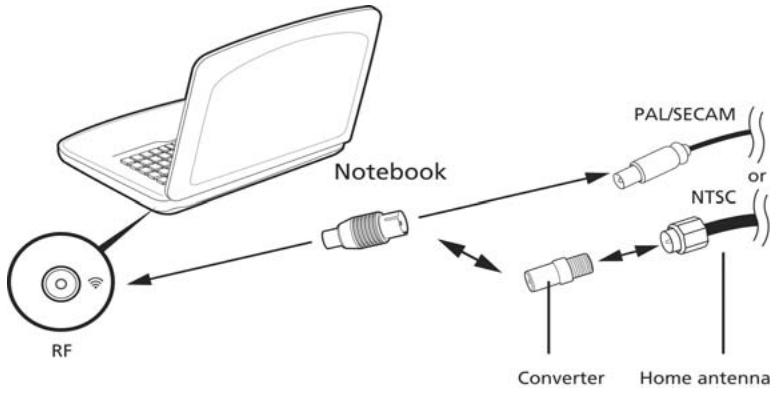

Dulezite! Pred pripojenim kabelu anteny ovebre, ze pouzivate spravny kabelov system urceny pro vaşi oblast.
Nastroj BIOS
Nastroj BIOS je program pro konfigurování hardwaru, který je zabadován do systému BIOS počitače.
Váš počitáč již byl správně nakonfigurován a optimalizován, takůte tento nastroj nemusítse spoustět. Múžete jej však spustit, jestlíze budete mīt problémy s konfiguraci.
Chcete-li aktivovat nastroj BIOS, stisknéte klávesu
Poradí spoustěné
Chcete-li v nastroj BIOS nastavit pořadi spoustěné, aktivujte nastroj BIOS a potom v kategoriich uvedenych v horní cásti obrazovky vyberte položku Boot.
Povolení obnovení z disku na disk
Chcete-li povolit obnovení z disku na disk (obnovení pevného disku), aktivujte nástroj BIOS a potom v kategoriich uvedenych v horní Časti obravovky vyberte položku Main. Vyhledje t dolní Časti obravovky položku D2D Recovery a pomoci kláves
Heslo
Chcete-li nastavit heslo pni spustění, aktivujte nastroj BIOS a potom v kategorich uvedenych v horní Časti obrazovky vyberte položku Security. Vyhledjefte položku Password on boot: a pomoci kláves
Používání softwaru
Přehrávání filmò DVD

Poznamka: Tato funkce je k dispozici pouze u některych modelu.
Pokud je v prostoru pro optickou Jednotku nainstalován modul Jednotky DVD, muzete v počitači prehravat filmy DVD.
1 Vysuñte prihrádku DVD a vložte disk s filmem DVD; pak prihrádku DVD zavřete.

Duležite! Pri prvníspušěné prěhrávače DVD vás program vyzve k zadání kódu regionu. Disky DVD jsou Rozděleny do 6 regionú. Jakmile je u Jednotky DVD nastaven kód regionu, budou se prěhrávat pouze disky z tohoto regionu. Kód regionu muzete nastavit maximálne pětkrat (včetné prvního nastavení), potom zustane trvale nastaven posledné kód regionu. Obnovením pevného disku nebude smazán počet zadaných kódú regionu. Informace o kódech regionu pro filmy DVD naleznete v tabulce dále v títo cásti.
2 Film DVD se začne automaticaky prěhrávat po několika sekundách.
| Kód regionu | Země nebo region |
| 1 | USA, Kanada |
| 2 | Evropa, Střední vychod, Jižní Afrika, Japonsko |
| 3 | Jihovychodní Asie, Tchaj-wan, Jižní Korea |
| 4 | Latinská Amerika, Austrálie, Nový Zéland |
| 5 | Dřívejší státy SSSR, Čast Afriky, Indie |
| 6 | Čínská lidová republika |

Poznámka: Chcete-li změnit kód regionu, vložte do"Justnotky DVD film DVD z jiného regionu. Další informace najdete v elektronické napověde.
Časté otázky
V následujíím seznamu jsou uvedeny situace, ke kterym múze dojt pri používání počítace. Ke kaźdé situaci jsou uvedena snadnářěsení.
Po stisknuti tlačítka napájení se počitač nespustí ani nenastartuje.
Podívejte se na indicator stavu napájen:
-
Pokud indicator nesvití, počitač není prípojen k napájení. Zkontrolujte následujíci možnosti:
-
Pokud používáte jako zdroj napajeni baterii, je baterie pravděpodobné vybitá a nelze pomocićí počítač napájet. Připojte adaptér střidavého proudu a dojiite baterii.
-
Přesveděčte se, zda je adaptér strídavého proudu rádně zapojen do počítače a do zásvúky.
-
Pokud indicator sviti, zkontrolujte následujici moznosti:
-
Je v externi disketové jegnotce s rozhranim USB vložena jina nez spoustěcí (systémová) disketa? Vyjměte ji nebo nahradte systémovou disketou a stisknutím kláves
+ + restartujte počítc.
Na obrazovce nejsou zobrazenyŽadnépoložky.
Systémřizení spotěby počitače automatický vypíná obrazovku za účelem úspory energie. Zobrazení obnovité stiskutím libovolné klávesy.
Pokud zobareni nelze obnovit stisknutim libovolné klávesy, můze to byt zpúsobeno třemi príčinami:
- Pravděpodobné je nastavena prěfliš nízká úroven jasu. Zvyěste úroven jasu stisknutím kláves
+ <▷>. - Jako zobrazovac zižfeni je pravděpodobné nastaven externí monitor. Stisknutím klávesové zkratky pro prěpnú ti zobrazení
+ prěpněte zobrazení zpět na počítc. - Pokud svítí indicator režimu spánku, počitač se nachází v režimu spánku. Aktivujte počitač stisknutím a uvolněnétm tlacitka napájení.
Z počitače není slyšet Žádný zvuk.
Zkontrolujte následujíci moźnosti:
- Pravlěpodobné je ztlumená hlasitost. Podívejte se na hlavním panelu systému Windows na ikonu Hlasitost. Pokud je ikona prěskrtnutá, klepněte na ni a zrušte zaškrtnutí policka Ztlumit věs.
- Pravděpodobné je nastavena prěfliš nízká uroven hlasitosti. Podívejte se na hlavním panelu systému Windows na ikonu Hlasitost. Hlasitost mužete také nastavit pomoci tlačiték pro nastavení hlasitosti.
- Pokud jsou k vystupnímu portu na prědním panelu počítače prípojena sluchátka, náhlavní sluchátka nebo externí reproductory, interní reproductory budou automaticky vypnuty.
Chci vysunout prihradku optické Jednotky bez zapínám napájení.
Optická Jednotka je vybavena otvorem pro Mechanické otevřeni. Stačí vložit hrot pera nebo kancelářskou sponku a zatlačit a prihradka se vysune.
Klavesnice nereaguje.
Zkuste připojit externí klávesnici k portu USB počitače. Pokud funguje, obr'te se na prodejce nebo autorizované servisné středisko, protože může být uvolné nikel interní klávesnice.
Tiskáma nefunguje.
Zkontrolujte následujíci moźnosti:
Zkontrolujte, zda je tiskárna pripojena do elektrické zásuvky a je zapnutá.
- Oveřte, zda je kabel tiskámy pevně prípojen k paralelnímu portu nebo portu USB počitace a príslušnému portu na tiskárne.
Chci obnovit puvodni nastaveni počitače bez disku CD pro obnovení.

Poznamka: jestlize používáte vicejazycnou verzi systému, bude pridalsích operácích obnovení k disposzici pouze operační systém a jazyk, který zvolité pri prvním zapnutí systému.
Zotavení systému vám pomüze obnovit disk C: s puvodním softwarem, který by nainstalován v okamžiku zakoupení notebooku. Disk C: obnovíte následujicim postupem. (Disk C: bude preformátoyán a všechna data smazána.) Před použitím těto možnosti je velmi duležité vytrořit zálohu všech datovych souboru.
Před provedením obnovy systému zkontrolujte nastavení systému BIOS.
1 Ovefte, zda je povolena funkce Acer disk-to-disk recovery.
2 Ovebre, Ze položka D2D Recovery v nabídce Main je nastavena na hodnotu Enabled.
3 Ukončete nastroj BIOS a uložte provedené změny. Systém se restartuje.

Poznamka: Nastroj BIOS aktivujte stisknutim klávesy
Zahájení procesu obnovení:
1 Restartujte počitač.
2 V okamžiku, kdy je zobrazeno logo Acer, aktivujte proces zotavení současným stisknutím kláves
3 Provedte obnoveni systemu podlePokynu na obrazovce.

Dulezite! Tato funkce zabirá 15 GB mista ve skrytém oddílu na pevném disku.
Vyžádání služby
Mezinárodní záruka pro cestovatele (International Travelers Warranty; ITW)
Váš počítač je Pokryt mezínárodní zárukou pro cestovatele (ITW), ktera vám poskytne bezpećá a volnou mysl pri cestování. Naše celosvětová sít' servisnich středisek vám podá pomocnou ruku.
Spolu s počitačem je dodávan pas ITW. Tento pas obsahuje vše, co potřebujete vědět o programu ITW. Tato praktická príručka rovněž obsahuje seznam dostupnéch autorizovaných středisek. Pečílově si:tento pas prěctěte.
Vždy mějte svúj pas ITW po ruce, zejměna na cestách, protoze budete získávat výbody od nasich střidisek podpory. Do kapsy na prědní straně obalu pasu ITW umistěte doklad o koupi.
V prépade,Že se v zemi vašeho pobytu nenacház autorizované servisin středisko ITW společnosti Acer, mžěte se stale obratit na naše střediska po celém světe. Prosím konzultujte adresu http://global.acer.com.
Než zavoláte
Voláte-li službu online společnosti Acer, pripravte si následujíci informace a budte u svého počitače. S vaši podporou muzeme zkrátit trvání hovoru a efektivné vyřěsit vaš problém. Pokud se na displeoji počitače zobrazuju chybovy zapravy nebo se ozyvä pápání, zapište si zprávy tak, jak se objevúj na displeoji (nebo zapište počet a pořadí pápání).
Musite poskytnout následující informace:
Jméno:
Adresa:
Telefonni císlo:
Přístroj a model:
Seryové císlo:
Datum nákupu:
Odstrańovani potiží
V teto kapitole jsou uvedeny Pokyny pro reşeni béznych problému systému. Dojde-li k problému, prečteše si tytoPokyny dříve, než se obrátě na servisniho technika. K reşeni závažnéjsich problému bude pravděpodobné třeba počítac otevřit. Nepokoušejte se počítac otevřit sami, požádejté o pomoc prodejce nebo autorizováné servistředisko.
Tipy pro odstrańovány potíź
Tento notebook disponujePokrociymi fungkemi, které zobrazují chybovie zprávy na displeji a pomáhajiřěsít prípadné problémy.
Pokud systém zobrází chybovou zprévu nebo se projevi príznaky chyby, postupujte podlePokynu v cásti Chybové zprévy. Pokud problém nelze vyřěsít, obr'te se na prodejce. Viz "Vyzádání sluzby" na straně 44.
Chybové zprávy
Pokud se zobrází chybová zpréva, zapiěste si ji a provedte nápravné opatřéní. Následující tabulka uvádi chybové zprévy v abecedním pořadí včetné doporučeného nápravného opatřéní.
| Chybové zprávy | Nápravné opatření |
| CMOS battery bad | Obrat'te se na projejce nebo na autorizované servisní středisko. |
| CMOS checksum error | Obrat'te se na projejce nebo na autorizované servisní středisko. |
| Disk boot failure | Vložte systémovou (spoustěci) disketu do diskotévédnotky (A:) a stisknutím klávesy <Enter> restartujte počítač. |
| Equipment configuration error | Stisknutím klávesy <F2> (během testu POST) spust'te nastroj BIOS; ten potom stisknutím klávesy Exit ukončete atím počítač restartujte. |
| Hard disk 0 error | Obrat'te se na projejce nebo na autorizované servisní středisko. |
| Hard disk 0 extended type error | Obrat'te se na projejce nebo na autorizované servisní středisko. |
| I/O parity error | Obrat'te se na projejce nebo na autorizované servisní středisko. |
| Keyboard error or no keyboard connected | Obrat'te se na projejce nebo na autorizované servisní středisko. |
| Keyboard interface error | Obrat'te se na projejce nebo na autorizované servisní středisko. |
| Memory size mismatch | Stisknutím klávesy <F2> (během testu POST) spust'te nastroj BIOS; ten potom stisknutím klávesy Exit ukončete atím počítač restartujte. |
Pokud po provedeni napravnych opatfeni dané problème stále přetrévají, požádejite o asistenci prodejce nebo autorizované servnisni středisko. Některé problémy lze vyfešit pomoci nastroje BIOS.
Předpisy a bezpečnostní upozorněné
Prohlášení FCC
Toto zařizení bylo testováno a vyhovuje omezením pro digitálné zařizení třídy B na záklabě Časti 15 směrnic FCC. Omezení jsou navržena tak, aby zajist'ovala primefenou ochranu proti nežádoucím u rùséní pri instalaci v domácnosti. Zařizení vytváří, používa a múze vyzařovat energii na rádiových frekvencích a pamud není naintalováno a používáno podlePokynú, múze zpúsobovat nevhodné rùséní radiokomunikaci.
V Žádném prípadě však není možné zarucit, ze v urcité konkrétní situaci k rušeni nedojde. Pokud skutečné dojde k rušeni príjmu rozhlasu nebo televize, což lze zjistit vypnutím a zapnutím tohoto zařizení, měl by se uživotelPokusit rušeni odstranit těmito zpúsoby:
Zmeñte polohu nebo orientaci príjmové anteny.
Umistete zafrizeni dale od prijimace.
- Pripoje zafrizen do jiného zásuvkového okruhu, než ke kterému je prípojen prijímač.
- Požádejte o radu prodejce nebo zkušeného radiotelevizního technika.
Poznamka: Stínéne kabely
Veškera pripojeni k jinému počitacovému vybavení musi byt provedena stiněnými kabely a musí splñovat prédpisy FCC.
Poznámka: Periferní zařizení
K toto zaifen lze pripojit pouze periferni zaifen (vstrupn a vystupn zaifen, terminaly, tiskarny atd.), ktera jsou certifikovana a vyhovuji omezenim pro zaifen tidy B. Pri pouzivani necertifikovanych perifernich zaifen bude pravdepodobne dochazet krusen prijmu rozhlasoveho a televizniho vysilani.
Upozornění
Změny nebo upravy na zařizení, které vyrobce vyslovně neschvalil, mohou omezit oprávněni uživatele zaručene Federální komisí pro komunikace (FCC) používat tento počitač.
Poznámky o modemu (pouze u vybranjych modelu) TBR 21
Toto zařizení bylo schvaleno v souladu s rozhodnutím rady 98/482/EC [Council Decision 98/482/EC - "TBR 21"] pro celoevropské Jednotné pripojeni k siti PSTN (Public Switched Telephone Network). Vzhledem k rozdilúm mezi Jednotlivými sítěmi v rúzních zemích však není certifikát sám o sobě zárukou úspěsného fungování v kaźdem koncovém bodu PSTN. V prípadě problěmů se nejprove obrat'te na dodavatele zařizení. Dalář informace o príslužních zemích majdete v Časti "Přdepisy a bezpečnostní upozornění" na straně 46.
Prohlášeni o bodovém zobazení panelu LCD
Panel LCD je vyráběn velmi prěsným výrobním postupem. Nicméné některé obrazové body mohou prěfěžitostné selhat nebo se mohou zobrazovat jako Černé nebo Červétečky. Tento jev nemá Žádný vliv na obrázek v počítáči a neznaméná závadu.
Informace o zákonnych ustanoveních týkajćich se rádiovych zařízení

Poznamka: Niže uvedené informace o prédipisech se vztahuji pouze na modely s bezdrátovou sítí LAN nebo Bluetooth.
Obecně
K zabràněni ruşéní na rádiovych frekvencích licencovaních služeb je toto zařizení určeno pouze k provozu ve vnitřních prostorách.
Tento vyrobek je ve shodě se směrnicemi o rušení rádiovych frekvenci a bezpečnostnímì normami zěmi a regionú, ve kterych byl schvalén pro bezdrátové použití. V závislosti na konfiguraci může tento vyrobek obsahovat bezdrátová rádiová zařizení (například modul bezdrátové sítě LAN nebo Bluetooth).
Nizé uvedené informace se vztahují na vyrobky s takovymi zaifizeními.
Prohlášení o shodě pro země EU
Společnost Acer tímtó prohlašuje, ze tento notebook je ve shodě se základními požadavyká a dalísmi príslušnými ustanoveními Směrnice 1999/5/EC.
Seznam zemí
Clenské země EU v Červenci 2009: Belgie, Dánsko, Německo, Recko, Španělsko, Francie, Irsko, Itálie, Lucembursko, Nizozemsko, Rakousko, Portugalsko, Finsko, Švédsko, Velká Britária, Estonsko, Lotyško, Litva, Polsko, Mačarsko, Česká republika, Slovenská republika, Slovinsko, Kypr, Malta, Bulharsko a Rumunsko. Použití je povolno v zemích Evropské unie a také v Norsku, Švýcarsku, na Islandu a v Lichtenstojinsku. Toto zařizení musí byt používán o souladu s předpisу a omezeními platnými v zemi, kde je používáno. Dalí informace obrdžíté u organu, který rídí použítí těchto zařizení v dané zemi. Aktuální seznam zemí najdete na webové strancé http://ec.europa.eu/enterprise/rtte/implem.htm.
Požadavek bezpečnosti pro rádiové frekvence dle FCC
Vyzářený vystupné vykon karty Mini PCI bezdrátové sítě LAN a karty Bluetooth je výrazně pod stanovenými limity pro púsobeni zářeni na radió frekvenci de FCC. Notebook by však měl být používan takovém zpúsobem, aby byla možnost styku s osobami během normálniho provozu následujícím zpúsobemminimalizována.
1 Uživotelé musí dodržovat bezpečnostní pou ro rádiovou bezpečnost u bezdrátovych zařizení, které jsou uvedeny v uživotelské príručce kaźdeho volitelného bezdrátového zařizení.

Upozorněni: Aby byly splnény požadavky americké Federánlí komise pro telekomunikace (FCC) na vyzařovány vysokych frekvenci, musi být mezi věmi osobami a anténou integrované karty Mini PCI bezdrátové sítě LAN, vestavěné v sekci obrazovky, udržována vzdálenost alespón 20 cm.
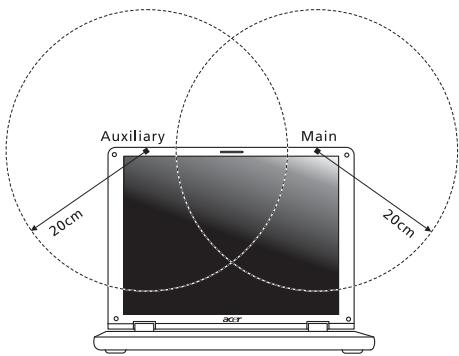

Poznamka: Bezdrátovy adaptér Mini PCI implementuju funkci prenosové diversity. Tato funkce nevyzařujé rádiové frekvence z obou antén současně. Jedna z antén je vybrána automaticky nebo ručné (uživatelem) k zajišěné dobré kvality rádiové komunikace.
2 Toto zarifenji er urceno pouze k pouziti uvnit budov kvuli provozu v pasmu 5,15 až 5,25 GHz. Americká Federálni komise pro telekomunikace (FCC) požaduje pouziti tohoto vyrobku uvnit budov pri provozu v pasmu 5,15 až 5,25 GHz, aby došlo ke snizeni rizika škodlivého ruşeni ve společných kanálech s mobilními satelitními systémy.
3 Jako hlavní uživatelé pásem 5,25 až 5,35 GHz a 5,65 až 5,85 GHz jsou určeny vysoce výkonné radary. Tyto radarové stanice mohou zpúsobit rušení nebo poškození tohoto zařizení.
4 Nesprávná instalace nebo neoprávně použítí mohou zpúsobit škodlivé ruşeni rádiove komunikace. Jakékoli neoprávně zásahy do vnitří antény povedou ke zruşeni certifikace FCC a vaší záruky.
Kanada - vyjimka z licence pro radiokomunikačné zařízení s nízkým vykonem (RSS-210)
Púsobení vyzářeného pole na rádiové frekvenci načlověka (RSS-102)
Notebook je vybaven integrárnimi anténami s nízkým ziskem, které nevyzařúj pole na rádiove frekvenci, jenzby překráčovalo limity Ministerstva zdravotnictv Kanady stanovené pro obyvatelstvo; konzultujte bezpečnostní prédisp 6, který lze získat na webovych strankách Ministerstva zdravotnictv Kanady na adrese www.hc-sc.gc.ca/rpb.
Pokyny k bezpečnosti
Pred Čistením výrobok vypnite
Pred Čisténím odpjte tento výrobok z elektrickej zásvuky. Nepoužívajte tekute Čistace prostriedky a Čistace spreje. Na Čistenie použite navlhčenu tkaninu.
UPOZORNENIE tykajuce sa zastrcky pri odpajaniziariaidenia
Pred pripojením napájacieho kábla k vystupu striedaveho napătia nainštalujte napájacićuj odnotku.
Pred odobratím napájacej Jednotky z počitača odpojte napájací kábel.
Pocitač sa dodáva s plastovými kartami nainstalovanými v zásuvkách na karty. Ochranné plastové karty chránia zásuvku pred prachom, kovovými predmetmi a inými Časticami. Platové karty uschovajte pre pripad,Že v zásuvkách nebudete mat'žiadne karty.
VAROVANIE tykajuce sa počúvania
Zdovodu ochrany sluchu dopriavajte tietoPokyny.
- Hlasitost' zvyšujte postupne, až kým nebudete počut' zretelne a pohodline.
- Nezvyšujte uroven hlasitosti po tom, co sa vaše uši prispôsobia nastavenej hlasitosti.
Nepocuvaje hudbu dlhodobo nahlas. - Nezvyšujte uroven hlasistosti kvoli prehluseniu hlučného okolia.
Ak nepočujete ludí hovoriacich okolo vás, znížte hlasitost'.
iv
Upozornenia
Odpojte vyrobok z elektricnej zasuvky a nahlasta opravu kvalifikovanému servisnému personálu v tychto priPADoch:
Nevhadzujte batérié do ohna, mohli by explodovat'. K vybuchu moze dõjst' aj v pripade, ze je batériá poškodená. Použité batérié likvidujte v sülade s miestnymi predpismi. Ak je to mozné, recyklujte ich. Nevhyadzujte batérié spolu s domovym odpadom.
Pozor! Pri nesprávnom zaobchodzani s batériami hrozi ich vybuch. Je zakázané Rozoberat' batière a vhadzovat' ich do ohna. Ukladajte ich mimo dosah deti. Použité batière likvidujte pod'a vašich miestnych predpisov.
Upozornenie pre zariadenia s optickou mechanikou (len pre určité modely)
Bezpečnost' Telefonnej linky
Pokyny na likvidáciu
Po vyradení z prevádzky toto elektronicke zariadenie nezahadzujte do odpadu. V záujme minimalizovania dopadov naŽivotné prostredie a jeho ochrany prosím recyklujte. Podrobné informácie oPokynoch na likvidáciu elektrických a elektronických zariadení (Waste from Electrical and Electronics Equipment - WEEE) nájdete na http://www.acer-group.com/public/Sustainability/sustainability01.htm.

Informação o ortuti
Vypestujte si dobré pracovné navyky
Aby bolo použivanie počitača viac upokojuće a produktivnejšie, vypestujte si nasledovné pracovné návyk.
Doprajte si castejsie a pravidelne kratke prestavyk.
Urobte niedolko strečingovych cvičeni.
Ak je to mozné, castejšie sa nadychajte Čistého vzduchu.
Pravidelncvičteaudržiavajte svoje telo zdravé.

Pozor! Neodporúçame vám používat' počitač na pohovke alebo v posteli. Ak to nie je nevyhnutné, pracujte len v krátych casovych intervaloch, praviděne si doprajte prestávku a strečingó cvicenia.

Poznamka: Dalsie informácie najdete v Časti "Predpisy a pozmámky o bezpečnosti" na strane 45.
Hned' na úvod
Radi by sme vám podákovála za Rozvoj prenosných počitačov série Acer - vašej volby pre văsě mobilné počitačov potreby.
Văše príručky
- Použite tlačidlo Power
Počitač v režime spánku možno zapnúť aj stlačením klávesovej skratky pre režim spánku

Starostlivost' o počitač
- Nevystavujte počitač priamemu slencnému svetlu. Neumiestnujte ho do blízkosti zdrojov tepla, napriklad radiatórov.
- Nevystavujte počitačteptám nižsím než 0 °C (32 °F) alebo vyším ako 50 °C (122 °F).
Vyvarujte sa põsobeniu magnetickych poli na počitač. - Nevystavujte počitac põsobeniu dažda alebo vlhka.
- Nelejte na počitač vodu alebo inú kvapalinu.
- Chrănte poțitač pred silnám otrasom a vibraciou.
- Nevystavujte počitac pósobeniu prachu a spiny.
Nikdy neumiesthujte ziadne predmety na počitač. - Obrazovku počitača zatvárajte opatrne.
Nikdy neumiestnujte poçaţač na nerovné plochy.
Starostlivost' o AC adaptér
Tu je niekolko rák k starostlivosti o AC adaptér:
- Nezapajajte adaptér do ziadneho iného zariadenia.
- Nestúpajte na kábel napájania ani na neho neumiestñujte ziadne t'áz ké predmety. Kábel napájania a ostatné káble umiestñujte tak, aby nikomu neprekážali.
Pri opájaní napajaceho kábla ho nat'ahajte za kabel, ale za zástrčku. - Ak používate predlžovací kábel, celková prúvodá kapacita tripojeného zariadenia by nemala prekročit' prúvodú kapacitu kábla. Taktiécz celková kapacita všetkých zariadení zapojených do elektricnej zásuvky nesmie prekročit' kapacitu poistky.
Starostlivost' o batériu
Zopár rák starostlivosti o bateriu:
- Používajte len batérié rovnáhéo typu. Pred vyberaním alebo výmenou batérié počítáč vypnite.
Batierie nerozoberajte. Ukladajte ich mimo dosah deti. - Použité batarie likvidujte podla vašich miestnych predpisov. Ak je možné, recyklujte ich.
Cistenie a udrzba
Ked' cistite poça'ta, postupujte nasledovne:
1 Vypnite počitač a vyberte bateriu.
2 Odpojte AC adaptor.
3 Používajte mákku navlhčenu tkaninu. Nepoužívajte tekuté ani aerosólove Čistiac prostriedky.
Ak sa prihój造血z tychto veci:
Pokyny k bezpečnosti iii
Upozornenie pre zariadenia s optickou mechanikou
(len pre urcité modely) vi
Pokyny na likvidáciu x
Starostlivost' o počítač XIV
Starostlivost' o AC adaptérxv
Starostlivost' o batériu XV
Cistenie a udrzba XV
Použivanie klávesnice 4
Lock klavesy a vstavaná Číselné klávesnica* 4
Klavesové skratky 5
Klavesy Windows 6
Zvuk 7
Acer PureZone (len pre urcité modely) 7
Tuba (len pre urcité modely) 7
Napálit' zálohu na disk 13
Obnovenie 14
Obnovenie systému Windows zo založnych diskov 15
Acer Arcade Deluxe 17
Vseobecne ovladacie prvky 18
Navigaçné ovladacie privky 18
Používanie stránok spolověcenských sietí 18
Photo (Fotografia) 18
Video 19
Ovladacie prvky prehravača 19
Music (Hudba) 20
Update (Aktualizovat') 20
Batéria 21
Vlastnosti baterie 21
Maximalizovanie zivotnosti baterie 21
Instalácia a vyberanie batérié 22
Nabijanie baterie 23
Kontrola kapacity baterie 23
Priprava počítača 26
Co vziat' so seabou 26
Zvlaste opatrenia 27
Používanie bezpečnostného zámku počitača 29
Univerzálna sériová zbernica (USB) 33
Port IEEE 1394 (len pre urcité modely) 33
Predtym neznám zavoláte 43
Riešenie problemov 44
Predpisy a poznámky o bezpečnosti 45
Prehlasenie FCC 45
Vyhlasenia k modemu (len pre urcité modely) 46
Prehläsenie o LCD pixel 46
Špecialne klávesy a kontrolky poskytuju l'hký pristup k užitočnám funkciám a prehladnám informáciám o stave.
| Ikona | Položka | Popis |
| Klaves Zálohovat' | Spúšťa aplíkáciu Acer Backup Management pre zálohovanie Údajov v troch krokoch (len pre určité modely). | |
| P | Klaves PowerSmart | Uvedie počítáč do režimu úspory energia (len pre určité modely). |
| Programovate'lný klaves | Programovate'lný užívate'am (len pre určité modely). | |
| Kontrolka napájania | Signalizuje stav napájania počítáča. | |
| Kontrolka batérié | Signalizuje stav batérié počítáča. 1. Nabijanie: Pri nabijani batérié svieti Žitá. 2. Nabité: V režime AC svieti modrá. | |
| Kontrolka komunikácie | Signalizuje stav zariadenia na bezdròtovú komunikáciu v počítáči. | |
| Kontrolka pevného disku | Svieti, ke'd je Jednotka pevného disku aktívna. | |
| Kontrolka Num Lock | Svieti, ke'd je Num Lock aktivovaný (len pre určité modely). | |
| A | Kontrolka Caps Lock | Svieti, ke'd je Caps Lock aktivovaný (len pre určité modely). |
- Kliknutím na Červéný prepínač zariadenie zapnete.
Zeleny prepinač signalizuje, ze zariadenie je zapnute.
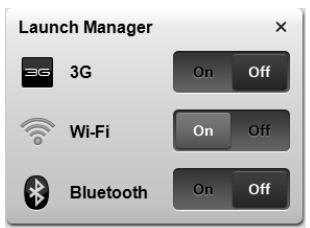
| Funkcia | L'avé tlăčidlo | Pravé tlăčidlo | Dotyková plocha |
| Vykonat' | Kliknite dvakrá t rychlo za sebou. | Dvojité klepnutie (rovnakou rychlost'ouulo dvojité kliknutie tlăčidlom myši). | |
| Vybrat' | Kliknite raz. | Klepnú'traz. | |
| Pretiahnut' | Kliknite a držte, potom pomocou prsta na dotykovej ploche pretiahnite kurzor. | Dvojité klepnutie (rovnakou rychlost'ouulo dvojité kliknutie tlăčidlom myši); podržte prst pri druhom klepnućna dotykovej ploche a pretiahnite kurzor. | |
| Prístup do kontextového menu | Kliknite raz. |

Poznámka: Ilustrace jsou pouze orientačné. Presná konfigurácia Častí vášho PC závisí od zakúpeného modelu.

Používanie klávesnice
Klávesnica bežnej ve'lkosti obsahuje vloženú ciselnú klávesnicu*, samostné kurzorové klávesy, Lock klávesy, klávesy Windows, funkné a Specialne klávesy.
Lock klávesy a vstavaná Číselné klávesnica*
Vlozená ciselná klávesnica funguje podobne ako ciselná klávesnica stolného počítača. V pravom hornom rohu kláves sa nachadzaju malé indikátoy. Kvôli prehladnosti nie su symboly kurzorovych kláves na klávessach vytlacné.
Rozsirovac zvukového priestoru Dolby
Po dokoněni tychto troch krokov budu v závislovi od naplánovania vytvárané kópie. Zálohy možete vytvorit' aj ručne stlačením klávesu Acer Backup Manager.
Ak chcete zemenit' nastavenia, mozete kedykol'vek spustit' applaciu Acer Backup Manager pomocou ponuky Štart a a prejst'vyšsie vymenované kroky.
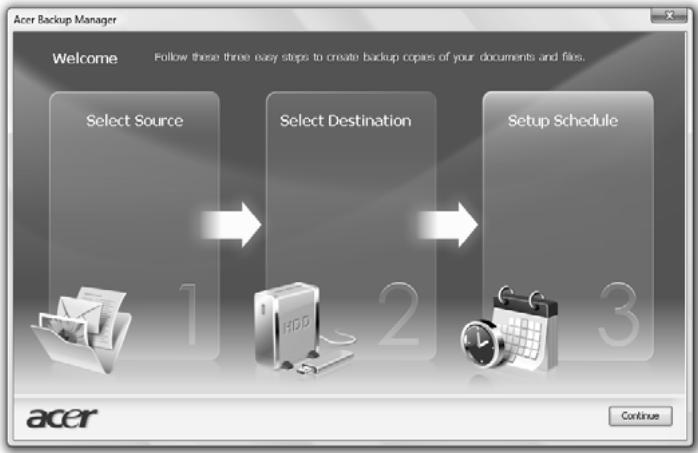
Správa napájania
Klaves Acer PowerSmart využiva funkcie grafického podystemmu počitača určené na úsporu energia na redukciu celkovej spotreby energia. Ked stlačite klaves Acer PowerSmart, jas obrazovky sa zniži a grafický Čip sa Prepne na nižšiu rychlost'; PCI a WLAN sa prepnú do úsporních režimov. Opatovnám stlačením klavesu Acer PowerSmart sa vrátě k predcháźajúcim nastaveniam.
Napálit' zálohu na disk
1 Zapnite počitač a vložte prvý disk obnovy systému do opticnej mechaniky. Restartujte počitač.
2 Počas spustenia, kěd' sa zobrazuje logo Acer, stlačením klávesu F2 otverte pomocku BIOS Setup, kde možete nastavit' parametre systému.
3 Pomocou klavesov so šípkou dolava a doprava vyberte podponuku Hlavné.
4 Pomocou klavesov so sípkou nahor a nadol vyberte položku F12 Boot Menu.
5 Klávesom F5 alebo F6 zmeñe nastavenie položky F12 Boot Menu na Povolené.
6 Stlačením klávesu ESC otverte podponuku Skoncit' a stlačte kláves ENTER pri vyžve Uložit' zmeny a skoncit'. Opatovným stlačením klávesu ENTER vyberte možnost' Ano. Systém bude reşartovaný.
7 Po rešartovani stlăcte poças zobrazenia logo Acer ponuky kláves F12, Čím otvorîte ponuku Boot Menu Tu možete vybrat', z ktrej"Justnotky sa má zaviest' systém.
8 Pomocou klavesov so šípkou vyberte položku IDE1*, potom stlačte kláves ENTER. Systém Windows sa nainštaluje z disku obnovy.
9 Ked' sa objaví výzva, vložte druhý disk obnovy a dokončite obnovenie podlaPokynov na obrazovke.
10 Po dokoneni obnovenia vyberte disk obnovy z opticnej mechaniky. Urobte tak eSTE pred reşartovanim počitača.
Ak chcete nastavit' poradie zavadzania pre dlhodobejsie pouzivanie, je potrebné vybrat' podponuku Zavedenie.
1 Zapnite počítač a vložte prýv disk obnovy systému do optickej mechaniky. Rešartujte počítač.
2 Počas spustenia, ked' sa zobrazije logo Acer, stlačením klávesu F2 otvorte pomocku BIOS Setup, kde možete nastavit' parametre systému.
3 Pomocou klávesov so šípkou dolava a doprava vyberte podponuku Zavedenie.
4 Pomocou klavesov so šípkou nahor a nadol vyberte zariadenie IDE1.
5 Pomocou klavesu F6 presunte zariadenie IDE1 na majvyšiu prioritu zavedenia alebo pomocou klavesu F5 presunte ostatné zariadenia na nižšiu prioritu zavádzania. Uistite sa, ze je zariadenie IDE1* na majvyšëj priorite.
6 Stlačením klávesu ESC otverte podponuku Skoncit' a stlačte kláves ENTER pri vyžve Uložit' zmeny a skoncit'. Opatovným stlačením klávesu ENTER vyberte možnost' Ano. Systém bude reşartovaný.
7 Po rešartovani budé systém Windows nainštalovaný z disku obnovy.
8 Ked' sa objaví výzva, vložte druhý disk obnovy a dokončite obnovenie podlaPokynov na obrazovke.
9 Po dokoneni obnovenia vyberte disk obnovy z opticnej mechaniky. Urobte tak eSTE pred restrtovanim počitača.
Acer Arcade Deluxe

Poznamka: Táto fungcja je k disposficii len v niedtorych modeloch.
Všeobecné ovládacie privky
Ak chcete program Arcade ukončit', kliknite na tlačidlo Zavriet' v pravom hornom rohu okna.
Baturia sa nabija vždy, ked' pripjite počitačk adaptéru striedavého napatia. Počitač podporuje nabijanie počas používania, cím umoznjuje nabijat' bateriu počas práce s počitačom. Nabijanie baterie je však s vypnutým počitačom ovela rychlejšie.
Postupujte podla tychtoPokynov, kym nenabijete a nevybjete batériu trikrát.
- Neustále používanie počitača napéjaného striédavým napātím a so sučasne vložénou batériou. Ak chcete používat' počitač neustále napájaný striédavým napātím, odporúčame vybrat' po úplnom nabití batériu z počitača.
- Nevybjajte ani nenabijate batériu extrémne, ako bolo opisané vyssie.
- Casté používanie - Čím viac bateriu používate, tým rychlejšie sa skončí jej efektívnaŽivotnost'. Štandardné počitačová batería máŽivotnost' prüblíne 300 nabíjacích cyklov.
Doležite! Ak chcetePokračovat' v použivaní počitača, pred vyberaním batérié pripojte k počitaču adaptér striedavého napătia. V opacnom pripadenajprv počitač vypnite.
Ako nainstalovat' batériu:
1 Zarovnajte batériu podla otvorenej Jednotky batérié. Skontrolujte, Č kontakty smeruju doprodu a vrchná Čast' batérié je otočená licom nahor.
2 Zasuñte batiériu do priestoru na batiériu a opatrne zatlacte, kym batiéria nedosadne na miesto.
Ako vybrat' bateriu:
1 Vysunutim zapadky batériu uvolnite.
2 Vytyihnite batériu von.
Nabijanie batérié
Ak chcete batériu nabit', skontrolujte njaprv, ci je v Jednotke správnene nainstalovaná. Pripojte k poćitaču adaptér striedavého napatia a zapojte ho do elektrickej zásuvky. Počas nabijania batérié možete s poćitačom napájaným striedavým napātím d'alej pracovat'. Nabijanie batérié je však s vypnutým poćitačom ovela rychlejšie.

Poznamka: Odporučame nabljat' bateriu na konci dña. Nabijanie batériie poças noci pred cestou umožní začat' na dalsí deñ pracovat's počitačom s úplne nabitou batériou.
Kontrola kapacity batérié
Indikator napajania v système Windows signalizuje aktuálnu urovenkapacity batrie. Ak chcete vidiet' aktuálnu uroven kapacity batrie, podržte kurzor mysi nad ikonou batrie alebo napajania.
Zakúpte si d'alšiu náhradnu bateriu.
- Používajte napájanie striedavým napatím vždy, kěd je to možné. Bateriu šetrite na napájanie počas pohybu v teréne.
- Ak nepoužívate kartu PC Card, vyberte ju - odčerpáva energiu (u vybraných modelov).
- Bateriu uskladnujte v chladnom a suchom prostredi. Odporucaná teplota je 10^ ( 50^ ) až 30^ ( 86^ ). Vyšsie teplty sposobuju, ze sa bateria rychlejsie sama vybíja.
- Nadmerné nabijanie znižujeŽivotnost'batérié.
Starajte sa o svoj adaptér striedavého napātia a bateriu.
Upozornenie na vyčerpanie batérié
Vezmite si svoj prenosny počítač so sebou
Ak ste pripravení znova počitač používat', odistite a otvorte obrazovku, potom stlačte a uvolnite tlacidlo Power.

Poznamka: Ak kontrolka Spánok nesviét, počitač vstúpil do režimu Hibernácie a vypol sa. Ak kontrolka napájania nesviét, ale kontrolka Spánok svieti, počitač vstúpil do režimu Spánok. V oboch prićapoch zapnete počitač stlačením a uvoǐnením tlacidla Power. Počitač može vstúpit' do režimu Hibernácie až po tom, ak je po určity Čas v režime Spánok.
Čo so seabou na schódzky
Ak v miestosti nie je elektrická zásuvka, znižte spotrebu energia batérié prepnutím počitača do režimu spanku. Stlačte
Prenášanie počitača domov
Po odpojen počitača od stolného počitača postupujte podťa nasledovných krokov v priřave počitača:
Majte vždy počitač pri sebe, Čím minimizujete vplyv tepltnych vykyrov.
- Ak sa potrebujete zdržat dlhí šcas a nemožete mat' počitač so sebou, odložte počitač do kufra auta, aby nebol vystavený prílišnému teplu.
Zmeny teploty a vlhkesti mozu sposobit' kondenzaciu. Pred zapnutim prisposobte počitač izbovej teplote a skontrolujte, āi na obrazovke počitača nie je kondenzovaná voda. Ak je teplotná zmena văčsia než 10 °C (18 °F), nechajte počítat' prisposobit' izbovej teplote dlhsie. Ak je to mozné, nechajte počitač po dobu 30 minút na Rozhrani vonkajšej a vnútornej teploty.
Ak doma Často pracujete s počitačom, možete taktiež použit' externú klávesnicu, monitor alebo myš.
Prenosny počítač je vybavený Kensington kompatibilnám bezpečnostnémslotom na bezpečnostné zámok.
Heslá chránia vás počitač pred neautorizovaným pristupom. Nastavením tychto hesiel možno vyvtvorit' viacere Rozlicné urovne ochrany vásho počitača dát:
- Heslo správcu (Supervisor Passowrd) zabrañuje neautorizvanému vstupu do utility BIOS. Po pvom nastavení musite toto heslo zadat' pri každom pristupe do utility BIOS. Pozrite "Utilita BIOS" na strane 39.
- Užívatelské heslo(User Password) chráni vás počitač pred neautorizovaným použivaním. Kombináciou tohto hesla s kontrolou hesla pri zaváznaní a prebudení z režimu hibernácia dosiahnete maximálne zabezpečenie.
- Heslo pri zavádzani (Password on Boot) chráni vás počítač pred neautorizovaným použivaním. Kombináciou tohto hesla s kontrlou hesla pri zavádzani a prebudení z režimu hibernácie dosiahnete maximálne zabezpečenie.

Dóležite! Nezabudnite svoje Heslo správcu! Ak zabadnete svoje heslo, skontaktujte sa prosim s vašim predajcom alebo autorizovaným servisné m strediskom.
Zadávanie hesiel
Dóležite! M ate k disposzicii tri pokusy na zadanie hesla. Ak je heslo zadané trikrat nespravne, systém sa zastáv. Ak chcete počitač vypnút', stlačte a podržte tlacidlo Power po dobu štyroch sekünd. Potom zapnite počitač znova a skúste opakovane.
Nastavenie hesiel
Heslá možete nastavit' pomocou utility BIOS.
Możnosti rozsírenia
Vás prenosné yó poça táč ponúka dokonalé yážitok z práce s mobilín yó poça tám.
Možnosti pripojenia
Pomocou portov je moźne pripojit' periférne zariadenia, tak ak o k stolnému počitaču. Precitajte si nasledovnú Čast' - nájdete tuPokyny ak o pripojit' k počitaču rozne externé zariadenia.
Fax/data modem (len pre urcité modely)
Počitač má zabudovany V.92 56 Kbps fax/data modem (len pre určité modely).

Pozor! Tento port modemu nie je kompatibilny s digitálnymi telefónnymi linkami. Pripojenie tohto modemu k digitánej telefònnej linkemöze modem poskodit'.
Ak chcete použit' port modemu fax/data, spojte telefónnym káblom port modemu s telefónnou zásuvkou.
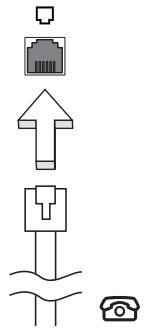

Spotrebný infračerveny port (CIR) (len pre určité modely)
Na tripojenie špičkového zvukového alebo obrazového zariadenia použite na počitáci port HDMI. Realizácia tripojenia cz jaký kabel umoznije uhladné a rychle tripojenie.
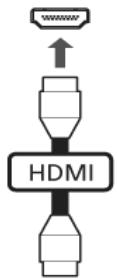
ExpressCard (len pre urcité modely)
ExpressCard je novsia verzia karty PC Card. Je mensia a je vybavena rychlejsim rozhranim, takze dalej vylepsuje vuizite'nost' a moznosti Rozsirenia va'sho počitača.
Pamat'instalujte podla tohto postupu:
1 Vypnite počitač, odpojte AC adaptér (ak je pripojený) a vyberte batériu. Preklopte počitač tak, aby ste mali pristup k spodnej strane.
2 Odskrutkujte kryt pamäte, zdvihnite a vyberte ho.
Počitač automaticicky zisti a prekonfigurje celkovú ve'lkost' pamăte. Konzultujte prosím s kvalifikovaným technikom alebo kontaktujte vášho predajcu Acer.
Dóležite! Pred pirojením kábla antény sa prosím uistite,
že používate správny systém káblov podla vásho regionu.
Utilita BIOS
Ak chcete spustit' utilitu BIOS, stlačte
Dóležité! Ak spust ate DVD prehrávač prýkrát, program vás vyze na zadanie kódu regionu. DVD disky su Rozdelené do 6 regionov. Akonáhle je raz v DVD mechanike nastavený kód regionu, bude prehrávat' len DVD disky tohto regionu. Kód regionu je mozné nestavit' maximálne pát'krát (vrátane prhého zadania), potom ostane posledné nastavenie kódu regionu trvalé. Obnovením pevného disku nebude počet zadaní kódu regionu vymazany. Informácie o kódoch regionu DVD filmov najdete v nasledovnej tabl'ke.
2 DVD film sa začne prehrávat' automaticicky o niedkolko sekünd.
-
Ak nesvieti, počitač nie je pripojený k napájaniu. Skontrolujte nasledovné:
-
Ak je počitač napájaný z bátérié, može byt' vybitá a nemožno nou počitač napájat'. Pripoje k batérii AC adaptér a nabite ju.
- Skontrolutje, Či je AC adaptér pripojený správné k počítaču a k elektrickej zásuvke.
Skontrolujte nasledovné:
- Hlasitost' moze byt' stlmená. V système Windows skontrolujte ikonu ovládania hlasitosti (reproduktor) na paneli uloh. Ak je preškrtnutá, kliknite na ikonu a zrušte označenie vol'by Stlmit' vsetko.
- Uroven hlasitosti moze byt' prifiš nizka. V système Windows skontrolujte ikonu ovladania hlasitosti na paneli uloh. Hlasitost' mozete nastavit' aj pomocou tlačidiel ovladania hlasitosti.
- Interné reproductory sa automaticy vypnú, ak pripjite k portu vystupu zvuku na počitači sluchadla alebo externé reproductory.
Skúste pripojit' externu klávesnicu k portu USB na počítači. Ak funguje, kontaktujte svojho predajcu alebo autorizované servisné stredisko, kabel klávesnicemöze byt' poškodený.
Skontrolujte nasledovné:
S počitačom je dodávaný pas ITW. Tento pas obsahuje všetko, co potrebujete vediet' o programe ITW. V praktickej prirodučke je zožnam dostupnéch autorizovaných servisnéch stredík. Starostlivo si pas prečitajte.
Vždy majte vás pas ITW pri sebe, obzvlást' ak cestujete. Získate tak výhody v nasich strediskách podpory. Do vrecka na prenom obale pasu ITW vložte doklad o zakúpení počitáča.
Predtym než nám zavoláte
| Hlásenia o chybách | Akcia opravy |
| CMOS Battery Bad | Kontaktujte văsho predajcu alebo autorizované servnisné stredisko. |
| CMOS Checksum Error | Kontaktujte văsho predajcu alebo autorizované servnisné stredisko. |
| Disk boot failure | Vložte do diskovej mechniky (A:) systémovú (spúst'aciu) disketu a rešartujte stlačením <Enter>. |
| Equipment configuration error | Stlačte <F2> (počas POST) pre vstup do utility BIOS a potom rešartujte stlačením Exit v utilite BIOS. |
| Hard disk 0 error | Kontaktujte văsho predajcu alebo autorizované servnisné stredisko. |
| Hard disk 0 extended type error | Kontaktujte văsho predajcu alebo autorizované servnisné stredisko. |
| I/O parity error | Kontaktujte văsho predajcu alebo autorizované servnisné stredisko. |
| Keyboard error or no keyboard connected | Kontaktujte văsho predajcu alebo autorizované servnisné stredisko. |
| Keyboard interface error | Kontaktujte văsho predajcu alebo autorizované servnisné stredisko. |
| Memory size mismatch | Stlačte <F2> (počas POST) pre vstup do utility BIOS a potom rešartujte stlačením Exit v utilite BIOS. |
Predpisy a poznámky o bezpečnosti
Prehlásenie FCC
Poznámka: Tienené káble
Vsetky prepojenia s inymi počitačovymi zariadeniami musia byt' vykonané pomocou tienenych kablov v sulade so smernicami FCC.
Poznámka: Periférne zariadenia
LCD jegnotka je vyrobená velmi presnou technologiou. Napriek tomu možu občas niedtoré body zlyhat' a zobrazit' sa ako Čierne alebo Červené bodky. Nemá to vplyv na zaznamenávaný obraz a neznamená to závadu.