ICONIA A1-830, ICONIA A1-830 (NT.L3WEE.002) - Tahvelarvuti ACER - Tasuta kasutusjuhend
Leidke seadme juhend tasuta ICONIA A1-830, ICONIA A1-830 (NT.L3WEE.002) ACER PDF-formaadis.
 FR
FR
 BG
BG
 CS
CS
 DA
DA
 DE
DE
 EL
EL
 EN
EN
 ES
ES
 ET
ET
 FI
FI
 HU
HU
 ID
ID
 IT
IT
 JA
JA
 KO
KO
 LT
LT
 LV
LV
 NL
NL
 NO
NO
 PL
PL
 PT
PT
 RO
RO
 RU
RU
 SK
SK
 SL
SL
 SV
SV
 TR
TR
 ZH
ZH
Kasutajate küsimused teemal ICONIA A1-830, ICONIA A1-830 (NT.L3WEE.002) ACER
0 küsimus selle seadme kohta. Vastake nendele, mida teate, või esitage oma.
Esita uus küsimus selle seadme kohta
Laadige alla juhend oma Tahvelarvuti PDF-formaadis tasuta! Leidke oma juhend ICONIA A1-830, ICONIA A1-830 (NT.L3WEE.002) - ACER ja võtke oma elektrooniline seade uuesti kätte. Sellel lehel on avaldatud kõik teie seadme kasutamiseks vajalikud dokumendid. ICONIA A1-830, ICONIA A1-830 (NT.L3WEE.002) kaubamärgi ACER.
KASUTUSJUHEND ICONIA A1-830, ICONIA A1-830 (NT.L3WEE.002) ACER
Informatsoon ohutuse ja mugavusetagamiseks
Ohutusjuhised
Lugege neid juhiseid tahelepanelikult. Hoidke seda dokumenti alles tulevikus lugemiseks. Järgige kõiki tootele märgitud hoatusi ja juhiseid.
Toote vãljalulitamine enne puhastamist
Tömmake toode enne puhastamist seinakontaktist valja. Ärge kasutage vedelaid või aerosoolpuhasteid. Puhastamiseks kasutage niisket riidelappi.
ETTEVAATUST pistikuga seadme lahtiuhendamisel
Järgige toiteploki ühendamisel vooluvörguga järgmisi juhiseid:
Uhendage toiteplokk külge enne voolujuhtme seinakontaktiga uhendamist.
Kui susteemil on mitu vooluallikat, tõmmake susteemi vooluvörgust lahtiuhendamiseks kõik voolujuhtmed vooluallikatest valja.
ETTEVAATUSABINOUD ligipääsu jaoks
Vaadake, et seinakontakt, kuhu voolujuhtme ühendale, oleks kergesti ligipäätsetav ning asuks seadme kasutajale nii lahedal kui voimalik. Kui tekib vajadus seade vooluvörgust lahti ühendada, tommake kõigepealt voolujuhe kontaktist valja.
ETTEVAATUSABINOUD komplekti kuulvate kaardimitatsoonide jaoks (ainult teatud mudelitel)
Teie arvutiga olid kaasas kaardipesadesse paigaldatud plastist imitatsionid. Kaardiimitatsionid kaitsevd kasutamata pesa tolmu, metallist esemete ja muude osakeste eest. Jatke imitatsionid alles, et neid kasutada, kui pesadesse pole paigaldatud ühtegi kaarti.
ETTEVAATUSABINÖUD kuulamisel
Oma kuulmise kaitseks järgige alljärgnevoid juhiseid.
-
Suurendage helitugevust järk-järgult, kuni kuulete heli puhtalt ja hösti.
-
Arge suurendage helitugevust pärast seda, kui Teie körvat on sollega kohastunud.
-
Arge kuulake muusikat pikalt korgel helitugevusel.
-
Arge suurendage helitugevust keskkonnamura summutamiseks.
Kui Te ei kuule enda lahedal konelevaid inimesi, alandage helitugevust.
iv
Hoiatused
- Arge kasutage toodet vee lahedal.
- Arge asetage toodet ebastabilisle kärule, letile voi lauale. Kukkumisel voib toode saada rängalt vigastada.
- Pilud ja avad on mõeldud ventilatssioni jaoks, et tagada toote tõokindlus ning kaitsta seda ülekuumenemise eest. Neid avasid ei tohi blokeerida ega kinni katta. Avasid ei tohi kunagi blokeerida toote assetamisega voodile, diivanile, vaibale või muule sarnasele pinnale. Toodet ei tohiks kunagi asedara radiatori või soojaohuava lahedale või khale ega kappi, vãja arvatud juhul, kui on tagatud korralik ventilatsion.
- Arge suruge labi toote kestas olevate pilude mitte mingisuguseid asju, kuna need voivad puutuda vastu ohtliku pingega punkte voi luhistada detaile, mis voib pohjustada tulekahju voi elektrilooki. Arge kunagi loksutage toote peale voisi sisse vedelikke.
- Sisekomponentide kahjustamise ning akude lekkimise vältimiseks ärge asetage toodet vibreeivale pinnale.
- Arge kasutage seda sportimise või võimlemise ajal ega vibreerivates keskkontdades, kuna see võib tõenäliselt põhjustada ootamatuid lühihendusi või kahjustada põörndeadeid, kõvaketast, optilist seadet või isegi kokkupuute riski liitiumakuga.
- Aluspind, ventilatsiooniavade umbrus ja vahelduvvooluadapter voivad kuumeneda. Vigastuste valtimiseks jalgige, et need pinnad ei puuteks kokkuteie kehaosade ja nahaga.
- Teie seade ja selle lisad võivad sisaldada väikesi detaile. Hoidke neid vãjaspool väikelaste käeulatust.
Elektrivoolu kasutamine
- Toodet tuleb kasutada markeeringul osutud voolul. Kui Te pole kindel olesasoleva voolu tübis, konsulteerie om edasimüja vöi kohliku energiafirmaga.
- Arge laske mitte millelgi seista voolujuhtmel. Arge paigutage toodet kohta, kus inimesed voivad juhtmele peale astuda.
- Kui togeta kasutatakse pikendusjuhet, vaadake, et pikendusjuhtmega ühendatud seadmete koguvoolutugevus ei ületaks pikendusjuhtme lubatud voolutugevust. Vaadake ka, et kõigi seinakontakti ühendatud toodete koguvoolutugevus ei ületaks kaitsme om.
- Arge koormake seinakontakti, pikendusjuhet või pistikupesa üle, uhendades sinna liiga palju seadmeid. Süsteemi kogukoormus ei tohiks ületada 80% vooluringi nimitugevusest. Kui kasutatakse pikendusjuhtmeid, ei tohiks koormus ületada 80% pikendusjuhtme nimisisendvoolust.
- Toote vahelduvvooluadapter on varustatud kolmekontaktilise maandatud pistikuga. Pistik mahub ainult maandatud kontakti. Enne adapteri pistiku kontakti ühendamist vaadake, etkontakt oleks korralikult maandatud. Arge ühendage pistikut maandamata seinakontakti. Täpsema info saamiseks vötke ühendust omalelektrikuga.

Hoiatus! Maanduskontakt on moeldud ohutuse tagamiseks. Korralikult maandamataseinakontakti kasutamine voib pohjustada elektrilooki ja/voi vigastusi.

Markus: Maanduskontakt pakub ka head kaitset teiste lahedral asuvate elektriseadmete poolt tekitatud ootamatu mura eest, mis võib hairida toote tõd.
- Süstemi toiteks saab kasutada erinevaid pingeulatusi: 100 kuni 120 vōi 220 kuni 240 V vahelduvvoolul. Süstemiga kaasasolev toitejuhe vastab sūsteemi ostukoha riiklikele/piirkondlikele kasutusnormatiividele. Teistes riikides/ piirkondades kasutatavad toitejuhtmed peavad vastama selles riigis/piirkonnas kehtivatele normatiividele. Lisateabe saamiseks toitejuhtmete normatiivide kohta pōörduge volitatud edasimuūja vōi hooldusteenuse pakkuja poole.
Toote hooldustoo
Ärge proovige ise vià lábi hooldustöid, kuna katete avamisel vōi eemaldamisel võite Te kokku puutuda ohtliku pingega punktidea vōi muude riskidea. Laske kõiki hooldustöid teha selleks kvalitseeritud personalil.
Uhendage toode seinakontaktist lahti ning põrduge hooldustödeks kvalitseeritud hoolduspersonali poole, kui:
- voolujuhe või pistik on viga saanud, katki või kulunud
tootesse loksus vedelikku
toode puutus kokku veega või jäi vihma kätte
toode kukkus maha voi selle kest on vigastatud
toote joudluses on tunda margatavat erinevust, mis naitab vajadust teeninduse jarele
toode ei tota pārast kasutusjuhiste jargimist normalsalt

Markus: Reguleerige ainult kasutsjuhistes kirjeldatud juhtnuppe, kuna teiste juhtnuppude ebaöige reguleerinme vöib pöhjustada kahjustusi ning vöib tihtilugu toote normalse seiukorra taastamiseks nôuda pikka tööd kvalifitseriritud tehniku poolt.
Juhtnöörid áku ohutuks kasutamiseks
See sulearvuti kasutab liitium-ionakut. Arge kasutage seda niiskes, márjas vōi korrosiivses keskkonnas. Arge asetage, ladustage vōi jatke omà toodet soojusallika sisse vōi lāhedale, körge temperatuuriga kohta, tugeva otsese päikseiriuguse kättte, mikrolaineahju vōi surve all anumasse ega laske sellel kokku puutada temperatuuridega üle 60^ (140°F). Nende juhtnööride järgimata jätmisel vōib aku lekitada hapet, muutuda kuumaks, plahvatada vōi suttida ja pōhjustada vigastusi ning kahjustusi. Arge torkige, avage ega lammutage akut. Kui aku lekib ning Te puutute kokku lekkinud vedelikega, loputage end pōhjalikult veega ning otsige koheselt arstiabi. Ohutuse eesmörkidel ning aku eluea pikendamiseks ei laadita seda temperatuuridel alla 0^ (32°F) ega üle 40^ (104°F).
Uue aku taisvoiimsus saavutatakse alles kahe voi kolme tailiku laadmis- ja tuhjenemistsukli jarel. Akut voblaadida ja tuhjendada sadu kordi, kuid lopuks kulub see ara. Kui tooaeg muutub tavalisest margatavlt luhemaks, ostke uus aku. Kasutage ainult tuubikinnitusega akusid ning laadige akut ainult tuubikinnitusega laadjatega, mis on moeldud ainult selle seadme jaoks.
Kasutage akut ainult sellel eesmãrgil, milleks see on moeldud. Årge kunagi kasutage vigastatud laadjat vöi akut. Årge lühistage akut. Kui metallist ese, naiteks munch, kirjaklamber vöi pliats pöhjustab otsekontakti aku pluss- (+) ja miinusklemmi (-) vahel, vöib aset leida juhuslik lühiuhendus. (Klemmid naevad valja nagu akul olevad metallirabad.) Seda vöib juhtuda naiteks siis, kui Kannate tagavaraakut taskus vöi kotis. Klemmide lühistamine vöib akut vöi uhendavat objekti kahjustada.
Kui aktu kuma voi kulma kohta, naiteks suvel voi talvel suletd ustega autosse, vahenevad aku mahutavus ja tooiga. Pudke akut alati hoida vahemikus 15^ kuni 25^ (59°F kuni 77°F). Kuuma voi kulma akuga seade vob ajutisel mitte tottada, isegi kui aku on taielikult laetud. Aku tooiga on eriti piiratud temperatuuridel kovasti alla nulli.
Ärge visake akusid tulle, kuna nad vöivad plahvatada. Akud vöiva plahvatada ka siis, kui nad on saanud vigastada. Körvaldage akusid vastavalt kohalikele regulatsoonidele. Taaskädelge, kui voimalik. Ärge körvaldage olmejätmetena.
Akud voivad hairida traadita seadmeid, mis viob mojutada seadmete tdd.
Akude asendamine
Sulearvuti kasutab liitiumakusid. Asendage aku sama tüpi akuga kui see, mis tuli koos tootega. Teist tüpi aku kasutamine vöib pöhjustada talekahju vöi plahvatuse riski.

Hoiatus! Akud võivad plahvatada, kui neid ùogesti ei käsitseta. Årge lammutage neid ega visake neid tulle. Hoidke neid laste käeulatusest eemal. Akude körvaldamisel järgige kohalikke regulatsioone.
Ettevaatusabinõud optimise seadme kasutamisel (ainult teatud mudelitet)
Hoiatus: See seade sisaldab lasersusteemi ja on klassifitseeritud kui „1. Klassi LASERTOODE". Seadme juures problemide tekkimisel põrduge palun lahimasse VOLITATUD hooldusteenindusse. Vältimaks otsest kokkupuudet laserkirega arge proovige korpust avada.
KCLASS 1 LASERTOODE
HOIATUS: NÄHTAMATU LASERKIIRGUS, KUI KAAS ON AVATUD. VÄLTIDA
KOKKUPUUDET
KIIREGA
APPAREIL A LASER DE CLASSE 1 PRODUIT
LASERATTENTION: RADIATION DU FAISCEAU LASER INVISIBLE EN CAS D'OUVERTURE. EVITTER TOUTE EXPOSITION AUX RAYONS.
LUOKAN 1 LASERLAITE LASER KLASSE 1
VORSICHT: UNSICHTBARE LASERSTRAHLUNG, WENN ABDECKUNG GEOFFNET NICT DEM STRAHLL AUSSETZEN
PRODUCTO LÁSER DE LA CLASE I
ADVERTENCIA: RADIACION LÁSER INVISIBLE AL SER ABIERTO. EVITE EXPONERSE A LOS RAYOS.
ADVARSEL: LASERSTRÄLING VEDÄBNING SE IKKE IND I STRÄLEN.
VARO! LAVATTAESSA OLET ALTTINA LASERSATEILLYLLE.
VARNING: LASERSTRÄLNING NÄR DENNA DEL ÅR ÖPPNAD ÅLÅ TUIJOTA SÄTEESEENSTIRRA EJ IN I STRÄLEN
VARNING: LASERSTRÁLNING NAR DENNA DEL ÅR ÖPPNADSTIRRA EJ IN I STRÄLEN
ADVARSEL: LASERSTRÄLING NAR DEKSEL ÅPNESSTIRR IKKE INN I STRÄLEN
Telefonijuhtmed ja ohutus
- Enne hooldustöid või kui seade pole kasutuses, uhendage selle küljest lahti kõik telefonjuhtmed.
- Et vãltida voimaliku elektrilögi ohtu, ærge ühendage Telefonjuhtmeid seadmega äikese või tormi ajal.

Hoiatus! Ohutuskaalutlustel arge kasutage komponente lisades voi vahetades mitteuhilduvaid osi. Ostuvöimaluste kohta küsing infot omadasimüjalt.
Tökeskond

Hoiatus! Ohutuse eesmargil lulitage sulearvuti kasutamisel alljargnevates tingimustes valja koik traadita voi raadiolainetel tootavad seadmed. Selliste seadmete hulka kuuluvad: traadita vorgu (WLAN), Bluetooth ja/voi 3G ning muud seadmed.
Järgige igal pool kehtivaid eriregulatsioone ning lülitage omaseade alati valja, kui selle kasutamine on keelatud voi kui see voib pöhjustada haireid voi ohte. Kasutage seadet ainult selle tavalistes tooasendites. Tavakusatamisel vastab seade raadiokiirgust puudutavele reeglitele ning selle antennid asuvad vahemalt 1,5 sentimeetri (5/8 tolli) kaugusel Teie kehast (vaadake allpooltoodud joonist). See ei tohiks sisaldada metaile ning peaksite seadme asetama omah kehast ulalminitud kaugusele. Andmefailide voi solumite edukaks edastamiseks vajab see seade kvaliteetset vorguuhendust. Moingetal puhkudel lukkub andmefailide voi solumite edastamine edasi, kuni selline uhendus on olemas. Vaadake, et udekande lopetamiseni oleks taiedut ulaltoodud vahemaa kohta kaivad juhised. Seadme teatud osad on magnetilised. Seade voib tommata ligi metallmaterjale ning kuuldeaparaatidega inimesed ei tohiks seadet hoida kuuldeaparaadiga körva äres. Arge asetage seadme lahedale krediitkaarte voi muid magnetkandjaid, kuna neile salvestatud informatsoon voib kustuda.
Meditsiinitehnika
Raadiosaatjate, sealhulgas mobiltelefonide töö vöib hämira ebapiisavalt kaitstud meditsiinitehnika tööd. Konsulteirige arsti vöi meditsiiniseadme tootjaga, et teada saada, kas see on väliste raadiolainete eest piisavalt varjestatud vöi kui Teil on selle kohta kusimusi. Lulitage seade raviasutistes valja, kui seda käsivad teha umbruskonnas rippuvad juhised. Haiglad vöi raviasutused vöivad kasutada tehnikat, mis vöib olla tundlik väliste raadiolainete suhtes.
Südamestimulatorid. Südamestimulatorite tootjad soovitavad hoidaTRAADITA seadmete ja stimulatori vahel vahemal 15,3 sentimeetrist (6 tollist) vahemaad, et valtida voimalikke hairid stimulatoris. Need soovitused on kooskolas Wireless Technology Research'i soltumatute uuringute tulemuste ning soovitustega. Südamestimulatoriga inimesed peaksid tegema jargmist:
Alati hoidma seadet stimulatorist kaugemal kui 15,3 sentimeetrit (6 tolli)
- Mitte kandma seadet sudamestimulaatori lahedal, kui seade on sisse lulitatud. Kui kahtlustate voimalikke hairid, lulitage seade valja ning vahetage selle asukohta.
Kuuldeaparadid. Moned digitaalsed traadita seadmed vovad hairida kuuldeaparaatide tood. Häirete tekkimisel konsulteerie omteenusepakkujaga.
Sōidukid
Raudiosignaalvdovivedmojutada valesti paigaldatud _0^1 ebapiisavlt varjestatud mootorsoidukite elektronikasusteeme, naiteks elektronilisi kutuse sissepritse suesteeme, elektronilisi libisenisvastaseid (lukustumisvastaseid) pidurisuteeme, elektronilisi kiirusepiirajaid ning turvapadjasuteeme. Lisainformatsooni saate omasouduki _0^1 lisatud seadmete tootjalt _0^1 nende esindajatelt. Seadet _0^1 hoodada _0^1 soidukisse paigaldada ainult selleks kvalitseeritud isikud. Vaar paigaldus _0^1 hooldus _0^1 oib olla ohtlik ning tuhistada seadmele kehtiva garantii. Kontrollige regulaarselt, kas soidukis olevad traadita seadmed on kinnitatud ja tootavad korralikult. Arge hoidke _0^1 transportige seadme, selle osade _0^1 lisaga samas ruumis kergestisuttivaid vedelikke, gaase _0^1 plahvatusoftlikke materjale. Turvapadjaga soidukite puhul tuleb meees pidada, et turvapadjad taituvad suure jouga. Arge paigutage turvapadja kohale _0^1 selle avamisteele esemeid, sealhulgasaigaldatud ega kaaskantavailraedita seadmeid. Kui traadita seade on soidukisse paigaldatud valesti ning turvapadi taitub, _0^1 vidagtagajreks olla tosised vigastused. Seadme kasutamine lennukis lennates on kelatud. Enne lennukisse sisenemist lulitage seade valja. Traadita teleseadmete kasutamine lennukis _0^1 olb olla ohtlik lennuki toole, segada traadita Telefonivorgu tood ning olla ebaseaduslik.
Potentsiaalselt plahvatusohtlikud keskkonnad
Potentsiaalselt plahvatusoftliku keskkonnaga alades lulitage omaseade valja ning jargige koiki hoitusmärke ja juhiseid. Potentsiaalselt plahvatusoftlike keskkonnda hulka kuuluvad koik alad, kus Teil tavaliselt kastakse soiduki mootor valja lulitada. Sellistes kohtades vovad sademed pohjustada plahvatust voi talekahju, mis voib loppeda kehavigastuste voi koguni surmaga. Tankimiskohtades, naiteks hooldusjaamade bensiinipumpade laheduses, lulitage seade valja. Jargige koiki piiranguid, mis kehtivad raadioseadmete kasutamisel kutuseterminalides, ladustamis- ja jaotuskohtades; keemiatehastes voi kohtades, kus teostatakse ohkimistiod. Tihti on plahvatusoftliku keskkonnaga alad selgelt margistatud, kuid mitte alati. Nende hulka kuuluvad ka laevatekialused, kemikaalide transpondi-voi laoustuspunktid, vedelgaasi (naiteks propaani voi butaani) kasutavad soidukid ning alad, kus ohk sisaldab kemikaale voi muid osakesi, naiteks tolmu, vilja-voi metallitolmu. Arge lulitage sulearvutit sisse, kui traedita Telefoni kasutamine on keelatud voi kui see voib pohjustada hairid voi ohtu.
Hädaabiköned
Hoiatus: Seadme kaudu ei saa sooritada hadaabikonesid. Hadaabikone tegemiseks kasutage omabiltelefoni voi muud Telefonisusteemi.
X
Käitlemisjuhised
Arge visake seadet prügikasti. Palun taaskäidelge see saaste
vähendamiseks ning globaalse keskkonna suurima kaitse tagamiseks.
Et saada rohkem informatsooni elektronikajäätmete kohta käivatest
regulatsionidest, vaadake http://www.acer-group.com/public/
Sustainability/sustainability01.htm.

Nōuanded elavhōbeda kohta
Hööglambiga varustatud projektorid või elektronikaseadmed, millel on ilma LED-tagantvalgustuseta LCD-/CRT-monitor või ekraan: toote sees olevad lambid sisaldavad elavhöbedat ning neid tuleb taaskäidela või körvaldada vastavalt kohlikule, osariigi või föderaalsele

seadusandlusele. Et saada rohkem informatsoioni, kontakteeruge
Electronic Industries Alliance'iga aadressil www.eiae.org. Lampide kaitlemise kohta käivate juhiste kohta vaadake www.lamprecycle.org.
ENERGY STAR

ENERGY STAR
ENERGY STAR'i margistusega Acer'i tooted aitavad säasta teie raha, kuna kulutavad vahem energiat ning on keskkonnaśobralikud ilma, et nende odadused vovi joudlus selle tottu Kannataks. Acer'il on hea meel omia klientidele pakkuda tooteid, millel on ENERGY STAR'i mark.
Mis see ENERGY STAR on?
ENERGY STAR'i margistusega tooted tarbivad vahem voolu ning kuna need vastavad USA Keskkonnakaitseagentuuri kehtestatud rangetele nouetele, vahendavad ka o hku paisatavate kasvuhoonegaaside hulka. Acer on seadnud endale eesmargiks pakkuda ülmaailmselt tooteid ja teenuseid, mis aitaksid clientidel säasta raha ning muuta keskkonda paremaks. Mida rohkem me tänu suurremale energiatohususele energiastame, seda rohkem vahendame me kasvuhoonegaaside hulka ng klimamuutusega kaasnevaid probleme. Lisainformatsooni leiate aadressidelt http://www.energystar.gov voi http://www.energystar.gov/powermanagement.
ENERGY STAR'i margistusega Acer'i tooted: (ainult teatud mudelitel)
- Eraldavad vāhem soojust ning vāhendavad jahutuskoormust ja kelga klima soojenemist.
Kui ekraani voi arvutit ei kasutata vastavalt 10 ja 30 minuti jooksul, lulitub ekraan voi arvuti automaatelt unereziimile.
Väljuvad unerežiimist, kui vajutatakse klaviatuuril suvalist klahvi või liqutatakse hiirt.
Unerežijiml tarbivad aryutid enam kui 80% yahem yoolu
ENERGY STAR ja ENERGY STAR'i mark on USA-s registreeritud margid.
Näpunäited ja informatssoon mugavaks kasutamiseks
Arvutikasutajad võivad pikaajalise kasutamise järel kurta silmade vãsimise ja peavalude üle. Kasutajad riskivad pikaajalisel arvuti taga tõtamisel ka füusiliste vigastustega. Pikk tõaeg, vale poos, halvad tõhargumused, stress, halvad tõtingimused, isiklik tervis ning muud faktorid suurendavad füusilise vigastuse risktunduvalt.
Arvuti vale kasutamine võib põhjustada tunnelsundroomi, kõõluse-, ja liigesepõletikku ning muid muskuloskeetaalseid Häireid. Kätel, randmetel, käsivartel, ölgadel, kaelal või seljal võivad ilmnda järgmised sümptomid:
tuimus, poletav voi kihelev tunne
valutamine, hellus voi tundlikkus
valu,paistetusvoituikamine
kangus voi pinge
kulmus voi norkus
Kui Teil esinevad need sümptomid või muu korduv või púsiv arvuti kasutamisega seotud ebamugavustunne või valu, konsulteiger koheselt arstiga ning informeerige omafirma toötervishoiu osakonda.
Järgnevad osad pakuvad nōuandeid arvuti mugavamaks kasutamiseks.
Mugavustsoon leidmine
Leidke omamugavustsoon, seades monitori vaatenurka, kasutades jalatuge voti tostes maksimaalse mugavuse saavutamiseks omastekorgust. Jargige alljargnevaid napunaiteid:
- änge jäedge liialt pikaks ajaks likumatult ühte asendisse
vältrige ettepoole kummardamist voi tahapoole nojatumist
touske regulaarselt pusti ja kondige ringi, et vahendada jalalihaste pinget - tehke luhikesi pause, et puhata om a kaela ja oIgu
välidge lihaste pingutamist või olgade kehitamist
paigaldage väline ekraan, klaviatuur ning hiir korralikult ja mugavasse kaugusse - kui vaatate ekraani rohkem kui omä dokumente, paigutage ekraan lauakeskele, et vähendada kaela pinget
Silmade eest hoolitsemine
Pikk ekraani vaatamine, valede prillide või kontaktläatsede kandmine, helkimine, liighele valgus, halvasti fouluses ekraanid, väiksed kirjatähed ning madala kontrastiga ekraanid võivad silmi kurnata. Järgnevates osades antakse soovitusi silmapinge vähendamiseks.
Silmad
Puhake silmi sagedasti.
Andke silmadele regulaarselt puhkust, vaadates monitorist körvale ning fokuseerides eemal asuvale punktile.
- Pilgutage sagedasti silmi, et nad ei kuivaks.
XII
Ekraan
Hoidke ekraan puhtana.
- Hoidke ompeea ekraani ülemisest servast korgemal, et silmad vaataksid ekraani keskpunkt vaadates allapoole.
Reguleerige teksti loetavuse ja pildi selguse parandamiseks ekraani heledus ja/ või kontrast mugavale tasemele.
Peegelduste ja vastuhelgi körvaldamiseks:
- asetage ekraan nii, et see oleks küljega akna või valgusallika poole
vahendage kardinate, ruloode voi aknakatete abi ruumi valgustust - kasutage kohtvalgustit
- mutukekraani vaatenurka
- kasutage ekraanifiltrit
- kasutage ekranivarju, năiteks ekraani ulaserva külge kinnitatud papitükki
Valtige ekraani seadmist ebamugava nurga alla.
Vältridgeikaltereda valguse,näiteksavatud akende vaatamist.
Heade tooharjumste kujundamine
Arvuti kasutamise mugavamaks ja produktivsemaks muutmiseks kujundage endal välja järgmised harjumused:
- Tehke regulaarselt ja sagedasti lühikesi pause.
- Sooritage venitusharjutusi.
- Hingake nii tihti kui voimalik värsket öhku.
- Tehke regulaarselt sporti ning hoidke keha tervena.

Hoiatus! Me ei soovita kasutada arvutit kusetil voi voodil. Kui see on valtimatu, tootage korraga luhikest aega, tehke regulaarselt pause ning sooritage venitusharjutus.

Markus: Rohkem informatsooni saate peatukist "Regulatsoonid ja markused ohutuse kohta" lehekuljel 45.
Köigepealt tāhtsamad asjad
Täname Teid selle eest, et valisite omakasaskantavaks arvutiks Acer'i sulearvuti.
Teie teejuhid
Et aidata Teil kasutada omä Acer'i sulearvutit, olemé loonud komplekti juhiseid: Kõigepealt aitatab poster Quick start up guide... Teil alustada omä arvuti üles seadmist.
Aspire seeria üldkasutusjuhend sisaldab kõigile Aspire tooteseeria mudelitele kohalduvat kasulikku tevet. See katab pöhilisi teemasid nagu Acer eRecovery Management, klaviatuuri kasutamine, heli jne. Palume mõista, et tulenevalt nende loomusest viitavad nii Üldkasutusjuhend kui ka allpool mainitud AcerSystemi kasutaja teatmik (AcerSystem User Guide) aeg-ajalt funktsionidele või omadustele, mis on ainult teatud seeria mudelitel, kuid mitte tingimata Teie ostetud mudelil. Sellised juhtumid on tekstis margitud valjenditega nagu „ainult teatud mudelitel".
Kui soovite saada rohkem teada sellest, kuidas arvuti Teil aitab produktivsem olla, vaadake AcerSystemi kasutaja teatmik (AcerSystem User Guide). Teatmik sisaldab tãpsemat informatsiɔoni teemadel nagu susteemiutiilid, andmete taastamine, laiendusvðimalused ja probleemide lahendamine. Sellele lisaks sisaldab see garantiiinformatsiɔoni ning sulearvuti kohta kehtivaid üldiseid regulatsioone ja ohutuseeskirju. See on saadaval PDF-formaadis (Portable Document Format) ning on laetud Teie sulearvutisse. JuhisedSELL avamiseks:
1 Klöpsake ja avage Start > All Programs > AcerSystem.
2 Klopsake real AcerSystemi kasutaja teatmik (AcerSystem User Guide).

Märkus: Faili vaatamiseks on vaja Adobe Reader'it. Kui Adobe Reader pole arvutisse installeeritud, käivitab AcerSystemi kasutaj teatmik (AcerSystem User Guide) 'ile kõigepealt Adobe Reader'i installeerimisprogrammi. Installeerimise lõpetamiseks järgige ekraanil olevaid juhiseid. Juhiseid Adobe Reader'i kasutamiseks leiate menüust Help and Support.
Üldine hooldus ning napunäited arvuti kasutamiseks
Arvuti sisse-ja valjalulitamine
Arvuti sisselulitamiseks vajutage vaid korraks LCD-ekraani all asuvat voolunuppu. Voolumunu asukoha kohta lugege juhendist "Quick start up guide".
xiv
Arvuti valjulitamiseks on erinevaid viise:
- Kasutage Windowsi sulgemiskasku Klopsake Start, seejärel klopsake Shut Down (Sulge arvuti).
- Kasutage voolunuppu
Võite lūltada arvuti unerežiimile, vajutades unerežiimi kiirklahvi
+ .

Markus: Kui Teil ei onnestu arvuti normalseit valja lulitada, vajutage voolumuppu ja hoidke seda all üle nelja sekundi, et arvuti valja lulituks. Kui lulitate arvuti valja ning tahate seda uuesti sisse lulitada, oodake enne sisselulitamist vahemalt kaks sekundit.
Arvuti eest hoolitsemine
Arvuti teenib Teid hasti, kuiSELLE eest hoolitsete.
- Arge jatke arvutit otsese päiksekiirguse kätte. Arge asetage seda soojisallikate, naiteks radiaatori lahedusse.
- Arge laske arvutil kokku puutuda temperatuuridega alla 0^ ( 32^ ) ega üle 50^ ( 122^ ).
- Arge laske arvutil kokku puutuda magnetväljaga.
- Arge jatke arvutit vihma voi niiskuse katte.
- Arge loksutage arvuti peale vett või muid vedelikke.
- Hoidke arvutit rankade pörutuste ja vibratsiooni eest.
- Hoidke arvuti tolmust ja mustusest puhtana.
- Arge kunagi asetage asju arvuti kaenele.
- Arge lõöe arvuti ekraani hooga kinni.
- Arge asetage arvutit ebatasasele pinnale.
Vahelduvvooolafteri eest hoolitsemine
Siin on mõned viisid, kuidas kanda hooht omä vahelduvvooluadapteri eesti:
- Arge ühendage adapterit ühegi teise seadmega.
- Arge astuge voolujuhtmele ega asetage sellele raskeid objekte. Paigutage voolujuhe ning muud juhtmed hoolikalt likumisteedest eemale.
Kui juhetseinastvalja tombate, arge tommake juhetennast vaid vo'tke kinnipistikust.
Kui kasutate pikendusjuhet, ei tohi sellesse uhendatud seadmete kogutugevus ületada juhtme nimivoolutugevust. Ühte seinakontakti uhendatud seadmete koguvöimsus ei tohiks uhendada kaitsme nimivöimsust.
Akude eest hoolitsemine
Siin on möned viisid, kuidas kanda hoolt omä akude eest:
- Kasutage ainult sama tūpi varuakusid. Enne akude eemaldamist vōi vahetamist lūlitage vool valja.
- Arge surkige akusid. Hoidke neid laste käeulatusest eemal.
Korvaldage akusid vastavalt kohalikele regulatsioonidele. Kui voimalik, taaskäidelge.
Puhastamine ja hooldustööd
Arvuti puhastamisel tehke jargmist:
1 Lulitage arvuti valja ning eemaldage aku.
2 Uhendage lahti vooluadapter.
3 Kasutage pehmet, niisket riidetukki. Arge kasutage vedelaid voi aerosoolpuhasteid.
Kui juhtub, et:
- arvuti kukkus maha võiSELL sele kest on vigastatud
- arvuti ei tõta korralikult
Informatsoon ohutuse ja mugavuse tagamiseks
III
Ohutusjuhised
iii
Ettevaatusabinoud optimise seadme kasutamisel
vii
(ainult teatud mudelitel)
viii
Tökeskond
viii
Meditsiinitehnika
ix
Soidukid
ix
Potentsiaalselt phahvatusohtlikud keskkonnad
ix
Hädaabiköned
X
Käitlemisjuhised
X
Nouanded elavhobeda kohta
X
ENERGY STAR
xi
Napunāited ja informatsooon mugavaks kasutamiseks
XIII
Köigepealt tāhtsamad asjad
xiii
Teie teejuhid
xiii
Uldine hooldus ning napunaited arvuti kasutamiseks
xiii
Arvuti sisse-ja valjalulitamine
xiv
Arvuti eest hoolitsemine
xiv
Vahelduvvooluadaptereri eest hoolitsemine
XV
Akude eest hoolitsemine
XV
Puhastamine ja houldustoo
1
Erinupud ja indikaatorid
2
Traadita seadmete aktiveerimine
Puuteplaat
3
Puuteplaadi pōhitōed (kahe klahviga)
3
Klaviatuuri kasutamine
4
Lukuklahvid ja sisseehitatud numbriklahvistik*
4
Kiirklahvid
5
Windowsi nupud
6
Heli
7
Acer PureZone (ainult teatud mudelitel)
7
Tuba (ainulteatudmudelitel)
7
Dolby Home Theater (Dolbu kodukino) kasutamine
surround-/mitmekanaliliseks heliks (ainult teatud mudelitel) 7
Video
8
16:9 kuva
8
Süsteemi utilisekasutamine
9
Acer Bio-Protection (ainult teatud mudelitel)
9
Acer Backup Manager
10
Energiahaldus
11
Uldised juhtelemendid
Navigatsiooninupud
Suhtlemisvorgustike kasutamine
Photo (Foto)
Video
Mängija juhtnupud
Music (Muusika)
Update (Värskendamine)
Aku
Aku omadused
Aku eluea pikendamine
Aku paigaldamine ja eemaldamine
Aku laadimine
Aku tühjenemise hoiatus
Sülearvuti endaga kaasaskandmine
Töölauast lahtiuhendamine
Ringilikumine
Arvuti ettevalmistamine
Mida koosolekutele kaasa votta
Arvuti koju kaasa võtmine
Arvuti ettevalmistamine
Mida kaasa votta
Tasub silmas pidada
Kodukontori üsseadmine
Arvutiga reisimine
Arvuti ettevalmistamine
Mida kaasa votta
Tasub silmas pidada
Arvutiga reisimine rahvusvahelistel reisidel
Arvuti ettevalmistamine
Mida kaasa votta
Tasub silmas pidada
Arvuti turvalisus
Arvuti turvaluku kasutamine
Paroolide kasutamine
Paroolide sisestamine
Paroolide seadmine
Laiendusvoimalused
Uhendusvoimalused
Faks/datamodem (ainult teatud mudelitel)
Sisseehitadut vorgukaart
Consumer Infrared (CIR, laitarbe infrapuna)
(ainult teatud mudelitel)
17
18
18
18
18
19
19
20
20
21
21
21
22
23
23
23
24
25
25
25
25
26
26
26
26
27
27
27
27
27
28
28
28
28
28
29
29
29
30
30
31
31
31
32
32
Universal Serial Bus (USB) 33
IEEE 1394 port (ainult teatud mudelitel) 33
High-Definition Multimedia Interface (körglahutusega multimeedialiides) (ainult teatud mudelitel) 34
ExpressCard (ainult teatud mudelitel) 34
Mälu paigaldamine (ainult teatud mudelitet) 35
Televisiooni nautimine rakenduse Windows Media Center abil
Valige sisendi tuup 37
Telesaadete vaatamine lisavarustuse hulka kuuluva DVB-T
(digitelevisiooni) antennibil (paid valitud mudelite puhul) 37
Digiantenniuhendamine 37
Telesaadete vaatamine valise antenni voi kaablipistiku abil 38
BIOS-i utilit 39
Algraadimisejärdekord 39
Kettalt kettale taaste sisselulitamine 39
Parool 39
Tarkvara kasutamine 40
DVD-filmide mängimine 40
Korduma kippuvad küsimused 41
Teeninduse noudmine 43
Rahvusvaheline Reisigarantii (ITW) 43
Enne helistamist 43
Probleemide lahendamine 44
Napunäiteid probleemide lahendamiseks 44
Veateated 44
Regulatsioonid ja markused ohutuse kohta 45
FCC teade 45
Markused modemi kohta (ainult teatud mudelitel) 46
Teade LCD pikslite kohta 48
Markused raadioseadmete alaste regulatsionide kohta 48
Uldinfo 48
FCC raidosageduste ohutuse nõue 49
Kanada — Madala võimsusega litsentsist vabastatud raadio-kommunikatsioniseadmed (RSS-210) 50
Inimesto kokkupuude RF-väljadega (RSS-102) 50
Erinupud ja indikaatorid
Erinupud ja indikaatorid vöimaldavad käepäraseid funktsioone mugavalt kasutada ja annavad selget olekuteavet.
| Ikon | Objekt | Kirjeldus |
| Varuvõti | Käivitatakse Acer Backup Management andmetere varundamiseks kolmes etapis (ainult teud mudelitel). | |
| P | PowerSmart-klahv | Lülitab arvuti energiasäästurežiimile (ainult teud mudelitel). |
| Seadistatav klahv | Kasutaja poolt seadistatav (ainult teud mudelitel). | |
| Vooluindikaator | Näitab arvuti olekut. | |
| Akuindikaator | Näitab arvuti aku olekut. 1. Laadimine: kui akut laetakse, on tuli kollakat ∀rvi. 2. Täielikult laetud: kui arvuti on vooluvörgus, on tuli sinist ∀rvi. | |
| Ühenduse indikaator | Näitab arvuti traadita ühenduse seadme olekut. | |
| Kövakettaindikaator | Näitab kõvaketta aktiavsust. | |
| Numbrilukuindikaator | Sütib siis, kui numbrulukk aktiveeritakse (ainult teud mudelitel). | |
| Suurtähelukuindikaator | Sütib siis, kui suurtähelukk aktiveeritakse (ainult teud mudelitel). |
Traadita seadmete aktiveerimine
Launch Manager võimaldab teil erinevaid traadita ühenduse seedmeid arvutis aktiveerida ja desaktiveerida.
Programmi Launch Manager aknapaneei esiletoomiseks vajutage < Fn> + < F3> .
Punane luliti naitab, et seade on valjas.
- Seadme sisselulitamiseks klopsake punast lulitit.
Roheline luliti naitab, et seade on sees.
- Seadme valjalulitamiseks klopsake rohelist lulitit.
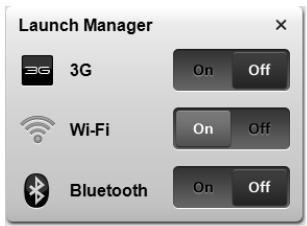

Markus: Sideseadmed vovad vastavalt susteemi konfiguratsionile erineda. Arge unustage, et taiendavid suvandid on saadaval vastavate traadita seadmete konfiguratsoonipaneelil.
Puuteplaat
Sisseehitatud puuteplaat on osutusseade, mis tajub liikumist plaadi pinnal. See tahendab, et kursor vastab sorme liigutamisele mooda puuteplaadi panda. Asukoht randmetoe keskel pakub voimalikult suurt mugavust ja tuge.
Puuteplaadi pōhitōed (kahe klahviga)
All järgneb öpetus, kuidas kasutada kahe valikuklahviga puuteplaati.
Kursori liigutamiseks vedage sörmega moöda puuteplaadi pinda.
- Valmis- ning käivitamisfunktsionide teostamiseks vajutage vasakule ja paremale nupule puuteplaadi allserves. Need kaks nuppu on sarnased hiire vasakule ja paremale nupule. Puuteplaadi toksimine on sama mis vasakpoolsènupuga klöpsamine.
| Funktsion | Vasak nupp | Parem nupp | Puuteplaat |
| Käivita | Kiire topeltklöps. | Toksi kaks korda (sama kiiresti kui hiirenupuga topeltklöpsu tehes). | |
| Vali | Klöpsa üks kord. | Toksi üks kord. | |
| Venita | Klöpsa ja hoia nuppu all ning vea kursorit sörmega puuteplaadil. | Toksi kaks korda (sama kiiresti kui hiirega topeltklöpsu tehes); hoia pärast teist toksu sörme puuteplaadil ning vea Sellega kursorit. | |
| Ava kontekstimenüle | Klöpsa üks kord. |

Markus: Illustratsioonid on ainult üldiseks vordlusaluseks.
Arvuti tâpne konfiguratsioon soltub ostetud mudelist.

Markus: Puuteplaati kasutades hoidke see — ning omä sörmed — puhaste ja kuivadena. Puuteplaat on tundlik sörme liikumisele; seega, mida kergem puudutus, seda parem on reaktsion. Kōvemini puuteplaadil toksimine ei paranda sellereaktssooni.

Markus: Vertikaalne ja horisontaalne kerimine on puuteplaadil vaikimisi sisse lulitatud. Valja saab seda lulitada Hiireseadete alt Windowsi Juhtpaneelil (Control Panel).
Klaviatuuri kasutamine
Klaviatuuril on taissuuruses klahvid ning sisseehitatud numbriklahvistik*, eraldi kursori-, luku-, Widowsi, funktsioni- ja erinupud.
Lukuklahvid ja sisseehitatud numbriklahvistik*
Klaviatuuril on kolm lukuklahvi, mida saate sisse ja valja lulitada.
| Lukuklahv | Kirjeldus |
| Caps Lock | Kui Caps Lock (suurtähelukk) on sees, on kõik trükitavad tãhed suured. |
| Num Lock <Fn> + <F11>* | Kui Num Lock (numbrilukk) on sees, on sissehitatud klavistik numbrirežiimil. Numbriklahvid funktsioneerivad kalkulaatorina (olemas on aritmeetilised tehted +, -, * ja /). Kasutage seda režimi siis, kui Teil on vaja sisestada suurel hulgal arvandmeid. Parem lahendus oleks ühendada arvutiga vãline numbriklahvistik. |
| Scroll Lock <Fn> + <F12> | Kui Scroll Lock (kerimislukk) on sees, liigub ekraan nool-üles või nool-alla klahvile vajutades rea võrra üles või alla. Mõnedes rakendusprogrammides kerimislukk ei tõöta. |
| Sisseehitatud numbriklahvistik funktsioneerib tavalise numbriklahvistikuna. Selle asukohta năitavad vãikesed numbrid klavidel üdal paremas nurgas. Klaviatuurilegendi lihtsustamiseks ei ole klahvidele trükitud kursorinuppude sümboleid. | |
| Kasutatavad klahvid | Num Lock sees | Num Lock väljas |
| Numbriklahvid sisseehitud klahvistikul | Sisestage numbreid tavalisel viisil. | |
| Kursorinupud sisseehitud klahvistikul | Hoidke kursorinuppude kasutamise ajal all klahvi<Shift>. | Hoidke kursorinuppude kasutamise ajal all klahvi<Fn>. |
| Klaviatuuri põhinupud | Hoidke sisseehitud klaviatuuril tãhti trükkides all klahvi<Fn>. | Trükkige tâhti tavalisel viisil. |
- ainult teatud mudelitel
Kiirklahvid
Arvutil on enamiku seadete jaoks (nt ekraani heledus, helivaljund) olemas kiirklahvid ja klahvikombinatsoonid.
Kiirklahvide aktiveerimiseks vajutage ning hoidke enne teise kombinatsiooni kuuluva klahvi vajutamist all klahvi
| Kiirklahv | Ikon | Funktsoon | Kirjeldus |
| <Fn> + <F3> | (###) | Sideklahv | Aktiveerib/desaktiveerib arvuti sideseamed. (Sideseadmed võivad vastavalt konfiguratsionile erineda.) |
| <Fn> + <F4> | Z² | Unerežiim | Lülitab arvuti unerežiimi. |
| <Fn> + <F5> | □ | Ekraani valik | Lülitab ekraanipildi kuvaekraanile, vãlisele ekraanile (kui see on ühendatud) või mõlemale. |
| <Fn> + <F6> | * | Ekraan vãlja | Lülitab ekraani tagantvalgustuse energia sãëstmiseks vãlja. Tagasipöördumiseks vajutage suvalisele klahvile. |
| <Fn> + <F7> | # | Puuteplaadi lūliti | Lülitab integreeritud puuteplaadi sisse või vãlja. |
| <Fn> + <F8> | 呦 | Kõlariluliti | Lülitab kõlarid sisse või vãlja. |
| <Fn> + <F11> | NumLk | Lülitab sisseehitatud numbriklahvistiku sisse või vãlja (ainult teatud mudelitel). | |
| <Fn> + <F2> | Heledus üles | Suurendab ekraani heledust. | |
| <Fn> + <F3> | Heledus alla | Vähendab ekraani heledust. | |
| <Fn> + <F4> | Helitugevus üles | Tõstab helitugevust. | |
| <Fn> + <F5> | Helitugevus alla | Langetab helitugevust. | |
| <Fn> + <Home> | /II | Esita/paus | Esitab või peatab valitud meediumifaili. |
| <Fn> + <Pg Up> | ■ | Lõpeta | Lõpetab valitud meediumifaili esitamise. |
| <Fn> + <Pg Dn> | ▲ | Eelmine | Põördub tagasi eelmise meediumifaili juurde. |
| <Fn> + <End> | ▲ | Järgmine | Liigub edasi järgmise meediumifaili juurde. |
Windowsi nupud
Klaviatuuril on kaks nuppu, mis teostavad Windowsi funktsioone.
| Nupp | Kirjeldus |
| Windowsi nupp | Ainult sellele nupule vajutamise efekt on sama mis Windowsi Stardinupule klopsamisel: see avab Stardimenüu. Teiste klahvidega koos kasutades on sellel hulgaliselt funktsioone: < => Avab või sulgeb Start-menüu < => + <D>: Näitab tõölauda < => + <E>: Avab Windows Exploreri < => + <F>: Otsi faili või kausta < => + <G>: Kerib Sidebar'i vidinaid < => + <L>: Lukusta arvuti (kui olete ühendatud mõne võrgudomeeniga) või vaheta kasutajat (kui Te ei ole ühendatud ühegi võrgudomeeniga) < => + <M>: Minimeerib kõik aknad < => + <R>: Avab dialoogikasti Run (Käivita) < => + <T>: Kerib tegumiribal olevaid programme < => + <U>: Avab Ease of Access Center'i < => + <X>: Avab Windows Mobility Center'i < => + <BREAK>: Näitab dialoogikasti System Properties (süsteemi andmed) < => + <SHIFT+M>: Taastab minimeeritud aknad tõölaule < => + <TAB>: Kerib tegumiribal olevaid programme, kasutades Windows Flip 3-D-d < => + <SPACEBAR>: Toob esile kõik vidinad ning valib Windows Sidebar'i <CTRL> + < => + <F>: Otsib arvuteid (kui olete ühendatud võru) <CTRL> + < => + <TAB>: Kerige noolenuppude abil tegumiribal olevaid programme, kasutades Windows Flip 3-D-d Markus: Sõltuvalt kasutatavast Windows versionist ei pruugi mõned otseklahvid kirjeldatud visil funktsioneerida. |
| Rakenduse nupp | Selle nupu vajutamise efekt on sama mis hiirega paremklõpsu tegemisel; see avab rakenduse kontekstimenüu. |
Heli
Arvutil on ka sisseehitatud 32-bitine High Definition (HD) heliseade ning kõlar(id).
Acer PureZone (ainult teatud mudelitel)
Helisüsteem pakub Teile täiesti uut audiokogemust, sealhulgas Acer PureZone'i sisseehitatud stereomikrofonidega, mis kasutavad kiire formeerimise ja kajasummutustehnologiat. Acer PureZone-tehnoloogia toetab puhta heli salvestamiseks akustilist kajasummutust, kiire formeerimist ja mürasummutust. Mikrofoni seadistamiseks käivitage Acer HD Audio Manager topeltklöpsuga Acer HD Audio Manager'i ikoonil Windowsi susteemisalves. Avaneb Acer HD Audio Manager'i dialoqiaken. Klöpsake sakil Microphone (Mikrofon), seejärel sakil Microphone Effects (Mikrofon efektid). Mikrofon efektide sattimiseks valige Beam Forming (Kiire formeerimine) ja Acoustic Echo Canellation (Akustiline kajasummutus).

Markus: Lulitage kiire formeerimine valja, kui soovite saada mitme allikaga sisendheli.
Tuba (ainult teatud mudelitel)
Tuba CineBass eri-subwoofer, mis văljutab pörandat vărisema panevat kinosaali văärilist heli. Innovatiivne disaini abil on subwoofer integgreeritud toruja liigendiga.
Dolby Home Theater (Dolbu kodukino) kasutamine surround-/mitmekanaliliseks heliks (ainult teatud mudelitel)
Teie Acer'i sulearvuti on varustatud Dolby Home Theater® helitäustustehnoloogiaga, sealhulgas Dolby Pro Logic IIx, Dolby Digital Live, Dolby Headphone, Dolby Natural Bass ja Dolby Sound Space Expander, Audio Optimization, High Frequency Enhancer tehnoloogiad, et pakkuda teile kvaliteetset digitaalset ruumilist heli, et saaksite这部电影, mange ja muusikat nautida realistlikus mitmekanalilises helikeskkonnas.
Dolby Pro Logic IIx
Dolby Pro Logic IIx loob kirka, 5.1 kanaliga surround-heli igast stereoheliga (kahe kanaliga) filmi-, muusika-, TV- voi mänguseadmist helialikast. Dolby Pro Logic IIx uurib signaali ja kasutab seda teavet heli kuni 5.1 kanaliga aarmiselt toetruu, loomuliku surround-heliks laiendamiseks.
Dolby Digital Live
Dolby Digital Live teisendab uskskoik millise audiosignaali arvutist voi
mängukonsoollist reaalajas Dolby Digital vormingusse, et pakkuda lihtsat uhendust
kodukinosusteemidega vaid ueh digitaalkaabli abi. Kasutajad saavad arvuti voi
mängukonsooli heli nautida erutava realismiga kas labi kodukinosusteemi vastuvotja
voi teiste Dolby Digital dekodeerimstehnoloogiaga varustatud seadmete.
Dolby Headphone
Dolby Headphone loob uskskoik milliseid körvaklappe kasutades isikliku surround-heli kogemuse. Muusika, filmide ja mangude taasesitamisel saate heli, mis on ruumilisem, avatum ja dramaatilisem, mis teeb kuulamise mugavamaks ja tekitab kuulajais tunde, nagu toimuks tegevus nende ümer.
Dolby Natural Bass
Bassitäustussüsteem, mis vöimaldab enamike kõlarite puhul bassitundlikkuse laiendamist kuni oktaavi vörra allapoole.
Dolby Sound Space Expander
Helilava tāiustaja, mis toodab laia stereoheli ja parandab instrumentide eristamist ilma kompositsiooni keskset osa vāhendamata.
Video
16:9 kuva
16:9 kuva vöimaldab kodus vaadata selliseid Full HD-filme nagu ei kunagi varem. Ülikörge värvikūllustus tagab ehtsa HD-(pegeneraldusliku) vaatamiselamuse. 16:9 kvaliteet tähendab, et sulearvitiga meeelahutuse nautijateni on viimaks jõudnud toeline kodukino pilt.
Süsteemi utiliseotide kasutamine
Acer Bio-Protection (ainult teatud mudelitel)
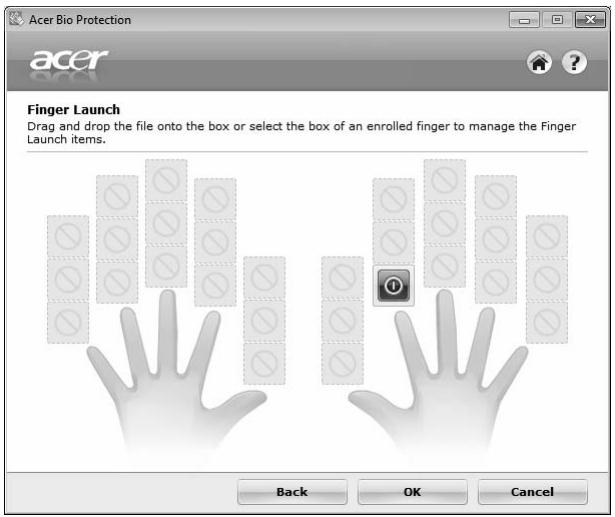
Acer Bio-Protection Fingerprint Solution on mitmeotstarbeline Microsoft Windows operativesioonisüsteemiga integreeritud sörmejäljetarkvara pakett. Iga inimese sörmejälje ainulaadsust ára kasutav Acer Bio-Protection Fingerprint Solution sisaldab paroolipanka, mille tsentaliseritud paroolihaldus kaitseb teie arvutit loata juurdepääsu eest ja vöimaldab kiiret rakenduste/veebisaitide avamist ning sisselogimist utilidiga Acer FingerLaunch.
Acer Bio-Protection Fingerprint Solution pakub Teile vöimalust lisada om a personaalarvutile veel üks kaitsekiht, ent lubab samas igapäevastele tödele ligi pääseda lihtsa sörmeliigutusega!
Lisainfo saamiseks vaadake Acer Bio-Protection'i abifaile.
Acer Backup Manager

Märkus: See funktsoon on saadaval ainult teutud mudelite korral.
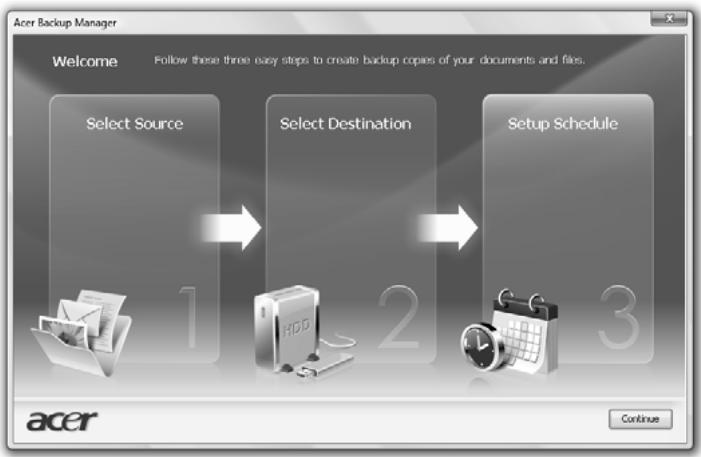
Acer Backup Manager võimaldab lihtsa kolmesammulise protseduuriga teil kogu susteemist või valitud failidest ja kaustadest teha regulaarselt või vajaduse tekkides varukoopiaid.
Rakenduse Acer Backup Manager käivamiseks vajutage klaviatuuri kohl paiknevat Acer Backup Manager'i klahvi. Acer Backup Manager'i käivamiseks võite klöpsata ka Start > Kõik programmid > Acer Backup Manager > Acer Backup Manager. Selle tulemusel avaneb tervitusaken, mis võimaldab varukoopiate tegemise kolme sammu abi ajastada. Järgmisesse aknasse siirdumiseks klöpsake Jätka. Klöpsake nupul + ning järgige ekraanile kuvatavaid juhiseid.
1 Valige sisu, mida soovite varundada. Mida vahem sisu te valite, seda kiirem on varundusprotssess, kuid seda suurem on oht andmete kaotamiseks.
2 Valige koht, kuhu soovite varukoopiad salvestada. Te peate valima välise draivi või omä D: draivi. Acer Backup Manager ei salvesta varukoopiaid låhtedraivile.
3 Valige sagedus, millega Acer Backup Manager varukoopiaid tegema hakkab.
Köigi kolme sammu lübimise järel hakatakse varukoopoiaid tegema vastavalt ajakavale. Te saate varukoopoiaid teha ka käsitsi. Selleks vajutage Acer Backup Manager'i klahvi.
Kui soovite enda märaratud seadeid muuta, käivitage Acer Backup Manager menuust Start ning lübige uesti ülalkjeldatud sammud.
Energiahaldus
Sellel arvutil on sisseehitatud energiahaldusmoodul, mis jälgib susteemi aktiavsust. Susteemi aktiavsus tähendab ühe vöi mitme nimetatud seadme tegevust: klaviatuur, hiir, kovaketas, arvutiga uhendatud lisaseadmed ja videomälu. Kui teatud aja (niinimetatud tegevusetusaja) jooksul ei tuvastata mingit aktiavsust, peatab arvuti energia säästmiseks möned neist vöi kõik need seadmed.
Arvuti kasutab energiahaldusskeemi, mis toetab tāiustud konfiguratsooni- ja energialiidest (ACPI), mis pakub korraga maksimaalset energiasäästu ja maksimaalset jōuldust. Windows tāidab ise kōiki Teie arvuti energiasäästmisülesandeid.
Acer'i PowerSmart-klahv

Märkus: See funktsion on saadaval ainult teatud mudelite korral.
Acer'i PowerSmart-klahv vahendab üldist voolutarvet, kasutades selleks teie arvuti graafika alamsüsteemi energiasäästufunktsioone. Kui vajutate nuppu Acer PowerSmart, vahendatakse ekraani heledust ning graafikakiip lulitub madamalale kiirusele; PCI ja WLAN lulituvad energiasäästurežiimile. Eelneva seadistuse taastamiseks vajutage uuesti Acer'i PowerSmart-klahvi.
Acer eRecovery Management on töörist süsteemi kiireks taastamiseks. Te saate teha koopia/taastada vabiku vaiketömmise ning uuesti installeerida rakendusi ja draivereid.

Markus: Kogu järgnev informatssoon on ainult üldiseks vördlusaluseks. Toodete tegelikud omadused voivad olla erinevad.
Acer eRecovery Management koosnej jargmistest funktsionidest:
1 Varundamine:
Loo tehaseseadetega varuketas
- Loo draiverite ja rakendustega varuketas
2 Taastamine:
Süsteemi tehaseseadete taelik taastamine
Taasta operatsionisusteem je sailita kasutajateave
Installi draiverid voi rakendused uesti
See peatukk juhib Teid labi kigi nende protsesside.

Markus: See funktsoon on saadaval ainult teutud mudelitel.
Süsteemidega, millet puudub sisseehitadut optiline kirjutaja, peate enne Acer eRecovery Management'i avamist optimise kettaga seotud toöde jaoks ühendama välise optimise kirjutaja.
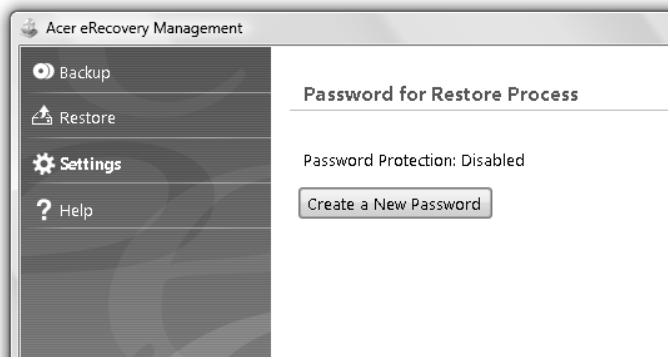
Acer eRecovery Management paroolikaitse faktssiooni kasutamiseks peate määrama parooli. Parool märatakse Acer eRecovery Managementi käivitamisel ja Sseadistused klöpsamisel.
Varuketaste körvetamine
Acer eRecovery Management varunduslehekuljelt (Backup) saate te körvetada vibruvaiketömmise vovi varundada draivereid ja rakendusi varundada.
1 Klöpsake ja avage Start > All Programs > Acer > Acer eRecovery Management.
2 Acer eRecovery Management avab lehe Backup (Varundamine).
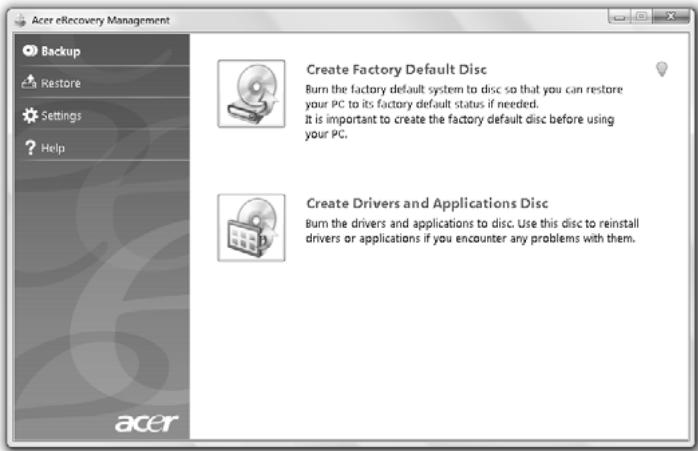
3 Valige varunduskoopia tuup (vabiku vaiketommis voi draiverid ja rakendused), mille soovite plaadile körvetada.
4 Protsessi lôpetamiseks järgige ekraanil olevaid juhiseid.

Markus: Looge tehase vaiketömmis, kui soovit e körvetada buuditavad plaati, mis sisaldaks kogu arvuti operatsionisüsteemi sellisel kujul, nagu see tehasest tul. Kui soovit saada plaadi, mis voimaldab Teil sirida sisu ja installa valitud draivereid ja rakendusi, looge selle asemel draiverite ja rakenduste varunduskoopia — see plaat ei ole buuditav.
Taastamine
Taastamisfunktsion vöimaldab teil taastada susteemi vibruku vaiketömmiselt vöi varem loodud CD- vöi DVD-variukoopiatelt. Võite ka uesti installeerida om Acer'i susteemi rakendusi ja draivereid.
1 Klöpsake ja avage Start > All Programs > Acer > Acer eRecovery Management.
2 Avage leht Taasta, klopsates Taasta.
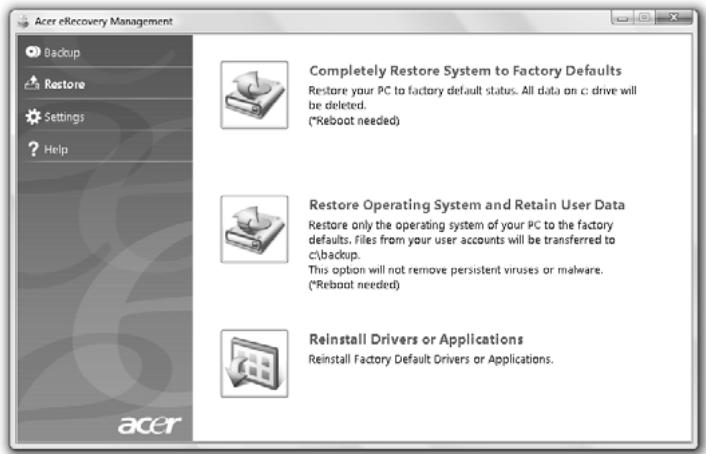
3 Te voite taastada susteemi fabriku vaiketommiselt voi uesti installeurida rakendusi ning draivereid.
4 Protsessi lôpetamiseks järgige ekraanil olevaid juhiseid.
Windows taastamine varundusketastelt

Markus: See funktsion on saadaval ainult teatud mudelite korral.
Windows eelnevalt körvetatud varundusplaatidelt taastamiseks on Teil esmalt vaja plaat sisestada ja lubada F12 Boot Menu BIOS Setup Utility (BIOS-i häälestusutiliidi) kaudu.
1 Lülitage omaravuti sisse ja sisestage esimene susteemi varundusplaat optilisesse kettaseadmesse. Taaskäivitage omarvuti.
2 Kui käivitamise ajal kuvatakse Aceri logo, vajutage klahvi F2, sisenemaks BIOS Setup (BIOS-häälestusse), kus saate seada susteemi parameetrid.
3 Kasutage alammenüü Main (Peamine) valimiseks vasakut ja paremat nooleklahvi.
4 Kasutage F12 Boot Menu valimiseks üles- ja allanooleklahvi.
5 Kasutage klahvi F5 voi F6, et muuta F12 Boot Menu olek lubatuks Enabled.
6 Vajutage paoklahvi ESC, et siseneda alammenüsse Exit (Väljumine), vajutage sisestusklahvi ENTER, et valida suvand Exit Saving Changes (Välju muudatuste salvestamisega). Vajutage uesti sisestusklahvi ENTER, et valida kask Yes (Jah). Süstem teeb seejärel taaskäivituse.
7 Pärast taaskäivitamist, kui kuvatakse Aceri logo, vajutage klahvi F12, et avada Boot Menu. Siin saate valida, milliselt seadmelt algraadida.
8 Kasutage nooleklahve suvandi IDE1* valimiseks, siis vajutage sisestusklahvi ENTER. Windows installeeritakse varundusplaadilt.
9 Kui kusitakse, sisestage teine varundusplaat, siis jargige taastamise lopule viimiseks ekraanil olevaid juhiseid.
10 Kui taastamine on Iopetatud, eemaldage varundusplaat optilisest draivist. Tehke seda enne arvuti taaskäivitamist.
Kui eelistate algraadimise prioriteeti pikaajaliseks kasutamiseks märata, peaksite valima alammenü Boot (Algraadimine).
1 Lülitage omaravuti sisse ja sisestage esimene susteemi varundusplaat optilisesse kettaseadmesse. Taaskäivitage omarvuti.
2 Kui käivitamise ajal kuvatakse Aceri logo, vajutage klahvi F2, sisenemaks BIOS Setup (BIOS-häälestusse), kus saate seada susteemi parameetrid.
3 Kasutage alammenüü Boot (Algraadimine) valimiseksVASAKUT ja paremat nooleklahvi.
4 Kasutage seadme IDE1* valimiseks üles- ja allanooleklahvi
5 Kasutage klahvi F6, et liigutada seade IDE1* kõige prioriteetsemaks alglaadimise valikute hulgas või kasutage klahvi F5 teiste seedmete madalamale prioriteeditasele liigutamiseks. Veenduge, et seade IDE1* on kõrgeima priorteediga.
6 Vajutage paoklahvi ESC, et siseneda alammenüsse Exit (Väljumine), vajutage sisestusklahvi ENTER, et valida suvand Exit Saving Changes (Väljmuudatuste salvestamisega). Vajutage uuesti sisestusklahvi ENTER, et validakask Yes (Jah). Süstem teeb seejärel taaskäivituse.
7 Kui te taaskäivitate, installeeritakse Windows varundusplaadilt.
8 Kui kusitakse, sisestage teine varundusplaat, siis jargige taastamise lopule viimiseks ekraanil olevaid juhiseid.
9 Kui taastamine on lopetatud, eemaldage varundusplaat optilisest draivist. Tehke seda enne arvuti taaskäivitamist.
Acer Arcade Deluxe

Markus: See funktsion on saadaval ainult teatud mudelite korral.
Acer Arcade Deluxe on muusika, fotode ja filmde mangija, millesse on integreeritud suhtlusvorgustike tõriistad. Valige MediaConsole'i (kui olemas) või puuteplaadi abi meediatuüp, mida soovite nautida või omä sõpradega selliste teenuste nagu YouTube, Facebook või Flickr kaudu jagada.
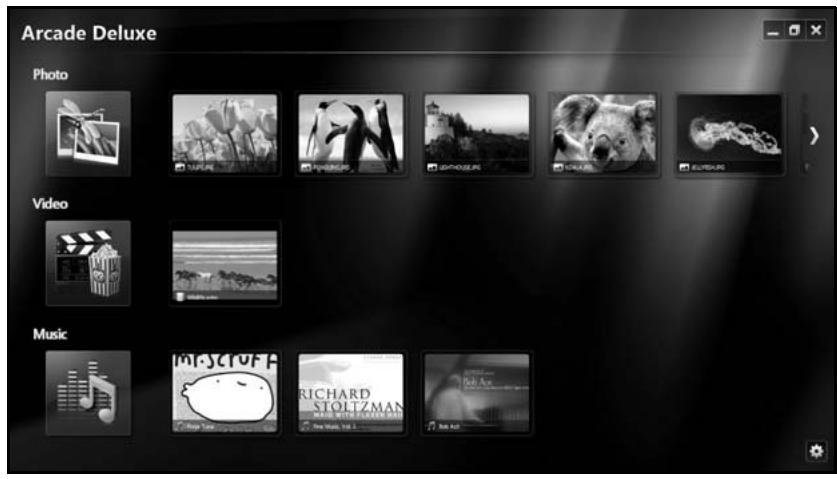
- Photo (Foto) — vaadake kõvakettale või eemaldatavale andmekandjale salvestatud fotosid.
Video (Video) — vaadake DVD-sid, VCD-sid, Blu-Ray这部电影, videoklippe võisusu sellistelt teenusepakujatelt nagu YouTube.
Music (Muusika) — kuulake erinevates vormingutes muusikafaile.

Markus: Videote, optiliste ketaste või slaidide vaatamise ajal ekraanisäästja ja energiasäästmisfunktsoinid ei tõta.
Uldised juhtelemendid
Vaadates videoklippe,这部电影 slaide tais -ekraanilahutusvöimet kasutades, năidatakse hiirekursorit liigutades kaht juhtpaneeli. Mone sekundi părast kaovad need automaatselt. Panel Navigation Controls (Navigatsooninupud) ilmub ekraani ülemisse ja Player Controls (Mängija nupud) selle alumisse ossa.
Navigatsiooonupud
Arcade'i kodulehele minemiseks klöpsake ikoonil Home (Koduleht), mis asub akna ülemises paremas nurgas, teistel nuppudel (minimeeri, maksimeeri, sulge) on standardsed arvuti funktsionid.
Arcadeist valjumiseks klopsake nuppu Close (Sulge) akna üleval paremas nurgas.
Suhtlemisvörgustike kasutamine
Kui teil on kontod toetatud suhtlemisvörgustike lehekülgedel, saate om kontodesse sisse logida ja värskendatud teavet vaadata vahetult Acer Arcade Deluxe'kaudu. Kui te klopsate mönel Photo (Foto) voi Video (Video) leheküljel asuval lingilestest korda, palutakse teil lehekülje jaoks omas kasutajanimi ja parool sisestada. Kui teete linnukese kasti Remember me (Pea mind meeles), maletab Acer Arcade Deluxe teie kasutajaandmeid ja kuvab automaatelt värskendatud sisu, kui te järgmine kord lehele foto- voi videolehele sisene.
Te saate sisu jagada ka klopsates ikoonil Share on (Jagamine sees)
See voimaldab teil valitud lehtedele, mobiliseadmetele voi valistele andmekandjatele fotosid ja videoid üles laadida. Sisu jagamiseks lohistage pisipilt loendist lehele voi seadmele, kuhu te selle kopeerida tahate.
Photo (Foto)
Acer Arcade Deluxe lubab digifotosid vaadata ukwshaaval voi slaidiprogrammina suvaluelt arvuti draivilt. Klopsake ikoonil Photo (Foto), et avada lehekulg fotolehekulg; siin næete erinevate piltide ja kaustade pusipite. Klopsake kaustal, et seda avada.
Slaidiseansi vaatamiseks avage soovitud pilte sisaldv kaust, valige koi voi moned
pildid ja klöpsake ikoonil Play (Esita) >. Slaidiseansssi esitatakse täisekraanil.
Võite vaadata ka üskikut pilti, klöpsates sellel. See avab pildi taisekraanil.
Seejärel saate kasutada ekraanil olevaid juhtnuppe, et suumida sisse ja välja ning neljas suunas panoraamida.
Video
Topeltklöpsake selle videoklipi ikoonil, mida te vaadata soovite. Soltuvalt teie arvutisse installitud optilisest seadmsest, saate te rakenduse Acer Arcade Deluxe kinofunktsioni abil vaadata这部电影 Blu-Ray ketastelt, standardsetelt DVD-delt ja video CD-delt (VCD-delt). Mängijal on tüpilise DVD-mängija funktsionid ja juhtnupud.
Plaadi sisestamisel DVD-lugejasse hakkab film automaatseit mängima. Mängija juhtimiseks ilmub hiirekursori liigutamisel ekraani allaserva mängija juhtpanel.
DVD-de vaatamisel lisanduvad hupikpaneelile jargmised juhtnupud:
DVD-menü
Subtitles (Subtiitrid)
Language (Keel)
- Snapshot (Hetkepilt)
Angle (Nurk)
Kui liqutate filmi vaatamise ajal omaihirt/kursorit, ilmub ekraani allaserva menuuriba. See sisaldab filmi taasesitamise, subtiitrite valimise, helitugevuse reguleerimise, filmmuusika keele ja tapsemate funktsionide seadmise juhtnuppe.

Markus: Funktsionide kattesaadavus söltub sellest, mida mangitav optiline ketas toetab.
Stopp-nupu klöpsamine peatab filmi taasesitamise ja kuvab taas videote ekraani. Ekraani alumises osas on nupud, mis lubavad teil filmi vaatamist jatkata kohast, kus see peatati, taaskäivitada filmi algusest vöi plaadi valjastada.
Mängija juhtnupud
Ekraani allservas năidatakse mangija juhtnuppe — video, slaidide, filmode ja muusika jaoks. y annavad standardsed taasesitamise juhtelemdendid (esita, paus, stopp jne) ja heli juhtelemdendid (vaigistus ja helitugevus üles/alla).

Markus: Filmide optilistelt ketastelt vaatamisel lisanduvad paremale poole helinuppude lisanupud. Nendest on lahemalt juttu salle teatmiku sekstsionis Kino.
Music (Muusika)
Oma muusikakollektsoonile mugavlt ligipäsemiseks klöpsake Music (Muusika), et avada muusikaleht.
Valige kaust, CD või kategoriooria, millesse kuuluvat muusikat Te kuulata tahate. Klöpsake Play (Esita), et kuulata kogu sisu algusest peale või valige nimekirjast lugu, mida soovite kuulata.
Kaustas olevad lood kuvatakse lehe ülaservas albumiteabega varustatud loendina.
Samas kuvatakse lehe alaosas olevale törrioribale juhtnupud Play (Esita), Shuffle (Sega), Repeat All (Korda koki), Visualize (Visualiseeri), Volume (Helitugevus) ja Menu (Menüü). Visualize (Visualiseeri) vöimaldab muusika kuulamise ajal näha arvuti poolt genereeritavaid visuale.
Update (Värskendamine)
Teabe vaatamiseks klöpsake üleval paremas nurgas asuval ikoonil Settings (Seaded). Vahekaardi Update (Värskendamine) abil saate kontrollida tarkvaravärskenduste olemasolu ja neid alla laadida.
Aku
Arvuti kasutab akupatareid, mis võimaldab laadimiste vahel pikalt tõtada.
Aku omadused
Akul on järgmised odadused:
- Kasutab kehtivaid akutehnoloogia standardeid.
Annab tuhjenemisel hoiatussignaali.
Akut laetakse iga kord kui ühendate omaravuti vahelduvvooluadapterera. Arvuti toetab tõajal laadimist, mis voimaldab Teil akut laadida arvutit samal ajal edasi kasutades. Valjalulitatud arvutiga laadimisel on laadimisaeg aga tunduvalt luhem.
Akut lāheb vāga tarvis reisides vōi elektrikatkestuse ajal. Soovitatav on hoida tagavaraks tāielikult laetud varuakut. Täpsemat infot varuaku tellimise kohta kūsige omā edasimuūjalt.
Aku eluea pikendamine
Nii nagu koki teised akumulaatorid, vananeb aja moodudes ka arvuti aka. See tahendab, et kasutamise kaiigus aka toovime aja jooksul vaheneb. Aku eluea pikendamiseks soovitatakse Teil kinni pidada allpool toodud soovitustest.
Uue aku sissetötamine
Enne aku esmakordset kasutamist peaksite Te salle järgmisel viisil "conditioning":
1 Pange uus aku sisse ilma arvutit sisse lulitamata.
2 Ühendaga taha vooluadapter ning laadige aku tais.
3 Ühendage lahti vooluadapter.
4 Lulitage arvuti sisse ning tootage akuvoolul.
5 Tuhjendage aku taelikult, kuni ilmub aku tuhjenemise hoiatus.
6 Ühendaga vooluadapter uuesti külge ning laadige aku jalle tais.
Korrake neid samme, kuni akut on kolm korda taiilikult laetud ning tuhjendatud.
Järgige seda sissetöötamisprotssesi kõigi uute akude puhul või juhul kui akut pole kaua aega kasutatud. Kui arvuti jaab rohkem kui kaheks nădalaks seismsa, soovitame aku sellest valja võtta.

Hoiatus: Årge laske akul kokku puutuda temperatuuridega alla 0^ (32^) ega üle 45^ (113^) . Årmustemperatuurid voivad akule halvasti mōjuda.
Sissetöotamisprotsessi järgides saate aku panna vastu vötma
maksimaalselt suurt laengut. Kui Te seda protseduuri ei järgi, ei ole Teil
vöimalik akut maksimaalselt laadida; see lühendab ka aku tegelikku tööiga.
Sellele lisaks mōjuvad aku kasulikule töeale halvasti ka järgmised kasutusharjumused:
- Arvuti pidev kasutamine vahelduvvoolul kui aku on sees. Kui soovite kasutada pidevalt vahelduvvoolu, soovitatakse Teil aku välja vōtta, kui see on täielikult laetud.
Aku ulalkirjeldatud viisil taiilikult tuhjendamata ja laadimata jatmine. - Tihe kasutus; mida rohkem Te akut kasutate, seda kiiremini jōuab lôpule selle eluiga. Standardse arvutiaku eluiga on umbes 300 laadimist.
Aku paigaldamine ja eemaldamine

Tähelepanu! Kui soovite arvuti kasutamist jatkata, ühendage enne
aku arvutist valja vötmist külge vooluadapter. Kui ei, lulitage
köigepealt arvuti valja.
Aku paigaldamiseks:
1 Joondage aku avatud akusektsooniga; vaadake, et kontaktidega ots läheks enne sisse ning aku pealmine pool oleks ülespoole.
2 Lükake aku akusektsooni ning suruge seda Örnalt, kuni aku kohale likustub.
Aku eemaldamiseks:
1 Lukake akuriivi, et akulukk avada.
2 Vötke aku akusektsoonist välja.
Aku laadimine
Aku laadimiseks vaadake kõigepealt, et see oleks korralikult akusektsooni paigaldatud. Ühendage vooluadapter arvutiga ning selle pistik seinakontakti. Aku laadimise ajal võite jatkata arvuti kasutamist vorgutoitel. Väljalulitatud arvutiga laadimisel on laadimisaeg aga tunduvalt lühem.

Markus: Soovitame aku enne magamaminekut āra laadida. Kui laete akut öösel enne reisi, saate uut päeva alustada täielikult laetud akuga.
Windowsi voolumootja naitab aku hetkeseisu. Aku hetkeseisu nageniseks liigutage hiirekursor tegumiribal olevale aku/vooluikoonile.
Aku toöea optimiseerimine
Aku tõea optimiseerimine võimaldab Teil aku tõd maksimaalselt āra kasutada, pikendades laadimistsüklit ning parandades laadimise efektiivsust. Soovitame Teil järgida allpool toodud soovitusi:
Ostke tagavaraaku.
Kui voimalik, kasutage vorguvoolu, hoides akut tee peal kasutamiseks.
Vötke välja PC-kaart, kui te seda ei kasuta, sest see tarbib voolu edasi (valitud mudelil).
- Hoidke akut jahidas ning kuivas kohas. Soovitatav temperatuur on 10^ (50^) kuni 30^ (86^) . Körgemal temperatuuril tuhjeneb aku iseenesest kiiremini.
Liigne laadimine luhendab aku tooiga.
Kandke hoolt omavooluadapteriri ningaku eest.
Aku tühjenemise hoiatus
Akutoidet kasutades hoidke silm peal Windowsi voolumõöjtjal.

Hoiatus: Kui saate hoiatuse aku tuhjenemise kohta, uhendage voimalikult kiiresti arvutiga vooluadapter. Kui aku saab taielikult tuhjaks ja arvuti valja lulitub, lahevad andmed kaotsi.
Kui ilmub aku tühjenemise hoiatus, soltub soovitatav käitumisviis olukorrast:
| Olukord | Soovitatav käitumisviis |
| Olemas on vooluadapter ja seinakontakt. | 1. Ühendage vooluadapter arvutiga ning selle pistik seinakontakti. |
| 2. Salvestage kõik vajalikud failid. | |
| 3. Jätkake tõdd. | |
| Kui soovite akut kiiresti laadida, lūlitage arvuti välja. | |
| Olemas on tãielikult laetud tagavaraaku. | 1. Salvestage kõik vajalikud failid. |
| 2. Sulgege kõik rakendusprogrammid. | |
| 3. Sulgege operatsionisusteem, et arvuti välja lūlitada. | |
| 4. Vahetage aku välja. | |
| 5. Lūlitage arvuti sisse ning jätkake tõdd. | |
| Vooluadapterrit või seinakontakti ei ole. | 1. Salvestage kõik vajalikud failid. |
| 2. Sulgege kõik rakendusprogrammid. | |
| 3. Sulgege operatsionisusteem, et arvuti välja lūlitada. | |
| Teil puudub tagavaraaku. |
Sülearvuti endaga kaasaskandmine
Sellest peatukist leiate napunäiteid ja soovitusi, mida arvutiga ringi liikudes voi reisides arvesse votta.
Töölauast lahti ühendamine
Arvuti välistest lisaseadmetest lahtiuhendamiseks järgige alljärgnevaid juhtöre:
1 Salvagekoikavatudfailid.
2 Eemaldage seadme(te)st koik andmekandjad, flopid voi plaacid.
3 Lulitage arvuti valja.
4 Sulgege ekraani kaas.
5 Tommake valja vooluadaptereri juhe.
6 Ühendage lahti klaviatuur, osutusseade, printer, väline monitor ja kõik muud välisseadmed.
7 Avage Kensington-lukk, kui seda arvuti turvamiseks kasutate.
Ringiliikumine
Kui liigute ainult luhikest maad, naiteks omakontorist koosolekuruumi.
Arvuti ettevalmistamine
Enne arvuti liigutamist sulgege ja lukustage ekraani kaas, et lulitada arvuti Unereziimile. Võite nuud arvuti hoone pires ohutult endaga kaasa võtta. Unereziimist valjumiseks avage arvuti kaas, seejärel vajutage korraks voolunuppu.
Kui võtate arvuti kaasa kliendi kontorisse või teise hoonesse, võite arvuti valja lūltada:
Klopsake Start, seejarel klopsake Shut Down (Sulge arvuti).
Voi:
Võite lulitada arvuti unerežiimile, vajutades
Kui olete jälle valmis arvutit kasutama, avage ekraani kaas, seejärel vajutage korraks voolunupule.

Markus: Kui unereziimi indikaator ei pole, on arvuti talveunereziimis ning on valja lulitunud. Kui vooluindikaator ei pole, kuid unereziimi indikaator poleb, on arvuti unereziimis. Molemal juhul peate arvuti sisselulitamiseks vajutama korraks voolunupule. Pange tahele, et arvuti voib lulituda talveunereziimile, kui on monda aega olnud unereziimil.
Mida koosolekutele kaasa votta
Kui koosolekud on vordlemisi luhikesed, pole Teil ilmselt tarvis endaga kaasa votta midagi peale arvuti. Kui koosolek tuleb pikem voi kui aku pole taielikult laetud, voki site kaasa votta vooluadaptereri, et arvuti koosolekuruumis vooluvorku uhendada.
Kui ruumis pole seinakontakte, lulitage arvuti aku tuhjenemise aeglustamiseks unereziimile. Vajutage <Fn> + <F4> voi sulgee ekraani kaas, kui Te parajasti arvutit aktivelt ei kasuta. Töö jatkamises avage kaas (kui see on suletud) ning vajutage korraks voolunupule.
Arvuti koju kaasa vōtmine
Kui hakkate minema kontorist koju või vastupidi.
Arvuti ettevalmistamine
Pärast arvuti tölauast lahti ühendamist järgige selle kojusöiduks ettevalmistamiseks järgmisji juhtnöre:
- Kontrollige, kas olete seadmetest valja vötnud kõik andmekandjad ja plaadid. Andmekandjate jätmine seadmesse vöib kahjustada lugeja pead.
- Pakkige arvuti kaitsvasse kotti, mis ei lase sellel kohalt libiseda ning pehmendab kukkumisel lõöki.

Hoiatus: Vältige asjade pakkimist arvuti kaane körvale. Röhk kaanel vöib ekraani kahjustada.
Mida kaasa votta
Kui Teil kodus neid ei ole, vötke endaga kaasa:
Voouadapter ja voolujuhe
Trukitud Quick start up guide
Tasub silmas pidada
Järgige neid juhtöre, et kaitsta omaravutit tole ja tõlt koju soitmisel:
Vähendage temperatuurimuutuste moju, hoides arvutit enda körval.
- Kui peate pikemaks ajaks peatuma ning ei saa arvutit kaasas kanda, jätke arvuti auto pagasiruumi, et arvuti ei jäks liigkorge kuumuserette.
- Temperatuuri- ja òhuniiskuse muutused võivad põhjustada kondensatsiooni. Enne arvuti sisselulitamist laske sellel jõuda toatemateruuri ning kontrollige, ega ekraani pole kondenseerunud niiskust. Kui temperatuurierinevus on suurem kui 10^ (18°F), laske arvutil aeglaselt jõuda toatemateruuri. Kui voimalik, jätke arvuti 30 minutiks keskkonda, mille temperatur on valistemperatuuri ja toatemateruuri vahepeal.
Kodukontori üsseadmine
Kui tõtate omaravutiga tihti kodus, võiksiterekodus kasutamiseks osta teise vooluadapteri. Teise adapteri kasutamisega valdite üliliigse koorma kandmist koju ja tõle.
Kui kasutate arvutit kodus pikemateks tõdeks, võiksite lisada ka valise klaviatuuri, monitori ja hiire.
Arvutiga reisimine
Kui peate sōitma pikemaid vahemaid, năiteks omà kontorihoonest kliendi kontorihoonesse vöi reisima riigiseselt.
Arvuti ettevalmistamine
Valmistage arvuti ette samamoodi kui seda koju kaasa vöttes. Vaadake, et arvuti aku oleks laetud. Lennujaama turvatöötajad vöivad Teil paluda arvuti sisse lülitada, kui lahete Sellega varavaalasse.
Mida kaasa votta
Vötke endaga kaasa:
Vooluadaptereri
Täielikult laetud tagavaraaku(d)
- Printeridraiverid, kui plaanite kasutada teist printerit
Tasub silmas pidada
Lisaks arvuti koju kaasa vötmise juhtnööridele järgige reisimisel arvuti kaitsmiseskjärgmisi juhiseid:
Kandke arvutit alati kaasas käsipagasina.
Kui voimalik, laske seda inspekteerida käsitsi. Lennujaamade rontgenaparaadid on ohutud, kuid arge viige arvutit labi metallidetektori.
Vältridge flopiketaste sattumist käsimetallidetektori lahedusse.
Arvutiga reisimine rahvusvahelistel reisdel
Kui soidate uhest niigist teise.
Arvuti ettevalmistamine
Valmistage arvuti ette samamoodi kui tavalisteks reisideks.
Mida kaasa votta
Vötke endaga kaasa:
Vooluadaptereri
Voolujuhtmed, mis sobivad kasutada riigis, kuhu Te reisite
Täielikult laetud tagavaraakud
- Printeridraiverid, kui planite kasutada teist printerit
- Ostutoend, kui peate seda naitama tolliametnikele
Rahvusvahelise Reisigarantii (ITW) pass
Tasub silmas pidada
Järgige samu ettevaatusjuhiseid kui arvutiga reisimisel. Neile lisaks võivad rahvusvahelistel reisidel kasulikud olla järgmised napunäited:
- Kui reisite teise riiki, kontrollige, kas kohaliku vahelduvpinge ning vahelduvvooluadaptereri juhtme karakteristikud on omavahel sobivad. Kui ei, ostke voolujuhe, mis sobiks kohaliku vahelduvpingega. Årge kasutage arvutile voolu undmiseks kodutehnikale moeldud konvertereid.
- Kui kasutate modemit, kontrollige, kas modem ja konnektor ühilduvad spre riigi telekommunikatsionisüsteemiga, kus Te reisihe.
Arvuti turvalisus
Teie arvuti on vaartuslik investeering, mille eest Te peate hoolt kandma. Oppige, kuidas kaitsta ja kanda hoolt omaravuti eest.
Turvafunktsionide hulka kuuluvad riist- ja tarkvaralukud — a security notch ning paroolid.
Arvuti turvaluku kasutamine
Arvutil on olemas Kengsington-tüüpi turvapesa turvaluku jaoks.
Vedage arvuti turvaluku kaabel ümber liikumatu objekti, naiteks laua voi lukustatud sahtli käepideme. Lukake lukk avasse ning keerake luku sulgemiseks votit. Saadaval on ka vötmeta mudelid.
Paroolide kasutamine
Paroolid kaitsevad Teie arvutit autoriseerimata kasutamise eest. Paroolide seadmine loob mitu erinevat kaitsekihti arvuti ja andmete kaitseks:
- Haldajaparool kaitseb autoriseerimata sisenemise eest BIOS-i utiliti. Kui see parool on seatud, tuleb ta BIOS-i utiliti sisenemiseks uesti sisestada. Vaadake lahemalt alapeatukist "BIOS-i utilit" leheküljel 39.
- Kasutajaparool kaitseb arvutit autoriseerimata kasutamise eest. Maksimaalse turvalisuse saavutamiseks kombineerige seda parooli kusimisega algraadimisel ning Talveunereziimist käivitamisel.
- Algraadimise parool kaitseb arvutit autoriseerimata kasutamise eest. Maksimaalse turvalisuse saavutamiseks kombineerige seda parooli kūsimisega algraadimisel ning Talveunerežiimist kāivitamisel.

Tähelepanu! Ärge unustage omahaldajaparooli! Kui olete parooli unustanud, vötke ühendust omadasimüju vöi autoriseeritud teeninduskeskusega.
Paroolide sisestamine
- Kui arvutile on seatud haltajaparool, ilmub parooliaken ekraanile, kui vajutate algraadimisel BIOS-i utiliti sisenemiseks
.
BIOS-i utilisiti sisenemiseks trukkige sisse haldajaparool ning vajutage. Kui sisestasite vale parooli, ilmub ekraanile hoiatusteade. Proovige uesti ning vajutage. - Kui arvutile on seatud kasutajaparool ning algraadimisparool on sisse lulitatud, kusitakse parooli algraadimisel.
- Arvuti kasutamiseks trükkige sisse kasutajaparool ning vajutage
. Kui sisestasite vale parooli, ilmub ekranile hoiatusteade. Proovige uesti ning vajutage .

Tähelepanu! Parooli vöib proovida sisestada kolm korda. Kui kolme korra järel ei ole Te sisestanud öiget parooli, susteem seiskub.
Vajutage voolunuppu ning hoidke seda neli sekundit all, et arvuti valja lülituks. Siis lülitage arvuti uuesti sisse ning provovige uuesti.
Paroolide seadmine
Paroole saab seada BIOS-i utilitiga.
Laiendusvöimalused
Teie sulearvuti pakub Teile taelikult moÅbilset tokogemust.
Uhendusvöimalused
Pordid vöimaldavad Teil samamoodi kui lauaarvutiga ühendada om arvutiga välisseadmeid. Altpoit leiate juhised erinevate välisseadmete arvutiga ühendamiseks.
Faks/datamodem (ainult teatud mudelitet)
Arvutil on sisseehitatud V.92 56 Kbps faks/datamodem. (ainult teatud mudelitel)

Hoiatus! Modemiport ei ole ühilduv digitaaltelefonilinidega.
Modemi ühendamine digitaaltelefoniliniga kahjustab modemit.
Faks/datamodemi pordi kasutamiseks ühendage Telefonijuhe modemipordi ja Telefonjuhtme pesaga.
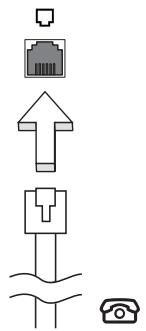

Hoiatus! Vaadake, et kasutatav juhe oleks sobiv sellel maal kasutamiseks, kus Te toötate.
Sisseehitatud vorgukaart
Sisseehitud vorgukaart voimaldab Teil uhendada omarvuti Etherneti-pohisesse vorku.
Vörgufunktssooni kasutamiseks ühendage Etherneti-kaabel Etherneti (RJ-45) cordiga arvuti kestas ning vörgupistikuga või vörgujaoturiga.
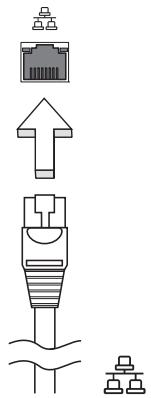
Consumer Infrared (CIR, laiatarbe infrapuna) (ainult teatud mudelitel)
Arvuti Consumer Infrared (CIR-) porti kasutatakse Teie kaugjuhtispuldilt või teiste CIR-vöimalusega seadmetelt signaali vastuvötmiseks.
Universal Serial Bus (USB)
USB 2.0 port on kiire jadaport, mis vöimaldab Teil arvutiga ühendada USBvälisseadmeid, kulutamata selleks susteemi ressursse.
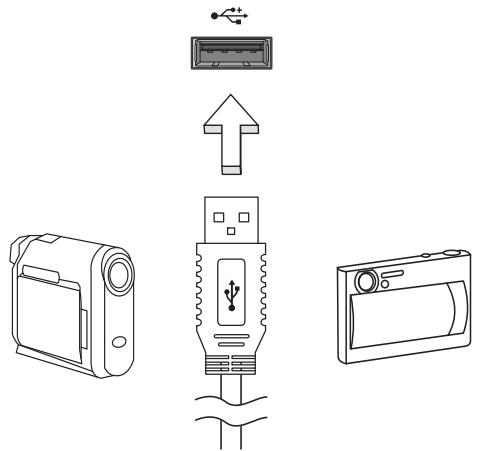
IEEE 1394 port (ainult teatud mudelitel)
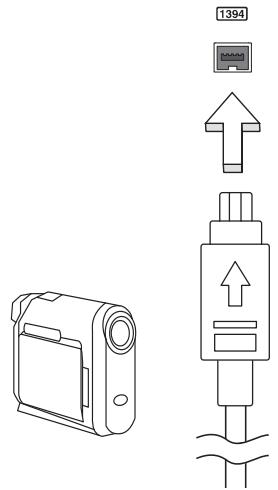
Arvuti IEEE 1394 port võimaldab sellega ühendada IEEE 1394 ühilduvusega seadmeid, năiteks videokaamera või digikaamera. Lähemat infot saate om videovõi digikaamera dokumentatsionist.
High-Definition Multimedia Interface (körglahutusega multimeedialiides) (ainult teatud mudelitel)
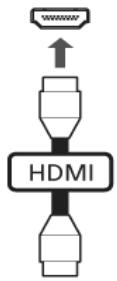
HDMI (High-Definition Multimedia Interface, körglahutusega multimeedialiides) on tõöstusteega, tihendamata, tãsdigitalne audio-/videoliides. HDMI pakub liidest uhendamaks iga ühilduvat digitaalse audio/video låhteseadet, näiteks teleriboksi, DVD ja A/V vastuvöjtat uhilduva digitaalse audio/video monitoriga, nagu näiteks digitaaltelevisionoigna, vaid ühe kaabli abiL.
Kasutage omaravutil olevatHDMI portikorgetasemelisteaudio-ja videoseadmetegauhendamiseks.Ainultuehekaablikasutaminevoimaldabihtsat ulesseadmistjakiiretuhendamist.
ExpressCard (ainult teatud mudelitet)
ExpressCard on PC-kaardi uusim version. See on väiksem ja kiirem liides, mis veelgi suurendab Teie arvuti kasutatavust ja laiendatavust.
ExpressCard'id toetavad suurt hulka laiendusvöimalusi, sealhulgas välkmälaardiaptereid, TV-tuunereid, Bluetooth-ühenduse ja IEEE 1394B-adaptereid. ExpressCard'id toetavad USB 2.0 ja PCI Express rakendusi.

Tähelepanu! Kaarte on kahte tüüpi, ExpressCard/54 ning
ExpressCard/34 (54mm ja 34mm), mõlemad erinevate
funktsionidega. Mitte kõik ExpressCard-pesad ei toeta mõlemaid
tüüpe. Kaardi paigaldamise, kasutamise ja selle funktsionide kohta
lugege kaardi kasutusjuhendist.
ExpressCard'i sisestamine
Lukake kaart pessa ning vajutage sellele kergelt, kuni see klopsatab paigale.
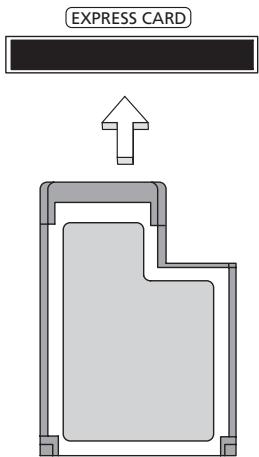
ExpressCard'i valjastamine
Enne ExpressCard'iväljavötmist:
1 Väljuge kaarti kasutavast rakendusest.
2 Tehke vasakklops riistvara eemaldamise ikoonil tegumiribal ning peatage kaardi to.
3 Vajutage kaart ornalt pessa ning laske lahti, et kaart valja huppaks. Seejarel tommake kaart pesast valja.
Mälu paigaldamine (ainult teatud mudelitet)
Mälu paigaldamiseks tehke järgmist:
1 Lülitage arvuti välja, ühendage lahti vooluadapter (kui see on ühendatud) ning eemaldage aku. Seejärel keerake arvuti Ümber, et pääseda ligiSELLe pöhjale.
2 Keerake lahti maluluugi krud, seejärel tõstke luuk üles ning eemaldage see.
3 (a) Lükake mälumoodul diagonaalselt pessa ning (b) vajutage seda örnalt, kuni moodul kohale likustub.
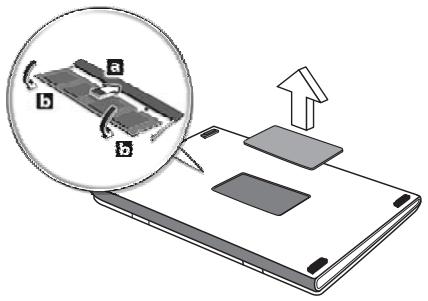
4 Pange maluluuk tagasi ning keerake kruvi kinni.
5 Pange aku tagasi kohale ning ühendage vooluadapter arvutiga.
6 Lulitage arvuti sisse.
Arvuti tuvastab mälu kogumahu ning seadistab selle automaatelt ümber.
Palun pidage nõu kvalitseeritud tehnikuga või võtke ühendust kohaliku Acer'i edasimüüjaga.
Televisiooni nautimine rakenduse Windows Media Center abil

Märkus: See faktssoon on saadaval ainult teatud mudelite korral.
Windows Media Center Editioni või InstantOn Arcade'iga varustatud arvuteid saab kasutada telesaadete vaatamiseks ning videosisule juurdepääsuks (heli-/ videoühenduse kaudu valise seadmega, năteks videokaameraga).
Valige sisendi tuup
Heli-/videoühenduse võib luua kas DVB-T digiantenni (vaid valitud mudelite puhul)
või PAL-/SECAM- või NTSC-pistiku abi. Vaadake vastavat jaotist:
Telesaadete vaatamine lisavarustuse hulka kuuluva DVB-T (digitelevisiooni) antenni abil (vaid valitud mudelite puhul)
DVB-T digitelevisioon on rahvusvaheline standard, mida kasutatakse maapealsete televisionteenuste edastamiseks digitaalselt. See asendab paljudes riikides jarkjargult analooglevi. DVB-T digiantenni saab rakenduse Windows Media Center abi kalasutada kohlake DVB-T digitelevisiooni saadete vaatamiseks om sulearvutist.
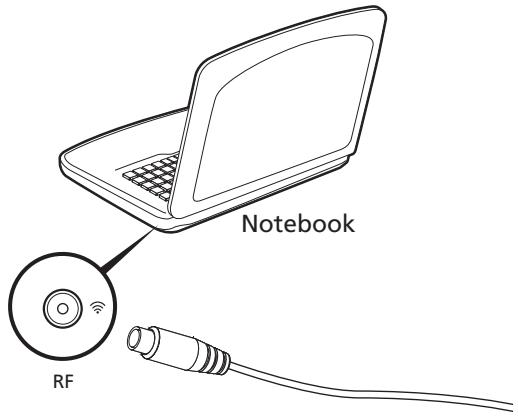
Digiantenni ühendamine
1 Ühendage antenni kaabel omaravuti raadiopesse.
Telesaadete vaatamine välise antenni voi kaablipistiku abi
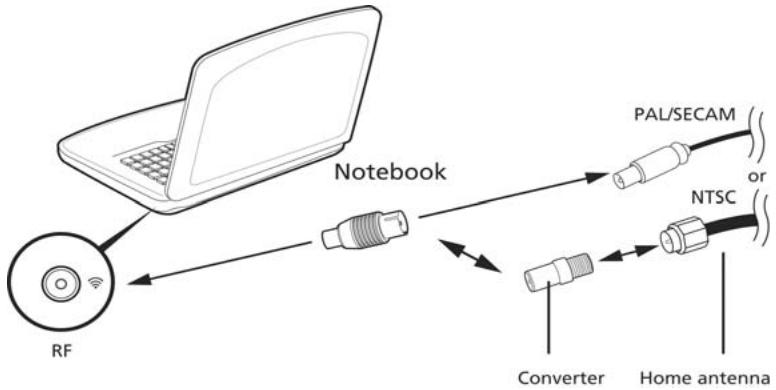
Telesaadete vaatamiseks omaravutist voite kasutada tavalisi TV-kaableid (uhendatuna valise antenni voi kaablipistikuga).
Antennikaabite ühendamine
Kaablite ühendamiseks:
1 ühendage antennipistik omaravuti raadiopesasse.
2 ühendage teine ots TV-kaabliga, kasutades vajadusel kaabli üleminekut.

Tähelepanu! Enne antennikaabli ühendamist veenduge, et kasutate omai pirkonnas sobivat kaablisüsteemi.
BIOS-i utiliit
BIOS-i utilise on riistvara konfigureerimisprogramm, mis on arvuti BIOS-i sisse ehitatud.
Arvuti on juba korralikult seadistatud ja optimiseeritud, nii et Teil puudub vajadus seda utilisei käivitada. Kui Te puutete kokku konfiguratsooniprobeemidega, vöib Teil vaja olla seda käivitada.
BIOS-i utilisei di avamiseks vajutage POST-i ajal, siis, kui ekraanil on sulearvuti logo,
Alglaadimise järjekord
BIOS-i utiliseis algraadimise järjekorra seadmiseks avage BIOS-i utiliseit, seejärel valige ekraani ulaservas loetletud kategoriate hulgast Boot (Algraadimine).
Kettalt kettale taaste sisselülitamine
Kettalt kettale taaste (kovakettataste) sisselulitamiseks avage BIOS-i utilise, seejärel valige ekraani ulaservas loetletud kategooriate hulgast Main (Pohimenü). Leidke ekraani alumisest osast D2D Recovery ning seadke klahvide
Parool
Algraadimisparooli seadmiseks avage BIOS-i utiliseit, seejärel valige ekraani ülaservas loetletud kategoriarate hulgast Security (Turvalisus). Leidke Password on boot: (Algraadimisparool:) ning kasutage funktsooni sisselulitamiseks klahve
Tarkvara kasutamine
DVD-filmde mängimine

Markus: See funktsoon on saadaval ainult teatud mudelite korral.
Kui optimise seadme lahtrisse on paigaldatud DVD-seade, saate omaravutis mangida DVD-filme.
1 Valjasta DVD-ptaat.

Tähelepanu! DVD-lugeja esmakordsel käivitaminisel kusb programm Teilt regioonikoodi. DVD-plaadid on jagatud kuude regiooni. Kui Teie DVD-seade on seatud ühele regioonikoodile, mangib see ainult selleregiooni DVD-sid. Regioonikoodi saab muuta kuni viis korda (kaasa arvatud esimene kord), mille järel salvestatakse viimane regioonikood permanentelt. Kovaketta taastamine ei nulli regioonikoodmuutmise kordade arvu. Allpooltoodud tabelist leiate infot DVD-filmide regioonikoodide kohta.
2 DVD-film hakkab mone hetke pärast automaatsetl mängima.
| Regioonikood | Riik või regioon |
| 1 | USA, Kanada |
| 2 | Euroopa, Lãhis-Ida, Lõuna-Aafrika, Jaapan |
| 3 | Kagu-Aasia, Taiwan, Lõuna-Korea |
| 4 | Ladina-Ameerika, Austraalia, Uus-Meremaa |
| 5 | Endine NSVL, Aafrika osad, India |
| 6 | Hiina Rahvavabariik |

Markus: Regioonikoodi muutmiseks sisestage seadmesse teise regioonikoodiga DVD. Rohkem informatsoioni leiate vorgust.
Korduma kippuvad küsimused
Järgneb nimekiri vöimalikest situatsionidest, mis vöivad arvuti kasutamisel ette tulla. Kõigile neist on toodud lihtsd lahendused.
Ma vajutasin voolunupule, kuid arvuti ei käivitu või ei soorita alglaadimist.
Vaadake voolindikaatorit:
Kui see ei põle, ei saa arvuti voolu. Kontrollige järgmist:
Kui kasutate akut, vōib see olla tūhi ja vōimetu andma arvutile energiat. Ühendage vooluadapter aku laadimiseks arvutiga.
- Vaadake, kas vooluadapter on arvuti ja seinakontaktiga korralikult ühendatud.
Kui indikaator põleb, kontrollige järgmist:
- Ega välises USB-flopidraivis pole mittebuuditavat ketast (mittesüsteemiketakst)? Vötke see välja vōi asendage süsteemikettaga ning vajutage süsteemi taaskäivitamiseks
+ + .
Ekraanil pole midagi naha.
Arvuti energiahaldussüsteem lulitab ekraani automaatselt välja, et säasta energiat.
Vajutage ekraani sisselulitamiseks suvalisele klahvile.
Kui klahvivajutus ei lulita ekraani sisse, võib selle põhjuseks olla kolm asja:
Heledus vöib olla liiga madal. Vajutage heleduse reguleerimiseks (tõstmiseks)
- Kuvaseade vöib olla seatud välisele monitorile. Vajutage kuvaekraani valimise kirklahve
- Kui unerežiimi indikaator põbleb, on arvuti unerežiimis. Tõjätkamiseks vajutage korraks voolunupule.
Arvutist ei kosta heli.
Kontrollige järgmist:
- Heli võib olla vaigistatud. Vaata Windowsis helitugevuse (kõlari) ikooni tegumiribal. Kui sellel on rist peal, klöpsa ikoonile ning eemala linnuke suvandi Mute all (vaigista kõik) körvalt.
- Helitugevus võib olla liiga modal. Vaata Windowsis helitugevuse (kõlari) ikooni tegumiribal. Helitugevuse reguleerimiseks võite kasutada ka helitugevuse juhtnuppe.
Kui arvuti helivaljundi cordiga on uhendatud körvaklapid, kuularid voi valised kolarid, lulituvad integreeritud kolarid automaatelt valja.
Ma tahan avada optilise seadme sahtlit voolu sisse lulitamata.
Optilisel seadmel on mehaaniline väljastusava. Sahtli avamiseks lukake lihtsalt sellesse avasse kirjaklamber või pliiatsi teravik.
Klaviatuur ei reageeri vajutustele.
Proofige arvuti USB-porti ühendada vâline klaviatuur. Kui see tötab, vötke ühendust om edasimiúja vöi autoriseeritud teeninduskeskusega, kuna sisemine klaviatuurikaabel vöib olla lahti.
Printer ei tööta.
Kontrollige järgmist:
- Kontrollige, kas printer on uhendatud vooluvorku ning on sisse lulitatud.
- Kontrollige, kas printeri juhe on korralikult ühendatud arvuti paralleelpordi või USB-pordiga ning printeri vastava cordiga.
Ma soovin arvuti algseaded taastada ilma taaste-CD-sid kasutamata.

Markus: Kui Teie susteem on mitmekeelne versoon, on susteemi esmakordsel käivitamisel valitud operatsionisusteem ja keel hilisemal taastamisel ainsad vöimalikud valikud.
Taasteprotsess aitab Teil taastada C: ketta algse tarkvara, mis oli installeeritud siis, kui omä sulearvuti ostsite. C: ketta taastamiseks järgige alljärgnevoid juhiseid. (Teie C: ketas formaeditakse üle ning kõik andmed kustutatakse.) EnneSELL fuktsiooni kasutamist on oluine teha varukoopiad kõigist andmefailidest.
Enne taasteoperatsioni sooritamist kontrollige BIOS-i seadeid.
1 Kontrollige, kas Acer disk-to-disk recovery (Acer'i kettalt kettale taastamine) on sisse lulitatud voi mitte.
2 Vaadake, et D2D Recovery menuus Main oleks asendis Enabled (sees).
3 Väljuge BIOS-i utilidist ning salvestage muudatused. Süsteem teeb seejärel taaskäivituse.

Markus: BIOS-i utilise aktiveerimiseks vajutage POST-i ajal < F2>
Taasteprotsessi käivamiseks:
1 Tehke susteemile taaskäivitus.
2 Kui ekraanil on Acer'i logo, vajutage korraga <Alt> + <F10> , et käivitada taasteprotsess.
3 Süsteemi taastamiseks järgige ekraanil olevaid juhiseid.

Tähelepanu! See funktsion vōtab enda alla 15 GB ruumi peidetud partitsionis Teie kōvakettal
Teeninduse nõudmine
Rahvusvaheline Reisigarantii (ITW)
Teie arvutit kaitseb Rahvusvaheline Reisigarantii (ITW), mis tagab Teile reides turvalisuse ja rahu. Meie ülemaailmne teeninduskeskuste vorgustik on valmis pakkuma Teile abi.
Arvutiga on kaasas ITW-pass. Passis on kirjas kõik, mida Teil on ITW programmi kohta tarvis teada. Bukletis on nimekiri olesasolevatest autoriseritud teeninduskeskustest. Lugege pass põhjalukult läbi.
Hoidke ITW-passi alati käepärast, eriti kui olete reisil, et saada meie teeninduskeskustest toetust. Pange ostutšekk ITW-passi esikaane sees olevasse vahesse.
Kui riigis, kus Te asute, ei ole Aceri poolt autoriseeritud ITW teeninduskoha, võite siiski saada ühendust meinie kontoritega üle kogu maailma. Vaadake palun http://global.acer.com.
Enne helistamist
Kui helistate Aceri online-teenindusse, hoidke käepärast järgmine informatsoin ning olge palun helistamise ajal omaravuti juures. Teie abiga saame me vähendada kõnele kuluvat aega ning lahendada Teie probleme efektivsemalt. Kui Teie arvuti valjastab veateateid voi piiksub, pange need ekraanile ilmudes kirja (piiksumise puhul nende arv ja järdekord).
Teilt nǒutakse järgmise informatsoioni andmist:
Nimi:
Aadress:
Telefoninumber:
Masina ja mudeli tüp:
Seerianumber:
Ostukuupäev:
Probleemide lahendamine
Selles peatukis räagitakse, kuidas lahendada susteemis sagedamini esinevaid probleeme. Probleemi tekkides lugege seda enne, kui helistate tehnikule. Lahendused tõsisematele probleemidele nõuavad arvuti lahtivötmist. Årge uritage arvutit ise lahti võtta, vaid võtke abi saamiseks ühendust edasimüuja või autoriseritud teeninduskeskusega.
Näpunäiteid probleemide lahendamiseks
Sulearvuti kasutab korgtehnoloogilist lahendust, mis naitab ekraanil veateateid, mis aitavad Teil lahendada probleeme.
Kui susteem vãjastab veateate või esineb mõni vea symptom, vaadake palun alapeatükki "Error messages". Kui probleem ei lahene, võtke uhendust om edasimuüjaga. Vaadake lãhemalt peatükist "Teeninduse nõudmine" leheküljel 43.
Veated
Kui saate veateate, märkige teade üles ning vötke tarvitusele parandusmeetmed. Alljärgnevas tabelis on tāhestiku järjekorras kirjas veateated koos soovitusliku tegutsemisviisiga.
| Veateated | Parandusmeetmed |
| CMOS battery bad | Võtke ühendust omadesimūjvaõi autoriseritud teeninduskeskusega. |
| CMOS checksum error | Võtke ühendust omadesimūjvaõi autoriseritud teeninduskeskusega. |
| Disk boot failure | Sisestage flopiseadmesse (A:) susteemiketas (buuditav ketas) ning vajutage taaskäivamiseks <Enter>. |
| Equipment configuration error | Vajutage BIOS-i utliiti sisenemiseks (POST-i ajal) <F2>, seejärel vajutage BIOS-i utliidis Exit (Välju), et arvuti taaskäivitada. |
| Hard disk 0 error | Võtke ühendust omadesimūjvaõi autoriseritud teeninduskeskusega. |
| Hard disk 0 extended type error | Võtke ühendust omadesimūjvaõi autoriseritud teeninduskeskusega. |
| I/O parity error | Võtke ühendust omadesimūjvaõi autoriseritud teeninduskeskusega. |
| Keyboard error or no keyboard connected | Võtke ühendust omadesimūjvaõi autoriseritud teeninduskeskusega. |
| Keyboard interface error | Võtke ühendust omadesimūjvaõi autoriseritud teeninduskeskusega. |
| Memory size mismatch | Vajutage BIOS-i utliiti sisenemiseks (POST-i ajal) <F2>, seejärel vajutage BIOS-i utliidis Exit (Välju), et arvuti taaskäivitada. |
Kui paranduslike meetmete rakendamise järel on Teil ika probleeme, vötke palun abi saamiseks uhendust omä edasimüja vöi autoriseeritud teeninduskeskusega. Möningaid probleeme saab lahendada BIOS-i utilidi abi.
Regulatsioonid ja markused ohutuse kohta
FCC teade
Antud seadet on testitud ning leitud, et see vastab B-klassi digitaalseadmele kehtivatele piirangutele, vastavalt FCC reeglite 15. jaotusele. Need pirangud peavad tagama moistliku kaitse hairete vastu kodutehnika juures. Seade tekitab, kasutab ning vobih oib kiirata raadiosagedusenergiat ning vobih pohjustada haireid raadiosides, kui seda ei paigaldata ega kasutata juhistele vastavalt.
Samas puudub garantii, et mingi kindla seadmestiku puhul Häireid ei esine. Kui seade pöhjustab Häireid raudio- vōi televisioninivastuvötus, mida saab kindlaks teha seadet valja ja sisse lūltades, soovitatakse kasutajal proovida Häireid korrigeerida mōnel alljargnevatest viisidest:
Keerake vastuvotuantenni voi paigutage see umber.
- Suurendage seadme ja vastuvötja vahelist vahemaad.
- Ühendage seade kontakti, mis asub teises vooluringis kui vastuvötja.
- Pöörduge abi saamiseks edasimüuja või kogenu raadio/teletehniku poole.
Markus: varjestatud juhtmed
Köik ühendused teiste arvutusseadmetega peavad kasutama varjestatud juhtmeid, et olla kooskolas FCC regulatsioonidega.
Märkus: välisseadmed
Selle seadmega vöib ühendada ainult B-klassi pirangutele vastavatena sertifitseritud välisseadmeid (sisend-väljundseadmeid, terminale, printereid jne). Sertifitsererate välisseadmetega toötamine vöib pöhjustada Häireid raio- ja TV-vastuvötus.
Hoitus
Tootja poolt otsesetkinnitamata muudatused voi modifikatsionid vovad tuhistada kasutajale Foderalse Kommunikatsionikomisjoni (FCC) poolt antud oiguse seda arvutit kasutada.
Markus: kasutajatele Kanadas
See B-klassi digitaalne aparaat vastab Kanada ICES-003-le.
ME61 Märkused modemi kohta (ainult teatud mudelitel)
Markus USA jaoks
Seade on kooskolas FCC reeglite 68. jaotusega. Modemile on kinnitatud silt, mis sisaldab peale muu informatsoioni ka salle seadme FCC registreerimisnumbrit ning aparaadi equivivalentsinumbrit (REN). Nende nõudmisel peate salle informatsoioni esitama omatefonifirmale.
Kui Teie Telefoniseade pōhjustab kahju Telefonivörgule, vōib Telefonifirma Teie teenuse ajutiselt peatada. Vōimaluse korral teavitatakse Teid sellest ette. Kui étteetatemisest pole praktilist kasu, teavitatakse Teid niipea kui vōimalik. Teile antakse teada ka òigusest esitada FCC-le kaebus.
Telefonifirma võib omä rajatistes, seadmetes, tegevuses või protseduurides teha muudatusi, mis võivad mõjutada Teie seadme normalaset tõd. Kui see on nii, teavitatakse Teid sellest ette, etanda Teile voimalus sailitada katkestusteta telefonühendus.
Kui seade ei toöta korralikult, ühendage see Telefonjiuhtme küljest lahti, et teha kindlaks, kas probleem tuleneb seadmest. Kui probleem tuleneb seadmest, lopetageSELLE kasutamine ning võtke ühendust tarnija või edasimuüjaga.

Hoiatus: Tuleohu vāhendamiseks kasutage ainult Nr. 26 AWG vōi suuremat UL-testitud vōi CSA fertifikaadiga telekommunikatsoonijuhet.
TBR 21
Seade on heaks kiidetud [Nǒukogu Otsus 98/482/EÜ - "TBR 21" üksiku lóppseadme ühenduse jaoks commuteeritava analogogetelefonivörguga (PSTN). Samas ei anna see heakskit erinevuste tòttu erinevate riikide analogogetelefonivörkude vahel tingimusteta garantiiid seadme edukale tõle iga PSTN-i llopp-punkti puhul. Probleemide korral peaksite te esmajärjekorras ühendust vōtma seadme tarnijaga. Kohaldatavate riikide ninekirja vaadake palun peatükist "Regulatsionid ja märkused ohutuse kohta" leheküljel 45.
Markus Australia jaoks
Ohutuse eesmärkidel ühendage seadmega ainult telekommunikatsooniks sobivuse mängistusega peatelefone. Selle hulka kuuluvad eelnevalt lubatutena või sertifitseritutena mängistatud kasutajaseadmed.
Markus Uus-Meremaa jaoks
1 Teleloa andmine teatud loppseadmele tahendab vaid, et Telekom on aktsepteerinud, et seade vastab minimumnouetele selle vorku uhendamiseks. See ei tahenda toote heakskiitmest Telekomi poolt, ega anna mingitki sorti garantiiid. Udekige ei anna see garantiiid, et teatud seade tootab igati korrektelt koos mingi teist tüpi voi teise mudeli Teleloa saanud seadmega ega viita sellele, et mingi toode oleks uhilduv kigi Telekomi vorguteenustega.
2 Seade ei ole mitte mingitel toötingimustel suuteline korralikult toötama körgematel kiirustel kui need, mille jaoks ta ehitatud on. Telekom ei kanna mingit vastutust särastes olukordades kerkinud raskuste eest.
3 Möned Telekomi Teleloa nōuetele vastamiseks vajalikud parameetrid sõltuvad selle seadmega seotud seadmetest (arvutist). Seonduv seade peab Telekomi spetsifikatsionidele vastamiseks olea seadistatud tõtama järgmiste piirangutega:
a Samale numbrile ei tohi ühe käsitsi alustatud kocta kohta olla 30-minutilise ajahemiku vältel olla enam kui 10 kõnekatset, ning
b Seade ei tohi kõnekatse loppemise ning järgmise kõnekatse alguse vahel minna hargile vähemaks kui 30 sekundiks.
4 Möned Telekomi Teleloa nõuetele vastamiseks vajalikud parameetrid sõltuvad selle seadmega seotud seadmetest (arvutist). Selleks, et tõtada Telekomi spetsifikatsionidele vastavuse piirides, peab seonduv seade olemaseadistatud nii, et oleks kindlustatud see, et automaatsed kõned erinevatele numbritele oleksid järjestatud nii, et ühe kõnekatse lõpu ja teise alguse vahel oleks vähemalt viiesekundiline paus.
5 Seadet ei tohi seadistada tegema automaatseid konesid Telekomi hādaabinumbrile 111.
6 Seade toötab impulssvalimisega, samas kui Telekomi standard on DTMF toonvalimine. Puudub garantii, et Telekomi liinid ka edaspidi alati impulssvalimist toetavad.
7 Impulsivalimise kasutamine situatsoonis, kus see seade on uhendatud sample liinile teiste seadmetega vob tekitada kellahelinat voi mura ning lisaks sellele pohjustada vale kone olukordi. Kui saarased probleemid peaksid tekkim, EI PEAKS kasutaja uhendust votma Telekomi rikete teenistusega.
8 See seade ei pruugi konet efektiivsettuleanda teisele samale liinile uhendatud seadmele.
9 Voolukatkestuse olukorras ei pruugi see aparaat toötada. Vaadake, et hädaolukorras kasutamiseks oleks olemas eraldi Telefon, mis ei sõltuks kohalikust voolust.
Teade LCD pikslite kohta
LCD-ekraani tootmisel on kasutatud korgtapsusega tootmistehnoloogiaid. Sellest hoolimata vovad moned pikslid mönikord valesti tottada voi ilmuda ekraanile musta voi punase punkina. Selle pole mingit moju salvestatud pildile ning tegemist pole rikkega.
Markused raadioseadmete alasteregulatsioonide kohta

Markus: Alljargnev regulatoorne informatssoon käib ainult traadita vörgu vöi Bluetooth'iga mudelite kohta.
Uldinfo
Hoidmaks āra litsentseeritud teenuse raadiohäireid, on see seade mõeldud toötamiseks siseruumides.
Seade vastab kõigi rikkide raadiosageduste ja ohutuse standarditele, kus see on heaks kiidetud traadita võrgu kasutamiseks. Sõltuvalt konfiguratsoonist võib see toode sisaldada või mitte sisaldada traadita raadioseadmeid (nagu traadita võrgu ja/ või Bluetooth-moodulid). Alljärgnev informatsoon käib selliste moodulitega seadmete kohta.
Nõuetele vastavuse deklaratsioon Euroopa Liidu riikidele
Acer deklareerib, et see sulearvutite seeria on vastavuses direktiivi 1999/5/EU pohliste nouete ning teiste relevantse tingimustega.
Riikide nimekiri, kus see on kohaldatav
EL-i liikmesriigid on.SEIsuga juuli 2009:Belgia,Taani,Saksamaa,Kreeka, Hispaania, Prantsusmaa, lirimaa, Itaiia, Luksemburg, Holland,Austria, Portugal, Soome,Rootsi,Uhendkuningriik,Eesti,Lati,Leedu,Poola,Ungari,Tsehhimaa, Slovakia, Slovenia, Kupros, Malta, Bulgaria ja Rumeenia. Kasutamine on lubatud Euroopa Liidu riikides, ning ka Norras, Sveitsis, Islandil ning Liechtensteinis. Seadet tuleb kasutada rangelt kooskolas riigist kehtivate regulatsionide ja piirangutega.Lahema informatsooni saamiseks votke uhendust selles riigis oleva esindusega.Varskeima riikide nimekirjaga tutvumiseks kulastage palun veebilehte http://ec.europa.eu/enterprise/rtte/implem.htm.
FCC raidosageduste ohutuse nõue
Traadita LAN Mini PCI-kaardi ja Bluetooth-kaardi kiiratav vãljundvöimsus on kaugelt alla FCC raudiosageduste kiirguspiiranguid. Sellest hoolimata peaks selle seeria sülearvutit kasutama selliselt, et tavakusatamise tingimustes oleks inimkontakti voimalus järgmisel visil minimiseeritud:
1 Kasutajad peavad järgima traadita lisaseadmete raudiosageduste ohutusjuhiseid, mis on ára toodud köigi raudiosagedusel lisaseadme kasutusjuhendis.

Hoiatus: Et vastata FCC raidosageduse kiirguse nõuetele, peab hoidma vähemalt 20 cm (8 tollist) vahemaad ekraani sisse ehitatud seesmise traadita võrgu Mini PCI-kaardi antenni ning kõigi isikute vahel.
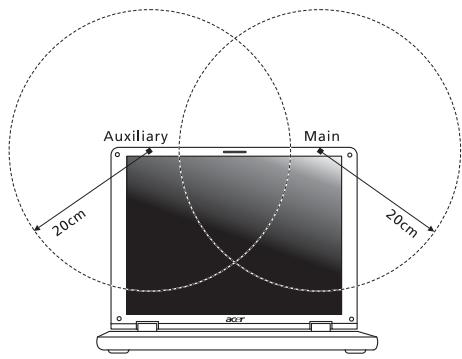

Märkus: Traadita Mini PCI-adapter kasutab ülekande vaheldumise funktsioni. See funktsoon ei edasta raadiolaineid molemast antennist korraga. Raadiokommunikatsioni hea kvaliteedi tagamiseks valitakse üks neist antennidest edastamiseks automaatelt vöi käsitsi (kasutaja poolt).
2 Seadme kasutamine on piiratud siseruumidega, kuna see tootab 5,15-5,25 GHz sagedusvahemikus. FCC nouab, et seda toodet kasutataks sagedusvahemikus 5,15-5,25 GHz ainult siseruumides, et vahendada voimalike kahjulike hairid sama kanalit kasutavates mobil-satelliitsüsteemides.
3 5,25-5,35 GHz ja 5,65-5,85 GHz ribade peamisteks kasutajateks on määratud suure vöimsusega radarid. Need radarijaamad vöivad seadmel pöhjustada häireid ja/vöi seda kahjustada.
4 Vale paigaldamine voi lubamatu kasutus vovad pohjustada kahjulike haireid raadiosides. Sisemise antenni kallal lubamatu nokitsemine tuhistab FCC certifikatsooni ning Teie garantii.
Kanada — Madala võimsusega litsentsist vabastatud raudio-kommunikatsioniseadmed (RSS-210)
Inimesto kokkupuude RF-väljadega (RSS-102)
Sulearvutid sisaldavad madala vöimendusega siseantenne, mis ei emiteeri RF-välja üle Health Canada seatud üldelanikkonna piirnormi; vaadake Safety Code 6 Health Canada veebilehel www.hc-sc.gc.ca/rpb.
yueyueyueyueyueyueyueyueyueyueyueyueyueyueyueyueyueyueyueyueyueyueyueyueyueyueyueyueyueyueyueyueyueyueyueyueyueyueyueyueyueyueyueyueyueyueyueyueyueyuey
中
wouuunAcer
uunnnnnaaQuick start up guide...
Aspire
yueyueyueyueyueyueyueyueyueyueyueyueyueyueyueyueyueyueyueyueyueyueyueyueyueyueyueyueyueyueyueyueyueyueyueyueyueyueyueyueyueyueyue
| Caps Lock | Caps Lock | |
| Num Lock | Num Lock | |
| +Fn> + <F11> | Wan Numananang dananang dananang dananang dananang dananang dananang dananang dananang dananang dananang dananang dananang dananang dananang dananang dananang dananang dananang dananang dananang dananang dananang dananang dananang dananang dananang dananang dananang dananang dananang dananang dananang dananang danANANANANANANANANANANANANANANANANANANANANANANANANANANANANANANANANANANANANANANANANANANANANANANANANANANANANANANANANANANANANANANANANANANANANANANANANANANANANANANANANANANANANANANANANANANANANANANANANANANANANANNANANANANANANANANANANANANANANANANANANANANANANANANANANANANANANANANANANANANANANANANANANANANANANANANANANANANANANANANANANANANANANANANANANANANANANANANANANANANANANANANANANANANANANANANANANANANANANANANANANANAMANANANAMANANAMANAMANAMANAMANAMANAMANAMANAMANAMANAMANAMANAMANAMANAMANAMANAMANAMANAMANAMANAMANAMANAMANAMANAMANAMANAMANAMANAMANAMANAMANAMANAMANAMANAMANAMANAMANAMANAMANAMANAMANAMANAMANAMANAMANAMANAMANAMANAMANAMANAMANANAMANAMANAMANAMANAMANAMANAMANAMANAMANAMANAMANAMANAMANAMANAMANAMANAMANAMANAMANAMANAMANAMANAMANAMANAMANAMANAMANAMANAMANAMANAMANAMANAMANAMANAMANAMANAMANAMANAMANAMANAMANAMANAMANAMANAMANAMANAMANAMAMANAMANAMANAMANAMANAMANAMANAMANAMANAMANAMANAMANAMANAMANAMANAMANAMANAMANAMANAMANAMANAMANAMANAMANAMANAMANAMANAMANAMANAMANAMANAMANAMANAMANAMANAMANAMANAMANAMANAMANAMANAMANAMANAMANAMANAMANAMANAMANAMANAMMANAMANAMANAMANAMANAMANAMANAMANAMANAMANAMANAMANAMANAMMANAMANAMMANAMANAMMANAMMANAMMANAMMANAMMANAMMANAMMANAMMANAMMANAMMANAMMANAMMANAMMANAMMANAMMANAMMANAMMANAMMANAMMANAMMANAMMANAMMANAMMANAMMANAMMANAMMANAMMANAMMANAMMANAMMANAMMANAMMANAMMANAMMANAMMANAMMANAMMANAMMANAMMANAMMANAMMANAMMANAMMANAMMANAMMANAMMANAMMANAMMANAMMANAMMANAM MANAMMANAMMANAMMANAMMANAMMANAMMANAMMANAMMANAMMANAMMANAMMANAMMANAMMANAMMANAMMANAMMANAMMANAMMANAMMANAMMANAMMANAMMANAMMANAMMANAMMANAMMANAMMANAMMANAMMANAMMANAMMANAMMANAMMANAMMANAMMANAMMANAMMANAMMANAMMANAMMANAMMANAMMANAMMANAMMANAMMANAMMANAMMANAMMANAMMANAMNA MANAMNA MANAMNA MANAMNA MANAMNA MANAMNA MANAMNA MANAMNA MANAMNA MANAMNA MANAMNA MANAMNA MANAMNA MANAMNA MANAMNA MANAMNA MANAMNA MANAMNA MANAMNA MANAMNA MANAMNA MANAMNA MANAMNA MANAMNA MANAMNA MANAMNA MANAMNA MANAMNA MANAMNA MANAMNA MANAMNA MANAMNA MANAMNA MANAMNA MANA MANA MANA MANA MANA MANA MANA MANA MANA MANA MANA MANA MANA MANA MANA MANA MANA MANA MANA MANA MANA MANA MANA MANA MANA MANA MANA MANA MANA MANA MANA MANA MANA MANA MANA MANA MANA MANA MANA MANA MANA MANA MANA MANA MANA MANA MANA MANA MANA MANA MANB MANB MANB MANB MANB MANB MANB MANB MANB MANB MANB MANB MANB MANB MANB MANB MANB MANB MANB MANB MANB MANB MANB MANB MANB MANB MANB MANB MANB MANB MANB MANB MANB MANB MANB MANB MANB MANB MANB MANB MANB MANB MANB MANB MANB MANB MANB MANB MANB MANB MANBA MANB MANB MANB MANB MANB MANB MANB MANB MANB MANB MANB MANB MANB MANB MANB MANB MANB MANB MANB MANB MANB MANB MANB MANB MANB MANB MANB MANB MANB MANB MANB MANB MANB MANB MANB MANB MANB MANB MANB MANB MANB MANB MANB MANB MANB MANB MANB MANB MANB MAN B MANB MANB MANB MANB MANB MANB MANB MANB MANB MANB MANB MANB MANB MANB MANB MANB MANB MANB MANB MANB MANB MANB MANB MANB MANB MANB MANB MANB MANB MANB MANB MANB MANB MANB MANB MANB MANB MANB MANB MANB MANB MANB MANB MANB MANB MANB MANB MANB MANB MAN | |
| Scroll Lock | Scroll Lock Scroll Lock Managmanagmanagmanagmanagmanagmanagmanagmanagmanagmanagmanagmanagmanagmanagmanagmanagmanagmanagmanagmanagmanagmanagmanagmanagmanagmanagmanagmanagmanagmanagmanagmanagmanagmanagmanagmanagmanagmanagmanagmanagmanagmanagmanagmanagmanagmanagmanagmanagmanagmanag mana mana mana mana mana mana mana mana mana mana mana mana mana mana mana mana mana mana mana mana mana mana mana mana mana mana mana mana mana mana mana mana mana mana mana mana mana mana mana mana mana mana mana mana mana mana mana mana mana mana manb manb manb manb manb manb manb manb manb manb manb manb manb manb manb manb manb manb manb manb manb manb manb manb manb manb manb manb manb manb manb manb manb manb manb manb manb manb manb manb manb manb manb manb manb manb manb manb manb manb manu b manu b manu b manu b manu b manu b manu b manu b manu b manu b manu b manu b manu b manu b manu b manu b manu b manu b manu b manu b manu b manu b manu b manu b manu b manu b manu b manu b manu b manu b manu b manu b manu b manu b Manu manu manu manu manu manu manu manu manu manu manu manu manu manu manu manu manu manu manu manu manu manu manu manu manu manu manu manu manu manu manu manu manu manu manu manu manu manu manu manu manu manu manu manu manu manu manu manu manu manu manu Manu manu manu manu manu manu manu manu manu manu manu manu manu manu manu manu manu manu manu manu manu manu manu manu manu manu manu manu manu manu manu manu manu manu manu manu manu manu manu manu manu manu manu manu manu manu manu manu manu ManhunanumununununununununununununununununununununununununununununununununununununununununununununununununununununununununununununununununununununununununununununununununununununununununununununununununununununUNUNUNUNUNUNUNUNUNUNUNUNUNUNUNUNUNUNUNUNUNUNUNUNUNUNUNUNUNUNUNUNUNUNUNUNUNUNUNUNUNUNUNUNUNUNUNUNUNUNUNUNUNUNUNUNUNUNUNUNUNUNUNUNUNUNUNUNUNUNUNUNUNUNUNUNUNUNUNUNUNUNUNUNUNUNUNUNUNUNUNUNUNUNUNUNUNUNUNUN UNUNUNUNUNUNUNUNUNUNUNUNUNUNUNUNUNUNUNUNUNUNUNUNUNUNUNUNUNUNUNUNUNUNUNUNUNUNUNUNUNUNUNUNUNUNUNUNUNUNUNUNUNUNUNUNUNUNUNUNUNUNUNUNUNUNUNUNUNUNUNUNUNUNUNUNUNUNUNUNUNUNUNUNUNUNUNUNUNUNUNUNUNUNUNUNUNUNUNUNUMUNUNUNUNUNUNUNUNUNUNUNUNUNUNUNUNUNUNUNUNUNUNUNUNUNUNUNUNUNUNUNUNUNUNUNUNUNUNUNUNUNUNUNUNUNUNUNUNUNUNUNUNUNUNUNUNUNUNUNUNUNUNUNUNUNUNUNUNUNUNUNUNUNUNUNUNUNUNUNUNUNUNUNUNUNUNUNUNUNUNUNUNUNUNUNUNUNUNUNUUNUNUNUNUNUNUNUNUNUNUNUNUNUNUNUNUNUNUNUNUNUNUNUNUNUNUNUNUNUNUNUNUNUNUNUNUNUNUNUNUNUNUNUNUNUNUNUNUNUNUNUNUNUNUNUNUNUNUNUNUNUNUNUNUNUNUNUNUNUNUNUNUNUNUNUNUNUNUNUNUNUNUNUNUNUNUNUNUNUNUNUNUNUNUNUNUNUNUNURUUNUNUNUNUNUNUNUNUNUNUNUNUNUNUNUNUNUNUNUNUNUNUNUNUNUNUNUNUNUNUNUNUNUNUNUNUNUNUNUNUNUNUNUNUNUNUNUNUNUNUNUNUNUNUNUNUNUNUNUNUNUNUNUNUNUNUNUNUNUNUNUNUNUNUNUNUNUNUNUNUNUNUNUNUNUNUNUNUNUNUNUNUNUNUNUNUNUN UNNUNUNUNUNUNUNUNUNUNUNUNUNUNUNUNUNUNUNUNUNUNUNUNUNUNUNUNUNUNUNUNUNUNUNUNUNUNUNUNUNUNUNUNUNUNUNUNUNUNUNUNUNUNUNUNUNUNUNUNUNUNUNUNUNUNUNUNUNUNUNUNUNUNUNUNUNUNUNUNUNUNUNUNUNUNUNUNUNUNUNUNUNUNUNUNUNUNUNUNUU UNUNUNUNUNUNUNUNUNUNUNUNUNUNUNUNUNUNUNUNUNUNUNUNUNUNUNUNUNUNUNUNUNUNUNUNUNUNUNUNUNUNUNUNUNUNUNUNUNUNUNUNUNUNUNUNUNUNUNUNUNUNUNUNUNUNUNUNUNUNUNUNUNUNUNUNUNUNUNUNUNUNUNUNUNUNUNUNUNUNUNUNUNUNUNUNUNUNUN UNU UNU UNU UNU UNU UNU UNU UNU UNU UNU UNU UNU UNU UNU UNU UNU UNU UNU UNU UNU UNU UNU UNU UNU UNU UNU UNU UNU UNU UNU UNU UNU UNU UNU UNU UNU UNU UNU UNU UNU UNU UNU UNU UNU UNU UNU UNU UNU UNU UNU UNUU UNU UNU UNU UNU UNU UNU UNU UNU UNU UNU UNU UNU UNU UNU UNU UNU UNU UNU UNU UNU UNU UNU UNU UNU UNU UNU UNU UNU UNU UNU UNU UNU UNU UNU UNU UNU UNU UNU UNU UNU UNU UNU UNU UNU UNU UNU UNU UNU UNU UN/U U UNU UNU UNU UNU UNU UNU UNU UNU UNU UNU UNU UNU UNU UNU UNU UNU UNU UNU UNU UNU UNU UNU UNU UNU UNU UNU UNU UNU UNU UNU UNU UNU UNU UNU UNU UNU UNU UNU UNU UNU UNU UNU UNU UNU UNU UNU UNU UNU UNU UNV UNU UNU UNU UNU UNU UNU UNU UNU UNU UNU UNU UNU UNU UNU UNU UNU UNU UNU UNU UNU UNU UNU UNU UNU UNU UNU UNU UNU UNU UNU UNU UNU UNU UNU UNU UNU UNU UNU UNU UNU UNU UNU UNU UNU UNU UNU UNU UNU UNU UN U UNU UNU UNU UNU UNU UNU UNU UNU UNU UNU UNU UNU UNU UNU UNU UNU UNU UNU UNU UNU UNU UNU UNU UNU UNU UNU UNU UNU UNU UNU UNU UNU UNU UNU UNU UNU UNU UNU UNU UNU UNU UNU UNU UNU UNU UNU UNU UNU UNU INU INU INU INU INU INU INU INU INU INU INU INU INU INU INU INU INU INU INU INU INU INU INU INU INU INU INU INU INU INU INU INU INU INU INU INU INU INU INU INU INU INU INU INU INU INU INU INU INU INUINU INU INU INU INU INU INU INU INU INU INU INU INU INU INU INU INU INU INU INU INU INU INU INU INU INU INU INU INU INU INU INU INU INU INU INU INU INU INU INU INU INU INU INU INU INU INU INU INU INU UNU INU INU INU INU INU INU INU INU INU INU INU INU INU INU INU INU INU INU INU INU INU INU INU INU INU INU INU INU INU INU INU INU INU INU INU INU INU INU INU INU INU INU INU INU INU INU INU INU UNU UNU UNU UNU UNU UNU UNU UNU UNU UNU UNU UNU UNU UNU UNU UNU UNU UNU UNU UNU UNU UNU UNU UNU UNU UNU UNU UNU UNU UNU UNU UNU UNU UNU UNU UNU UNU UNU UNU UNU UNU UNU UNU UNU UNU UNU UNU UNU UNU IN U IN U IN U IN U IN U IN U IN U IN U IN U IN U IN U IN U IN U IN U IN U IN U IN U IN U IN U IN U IN U IN U IN U IN U IN U IN U IN U IN U IN U IN U IN U IN U IN U IN U IN U IN U IN U IN U IN U IN U IN U IN U IN U IN U IN U IN U IN U IN U IN U IN U IN US IN U IN U IN U IN U IN U IN U IN U IN U IN U IN U IN U IN U IN U IN U IN U IN U IN U IN U IN U IN U IN U IN U IN U IN U IN U IN U IN U IN U IN U IN U IN U IN U IN U IN U IN U IN U IN U IN U IN U IN U IN U IN U IN U IN U IN U IN U IN U IN U IN U IN/U IN U IN U IN U IN U IN U IN U IN U IN U IN U IN U IN U IN U IN U IN U IN U IN U IN U IN U IN U IN U IN U IN U IN U IN U IN U IN U IN U IN U IN U IN U IN U IN U IN U IN U IN U IN U IN U IN U IN U IN U IN U IN U IN U IN U IN U IN U IN U IN U IN U INU IN U IN U IN U IN U IN U IN U IN U IN U IN U IN U IN U IN U IN U IN U IN U IN U IN U IN U IN U IN U IN U IN U IN U IN U IN U IN U IN U IN U IN U IN U IN U IN U IN U IN U IN U IN U IN U IN U IN U IN U IN U IN U IN U IN U IN U IN U IN U IN U IN UIN U IN U IN U IN U IN U IN U IN U IN U IN U IN U IN U IN U IN U IN U IN U IN U IN U IN U IN U IN U IN U IN U IN U IN U IN U IN U IN U IN U IN U IN U IN U IN U IN U IN U IN U IN U IN U IN U IN U IN U IN U IN U IN U IN U IN U IN U IN U IN U IN U IN UINU INU IN UINU INU IN UINU INU IN UINU INU IN UINU INU IN UINU INU IN UINU INU IN UINU INU IN UINU INU IN UINU INU IN UINU INU IN UINU INU IN UINU INU IN UINU INU IN UINU INU IN UINU INU IN UINU INU IN UINC |
1
| nam Num Lock | num Num Lock |
[ = {\log }{10}\frac{2}{3} + {\log }{5}3 - {\log }_{2}1]