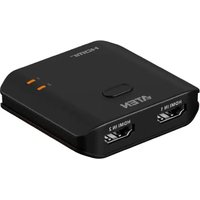
VS5821 - HDMI 스위치 ATEN - 무료 사용 설명서
기기 매뉴얼을 무료로 찾기 VS5821 ATEN PDF 형식.


언어를 선택하고 이메일을 입력해 주세요. 맞춤 번역본을 보내드립니다.
| 브랜드 | ATen |
| 모델 | VS5821 |
| 제품 유형 | HDMI 스위치 |
| HDMI 입력 수 | 2 |
| HDMI 출력 수 | 1 |
| 지원 해상도 | 최대 8K@60Hz, 4K@120Hz, 4K@60Hz, 1080p |
| 최대 케이블 길이(입력/출력) | 8K@60Hz의 경우 1.5m, 4K@60Hz의 경우 3m(28 AWG 케이블 권장) |
| 전원 | USB-C(5V, 1A) – 전원 어댑터 미포함 |
| 전원 케이블 포함 | 예, USB-C 케이블 |
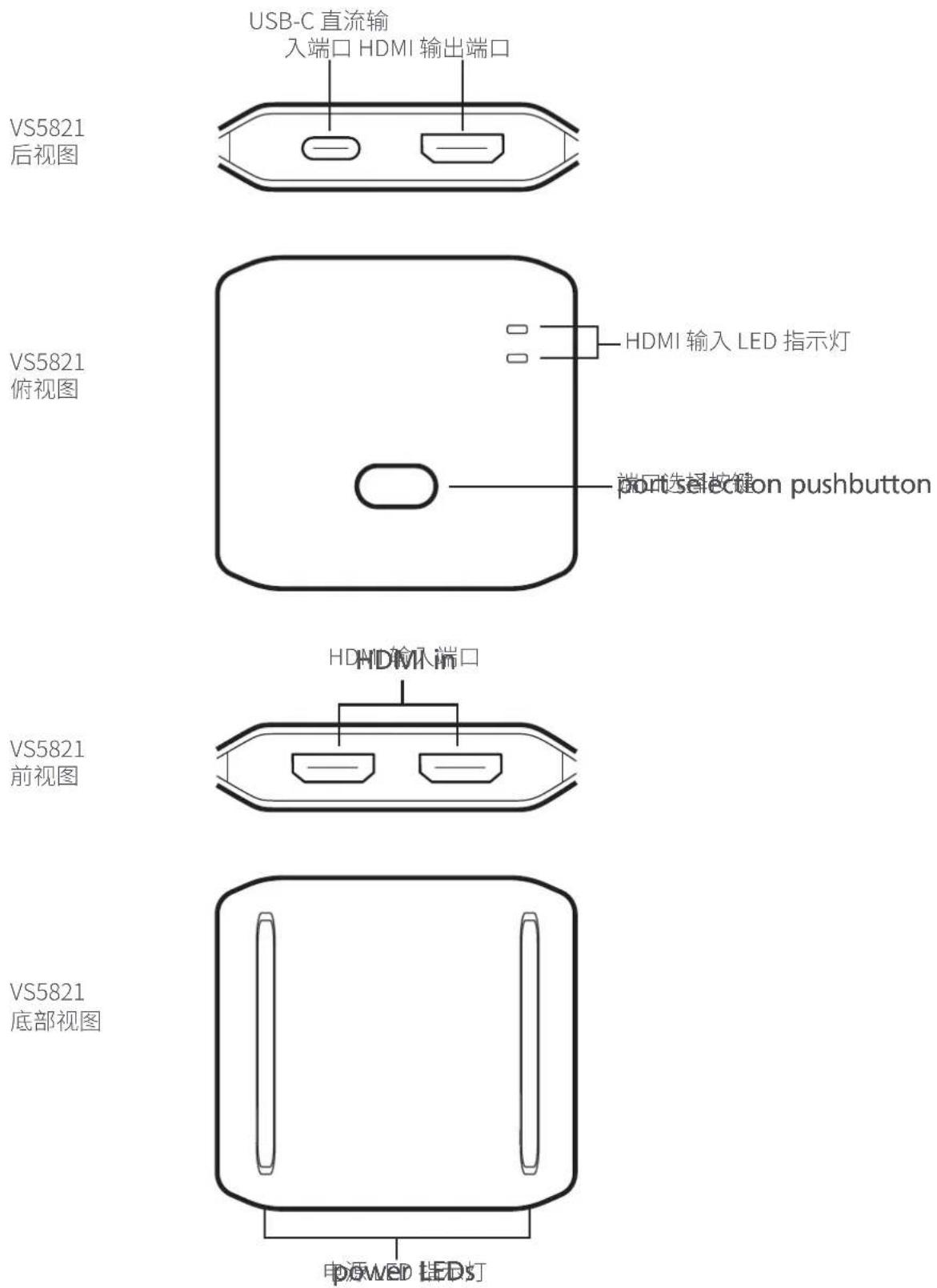
| 수동 전환 | 상단의 포트 선택 푸시 버튼 |
| 상태 표시등 | 활성 포트의 주황색 HDMI 입력 표시등, 전원 표시등 |
| 케이스 재질 | 플라스틱 |
| 크기(가로 x 세로 x 높이) | 약 10 x 6 x 2cm(추정) |
| 무게 | 약 100g(추정) |
| 작동 온도 | 0°C ~ 50°C |
| 작동 습도 | 20% ~ 80% RH(결로 없음) |
| 특수 기능 | 8K 지원, HDCP 호환, 수동 전환 |
| 유지 관리 및 청소 | 기기를 분리하고 부드럽고 마른 천으로 청소하십시오. 연마제를 사용하지 마십시오. |
| 안전 | 권장 전원만 사용하십시오. 물이나 과도한 열에 노출시키지 마십시오. 케이스를 열지 마십시오. |
| 예비 부품 및 수리 가능성 | 이 기기에는 사용자가 수리할 수 있는 부품이 없습니다. 문제가 있는 경우 ATen 지원팀에 문의하십시오. |
| 일반 정보 | ARC/eARC 및 자동 전환을 지원하지 않습니다. 외부 전원이 필요합니다. |
자주 묻는 질문 - VS5821 ATEN
HDMI 소스 간 전환하는 방법은 무엇입니까?
기기 상단의 포트 선택 푸시 버튼을 누르십시오. 활성 포트의 표시등이 주황색으로 켜집니다.
포장에 포함된 케이블은 무엇입니까?
USB-C 전원 케이블이 포함되어 있습니다. HDMI 케이블 및 전원 어댑터는 제공되지 않습니다.
스위치는 4K를 지원합니까?
예, 최대 120Hz의 4K와 최대 60Hz의 8K를 지원합니다. 케이블 길이에 따라 다릅니다.
자동 전환이 가능합니까?
아니요, 이 모델은 자동 전환을 지원하지 않습니다. 소스를 변경하려면 버튼을 눌러야 합니다.
스위치는 ARC/eARC를 지원합니까?
아니요, ARC(오디오 리턴 채널) 및 eARC를 지원하지 않습니다.
어떤 전원이 필요한가요?
5V, 1A의 USB-C 전원이 필요합니다. 전원 어댑터는 포함되어 있지 않으며 표준 휴대폰 충전기를 사용할 수 있습니다.
3미터 케이블로 지원되는 해상도는 무엇입니까?
28 AWG HDMI 케이블의 경우 4K@60Hz가 최대 3m까지 지원됩니다. 8K의 경우 최대 길이는 1.5m입니다.
외부 전원 없이 스위치를 사용할 수 있습니까?
안정적인 작동을 위해 항상 USB 전원을 연결하는 것이 좋습니다. 전원이 없으면 기기가 제대로 작동하지 않을 수 있습니다.
스위치는 게임 콘솔과 호환됩니까?
예, 게임 콘솔, DVD 플레이어, 노트북 및 기타 HDMI 소스와 호환됩니다.
기기를 청소하는 방법은 무엇입니까?
청소 전에 전원을 분리하십시오. 부드럽고 마른 천을 사용하십시오. 화학 약품이나 연마제를 절대 사용하지 마십시오.
사용자 질문 VS5821 ATEN
0 질문 이 기기에 대해. 알고 있는 것에 답하거나 자신의 질문을 하세요.
이 기기에 대한 새로운 질문하기
아직 질문이 없습니다. 첫 번째 질문자가 되세요.
기기 설명서 다운로드 HDMI 스위치 무료 PDF 형식! 매뉴얼 찾기 VS5821 - ATEN 전자 기기를 다시 손에 넣으세요. 이 페이지에는 기기 사용에 필요한 모든 문서가 게시되어 있습니다. VS5821 브랜드 ATEN.
사용 설명서 VS5821 ATEN
하드웨어 설치
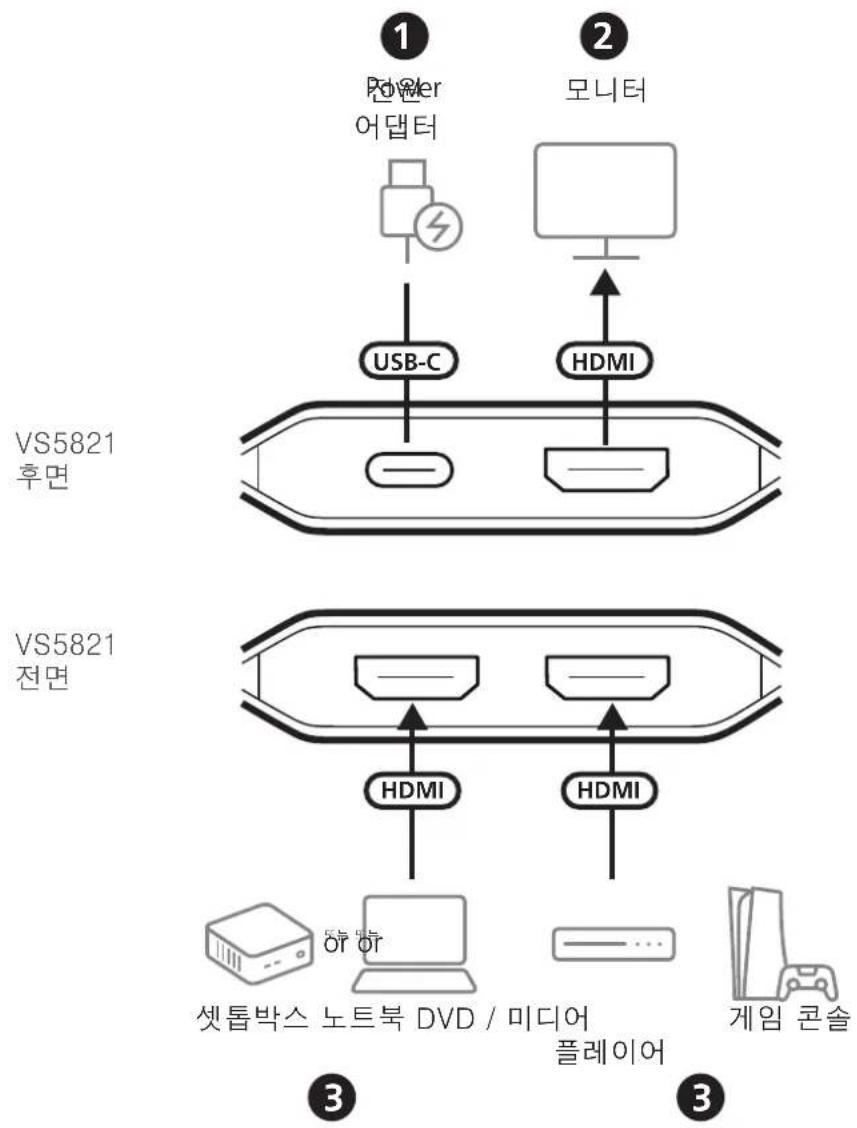
flowchart
graph TD
    A["VS5821 후면"] --> B["Power 어댑터"]
    B --> C["USB-C"]
    C --> D["HDMI"]
    D --> E["모니터"]
    F["VS5821 전면"] --> G["HDMI"]
    G --> H["HDMI"]
    H --> I["이트Podus, 노트북 DVD / 미디어, 플레이어, 게임 콘솔"]
    I --> J["이트Podus, 노트북 DVD / 미디어, 플레이어, 게임 콘솔"]
참고
- 하나의 USB 전원 케이블은 패키지에 포함되어 있으며, HDMI 케이블관 전원 어댑터는 별도입니다.
-이 HDMI 스위치는 ARC/eARC 기능을 지원하지 않습니다.
-이 HDMI 스위치는 자동 전환 기능을 지원하지 않습니다. - 제품 사용시 전원 연결을 권장합니다.
장치 연결
- USB 전원 어댑터(5V, 1A)를 AC 전원에 연결한 다음 USB 전원 케이블을 장치의 USB-C DC 입력 포트에 연결합니다. 이제 장치가 켜졌습니다.
-
HDMI 모니터를 HDMI 출력 포트에 연결합니다.
-
최대 2개의 비디오 소스를 연결합니다. 노트북, 게임 콘솔, DVD / 미디어 플레이어, 셋톱박스 등 비디오 소스를 HDMI 입력 포트에 연결합니다.
4.연결된 비디오 소스와 모니터의 전원을 켜줍니다
동작
비디오 소스 전환
소스 선택 푸시버튼을 눌러 비디오 소스를 전환합니다. 선택된 HDMI 포트에 주황색 LED 등이 켜집니다.
지원 가능한 HDMI 케이블 거리 및 해상도
| 해상도 입력 거리 출력 거리 AWG | |||
| 8K@60Hz | ≤ 1.5m/5ft | ≤ 1.5m/5ft 28AWG | |
| 8K@30Hz | ≤ 1.5m/5ft | ≤ 1.5m/5ft 28AWG | |
| 4K@120Hz | ≤ 1.5m/5ft | ≤ 1.5m/5ft 28AWG | |
| 4K@60Hz | ≤ 3m/9.9ft | ≤ 3m/9.9ft 28AWG | |
硬件概览