V2AH2 - 데스크톱 컴퓨터 ASUS - 무료 사용 설명서
기기 매뉴얼을 무료로 찾기 V2AH2 ASUS PDF 형식.

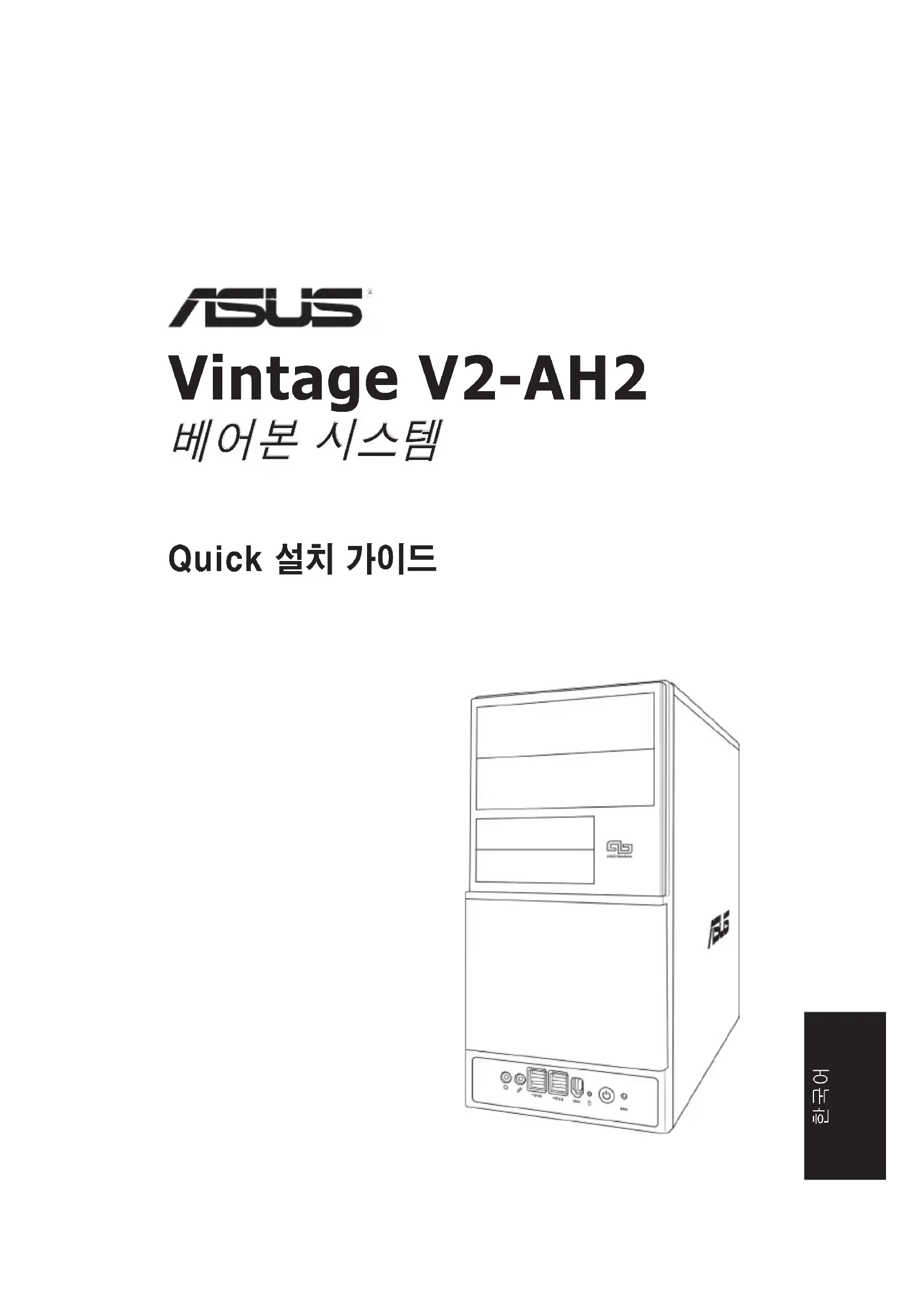


| 제품 유형 | 데스크탑 컴퓨터 (베어본) |
| 브랜드 | ASUS |
| 모델 | V2AH2 |
| 카테고리 | 데스크탑 컴퓨터 |
| 크기 (대략) | 180 x 420 x 360 mm (가로 x 세로 x 깊이) |
| 무게 (대략) | 10 kg |
| 전원 공급 장치 입력 전압 | 115V 또는 230V (선택 가능) |
| 전원 공급 장치 와트 수 (대략) | 300W |
| 전면 패널 포트 | USB 2.0 (x2), 마이크, 헤드폰, IEEE 1394 |
| 후면 패널 포트 | PS/2 마우스, PS/2 키보드, DVI, 병렬, VGA, IEEE 1394, USB 2.0 (일반적으로 x4), 마이크, 라인 입력, 라인 출력, LAN (RJ-45) |
| CPU 소켓 | LGA775 (인텔 펜티엄 4 등과 호환) |
| 메모리 유형 | DDR2 DIMM |
| 확장 슬롯 | 1x PCIe x16, 1x PCIe x1, 2x PCI |
| 저장 장치 베이 | 1x 5.25" (광학 드라이브), 1x 3.5" (플로피), 1x 3.5" (하드 디스크) |
| 지원 하드 드라이브 인터페이스 | SATA 또는 IDE |
| 안전 기능 | 구성 요소 설치 전 전원 플러그를 뽑으십시오. 구부러진 핀을 방지하기 위해 CPU를 조심히 다루십시오. |
| 유지 보수 | 마른 천으로 청소하십시오. 액체를 피하십시오. 적절한 환기를 보장하십시오. |
| 수리 가능성 | 사용자가 CPU, 메모리, 확장 카드, 저장 장치, 전원 공급 장치를 교체할 수 있습니다. |
| 운영 체제 | 포함되지 않음 |
| 색상 | 검정색 |
| 재질 | 강철 섀시, 플라스틱 전면 패널 |
자주 묻는 질문 - V2AH2 ASUS
사용자 질문 V2AH2 ASUS
0 질문 이 기기에 대해. 알고 있는 것에 답하거나 자신의 질문을 하세요.
이 기기에 대한 새로운 질문하기
기기 설명서 다운로드 데스크톱 컴퓨터 무료 PDF 형식! 매뉴얼 찾기 V2AH2 - ASUS 전자 기기를 다시 손에 넣으세요. 이 페이지에는 기기 사용에 필요한 모든 문서가 게시되어 있습니다. V2AH2 브랜드 ASUS.
사용 설명서 V2AH2 ASUS
내부 구성

- 전면부 패널 커버
2.5.25인치 옵티컬 드라이브 베이 - 하드디스크 드라이브 베이
4.플로피 디스크 드라이브 베이
5.파워 서플라이 유닛 - CPU 소켓
- DIMM 소켓
8.ASUS 마더보드
9. 케이스 팬
10. PCI Express x16 슬롯
11. PCI Express x1 슬롯
12. PCI 슬롯
13.금속 브래킷 잠금 장치
전압 선택
시스템의 전원 소켓 하단부에 파워 서
플라이의 전압을 조절할 수 있는 115
V/230 V 전압 셀렉터 스위치가 있습니다.
이 스위치를 이용해 알맞은 전압을 사용할 수 있습니다.
만약 사용 중인 전압이 100-127V 라면,
스위치를 115V로 설정하시면 됩니다,
만약 사용 중인 전압이 200-240V 라면,
스위치를 230V로 설정하시면 됩니다,

- 후면부 2개의 나사를 제거해 주십시오.
- 측면판을 후면부 패널 방향으로 밀어 케이스에서 측면판을 제거해 주십시오. 한쪽에 보관해 주십시오.
- 전면부 패널의 걸쇠가 케이스에서 완전히 빠질 때까지 들어올려 주십시오.
- 측면의 흰지가 보일 때까지 전면부 패널을 오른쪽으로 젖혀 주십시오.
- 전면부 패널을 제거한 후, 한쪽에 보관해 주십시오.

CPU 설치
- CPU 소켓의 레버를 90°-100°로 들어 올려 주십시오.
- 소켓의 코너에 표시된 삼각 마크와 CPU의 코너에 있는 금색 삼각 마크를 일치시키 후, 설치해 주십시오.
- 소켓 레버를 달아 CPU를 고정시켜 주십시오.
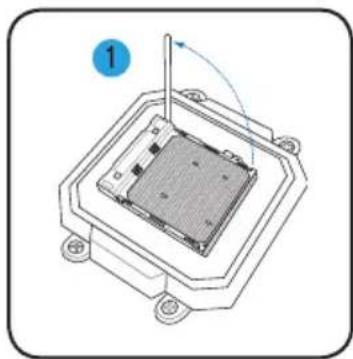
주의: CPU를 소켓에 올바로 설치하지 않으면 핀이 구부러지거나 CPU에 치명 적인 손상을 야기할 수 있습니다!
CPU 팬과 핓싱크 설치
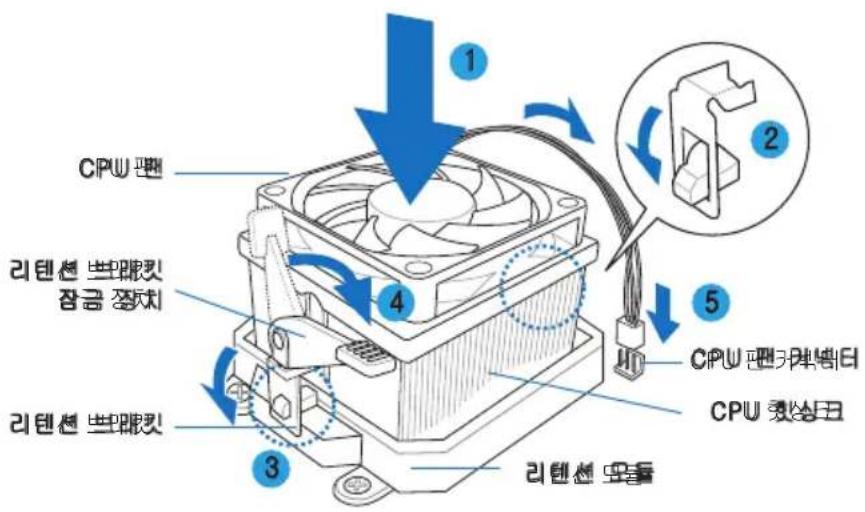
- 설치된 CPU 위에 핛싱크를 올려 놓아 주십시오.

중요. 팬과 헛싱크 조립이 리텐션 모들에 완전히 고정되어 있는지 확인해 주십시오. 고정되어 있지 않다면 리텐션 브래킷을 설치할 수 없습니다.
2.리텐션 브래킷의 한쪽 글은 리텐션 모듈에 부착해 주십시오.
3. 리텐션 브래킷의 다른 한쪽(리텐션 브래킷 잠금 장치 근처)을 “딸착” 소리가 날 때까지 리텐션 모듈에 장착해 주시오.

참조. CPU를 구입해판 CPU, 팬/[*](*크], 켜편센 모듈에 관한 셀체 셀명세가 등 봉되어 있습니다. 만약 본 설명서에 기술된 내용이 구입한 CPU의 설명서 내용 과 다르다면 CPU 설여서를 따라 주십시오.
- 팬과 힡싱크를 리텐션 모듈에 고정하기 위해 리텐션 모듈에 있는 리텐션 브래킷 잠금 장치를 눌러 주십시오.
- 마더보드 커넥터에 CPU 팬 케이블을 연결해 주십시오.

주의. CPU 팬 커넥터에 케이블을 반드시 연결해 주십시오! 만약 커넥터에 케이블이 연결되어 있지 않으면 하드웨어 감시 프로그램이 에러로 간주하게 됩니다.
DIMM 설치
- 마더보드에 DIMM 소켓을 확인해 주십시오.
- 고정 클립을 밖으로 눌러 DIMM 소켓을 열어 주십시오.
- 소켓의 분리 지점과 DIMM의 홌을 맞추어 소켓에 DIMM을 위치시켜 주십시오.
- 고정 클립이 DIMM을 고정할 때까지 DIMM을 눌러 주십시오.

- 번드씨 과워 썼플레이를 교선 후, DMNW을 살펴하거나 제가해 주섭세요. 마더보드나부품에 손상을 야기할 수 있습니다.
DDR DIMM은 중간에 흙이 옆에 환쪽 방향으로판 쟁착할 수 있습니다. DIMM을 소켓에 넣을 때 너무 강한 힘을 주면 DIMM에 손상을 야기할 수 있습니다.
확장 카드 설치
-
금속 브래킷 잠금 장치를 제거해 주십시오.
2.사용할 슬롯의 금속 커버를 제거해 주십시오. -
슬롯에 카드 커넥터를 장착한 후, 완전히 고정시켜 주십시오.
- 금속 브래킷 잠금 장치를 다시 설치해 주십시오.

- 케이스를 바로 세운 후, 5.25" 드라이브 베이 금속 플레이트 커버를 제거해 주십시오.
- ODD를 장착한 후, 베이의 구멍과 케이스의 구멍이 일치할 때까지 조 심스럽게 밀어 주십시오.
- 2개의 나사를 이용하여 ODD를 고정시켜 주십시오.
- 오디오 케이블(A), IDE 케이블(B)을 드라이브 후면에 위치한 커넥터에 연결해 주십시오.
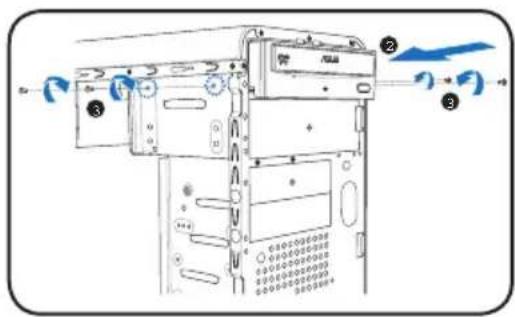
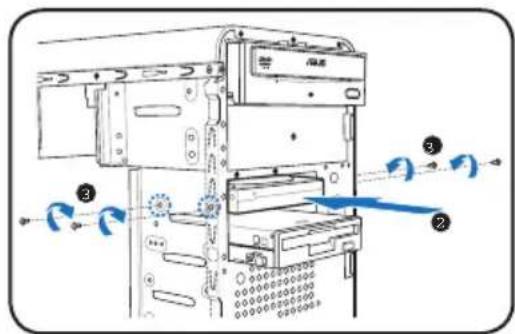
- 케이스를 바로 세운 후, 3.5" 드라이브 베이 금속 플레이트 커버를 제거해 주십시오.
- 플로피 디스크를 장착한 후, 베이의 구멍과 케이스의 구멍이 일치할 때 까지 조심스럽게 밀어 주십시오.
- 2개의 나사를 이용하여 플로피 디스크를 고정시켜 주십시오.
- 신호 케이블(A), 전원 케이블(B)을 드라이브 후면에 위치한 커넥터에 연결해 주십시오.

- 케이스를 바로 세운 후, 3.5" 드라이브 베이 금속 플레이트 커버를 제거해 주십시오.
- 하드디스크를 장착한 후, 베이의 구 명과 케이스의 구멍이 일치할 때까 지 조심스럽게 밀어 주십시오.
- 2개의 나사를 이용하여 하드디스크를 고정시켜 주십시오.
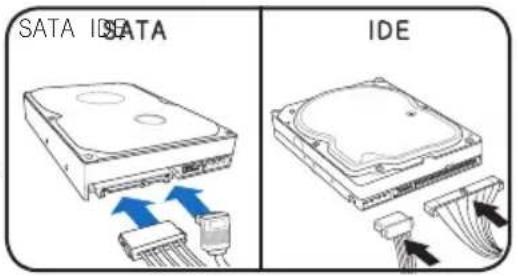
- SATA AIDOSATA 신호, 전원 케이블을 드라이브 후면에 위치한 커넥터에 연결해 주십시오.
IDE IDEMODE, 전원 케이블을 드라이 브 후면에 위치한 커넥터에 연결해 주 십시오.
드라이브 베이 커버 제거 / 케이스 촉면판과 전면부 패널 재 설치
만약 ODD와 플로피 디스크 드라이브를 설치했다면, 케이스를 재 설치하기전에 다음의 지시사항을 따라 전면부 패널의 드라이브 베이 커버를 제거해 주십시오.
-
베이 커버 고정 걸쇠를 확인해 주십시오.
-
고정 걸쇠를 밖으로 눌러주십시오.
-
베이 커버를 안으로 밀어 제거한 후, 따로 보관해 주십시오.
-
3.5" 드라이브 베이도 같은 방법으로 제거해 주십시오.
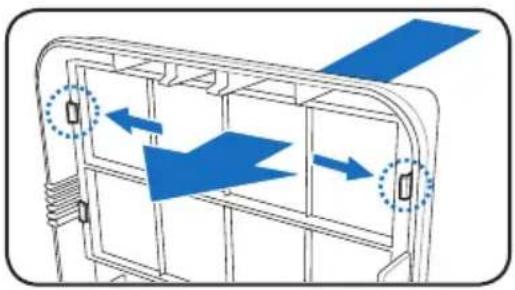
전면부 패널과 촉면판 커버 재 설치 방법
- 전면부 패널의 힌지를 케이스의 우측 전면부에 있는 구멍에 장착해 주십시오.
- 전면부 패널을 왼쪽으로 달아 전면부 패널이 완전히 고정될 때까지 걸쇠에 고정시켜 주십시오.
- 측변 커버의 걸쇠를 케이스 상단과 하단의 구멍에 삽입시켜 주십시오.
- 측면판이 완전히 고정될때까지 전면부 패널 방향으로 밀어 닫아 주십시오.
5.보관해 두었던 2개의 나사로 커버를 고정해 주십시오.

ASUS®
Vintage V2-AH2
Barebone Sistemleri

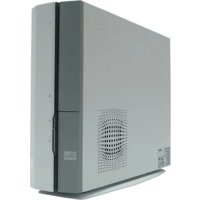

브랜드 : ASUS
모델 : V2AH2
카테고리 : 데스크톱 컴퓨터