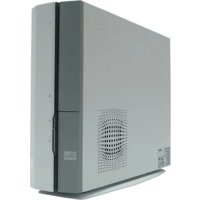
P2P5945GC - 데스크톱 컴퓨터 ASUS - 무료 사용 설명서
기기 매뉴얼을 무료로 찾기 P2P5945GC ASUS PDF 형식.

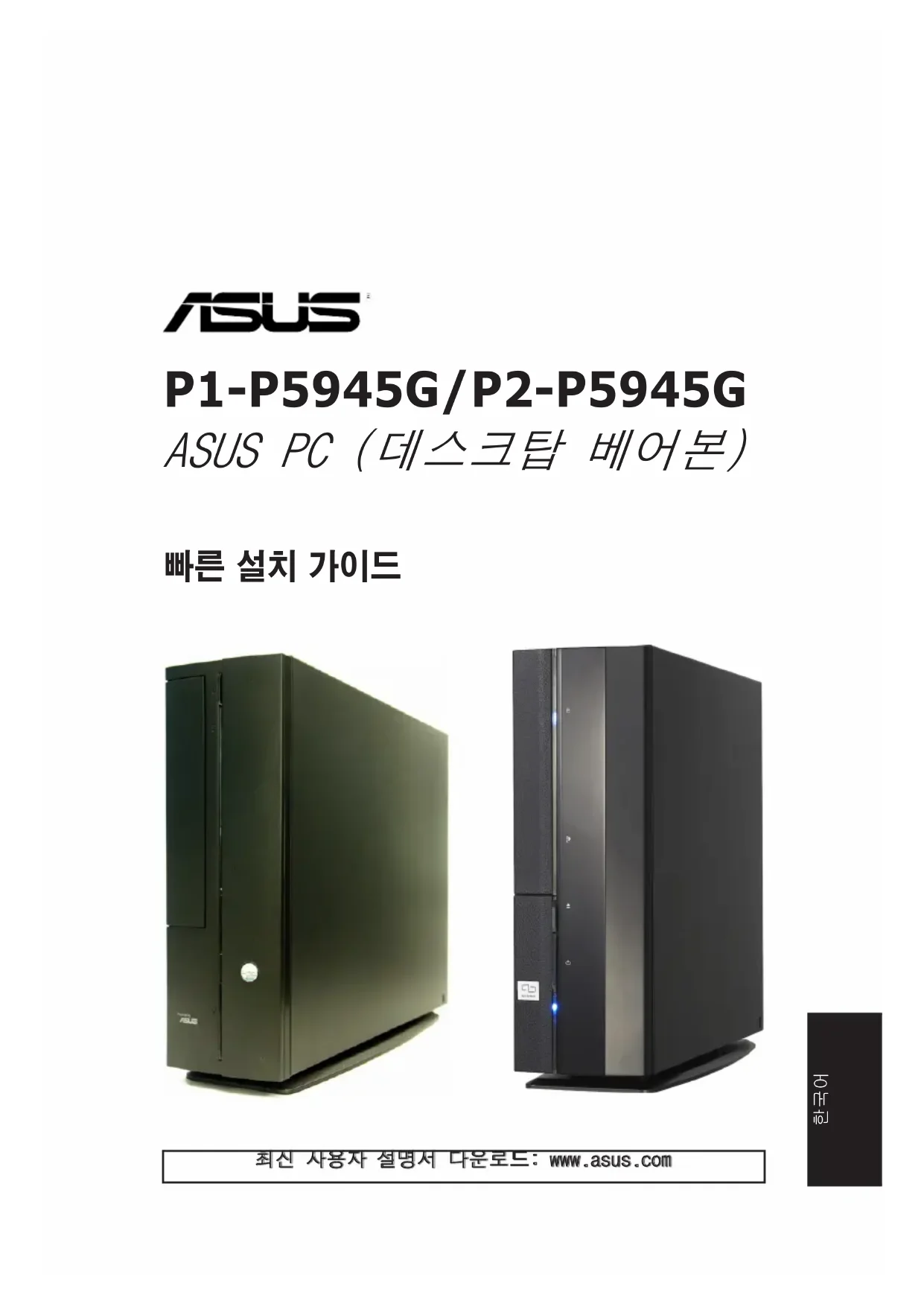


| 제품 유형 | 데스크탑 컴퓨터 (베어본) |
| 브랜드 | ASUS |
| 모델 | P2P5945GC |
| 크기 (약) | 200 x 400 x 450 mm |
| 무게 (약) | 8 kg |
| 전원 공급 | 전압 선택기 115V/230V, 내장형 전원 공급 장치 |
| 호환 프로세서 | 소켓 LGA775 (인텔) |
| 메모리 (RAM) | 최대 4GB DDR2 (DIMM 슬롯 2개) |
| 내부 저장소 | 하드 드라이브용 3.5인치 베이 1개, 광학 드라이브용 5.25인치 베이 1개 |
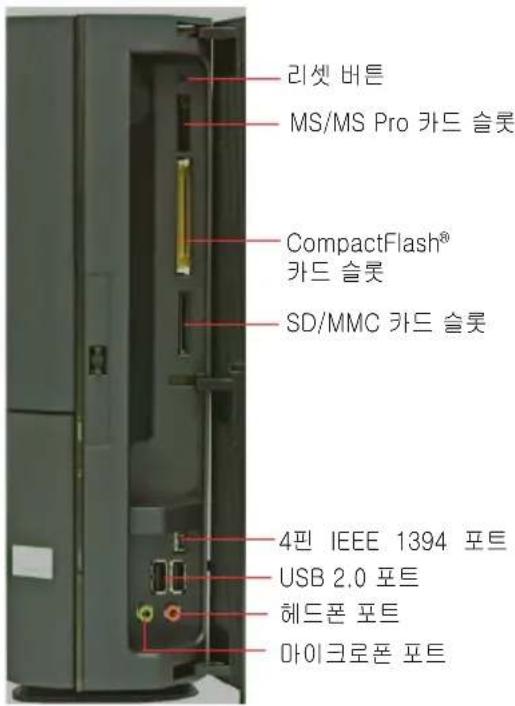
| 전면 연결 | USB 2.0 포트 2개, 오디오 포트(헤드폰, 마이크), IEEE 1394 포트, 카드 리더기(MS/MS Pro, SD/MMC, CompactFlash) |
| 후면 연결 | USB 2.0 포트 4개, VGA, DVI-D, S/PDIF 출력, LAN RJ-45, PS/2 포트(마우스, 키보드), 직렬 포트, 오디오 포트(Line In, Line Out, MIC, 서라운드) |
| 주요 기능 | 다목적 데스크탑 컴퓨터, 광학 드라이브, 하드 드라이브, PCI 확장 포트 |
| 유지 관리 및 청소 | 부드럽고 마른 천으로 닦으십시오. 유지 관리 전에 전원을 분리하십시오. |
| 안전 | 내부 조작 전에 전원을 끄고 분리하십시오. 정전기 방지 손목띠를 사용하십시오. |
| 예비 부품 및 수리 가능성 | CPU, 메모리, 하드 드라이브, 광학 드라이브, 확장 카드, 전원 공급 장치, CPU 팬. 설치에 대해서는 매뉴얼을 참조하십시오. |
| 일반 정보 | 사용 및 설치 설명서는 PDF로 제공됩니다. |
자주 묻는 질문 - P2P5945GC ASUS
사용자 질문 P2P5945GC ASUS
0 질문 이 기기에 대해. 알고 있는 것에 답하거나 자신의 질문을 하세요.
이 기기에 대한 새로운 질문하기
기기 설명서 다운로드 데스크톱 컴퓨터 무료 PDF 형식! 매뉴얼 찾기 P2P5945GC - ASUS 전자 기기를 다시 손에 넣으세요. 이 페이지에는 기기 사용에 필요한 모든 문서가 게시되어 있습니다. P2P5945GC 브랜드 ASUS.
사용 설명서 P2P5945GC ASUS
전면부 패널 사양
열린 상태
후면부 패널 사양
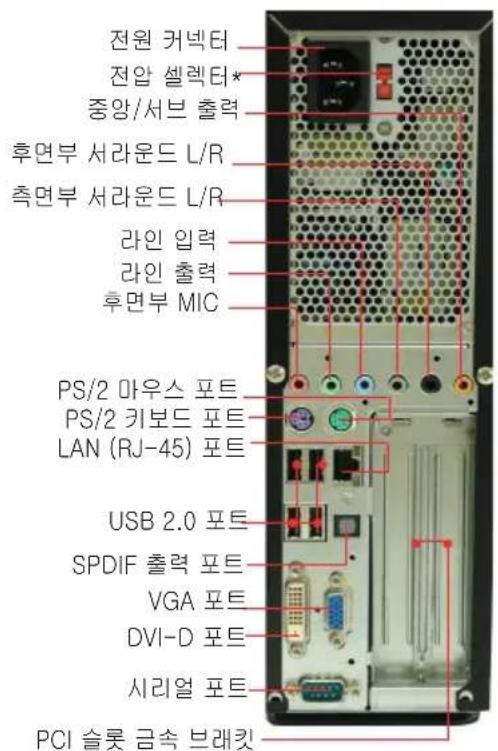
*시스템 전원 공급 유닛의
115 V/230 V 전압 셀렉터 스위치는 전원 커넥터 주변에 위치하고 있습니다.
이 스위치를 이용하여 알맞은 전압을 선택해 주십시오.
내부 구성
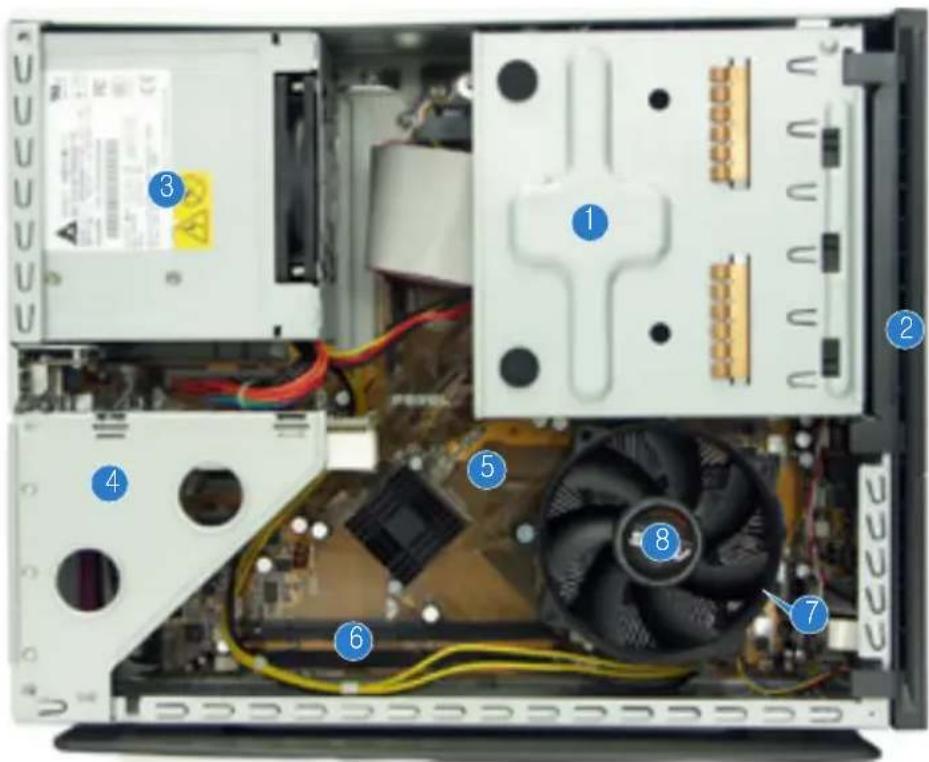
- 5.25 인치 옵티컬 드라이브 & 3.5 인치 하드 드라이브 케이스
- 전면부 패널 커버
- 전원 공급 유닛
-
PCI 카드 riser 브래킷 (마더보드 PCI 슬롯에 연결되어 있음)
-
ASUS 마더보드
- DIMM 소켓
- LGA775 소켓 (CPU 팬과 핏 싱크 조립 하단)
- CPU 팬 & 핛 싱크 조립
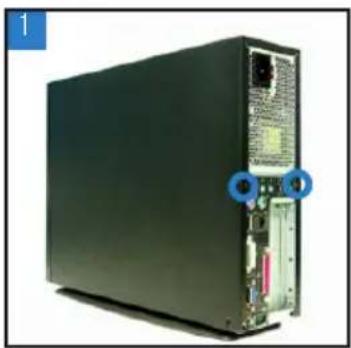
커버 제거
- 커버 나사를 제거한 후, 잘 보관해 주십시오.
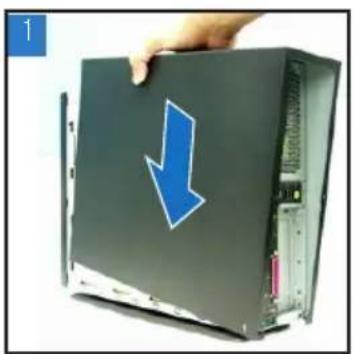
- 커버를 바깥 방향으로 밀어 주십시오.
- 커버를 들어 옆에 보관해 주십시오.
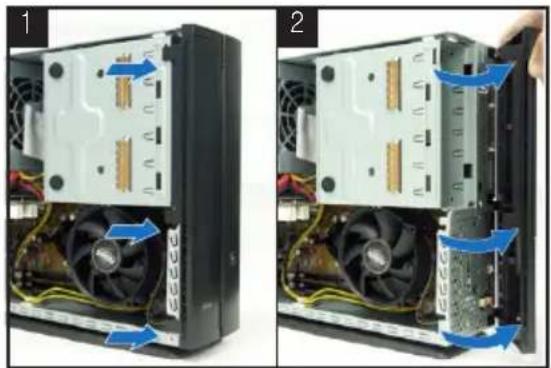
- 전면부 패널 커버 걸쇠를 바깥 방향으로 올려 주십시오.
- 전면부 패널 커버를 조심스럽게 제거한 후, 옆에 놓아 주십시오.
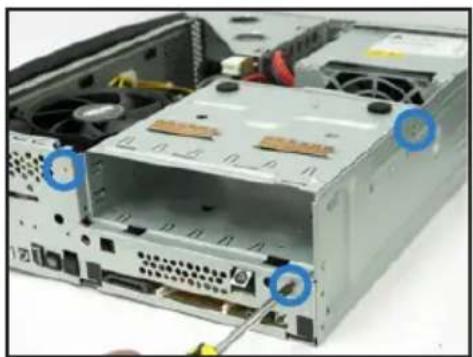
- 시스템을 옆으로 납힌 후, 저장 장치 드라이브의 나사 3개를 제거해 주십시오.
- 저장 장치 드라이브를 들어 올린 후, 옆에 놓아 주십시오.

- CPU 팬 케이블을 뽑아 주십시오.
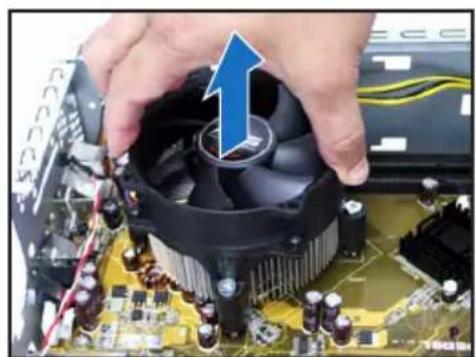
- CPU 팬과 핓 싱크 나사를 풀어 주십시오.

- CPU 팬과 핓 싱크를 들어 올린 후, 옆에 놓아 주십시오.
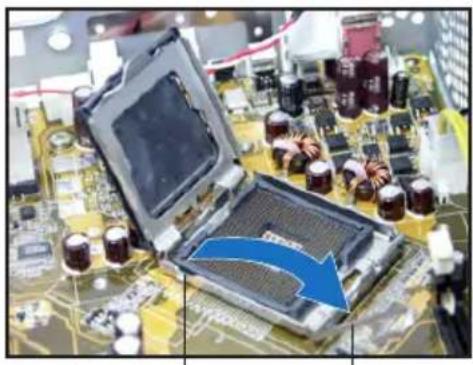
- 로드 레버의 잠금 장치를 풀고, 90°-100° 각도로 올려 주십시오.
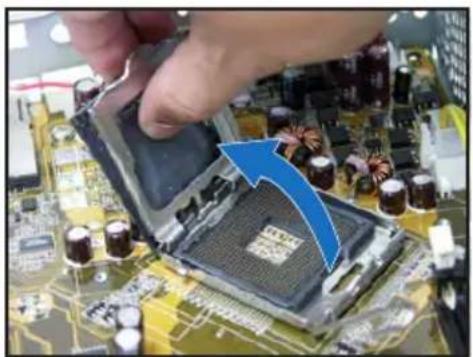
- 로드 플레이트를 들어 올린 후, PnP 캡을 제거해 주십시오.
-
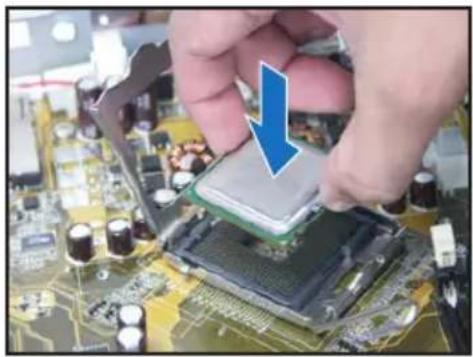
CPU를 설치해 주십시오. CPU는 오직 한 방향으로만 설치 가능합니다.
-
로드 플레이트를 닫고, 로드 레버 를 잠가 주십시오.
- CPU와 핓 싱크를 다시 설치하신 후, CPU 팬 케이블을 마더보드의 CPU 팬 커넥터에 연결해 주십시오. 자세한 설명은 이전 페이지의 설치 절차를 참고해 주십시오.
DIMM 설치
- 마더보드의 DIMM 소켓 위치를 확인해 주십시오.
- 고정 클립을 밖으로 눌러 DIMM 소켓을 열어 주십시오.
- 소켓의 분리 지점과 DIMM의 흙을 맞추어 소켓에 DIMM을 위치시켜 주십시오.
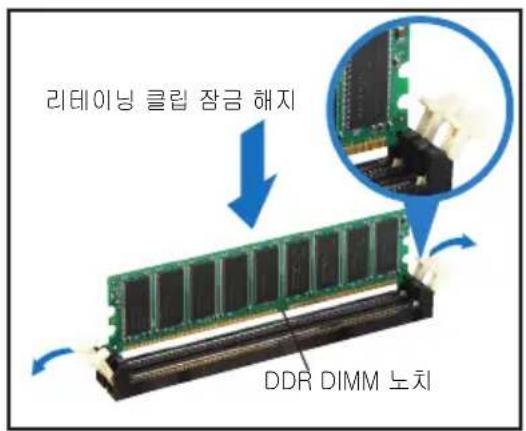
확장 카드 설치
- PCI 라이저 카드를 제거해 주십시오.
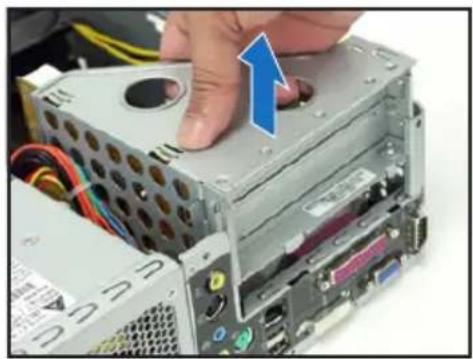
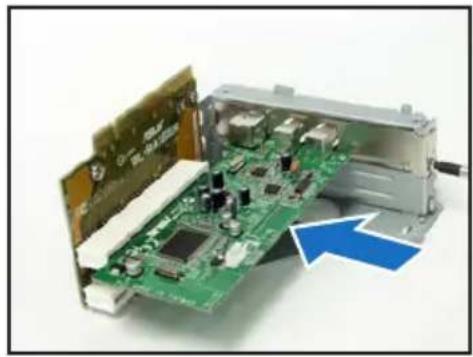
- 슬롯에 카드 커넥터를 장착한 후, 나사로 완전히 고정시켜 주십시오.
2.사용하려는 슬롯 반대쪽의 금속 커버를 제거해 주십시오.

- PCI 라이저 카드를 재설치 해 주십시오. 라이저 카드 커넥터 부분이 마더보드 PCI 슬롯에 올바르게 위치했는지 확인해 주십시오.
- 5.25 인치 베이 위에 3.5 인치 베이가 위치하도록 저장 장치 드라이브를 거꾸로 돌려 주십시오.
- 거꾸로 위치한 5.25 인치 베이에 옵티컬 드라이브를 삽입한 후, 두 개의 나사로 양쪽 면을 고정시켜 주십시오.
- 저장 장치 드라이브를 돌린 후, 3.5 인치 베이에 하드 디스크 드라이브를 거꾸로 넣어 주십시오. 드라이브 삽입 후, 두 개의 나사로 양쪽 면을 고정시켜 주십시오.
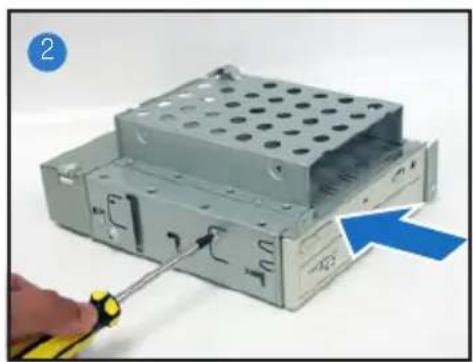
저장 장치 드라이브를 재설치 하기 전에, IDE/SATA 및 전원 플러그를 드라이브 후 면부에 위치한 IDE/SATA & 전원 커넥터에 연결해 주십시오.
- IDE 케이블의 검은색 플러그를 옵티컬 드라이브에 연결해 주시고, 회색 플러
그는 하드 디스크 드라이브에 연결해 주십시오. 만약 SATA HDD가 있다면,
SATA 케이블을 SATA HDD에 연결해 주십시오.
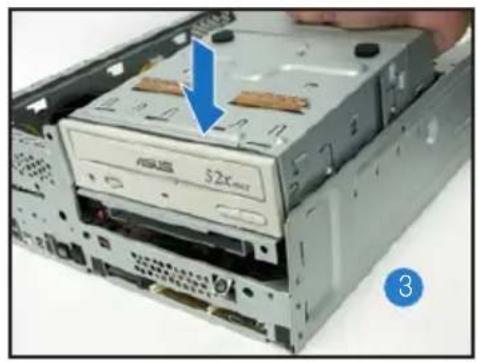
2.4핀 전원 플러그를 드라이브 후면에 위치한 전원 커넥터에 연결해 주십시오. - 케이스에 저장 장치 드라이브를 설치해 주십시오.
- 세 개의 나사로 저장 장치 드라이브를 완전히 고정시켜 주십시오.
-
풋 스탄드의 걸쇠를 케이스 구멍에 맞춰 주십시오.
-
풋 스탄드를 화살표 방향으로 떨 각 소리가 날 때까지 당겨 주십시오.

풋 스탄드를 제거하기 위해서는 잠금 장치를 푔 후, 후면부 패널 방향으로 밀어 주십시오.
전면부 패널 커버 재설치
- 케이스 우측에 위치한 구멍에 전 면부 패널 커버 탱을 삽입한 후, 닫아 주십시오.
- 케이스 탱에 전면부 패널 걸쇠를 삽입해 주십시오.

- 케이스에 커버를 설치해 주십시오. 커버의 탱이 케이스 레일에 올바르게 위치했는지 확인해 주십시오.
- 커버를 전면부 패널 쪽으로 밀어 주십시오.
- 두 개의 나사로 커버를 고정시켜 주십시오.