V2AH2 - 台式电脑 ASUS - 免费用户手册
免费查找设备手册 V2AH2 ASUS PDF格式.



| 产品类型 | 台式电脑(准系统) |
| 品牌 | 华硕 |
| 型号 | V2AH2 |
| 类别 | 台式电脑 |
| 尺寸(约) | 180 x 420 x 360 毫米(宽 x 高 x 深) |
| 重量(约) | 10 千克 |
| 电源输入电压 | 115 V 或 230 V(可选) |
| 电源功率(约) | 300 W |
| 前面板端口 | USB 2.0 (x2)、麦克风、耳机、IEEE 1394 |
| 后面板端口 | PS/2 鼠标、PS/2 键盘、DVI、并行端口、VGA、IEEE 1394、USB 2.0(通常 x4)、麦克风、线路输入、线路输出、LAN (RJ-45) |
| CPU 插槽 | LGA775(兼容 Intel Pentium 4 等) |
| 内存类型 | DDR2 DIMM |
| 扩展插槽 | 1x PCIe x16、1x PCIe x1、2x PCI |
| 存储位 | 1x 5.25 英寸(光驱)、1x 3.5 英寸(软驱)、1x 3.5 英寸(硬盘) |
| 支持的硬盘接口 | SATA 或 IDE |
| 安全特性 | 安装组件前请拔掉电源;小心处理 CPU 以避免弯针 |
| 维护 | 用干布清洁;避免液体;确保通风良好 |
| 可修复性 | 用户可更换 CPU、内存、扩展卡、存储驱动器、电源 |
| 操作系统 | 不包含 |
| 颜色 | 黑色 |
| 材质 | 钢制机箱、塑料前面板 |
常见问题 - V2AH2 ASUS
用户关于以下问题的提问 V2AH2 ASUS
0 问题 关于此设备。回答您知道的问题或提出自己的问题。
提出关于此设备的新问题
下载您的设备说明 台式电脑 免费PDF格式!查找您的手册 V2AH2 - ASUS 并重新掌握您的电子设备。本页发布了使用您的设备所需的所有文档。 V2AH2 品牌 ASUS.
用户手册 V2AH2 ASUS
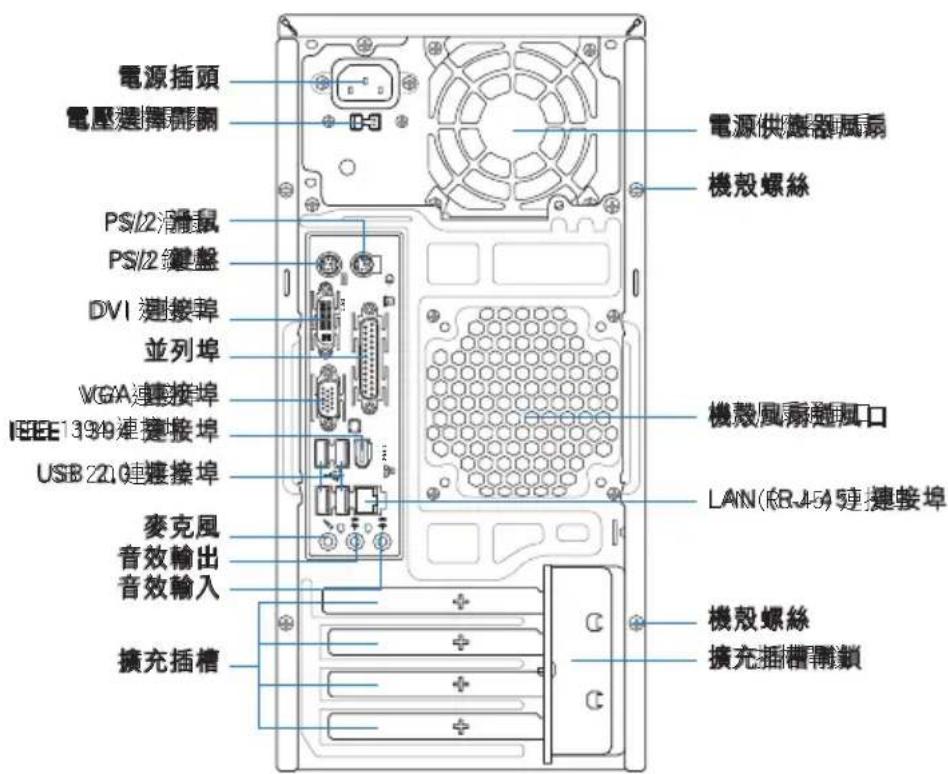
後面板功能
內部組件
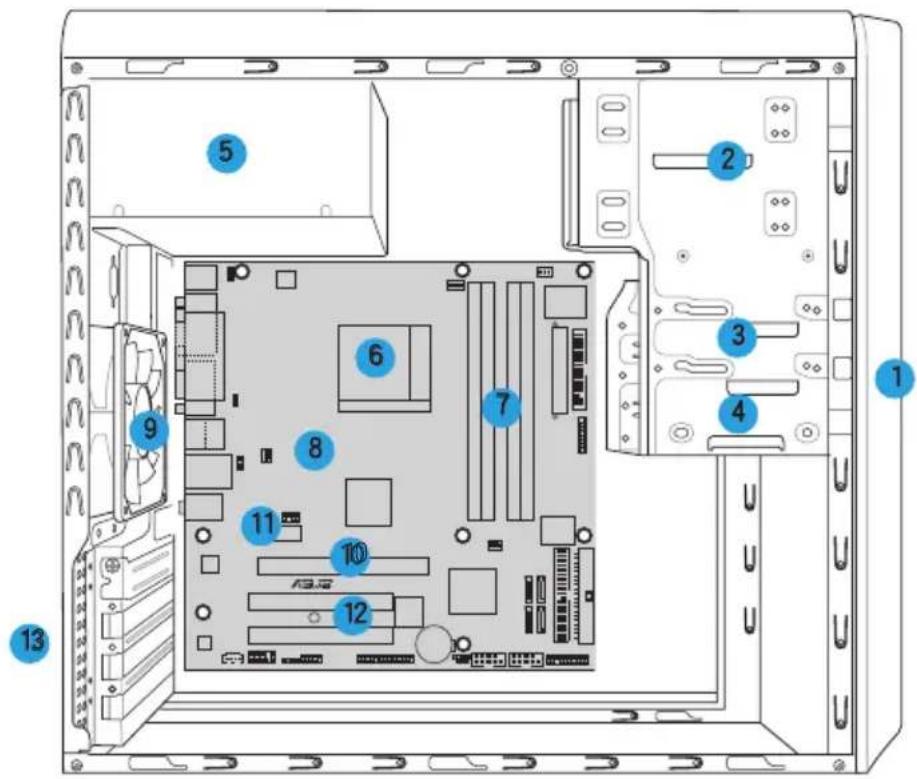
- 前端面板
2.5.25 时装置插槽 - 硬碟機插槽
- 軟碟機插槽
- 電源供應器模組
-
CPU 插槽
-
主機板
-
機殼風扇
-
PCI Express x16 插槽
- PCI Express x1 插槽
- PCI 插槽
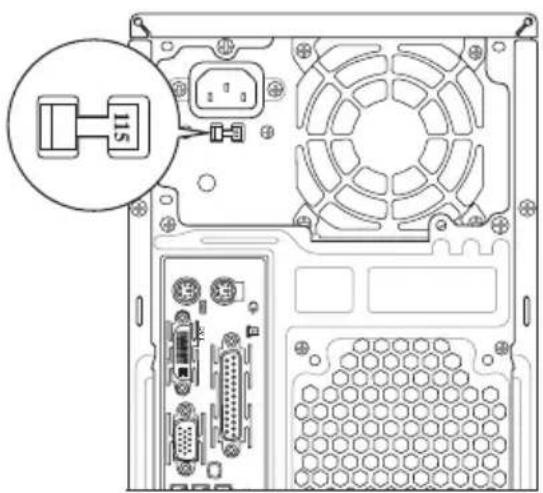
電壓的選擇
本系統所附的電源供應器,在電源插座旁有一個電壓選擇開關,你可以利用這個開關,切換到適合您所在區域所使用的電壓值。
若您所在區域提供電壓為 100-127V,請切換到 115V;
若您所在區域提供電壓為 200-240V,請切換到 230V。
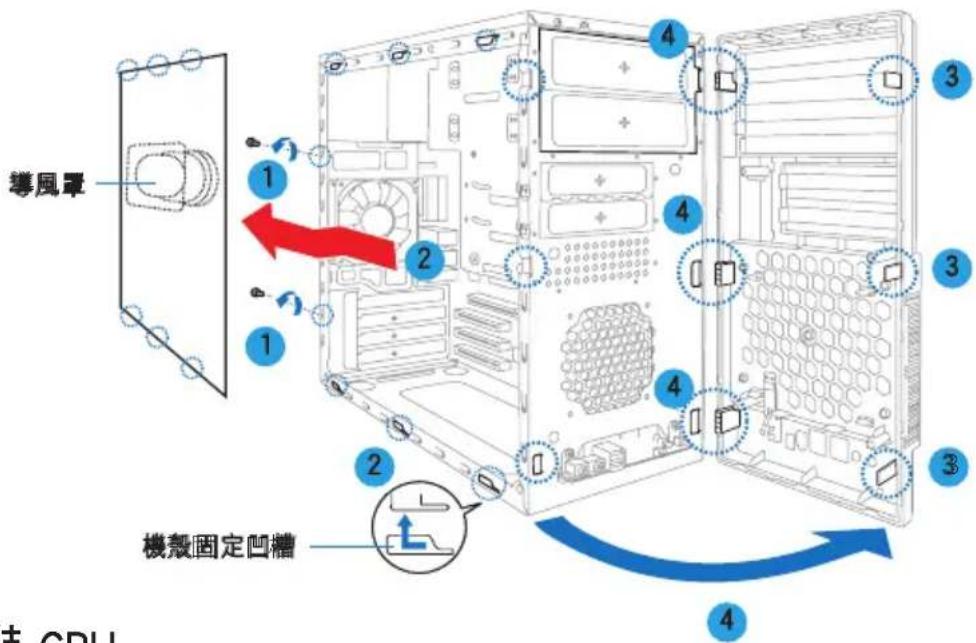
移除機殼側板及前面板
- 用十字螺絲起子將機殼側板後端的固定螺絲鬆開。
- 將機殼側板往主機後端推出,使其脫離機殼卡榫,再將機殼側板整個取出,並暫置於一旁。
- 將前面板與機身固定的三個閘鎖輕輕扳開。
- 將前端面板輕輕打開。
- 將另一側的三個卡榫從機身的卡溝上取下來,即可取下前面板,並暫置於一旁。
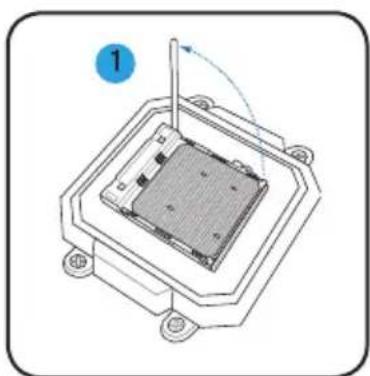
安装 CPU
- 將 CPU 插座側邊的固定拉桿拉起至與插座呈 90-100 度角。
- 將中央處理器標示有金三角的那一端對齊插座上標識有小三角形符號的一角小心地插入。
- 最後再扣上固定拉桿即可。
中央處理器僅能以一個方向正確安裝。請勿強制將處理器裝入插槽,以避免弄彎處理器的針腳和處理器本身!
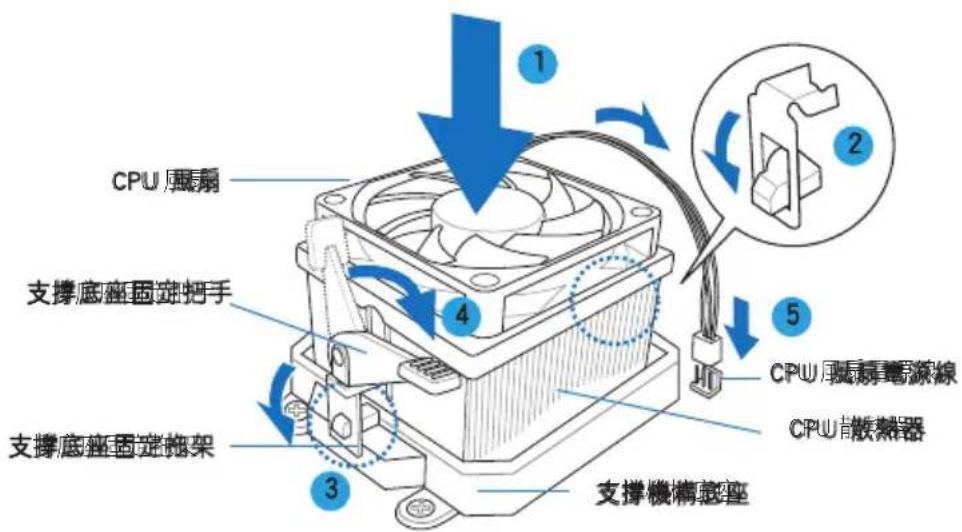
安裝 CPU 風扇
- 將 CPU 風扇置於 CPU 上方。

請先確認您的 CPU 風扇可完全安裝在主機板的支撐機構底座內,否則將無法正確扣合。
-
將一邊的支撐底座固定拖架扣在支撐機構底座上。
-
再將另一邊的支撐底座固定拖架也扣在支撐機構底座上。正確安裝時會有一聲清脆的機構組合聲。

您所購買的盒裝 CPU 風扇內含安裝及使用說明書,若本節的說明與您的產品不符,請以產品使用說明書為準。在您安裝散熱風扇前,請先確定處理器表面已正確塗上適量的散熱膏。
-
將固定把手拉下鎖住,使得散熱風扇能緊密地扣住支撐機構底座。
-
安裝好 CPU 風扇後,請連接風扇電源線至主機板的電源插座上。

若您未連接 CPU 風扇的電源插座,有可能會導致開機時發生「Hardware monitoring errors」的訊息。
- 找到主機板上的記憶體模組插槽。
- 扳開記憶體兩端的白色固定卡榫。
- 將記憶體模組的金手指對齊記憶體模組插槽的溝槽,並且在方向上要注意金手指的凹孔要對上插槽的凸起點。
- 最後緩緩地將記憶體模組插入插槽中,若無錯誤,插槽兩端的白色卡榫會因記憶體模組置入而自動扣到記憶體模組兩側的凹孔。
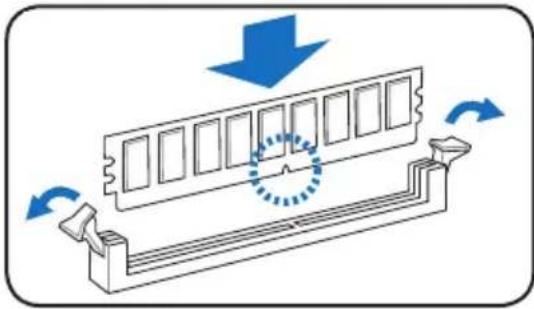
- 安裝或移除記憶體及其他系統組件時,請務必先拔除電源,否則可能會造成主機板或零件的損壞。
由於 DDR DIMM 記憶體模組金手指部份均有凹槽的設計,因此只能以一個固定方向安裝到記憶體模組插槽中。安裝時僅需對照金手指與插槽中的溝槽,再輕輕置入記憶體模組。因此請勿強制插入以免損及記憶體模組。
安裝擴充卡
- 移除擋板閘鎖。
-
找到您欲安裝的擴充卡插槽並取下機殼擋板。
-
插入擴充卡並再次確認已完全插入插槽內。
- 裝回擋板閘鎖以確實固定住擴充卡。

- 將主機直立擺放在桌面上,並移除裝置前方的金屬檔板。
- 將光碟機置入上方的 5.25 吋裝置插槽並推入機殼內,直到光碟機的螺絲孔與機殼上的螺絲孔對齊。
- 每邊各鎖上二顆螺絲。
- 連接 IDE 排線 (A) 及電源線 (B)。
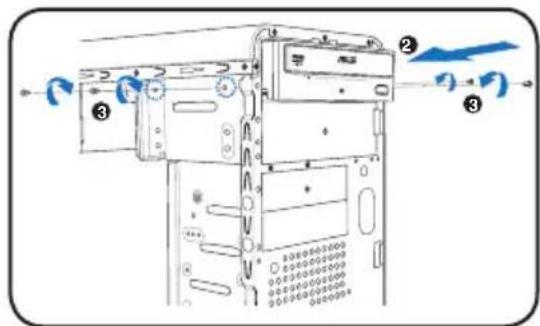
- 將主機直立擺放在桌面上。
- 將軟碟機置入軟碟機插槽並推入機殼內,直到軟碟機的螺絲孔與機殼上的螺絲孔對齊。
- 每邊各鎖上二顆螺絲。
- 連接軟碟機排線 (A) 及電源線 (B)。

- 將主機直立擺放在桌面上,並移除裝置前方的金屬檔板。
- 將硬碟機標籤面朝上,置入硬碟機插槽並推入機殼內,直到硬碟機的螺絲孔與機殼上的螺絲孔對齊。
- 每邊各鎖上二顆螺絲。

- SATA 硬碟:連接 Serial ATA 排線及電源線。
IDE 硬碟:連接 IDE 排線及電源線。

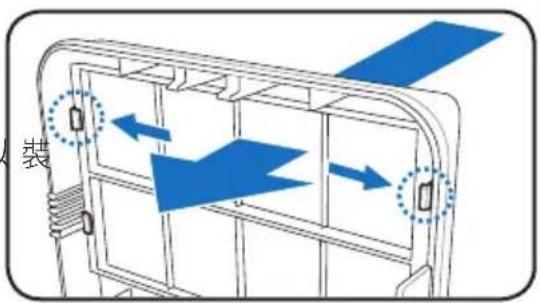
若您已安裝光碟機或軟碟機,則在裝回前面板之前,請依照以下步驟移除裝置擋板:
-
請先找到裝置擋板二側的卡榫,如右圖圈選處。
-
用二手的大拇指同時將卡榫往二側扳開即可鬆開擋板。
-
將檔板往內側推出即可取下。請收好檔板以備日後有需要時可以回。
-
請依照以上步驟移除 3.5 吋裝置檔板。
請依照以下步驟裝回機殼側板及前面板:
- 將前面板置入轉承軸溝槽內。
- 將前面板闊上,並扣上前面板固定閘鎖。
- 接著將機殼側板對準機身的卡榫小心地裝上機殼。
- 將機殼側板往前推,以完全密合在主機上。
- 用十字螺絲起子將機殼側板後端的二顆螺絲鎖回。

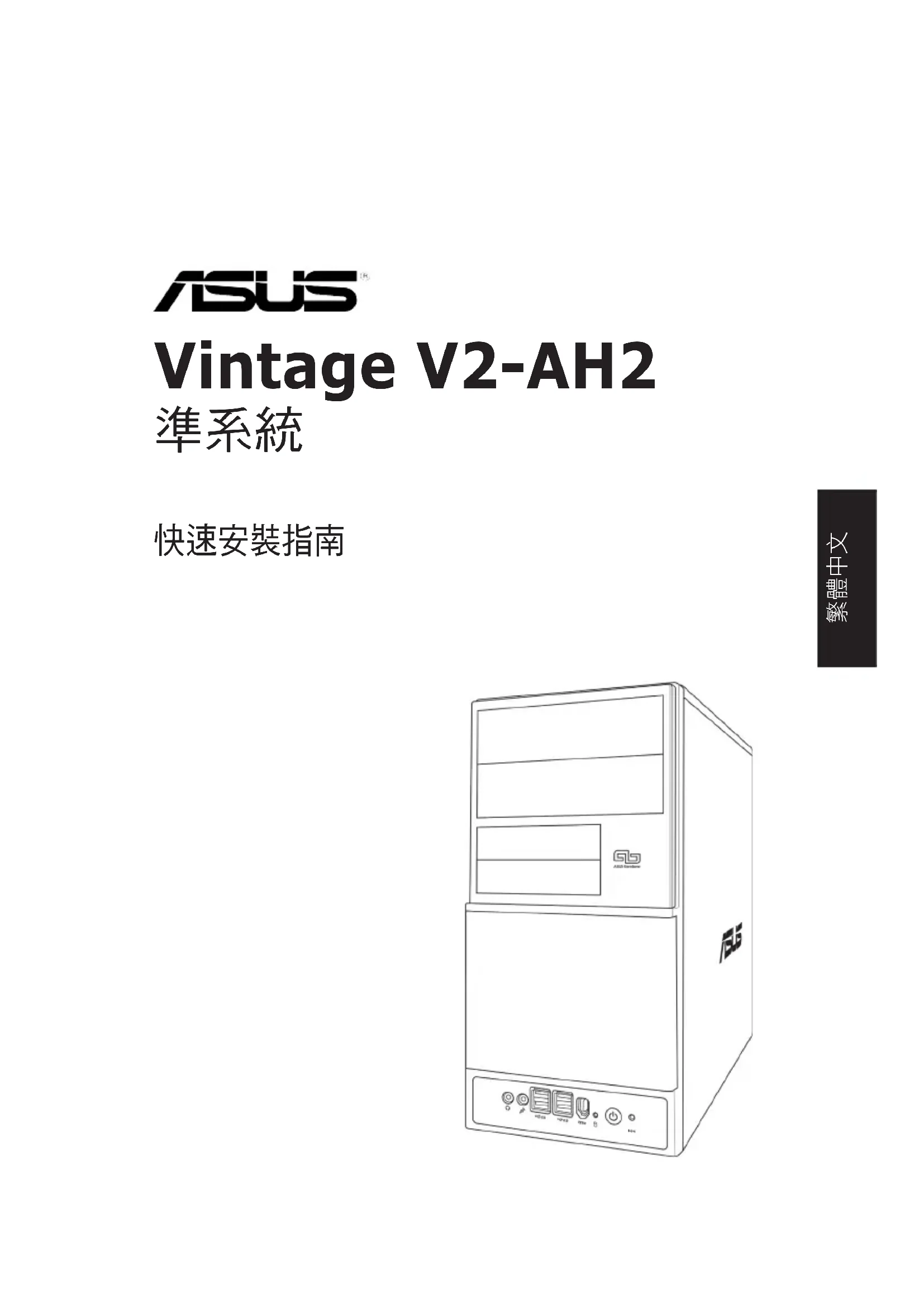
ASUS
Vintage V2-AH2
准系统
快速安装指南

后面板功能

内部组件
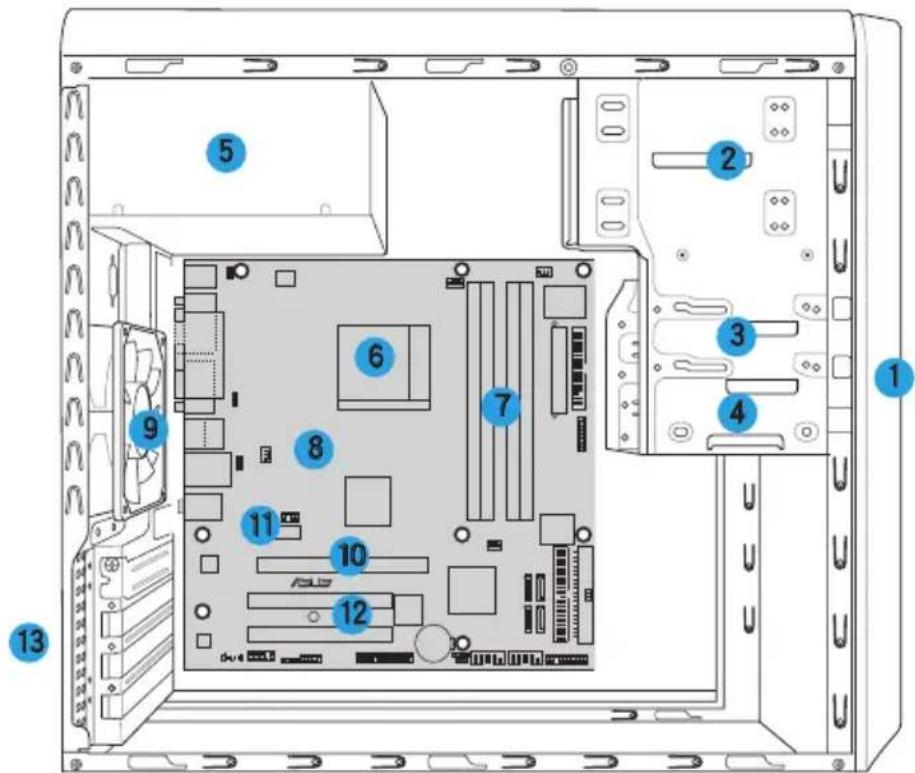
- 前端面板
2.5.25 吋设备插槽 - 硬盘插槽
- 软驱插槽
- 电源模组
- CPU 插槽
-
内存条插槽
-
主板
- 机箱风扇
- PCI Express x16 插槽
- PCI Express x1 插槽
- PCI 插槽
- 扩展插槽闸锁
电压的选择
本系统所附的电源,在电源插座旁有一个电压选择开关,你可以利用这个开关,切换到适合您所在区域所使用的电压值。
若您所在区域提供电压为 100-127V,请切换到 115V;
若您所在区域提供电压为 200-240V,请切换到 230V。

去除机箱侧板及前面板
- 用十字螺丝起子将机箱侧板后端的固定螺丝松开。
- 将机箱侧板往主机后端推出,使其脱离机箱卡榫,再将机箱侧板整个取出,并暂置于一旁。
- 将前面板与机身固定的三个闸锁轻轻扳开。
- 将前端面板轻轻打开。
- 将另一侧的三个卡榫从机身的卡沟上取下来,即可取下前面板,并暂置于一旁。

安装 CPU
- 将 CPU 插座侧边的固定拉杆拉起至与插座呈 90-100 度角。
- 将中央处理器标示有金三角的那一端对齐插座上标识有小三角形符号的一角小心地插入。
- 最后再扣上固定拉杆即可。

中央处理器仅能以一个方向正确安装。请勿强制将处理器装入插槽,以避免弄弯处理器的针脚和处理器本身!
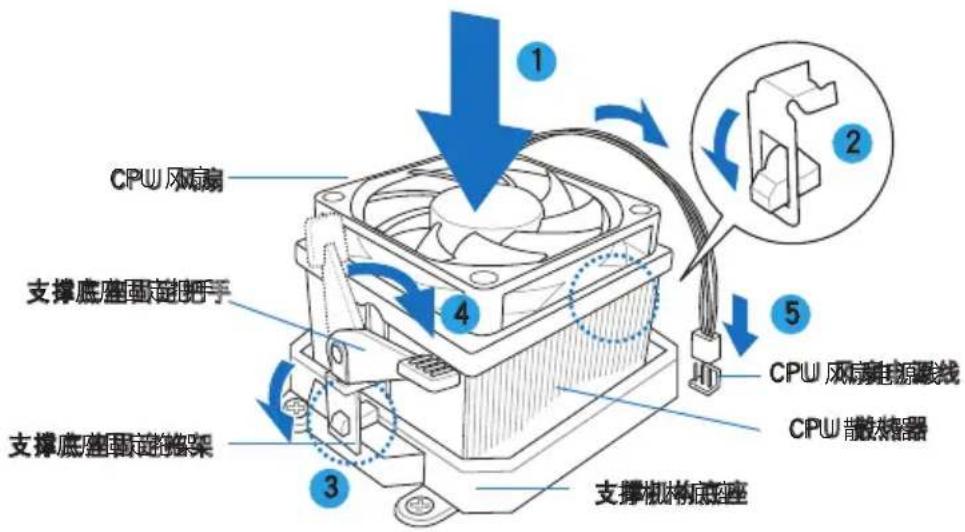
安装 CPU 风扇
- 将 CPU 风扇置于 CPU 上方。

请先确认您的 CPU 风扇可完全安装在主板的支撑机构底座内,否则将无法正确扣合。
-
将一边的支撑底座固定拖架扣在支撑机构底座上。
-
再将另一边的支撑底座固定拖架也扣在支撑机构底座上。正确安装时会有一声清脆的机构组合声。

您所购买的盒装 CPU 风扇内含安装及使用说明书,若本节的说明与您的产品不符,请以产品使用说明书为准。在您安装散热风扇前,请先确定处理器表面已正确涂上适量的散热膏。
-
将固定把手拉下锁住,使得散热风扇能紧密地扣住支撑机构底座。
-
安装好 CPU 风扇后,请连接风扇电源线至主板的电源插座上。

若您未连接 CPU 风扇的电源插座,有可能会导致开机时发生「Hardware monitoring errors」的信息。
安装系统内存
- 找到主板上的内存条插槽。
- 扳开内存两端的白色固定卡榫。
- 将内存条的金手指对齐内存条插槽的沟槽,并且在方向上要注意金手指的凹孔要对上插槽的凸起点。
- 最后缓缓地将内存条插入插槽中,若无错误,插槽两端的白色卡榫会因内存条置入而自动扣到内存条两侧的凹孔。

- 安装或去除内存及其他系统组件时,请务必先拔除电源,否则可能会造成主板或零件的损坏。
- 由于 DDR DIMM 内存条金手指部份均有凹槽的设计,因此只能以一个固定方向安装到内存条插槽中。安装时仅需对照金手指与插槽中的沟槽,再轻轻置入内存条。因此请勿强制插入以免损及内存条。
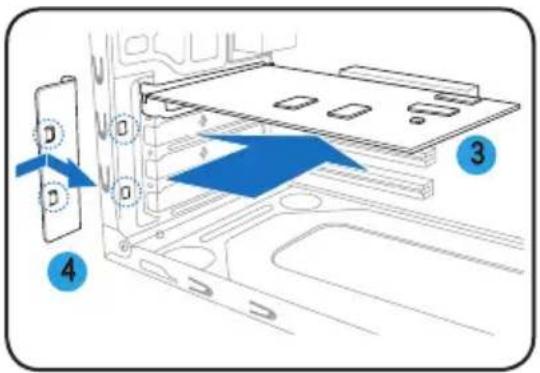
安装扩展卡
- 去除挡板闸锁。
- 找到您欲安装的扩展卡插槽并取下机箱挡板。
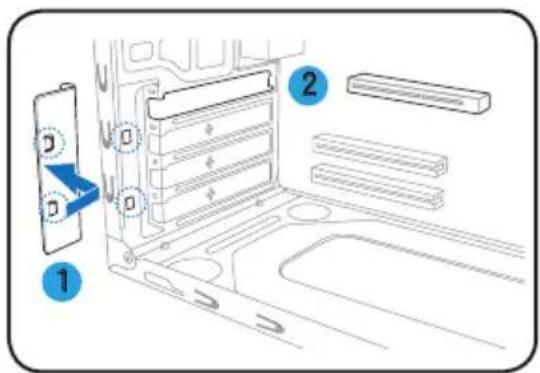
- 插入扩展卡并再次确认已完全插入插槽内。
- 装回挡板闸锁以确实固定住扩展卡。
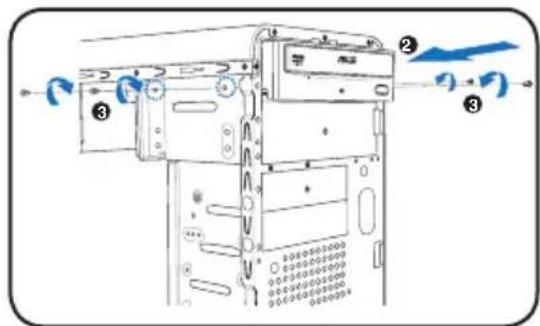
- 将主机直立摆放在桌面上,并去除设备前方的金属档板。
- 将光驱置入上方的 5.25 吋设备插槽并推入机箱内,直到光驱的螺丝孔与机箱上的螺丝孔对齐。
- 每边各锁上二颗螺丝。
- 连接 IDE 排线 (A) 及电源线 (B)。
- 将主机直立摆放在桌面上。
- 将软驱置入软驱插槽并推入机箱内,直到软驱的螺丝孔与机箱上的螺丝孔对齐。
- 每边各锁上二颗螺丝。
- 连接软驱排线(A)及电源线(B)。
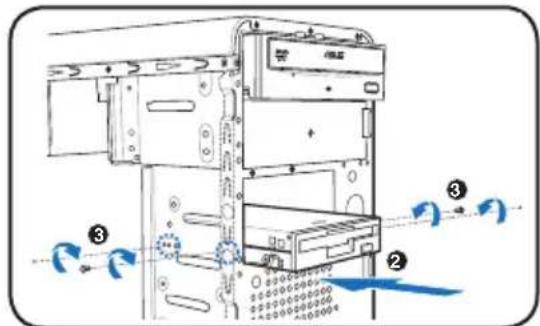
- 将主机直立摆放在桌面上,并去除设备前方的金属档板。
- 将硬盘标签面朝上,置入硬盘插槽并推入机箱内,直到硬盘的螺丝孔与机箱上的螺丝孔对齐。
- 每边各锁上二颗螺丝。

- SATA 硬盘:连接 Serial ATA 排线及电源线。
IDE 硬盘:连接 IDE 排线及电源线。

去除设备挡板并装回机箱侧板及前面板
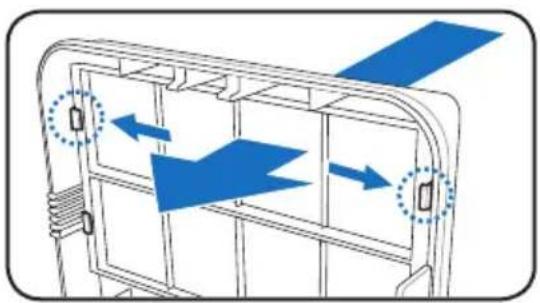
若您已安装光驱或软驱,则在装回前面板之前,请依照以下步骤去除设备挡板:
- 请先找到设备挡板二侧的卡榫,如右图圈选处。
-
用二手的大拇指同时将卡榫往二侧扳开即可松开挡板。
-
将档板往内侧推出即可取下。请收好档板以备日后有需要时可以装回。
-
请依照以上步骤去除 3.5 吋设备档板。
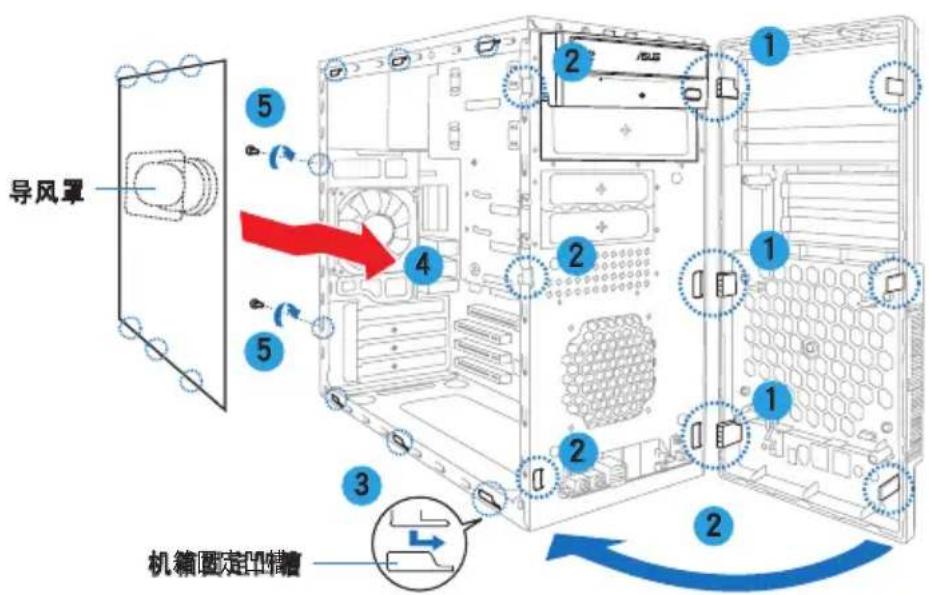
- 将前面板置入转承轴沟槽内。
- 将前面板阖上,并扣上前面板固定闸锁。
- 接着将机箱侧板对准机身的卡榫小心地装上机箱。
- 将机箱侧板往前推,以完全密合在主机上。
- 用十字螺丝起子将机箱侧板后端的二颗螺丝锁回。
ASUS®
Vintage V2-AH2
ベアボーンシステム
クイックインストールガイド
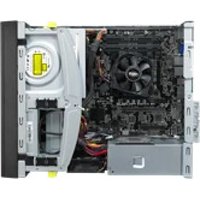
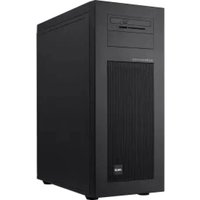

品牌 : ASUS
型号 : V2AH2
类别 : 台式电脑