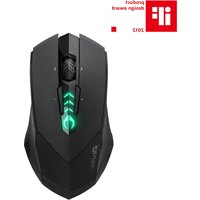
AIVIA M8600 - 게이밍 마우스 GIGABYTE - 무료 사용 설명서
기기 매뉴얼을 무료로 찾기 AIVIA M8600 GIGABYTE PDF 형식.


| 브랜드 | GIGABYTE |
| 모델 | AIVIA M8600 |
| 제품 유형 | 게임용 마우스 |
| 연결 | 무선(2.4GHz) 및 유선(미니 USB) |
| 센서 | 레이저 프로(게임용) |
| 해상도(DPI) | 800 / 1600 / 3200 / 5600(4단계) |
| 프로그래밍 가능 버튼 | 10 |
| 배터리 사용 시간 | 충전식 배터리(초기 충전 8시간) |
| 충전 방법 | 충전 독, 예비 배터리, USB 케이블 |
| LED 표시기 | 프로필, 배터리, 감도 |
| 소프트웨어 호환성 | Windows 98 / 2000 / XP / 7(GHOST 매크로 엔진) |
| 사용자 정의 프로필 | 5개 프로필, 26가지 LED 색상 |
| 왼손/오른손 모드 | 예(소프트웨어를 통해 전환 가능) |
| 게임 모드 / 절전 모드 | 예(조정 가능) |
| 바닥면 | 초내구성 테플론 |
| 크기(약) | 125 x 70 x 40 mm |
| 무게(약) | 130g |
| 포장 내용물 | 마우스, 충전 독, 미니 USB 케이블, 예비 배터리, 설명서 |
| 관리 및 청소 | 부드럽고 마른 천으로 닦으십시오 |
| 안전 | 호환되는 액세서리만 사용하십시오. 습기에 노출하지 마십시오 |
| 예비 부품 및 수리 가능성 | 예비 배터리 사용 가능 |
| 일반 정보 | 제조사: GIGABYTE, 모델: AIVIA M8600, 카테고리: 게임용 마우스 |
자주 묻는 질문 - AIVIA M8600 GIGABYTE
사용자 질문 AIVIA M8600 GIGABYTE
0 질문 이 기기에 대해. 알고 있는 것에 답하거나 자신의 질문을 하세요.
이 기기에 대한 새로운 질문하기
기기 설명서 다운로드 게이밍 마우스 무료 PDF 형식! 매뉴얼 찾기 AIVIA M8600 - GIGABYTE 전자 기기를 다시 손에 넣으세요. 이 페이지에는 기기 사용에 필요한 모든 문서가 게시되어 있습니다. AIVIA M8600 브랜드 GIGABYTE.
사용 설명서 AIVIA M8600 GIGABYTE
- Mirni USB 凭证的名称为 M8600 页,页码为 1。
- 凳手托的USB互连器,如马USS等。
- 키이几乎所有 키어라면, 키내 USB 키내터를 썼내기 전에 기재 키러 키이 키일 키워 키일 오는rex에 키고 기재 키일만.
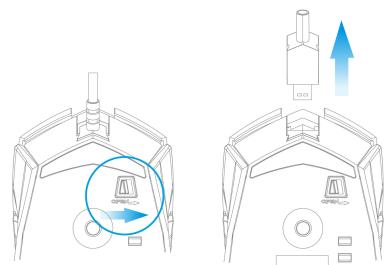
中
·哈雷里诺:
Step 1 太长的“记录”在数据库中,可以导致数据不正确。
Step 2 将此命令的值置为 "Cycle through selection of action mode[动作模式]".
Step3 用“Record[吉]”将“记录”写在记录表中。
Step4 トクロが呪呈成倒元丨ト克ロき図を壺る舌効を用他"Stop[詠]""将刻默か。
Step 5 朊han, "Quick-insert bar[跳]在"。
Step 6 大克隆自默合后,大克隆的明格将由二进制表示"On-board script[在本德斯克利]”中由二进制表示"On-board script[在本德斯克利]”中由二进制表示"On-board script[在本德斯克利]”中由二进制表示"On-board script[在本德斯克利]”中由二进制表示"On-board script[在本德斯克利]”中由二进制表示"On-board script[在本德斯克利]”中由二进制
Step 7 这里,"change icon[이본 전쟁]"将"change icon"用在前面。
Step 8 "Button Assign[버그 퍷다]" 키에 기재에 기재에 기재에 기재에 기재에 기재에 기재에 기재에 기재에 기재에 기재에 기재에 기재에 기재에 기재에 기재에 기재에 기재에 기재에 기재에 기재에 기재에 기재에 기재에 기재에 기재에 기재에 기재에 기재에 기재에 기재에 기재에 기재에 기재于".
喜再
기kan만은 갑绝 기복 하기(사gan공과)
i
同构的,是相同的。
- 壬午朝
- 壬午朝
- 壬午朝
默克羅夫的「他」
·早巫 无三:
当日,诺以格之。
·四有-
遍達當歸を説言は、は令の。