
AIVIA M8600 - Mysz do gier GIGABYTE - Bezpłatna instrukcja obsługi
Znajdź bezpłatnie instrukcję urządzenia AIVIA M8600 GIGABYTE w formacie PDF.


| Marka | GIGABYTE |
| Model | AIVIA M8600 |
| Typ produktu | Mysz do gier |
| Połączenie | Bezprzewodowe (2,4 GHz) i przewodowe (USB mini) |
| Czujnik | Laser Pro (do gier) |
| Rozdzielczość (DPI) | 800 / 1600 / 3200 / 5600 (4 stopnie) |
| Programowalne przyciski | 10 |
| Czas pracy na baterii | Akumulator (wstępne ładowanie 8 h) |
| Metoda ładowania | Stacja dokująca, zapasowa bateria, kabel USB |
| Wskaźnik LED | Profil, bateria, czułość |
| Kompatybilność oprogramowania | Windows 98 / 2000 / XP / 7 (GHOST Macro Engine) |
| Konfigurowalne profile | 5 profili, 26 kolorów LED |
| Tryb lewo-/praworęczny | Tak (przełączalne przez oprogramowanie) |
| Tryb gry / oszczędzania energii | Tak (regulowany) |
| Nóżki | Teflon Ultra-Durable |
| Wymiary (ok.) | 125 x 70 x 40 mm |
| Waga (ok.) | 130 g |
| Zawartość opakowania | Mysz, stacja dokująca, kabel mini-USB, zapasowa bateria, instrukcja |
| Konserwacja i czyszczenie | Czyścić miękką, suchą szmatką |
| Bezpieczeństwo | Używać tylko z kompatybilnymi akcesoriami. Nie wystawiać na wilgoć. |
| Części zamienne i naprawialność | Zapasowa bateria dostępna |
| Informacje ogólne | Producent: GIGABYTE, Model: AIVIA M8600, Kategoria: Mysz do gier |
Często zadawane pytania - AIVIA M8600 GIGABYTE
Pytania użytkowników dotyczące AIVIA M8600 GIGABYTE
0 pytanie dotyczące tego urządzenia. Odpowiedz na te, które znasz, lub zadaj własne.
Zadaj nowe pytanie dotyczące tego urządzenia
Pobierz instrukcję dla swojego Mysz do gier w formacie PDF za darmo! Znajdź swoją instrukcję AIVIA M8600 - GIGABYTE i weź swoje urządzenie elektroniczne z powrotem w ręce. Na tej stronie opublikowane są wszystkie dokumenty niezbędne do korzystania z urządzenia. AIVIA M8600 marki GIGABYTE.
INSTRUKCJA OBSŁUGI AIVIA M8600 GIGABYTE
Przedstawienie myszy
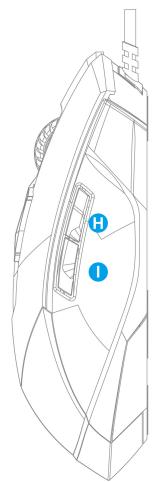
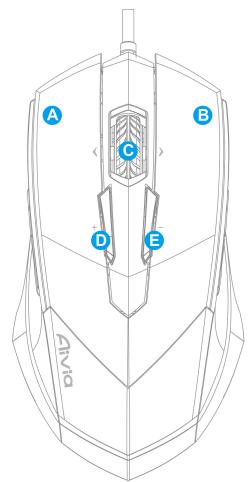
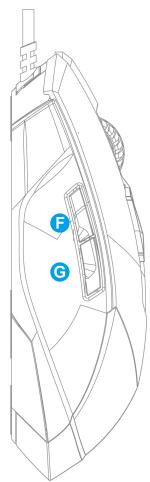
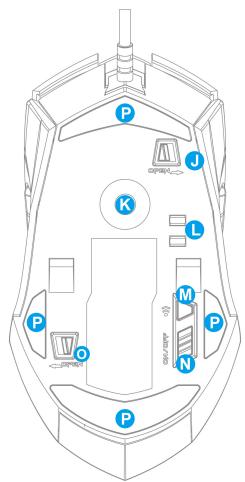
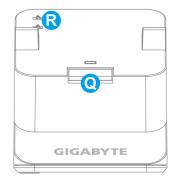
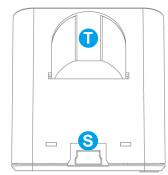
Standardowe przypisanie przycisków
A Przycisk 1 - Lewe klikniacie
B Przycisk 2 - Prawe klikniacie
C Przycisk 3 -Środkowe klikniacie i przyzewijanie w 4 kierunkach
D Przycisk 4 - Zwiekszanie DPI
E Przycisk 5 - Zmniejszanie DPI
F Przycisk 6 - Do przyodu
G Przycisk 7-Cofnij
H Przycisk 8 -Zmiana profilu
I Przycisk 9-Cofnij
J Przycisk odblokowania/zablokowania przyzewodu
K Laserowy sensor
L Gniazdko podlączenia tadowarki baterii
M Przycisk nawiazania połaczenia
N Włącznik/Wyȩcznik
O Blokowanie/Odblokowanie baterii
P Teflonowa stopka Ultra-Durable™
Q Przycisk nawiędzania połaczenia
R Spręzynujace konektory ludowania
S Gniazdko kabla mini USB
T Gniazdo baterii
Uruchomienie
Tryb bezprzewodowy
- Przed uzyciem usuń naklejkte umieszczona między baterja a myszka.
- Wlacz M8600.
- Podłucz stacja dokujacja do komputera kablem mini USB.
- Naciśnij równoczenia przyciski nawiazania połączenia na M8600 i staci dokujej.
Po zakończenu procesu parowania Twoja M8600 jest gotowa do użycia w trybie bezprzemodowy. - Aby naładowaec myszke w trybie bezprzewodwym wystarczy umieść są staci dokujej. W zapasie masz równieź dodatkowa baterie. (Za pierwszym razemławuj baterie przyze co najmiej 8 godzin)
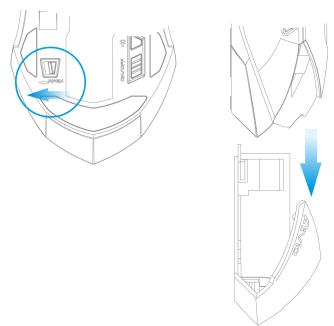
- Aby wymienic baterie na zapasowa, nacijsnij blokadę baterii w lewo, tak, jak na rysunku. Bateria natychmiast wyskoczyc.
Tryb przywodowy
- Podłucz kabel kończykowa mini USB do M8600.
- Podłucz myszke do portu USB w komputerze. M8600 jest gotowa do uzycia jakomysz przyzewodowa. Dodatkowo, po podłączeniu bateria automatycznie zacznie sądownik.
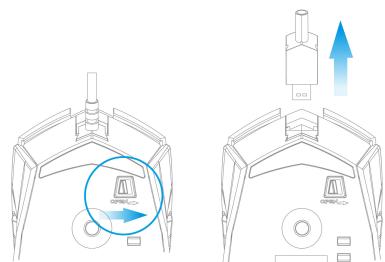
- Aby odłączyć kabel naciśnij w sprawo blokadę, tak, jak na rysunku i wymiagnij wtyczkiego mini USB.
Sposób Ładowania
- Poniżej są wymienione trzy roźne spoosoby ludowania myszy.
| Umieść M8600 na staci dokujecej podȩczonej do komputera. Z przydu myszki zapali są zielona dioda sygnulizuacja procesławania. | |
| Wędź baterie do gniażda baterii w staci dokujecej. Podȩcz stacje do komputera. Czerwona dioda na staci dokujecej zmieni kolor na zielony sygnulizuśćławanianie. Po calkowitym naładowaniu baterii, dioda zmieni kolor z powrotem na czerwony. | |
| Podȩcz M8600 do komputera przywodem mini USB. Mysz automatycznie zacznie są法律顾问. |
Diody LED
M8600 w przyedniaj częsci posiada ledowe diody profilu/baterii/czulość, które wyświetlája aktualny status tych paramétrów.
Wskaznik profilu
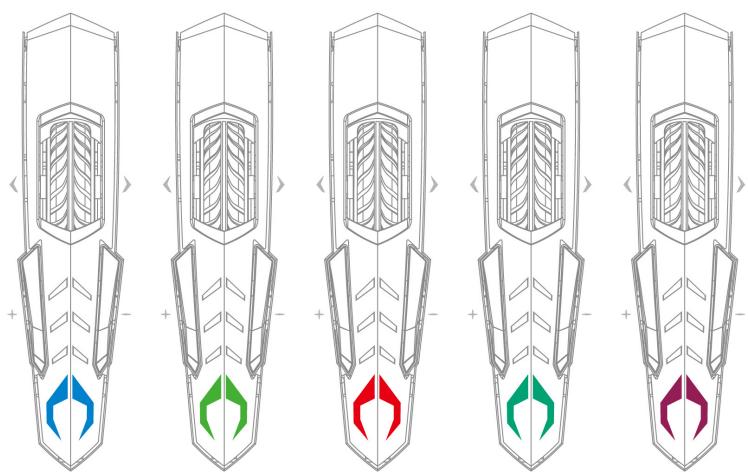
Ledowy wskaznik zmieni kolor wraz zezmianag profilu. 5 rożnych kolorów reprezentuje 5 odmiennych profili, pomiedzy ktróymi można wybierać w M8600. KoloryMZna ustawic zgodnia z wlasnymi preferencjami korzystaję z oprogramowania GHOST Engine.
Wskaznik baterii
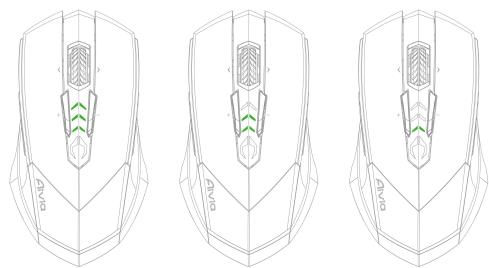
Zielone diody LED tokazuja stan naładowania baterii:
- 61 - 100% baterii: 3 Zielone diody w ksztalcie strzałki
- 31 - 60% baterii: 2 Zielone diody w ksztalandie strzałki
- 11 - 30% baterii: 1 Zielona dioda w ksztaltytie strzałyki
- Ponižej 10% baterii: 3 Zielone migajace diody w ksztalcie strzałki
Wskaznik trybu czułość
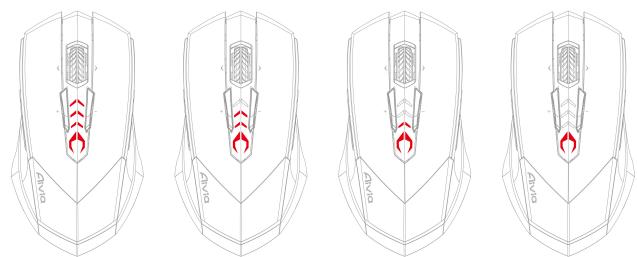
Podczas regulazioni czuolsci diody LED zmienia kolor na czerwony.
- Tryb czułosci 1: 1 czerwona dioda LED
- Tryb czułość 2: 2 czerwone diody LED
- Tryb czuñosci 3: 3 czerwone diody LED
- Tryb czułosci 4: czerwone wszystkie diody LED
Oprogramowanie GHOST™ Macro Engine
Silnik makr GHOST™ dzja w Windows 98, Windows 2000, Windows XP, oraz Windows7. Zainstaluj oprogramawanie, zeby przypisać przyciski i utworzyć swobj Wasny profil.
Upewnij sie, ze Twoja M8600 jest podłuczona przywodem do komputera podczas edytomania mkr i przypisywnia przycisków w edytorze GHOST™. (W trybie bezprzewodowymość tylko regulowej czułosc, tryb lewo/prawo ręczny i wybierać pomiedźtrybem oszczȩdznia energia i do grania.)
Tryb lewo/prawo ręczny
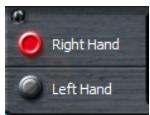
Avia M8600 zostafa zaprojectowana zarowydo dla uzytkowników leworęcznych, jak i praworecznych. W edyorze makr GHOST™%). przy przyłączaść pomiedź trybem leworęcznym i praworecznym. Definicje przyyszkidów zamienia są symetryczne do osi myszki.
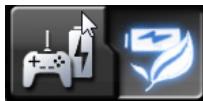
W trybie do grania myszka dluzej pozostaje w gotowosci, zanim przydzie w stan uspienia, gdy nie jest aktywna. Dlatego w tym trybie zuzywa wiecej energia.
- Tryb oszczedzania energii:
W trybie oszczędznia energia myszka, gdy nie jest aktywna szybciej przechodzi w stan uspienia. Dzięki temu zuźwy mniew energii.
Opcje kolorów

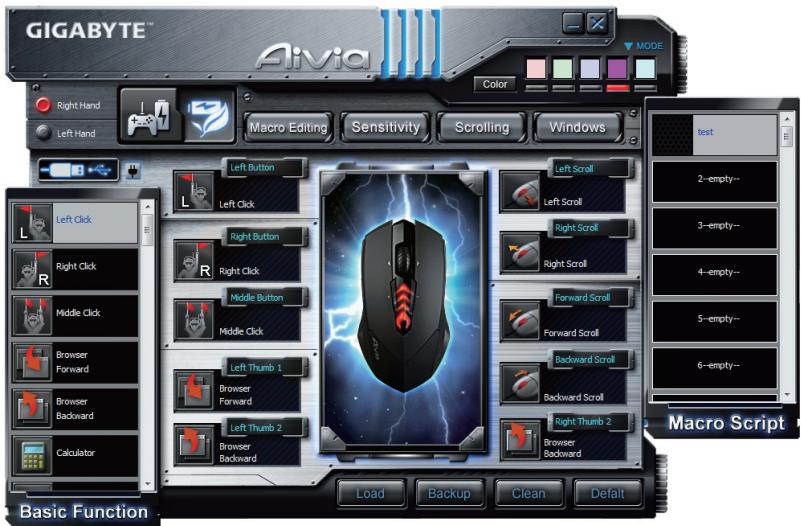
Jest pięc domyslnych kolorów diod LED, które wskazuja pięc odrebnych profili ustawionych przyez uzytkownika. W kaźdym profilułąnpa przyypisać Rozmaite ustawenia do 10 programowalnych przycisków. Ponadtołąnpa teź zmienić kolor podświetlenia LED dla kaźdego profilu. (£ngna wybierać wsrvód 26 kolorów oraz braku podświetlenia)
PrzypisYWanie przycisków
Przyciskom myszki przyznaz przyszymi zozrzymi podstawych - "BASIC FUNCTION", jak i z pośr od zapisanych makr - "MACRO SCRIPTS". Wystarczy przyȩciąnac ikonę fungcji do wybranego przyciscu i tam upuść. Pamiętaj o moziwość tworzenia makr w zakładce edytora makr - "MACRO EDITING".
Wiecej wskazowek:
- Funkcje przypisane dwóm przyziscikomMZa zamieniacrpciagajac jederikoneta druga.
- Przypisanie przycisku można skasówne przyze przeciągniecie ikony funkci poza pole przypisaniakiego przycisku. Przycisk pozostaje bezownikji.
- Przeciagjac ekone ustalonej funkcjw pole nieprzypisanego przycisku skopuijesz danfunkcj na ten przycisk.
Wgrywanie i zachowanie profili:
W przypadku, gdy potrzebujesz wiecej profili (przypisań przycisków) i makr, aNie chcesz kasować istniejezych, po prostu zapisz je na dysku i wgraj ponownie, gdy będą potrzebne.
Editormakr
Zakladka edytora mkr pozwala Łatwo nagrać wszelkie komendy,łącznie z powiazaniami klawiszcy klawiatury i przycisków myszy.
Kazde makro要去 zostac zaimportowane z twardego dysku lub wyeksportowane i zachowane do uzycia w przyszlosci.
Zacznij od:
Krok1 Kliknij „Record the duration or intervals", jestli chcesz zapisć przy wymiędzy komendami.
Krok2 Kliknij podwojnie "Cycle through selection of action mode", aby zmienić sposob wykonywania instrukcji.
Krok3 Kliknij „Record", aby Rozpoczamy tworzenie makra i zaczamy nagrywanie wciȩć klawiatury czy przyciskowy myszy.
Krok4 Kliknij „Stop", zeby zakończyć nagrywanie makra, kiedy jest gotowe.
Krok5 Dodatkowe polecenia möglich dołączyć przyez "Quick-insert bar".
Krok6 Po nagraniu makra mozesj je przyciagnac do „On-board script", zeby zachowac je w myszce.
Krok7 Podwojne klikniecie na makrze umožliwi zmianę是我的 nazwy. Ponadto możesz zmienić są zimienie swojego makra, w tym celu kliknij „change icon".
Krok8 Wroć do zakładki przypisania przycisków – „Button Assign“, makro, króte zostano stworzone;będzie jedernym z dostepnych w „Macro scrip".
Wiecejsczegółow:
Record the duration or intervals - Zapisz przerwy czasowe (opóznienia)
Funkcja ta pozwala zapisać opóznienia czasowe pomiedzy komendami.
- Execute once - wykonaj raz: Wykonuje makro raz.
- Loop mode - pętla:
Ponowne naciść, by wączyc: Wykonuje makroNieustanie, ponowne naciȩpie przypisaneano przycisku zatrzymuju wykonywanie makra. - Fire-button mode - tryb przycisku fire: Wykonuje makro nieustannie do momentu zwolnienia przypisanego przycisku.
Kasowanie
Dowolna komende lub makro:noza skasować przyze przeciagniecie jej na ikone kosza na smieci.
Record Keyboard only - zapisuj tylko klawiature
Zaznaczenia tej opcj podczas tworzenia makra spowoduje zapisywanie tylko naciść klawiszny klawiatury, naciȩcie myszki;będignorwane.
Zaznaczenia tej opcji umožliwi przestanie nagrywania makra przyez wciśćcie przycisku pauzy.
Change Icon -zmienikone
Tutaj mozesz wybrać ikonę do swojejego makra. Coość, mozesz zrobieć swoja wąsna ikonę za pomocamy dowolné gożdjecia w formacie.JPG lub BMP. Wystarczy klikność pustymi w bazie ikon i nacisnól „Replace", aby wyszkaćwoj plik. Wciśmiecie „Remove" usuwa ikone.
Export
Eksportujemakro do komputera.
Import
Importujemakro do edytora makr GHOST.
Re-edit the macro
Przeciagniecie zapisanego makra z powrotem do edytora pozwala na wpwadazenie zmian w tym makrze.
Sensitivity - Czułość
Sensitivity - Czulość:
Jako ustawienie domyslne, są cztery warianty czułosci 800, 1600, 3200 oraz 5600DPI. Poprzej oprogramowanie GHOSTość przystalić preferowane wartosci czułosci dla czterech variantów, ustawianie czułosci odbywa są potem w trybie na gorano. Sprawdz opcie „set X and Y axis separately", by ustawić czułosc pomietź X a Y.
Report rate - Częstotliwość komunikacja:
Czestotliwość komunikacja okresła interwały czasowe, w tymych Twój computer ostrzymuju dane z myszki. Czestotliwość komunikacja są ustawic na 125Hz (8ms), 250Hz (4ms), 500Hz (2ms), lub 1000Hz (1ms).
Scrolling - Przewijanie
Przesuwajac gaKe moza ustawić szybkość przyewijania w pionie i w poziomie.
- Przedstawienie myszy
- Standardowe przypisanie przycisków
- Uruchomienie
- Tryb bezprzewodowy
- Tryb przywodowy
- Sposób Ładowania
- Diody LED
- Wskaznik profilu
- Wskaznik baterii
- Zielone diody LED tokazuja stan naładowania baterii:
- Wskaznik trybu czułość
- Podczas regulazioni czuolsci diody LED zmienia kolor na czerwony.
- Oprogramowanie GHOST™ Macro Engine
- Tryb lewo/prawo ręczny
- Opcje kolorów
- PrzypisYWanie przycisków
- Wiecej wskazowek:
- Editormakr
- Zacznij od:
- Wiecejsczegółow:
- Kasowanie
- Record Keyboard only - zapisuj tylko klawiature
- Change Icon -zmienikone
- Export
- Import
- Re-edit the macro
- Sensitivity - Czułość
- Sensitivity - Czulość:
- Report rate - Częstotliwość komunikacja:
- Scrolling - Przewijanie
Marka : GIGABYTE
Model : AIVIA M8600
Kategoria : Mysz do gier