
AIVIA M8600 - Ratón para juegos GIGABYTE - Manual de uso y guía de instrucciones gratis
Encuentra gratis el manual del aparato AIVIA M8600 GIGABYTE en formato PDF.


| Marca | GIGABYTE |
| Modelo | AIVIA M8600 |
| Tipo de producto | Ratón de juego |
| Conexión | Inalámbrico (2,4 GHz) y con cable (USB mini) |
| Sensor | Láser Pro (juego) |
| Resolución (DPI) | 800 / 1600 / 3200 / 5600 (4 pasos) |
| Botones programables | 10 |
| Autonomía | Batería recargable (carga inicial 8 h) |
| Método de carga | Base de carga, batería de repuesto, cable USB |
| Indicador LED | Perfil, batería, sensibilidad |
| Compatibilidad de software | Windows 98 / 2000 / XP / 7 (GHOST Macro Engine) |
| Perfiles personalizables | 5 perfiles, 26 colores LED |
| Modo zurdo/diestro | Sí (conmutable mediante software) |
| Modo juego / ahorro de energía | Sí (ajustable) |
| Pies | Teflón Ultra-Durable |
| Dimensiones (aproximadamente) | 125 x 70 x 40 mm |
| Peso (aproximadamente) | 130 g |
| Contenido de la caja | Ratón, base de carga, cable mini-USB, batería de repuesto, manual |
| Mantenimiento y limpieza | Limpiar con un paño suave y seco |
| Seguridad | Usar solo con accesorios compatibles. No exponer a la humedad |
| Piezas de repuesto y reparabilidad | Batería de repuesto disponible |
| Información general | Fabricante: GIGABYTE, Modelo: AIVIA M8600, Categoría: Ratón de juego |
Preguntas frecuentes - AIVIA M8600 GIGABYTE
Preguntas de los usuarios sobre AIVIA M8600 GIGABYTE
0 pregunta sobre este aparato. Responde a las que conoces o haz la tuya.
Hacer una nueva pregunta sobre este aparato
Descarga las instrucciones para tu Ratón para juegos en formato PDF gratis! Encuentra tus instrucciones AIVIA M8600 - GIGABYTE y toma tu dispositivo electrónico nuevamente en la mano. En esta página están publicados todos los documentos necesarios para el uso de su dispositivo. AIVIA M8600 de la marca GIGABYTE.
MANUAL DE USUARIO AIVIA M8600 GIGABYTE
Método de Carregamento
Indicador de Bateria
Premir Tecla de Pausa para Parar o Registo
Clicar{nesta opcaoIhe permitirápararor registrarpremindoatecla“Pausa”ao registrarum macro.
Mudar icone
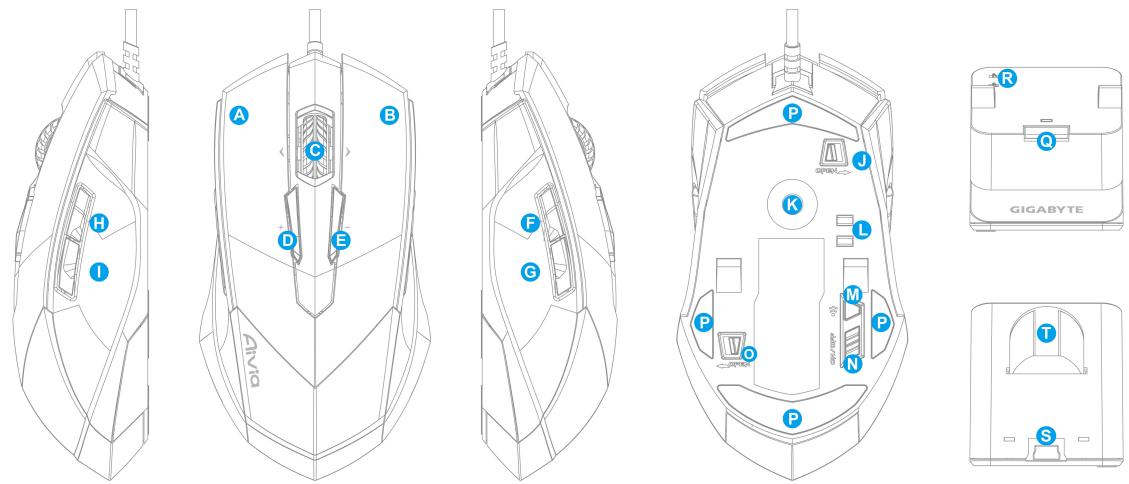
Asignación de Botones por defecto
A Clic Izquierdo
B Clic Derecho
C Clic Intermedio y 4 dimensiones de Scroll
D Aumentar DPI
E Disminuir DPI
F Adelante
G Atras
H Cambio de Perfil
I Atras
J Interruptor para Trabar/Destrabar el cable
K Sensor Pro-laser para Gaming
L Conector de energia de batería
M Botón para conectar
N Interruptor Encendido/Apagado
O Interruptor para Trabar/Destrabar la batería
P Patas de Teflon Ultra-Durable™
Q Botón para conectar
R Contactos para cargar
S Conector de cable mini USB
T Compartimento de la batería
Instalación
Modo Inalámbrico
- Quite autoadhesivo entre la batería y el Mouse antes de usar.
- Encienda el M8600.
- Conecte la bahía de energia al ordinador con el cable mini-USB.
- Presione simultáneamente los botones para conectar en ambos M8600 y la bahía dearga. Cuando el proceso de connexion se complete, su M8600 estálists para ser usado en modo inalámbrico.
- Para pagar el M8600 en modo inalámbrico, simplemente póngalo en la bahía deonga. también cuenta con una batería de reemplazo.
(Para el primero uso, por favor cargue la batería como minimumo por 8 horas)
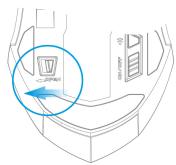
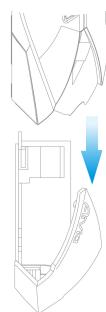
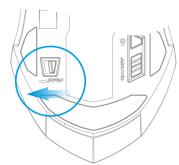
- Para reemplazar la batería con la de recambio, presione el botón para destrarbar hacía la izquierda como se muestra. La batería saltará instantáneamente.
Modo con Cable
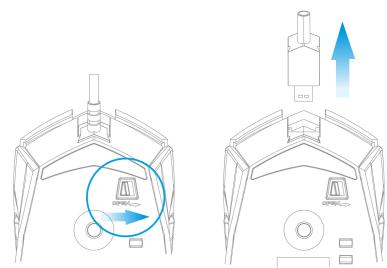
- Conecte el terminal mini-USB al M8600
- Conecte el mouse al Puerto USB de su ordinador. El M8600 está lista para ser uso como Mouse con cable. Además, su bateria comenza a cargarse automatistically en este modo.
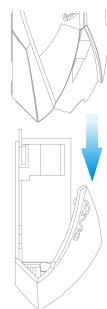
- Para remover el cable, presione el interruptor para destrarbar el cable hacía la derecha como se muesta, luego se pueda tirar el conector mini-USB.
Métodos de Carga
- Existen tres métodos para cargar la bateria.
| Coloque el M8600 en la bahía de carga connectada al PC. Se encenderá una luz verde en el frente del Mouse indicando que se está cargando. | |
| Inserte la batería en el compartmentimiento de la bahía de carga. Conecte la bahía de carga a su PC. La luz roja en la bahía de carga se pondrá verde para indicar el proceso de carga. Cuando la batería está Completely cargada, el LED en la bahía de carga se pondrá rojo nuevomente. | |
| Conecte el M8600 a su PC con el cable mini-USB. El Mouse se empezará a cargar automatístico en este modo. |
Sistema de Luces LED
El M8600 tiene un indicator LED de/perfil/Bateria/Sensibilidad por el frente, que muestra el estado del perfil/Bateria/Sensibilidad
Indicador de Perfil
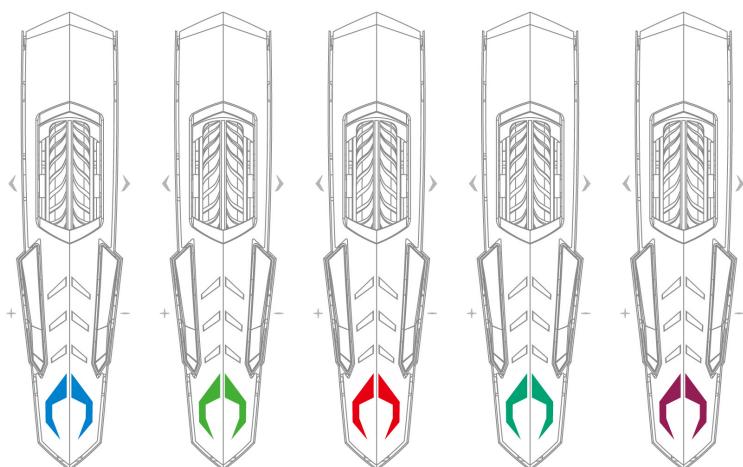
El color del LED indicator cambia+junto con el cambio de/perfil. Existen 5 distinctos colores de LED correspondientes a 5 perfiles para cambiar. El color del LED pueda ser personalizzato desde el software GHOST Engine acorde a su preferencia.
Indicador de Bateria
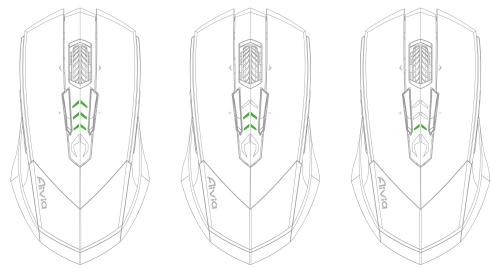
El LED verde muestra lo que queda de bateria:
- 61 - 100% Batería: 3 flechas verdes LEDs
31 - 60% Bateriaía: 2 flechas verdes LEDs - 11 - 30% Batería: 1 flecha verde LED
- Menos de 10% de Batería: 3 flechas verdes LEDs parpadeando
Indicador de Nivel de Sensibilitidad
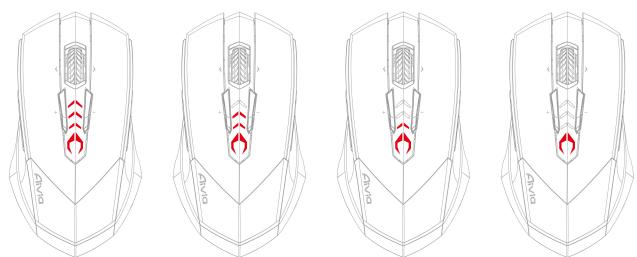
Los LEDs se pondrán rojos mientes se ajusta la sensibilitad.
- Nivel de Sensibilitidad 1: 1 LED rojo
- Nivel de Sensibilitidad 2: 2 LED rojos
- Nivel de Sensibilitidad 3: 3 LED rojos
Nivel de Sensibilitidad 4: 4 LED rojos
GHOST™ Macro Engine
GHOST™ Macro Engine soporta Windows 98, Windows 2000, Windows XP, y Windows 7. Instale el software para asignar los botones y configurar su/perfil personal.
Asegürese de conectar su M8600 con el cable mini-USB)mñas edita macros y/o asigna botones con el software GHOSTTM Engine. (En modo inalámbrico solo se pueda ajustar sensibilitad, modo diestro/zurdo y cambio entre modo gaming/ahorro de energia)
Modo Zurdo/Diestro
El Aivia M8600 fue diseñado para sistemas diestros y zurdos. Paracae biar entre这些东西 modos simplement hágalo desdelasopcionesdelGHOSTTMEngine.Lasdescipionesde los botonesse intercambiárnsimétricoamente.
Modo Gaming/ Ahorro de Energía
- Modo Gaming:
En modo gaming, el mouse se quedará por un tiempo más largo en modo standby antes de entrada en modo sleeping donde está inactivo. Por lo tanto, elconsume de energia es más alto en este modo.
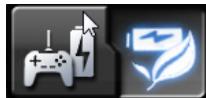
- Modo Ahorro de Energía:
En modo de ahora de energia, el mouse irá a modo sleeping rápidamente cuando no está activo. El consumo de energia es más bajo en este modo.
Opiones de Colores
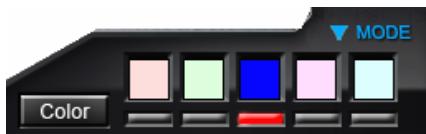
Existen cinco colores de luces LED por defecto (rojo/verde/azul) en el panel que indica los cinco perfilesVRTOS.
por los usuario. A cada/perfil individual se le pueda asignar varias configuraciones hasta 10 botones personalizables.
Además, también puede ALTERAR el color de la luz LED para cada/perfil.
(Puede elegir entre 26 colocores o el modo luz apagada).
ASIGNACION DE BOTONES
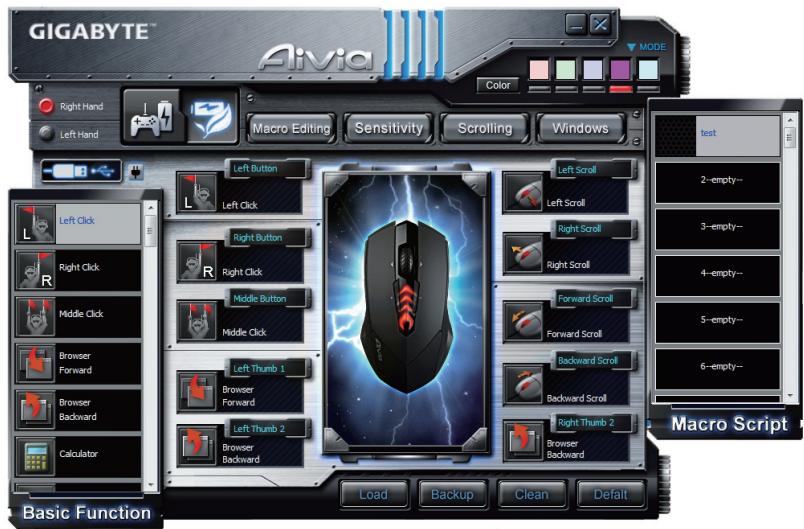
El usuario puede asignar varias functions a los botones tanto desde “FUNCION BÁSICA” como desde “MACRO ESCRITURA”.
Todo lo que tiene que hacer el arrastrar el icono de funciona y simplemente soltarlo en el botón en el que quiere asignarlo. Recuerde que pueda editorar cada macro escritura en la pestaña "MACRO EDICION".
Más datos:
- Se puede intercambiar las functions asignadas entre dos botones tan solo arrastrando una sobre la另一边.
- Se puede borrar sistemas asignadas tan solo arrastrandolas hacia afera del botón.
- El arrastrar functions a un icono vacio copiará la function a ese botón.
Cargar y Borrar:
En caso que requiera más perfiles (asignación de botones) y macros pero no desea borrar el peril actual, simplemente respalde el peril existente en su disco duro y cárguelo cuando lo necesite.
MACRO EDICION
La pestaña de macro ediciones le permite grabar fácilmente todos los comandos, incluyendo las teclas y la presión del botón del ratón.
Cada macro individual también se pueda importar y exportar en su disco duro para más usos.
Empezar con:
Paso 1 Hagalick en "Grabar la duracion de los intervalos" si quiere grabar los intervalos entre dos comandos.
Paso 2 Haga dobleblick en "Circulo a través de la selección de modo de acción" para Cambiar el modo deexecution.
Paso 3 Hagalick en "Grabar" para empezar a crear una macro y grabar todas las pulsaciones de teclas o comandos del ratón.
Paso 4 Hagablick en "Detener" para finalizar la grabacion de esta macro cuando esté completada.
Paso 5 también puede insertar comandos adiconiales en la "Barra de insertion rapiida" de la izquierda.
Paso 6 Tras grabar una macro, puede arrastrar los comandos de la macros y soltarlos en "Tabla Script" para almacenar esta macros en el ratón.
Paso 7 Haga dobleblick en la macro script para renombar esta macro. Además, también puedeCambiar el icono de su macro personal haciendablick en "cambiari icono".
Paso 8 Vuelva a la pestaña "Asignar Botones", la macro que ha createo se convertirá en una aplicación de esta pestaña "Macro script".
Para saber más:
Grabar la duración o intervalos (Intervalo de tiempo)
Si esta funciona está marcada, le permittirá grabar los intervalos entre dos comandos.
Círculo a工程技术 de la selección de modo deACCION
- Ejecúte lo una vez:
Para executar una macro una vez. - Modo bucle:
Vuelva a pulsar para parar. Executor un macro continuamente y volviendo a pulsar el botón asignado para detener la macros en uso.
- Modo botón-fuego:
Ejecuta una macro continuamente hasta que suelte el botón asignado.
Borrar
Puede borrar unaccion o todo un macro arrastrandolo al tacho "Borrar"
Grabar solamente teclado
Hacer clic en esta optacion ignoraré el presionar botones del Mouse y solo grabará lo que se presione en el teclado.
Presiones el botón Pausa para terminar de grabar
Hacerblick en estaOPTIONpermittiradetenerlagrabacionde macrosalpresionarleteclaPausa
Cambiar Icono
Aquí se puedaonian por el macro. Además, Ud pueda hacer su propio icono conrialquier imagen en formatting jpg o bmp. Lo que necesita hacer es click en un icono vacío y presionar "Reemplazar" para buscar entre sus archivos. Presione "Remover" si lo que quiere es remover el icono.
Exportar
Para exportar su macro al PC.
Important
Para importar una macro al editor de macros en el programa de aplicacion GHOST engine.
Re-editar la macro
Arrastre la macro script de vuelta a edition de macros le permitirá reeditoría macro.
Sensibilitidad
Como configuración por defecto, existen cinco niveles de sensibilidad: 800, 1600, 3200 y 5600DPI (puntos por pulgada). Puede
configurar los values de sensibilitad que prefera de entre los quatre niveles a trovés del GHOST Engine,對於ces podra simplementaabstar la option rapiida. Seleccione la option "ajustar los ejes X e Y separately" paraaabstar los niveles de sensibilitidad X-Y.
Rango de informe
El rango de informe determina los intervalos de tiempo de recuperacion de datos del PC desde el raton. Puede ajustar el
rango de informe a 125Hz (8ms), 250Hz (4ms), 500Hz (2ms), o 1000Hz (1ms) moviendo el botón en la barra deslizante.
Scrolling
Puede adaptar la velocidad de la rueda scroll vertical & horizontal moviendo el boton en la barra deslizante.
0630p Мыши
CTaHdapTHoe Ha3HaueHne KHONoK
A KhoNkaMbIuN 1-JeBaR KhOnka
B KhonkaMbius 2- PpaBar Khonka
C KhonkaMbius 3-CpeHnKa c4-ctOpOHHe npokpykoi
D KhonkaMbius4-YBeJIuueHne DPI
E KhoNkaMbIiN5-YMeHbSeHneDPI
F KhoNkaMbIi6-BpePe
G KhonikaMbui7-Ha3a
H KhonkaMbii8-ImeHeHne npocnla
1 KhoNkaMbIu9-Ha3a
JФиксаторKaбени
K JIa3epHbI INrpoBoI DaTnK
L CoeINHInTeB 3apAKn 6aTapeN
M KhoNka BbIbopa ID coeDInHeHn
N BbIKIIOUaTeJIb IITaNHIN
OΦnKcaTOp 6aTapeN
P DOnroBueHna TeOpnoHOBa nooBa Ultra-DurableTM
Q Khonka coeHHeHHa
RΦnKcatop 3apAnHoro pa3bema
S THe3do Ka6eIa MInH-USB
T THe3do6aTapei
YctaHOBka
BecnpoBOJHO npKIM
- Пекд Исторбовиму уданиту На Калей Ку на заразецnom oceke мыши.
- BklnouTe M8600.
- CoeHnHte 3apAHybI 6Jok c KOMbToTePOM KaBeJeM MNH-USB.
- OndoBpeMeHNo haxMnTe KhoNk CoeInHeHna M8600 n 3apJdHOM 6Ioke. Iocne HactpoKu CBa3n MbIb M8600 moXHo nCnOJb3ObaTb B 6ecnpoBOdHOM pexIme.
5.ДлязардкMbIиM8600Вбспровном ржиме постTo BCTаьte eeВЗардньблOK.Длязамени IMeETc3apachay6atape.(ПрипервозардkeбатAPEIO Tpe6yETc3apxATb He MeHee 8 yaCoB)
6.ДязаменбатариHa3aNaChHyo cDvHbTeФИкcaTOpбатарeВлев,КAK nOKa3aHO pncyHke.БатaperьВыICKOnITи3гHe3da.
PpOBoAnHoipeKIM
- Método de Carregamento
- Indicador de Bateria
- Premir Tecla de Pausa para Parar o Registo
- Mudar icone
- Asignación de Botones por defecto
- Instalación
- Modo Inalámbrico
- Modo con Cable
- Métodos de Carga
- Sistema de Luces LED
- Indicador de Perfil
- El LED verde muestra lo que queda de bateria:
- Indicador de Nivel de Sensibilitidad
- Los LEDs se pondrán rojos mientes se ajusta la sensibilitad.
- GHOST™ Macro Engine
- Modo Zurdo/Diestro
- Modo Gaming/ Ahorro de Energía
- Opiones de Colores
- ASIGNACION DE BOTONES
- Más datos:
- MACRO EDICION
- Empezar con:
- Para saber más:
- Círculo a工程技术 de la selección de modo deACCION
- Borrar
- Grabar solamente teclado
- Presiones el botón Pausa para terminar de grabar
- Cambiar Icono
- Exportar
- Important
- Re-editar la macro
- Sensibilitidad
- Rango de informe
- Scrolling
- 0630p Мыши
- CTaHdapTHoe Ha3HaueHne KHONoK
- YctaHOBka
- BecnpoBOJHO npKIM
- PpOBoAnHoipeKIM
Marca : GIGABYTE
Modelo : AIVIA M8600
Categoría : Ratón para juegos