
AIVIA M8600 - Souris de jeu GIGABYTE - Notice d'utilisation et mode d'emploi gratuit
Retrouvez gratuitement la notice de l'appareil AIVIA M8600 GIGABYTE au format PDF.


| Marque | GIGABYTE |
| Modèle | AIVIA M8600 |
| Type de produit | Souris de jeu |
| Connexion | Sans fil (2,4 GHz) et filaire (USB mini) |
| Capteur | Laser Pro (jeu) |
| Résolution (DPI) | 800 / 1600 / 3200 / 5600 (4 étapes) |
| Boutons programmables | 10 |
| Autonomie | Batterie rechargeable (charge initiale 8 h) |
| Méthode de charge | Dock de charge, batterie de rechange, câble USB |
| Indicateur LED | Profil, batterie, sensibilité |
| Compatibilité logicielle | Windows 98 / 2000 / XP / 7 (GHOST Macro Engine) |
| Profils personnalisables | 5 profils, 26 couleurs LED |
| Mode gaucher/droitier | Oui (commutable via logiciel) |
| Mode jeu / économie d'énergie | Oui (réglable) |
| Pieds | Téflon Ultra-Durable |
| Dimensions (approx.) | 125 x 70 x 40 mm |
| Poids (approx.) | 130 g |
| Contenu de la boîte | Souris, dock de charge, câble mini-USB, batterie de rechange, notice |
| Entretien et nettoyage | Nettoyer avec un chiffon doux et sec |
| Sécurité | Utiliser uniquement avec accessoires compatibles. Ne pas exposer à l'humidité |
| Pièces détachées et réparabilité | Batterie de rechange disponible |
| Informations générales | Fabricant : GIGABYTE, Modèle : AIVIA M8600, Catégorie : Souris de jeu |
FOIRE AUX QUESTIONS - AIVIA M8600 GIGABYTE
Questions des utilisateurs sur AIVIA M8600 GIGABYTE
0 question sur cet appareil. Repondez a celles que vous connaissez ou posez la votre.
Poser une nouvelle question sur cet appareil
Téléchargez la notice de votre Souris de jeu au format PDF gratuitement ! Retrouvez votre notice AIVIA M8600 - GIGABYTE et reprennez votre appareil électronique en main. Sur cette page sont publiés tous les documents nécessaires à l'utilisation de votre appareil AIVIA M8600 de la marque GIGABYTE.
MODE D'EMPLOI AIVIA M8600 GIGABYTE
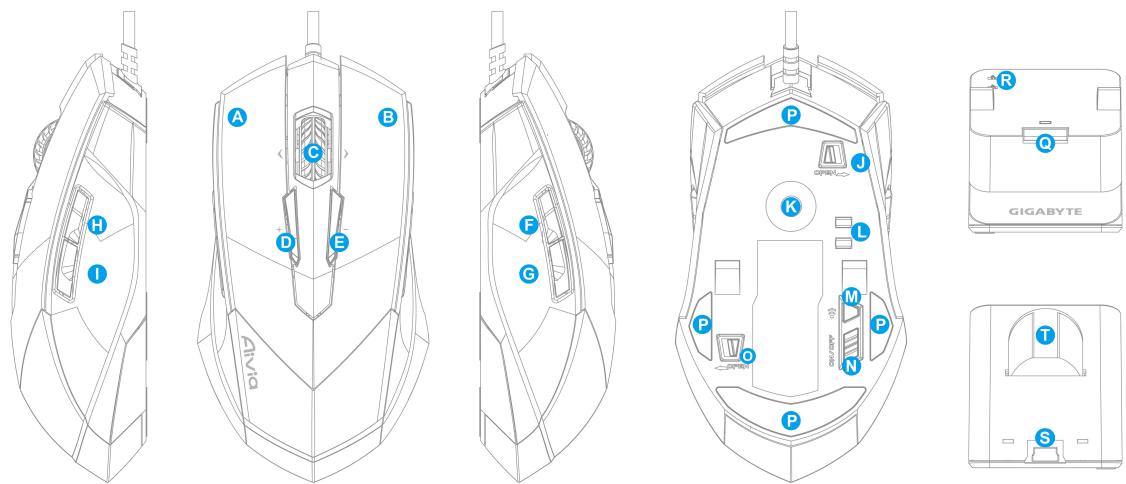
Bouton de tâches par défaut
A Bouton de souris 1 - Clique de gauche B Bouton de souris 2 - Clique de droite C Bouton de souris 3 - Clique de milieu et 4 manières de défilé de la roue D Bouton de souris 4 - commutation du DPI vers le haut E Bouton de souris 5 - commutation du DPI vers le bas F Bouton de souris 6 - Avant G Bouton de souris 7 - Arrière H Bouton de souris 8 - changement de profil I Bouton de souris 9 - Arrière J Verrouille câble/déverrouille commutateur
K Sonde du jeu Pro-laser L Connecteur de charge de batterie M Bouton de connexion d'identification N Commutateur « marche-arrêt » O Commutateur de verrouillage / déverrouillage batterie P Pieds Teflon Ultra-Durable™ Q Bouton de connexion R Contact de rebond de charge S Fiche de connecteur pour mini câble USB T Fiche d'insertion de batterie
Mode sans fil
- Enlevez l'autocollant entre la batterie et la souris avant utilisation.
- Allumez M8600.
- Reliez le dock de charge à votre ordinateur avec le câble mini-USB.
- Appuyer sur les boutons de connexion sur M8600 et le dock de charge en même temps. Quand le processus de couplage est complété, votre M8600 est alors opérationnel en mode sans fil.
- Pour charger M8600 en mode sans fil, le placer juste sur le dock de charge. Il y a également une batterie de charge de remplacement disponible. (Pour la première utilisation, veuillez recharger la batterie pendant au moins 8 heures.)
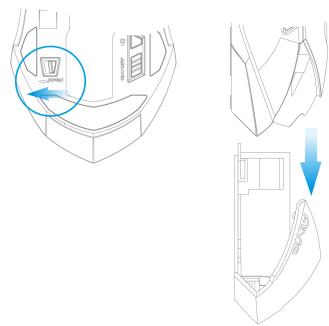
- Pour remplacer la batterie par la batterie de rechange, poussez le commutateur de batterie vers la gauche comme montré. La batterie sortira instantanément.
Mode câble
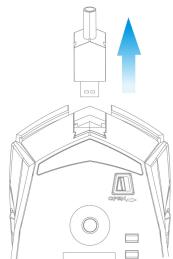
- Relier l'extrémité du câble du mini-USB au M8600.
- Brancher la souris au port USB de votre ordinateur. M8600 est alors opérationnel comme souris câblée. En outre, sa batterie démarrera la charge automatiquement dans ce mode câblé.
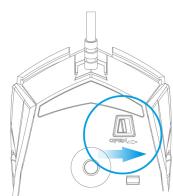
- Pour enlever le cable, pousser le commutateur de cable vers la droite comme montré avant de désteroler le connecteur mini-USB.
Méthode de charge
- Il y a trois méthodes de charge différentes ci-dessous.
| Placez M8600 sur le dock de charge relié à votre PC. Une lumière verte s'allumera sur la face frontale de la souris pour indiquer le processus de charge. | |
| Insérez votre batterie dans la fiche de d'insertion de la batterie du dock de charge. Reliez le dock de charge à votre PC. La lumière rouge sur le dock de charge passera au vert pour indiquer le processus de charge. Lorsque la batterie est entiement chargée, la LED sur le dock de charge redevendra rouge. | |
| Reliez M8600 à votre PC avec le mini cable USB comme mode câblé. La souris commencerà à charger automatiquement. |
Système de lumière LED
M8600 a un LED profil/indicateur de batterie/sensibilité sur sa partie avant, qui montre le statut de profil/de durée de vie de la batterie/de sensibilité/d'étape.
Indicateur de profil
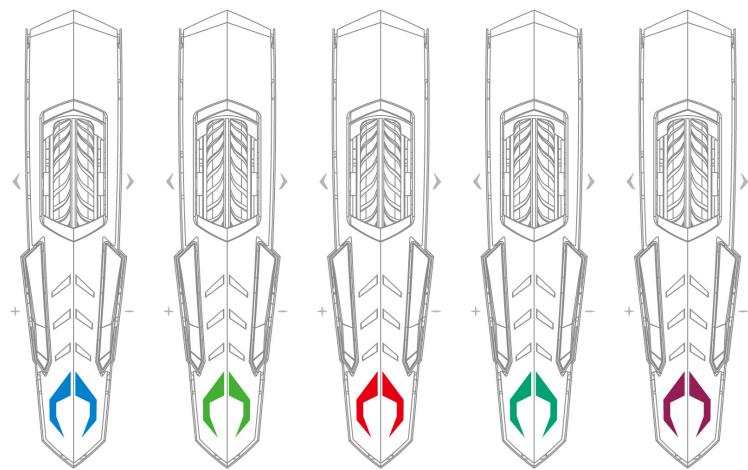
La couleur du LED de l'indicateur de mode changerait avec le commutateur de profil. Il y a 5 couleurs de LED différentes correspondant à 5 profils du changement sur la souris. La couleur du LED a pu être parmi le logiciel de moteur de GHOST basé sur votre préférence.
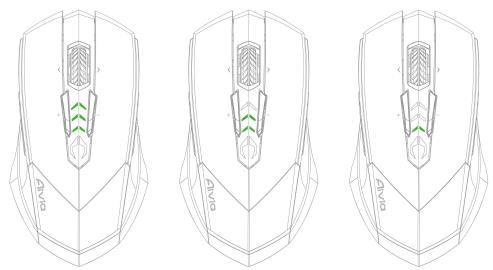
La LED VERTE montre la durée de vie restante de la batterie:
- Batterie 61 - 100% : LED 3 flèche verte
- Batterie 31 - 60% : LED 2 flèches vertes
- Batterie 11 - 30% : LED 1 flèche verte
- Batterie moins de 10% : LED 3 flèches vertes clignotantes
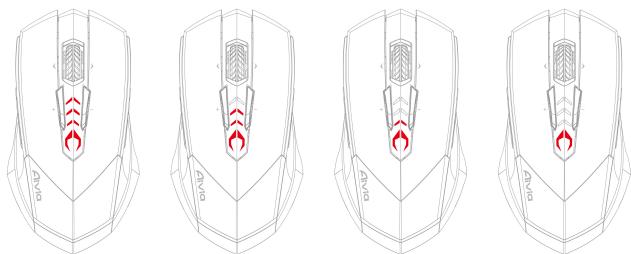
La LED se transformera en lumière ROUGE tout en ajustant la sensibilité.
- Étape de sensibilité 1: 1 LED rouge
- Étape de sensibilité 2: 2 LED rouges
- Étape de sensibilité 3: 3 LED rouges
- Étape de sensibilité 4: LED rouge complet
Moteur macro de GHOST™
Le moteur de support de macro GHOST™ Windows 98, Windows 2000, Windows XP, et Windows 7. Installez le logiciel pour assigner des boutons et pour installer votre profil personnel.
Veillez à assurer de connecter votre M8600 avec le mini câble USB au PC pendant l'édition de macro et l'attribution des boutons par le logiciel de moteur GHOSTTM. (En mode sans fil, il ne vous est permis d'ajuster que le mode sensibilité, mode gaucher/droitier, et le mode jeu/économie d'énergie par le moteur de GHOSTTM.)
Gaucher/droitier
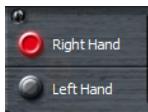
Aivia M8600 est conçu pour l'utilisateur gaucher et droitier. Vous pouvez simplement commuter le mode gaucher/droitier depuis les options du moteur de GHOST™. La description des boutons changera symétriquement.
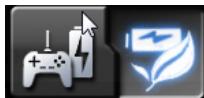
Mode jeu / mode d'économie d'énergie
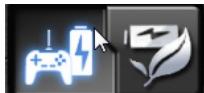
Mode Jeu:
En mode jeu, la souris restera plus longtemps au statut veille avant l'entrée en statut de sometime quand la souris n'est pas en activité. Par conséquent, dans ce mode elle consomme plus d'énergie.
Mode d'économie d'énergie:
En mode économie d'énergie, la souris entre en mode sommeil plus vite quand elle n'est pas en activité. Elle consomme donc dans ce mode moins d'énergie.
Option couleurs
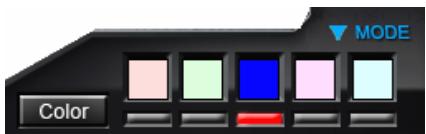
Il y a cinq lumières LED de couleur par défaut sur le panneau indiquant cinq profils différents configurés par l'utilisateur. Chaque profil individuel peut être assigné de diverses configurations à 10 boutons programmables. Vous pouvez également changer la couleur de la LED pour chaque profil (il y a 26 couleurs et une sélection d'allumage).
Affectation des boutons
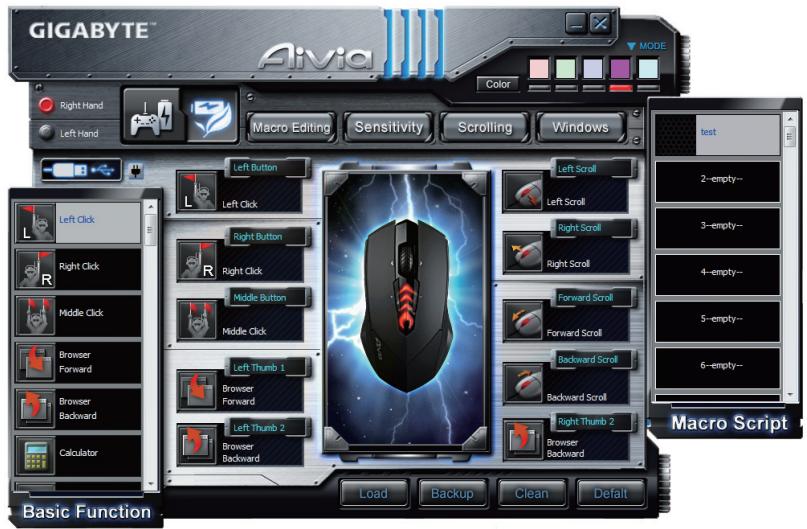
L'utilisateur peut assigner diverses fonctions aux boutons depuis « FONCTION de BASE » et « MACRO MANUSCRITS ». Tout ce que vous devez est de glisser l'icône et simplement le poser sur le bouton que vous pouvez assigner. Rappelez-vous que vous pouvez éditer chaque macro manuscrit dans l'onglet « EDITION MACRO »
Plus de conseils :
- Vous pouvez échanger deux boutons de tâches en trainant l'un sur l'autre.
- Vous pouvez effacer un bouton de tâche en traînant l'icône de fonction hors de ce bouton de tâche. Le bouton devient alors non fonctionnel.
- Glisser un jeu d'icônes de fonction configurée à un bouton vide vous permet de copier cette fonction au bouton vide.
- Chargement et Sauvegarde :
Au cas où vous auriez besoin de plus de profils (bouton de tâches) et de macros et ne souhaitez pas effacer les profils existants, « sauvegardez » simplement les profils existants sur votre disque dur et les recharger une fois nécessaire.
Édition macro
L'onglet d'édition de macro vous permet d'enregistrer facilement toutes les commandes, y compris les touches d'actions et les pressions du bouton de souris.
Chaque macro peut être importée et également exportée sur votre disque dur pour davantage d'utilisation.
Débuter avec :
Étape 1 Cliquez « Enregistrer durée ou intervalles » si vous pouvez enregistrer les intervalles entre deux commandes. Étape 2 Double-cliquez « Cycle par la sélection du mode d'action » pour changer le mode d'exécution. Étape 3 Cliquez « enregistrer » pour commencer à créer une macro et à enregistrer toutes les frappes ou commandes de souris. Étape 4 Cliquez « Stop » pour finir d'enregistrer cette macro quand une macro est faite. Étape 5 Vous pouvez également insérer des commandes additionnelles sur la gauche « Insérer une barre rapide ». Étape 6 Après enregistrement d'une macro, vous pouvez glisser les commandes de macro et la poser dans « Script intégré » pour stocker cette macro sur la souris. Étape 7 Double-cliquez sur la macro script pour re-titrer cette macro. De plus, vous pouvez également changer l'icône de votre macro personnelle en cliquant « changer icône ». Étape 8 De retour à l'onglet « Assigner bouton », la macro que vous aviez établie deviendra une application de « Macro script » dans cet onglet.
Enregistrer la durée ou les intervalles (le décal)
Si cette fonction est marquée, elle vous permet d'enregistrer les intervalles entre deux commandes.
Cycle par la sélection du mode d'action
- Exécuter une fois :
Pour exécuter une macro une fois.
Mode en boucle :
Re-préssez pour arrêter : Exécuter une macro continuellement, et re-présser le bouton assigné pour arrêter la macro en cours.
mode débouton-feu:
Exécuter une macro sans interruption jusqu'à ce que vous libériez le bouton assigné.
Effacer
Vous pouvez effacer une commande ou un script macro entier en glissant la commande ou le script macro sur « Effacer ».
N'enregistrer que le clavier
Cliquez cette option permet d'ignorer la pression de la souris et n'enregistre que les frappes du clavier en enregistrant une macro.
Presser sur la touche pause pour stopper l'enregistrement
Cliquez sur cette option permet d'arrêter l'enregistrement en pressant la touche « Pause » en enregistrant une macro.
Changer icône
Ici vous pouvez sélectionner votre icône préféré pour la macro. En outre, vous pouvez créer votre icône personnelle avec des images au format jpg ou bmp. Tout ce que vous avez à faire est de Cliquer sur une icône vide de la base d'une icône et pressez « Remplacer » pour parcourir vos fichiers. Pressez « Enlever » si vous voulez enlever l'icône.
Exporter
Pour exporter une macro vers le PC.
Importer
Pour importer une macro vers l'éditeur de macro dans le programme du moteur d'application GHOST.
Rééditer une macro
Redéplacer un script de macro vers l'éditeur de macro vous permet de réécoder cette macro.
Sensibilité :
Comme configuration de défaut, il y a quatre étapes de sensibilité : 800, 1600, 3200 et 5600DPI (points par pouce). Vous pouvez installer la valeur de sensibilité que vous préférez des quatre étapes de sensibilité par l'intermédiaire du moteur GHOST, vous pouvez alors simplement ajuster le DPI par le commutateur pendant la marche. Cochez l'option « régler l'axe X et Y séparément » pour ajuster le niveau de sensibilité X-Y.
Taux de rapport :
Le taux de rapport détermine les intervalles de temps que votre PC récupère les données de votre souris. Vous pouvez régler le taux de rapport à 125 hertz (8 mns), à 250 hertz (4 mns), à 500 hertz (2 mns), ou à 1000 hertz (1 mn) en déplaçant le bouton sur le glisseur.
Défilament
Vous pouvez ajuster la vitesse verticale et horizontale de la roue de défilement en déplaçant le bouton sur le glisseur.
- Bouton de tâches par défaut
- Mode sans fil
- Mode câble
- Méthode de charge
- Système de lumière LED
- Indicateur de profil
- La LED VERTE montre la durée de vie restante de la batterie:
- La LED se transformera en lumière ROUGE tout en ajustant la sensibilité.
- Moteur macro de GHOST™
- Gaucher/droitier
- Mode jeu / mode d'économie d'énergie
- Option couleurs
- Affectation des boutons
- Plus de conseils :
- Édition macro
- Débuter avec :
- Cycle par la sélection du mode d'action
- Effacer
- N'enregistrer que le clavier
- Presser sur la touche pause pour stopper l'enregistrement
- Changer icône
- Exporter
- Importer
- Rééditer une macro
- Sensibilité :
- Taux de rapport :
- Défilament
Marque : GIGABYTE
Modèle : AIVIA M8600
Catégorie : Souris de jeu