
LIVE-FSH8PS - 네트워크 스위치 AIRLIVE - 무료 사용 설명서
기기 매뉴얼을 무료로 찾기 LIVE-FSH8PS AIRLIVE PDF 형식.



| 제품 유형 | 관리되지 않는 네트워크 스위치 |
| 브랜드 | AirLive |
| 모델 | LIVE-FSH8PS |
| 포트 수 | 8포트 RJ-45 10/100 Mbps |
| 속도 | 10/100 Mbps (자동 협상) |
| 주요 기능 | Auto-MDI/MDI-X, 충돌 감지, 흐름 제어 |
| 전원 | 외부 전원 어댑터 (5V DC, 라벨 확인) |
| LED 표시등 | 전원 (녹색), 링크/액티비티 (녹색), FDX/충돌 (노란색), 100M (빨간색) |
| 크기 | 약 20 x 13 x 4 cm |
| 무게 | 약 600g (어댑터 포함) |
| 작동 온도 | 0°C ~ 40°C |
| 작동 습도 | 10% ~ 90% (비응축) |
| 호환성 | IEEE 802.3, 802.3u, 802.3x |
| 설치 | 플러그 앤 플레이, 고무 받침대 포함 |
| 유지 관리 및 청소 | 마른 부드러운 천으로 청소, 전원 분리 후 |
| 안전 | 습기에 노출 금지, 네트워크 루프 방지 |
| 예비 부품 및 수리 가능성 | 사용자 수리 불가, 예비 부품 없음 |
| 일반 정보 | CE, RoHS 표준 준수 |
자주 묻는 질문 - LIVE-FSH8PS AIRLIVE
사용자 질문 LIVE-FSH8PS AIRLIVE
0 질문 이 기기에 대해. 알고 있는 것에 답하거나 자신의 질문을 하세요.
이 기기에 대한 새로운 질문하기
기기 설명서 다운로드 네트워크 스위치 무료 PDF 형식! 매뉴얼 찾기 LIVE-FSH8PS - AIRLIVE 전자 기기를 다시 손에 넣으세요. 이 페이지에는 기기 사용에 필요한 모든 문서가 게시되어 있습니다. LIVE-FSH8PS 브랜드 AIRLIVE.
사용 설명서 LIVE-FSH8PS AIRLIVE
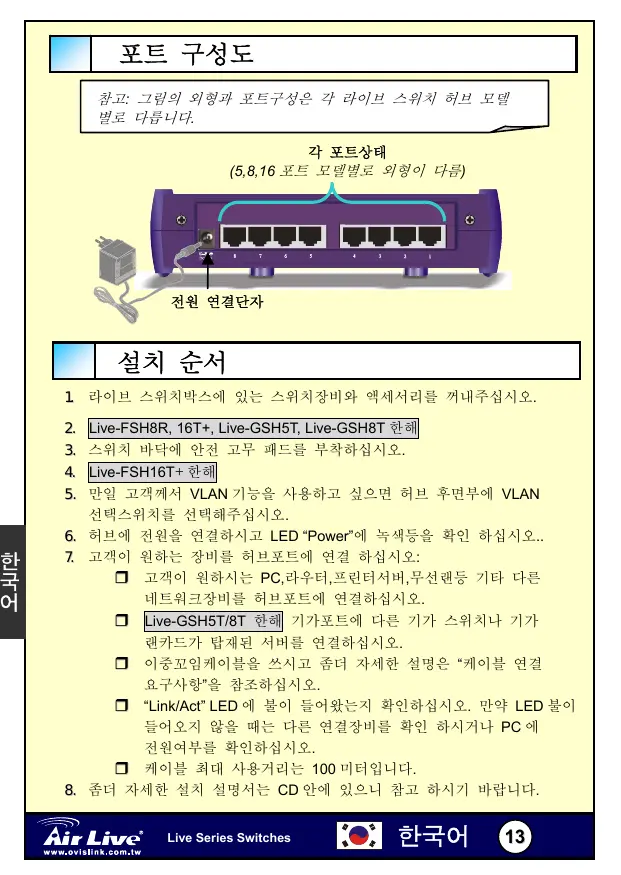
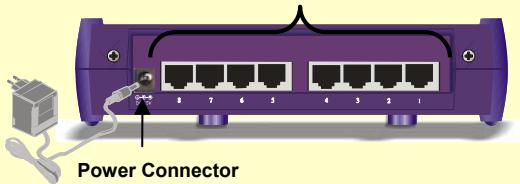
Note: Le boîtier et l'emplacement des ports diffèrent entre les différents modèles de switches Live.
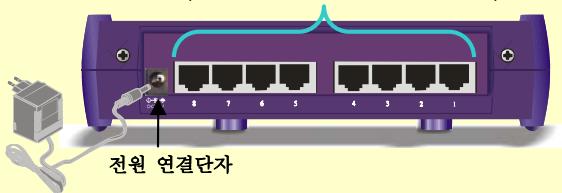
Ports pour ordinateurs
(5, 8, ou 16 ports. Variant selon module)
Installation
- Retirez le switch et les accessoires de l'emballage.
- Live-FSH8R, 16T+, et Live-GSH5T/8T séparément
- Mettez les pastilles caoutchouc sous les pieds du switch.
- Live-FSH16T+-Seuipment
- Si vous voulez utiliser la fonction VLAN, pensez à sélectionner le mode. (voir section Sélecteur VLAN).
- Connectez l'alimentation au switch. La Led Power doit s'allumer.
- Connectez vos périphériques sur le switch :
- Connectez vos postes, routeurs, serveur d'impression ou autre périhériques réseaux sur les ports pour ordinateurs. Live-GSH5T/8T seulement Connectez le serveur avec une carte Gigabit Cuivre sur le port Gigabit. Utilisez un cable torsadé (voir Caracteristiques cablage). Vérifiez que "Link/Act" est allumée. Sinon, vérifie que le périphérique est sous tension. S'il vous plaît, ne formez pas de boucle réseau. La distance maximale de cablage est 100 metres.
- Référez-vous au manuel sur le CD-Rom pour plus de détails.
LED & Caractéristiques câblage
| LED | Couleur | Statuts | Signification |
| Tous les Modèles | |||
| Power | • Vert | ON OFF | Alimentation ON Alimentation OFF |
| Link/Act | • Vert | ON Clignote OFF | Connexion établie Envoi/reçoit Pas de connexion |
| FDX/Col | • Jaune | ON OFF Clignote | Full Duplex Half Duplex Collisions (en half duplex) |
| 100M | • Rouge | ON OFF | Connexion en 100 Mbps Connexion en 10 Mbps |
| Live-FSH16T+ | |||
| VLAN ON | • Jaune | ON | VLAN Mode On |
| VLAN OFF | • Jaune | ON | VLANs Mode OFF |
| Live-GSH5T/8T | |||
| Gigabit Port • 1000/ACT • 100/ACT • 10/ACT | • Vert • Vert • Vert • Vert | ON ON ON Clignote | Connexion 1000Mbps Connexion 100Mbps Connexion 10Mbps Envoi/reçoit |
Tous les switches Live ont la fonction Auto-MDI/MDI-X. Cela permet d'utiliser du câble croisé pour n'importe quel lien
| Type de port | Port pour ordinateurs | Port Gigabit (Live-GSH5T/8T) |
| Cable à utiliser | 100Mbps: CAT5 UTP/STP 10Mbps: Cat 3, 4, 5 UTP/STP | 10/100/1000Mbps: Cat 5 UTP/STP |
| Distance max. | 100m | 100m |
Sélecteur VLAN (live FSH16T+)
Pour une utilisation, vérifie que le sélecteur est sur la position OFF.
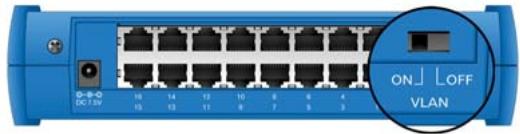
Live-FSH16T+ est équipé d'un sélection VLAN au dos du switch. Lorsqu'il est activé, chaque port se trouve dans son propre groupe VLAN avec 2 ports partagés. Les ports de groupes VLAN différents ne se voient pas entre eux. Toutefois, tous peuvent voir les ports partagés. S'il vous plaît, vérifie que le sélection est en position OFF si vous n'utilisez pas la fonction VLAN.
VLAN ON: 14 groupes VLAN partagent les ports 8 et 16 VLAN OFF: Pas de VLAN, le switch fonctionne normalement
Règles de connectivité
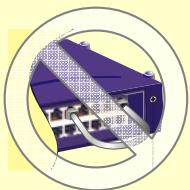
S'il vous plaît, évitez de former une boucle réseau (voir schéma à droite), cela aurait pour conséquence de faire chuter le réseau. La distance maximale de câblage est 100 metres. Vérifiez toujours l'état des LEDs pour le dépannage. Les ordinateurs et périphériques réseaux doivent se couvrir dans le même segment IP pour se voir. Pour exemple, 192.168.0.1 ne peut pas voir 192.168.1.1. Vous pouvez la distance IP en tapant "IPCONFIG" en ligne de commande sous Windows NT/2000 et XP. Pour Windows 9x, exécutez "WINIPCFG". Évitez d'utiliser un périphérique en 10 Mbps Full-duplex s'il n'a pas la fonction d'auto-négociation.
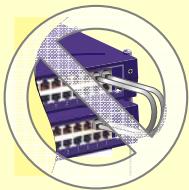
(5,8,16 )
브랜드 : AIRLIVE
모델 : LIVE-FSH8PS
카테고리 : 네트워크 스위치