
MS-7715 V1.0 - 마더보드 MSI - 무료 사용 설명서
기기 매뉴얼을 무료로 찾기 MS-7715 V1.0 MSI PDF 형식.


| 제품 유형 | 메인보드 |
| 브랜드 | MSI |
| 모델 | MS-7715 V1.0 (870-SG45 / 870-C43 시리즈) |
| 폼 팩터 | ATX (19.0cm x 30.5cm) |
| 칩셋 | AMD 770 (노스브리지) 및 AMD SB710 (사우스브리지) |
| CPU 소켓 | AM3 |
| 지원 프로세서 | AMD Phenom II, Phenom, Athlon II, Athlon, Sempron |
| HyperTransport | HT 3.0 |
| 메모리 | DDR3 800/1066/1333/1600* (오버클럭), 2슬롯, 최대 8GB, 듀얼 채널 |
| 네트워크 | Realtek RTL8111E 기가비트 이더넷 (870-SG45) 또는 Realtek RTL8105E 패스트 이더넷 (870-C43) |
| 오디오 | Realtek ALC887, 7.1채널, 잭 감지 |
| SATA 스토리지 | SATA 3Gb/s 포트 6개 (870-C43) 또는 2개 (870-SG45) |
| 확장 슬롯 | PCIe x16 1개, PCIe x1 3개, PCI 2개 |
| 후면 커넥터 | PS/2 마우스 1개, PS/2 키보드 1개, 직렬 포트 1개, USB 2.0 4/6개, LAN, 오디오 3개 |
| 내부 커넥터 | USB 2.0 (1개 또는 3개), SPDIF-Out, 전면 오디오, 섀시 침입 감지, CD-In, TPM |
| 전원 | ATX 24핀 + ATX 8핀 (CPU) |
| BIOS | Award BIOS, Cool'n'Quiet, C1E, SVM, 오버클럭, 스프레드 스펙트럼 지원 |
| 유지 관리 및 청소 | 청소하기 전에 장치를 분리하십시오. 보푸라기가 없는 마른 천을 사용하십시오. 액체나 에어로졸을 피하십시오. |
| 안전 | 구성 요소를 설치하거나 제거하기 전에 전원을 분리하십시오. 정전기 방전(ESD)을 피하십시오. 회로를 섀시에 접촉시키지 마십시오. |
자주 묻는 질문 - MS-7715 V1.0 MSI
사용자 질문 MS-7715 V1.0 MSI
0 질문 이 기기에 대해. 알고 있는 것에 답하거나 자신의 질문을 하세요.
이 기기에 대한 새로운 질문하기
기기 설명서 다운로드 마더보드 무료 PDF 형식! 매뉴얼 찾기 MS-7715 V1.0 - MSI 전자 기기를 다시 손에 넣으세요. 이 페이지에는 기기 사용에 필요한 모든 문서가 게시되어 있습니다. MS-7715 V1.0 브랜드 MSI.
사용 설명서 MS-7715 V1.0 MSI
En tant qu'écologiste et afin de protégerr l'environnement, MSI tient à rappeler ici...
Au sujet de la directive européenne (EU) relative aux déchets des équipements électriques et électroniques, directive 2002/96/EC, prenant effet le 13 août 2005, que les produits électriques et électroniques ne peuvent être déposés dans les décharges ou tout simplement mis à la poubelle. Les fabricants de ces équipements seront obligés de récupérer certains produits en fin de vie. MSI prendra en compte cette exigence relative au retour des produits en fin de vie au sein de la communauté européenne. Par conséquent vous pouvez retourner localement ces matériels dans les points de collecte.
KomnaHnM SMI pneInpnHmHaT aKTHBbIe DeCTBn no 3aunite OkpykaOuoue cpeBly, NO3Omy HANOMHAm BAM, VTO...
B COOTBETCTBN C dIpeKTHBOE Ebponeckoro Co03a (EC) no pnpoTbpaueHnIO 3arpy3HnHNO OKyuaioe cpebl nCIOJIb3OBAHbIM IeKTPnueeckmN I 3eKTPHOHbIM o6OpDyobAHmEN (dIpeKTHBA WEEE 2002/96/EC), BCTYnaouIEB v CNY13 ABcYtca 2005 rOda, n3dEINIA, OTHOCAUneCa K 3eKTPnueeckomN I 3eKTPHOHMO HOBpOyadHnIO, He MOyT PACCmATPBAtbca Kk 6bTOBm MyCOP, N03TOMY PNOBBDInTeB HbIeNEpeuCNHnEO TKePONHO HOBpOyabHnO 063aHbI npHHMaTb eO nIpepap60TKn OOKOHauHN cPoka cny6bI. MSI 063ayEtceco6bNDaBtTre6oBaHnO nPiPEMy npOduKynu, npOdaHn IOd mapKO h MSI h Tepportni EC, B nepepa60TKn O OKOHauHN cPoka cny6bI. BBy MoXeTe BepHyb 3tni 3eJednA B cNeuaaMIm3poAbHbYe nuYNkTu pniMeA.
1. 1.1.1.1.1.1.1.1.1.1.1.1.1.1.1.1.1.1.1.1.1.1.1.1.1.1.1.1.1.1.1.1.1.1.1.1.1.1.1.1.1.1.1.1.1.1.1.1.1.1.1
Félicitations, vous venez d'acquérir une carte mère des séries ATX 870-SG45/ 870-C43 (MS-7715 v1. x). Les séries 870-SG45/ 870-C43 sont basées sur les puces AMD® 770 & SB710 offrant un système très performant. La carte fonctionne avec les processeurs AMD® AM3 avancés, les séries 870-SG45/ 870-C43 sont très performantes et offrant une solution adaptée tant aux professionnels qu'aux particuliers.
Scheme
Processeurs supportés
- AMD® Phenom II/ Phenom/ Athlon II/ Athlon/ Sempron processeurs dans le paquet AM3.
(Pour plus d'information sur le CPU, veuillez visiter)
http://www.msi.com/index.php?func=cpuform2)
Supporte la technologie Hyper Transport(HT) 3.0
Jeu de puces
North Bridge : puces AMD® 770 South Bridge : puces AMD® SB710
Mémoire supportée
DDR3 800/1066/1333/1600*(OC)SDRAM(8GB Max) - Supporte le mode double-canaux (Pour plus d'informations sur les composants compatibles, veuillez visiter http://www.msi.com/index.php?func=testreport)
Supporte LAN 10/100/1000 Fast Ethernet par Realtek® RTL8111E (pour 870-SG45) Supporte LAN 10/100 Fast Ethernet par Realtek® RTL8105E (pour 870-C43)
Audio
Puces intégrées par Realtek ALC887 7.1-canaux audio flexibles avec détection de prise Conforme aux specifications Azalia 1.0
6 ports SATA 3Gb/s par AMD® SB710 (pour 870-C43) 2 ports SATA 3Gb/s par AMD® SB710 (pour 870-SG45)
Connecteurs
Panneau arrière
- 1 port souris PS/2
- 1 port clavier PS/2
- 1 port serial
- 4 ports USB 2.0 (pour 870-SG45)
- 6 ports USB 2.0 (pour 870-C43)
- 1prise LAN
- 3 prises audio flexibles
Connecteurs intégrés
- 1 connecteur USB 2.0 (pour 870-SG45)
- 3 connecteurs USB 2.0 (pour 870-C43)
- 1 connecteur SPDIF-Out
- 1 connecteur audio avant
- 1 connecteur Chassis Intrusion
- 1 connecteur CD-In
- 1 connecteur TPM
Emplacements
1 emplacement PCIE x16 3 emplacements PCIE x1 2 emplacements PCI, supportent l'interface bus PCI 3.3V/5V
Dimension
ATX (19.0cm X 30.5 cm)
Montage
6 trous démontage
(Si vous désirez acheter des accessoires et vous avez besoin du numéro des pièces, vous pouvez chercher sur la page website et trouver les détails sur notre adresse ci-dessous http://www.msi.com/index.php)
TROUS taraudés
Quand vous installez la carte mère, il faut déposer la carte dans le chassin enonne position. La situation des trous taraudés sont montrés dans la figure ci-dessous.
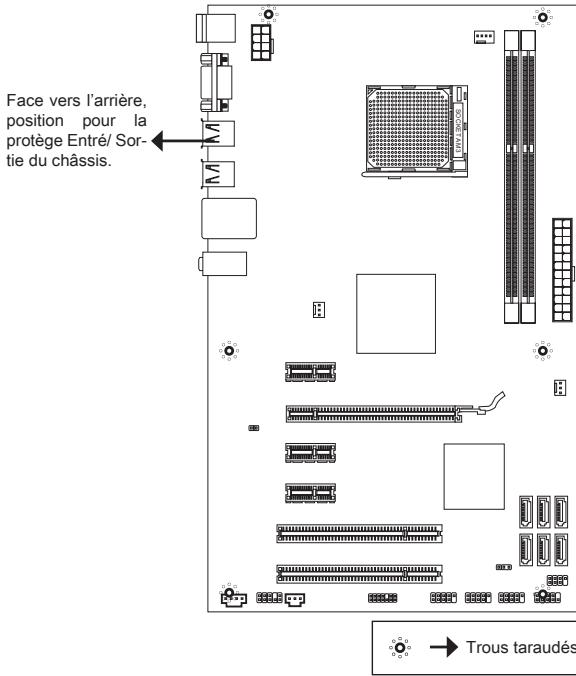
Veuillez vous référer à la figure pour installer le support dans une position appropriée sur le châssis et puis de fixer la carte à travers les trous taraudés sur le support.
Important
- Pour prévenir les endommages à la carte mère, il est interdit de mettre toutes sortes de contact entre le circuit et le châssis ou de mettre un support inutile sur le châssis.
- Veuillez vous assurer qu'il n'y a pas de composant en métal mis dans la carte ou le chassinis qui entraînerait un court circuit à la carte mère.
Panneau arrière
Le panneau arrière dispose des connecteurs suivants :
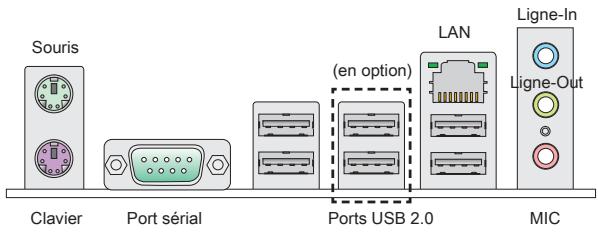
Installation du CPU et le ventilateur pour AM3
Quand vous installez votre CPU, assurez-vous que le CPU possède un système de refroidissement pour prévenir le surchauffe. Néanmoins, n'oubliez pas d'appliquer un composé de transfert thermique pour une meilleure dispersion de chaleur.
La surface du CPU AM3.
N'oubliez pas d'appliquer un composé de transfert thermique pour une toute dispersion de chaleur.
La flèche d'or
Suivez les instructions ci-dessous pour installer le CPU et le ventilateur correctement. Une mauvaise installation endommagera le CPU et la carte mère.
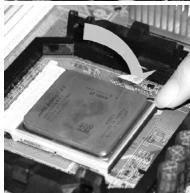
- Tirez le levier de verrou de la douille. Assurez-vous de le lever jusqu'à 90-degrés.
- Cherchez la flèche d'or du CPU. Elle doit désigner comme montré dans le photo. Le CPU ne s'y installe que dans la position correcte.
- Si le CPU est correctement installé, les pins sont complètement intégrés dans la douille et ils sont invisibles. Veuillez noter que toute fausse installation peut endommager en permanence votre carte mère.
- Appuyez sur le CPU fermement dans la douille et fermez le levier. Vu que le CPU a une tendance à bouger lorsque le levier se ferme, il faut le fermer en fixant le CPU avec la main pour qu’il soit correctement et complètement intégré dans la douille.
- Posez le ventilateur sur le mécanisme de détention. Crochez un côté du clip d'abord.
- Puis appuyez sur l'autre côté du clip pour fixer le ventilateur sur le haut du mécanisme de détention. Installez le levier de fixe et levez-le.
- Fixez le levier.
- Attachez le câble du ventilateur du CPU au connecteur du ventilateur de CPU à la carte mère.
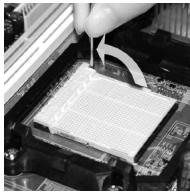
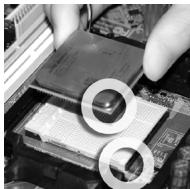
Important
- Les photos de carte mère montrées dans cette partie ne sont que pour une démonstration de l'installation de ventilateur pour Socket AM3 CPU. L'apparence de votre carte mère peut varier selon le modèle que vous achetez.
- Quand vous déconnectez le crochet de sécurité du verrou fixé, il faut garder un œil sur vos doigts, parce qu’une fois que le crochet de sécurité est déconnecté du verrou fixé, le levier fixé jaillira immédiatement.
Installation des modules de mémoire
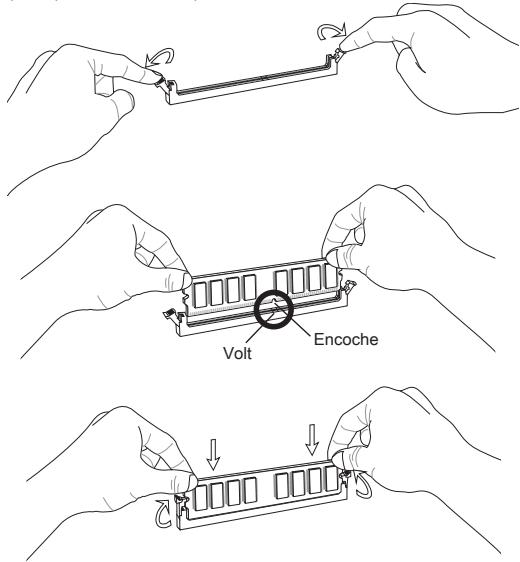
- Le module de mémoire ne possède qu'une seule encoche au centre et ne peut être inséré que dans la correcte orientation.
- Insérez le module de mémoire verticalement dans le slot DIMM. Puis pousssez-le là-dedans jusqu'à ce que le doigt d'or sur le module de mémoire soit profondément inséré dans le slot DIMM. Le clip en plastique situé de chaque côté du module va se fermer automatiquement. Vous ne pouvez presque pas voir le doigt d'or si le module de mémoire est correctement inséré dans le slot DIMM.
- Vérifiez manuellement que le module de mémoire est bien inséré par les clips en plastique situés de chaque côté du module.
Important
- En mode Double-Canaux, assurez-vous que vous installez les modules de mémoire du même type et de la même densité dans des slots DIMM de canaux différents.
- Pour lancer avec succès votre ordinateur, insérez tout d'abord les modules de mémoire DIMM1.
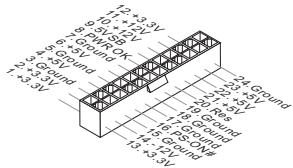
Connecteur d'alimentation ATX 24-pin : JPWR1
Ce connecteur vous permet de connecter l'alimentation ATX 24-pin. Pour cela, assurez-vous que le connecteur est bien positionné dans le bon sens et que les pins sont alignées. Abaissez l'alimentation d'énergie dans le connecteur.
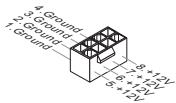
Connecteur d'alimentation ATX 8-pin : JPWR2
Ce connecteur d'alimentation de 8-pin sert à alimenter le CPU.
Important
Assurez-vous que tous les connecteurs sont reliés à l'alimentation ATX pour assurer une stabilité de la carte mère.
Connecteur sérique ATA : ( SATA1 ~ 2 pour 870-sg45, sata1~6 pour 870-c43)
Ce connecteur est un port d'interface de haute vitesse Sérique ATA. Chaque connecteur peut se connecter à un dispositif Sérique ATA.

Important
Veuillez ne pas tordre le câble sérique ATA à 90-degrés. Cela pourrait l'endommager et entraîner la perte de données lors des phases de transfert de celles-ci.
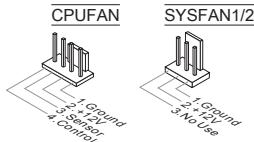
Connecteurs d'alimentation du ventilateur: CPUFAN, SYSFAN1, SYSFAN2
Les connecteurs d'alimentation du système de refroidissement supportent un système de refroidissement de +12V. Lors de la connexion du câble, assurez-vous que le fil soit positif et connecté au +12V ; le câble noir connecté au GND. Si la carte mère possède un chipset System Hardware Monitor intégré, vous devez utiliser un ventilateur ayant ces caractéristiques si vous pouvez contrôler le ventilateur du CPU.
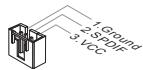
Connecteur s/pdif-out : JSP1
Ce connecteur sert à connecter l'interface S/PDIF (Sony & Philips Digital Interconnect Format) pour une transmission numérique audio.
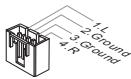
Connecteur cd-in : JCD1
Ce connecteur est fourni pour un audio externe d'entrée.
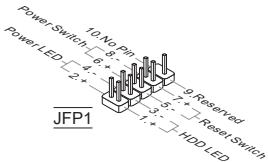
Connecteurs panneau avant: JFP1, JFP2
Ces connecteurs sont pour des connexions électriques aux commutateurs et LEDs. Le JFP1 est compatible avec Intel® Front Panel I/O Connectivity Design Guide.
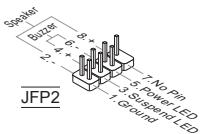
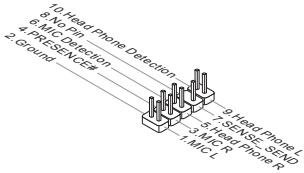
Connecteur audio avant : JAUD1
Ce connecteur vous permet de connecter un audio en panneau avant. Il est compatible avec Intel® Front Panel I/O Connectivity Design Guide.
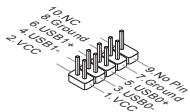
Connecteur USB avant : ( JUSB1 pour 870-sg45, jusb1~3 pour 870-c43)
Ce connecteur, compatible avec Intel® I/O Connectivity Design Guide, est idéal pour connecter les périphériques USB d'interface de haute vitesse tels que USB HDD, appareil numérique, lecteur MP3, imprimantes, modems et etc.
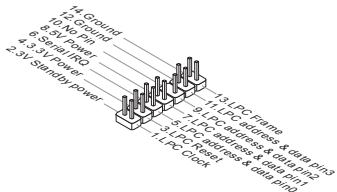
Connecteur de module TPM : JTPM1
Ce connecteur est relié à un module TPM (Trusted Platform Module). Veuillez vous référer au manuel de TPM plate-forme de sécurité pour plus de détails et d'utilisations.
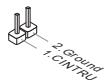
Connecteur châssin intrusion : JCI1
Ce connecteur est connecté à un cable chassinis Intrusion switch. Si le chassinis est ouvert, l'interrupteur en informera le système, qui enregistrera ce statut et affichera un écran d'alerte. Pour effacer ce message d'alerte, vous devez entrer dans le BIOS et désactiver le record.
Emplacement PCIE
L'emplacement PCIE supporte la carte d'extension d'interface PCIE.
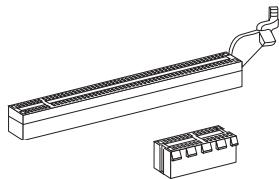
Emplacement PCIE 2.0 x16
Emplacement PCIE x1
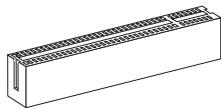
Emplacement PCI
Le slot PCI supporte la carte LAN, la carte SCSI, la carte USB, et d'autres cartes ajoutées qui sont compatibles avec les spécifications de PCI.
Important
Lorsque vous ajoutez ou retirez une carte d'extension, assurez-vous que le PC n'est pas relié au secteur. Lisez la documentation pour faire les configurations nécessaires du matériel ou du logiciel de la carte d'extension, tels que cavaliers, commutateurs ou la configuration du BIOS.
Chemins de revendication d'interruption de PCI
IRQ est l'abréviation de "interrupt request line". Les IRQ sont des lignes de matériel sur lesquelles les périphériques peuvent émettre des signaux d'interruption au microprocesseur. Les pins de PCI IRQ sont typiquement connectés aux pins de bus PCI comme suivant :
| Ordre Emplacement | 1 | 2 | 3 | 4 |
| PCI 1 | INT A# | INT B# | INT C# | INT D# |
Cavalier d'effacement CMOS : JBAT1
Le CMOS RAM intégré reçoit une alimentation d'une batterie externe qui permet de garder les données de configuration du système. Avec le CMOS RAM, le système peut automatiquement amorcer OS chaque fois qu'il soit allumé. Si vous voulez effacer la configuration du système, règlez le cavalier pour effacer les données.


Conserver les données Effacer les données
Important
Vous pouvez effacer le CMOS en positionnant les 2-3 pin lorsque le PC n'est pas allumé. Puis il faut remettre le cavalier en position 1-2 pin. Évitez surtout d'effacer le CMOS lorsque le PC est allumé, cela endommagera la carte mère.
Réglage BIOS
Lorsque le PC est démarré, le processeur de POST (Power On Self Test) se met en route. Quand le message ci-dessous apparît à l'écran, appuyez sur pour accéder au Setup (Réglage).
Si le message disparaît avant que vous n'ayez appuyé sur la touche, redémarrez le PC avec l'aide du bouton RESET. Vous pouvez aussi le redémarrer en utilisant simultanément la combinaison des touches,, and.
Page principale
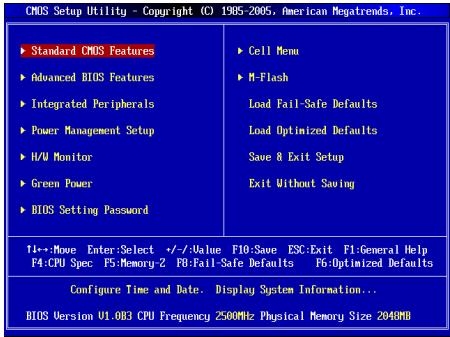
Utilisez ce menu pour paramétrer des éléments standards du BIOS tels que l'heure, la date etc..
Utilisez ce menu pour régler les articles des fonctions avancées spécifiques.
Utilisez ce menu pour spécifier vos réglages des périphériques intégrés.
Utilisez ce menu pour spécifier vos réglages pour la gestion d'alimentation.
Cette entrée montre les statuts du CPU, du ventilateur, et de l'alarme du système.
Utilisez ce menu pour spécifier la phase d'énergie.
Utilisez ce menu pour entrer un mot de passe pour le BIOS.
Utilisez ce menu pour spécifier leur configuration pour le contrôleur de fréquence/voltage.
M-Flash
Utilisez ce menu pour lire / flasher le BIOS du (au) lecteur de stockage (FAT/FAT32 forme uniquement).
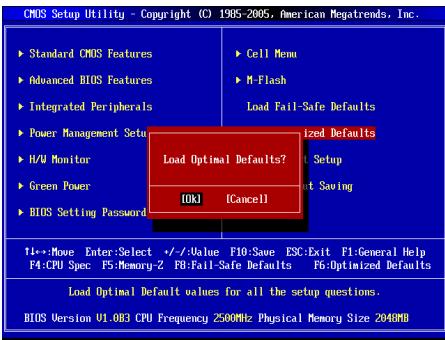
Utilisez ce menu pour charger les valeurs par défaut du BIOS, les réglages de la manufacture pour l’opération du système.
Utilisez ce menu pour charger les réglages par défaut de la manufacture dans le BIOS pour une performance opérationnelle.
Réglage d'enregistrer les modifications à CMOS et de quitter.
Réglage d'abandonner les modifications et de quitter.
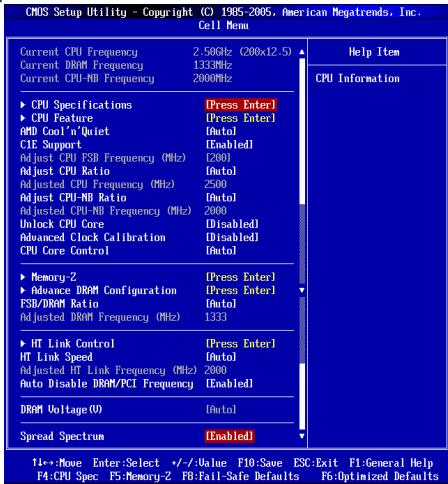
Ces articles montrent les horloges actuelles des vitesses du CPU, de la mémoire et du CPU-NB. Lecture uniquement.
Appuyez sur pour entrer dans le sous-menu, qui montre l'information du CPU installé.
Appuyez pour entrer dans le sous-menu. Ce sous-menu montre les technologies supportées par le CPU installé.
Appuyez pour entrer dans le sous-menu :
AMD cool'n'quiet
Cette Technologie Cool'Quiet peut effectivement et dynamiquement diminuer la vitesse du CPU et la consommation d'alimentation.
C1E support
Activer cet article pour réduire la consommation d'alimentation du CPU lors de l'arrêt. Pas tous les processeurs supportent Enhanced Halt state (C1E).
SVM support
Cet article vous permet d'activer/déactiver la Technologie AMD SVM (Secure Virtual Machine).
AMD cool'n'quiet
Cette Technologie Cool n'Quiet peut effectivement et dynamiquement diminuer la vitesse du CPU et la consommation d'alimentation.
C1E support
Activer cet article pour lire la consommation d'alimentation du CPU lors de l'arrêt. Pas tous les processeurs supportent Enhanced Halt state (C1E).
Important
Afin d'assurer que la fonction Cool'n Quiet est activée et qu'elle marchera correctement, il est nécessaire de confirmer doublement que:
- Fonctionnez les réglages du BIOS, choisissez Cell Menu. Sous Cell Menu, trouvez AMD Cool'n'Quiet, mettez celui-la en 'Enabled'.
- Entrez dans Windows, choisissez [Start]→ [Settings]→ [Control Panel]→ [Power Options]. Entrez dans Power Options Properties, et choisissez Minimal Power Management sous Power schemes.
Cet article vous permet de choisir la fréquence d'horloge de FSB du CPU (en MHz).
Cet article vous permet d'ajuster le multiplicateur d'horloge du CPU (ratio). Il est disponible seulement when the processeur supporte la fonction.
Il montre la fréquence ajustée du CPU. Lecture uniquement.
Cet article sera ajuster le ratio CPU-NB.
Il montre la fréquence ajustée du CPU-NB. Lecture uniquement.
Cet article vous permet de déverrouiller les puces ajoutées. Vous pouvez le mettre en [Enabled] et puis mettez Advanced Clock Calibration en [Auto] pour pouvoir activer les puces du processeur.
Cet article est utilisé pour l'overclocking. La mise en [Enabled] vous permet de régler le CPU Ratio plus haut. Il est disponible seulement quand le processeur supporte la fonction.
Cet article sert à contrôler le nombre de cœurs du CPU. Lorsqu'il est mis en [Auto], le CPU fonctionne avec les cœurs de nombre par défaut et lorsqu'il est mis en [Manual], vous pourrez activer/désactiver des cœurs du CPU spécifiques.
Core 1/2/3/4
Ces articles seront à activer/désactiver les coeurs 1/2/3/4.
Memory-Z
Appuyez sur pour entrer dans le sous-menu.
Appuyez sur pour entrer dans le sous-menu. Ce sous-menu affiche l'information de la mémoire supportée.
Appuyez sur pour entrer dans le sous-menu.
Le chioud RAM timing est controlled by SPD (Serial Presence Detect) EEPROM sur le module DRAM. La mise en [Auto] active le DRAM timings et le sous-menu suivant "Advance DRAM Configuration" qui sera déterminé par le BIOS basé sur les configurations du SPD. La mise en [Manual] vous permet de configurer le DRAM timings et le sous-menu suivant "Advance DRAM Configuration" manuellement.
Cet article vous permet de régler le ratio du FSB/DRAM.
Il montre la fréquence ajustée de la mémoire. Lecture uniquement.
Appuyez sur pour entrer dans le sous-menu.
Ces articles vous permettent de régler la largeur du Hyper-Transport Link. Mettez-le en [Auto], le système détectera automatiquement la largeur du HT link.
Cet article vous permet de régler la vitesse du Hyper-Transport Link. Mettez-le en [Auto], le système détectera automatiquement la vitesse HT Link.
Il montre la fréquence ajustée du HT Link. Lecture uniquement.
Lorsque mis en [Enabled], le système éteindra les horloges des fentes vides de PCI pour réduire au minimum l'interface électromagnétique (EMI).
Ces articles servent à ajuster le voltage de la mémoire.
Lorsque le générateur d'horloge de la carte mère fonctionne, les valeurs extrêmes (spikes) créent des interférences électromagnétiques EMI (Electromagnetic Interference). La fonction Spread Spectrum réduit ces interférences en réglant les impulsions. Si vous n'avez pas de problème d'EMI, laissez-le sur Disabled qui vous permet d'avoir une stabilité du système et des performances optimales. Dans le cas contraire, choisissez Enabled pour la réduction EMI. N'oubliez pas de désactiver cette fonction si vous pouvez faire de l'overclocking, par suite que la moindre modification peut entraîner une accélération temporaire d'horloge et ainsi votre processeur overclocké se verrouillera.
Important
- Si vous n'avez pas de problème d'EMI, laissez l'option sur [Disable], ici vous permet d'avoir une stabilité du système et des performances optimales. Dans le cas contraire, CHOISSEZ Spread Spectrum pour réduire les EMI.
- Plus la valeur Spread Spectrum est importante, plus les EMI sont réduites, et le système devient moins stable. Pour la valeur Spread Spectrum la plus convenable, veuillez consulter le règlement EMI local.
- N'oubliez pas de désactiver la fonction Spread Spectrum si vous êtes en train de déverrouiller parce que même un battement léger peut causer un accroissement temporaire de la vitesse de l'horloge qui verrouillera votre processeur déverrouillé.
Vous pouvez charger les valeurs de défaut fournies par la manufacture de carte pour une performance stable.
Ecran couplé nCherche, a Bx He ycNeI hAnaTb KnaBnUy, nepe3anycTne CTNCTMy, BklnKoOHb N CHOBA BKNOUH MNTAHne, INI HAKAB KHONKY RESET. MoXHO, TAKKE, nepe3anycTntb cNCTMy, HAKAB ODHOBpemEHNO KnaBnUn,.

- Processeurs supportés
- Jeu de puces
- Mémoire supportée
- Audio
- Connecteurs
- Emplacements
- Dimension
- Montage
- TROUS taraudés
- Important
- Panneau arrière
- Installation du CPU et le ventilateur pour AM3
- Installation des modules de mémoire
- Connecteur d'alimentation ATX 24-pin : JPWR1
- Connecteur d'alimentation ATX 8-pin : JPWR2
- Connecteur sérique ATA : ( SATA1 ~ 2 pour 870-sg45, sata1~6 pour 870-c43)
- Connecteurs d'alimentation du ventilateur: CPUFAN, SYSFAN1, SYSFAN2
- Connecteur s/pdif-out : JSP1
- Connecteur cd-in : JCD1
- Connecteurs panneau avant: JFP1, JFP2
- Connecteur audio avant : JAUD1
- Connecteur USB avant : ( JUSB1 pour 870-sg45, jusb1~3 pour 870-c43)
- Connecteur de module TPM : JTPM1
- Connecteur châssin intrusion : JCI1
- Emplacement PCIE
- Emplacement PCI
- Chemins de revendication d'interruption de PCI
- Cavalier d'effacement CMOS : JBAT1
- Réglage BIOS
- Page principale
- M-Flash
- AMD cool'n'quiet
- C1E support
- SVM support
- Core 1/2/3/4
- Memory-Z
브랜드 : MSI
모델 : MS-7715 V1.0
카테고리 : 마더보드