ASPIRE V5-471PG - 노트북 ACER - 무료 사용 설명서
기기 매뉴얼을 무료로 찾기 ASPIRE V5-471PG ACER PDF 형식.


| 제품 유형 | 노트북 |
| 브랜드 | 에이서 |
| 모델 | Aspire V5-471PG |
| 화면 크기 | 14인치 |
| 화면 유형 | 터치스크린 (추정) |
| 프로세서 | Intel Core (Ivy Bridge 세대, 추정) |
| RAM | 4GB DDR3 (추정) |
| 저장 장치 | 500GB 하드 드라이브 (추정) |
| 무게 | 약 2.1kg |
| 크기 | 342 x 245 x 23mm (추정) |
| 전원 | AC 어댑터, 4셀 리튬 이온 배터리 |
| 포트 | USB 2.0 (x1), USB 3.0 (x1), HDMI, 네트워크/VGA 콤보, 헤드폰/마이크 잭, 광학 드라이브, Kensington 잠금 슬롯 |
| 무선 연결 | Wi-Fi, Bluetooth (추정) |
| 웹캠 | 예, 내장 마이크 포함 |
| 터치패드 | 멀티 터치 제스처 지원 터치패드 |
| 카드 리더기 | SD/SDHC/MMC 카드 리더기 |
| 주요 기능 | 인터넷 검색, 사무 작업, 멀티미디어, 화상 통신 |
| 유지 관리 및 청소 | 부드럽고 마른 천으로 닦고, 용제를 사용하지 마십시오. |
| 보안 | Kensington 잠금 슬롯 |
| 예비 부품 및 수리 가능성 | 배터리 및 메모리 접근 가능, 하드 드라이브 교체 가능 |
자주 묻는 질문 - ASPIRE V5-471PG ACER
사용자 질문 ASPIRE V5-471PG ACER
0 질문 이 기기에 대해. 알고 있는 것에 답하거나 자신의 질문을 하세요.
이 기기에 대한 새로운 질문하기
기기 설명서 다운로드 노트북 무료 PDF 형식! 매뉴얼 찾기 ASPIRE V5-471PG - ACER 전자 기기를 다시 손에 넣으세요. 이 페이지에는 기기 사용에 필요한 모든 문서가 게시되어 있습니다. ASPIRE V5-471PG 브랜드 ACER.
사용 설명서 ASPIRE V5-471PG ACER
제품을 처음 사용할 때 즉시 등록하는 것이 좋습니다. 제품을 등록하면 다음과 같은 혜택을 받을 수 있습니다:
• 교육받은 전문가의 빠른 서비스.
- Acer 커뮤니티 회원 자격 부여: 홍보자료 수신 및 고객 설문 조사 참여.
- Acer 로부터 최신 뉴스 수신.
서둘러 등록하십시오.이 외에도 많은 혜택이 기다리고 있습니다!
등록 방법
Acer 제품을 등록하려면 www.acer.com 을 방문하십시오. 국가를 선택하고 제품 등록을 클릭한 다음 간단한 지침을 따릅니다.
설치 과정에서도 제품 등록 메시지가 나타나며, 바탕화면에서 등록 아이콘을 두번 클릭할 수도 있습니다.
제품 등록이 접수된 후 중요한 데이터가 포함된 확인 전자 메일을 보내드립니다. 이를 안전한 곳에 보관해야 합니다.
Acer 액세서리 구하기
Acer 의 보증 연장 프로그램과 노트북 액세서리를 온라인에서 이용할 수 있게 되었음을 알려드리게 되어 기 void니다. 당사 온라인 쇼핑몰 store.acer.com 을 방문하여 귀하에게 필요한 것을 검색하십시오.
Acer 스토어는 점진적으로 출시 중이며, 불행히도 일부 지역에서는 사용하지 못할 수도 있습니다. 거주 중인 국가에서 사용 가능한지 정기적으로 확인해 보십시오.
모델 번호:
일련 번호:
구입 날짜 : ____
구입 장소:
사용 전 유의 사항
Acer 노트북을 선택해주셔서 감사합니다. 이 노트북이 귀하의 모바일 컴퓨터 요구를 충족시켜 드릴 것입니다.
제공되는 설명서
Acer 노트북을 사용하는 데 도움을 줄 수 있는 여러 설명서가 제공됩니다.
설치 포스터는 컴퓨터 설정을 시작하는 데 유용합니다.
빠른 시작 설명서에서는 새 컴퓨터의 기본 특징 및 기능을 소개합니다.
컴퓨터를 좀더 생산적으로 활용하는 방법에 대한 자세한 내용은 Aspire V5 사용 설명서를 참조하십시오. Aspire V5 사용 설명서에는 새로 구입한 컴퓨터와 관련된 유용한 정보가 들어 있습니다. 이 설명서에서는 키보드 사용, 오디오 등과 같은 기본적인 주제를 다릅니다.
이 설명서에서는 시스템 유틸리티, 데이터 복구, 확장 옵션 및 문제 해결과 같은 주제를 자세하게 설명합니다. 또한 노트북에 대한 일반 규정과 안전 주의 사항 및 보증 정보가 포함되어 있습니다.
다음 단계에 따라 설명서에 액세스할 수 있습니다.
1 시작에서 "사용자"를 입력합니다.
2 Acer 사용 설명서를 클릭합니다.
Acer 노트북 둘러보기
설치 포스터에 설명된 대로 컴퓨터를 설정했으면 이제 새 Acer 노트북을 살펴볼 차례입니다.
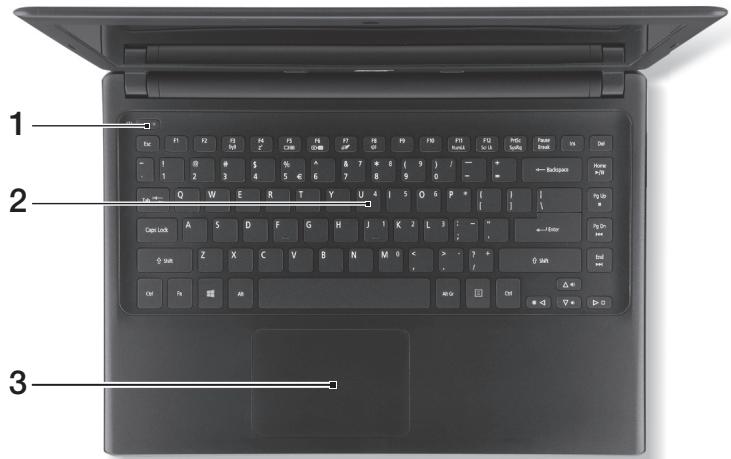
키보드 모습
text_image
1 2 3| # | 아이콘 | 항목 | 설명 |
| 1 | 전원 단추 | 컴퓨터를 켜고 끊니다. | |
| 2 | 키보드 | 컴퓨터에 데이터를 입력하는 데 사용됩니다 .주의: 키보드에는 냉각용 통풍구가 포함되어 있으므로 키보드 보호용 덮개를 사용하지 마십시오. | |
| 3 | 터치패드 | 접촉식 포인팅 장치 .터치패드와 선택 버튼이 단일 표면에 들어 있습니다 .왼쪽을 클릭하려면 터치패드 표면을 세계 누릅니다 .오른쪽을 클릭하려면 오른쪽 아래 구석을 세계 누릅니다. |
바로 가기 키
컴퓨터에서는 화면 밝기와 볼륨 출력 같은 대부분의 컴퓨터 컨트롤에 액세스하기 위해 바로 가기 키 또는 키 조합이 사용됩니다.
바로 가기 키를 활성화하려면 바로 가기 키 조합의 다른 키를 누르기 전에
| 바로 가기 키 | 아이콘 | 기능 | 설명 |
 | 통신 | 컴퓨터의 통신 장치를 활성화 / 비활성화합니다. | |
 | 절전 | 컴퓨터를 절전 모드로 설정합니다. | |
| ☐|☐ | 디스플레이 전환 | 디스플레이 출력을 디스플레이 화면, 외부 모니터 (연결된 경우) 또는 둘 다에 보내도록 선택합니다. | |
 | 화면 끄기 | 전원을 절약하기 위해 디스플레이 화면의 백라이트를 끝니다. 화면을 다시 커려면 임의의 키를 누릅니다. | |
 | 터치패드 전환 | 내부터 치패드를 켜고 끝니다. | |
 | 스피커 전환 | 스피커를 켜고 끝니다. | |
 | 밝게 | 화면 밝기를 증가시킵니다. | |
 | 어둡게 | 화면 밝기를 감소시킵니다. | |
 | 볼륨 크게 | 소리를 높입니다. | |
 | 볼륨 작게 | 소리를 낮춥니다. | |
 | 재생 / 일시 중지 | 선택된 미디어 파일을 재생 또는 일시 중지합니다. | |
 | 중지 | 선택된 미디어 파일 재생을 중지합니다. | |
 | 이전 | 이전 미디어 파일로 돌아갑니다. | |
 | 다음 | 다음 미디어 파일로 이동합니다. |
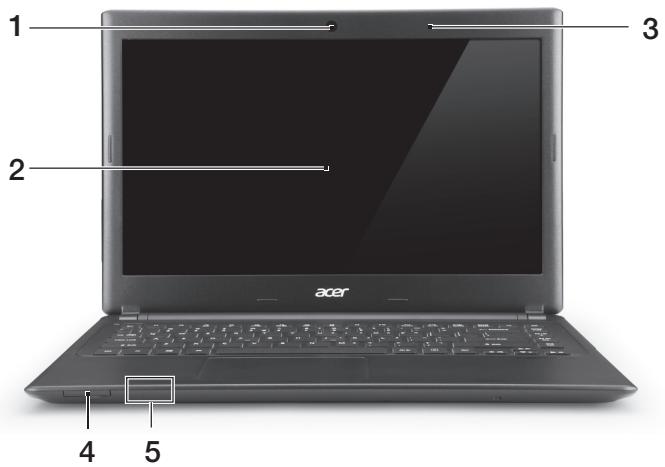
화면 모습
text_image
1 2 3 4 5 acer| # | 아이콘 | 항목 | 설명 |
| 1 | 웹램 | 비디오 통신용 웹 카메라입니다 .웹램 옆의 불빛은 웹램이 작동 중임을 나타냅니다. | |
| 2 | 화면 | 컴퓨터 출력을 표시합니다 . | |
| 3 | 마이크 | 소리를 녹음할 수 있는 내부 마이크입니다 . | |
| 4 |  | 멀티 (2 종) 카드 판독기 | 하나의 Secure Digital (SD 또는 SDHC) 카드 나 MultiMediaCard (MMC) 를 사용할 수 있습니다 .참고: 카드를 제거하려면 슬롯에서 빼내십시오 . |
| 5 |  | 전원 표시등 | 컴퓨터의 전원 상태를 표시합니다 . |
| [732C] | 배터리 표시등 | 배터리 상태를 나타냅니다 .충전 중: 배터리가 충전 중이면 황색 볼이 켜집니다 .충전 완료: 파란색 볼이 켜집니다 . |
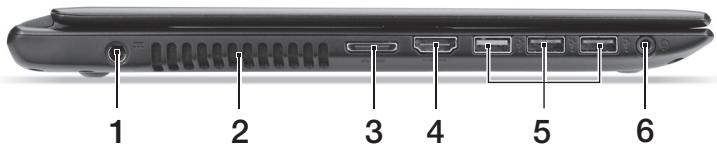
왼쪽 모습
text_image
1 2 3 4 5 6| # | 아이콘 | 항목 | 설명 |
| 1 |  | DC 입력 책 | AC 어댑터에 연결합니다. |
| 2 | 통풍 및 냉각용 팬 | 컴퓨터를 냉각시킴니다.입구를 막거나 차단하지 마십시오. | |
| 3 | LAN/VGA 콤보 포트 | 온라인에 연결하는 일과 외부 디스플레이를연결하는 일을 편리하게 한 곳에서 할 수 있습니다.제공된 LAN/VGA 콤보 케이블은 핫스왕 방식이므로 노트북이 켜진 상태에서도 꽃거나 빼낼 수 있습니다. | |
| 4 | HDMI | HDMI 포트 | 고선명 디지털 비디오 연결을 지원합니다. |
| 5 |  | USB 포트 | USB 장치에 연결합니다.검정색 포트는 USB 2.0 호환이며, 파란색 포트는 USB 3.0 과도 호환됩니다( 아래 참조). |
| 6 |  | 헤드셋 / 스피커 책 | 오디오 장치 (예 : 스피커 , 헤드폰) 또는 마이크가 달린 헤드셋에 연결합니다. |
USB 3.0 정보
- USB 3.0 또는 이전 장치와 호환됩니다.
- 최적의 성능을 위해서는 USB 3.0 인증 장치를 사용하십시오.
- USB 3.0 규격 (초고속 USB) 에 의해 정의됨 .
오른쪽 모습

text_image
1 2 3 4 5| # | 아이콘 | 항목 | 설명 |
| 1 | 광드라이브 | 내부 광드라이브 .CD 또는 DVD 를 넣습니다 . | |
| 2 | 광디스크 액세스 표시등 | 광드라이브가 작동 중이면 불이 쳐집니다 . | |
| 3 | 광드라이브 꺼내기 단추 | 드라이브에서 광디스크를 꺼냅니다 . | |
| 4 | 비상용 꺼내기 구멍 | 컴퓨터가 꺼졌을 때 광드라이브 트레이를 꺼 낼 수 있습니다 .곤은 클립을 조심스럽게 삽입하여 광드라이브 트레이를 꺼내십시오 . | |
| 5 | [SWED] | Kensington 장금 장치 슬롯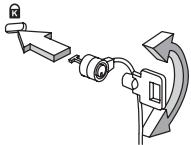 | Kensington 호환 컴퓨터 보호용 잠금 장치를 연결합니다 .테이블이나 잠긴 서랍의 손잡이 같은 고정된 물체에 컴퓨터 보호용 케이블을 맵니다 .노치에 자물쇠를 걸고 열쇠를 돌려 잠guide니다 .열쇠가 없는 모델도 구입할 수 있습니다 . |
바닥 모습
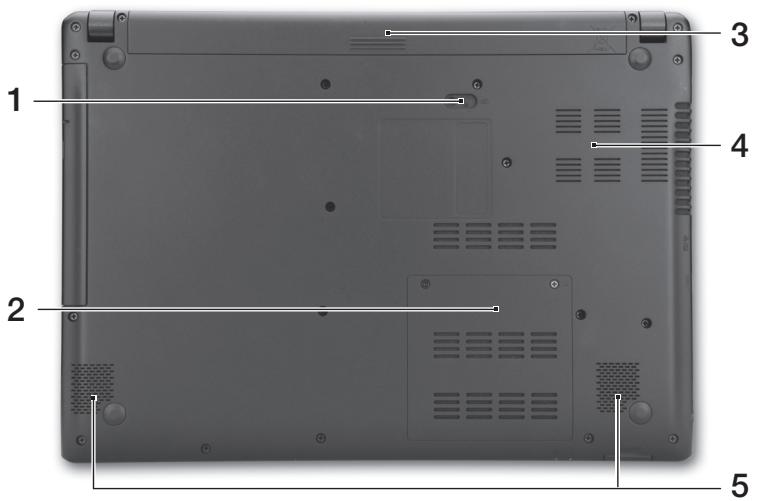
| # | 아이콘 | 항목 | 설명 |
| 1 |  | 배터리 제거용 래치 | 제거를 위해 배터리를 빨 때 사용합니다.적절한 도구를 삽입하고 밀어서 품니다. |
| 2 |  | 메모리 장착부 | 컴퓨터의 주 메모리를 넣습니다. |
| 3 | 배터리 장착부 | 컴퓨터의 배터리 팩을 넣습니다. | |
| 4 | 통풍 및 냉각용 팬 | 컴퓨터를 냉각시킵니다.입구를 막거나 차단하지 마십시오. | |
| 5 | 스피커 | 스테레오 오디오 출력을 제공합니다. |
환경
- 온도:
• 작동: 5°C \~ 35°C
- 비작동: -20°C \~ 65°C
- 습도 (비응축):
• 작동: 20% \~ 80%
- 비작동: 20% \~ 80%
인터넷에 연결
컴퓨터의 무선 연결은 기본적으로 켜져 있습니다.
Windows에서 설정 중에 사용 가능한 네트워크 목록을 검색한 후에 표시합니다. 네트워크를 선택하고 필요한 경우 암호를 입력합니다.
그렇지 않으면 Internet Explorer 를 열고 지침에 따릅니다. 자세한 내용은 ISP 또는 라우터 설명서도 참조하십시오.
전원 관리
이 컴퓨터에는 다음 장치들의 동작을 비롯한 시스템 동작을 모니터링하는 내장 전원 관리 장치가 있습니다. 키보드, 마우스, 하드 디스크, 컴퓨터에 연결된 주변 장치 및 비디오 메모리. 일정 기간 동안 동작이 감지되지 않는 경우 컴퓨터에서 에너지를 절약하기 위해 이러한 장치 중 일부 또는 모두를 중지합니다.