
ASPIRE V5-471PG - Laptop ACER - Bezpłatna instrukcja obsługi
Znajdź bezpłatnie instrukcję urządzenia ASPIRE V5-471PG ACER w formacie PDF.

 FR
FR
 BG
BG
 CS
CS
 DA
DA
 DE
DE
 EL
EL
 EN
EN
 ES
ES
 ET
ET
 FI
FI
 HU
HU
 ID
ID
 IT
IT
 KO
KO
 LT
LT
 LV
LV
 NL
NL
 NO
NO
 PL
PL
 PT
PT
 RO
RO
 RU
RU
 SK
SK
 SL
SL
 SV
SV
 TR
TR
 ZH
ZH
| Typ produktu | Laptop |
| Marka | Acer |
| Model | Aspire V5-471PG |
| Rozmiar ekranu | 14 cali |
| Typ ekranu | Ekran dotykowy (szacunkowo) |
| Procesor | Intel Core (generacja Ivy Bridge, szacunkowo) |
| Pamięć RAM | 4 GB DDR3 (szacunkowo) |
| Pamięć masowa | Dysk twardy 500 GB (szacunkowo) |
| Waga | Około 2,1 kg |
| Wymiary | 342 x 245 x 23 mm (szacunkowo) |
| Zasilanie | Zasilacz sieciowy, bateria litowo-jonowa 4-ogniwowa |
| Porty | USB 2.0 (x1), USB 3.0 (x1), HDMI, combo sieć/VGA, gniazdo słuchawkowe/mikrofonowe, napęd optyczny, gniazdo Kensington |
| Łączność bezprzewodowa | Wi-Fi, Bluetooth (szacunkowo) |
| Kamera internetowa | Tak, z wbudowanym mikrofonem |
| Touchpad | Touchpad z obsługą gestów wielodotykowych |
| Czytnik kart | Czytnik kart SD/SDHC/MMC |
| Główne funkcje | Przeglądanie Internetu, praca biurowa, multimedia, komunikacja wideo |
| Konserwacja i czyszczenie | Czyścić miękką, suchą szmatką, nie używać rozpuszczalników |
| Zabezpieczenia | Gniazdo blokady Kensington |
| Części zamienne i naprawialność | Bateria i pamięć dostępne, dysk twardy wymienny |
Często zadawane pytania - ASPIRE V5-471PG ACER
Pytania użytkowników dotyczące ASPIRE V5-471PG ACER
0 pytanie dotyczące tego urządzenia. Odpowiedz na te, które znasz, lub zadaj własne.
Zadaj nowe pytanie dotyczące tego urządzenia
Pobierz instrukcję dla swojego Laptop w formacie PDF za darmo! Znajdź swoją instrukcję ASPIRE V5-471PG - ACER i weź swoje urządzenie elektroniczne z powrotem w ręce. Na tej stronie opublikowane są wszystkie dokumenty niezbędne do korzystania z urządzenia. ASPIRE V5-471PG marki ACER.
INSTRUKCJA OBSŁUGI ASPIRE V5-471PG ACER
Rejestracja produktu
Przed pierwszym użyciem urządzenia zalecane jest niezwłoczne zarejestrowanie go. Zapewni to dostęp do następujących korzyści:
- Szybsza obsługa ze strony naszych przeszkolonych przedstawicieli.
- Członkowstwo w społeczności Acer: możliwość uczestniczenia w akcjach promocyjnych i ankietach dla klientów.
• Najnowsze wiadomości od firmy Acer.
Nie trać ani chwili i zarejestruj się, czekają na Ciebie jeszcze inne korzyści!
Sposób rejestracji
Aby zarejestrować ten produkt firmy Acer, odwiedź witrynę www.acer.com. Wybierz kraj, kliknij REJESTRACJA PRODUKTU i postępuj zgodnie z prostymi instrukcjami.
Zostaniesz również poproszony o zarejestrowanie produktu podczas procesu konfiguracji. Możesz również kliknąć dwukrotnie ikonę Rejestracja na pulpicie.
Po otrzymaniu informacji o rejestracji produktuCOPEmy wiadomość e-mail z potwierdzeniem, zawierającym wąne dane, ktorne należy przechowywać w bezpiecznym miejscu.
Uzyskiwanie akcesoriów firmy Acer
Z przyjemnością informujemy o programie rozszerzenia gwarancji Acer oraz akcesoriach do notebooka dostępnych online. Zapraszamy do odwiedzenia naszego sklepu online i znalezienia tego, co Państwo potrzebujecie w witrynie store.acer.com.
Sklep Acer jest stopniowo rozwijany i niestety może nie być jeszcze dostępny w niektórych regionach. Prosimy o regularne sprawdzanie, czy jest już dostępny w Państwa kraju.
© 2012 Wszelkie prawa zastrzeżone.
Skrócony poradnik komputer Aspire V5
Ta zmiana: 07/2012
Oznaczenie modelu: ____
Numer seryjny: ____
Data zakupu: ____
Miejsce zakupu: ____
Po kolei
Dziękujemy za wybranie komputera firmy Acer do spełnienia potrzeb w zakresie mobilnego przetwarzania.
Instrukcje
Aby pomóc w korzystaniu z notebooka Acer, opracowaliśmy zestaw instrukcji:
Jako pierwszy plakat instalacyjny pomoże użytkownikom rozpocząć konfigurowanie komputer.
Skrócony poradnik przedstawia podstawowe właściwości i funkcje nowego komputera.
Aby uzyskać więcej informacji o tym, w jaki sposób nowy komputer może pomóc Ci być bardziej produktywnym, zapoznaj się z Podręcznik użytkownika komputera Aspire V5. Podręcznik użytkownika komputera Aspire V5 zawiera przydatne informacje dotyczące nowego komputera. Obejmuje podstawowe zagadnienia, takie jak używanie klawiatury, dźwięki itd.
Podręcznik ten zawiera szczegółowe informacje dotyczące takich tematów, jak narzędzia systemowe, odzyskiwanie danych, opcje rozszerzeń oraz rozwiązywanie problemów. Oprócz nich zawiera także informacje na temat gwarancji oraz informacje dotyczące bezpieczeństwa pracy z komputerem przenośnym.
Wykonaj poniższe czynności, aby uzyskać do niego dostęp:
1 Wpisz „User” w polu tekstowym menu Start.
2 Kliknij Podręcznik użytkownika komputera Acer.
Zapoznanie z notebookiem Acer
Po ustawieniu komputera jak to przedstawiono na ilustracji w plakacie instalacyjnym, przyjrzyjmy się nowemu notebookowi Acer.
Widok klawiatury

text_image
1 2 3| # | Ikona | Element | Opis |
| 1 | Przycisk zasilania | Służy do włączania i wyłączania komputera. | |
| 2 | Klawiatura | Umożliwia wprowadzanie danych do komputera.Ostrzeżenie: Nie należy używać ochraniacza klawiatury lub podobnej osłony, ponieważ klawiatura ma wbudowane chłodzące otwory wentylacyjne. | |
| 3 | Touchpad | Dotykowe urządzenie wskazujące.Touchpad i przyciski wyboru stanowią jedną powierzchnię.Naciśnij powierzchnię touchpada, aby kliknąć lewym przyciskiem myszy.Naciśnij powierzchnię w prawym dolnym rogu, aby kliknąć prawym przyciskiem myszy. |
Klawisze skrótów
Komputer umożliwia używanie klawiszy skrótów lub kombinacji klawiszy w celu uzyskania dostępu do większości kontrolowanych parametrów, takich jak jasność ekranu czy ustawienia głośności.
Aby uaktywniać klawisze skrótów, naciśnij i przytrzymaj klawisz
| Klawisz skrótu | Ikona | Funkcja | Opis |
 | Komunikacja | Włącza/wyłącza urządzenia komunikacyjne komputera. | |
| [X&KY] | Uśpij | Powoduje przejście komputera do trybu Wstrzymanie. | |
 | Przełączenie wyświetlania | Umożliwia przełączanie sygnału wyjściowego wyświetlacza na ekran wyświetlacza lub na zewnętrzny monitor (jeśli jest przyłączony) lub na oba. | |
| Pusty ekran | Wyłącza podświetlenie ekranu wyświetlacza w celu oszczędzania energii. Naciśnij dowolny klawisz w celu przywrócenia wyświetlania. | ||
 | Przełączenie touchpada | Umożliwia włączanie i wyłączanie wewnętrznego touchpada. | |
 | Przełączanie głośnika | Umożliwia włączanie i wyłączanie głośników. | |
 | Zwiększenie jasności | Zwiększa jasność ekranu. | |
 | Zmniejszenie jasności | Zmniejsza jasność ekranu. | |
 | Zwiększenie głośności | Zwiększa głośność dźwięku. | |
 | Zmniejszenie głośności | Zmniejsza głośność dźwięku. | |
 | Odtwórz/Wstrzymaj | Odtwarzanie lub wstrzymanie wybranego pliku multimedialnego. | |
 | Zatrzymaj | Zatrzymanie odtwarzania wybranego pliku multimedialnego. |
| Klawisz skrótu | Ikona | Funkcja | Opis |
| +Fg Dn> | |◀◀ | Wstecz | Powrót do wcześniejjszego pliku multimedialnego. |
| + | ▶▶| | Dalej | Przeskoczenie do następnego pliku multimedialnego. |
Widok ekranu
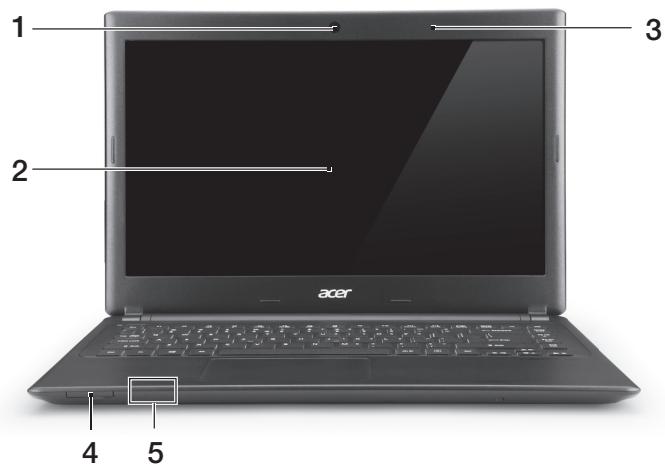
text_image
1 2 3 4 5 acer| # | Ikona | Element | Opis |
| 1 | Kamera internetowa | Kamera internetowa do komunikacji wideo.Świecenie wskaźnika obok kamery internetowej sygnalizuje, że jest ona aktywna. | |
| 2 | Ekran | Wyświetła informacje wyjściowe komputera. | |
| 3 | Mikrofon | Wewnętrzny mikrofon do rejestrowania dźwięku. | |
| 4 |  | Czytnik kart pamięci 2-w-1 | Akceptuje jedną kartę Secure Digital (SD lub SDHC) lub MultiMediaCard (MMC).Uwaga: Aby wyjąć kartę, wystarczy wyciągnąć ją z gniazda. |
| 5 |  | Wskaźnik zasilania | Wskazuje stan zasilania komputera. |
 | Wskaźnik akumulatora | Wskazuje stan naładowania akumulatora.Ladowanie: Świeci żółtym światłem, gdy akumulator jest ładowany.Pełne naładowanie: Świeci niebieskim światłem. |
Widok z lewej strony
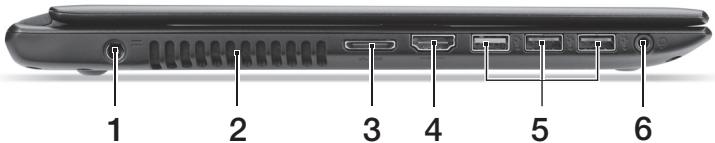
text_image
1 2 3 4 5 6| # | Ikona | Element | Opis |
| 1 |  | Gniazdo zasilania | Gniazdo zasilacza. |
| 2 | Otwory wentylacyjne oraz wentylator | Umożliwiają chłodzenie komputera.Nie wolno zakrywać ani blokować otworów. | |
| 3 | Port combo LAN/VGA | Ułatwia łączenie się z siecią i podłączanie zewnętrznego wyświetlacza w jednym miejscu.Dostarczony combo LAN/VGA można podłączać lub odłączać nawet wtedy, gdy notebook jest włączony. | |
| 4 | HDMI | Port HDMI | Obsługuje połączenie cyfrowego wideo o wysokiej rozdzielczości. |
| 5 |  | Porty USB | Służy do podłączania urządzeń USB.Port czarny jest zgodny z USB 2.0,natomiast port niebieski jest zgodny z USB 3.0 (patrz niżej). |
| 6 |  | Gniazdo słuchawek/ głośnika | Służy do przyłączania urządzeń audio(np. głośniki, słuchawki) lub zestawu słuchawkowego z mikrofonem. |
Informacje dotyczące interfejsu USB 3.0
• Zgodność z USB 3.0 oraz wcześniejjszymi urządzeniami.
- W celu optymalizacji działania używaj urządzeń z certyfikatem USB 3.0.
- Obsługuje specyfikację USB 3.0 (SuperSpeed USB).
Widok z prawej strony
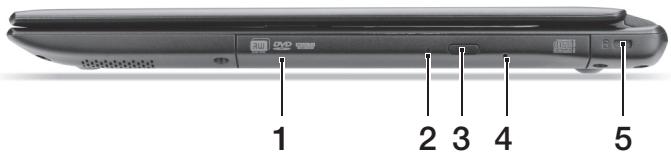
text_image
1 2 3 4 5| # | Ikona | Element | Opis |
| 1 | Napęd optyczny | Wewnętrzny napęd optyczny; obsługuje dyski CD lub DVD. | |
| 2 | Wskaźnik dostępu do dysku optycznego | Świeci, kiedy napęd optyczny jest aktywny. | |
| 3 | Przycisk wysuwania napędu optycznego | Wyrzuca dysk optyczny z napędu. | |
| 4 | Otwór wysuwania awaryjnego | Umożliwia wysunięcie tacy napędu optycznego, kiedy komputer jest wyłączony.Wsuń ostrożnie wyprostowany spinacz do papieru do otworu i wysuń tacę napędu optycznego. | |
| 5 |  | Gniazdo blokady Kensington | Służy do podłączania blokady zgodnej ze standardem firmy Kensington.Kabel zabezpieczenia komputera należy owinąć wokół ciężkiego nieruchomoego obiektu, takiego jak stół lub uchwyt zablokowanej szuflady.Wstaw zamek blokady do gniazda i przekręć klucz w celu zamknięcia blokady.Dostępne są także modele bez kluczy. |
 |
Widok od strony podstawy
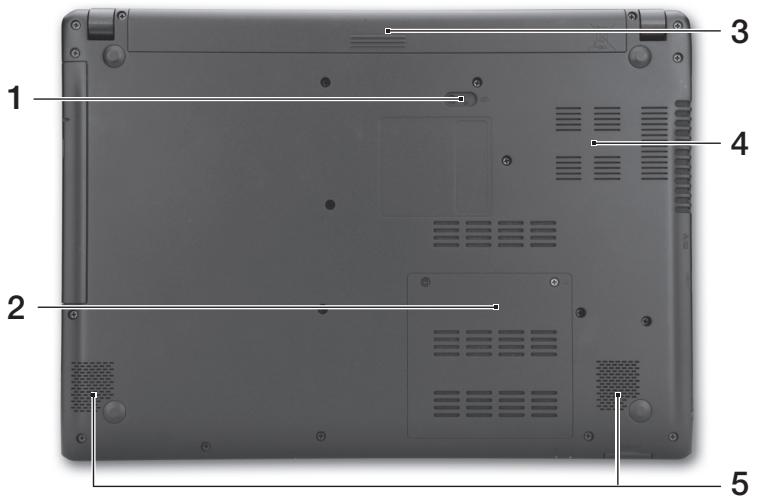
text_image
1 2 3 4 5| # | Ikona | Element | Opis |
| 1 |  | Blokada baterii | Umożliwia zwolnienie i wyjęcie baterii. Włóż odpowiednie narzędzi i przesuń, aby zwolnić. |
| 2 |  | Przegroda na pamięć | Mieści główną pamięć komputera. |
| 3 | Wnęka na baterię | Przechowuje baterię komputera. | |
| 4 | Otwory wentylacyjne oraz wentylator | Umożliwiają chłodzenie komputera.Nie wolno zakrywać ani blokować otworów. | |
| 5 | Głośniki | Zapewniają możliwość odtwarzania dźwięku stereofonicznego. |
Warunki środowiska
- Temperatura:
• Podczas pracy: od 5°C do 35°C - Podczas przechowywania: od -20°C do 65°C
• Wilgotność (bez kondensacji pary):
• Podczas pracy: od 20% do 80%
• Podczas przechowywania: od 20% do 80%
Podłączanie do Internetu
Połączenie bezprzewodowe komputera jest włączane domyślnie.
System Windows wykryje i wyświetli listę dostępnych sieci podczas konfiguracji. Wybierz sieć i wprowadź hasło, jeżeli jest wymagane.
W przeciwnym razie otwórz przeglądarkę Internet Explorer i postępuj zgodnie z instrukcjami. Uzyskaj również informacje o dostawcy usług internetowych lub dokumentacji routera.
Zarządzanie energią
Komputer posiada wbudowany moduł zarządzania energią monitorujący aktywność systemu, urządzeń takich jak: klawiatura, myszka, dysk twardy, urządzenia peryferyjne podłączone do komputera, a także pamięć wideo. Jeżeli nie zostanie stwierdzona aktywność w ciągu określonego czasu, komputer zatrzymuje działanie niektórych lub wszystkich wymienionych urządzeń w celu oszczędzania energii.


