
ASPIRE V5-471PG - 笔记本电脑 ACER - 免费用户手册
免费查找设备手册 ASPIRE V5-471PG ACER PDF格式.


| 产品类型 | 笔记本电脑 |
| 品牌 | 宏碁 |
| 型号 | Aspire V5-471PG |
| 屏幕尺寸 | 14英寸 |
| 屏幕类型 | 触摸屏(估计) |
| 处理器 | 英特尔酷睿(Ivy Bridge 代,估计) |
| 内存 (RAM) | 4 GB DDR3(估计) |
| 存储 | 500 GB 硬盘(估计) |
| 重量 | 约 2.1 千克 |
| 尺寸 | 342 x 245 x 23 毫米(估计) |
| 电源 | 电源适配器,4芯锂离子电池 |
| 端口 | USB 2.0 (x1), USB 3.0 (x1), HDMI, 网络/VGA 组合接口, 耳机/麦克风插孔, 光驱, Kensington 锁孔 |
| 无线连接 | Wi-Fi, 蓝牙(估计) |
| 摄像头 | 是,内置麦克风 |
| 触摸板 | 支持多点手势的触摸板 |
| 读卡器 | SD/SDHC/MMC 读卡器 |
| 主要功能 | 上网浏览, 办公, 多媒体, 视频通讯 |
| 保养与清洁 | 用柔软干布清洁,请勿使用溶剂 |
| 安全 | Kensington 锁槽 |
| 备件与可维修性 | 电池和内存可访问,硬盘可更换 |
常见问题 - ASPIRE V5-471PG ACER
用户关于以下问题的提问 ASPIRE V5-471PG ACER
0 问题 关于此设备。回答您知道的问题或提出自己的问题。
提出关于此设备的新问题
下载您的设备说明 笔记本电脑 免费PDF格式!查找您的手册 ASPIRE V5-471PG - ACER 并重新掌握您的电子设备。本页发布了使用您的设备所需的所有文档。 ASPIRE V5-471PG 品牌 ACER.
用户手册 ASPIRE V5-471PG ACER
第一次使用本產品時,建議您先完成產品註冊。完成註冊可以獲得許多好處,包括:
• 由我們訓練有素的人員為您提供更快速的服務。
• 獲得成為 Acer 社群成員的資格:可以收到我們的促銷資訊,並參加客戶調查活動。
• 收到來自 Acer 的最新消息。
趕快完成註冊,還有多項好處等著您!
註冊方式
若要註冊 Acer 產品,請造訪 www.acer.com。請選擇您所在的國家,按一下產品註冊,然後遵循簡易的指示進行。
畫面會在設定程序期間要求您完成產品註冊,或者您也可以連按兩下桌面上的註冊圖示。
當我們收到您的產品註冊後,我們會寄給您一封確認的電子郵件,當中含有一些重要資料,請您務必妥善保管。
取得 Acer 配件
我們很高興通知您,Acer 延長保固計劃及筆記型電腦配件現在都可從線上購得。請造訪我們的線上商店 (store.acer.com),找出您想要的配件。
Acer 商店目前如火如荼準備中,但可能不適用於某些地區。請定期造訪本網站,以瞭解您所在國家的推出時間。
產品型號:____
產品序號:____
購買日期:____
購買地點:
初步設定
首先,感謝您選擇 Acer 筆記型電腦,其會是滿足您行動運算需求的最佳首選。
使用指南
為協助您順利使用 Acer 筆記型電腦,我們特地設計了以下的使用指南:
首先,設定海報可協助您開始設定您的電腦。
本「快速使用指南」介紹本電腦的基本特性和功能。
有關本電腦如何幫助您提高效率的更多資訊,請參閱 Aspire V5 使用手冊。Aspire V5 使用手冊包含適用於您電腦的有益資訊。其中包括基本主題,例如使用鍵盤、音訊等。
本指南包含系統公用程式、資料復原、擴充選項及疑難排解等主題的詳細資訊。此外,本指南也包含筆記型電腦的保固資訊、一般規範及安全注意事項。
請遵循下列步驟存取手冊:
1 在開始輸入「使用者」。
2 按一下「Acer 使用手册」。
Acer 筆記型電腦導覽
在依照設定海報中所提及的說明完成電腦的設定之後,就讓我們為您展示一下全新 Acer 筆記型電腦的各項功能吧!
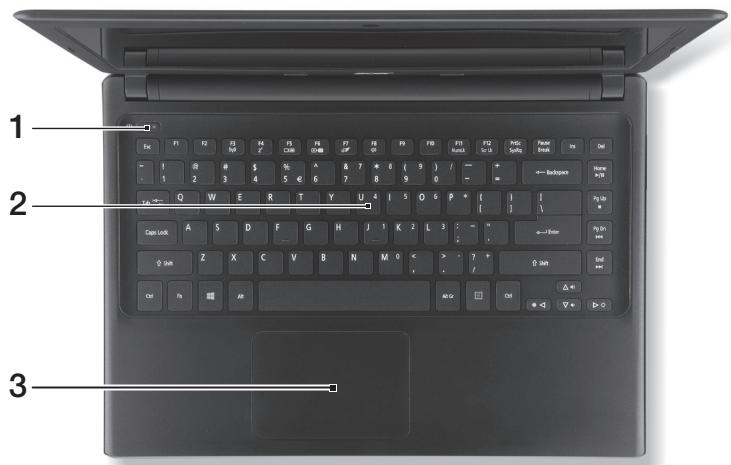
鍵盤檢視
text_image
1 2 3| # | 圖示 | 項目 | 說明 |
| 1 | 電源按鈕 | 開啓和關閉電腦。 | |
| 2 | 鍵盤 | 可用來將資料輸入電腦。注意:請勿使用鍵盤保護套或類似護蓋,因為鍵盤包含可用於冷卻的散熱孔。 | |
| 3 | 觸控板 | 觸控感應式移動游標裝置。觸控板和選取按鍵屬於同一個平面。用力按下觸控板可執行左鍵的功能。用力按下右下角可執行右鍵的功能。 |
快速鍵
利用此電腦的快捷鍵或組合鍵可存取大部分的控制指令,例如:螢幕亮度和音量輸出。
若要使用快速鍵,請先按住
| 快速鍵 | 圖示 | 功能 | 說明 |
| + |  | 通訊 啓用/停用電腦的通訊裝置。 | |
| + |  | 睡眠 讓電腦進入睡眠模式。 | |
| + |  | 螢幕顯示切換 在螢幕及外接顯示器(如有連接)之間切換,或同時顯示。 | |
| + |  | 螢幕空白 關閉顯示螢幕背光,以節省電力。按下任意鍵即可返回。 | |
| + |  | 觸控板切換鈕 開啓和關閉內建的觸控板。 | |
| + |  | 喇叭切換鈕 開啓和關閉喇叭。 | |
| + |  | 調高亮度 調高螢幕亮度。 | |
| + |  | 調低亮度 調低螢幕亮度。 | |
| + |  | 提高音量 提高喇叭音量。 | |
| + |  | 降低音量 降低喇叭音量。 | |
| + |  | 播放/暫停 播放或暫停選取的媒體檔。 | |
| + |  | 停止 停止播放選取的媒體檔。 | |
| + |  | 上一個 返回上一個媒體檔。 | |
| + |  | 下一個 跳到下一個媒體檔。 |
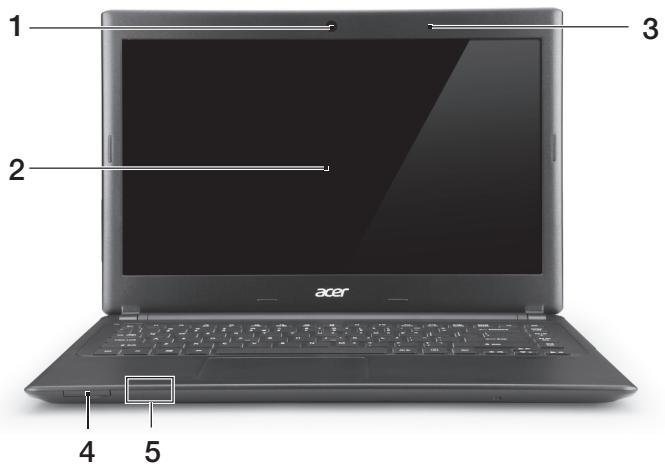
螢幕檢視
text_image
1 2 3 4 5 acer| # | 圖示 | 項目 | 說明 |
| 1 | 網路攝影機 | 網路攝影機,用於進行視訊通訊。網路攝影機旁的燈號顯示已啓用網路攝影機。 | |
| 2 | 螢幕 | 顯示電腦的輸出資訊。 | |
| 3 | 麥克風 | 內建的麥克風,用於錄音。 | |
| 4 |  | 二合一讀卡機 | 可安裝一張 Secure Digital (SD 或 SDHC) 記憶卡或 MultiMediaCard (MMC)。注意:若要取出記憶卡,只要將記憶卡自插槽處拉出。 |
| 5 | [06DK] | 電源指示燈 | 表示電腦的電源狀態。 |
 | 電池指示燈 | 指出電池的狀態。充電中:當電池充電時,指示燈會亮琥珀色。充電完成:指示燈亮起藍色。 |
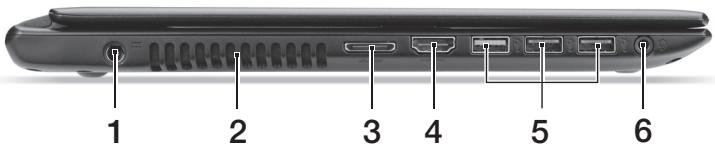
左視圖
text_image
1 2 3 4 5 6| # | 圖示 | 項目 | 說明 |
| 1 |  | DC輸入插孔 | 連接到AC變壓器。 |
| 2 | 散熱孔和冷卻風扇 | 讓電腦保持冷卻狀態。請勿阻塞或擋住開口。 | |
| 3 | LAN/VGA Combo連接埠 | 可從單一位置輕鬆上線和插入外接顯示。所提供的LAN/VGA Combo纜線可熱插拔,因此您可在筆記型電腦開啓時插入和拔出。 | |
| 4 | HDMI | HDMI連接埠 | 支援高清晰度數位視訊連線。 |
| 5 |  | USB連接埠 | 連接到USB裝置。如果連接埠為黑色,表示為USB 2.0相容;如果為藍色,則可同時相容USB 3.0(請參閱下方)。 |
| 6 |  | 耳機/喇叭插孔 | 連接到音訊裝置(例如:喇叭、耳機)或內建麥克風的耳機。 |
USB 3.0 資訊
- 相容於 USB 3.0 和較舊的裝置。
如需達到最佳效能,請使用具 USB 3.0 認證的裝置。 - 使用 USB 3.0 規格 (SuperSpeed USB)。
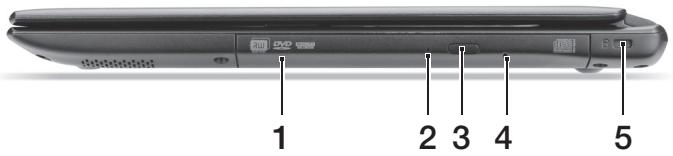
右視圖
text_image
1 2 3 4 5| # | 圖示 | 項目 | 說明 |
| 1 | 光碟機 | 內部光碟機,可放入 CD 或 DVD。 | |
| 2 | 光碟存取指示燈 | 當正在存取光碟時,指示燈會亮起。 | |
| 3 | 光碟退出按鈕 | 可將光碟從光碟機中退出。 | |
| 4 | 緊急退出孔 | 可在電腦關機狀態下退出光碟機托盤。小心將扳直的迴紋針插入,退出光碟機托盤。 | |
| 5 | [×××] | Kensington 安全鎖插槽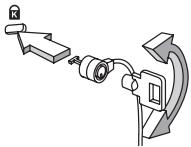 | 連接到與 Kensington 相容的電腦安全鎖。將電腦安全鎖電纜線繞著無法移動的物品打個圈,例如,桌子或鎖住的抽屉把手。再將鎖插入鎖孔中,並轉動鑰匙以便上鎖。也有些無鑰匙安全鎖的型號可供使用者選擇。 |
底視圖
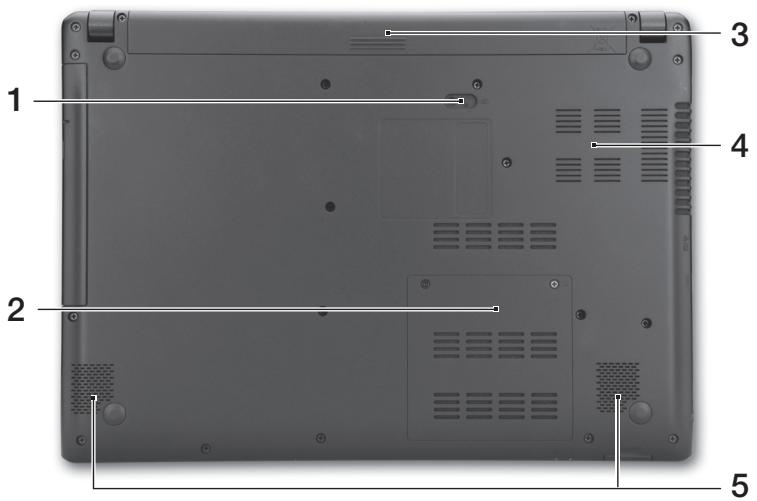
text_image
1 2 3 4 5| # | 圖示 | 項目 | 說明 |
| 1 |  | 電池卸除卡榫 | 用於卸下電池組。用適當的工具插入,然後推開,將其卸除。 |
| 2 |  | 記憶體槽 | 用於安裝電腦的主記憶體。 |
| 3 | 電池槽 | 用於安裝電腦的電池組。 | |
| 4 | 散熱孔和冷卻風扇 | 讓電腦保持冷卻狀態。請勿阻塞或擋住開口。 | |
| 5 | 喇叭 | 傳送立體聲音效輸出。 |
環境
- 溫度:
- 操作中: 5^ C 至 35^ C
- 非操作中: -20^ C 至 65^ C
- 溼度 (非冷凝狀態):
- 操作中:20% 至 80%
- 非操作中:20% 至 80%
連接至網際網路
電腦的無線連線依預設為開啓。
Windows 會在設定期間偵測可用的網路並顯示清單。選取網路,輸入密碼(如果需要的話)。
或者,也可以開啓 Internet Explorer,然後依照指示進行。亦請洽詢您的 ISP 或參閱路由器說明文件。
電源管理
電腦內建電源管理裝置,可監控系統活動,如牽涉下列一個或多個裝置的活動:包括鍵盤、滑鼠、硬碟、連接至電腦的周邊設備及視訊記憶體。若在指定的一段時間內,系統偵測不到任何動作,系統將會暫停一個或所有裝置的活動,以節省電力。
Aspire V5
快速指南
产品注册
当首次使用您的产品时,建议您立即注册。这可给您带来有用的好处,例如:
- 享受专业代表提供的快捷服务。
- Acer 社区中的成员:获得促销信息,并参加客户调查。
- 来自 Acer 的最新新闻。
马上注册,更多精彩等着您!
如何注册
要注册 Acer 产品,请访问 www.acer.com。选择您所在国家,点击产品注册并按照说明进行注册。
在设置进程中,您也需要注册,您可以双击桌面的“注册”图标。
我们收到您的产品注册后,将向您发送一封确认电子邮件,该邮件含有重要数据,请保存在安全位置。
获取 Acer 配件
我们很高兴的告诉您,Acer 在线提供保修期延长计划与笔记本电脑配件。请登录和访问我们的在线商铺,在 store.acer.com 找到您需要的东西。
Acer 在线商店在不断扩大中,但遗憾的是目前某些地区可能不可用。请定期检查,以确定您所在国家什么时间可用。
© 2012 版权所有。
Aspire V5 快速指南
本次修订:2012年7月
产品型号:____
产品序号:____
购买日期:____
购买地点:____
使用入门
感谢您选购 Acer 笔记本电脑,让它满足您随时随地使用计算机的需要。
用户指南
为帮助您设置和使用 Acer 笔记本电脑,我们为您设计了以下用户指南:
首先,请按照电脑所附带的安装彩图来安装电脑。
本快速指南介绍了您新购电脑的基本特性和功能。
要了解关于您的电脑如何能够帮助您提高工作效率的详细信息,请参见 Aspire V5 用户手册。Aspire V5 用户手册包含适用于这款新电脑的有用信息。该手册包括键盘和音频的使用方法等基本内容。
本指南包含了诸如系统实用程序、数据恢复、扩展选项和疑难解答等详细信息。此外,它还包含了保修信息和笔记本电脑的一般规则和安全注意事项。
请按以下步骤访问:
1 从开始输入 “用户”。
2 单击 Acer 用户指南。
熟悉 Acer 笔记本电脑
当您按照安装彩图中的示例安装完电脑后,就让我们一起来熟悉您的Acer笔记本电脑吧。
键盘视图

text_image
1 2 3| # | 图标 | 项目 | 说明 |
| 1 | 电源按钮 | 用于打开和关闭计算机电源。 | |
| 2 | 键盘 | 将数据输入到计算机中。注意:切勿使用键盘保护膜或类似的覆盖物,因为键盘含有通风孔用于冷却。 | |
| 3 | 触控板 | 触摸式定位设备。触控板和选择按钮集成在一起。用力向下按触控板表面可执行左单击功能。用力向下按右下角可执行右单击功能。 |
热键
本款电脑提供热键或组合键来实现许多操控,例如:调节屏幕亮度以及音量输出。
要激活热键,先按住
| 热键 | 图标 | 功能 | 说明 |
| (( )) | 通信 | 启用/禁用计算机的通信设备。 | |
| Z^Z | 睡眠 | 让电脑进入睡眠模式。 | |
| ☐☐ | 显示屏幕切换 | 可以在以下三种显示方式间切换:只使用显示屏、只使用已连接的外部显示器、同时使用显示屏和外部显示器。 | |
| ⊕■ | 屏幕空白 | 关闭显示屏背光以节省电量。按任意键将恢复正常显示。 | |
| ∅△ | 触控板切换 | 打开或关闭内置触控板。 | |
| ☐☐ | 扬声器切换 | 打开或关闭扬声器。 | |
| ☀️ | 调高亮度 | 调高屏幕亮度。 | |
| ☀️ | 调低亮度 | 调低屏幕亮度。 | |
| ◀ | 调高音量 | 调高扬声器音量。 | |
| ◀ | 调低音量 | 调低扬声器音量。 | |
| ▶/|| | 播放/暂停 | 播放或暂停选定的媒体文件。 | |
| ■ | 停止 | 停止播放选定的媒体文件。 | |
| |◀◀ | 上一个 | 返回上一个媒体文件。 | |
| ▶▶| | 下一个 | 跳至下一个媒体文件。 |
屏幕视图
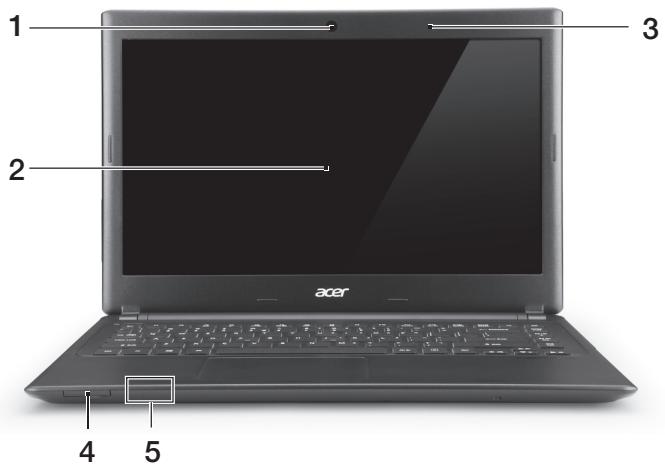
text_image
1 2 3 4 5 acer| # | 图标 | 项目 | 说明 |
| 1 | 摄像头 | 网络相机,用于视频通信。网络摄像头旁边的灯表示网络摄像头已激活。 | |
| 2 | 屏幕 | 显示电脑的输出内容。 | |
| 3 | 麦克风 | 用于录音的内置麦克风。 | |
| 4 |  | 2合1读卡器 | 可插一张Secure Digital(SD或SDHC)卡,或一张MultiMediaCard(MMC)卡。注:要移除该卡,只需将其从卡槽中拔出即可。 |
| 5 |  | 电源指示灯 | 根据亮灯情况可检视目前电脑电源的状态。 |
 | 电池指示灯 | 显示电池状态。充电中:电池充电时,指示灯亮橘色。完全充电:指示灯亮蓝色。 |
左视图
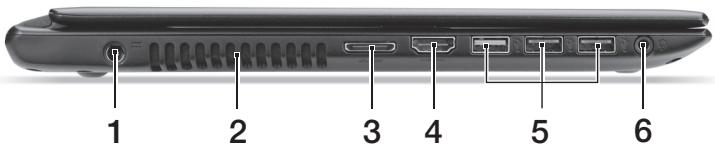
text_image
1 2 3 4 5 6| # | 图标 | 项目 | 说明 |
| 1 | | 直流电源输入插孔 | 连接 AC 适配器。 |
| 2 | 通风和冷却风扇 | 让计算机保持冷却。切勿遮挡槽口。 | |
| 3 | LAN/VGA 组合端口 | 在某个地点上网并插入外接显示器更加简单。随附的 LAN/VGA 组合电缆为热插拔型,即使在笔记本打开的时候,您也可以将其插入或拔下。 | |
| 4 | HDMI | HDMI 端口 | 支持高清数字视频连接。 |
| 5 |  | USB 端口 | 连接到 USB 装置。如果端口为黑色,则兼容 USB 2.0,如果端口为蓝色,则兼容 USB 3.0(参见下文)。 |
| 6 |  | 耳机 / 扬声器插孔 | 连接音频设备(例如:扬声器、耳机)或带麦克风的耳机。 |
有关 USB 3.0 的信息
- 与 USB 3.0 和较早设备兼容。
- 用 USB 3.0 认可设备获得最优性能。
• 符合 USB 3.0(SuperSpeed USB)技术规范。
右视图
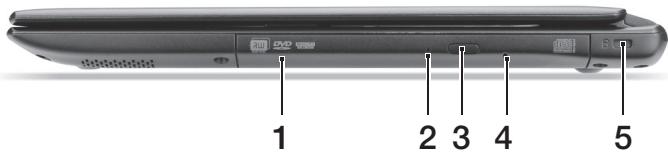
text_image
1 2 3 4 5| # | 图标 | 项目 | 说明 |
| 1 | 光驱 | 内置光驱,可支持读取CD或DVD。 | |
| 2 | 光驱访问指示灯 | 当光驱启用时指示灯会亮起。 | |
| 3 | 光驱弹出按钮 | 按下此按钮可弹出光驱。 | |
| 4 | 紧急弹出孔 | 当电脑关闭时,可弹出光驱托盘。小心插入拉直的回形针可退出光驱托盘。 | |
| 5 | 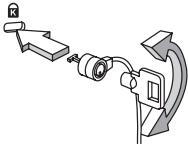 | Kensington安全锁插槽 | 连接Kensington兼容计算机安全锁。您可以将计算机锁链与不可移动的物体相连,例如桌子或者上锁的抽屉手柄。将锁插入锁孔中,然后旋转钥匙便可上锁。您也可以选购不带安全锁的型号。 |
底视图
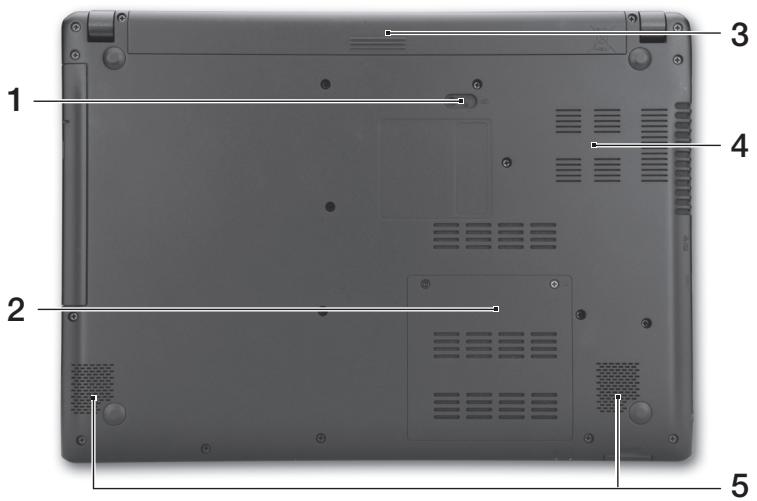
| # | 图标 | 项目 | 说明 |
| 1 | | 电池释放闩锁 | 释放电池闩锁可取下电池组。插入适用的工具并滑动可释放闩锁。 |
| 2 |  | 内存槽 | 安装计算机主内存的位置。 |
| 3 | 电池槽 | 安装电池组。 | |
| 4 | 通风和冷却风扇 | 让计算机保持冷却。切勿遮挡槽口。 | |
| 5 | 扬声器 | 提供立体声音频输出。 |
环境
- 温度:
- 操作时: 5^ C 至 35^ C
- 不操作时: -20^ C 至 65^ C
- 湿度(非冷凝):
- 操作时:20% 至 80%
- 不操作时:20% 至 80%
连接 Internet
您电脑的无线连接已默认打开。
在设置过程中,Windows 将检测并显示可用的网络列表。选择您的网络并输入密码(若需要)。
或者打开 Internet Explorer 并按说明进行操作。请一并参见 ISP 或路由器的文档。
电源管理
此电脑有内置电源管理单元,对系统活动进行监控,例如一个或多个以下设备的活动:键盘、鼠标、硬盘、外设以及视频内存(video memory)。如果在一段时间之后没有检测到任何活动,电脑会停止这些部分或所有设备以节省能源。



