
Display Quickit - 未分類 BENQ - 無料のユーザーマニュアル
デバイスのマニュアルを無料で見つける Display Quickit BENQ PDF形式.


| 製品タイプ | BenQモニター用ファームウェア更新ユーティリティ |
| ブランド | BenQ |
| モデル | Display Quickit |
| 対応オペレーティングシステム | Windows 10(32/64ビット)、Windows 11、macOS 12 以降 |
| 目的 | BenQモニターのファームウェアを更新し、安定性と互換性を向上 |
| 互換性 | モニターの互換性を自動チェック。すべてのBenQモニターに対応しているわけではありません |
| 接続要件(DP/HDMI) | モニターとコンピューターの間にUSB Type A to Type Bケーブルを接続 |
| 接続要件(USB-C/Thunderbolt 3) | 追加のUSBケーブル不要。USB-CまたはThunderbolt 3ケーブルを使用 |
| Mac M1/M2チップに関する注意 | SiliconベースのMacの場合、DCC/CIの制限によりUSB-CまたはDisplayPortケーブルを使用 |
| 更新手順 | BenQウェブサイトからダウンロード、解凍、実行可能ファイルを実行。インターネットアクセスが必要 |
| 更新所要時間 | 約10分 |
| 更新後 | モニターを再起動。カスタマイズ設定は工場出荷時にリセット |
| 警告 | 更新中はモニターの電源を切ったりケーブルを外したりしないでください。一度に1台のモニターのみ接続 |
| ファイルサイズ | 指定なし |
| 寸法(ソフトウェア) | 該当なし(ソフトウェアのみ) |
| 重量(ソフトウェア) | 該当なし(ソフトウェアのみ) |
よくある質問 - Display Quickit BENQ
ユーザーの質問 Display Quickit BENQ
0 質問 この機器について。知っているものに答えるか、ご自身の質問をしてください。
この機器について新しい質問をする
デバイスの取扱説明書をダウンロード 未分類 無料でPDF形式で!マニュアルを見つける Display Quickit - BENQ 電子デバイスをもとに戻しましょう。このページにはデバイスの使用に必要なすべての書類が掲載されています。 Display Quickit ブランド BENQ.
使用説明書 Display Quickit BENQ
Display QuickKit は、BenQ モニタのファームウェアを簡単に更新するのに便利です。更新されたファームウェアを使用すると、モニタの安定性と互換性が向上します。ただし、カスタマイズした設定すべてが消去され、モニタもリセットされます。
BenQ モニタの中には、このソフトウェアユーティリティに対応しないものもあります。
モニタの互換性、モニタ起動時に自動的にチェックされます。
警告
ファームウェアの更新を行う間は、以下の点にご注意ください:
- 必ず BenQ が提供するユーティリティをお使いになり、本書に記載される手順に従ってファームウェアの更新を完了してください。
- 更新が完了するまでは、安定した電力供給を維持してください。電源アダプタ(付属している場合)や、電源コード、ケーブルは外さないでください。
- モニタの電源を切らないでください。
- ビデオ入力源は1つだけモニタに接続します。接続については、19ページの「接続」をお読みください。
- 一度に1台のモニタのファームウェアしか更新できません。複数のモニタがコンピュータに接続されている場合は、1台だけ残して他は接続を切ってください。すべてのモニタで更新が完了するまで、1台ずつ行ってください。

これらの警告にしたがわなければファームウェアの更新ができず、製品の故障の原因となります。
システム要件
- Windows 10 32/64 ビット
- Windows 11
- MacOS 12 以上(モニタのモデルによっては、ソフトウェアをご使用いただけない場合があります。)ソフトウェアの Mac バージョンがあるかどうかについては、Support.BenQ.com > モデル名 > Software & Driver(ソフトウェアとドライバ)をご覧ください。)
接続
有効なビデオ入力ポートは、モデル毎に異なります。ファームウェアの更新を行うには、下記の手順でモニタとコンピュータを接続します。
- ビデオ入力源が DP または HDMI の場合は、USB type A から type B 変換ケーブルでモニタとコンピュータを接続します。
- ビデオ入力源が USB-C™ か Thunderbolt 3 の場合は、モニタとコンピュータで別の USB 接続を行う必要はありません。
DP または HDMI 入力あり
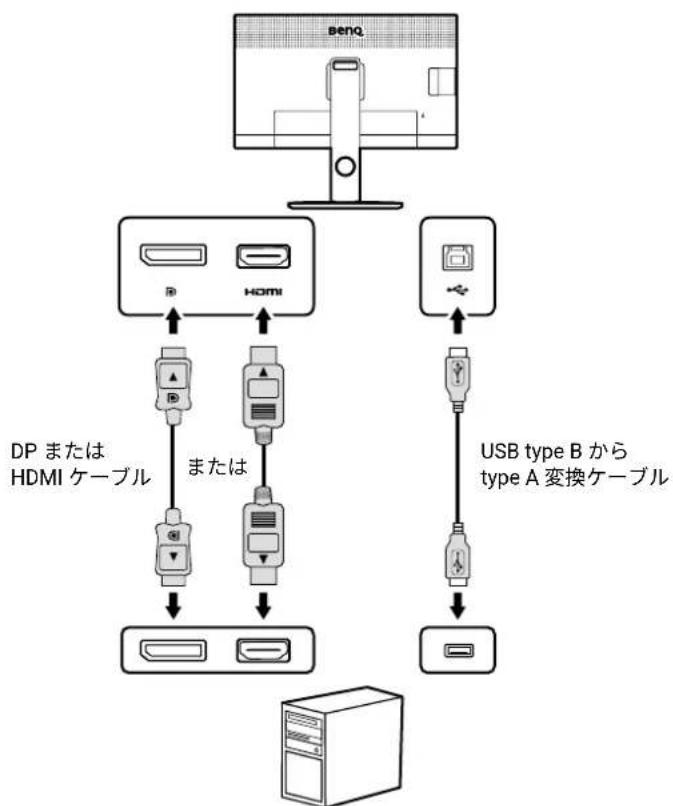
flowchart
graph TD
    A["BenQ"] --> B["HP"]
    A --> C["USB"]
    B --> D["HP1"]
    B --> E["HP2"]
    C --> F["USB"]
    D --> G["DP または HDMI ケーブル"]
    E --> H["または"]
    F --> I["USB type B から type A 変換ケーブル"]
    G --> J["CPU"]
    H --> J
USB-C™ または Thunderbolt 3 入力あり
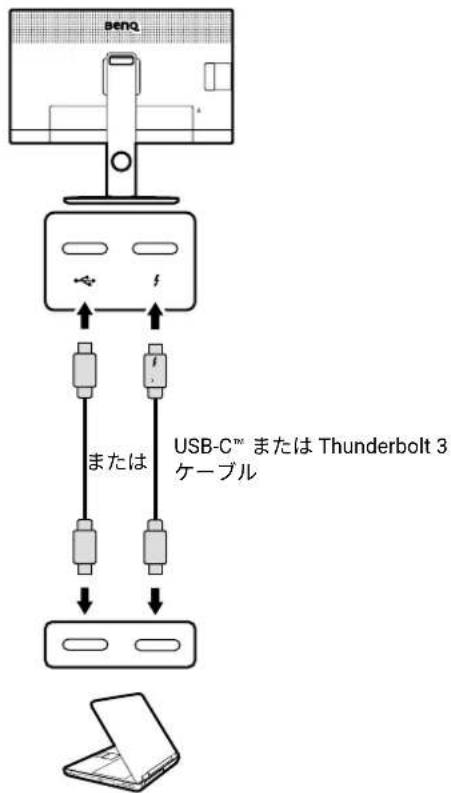
flowchart
graph TD
    A["benq"] --> B["USB-C™ または Thunderbolt 3 ケーブル"]
    B --> C["USB-C™ または Thunderbolt 3 ケーブル"]
    C --> D["USB-C™ または Thunderbolt 3 ケーブル"]
    style A fill:#f9f,stroke:#333
    style B fill:#ccf,stroke:#333
    style C fill:#cfc,stroke:#333
    style D fill:#fcc,stroke:#333

Mac デバイスがシリコンベースで M1/M2 チップを搭載している場合は、Mac は HDMI を介して DCC/CI コマンドに対応できないため、USB-C または DisplayPort ケーブルを使って Mac とモニタを接続してください。
Display QuicKit のダウンロードと起動
- 作業を始める前に、コンピュータとモニタの省エネ機能を無効にしてください。そして、1台のモニタだけコンピュータに接続したままにしてください。
- Display QuickKit を BenQ ウェブサイトからダウンロードします。BenQ クラウドサーバーからファームウェアファイルにアクセスする必要があるため、ファームウェアを更新している間はコンピュータをインターネットに接続したままにします。
- ダウンロード済みのファイルを解凍し、Display QuicKit.exe ファイルをダブルクリックします。ソフトウェアユーティリティがインストールされたら、コンピュータのデスクトップからアイコンをダブルクリックして、再度ユーティリティを起動します。
- 更新があるかどうかをユーティリティがチェックします。ユーティリティは最新版に更新することをお勧めします。
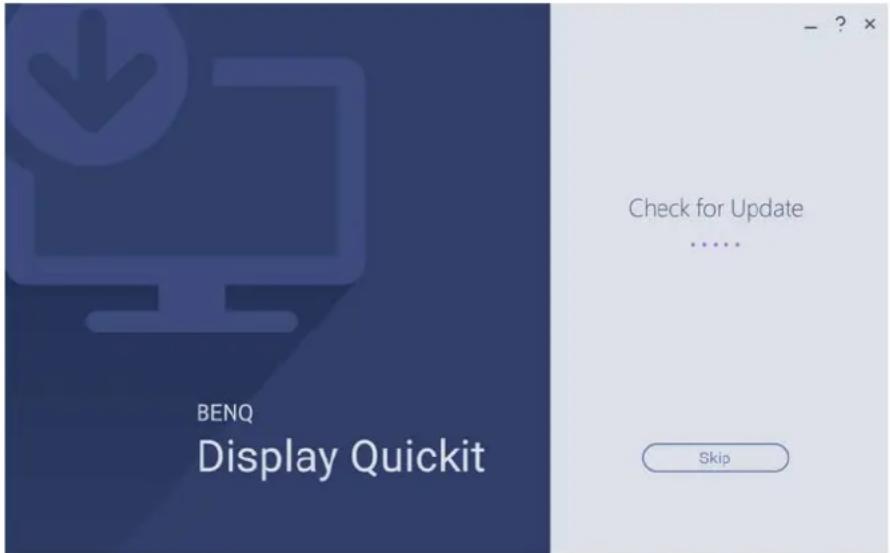
ダウンロードできない場合は、ウイルス対策ソフトウェアを無効にしてからやり直してください。
モニタのファームウェアを更新する
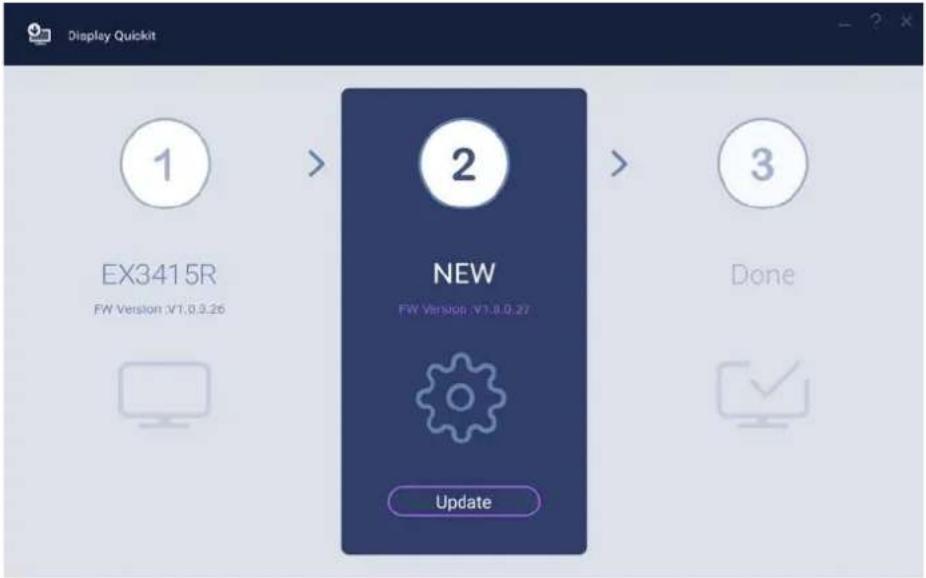
- モニタが起動すると、自動的に互換性がチェックされます。モニタが対応している場合は、画面にモニタの型番と現在のファームウェアバージョンが表示されます。サーバーの場所を変えるよう要求された場合は、ドロップダウンリストから選択してください。詳細は、カスタマーサービスにお問合せください。
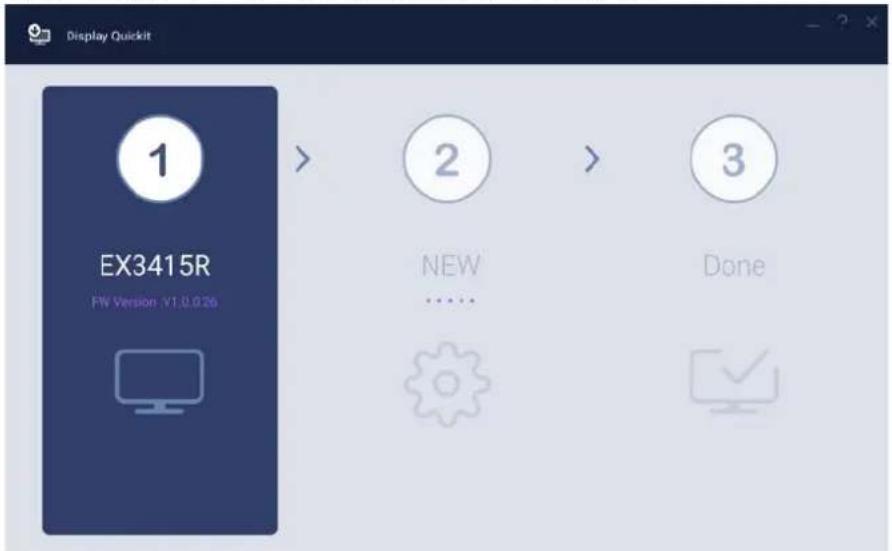
- 新しいファームウェアバージョンがあるかどうかをユーティリティがチェックします。画面のメッセージを読み、更新をクリックして手続きを行ってください。
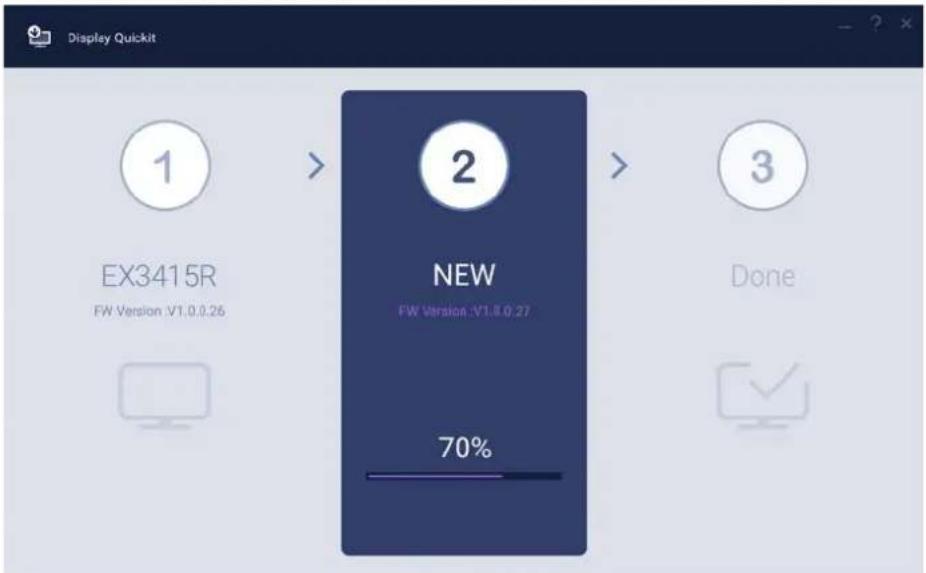
- 進捗状況バーが表示されます。更新が完了するまで約10分かかります。
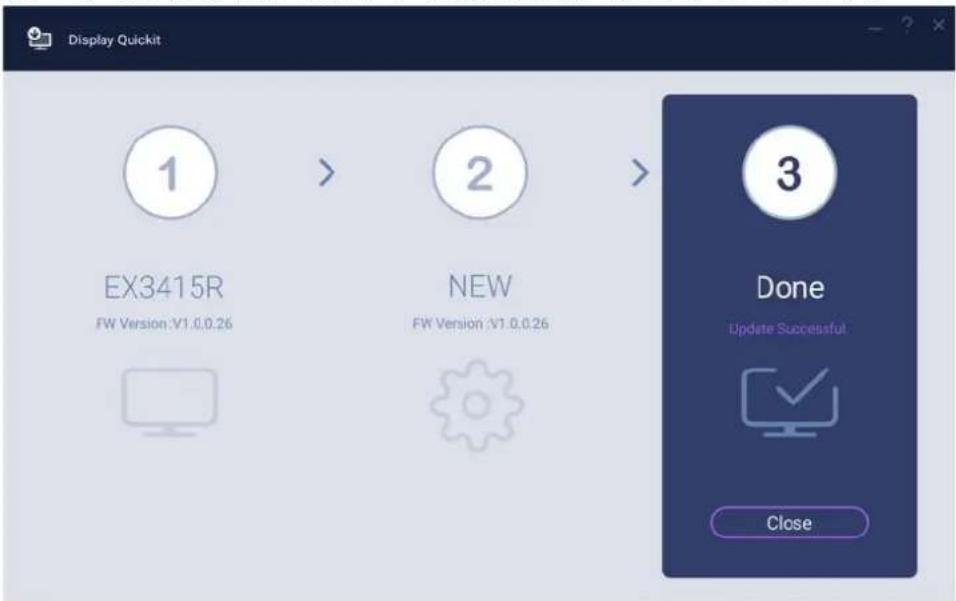
- ファームウェアの更新が完了したら、画面の指示に従ってモニタをリブートします。
ブランド : BENQ
モデル : Display Quickit
カテゴリ : 未分類