
Display Quickit - 未分类 BENQ - 免费用户手册
免费查找设备手册 Display Quickit BENQ PDF格式.


| 产品类型 | 明基显示器固件更新工具 |
| 品牌 | 明基 |
| 型号 | Display Quickit |
| 支持的操作系统 | Windows 10(32/64 位)、Windows 11、macOS 12 及以上版本 |
| 用途 | 更新明基显示器固件,提升稳定性和兼容性 |
| 兼容性 | 自动检查显示器兼容性;并非所有明基显示器都支持 |
| 连接要求(DP/HDMI) | 在显示器和电脑之间连接 USB Type A 转 Type B 线缆 |
| 连接要求(USB-C/Thunderbolt 3) | 无需额外 USB 线缆;使用 USB-C 或 Thunderbolt 3 线缆 |
| Mac M1/M2 芯片注意事项 | 对于基于 Silicon 的 Mac,由于 DCC/CI 限制,请使用 USB-C 或 DisplayPort 线缆 |
| 更新流程 | 从明基官网下载,解压,运行可执行文件;需要互联网连接 |
| 更新时长 | 大约 10 分钟 |
| 更新后 | 重新启动显示器;自定义设置将重置为出厂默认值 |
| 警告 | 更新过程中请勿关闭显示器电源或断开线缆;一次仅连接一台显示器 |
| 文件大小 | 未指定 |
| 尺寸(软件) | 不适用(仅软件) |
| 重量(软件) | 不适用(仅软件) |
常见问题 - Display Quickit BENQ
用户关于以下问题的提问 Display Quickit BENQ
0 问题 关于此设备。回答您知道的问题或提出自己的问题。
提出关于此设备的新问题
下载您的设备说明 未分类 免费PDF格式!查找您的手册 Display Quickit - BENQ 并重新掌握您的电子设备。本页发布了使用您的设备所需的所有文档。 Display Quickit 品牌 BENQ.
用户手册 Display Quickit BENQ
Display QuickKit 是軟體公用程式,有助於輕鬆更新 BenQ 顯示器的韌體。更新的韌體有助於提高顯示器的穩定性和相容性,不過這會清除所有自訂設定並重設顯示器。
請注意,並非所有 BenQ 顯示器都能使用此軟體公用程式。啟動後會自動檢查顯示器的相容性。
警告
執行韌體更新時,請注意下列事項:
- 請務必使用 BenQ 提供的公用程式並按照本文件中說明的步驟完成韌體更新。
- 請保持產品穩定供電,直至更新完成。請勿移除變壓器(如果提供)或拔除電源線和纜線。
- 請勿關閉顯示器。
- 僅將一個視訊來源連線到顯示器。關於連線,請參閱第9頁的「連線」。
- 您可以一次更新一台顯示器的韌體。如果電腦連線到多台顯示器,請保留一台顯示器,然後先中斷其它連接的顯示器。並逐一更新所有顯示器。

不遵守這些警告將導致韌體更新失敗並可能損壞產品。
系統需求
- Windows 10 32/64 位元
- Windows 11
- MacOS 12 或更高版本(軟體可用性因顯示器機型而異。檢查是否可從 Support.BenQ.com > 機型名稱 > Software & Driver(軟體與驅動程式)取得 Mac 版本的軟體。)
連線
可用的視訊輸入連接埠依型號而異。若要執行韌體更新,請按照下列說明將顯示器連線到電腦。
- 如果視訊來源是 DP 或 HDMI,請將 USB 類型 A 轉類型 B 纜線連接到顯示器和電腦。
- 如果視訊來源是 USB-C™ 或 Thunderbolt 3,則顯示器和電腦之間不需要其它 USB 連接。
使用 DP 或 HDMI 輸入
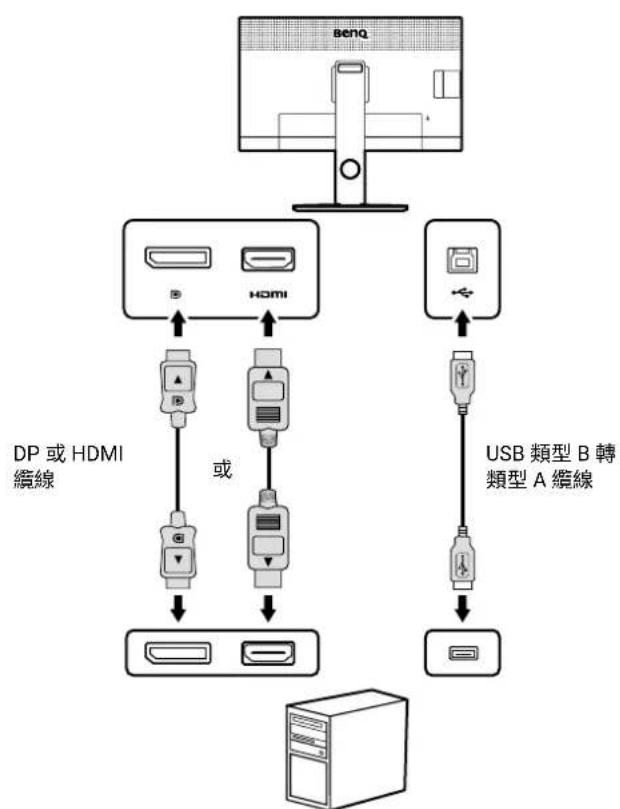
flowchart
graph TD
    A["BenQ"] --> B["HDMI"]
    A --> C["USB 類型 B 轉類型 A 繫線"]
    B --> D["HDMA"]
    B --> E["或"]
    C --> F["或"]
    D --> G["HDMA"]
    E --> H["或"]
    F --> I["HDMA"]
    G --> J["HDMA"]
    H --> K["HDMA"]
    I --> L["HDMA"]
    J --> M["HDMA"]
使用 USB-C ^TM 或 Thunderbolt 3 輸入
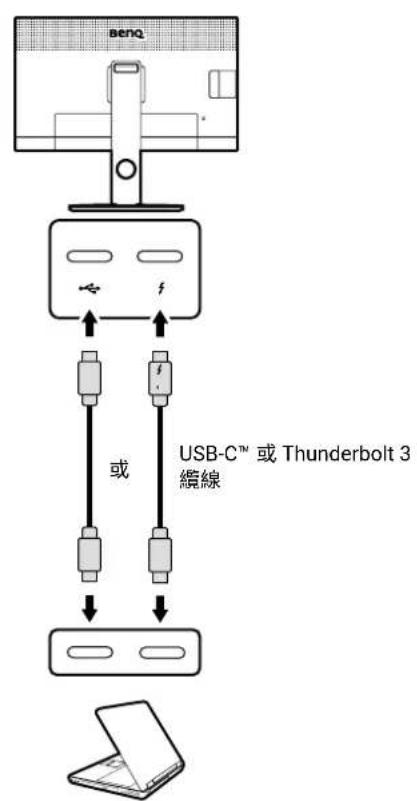
flowchart
graph TD
    A["BenQ"] --> B["USB-C™ 或 Thunderbolt 3 繫線"]
    B --> C["电脑屏幕"]
    B --> D["USB cable links to device"]
    D --> E["笔记本电脑"]

如果您的 Mac 裝置是採用 M1/M2 晶片的矽基裝置,請透過 USB-C 或 DisplayPort 纜線連接您的 Mac 和顯示器,因為 Mac 不支援透過 HDMI 的 DCC/CI 命令。
下載和啟動 Display QuickKit
- 開始之前,請停用電腦和顯示器的省電功能。而且只將一台顯示器連線到電腦。
- 從 BenQ 網站下載 Display QuicKit。在韌體更新過程中保持電腦連線到網際網路,因為電腦需要存取 BenQ 雲端伺服器上的韌體檔案。
- 請解壓縮下載的檔案並按兩下 Display QuickKit.exe 檔案。安裝軟體公用程式後,請按兩下電腦桌面上的圖示再次啟動公用程式。
- 公用程式會檢查是否有更新。建議您將公用程式更新到最新版。
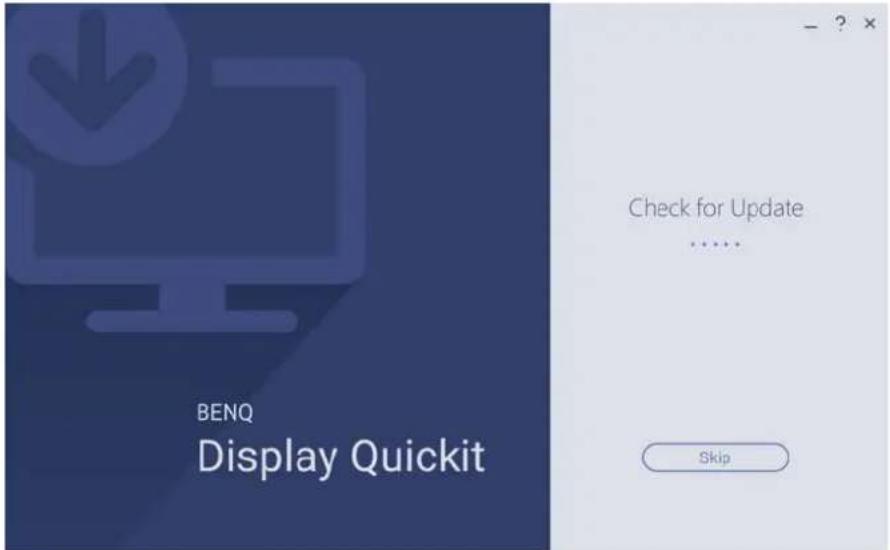
如果下載失敗,請停用防毒軟體並再試一次。
更新顯示器韌體
- 該公用程式會在啟動後檢查顯示器的相容性。如果顯示器受支援,畫面會顯示顯示器機型及最新韌體版本。如果您必須變更伺服器位置,請從下拉式清單中選取一個,或聯絡客戶服務瞭解詳情。
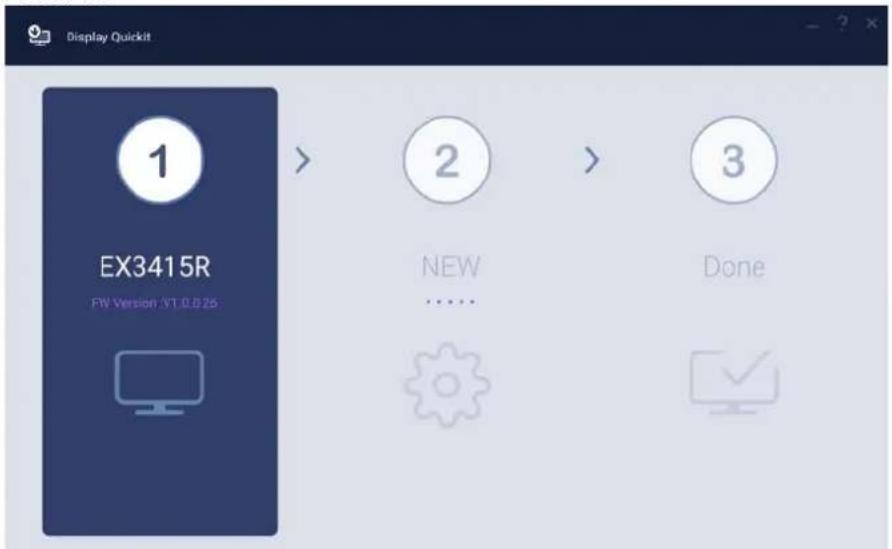
- 公用程式會檢查是否有新的韌體版本可用。請閱讀畫面上的訊息並按一下更新。
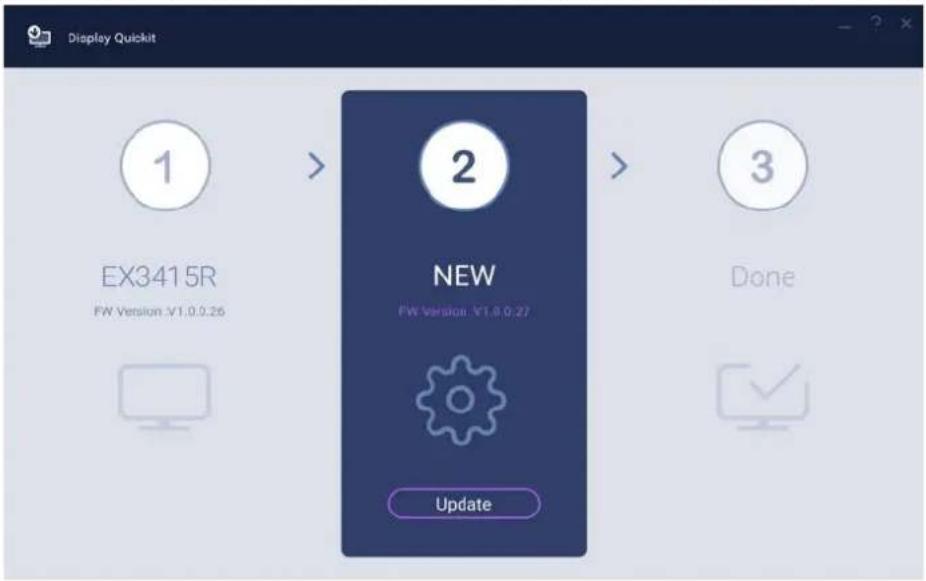
- 進度列隨即顯示。完成更新大約需要 10 分鐘。
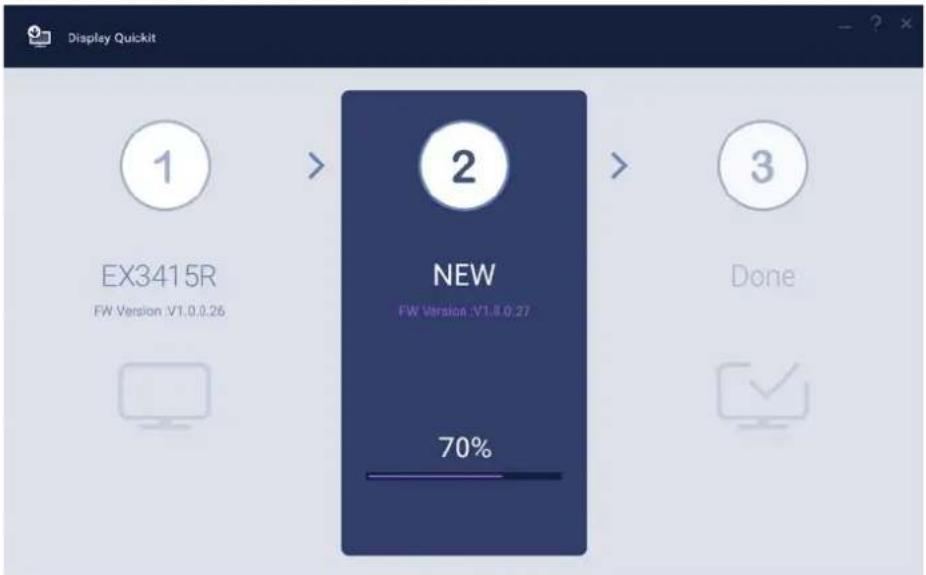
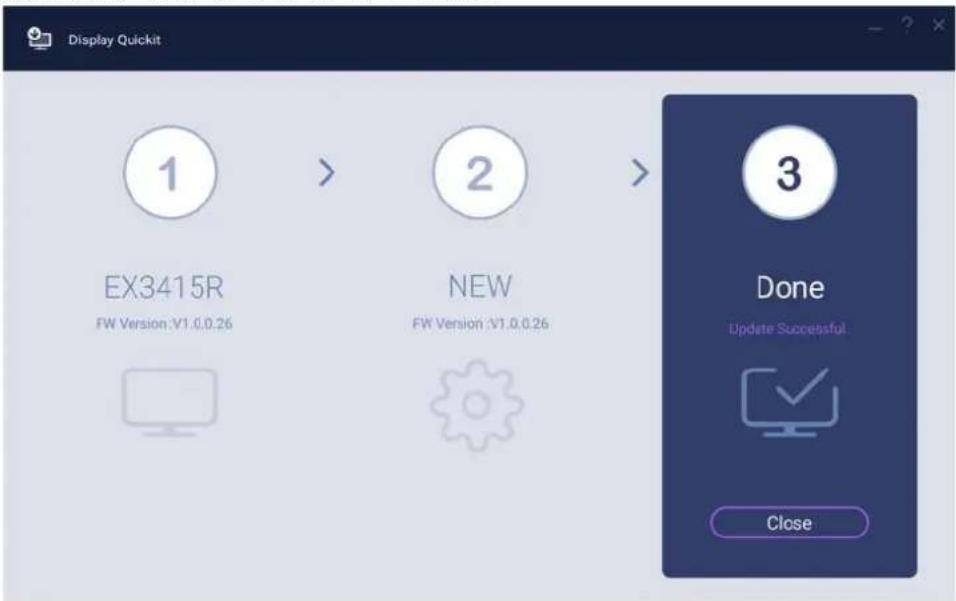
- 韌體更新完成後,請按照畫面上的指示重新啟動顯示器。
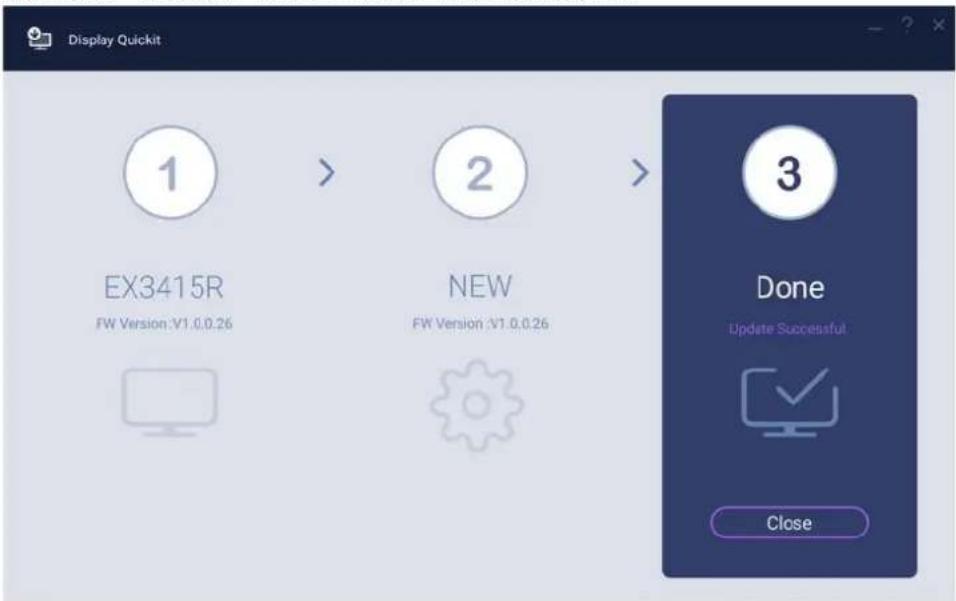
Display QuickKit 是一款软件实用程序,该程序可帮助您轻松更新 BenQ 显示器的固件。更新的固件有助于提高显示器的稳定性和兼容性,虽然它会擦除所有的自定义设置并重置显示器。
请注意,并非所有的 BenQ 显示器都能配合此软件实用程序使用。它启动后会自动检查显示器的兼容性。
警告
执行固件更新时请注意以下事项:
- 始终使用 BenQ 提供的实用程序并按本文档中所述的过程操作,以完成固件更新。
- 请为本产品保持提供稳定的电源直至更新完成。请勿移除电源适配器(如提供)或断开电源线和线缆的连接。
- 请勿关闭显示器。
- 仅将一个视频源连接到显示器。参见第14页的“连接”以了解连接的信息。
- 您一次只能更新一台显示器的固件。如果您有多台显示器连接到电脑,请先保留一台显示器的连接并断开其它显示器的连接。轮流此操作直至所有的显示器得到更新。

未按这些警告操作将导致固件更新失败以及可能对本产品造成损坏。
系统要求
- Windows 10 32/64 位
- Windows 11
- MacOS 12 或更新版本(软件可用性按显示器型号而有所不同。检查是否可从 Support. BenQ.com > 型号名称 > Software & Driver(软件和驱动程序)中找到软件的 Mac 版本。)
连接
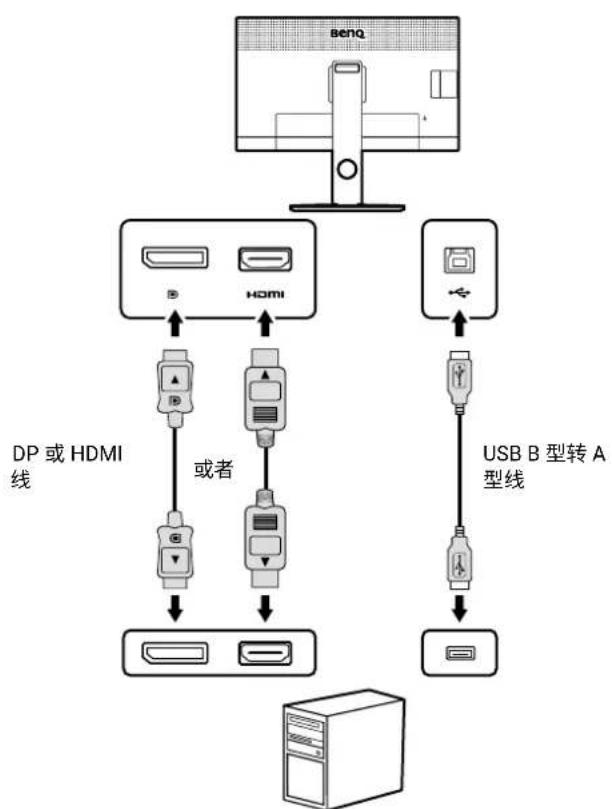
可用视频输入端口视型号而有所不同。如要执行固件更新,请将显示器连接到电脑,如下图所示。
- 如果视频源为 DP 或 HDMI,请将 USB A 型转 B 型线连接到显示器和电脑。
- 如果视频源为 USB-C™ 或 Thunderbolt 3,则显示器和电脑之间无需其它 USB 连接。
通过 DP 或 HDMI 输入
flowchart
graph TD
    A["Benq"] --> B["Diode"]
    A --> C["USB B 型线"]
    B --> D["DP 或 HDMI 线"]
    B --> E["或者"]
    C --> F["USB B 型线"]
    D --> G["Device"]
    E --> H["Device"]
    F --> I["Device"]
    G --> J["Server"]
    H --> J
通过 USB-C ^TM 或 Thunderbolt 3 输入
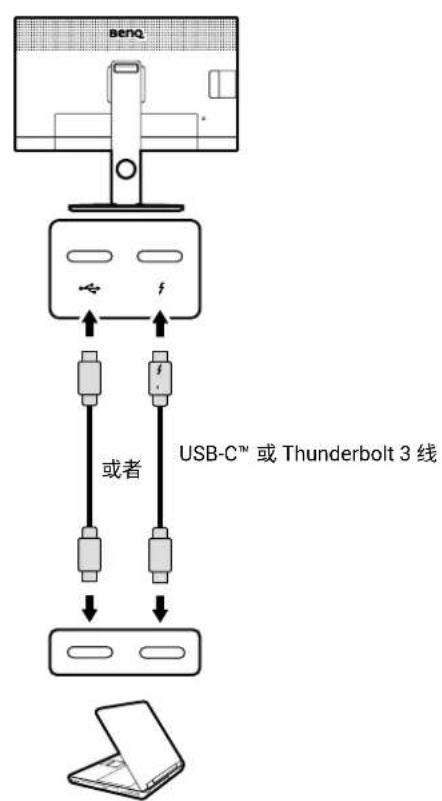
flowchart
graph TD
    A["BenzQ"] --> B["USB-C™ 或 Thunderbolt 3 线"]
    B --> C["PC电脑"]
    C --> D["PC电脑"]
    style A fill:#f9f,stroke:#333
    style B fill:#ccf,stroke:#333
    style C fill:#cfc,stroke:#333
    style D fill:#fcc,stroke:#333

如果您的 Mac 设备是基于硅的 M1/M2 芯片设备,请通过 USB-C 或 DisplayPort 线连接 Mac 和显示器,因为 Mac 不支持通过 HDMI 的 DCC/CI 命令。
下载和启动 Display QuickKit
- 开始前请先禁用电脑的省电功能。仅保留一台显示器连接到电脑。
- 从 BenQ 网站下载 Display QuickKit。在固件更新过程中,保持电脑连接到 Internet,因为电脑需访问 BenQ 云服务器上的固件文件。
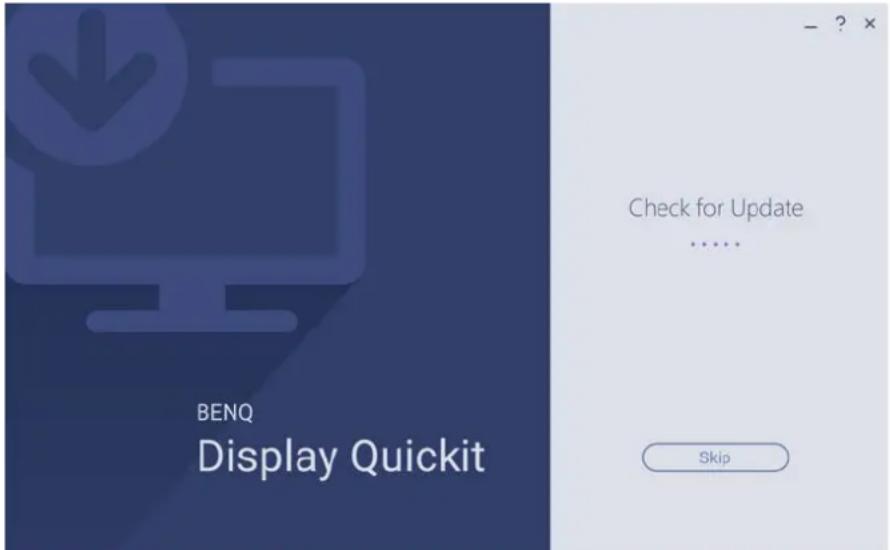
- 解压缩下载的文件并双击 Display QuickKit.exe 文件。安装软件实用程序文件后,可双击电脑桌面上的图标以再次启动实用程序。
- 实用程序将检查是否有更新。建议将实用程序更新到最新版本。
如果下载失败,请禁用您的杀毒软件并重试。
更新显示器固件
- 该实用程序在启动后会检查显示器的兼容性。如果支持显示器,屏幕将显示显示器型号及其固件版本。如果要求您更新服务器位置,请从下拉菜单中选择一个,或联系客服以了解更多信息。
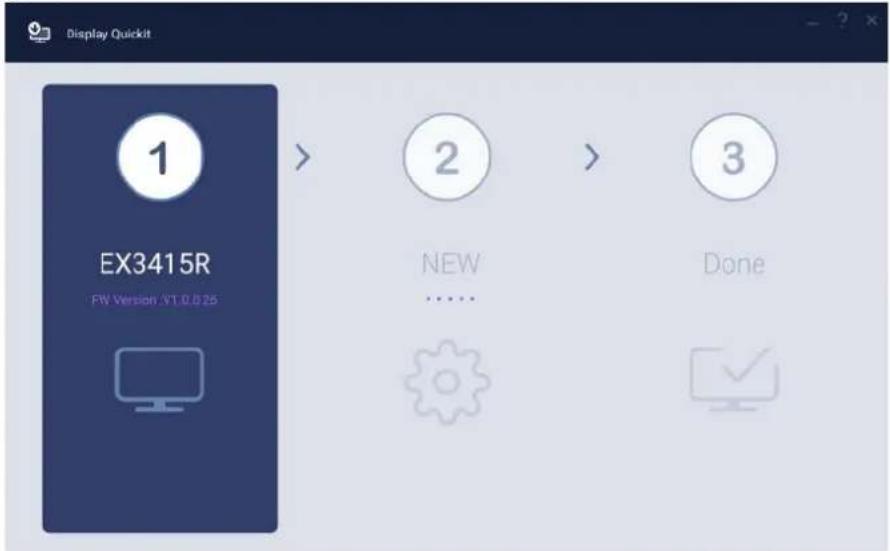
- 实用程序将检查是否有最新的固件版本可用。阅读屏幕信息并按更新继续。
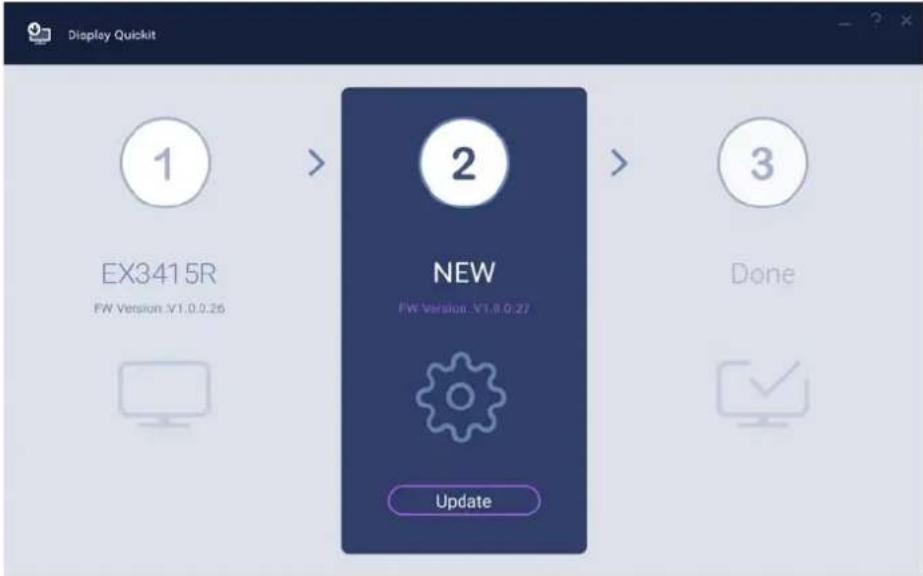
- 显示进程条。需要约 10 分钟完成更新。
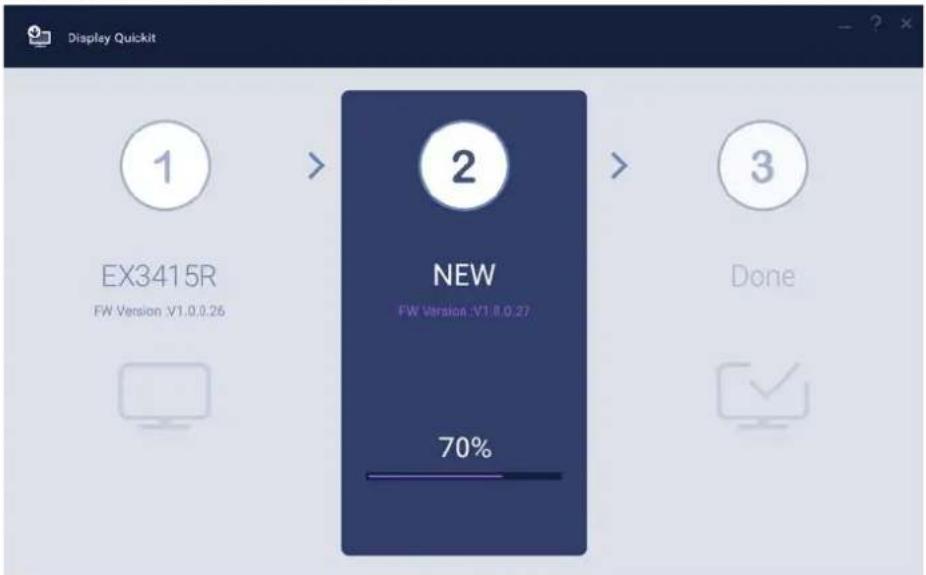
- 固件更新完成后,请按屏幕说明重启显示器。
品牌 : BENQ
型号 : Display Quickit
类别 : 未分类