
Trio6 Be - モニター FOCAL - 無料のユーザーマニュアル
デバイスのマニュアルを無料で見つける Trio6 Be FOCAL PDF形式.


| 製品タイプ | アクティブ3ウェイスタジオモニター |
| ブランド | Focal |
| モデル | Trio6 Be |
| 寸法 (高さ x 幅 x 奥行き) | 約320 x 580 x 400 mm |
| 重量 | 約24 kg |
| 電源 | 220-240 V AC、50/60 Hz |
| 増幅 | クラスABアンプ3基(合計750W) |
| 周波数特性 | 35 Hz - 40 kHz (±3 dB) |
| 周波数特性(フォーカスモード) | 45 Hz - 20 kHz (±3 dB) |
| ツイーター | 逆ベリリウム製25mm(1インチ)×1 |
| ミッドレンジ | ガラス/ファイバー製165mm(6.5インチ)×1 |
| ウーファー | ガラス/ファイバー製210mm(8インチ)×2 |
| クロスオーバー周波数 | 250Hz(フォーカスモード)、300Hz / 3kHz(標準モード) |
| オーディオ入力 | XLRバランス、RCAアンバランス |
| 主な機能 | フォーカスモード(2ウェイ切替)、イコライゼーション設定(ローシェルフ、ハイシェルフ)、入力アッテネーター、オートスタンバイ |
| お手入れと掃除 | 柔らかい乾いた布でほこりを拭き取ってください。化学薬品は避けてください。 |
| 安全注意 | 湿気にさらさないでください。機器を開けないでください。アース付きコンセントに接続してください。 |
| 交換部品と修理 | 修理についてはFocalサポートにお問い合わせください。純正部品のみ使用してください。 |
| 一般情報 | スタジオ用プロフェッショナルモニター。精密な高周波のためのベリリウムツイーター。ミキシングとマスタリングに最適。 |
よくある質問 - Trio6 Be FOCAL
ユーザーの質問 Trio6 Be FOCAL
0 質問 この機器について。知っているものに答えるか、ご自身の質問をしてください。
この機器について新しい質問をする
デバイスの取扱説明書をダウンロード モニター 無料でPDF形式で!マニュアルを見つける Trio6 Be - FOCAL 電子デバイスをもとに戻しましょう。このページにはデバイスの使用に必要なすべての書類が掲載されています。 Trio6 Be ブランド FOCAL.
使用説明書 Trio6 Be FOCAL
User manual / Manuel d'utilisation / Manual del usuario / 用戶手冊 / 사용자 설명서 / ユーザーマニュアル
ご使用前に以下の安全上重要な注意事項を必ずお読みください。
TRIO6 Be は、40kHzを超える周波数範囲を可能にする、ベリリウムドーム・ツイーターを使用しています。固体の状態ではベリリウムは健康に害を与えませんが、性質による不要なリスクを避けるために特別な注意が必要です。
◆ いかなる状況においても、ベリリウムドームに研磨作用を起こす刺激を与えないでください。ツイータードームを偶発的損傷から保護するため、使用しないときはカバーを取り付けてください。
◆ いかなる場合であれドームに損傷が加わった際は、直ちにツイーターの全前面を幅広タイプの粘着テープで密封してください。次に、保護カバーを取り付けて、所定位置にしっかりとテープで固定してください。ツイーターを専門業者が引き取り代理店に送って交換するためには、製品を購入した販売店に通知する必要があります。
ドームの損傷でベリリウムの粉じんが散乱した場合、これらを慎重に粘着テープで収集してください。その後、チャック付きポリ袋に入れ密封し、ツイーターと共に送り返してください。
詳細についてはFocal-JMlabまで直接お問い合わせください:beryllium@focal.com
KR
この度は、フォーカルスピーカーをお買い上げいただき、有り難うございます。“スピリットオブサウンド”(サウンドの精神)という私たちの哲学を共有していただけたことに感謝申し上げます。
最高のパフォーマンスで楽しんでいただくために、同梱のユーザーマニュアルを良くお読みください。また、後々参照していただけるようにマニュアルを大切に保管されることをおすすめいたします。
KR
MODO FOCUS
6 - ENTRADA
1×200W驱动8寸超低音
1×150 W驱动5寸低音
1×100W驱动1寸低音
保証を有効とするため、ご購入後10日以内に Focal-JMlab および MedialIntegration ヘ
ご登録くださいますようお願い致します。
Focal-JMlab website: http://www.focal.com/warranty
MedialIntegration website: http://www.minet.jp/support
この度は Focal Professional TRIO6 Be をこ購入賜り誠にありがとうございます。
Focal ProfessionalはFocal-JMlabのプロフェッショナル事業部です。1980年初頭の会社設立以来、30年以上に亘り世界中のスピーカーメーカーに高品位なドライバー・ユニットを供給してきました。
ホームオーディオ用スピーカーシステム、カーオーディオ用ユニット市場においてもその優れた性能と開発力、高い音質を評価され、多くのユーザーを獲得しています。ドライバー、スピーカー・システム、クロスオーバー回路、キャビネットに至るまで、すべてにわたってフランスの本社内で開発設計、製造されております。プロフェッショナル向けでも着実に実績を築いてきている Focal の製品を、どうぞ末永くご愛用くださいますようお願い申し上げます。
同梱品について
製品には以下のものが同梱されています。万一不足がございましたら、すぐに弊社までこ連絡いただけますようお願い申し上げます。
- 1xACコード
・4xラバーフィート
- 1xN° 4 六角レンチ
· 1x保証書
・2x保護用グリルカバー 各ドライバーにつき 1(ご使用の際には取り外して下さい
ご注意ください!
開梱時には、段ボールの開放部を完全に開き、上部のクッションを除去した上で、ゆっくりと本体を持ち上で、箱から取り出して下さい。
段ボールと本体外装部の状態を確認し、搬送上によるダメージがないかどうかチェックして下さい。万ーダメージがあった場合は、すぐに弊社までご連絡ください。
クイックセットアップ・ガイド:
-
最初にモニターやオーディオソース(ミキシング・コンソールなど)の電源が全てオフになっていることと、各機器のボリュームが0になっていることを確認してください。
-
XLRインプットにオーディオソースの機器を接続してください。
-
電圧セレクタースイッチがご利用の電源に合った電圧に設定されているかを確認してください。ご利用の電圧によってヒューズが異なりますので、異なる電圧でご利用頂く場合は、ヒューズを交換する必要があります。日本国内で出荷されている製品は100~120V仕様です。
-
オーディオソースの機器の電源を入れ、オーディオソースの出力レベルを -∞ または最小の位置に設定してください。
-
デニタースピーカーの電源を入れると、"スタンバイ"コードで起動します。
-
モニターが入力信号を検知して自動的にオンになるまで、オーディオソースの出力レベルを上げます。

モニターの電源を入れた後や、自動的にスタンバイモードになった場合(詳細は59ページを参照してください)、オーディオ信号を検知すると自動的に"スタンバイ"から"On"に数秒後に切り替ります
レコーディング、ミキシング、マスタリングの作業が終了したら、次の手順で電源をオフにしてください。
a. モニターをオフにする
b. オーディオソースをオフにする
TRIO6 Be
主な特徴
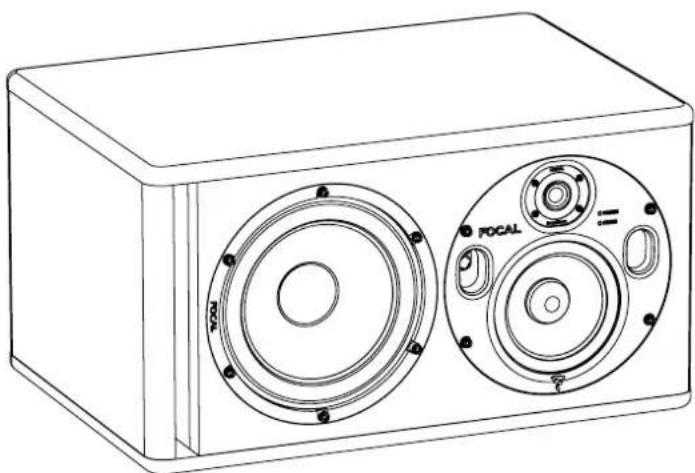
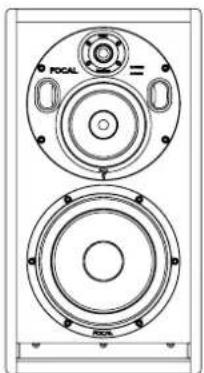
TRI06 Be は2機のモニタースピーカーを搭載したプロフェッショナル・ニア-フィールドモニターです。TRI06 Be は8インチの“W”コンポジット・サンドイッチ・コーン サブ・ウーファー・ドライバーと。5インチの“W”コンポジット・サンドイッチ・コーン ウーファー・ドライバー、そして1インチのピュアベリリリウム・リバースドームツィーターを搭載しています。
3-ウェイ・モードでの周波数特性は、35Hz~40kHz (+/- 3 dB) と40Hz~20kHz(+/- 1 dB)です。2-ウェイ・モードでは5インチウーファーとツイーターのみ有効となります。2-ウェイ時は90Hz~20kHz (+/- 3 dB) の周波数特性を持っており、ミックスやマスタリングなどで低域に制約のあるシステム向けの確認を行う際に便利です。これらのモードはフットスイッチにて切り替えが可能です。(58ページ参照)
TRI06 Be モニタースピーカーは3つのアンプを内蔵しています。
電源ケーブルは本体、コンセントに正しく接続してください。
設置ポジション
TRI06 Be プロフェッショナル・ニアフィールド・モニタースピーカーは、1~3メートル (3.2~9.8フィート) 程度の距離に設置することを念頭に置いています。ミキシングコンソールやスタンドに設置する事が可能です。設置場所に関わらずツイーターを耳と同じ高さに設置することを強くお勧めします。
rubber feetの設置
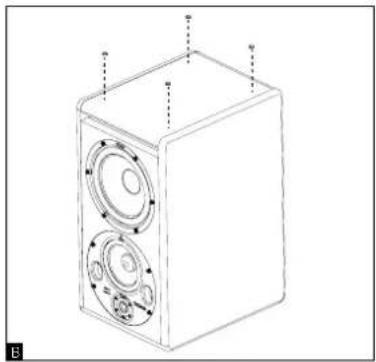
TRI06 Be モニタースピーカーにはミキシングコンソールやスタンドなどに設置しやすくなるよう、4つのラバーフィートが付属します。ラバーフィート同士は出来るだけ離してスピーカーの底面に貼付けてください。(fig. B)
ミッドレンジ/ツイーター・プレートについて
TRI06 Be のミッドレンジ/ツイーター・プレートは、90°ごと360°まで回転することが可能です。ルームアコースティックや設置場所などに応じて最適な設定が行えます。
ミッドレンジ/ツイーター・プレートの設定方法
1) 変更中の破損を防ぐため、ツイーターのプロテクトグリルはつけたままにしておいてください。
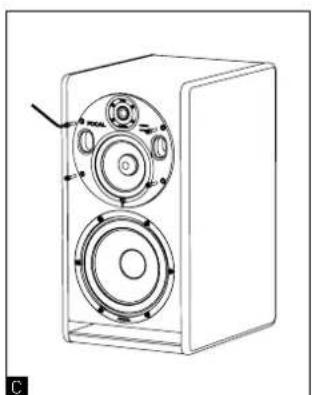
2) n° 4 六角レンチを使用して4つのネジを外します。(fig. C)
3) 10cm程傾けて前に引き出します。(fig. D).
4) 穴に指を入れ、目的の位置へプレートを回転させてください。ネジが適正に入るよう、プレートの穴を確認しながら位置を合わせてください。(fig. E).
5) 適正な状態にネジ留めをしてください。
6) モニタースピーカーを使用する準備が整いました。
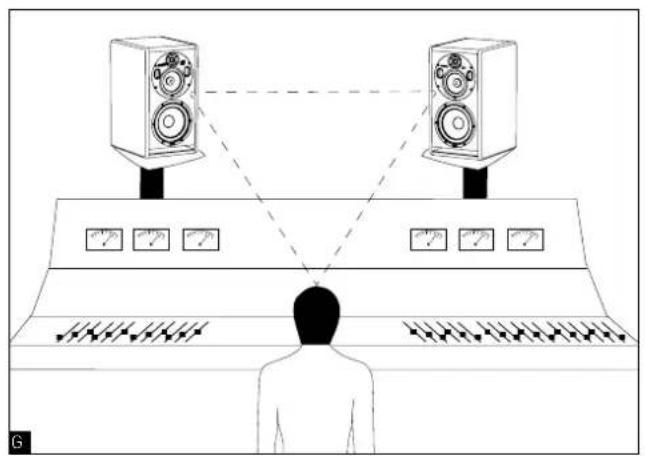
リスニングエリアに対して、正三角形となるようにモニターを設置されることをお勧めします。リスナーに対し、左右均等の位置にL、Rのモニターを設置します。(fig. G) ピュアベリリウム・リバースドームツィーターの長所の一つに超低指向性があります。1.5m (5フィート) 未満のポジションに設置する場合、ステレオイメージを出来るだけ広くするよう、2つのモニター (ツイーター) 間を1.8m~2m程度離すことを強くお勧めします。
状況に応じてツイーターを外側に移動することでよりステレオイメージが広がります。
5.1 コンフィグレーションの場合、リスニングポジションから全てのモニターが均等の距離になるよう設置することをお勧めします。一般的にセンターチャンネルが0°、フロント・ライトチャンネルが30°、バック・ライトチャンネルが110°、バック・レフトチャンネル250°そしてフロント・レフトチャンネルが330°です。(fig. H).
バーンイン
どんなスピーカーでも新品の状態からしばらくはバーンインする必要があります。TRIO6 Beのトランスデューサーはメカニカル・エレメントにより成立していますので、環境によりことなるものの、バーンインの時間は長い場合で数週間は必要とすることをご了解ください。最初のうちは、あまり高いレベルの入力は避け、20時間位超低域周波数を含んだソースでランニングしてください。バーンインが十分に完了し、トランスデューサーが安定してきたとき、最良のパフォーマンスを発揮することができます。
設定および接続
1 - インプット
リアパネル上にバランス入力1系統が用意されております。
Pin1= グランド Pin2= 正相電圧 (ホット) Pin3= 逆相電圧 (コールド)
2 - 入力感度
入力感度を +4dBu、-10dBV のいずれかに切替え可能です。+4dBu ポジションはプロフェッショナル・スタンダードに基づくもの、-10dBv は一般的基準(アンバランス出力との接続など)になります。
3-LFシェルビング
LF SHELVINGは20Hz以下の帯域のコントロールを行います。リスニングルームの反響がソフトな場合は+2dBに、特に問題無い場合は0dBに、壁際や角にモニターを設置した場合は-2 dBに設定されることをお勧めします
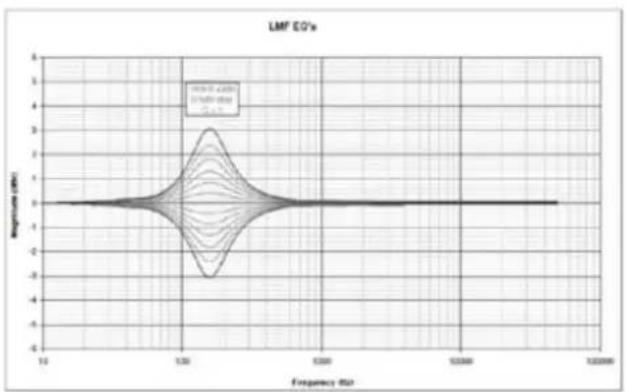
4 - LMF EQ
中低域の帯域コントロールを行います。中央では160HzでQは1です。レンジは+/-3 dBです。この調整ではミキシングコンソールの上に設置する場合などに有効です。ミキシングコンソールからの反射を軽減することができます。
5 - HF シェルビング
HF SHELVINGは4.5Hz以上の帯域のコントロールを行います。リスニングルームの反響がソフトな場合は+2dBに、特に問題無い場合は0dBに、高域が強い環境の場合は-2 dBか-3dBに設定されることをお勧めします。
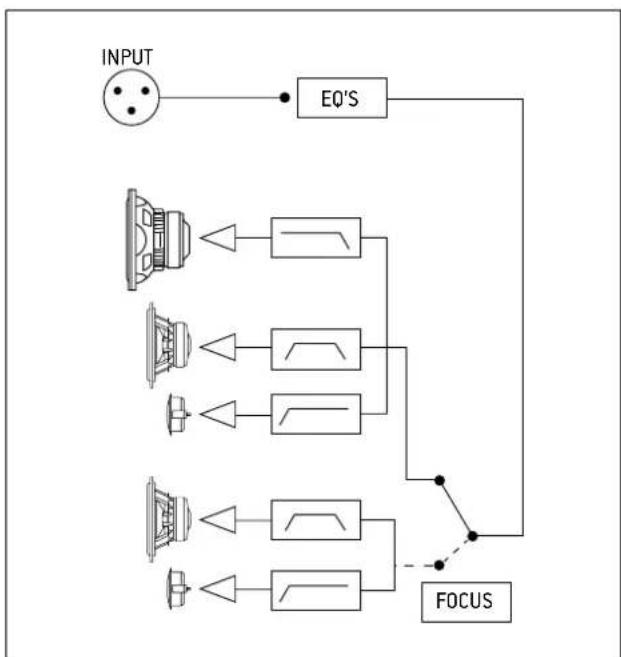
TRI06 Beを2ウェイまたは3ウェイに切り替えるモードです。FOCUSをオンにすると2ウェイモードに切り替わり、サブウーファーはカットされ、それに従ってパッシブ・ラジエーターの動きも制御されます。
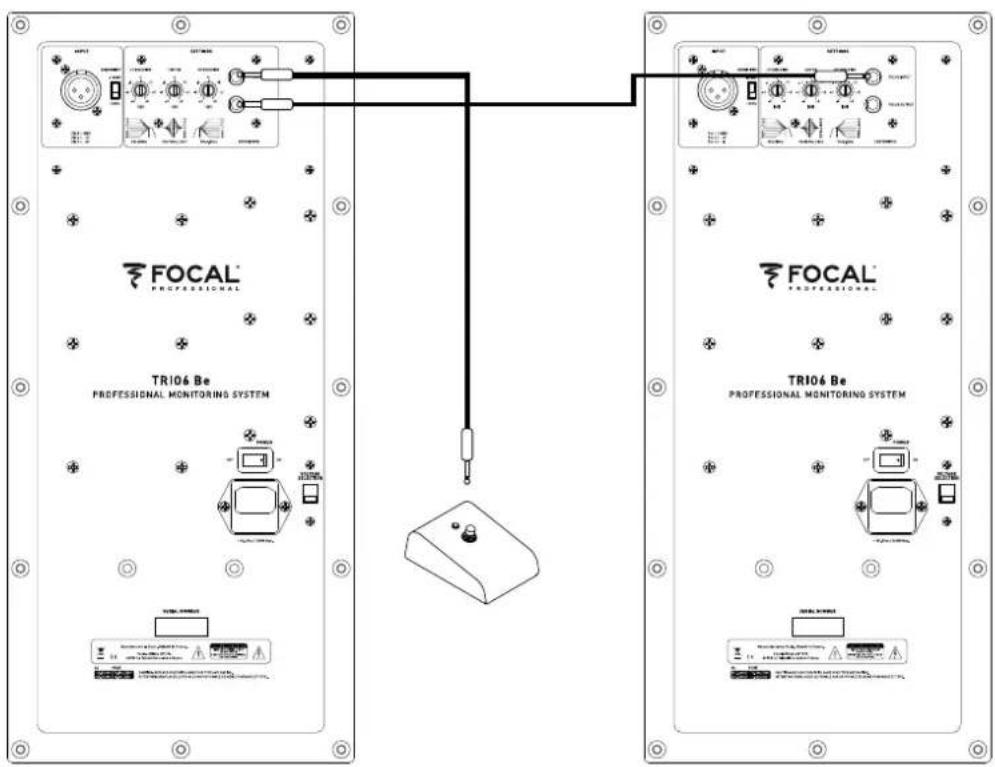
6 - INPUT
フットスイッチ・コントローラーまたはフォーカスモードのアウトプットからの信号を接続するための端子です。
7 - OUTPUT
別のTRIO6 Be モニターへ接続するための端子です
通常の 2x 6.35mm モノジャックを使用したフットスイッチをInputに接続します。Outputには同様にインストゥルメントケーブルにてもうー台のTRIO6 Beに接続します。
flowchart
graph TD
    A["PROFESSIONAL MONITORING SYSTEM"] --> B["TR106 Be PROFESSIONAL MONITORING SYSTEM"]
    B --> C["POWER"]
    B --> D["Ground"]
    C --> E["Control Unit"]
    D --> E
    E --> F["POWER"]
    E --> G["Ground"]
flowchart
graph TD
    INPUT["INPUT"] --> EQ_S["EQ'S"]
    EQ_S --> FOCUS["FOCUS"]
    EQ_S --> Speaker1["Speaker"]
    EQ_S --> Speaker2["Speaker"]
    EQ_S --> Speaker3["Speaker"]
    EQ_S --> Speaker4["Speaker"]
    EQ_S --> Speaker5["Speaker"]
    EQ_S --> Speaker6["Speaker"]
    Speaker1 --> Focus
    Speaker2 --> Focus
    Speaker3 --> Focus
    Speaker4 --> Focus
    Speaker5 --> Focus
    Speaker6 --> Focus
TRIO6 Be FOCUS mode diagram.
8 - ON/OFF
パワーON/OFFスイッチ
オートマティック・スタンバイ・モード
TRI06 Be モニターは"Standby"モードを搭載しています。モニターの電源を入れた際、"Standby"モードで起動します。通常の"On"にするには、ソースからモニターヘオーディオ信号を送ります。15分間オーディオ信号が入力されないと、モニターは自動的に"Standby"モードに切り替ります。"Standby"モード時の消費電力はおよそ0.5Wです。
9 - ボルテージセレクター
動作電圧を切り替えます。日本国への輸入モデルは電圧 115V 仕様となっていますが、検品は100Vにて行っております。ACコードは必ず、付属の物をご使用ください。
10 - POWER SOCKET
付属の電源ケーブルを接続します
11 - FUSE HOUSING
ヒーズ用のソケットです。設定された電圧に適合したヒューズを使用する必要があります。日本国内向けに100V仕様のソケットが入っています。
12 - ネジ
ボルテージセレクター用 (9) ネジ
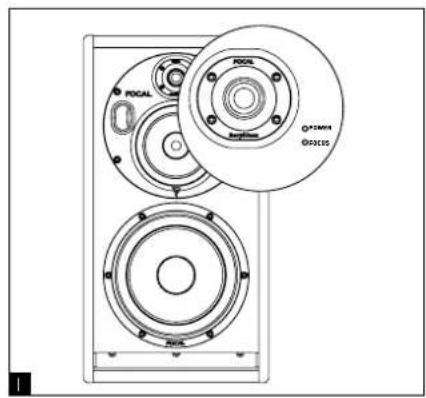
13 - パワー LED (フロントパネル)
POWER LEDでは次の3つの状況が確認できます。
- Off: 電源オフ
- Green: モニターオン
- Red: リミッターが有効
14 - フォーカス LED (フロントパネル)
FOCUS LEDでは次の3つの状況が確認できます。
- Off: standbyモードまたは3-ウェイモード
- Green: FOCUSモードで動作中
- Red: ヒートプロテクションが有効
TRIO6 Be monitorの状態
カラー 状態 対処
| POWER DEL Illuminated green Monitor ON | - | |
| Illuminated red | リミッターが有効 | ソースのボリュームを下げてください |
| FOCUS DEL | OFF | standbyモードまたは3-wayモードオーディオ信号を流してくださいまたはフットスイッチを踏むとFOCUSモードになります。 |
| Illuminated green | FOCUSモードが有効フットスイッチを踏むと3-wayモードになります。 | |
| Illuminated red | ヒートプロテクションが有効モニターのボリュームを下げてください |
Performance