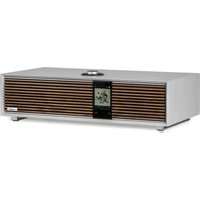
R3 Mk1 - ハイファイシステム Ruark Audio - 無料のユーザーマニュアル
デバイスのマニュアルを無料で見つける R3 Mk1 Ruark Audio PDF形式.



| 製品タイプ | コンパクトハイファイシステム |
| ブランド | Ruark Audio |
| モデル | R3 Mk1 |
| 寸法 (高さ x 幅 x 奥行き) | 167 mm x 420 mm x 220 mm |
| 重量 | 5.3 kg |
| 電源 | ACアダプター 100-240 V AC 50/60 Hz、出力 14 V DC 2.85 A |
| 待機時消費電力 | 1.6 W |
| アンプ | クラスAB、2 x 30 W |
| スピーカー | Ruark NS+ 75mm トランスデューサー x 2 |
| CDプレーヤー | CD、CD-ROM、CD-R/RW、MP3/WMA/AAC |
| チューナー | DAB、DAB+、FM(RDS対応) |
| ワイヤレス接続 | Wi-Fi 802.11 b/g/n (WEP/WPA/WPA2)、Bluetooth V4.0(aptX対応) |
| ネットワークオーディオフォーマット | MP3、AAC、FLAC 24-bit/48 kHz、WAV 16-bit/48 kHz、WMA |
| 入力端子 | 光デジタル(TOSLINK)、ライン入力(アナログ) |
| 出力端子 | ライン出力、ヘッドホン(3.5 mm)、USB(5 V/1 A、充電用) |
| アンテナ | 伸縮式アンテナ(ロックナット付き)、F型コネクタ75Ω |
| リモコン | あり、単4電池付属(2 x 1.5 V) |
| 主な機能 | DAB/FM/インターネットラジオ、CDプレーヤー、Bluetooth、DLNAストリーミング、Spotify Connect、Amazon Music、Deezer、TIDAL、アラーム、プログラム可能なスリープタイマー |
| アプリコントロール | UNDOK(iOS/Android) |
| お手入れと清掃 | 柔らかく湿った布で拭いてください。刺激の強い洗剤は使用しないでください。直射日光や極端な温度(5〜40°C)を避けてください。 |
| 安全上の注意 | 本体を開けないでください。雨や湿気にさらさないでください。雷雨の際は電源を抜いてください。通気口をふさがないでください(最低10 cmのスペースを確保)。 |
| 保証 | 標準2年、ruarkaudio.comでの登録後3年 |
| 同梱品 | R3本体、リモコン、電池、アンテナ、電源アダプター(プラグ付き)、クイックスタートガイド |
よくある質問 - R3 Mk1 Ruark Audio
ユーザーの質問 R3 Mk1 Ruark Audio
0 質問 この機器について。知っているものに答えるか、ご自身の質問をしてください。
この機器について新しい質問をする
デバイスの取扱説明書をダウンロード ハイファイシステム 無料でPDF形式で!マニュアルを見つける R3 Mk1 - Ruark Audio 電子デバイスをもとに戻しましょう。このページにはデバイスの使用に必要なすべての書類が掲載されています。 R3 Mk1 ブランド Ruark Audio.
使用説明書 R3 Mk1 Ruark Audio
R 3 コンパ クトミュー ジックシステム
ユーザー ガイド
安全と規制関連情報
- 本ユーザーガイドに記載された内容をよくお読みいただき、記載通りご使用ください。
- 警告事項や注意事項に留意し、必要な時すぐご覧になれるよう、本ユーザーガイドを大切に保管してください。
- 破損や故障した機器は使用しないでください。感電事故の原因となります。
- 任意での分解や改造は絶対にしないでください。修理や調整が必要な場合は必ず販売店もしくは公式サービスセンターへご相談ください。
- 電源コードやプラグの破損、また液体をこぼしたり、外部から物が機器の内部に落ちたり、機器が雨や湿気にさらされたり、落下や転倒により正常に動作しないなど、機器が破損している可能性や不具合がある場合には、販売店もしくは公式サービスセンターにご相談ください。
- 本機は、背面パネルに記載されたAC電圧に基づき、付属の電源装置でのみ作動するよう設計されてあります。他の電圧や規格外の電源装置をご使用になった場合、修理不可能な故障を引き起こす可能性があり、製品保証が無効になります。ご注意ください。
- 電源アダプタ、電源プラグや機器の接続用電源コネクタは見える位置に配置し、必要に応じて供給電源をすぐに遮断することができるよう、手の届く範囲のコンセントに接続してください。
- システム電源を完全に切るには メインアダプタ、メインプラグまたは メインコネクタをソケットから抜いてください。
-
ロウソク等のような火気を機器の近くや上に置かないでください。ラジエーター、ストープまたは熱を放出する機器(アンプを含む)の近くにも設置しないでください。
-
過度な熱気や冷気は製品故障の原因になる場合がございます。環境温度にもご注意ください。
- 本機用に指定されたアタッチメント/アクセサリーのみを使用してください。システムやアクセサリーの改造はしないでください。
- 指定されたアンテナまたは承認された代替のみ使用してください。
- 火災や感電の危険をさけるために、本機を水のかかる場所や湿気の多い場所では使用しないでください。また落下や転倒にもご注意ください。花瓶などの液体が入ったものを機器の近くや上に置かないでください。水などの液体は感電・故障・火災の原因となりますので、万一、水や異物が入った場合はすぐに主電源を切り、主電源コードをコンセントから抜いてください。
- 雷が鳴りだしたら、アンテナ線や電源プラグに触れないでください。感電の原因となります。
- 長期間使用しない時は、主電源コードを抜いてください。
- 火災や感電の原因となるため、電源コンセント、延長用コード、電源タップに負荷をかけないでください。
- 音楽を大音量で長時間聴くと、聴覚障害を引き起こす可能性があります。ヘッドホンを使用する時にも、大音量で長時間の使用を避けてください。Bluetooth接続による再生時など、突然大音量が出て耳を痛めることがあります。音量調整にはくれぐれもお気をつけください。
- 本製品のリモコンには、コイン型のリチウムセルバッテリーが入っています。この電池は飲み込まないようご注意ください。お子様の手の届かない所に置くようにしてください。液漏れまたは破損したバッテリーは絶対に使用しないでください。
- 狭い空間に本機を設置しないでください。必ず機器の周りに10cm以上のスペースを確保し、カーテンや他の物が機器にかからない風通しの良い場所に設置してください。
製品規格
アンプとドライバー
2 x 75mm Ruark NS+スピーカー
30W クラスAB増幅器
3Dデジタルオーディオプロセッサー
チューナー
DAB、DAB+、およびRDS機能付FMチューナー
75 Ohm F-型接続端子DAB/FMアンテナ入力部
CDプレーヤー
CD、CD-ROM、CD-R/RW ディスク
最大 320kbit/sの MP3、WMA
デジタルオー ディオ
インターネットラジオ、Spotify接続、Amazon Music,
Deezer, TIDAL, UPnP™DLNA
802.11b/g/n 無線LAN、WEP、WPA & WPA2
デジタル オプティカル(TOSLINK)、ライン入力(RCA)、
ライン出力(RCA)、イーサネット(RJ45)、5W(5V 1A)
3.5mm ステレオジャックヘッドホン出力
電源
AC電源アダプター入力:100-240V AC 50/60Hz 1A
AC電源アダプター出力:14V DC 2.85A
消費電力:5W、スタンバイ状態 消費電力:1.6W
製品サイズ
167 x 幅 420 x 奥行き 220mm、5.3kg
仕様や外観は、予告なしに変更されることがあります。
仕様および設計は予告なく変更されることがあります。JA
Ruark Audioは、本ユーザー ガイドに記載されている誤りについて一切の責任を負いません。また本ユーザーガイドに記載されている情報は事前通知なく変更される可能性があります。

TELEC(電波法第38-2条準拠)認可取得。
問題解決
本製品のヘルプについては、当社ウェブサイトの顧客サポートページにあるFAQを参照してください。詳細情報は、www.ruarkaudio.com/supportをご覧ください。
セット内容
製品や付属品がすべて同梱されていることをご確認ください。
開梱時に下記記載のものに損傷や欠品などがございましたら、そのままの状態でご購入いただいた販売店または公式サービスセンターまでご連絡ください。
- R3本体
- リモコン
- リモコン電池 (2 × 1.5V AAA)
- アンテナ設置用スパナ
- 伸縮式アンテナ
- AC電源アダプター
- AC電源アダプター用プラグ*
- ユーザーガイドと保証書
本製品の専用箱や梱包材はなるべく保管し、移動や配送が必要となる際はこちらをご使用頂くことをお勧めいたします。
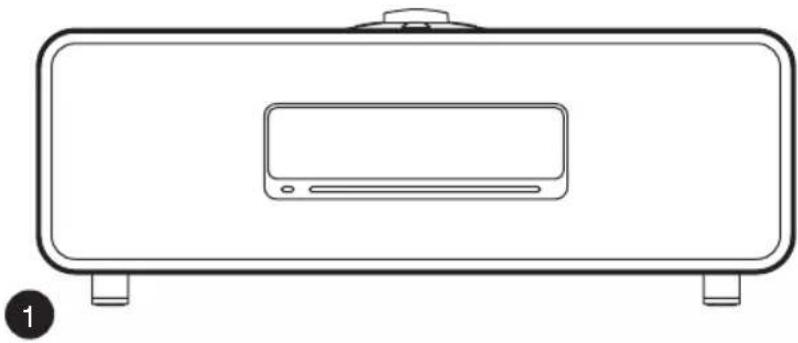
* 提供されるプラグアダプタの数とタイプは、地域によって異なります
コントロー ル 機 能
-
電源オン/オフ=スタンバイ (STANDBY)
-
コントロールノブ 選択/決定 (CONTROL KNOB / SELECT) 再生中(Now-playing)の画面で、ボリュームを調節する時に回してください。
メニュー、トラックまたは放送局を選択する時はノブを回して選択し、決定する時はノブを押してください。
-
▶▶▶一 次の放送局やトラックにスキップする時に押してください。2秒間長押しすると早送りされます。
-
1◀◀ — 前の放送局やトラックにスキップする時に押してください。2秒間長押しすると早戻しされます。
-
プリセット(PRESET) 登録された放送局の呼び出し、または2秒間長押しした場合放送局が登録されます。
-
ソース(SOURCE)オーディオソースを変更する時に押してください。
-
▶Ⅱートラックを再生/一時停止 ボタンを押すと、再生中の曲が一時停止します。もう一度押すと、再生を開始します。また、オーディオ入力とラジオ再生中は音声をミュートする時に押してください。
-
メニュー (MENU) メニュー表示する時に押してください。
-
戻る(BACK)全メニューまたはリスト画面に戻る時に押しください。
-
インジゲーターライト(INDICATOR LIGHT)
R3で音楽デバイスが作動中の時に点灯し、Bluetoothのペアリング待機状態またはリモコンを使用する時に
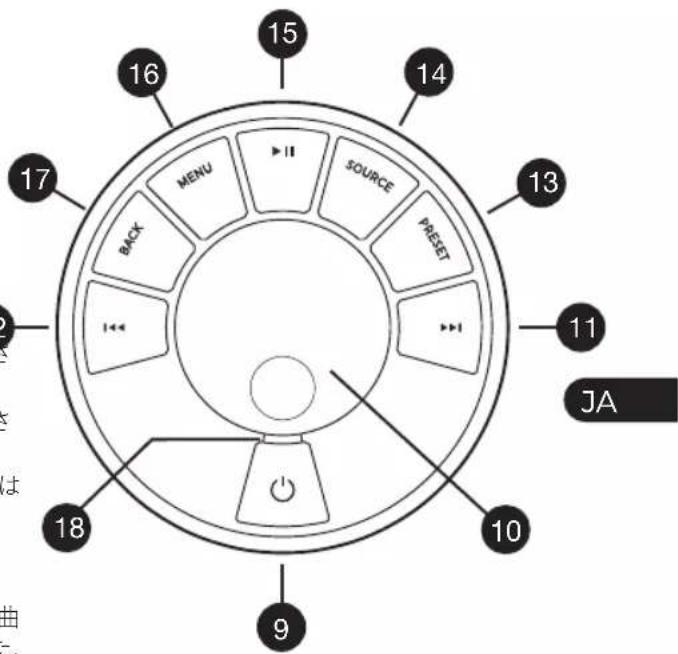
▶▶または▶◀◀を押してメニュー、トラック、ソース、放送局リストを選ぶことができます。
ボタンの押しかたにご注意ください。
押す=軽く押すまたは押してすぐに離す
長押し = 2 秒間押して離す
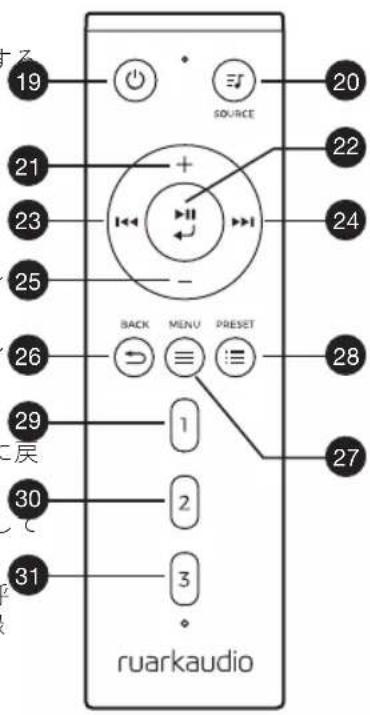
リモコン
- 電源オン/オフ=スタンバイ
- ヨーソース (SOURCE) オーディオソースを変更す時に押してください。
- 音量を上げる
- ▶Ⅱ / 決定 (SELECT) 押してトラックを再生/一時停止するか、ラジオをミュートするか、メニュー項目を選択します。
- 前の放送局やトラックにスキップする時に押してください。2秒間長押しすると早戻しされます。
- ▶▶1次の放送局やトラックにスキップする時に押してください。2秒間長押しすると早送りされます。
- 音量を下げる
- ②戻る(BACK)全メニューまたはリスト画面に戻る時に押してください。
- equiv メニュー (MENU) メニュー表示する時に押してください。
- 三プリセット(PRESET)登録された放送局の呼び出し、または2秒間長押しした場合放送局が登録されます。
- プリセット1
- プリセット2
- プリセット3
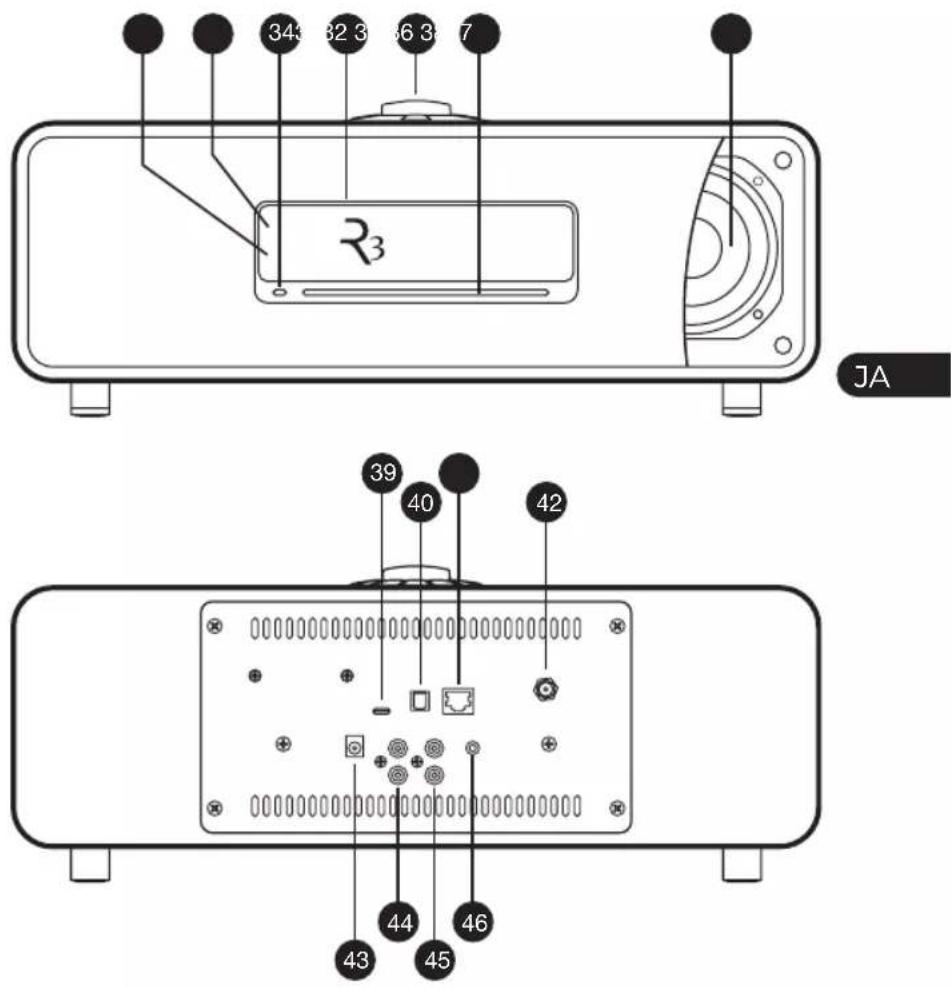
- リモコン受信機
- 周囲光センサー
- CD 取り出しボタン
- OLED ディスプレイ
- コントロール装置
- CD 插入スロット
- 75mm Ruark NS+スピーカー
- USB C (5V 1A)
- Optical 入力
- Ethernet ネットワーク端子
- DAB/FM アンテナ
- 電源端子(14V 2.85A)
- ライン入力
- ライン出力
- ヘッドホン端子 (3.5mm)
はじめに
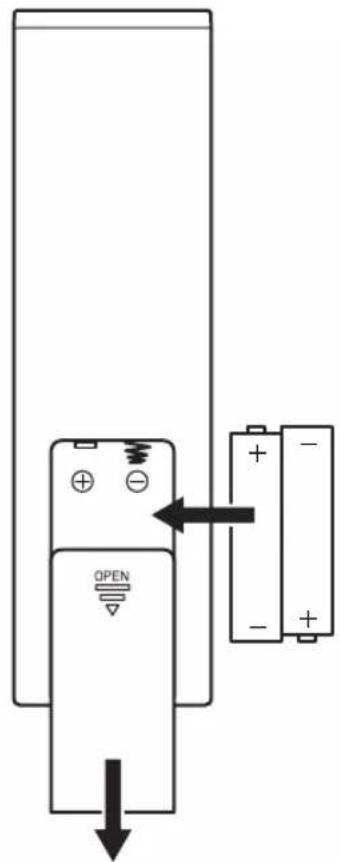
1 リモコンに電池を装着する
2 アンテナ接続
付属のFMアンテナをR3の背面にあるDAB/FMアンテナ端子に取り付けます。同梱のスパナを使用して適度に締めてください。
3. ACアダプターに電源プラグを取り付ける
電源プラグは「カチッ」音がするまでしっかりと取り付けます。R3の背面の電源端子にACアダプターを接続します。ACアダプターを電源コンセントに接続します。
4 電源をオンにする
を押して電源をオンにします。
5 言語選択
コントロールノブ(CONTROL KNOB)を回して目的の言語を選択し、ノブを押して決定(SELECT)してください。
6 設定ウィザード
R3をはじめてお使い頂くときは、設定ウィザードが時間/日付と無線LANネットワークの設定をガイドします。
時計と無線LANネットワークの設定をするには、コントロールノブ(CONTROL KNOB)を回して、はい(YES)を選択しノ
ブを押して決定してください。いいえ(NO)を選択すると、時間/日付とネットワークを設定していない状態でR3が起動します。
7 ソース選択
設定が完了したら、R3に使用可能なソースリストと一緒にメニューが表示されます。
コントロールノブ(CONTROL KNOB)で選択し、ノブを押して決定してください。
8 これで準備完了です。R3の音楽をお楽しみください!
アプリコントロール
UNDOK アプリを使用して、R3をコントロールすることも可能です。
Apple, Androidの各アプリストアをご検索ください。 詳細は www.ruarkaudio.com/app をご覧ください。

電源オン/オフ=スタンバイ(STANDBY)
(STANDBY)を押すと、ディスプレイが点灯します(電源オンもう一度押すとスタンバイ状態に入ります(電源オフ)。
再生中(Now Playing)画面
設定を変更しない限り、以下の例のように時計/放送/トラク/アルバム/アーティスト情報画面が表示されます。
12:30
BBC Radio 3 Enigma Variations
以下の各種アイコンースクリーンのアイコンは、その機能が動回してください作したときに表示されます。

アラーム1、アラーム2アイコン

スリープタイマーアイコン

Shuffle (シャッフル)

Repeat (リビート)
メニュー画面
System
Audio
Network
Date and time
Brightness
Language
メニューでは、低音と高音の調整など、さまざまなオプションを設定することができます。設定を変更するには、メニュー(MENU)を押して選択可能なオプションを表示し、コントロールノブ(CONTROL KNOB)を回してメニューJAを選択し、ノブを押して決定してください。
メニュー、トラック、放送局リスト確認方法
設定変更 - メニュー (MENU) を押してください
オプション選択 - コントロールノブ (CONTROL KNOB) を
オプション決定 - コントロールノブ (CONTROL KNOB)を押してください
メニュー終了 - メニュー (MENU) を押すか、数秒お待ちください
前のメニュー / リストに戻る - 戻る (BACK) を押してください
ボタンの押しかたにご注意ください
押す=軽く押すまたは押してすぐに離す
長押し = 2 秒間押して離す
音量調節
再生中(Now Playing)画面で、コントロールノブ(CONTROL KNOB)を回してください。
スピーカーの音量とヘッドホンの音量はそれぞれ別々に調整されるため、ヘッドホンを接続した状態では、ボリュームがVolume(HP)と表示されます。
注意:メニューまたはトラック/放送局リストが表示された状態でコントロールノブ(CONTROL KNOB)を回すとボリュームは変わらず、メニューがスクロールされます。
オー ディオソース の 変 更
ソース(SOURCE)を押し、現在のソースを表示した後、コントロールノブ(CONTROL KNOB)を回してソースリストを順番に表示した後、ソースを選択しノブを押し決定してください。(ノブを回す代わりにソース(SOURCE)を繰り返し押すとソースリストが順番に表示されます)
トラックを一時停止またはミュート
▶IIを押すと一時停止し、もう一度押すと再生に戻ります。
次/前のトラックを再生
フォルダやアルバムの次の曲にスキップするには▶▶を押します。現在のトラックの先頭にスキップする▶▶▶を押してください。再度押すと前のトラックにスキップします。
トラック早送りまたは早戻し
▶▶または▶を長押ししてください。(Bluetoothモードでは作動しない場合があります)
FMラジオ放送局の変更
▶▶または◀を押して次の放送局や、前の放送局を選択してください。
DABラジオ放送局の変更
▶▶1 または◀を押して次の放送局や、前の放送局を選択してください。また、メニュー(MENU)>放送局リスト(Station list)を選択して頂くと、複数の放送局リストを表示できます。
放送局・トラック情報の変更
メニュー (MENU)>情報(Info)いずれかのオプションを選択して表示された放送局/トラック情報を変更できます。
ラジオ放送のプリセット登録
プリセット登録(Save preset)が表示されるまでプリセット(PRESET)ボタンを押して、コントロールノブ(CONTROL KNOB)を回し、プリセット番号を選択した後、ノブを押し現在の放送局を登録します。プリセットは放送局、名前、周波数、または「未設定 [Not set]」で表示されます。
既存のプリセットに新しい放送局を上書き登録すると、そのプリセットは新しい放送局に変更されます。
プリセット読み込み
プリセット(PRESET)を押して、コントロールノブ
前のメニューまたは放送局リストに戻るには
戻る(BACK)を押してください。
(CONTROL KNOB) を回してプリセットに登録された放送局リストを選択し、ノブを押して放送局を決定してください。
Bluetoothデバイスの接続
R3は、直近で接続された機器に対し、自動的に接続を試みます。まだBluetooth機器をペアリングしたことがない場合や以前に接続した機器がない場合には、R3がペアリングモードに入ります。
接続している機器をオフにして、新しい機器を接続するには、メニュー(MENU)>機器の接続(Connect device)を選択してください。
ヘッドホン
ヘッドホンをR3の前面にある3.5mmステレオジャックに接続します。
ヘッドホンの音量はスピーカーの音量とは別に調節されるので、ヘッドホンが接続されているときはボリュームがVolume(HP)で表示されます。
USB充電
R3に装着されたUSBソケットの容量は5W(5V、1.0A)で、スマート機器やUSB電源を使用しているアクセサリー機器等の充電が可能です。
注意:メニュー(MENU)>システム(System)>オーディオ(Audio)とは、メニュー(MENU)を押して、システム設定(System setting)を選択し、最後にオーディオ(Audio)を選択してください、という意味です。
音楽 ストリーミン グサート
Spotify Connect
携帯電話、タブレット、またはコンピューターをSpotifyのリモコンとして使用することが出来ます。 詳細は、www.spotify.com/jp/connect/をご覧ください。
Amazon Music
詳細は、www.amazon.co.jpをご覧ください。
Deezer
詳細は、dzr.fm/airableをご覧ください。
Tidal
詳細は、tidal.com /try-nowをご覧ください。
※サポートしている音楽ストリーミングサービスは、予告なしに変更する場合があります。

deezer TIDAL
システム設定
メニュー(MENU) > システム(System) > オーディオ(Audio) > 低域、低域、高域レベル(Bass or Treble)
ラウドネス(Loudness)
ラウドネス(Loudness)を選択すると、低音量時に高域と低域の周波数が自動的に強調されます。
メニュー (MENU)>システム (System)>オーディオ(Audio)>ラウドネス(Loudness)
3 D サウンド
3Dサウンドは、ステレオサウンドステージをさらに広げ、包み込まれるような立体音を作り出します。
メニュー (MENU) > システム (System) > オーディオ (Audio) > 3D
日付と時刻
メニュー(MENU)>システム(System)>日付と時間(Dat and Time)
日付と時間は、デジタルラジオ(DAB)またはネットワークを通じて標準電波を受信し、自動的に同期されます。
また、自動更新をオフにして時間形式と日付形式を選択することもできます。
登録された設定はアスタリスク(*)が表示されます。
ディス プレイの 明るさ
メニュー (MENU)>システム (System)>ディスプレイ(Display)。R3がオンになっているか、スタンバイ状態のときは、ディスプレイの明るさを独自に調整します。
また、▶▶または◀◀を押してスタンバイ状態の明るさを調整することもできます。
言語
メニュー(MENU)>システム(System)>言語(Language) メニューで表示される言語を変更します。
ソフトウェアの更新
メニュー (MENU)>システム (System)>ソフトウェア アップデート (Software update)
R3は、自動的にソフトウェアの更新を確認します。アップデートが可能な場合は、ダウンロードしてインストールするか表示されます。状況に合わせてアップデートしてください。
注意:ソフトウェアの更新中に電源を切るとソフトウェアが破損し、故障の原因になる可能性がありますのでご注意ください。
出荷時リセット
メニューコ(MENU)>システム(System)>初期化(Factory Reset)
すべての設定を初期化してプリセットを削除します。
セットアップ ウィザード
メニュー (MENU) > システム (System) > 設定ウィザー ドニュー (MENU) > システム (System) > ネットワーク (Setup wizard) (Network) > 接続維持 (Keep connected)
セットアップウィザードを作動し、時計とネットワーク設定のR3がスタンバイ状態でもWi-Fiに接続された状態(デフォルためのガイドに従って設定してください。ト設定)を維持するには、接続維持(Keep connected)を選
インアクティブ スタンバイ
R3は、20分以上のオーディオ信号がない場合、自動的にス connected)に設定することをお勧めします。また、時計がタンバイ状態(電源オフ)になります。この設定を変更するにネットワークから更新されるように設定した場合にも、このオは、メニュー (MENU)>システム (System)>インアクデイションをお勧めします。
ブスタンバイ(Inactive standby)を選択してください。
ネットワーク ウィザード
Wi-Fi ネットワーク接続のプロセスをガイドします。
メニュー (MENU)>システム (System)>ネットワーク (Network)>ネットワーク ウィザード (Network wizard)を選択してください。
ネットワーク プロファイル
R3は、以前に接続されたネットワークに自動的に接続を試みます。
保存されたネットワークのリストを表示するには、メニュー(MENU)>システム(System)>ネットワーク(Network)>ネットワークプロファイル(Network profile)を選択してください。不要なネットワークを削除するには、そのネットワークをコントロールノブ(CONTROL KNOB)で選択し、確認画面ではい(YES)を選択してください。
ネットワーク接続を維持
ドメニュー (MENU)>システム (System)>ネットワーク (Network)>接続維持 (Keep connected)
R3がスタンバイ状態でもWi-Fiに接続された状態(デフォルト設定)を維持するには、接続維持(Keep connected)を選択してください。R3がSpotifyやDLNAを使用して、いつでも音楽ストリーミングにアクセスできるように接続維持(Keep connected)に設定することをお勧めします。また、時計がネットワークから更新されるように設定した場合にも、このオディションをお勧めします。
JA
システム情報
ソフトウェアのバージョン、ユニーク IDコードとお客様のフレンドリーネーム(Device name)の詳細情報を表示します。
ネットワーク詳細設定
ネットワークに精通しているお客様が手動で設定、またはネットワークの問題の分析と修正をすることができる、高度な設定オプションがあります。
詳しくは www.ruarkaudio.com/supportをご参照ください。
FMラジオ
FMラジオを聞く際、R3に放送名と異なるRDS/RBDS(*)プログラム情報が受信される場合には、その内容も表示されます。
* Radio Data System/Radio Broadcast Data System(ラジオデータシステム/ラジオ放送データシステム)2020年現在、日本ではサービスされておりません。
14:08 BBC Radio 4 The Archers
放送变更
▶▶1 または▶▶を押すと、受信可能な次のFM放送に自動的に合わせます。
検索設定
メニュー(MENU)>検索設定(Scan setting)>信号が強い放送のみ(Strong stations only)を選択して、信号が強い放送のみ受信するよう検索設定を変更することができます。
プログラム情報
メニュー(MENU)>情報(Info)を選択すると、ラジオテキスト、プログラムの種類、周波数、信号強度、および日付の中から情報を選択することができます。
手動選局
メニュー (MENU)>手動選局(Manual tune)を選択し、コントロールノブ(CONTROL KNOB)を回して周波数を回しで選択したり、または 押って周波数を変更してください。
プ リセット登録
プリセットリストには、FM放送局を10個まで登録することができます。詳しくは「主な機能」セクションをご参照ください。
プリセット読み込み
プリセットリストには、FM放送局を10個まで登録することができます。詳しくは「主な機能」セクションをご参照ください。
モノ設定
^3 FM信号が微弱だとノイズレベルが増加します。このレベルを減らすには、メニュー(MENU)>モノモノ強制設定(Force mono)を選択してください。
登録された設定はアスタリスク(*)が表示されます。
本機は周波数88MHz以下のラジオ
放送の受信には対応しておりません。
デジタルラジオ(DABラジオ)
(現在、日本ではサービスされておりません。)
DAB/DAB+を聞く際、R3に放送名と異なるDLS(*)プログラム情報が受信される場合には、その内容も表示されます。
R3を初めて使用し、放送局リストが空の場合には、全体の帯域の検索を自動的に実行して、受信可能な放送を見つけます。
* Dynamic Label Segment(ダイナミック・ラベル・セグメント)
放送局变更
▶▶または◀を押して、次のまたは前のステーションに同調します。
ステー ションリスト
受信可能なデジタルラジオ放送を表示するには、メニュー(MENU)>放送局リスト(Station list)を選択するか、またはを押して放送局リストを表示してください。聞きたい放送局をコントロールノブで選択し決定(SELECT)してください。
プログラム情報
メニュー(MENU)>情報(Info)を選択すれば、ラジオテギト、プログラムの種類、周波数、信号強度、および日付の中から情報を選ぶことができます。
プリセット登録
プリセットリストには、デジタルラジオ放送局を10局まで登録することができます。詳しくは「主な機能」セクションを参照してください。
プリセット読み込み
「主な機能」セクションを参照してください。
副放送サービス
いくつかのデジタルラジオ放送は、その放送に関連する一つまたはそれ以上の副放送があります。副放送の受信が可能な場合、放送局リストの放送名の後に「>>」が表示されます。
また副放送の放送名の前に「<<」が表示されます。
放送局リストの順序
デジタルラジオ放送局リストは、英/数字(Alphanumeric)、アンサンブル(Ensemble、同じ放送国)または有効(Valid)の順に一覧表示することができます。英/数字は放送をアルファベット順に一覧表示し、アンサンブルは同じ放送国同士、有効では最初に受信可能な放送リストを表示し、後に受信できない放送リストが表示されます。
放送局リストの並び順を変更するには、メニュー(MENU)>放送局リスト順(Station order)を選択し、Alphanumeric(基本設定)、EnsembleまたはValidの中で選択してください。
受信できない放送は、リスト名の前に「?」が表示されます。
放送局検索
放送局リストが空いている場合、DAB(デジタルラジオ放送)を選択すると自動的にラジオの検索を実行します。
定期的に全帯域の検索を実行し、放送局リストをアップデート(更新)してください。
更新により想定されること:
- 新しい放送の受信が可能になります。
- 既存の放送が閉鎖され、受信が不可となる場合もあります。
- 本来検出された放送の受信状態が悪くなる場合もありま (例えばアンテナを抜かない場合など)
- ラジオを他の地域に移す場合。
- 前の放送帯域を検索するには、メニュー(MENU)>検(Scan)を選択してください。
受信不良または無効な放送局の削除
微弱な(聞き取りにくい)、または無効な放送局は放送リスト名の前に「?」が付きます。その場合、メニュー(MENU)カット(Prune)を選択して削除することができます。
インターネットラジオ
R3は、世界中の放送中の何千ものインターネット放送とポッドキャストを再生することができます。(インターネット接続が必要です)
メインメニュー
インターネットラジオを初めて聞くときは、このモードのメインメニューが表示されます。
以前にR3でインターネットラジオを聞いたことがあれば、最後に聞いた放送局が再生されます。
最後に聞いた局
近に聞いた放送局にアクセスするには、メニュー(MENU)>最後に聞いた局(Last listened)を選択してください。
R3を初めて使用する場合は、リストが表示されません。
放送局リスト
メニュー (MENU)>放送局リスト(Station list)を選択し、て、より多くの放送局リストを閲覧したり、検索することができ、ジャンル、場所、人気をはじめとするさまざまなオプションを選択することができます。
再生中の情報
放送名がアーティストとトラック名などの追加情報と一緒に表示されます。表示される情報を変更するには、メニュー(MENU)>情報(Info)を選択し、ラジオテキスト、ジャンル、信号品質、トラック名、位置、日付の中から選択してください。
放送局検索
放送局を検索するには、メニュー(MENU)>放送局リスト(Station list)>放送(Station)>放送局検索(Search stations)を選択し、探している放送局の名前を入力してください。
ポッドキャスト
多くの放送局にはポッドキャストが関連付けられており、インターネットラジオ局のようにブラウズして検索することができます。
ミュート
▶II を押すと、音がミュートされ、もう一度押すとリスニング状態に戻ります。
プリセット登録
プリセットリストには、インターネット放送局を10個まで登録することができます。「主な機能」セクションを参照してください。
プリセット読み込み
「主な機能」セクションを参照してください。
DLNAメディアストリーミング
R3は、DLNA(Digital Living Network Alliance、デジタルリビングネットワーク連合)がサポートするメディアサーパーからもオーディオをストリーミングすることができ、サーバー自体の音楽をブラウズして再生することができます。スマートフォン、タブレット、ノートパソコンをDLNAメディアサーバーとして使用することもできます。また、Mac、iOS、Linux、Windows用のアプリが沢山出ており、Windowsメディアプレーヤーには、コンピュータに保存された音楽をR3に直接ストリーミングすることができ、Play to機能も内蔵されています。
このDLNA 機能によりR3は、DMR(Digital Media Renderer、デジタルメディア・レンダラー)で動作するため、スマートフォンやノートパソコンに保存された音楽をブラウズして、ネットワークを経由してR3にストリーミングすることができます。
R3を指定されたプレーヤーに選択すると、自動的にDMRモードに変わります。DMRは、ソース(SOURCE)キーを使用して選択できるモードではありません。
再生中の情報(Now playing information)も、全てサーバーによってコントロールされるため、本機内でコントロールはできません。
詳細は、www.ruarkaudio.com/support をご確認ください。
DLNA メディアストリーミング再生は、R3がWi-Fi 環境内で、常にネットワークに接続された状態を維持するようお勧めします。詳しくは「システム設定」のセクションを参照してください。
Bluetooth
R3は、CD品質のストリーミングのためにaptXをサポートしています。。本機は、お客様の機器がサポートする接続方式の中で最高の音質を実現する方式で、お客様のBluetoothデバイスに自動的に接続されます。
Bluetoothデバイスのペアリング
音源ソースをBluetoothに変更すると、接続待機 …(Awaiting connection ...) という文字が表示され上部ランプが点滅します。
お客様のBluetooth機器を使用してR3とペアリングしてください。R3はペアリング機器リストにRuark R3(*)で表示されます。接続が完了すると、BT接続(BT Connected)+ユーザーデバイス名が表示されます。
お客様のBluetooth機器にR3が接続されるまでに数秒かかることがあります。場合によっては、パスワード入力が必要になる場合もございます。その際は、「0000」(ペアリングパワード)をご入力ください。
数分経っても接続されない場合は、R3が接続処理を停止し、接続なし(No connection)と表示されます。接続を再試行するには、メニュー(MENU)>機器接続(Connect device)を選択してください。
Bluetooth機器への再接続
Bluetoothに切り替えると、R3に接続中(Connecting)と表示され、直近でペアリングされた機器へ再接続を試みます。 接続機器がない場合、接続待機中。(Awaiting connection)と表示されます。R3に接続するには、必ずお客様の機器のBluetooth機能をオンにして、接続可能な機器の一覧からRuark R3(*)を選択してください。
オー ディオ 再生
機器が接続されると、Bluetooth機器のオーディオがR3を通して音楽を再生します。Bluetooth機器のオーディオ再生に関する詳細な情報は、お客様のBluetooth機器の使用説明書をご参照ください。
注:Bluetooth機器のオーディオ出力でRuark R3やまたはBluetoothの選択が必要な場合もあります。
トラックを一時停止
▶Ⅱを押して一時停止してください。もう一度押すと再生します。
次 / 前のトラックを再生
▶▶▶を押すと、フォルダやアルバムにある次の曲にスキップ、▶◀◀▶を押すと、現在のトラックの開始部分にスキップし、もう一度押すと、前のトラックにスキップします。
ボリューム 調節
R3からの再生音量が他のソースの時と同じ音量になるように、接続するBluetooth機器側の音量を調整する事をお勧めします。その後、R3のボリュームを調節して、全体的な再生音量を調節してください。
再生中の情報
Bluetooth機器とアプリが Bluetoothのメタデータをサポートしている場合には、アーティスト、アルバム、トラック名が表
示されます。また、接続している機器の名称も表示することができます。表示内容は、メニュー(MENU)>情報(Info)から選択することができます。
作動範囲
Bluetoothの作動範囲は、一般的にR3から最大10mですが、壁などのような障害物がある場合には、作動範囲が狭くなることがあります。
接続機器を解除
接続している機器をオフにして、新しい機器を接続するには、メニュー(MENU)>機器の接続(Connect device)を選択してください。
追加 ペアリング
最大7つの機器をペアリングすることができますが、再生することができる機器は1台のみです。
ペアリングリストの 削 除
Bluetoothの接続に問題がある場合には、全てのペアリング情報の削除をお勧めします。メニュー(MENU)>全て削除(Forget devices)を選択してください。
また、R3にBluetooth機器を再度ペアリングするには、お客様のBluetooth機器のペアリングリストからRuark R3を一度削除して、再度ペアリングしてください。
詳細は www.ruarkaudio.com/support をご確認ください。
CDプレーヤー
CDをお聴きになる場合は、CDのラベル面を上にして、スロットディスクへ差し込みます。CDがセットされると自動的に再生されます。
現在再生中の情報
CDの場合はトラック番号と時間が表示され、MP3 CDの場合にはトラックとアレム名が表示されます。
19:15
表示される情報を変更するには、メニュー(MENU)>情報(Info)を選択し、アルバム、アーティスト情報、進行状況バー、ファイル名の中から選択してください。
(このオプションは、CDのタイプに応じて異なります)
再生 / 一時停止
▶IIを押してトラックを再生または一時停止します。
再生を停止する
▶IIを2秒間長押ししてください。
トラックス キップ°
▶▶ や ▶◀◀ を押すと、次のトラックまたは前のトラックにスキップします。
早送りまたは早戻し
▶▶または◀◀を長押しすると、早送りや早戻しの機能が作動します。
取り出し
CDスロットの横にある取り出しボタンを押してください。
シャッフル
JA
トラックをランダムで再生するには、メニュー(MENU)>シャッフル(Shuffle)>オン(On)を選択してください。
繰り返し(リピート再生)
一つのトラックや、全てのトラックを繰り返し再生するには、メニュー(MENU)>繰り返し(Repeat)>1曲または全曲(One or All)を選択してください。
MP3/WMA/AACディスク上すべてのフォルダ構造は表示されず、すべてのトラックが一つのリストに表示されます。著作権保護処理された WMA、AAC トラックは再生できない場合がございます。
ミュー ジックプ レーヤー
ネットワークに接続されたコンピュータ、USBメモリースティック、HDDに保存されたオーディオファイルを再生することができます。
USBのミュージックプレーヤー
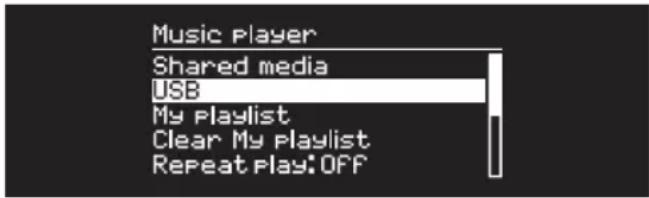
USBメモリースティックやHDDなどの大容量USBストレージデバイス(必ずFAT32フォーマット必要)からオーディオを再生するには、R3の背面にあるUSB端子に接続して下さい。 大容量USBストレージデバイスを初めて接続する場合、R3が自動的にトラックリストの確認を行います。初めての場合は、メニュー(MENU)>ミュージックプレーヤー(Mus player)>USBを選択して、トラックリストをご覧ください。
R3はDLNAと互換性があり、ネットワークに接続された機器の共有メディアライブラリに保存された音楽を再生します。ノートパソコン、スマートフォン、タブレット上の共有ライブラリでも、NAS(Network Attached Storage、ネットワークに接続されたストレージ装置)ドライブのようなミュージックサーバー専用デバイスでも再生します。
Windowsで動作するほとんどのコンピュータや、NASドライブと一部のルーターは、メディアサーバーとして認識するように既に設定されています。 MP3 プレーヤー、スマートフォン、タブレットをミュージックサーバーとして使用することができます。 MAC、iOS、Linux、アンドロイド、Windows、ブラックベリー、シンビアン用のアプリなど多くの種類がございます。
ネットワーク上のデバイスに保存された共有音楽ファイルを再生するには、メニュー(MENU)>共有メディア(Shared media)を選択してください。R3がネットワークを検索して共有ファイルを見つけた場合は、
次のメニューは、メディアサーバーによって生成され、ほとんどの場合、ジャンル、フォルダ、アーティスト、アルバムなど調べることができるオプションがあります。
R3がネットワークに接続されていない場合には、R3が接続を試みます。
詳細は www.ruarkaudio.com/support をご確認ください。
音楽のブラウザと再生
コントロールノブ(CONTROL KNOB)を回してトラックリストからアルバムを選択し、ノブを押し音楽を再生して下さい。
トラック一時停止
▶Ⅱを押すと一時停止します。再生するにはもう一度押してください。
トラック ス キップ°
▶▶1を押すと、フォルダやアルバムにある次のトラックにスキップし・▶▶を押すと現在のトラックの最初にスキップし再度押すと前のトラックにスキップします。
早送りまたは早戻し
▶▶または▶を長押しすると早送りや早戻しの機能が作動します。
シャッフル再生
トラックをランダム再生するには、メニュー(MENU)>シャッフル再生(Shuße play)を選択し、コントロールノブ(CONTROL KNOB)を押します。押すたびにシャッフル再生のオンとオフが繰り返されます。
注意: フォルダ内のトラックが多い場合は、この機能が動作しない場合があります。
リピ° ート再生
一つのトラックや、現在のフォルダにあるトラックを繰り返し再生するには、メニュー(MENU)>繰り返し再生(Repeat play)を選択し、コントロールノブ(CONTROL KNOB)を押します。押すたびに繰り返し再生のオンとオフが繰り返されます。
Myプ レイリスト
最大500曲のプレイリストとキューを作成することができます。これらは、使用可能なメディアサーバー及び、接続されたUSB デバイスからのトラックが混在する可能性があります。プレイリストを表示するには、メニュー(MENU)> Myプレ
イリスト(My playlist)を選択してください。
プレイリストに トラックやフォルダを追加するには、その トラックやフォルダを表示し、コントロールノブ(CONTROL KNOB)を2秒間長押ししてください。
お客様のプレイリストからトラックを削除するには、プレイリストからそのトラックを表示し、コントロールノブ(CONTROL KNOB)を2秒間長押ししてください。
プレイリストは、R3の電源がオンまたはスタンバイ状態の時にのみ保存され、R3の主電源をオフにすると消去されますのでご注意ください。
再生中の情報
一般的にトラック名、その下に追加の情報が表示されます。表示内容を変更するには、メニュー(MENU)>情報(Info)を選択し、アルバムやアーティストの情報を選択してください。この時、進行バーとデーターフォーマットが表示されます。
サーバーカット
R3は、接続されたメディアサーバーを自動的に保存し、接続が不可能なサーバーは、名前の前に例えば?Home Laptopのように?が付いて表示されます。これらのサーバーはメニュー(MENU)> サーバーカット(Prune servers)を選択して、すべて削除することができます。
ライン 入 カとオ プ ティカ ル
外部機器のアナログ出力をライン入力(Line-in)に接続して聴くことができます。また、外部機器のデジタル出力をデジタル入力(Optical)に接続して聴くことができます。
入力レベルの調整
最高のオーディオパフォーマンスを得るために、外部機器(ミュージックプレーヤーやターンテーブル等)の音量レベルが、CDやUSBなどの内蔵ソース機器と同じ程度の音量になるよう調整をお勧めします。
ボリュームが低い場合、入力レベルを上げてください。
ボリュームが高い場合や歪みが生じる場合は、入力レベルを下げてください。
入力レベルを調整するには、メニュー(MENU)>入力レベル(Input level)を選択し、入力レベルを調節して、希望のレベルに合わせることができます。
ライン入 カレベ ル
- 3dB (高出カデバイス)
- 0dB (標準2.1Vrmsライン出力デバイス)
- 6dB (基本設定)
- 12dB (例: ヘッドフォン出力が高いスマートフォン)
+18dB (例: ヘッドフォン出力が標準レベルのスマートフォン)
最高のオーディオパフォーマンスを得るために、入力レベルを調節して、外部機器のボリュームレベルのバランスを合わせるようお勧めします。
アラーム、スヌーズとスリープ°
アラーム設定
アラームをオンに設定すると、アラームアイコンが表示され、アラームが鳴る時にアイコンが点滅します。
メニュー (MENU)>システム (System)>日付と時間(Date and time)>アラーム(Alarms)を選択し、コントロールノブ(CONTRL KNOB)を押してアラーム1またはアラーム2を選択してください。
アラームの日付(毎日、一回、週末もしくは毎週など)時間を設定し、次にラジオ放送、CD、Spotifyプリセット再生、またはアラーム音を鳴らすように設定します。最後に音量ボリュームを調整し設定・保存したのち、設定メニューを終了してください。
スヌーズ
アラーム再生後コントロールノブ(CONTROL KNOB)を押すと、アラーム音が一時的に停止され、再度押すとスヌーズ時間を設定できます。ノブを押す回数によって(5分、10分、15分、30分)スヌーズ時間が増加します。
音を出したり、スヌーズモードに設定されたアラームを解除するには、コントロールノブ(CONTROL KNOB)を2秒間押すか、アラーム(ALARM)を押してください。
スリープタイマー
R3が自動的にスタンバイ(電源オフ)状態になるようスリープタイマーを設定するには、メニュー(MENU)>システム(System)>日付と時間(Date and time)>スリープ(Sleep)を2秒間長押ししてください。スリープ時間を分単位(オフ、15分、30分、45分、60分)で選択した後に、ノブを押して確定してください。再生中(Now-playing)画面に戻りスリープアイコンが表示されます。
保証関連情報
本製品の保証期間は購入日から2年間ですが、www.ruarkaudio.comへ製品を登録すると、3年間保証を受けることができます。
本保証は、本製品が適切な注意を払って取り扱われた場合に限り有効です。偶発的な損傷、過度の消耗、過失または無許可の改造による製品の故障には適用されません。
英国外で購入された製品については、購入国の輸入代理店が製品を保証します。詳細については、お近くのRuarkの販売店または輸入代理店へお問い合わせください。
製品管理
- 製品が汚れたりホコリがたまった場合には、柔らかく糸くずがでない布で乾拭きするか、汚れがひどい時は水をよくしぼった布で拭いてください。ワックススプレーや合成洗剤など薬物等を使用すると、表面仕上げが損なわれたり性能が低下する可能性があります。
- 本機を直射日光のあたる場所や温度が異常に高くなる場所、ほこりや湿度の多い場所、不安定な場所や振動する場所には設置しないでください。ユニットの仕上げ、性能や機器の耐久性に影響する可能性があります。
- 推奨温度範囲は 5^ 40^ です。
- ナチュラルウッドのキャビネットは、時間が経過したり、日光に当たると色が薄くなったり濃くなったりすることがございます。
著作権と登録商標
©Ruark Audio. All rights reserved. Ruark Audio. Ruark Audio. ロゴ、その他のRuark Audioの表示はRuark Audioが所有する登録商標です。その他の登録商標は、各社が所有する登録商標です。
Bluetooth ^® と関連 ロゴは、Bluetooth SIG Inc.所有の登録商標です。
Qualcomm aptXは、Qualcomm Technologies International、Ltdの製品です。
Spotifyソフトウェアの第3者のライセンス 情報は、www.spotify.com/connect/third-party-licenses で確認してください。
その他の商標は、それぞれの所有者に帰属します。
ruarkaudio
R3 컴팩트 한 음악 시스템
사용자 안내서
안전 및 규제 관련 정보
75 欧姆 F 型 DAB/FM 天线输入
CD 播放器
2 × 75mm Ruark NS+ 揚聲器
30W Class AB 功率放大器
增強型數字 3D 音頻處理器
調諧器
CD、CD-ROM、CD-R/RW 光盤
MP3、WMA,最高 320kbps
數字音頻
交流電源適配器輸出:14V DC 2.85A
額定功耗:5W
待機功耗:1.6W