R3 Mk1 - Hifi-system Ruark Audio - Kostenlose Bedienungsanleitung
Finden Sie kostenlos die Bedienungsanleitung des Geräts R3 Mk1 Ruark Audio als PDF.



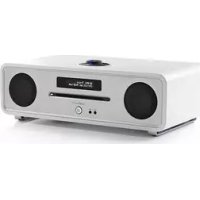
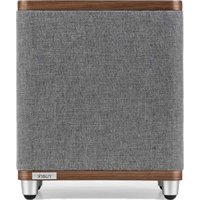
| Produkttyp | Kompakte HiFi-Anlage |
| Marke | Ruark Audio |
| Modell | R3 Mk1 |
| Abmessungen (H x B x T) | 167 mm x 420 mm x 220 mm |
| Gewicht | 5,3 kg |
| Stromversorgung | Netzadapter 100-240 V AC 50/60 Hz, Ausgang 14 V DC 2,85 A |
| Standby-Verbrauch | 1,6 W |
| Verstärker | Klasse AB, 2 x 30 W |
| Lautsprecher | 2 Ruark NS+ Wandler 75 mm |
| CD-Player | CD, CD-ROM, CD-R/RW, MP3/WMA/AAC |
| Tuner | DAB, DAB+, FM mit RDS |
| Drahtlose Konnektivität | Wi-Fi 802.11 b/g/n (WEP/WPA/WPA2), Bluetooth V4.0 mit aptX |
| Netzwerk-Audioformate | MP3, AAC, FLAC 24-bit/48 kHz, WAV 16-bit/48 kHz, WMA |
| Eingänge | Digitaloptisch (TOSLINK), Line In (analog) |
| Ausgänge | Line Out, Kopfhörer (3,5 mm), USB (5 V/1 A zum Laden) |
| Antenne | Teleskopantenne mit Feststellschraube, F-Stecker 75 Ohm |
| Fernbedienung | Ja, mit AAA-Batterien (2 x 1,5 V) |
| Hauptfunktionen | DAB/FM/Internet-Radio, CD-Player, Bluetooth, DLNA-Streaming, Spotify Connect, Amazon Music, Deezer, TIDAL, Wecker, programmierbarer Timer |
| App-Steuerung | UNDOK (iOS/Android) |
| Pflege und Reinigung | Mit einem leicht feuchten, fusselfreien Tuch reinigen. Keine aggressiven Reinigungsmittel verwenden. Direkte Sonneneinstrahlung und extreme Temperaturen (5-40 °C) vermeiden. |
| Sicherheit | Gerät nicht öffnen, nicht Regen oder Feuchtigkeit aussetzen, bei Gewitter Netzstecker ziehen, Belüftungsöffnungen nicht blockieren (mindestens 10 cm Abstand). |
| Garantie | 2 Jahre Standard, 3 Jahre nach Registrierung auf ruarkaudio.com |
| Lieferumfang | R3, Fernbedienung, Batterien, Antenne, Netzadapter mit Steckern, Kurzanleitung |
Häufig gestellte Fragen - R3 Mk1 Ruark Audio
Benutzerfragen zu R3 Mk1 Ruark Audio
0 Frage zu diesem Gerät. Beantworten Sie die, die Sie kennen, oder stellen Sie Ihre eigene.
Eine neue Frage zu diesem Gerät stellen
Laden Sie die Anleitung für Ihr Hifi-system kostenlos im PDF-Format! Finden Sie Ihr Handbuch R3 Mk1 - Ruark Audio und nehmen Sie Ihr elektronisches Gerät wieder in die Hand. Auf dieser Seite sind alle Dokumente veröffentlicht, die für die Verwendung Ihres Geräts notwendig sind. R3 Mk1 von der Marke Ruark Audio.
BEDIENUNGSANLEITUNG R3 Mk1 Ruark Audio
R3 Kompaktes Musiksystem Bedienungsanleitung
Sicherheitshinweise und -vorschriften
- Lesen Sie diese Bedienungsanleitung und befolgen Sie alle Anweisungen. So können Sie Ihr Produkt ordnungsgemäß einstellen und bedienen.
- Beachten Sie alle Warnhinweise und bewahren Sie diese Bedienungsanleitung zum späteren Nachschlagen auf.
- Verwenden Sie kein beschädigtes Gerät, da dies zu einem gefährlichen Stromschlag führen könnte.
- Gerät nicht öffnen. Keine Abdeckungen entfernen. Elektronik nicht freilegen. Das Gerät darf nicht vom Verbraucher gewartet oder repariert werden.
- Die Wartung muss durch qualifiziertes Servicepersonal durchgeführt werden. Eine Wartung ist notwendig, wenn das Gerät beschädigt wurde, z.B. Stromkabel oder Stecker beschädigt, Flüssigkeiten eingedrungen oder Gegenstände in das Gerät gefallen, Gerät war Regen oder Feuchtigkeit ausgesetzt, funktioniert nicht richtig oder ist heruntergefallen.
- Das Gerät darf ausschließlich mit den auf der Rückseite angegebenen AC-Spannungen oder dem mitgelieferten Netzteil verwendet werden. Wird das Gerät an andere Spannungen angeschlossen, können irreversible Schäden am Gerät entstehen. In diesem Fall gilt die Produktgarantie nicht mehr.
- Stellen Sie sicher, dass der Netzstecker oder der Netzanschluss für die Einheit gut zugänglich sind, falls diese vom Stromnetz getrennt werden muss.
- Das Netzteil, der Netzstecker oder der Netzanschluss muss aus der Steckdose gezogen werden, um das System vollständig vom Stromnetz zu trennen.
- Stellen Sie keine offenen Flammen wie brennende Kerzen auf oder in die Nähe des Geräts. Nicht in der Nähe von Wärmequellen wie Heizkörpern, Öfen oder anderen wärmeproduzierenden Geräten (einschließlich Verstärkern) installieren.
-
Keiner extremen Hitze oder Kälte aussetzen.
-
Verwenden Sie nur für dieses Gerät zugelassene(s) Zusatzgeräte/Zubehör. Keine Änderungen am System oder Zubehör durchführen. Nicht genehmigte Änderungen können die Sicherheit, Konformität und Leistung des Geräts gefährden.
- Verwenden Sie nur die mitgelieferte Antenne oder eine zugelassene Ersatzantenne.
- Das Gerät weder Regen noch Feuchtigkeit aussetzen, um die Gefahr eines Feuers oder Stromschlags zu reduzieren. Das Gerät darf nicht mit tropfenden oder spritzenden Flüssigkeiten in Kontakt kommen. Es sollten keine Gegenstände mit Flüssigkeit wie beispielsweise Vasen darauf oder in der Nähe abgestellt werden. Wie bei allen elektronischen Geräten müssen Sie darauf achten, dass keine Flüssigkeiten in das System eindringen. Flüssigkeiten können zu einem Defekt oder einer Feuergefahr führen.
- Das Gerät sollte bei Gewitter oder längerer Nichtnutzung von der Stromversorgung getrennt werden, damit es nicht zu Schäden kommt.
- Um die Gefahr eines Feuers oder Stromschlags zu vermeiden, sollten Steckdosen, Verlängerungskabel oder Mehrfachsteckdosen nicht überlastet werden.
- Laute Musik kann langfristig zu Hörschäden führen. Bei der Verwendung von Kopfhörern sollte die Lautstärke, vor allem über einen längeren Zeitraum, nicht zu hoch sein.
- Das Gerät darf nicht in engen Räumen installiert werden. Beachten Sie für die Lüftung einen Mindestabstand von 10 cm um das Gerät. Vergewissern Sie sich, dass Vorhänge oder andere Gegenstände die Lüftungsöffnungen des Geräts nicht verdecken.
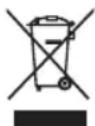
Dieses Produkt ist gemäß der europäischen Richtlinie 2012/19/EU über Elektro- und Elektronikgeräte-Abfall gekennzeichnet. Dieses Symbol zeigt an, dass das Produkt und die enthaltenen Batterien nicht mit dem normalen Hausmüll entsorgt werden dürfen. Entsorgen Sie es gemäß den geltenden Bestimmungen für Elektronikmüll.

CE-KONFORMITÄT
Dieses Produkt entspricht allen gesetzlich vorgeschriebenen EU-Richtlinien. Hiermit erklärt Ruark Audio, dass dieses Gerät den grundlegenden Anforderungen und einschlägigen Bestimmungen der Funkgeräterichtlinie 2014/53/EU entspricht.
Sie können die vollständige CE-Konformitätserklärung herunterladen: www.ruarkaudio.com/doc/R3doc.pdf
Spezifikationen
Verstärker und Lautsprecher
2 × 75mm Ruark NS+ Treiber
30W Leistungsverstärker der Klasse AB
Verbesserter digitaler 3D-Audioprozessor
Tuner
Tuner für DAB, DAB+ und UKW mit RDS
DAB-/UKW-Antenneneingang mit 75-Ohm-Steckverbinder
CD player
CD, CD-ROM, CD-R/RW
MP3, WMA, AAC 320kbps
Digitalaudio
Wi-Fi 802.11b/g/n unterstützt WEP-, WPA- & WPA2-Sicherheitsprotokolle
MP3 48kHz 320kbps, AAC 96kHz 320kbps,
FLAC 24-bit 48kHz, WAV 16-bit 48kHz / 24 bit 44.1kHz, WMA 44.1kHz 320kbps
Bluetooth: V4.0 SBC, AAC, A2DP, aptX
Eingänge und Ausgänge
Optischer Digitaleingang (TOSLINK) 24-bit 192kHz
Line-Eingänge (RCA) 2.3Vrms
Line-Ausgang (RCA) 2.0Vrms
Ethernet (RJ45)
USB 2.0, 5W (5V 1A)
3,5mm Kopfhörer-Klinkenausgang, 25mW 16-32 Ohm
Strom
Stromversorgung Eingangsleistung: 100-240VAC 50/60Hz 1A
Stromversorgung Ausgangsleistung: 14V DC 2.85A
Nennverbrauch: 5W
Verbrauch im Standbybetrieb: 1.6W
Fernbedienung Batterien: 2 x 1.5V AAA
Maße
H167 x W420 x D220mm - 5.3kg
Änderungen der technischen Daten und Konstruktion vorbehalten.
Ruark Audio übernimmt keine Haftung für Fehler in dieser Bedienungsanleitung. Änderungen an den darin enthaltenen Informationen sind vorbehalten.
Fehlersuche und -beseitigung
Wenn Sie Hilfe mit Ihrem Produkt benötigen, informieren Sie sich bitte auf der FAQ-Seite (Frequently Asked Questions) im Supportbereich unserer Website.
Weitere Informationen finden Sie unter
www.ruarkaudio.com/support
Inhalt der Box
Vergewissern Sie sich, dass alle unten aufgeführten Teile in der Box enthalten sind.
Sollte ein Teil fehlen, bitten wir Sie, den R3 nicht zu benutzen und sich direkt an uns zu wenden, falls Sie das Gerät im Vereinigten Königreich gekauft haben – haben Sie es anderswo gekauft, wenden Sie sich bitte an Ihren RuarkAudio-Händler.
- R3
- Fernbedienung
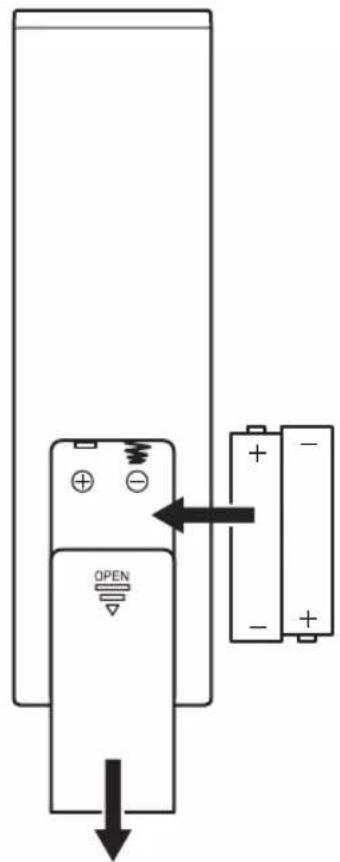
- Fernbedienung Batterien (2 x 1.5V AAA)
- Antennenschlüssel
- Teleskopantenne
- Netzteil
- Netzsteckeradapter*
- Schnellstartanleitung
Falls möglich, bewahren Sie bitte den Karton und die Verpackungsmaterialien auf.
* Anzahl und Art der gelieferten Zwischenstecker sind von Region zu Region unterschiedlichen.
10. STEUERRAD / AUSWÄHLEN
Drehen, um die Lautstärke einer Wiedergabeanzeige anzupassen. Drehen, um Menüs, Titel oder Senderlisten zu durchsuchen*. Zum AUSWÄHLEN drücken
-
▶▶▶ – durch Drücken springen Sie zum nächsten Titel/Sender, durch langes Drücken spulen Sie vor. Drücken Sie im Standby-Modus, um die Helligkeit des Displays zu erhöhen.
-
◆◀◀ – durch Drücken springen Sie zum vorherigen Titel/Sender, durch langes Drücken spulen Sie zurück. Drücken Sie im Standby-Modus, um die Helligkeit des Displays zu verringern.
-
PRESET – drücken, um einen gespeicherten Radiosender aufzurufen oder zwei Sekunden lang gedrückt halten, um einen Radiosender zu speichern
-
SOURCE – drücken, um die Wiedergabequelle zu ändern
-
▶II – Play/Pause zum Abspielen/Anhalten eines Titels oder zur Stummschaltung von Audioeingängen oder des Radios
-
MENU – drücken, um das Menü anzuzeigen
-
BACK – drücken, um zum vorherigen Menü oder zur vorherigen Liste zurückzukehren
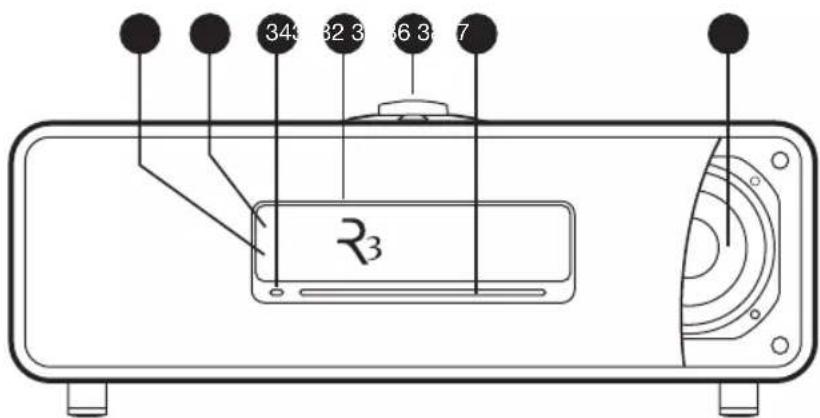
28. KONTROLLLEUCHTE
Zeigt an, dass Ihr R3 aktiviert ist und blinkt, wenn Bluetooth zur Kopplung bereit ist oder eine Taste an der Fernbedienung betätigt wird.
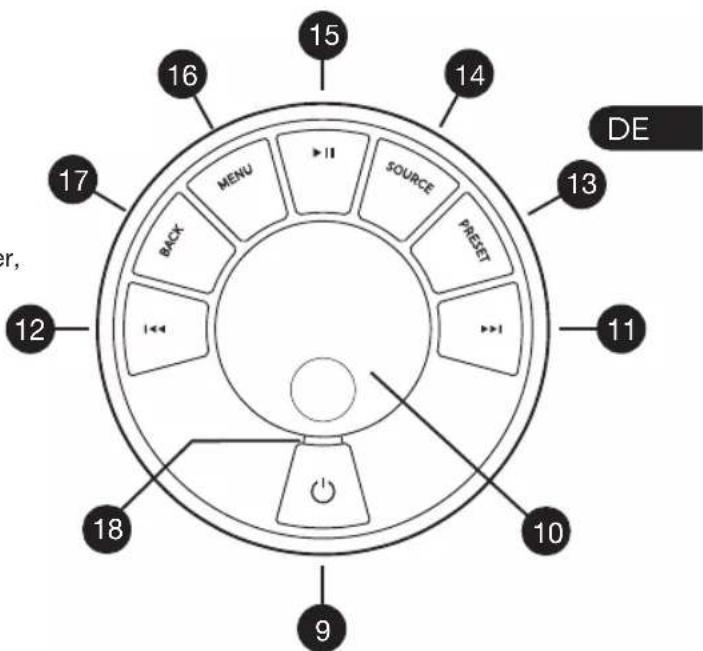
* Sie können auch ▶▶▶ oder ◀◀ücken, um die Menüs, Titel, Quellen oder Senderlisten zu durchsuchen
Es ist wichtig, wie lange eine Taste gedrückt wird Drücken = ganz kurz drücken und sofort wieder loslassen Drücken und halten = drücken und nach zwei Sekunden wieder loslassen
Fernbedienung
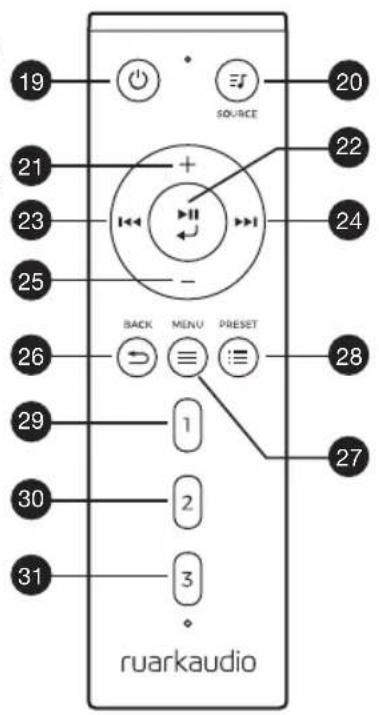
- ⏻STANDBY
- ✉ SOURCE – drücken, um die Wiedergabequelle zu ändern
- LAUTSTÄRKE ERHÖHEN
- ▶II / SELECT – drücken zum Abspielen/Anhalten eines Titels oder zur Stummschaltung des Radios oder zur Auswahl eines Menüpunkts
- ◀◀◀- durch Drücken springen Sie zum vorherigen Titel/Sender, durch langes Drücken spulen Sie zurück. Drücken Sie im Standby-Modus, um die Helligkeit des Displays zu verringern.
- ▶▶▶– durch Drücken springen Sie zum nächsten Titel/Sender, durch langes Drücken spulen Sie vor. Drücken Sie im Standby-Modus, um die Helligkeit des Displays zu erhöhen.
- LAUTSTÄRKE VERRINGERN
- BACK – drücken, um zum vorherigen Menü oder zur vorherigen Liste zurückzukehren
- ≡ MENU – drücken, um das Menü anzuzeigen
- :≡ PRESET – drücken, um einen gespeicherten Radiosender aufzurufen oder zwei Sekunden lang gedrückt halten, um einen Radiosender zu speichern
- PRESET 1
- PRESET 2
- PRESET 3
- Fernfühler
- Umgebungslichtsensor
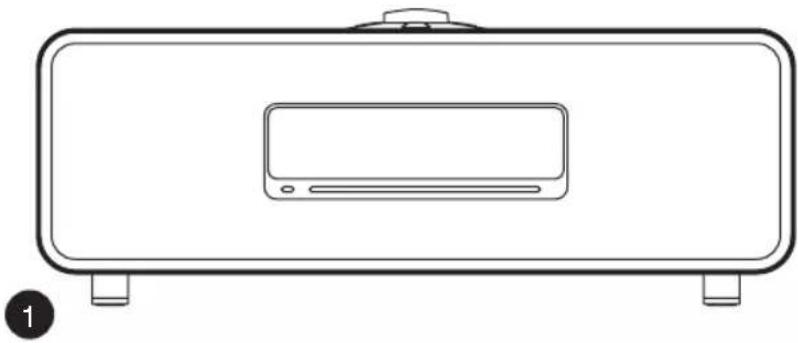
- Taste CD-Auswurf
- OLED-Display
- Steuerung
- CD-Schlitz
- 75mm Ruark NS+ Treiber
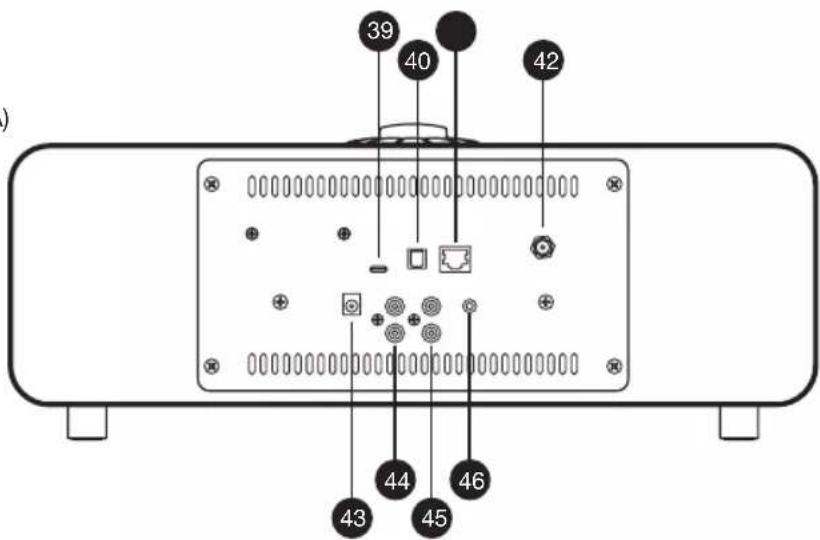
- USB C (5V 1A)
- Optischer Eingang
- Ethernet
- DAB-/UKW-Antenne
- Gleichstromnetzsteckdose (14V 2.85A)
- Line-Eingang
- Line-Ausgang
- Kopfhörer-Ausgang (3.5mm)
DE
Legen Sie los!
1 Legen Sie die Batterien in die Fernbedienung ein
2 Anschließen der Antenne
Schließen Sie die Antenne an die Buchse auf der Rückseite Ihres R3 an und ziehen Sie behutsam die Mutter mit dem mitgelieferten Schlüssel fest.
3 Verbindung mit Netzspannung
Stecken Sie den richtigen Stecker für Ihre Region in das Netzteil. Er rastet hörbar ein. Verbinden Sie den Netzadapter mit der Gleichstrombuchse an der Rückseite Ihres R3 und stecken Sie Ihn in eine Steckdose.
4 Anschalten
Drücken Sie ☐ um das Radio einzuschalten.
5 Sprache auswählen
Drehen Sie das STEUERRAD, bis Ihre Auswahl markiert ist, und drücken Sie SELECT.
6 Einrichtungsassistent
Wenn Sie Ihren R3 das erste Mal einschalten, unterstützt Sie der Einrichtungsassistent bei der Einstellung der Uhrzeit und der Verbindung mit dem Netzwerk.
Zum Starten des Einrichtungsassistenten markieren Sie Ja, indem Sie das STEUERRAD drehen, und drücken
Sie SELECT. Wählen Sie Nein, starten Sie den R3 ohne Zeit-/Datums- und Netzwerkeinstellungen.
7 Eine Wiedergabequelle auswählen
Im Anschluss an die Einstellung erscheint auf dem Display Ihres R3 ein Menü mit einer Liste verfügbarer Wiedergabequellen. Verwenden Sie das STEUERRAD, um eine Wiedergabequelle auszuwählen und drücken Sie SELECT.
8 Genießen Sie Ihre Musik!
Steuerung über die App
Sie können Ihren R3 auch mit der UNDOK App steuern. Diese können Sie aus dem App-Store für Apple/Android herunterladen.
Weitere Informationen finden Sie unter www.ruarkaudio.com/app

Häufig verwendete Funktionen
Anschalten und Standby
Drücken Sie STANDBY, um Ihr Audiosystem einzuschalten. Drücken Sie die Taste erneut, um zum Standby-Modus zu wechseln.
Wiedergabeanzeigen
Außer beim Anpassen einer Einstellung entspricht die Anzeige dem nachstehenden Beispiel. Die Uhrzeit wird oben angezeigt, darunter werden Sender/Titel/Album/Künstler angezeigt.
12:30
BBC Radio 3 Enigma Variations
Die folgenden Symbole erscheinen in der Anzeige, wenn die entsprechenden Funktionen aktiviert sind.

Alarm

Timer

Zufällige Wiedergabe

Wiederholte Wiedergabe
Menü-Fenster
Über die Menüs können verschiedene Optionen eingestellt werden, z.B. die Anpassung von Bässen und Höhen. Um eine Einstellung zu ändern, drücken Sie MENÜ zur Anzeige der Liste der verfügbaren Optionen, drehen Sie das STEUERRAD, um durch die Liste zu blättern und drücken Sie anschließend den Knopf, um Ihre Auswahl zu bestätigen.
System
Equaliser
Netzwerk
Datum und Uhrzeit
Helligkeit
Sprache
Durchsuchen von Menüs, Titeln und Senderlisten
Um die Einstellungen zu ändern – drücken Sie MENU Um durch die Optionen zu blättern – drehen Sie das STEUERRAD
Um die Option zu wählen – drücken Sie das STEUERRAD Um das Menü zu verlassen – drücken Sie MENU oder warten Sie ein paar Sekunden
Um zum vorherigen Menü
Es ist wichtig, wie lange eine Taste gedrückt wird Drücken = ganz kurz drücken und sofort wieder loslassen Drücken und halten = drücken und nach zwei Sekunden wieder loslassen
Lautstärke einstellen
Drehen Sie das STEUERRAD von jeder beliebigen Wiedergabeanzeige.
Die Lautstärke des Lautsprechers und des Kopfhörers werden getrennt eingestellt. Wenn die Kopfhörer eingesteckt werden, wird die Lautstärke als Kopfhörer-Lautstärke angezeigt.
HINWEIS: Bitte beachten Sie, dass Sie durch das Drehen des STEUERRADS nicht die Lautstärke verändern, sondern durch das Menü blättern, wenn ein Menü oder eine Titel-/Senderliste angezeigt wird.
Wiedergabequelle ändern
Drücken Sie SOURCE, um die aktuelle Quelle anzuzeigen. Drehen Sie das STEUERRAD, um durch die Quellenliste zu blättern und drücken Sie dann den Knopf, um eine Quelle zu wählen. (Sie können auch wiederholt SOURCE drücken, um durch die Liste der Quellen zu navigieren anstatt den Knopf zu drehen.)
Titel anhalten oder Ton stummschalten
Drücken Sie ▶ zum Weiterhören erneut drücken.
Nächsten/vorherigen Titel wiedergeben
Drücken Sie ▶, um zum nächsten Titel im aktuellen Ordner bzw. Album zu springen, oder drücken Sie I ◀◀◀, um den Titel von vorne zu hören. Durch nochmaliges Drücken springen Sie zum vorangehenden Titel.
Vor- oder Zurückspulen
Drücken und halten Sie ▶ oder (funktioniert eventuell nicht mit Bluetooth).
DAB-Radiosender ändern
Drücken Sie ▶ oder , und den nächsten oder vorherigen verfügbaren Sender zu suchen. Für nähere Angaben, siehe ,UKW'.
DAB-Radiosender ändern
Drücken Sie ▶ oder , um zum nächsten oder vorherigen Sender zu springen. Sie können die Senderliste auch durch Auswahl von MENU > Senderliste anzeigen lassen. Für nähere Angaben, siehe ,DAB'.
Sender- oder Titelinformationen ändern
Zum Ändern der angezeigten Sender-/Titelinformationen, wählen Sie eine der Optionen unter MENU > Info.
Radiosender speichern
Drücken Sie PRESET und halten Sie die Taste ein paar Sekunden lang gedrückt bis Voreinst. Speichern erscheint. Drehen Sie das STEUERRAD, um die Zahl zu wählen, unter der Sie den Sender speichern möchten, und drücken Sie den Knopf, um den gerade laufenden Sender zu speichern. Voreingestellte Sender sind entweder mit dem Sendernamen, der Frequenz oder mit [Nicht gestellt] gekennzeichnet.
Speichern Sie einen Sender auf einen bereits belegten Speicherplatz, wird der alte Sender durch den neuen ersetzt.
Um zum vorherigen Menü oder zur Senderliste zurückzukehren, drücken Sie BACK
Radiosender-Voreinstellungen
Drücken Sie PRESET, drehen Sie das STEUERRAD, um durch die voreingestellte Senderliste zu blättern und drücken Sie dann den Knopf, um einen Sender zu wählen.
Anschluss eines Bluetooth-Geräts
Wenn Sie die Wiedergabequelle auf Bluetooth ändern, versucht Ihr R3 automatisch, eine Verbindung zum zuletzt verbundenen Gerät herzustellen. Wenn Sie Ihr Gerät noch nicht gekoppelt haben oder das vorhergehende Gerät nicht verfügbar ist, geht Ihr R3 in den Kopplungsmodus über.
Wählen Sie MENU > Gerät anschließen aus, um das gerade verwendete Gerät zu entfernen und ein neues anzuschließen.
Kopfhörer
Stecken Sie Ihre Kopfhörer an die 3,5-mm-Stereoklinkenbuchse an der Vorderseite Ihres R3.
Die Lautstärke des Kopfhörers wird unabhängig von der Lautstärke des Lautsprechers eingestellt. Wenn die Kopfhörer eingesteckt werden, wird die Lautstärke als Vol Kopfhörer angezeigt.
Aufladen über USB
Der USB-Anschluss an Ihrem R3 hat eine Leistung von 5W (5V, 1A) und dient als Stromversorgung für die meisten Smart Devices und Geräte mit USB-Anschluss.
Musikstreamingdienste
Spotify Connect
Verwende dein Smartphone, Tablet oder deinen Computer als Fernbedienung für Spotify. Auf spotify.com/connect erfährst du mehr.
Amazon Music
Weitere Informationen finden Sie auf www.amazon.com
Deezer
Weitere Informationen finden Sie auf dzr.fm/airable
TIDAL
Weitere Informationen finden Sie auf tidal.com Die unterstützen Musikdienste können ohne Vorankündigung geändert werden.



Bitte beachten Sie, dass: MENU > System > Equaliser bedeutet, dass Sie MENU drücken, System auswählen und schließlich Equaliser wählen müssen
Systemeinstellungen
Bässe und Höhen
MENU > System > Equaliser > Bässe or Höhen
Loudness
Die Option Loudness verstärkt die Bass- und Höhenfrequenzen automatisch bei geringerer Lautstärke.
MENU > System > Equaliser > Loudness
3D-Sound
Die Funktion 3D erweitert den Stereosound und erzeugt einen volleren und realistischeren Klang.
MENU > System > Equaliser > 3D
Datum und Zeit
MENU > System > Datum und Zeit
Zeit und Datum werden automatisch mit nationaler Zeitsignalübertragung über DAB, Netzwerk und UKW (die Synchronisation der Zeit über UKW ist nicht immer verfügbar) synchronisiert.
Die Zeit kann auch manuell konfiguriert und das Zeit- und Datumsformat angepasst werden, wenn die automatische Aktualisierung deaktiviert wird.
Displayhelligkeit
MENU > System > Helligkeit
Passen Sie die Anzeigehelligkeit an, wenn sich Ihr R3 im Standby-Modus befindet.
Drücken Sie im Standby-Modus◀◀, um die Anzeigehelligkeit zu verringern, oder▶▶um sie zu erhöhen.
Bitte beachten Sie, dass sich die Helligkeit auch automatisch an die Umgebungslichtbedingungen anpasst.
Sprache
MENU > System > Sprache
Ändern der Menüsprache.
Software-Aktualisierung
MENU > System > Software-Aktualisierung
Ihr R3 ist so konfiguriert, dass er automatisch nach Software-Updates sucht. Ist ein Update verfügbar, werden Sie gefragt, ob Sie es herunterladen und installieren möchten.
ACHTUNG: Die Unterbrechung der Stromversorgung während eines Software-Updates kann Ihren R3 permanent beschädigen.
Zurücksetzen auf die Werkseinstellungen
MENU > System > Werkseinstellung
Setzt alle Einstellungen zurück und löscht die Voreinstellungen.
Einrichtungsassistent
MENU > System > Setup-Assistenten
Führt den Einrichtungsassistenten aus und führt Sie durch die Einstellungen für die Zeit und das Netzwerk.
Standby bei Inaktivität
Ihr R3 ist so konfiguriert, dass er automatisch in den Standby-Modus wechselt, wenn er länger als 20 Minuten kein Audio-Signal empfängt. Diese Einstellung können Sie unter MENU > System > Inaktive standby ändern.
Netzwerkassistent
Wählen Sie MENU > System > Netzwerk > Netzwerkassistent, um Unterstützung bei der Auswahl eines Netzwerks zu erhalten.
Netzwerkprofile
Ihr R3 versucht automatisch, eine Verbindung zu einem vorher verbundenen Netzwerk herzustellen. Um die Liste der gespeicherten Netzwerke anzuzeigen, wählen Sie MENU > System > Netzwerk > Netzwerkprofil. Um ein ungewünschtes Netzwerk zu löschen, markieren Sie es, drücken Sie das STEUERRAD und wählen Sie Ja.
Halten Netzwerk verbunden
MENU > System > Netzwerk > Halten Netzwerk verbunden
Wählen Sie aus, ob Ihr R3 immer, auch im Standby, mit Ihrem Netzwerk verbunden bleiben soll (Standardeinstellung). Wir empfehlen die Einstellung Halten Netzwerk verbunden, um zu gewährleisten, dass Sie mit Ihrem R3 immer auf Streamingangebote wie Spotify oder DLNA zugreifen können. Diese Einstellung sollte auch gewählt werden, wenn Sie Ihre Zeit über ein Netzwerk aktualisieren.
Systeminformationen
Anzeige von Informationen zu Ihrem R3, einschließlich Software-Version, individueller Radio-ID und Gerätebezeichnung.
Erweiterte Netzwerkeinstellungen
Das Gerät bietet erweiterte Netzwerkeinstellungen für erfahrene Anwender zur manuellen Konfiguration oder zur Diagnose und zum Beheben von Netzwerkproblemen.
Weitere Informationen finden Sie unter www.ruarkaudio.com/support.
Aktuell gespeicherte Einstellungen werden mit einem Stern markiert (✗)
UKW-Radio
Bei UKW-Empfang zeigt Ihr R3 den Namen des Senders und eventuell weitere RDS/RBDS*-Programminformationen an.
*Radio Data System/Radio Broadcast Data System
14:08 BBC Radio 4 The Archers
Sender wechseln
Drücken Sie ▶ oder , um automatisch den nächsten UKW-Sender zu finden. Ist RDS/RBDS nicht verfügbar, wird stattdessen die UKW-Frequenz angezeigt.
14:08 93.90 MHz [Kein Radiotext]
Sucheinstellungen
Sie können die Sucheinstellung so konfigurieren, dass nur bei Sendern mit einem starken Signal angehalten wird. Wählen Sie dazu Menu > Suchlauf-Einstellung > Nur kräftige Sender.
Programminformationen
Unter MENU > Info können Sie zwischen Radiotext, Programmtyp, Frequenz, Signalstärke und Datum wählen.
Manuelle Sendersuche
Wählen Sie MENU > Man. Sendersuche und drehen Sie das STEUERRAD oder drücken Sie▶bzw. , und die Frequenz zu ändern.
Radiosender speichern
Sie können 10 UKW-Sender in Ihrer voreingestellten Liste speichern. Der Sendername wird nur gespeichert, wenn RDS/RBDS verfügbar ist. Siehe Abschnitt „Häufig verwendete Funktionen“.
Gespeicherte Radiosender aufrufen
Siehe Abschnitt „Häufig verwendete Funktionen“.
Monoausgabe
Wird das UKW-Signal schwächer, tritt verstärkt Rauschen auf. Um dies zu reduzieren, wählen Sie Menu > Mono.
DAB-Radio
Bei DAB/DAB+-Sendern zeigt Ihr R3 den Namen des Senders und eventuell weitere DLS*-Programminformationen an.
Wenn Sie Ihr R3 zum ersten Mal verwenden oder wenn die Senderliste leer ist, wird automatisch eine vollständige Sendersuche durchgeführt, um alle verfügbaren Sender zu identifizieren.
Drücken Sie ▶ oder , zum nächsten oder vorherigen Sender zu springen.
Senderliste
Wählen Sie MENU > Senderliste oder drücken Sie ▶▶▶ oder 1, um eine Liste aller gespeicherter DAB-Sender anzuzeigen. Wählen Sie den Sender aus, den Sie hören möchten und drücken Sie SELECT.

Programminformationen
Unter MENU > Info können Sie zwischen Radiotext, Programmtyp, Signalstärke, Signalformat und Datum wählen.
Radiosender speichern
Sie können 10 DAB-Sender in Ihrer voreingestellten Liste speichern. Siehe Abschnitt „Häufig verwendete Funktionen“.
Gespeicherte Radiosender aufrufen
Siehe Abschnitt „Häufig verwendete Funktionen“.
Senderreihenfolge
Die Sortierung der DAB-Sender bietet die Optionen Alphanumerisch, Ensemble und Gültig. Die Option Alphanumerisch sortiert die Sender in alphabetischer Reihenfolge, Ensemble gruppiert Sender vom selben Rundfunksender und Gültig zeigt zuerst verfügbare Sender an und anschließend nicht verfügbare (durch ein „?“ gekennzeichnet).
Um die Senderreihenfolge zu ändern, wählen Sie Menu > Senderreihenfolge und wählen Sie hier Alphanumerisch (Standardeinstellung), Ensemble oder Gültig.
Ungültige Sender werden durch ein „?“ vor dem Sendernamen gekennzeichnet.
Sendersuche
Wenn die Senderliste leer ist, führt das Radio automatisch eine vollständige Sendersuche durch, sobald Sie auf DAB schalten.
Wie empfehlen Ihnen ab und zu eine vollständige Sendersuche durchzuführen, um die Senderliste zu aktualisieren, weil:
- Manchmal neue Sender zur Verfügung stehen
- Sender eingestellt werden oder nicht mehr empfangen werden können
- Der Empfang bei der ursprünglichen Suche schlecht war (z. B. war die Antenne nicht richtig angeschlossen)
• Sie das Radio umgestellt haben
Um eine vollständige Suche auszuführen, müssen Sie MENU > Suchlauf wählen.
Schwache oder ungültige Sender löschen
Schwache (rauschende) oder ungültigen Sender werden durch ein „?“ vor dem Sendernamen gekennzeichnet und können durch Auswahl von MENU > Löschen ungültig gelöscht werden.
Internetradio
Mit Ihrem R3 haben Sie Zugriff auf unzählige Internetradiosender und Podcasts weltweit (Internetzugang erforderlich).
Hauptmenü
Bei der ersten Benutzung des Internetradios erscheint das Hauptmenü für diesen Betriebsmodus.
Wenn Sie bereits Internet-Radio über Ihren R3 wiedergegeben haben, wird automatisch der zuletzt gehörte Sender wiedergegeben.
Zuletzt gehörte Sender
Wenn Sie MENU > Zuletzt gehört auswählen, wird eine Liste der vor Kurzem wiedergegebenen Sender angezeigt.
Beim ersten Gebrauch Ihres R3 wird diese Liste leer sein.
Senderliste
Sie können die ausführliche Liste der Sender durchsuchen, indem Sie MENU > Senderliste auswählen und aus verschiedenen Optionen wie Genre, Standort und Beliebtheit auswählen.
Angezeigte Informationen
Der Sendername wird zusammen mit zusätzlichen Informationen wie Künstler- und Titelname angezeigt. Um zu konfigurieren, welche Informationen angezeigt
werden sollen, wählen Sie MENU > Info und wählen Sie aus Radiotext, Sendergruppen- oder Gesamtinformation, Programmart, Signalstärke oder Signalformat.
Nach Sender suchen
Suchen Sie nach einem Sender, indem Sie MENU > Senderliste > Sender > Sender suchen auswählen und anschließend den Namen des Senders, nach dem Sie suchen, eingeben.
Podcasts
Viele Sender verfügen über Podcasts, die Sie auf die gleiche Weise wie Internetradiosender durchsuchen und suchen können.
Stumm
Drücken Sie ▶ Um die Stummschaltung zu aktivieren/deaktivieren.
Radiosender speichern
Sie können 10 Internetradiosender in Ihrer voreingestellten Liste speichern. Siehe Abschnitt „Häufig verwendete Funktionen“.
Gespeicherten Radiosender aufrufen
Siehe Abschnitt „Häufig verwendete Funktionen“.
Streaming von DLNA-Medien
Sie können auch Musik von einem DLNA-kompatiblen (Digital Living Network Alliance) Medienserver auf Ihrem R3 streamen. In diesem Fall durchsuchen Sie den Server selbst nach Musik, die Sie dann auf Ihrem R3 abspielen. Es gibt viele Apps für Mac, iOS, Linux, Android, Windows phone usw., die Ihr Smartphone, Tablet oder Ihren Laptop in einen DLNA-Musikserver verwandeln. Der Windows Media Player verfügt sogar über eine Funktion „Wiedergeben auf“, die es Ihnen ermöglicht, die Musik auf Ihrem Rechner direkt auf Ihrem R3 abzuspielen.
Beim Streaming von DLNA-Medien fungiert Ihr R3 als Digital Media Renderer (DMR). Das heißt, Sie suchen auf Ihrem Smartphone oder Laptop nach Musik, die Sie dann auf Ihrem R3 über Ihr Netzwerk abspielen.
Ihr R3 wird automatisch in den DMR-Modus schalten, wenn Sie Ihr R3 als Wiedergabegerät auswählen – DMR kann nicht über die SOURCE-Taste ausgewählt werden.
Dementsprechend werden alle angezeigten Informationen über den Server gesteuert und es gibt keine Einstellungen, die Sie ändern können.
Weitere Informationen finden Sie im Handbuch Ihres Geräts oder der App oder unter www.ruarkaudio.com/support.
Das Streaming von DLNA-Medien erfordert, dass Ihr R3 mit Ihrem Netzwerk verbunden ist. Aus diesem Grund empfehlen wir die Einstellung „Halten Netzwerk verbunden“. Siehe Systemeinstellungen.
Bluetooth
Ihr R3 unterstützt aptX, um Musik in CD-Qualität zu streamen. Die Verbindung erfolgt automatisch in der höchsten, von Ihrem Bluetooth-Gerät unterstützten Qualität.
Kopplung Ihres Bluetooth-Geräts
Wenn Sie die Quelle auf Bluetooth geändert haben, müssen Sie warten, bis Warten auf Verbindung... angezeigt wird und die Kontrollleuchte oben blinkt. Verwenden Sie die Bluetooth-Einstellung auf Ihrem internetfähigen Gerät, um dieses an Ihren R3 zu koppeln und eine Verbindung herzustellen. Er erscheint in der Liste der gekoppelten Geräte als Ruark R3. Bei erfolgreicher Verbindung wird BT Angeschlossen + Bezeichnung Ihres Geräts (z. B. Ozzie's Telefon) angezeigt. Es kann einige Sekunden dauern, bis Ihr R3 in der Liste auf Ihrem Gerät erscheint. In einigen Fällen muss „0000“ als Passwort eingegeben werden.
Sollte die Verbindung nicht innerhalb einiger Minuten hergestellt werden, bricht Ihr R3 den Verbindungsversuch ab und Keine Verbindung wird angezeigt. Zum Verbinden wählen Sie MENU > Gerät anschließen.
Verbinden Ihres Bluetooth-Geräts
Sobald Sie auf Bluetooth schalten, zeigt Ihr R3 Verbindung... an und versucht, eine Verbindung zu dem zuletzt gekoppelten Gerät herzustellen.
Sollte dieses Gerät nicht verfügbar sein, wird Warten auf Verbindung.... angezeigt. Um eine Verbindung mit Ihrem R3 herzustellen, müssen Sie sicherstellen, dass die Bluetooth-Funktion Ihres Geräts aktiviert ist. Wählen Sie Ruark R3 aus der Liste der verfügbaren Geräte auf Ihrem Bluetooth-Gerät.
Audiodateien wiedergeben
War das Anschließen erfolgreich, werden Audiodateien von Ihrem Bluetooth-Gerät auf Ihrem R3 wiedergegeben. Weitere Informationen zur Wiedergabe von Audiodateien von Ihrem Bluetooth-Gerät finden Sie im Handbuch Ihres Bluetooth-Geräts.
HINWEIS: Sie müssen eventuell Ruark R3 oder Bluetooth als Audio-Ausgang auf Ihrem Gerät auswählen.
Wiedergabe pausieren
Drücken Sie ▶ zum Pausieren und erneut zur Wiedergabe.
Titel überspringen
▶▶ oder ◀ drücken, um zum nächsten oder vorherigen Titel zu springen
Lautstärke einstellen
Wir empfehlen, die Lautstärke an Ihrem Bluetooth-Gerät einzustellen, damit die Wiedergabelautstärke der der anderen Wiedergabequellen entspricht. Mit der Lautstärkeregelung Ihres R3 können Sie die allgemeine Wiedergabelautstärke einstellen.
Wiedergabeinformationen
Künstler-, Album- und Titelname werden angezeigt, wenn Ihr Bluetooth-Gerät und dessen Bluetooth-Version Bluetooth-Metadaten unterstützen. Sie können auch den Namen des angeschlossenen Geräts anzeigen lassen. Konfigurieren Sie die Anzeige unter MENU > Info.
Einsatzbereich
Dieser beträgt in der Regel bis zu 10 Meter Entfernung von Ihrem R3, obwohl Hindernisse wie Wände diese Entfernung einschränken können.
Ein Gerät anschließen
Wählen Sie MENU > Gerät anschließen aus, um das gerade verwendete Gerät zu entfernen und ein neues anzuschließen.
Koppeln von zusätzlichen Geräten
Sie können bis zu 7 Geräte koppeln, obwohl Sie Audiodateien immer nur von einem Gerät abspielen können.
Löschen der Liste der gekoppelten Geräte
Wenn Sie Probleme beim Herstellen der Verbindung zu Ihrem Bluetooth-Gerät haben, empfehlen wir Ihnen, alle Kopplungsinformationen zu löschen. Dafür müssen Sie MENU > Geräte löschen wählen. Sie müssen außerdem Ruark R3 aus der Liste der gekoppelten Geräte auf Ihrem Bluetooth-Gerät löschen, bevor Sie es mit Ihrem R3 erneut koppeln. Weitere Informationen finden Sie unter www.ruarkaudio.com/support.
CD-Player
Um eine CD wiederzugeben, schieben Sie sie in den CD-Schlitz. Die Wiedergabe startet automatisch.
Angezeigte Informationen
Normalerweise werden bei CDs Titelnummer und -zeit angezeigt und bei MP3-CDs Titel- und Albumname.
19:15 Kings of Leon Use Somebody
Um die angezeigten Informationen zu ändern, wählen Sie MENU > Info und wählen Sie zwischen Album- und Künstlerinformation, Fortschrittsbalken oder Dateiname (Optionen hängen von der Art der CD ab).
Abspielen/Pause
Drücken Sie, ▶ um einen Titel abzuspielen oder anzuhalten.
Wiedergabe beenden
▶II lange drücken
Titel überspringen
▶▶ oder ◀ drücken, um zum nächsten oder vorherigen Titel zu springen
Vor- und zurückspulen
▶▶ bzw. ◀️drücken und gedrückt halten, um vorbzw. zurückzuspulen.
Auswerfen
Den Auswurfknopf neben dem CD-Schlitz drücken.
Zufallswiedergabe
Spielt Titel in zufälliger Reihenfolge ab. MENU > Zufällige > An
Wiederholung
Um einen bzw. alle Titel zu wiederholen, MENU > Wiederholen > Einen oder Alle auswählen
Ordnerstrukturen auf MP3/WMA/AAC -CDs werden ignoriert und alle Titel werden in einer einzelnen Liste angezeigt. Kopiergeschützte WMA- und AAC-Dateien können nicht abgespielt werden
Musikabspieler
Musikplayer ermöglicht es Ihnen, Audiodateien von einem Computer in Ihrem Netzwerk oder einem USB-Stick.
USB - Musikabspieler
Zur Wiedergabe von Audiodateien von einem USB-Speichermedium (FAT32-Format erforderlich) wie einem USB-Stick oder einer USB-Festplatte, verbinden Sie das entsprechende Gerät mit dem USB-Anschluss an der Rückseite Ihres R3.
Beim ersten Anschluss eines USB-Speichermediums fragt der R3 automatisch, ob Sie die Titelliste anzeigen möchten. Ansonsten können Sie die Titelliste unter Menu > Musikabspieler > USB anzeigen.
Netzwerk - Musikabspieler
Ihr R3 bietet eine umfassende DLNA-Kompatibilität und spielt Musik von Bibliotheken auf anderen Geräten in Ihrem Netzwerk ab. Eine Bibliothek kann sich auf einem Laptop, Smartphone oder Tablet befinden. Es kann sich dabei jedoch auch um einen speziellen Musikserver wie ein NAS-Laufwerk (Network Attached Storage) handeln.
Die meisten Windows-Computer und NAS-Laufwerke sind bereits als Media-Server konfiguriert und einige Router arbeiten auch als Media-Server. Es gibt viele Apps für Mac, iOS, Linux, Android, Windows Phone usw., die Ihren MP3-Player, ihr Smartphone oder Tablet in einen Musikserver verwandeln.
Um die in Ihrem Netzwerk verfügbare, freigegebene Musik abzuspielen, wählen Sie MENU > Gemeinsame
Medien. Nachdem Ihr R3 Ihr Netzwerk nach freigegebenen Medien durchsucht hat, erscheint eine Liste mit allen Musikservern, bestehend aus Rechnername und Name des geteilten Mediums, z. B.:
Die untergeordneten Menüpunkte werden von dem Media-Server erstellt. In den meisten Fällen können sie jedoch nach Genre, Ordner, Künstler, Album usw. sortiert werden.
Wenn Ihr R3 nicht mit einem Netzwerk verbunden ist, wird er versuchen, sich zu verbinden. Weitere Informationen finden Sie unter www.ruarkaudio.com/support.
Musik durchsuchen und wiedergeben
Drehen Sie am STEUERRAD, um durch die Titellisten zu blättern und drücken Sie den Knopf, um den markierten Ordner oder das Album zu öffnen bzw. den Titel abzuspielen.
Um zur vorherigen Anzeige zu gelangen, BACK drücken.
Wiedergabe pausieren
Drücken Sie▶tum Pausieren und erneut zur Wiedergabe.
Titel überspringen
▶▶ oder ◀ drücken, um zum nächsten oder vorherigen Titel zu springen
Vor- und zurückspulen
Drücken Sie bzw. und halten Sie die Taste gedrückt, um vor- bzw. zurückzuspulen.
Zufallswiedergabe
Um Titel in einer zufälligen Reihenfolge abzuspielen, wählen Sie MENU > Zufallswiedergabe und drücken Sie das STEUERRAD, um die zufällige Wiedergabe zu aktivieren bzw. zu deaktivieren.
HINWEIS: Bei einer großen Anzahl von Titeln ist diese Funktion eventuell nicht verfügbar.
Wiederholung
Um einen einzelnen Titel oder alle Titel des aktuellen Ordners zu wiederholen, wählen Sie MENU > Wiederholen und drücken Sie das STEUERRAD, um die wiederholte Wiedergabe zu aktivieren bzw. zu deaktivieren.
Meine Wiedergabeliste
Sie können Ihre eigene Wiedergabeliste erstellen und ihr bis zu 500 Titel hinzufügen. Diese kann eine Mischung aus Titeln von allen verfügbaren Media-Servern und USB-Geräten enthalten. Um Ihre Wiedergabeliste zu verwalten, wählen Sie Menu > Meine Playlist.
Um Ihrer Wiedergabeliste Titel oder Ordner hinzuzufügen, markieren Sie diese und halten Sie das STEUERRAD für zwei Sekunden gedrückt.
Um einen Titel aus Ihrer Wiedergabeliste zu entfernen, markieren Sie den Titel unter My playlist und halten Sie das STEUERAD zwei Sekunden lang gedrückt.
Bitte beachten Sie, dass Ihre Wiedergabeliste verfügbar ist, wenn Ihr R3 eingeschaltet oder im Standby-Modus ist. Sie wird gelöscht, wenn das Gerät ausgeschaltet wird.
Wiedergabeinformationen
Üblicherweise wird zuerst der Titelname angezeigt und darunter die zusätzlichen Informationen. Um die angezeigten Informationen zu ändern, wählen Sie MENU > Info und wählen Sie dort zwischen Album- und Titelinformation, Anzeige des Fortschrittsbalkens oder Datenformat.
Server aus Liste löschen
Ihr R3 speichert automatisch die Namen von Media-Servern, mit dem er eine Verbindung aufbaut. Die aktuell nicht verfügbaren Server werden durch ein Fragezeichen vor dem Namen gekennzeichnet: z. B „?Home-Laptop“. Sie können diese Server aus der Liste entfernen, indem Sie MENU > Server entfernen > Ja auswählen.
Line-Eingang und optischer Eingang
Sie können den Ton von einer externen analogen Wiedergabequelle abspielen, indem Sie die Quelle mit Line-Eingang verbinden. Eine digitale Quelle verbinden Sie mit dem optischen Eingang.
Einstellung des Wiedergabe-Pegels
Für die beste Klangwiedergabe sollten Sie die Lautstärke des externen Geräts (z.B. MP3-Player oder Plattenspieler) anpassen, damit die Lautstärke den integrierten Wiedergabequellen wie CD oder USB entspricht.
Ist die Lautstärke leiser, erhöhen Sie den Wiedergabe-Pegel.
Ist die Lautstärke lauter oder verzerrt, reduzieren Sie den Wiedergabe-Pegel.
Sie können den Wiedergabe-Pegel über MENU > Eingangspegel und die Auswahl des gewünschten Pegels einstellen.
Line-Pegel
- 3dB (Geräte mit hohem Ausgangspegel)
- 0dB (Geräte mit Standard 2.1Vrms Line-Level-Ausgang)
+6dB (Standard) - 12dB (zB Mobiltelefon mit hohem Kopfhörerausgangspegel)
- 18dB (zB Mobiltelefon mit Standard-Kopfhörerausgangspegel)
Für das beste Klangerlebnis empfehlen wir, dass Sie die Lautstärke des externen Geräts durch Anpassung des Wiedergabe-Pegels einstellen.
Alarme, Schlummern und Schlafen
Einstellen eines Alarms
Ein aktiver Alarm wird durch ein Alarmsymbol angezeigt, das blinkt, wenn der Alarm ertönt.
Wählen Sie MENU > System > Datum und Zeit > Alarms und wählen Sie Alarm 1 oder Alarm 2 mit dem STEUERRAD aus.
Wählen Sie, wann der Alarm ertönen soll (aus, täglich, einmal, am Wochenende oder an Wochentagen), stellen Sie die Zeit ein, wählen Sie, ob ein Radiosender, eine CD oder ein Signal abgespielt werden soll und konfigurieren Sie die Lautstärke. Wählen Sie save, um den Alarm zu speichern und die Einstellungen zu verlassen.
HINWEIS: Bluetooth-Quellen, USB oder Netzwerk-Musikserver können für den Alarm nicht genutzt werden.
Schlummern
Drücken Sie das STEUERRAD, um einen ertönenden Alarm vorübergehend auszuschalten und drücken Sie dieses erneut, um den Schlummerzeitraum zu verlängern (5, 10, 15 oder 30 Minuten).
Um einen ertönenden oder schlummernden Alarm auszuschalten, drücken Sie das STEUERRAD halten Sie es gedrückt.
Timer
Um die Zeit, nach der Ihr R3 automatisch in den Standby-Modus schaltet, zu konfigurieren, wählen Sie MENU > System > Datum und Zeit > Wecker.
Wählen Sie die Verzögerung in Minuten aus (Aus, 15, 30, 45, 60) und drücken Sie anschließend den Knopf, um Ihre Auswahl zu bestätigen. Das Display wird auf die Standby-Helligkeit gedimmt, kehrt zur Wiedergabeanzeige zurück und zeigt das Schlafsymbol an.
Garantie
Registrieren Sie Ihr Produkt, um eine Garantieverlängerung auf drei Jahre zu erhalten.
Standardmäßig erhalten Sie auf dieses Produkt zwei Jahre Garantie. Diese verlängert sich jedoch auf drei Jahre, wenn Sie Ihr Produkt unter www.ruarkaudio.com registrieren.
Diese Garantie bleibt gültig, sofern dieses Produkt mit der gebotenen Sorgfalt und Aufmerksamkeit behandelt wurde. Ein Produktausfall durch versehentliche Beschädigung, unsachgemäße Handhabung, Fahrlässigkeit oder unbefugte Änderung führt zum Erlöschen dieser Garantie.
Für Produkte, die außerhalb Großbritanniens gekauft wurden, garantiert der jeweilige Distributor im Kaufland für das Produkt. Für Einzelheiten wenden Sie sich bitte an den örtlichen Ruark-Händler oder die autorisierte Ruark-Distribution.
Wenn Sie dieses Produkt zurücksenden, stellen Sie bitte sicher, dass es in der Originalverpackung verpackt ist und der entsprechende Kaufnachweis beigelegt ist.
Diese Garantie ändert oder beseitigt in keiner Weise die gesetzlichen Rechte des Käufers.
Fehler und Irrtümer ausgenommen.
Allgemeine Pflege
- Reinigen Sie das Gerät mit einem fusselfreien Tuch oder einem leicht angefeuchteten Lappen. Verwenden Sie keine Wachssprays oder anderen Substanzen, da diese die Oberflächenbeschaffenheit beschädigen oder die Leistung beeinträchtigen könnten.
- Setzen Sie Ihr Gerät keinem direkten Sonnenlicht, hoher Luftfeuchtigkeit, Staub, starken Vibrationen oder extremen Temperaturen aus. All diese Faktoren haben Einfluss auf die Oberflächen, Leistung und Zuverlässigkeit des Geräts.
• Die empfohlene Betriebstemperatur liegt zwischen 5 °C und 40 °C.
- Naturholzoberflächen können sich optisch unterscheiden und nach längerer Zeit nachdunkeln oder aufhellen, vor allem wenn sie Sonneneinstrahlung ausgesetzt sind.
Urheberrecht und Warenzeichen
© Ruark Audio. Alle Rechte vorbehalten. „Ruark Audio“, das „Ruark Audio“-Logo und die anderen „Ruark Audio“-Zeichen befinden sich im Besitz von Ruark Audio und können geschützt sein. Alle anderen Warenzeichen sind Eigentum ihrer jeweiligen Inhaber.
Bluetooth® und die damit verbundenen Logos sind eingetragene Warenzeichen von Bluetooth SIG, Inc.
Qualcomm aptX ist ein Produkt von Qualcomm Technologies International, Ltd.
Die Spotify-Software unterliegt den unter der folgenden Adresse angegebenen Nutzungsrechten:
Alle anderen Warenzeichen sind Eigentum ihrer jeweiligen Inhaber.