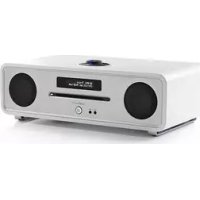
R3 Mk1 - Hifi-system Ruark Audio - Gratis brugsanvisning og manual
Find enhedens vejledning gratis R3 Mk1 Ruark Audio i PDF-format.



| Produkttype | Kompakt hifi-system |
| Mærke | Ruark Audio |
| Model | R3 Mk1 |
| Mål (H x B x D) | 167 mm x 420 mm x 220 mm |
| Vægt | 5,3 kg |
| Strømforsyning | Netadapter 100-240 V AC 50/60 Hz, udgang 14 V DC 2,85 A |
| Strømforbrug i standby | 1,6 W |
| Forstærker | Klasse AB, 2 x 30 W |
| Højttalere | 2 Ruark NS+ 75 mm enheder |
| CD-afspiller | CD, CD-ROM, CD-R/RW, MP3/WMA/AAC |
| Tuner | DAB, DAB+, FM med RDS |
| Trådløs forbindelse | Wi-Fi 802.11 b/g/n (WEP/WPA/WPA2), Bluetooth V4.0 med aptX |
| Netværkslydformater | MP3, AAC, FLAC 24-bit/48 kHz, WAV 16-bit/48 kHz, WMA |
| Indgange | Digital optisk (TOSLINK), Line in (analog) |
| Udgange | Line out, Hovedtelefon (3,5 mm), USB (5 V/1 A til opladning) |
| Antenne | Teleskopantenne med spændenøgle, F-stik 75 ohm |
| Fjernbetjening | Ja, med AAA-batterier (2 x 1,5 V) |
| Hovedfunktioner | Radio DAB/FM/Internet, CD-afspiller, Bluetooth, DLNA-streaming, Spotify Connect, Amazon Music, Deezer, TIDAL, alarmer, programmerbar standby |
| App-styring | UNDOK (iOS/Android) |
| Vedligeholdelse og rengøring | Rengør med en let fugtig, fnugfri klud. Brug ikke aggressive produkter. Undgå direkte sollys og ekstreme temperaturer (5-40 °C). |
| Sikkerhed | Åbn ikke apparatet, udsæt det ikke for regn eller fugt, tag stikket ud under tordenvejr, bloker ikke ventilationsåbninger (min. 10 cm frigang). |
| Garanti | 2 år standard, 3 år efter registrering på ruarkaudio.com |
| Indhold i æske | R3, fjernbetjening, batterier, antenne, netadapter med stik, hurtigstartguide |
Ofte stillede spørgsmål - R3 Mk1 Ruark Audio
Brugerspørgsmål om R3 Mk1 Ruark Audio
0 spørgsmål om dette apparat. Besvar dem du kender, eller stil dit eget.
Stil et nyt spørgsmål om dette apparat
Download vejledningen til din Hifi-system i PDF-format gratis! Find din vejledning R3 Mk1 - Ruark Audio og tag din elektroniske enhed tilbage i hånden. På denne side er alle dokumenter nødvendige for brugen af din enhed offentliggjort. R3 Mk1 af mærket Ruark Audio.
BRUGSANVISNING R3 Mk1 Ruark Audio
Sikkerheds- og lovgivningsmæssige oplysninger
- Læs denne brugervejledning og følg alle vejledninger, det vil hjælpe dig med at opstille og bruge dit produkt korrekt.
- Følg alle advarsler og gem denne brugervejledning til fremtidig brug.
- Man må ikke forsøge at bruge en beskadiget enhed, da det kan resultere i et farligt elektrisk stød.
- Man må ikke åbne enheden, eller afmontere paneler, så elektronikken afdækkes. Der er ingen dele indeni, som kan serviceres af brugeren.
- Al servicering skal udføres af kvalificeret servicepersonale. Servicering er påkrævet, hvis enheden er blevet beskadiget på nogen måde, som f.eks. hvis stromledningen eller -stikket er blevet beskadiget, der er spildt væske i, eller ting er faldet ned i, enheden, enheden er blevet udsat for regn eller fugtighed, hvis enheden ikke fungerer normalt eller den er blevet tabt.
- Denne enhed er beregnet til KUN at blive drevet med de vekselspændinger, der er anført på bagpanelet eller den medfølgende strømforsyning. Brug af andre strømspændinger end de anførte kan forårsage irreversibel skade på enheden og ugyldiggøre produktgarantien.
- Det skal sikres, at strømstik eller strømkonnektor ind i enheden er nemt tilgængelig i tilfælde af, at strømafbydelse er påkrævet.
- Strømadapteren, strømstikket eller strømkonnektoren skal tages ud af stikkontakten for at frakoble systemet helt fra forsyningsnettet.
- Der må ikke placeres nogen form for åben ild, som f.eks. stearinlys, på eller tæt på enheden. Må ikke installeres tæt på varmekilder, som f.eks. radiatorer, brændeovne eller andre enheder (inklusive forstærkere), der frembringer varme.
- Undgå udsættelse for ekstrem varme eller kulde.
- Der må kun bruges udstyr/tilbehør, der er specificeret for enheden. Der må ikke udføres modifikationer til systemet eller tilbehør. Uautoriserede ændringer kan kompromittere sikkerhed, overholdelse af lovgivning og systempræstation.
- Brug kun den medfølgende antenne eller en godkendt erstatning.
- For at reducere risikoen for brand eller elektrisk stød må apparatet ikke udsættes for regn eller fugt. Enheden må ikke udsættes for dryp eller
stænk og man må ikke placere genstande fyldt med væske, som f.eks. vaser, på eller i nærheden af enheden. Som med alle elektroniske produkter, skal man være forsigtig med ikke at spilde væsker ned i nogen del af systemet. Væsker kan forårsage driftssvigt og/eller en brandfare.
- Træk enhedens stik ud af kontakten, når det lyner, eller når enheden ikke bruges i længere tid ad gangen for at forhindre skade på enheden.
-
For at forebygge risiko for fare eller elektrisk stød skal man undgå at overbelaste stikkontakter, forlængerledninger eller stikkontakter samt integrerede stikdåser.
-
Længerevarende udsættelse for høj musik kan forårsage høreskade. Det er bedst at undgå ekstrem lydstyrke, når man bruger hovedtelefoner, især i længere perioder.
- Enheden må ikke installeres i et mindre, lukket rum. Der skal altid være et mellemrum på mindst 10cm omkring enheden for at sikre ventilation og man skal sørge for, at gardiner eller andre genstande aldrig tildækker enhedens ventilationsåbninger.
Denne enhed er afmærket i henhold til Europæisk direktiv 2012/19/EU om affald af elektrisk og elektronisk udstyr. Dette symbol angiver, at produktet eller dets batterier ikke må kasseres som almindeligt husholdningsaffald. Som alt andet elektrisk udstyr skal det kasseres i overensstemmelse med lokale bestemmelser.
CE-OVERENSSTEMMELSESOPLYSNINGER
Dette produkt overholder alle EU-direktivkrav i henhold til gældende lov. Hermed erklærer Ruark Audio, at denne enhed overholder de væsentlige krav og andre relevante bestemmelser i det europæiske radioudstyrdirektiv 2014/53/EU.
Du kan downloade den fulde CE-overensstemmelseserklæring på www.ruarkaudio.com/doc/R3doc.pdf
Specifikationer
Forstærkere og drivere
2 x 75mm Ruark NS+ drivere
30W klasse AB effektforstærker
Forbedret digital 3D-lydprocessor
Tuner
Digital optisk indgange (TOSLINK) 24-bit 192kHz
Line indgang (RCA) 2.3Vrms
Line udgang (RCA) 2.0Vrms
Ethernet (RJ45)
USB 2.0, 5W (5V 1A)
3,5mm hovedtelefonudgang, 25mW 16-32 Ohm
75Ω F-type DAB/FM
Strøm
Indgangseffekt 100-240VAC 50-60Hz 1A
Udgangseffekt 14VDC 2.85A
Nominelt forbrug: 5W
Standbyforbrug: 1,6W
Fjernbatteri: 2 x 1.5V AAA
Fysisk
H167 x W420 x D220mm
5.3kg
Specifikation og design kan ændres uden forudgående varsel.
Ruark Audio påtager sig intet ansvar for fejl, der kan forekomme i denne manual og informationen heri kan ændres uden forudgående varsel.
Fejlsøgning
For hjælp med dit produkt henviser vi til OSS- (Ofte stillede spørgsmål (FAQ) siden på supportområdet på vores website.
For yderligere information se
www.ruarkaudio.com/support
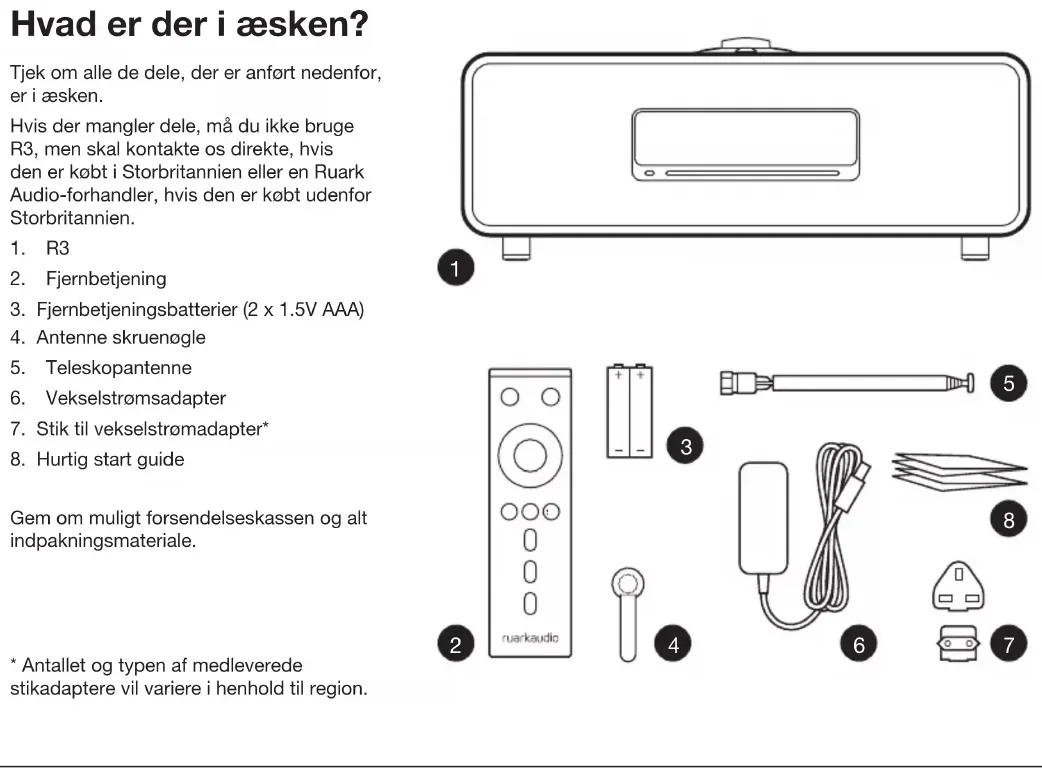
Hvad er der i æsken?
Tjek om alle de dele, der er anført nedenfor, er i æsken.
Hvis der mangler dele, må du ikke bruge R3, men skal kontakte os direkte, hvis den er købt i Storbritannien eller en Ruark Audio-forhandler, hvis den er købt udenfor Storbritannien.
- R3
- Fjernbetjening
- Fjernbetjeningsbatterier (2 x 1.5V AAA)
- Antenne skruenøgle
- Teleskopantenne
- Vekselstrømsadapter
- Stik til vekselstrømadapter*
- Hurtig start guide
Gem om muligt forsendelseskassen og alt indpakningsmateriale.
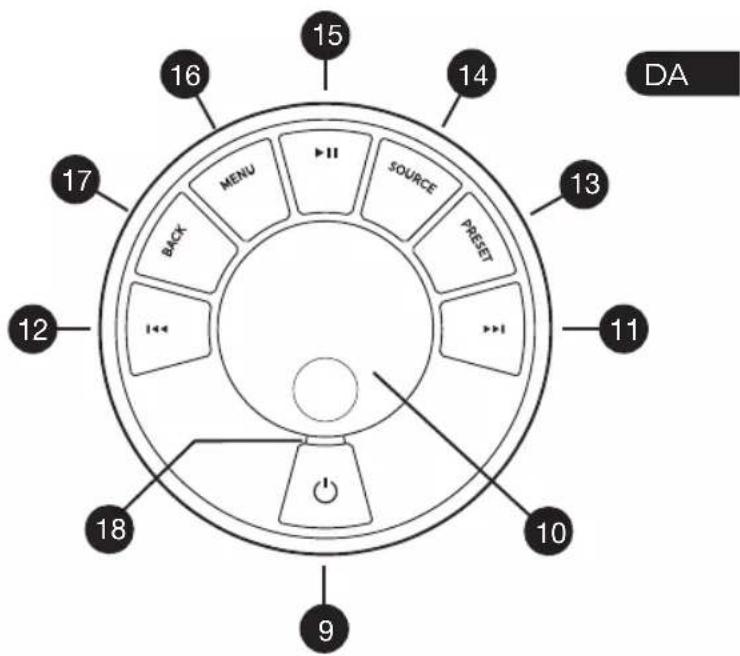
Drej den for at justere lydstyrken fra en Spiller-Nu skærm. Drej den for at gennemse menuer, spor eller stationslister.*
Tryk for at VÆLGE
-
▶▶▶ – tryk for at gå til næste station eller spor, hold den trykket ned for at spole hurtigt frem. Tryk i standby for at øge skærmens lysstyrke.
-
I◀◀ – tryk for at gå til forrige station eller spor, hold den trykket ned for at spole hurtigt tilbage. Tryk i standby for at reducere skærmens lysstyrke.
-
PRESET – tryk for at finde en gemt station eller tryk og hold ned i to sekunder for at gemme en radiostation.
-
SOURCE – tryk for at ændre lydkilde.
-
▶II – tryk for at afspille/pausere et spor eller mute lydindgange og radio.
-
MENU – tryk for at se menuen.
-
BACK – tryk for at gå tilbage til forrige menu eller liste-skærm.
18. INDIKATORLAMPE
Angiver at R3 er tændt og blinker, når Bluetooth er parat til at parre eller når der trykkes på en tast på fjernbetjeningen.
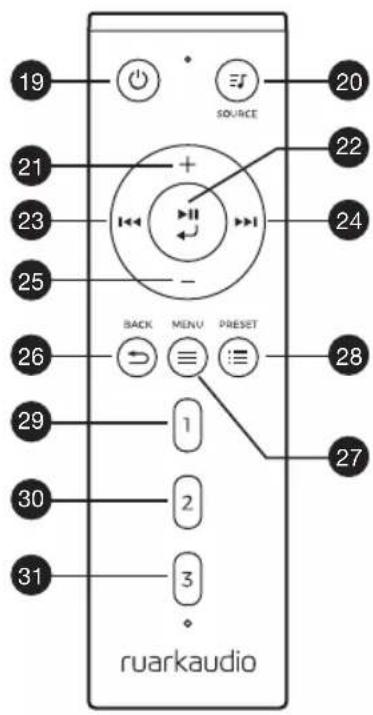
Det er vigtigt, hvor længe du trykker på en tast.
- ⏻STANDBY
- ✉ SOURCE – tryk for at ændre lydkilde.
- LYDSTYRKE OP
- ▶II / SELECT – tryk for at afspille/pausere et spor eller slå lyden fra radioen eller for at vælge et menupunkt.
- I◀◀– tryk for at gå til forrige station eller spor, hold den trykket ned for at spole hurtigt tilbage. Tryk i standby for at reducere skærmens lysstyrke.
- ▶▶I– tryk for at gå til næste station eller spor, hold den trykket ned for at spole hurtigt frem. Tryk i standby for at øge skærmens lysstyrke.
- LYDSTYRKE NED
- BACK – tryk for at gå tilbage til forrige menu eller liste-skærm.
- ≡ MENU – tryk for at se menuen.
- :≡ PRESET – tryk for at finde en gemt station eller tryk og hold ned i to sekunder for at gemme en radiostation.
- PRESET 1
- PRESET 2
- PRESET 3
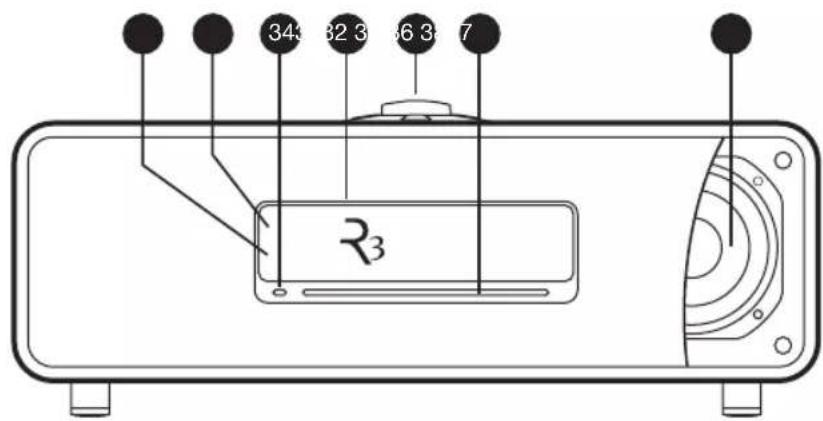
Oversigt
- Ekstern sensor
- Omgivelseslys sensor
- CD-indstik
- OLED display
- Betjening
- CD-indstik
- 75mm Ruark NS+ drivere
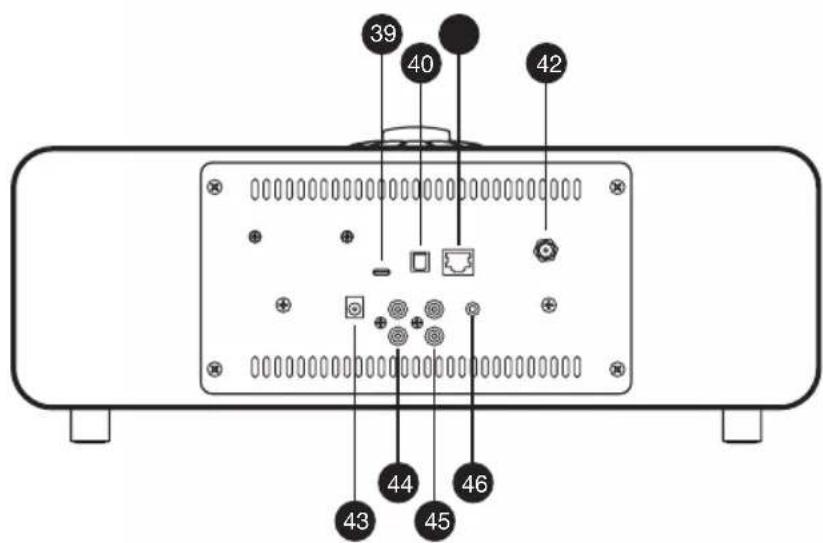
- USB C (5V 1A)
- Optisk input
- Ethernet
- DAB-FM-antenne
- Jævnstrømsstik (14V 2.85A)
- Line in
- Line out
- Hovedtelefon ud (3.5mm)
DA
Godt begyndt
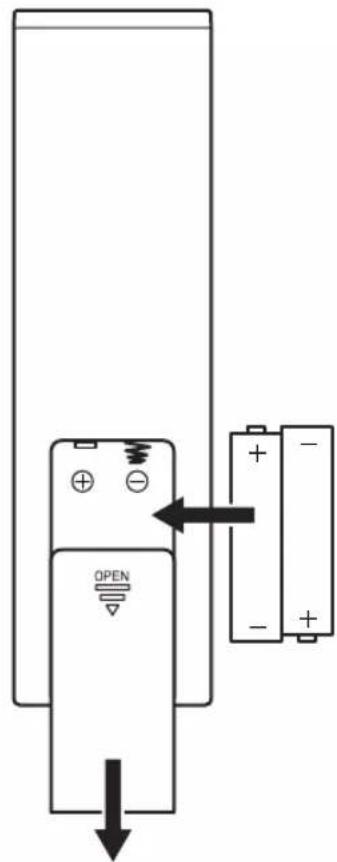
1 Indsæt batterier i fjernbetjeningen
2 Montér antenne
Tilslut antennen til stikket bag på R3 og tilspænd forsigtigt møtrikken med skruenøglen.
Sæt det korrekte stik for din region i netspændingsadaptoren, den vil "klikke" på plads. Tilslut netadapteren til stikkontakten på bagsiden af din R3, og tilslut den derefter til stikkontakten.
4 Tænd
Tryk på Ófor at tænde radioen.
5 Vælg sprog
Drej KONTROLKNAPPEN til dit foretrukne valg er fremhævet, tryk derefter på VÆLG.
6 Konfigurationsguide
Når du tænder din R3 første gang, vil installationsguiden hjælpe dig med at konfigurere uret og oprette forbindelse til dit netværk.
Start konfigurationsguiden ved at dreje KONTROLKNAPPEN indtil JA fremhæves og tryk derefter på knappen VÆLG.
Hvis du vælger NEJ, starter din R3 uden at konfigurere tid/dato og netværksindstillinger.
7 Vælg en kilde
Når konfigurationen er afsluttet, vil R3 vise en menu med en liste over tilgængelige kilder. Brug KONTROLKNAPPEN til at vælge kilde, og tryk på VÆLG.
8 Nyd din musik!
App kontrol
Du kan også styre din R3 ved hjælp af programmet UNDOK. Find det på Apples/Android App Store.
For yderligere information se www.ruarkaudio.com/app

Tænd og gå i standby.
Tryk på STANDBY for at tænde for musiksystemet. Tryk igen for at skifte til standby.
Skæmbilleder, der viser, hvad der spiller
Medmindre du er ved at justere en indstilling, vil skærmen ligne nedenstående eksempel med uret for oven og station/spor/album/kunstner-information for neden.
12:30
BBC Radio 3
Enigma Variations
Ikonerne på skærmen for neden vises, når deres respektive funktioner er aktive.

Alarm Sleep t
Shuffle Repea


Menu-skærme
Menuerne gør det muligt at indstille de forskellige muligheder, som f.eks. at justere bas og diskant.
For at ændre en indstilling tryk på MENU for
at vise listen over tilgængelige muligheder, drej
KONTROLKNAPPEN for at fremhæve den, du vil ændre og tryk derefter på knappen for at bekræfte dit valg.
System
Audio
Network
Date and time
Brightness
Language

Gennemse menuer, spor- og stationslister
For at skifte indstillinger – tryk på MENU
For at rulle igennem valg – drej KONTROLKNAPPEN
For at vælge valg – tryk på KONTROLKNAPPEN
For at forlade menu – tryk på MENU eller vent nogle få sekunder
For at gå tilbage til forrige menu/liste – tryk på TILBAGE
Det er vigtigt, hvor længe du trykker på en tast.
Drej KONTROLKNAPPEN fra enhver Spiller-Nu skærm.
Højttaler- og hovedtelefonlydstyrker justeres separat, så när hovedtelefoner er sat i, vil lydstyrken blive vist som Volume (HP).
BEMÆRK: hvis der drejes på KONTROLKNAPPEN, når en menu eller spor/stationsliste bliver vist, vil der blive rullet igennem menuen eller listen og lydstyrken vil ikke blive ændret.
Skift lydkilde
Tryk på SOURCE for at se den aktuelle lydkilde, drej KONTROLKNAPPEN for at rulle igennem listen over kilder og tryk derefter på knappen for at vælge en, der vises. (Du kan også trykke på SOURCE gentagne gange for at køre igennem listen over kilder i stedet for at dreje på knappen.)
Pausér nummeret, eller slå lyden fra
Tryk på ▶, dig tryk så igen for at genoptage lytning.
Afspil næste/forrige spor
Tryk på for at gå til næste spor i mappen eller albummet, tryk på for at gå til begyndelsen af det aktuelle spor, og tryk igen for at gå til forrige spor.
Hurtig frempoling eller tilbagespoling af spor
Tryk og hold ▶ eller (fungerer måske ikke med Bluetooth).
Skift FM-radiostation
Tryk på▶ eller forkat vælge næste eller forrige station.
Skift DAB-radiostation
Tryk på ▶ eller for at tune ind på den næste eller forrige station.
Du kan også se multiline-stationslisten ved at vælge MENU > Station list.
Skift station- eller sporinformation
Skift den station-/sporinformation, der vises, ved at vælge en af mulighederne fra MENU > Info.
Gem radiostationforindstilling
Tryk og hold PRESET nede indtil 'Gem preset' vises og drej derefter på KONTROLKNAPPEN for at vælge forindstillingsnummeret og tryk derefter på knappen for at gemme den aktuelle station. Forindstillinger er enten markeret med stationsnavn, frekvens eller som '[Not set]'.
Hvis du gemmer en station over en eksisterende forindstilling, vil den nye station erstatte den gamle.
For at gå tilbage til forrige menuniveau eller stationsliste, tryk på BACK/TILBAGE
Find radiostationforindstilling
Tryk på PRESET, drej KONTROLKNAPPEN for at rulle igennem listen over forindstillede stationer og tryk derefter på knappen for at vælge en station.
Tilkobl et Bluetooth-udstyr
Når du ændrer kilden til Bluetooth, forsøger din R3 automatisk at oprette forbindelse til den sidst tilsluttede enhed. Hvis du endnu ikke har parret dit udstyr, eller det tidligere udstyr ikke er tilgængeligt, vil R3 gå i parringstilstand.
For at frakoble det aktuelle udstyr og tilkoble et nyt vælg MENU > Connect device.
Hovedtelefoner
Tilslut dine hovedtelefoner til det 3,5mm stereo-jackstik foran på R3.
Hovedtelefonlydstyrken justeres separat fra højttalerlydstyrken, så när hovedtelefoner er sat i, vil lydstyrken blive vist som Volume (HP).
USB-opladning
USB-stikket på R3 er 5W (5V 1A) og vil strømforsyne de fleste smarte enheder og USB-drevent tilbehør.
Bemærk: MENU > Systemindstillinger > Audio betyder tryk på MENU, vælg Systemindstillinger og vælg til slut Audio
Musik streaming tjenester
Spotify Connect
Brug din telefon, tablet eller computer som fjernbetjening til Spotify. Gå til spotify.com/connect for at finde ud af, hvordan du gør.
Amazon Music
For flere detaljer, besøg www.amazon.com
Deezer
For flere detaljer, besøg dzr.fm/airable
TIDAL
For flere detaljer, besøg tidal.com
Udvalget af understøttede musiktjenester kan ændres uden varsel.


DA
Systemindstillinger
Bas og diskant
MENU > System > Audio > Bas og Diskant
Lydstyrke
Lydstyrke booster automatisk diskant- og basfrekvenserne ved lavere lydstyrker.
MENU > System > Audio > Loudness
3D-lyd
3D udvider stereolydfasen og skaber en mere fordybende og involverende lyd.
MENU > System > Audio > 3D
Dato og tidspunkt
Tidspunkt og dato synkroniseres automatisk med nationale tidssignaler, der udsendes over DAB, netværk og FM (FM-tidssynkronisering er muligvis ikke altid tilgængelig).
Du kan også indstille tidspunktet manuelt ved at slukke for automatisk opdatering og ændre tids- og datoformatet.
Display-lysstyrke
MENU > System > Brightness
Juster skærmens lysstyrke, når din R3 er tændt og i standby.
I standby skal du trykke på for at mindske skærmens lysstyrke eller for at øge den.
Bemærk, at lysstyrken også automatisk justeres i henhold til de omgivende lysforhold.
Sprog
MENU > System > Language
Skift menusprog.
Softwareopdatering
MENU > System > Software update
R3 er indstillet til automatisk at tjekke for softwareopdateringer. Hvis en er tilgængelig, vil du blive spurgt, om du ønsker at downloade og installere den.
ADVARSEL: Hvis strømmen afbrydes under en softwareopdatering, kan det beskadigede din R3 permanent.
Fabriksnulstilling
MENU > System > Factory reset
Nulstiller alle indstillinger og rydder forindstillinger.
Konfigurationsguide
MENU > System > Setup wizard
Kører konfigurationsguiden for at guide dig gennem indstilling af ur og netværk.
Inaktiv standby
R3 skifter automatisk til standby, hvis der ikke er nogen lyd i mere end 20 minutter. For at ændre dette vælg MENU > System > Inactive standby.
Netværksguide
Find hjælp til at koble til et netværk ved at vælge MENU > System > Network > Network wizard.
Netværksprofiler
R3 vil automatisk forsøge at koble til alle netværk, den tidligere har været tilkoblet til.
Se listen over gemte netværk ved at vælge Menu > System > Network > Network profile. Slet et uønsket netværk ved at fremhæve det, trykke på KONTROLKNAPPEN og vælge YES.
Hold netværksforbindelsen tilkoblet MENU > System > Network > Keep connected
Vælg om din R3 altid skal forblive tilkoblet til dit Netværk, selv i standby (standard). Vi anbefaler, at du indstiller den til keep connected, da det vil sikre, at din R3 altid er tilgængelig til brug af Spotify eller DLNA musikstreaming. Vi anbefaler det også, hvis du har indstillet dit ur til at opdatere fra Netværk.
Systeminformation
Viser oplysninger om din R3, inklusiv softwareversion, unik radio ID-kode og kaldenavn.
Avancerede netværksindstillinger
Der er andre avancerede netværksindstillinger for erfarne brugere til manuel konfiguration eller fejlfinding og udbedring af netværksproblemer.
For yderligere information besøg www.ruarkaudio.com/support.
FM-radio
Når du lytter til FM, viser din R3 stationens navn og andre RDS / RBDS* programoplysninger, når det er tilgængeligt. *Radio Data System/Radio Broadcast Data System
14:08
BBC Radio 4
The Archers
Skift station
Tryk på▶eller for automatisk at tune ind på næste tilgængelige FM-station. Hvis RDS/RBDS ikke er tilgængelig, vises frekvensen i stedet for.
14:08
93.90 MHz
[No RadioText]
Scan indstillinger
Du kan ændre scanningindstillingen, så den kun stopper ved stationer med et stærkt signal ved at vælge Menu > Scan setting > Strong stations only.
Programoplysninger
Vælg mellem radiotekst, programtype, frekvens, signalstyrke og dato ved at vælge MENU > Info.
Manuel tuning
Vælg MENU > Manual tune, hvorefter du enten kan dreje KONTROLKNAPPEN eller trykke på▶eller forkt skifte frekvens.
Gem forindstilling
Du kan gemme 10 FM-stationer i listen over forindstillede stationer. Stationsnavnet vil kun blive gemt, hvis RDS/RBDS er tilgængeligt. Se afsnittet 'Fællesfunktioner'.
Find forindstilling
Se afsnittet 'Fællesfunktioner'.
Mono
Når et FM-signal bliver svagere, øges hiss-niveauet. For at reducere dette, vælg Menu > Mono.
DAB-radio
Når du lytter til DAB/DAB+, viser din R3 stationens navn og andre DLS* programoplysninger, når det er tilgængeligt.
Den første gang du bruger din R3, eller hvis stationslisten er tom, vil den automatisk udføre en fuld scanning for at identificere tilgængelige stationer.
Tryk på▶eller for at tune ind på den næste/forrige station.
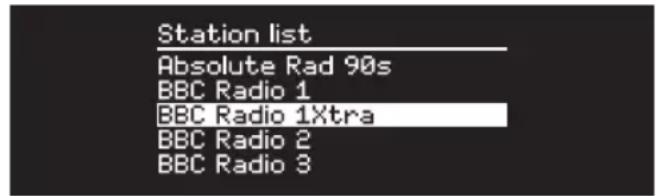
Stationsliste
For at se en liste over tilgængelige DAB-stationer vælg MENU > Stationsliste eller tryk på ▶ eller 1◀◀. Fremhæv den station, du ønsker at lytte til, og tryk på VÆLG.
Programoplysninger
Vælg mellem radiotekst, programtype, signalstyrke og -format, dato ved at vælge MENU > Info.
DA
Gem forindstilling
Du kan gemme 10 DAB-stationer i listen over forindstillede stationer. Se afsnittet 'Fællesfunktioner'
Find forindstilling
Se afsnittet 'Fællesfunktioner'
Stationsrækkefølge
DAB-stationslisten kan blive opstillet som enten Alphanumeric, Ensemble eller Valid. Alphanumeric lister stationerne i alfabetisk rækkefølge, Ensemble grupperer stationer fra den samme programvært, Valid viser tilgængelige stationer først og placerer ugyldige stationer (markeret med ‘?’) sidst.
Skift stationsrækkefølge ved at vælge Menu > Station order og vælge Alphanumeric (standard), Ensemble eller Valid.
Hvis stationslisten er tom vil radioen automatisk udføre en fuld scanning, lige så snart der skiftes til DAB.
I alle tilfælde anbefaler vi, at der udføres en fuld scanning nu og da for at opdatere stationslisten fordi:
- Nye stationer bliver nogen gange tilgængelige
- Stationer lukker eller vil måske ikke længere blive modtaget
- Modtagelse var dårlig under den oprindelige scanning (f.eks. var antennen ikke korrekt monteret)
• Du flytter radioen til en anden region
For at udføre en fuld scanning vælg MENU > Scan.
Svage (boblende) eller ugyldige stationer har '?' foran stationens navn og kan fjernes ved at vælge MENU > Prune invalid
Internetradio
R3 kan afspille tusindvis af internetradiostationer og podcasts fra hele verden (internetadgang påkrævet).
Hovedmenu
Den første gang du lytter til internetradio, vil du kunne se hovedmenuen for denne tilstand.
Hvis du har lyttet til internetradiostationer på R3 tidligere, vil den automatisk gå ind på den station, du sidst lyttede til.
Seneste stationer
Åbn en liste med stationer, du lyttede til for nylig, ved at vælge MENU > Last listened. Når du bruger R3 første gang, vil listen være tom.
Stationsliste
Du kan gennemse eller søge i den omfattende liste over stationer ved at vælge MENU > Station list og vælge blandt de forskellige muligheder, inklusive genre, beliggenhed og popularitet.
Oplysninger om, hvad der afspilles
Stationsnavnet vises sammen med anden information som f.eks. kunstner og spornavn. Du kan ændre, hvad der vises, ved at vælge MENU > Info og vælge mellem radiotekst, genre, signalkvalitet, spornavn, beliggenhed og dato.
Søg efter en station
Søg efter en station ved at vælge MENU > Station list > Stations > Search stations og derefter indtaste navnet på stationen, som du søger efter.
Podcasts
Mange stationer vil have tilknyttede podcasts, som du kan gennemse og søge efter lige som internetradiostationer.
Slå lyd fra/til
Du kan gemme 10 Internetradiostationer i listen over forindstillede stationer. Se afsnittet 'Fællesfunktioner'.
Find en forindstilling
Se afsnittet 'Fællesfunktioner'.
DLNA mediestreaming
Du kan også streame lyd til din R3 fra en Digital Living Network Alliance- (DLNA) kompatibel medieserver. Det er, når du leder efter musik på selve serveren og afspiller den igennem din R3. Der er mange apps for Mac, iOS, Linux, Android, Windows-telefon osv., der vil gøre din smartphone, tablet eller laptop til en DLNA-medieserver. Windows Media Player har endda en indbygget 'Play to'-funktion, der gør det muligt for dig at streame musik, der er gemt på din computer, direkte til din R3.
Med DLNA-mediestreaming fungerer din R3 som en Digital Media Renderer (DMR), så du kan lede efter musik på din smartphone eller laptop og derefter streame det til din R3 over dit netværk.
R3 vil automatisk skifte til DMR-tilstand, når du vælger din R3 som afspiller – DMR er ikke en tilstand, der kan vælges med SOURCE-tasten.
På samme måde vil Spiller nu-information blive styret af serveren, så der er ikke nogen indstillinger, du kan ændre.
For yderligere information se dokumentationen for dit udstyr eller app eller besøg www.ruarkaudio.com/support.
DLNA-mediestreaming kræver, at din R3 er tilsluttet til dit netværk, så vi anbefaler, at du indstiller det til 'hold netværksforbindelsen tilkoblet. Se afsnittet Systemindstillinger.
Bluetooth
Din R3 understøtter aptX til streaming. Den forbinder automatisk til din Bluetooth-enhed ved hjælp af den højeste kvalitetstilslutning, der understøttes af din enhed.
Parring af Bluetooth-udstyr
Når du har ændret kilden til Bluetooth, skal du vente indtil Awaiting connection... vises og indikator-lyset på toppen blinker.
Brug Bluetooth-opsætningen på dit smart-udstyr for at parre og tilkoble det til din R3. Det vil blive vist i listen over parret udstyr som Ruark R3. Når du er tilsluttet, vises BT Connected + dit enhedsnavn (f.eks. Ozzie's telefon).
Det kan tage nogen få sekunder, før R3 vises i listen på dit udstyr og i nogle tilfælde kan det være nødvendigt at indtaste "0000" som parringadgangskode.
Hvis du ikke tilkobler indenfor nogle få minutter, vil R3 holde op med at prøve at tilkoble og vise No connection. For at tilkoble vælg MENU > Connect device.
Tilkobling af Bluetooth-udstyr
Lige så snart du skifter til Bluetooth, vil din R3 vise Connecting, idet den forsøger at tilkoble til det sidste udstyr, den blev parret med.
Hvis dette udstyr ikke er tilgængeligt, vil den vise Awaiting connection... For at tilkoble til din R3 skal du
sørge for, at Bluetooth-funktionen på udstyret er tændt og vælge Ruark R3 fra listen over parret udstyr på dit Bluetooth-udstyr.
DA
Lydafspilning
Når udstyret er tilkoblet, vil lyd fra Bluetooth-udstyret afspille igennem R3. Find yderligere information om lydafspilning fra Bluetooth-udstyret i udstyrets vejledning.
BEMÆRK: det kan blive nødvendigt at vælge Ruark R3 eller Bluetooth som lydudgang på udstyret.
Pausér spor
Tryk på▶,kg tryk så igen for at afspille.
Spring sporet over
Tryk på▶eller forat gå til næste eller forrige spor.
Indstil lydstyrken
Vi anbefaler, at du justerer lydstyrken på dit Bluetooth-udstyr, så afspilningsvolumenet er omtrent det samme som på andre kilder. Du kan derefter bruge lydstyrken på din R3 til at justere den samlede afspilningsvolumen.
Oplysninger om, hvad der afspilles
Kunstner-, album- og spornavn vises, hvis Bluetooth-udstyret og app'en understøtter Bluetooth-metadata. Du kan også vise navnet på det tilsluttede udstyr. Vælg det, der skal vises, fra MENU > Info.
Driftsområde
Dette er typisk op til 10 m fra R3. Forhindringer som f.eks. vægge vil imidlertid reducere dette.
Frakobl aktuelt udstyr
For at frakoble det aktuelle udstyr og tilkoble et nyt vælg MENU > Connect device.
Parring af yderligere udstyr
Du kan parre op til 7 udstyr, selvom du kun vil kunne afspille lyd fra ét ad gangen.
Rydning af listen over parret udstyr
Hvis du har problemer med at tilkoble dit Bluetooth-udstyr, anbefaler vi, at du rydder al parringinformation. For at gøre dette vælg MENU > Clear devices.
Du skal også slette Ruark R3 fra listen over parret udstyr på Bluetooth-udstyret, før det parres til R3 igen.
For yderligere information besøg www.ruarkaudio.com/support.
CD-afspiller
Sæt en CD i ved at skubbe den forsigtigt ind i CD-indstikket. Når den er indlæst, afspilles den automatisk.
Oplysninger om, hvad der afspilles
Du kan ændre, hvad der vises, ved at vælge MENU > Info og så vælge fra album og kunstnerinformation, statusbjælke eller filnavn (mulighederne variere alt efter CD-typen).
Afspil/Pause
Tryk på▶tir at afspille eller pausere et spor
Stop afspilning
Langt tryk ▶ II
Spring sporet over
Tryk og hold ned på▶eller for at spole hurtigt frem eller tilbage.
DA
Skub ud
Tryk på skub ud-knappen ved siden af Cd-indstikket
Bland
Du kan afspille spor i vilkårlig rækkefølge ved at vælge MENU > Bland > Til
Gentag
Gentag et enkelt spor eller alle spor ved at vælge MENU > Gentag > Et eller Alle
Rettighedsbeskyttet WMA og AAC kan ikke afspilles
Musikafspiller
Musikafspiller giver dig mulighed for at afspille lydfiler, der er gemt på en computer på dit netværk eller USB-hukommelsesstick.
USB-musikafspiller
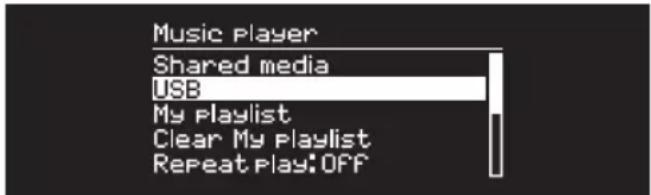
For at afspille lyd fra en USB-masselagringsenhed (Skal være FAT32-format), som f.eks. en USB-Flashstick eller USB-harddisk, skal den tilsluttes til USB-stikket bag på R3.
Når du først tilslutter en USB-masselagringsenhed, vil din R3 automatisk spørge, om du ønsker at se sporlisten. Hvis du vil se sporlisten på et andet tidspunkt, vælg Menu > USB.
Netværksmusikafspiller
R3 er fuldt is fuldt DLNA-kompatibel og vil afspille musik, der er lagret på delte mediebiblioteker eller andet udstyr på dit netværk. Et delt bibliotek kan være en laptop, smartphone eller tablet, men det kan også være på en dedikeret musikserver, som f.eks. et NAS-drev (Network Attached Storage).
De fleste computere, der bruger Windows, er allerede konfigureret som medieservere og det samme gælder de fleste NAS-drivere - nogle routere vil ligeledes fungere som medieservere. Der er mange apps for Mac, iOS, Linux, Android, Windows-telefon, Blackberry, Symbian osv., der vil gøre din MP3-afspiller, smartphone eller tablet til en musikserver.
For at afspille musik, der er delt af udstyr på dit netværk, vælg Menu > Shared media. Når R3 har scannet netværket for delte medier, vil du se en liste over musikservere, der består af computernavn og delt medienavn som f.eks.
Menuerne efter dette genereres af medieserveren, selvom du i de fleste tilfælde vil finde muligheder for at gennemse efter genre, mappe, kunstner, album osv.
Hvis R3 ikke er tilkoblet et netværk, vil den forsøge at tilkoble.
For yderligere information besøg www.ruarkaudio.com/support.
Gennemse og afspil musik
Drej KONTROLKNAPPEN for at rulle igennem sporlisterne og tryk derefter på knappen for at åbne den/det fremhævede mappe/album eller afspille sporet.
Gå tilbage til forrige skærmbillede ved at trykke på BACK.
Pausér spor
Tryk på▶, og tryk så igen for at afspille.
Spring sporet over
Tryk på▶eller forat gå til næste eller forrige spor.
Hurtig fremspoling eller tilbagespoling
Tryk og hold ned på▶eller for at spole hurtigt frem eller tilbage.
Bland afspilning
For at afspille spor i vilkårlig rækkefølge vælg MENU > Shuffle og tryk på KONTROLKNAPPEN for at slå bland afspilning til og fra.
BEMÆRK: Det vil måske ikke være muligt at bruge denne funktion, hvis mappen indeholder et stort antal spor.
Gentag afspilning
Gentag et enkelt spor eller alle spor i den aktuelle mappe ved at vælge MENU > Repeat og trykke på KONTROLKNAPPEN for at slå gentag afspilning til og fra.
Du kan skabe din egen afspilningsliste og -kø med op til 500 spor. Disse kan være en blanding af spor fra alle tilgængelige medieservere og en tilsluttet USB-enhed. For at administrere din afspilningsliste vælg Menu > My playlist.
For at tilføje et spor eller en mappe til din afspilningsliste skal du fremhæve det/den og trykke og holde ned på KONTROLKNAPPEN i to sekunder.
For at fjerne et spor fra din afspilningsliste skal du fremhæve sporet i Min afspilningsliste og derefter trykke og holde ned på KONTROLKNAPPEN i to sekunder.
Bemærk, at din afspilningsliste gemmes, så længe din R3 forbliver tændt eller er i standby, men vil blive slettet, hvis du slukker for den.
Oplysninger om, hvad der afspilles
Spornavnet vises typisk med yderligere information nedenunder. Du kan ændre, hvad der vises ved at vælge MENU > Info og så vælge mellem album- og kunstnerinformation, visning af statusbjælke eller dataformat.
Beskær servere
R3 vil automatisk gemme navnet på musikservere, som den er tilsluttet til og de, der ikke aktuelt er tilgængelige, vises med et spørgsmålstegn før navnet, som f.eks. '?Home-Laptop'. Du kan fjerne disse fra listen ved at vælge MENU > Prune servers > YES.
Line in og optisk
Du kan lytte til lyd fra en ekstern analog lydkilde ved at forbinde den til Line in eller en digital kilde ved at forbinde den til Optisk.
Indgangsniveau-justering
For at opnå den bedste lydydelse anbefaler vi, at du afbalancerer lydstyrken på en ekstern enhed (f.eks. bærbar musikafspiller eller pladespiller), så lydstyrken er omtrent den samme som de indbyggede kilder som cd eller USB.
Hvis lydstyrken er lavere, skal du øge indgangsniveauet.
Hvis lydstyrken er højere eller forvrænges, skal du sænke indgangsniveauet.
Du kan justere indgangsniveauet ved at vælge MENU > Input level og vælge det ønskede niveau.
Line in niveauer
- 3dB (enheder med højt niveau output)
- 0dB (enheder med standard 2.1Vrms line level output)
+6dB (standard) - 12dB (f.eks. mobiltelefon med højt høretelefonudgangsniveau)
- 18dB (f.eks. mobiltelefon med standard hovedtelefon udgangsniveau)
For at opnå den bedste lydydelse, anbefaler vi, at du justerer lydstyrken for eksterne enheder ved at justere indgangsniveauerne
Indstilling af en alarm
En aktiv alarm er angivet med alarm-ikonet og når den lyder, vil ikonet blinke.
Vælg MENU > System > Date and time > Alarms og vælg alarm 1 eller alarm 2 ved hjælp af KONTROLKNAP.
Vælg, hvornår alarmen skal aktiveres (slukket, dagligt, én gang, i weekender eller på ugedage), indstil tidspunktet og vælg, om du vil have alarmen til at spille en radiostation, CD eller afgive en tone og vælg til sidst lydstyrken. Vælg til sidst save for at gemme alarmen og forlade opsætningsmenuen.
BEMÆRK: Det ikke er muligt at bruge en Bluetooth-kilde, USB eller netværksmusikserver til alarmen.
Snooze
Tryk på KONTROLKNAPPEN for midlertidigt at forstumme en udløst alarm, tryk på den igen for at forlænge snooze-perioden (5, 10, 15 eller 30 minutter).
For at annullere en alarm, der er aktiveret eller i snoozetilstand, tryk og hold på KONTROLKNAPPEN i to sekunder.
Snooze funktion
For at indstille det tidspunkt, på hvilket R3 automatisk vil skifte til standby, tryk på MENU > System > Date and time > Sleep.
DA
Vælg forsinkelsen i minutter (Off, 15, 30, 45, 60) og tryk derefter på knappen for at bekræfte dit valg. Displayet vil så blive dæmpet til standby-lysstyrke, returnere til Spiller nuskærmen og vise snooze-ikonet..
Garantiinformation
Registrer dit produkt på for at få en forlænget tre-års garanti.
Som standard er dette produkt garanteret fri for mangler i en periode på to år fra købsdatoen, men dette udvides til tre år, hvis du registrerer dit produkt på www.ruarkaudio.com.
Denne garanti forbliver gyldig, forudsat at dette produkt er blevet behandlet med omhu og opmærksomhed. Produktsvigt ved utilsigtet skade, overdreven slid, uagtsomhed eller uautoriseret ændring annullerer denne garanti.
For produkter, der er købt uden for Storbritannien, garanterer forhandleren i det land, hvor det er købt, produktet. Kontakt den lokale Ruark-forhandler eller forretning for yderligere oplysninger.
Hvis du returnerer dette produkt, skal du sørge for, at det er pakket i den originale emballage, og at et købsbevis er inkluderet.
Denne garanti varierer ikke eller ændrer købers juridiske rettigheder på nogen måde.
Fejl og undladelser undtaget.
Generel pleje
- Rengør med en blød, fnugfri støveklud eller let fugtet klud. Man må ikke bruge vokssprayprodukter eller andre substanser, da disse kan beskadige overfladens finish eller svække ydeevnen.
- Man må ikke udsætte enheden for direkte sollys, høj luftfugtighed, støv, stærk vibration eller ekstreme temperaturer, da disse kan påvirke dens finish, ydeevne og pålidelighed.
- Det anbefalede driftstemperaturområde er 5°C til 40°C.
- Kabinetter med naturtræ-finish vil variere og blive lysere eller mørkere med alderen, især hvis de udsættes for sollys.
Copyright og varemærker
© Ruark Audio. Alle rettigheder forbeholdes. Ruark Audio, Ruark Audio logo og andre Ruark Audio mærker tilhører Ruark Audio og kan være registreret. Alle andre varemærker tilhører deres respektive ejere.
Bluetooth® og tilknyttede logoer er indregistrerede varemærker tilhørende Bluetooth SIG, Inc.
Qualcomm aptX er et produkt af Qualcomm Technologies International, Ltd.
Spotify softwaren er underlagt tredjepartslicenser, som kan findes her: www.spotify.com/connect/third-party-licenses Alle andre varemærker tilhører deres respektive ejere.
ruarkaudio
Hvis mulig, ta vare på emballasjen.
MERK: Når du dreier KONTROLLKNAPPEN når en meny eller spor/stasjonsliste vises, vil markøren bla igjennom menyen og ikke endre volumet.
Endre lydkilde
Første gangen du lytter til nettradio vil du se hovedmenyen for denne modusen.
R3 vil automatisk gå til DMR-modus när du velger R3 som din valgte spiller - DMR kan ikke velges med SOURCE -knappen.
Tilsvarende vil informasjon om gjeldende avspilling styres av serveren, så det er ingen innstillinger du kan endre.
Du vil også måtte slette Ruark R3 fra listen på Bluetooth-enheten før du parkobler den med R3 på nytt.
For mer informasjon, se www.ruarkaudio.com/support.
CD spiller
Rettighetsbeskyttede WMA og AAC-spor kan ikke avspilles
Musikkspliller
Med musikkspilleren kan du spille av lydfiler som er lagret på en datamaskin i nettverket ditt eller fra en USB-minnepinne.
USB musikkspiller
Når du først kobler til en USB-enhet vil R3 automatisk spørre om du ønsker å se sporlisten. Ellers kan du se sporlisten ved å velge Menu > USB.