Notice-Facile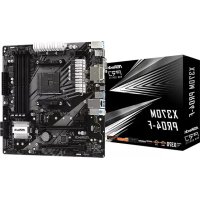
X370M Pro4F - マザーボード ASROCK - 無料のユーザーマニュアル
デバイスのマニュアルを無料で見つける X370M Pro4F ASROCK PDF形式.



デバイスの取扱説明書をダウンロード マザーボード 無料でPDF形式で!マニュアルを見つける X370M Pro4F - ASROCK 電子デバイスをもとに戻しましょう。このページにはデバイスの使用に必要なすべての書類が掲載されています。 X370M Pro4F ブランド ASROCK.
使用説明書 X370M Pro4F ASROCK
+5V DUMMY PLED+ PLED+ PLED- DUMMY SPEAKER DUMMY GND GND
+5V DUMMY PLED+ PLED+ PLED- DUMMY SPEAKER DUMMY GND GND
+5V DUMMY PLED+ PLED+ PLED- DUMMY SPEAKER DUMMY GND GND
+5V DUMMY PLED+ PLED+ PLED- DUMMY SPEAKER DUMMY GND GND
+5V DUMMY PLED+ PLED+ PLED- DUMMY SPEAKER DUMMY GND GND
+5V DUMMY PLED+ PLED+ PLED- DUMMY SPEAKER DUMMY GND GND
+5V DUMMY PLED+ PLED+ PLED- DUMMY SPEAKER DUMMY GND GND
+5V DUMMY PLED+ PLED+ PLED- DUMMY SPEAKER DUMMY GND GND
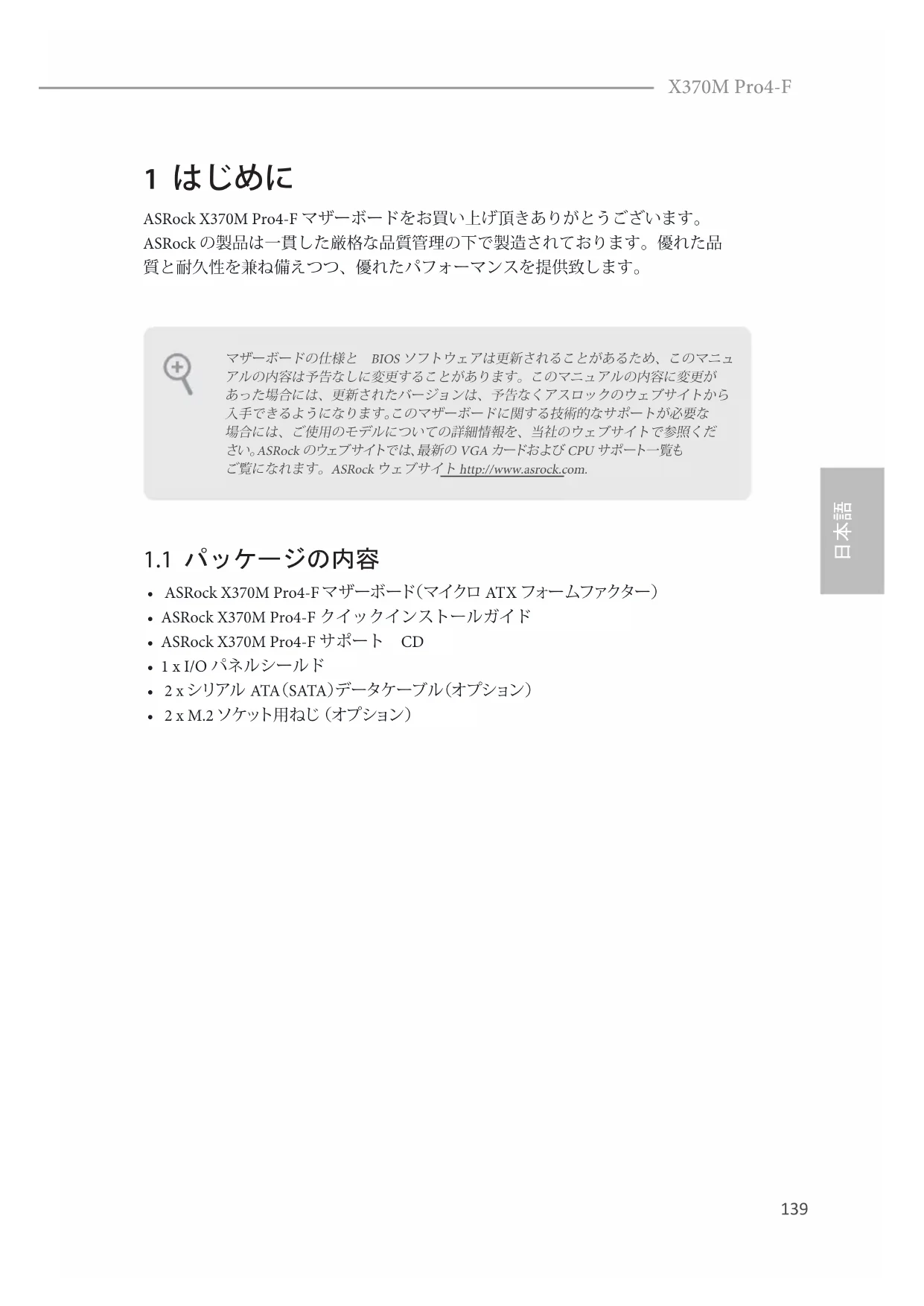
X370M Pro4-F 1 はじめに ASRock X370M Pro4-F マザーボードをお買い上げ頂きありがとうございます。 ASRock の製品は一貫した厳格な品質管理の下で製造されております。優れた品 質と耐久性を兼ね備えつつ、優れたパフォーマンスを提供致します。
- ASRock X370M Pro4-F マザーボード(マイクロ ATX フォームファクター)
- ASRock X370M Pro4-F クイックインストールガイド
- ASRock X370M Pro4-F サポート CD
- 2 x シリアル ATA(SATA)データケーブル(オプション)
- 2 x M.2 ソケット用ねじ (オプション) マザーボードの仕様と BIOS ソフトウェアは更新されることがあるため、このマニュアルの内容は予告なしに変更することがあります。このマニュアルの内容に変更があった場合には、更新されたバージョンは、予告なくアスロックのウェブサイトから入手できるようになります。このマザーボードに関する技術的なサポートが必要な場合には、ご使用のモデルについての詳細情報を、当社のウェブサイトで参照くだ さい。ASRock のウェブサイトでは、最新の VGA カードおよび CPU サポート一覧も ご覧になれます。ASRock ウェブサイト http://www.asrock.com.140
- AMD ソケット AM4 A シリーズ APU(Bristol Ridge)および Ryzen シリーズ CPU(Matisse、Picasso、Summit Ridge、Raven Ridge および Pinnacle Ridge)に対応
- デュアルチャンネル DDR4 メモリ機能
- AMD Ryzen シリーズ CPU(Matisse)は、DDR4 3200/2933/2667/2400/2133 ECC および非 ECC、 アンバッファードメモリに対応します *
- AMD Ryzen シリーズ CPU(Pinnacle Ridge)は、DDR4 3200+
(OC)/2933(OC)/2667/2400/2133 ECC および非 ECC、
- AMD Ryzen シリーズ CPU(Picasso)は、DDR4 2933/2667/2400/2133 ECC および非 ECC、 アンバッファードメモリに対応します *
- AMD Ryzen シリーズ CPU (Summit Ridge) は DDR4
3200+(OC)/2933(OC)/2667/2400/2133 ECC、および、ノン
ECC、アンバッファードメモリに対応します。*
- AMD Ryzen シリーズ CPU (Raven Ridge) は DDR4 3200+(OC)/2933/2667/2400/2133 ノン ECC、アンバッファード メモリに対応します。*
- AMD 第 7 世代 A シリーズ APU は DDR4 2400/2133 および、 ノン ECC、アンバッファードメモリに対応します。*
- Ryzen シリーズ CPU(Picasso および Raven Ridge)の場合、
ECC は PRO CPU のみに対応します。
- 詳細については、ASRock ウェブサイトのメモリーサポート一 覧を参照してください。(http://www.asrock.com/)
- AMD の非 XMP メモリ周波数サポートについては、22 ページ の表を参照してください。詳細については、ASRock の Web サイ トの QVL を参照してください。
- DIMM スロットに 15 μゴールドコンタクトを採用141
AMD Ryzen シリーズ CPU (Matisse、Summit Ridge および Pinnacle Ridge)
- 1 x PCI Express 3.0 x16 スロット(PCIE2:x16 モード)*
- 1 x PCI Express 2.0 x16 スロット(PCIE3:x4 モード)
AMD 第 7 世代 A シリーズ APU
- 1 x PCI Express 3.0 x16 スロット(PCIE2:x8 モード)*
- 1 x PCI Express 2.0 x16 スロット(PCIE3:x4 モード) AMD Ryzen シリーズ CPU (Picasso、Raven Ridge)
- 1 x PCI Express 3.0 x16 スロット(PCIE2:x8 モード)*
- 1 x PCI Express 2.0 x16 スロット(PCIE3:x4 モード) AMD Athlon シリーズ CPU
- 1 x PCI Express 3.0 x16 スロット(PCIE2:x4 モード)*
- 1 x PCI Express 2.0 x16 スロット(PCIE3:x4 モード)
- 起動ディスクとして NVMe SSD に対応
- 1 x PCI Express 2.0 x1 スロット
Vega シリーズグラフィックスを Ryzen シリー ズ APU に統合 *
R シリーズグラフィックス (A シ リーズ APU)*
- 実際のサポートは CPU によって異なることがあります
- DirectX 12、Pixel Shader 5.0
- 共有メモリはデフォルトでは 2GB に設定されています。最大 共有メモリは 16GB まで対応します。
- 最大共有メモリが 16GB の場合は、32GB のシステムメモリが インストールされていなければなりません。
- 3 つのグラフィックス出力オプション : D-Sub、DVI-D、HDMI
- DVI-D に対応、最大解像度 1920x1200 @60Hz
- D-Sub に対応、最大解像度 1920x1200 @60Hz
- HDMI 1.4 ポートでオートリップシンク、ディープカラー (12bpc)、xvYCC、および、HBR(高ビットレートオーディオ) に対応(HDMI 対応モニターが必要です)
- DVI-D ポートと HDMI 1.4 ポートで HDCP 1.4 に対応
- DVI-D ポートと HDMI 1.4 ポートで Full HD 1080p Blu-ray (BD) 再生に対応142
- 7.1 CH HDオーディオ、コンテンツプロテクション付き(Realtek ALC892 オーディオコーデック)
- プレミアム・ブルーレイ・オーディオ・サポート
- ELNA 製オーディオコンデンサ LAN
- PCIE x1 ギガビット LAN 10/100/1000 Mb/ 秒
- Wake-On-LAN(ウェイク オン ラン)に対応
- エネルギー効率のよいイーサネット 802.3az をサポート
- 2 x USB 2.0 ポート(静電気放電(ESD)保護に対応)
- 1 x USB 3.2 Gen1 Type-C ポート(静電気放電(ESD)保護に
- 4 x USB 3.2 Gen1 ポート(静電気放電(ESD)保護に対応)
- LED 付き 1 x RJ-45 LAN ポート(ACT/LINK LEDと SPEED LED)
- HD オーディオジャック : ラインイン / フロントスピーカー /
- 4 x SATA3 6.0 Gb/s コネクタ、RAID(RAID 0、RAID 1、RAID 10)、NCQ、AHCI およびホットプラグ機能に対応 *
- M2_2 と SATA3_3 はレーンを共用します。いずれかが使用さ れている場合は、他の 1 つは無効になります。
- 1 x ウルトラ M.2 ソケット(M2_1)、最大 Gen3 x4 (32 Gb/s) ま での M Key タイプ 2242/2260/2280 M.2 PCI Express モジュー ル(Matisse、Picasso、Summit Ridge、Raven Ridge、および、Pin- nacle Ridge が搭載されている場合)、または、最大 Gen3 x2 (16 Gb/s) までの M Key タイプ 2242/2260/2280 M.2 PCI Express モジュールに対応 (A シリーズ APU、Athlon APU が搭載さ
** 起動ディスクとして NVMe SSD に対応 ** ASRock U.2 キットに対応
- 1 x M.2 ソケット (M2_2)、M Key タイプ 2230/2242/2260/2280 M.2 SATA3 6.0 Gb/s モジュールに対応143
- 1 x 電源 LED とスピーカーヘッダー
- 合計 12V/3A、36W までの LED ストリップに対応
- 合計 5V/3A、15W までの LED ストリップに対応
- 1 x AMD ファン LED ヘッダー
- AMD ファン LED ヘッダーは、3A(36W)の最大負荷と 2.5M ま での長さの LED ストリップに対応します。
- 1 x CPU ファンコネクタ(4 ピン)
- CPU ファンコネクタは最大 1A (12W) の電力の CPU ファンに
- 2 x シャーシファンコネクター(1 x 4 ピン、1 x 3 ピン)(スマー
- CHA_FAN1 は 3 ピンまたは 4 ピンファンが使用されているか どうかを自動検出できます。
- 1 x 24 ピン ATX 電源コネクタ
- 1 x AMD LED ファン USB ヘッダー
- 2 x USB 2.0 ヘッダー(4 つの USB 2.0 ポートに対応)(静電気 放電(ESD)保護に対応)
- 1 x USB 3.2 Gen1 ヘッダー(2 つの USB 3.2 Gen1 ポートに対応) (静電気放電(ESD)保護に対応) BIOS 機能
- AMI UEFI Legal BIOS、多言語 GUI サポート付き
- ACPI 5.1 準拠のウェイクアップイベント
- ErP/EuP Ready(ErP/EuP 対応電源供給装置が必要です)
- 商品詳細については、当社ウェブサイトをご覧ください。http://www.asrock.com BIOS 設定の調整、アンタイドオーバークロックテクノロジーの適用、サードパーティ のオーバークロックツールの使用などを含む、オーバークロックには、一定のリスク を伴いますのでご注意ください。オーバークロックするとシステムが不安定になった り、システムのコンポーネントやデバイスが破損することがあります。ご自分の責任 で行ってください。弊社では、オーバークロックによる破損の責任は負いかねますの でご了承ください。145
このイラストは、ジャンパーの設定方法を示しています。ジャンパーキャップがピン に被さっていると、ジャンパーは「ショート」です。ジャンパーキャップがピンに被さっ ていない場合には、ジャンパーは「オープン」です。 CMOS クリアジャンパー (CLRCMOS1) (p.1、No. 18 参照) ショート: CMOS のクリア オープン : デフォルト CLRCMOS1 は、CMOS のデータをクリアすることができます。クリアして、デフォルト 設定にシステムパラメーターをリセットするには、コンピューターの電源を切り、電源 から電源コードを抜いてください。15 秒間待ってから、ジャンパーキャップを使用し て CLRCMOS1 上のピンを 5 秒間ショートさせます。ただし、BIOS をアップデートした
直後に、CMOS をクリアしないでください。BIOS をアップデート後、CMOS をクリアす
る必要があれば、最初にシステムを起動し、それから CMOS クリアアクションを行う 前にシャットダウンしてください。パスワード、日付、時間、ユーザーのデフォルトプロ ファイルは、CMOSの電池を取り外した場合にのみ、消去されることにご注意ください。 CMOS をクリアした後で、ジャンパーキャップを必ず取り外してください。. 2 ピンジャンパー146
システムパネルヘッダー (9 ピン PANEL1) (p.1、No. 13 参照) 電源スイッチを接続し、スイッ チをリセットし、下記のピン割 り当てに従って、シャーシのシ ステムステータス表示ランプ をこのヘッダーにセットしま す。ケーブルを接続するとき には、ピンの+と−に気をつ
オンボードヘッダーとコネクタはジャンパーではありません。これらヘッダーとコネクタ にはジャンパーキャップを被せないでください。ヘッダーおよびコネクタにジャンパー キャップを被せると、マザーボードに物理損傷が起こることがあります。 GND R ES ET#P WR BT N#P LE D-P LE D+ GND H DL ED -H DL ED +
GND PWRBTN(電源スイッチ): シャーシ前面パネルの電源スイッチに接続してください。電源スイッチを使用して、 システムをオフにする方法を設定できます。 RESET(リセットスイッチ): シャーシ前面パネルのリセットスイッチに接続してください。コンピューターがフリー ズしたり、通常の再起動を実行できない場合には、リセットスイッチを押して、コン ピューターを再起動します。 PLED(システム電源 LED): シャーシ前面パネルの電源ステータスインジケーターに接続してください。システ
ム稼働中は、LED が点灯します。システムが S3 スリープ状態の場合には、LED は点
滅を続けます。システムが S4 スリープ状態または電源オフ(S5)のときには、LED は
HDLED(ハードドライブアクティビティLED): シャーシ前面パネルのハードドライブアクティビティLED に接続してください。ハー ドドライブのデータを読み取りまたは書き込み中に、LED はオンになります。 前面パネルデザインは、シャーシによって異なることがあります。前面パネルモ ジュールは、主に電源スイッチ、リセットスイッチ、電源 LED、ハードドライブアクティ ビティLED、スピーカーなどから構成されます。シャーシの前面パネルモジュールと このヘッダーを接続する場合には、配線の割り当てと、ピンの割り当てが正しく合致 していることを確かめてください。147
X370M Pro4-F 電源 LED とスピーカーヘ
(7 ピン SPK_PLED1) (p.1、No. 14 参照) シャーシ電源 LED とシャーシ スピーカーをこのヘッダーに
シリアル ATA3 コネクタ (SATA3_1: p.1、No. 12 参照)(上側) (SATA3_2: p.1、No. 11 参照)(下側) (SATA3_3: p.1、No. 9 参照)(上側) (SATA3_4: p.1、No. 10 参照)(下側) これら 4 つの SATA3 コネクター は、最高 6.0 Gb/ 秒のデータ転 送速度で内部ストレージデバ イス用の SATA データケーブル
- M2_2 と SATA3_3 はレー ンを共用します。いずれか が使用されている場合は、 他の 1 つは無効になります。
(4 ピン USB_7) (p.1、No. 8 参照) このヘッダーを使用して AMD SR3 ヒートシンク上の USB コネクタを接続します。 USB 2.0 ヘッダー (9 ピン USB_3_4) (p.1、No. 16 参照) (9 ピン USB_5_6) (p.1、No. 17 参照) このマザーボードには 2 つ のヘッダーが装備されてい ます。各 USB 2.0 ヘッダーは、 2 つのポートをサポートでき
+5V DUMMY PLED+ PLED+ PLED- DUMMY SPEAKER DUMMY GND GND
USB 3.2 Gen1 ヘッダー (19 ピン USB3_67) (p.1、No. 7 参照) このマザーボードには 1 つの ヘッダーが装備されています。 各 USB 3.2 Gen1 ヘッダーは、2 つのポートをサポートできます。 フロントパネルオーディ
(9 ピン HD_AUDIO1) (p.1、No. 23 参照) このヘッダーは、フロントオー ディオパネルにオーディオデ バイスを接続するためのもの
シャーシファンコネクタ (4 ピン CHA_FAN1) (p.1、No. 24 参照) (3 ピン CHA_FAN2) (p.1、No. 15 参照) ファンケーブルはファンコネ クタに接続し、黒線とアースピ ンを合わせてください。
ハイディフィニションオーディオはジャックセンシングをサポートしていますが、正し く機能するためには、シャーシのパネルワイヤーが HDA をサポートしていることが 必要です。お使いのシステムを取り付けるには、当社のマニュアルおよびシャーシの マニュアルの指示に従ってください。
ACʼ97 オーディオパネルを使用する場合には、次のステップで、前面パネルオーディ オヘッダーに取り付けてください。 A. Mic_IN (MIC) を MIC2_L に接続します。 B. Audio_R (RIN) を OUT2_R に、Audio_L (LIN) を OUT2_L に接続します。
C. アース (GND) をアース (GND) に接続します。
D. MIC_RET と OUT_RET は、HD オーディオパネル専用です。ACʼ97 オーディオパ ネルではこれらを接続する必要はありません。 E. フロントマイクを有効にするには、Realtekコントロールパネルの「FrontMic」タブで、 「録音音量」を調整してください。149
X370M Pro4-F CPU ファンコネクタ (4 ピン CPU_FAN1) (p.1、No. 2 参照) このマザーボードは 4 ピン CPU ファン(静音ファン)コネク タが装備されています。3 ピン の CPU ファンを接続する場合 には、ピン 1-3 に接続してくだ
ATX 電源コネクタ (24 ピン ATXPWR1) (p.1、No. 6 参照) このマザーボードは 24 ピン ATX 電源コネクタが装備され ています。20 ピンの ATX 電源 を使用するには、ピン 1 と 13 に合わせて接続してください。 ATX 12V 電源コネクタ (8 ピン ATX12V1) (p.1、No. 1 参照) このマザーボードは 8 ピン ATX12V 電源コネクターが装備 されています。4 ピンの ATX 電 源を使用するには、ピン 1 と 5 に合わせて接続してください。 シリアルポートヘッダー (9 ピン COM1) (p.1、No. 19 参照) この COM1 ヘッダーはシリア ルポートモジュールをサポート
TPM ヘッダー (17 ピン TPMS1) (p.1、No. 20 参照) このコネクタはトラステッド プラットフォームモジュール (TPM)システムをサポートし、 鍵、デジタル証明書、パスワー ド、データを安全に保管するこ とができます。TPM システムは また、ネットワークセキュリティ を高め、デジタル証明書を保 護し、プラットフォームの完全
RGB LED ヘッダー (4 ピン (RGB_HEADER1)) (p.1、No. 21 参照)
RGB LED ヘッダーは RGB LED
延長ケーブルの接続に使用さ れ、これによりユーザーはさまざ まな LED 証明効果から選択す
注意 : RGB LED ケーブルは間 違った方向に取り付けないでく ださい。間違った方向に取り付け るとケーブルが破損することがあ
- これら 2 つのヘッダーの詳しい 説明については 39 ページを参
(3 ピン ADDR_LED1) (p.1、No. 22 参照) このヘッダーを使用して、
LED 延長ケーブルを接 続すれば、ユーザーは、さまざま な LED ライティング
アドレサブル LED ケーブ ルは間違った方向に取り付けな いでください。間違った方向に取 り付けると、ケーブルが破損する
- このヘッダーに関する詳細指 示については、40 ページをご参
(p.1、No. 5 参照) AMD ファン LED ヘッダーを使 用して AMD ヒートシンクに付属 している RGB LED 延長ケーブ ルを接続します。ケーブルを接 続すれば、ユーザーはさまざま な LED ライティング効果を選択
ファン LED ケーブルは間 違った方向に取り付けないでく ださい。間違った方向に取り付け るとケーブルが破損することがあ
+5V DUMMY PLED+ PLED+ PLED- DUMMY SPEAKER DUMMY GND GND
- AMI UEFI Legal BIOS 含多語 GUI 支援
+5V DUMMY PLED+ PLED+ PLED- DUMMY SPEAKER DUMMY GND GND