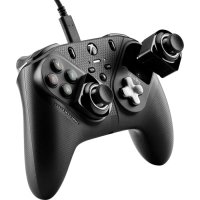
eSwap S Pro Controller - コントローラー THRUSTMASTER - 無料のユーザーマニュアル
デバイスのマニュアルを無料で見つける eSwap S Pro Controller THRUSTMASTER PDF形式.


| 製品タイプ | コンソールおよびPC用有線コントローラー |
| ブランド | Thrustmaster |
| モデル | eSwap S Pro コントローラー |
| 互換性 | Xbox Series X|S、Xbox One、PC(Windows 10/11) |
| 接続方式 | 取り外し可能なUSBケーブルによる有線接続 |
| 寸法(約) | 155 x 105 x 60 mm |
| 重量(約) | 250 g |
| 電源 | コンソールまたはPCのUSBポートからの給電 |
| カスタマイズ | ThrustmapperXソフトウェア(Windows 10/11、Xbox)を使用して、ボタンマッピング、スティック感度曲線、トリガーデッドゾーン、振動強度、バックライト、プロファイルの設定が可能 |
| 内蔵プロファイル | コントローラーに2つのプロファイルを保存可能、ソフトウェアでは無制限のプリセット |
| プログラム可能なボタン | Xbox/Nexus、Share、View、Menu、RT、LT、プロファイルボタン、マッピングボタン、音量、マイクを除くすべてのボタン |
| 交換可能なモジュール | ミニスティックモジュール、十字キー、トリガーモジュールをオプションで提供(追加パック) |
| バックライト | Crystal LEDモジュール(別売)を使用して、LEDの強度を調整可能(0〜100%) |
| 振動 | グリップとトリガーに独立した振動、強度調整可能 |
| ファームウェアアップデート | ThrustmapperXソフトウェア経由(オンラインでの確認と更新) |
| メンテナンス | 柔らかく乾いた布で拭いてください。液体や研磨剤は使用しないでください。 |
| 安全上の注意 | 湿気や極端な温度にさらさないでください。開封や分解はしないでください。 |
| 交換部品と修理可能性 | フロントモジュールとスティックはユーザーが交換可能。修理についてはThrustmasterサポートにお問い合わせください。 |
| 一般情報 | 中国製。Xbox公式ライセンス。© Guillemot Corporation S.A. |
| 同梱物 | eSwap S Pro コントローラー、USBケーブル、取扱説明書 |
よくある質問 - eSwap S Pro Controller THRUSTMASTER
ユーザーの質問 eSwap S Pro Controller THRUSTMASTER
0 質問 この機器について。知っているものに答えるか、ご自身の質問をしてください。
この機器について新しい質問をする
デバイスの取扱説明書をダウンロード コントローラー 無料でPDF形式で!マニュアルを見つける eSwap S Pro Controller - THRUSTMASTER 電子デバイスをもとに戻しましょう。このページにはデバイスの使用に必要なすべての書類が掲載されています。 eSwap S Pro Controller ブランド THRUSTMASTER.
使用説明書 eSwap S Pro Controller THRUSTMASTER

この目次のタイトルをクリックすると、対応するセクションにアクセスできます。
- ThrustmapperX ソフトウェアのインストール ...... 2
- ThrustmapperX ソフトウェアの起動 ..... 2
- ホームページ 3
3.1 アドオンパックの管理 5
3.2. プロファイルの管理....6
3.3. プリセットの管理.....8 - ボタンのマッピング....9
- ミニスティックとステアリングコントローラーの設定……11
- トリガーの設定....15
- バイブレーションの設定....17
- バックライトの設定 19
- さまざまな要素の検証と更新 ..... 20
はじめに
Thrustmaster のプログラミングソフトウェアの機能を活用してESWAP X PRO CONTROLLER と ESWAP XR PRO CONTROLLER FORZA HORIZON 5 EDITION の体験を拡張し、プログラミングの可能性の限界をさらに広げましょう。
1. ThrustmapperX ソフトウェアのインストール
Xbox Series X|S、Xbox One: Microsoft Store で「ThrustmapperX」を検索し、ThrustmapperX ソフトウェアをダウンロードしてインストールします。
PC (Windows 10/11): Microsoft Store で「ThrustmapperX」を検索するか https://www.microsoft.com/store/apps/9P3SR9K3V8NR にアクセスし、ThrustmapperX ソフトウェアをダウンロードしてインストールします。
注意: ThrustmapperX ソフトウェアを最大限に活用するために、ゲームパッドのファームウェアを最新バージョンにアップデートすることを強くお勧めします。アップデートについては、本ユーザーズマニュアルのセクション 9 を参照してください(さまざまな要素の検証と更新)。
2. ThrustmapperX ソフトウェアの起動
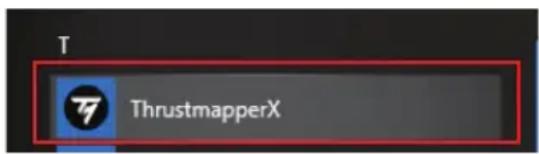
PC(Windows 10/11)で ThrustmapperX ソフトウェアを起動するには:Windows のスタート メニューで ThrustmapperX を選択します。
Xbox Series X|S または Xbox One で ThrustmapperX ソフトウェアを起動するには: ホーム画面で、「マイゲーム&アプリ」、「アプリ」、「ThrustmapperX」の順に選択します。

3. ホームページ
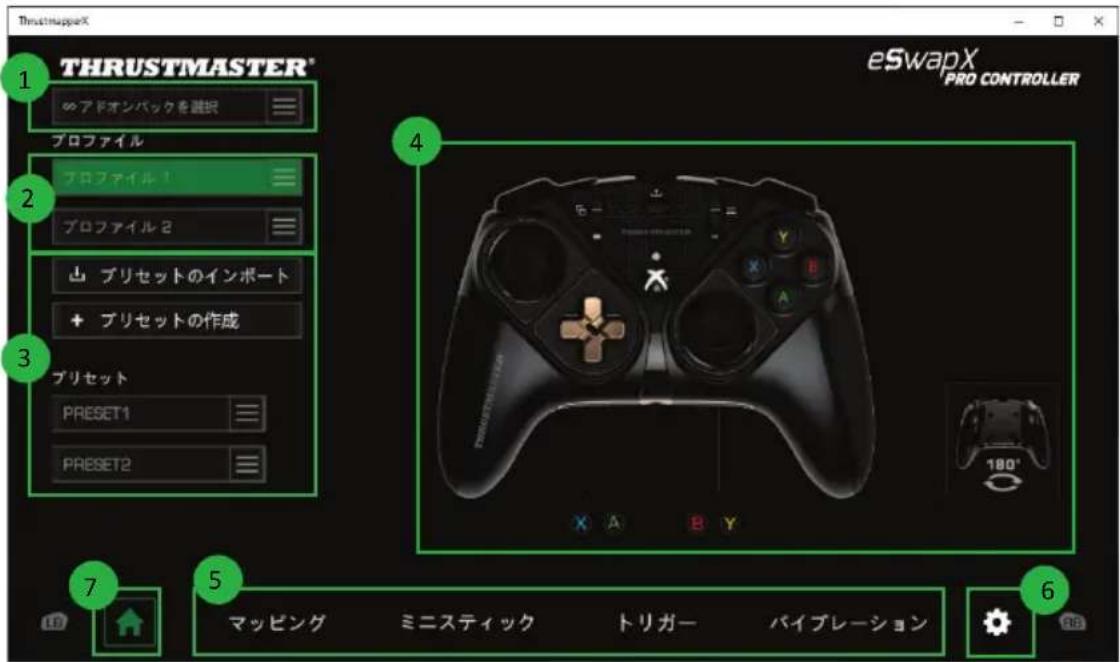
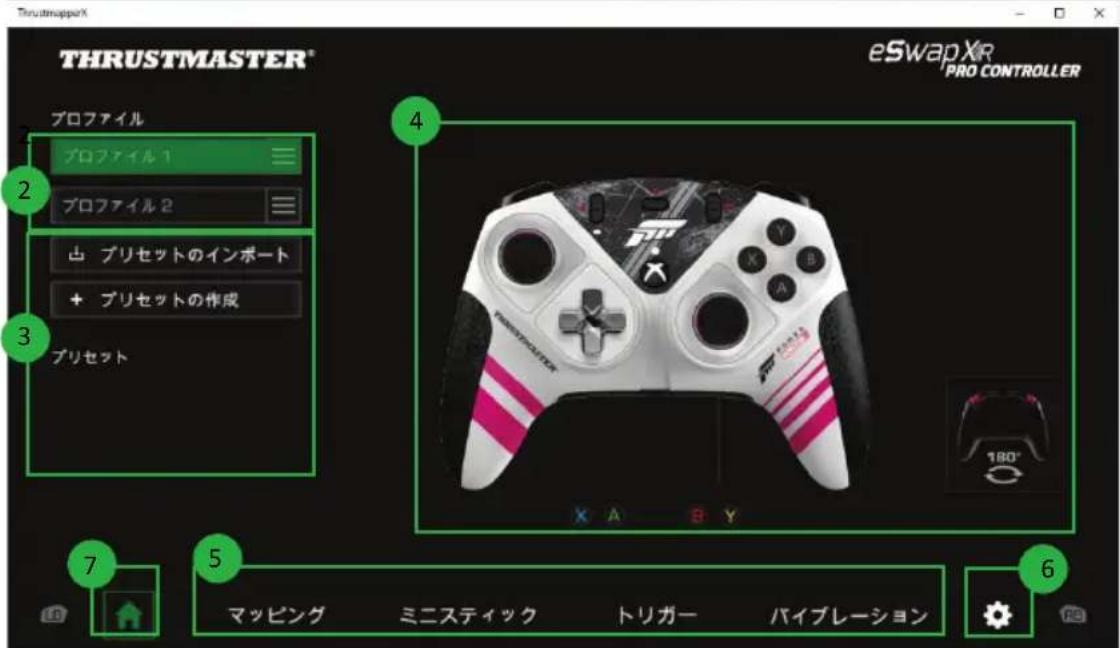
- アドオンパックを所有している場合は、それを選択します(1)- ESWAP X PRO CONTROLLER の場合のみ。
- ゲームパッドのいずれかのプロファイルを選択して変更します (2)。
-
カスタマイズした設定をグループ化したプリセットを、作成したり、インポートしたりできます。これらのプリセットは、ESWAP X PRO CONTROLLER (3) のいずれかのプロファイルに保存することができます。
-
選択したプロファイルまたはプリセット(4)のボタンマッピングをすばやく表示します。
- 選択したプロファイルまたはプリセット(5)の詳細設定にアクセスします:
マッピング:ゲーミングスタイルに合わせてボタンを再マッピングします。
ミニスティック: 左右ミニスティックのレスポンスカーブとデッドゾーンを調整します。
トリガー:左右トリガーのデッドゾーンを細かく調整します。
バイブレーション: ESWAP X PRO CONTROLLER コントローラーのハンドルとトリガーの、バイブレーションの最大強度を設定します。
- お使いのゲームパッドの現在のファームウェアバージョンやドライババージョン、ThrustmapperX ソフトウェアの現在のバージョンを確認し、必要に応じてアップデートしてください (6)。
- 他のメニュー(7)からホームページに戻ります。
3.1 アドオンパックの管理
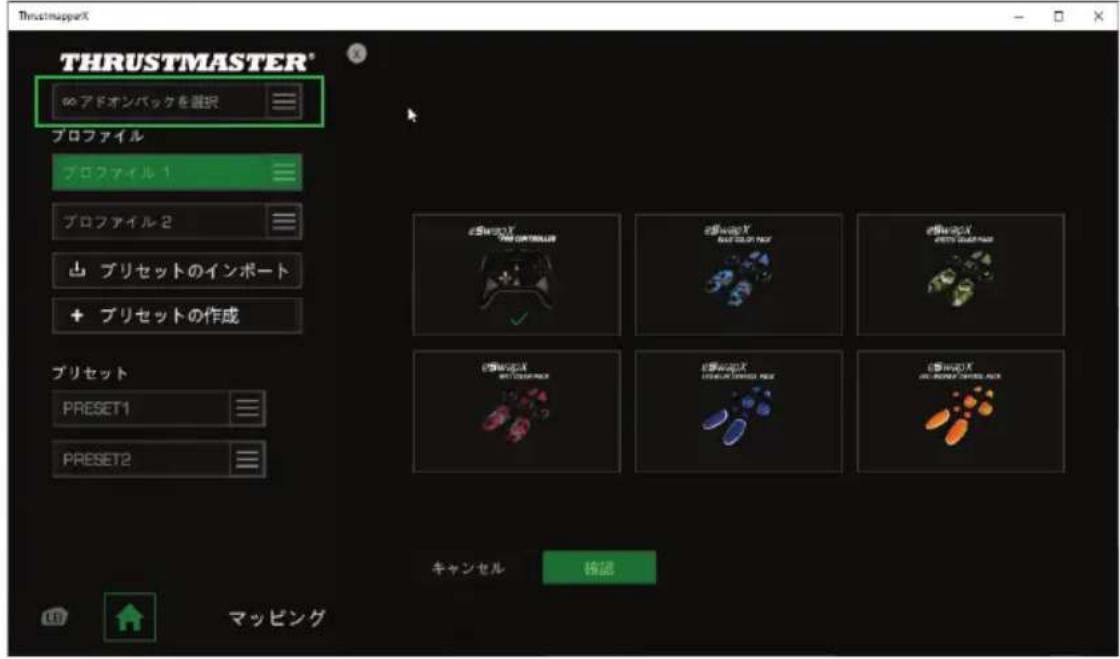
現在、ESWAP X PRO CONTROLLER には様々なアドオンパックが用意されています。このセクションは、ESWAP XR PRO CONTROLLER FORZA HORIZON 5 EDITION では利用できません。
所有しているパックをリストで選択すると、対応するビジュアルや追加機能(該当する場合)にアクセスできます。

3.2. プロファイルの管理
ESWAP X PRO CONTROLLER および ESWAP XR PRO CONTROLLER FORZA HORIZON 5 EDITION ゲームパッドには、デフォルトで 2 つのプロファイルが読み込まれています (1)。各プロファイルは、ThrustmapperX で変更した内容を保存できるストレージスペースに対応しており、Xbox Series X|S、Xbox One、および PC (Windows 10/11) のゲーム内で使用することができます。
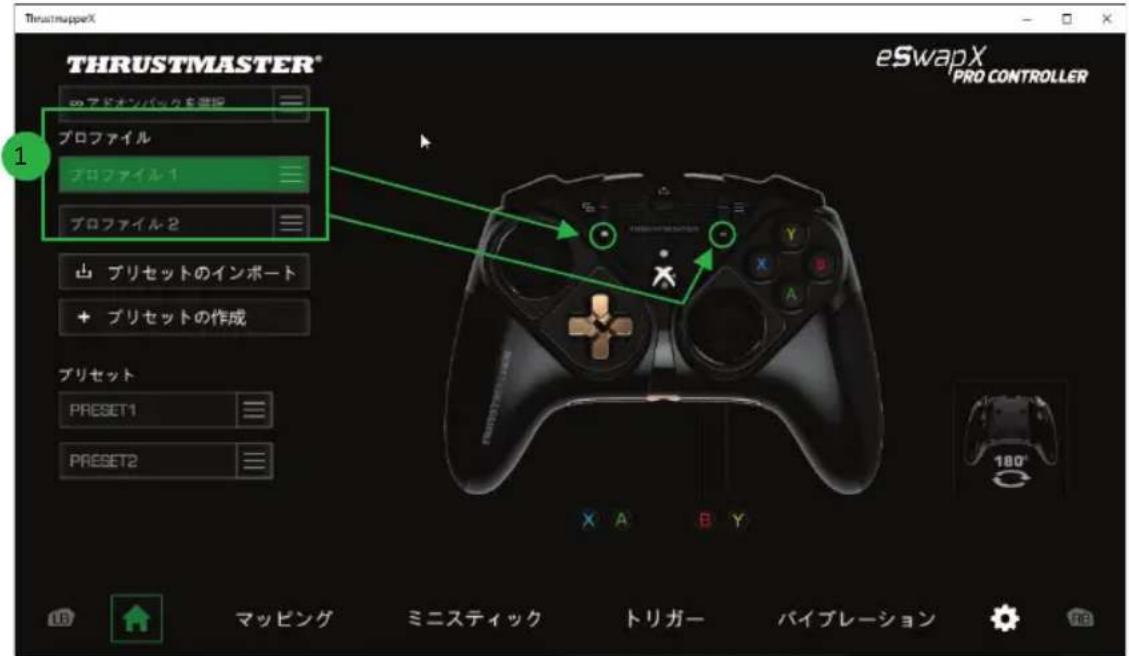
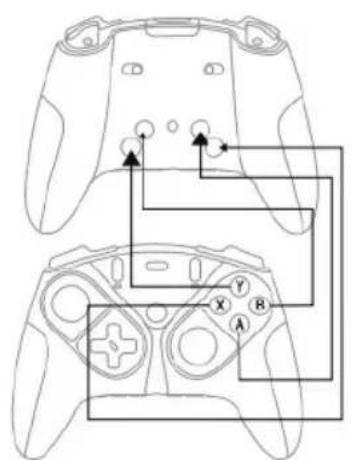
デフォルトでは、プロファイルには以下のボタンマッピングが含まれています:
プロファイル 1:
A、B、X、Y は背面ボタン 1~4 と重複しています。
プロファイル 2:
LB、LT、RB、RT は背面ボタン 1~4 と重複しています。
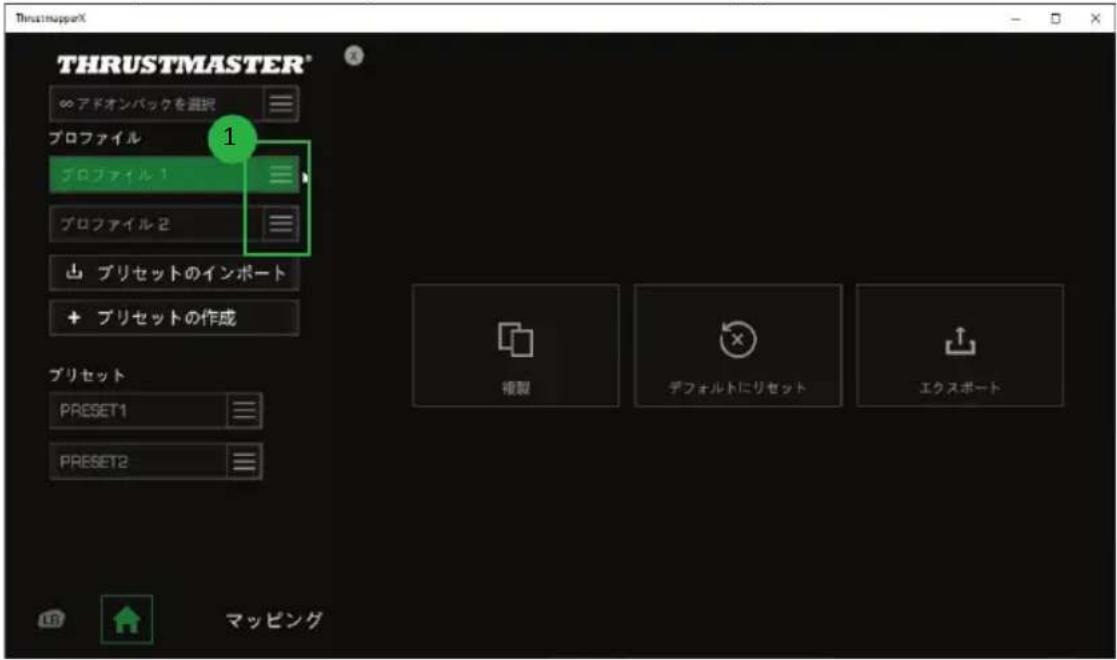
以下を行うときは、プロファイル(1)の右側をクリックします:
- プロファイルを複製し、これらの設定をすべて新しいプリセットにエクスポートします。
- プロファイルのデフォルトの設定をリセットします。
- プロファイルをエクスポートすることで、これらの設定をすべてファイルにエクスポートし、ソフトウェアで共有または再インポートできます。

3.3. プリセットの管理
プリセットはプロファイルと同じような仕組みですが、ゲームパッドに直接保存されるのではなく、ThrustmapperX ソフトウェア内に保存されます。
このように、プリセットを好きなだけ作成し、お使いのゲームパッドのプロファイル(1または2)に保存しておけば、Xbox Series X|S、Xbox One、およびPC (Windows 10/11) のゲーム内で使用できます。
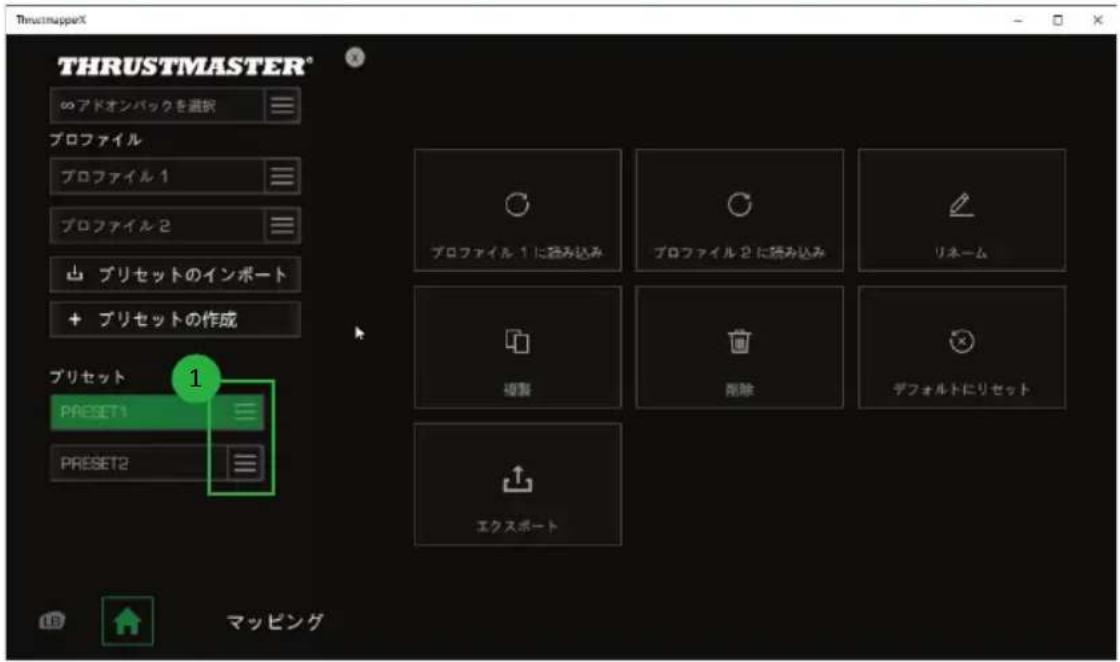
以下を行うときは、プリセット(1)の右側をクリックします:
- ESWAP X PRO CONTROLLER または ESWAP XR PRO CONTROLLER FORZA HORIZON 5 EDITION ゲームパッドのプロファイル 1 またはプロファイル 2 に読み込みます。
- プリセットの名前を変更します。
- プリセットの複製: 設定のコピーを新しいプリセットとして作成します。
- プリセットを削除します。
- プリセットの初期設定をリセットします。
- プリセットのエクスポート:設定のコピーをファイルに保存することで、ソフトウェアで共有または再インポートできます。

4. ボタンのマッピング
ゲームパッドのボタンのマッピングを、自分のプレイスタイルや好みに合わせて変更できます。
- 以下を除くすべてのボタンの機能を編集できます: Xbox/Nexus、シェア、ビュー、メニュー、RT、LT、プロファイル、マッピング、ボリューム、およびマイクボタン。
- M1、M2、M3、M4 およびファイティングモジュール取り付け時は M5、M6)ボタンのみが、複製ボタンでマッピング可能です。
- 1つのボタンには、別の1つのボタンしかマッピングできず、コンボ(2つ以上のボタンの組み合わせ)をマッピングすることはできません。
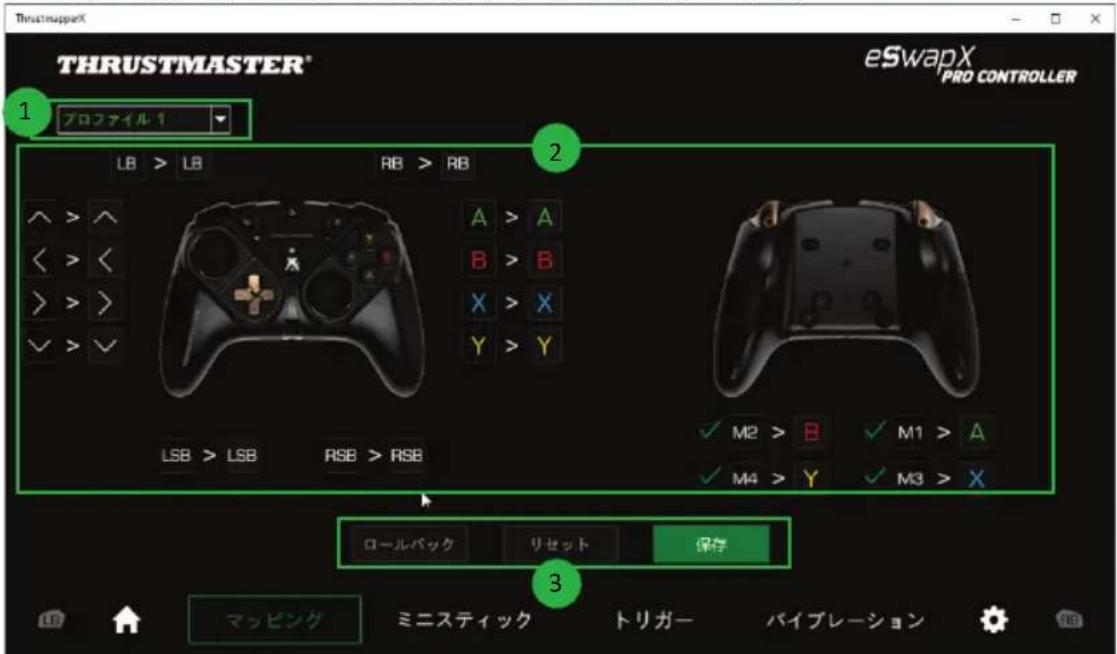
- 左上隅のドロップダウンメニュー(1)から、マッピングページのプロファイルとプリセットを切り替えることができます。
- ゲームパッドのボタンのマッピングは、それぞれの機能(2)をスワップすることで行えます。
- ロールバック、リセット、および 保存 ボタン (3):
ロールバック: 前回の保存時からの、以前の設定に戻ります。
リセット: すべての設定と内容をデフォルトの値にリセットします。
保存: 現在の設定を、選択したプロファイルまたはプリセットに保存します。

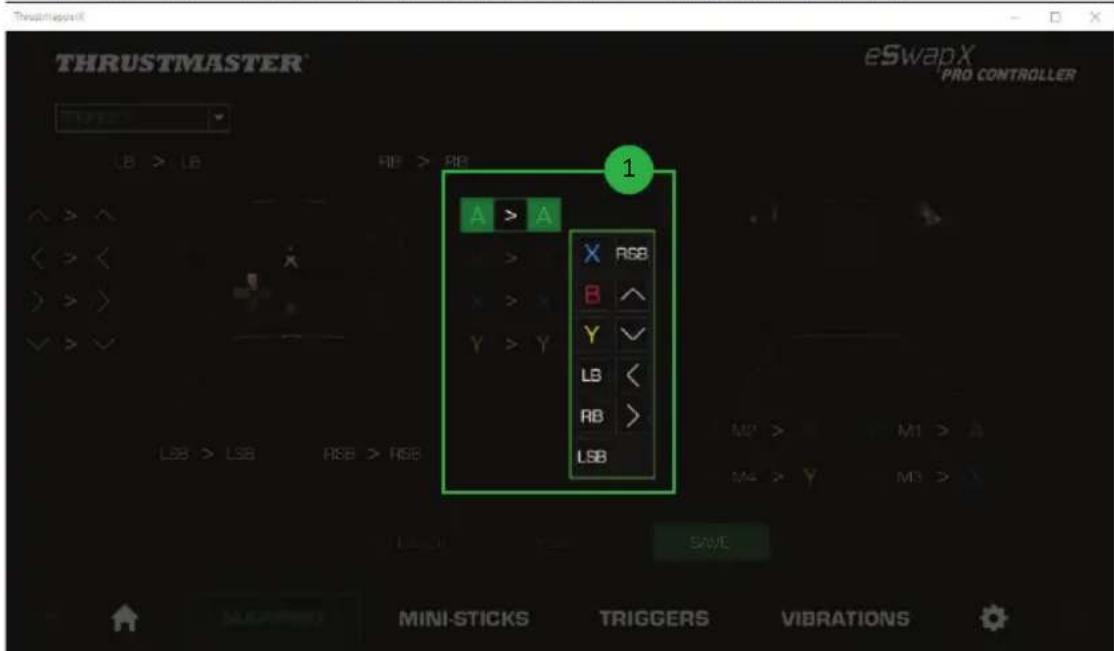
ボタンを再マッピングするには:
- 機能を変更したいボタンをクリックします。
- リストから、このボタン(1)に割り当てる新しい機能を選択します。
注意: 方向パッドがない場合、ESWAP X PRO CONTROLLER(ファームウェアバージョン v63 以上)または ESWAP XR PRO CONTROLLER FORZA HORIZON 5 EDITION ゲームパッドにステアリングホイールモジュールと 2 本のミニスティックモジュールが搭載されていると、方向ボタンは M1、M2、M3、M4 に自動的に再マッピングされます。
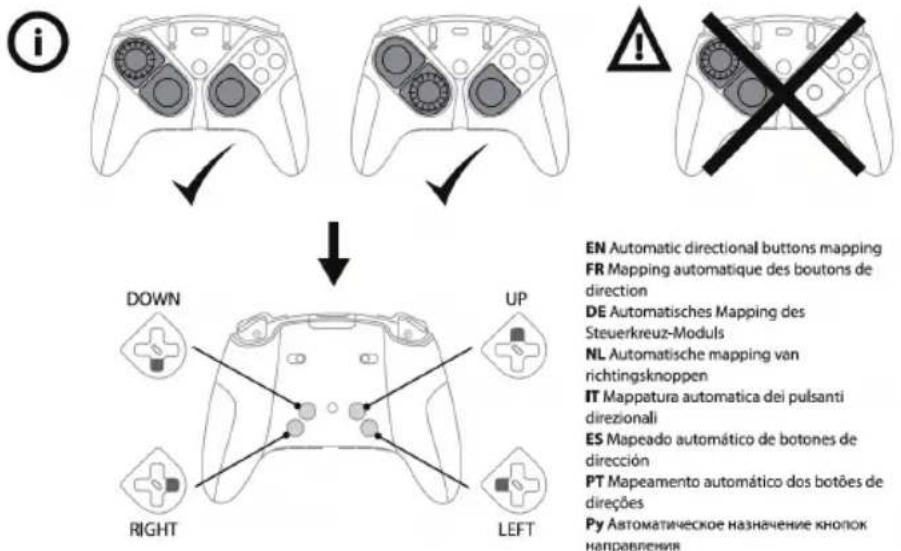
その場合、ボタン M1、M2、M3、および M4 のマッピングを変更することはできません。

5. ミニスティックとステアリングコントローラーの設定
左右ミニスティックのレスポンスカーブとデッドゾーンを調整して、動きのコントロールを最適化します。
お使いの ESWAP X PRO CONTROLLER または ESWAP XR PRO CONTROLLER FORZA HORIZON 5 EDITION ゲームパッドにステアリングホイールモジュールが搭載されている場合、モジュールは自動的に左ミニスティックとして検知されます。
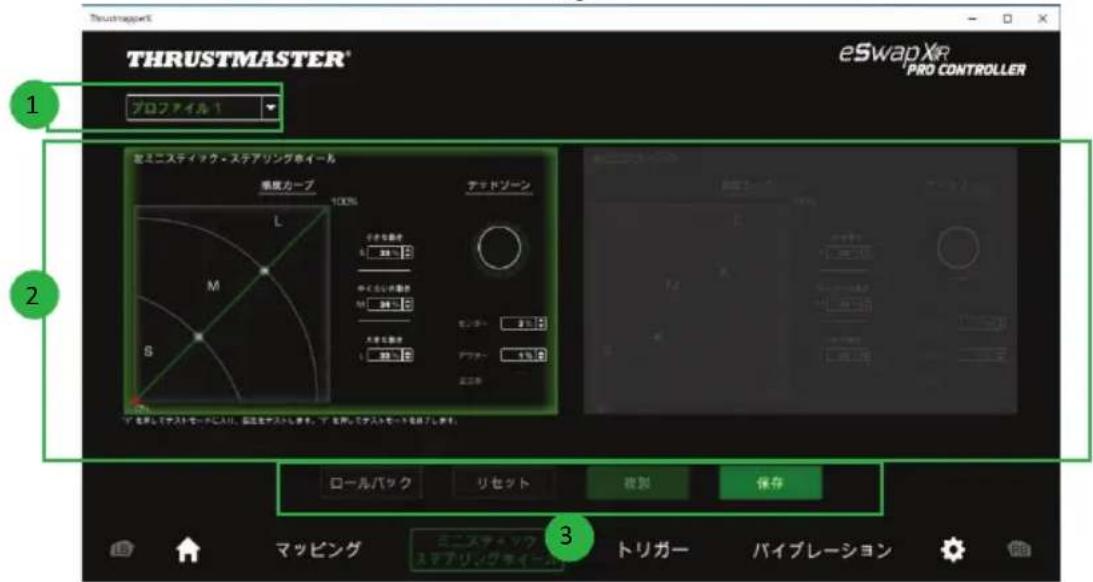
- 左上隅のドロップダウンメニュー(1)から、ミニスティックページのプロファイルとプリセットを切り替えることができます。
- 左右ミニスティックの感度カーブとデッドゾーンを個別に調整します (2)。
- ロールバック、リセット、複製、および 保存 ボタン (3):
ロールバック: 前回の保存時からの、以前の設定に戻ります。
リセット: すべての設定と内容をデフォルトの値にリセットします。
複製: 選択したミニスティックの設定を、2 つめのミニスティックに複製します。
保存: 現在の設定を、選択したプロファイルまたはプリセットに保存します。

感度カーブは 3 つのゾーンに分かれています: 動き大・中・小 (S、M、L)。ゾーン (のうち 1 つまたは複数) のサイズを増やす(S、M、L)と、そのゾーンにおける感度、つまり精度がアップします。
例えば、S ゾーンを大きくすると、ミニスティック中心付近の動きがより高精度になります。 次を行うことで、ミニスティックの感度カーブを変更できます:
- ポイントをグラフ(1)上で直接動かします。
- 3つのゾーンの値を変更します(動き大・中・小)(2)。
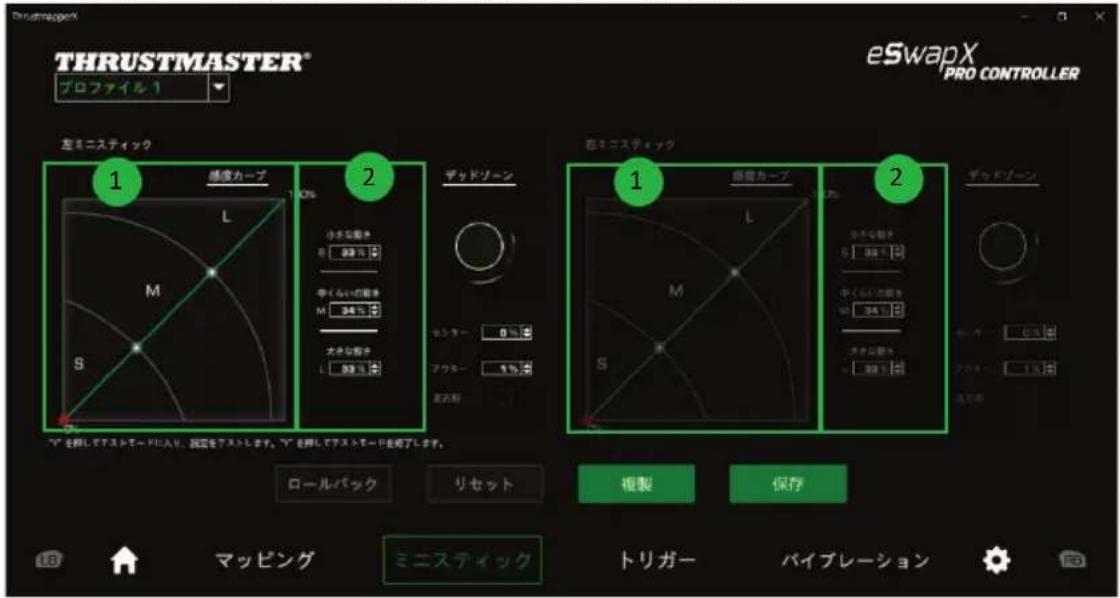

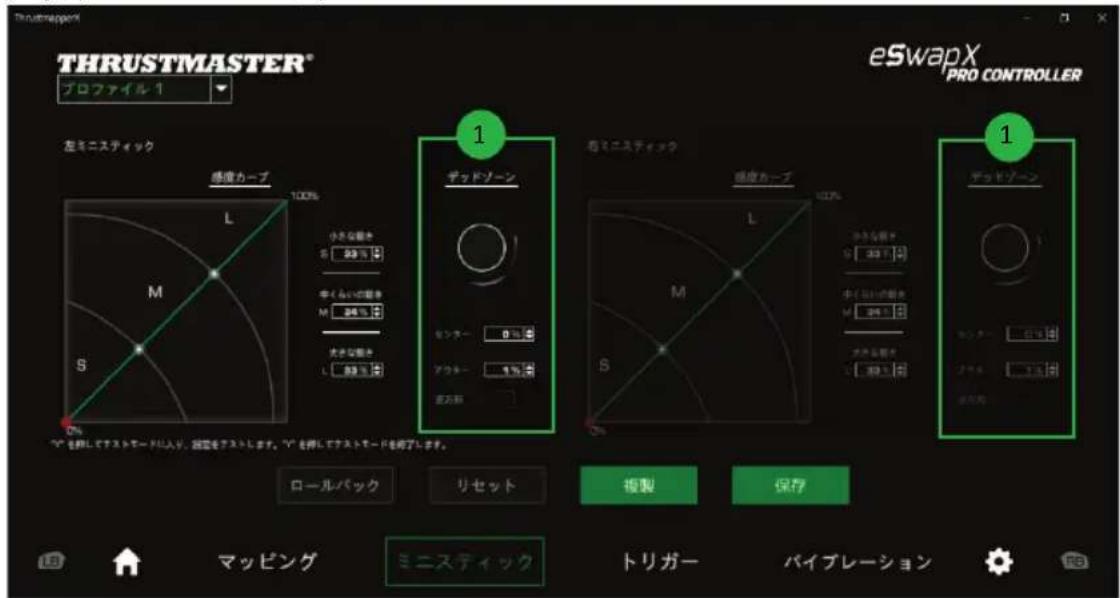
また、ミニスティック(1)の中央と外側のデッドゾーンもカスタマイズできます。
デッドゾーンとは、ミニスティックの可動域の先端(中央)および終端(外側)に定義された、操作に反応しないゾーンを指します。
また、「正方形」オプションを選択することで、終端(外側)のデッドゾーンを正方形で定義することもできます。
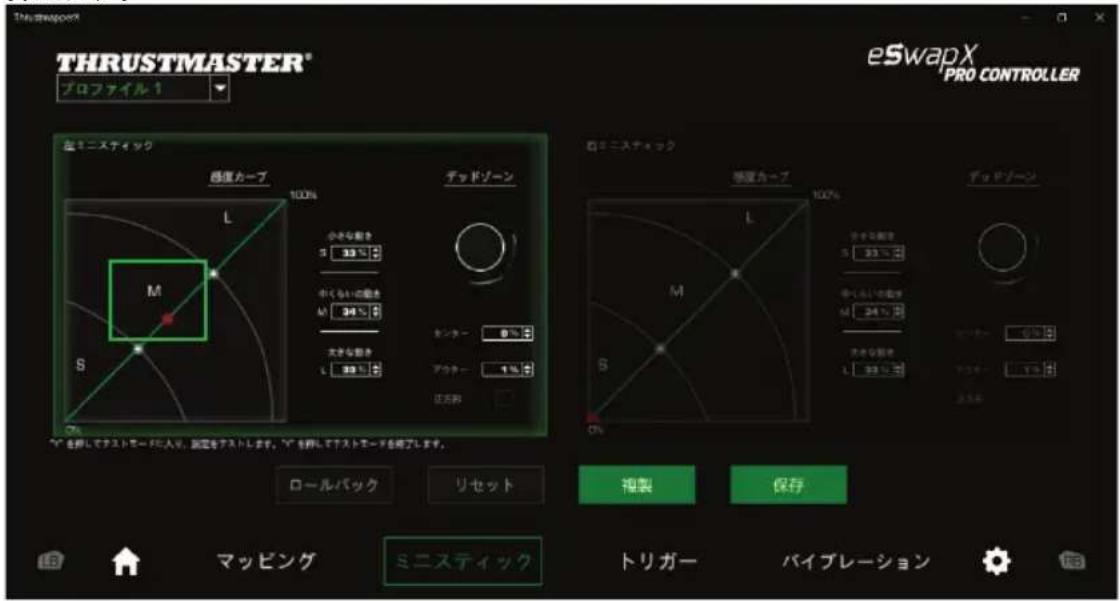
テストモードに入り、設定をテストするには、ゲームパッドの Y ボタンを押してミニスティックを動かします。テストモードを終了するには、ゲームパッドの Y ボタンをもう一度押します。

6. トリガーの設定
左右トリガーのデッドゾーンを細かく調整し、ゲーム内における快適性とレスポンス性を最適化します。
デッドゾーンとは、トリガーの可動域の先端(中央)および終端(外側)に定義された、操作に反応しないゾーンを指します。
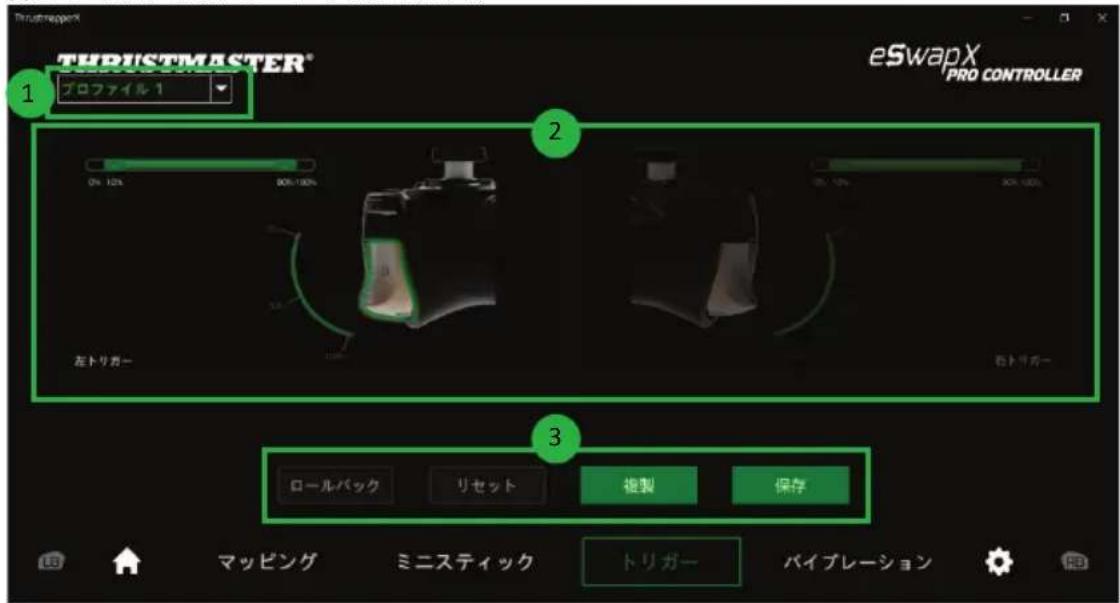
- 左上隅のドロップダウンメニュー(1)から、トリガーページのプロファイルとプリセットを切り替えることができます。
- 左右トリガーのデッドゾーンを個別に調整します (2)。
- ロールバック、リセット、複製、および 保存 ボタン (3):
ロールバック: 前回の保存時からの、以前の設定に戻ります。
リセット: すべての設定と内容をデフォルトの値にリセットします。
複製: 選択したトリガーの設定を、2 つめのトリガーに複製します。
保存: 現在の設定を、選択したプロファイルまたはプリセットに保存します。

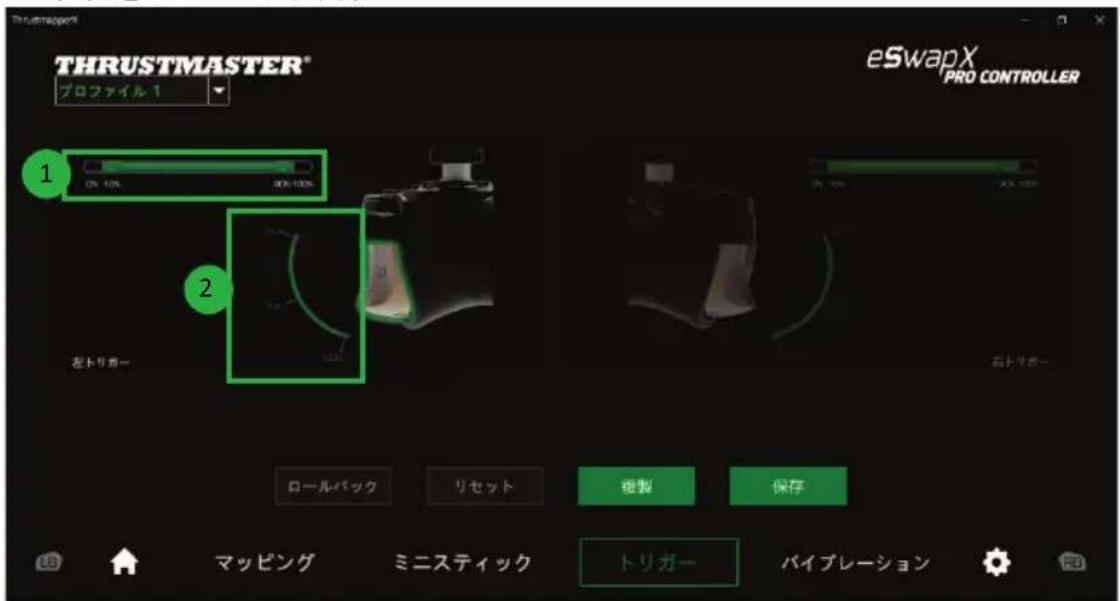
トリガーのアクティブゾーンを設定するには:
- 選択したトリガーのデッドゾーンの始めと終わりを表すスライダー(1)を動かします。
- トリガーを押して設定を直接テストします: 緑色のゲージは、トリガーのカーブ上の位置を示しています(2)。

7. バイブレーションの設定
以下の最大強度を設定します:
- ゲームパッドの左右ハンドルの振動
- ゲームパッドの左右トリガーの振動
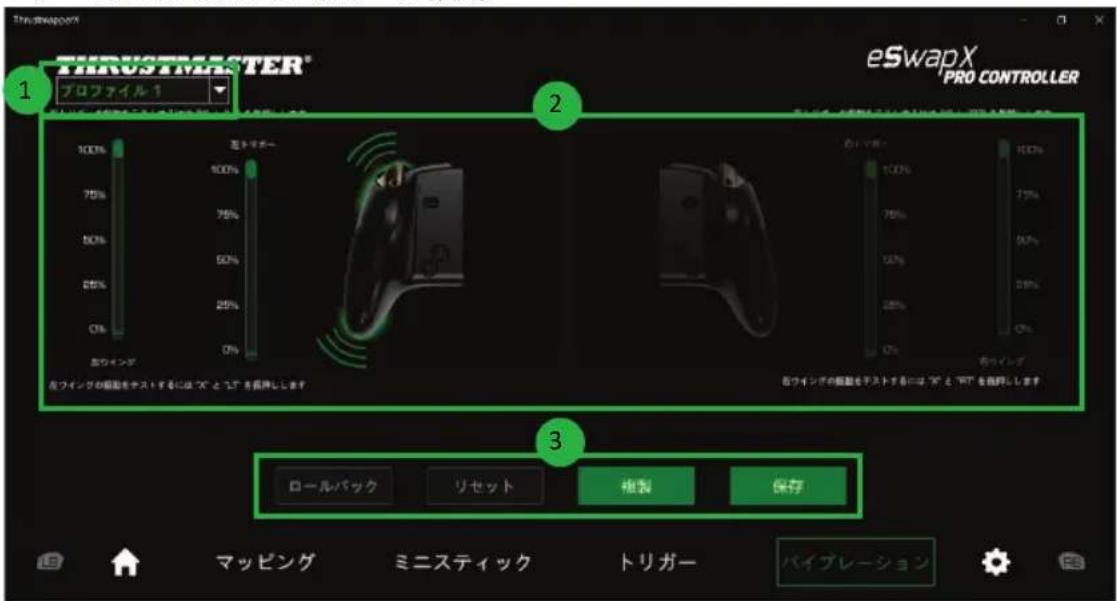
- 左上隅のドロップダウンメニュー(1)から、バイブレーションページのプロファイルとプリセットを切り替えることができます。
- ゲームパッドの左右ハンドルの振動と、ゲームパッドの左右トリガーの振動をそれぞれ独立して調整できます (2)。
- ロールバック、リセット、複製、および 保存 ボタン (3):
ロールバック: 前回の保存時からの、以前の設定に戻ります。
リセット: すべての設定と内容をデフォルトの値にリセットします。
複製: 片側のバイブレーションの設定をもう片側に複製します。
保存: 現在の設定を、選択したプロファイルまたはプリセットに保存します。

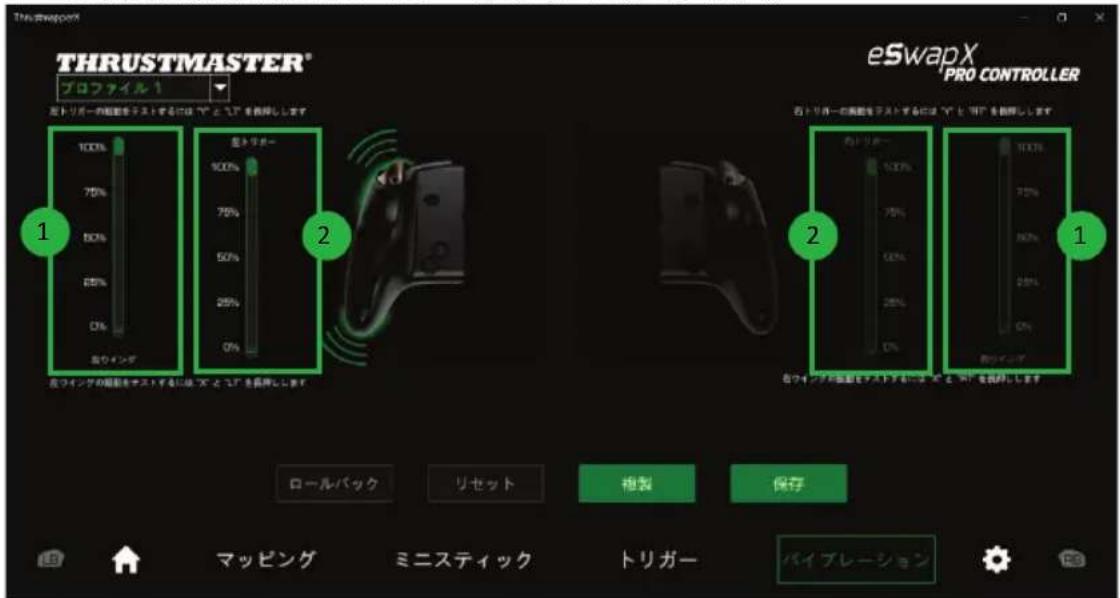
ハンドルの振動の最大強度を設定するには:
- スライダーを動かして、左右ハンドルの振動の最大強度を設定します (1)。
- ゲームパッドの X ボタンを長押しして、対応する右または左のトリガーを押すと、選択した強さのバイブレーションをゲームパッドで感じることができます。
トリガーの振動の最大強度を設定するには:
- スライダーを動かして、左右のトリガー振動の最大強度を設定します (2)。
- ゲームパッドの Y ボタンを長押しして、対応する右または左のトリガーを押すと、選択した振動の強さをトリガーで感じることができます。

8. バックライトの設定
いずれかのアドオンパックまたは LED Blue Crystal、LED Orange Crystal、もしくは LED White Crystal を所有していて、いずれかをリストで選択した場合は、そのパックのバックライトの明るさレベルを設定できます。
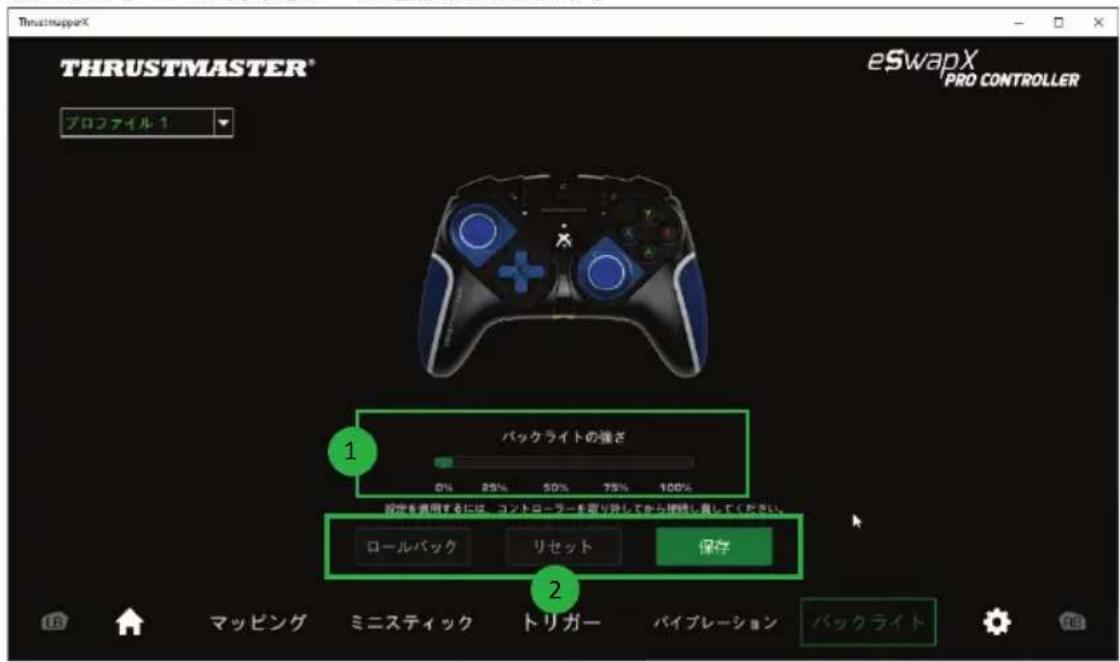
- 横方向のスライダーバー (1)を使用して、バックライトの明るさベルを 0%~100% の間で選択できます。
- ロールバック、リセット、および保存ボタン (2):
ロールバック: 前回保存したときの設定に戻ります。
リセット: すべての設定と内容をデフォルト値にリセットします。
保存: 選択したプロファイルまたはプリセットに現在の設定を保存します。
ファームウェアのバージョンが v63 よりも古い場合は、設定を保存した後に ESWAP X PRO CONTROLLER をいったん取り外してから接続し直し、すべての LED Crystal Pack モジュールで使用するバックライトの明るさレベルを適用します。
9. さまざまな要素の検証と更新

アイコンをクリックすると、お使いのゲームパッドの現在のファームウェアバージョン、お使いのゲームパッドの現在のドライババージョン、およびソフトウェアの現在のバージョンに関する情報が表示されるほか、オンラインユーザーズマニュアルにアクセスすることができます。
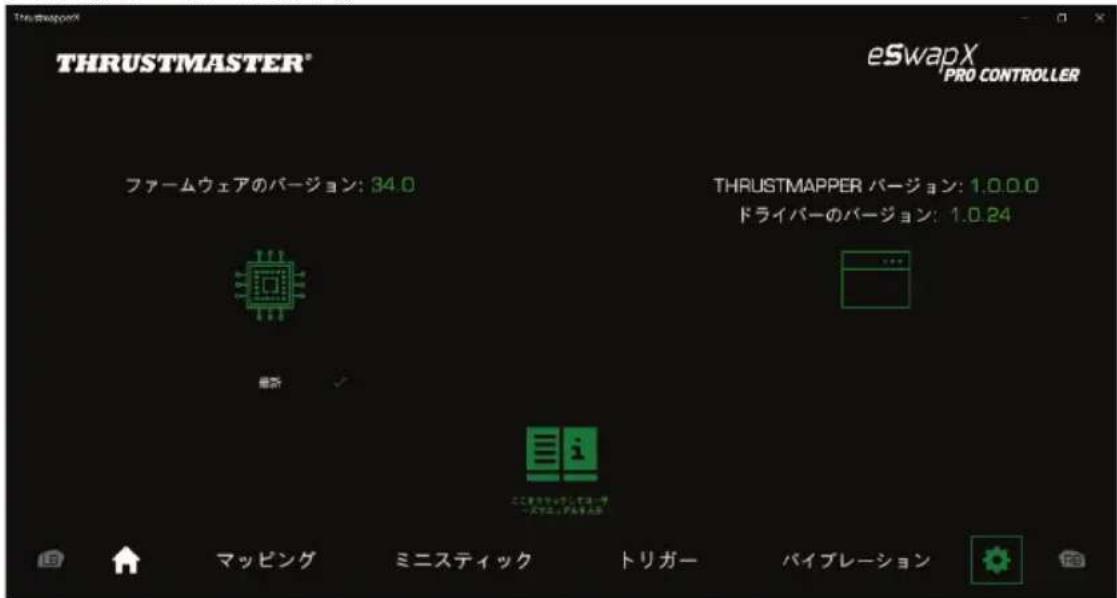
必要な場合は、指示に従ってアップデートを実行してください。
注意: ThrustmapperX ソフトウェアを最大限に活用するために、ゲームパッドを最新のファームウェアバージョンにアップデートすることを強くお勧めします。

著作權
© 2023 Guillemot Corporation S.A. All rights reserved. Thrustmaster® は、Guillemot Corporation S.A. の登録商標です。Microsoft、Xbox、Xbox “球体” ロゴ、Xbox Series X|S、Xbox One、および Windows 10/11 は Microsoft グループの登録商標です。その他の商標はそれぞれの所有者に帰属します。本書に含まれる内容、設計および仕様は、事前の通告なしに変更される場合があり、また、各国で異なる場合があります。中国製。
このマニュアルのいかなる部分も、復元システムへのコピー、配信、転送、転写、保存、その他の人間またはコンピュータの言語への翻訳を行うことは禁止します。これは、電子的、機械的、電磁的、手動的その他のいかなる方法においても、Guillemot Corporation S.A. の書面による許可なく行うことはできません。
THRUSTMAPPERX ソフトウェアに適用されるエンドユーザーライセンス契約 THRUSTMAPPERX ソフトウェアのインストール時には、ライセンス契約条件をしっかりとお読みください。
THRUSTMASTER®
テクニカルサポート
- 回滚、重设、复制和保存按钮 (3):
- 回滚、重设、复制和保存按钮 (3):
- 回滚、重设、复制和保存按钮 (3):
振動:設定 ESWAP X PRO CONTROLLER 上手柄和扳機的最大振動強度。


6. 設定扳機

7. 設定振動
設定以下各項的最大強度: