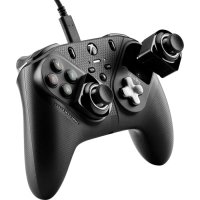
eSwap S Pro Controller - Controlador THRUSTMASTER - Manual de uso y guía de instrucciones gratis
Encuentra gratis el manual del aparato eSwap S Pro Controller THRUSTMASTER en formato PDF.


| Tipo de producto | Controlador con cable para consola y PC |
| Marca | Thrustmaster |
| Modelo | eSwap S Pro Controller |
| Compatibilidad | Xbox Series X|S, Xbox One, PC (Windows 10/11) |
| Conectividad | Con cable a través de cable USB desmontable |
| Dimensiones (aprox.) | 155 x 105 x 60 mm |
| Peso (aprox.) | 250 g |
| Alimentación | Alimentación a través del puerto USB de la consola o PC |
| Personalización | Software ThrustmapperX (Windows 10/11, Xbox) para mapeo de botones, curvas de sensibilidad de los sticks, zonas muertas de los gatillos, intensidad de las vibraciones, retroiluminación, perfiles |
| Perfiles integrados | 2 perfiles almacenados en el controlador, número ilimitado de ajustes preestablecidos en el software |
| Botones programables | Todos excepto Xbox/Nexus, Share, View, Menu, RT, LT, botones de perfil, mapeo, volumen y micrófono |
| Módulos intercambiables | Módulos de mini-sticks, cruceta, gatillos disponibles como opción (paquetes adicionales) |
| Retroiluminación | LED ajustable en intensidad (0 a 100%) con módulos Crystal LED (vendidos por separado) |
| Vibraciones | Vibraciones independientes en los mangos y los gatillos, intensidad ajustable |
| Actualización de firmware | A través del software ThrustmapperX (verificación y actualización en línea) |
| Mantenimiento | Limpiar con un paño suave y seco. No usar líquidos ni productos abrasivos. |
| Seguridad | No exponer a la humedad ni a temperaturas extremas. No abrir ni desmontar. |
| Piezas de repuesto y reparabilidad | Módulos frontales y sticks intercambiables por el usuario. Contacte al soporte de Thrustmaster para cualquier reparación. |
| Información general | Fabricado en China. Licencia oficial de Xbox. © Guillemot Corporation S.A. |
| Contenido de la caja | Controlador eSwap S Pro, cable USB, manual de usuario |
Preguntas frecuentes - eSwap S Pro Controller THRUSTMASTER
Preguntas de los usuarios sobre eSwap S Pro Controller THRUSTMASTER
0 pregunta sobre este aparato. Responde a las que conoces o haz la tuya.
Hacer una nueva pregunta sobre este aparato
Descarga las instrucciones para tu Controlador en formato PDF gratis! Encuentra tus instrucciones eSwap S Pro Controller - THRUSTMASTER y toma tu dispositivo electrónico nuevamente en la mano. En esta página están publicados todos los documentos necesarios para el uso de su dispositivo. eSwap S Pro Controller de la marca THRUSTMASTER.
MANUAL DE USUARIO eSwap S Pro Controller THRUSTMASTER
Al hacer clic en un título del índice se accederá a la sección correspondiente
- Instalación del software ThrustmapperX 2
- Ejecución del software ThrustmapperX....2
- Página de inicio....3
3.1. Gestión de packs add-on.... 5
3.2. Gestión de perfiles....6
3.3. Gestión de presets 8
- Mapeado de los botones....9
- Configuración de los mini-sticks y módulo de volante de carreras.... 11
- Configuración de los gatillos 15
- Configuración de las vibraciones.... 17
- Configuración de la retroiluminación ..... 19
- Verificación y actualización de los distintos elementos ..... 20

INTRODUCCIÓN
Aprovecha la pericia de Thrustmaster en cuanto a software de programación para ampliar la experiencia de ESWAP X PRO CONTROLLER y ESWAP XR PRO CONTROLLER FORZA HORIZON 5 EDITION y superar los límites de la programabilidad.
1. Instalación del software ThrustmapperX
Xbox Series X|S, Xbox One: En la Microsoft Store, busca "ThrustmapperX" y después descarga e instala el software ThrustmapperX.
PC (Windows 10/11): Busca "ThrustmapperX" en la Microsoft Store, o visita https://www.microsoft.com/store/apps/9P3SR9K3V8NR, para descargar e instalar el software ThrustmapperX.
Nota: Te recomendamos encarecidamente que actualices el gamepad con la última versión del firmware para sacar el máximo partido de la experiencia del software ThrustmapperX. Para ello, consulta la sección 9 de este manual del usuario (Verificación y actualización de los distintos elementos).
2. Ejecución del software ThrustmapperX
Para ejecutar el software ThrustmapperX en PC (Windows 10/11): en el menú Inicio de Windows, selecciona ThrustmapperX.
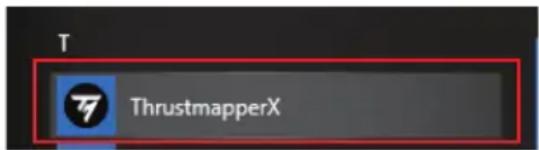
Para ejecutar el software ThrustmapperX en Xbox Series X|S o Xbox One: en la pantalla de Inicio, selecciona Mis juegos y aplicaciones, después Aplicaciones y ThrustmapperX.

- Página de inicio
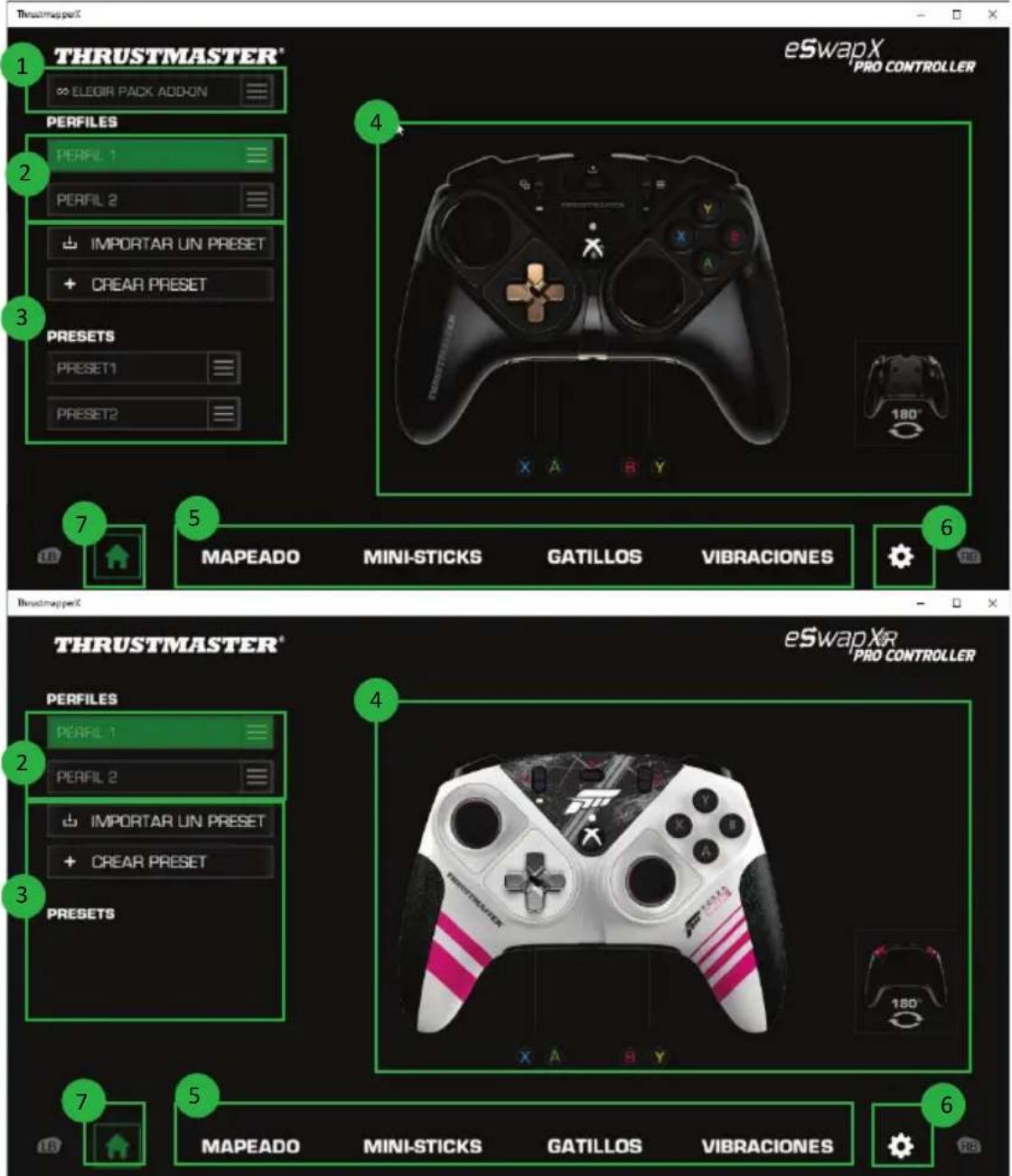
- Selecciona un pack add-on, si tienes uno (1) — sólo para ESWAP X PRO CONTROLLER.
- Selecciona uno de los dos perfiles del gamepad para modificarlo (2).
- Crea o importa presets agrupando juntos todos tus ajustes personalizados. Después esos presets se pueden guardar en uno de los dos perfiles del ESWAP X PRO CONTROLLER (3).
- Visualiza rápidamente el mapeado de los botones para el perfil o preset seleccionado (4).
- Accede a ajustes avanzados para el perfil o preset seleccionado (5):
MAPEADO: remapear los botones según tu estilo de juego.
MINI-STICKS: ajustar la curva de respuesta y las zonas muertas de los mini-sticks izquierdo y derecho.
GATILLOS: ajustar con precisión las zonas muertas de los gatillos izquierdo y derecho.
VIBRACIONES: definir la intensidad máxima de las vibraciones para los agarres y los gatillos de tu ESWAP X PRO CONTROLLER.
- Verifica la versión actual del firmware del gamepad, la versión actual de los controladores del gamepad y la versión actual del software ThrustmapperX, y actualiza esos elementos si es necesario (6).
- Vuelve a la página de inicio desde otros menús (7).

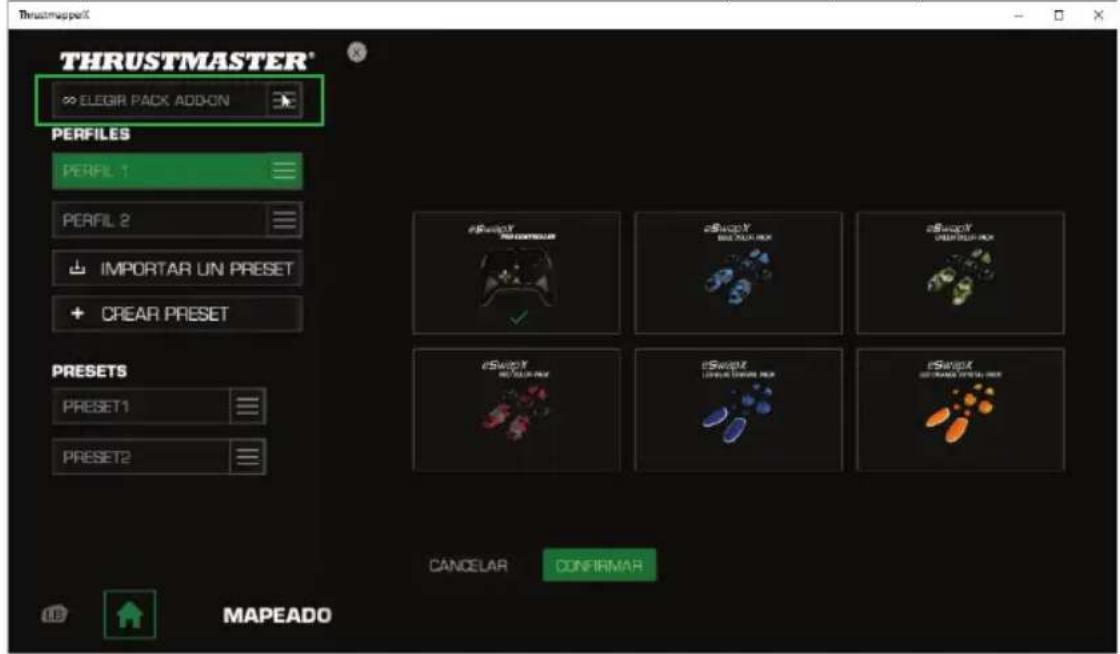
3.1. Gestión de packs add-on
Hay una gran variedad de packs add-on disponibles actualmente para el ESWAP X PRO CONTROLLER.
Esta sección no está disponible para ESWAP XR PRO CONTROLLER FORZA HORIZON 5 EDITION.
Puedes seleccionar en la lista el pack que tengas para acceder a los efectos visuales correspondientes, además de otras características adicionales (si corresponden).

3.2. Gestión de perfiles
Los gamepads ESWAP X PRO CONTROLLER y ESWAP XR PRO CONTROLLER FORZA HORIZON 5 EDITION incluyen dos perfiles cargados de forma predeterminada (1). Cada perfil corresponde a un espacio de almacenamiento en el que puedes guardar los cambios realizados con ThrustmapperX y usarlos en juegos en tu Xbox Series X|S, Xbox One o tu PC (Windows 10/11).
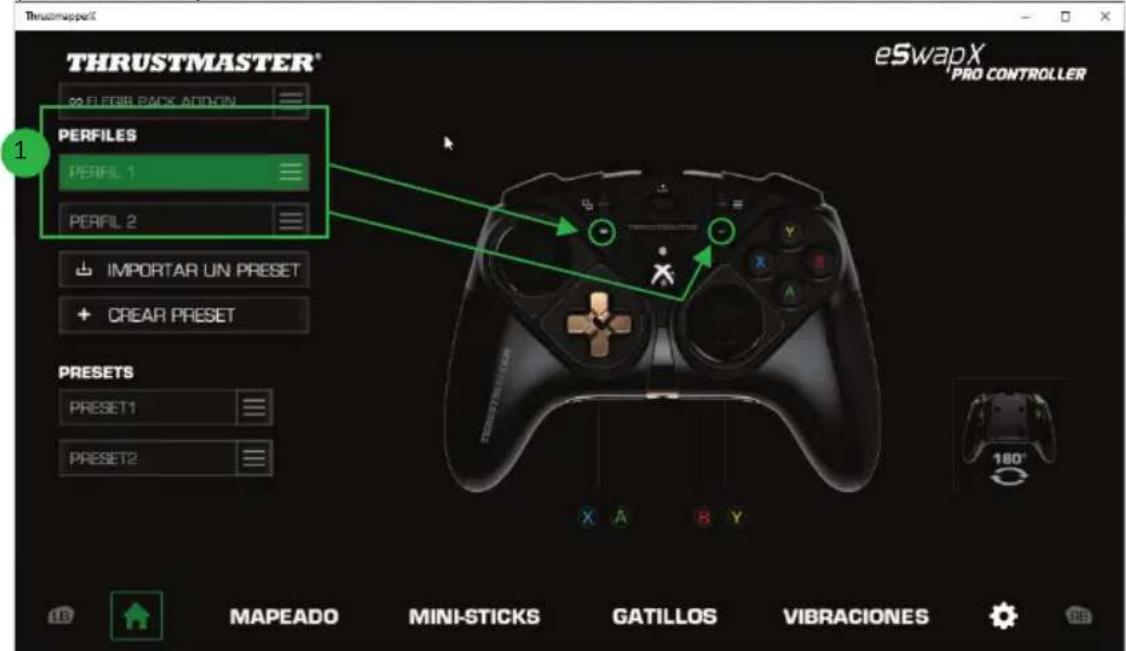
De forma predeterminada, los perfiles incluyen el siguiente mapeado de los botones:
Perfil 1:
A, B, X e Y están duplicados en los botones traseros 1 a 4.
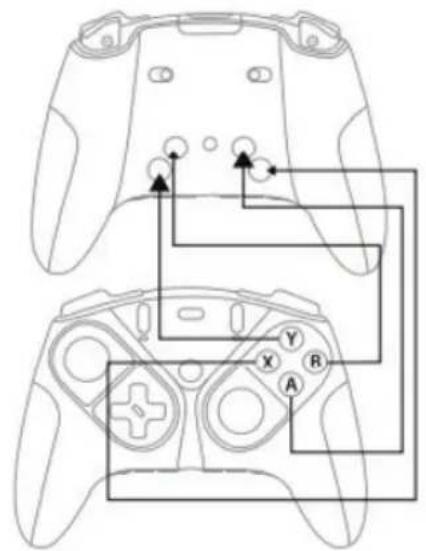
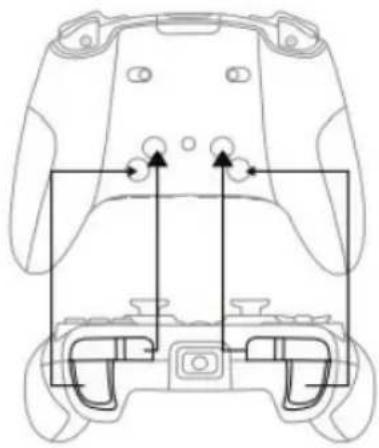
LB, LT, RB y RT están duplicados en los botones traseros 1 a 4.
6/21 — Manual del usuario de ThrustmapperX

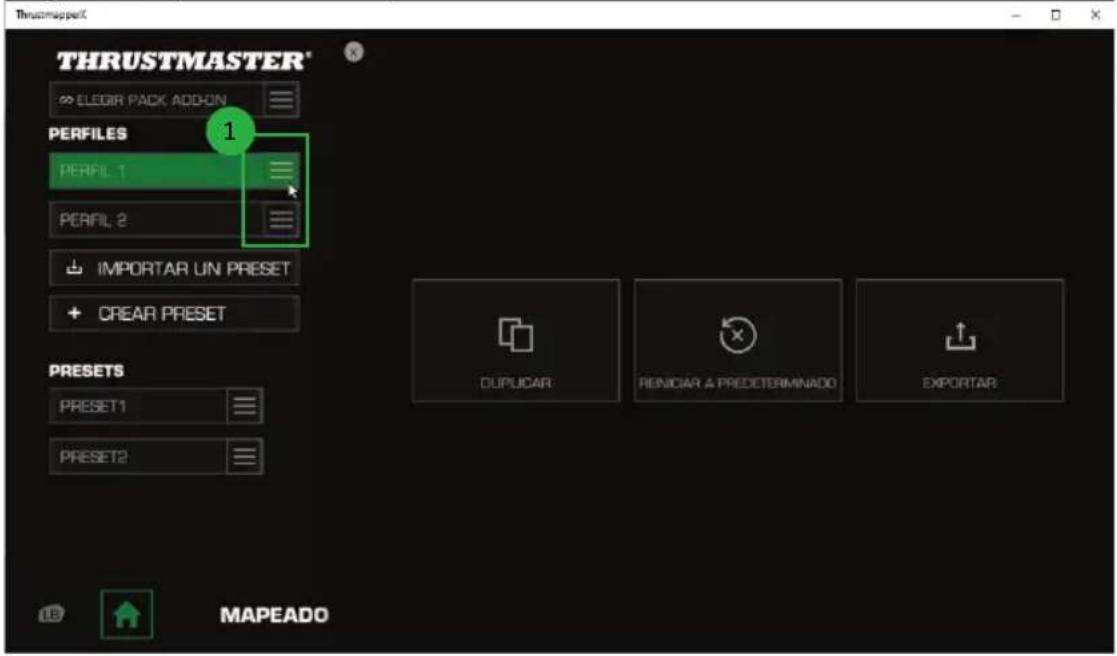
Haz clic en el lado derecho de un perfil (1) para:
■ Duplicar el perfil, lo que exportará todos esos ajustes a un nuevo preset.
■ Restablecer los ajustes predeterminados del perfil.
- Exportar el perfil, lo que te permite exportar todos esos ajustes a un archivo, que después se puede compartir o volver a importar en el software.

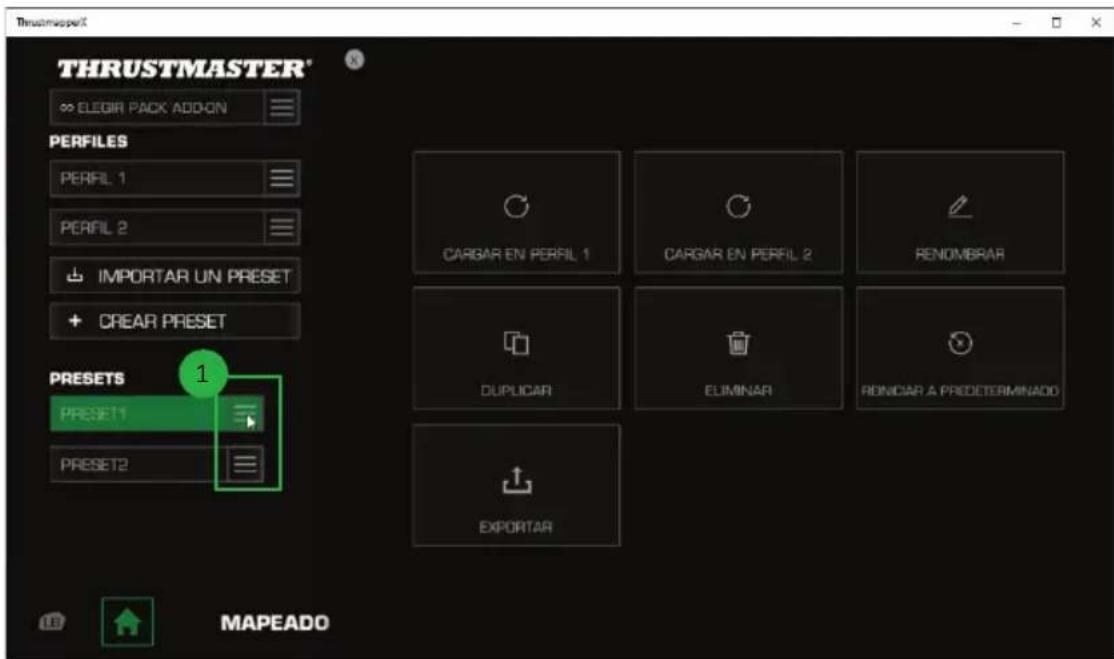
3.3. Gestión de presets
Los presets funcionan de la misma manera que los perfiles, pero se almacenan en el software ThrustmapperX y no directamente en el gamepad.
De esta manera, puedes crear todos los presets que quieras, y guardarlos en uno de los perfiles del gamepad (1 o 2) de modo que se puedan usar en juegos en Xbox Series X|S, Xbox One y PC (Windows 10/11).
Haz clic en el lado derecho de un preset (1) para:
- Cargarlo en el perfil 1 o el perfil 2 del gamepad ESWAP X PRO CONTROLLER o ESWAP XR PRO CONTROLLER FORZA HORIZON 5 EDITION.
- Cambiar el nombre al preset.
■ Duplicar el preset: crear una copia de los ajustes en un nuevo preset. - Eliminar el preset.
■ Restablecer los ajustes predeterminados del preset. - Exportar el preset: crear una copia de los ajustes en un archivo, que después se puede compartir o volver a importar en el software.

4. Mapeado de los botones
Puedes modificar el mapeado de los botones del gamepad según tus preferencias de juego.
- Puedes modificar las funciones de todos los botones excepto: Xbox/Nexus, Compartir, Ver, Menú, RT, LT, así como los botones Perfil, Mapeado, Volumen y Micrófono.
- Sólo los botones M1, M2, M3 y M4 — junto con los botones M5 y M6 cuando se instala un módulo de lucha — se pueden mapear con un botón duplicado.
- Sólo puedes mapear un botón individual en otro botón: no se pueden realizar combos (es decir, combinaciones de dos o más botones).
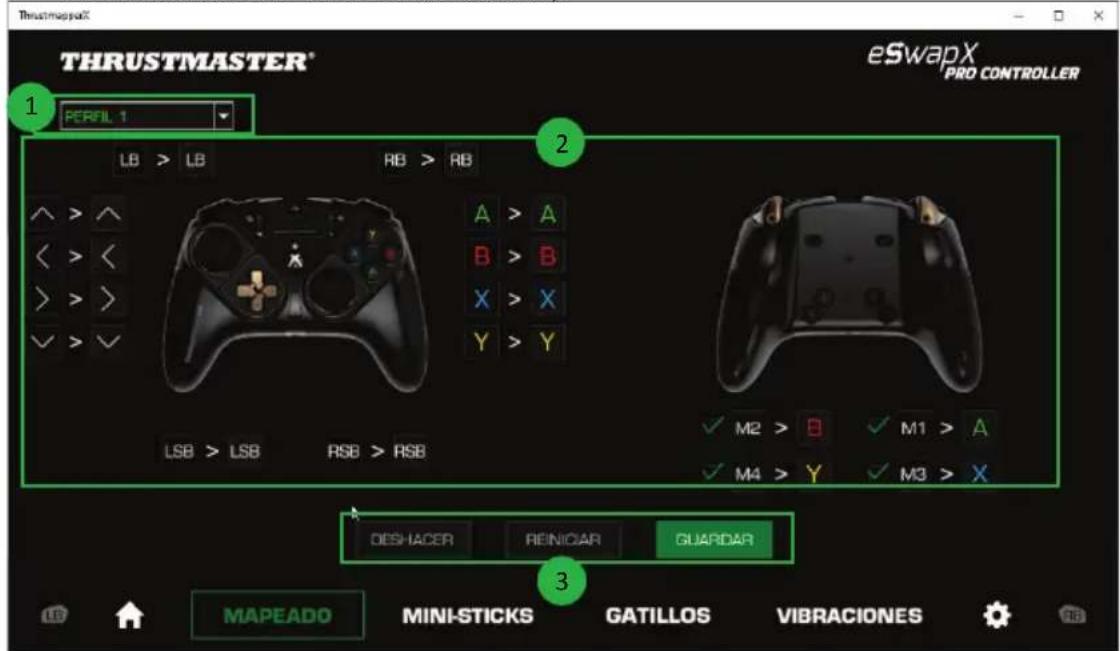
- El menú desplegable de la esquina superior izquierda (1) te permite cambiar entre perfiles y presets en la página de MAPEADO.
- Puedes modificar el mapeado de los botones del gamepad intercambiando sus funciones (2).
- Botones DESHACER, REINICIAR y GUARDAR (3):
DESHACER: volver a los ajustes anteriores desde la última vez que se guardaron.
REINICIAR: reiniciar todos los ajustes y el contenido a sus valores predeterminados.
GUARDAR: guardar los ajustes actuales en el perfil o el preset seleccionado.

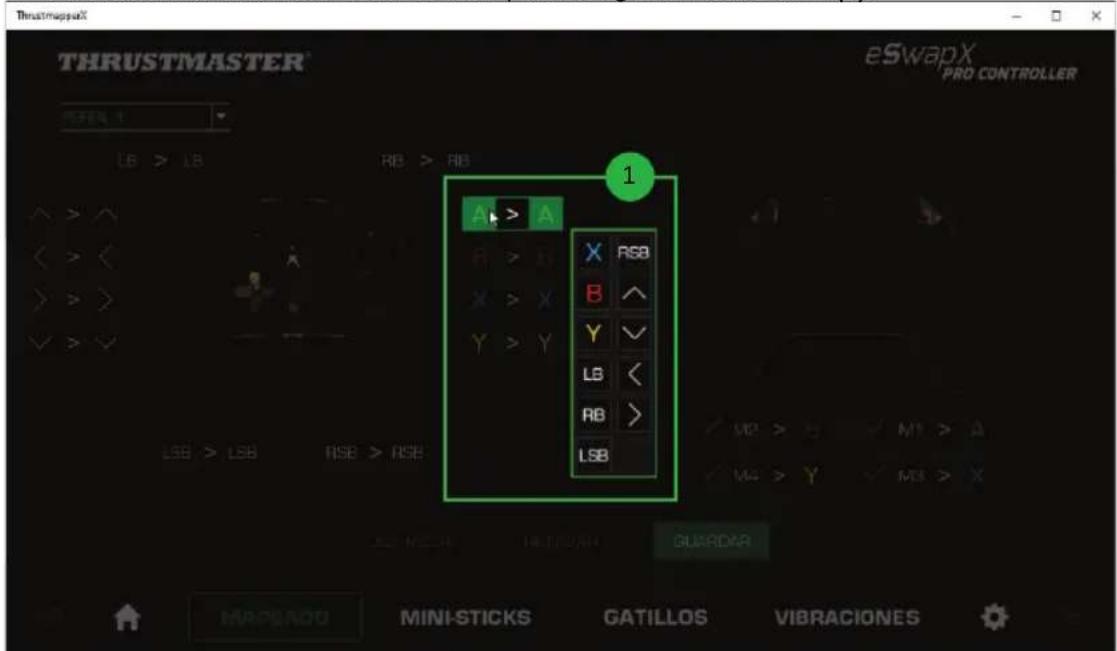
Para remapear los botones:
- Haz clic en el botón cuya función te gustaría cambiar.
- En la lista, selecciona la nueva función que se asignará a este botón (1).
Nota: En ausencia del D-pad, cuando tu gamepad ESWAP X PRO CONTROLLER (con versión de firmware v63 o superior) o ESWAP XR PRO CONTROLLER FORZA HORIZON 5 EDITION está equipado con un módulo de volante de carreras y dos módulos de mini-stick, los módulos de dirección se remapean automáticamente a M1, M2, M3 y M4.
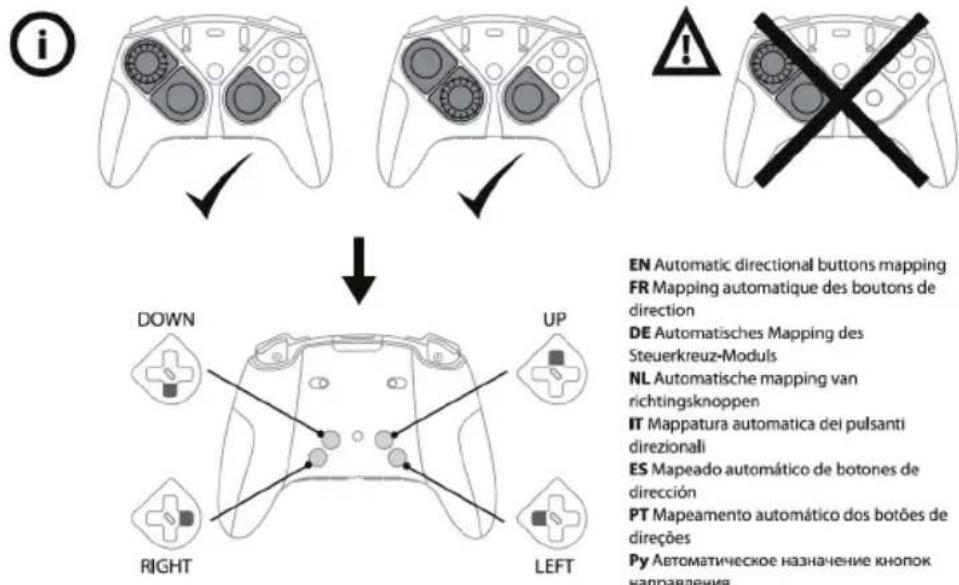
En ese caso, no se puede modificar el mapeado de los módulos M1, M2, M3 y M4.

5. Configuración de los mini-sticks y módulo de volante de carreras
Ajusta la curva de sensibilidad y las zonas muertas de los mini-sticks izquierdo y derecho, para un control óptimo de los movimientos.
Si tu gamepad ESWAP X PRO CONTROLLER o ESWAP XR PRO CONTROLLER FORZA HORIZON 5 EDITION está equipado con un módulo de volante de carreras, este módulo se detectará automáticamente como el mini-stick izquierdo.

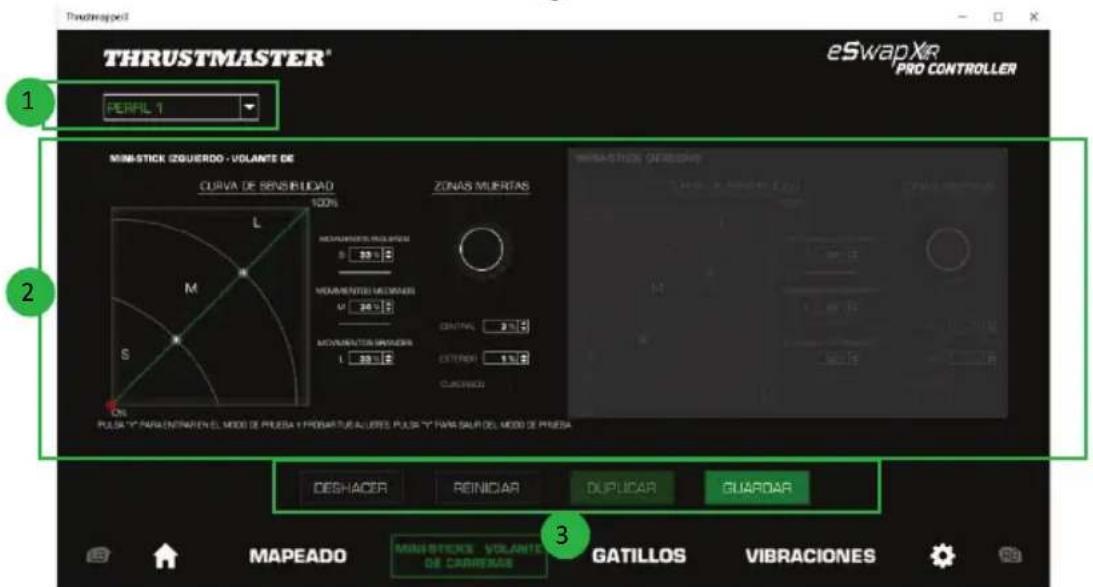
El menú desplegable de la esquina superior izquierda (1) te permite cambiar entre perfiles y presets en la página de MINI-STICKS.
- Ajusta la curva de sensibilidad y las zonas muertas de los mini-sticks izquierdo y derecho independientemente uno del otro (2).
- Botones DESHACER, REINICIAR, DUPLICAR y GUARDAR (3):
DESHACER: volver a los ajustes anteriores desde la última vez que se guardaron.
REINICIAR: reiniciar todos los ajustes y el contenido a sus valores predeterminados.
DUPLICAR: duplicar los ajustes para el mini-stick seleccionado en el segundo mini-stick.
GUARDAR: guardar los ajustes actuales en el perfil o el preset seleccionado.

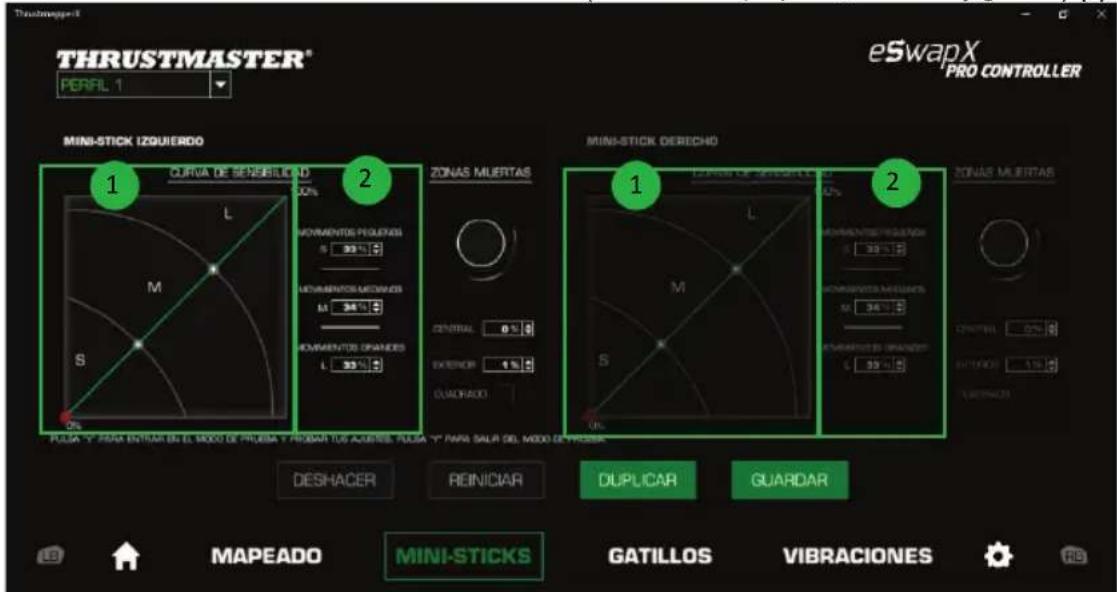
La curva de sensibilidad se divide en 3 zonas distintas: movimientos pequeños, medianos y grandes (S, M, L). Al aumentar el tamaño de una (o más) de las zonas (S, M, L) se proporcionará más sensibilidad — y por consiguiente más precisión — a la zona (o zonas) en cuestión.
Por ejemplo, si aumentas la zona S, tus movimientos cerca del centro del mini-stick serán más precisos.
Para modificar la curva de sensibilidad de los mini-sticks, puedes:
- Mover los puntos directamente en el gráfico (1).
- Modificar los valores en las 3 zonas diferentes (movimientos pequeño, mediano y grande) (2).

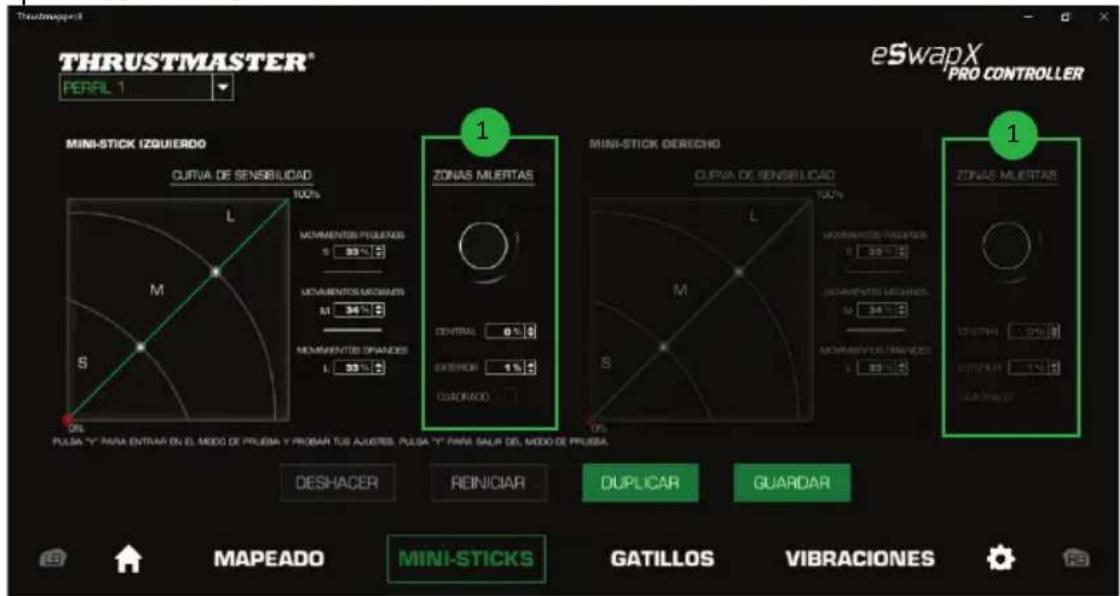
También puedes personalizar el centro y las zonas muertas exteriores de los mini-sticks (1). Una zona muerta corresponde a las zonas definidas para el mini-stick que no responden a los movimientos, al principio (centro) o al final (exterior) de su recorrido.
También puedes definir una zona muerta final (exterior) con forma cuadrada seleccionando la opción "CUADRADO".

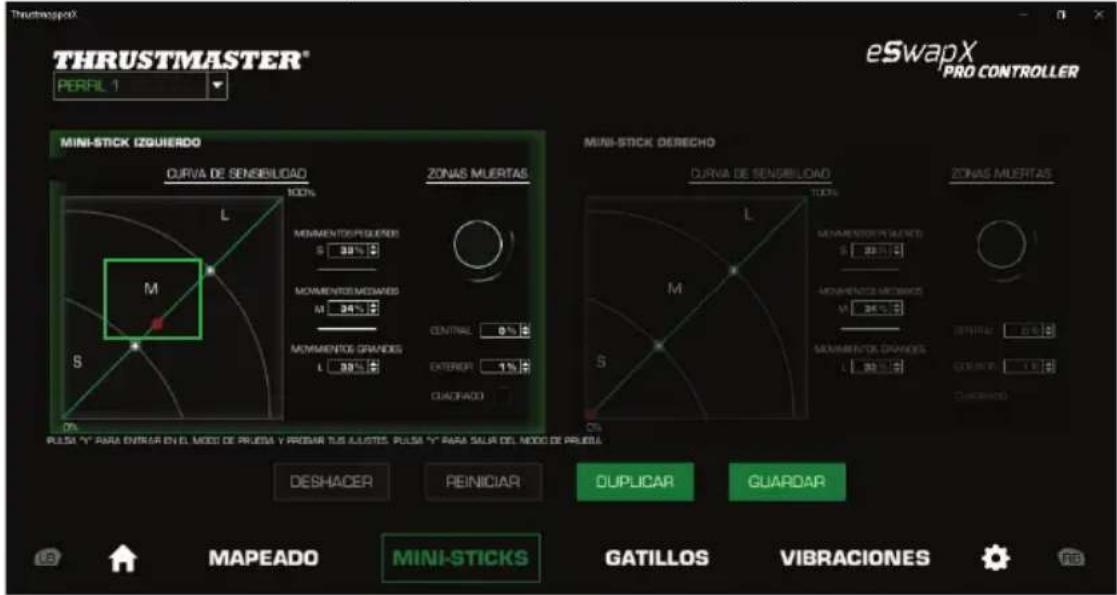
Para entrar en el modo Test y probar tus ajustes, pulsa el botón Y del gamepad y mueve el mini-stick. Para salir del modo Test, vuelve a pulsar el botón Y en el gamepad.

6. Configuración de los gatillos
Ajusta las zonas muertas de los gatillos izquierdo y derecho para optimizar la comodidad y la capacidad de respuesta en los juegos.
Una zona muerta corresponde a las zonas definidas para el gatillo que no responden a los movimientos, al principio (centro) o al final (exterior) de su recorrido.
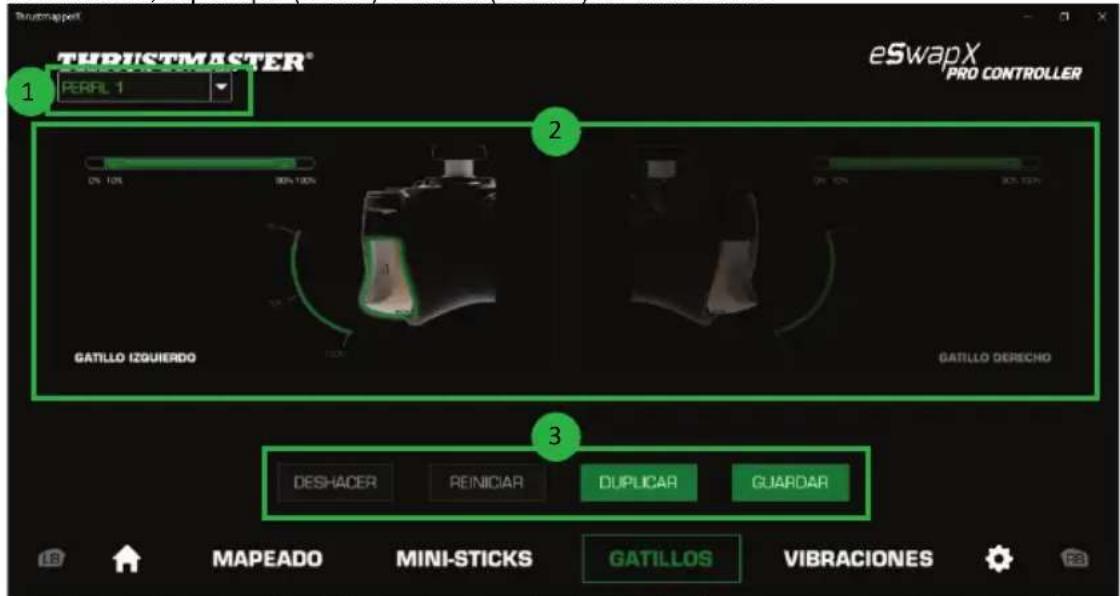
- El menú desplegable de la esquina superior izquierda (1) te permite cambiar entre perfiles y presets en la página de GATILLOS.
- Ajusta las zonas muertas de los gatillos izquierdo y derecho independientemente uno del otro (2).
- Botones DESHACER, REINICIAR, DUPLICAR y GUARDAR (3):
DESHACER: volver a los ajustes anteriores desde la última vez que se guardaron.
REINICIAR: reiniciar todos los ajustes y el contenido a sus valores predeterminados.
DUPLICAR: duplicar los ajustes del gatillo seleccionado en el segundo gatillo.
GUARDAR: guardar los ajustes actuales en el perfil o el preset seleccionado.

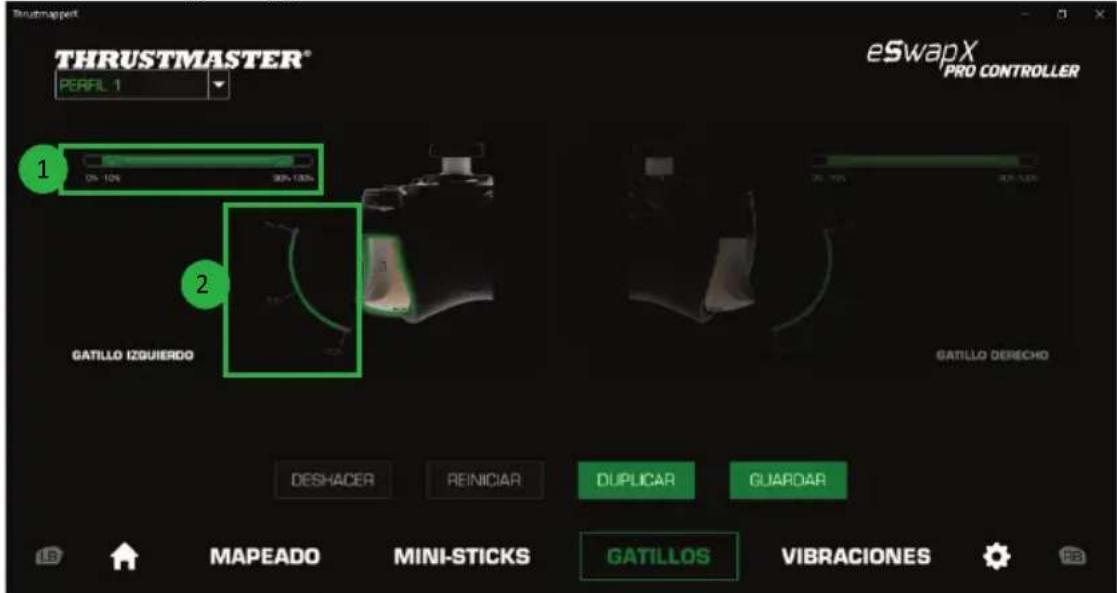
Para definir la zona activa para los gatillos:
- Mueve los deslizadores que representan el comienzo y el final de la zona muerta en el gatillo seleccionado (1).
- Pulsa el gatillo para probar directamente tus ajustes: el indicador verde marca tu posición en la curva del gatillo (2).

7. Configuración de las vibraciones
Define la intensidad máxima:
- de las vibraciones de los agarres derecho e izquierdo del gamepad;
- de las vibraciones de los gatillos derecho e izquierdo del gamepad.
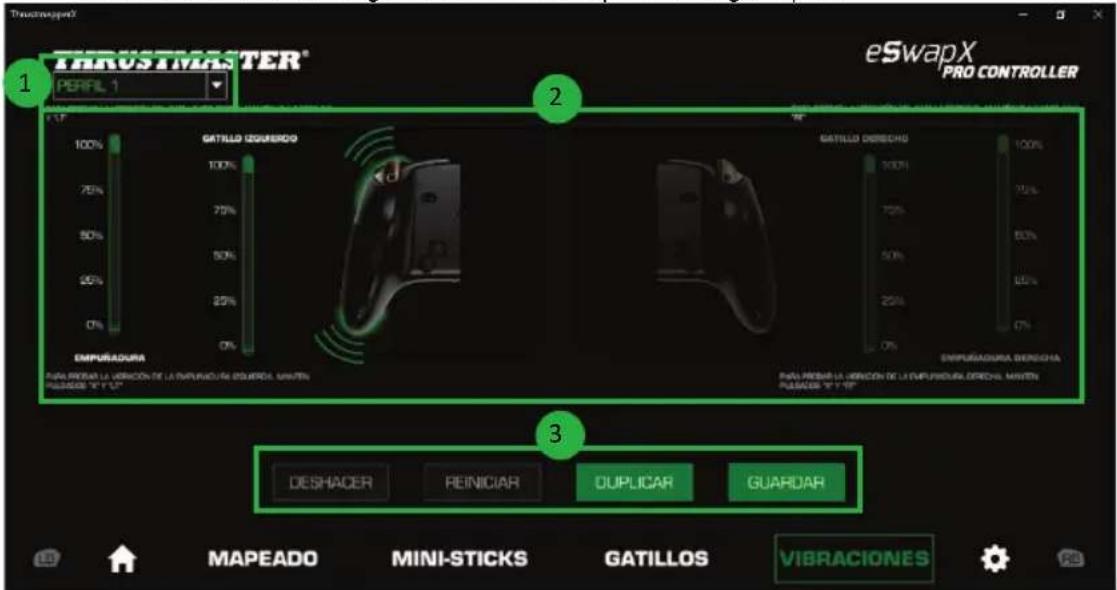
- El menú desplegable de la esquina superior izquierda (1) te permite cambiar entre perfiles y presets en la página de VIBRACIONES.
- Ajusta las vibraciones de los agarres derecho e izquierdo del gamepad, así como las vibraciones de los gatillos derecho e izquierdo del gamepad, de manera independiente (2).
- Botones DESHACER, REINICIAR, DUPLICAR y GUARDAR (3):
DESHACER: volver a los ajustes anteriores desde la última vez que se guardaron.
REINICIAR: reiniciar todos los ajustes y el contenido a sus valores predeterminados.
DUPLICAR: duplicar los ajustes de las vibraciones de un lado (izquierdo o derecho) en el otro lado.
GUARDAR: guardar los ajustes actuales en el perfil o el preset seleccionado.

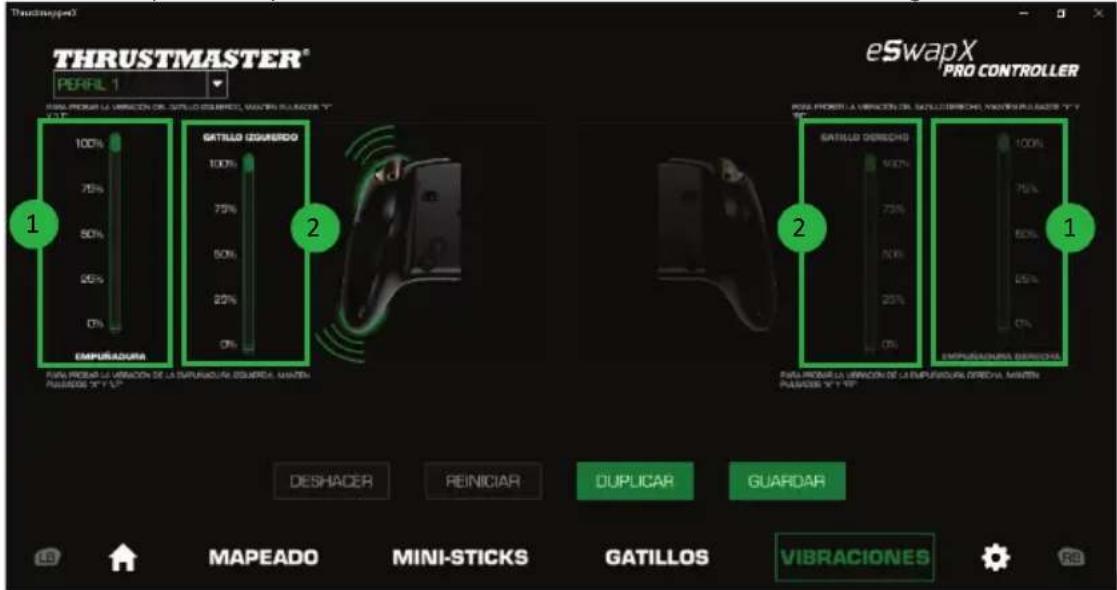
Para definir la intensidad máxima de las vibraciones para los agarres:
- Mueve los deslizadores para definir la intensidad máxima de las vibraciones de los agarres derecho e izquierdo (1).
- Mantén pulsado el botón X del gamepad y pulsa el gatillo derecho o izquierdo correspondiente para sentir la intensidad de vibración seleccionada en el gamepad.
Para definir la intensidad máxima de las vibraciones para los gatillos:
- Mueve los deslizadores para definir la intensidad máxima de las vibraciones de los gatillos derecho e izquierdo (2).
- Mantén pulsado el botón Y del gamepad y pulsa el gatillo derecho o izquierdo correspondiente para sentir la intensidad de vibración seleccionada en el gatillo.

8. Configuración de la retroiluminación
Si tienes un pack add-on o un módulo de mini-stick LED Blue Crystal, LED Orange Crystal o LED White Crystal y lo has seleccionado en la lista, puedes definir el nivel de intensidad de la retroiluminación del pack o del módulo en cuestión.
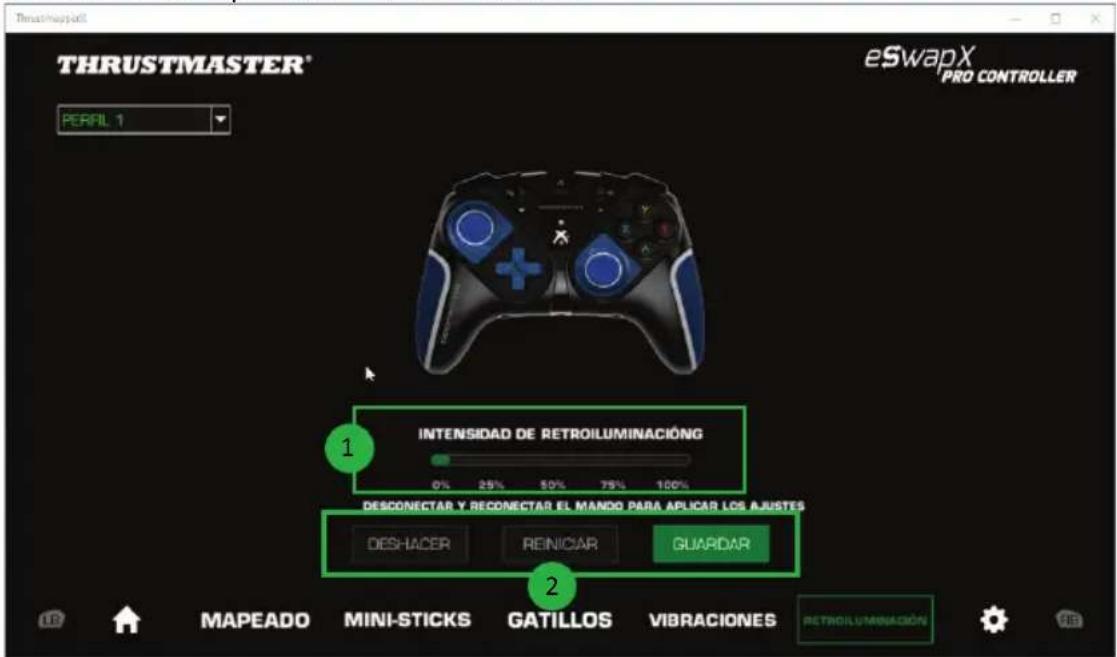
- La barra deslizante horizontal (1) te permite seleccionar el nivel de intensidad de retroiluminación que desees usar, entre 0% Y 100%.
- Botones DESHACER, REINICIAR y GUARDAR (2):
DESHACER: volver a los ajustes anteriores desde la última vez que se guardaron.
REINICIAR: reiniciar todos los ajustes y el contenido a sus valores predeterminados.
GUARDAR: guardar los ajustes actuales en el perfil o el preset seleccionado.
Una vez que se han guardado los ajustes, si la versión de tu firmware es más antigua que la v63, desconecta y luego reconecta el ESWAP X PRO CONTROLLER para aplicar el nivel de intensidad de retroiluminación que desees usar para todos los módulos LED Crystal Pack.
9. Verificación y actualización de los distintos elementos
Haz clic en el icono para obtener información relacionada con la versión actual del firmware del gamepad, la versión actual de los controladores del gamepad y la versión actual del software, además de para acceder al manual del usuario online.
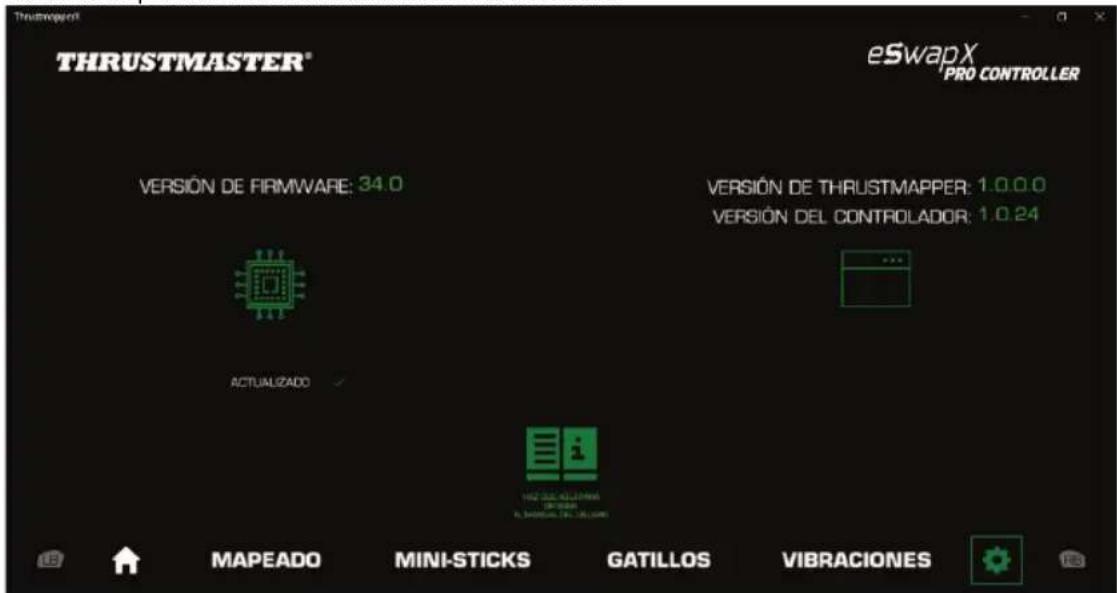
Sigue las instrucciones para proceder con las actualizaciones, si es necesario.
Nota: Te recomendamos encarecidamente que actualices el gamepad con la última versión del firmware, para sacar el máximo partido de la experiencia del software ThrustmapperX.

COPYRIGHT
© 2023 Guillemot Corporation S.A. Todos los derechos reservados. Thrustmaster® es una marca comercial registrada de Guillemot Corporation S.A. Microsoft, Xbox, Xbox "Sphere" Design, Xbox Series X|S, Xbox One y Windows 10/11 son marcas comerciales del grupo de compañías de Microsoft. Todas las demás marcas comerciales son propiedad de sus respectivos dueños. Ilustraciones no vinculantes. Los contenidos, los diseños y las especificaciones están sujetos a cambios sin previo aviso y pueden variar de un país a otro. Fabricado en China.
Ninguna parte de este manual se puede reproducir, resumir, transmitir, transcribir, almacenar en un sistema de recuperación, ni traducir a cualquier idioma o lenguaje de ordenador, en cualquier forma ni por cualquier medio, electrónico, mecánico, magnético, manual, mediante fotocopias, grabaciones u otros, sin el permiso previo por escrito de Guillemot Corporation S.A.
Acuerdo de Licencia de Usuario Final aplicable al software THRUSTMAPPERX
Lee detenidamente el Acuerdo de Licencia mostrado durante la instalación del software THRUSTMAPPERX.