Notice-Facile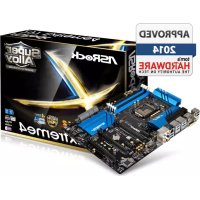
Z97 Extreme4 - マザーボード ASROCK - 無料のユーザーマニュアル
デバイスのマニュアルを無料で見つける Z97 Extreme4 ASROCK PDF形式.



デバイスの取扱説明書をダウンロード マザーボード 無料でPDF形式で!マニュアルを見つける Z97 Extreme4 - ASROCK 電子デバイスをもとに戻しましょう。このページにはデバイスの使用に必要なすべての書類が掲載されています。 Z97 Extreme4 ブランド ASROCK.
使用説明書 Z97 Extreme4 ASROCK
1 はじめに ASRock Z97 Extreme4 マザーボードをお買い上げいただきまして誠にありがとう ございます。ASRock Z97 Extreme4 マザーボードは、ASRock の一貫した厳格な品 質管理の下で製造された信頼性の高いマザーボードです。 アスロックの品質と耐 久性の取り組みに準拠した堅牢な設計を持つ、優れたパフォーマンスを提供しま
- ASRock Z97 Extreme4 マザーボード(ATX フォームファクタ)
- ASRock Z97 Extreme4 クイックインストールガイド
- ASRock Z97 Extreme4 サポート CD
- 4 x シリアルATA(SATA)データケーブル(オプション)
- 1 x アスロックSLI_Bridge_2S カード
- 1 x M.2_SSD (NGFF) ソケット 3 用ねじ マザーボードの仕様とBIOS ソフトウェアは更新されることがあるため、このマニュアルの内容は予告なしに変更することがあります。 このマニュアルの内容に変更があった場合には、更新されたバージョンは、予告なくアスロックのウェブサイトから入手できるようになります。 このマザーボードに関する技術的なサポートが必要な場合には、ご使用のモデルについての詳細情報を、当社のウェブサイトで参照ください。 アスロックのウェブ サイトでは、最新のVGA カードおよびCPU サポート一覧もご覧になれます。 アスロック ウェブサイト http://www.asrock.com. ユーザーマニュアル138
- 第 5 世代、新第 4 世代および第 4 世代 Intel® Core ™ i7/i5/ i3/Pentium®/Celeron® プロセッサーに対応(ソケット 1150)
- Intel® ターボブースト2.0 テクノロジーをサポート
- Intel® K シリーズ アンロック CPU に対応
- ASRock BCLK フルレンジオーバークロッキングに対応
- デュアルチャンネルDDR3 メモリテクノロジー
OC)/ 1866(OC)/1600/1333/1066 ノン ECC、アンバッファー
- Intel® エクストリームメモリプロファイル(XMP)1.3/1.2 を
- 3 x PCI Express 3.0 x16 スロット(PCIE2/PCIE5/PCIE6:x16 (PCIE2) でシングル、x8 (PCIE2) / x8 (PCIE5) でデュアル、 x8 (PCIE2) / x4 (PCIE5) / x4 (PCIE6) でトリプル
- 3 x PCI Express 2.0 x1 スロット
- VGA PCIe スロットに 15 μ ゴールドコンタクトを採用 (PCIE2)139 Z97 Extreme4
- Intel®HD グラフィックス内蔵ビジュアルおよびVGA 出力 は、GPU に統合されたプロセッサーのみでサポートされ
- Intel®HD グラフィックス内蔵ビジュアルをサポート:
AVC、MVC (S3D)、MPEG-2 フルHW エンコード1 の
3D、Intel® クリアビ デオHD テクノロジー、Intel® インサイダー
、Intel® HD グラフィックス4400/4600
- 4 つのグラフィックス出力オプション: D-Sub、DVI-D、 HDMI、および、DisplayPort 1.2
- HDMI に対応、最大解像度 4K x 2K (4096x2304) @ 24Hz
- DVI-D をサポート。最大解像度1920x1200 @60Hz
- D-Sub をサポート。最大解像度1920x1200 @60Hz
- DisplayPort 1.2 に対応、最大解像度 4K x 2K (4096x2304) @ 24Hz または 4K x 2K (3840x2160) @ 60Hz
- HDMI ポートでオートリップシンク、ディープカラー (12bpc)、xvYCC、および、HBR(高ビットレートオーディオ) に対応(HDMI 対応モニターが必要です)
- DVI-D、HDMI、および、DisplayPort 1.2 ポートで HDCP
- DVI-D、HDMI、DisplayPort 1.2 ポートで Full HD 1080p Blu-ray (BD) 再生に対応
- 7.1 CH HD オーディオ、コンテンツプロテクション付き (Realtek ALC1150 オーディオコーデック)
- プレミアム・ブルーレイ・オーディオ・サポート
- サージ保護に対応(ASRock 完全スパイク保護)
2 に対応 - ニチコン製ファインゴールドシリーズオーディオコンデ
- SN 比 115dB の DAC(差動アンプ搭載) - TI® NE5532 プレミアムヘッドセットアンプ(最大 600 Ohms までのヘッドセットに対応) - ダイレクトドライブテクノロジー - EMI シールドカバー - PCB 絶縁シールド
- ギガビットLAN 10/100/1000 Mb/ 秒
- Intel®リモートウェイクテクノロジーをサポート
- 雷/ 静電気放電(ESD)保護に対応(ASRock 完全スパイ
- エネルギー効率のよいイーサネット802.3az をサポート
- 1 x PS/2 マウス/ キーボードポート
- 2 x USB 2.0 ポート(静電気放電(ESD)保護に対応(ASRock
- 2 x USB 3.0 ポート(ASMedia ASM1042AE)(静電気放電 (ESD) 保護に対応(ASRock 完全スパイク保護))
- 4 x USB 3.0 ポート(Intel® Z97)(静電気放電(ESD) 保護 に対応(ASRock 完全スパイク保護))
- LED 付き 1 x RJ-45 LAN ポート(ACT/LINK LED と SPEED LED)
- HD オーディオジャック: リアスピーカー/ センター/ バ ス/ ラインイン/ フロントスピーカー/ マイク
- Intel® Z97 の 6 x SATA3 6.0 Gb/s コネクタ、RAID(RAID 0、 RAID 1、RAID 5、RAID 10、Intel ラピッド・ストレージ・テ クノロジー 13、および、Intel スマート・レスポンス・テクノ ロジー)、NCQ、AHCI、ホットプラグ機能、および、ASRock HDD セーバーテクノロジーに対応
- ASMedia ASM1061 の 2 x SATA3 6.0 Gb/s コネクタ、 NCQ、AHCI、ホットプラグ機能、および、ASRock HDD セ ーバーテクノロジーに対応
- 1 x SATA Express コネクタ(SATA3_4、SATA3_5、および、M.2
- 1 x M.2_SSD (NGFF) ソケット 3、M.2 SATA3 6.0 Gb/s モジ ュール、および、最大 Gen2 x2 (10 Gb/s) までの M.2 PCI Express モジュールに対応141 Z97 Extreme4
- 2 x CPU ファンコネクタ(1 x 4 ピン、1 x 3 ピン)
- 3 x シャーシファンコネクタ(1 x 4 ピン、2 x 3 ピン)
- 1 x 24 ピン ATX 電源コネクタ
- 1 x 8 ピン 12V 電源コネクタ(高密度電源コネクタ)
- 2 x USB 2.0 ヘッダー(4 個の USB 2.0 ポートに対応)(静 電気放電(ESD) 保護に対応(ASRock 完全スパイク保護))
- 1 x USB 3.0 ヘッダー(2 個の USB 3.0 ポートに対応)(静 電気放電(ESD)保護に対応(ASRock 完全スパイク保護))
- 1 x BIOS 選択スイッチ BIOS 機能
- 2 x 64Mb AMI UEFI Legal BIOS、多言語 GUI サポート(1 x メイン BIOS と 1 x バックアップ BIOS)付き
- セキュアバックアップ UEFI テクノロジーに対応
- ACPI 1.1 準拠ウェイクアップイベント
- CPU/ シャーシ/ 電源ファンタコメーター
- CPU/ シャーシクワイエットファン(CPU 温度に従ってシ ャーシファン速度を自動調整)
- 電圧監視: +12V、+5V、+3.3V、CPU Vcore、CPU 入力電圧、 CPU 内部電圧
Windows® 32 ビットオペレーティングシステムでの、システム使用に割り当てられた実際 のメモリサイズは制限のため、4GB 未満のことがあります。 Windows® 64 ビットのオペレー ティングシステムでは、そのような制限はありません。 Windows® では使えないメモリを 使用するために、ASRock XFast RAM を使用することができます。
- ErP/EuP Ready(ErP/EuP 対応)(ErP/EuP 対応電源供給
BIOS設定の調整、アンタイドオーバークロックテクノロジーの適用、サードパーティのオー バークロックツールの使用などを含む、オーバークロックには、一定のリスクを伴います のでご注意ください。 オーバークロックするとシステムが不安定になったり、システムの コンポーネントやデバイスが破損することがあります。 ご自分の責任で行ってください。 弊社では、オーバークロックによる破損の責任は負いかねますのでご了承ください。
- 商品詳細については、当社ウェブサイトをご覧ください。 http://www.asrock.com143 Z97 Extreme4
このイラストは、ジャンパーの設定方法を示しています。 ジャンパーキャップがピ ンに被さっていると、ジャンパーは「ショート」です。 ジャンパーキャップがピンに被 さっていない場合には、ジャンパーは「オープン」です。 この図は3ピンのジャンパー を表し、ジャンパーキャップがピン1 とピン2 に被さっているとき、これらのピンは
CMOS クリアジャンパー (CLRMOS1) (p.1、No. 28 参照) CLRCMOS1 を使って CMOS 内のデータをクリアできます。 クリアして、デフォル ト設定にシステムパラメーターをリセットするには、コンピューターの電源を切 り、電源から電源コードを抜いてください。 15 秒待ってから、ジャンパーキャップ を使って CLRCMOS1 のピン 2 とピン 3 を 5 秒間ショートします。 ただし、BIOS をアップデートした直後に、CMOS をクリアしないでください。 BIOS をアップ デート後、CMOS をクリアする必要があれば、最初にシステムを起動し、それから CMOSクリアアクションを行う前にシャットダウンしてください。 パスワード、日付、 時間、ユーザーのデフォルトプロファイルは、CMOS の電池を取り外した場合に のみ、消去されることにご注意ください。 CMOS のクリアデフォルト CMOS クリアスイッチは、CMOS クリアジャンパーと同じ機能です。144
1.4 オンボードのヘッダーとコネクター
システムパネルヘッダー (9 ピンパネル1) (p.1、No. 24 参照) 電源スイッチを接続し、 スイッチをリセットし、下 記のピン割り当てに従っ て、シャーシのシステムス テータス表示ランプをこ のヘッダーにセットしま す。 ケーブルを接続する ときには、ピンの+と−に
GND PWRBTN(電源スイッチ): シャーシ前面パネルの電源スイッチに接続してください。 電源スイッチを使用して、シス テムをオフにする方法を設定できます。 RESET(リセットスイッチ): シャーシ前面パネルのリセットスイッチに接続してください。 コンピューターがフリーズ したり、通常の再起動を実行できない場合には、リセットスイッチを押して、コンピュー
PLED(システム電源LED): シャーシ前面パネルの電源ステータスインジケーターに接続してください。 システム稼
働中は、LED が点灯します。 システムがS1/S3 スリープ状態の場合には、LED は点滅を
続けます。 システムがS4 スリープ状態または電源オフ(S5)のときには、LED はオフです。
HDLED(ハードドライブアクティビティLED): シャーシ前面パネルのハードドライブアクティビティLED に接続してください。 ハードド ライブのデータを読み取りまたは書き込み中に、LED はオンになります。 前面パネルデザインは、シャーシによって異なることがあります。 前面パネルモジュール は、主に電源スイッチ、リセットスイッチ、電源LED、ハードドライブアクティビティLED、 スピーカーなどから構成されます。シャーシの前面パネルモジュールとこのヘッダーを接 続する場合には、配線の割り当てと、ピンの割り当てが正しく合致していることを確かめ
オンボードヘッダーとコネクターはジャンパーではありません。 これらヘッダーとコネク ターにはジャンパーキャップを被せないでください。 ヘッダーおよびコネクターにジャン パーキャップを被せると、マザーボードに永久損傷が起こることがあります。145 Z97 Extreme4
電源LED ヘッダー (3 ピンPLED1) (p.1、No. 23 参照)
タスを表示するために、 シャーシ電源LED をこの ヘッダーに接続してくだ
(SATA3_0) (p.1、No. 12 参照) (SATA3_1) (p.1、No. 14 参照) (SATA3_2) p.1、No. 16 参照) (SATA3_3) (p.1、No. 13 参照) (SATA3_4) (p.1、No. 15 参照) (SATA3_5) p.1、No. 17 参照) (SATA3_A0) p.1、No. 10 参照) (SATA3_A1) p.1、No. 11 参照) これら 8 つの SATA3 コ ネクタは、最高 6.0 Gb/s
部ストレージデバイス用 の SATA データケーブル に対応します。 SATA3_4, SATA3_5 は SATA Express コネクタと共有します。 起動時間を最小限にする ために、お使いの起動可 能なデバイス用に Intel®
(SATAE_1) (p.1、No. 18 参照) SATA ストレージデバイ スまたは PCIe ストレー ジデバイスをこのコネク タに接続してください。 SATA Express コネクタは SATA3_4, SATA3_5 およ
ケット 3 と共有します。 *SATA Express のイン ターフェースはSATAE_1, SATA3_4, and SATA3_5. を組み合わせてご使用く
ハイディフィニションオーディオはジャックセンシングをサポートしていますが、正しく 機能するためには、シャーシのパネルワイヤーがHDA をサポートしていることが必要 です。 お使いのシステムを取り付けるには、当社のマニュアルおよびシャーシのマニュ アルの指示に従ってください。
ACʼ97 オーディオパネルを使用する場合には、次のステップで、前面パネルオーディオ ヘッダーに取り付けてください。 A. Mic_IN (MIC) をMIC2_L に接続します。 B. Audio_R (RIN) をOUT2_R に、Audio_L (LIN) をOUT2_L に接続します。
C. アース(GND) をアース(GND) に接続します。
D. MIC_RET とOUT_RET は、HD オーディオパネル専用です。 ACʼ97 オーディオパネ ルではこれらを接続する必要はありません。 E. フロントマイクを有効にするには、Realtekコントロールパネルの「FrontMic」タブで、「録 音音量」を調整してください。 USB 2.0 ヘッダー (9 ピンUSB2_3) (p.1、No. 27 参照) (9 ピンUSB4_5) (p.1、No. 26 参照) DUMMY GND GND
マザーボードには2 つの ヘッダーがあります。 各 USB 2.0 ヘッダーは、2 つ のポートをサポートでき
USB 3.0 ヘッダー (19 ピン USB3_0_1) (p.1、No. 7 参照)
マザーボードには 1 つの ヘッダーが装備されてい ます。 各USB 3.0 ヘッダー は、2 つのポートをサポー
(9 ピンHD_AUDIO1) (p.1、No. 31 参照)
MIC_RETPRESENCE# GN D
このヘッダーは、フロント オーディオパネルにオー ディオデバイスを接続す
(4 ピンSPEAKER1) (p.1、No. 25 参照)
+5V DUMMYDUMMYSPEAKER シャーシスピーカーはこ のヘッダーに接続してく ださい。147 Z97 Extreme4
(4 ピンCHA_FAN1) (p.1、No. 9 参照) (3 ピンCHA_FAN2) (p.1、No. 35 参照) (3 ピンCHA_FAN3) (p.1、No. 34 参照) (3 ピンPWR_FAN1) (p.1、No. 29 参照) GND +12V
ファンケーブルはファン コネクターに接続し、黒線 とアースピンを合わせて
CPU ファンコネクター (4 ピンCPU_FAN1) (p.1、No. 2 参照) (3 ピンCPU_FAN2) (p.1、No. 3 参照) GN D +12V
12V FAN_SPEED このマザーボードは4 ピ ンCPUファン(静音ファン) コネクターを提供します。 3 ピンのCPU ファンを接 続する場合には、ピン1-3
ATX 電源コネクター (24 ピンATXPWR1) (p.1、No. 6 参照)
このマザーボードは24 ピ ンATX 電源コネクター を提供します。 20 ピンの ATX 電源を使用するに は、ピン1と13 番に合わ せて接続してください。 ATX12V 電源コネクター (8 ピンATX12V1) (p.1、No. 1 参照)
このマザーボードは8 ピ ンATX12V 電源コネク ターを提供します。 4 ピン のATX 電源を使用する には、ピン1と5 番に合 わせて接続してください。 PCIe 電源コネクタ (4 ピン PCIE_PWR1) (p.1、No. 33 参照) +12V DETECT GND 4 枚以上のグラフィックスカード を取り付ける場合は、4 ピンモレ ックス電源ケーブルをこのコネ クタに接続してください。148
HDD セーバーコネクタ (4 ピン SATA_PWR_1) (p.1、No. 8 参照)
HDD セーバーケーブルをこの コネクタに接続して HDD の電
シリアルポートヘッダー (9 ピンCOM1) (p.1、No. 31 参照)
CCTS#1RRTS#1DDSR#1DDTR#1RRXD1
GND TTXD1DDCD#1 RRI#1 このCOM1 ヘッダーはシ リアルポートモジュール
TPM ヘッダー (17 ピンTPMS1) (p.1、No. 32 参照) このコネクタはトラステッ
ジュール(TPM)システム に対応するので、鍵、デジ タル証明書、パスワード、 データを安全に保管でき ます。 TPM システムはま た、ネットワークセキュリ ティを高め、デジタル証 明書を保護し、プラット フォームの完全性を保証
マザーボードには 4 つのスマートスイッチが装備されています。 電源スイッチ、リ セットスイッチ、クリアCMOS スイッチ、BIOS 選択スイッチこれらのスイッチは、シ
ステムを素早くON/OFF する、システムのリセット、CMOS クリア、違うBIOS を素
(PWRBTN1) (p.1、No. 20 参照) 電源スイッチで、システム を素早くオン/ オフにで
(RSTBTN1) (p.1、No. 21 参照) リセットスイッチで、シス テムを素早くリセットでき
クリア CMOS スイッチ (CLRCBTN1) (p.1、No. 22 参照) クリア CMOS スイッチで、 CMOS 値を素早くクリア
BIOS 選択スイッチ (BIOS_SEL1) (1 ページを参照してくだ さい、No. 19) BIOS 選択スイッチで、システム
を BIOS A または BIOS B から起
RESET この機能が動作するのは、コンピュータの電源をオフにして、電源供給を切断した場合だけです。
このマザーボードは、一次 BIOS(BIOS_A)とバックアップ BIOS(BIOS_B)の 2 つの BIOS チップが搭載されています。これによって、システムの安全性と安定性が強化されました。 通常、システムは一次 BIOS 上で動作します。 しかしながら、一次 BIOS が破損した場合 は、BIOS 選択スイッチを「B」に切り替えれば、次回システム起動の際には、バックアップ BIOS が動作します。 その後で、BIOS セットアップユーティリティにある「セキュアバック
アップ UEFI」を使って、BIOS ファイルの作業中のコピーを一次 BIOS に複製して、通常
のシステム動作を確保します。 安全のために、ユーザーはバックアップ BIOS を手動で更 新することはできません。 ユーザーは、BIOS LED(BIOS_A_LED または BIOS_B_LED)を 参照して、現在、どちらの BIOS が有効かを確認できます。150
+5V DUMMY DUMMY SPEAKER
- 支援 Intel® Turbo Boost 2.0 技術
- 1 x 8 pin 12V 電源接頭(高密度電源連接埠)
- 支援 Secure Backup UEFI 技術
+5V DUMMY DUMMY SPEAKER