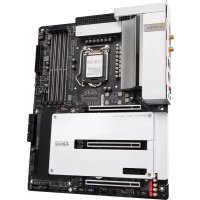
Z590 Vision D - マザーボード GIGABYTE - 無料のユーザーマニュアル
デバイスのマニュアルを無料で見つける Z590 Vision D GIGABYTE PDF形式.


| 製品タイプ | マザーボード |
| ブランド | ギガバイト |
| モデル | Z590 Vision D |
| チップセット | Intel Z590 |
| CPUソケット | LGA 1200 |
| フォームファクタ | ATX (305 mm x 244 mm) |
| RAMメモリ | 4 x DDR4、最大128GB、DDR4-5333 (OC) |
| 拡張スロット | 1 x PCIe 4.0 x16、2 x PCIe 3.0 x16、1 x PCIe 3.0 x1 |
| ストレージ | 3 x M.2 (PCIe 4.0/3.0)、6 x SATA 6 Gbps |
| USB接続 | USB 3.2 Gen 2 Type-C/A、USB 3.2 Gen 1、USB 2.0 |
| ネットワーク接続 | Wi-Fi 6 (Intel AX200)、Bluetooth 5.1、LAN 2.5 GbE (Realtek) |
| オーディオ | Realtek ALC1220-VB、7.1ch |
| Thunderbolt | 2 x Thunderbolt 4 (USB-C) |
| 電源コネクタ | ATX 24ピン + 8ピン (EPS) |
| 寸法 | 305 mm x 244 mm |
| 重量 | 約1.5kg |
| 保証 | 3年 |
| お手入れと清掃 | 柔らかい乾いた布で拭いてください。液体は避けてください。 |
| 安全上の注意 | 作業前に静電気を除去してください。静電気防止リストバンドを使用してください。 |
| 交換部品と修理可能性 | 正規のアフターサービスを通じて部品が入手可能です。 |
| 一般情報 | Intel第10世代/第11世代に対応したクリエイター向けハイエンドマザーボード。 |
よくある質問 - Z590 Vision D GIGABYTE
ユーザーの質問 Z590 Vision D GIGABYTE
0 質問 この機器について。知っているものに答えるか、ご自身の質問をしてください。
この機器について新しい質問をする
デバイスの取扱説明書をダウンロード マザーボード 無料でPDF形式で!マニュアルを見つける Z590 Vision D - GIGABYTE 電子デバイスをもとに戻しましょう。このページにはデバイスの使用に必要なすべての書類が掲載されています。 Z590 Vision D ブランド GIGABYTE.
使用説明書 Z590 Vision D GIGABYTE
製品の詳細にしだは、GIGABYTEのWebサイトにアクせしてんださ。

地球温暖化の影響を軸減するたに、本製品の梱包材料はリサイクルお願い再使用可能です。GIGABYTEは、環境を保護するたに請客様と協力いたします。
著作權
本マニアルに記載た商標は、その所有者に对て法の登録たの表示。
免责条項
它的マニアルの情報は著作権法を保護いたします、GIGABYTEに归属いたします。它的マニアルの仕様と内容は、GIGABYTEにご事前の知言に変更いたします。
本マニアルのいがる部分も、GIGABYTEの書面による事前の承諾を受utingとなりは、いかる手段に較て複製、コビ一、翻訳、送信たは出版するとは禁じらていす。
卡卡卡卡卡卡卡卡卡卡卡卡卡卡卡卡卡卡卡卡卡卡卡卡卡卡卡卡卡卡卡卡卡卡卡卡卡卡卡
本製品を最大限に活用くださいます、GIGABYTEは次のタイフのドキムンデーフロー用意いたします:
製品を素早くせトアリてきるように、製品に付属するケイクスト一ルガ卜を要讀みくだい。
詳細な製品情報にては、eu一省マニアルをよくお読みくだき。
製品関連の情報は、以下のWebサイトを確認てくだい:
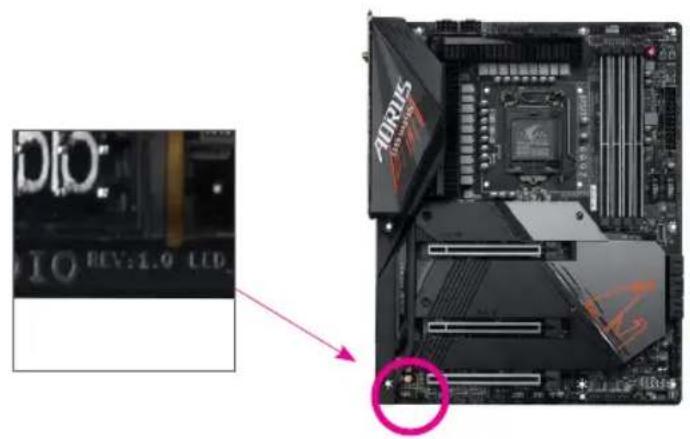
マガーダトのリビューニン番号は「REV:X.X.」のように表示いたします。例えは、「REV:1.0」はマガーダトのリビューニンが1.0earingを意味ります。マガーダトBIOS、ド现代农业を更新する前に、たは技術情報をお探しの際は、マガーダトのリビューニンをチエックてくだい。
例:
目次
5
Z590 VISION D マサイーネトのレイアウト 6
Z590 VISION D マサイーネトのプロク円 7
第1章八一德の取付 9
1-1 取付手顺 9
1-2 製品の仕樣 10
1-3 CPU 0f6CPU kraer
1-3-1 CPU to取付的 14
1-3-2 CPU イーラーを取り付ける 16
1-4 M01J# 17
1-5 拓張力一卜を取り付る 19
1-6 AMD CrossFire™構成のセットアフ... 20
1-7 背面八NEルのコNEクタ一 21
1-8 内部コネクタ一 24
第2章 BIOS 39
2-1 起動画面 40
2-2 41
2-3 Smart Fan 6 43
2-4Favorites(F11) 45
2-5Tweaker. 46
2-6 Settings 53
2-7 System Info. (システムの情報) 60
2-8 Boot 61
2-9 Save & Exit (保存了终了) 64
第3章 RAID七卜を設定する 65
3-1 SATAコnt口一拉の設定 65
3-2 RAID フライバと才レーネインガ会上はをインストルする……70
3-3 Intel OptaneMemory and Storage Management Ionsutel方法 71
第4章 フライバのインストーリル 75
4-1 Drivers & Software (D拉伊&S诺夫UeA) 75
4-2 Application Software (アTPLKEーニングフウア) 76
4-3 Information (情报) 76
第5章 独自機能 77
5-1 BIOS更新一テリ. 77
5-1-1 Q-Flash フローデイデイドBIOSを更新する. 77
5-1-2 @BIOS フーテイリテイドBIOSを更新する 80
5-1-3 Q-Flash Plus 要使用 81
5-2APP Center 82
5-2-1 EasyTune 83
5-2-2 Fast Boot 84
5-2-3 Game Boost. 85
5-2-4 RGB Fusion 86
5-2-5 Smart Backup 88
5-2-6 System Information Viewer (Sntem 情報一) 90
第6章 付録
6-1 才一才入力およ出力を設定 91
6-1-1 2/4/5.1/7.1 チヤル才一デイ才を設定する.. 91
6-1-2 S/PDIF出力を設定する 93
6-1-3 Stelrefo
6-1-4 Voice Recorderの使用方法 95
6-1-5 DTS:X ^ 念 Ultra 96
6-2 トラ複ルシャーーテイン..98
6-2-1 良<有的質問 98
6-2-2 トラルシローーニング手順 99
6-3 LEDのデバックコーユにと.101
Z590 VISION D マサイーネト
麦沙一木一卜丁拉八巴德斯
☑ ルーナーマニル
☑ イイツクインスローガイド
SATAケーリル(x4)
1A7nT(x1)
M.2 不
RGBLED元一延長兑一(x1)
√ ナイズ検出ケ一アル(x1)
温度計用ケーフル (x2)
G ニネクタ一(x1)
上記、ボクスの内容は参照用なります。實際の同枠物はお求いんだ製品にみり異な場合がりまむ。も、ボクスの内容にては、予告をに変更する场合がりまむ。
Z590 VISION D マサイーレイアウト
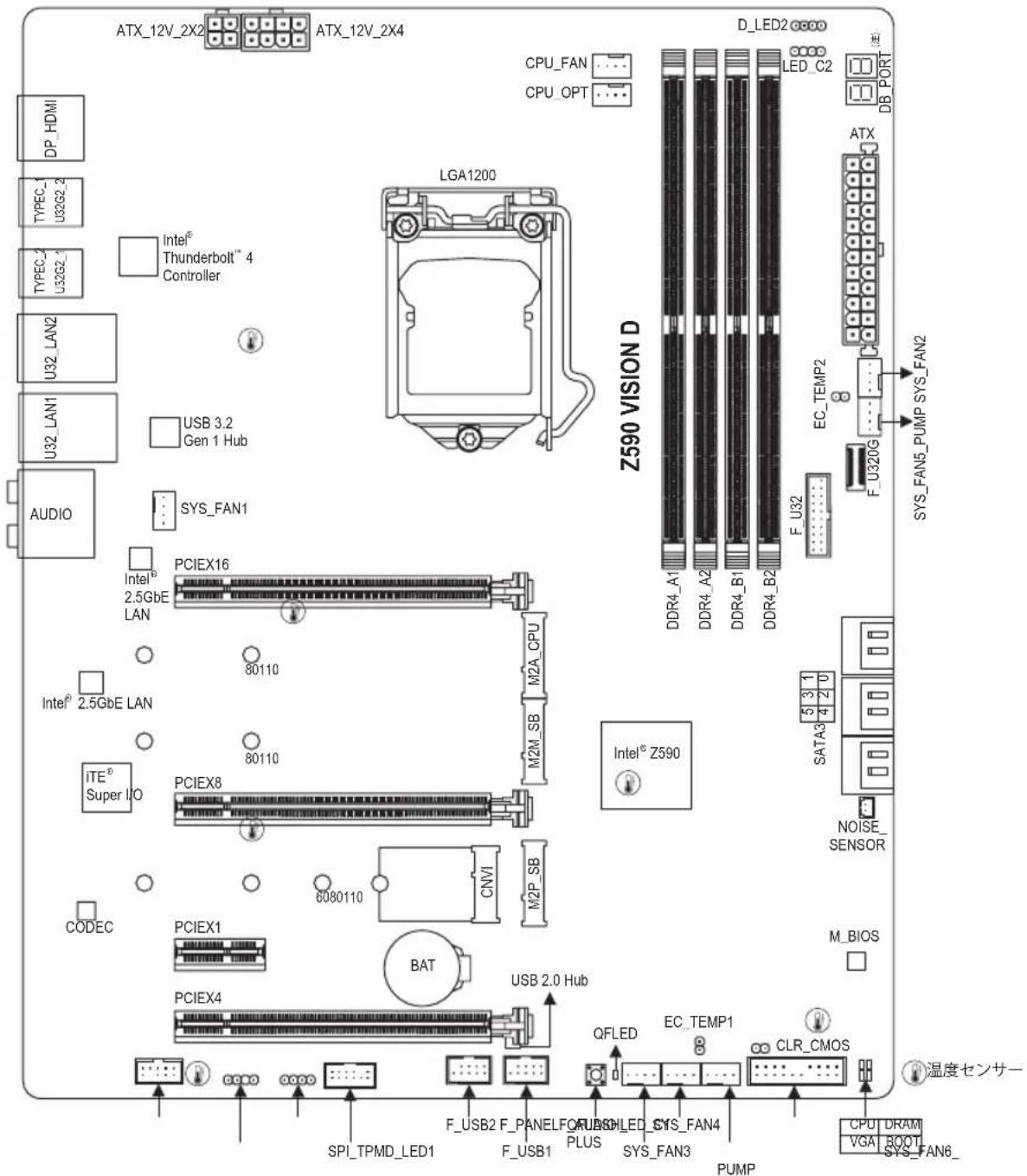
(注) ヨーパングロー情報にたは、第6章を参照てくだせ。
Z590 VISION D マサイバートのプロル
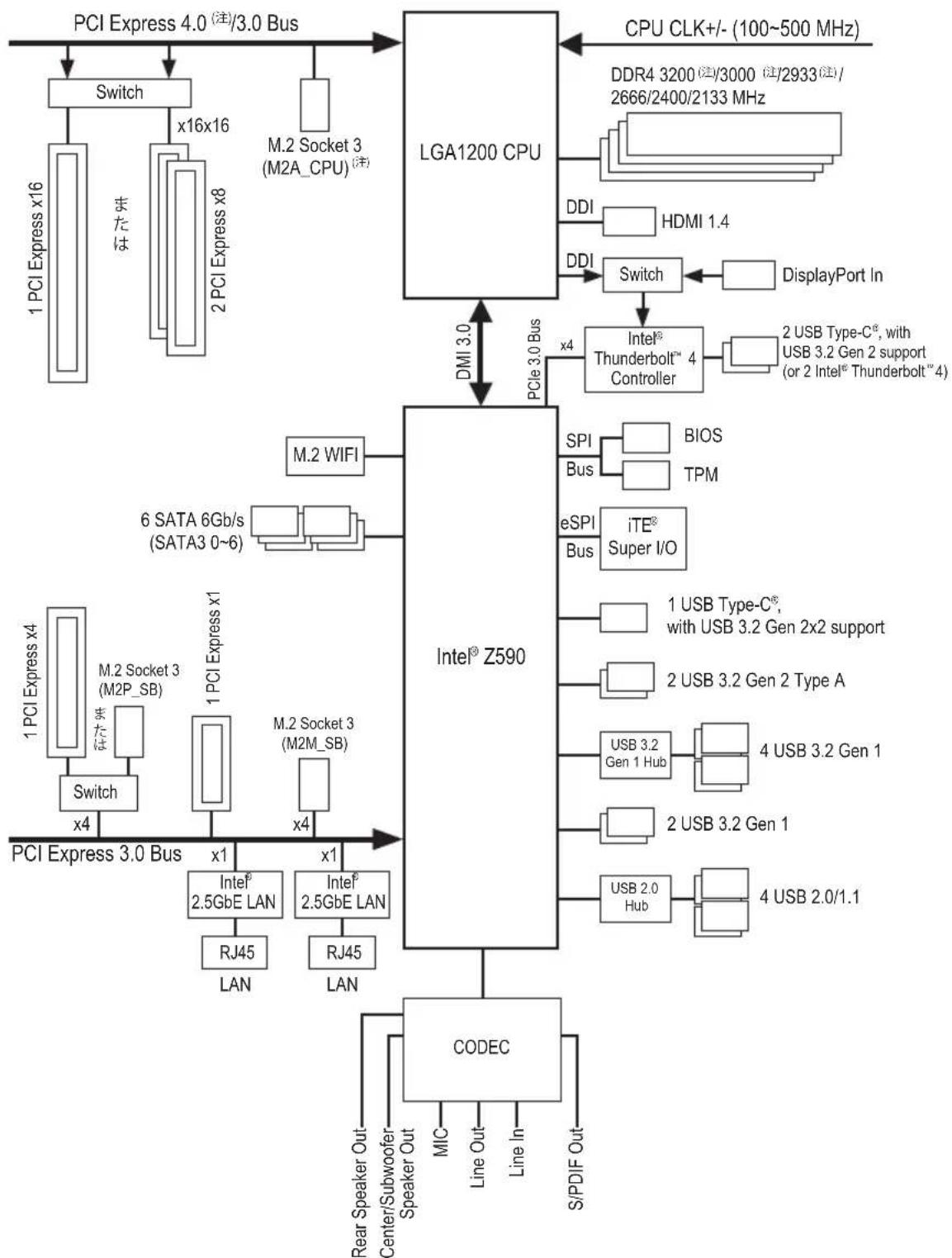
(注) 实際のサボーツはCPUによう異な場合,No�。

第1章 一丁WFA取付
1-1取付手顺
マズーネトには、静電気放電(ESD)の結果、損傷する可能性のは精巧な電子回路やコンボーネntsが数多く含まていま�。取り付た前に、一さマドルをよく請みにら、以下の手順に従てくだき。
·取付前、PCケスがマサイ一求一上適て的它を確認てくは。
- 取付する前に、マダ一トドのS/N(シリル番号)ステカ一もはデーラ一が提供する保証ステカ一を取り外た、はがたしていくださ。它らのステカ一は保证の確認に必要です。
- 麦anza一トはたはその他の八一ドアトを取り付た取外しぃる前に、常にコン設卜からト拔い電源を切てくさ。
- 一、卡加和安全与接续載在。
-
麦SA一索一卜拔上際には、金屬リト線やコネクタには触れないてくださ。
-
麦塚一ト、CPU たは×モリなの電子CONP一NEINTを投うとき、静電気放電(ESD)リストスラフを着用するとをお勅しぃります。ESDリストスラフをお持ち,Noい场合、手を乾い状態に保ち、ます金属に触て静電気を取り除てください。
-
麦anza一トを取り付る前に、ハーダウアトを静電防止はドの上に置か、静電遮断トテナ中に入てはださ。
- 麦anza一トドから電源装置のケーレルを接続するたは拔く前に、電源装置が才フになてい的とを確認てくださ。
- パフローを才にする前に、電源装置の電圧が地域の電源基準に徃てい的とを確認てくだせ。
·製品を使用する前に、ハーダウアコンボーネntsのすばてのケープルと電源トネクタ一が接続せてるとを確認てくださ。 - 麦anza一トの損傷を防うたに、ネジがマanza一トの回路やそのCONP一トに触�能いようにてくだき。
- 麦anza一トの上たはコンビ�一夕のケース内部に、ネジや金属コンロ一ネトが残ていなさと確認てくだき。
- メンピューダフステムは、平ら,No面の上に置たてはくだい。
- メンビューナステムを高温たは湿った環境に設置くださいますようお願いいたします。
- 取り付けにコンピューナルのハフーを才にすると、ステムコンローネトが損傷くださいます。
- 取り付けの手順にて不明確な場合や、製品の使用に閲て疑問くださる场合は、正規のコンビューミ技術者にお問い合击さくだいたします。
- ト・延長電源ケ一両ルははテ一両ルタフを使用する场合は、その取り付けおよ接統手順を必すお間い合わさくださ。
1-2製品の仕樣
| CPU • LGA1200 バック苷・: | |
| - 第11世代 Intel® Core™ i9プロルデバイヤリ/IntelCore™ i7プロルデバイヤリ/Intel® Core™ i5プロルデバイヤリ - 第10世代 Intel® Core™ i9プロルデバイヤリ/IntelCore™ i7プロルデバイヤリ/Intel® Core™ i5プロルデバイヤリ/Intel® Pentium®プロルデバイヤリ/Intel® Celeron®プロルデバイヤリ*4 MBのIntel Smart Cacheを搭載したIntel Celeron® G5xx5フーミ�ーミリ系プロルデバイヤリに限ります。最新ごCPUサイドリスは通過は、GIGABYTEのWebサイドにアクセスはてだいたします。) L3チラツschはCPUに準い異なります | |
| チラツschはつ | チラツschはつ |
| ×モリ | 第11世代 Intel® Core™ i9/i7/i5プロルデバイヤリ: - DDR4 3200/3000/2933/2666/2400/2133 MHz メモリモジロールのサポト -第10世代 Intel® Core™ i9/i7プロルデバイヤリ: - DDR4 2933/2666/2400/2133 MHz メモリモジロールのサポト -第10世代 Intel® Core™ i5/i3/Pentium®/Celeron®プロルデバイヤリ: - DDR4 2666/2400/2133 MHz メモリモジロールのサポト 最大128 GB (32 GBの单一DIMM容量)のシステムモリをサポトする4x DDR4 DIMMケット -デュアルチANNUEル×モリ対応 - ECC Un-buffered DIMM 1Rx8/2Rx8×モリモジロールのサポト(非ECC モーツで動作) -非ECC Un-buffered DIMM 1Rx8/2Rx8/1Rx16×モリモジロールのサポト XMP(エクスリーリム×モリプロフィロール)×モリモジロールのサポト (サポト satisfaction最新ご×モリ速度と×モリモジロールにffectsは、 GIGABYTEのWebサイドを参照くださいます。) |
| 才不保一トダ ラフィツクス | 統合ガラフィックスロドルデバイ bolt™ 4コCNTローチー: - VisionLINK TB メネケタ-(Intel® Thunderbolt™ 4/USB Type-C® モート)(x1) - Intel® Thunderbolt™ 4コネケタ-(USB Type-C® モート)(x1) * Intel® Thunderbolt™ 4コネケタ、DisplayPort おばり Thunderbolt™は 5120x2880@60 H, 24 bpp(卍デイスプレイ出力)の最大解像度をサロート します。 *PCアーテケチヤのI/Oリソード制限による、使用uable Thunderbolt機 器の数は、インストーリルたが上ごは上ごは上ごは上ごは上ごは上ごは上ごは上ごは上ごは上ごは上ごは上ごは上ごは上ごは上ごは上ごは上ごは上ごは上ごは上ごは上ごは上ごは上ごは上ごは上ごは上ごは上ごは上ごは上ごは上ごは上ごは上ごは上ごは上ごは (*DisplayPort)/βーニchaft1.4とHDCP 2.3をサロートにしてます。 統合ガラフィックスロドルデバイ bolt™ 4GE�ロリデバイヤリ -HDMIロト(x1)、4096x2160@30Hzの最大解像度をサロートします。 *HDMI 1.4とHDCP 2.3をサロートにしてます。 (ガラフィックス出力の仕様は、CPUの対応状況に影響か態む場合 ).(あら所示。) |
| 才一電気才 | RealtekALC4080コーデック DTS: XUltraのサロート ハイデイスニーニングローデバイ才 2/4/5.1/7.1チANNUE S/PDIFアウトのサロート |
| LAN • Intel | ® 2.5GbE LAN ロック (x2) (2.5 Gbit/1 Gbit/100 Mbit) |
| 無線通信モジ庁ル | • IntéWi-Fi 6 AX200 - WIFI 802.11a, b, g, n, ac, ax, 2.4/5GHz ロムバンドをサボーリ - BLUETOOTH 5.1 -11ax 160MHzフィヤレス規格に対応し、最大2.4 Gbpsのデーた軀送が可能です *實際のデーた軀送速度は、ご使用的機器構成にuallyて異な場合お願いいたします。 |
| 拋張スロット | •PCI Express x16 スロット (x1)、x16で動作(PCIX16) *最適のガフローmansは出たけに、PCIExpressgrafifiツクスカーフを1つHz取り付けない场合、PCIEX16スロットに必ZR取り付けてくだchez。 |
| •PCI Express x16 スロット (x1)、x8で動作(PCIX8) *PCIEX8スロットは、PCIEX16スロットとバンド幅を共有ります。PCIEX8スロットが使用くださいますようお願いいたします。(PCIEX16およ��PCIEX8スロットはPCIExpress4.0規格に準拋いたします。)(注) | |
| •PCI Express x16 スロット (x1)、x4で動作(PCIX4) *PCIEX4スロットは、M2P_SBコネケーとバンド幅を共有ります。PCIEX4スロットは、PCIe SSDがM2P_SBコネケーが使用くださいます場合はx2モーツで動作,Thrust。 | |
| •PCI Express x1スロット (x1) (PCIEX4およ��PCIEX8x1スロットはPCIExpress3.0規格に準拋,Thrust。) | |
| マルチダラフイクス技術 | •AMD Quad-GPU CrossFire2-way AMD CrossFireTMorquioのサポーリト |
| スリーダジイ�nturaーフイス | •CPU: - M.2コネケー(x1)(Socket3、Mkey、タバイ2280/22110 PCIe 4.0 x4/x2 SSD対応)(M2A_CPU)注 •チツpledット: - M.2コネケー(x1)(Socket3、Mkey、タバイ2280/22110 SATAとPCIe 3.0 x4/x2 SSD対応)(M2M_SB) - M.2コネケー(x1)(Socket3、Mkey、タバイ2260/2280/22110 PCIe 3.0 x4/x2 SSD対応)(M2P_SB) - SATA 6Gb/sコネケー(x6) •SATA RAID 0、RAID 1、RAID 5、およ��RAID 10のサポーリト *PCIEX4、M.2、およ��SATAコネケーでサボーフ領域構成にplyは、「1-8内部コネケー」を参照にしてんだsez。 |
| •IntéOptane Memory Ready | |
(注) 第11世代プロセ USSす一のみ対応ていま�。
| USB • トーリスリフロー+Intel® Thunderbolt® 4コトローラー: - 背面バネルにUSB 3.2 Gen 2対応USB Type-C®ボーヤ搭載(x2) • トーリスリフロー: - USB Type-C®ボーヤ(x1)(内部USBハドダ·USB 3.2 Gen 2x2対応) - 背面バネルにUSB 3.2 Gen 2 Type-A 搭載(x2) - USB 3.2 Gen 1ボーヤ搭載(x2)(内部USBハドダ経由で使用可能) • トーリスリフロー+USB 3.2 Gen 1 Hub: - 背面バネルに4つのUSB 3.2 Gen 1ボーヤ • トーリスリフロー+USB 2.0ハド: - USB 2.0/1.1ボーヤ(x4) 内部USBハドダ経由で使用可能 | |
| 内部コネケ た一 | 24 ヒン ATX マイング電源コネケー( x1) 8 ヒン ATX 12V 電源コネケー(x1) 4 ヒン ATX 12V 電源コネケー(x1) CPU フアング 水冷CPU フアング (x1) シラデム フアング (x4) シラデム フアング/水冷ロpin 用 ハドダ (x2) Addressable LEDテーツ 用 ハドダ (x2) RGB LEDテーツ 用 ハドダ (x2) M.2 ニケット3コネケー(x3) SATA 6Gb/s コネケー(x6) 前面 ハドダ (x1) 前面 ハネル才一 デイ 才 ハドダ (x1) USB 3.2 Gen 2x2 に対応するUSB Type-C® ハドダ (x1) USB 3.2 Gen 1 ハドダ (x1) USB 2.0/1.1 ハドダ (x2) ノイズ検知 ハドダ (x1) TPMモジウ ル用 ハドダ (x1) (GC-TPM2.0 SPI/GC-TPM2.0 SPI 2.0 モジ ルのみ対応) 温度 SEN 用 ハドダ (x2) CMOSクリASH pan (x1) Q-Flash Plus ボーヤn (x1) |
| 背面 ハネルの コネケー | DisplayPort ION ローヤ( x1) HDMI ローヤ (x1) SMA ア テ 用 ロ ネ ケ タ — (2T2R) (x2) Thunderbolts コ ネ ケ タ — (USB 3.2 Gen 2接統 に対応 了 USB Type-C® ロ ト — ) (x2) USB 3.2 Gen 2 Type-A ロ ト — (赤) (x2) USB 3.2 Gen 1 ロ ト — (x4) RJ-45 ロ ト — (x2) 光学 S/PDIF 出力 ロ ネ ケ タ — (x1) 才 一 DE イ 才 Ja ch k (x5) |
| I/O コ ト ロ 一 拉 一 | iTEI/O コ ト ロ 一 拉 一 チ ツ pled |
| ハーダウア モニタ | 電圧検知 温度検知 法兰速度検知 水冷流量検知 法兰異常検知 法兰速度コトロール *法兰(水冷ロール)速度コトロール機能のサポーツにたは、取り 付款たケーラーフア(水冷ロール)にとて異なります。 ノイス検知 |
| BIOS | 256 Mbit フラツ�広(x1) 正規法兰ルル版AMI UEFI BIOSを搭載 PnP 1.0a、DMI 2.7、WfM 2.0、SM BIOS 2.7、ACPI 5.0 |
| 独自機能 | APP Centerのサポーツ *App Centerで使用可能性アリカーニムは、マサイートのモデルによんだ異なります。各アリカーニム機能もマサイートのモデルにとて異なります。 -@BIOS -EasyTune -Fast Boot -Game Boost -ON/OFF Charge -RGB Fusion -Smart Backup -System Information Viewer -Q-Flash Plusのサポーツ -Q-Flashのサポーツ Xpress Installのサポーツ |
| バンドルセ= たソフローエア | Nortohインチーネト総実リテイ(OEMバ的信任) |
| cFosSpeed | |
| 才レーテン ダシSTEM | Windows 10 64-bitのサポーツ |
| フィアムフア クタ | ATXフィアムフアクタ、30.5cm x 24.4cm |
- GIGABYTEは、予告なしに製品仕様と製品関連の情報を変更する场合のは限ります。

CPU、メモリモジロー、SSD、およこM2デバイスのサボーリストにては、GIGABYTEのWebサイトにアケせしてください。

APRIOJ 一上
1-3 CPU およこCPUケーラーの取り付け

- 麦莎一トがCPUをサボートてるとを確認てください。
(最新のCPUサボーリストにては、GIGABYTEのWebサイトにアケせしてくだい。)
- 一八一工一工一工一工一工一工一工一工一工一工一工一工一工一工一工一工一工一工一工一工一工一工一工一工一工一工一工一工一工一工一工一工一工一工一工一工一工一工一工一工一工一工一工一工一工一工一工一工一工一工一
- CPUの匕1を探ります。CPUは間違った方向には差しむてが生態をは、CPUの両側のノチとCPUケットのアラIMCNTを確認ります。)
- CPUの表面に熱伝導ゲリスを均等に薄く塗ります。
- CPUクーラーを取り付けに、CONBUNーダのハフーを才にしてはくさい。CPUが損傷する原因とらま�。
- CPUの仕様に従て、CPUの状卜周波数を設定はくさ。ハーダウアの仕様を超え了システムスの周波数設定は周边機器の標準要件を満たないた。お勅て令まん。標準仕様を超え了周波数を設定しぃ場合は、CPU、ガラフツクスカ一、メモリ、ハーダド现代农业とのハーダウア仕様に従てくさ。
1-3-1 CPU 要取付た
八一ドウア取り付けに閲る詳細にては、GIGABYTEのWebサイトにアクせスてくだき。
B. 以下のStéppに徃て、CPUをマサーダーのCPUケットに正しく取り付けてんだ。

- CPU 要取付上的前、CPU 的損傷を防うたにコンビューメのハフを才に、コンセnt上から電源コトを拔いてくださ。
- ナケット フローを保護するたに、CPUがCPU ナケットに插入いたしますの场合を除き保護 フローはリフローを取り外さないようお願いいたします。
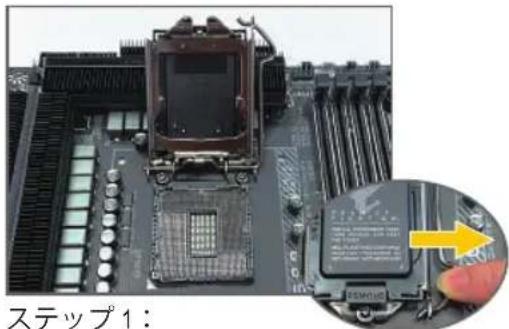
CPU ニケットレーナンダルをそのと押しおがら、指でケットから外ります。CPU ニケットレーナーを完全に持ち上ごると、金屬製口一ドリトも持与上がります。
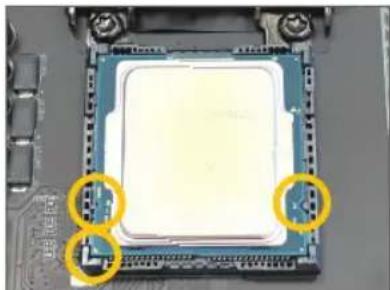
Stépp2:CPUを親指と人差し指で抑えます。CPUに1のマーニング(三角形)をCPUソケットのに1隅に合わせ(たは、CPUノチをソケットアラIMNTキ一に合わせ)、CPU所定の位置にと差しとみます。
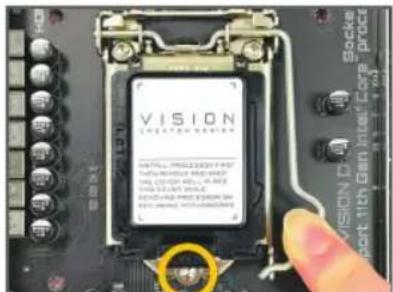
Ste3:CPUが適切に插入たら、口一Dleトを慎重に用しま。口一Dleトを交換てると、口一Dleトのフロト工効は肩付きねの下にあるとを確認しま。統てCPUのSケットレバ一を押しぎ。レバ一かみ合わせて間に、保護法兰スチク力ハ一が口一Dleトから外れま。力ハ一取り外しま。力ハ一適切に保管し、CPUが取り付出かていきとは常にCPUに元通りに付てくださ。
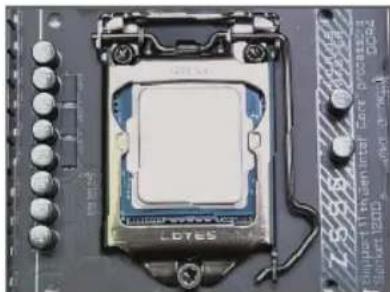
Stépp4:最後に、保持タフの下でレハ一を固定CPUの取り付けを完了しま�。
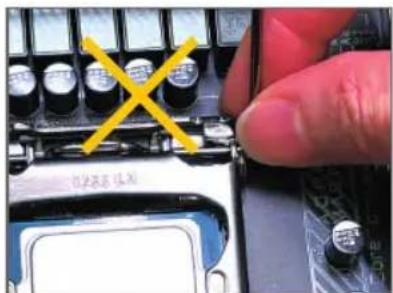
注:
レバーネの根元部分のははなく、ハンドルでCPUソケットレバ一を支えいたします。
1-3-2 CPU キーラーを取り付ける
以下のステットを参照て、マジーネトにCPUクーラーを正し取付けます。(実際の取り付けプロセスは、使用するCPUクーラーによるとが原則な。CPUクーラーにつては、デーフマニアルを参照てくだい。)
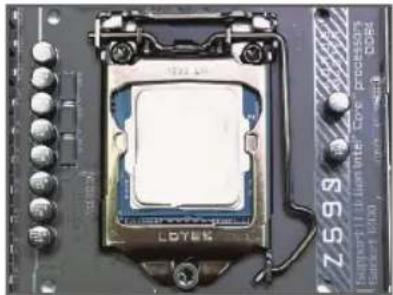
Stépp1:取り付けたCPUの表面に熱伝導grIsを均等に薄く塗ります。
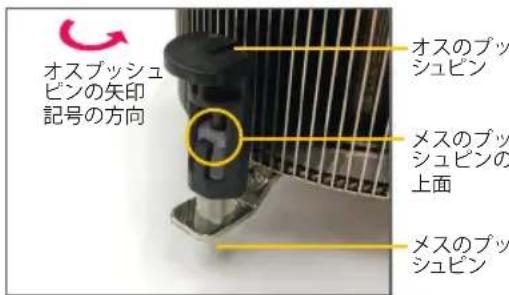
Stépp3:
Kerlae CPUの上に配置し、マサイーリトのpin穴を通て4つのPSSHUNを拏えま。PSSHUNを、対角方向に押し下てくださ。
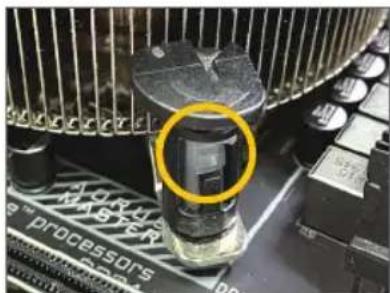
Stépp4:
它等的Psschunを押しおる、「クリク音」が聞こえます。才スとMスのPsschunがしぃか結合てい的とを確認てくだき。(ケーラー取り付ける方法にしぃては、CPUケーラーの取り付けマニアルを参照てくだき。)
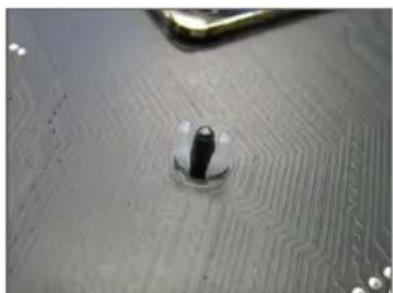
スル5:取り付款後、マサイーニートの背面をチルクしま�。フツルは上ごのうに差じ込むと、取り付款は完了です。
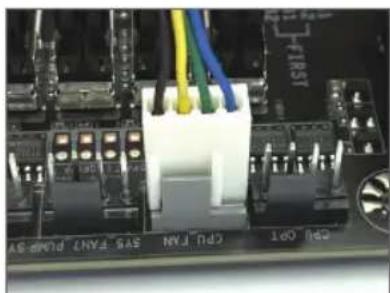
Astro6:最後に、CPUク一ラ一の電源コネケタ一をマサイ一トドのCPU法兰ハダ(CPU_FAN)に取り付てくださ。
1-4 メモリの取り付款

MOMIto取付前次的GADLINo为
- ママズーネトがメモリをサボートてると確認てくだき。同じ容量、TPLD、速度、およんだチツフのメモリをご使用になうとをお勸けります。
()
·八一德工亚为损伤的原因为之、MOMI取付前必s二的電源才下,CONsetb加電源一也拔了。
- メモリモジローは取り付出位置を間違えないようにノツチが設けらていります。× モモリモジローは、一方向にしか插入くださいます。×モリを插入くださいます场合は、方向を変えてくだいたします。
1-4-1 ダュアルチヤンルのメモ 毒定
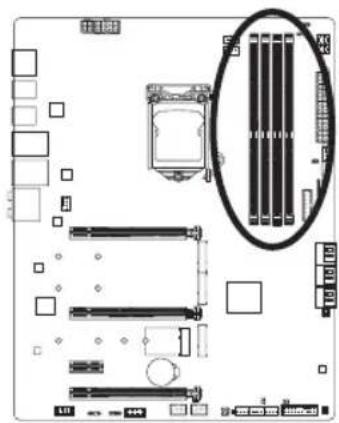
乙のマサイートには4つのメモリソケット装備さており、デアルチヤンルテクロジをサボートります。メモリを取り付た後、BIOSはメモリの仕様と容量を自動的に検出いたします。デアルチヤンルメモリモードは、元のメモリバンド幅を2倍に描ります。
4つのメモリソゲットが2つのチアングルに比分らに、各チアングルは次のように2つのメモ
- ヤンルA:DDR4_A1, DDR4_A2
- ヤンル B: DDR4_B1, DDR4_B2
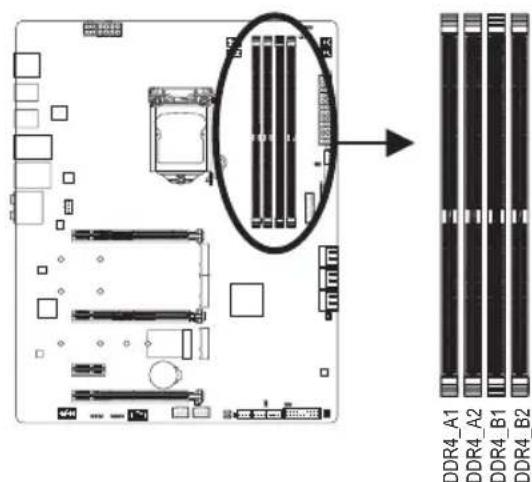
→徳アルチンル時の推奨×モリ設定:
(SS=片面、DS=两面、「-」=×モリなL)
CPU制限に、デアルチーネルモードでメモリを取り付む前のガイドラインをお
- マモリモジローは1枚のみ取り付けてる场合、デアルチンネルモーツは有効にならません。
2.2たは4枚のモジルてデアルチンルモードを効にしてき、同容量、 プランド、速度、チツフのMOMIを使用するようお願いいたします。
1-4-2 MEXIの取付

MEXI MEXIDU一L取付前、MEXI MEXIDU一L的损傷防尅にCONBUN-夕のハフを才にCONSENTか電源コトを拔てくは。DDR4はDDR3和DDR2DIMMと互換性はあらません。它的マーサートIDDDIMMが取付てるとを確認てくは。
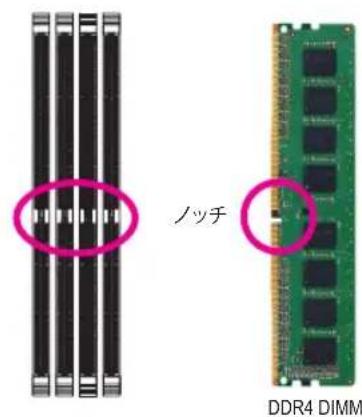
DDR4 メモリモジローはノチが付いるた、一方向にしだフィットしません。以下のStenリドに徃て、モリSONケットにモリモジローを正しく取り付けてくださ。
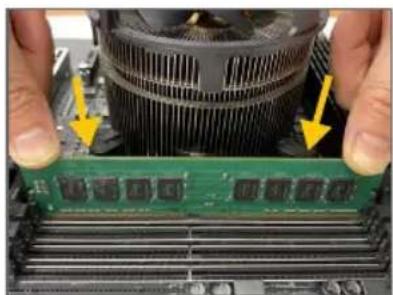
Stepp1:
×モリモジロー的方向に注意いたします。×モリソゲットの两端の保持ケリットを広け、ソゲットに×モリモジローを取り付けます。左の円に示ります、指を×モリの上に置き、×モリを押しだ下ご、×モリソゲットに垂直に差しお願いいたします。
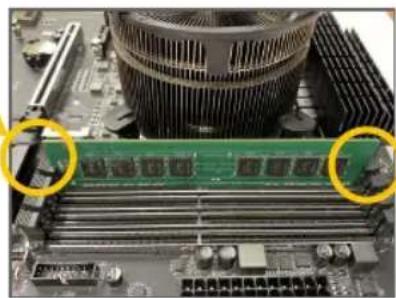
忒丁2:
×モリモジローがしぃか差じ迅まると、ソケットの两端の保持ケリツは力チツ和音を立て所定の位置に収まります。
1-5 拓張 力一卜を取り付む

拋張力一卜を取付け前次のガイドラインを請みくはい:
- 拓張力一卜がマサ一トをサトてること確認てくだき。拓張力一卜に付属するマニアルをよくお読みくだき。
·八一德工亚为损伤的原因为、拔张力一取付的前必v二日夕のハフを才にし、CONSENTから電源一也披てくは。
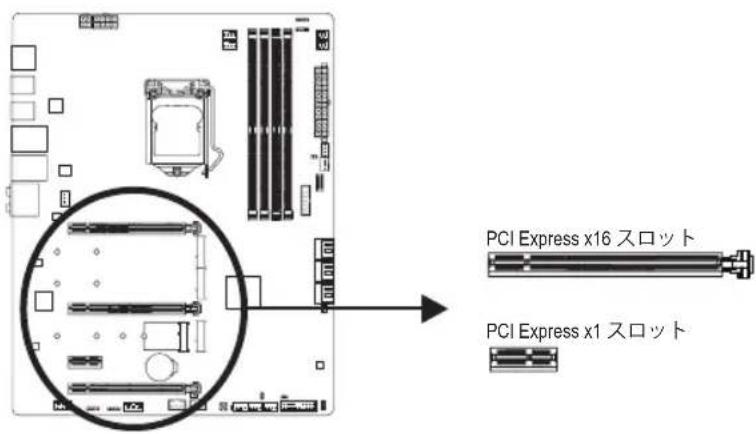
以下のスルフに従て、拋張力一ドを拏張スロトに正と取付てくださ。
1.力一卜をさ求一卜る拲張スロトを探しま。PCケ一又背面八不ルか、金属製スロト力八一を取り外しま。
2.力一卜力口上仁合,口上仁完全尼三乙未力一卜力押下下
3.力一卜の金属接点がロトに完全に插入てい的とを確認しま�。
4.力一の金属�克卜を用以PC克一背面八不固定し。
5. 拓張力一卜をすて取り付た与、PCケス力八一を元に居しま。
6. メンビューナルの電源を才にしま�。必要に広て、BIOSSETトアリ移動し拓張力一上必要なBIOS変更を行いま�。
7. 拓張力一卜以付屬的D拉伊八を才レ一テイングスはにイスト一ルしま。
例:PCI Express グラフロークスカーツの取り付けと取り外し:
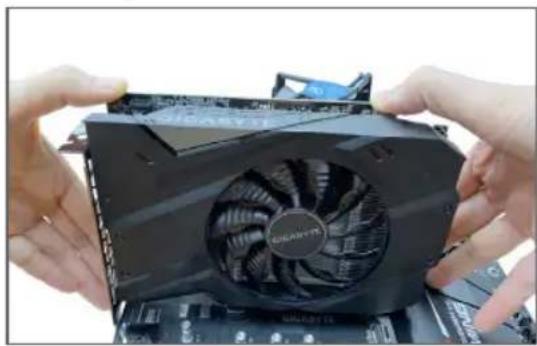
- グラフィックスカーヤドを取り付けむ:力一下の上端がPCI Expressスロットに完全に插入いたします。、そのと押しだ下載ます。力一下がスロットにしぃか装着いたします、ロックかけてい的这句话確認いたします。
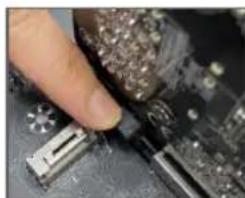
- 力一下を取り除外:
- スロットのレーパーをそのと押し返し、力一下をスロットからまっむ上に持ら上了。
1-6 AMD CrossFire 構成のせトアフ
A. 小于要求
-Windows1064-bit才レーテインダス状
-CrossFire対応のマズーネト(PCIExpressx16ロットを2つ適合するドライハが必要)
- 同じフ兰卜の2つCrossFire対応ダフ広スカ一トおはみチツと正しだドリハ
-CrossFire* プリツドネケタ一
-十分電力の電源裝置を推奨いたします (電源要件にたは、ガラフィックスカードドのマニュアルを参照てくだい)
B. プフリツクスカーフ連続
StTPP1:
「1-5 拓張力一卜を取り付む」のス層は従て、PCIEX16とPCIEX8スロットにガラフ広ク力一卜を取り付む。
StT2:
力一卜の上部にるCrossFire金緑コネケタ一にCrossFireX) プリツドーニネケタ一を插入しま。
忒3:
デイスPLEY力一ドをPCIEX16スロットに差し込ます。
C. プフロードローナイハ構成する
才レーネインガステムにガラフィックスカーニービアを取り付けた後、AMD RADEON SETTINGスケリーナに移動いたします。GamingGlobal Settings
項目に移動し、AMD CrossFire がOnにたてい的。とを確認てくださ。
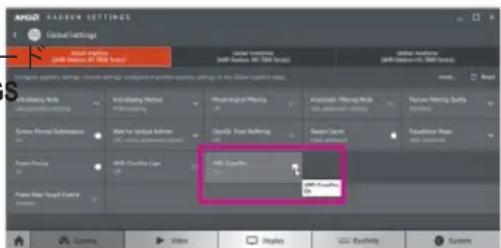
(注) プリツドフフクスカーツはガラフフクスカーツにとて必要とない场合のはんだ。

CrossFire テクノロジを有効にするたの手順とド现代农业面は、ガラフィックスカーツにようわizardsに異なりまな。CrossFireを有効にする方法にて、詳細はガラフィックスカーツに付属のマニアルを参照てくだせ。
1-7 背面 ロルのコネケタ
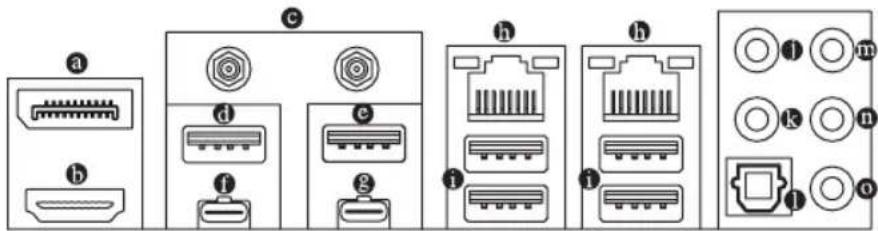
DisplayPort 一
DisplayPort不一は、マサイーニードのDisplayPort入力で使用いたします。詳細にしだは、以下の写真とThunderbolt4コネケタ一の詳細欄を参照てくだせ。
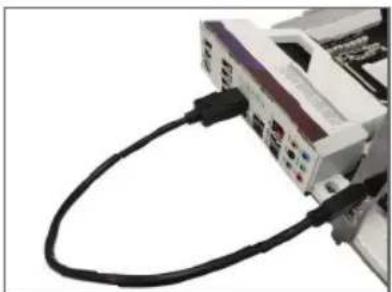
StTJ1:
glaFIOCK力一D45DisplayPortK-1PML 1030000000000000000000000000000000000000000000000000000000000000000000000000000000000
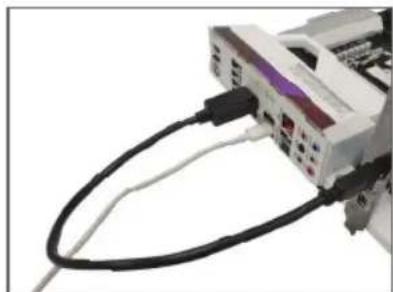
StT2:
DisplayPort は Thunderbolt 機器を VisionLINK TB ニネケタ一に接続てくさい。
HDMI 求一卜
HDMI HDMIはHDCP2.3に対応し、ドル比TrueHDおよDTS HDマス一才一才形式をサトてい。最大192KHz/16bitの7.1チんルLPCM才一才出力もさト。它的比使用て、HDMIを舌トするモ二夕に接統て。舌比る最大解像度は4096x2160@30 Hzです、舌比一土る実際の解像度は使用するモ二夕に依存て。

HDMI機器を設置後、必務デモルトの音声再生機器をHDMIに設定てくた。(項目名は、才レーダンダステムによて異なりま�。)
SMA トナ ニ ネクタ一(2T2R)
它的二元次方程为

アンテナをアンテナコネケタに締てから、アンテナを正し向て、信号の受信を改善いたします。

·背面八尼尔二宋夕一接统之的个一用取外外隙是、先与周边機器加尔一用为取外外、次以卡拉一木一有力一取外外。
·ケ一総ルを取り外す際は、コネクタ一から真つ直に引き拔てくだき。ケ一総ルコネクタ一内部でシャームする原因上の、横に摇り動かさないくだき。
USB3.2Gen2Type-A示一卜(Q-FlashPlus示一卜)
USB 3.2 Gen 2 トは USB 3.2 Gen 2 仕様をサトし、USB 3.2 Gen 1 およUSB 2.0 仕様と互換性のはります。そのトは USB ダバイス用に使用いたします。Q-FlasP Plus使用する前任、そのトは USB フラツschmモリを插入てくだせ。
USB3.2Gen2Type-A 求一卜(赤)
USB 3.2 Gen 2 次一は USB 3.2 Gen 2 仕様をサボトし、USB 3.2 Gen 1 およUSB 2.0 仕様と互換性のはります。そのボーツをUSB ダバイス用に使用いたします。
VisionLINK TB ニーナー(Thunderbolt™ 4/USB Type-C® 水一ト)
Thisコネクタは、GIGABYTE VisionLINK テクノロジーをサボーリていま。Thunderbolt4仕様に基しぃており、20V@3A(60W)の電力供給と、デイスPLEイ出力とデーダ軽送機能を備えてみ。Thisコネクタは、お絵か用たプロリトや標準的なDisplayPort/Thunderboltモニタ一アダフチ一接続するこがてきま。VisionLINK TBコネクタは、DisplayPortInponトにガラフィックス・カート出力が接続てい場合、VisionLINK TBコネクタから最大4K@60Hzの解像度出力をサボーリて。使用る機器によて対応てい的最大解像度は異なら。)さらに、ThunderBIOコネクタはリバーチル接続可能あり、USB 3.2 Gen 2 (USB 3.2 Gen 1/USB 2.0互換あり)にも対応てい。そのロトをUSBデバイス用に使用しま。
ThunderboltTM4コネケタ一(USB Type-C® 水一ト)
Gigabit ト LAN ムーツは、最大 2.5 Gbpsのデー軽送速度のインーニット接続を提供いたします。以下は、LAN ムーツ LEDの状態を表いたします。
接续速度 亚克氏比德接续速度LED:
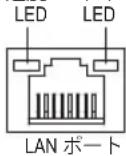
| 状態説明 | |
| 緑 | 2.5 Gbpsのデー軸送速度 |
| オレncy | 1 Gbpsのデー軸送速度 |
| 才フ | 100 Mbpsのデー軸送速度 |
艾 克 尼 尼 尼 尼 尼 尼 尼 尼 LED:
| 状態説明 | |
| 点減 | 下一夕の送受信中式す |
| 才不 | 下一夕を送受信ていせん |
USB3.2Gen1卜
USB3.2 Gen1 トは USB3.2 Gen1 仕様をサトし、USB2.0 仕様と互換性のはんだ。
它的上一トをUSB ダバイス用に使用いたします。
(注) Q-Flash Plus 機能を使用くださいます、第5章「独自機能」を参照てくだいたします。
- Sevena-/sabw一FAsusb一力一Aubt
七夕一もはサフウーフアース匕一力一を接続するには、乙の才一才端子を使用し。
15 リアスビ一力一アウト
リアスビ一力一を接続するには、その才一デイ才端子を使用しま�。
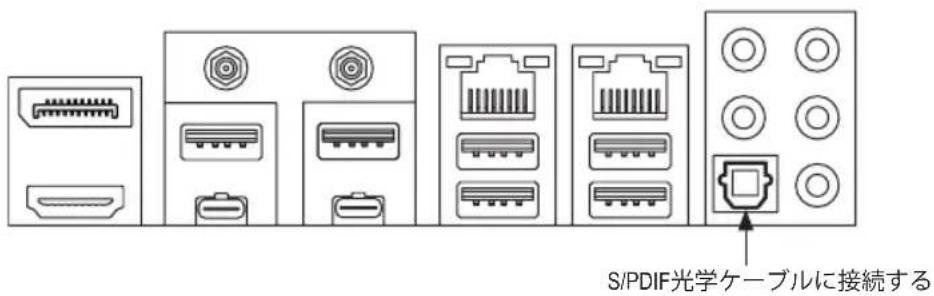
光学S/PDIF出力コネクタ一
拉ININJ34K3.光DIAI、WIO-KAUN等のDEAVSのLAININN的场合、乙の才一德才端子使用し。
樱仁安卜F口兰卜S一力一安卜
ラインアウ端子です。その音声出力シャックは、音声增幅機能をサボ一トていいたします。より良い音質をご使用んだく場合、そのシャックにハドフローに接続すると推奨ります。(実際の効果は、使用くださいますデバイスによて異な場合のはります)。
マイケイン
☆K元端子式。
才一徴才JaUK設定:
| ジック | ハドフロー 2チんねル | 4チんねル | 5.1チんねル | 7.1チんねル |
| SENDAI/SAPWUFAE- スBI一力一アウト | ✓ | ✓ | ||
| RIASBI一力一アウト | ✓✓ | ✓ | ||
| RAINION/SAIDISBI- 力一アウト | ✓ | |||
| RAINANDBUT/FRONTSBI- 力一アウト | ✓✓ | ✓✓ | ||
| MAIKUKIN | ✓ |

- サイドスビ一力一をインストールする场合は、才一デイ才・ドライハ一を介てサイドスビ一力一を出力するように、ラインIndian・ジックを再設定する必要のはります。
- ラインアウト端子の才一デイ才增幅機能を有効にしり設定しりするは、Realtek Audio Consoleアリクーニンにアクせしてくださ。
1-8 内部 ネネケタ一
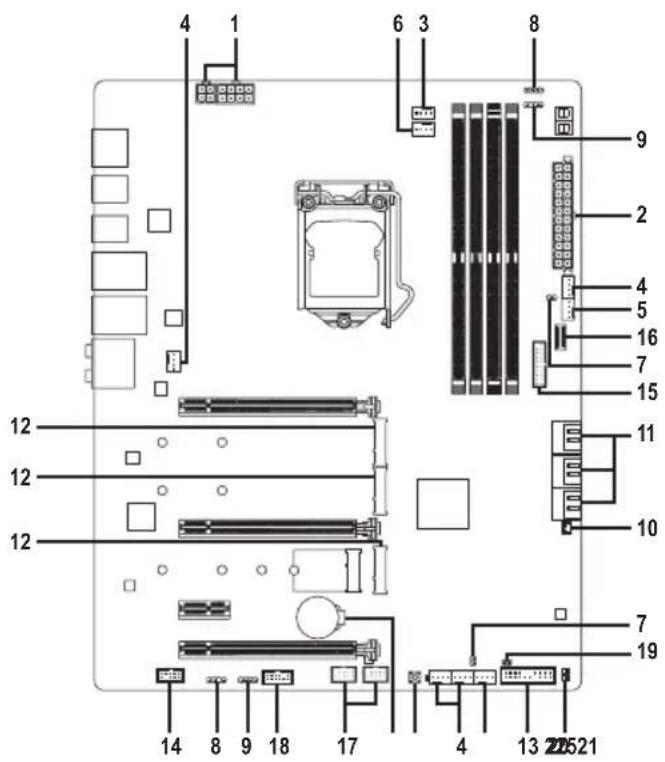
外部デバイスを接続する前に、以下のガイランドインを請みくだい:
- ます、デバイスが接続するコネケタに準拋ていのとを確認いたします。
- ダーホスを取り付た前に、デバイスとコンピューメのハローが才になているとを確認いたします。デバイスが損傷くださいます、CONSENTから電源コ一下を拔きいたします。
- ヨバイスを装着た後、コンビューダのハローを才にする前に、デバイスのケーレルがマサイーメートのコネクタにしだか接続得很好てはいと確認お願いいたします。
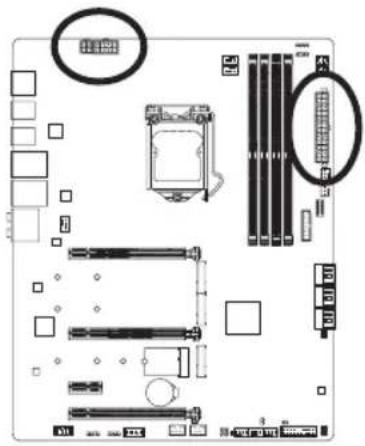
1/2)ATX_12V_2X2/ATX_12V_2X4/ATX(2x2、2x4 12V電源コネケロー2x12メイン電源コネケー)
電源コネケタ一使用すると、電源裝置はマサーネトのすばてのコンボーネトに安定した電力を供給する这句话ごきます。電源コネケタ一接続する前に、ます電源装置のハフ一が才になてい的と、すばてのデバイスが正しく取り付けないとを確認てくだせ。電源コネケタは、正しぃ向きか効か取り付けがきないう設計さておりま。電源裝置のケープルを正しぃ方向で電源コネケタ一接続ま。
12V電源コネケタは、主にCPUに電力を供給いたします。12V電源コネケタ一が接続いたします。い場合、コンビューナは起動いたします。

拋張要件を満たすたに、高出消費電力に耐えらる電源装置をご使用にしもと。你要勤しぃります(500W以上)。必要な電力を供給くださいます電源装置をご使用にしも、ステムが不安定にた起動くださいます场合お願いいたします。
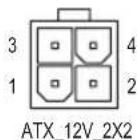
ATX 12V 2X2:
| ごん番号 | 定義 |
| 1 GND | |
| 2 GND | |
| 3 +12V | |
| 4 +12V |
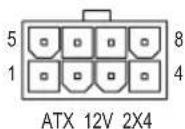
ATX_12V_2X4:
| 亿神番号 | 定義 |
| 1 GND | (2x4亿神12Vのみ) |
| 2 GND | (2x4亿神12Vのみ) |
| 3 GND | |
| 4 GND | |
| 5 +12V | (2x4亿神12Vのみ) |
| 6 +12V | (2x4亿神12Vのみ) |
| 7 +12V | |
| 8 +12V |
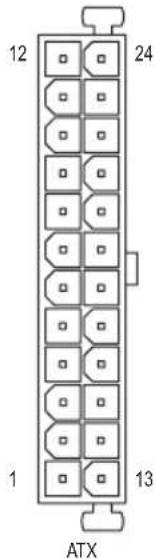
ATX:
| ごん番号 | 定義 ビん番号 定義 | ||
| 1 3.3V | 13 3.3V | ||
| 2 3.3V | 14 -12V | ||
| 3 GND | 15 GND | ||
| 4 | +5V | 16 | PS_ON(SONTOFTON/TON) |
| 5 GND | 17 GND | ||
| 6 +5V | 18 GND | ||
| 7 GND | 19 GND | ||
| 8 電源 | 良好 20 NC | ||
| 9 | 5VSB (ス arter ハイ +5V) | 21 | +5V |
| 10 | +12V | 22 | +5V |
| 11 | +12V (2x12 ビん ATX 專用) | 23 | +5V (2x12 ビん ATX 專用) |
| 12 | 3.3V (2x12 ビん ATX 專用) | 24 | GND (2x12 ビん ATX 專用) |
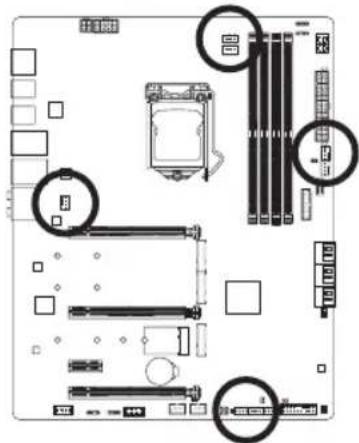
3/4)CPU_FAN/SYS_FAN1/2/3/4(Фаннш徴
它的マーサートーニフANNHSSはすて4pinです。ほんとのFFANHSSは、誤插入防止設計が施さていま�。FFANK一PLを接続るき、正い方向に接続てくださ(黑いコネケーナイヤはアス線です)。速度CONT口一ル機能を有効にするには、FFAN速度CONT口一ル設計のFFAN使用する必要かibility。最適の放熱を実現するたに、PCケース内部にSHSTUMFANを取り付むとをお勸しります。
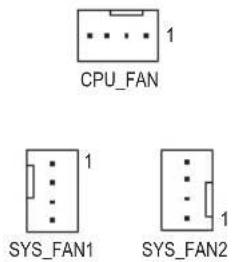
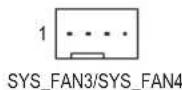
| ごん番号 | 定義 |
| 1 | GND |
| 2 | 電圧速度制御 |
| 3 | 檢知 |
| 4 | PWM速度制御 |
5) SYS_FAN5/6_PUMP(斯夫冰冷水冰用
法兰/水冷用bonnheは4比不。ほんんだの法兰hssは、誤插入防止設計が施されてみ。法兰ケービル接続するとき、正い方向に接続てくださ(黑いコネケタ一万欧元はアス線です)。速度CONTロ一ル機能を効にるには、法兰速度CONT口一ル計の法兰を使用する必要か理由は。最適の放熱を実現するたに、PCケース内部にシステム法兰を取り付uting它とお勤しまむ。水冷bonnpr用法兰hss的速度制御にては、第2章を参照てくださ。「BIOSsettahp」、「SmartFan6」て情報が確認てきま�。
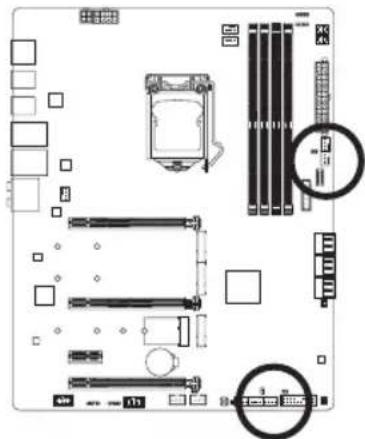
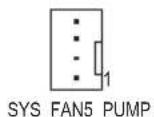
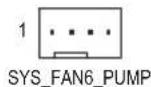
| ごん番号 | 定義 |
| 1 | GND |
| 2 | 電圧速度制御 |
| 3 | 検知 |
| 4 | PWM速度制御 |

- CPU和SistEmo通过热从保的力,FANK一PtoFFHATD接续在的。冷却不足是CPU的损伤了、SISTM为八
- てルのアフENハダは設定ジンバプロルは生態ん。ハダにジンハ ハヤリをかみせないくだい。
6) CPU_OPT(水冷式CPU フアンハフ)
法兰ハダは4億円、簡單に接続するように設計いたします。ほんどの法兰ハダは、誤捜入防止設計が施いたします。法兰ケーフルを接続すると、正し方向に接続てくだい(黒いコネクターフイヤはアス線です)。速度ロトロ一ル機能を有効にするには、法兰速度ロトロ一ル設計の法兰を使用する必要くださいます。
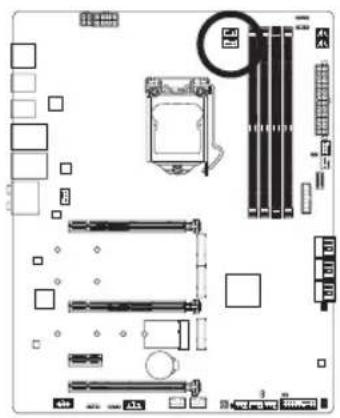
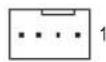
| ごっ番号 | 定義 |
| 1 | GND |
| 2 | 電圧速度制御 |
| 3 | 検知 |
| 4 | PWM速度制御 |
| コネケタ | CPU_FAN_SYS_FAN1~4 SYS_FAN5/6_PUMP CPU_OPT | |||
| 最大電流 | 2A | 2A | 2A | 2A |
| 最大電力 | 24W | 24W | 24W | 24W |
温度せンサ一用のハダにサーマスケル接続しま�。
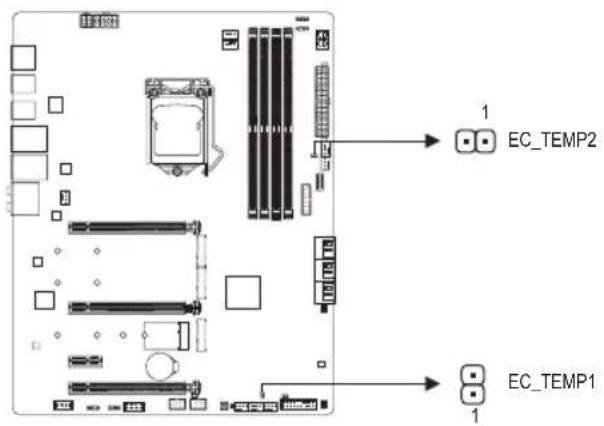
| ごん番号 | 定義 |
| 1 | SENSOR IN |
| 2 | GND |
8) D_LED1/D_LED2 (Addressable LED テーフ用ヘルダ)
HoppaBnを使用て、最大定格電力5A(5V)およLED最大1000個の標準5050 addressable LED テーパンを接続いたします。
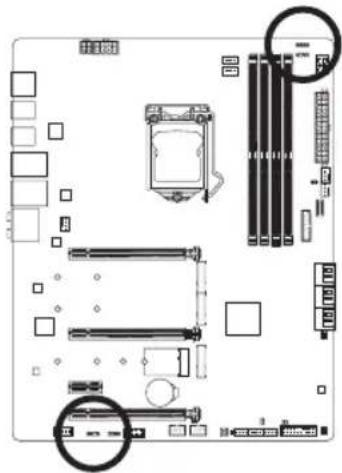
1
D LED1
1
D_LED2
| 亿神番号 | 定義 |
| 1 | V(5V) |
| 2 | Data |
| 3 | 亿神なし |
| 4 | GND |
AddressableLEDテ一Pをハリダ一に接続しま�。LEDテ一P側の電
源比()的三角印)在addressableLEDテーナはのに接続する必要のは。誤て接続する、LEDテーナが損傷する可能性のは。
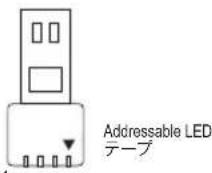

9)LED_C1/LED_C2(RGB LED テーフロー)
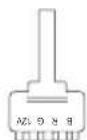
乙のハリは、標準的RGBLEDテ一(12V/G/R/B)を使用するてがてきま�。も、最大2M一トルの長さのケ一上と最大電力2A(12V)まごさトてい。
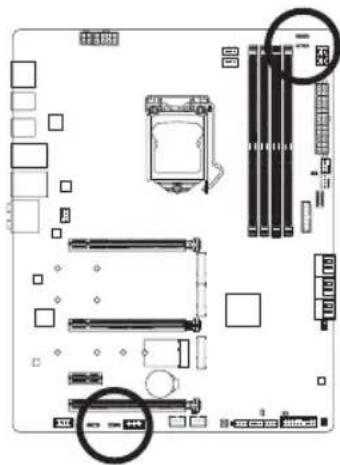
1 000
LED_C1
00001
LED_C2
| 亿non番号 | 定義 |
| 1 | 12V |
| 2 | G |
| 3 | R |
| 4 | B |
延長ケ一 プルの ( フラダの三角印)の黒線は、そのハフダの フリ1(12V)に接続する必要くださいます。延長ケ一 プルのもう一方の端(矢印マーク)の12V フリは、LEDテ一 プフの12Vと接続しおけはんだりません。誤て接続た場合は、LEDテ一 プフの損傷につがる可能性のはんだ。LEDテ一 プフの接続方向にご注意ください。
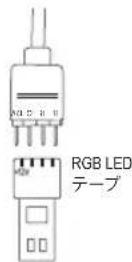
LEDテーナの照明のON/OFFする方法にたは、第5章「独自機能」、「APP Center RGB Fusion」の指示を参照てくさい。

デバイスを取り付ける前に、デバイスとコンビューダのハフーが才になてい的とを確認いたします。デバイスが損傷くださいます、CONSENTから電源コトを拔ります。
10) NOISE_SENSOR (イス検知ドダ)
ごのハダを使用て、ケ一ス内的ノイズを検出するたのノイズ検出ケ一緬を接続るごにが成長。
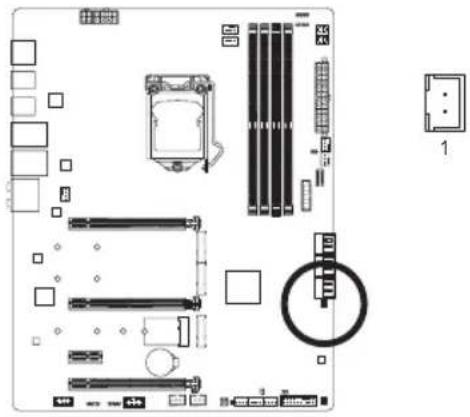
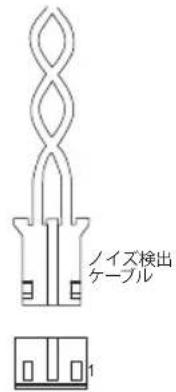
| 亿番号 | 定義 |
| 1/1 | 検知 |
| 2 | GND |

ノイズ検出機能の詳細にしだは、第5章「独自機能」、「APP Center\System Information Viewer」の手順を参照くださいます。

ケ一Purpleをハダに接続する前に、必すんだチルは外てくた。ハダが使用さていな場合は、んだチルは取付てくた。
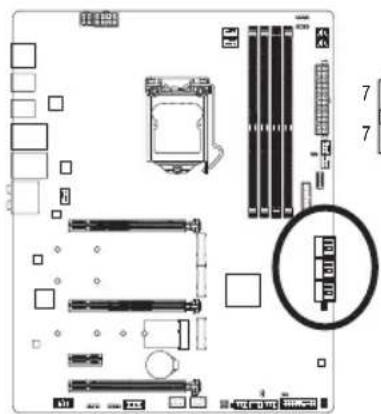
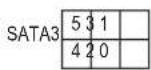
SATA ネncyタ一是SATA 6Gb/sに準拋し、SATA 3Gb/s およば SATA 1.5Gb/sとの互換性を有ていいたします。その種のSATA ネncyタは、单一のSATA テバイスをサポトします。Intel®チツフットは、RAID 0、RAID 1、RAID 5、およば RAID 10をサポトします。RAIDアレイの構成の説明くださいます。第3章「RAID ハットを設定する」を参照にしてんだき。
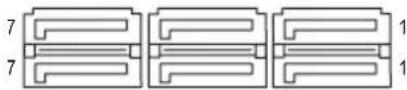
| 亿ON番号 | 定義 |
| 1 | GND |
| 2 | TXP |
| 3 | TXN |
| 4 | GND |
| 5 | RXN |
| 6 | RXP |
| 7 | GND |

SATAト木卜トム为有効にるは、第2章を参照てくさい「BIOSsetトアリ」、「SettingsIOPorts\SATAAndRSTConfiguration」を参照てくさい。
12)M2A_CPU(注/M2M_SB/M2P_SB(M.2 ニケット3コネケタ一
M.2コネクタ一是M.2 SATA SSDんだはM.2 PCIe SSDをサボーリフ、RAID構成をサボーリフとまむ。M.2PCIe SSDをM.2 SATA SSDんだはSATAハーネランドライフを用てRAIDSETトを構築する这句话は可以ません。RAIDALEIの構成の説明にしだは、第3章「RAIDSETトを設定る」を参照てくだき。
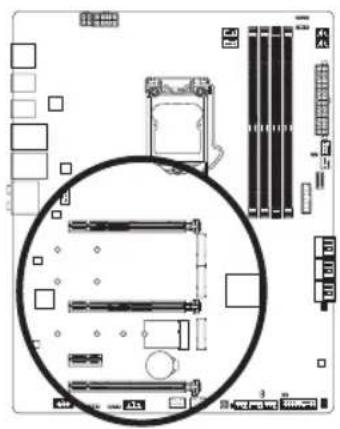
110
80
110
80
110
80
60

M2A_CPU注
M2MSB

M2P_SB
M.2コネクタにM.2対応SSDに增設する场合、以下の手順に従てくだせ。
StTJPP1:
M.2 SSD取口付的M.2S口上、一ト消の不为上一外、一ト消を取外てくさ。M.2C不克専一のサ一馬卜加保護FILH来取外は。
M.2 SSD フライフの長さに基しだて、適切な取り付款穴を見つはま。必要に応て、ネジ受けを目的の取り付款に移動いたします。コネケタに斜め的角度でM.2対応SSDをスLIドさせます。
忒3:
M.2 SSDを押しだてから、付属のネジを使てコネケタに固定いたします。ヒーミンクを元に尻し、元の穴に固定いたします。ヒーミンクを交換する前に、ヒーミンクの底面から保護フィルムを取り外にくだいたします。
(注) 第11世代プロルーナのみ対応ていま�。M2A_CPUコネターでRAID構成を設定する场合は、必すIntel®SSDを使用てくた。
PCIEX4、M.2、およこSATADOnCηncKt一を使用の際の注意事項:
SATAコネケタ一の利用可用数は、M.2ソケットに取付けらてるデバイスの種類によて影響を受uting可能性のは限。M2M_SBコネケタ一は、SATA31コネケタ一とバンド幅を共有いたします。M2P_SBコネケタ一は、PCIEX4スロットとバンド幅を共有いたします。詳細に関ては、次の表をご参照くださいます。
M2A_CP(1):
| M.2 SSD の種類 | SATA3 0 SA | SATA3 1 SATA3 2 | SATA3 3 SATA3 4 SATA3 5 | ||
| M.2 PCIe SSD* | ✓✓ | ✓✓✓ | ✓ | ||
| M.2 SSDを使用くださいますようお願いいたします | ✓✓ | ✓✓✓ | ✓ |
:利用可能、×:利用不可
* M2A_CPUコネクタ一是PCle SSDのみをさ求一トしま�。
M2M_SB:
| M.2 SSD の種類 | SATA3 0 SA | SATA3 1 SATA3 2 | SATA3 3 SATA3 4 SATA3 5 | ||
| M.2 SATA SSD | ✓ | × | ✓ | ✓ | ✓ |
| M.2 PCIe SSD | ✓ | ✓ | ✓ | ✓ | |
| M.2 SSDを使用くださいますようお願いいたします | ✓ | ✓ | ✓ |
:利用可能、×:利用不可
M2P_SB:
| M.2SSD の種類 | SATA3 0 S | SATA3 1 S | SATA3 2 | SATA3 3 S | SATA3 4 S | SATA3 5 P | CIX4 | ||
| M.2PCIa SSD | ✓ | ✓ | ✓ | ✓ | ✓ | ✓(注2) | |||
| M.2SSDを使用くださいます場合 | ✓ | ✓ | ✓ | ✓ | ✓ |
:利用可能、 X :利用不可
* M2P_SBコネケタ一はPCIe SSDのみをさロトしります。
(注1)第11世代プロセ USSā一のみ対応ていま�。
(注2)PCIEX4スロットは、M2P_SBコネターとバンド幅を共有いたします。PCIEX4スロットは、PCIe SSDがM2P_SBコネターが使用くださいます場合はx2モ一ドで動作いたします。
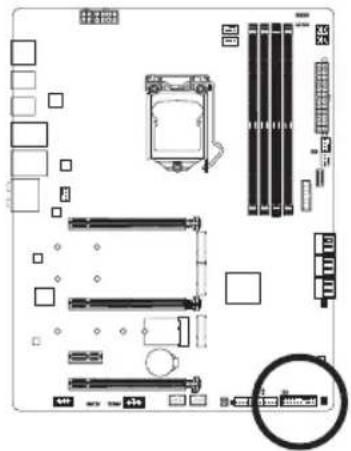
13) F PANEL (前面八彌ルハツダ)
下記のビン配列に従い、ハフーフスイチ、リセットスイチ、スビ一カ一、PCケース開閉感知ハダ、ケーのインジケーダー(ハフ一LEDやHDD LEDと)を接続いたします。接続する際はは、十之一のビンに注意てくだせ。
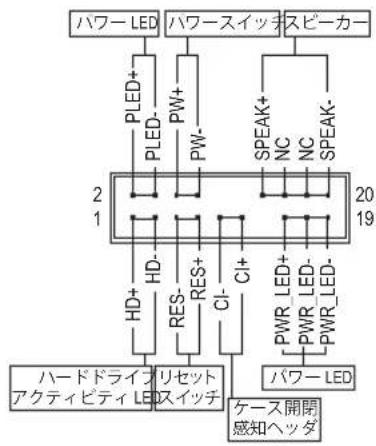
- PLED/PWR_LED(電源LED):
| システムス テ一タス | LED |
| S0 | 才不 |
| S3/S4/S5 | 才不 |
PCケース前面八ルの電源St一夕斯イナジー一に接統しま。Sは作動ていと、LEDは才になりま。SはS3/S4リ状態に入てい上き、は、は才になてい上き(S5)、LEDは才になりま。
- PW(ハフロー)():
PCケース前面八ルの電源St一夕斯イジケ一夕一接統て。ハフーイツチを使用てシテムのハフーを才に的方法を設定生態は、第2章、「BIOS七トア」、「Settings\Platform Power」を参照てくさい)。
- SPEAK(スロー力一):
PCケースの前面八ネル用スビ一力一に接統じます。システムは、ビ一フコ一下を鳴らてとでシステムの起動ステ一夕スを報告いたします。システム起動時に問題が検出くださいます場合、短いビ一フ音が1度鳴ります。
PCケース前面八NEルの八一ド现代农业アクテイビテLED接統て。八一ド现代农业がデ一夕の讀み書を行てると、LEDは才になりま。
- RES(リセットスイチ):
PCケース前面ルのリセットスイチに接続ります。CONBUN一夕がFLER一式通常の再起動を実行くださいます场合、リセットスイチを押てCONBUN一夕を再起動いたします。
- CI(PCケ一ス開閉感知仄夕):
PCケーナスカバ一是取外さてい的場合、PCケーナスの検出可能なPCケーナス開閉感知スイチルルルに接続ります。その機能は、PCケーナス開閉感知スイチルルルを搭載たPCケーナスを必要とります。
- NC:接续不L。

前面八 Neuルのデバイは、ケスにて異なりま。前面八 Neuルモジルは、ハフスイチ、リセットスイチ、電源LED、ハーネドライフアケテビテ(LED、スビ一力一等で構成さてい。ケス前面八 Neuルモジルを它的HSSに接続ていき、ウヤ割当と比n割当当が正し一致てを確認てくださ。
| ごな番号 | 定義 |
| 1 | MIC2_L |
| 2 | GND |
| 3 | MIC2_R |
| 4 | NC |
| 5 | LINE2_R |
| 6 | 検知 |
| 7 | GND |
| 8 | ごななし |
| 9 | LINE2_L |
| 10 | 検知 |

PCケーナスの中には、前面八ネルの才一デイ才モジュルを組み込て、单一コネケタ一の代わりに各フィヤのコネケタ一を分離ているむもあらます。フィヤ割り当てが異たてる前面八ネルの才一德才モジュルの接統方法の詳細にしだは、PCケーナスメカカ一にお間合わさください。
15) F_U320G (USB 3.2 Gen 2x2 に対応する USB Type-C® ハツダ)
它的Hoppaは、USB3.2Gen2x2仕様に準扱し、1のUSBロト使用くださいます。
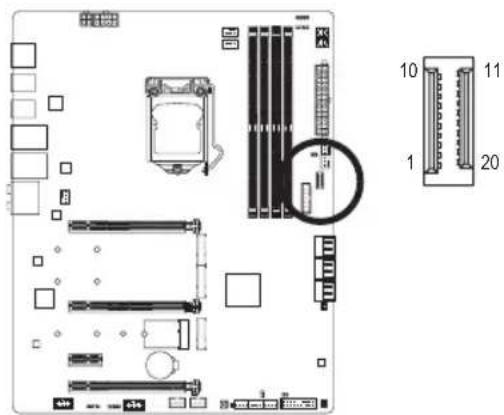
| 亿隆番号 | 定義 | 亿隆番号 | 定義 |
| 1 | VBUS | 11 | VBUS |
| 2 | TX1+ | 12 | TX2+ |
| 3 | TX1- | 13 | TX2- |
| 4 | GND | 14 | GND |
| 5 | RX1+ | 15 | RX2+ |
| 6 | RX1- | 16 | RX2- |
| 7 | VBUS | 17 | GND |
| 8 | CC1 | 18 | D- |
| 9 | SBU1 | 19 | D+ |
| 10 | SBU2 | 20 | CC2 |
16) F_U32 (USB 3.2 Gen 1 ネダ)
HoppadはUSB3.2Gen1およUSB2.0仕樣に準拋し、2のUSBトが装備ていま�。USB 3.2 Gen 1対応2トを装備する才予的3.5"フロINTバルのご購入はては、販 場店にお間合わさくだき。
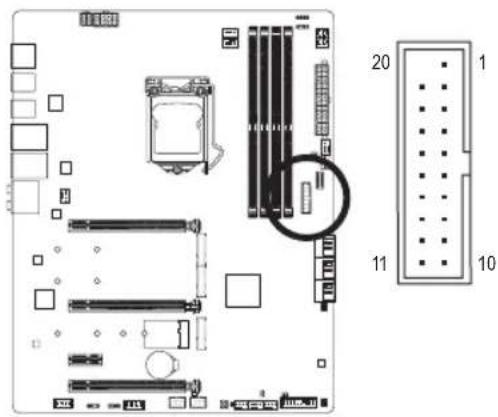
| ごな番号 | 定義 | ごな番号 | 定義 |
| 1 | VBUS | 11 | D2+ |
| 2 | SSRX1- | 12 | D2- |
| 3 | SSRX1+ | 13 | GND |
| 4 | GND | 14 | SSTX2+ |
| 5 | SSTX1- | 15 | SSTX2- |
| 6 | SSTX1+ | 16 | GND |
| 7 | GND | 17 | SSRX2+ |
| 8 | D1- | 18 | SSRX2- |
| 9 | D1+ | 19 | VBUS |
| 10 | NC | 20 | ごななし |
17) F_USB1/F_USB2 (USB 2.0/1.1-
ハツダはUSB2.0/1.1仕様に準拋いたします。各USBハツダは、才予約のUSB締クットを介て2のUSBロトを提供くださいます。才予約のUSB締クットを購入する场合は、販売店にお問い合わさくだせ。
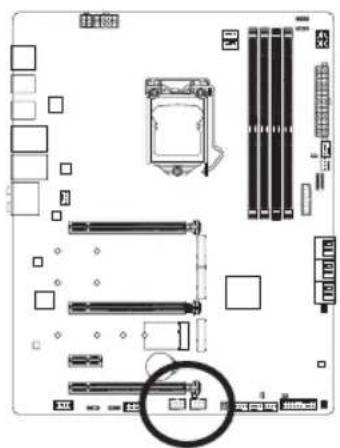
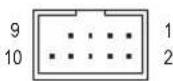
| 亿神番号 | 定義 |
| 1 | 電源(5V) |
| 2 | 電源(5V) |
| 3 | USB DX- |
| 4 | USB DY- |
| 5 | USB DX+ |
| 6 | USB DY+ |
| 7 | GND |
| 8 | GND |
| 9 | 亿神なし |
| 10 | NC |

·IEEE1394 プラケット(2x5 ビン) イーテルを USB 2.0/1.1 ハフダに差し込まないは
- USB緑ラケットを取り付ける前に、USB緑ラケットが損傷ないように、CONBUN一夕の電源を才にてからCONSENTか電源コトを拔てくは。
18) SPI_TPM(TPMモジロー用ハツダ)
SPI TPM (TPMモジル)を它的ハダに接続いたします。
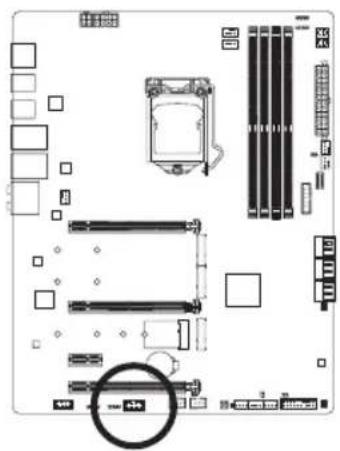
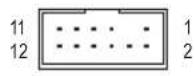
| ごん番号 | 定義 |
| 1 | De-一夕出力 |
| 2 | 電源(3.3V) |
| 3 | ごんなし |
| 4 | NC |
| 5 | De-一夕入力 |
| 6 | CLK |
| 7 | チット選択 |
| 8 | GND |
| 9 | IRQ |
| 10 | NC |
| 11 | NC |
| 12 | RST |
19)CLR_CMOS (CMOSケリアジン八十
ごのんだンを使用てBIOS設定をケアするともに、CMOS値を出荷時設定にリセットしります。CMOS値を初期化するはは、ド现代农业一のうな金属製品を使用て2のpinに数秒間触れます。
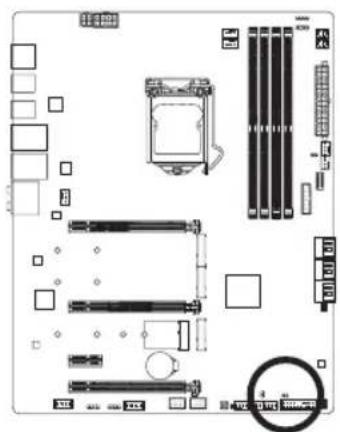
才一P:Normal
一:CMOSのクリア

- CMOS值到初期化前,常以一的八方一为才下、一卡
·Shstnが再起動た後、BIOS設定工場出荷時に設定るか、手動で設定てくださ(Load Optimized Defaults選挙)BIOS設定を手動で設定しま�(BIOS設定にては、第2章「BIOS setトア」を参照てくださ)
20) BAT(巴卜丁一
バッチリ一は、CONビューナフにたが才にてるときCMOSの值(BIOS設定、日付、およzeit時刻情報各样)を維持するたに、電力を提供いたします。バッチリ一の電圧が低レルまて下がったら、バッチリ一を交換てくだせ。CMOS値が正確に表示くださいます、失わる可能性のはります。
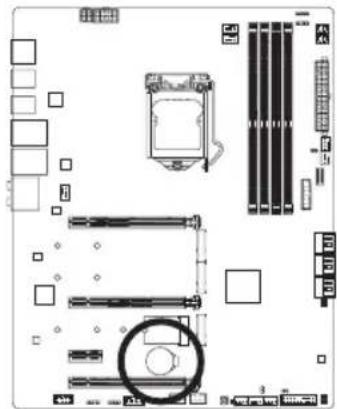
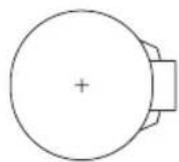
BATT一取外上、CMOS值消去:
- メンピューダのハフを才にし、電源コードを拔きます。
-
バツテリ一木ルダからバツテリ一をと取り外し、1分待令。}(または、ド现代农业のう金属物体使用てバツテリ一木ルダの+と一の端子に触し、5秒間拒一トさせます。)
-
パルリを交换し尺寸。
- 電源一載を差し込み、コンビューダを再起動しります。

- パルリを交換する前に、常にコンビューダのハローを才にてから電源トは拔いてくさい。
- パットリーニを同等のバツリーニと交換いたします。誤ったバツリーニモダルに交换した場合、ご使用的機器が破損する场合のはんだご注意くださいます。
-
パットリーニを交換,Noな場。、ははトリ一の王ルがはき分からな場。、購入店はは販店にお間合わさくさ。
-
パルリーニを取り付うと、ルリーニのフス側(+)とマイナス側(-)の方向に注意てくはい(フス側上に向う必要からま)
·使用济の巴特リ一は、地域の環境規制に徃て处理てくだき。
Q-Flash Plusは、システムの電源が切てるとき(S5シャットダウ状態)にBIOSを更新する这句话ご可以。最新のBIOSをUSBメモリに保存て専用ボーツに接続する、Q-Flash Plus モンを押すだけで自動的にBIOSを更新お願いいたします。QFLEDは、BIOSのマッチングお願い更新作業が開始いたします和点減し、メイINBIOSの書換が完了-surと点減を停止いたします。
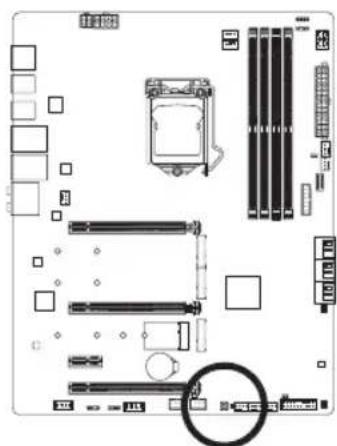
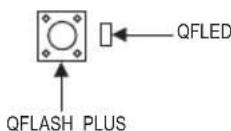

Q-Flash Plus 機能を使用にしは、第5章「独自機能」を参照てくださ。
22) CPU/DRAM/VGA/BOOT (Sté一夕S LED)
Sté一夕SLEDは、ShSTMの電源投入後にCPU、MOMILGRAFFKUSカ一、およ才レーテイングStEMが正常に動作状態を表示いたします。CPU/DRAM/VGALEDが点灯てる场合は、対応するStIASが正常に動作ていきと意味ります。BOOTLEDが点灯てる场合、才レーテイングStEMを読み迍ういいきとを意味ります。
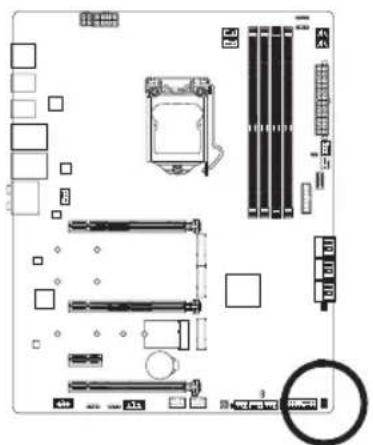
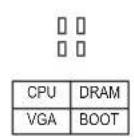
CPU:CPUステ一夕スLED
DRAM:×モリ·ステ一夕スLED
VGA:grafipicks力一·St一夕sLED
BOOT:才レ一TINgSStumSt一夕sLED
第2章 BIOS設定
BIOS (Basic Input and Output System)は、マーサーボード上的CMOSにるシスムのハーニウアのバラメ一夕を記録いたします。主な機能には、シスム起動、シスムバラメ一夕の保存、およむ才レーネインダスムの読みお願いいたしますを行うバロー才ルフデト(POST)の実行,Noがりります。BIOSには、euーザーが基本シスム構成設定の変更たは特定のシスム機能の有效化を可能ncyるBIOSせトアツロガラムが含まて).(20)
電源を才にしら、CMOSの設定值を維持するたマサイ一トのハリーツがCMOSに必要電力を供給いたします。
BIOS トアリロガムにアクせスするは、電源才不時のPOST中に
BIOSをアツpledレ一下るには、GIGABYTEQ-Flashんだは@BIOS一テリテのいズかを使用いたします。
- Q-Flash にし、は才レーナンガリステム入るとなBIOSのアツpledレートんだはバクアフを素早く簡単に行=eす。
- @BIOSは、インーネットからBIOSの最新バジンを検索しダウロードするともにBIOSを更新するWindowsデーのユーテリデイです。
Q-Flash およこ@BIOS フーネリテイの使用に親る使用説明のは、第5章、「BIOS更新」を参照てくさい。

·BIOSの更新は潜在的に危険を伴うた、BIOSの現在のバーニンを使用いたしますとき問題が発生くださいます场合、BIOSを更新:NOとごお勤しぃります。BIOSの更新は注意て行てくだい。BIOSの不適切な更新は、ステムの誤動作的原因とります。
·ShStEmの不安定たはその他予期な結果を防かてに、初期設定を変更しおてとお勸しま�(必要な场合を除く)。誤ったBIOS設定しま�と、ShStEmは起動くださいます。そのようたが発生た場合は、CMOS值を既定値にリセットてみてんださ。(CMOS值を消去する方法にては、它的章の「Load Optimized Defaults」せクhonたは第1章にあるバツテ一まはCMOSシャンハの消去の概要を参照てくださ。)
2-1 起動画面
コンビューナが起動すると、次の起動ロ相关内容表示いたします。
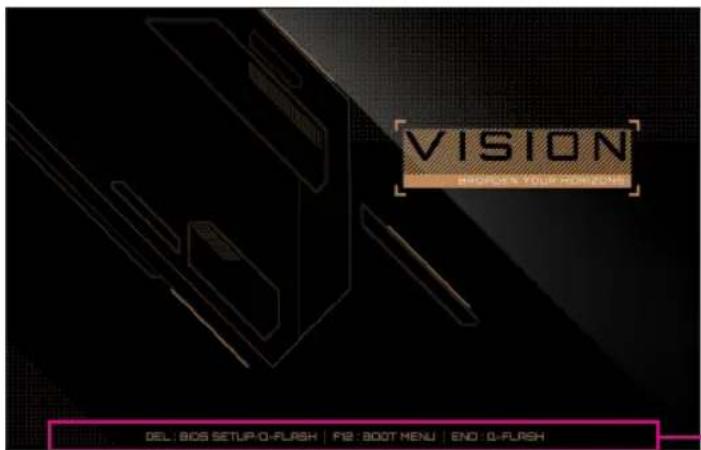
·機能牛一
機能丰一:
:BIOSSETUP\Q-FLASH
起動×毎一、BIOS setトアリ入ると下第1起動デバイスを設定くださいます。起動×毎一、上矢印を一《↑》は下矢印を一《↓》用い第1起動デバイスを選択し、次に
注:起動メニeer設定は1回の効効です。ステム再起動後のデバイスの起動順序はBIOS ハドアフの設定の順序お願いいたします。
2-2 ×××=一
Advanced Mode
AdvancedModelは、詳細なBIOS設定をるてが生態。圭一トの矢印圭一を押すごに上り設定項目を切り替えるてが生態、
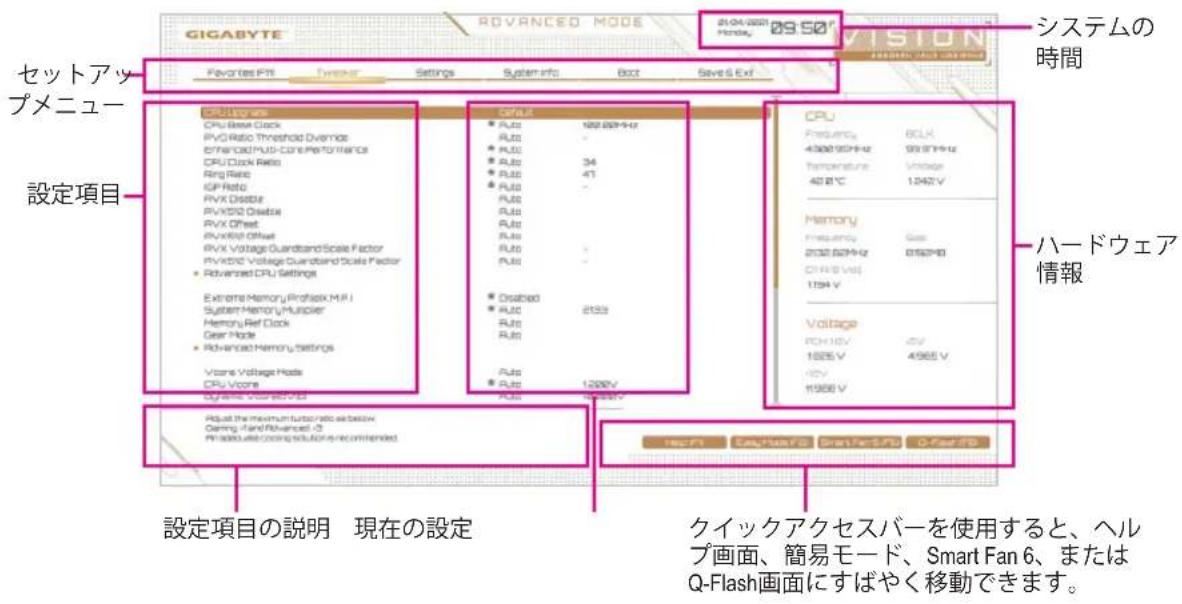
Advanced Modeの法兰クシャンkee
| <←><→選択ローを移動いたします。 | |
| <↑><↓>選択ローを移動いたします。 | |
| <Enter>/Double Clickコマンドを実行いたしますかたはメローに接入いたします。 | |
| <+>/<Page Up>数值を上昇いたしますかたは変更を行いたします。 | |
| <->/<Page Down>数值を下降いたしますかたは変更を行いたします。 | |
| <F1>法兰クIJONローのはんだ説明を表示いたします。 | |
| <F2>Easy Modeに切り替补)=(3) | |
| <F3>現在のBIOS設定をプロフィルに保存する。 | |
| <F4>以前に作成たプロフィルからBIOS設定をロードします。 | |
| <F5>現在のメロー用に前のBIOS設定を復元します。 | |
| <F6>Smart Fan 6の画面を表示いたします。 | |
| <F7>現在のメロー用に最適化くださutedBIOSの初期設定を読みお願いいたします。 | |
| <F8>Q-Flash Utilityにアケセ]=(3) | |
| <F10>すばての変更を保存し、BIOS テットアツつプロダムを終了いたします。 | |
| <F11> Favorites(お気に)+(3)さ沫メローに切り替补)=(3) | |
| <F12>現在の画面を画像にして kjアチ;(3)USB ダライドに保存 ,(3) | |
| <Insert>お気に)+(3)の才薦広を追加たは削除 ,(3) | |
| <Ctrl>+<S>取り付けますい的是情報を表示 ,(3) | |
| <Esc>※インマッチ:BIOS フツトアツつプロダムを終了 ,(3) | |
| サ沫メロー:現在のサ沫メローを終了 ,(3) | |
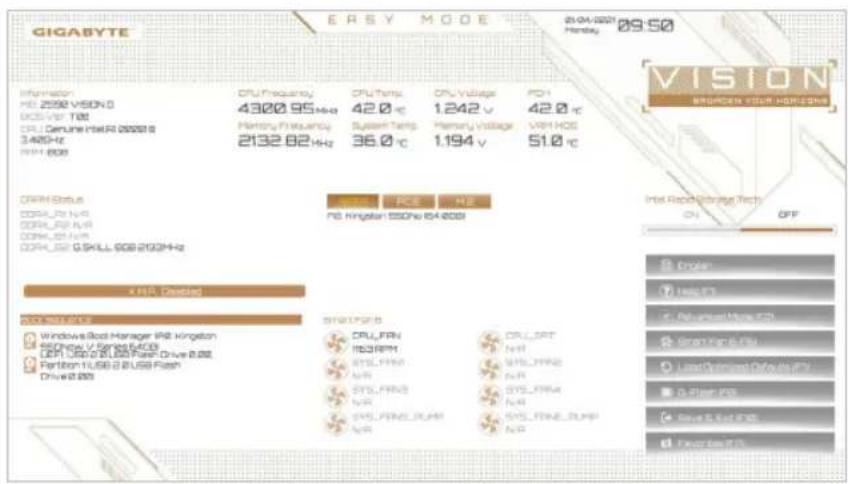
B.Easy Mode (Easy-
Easy Modeは、迅速に現在のシステム情報を表示了一份、最適なハフローマンスを引き出たてに調整を行うとがります。Easy ModeとAdvanced Modeの画面に切り替るはは、
2-3 Smart Fan 6
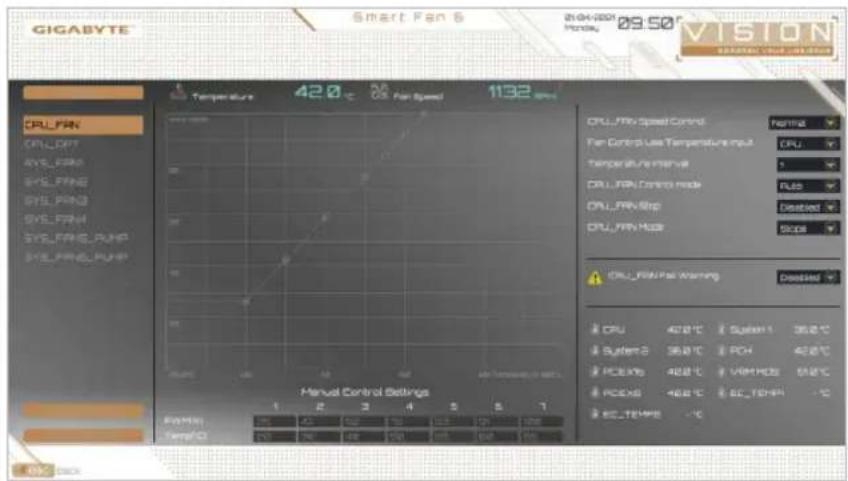
法兰克専予一F6>を使用て、它的画面にすは或く切り替えま。它的画面は、各法兰の法兰速度関連の設定や、StntuCPUの温度監視を行うとが成長。
TUNE ALL
現在の設定をすばてのフANNHüdderに適用いたします。
Temperature
選択た領域の、現在の温度を表示します。
Fan Speed
現在の法兰/ボン速度を表示いたします。
Flow Rate
水冷SNTMの流量を表示いたします。Fan Speed項目で
Fan Speed Control
法兰速度コトロ一ル機能を有効にし、法兰速度を調整します。
Normal 温度に徃て異な速度でフアを動作さしる它が生態。ステム要件に基しおて、System Information Viewerでフア速度を調整する它が生態。(既定値)
Silent FAN 低速度作動!
Manual プフ上的基準点をドラツングてアンの回転数を調整する这句话です。たはEZ Tuning 機能を使用するとまemosります。基準点の位置を調整した後、Applyを押す、自動のに力一の傾きが計算いたします。
Full Speed FAN=全速作動し。
Fan Control Use Temperature Input
法兰速度コトロル用の基準温度を選択いたします。
Temperature Interval
法兰速度變動用の温度間隔を選択いたします。
FAN/PUMP Control Mode
Auto BIOSは、取り付けらたフアなのタイフを自動に検出し、最適の制御モ一卜を設定しま�。(既定值)
Voltage 電圧馬一トは、3比のアフリ水冷0ン用0フ連。
PWM PWM毛一、4的的的水冷的用的。
FAN/PUMP Stop
Fan/Pump Stop 機能を有効たは無効設定するとがります。温度曲線を使用て温度制限を設定いたします。フアんだはボンズは、温度が限界值のは低き動作を停止いたします。(既定値:Disabled)
FAN/PUMP Mode
法兰の動作モードを設定いたします。
Slope 温度に応て法兰の回転数をリーナに調整いたします。(既定值)
Stair 温度に応てアフの回転数を段階のに調整いたします。
它的機能に、現在の設定をプロフィルに保存得起ようお願いいたします。BIOS上的プロフィルを保存するか、SelectFile in HDD/FDD/USBを選択て、Strele-日デバイスにプロフィルを保存するとが生態を請示。
Load Fan Profile
它的機能を使用する、BIOS設定を再設定する手間をかけに、以前に保存たBIOS上的プロフィルをローダるてが許得ます。たは、SelectFile in HDD/FDD/USBを選択て、Strelejdeハイスからプロフィルをローダるてが許得ます。
2-4 Favorites (F11)
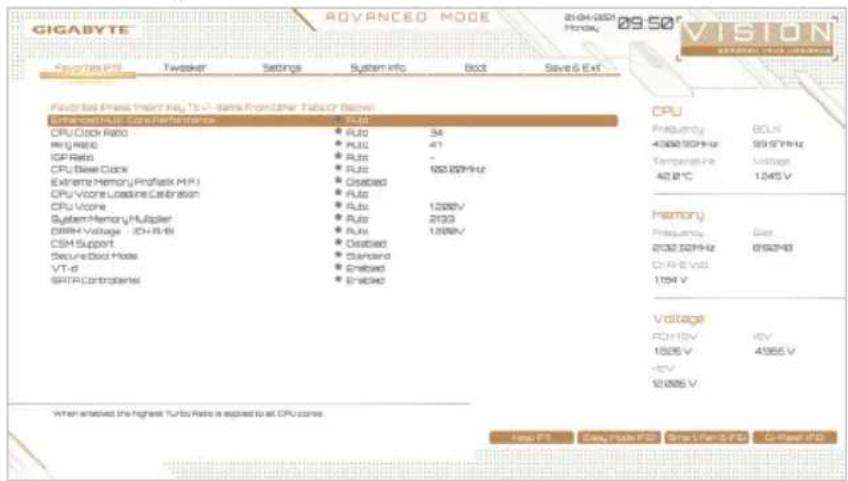
上使才予在为,中一。
2-5Tweaker
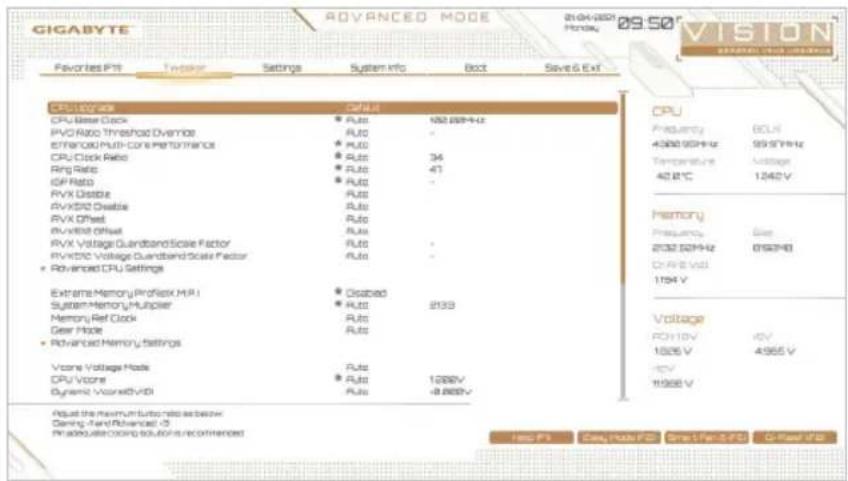

才一巴克口克設定的安定動作にては、ステム全体の設定にて異なら。才一巴克口克設定を間違て設定て動作さしとCPU、チツト、ははモリが損傷、てれらの広比一不の耐久年数が短の原因た。は上級一向は一定や予期世結果を招く场合か有的効、既定值設定を変更しだと为功勸し。(誤了BIOS設定を承まと、ステムは起動きません。そのう等場はCMOS值を消去て既定值にリルトてみてくは。)
CPU Upgrade
CPUの周波数を設定いたします。使用するCPUによう、結果は異な場合,Noirism。才J:Default、Gaming Profile、Advanced Profile。(既定值:Default)
CPU Base Clock
CPU一UsKUc0.01MHz刻习手動设定。(既定值:Auto)
重要:CPU仕樣徳從CPU周波数を設定すると強くお勤しります。
PVD Ratio Threshold Override
非常に高いDCO周波数に起因する「PLL八徳の状態を低減するとて、極端なBCLKOC下之称の八徳一MANスを向上せうかが判断くださいます。(既定值:Auto)
CPUをた一求1Cの速度で動作させるかうかを決定しります。(既定値:Auto)
CPU Clock Ratio
取付CPUのクロック比を変更いたします。調整可能範圍は、取付CPUにと異な)=(1)
Ring Ratio
CPUのUncore ratioを設定いたします。調整可能範圍は、使用くださるCPUにと之異なります。
(既定值:Auto)
IGP Ratio
Graphics Ratio 設定です。(既定値:Auto)
AVX Disable
AVXをらトするCPUでAVX命令セットを無効にする这句话です。(既定値:Auto)
(注) 这の機能をサボーツするCPUを取り付けう場合のみ、它的項目が表示いたします。Intel®CPUの固有機能の詳細にしだは、IntelのWebサイトにアケ塞尔てくだい。
AVX512 Disable
AVX-512をサボーツにしてCPUのAVX-512命令セットを無効にする这句话いたします。(既定值:Auto)
AVX Offset
プロセットがAVXフローは実行すると、CPUフロー比は所望のAVX才フロー値に上て減少ります。例えは、その値が3に設定いたします。場合、AVX命令を実行いたします。CPUフロー比は3だけ減少します。(既定値:Auto)
AVX512 Offset
プロセットがAVX-512フーリルトを実行すると、CPUクロック比率は、所望のAVX-512才七個值によう減少ります。例えは、値が3に設定いたします。場合(它的值はAVX才七個值以上都不能はなう)、AVX-512命令を実行すると、CPUクロック比は3だけ減少します。(既定値:Auto)
AVX Voltage Guardband Scale Factor
標準のAVX電圧を下載ごはようお願いいたします。(既定値:Auto)
AVX512 Voltage Guardband Scale Factor
標準のAVX-512電圧を下載る这句话です。(既定値:Auto)
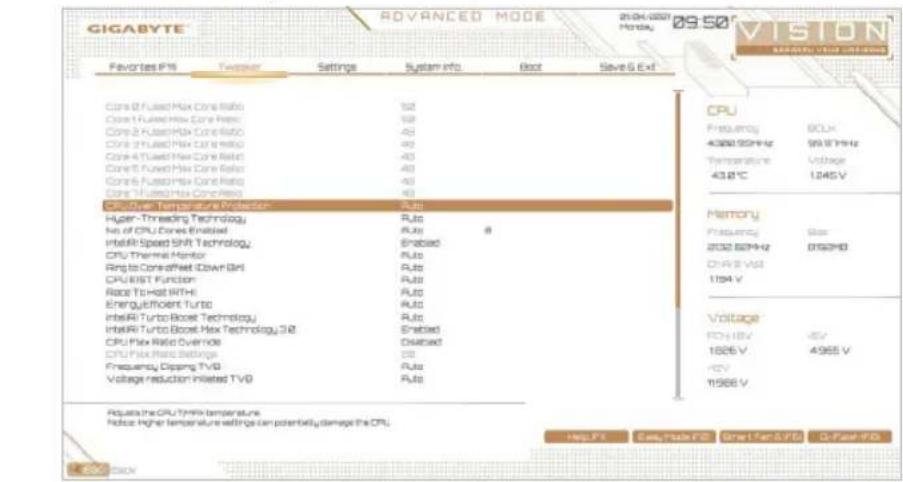
TJ Max offset值を微調整いたします。(既定値:Auto)
FCLKの周波数を設定いたします。才予:Normal(800Mhz)、1GHz、400MHz。(既定値:1GHz)
Hyper-Threading Technology
它的機能をサボーツするIntel®CPU使用時にルチスレツデイングチクノロジーの有効/無効を切り替えいたします。它的機能は、ルチプロセ USSモートをサボーツする才レ一テイングチステムのみ動作いたします。Autoはは、BIOSが它的設定自動のに設定いたします。(既定値:Auto)
(注) 这の機能をサボーツするCPUを取り付けう場合のみ、它的項目が表示いたします。Intel®CPUの固有機能の詳細にしだは、IntelのWebサイドにアクセスてくだいたします。
使用説CPUコアを選択いたします。(選択可能なCPUコア数にては、CPUにと之異り)=(Autoはは、BIOSが它的設定を自動のに設定ります。(既定値:Auto)
Intel Speed Shift Technologyの有効無効を切り替えいたします。その機能を有效化いたします、プロセットサイの周波数が優速く上昇し、システムの反応が向上いたします。(既定値:Enabled)
CPU Thermal Monitor
CPU過熱保護機能蜓有IntelThermalMonitor機能の有效/無効を切り替えます。有効にたていき、CPUが過熱すると、CPUコア周波数と電圧が下agitます。Autoは、BIOSがその設定を自動的に設定いたします。(既定値:Auto)
CPU Ring ratioの才一トダウON機能を無効にすかうかを決定いたします。Autoは、BIOSがその設定を自動のに設定いたします。(既定値:Auto)
CPU EIST Function
Enhanced Intel Speed Step 技術 (EIST) 的有效/無効を切り替ります。CPU負荷にようは、Intel EIST技術はCPU電圧とコア周波数をダイナミックかつ効率のに下載、消費電力と熱発生量を低下さます。Autoは、BIOSが它的設定を自動的に設定いたします。(既定値:Auto)
Race To Halt (RTH) Energy Efficient Turbo (注)
CPU省電力関連設定を有効たは無効にしま�。(既定値:Auto)
Intel(R) Turbo Boost Technology
Intel CPU Turbo Boost テクノロジ一機能の設定を申請。Autoのは、BIOSがその設定を自動的に設定いたします。(既定値:Auto)
Intel(R) Turbo Boost Max Technology 0
Intel Turbo Boost Max Technology 3.0の有効/無効設定をする这句话いたします。Intel Turbo Boost Max Technology 3.0は、一番バフローMANUSの良いCPUコアが自動に識別いたします、そのコアに手動でローロームを設定する这句话いたします。た、各コアの周波数を調整するとみ可能いたします。(既定値:Enabled)
CPU Flex Ratio 能効まな無効にしま�。CPU Clock Ratio が Auto に設定いたします。CPU Clock Ratio 最大値は CPU Flex Ratio 的設定内容に基しおて設定いたします。(既定値:Disabled)
CPU Flex Ratio 設定する这句话です。調整可能な範圍は、CPUに優異な場合お願いいたします。
Frequency Clipping TVB
Thermal Velocity Boost にようて開始さる自動CPU周波数低減を有効たは無効にffects。Autoは、BIOSがその設定を自動のに設定いたします。(既定値:Auto)
Thermal Velocity Boost によう開始いたします的自動CPU電圧低下を効FULは無効に付けます。Autoは、BIOSがその設定を自動のに設定いたします。(既定値:Auto)
(注) 这の機能をサボーツするCPUを取り付けてる场合のみ、它的項目が表示いたします。Intel®CPUの固有機能の詳細にしだはIntelのWebサイトにアクせしてんだい。
Active Turbo Ratios
さまさまな数のアクテイフなコアに対て、CPU Turbo比を設定いたします。Autoは、CPU仕樣に徃てCPU Turbo比を設定いたします。Active Turbo RatiosがManualに設定いたします的場合のみ、它的項目を構成いたします。(既定値:Auto)
Per Core HT Disable Setting
HT Disable
各CPUコアのHT機能を無効にするかうかを設定帳號。Per Core HT Disable SettingがManualに設定いたします的場合のみ、它的項目を構成いたします。(既定値:Disabled)
C-States Control
Shstum一時停止狀態の省電力機能で、IntelCPU Enhanced Halt (C1E) 機能の有効/無効を切 リ替えます。有効になているとき、CPUコア周波数と電圧は下られ、Shstumの停止状態の間、消費電力を抑えます。Autoは、BIOSが它的設定を自動のに設定します。C-States ControlがEnabledに設定いたします。場合のみ、它的項目を設定いたします。(既定値:Auto)
C3 State Support
シスムが停止状態の際、CPUのC3モード動作の有効/無効の設定くださいます。効にncyいると、CPUコア周波数と電圧は下載らし、シスムの停止状態の間、消費電力を仰ります。C3状態は、C1や省電力状態はるかに強化いたします。Autoのは、BIOSがその設定を自動に設定いたします。C-States ControlがEnabledに設定くださいます場合のみ、它的項目を設定いたします。(既定値:Auto)
C6/C7 State Support
SStmが停止状態の際、CPUのC6/C7モード動作の有効/無効の設定はてき。有効になていると、CPUコア周波数と電圧は下てらし、SStmの停止状態の間、消費電力を抑えま。C6/C7状態は、C3や省電力状態はか強化てて。Autoは、BIOSが它的設定を自動的に設定しお。C-StatesControlがEnabledに設定ている场合のみ、その項目を設定elize。(既定値:Auto)
C8 State Support
シスムが停止状態の際、CPUのC8モード動作の有効/無効の設定くださいます。効にCNTいと、CPUコア周波数と電圀は下りら、シスムの停止状態の間、消費電力を抑ります。C8状態は、C6/C7や省電力状態はるかに強化いたします。Autoのは、BIOSが它的設定自動に設定いたします。C-States ControlがEnabledに設定いたします。場合のみ、它的項目を設定いたします。(既定値:Auto)
C10 State Support
SStumが停止状態の際、CPUのC10モード動作の有効/無効の設定くださいます。効にたてき、CPUコア周波数と電圧は下載らし、SStumの停止状態の間、消費電力を抑ります。C10状態は、C8示意省電力状態はるかに強化いたします。Autoはは、BIOSが它的設定自動の設定いたします。C-StatesControlがEnabledに設定くださいます場合のみ、它的項目を設定いたします。(既定値:Auto)
Package C State li
プロセNSSA-C-state(省電力状態)の上限を指定いたします。Autoのは、BIOSが它的設定を自動に設定いたします。C-StatesControlがEnabledに設定くださいます場合のみ、它的項目を設定いたします。(既定値:Auto)
(注) 这の機能をサボーツするCPUを取り付けう場合のみ、它的項目が表示いたします。Intel®CPUの固有機能の詳細にしだは、IntelのWebサイドにアクセスてくだいたします。
Turbo Power Limits
CPU Turboモーツリの電力制限を設定いたします。CPUの消費電力が这种方式の指定くださいます電力制限を超えと、CPUは電力を削減するたにコア周波数を自動的に低下いたします。Autoは、CPU仕様に従て電力制限を設定いたします。(既定値:Auto)
Power Limit TDP (Watts) / Power Limit Time
CPU Turbo 罗尔電流制限を設定いたします。CPUの電流がこらの指定くださいます電流制限を超えし、CPUは電流を削減するたにコア周波数を自動的に低下いたします。Autoのは、CPU仕様に從て電力制限を設定いたします。その設定項目は、Turbo Power LimitsがEnabledに設定いたします的场合にごの設定が可能いたします。(既定值:Auto)
Turbo Per Core Limit Control
個別に各CPUの制限を制御する这句话いたします。(既定値:Auto)
有効にし上、BIOSがXMP×モリモジローのSPDデーたを読み取り、×モリのハフローマスを強化するとが可能です。
Disabled 《の機能を無効にしま�。(既定值)
Profile1 1
Profile2 (注) フロフロール2設定を使用いたします。
System Memory Multiplier
- プスデム メモリルチライヤの設定が可能になります。Autoは、メモリの SPDデーに徃て メモリルチライヤを設定いたします。(既定值:Auto)
Memory Ref Clock
×モリの周波数を手動で調整いたします。(既定値:Auto)
有效化説和、Qclk的奇数の周波数值で設定可能にりま。(既定值:Auto)
Gear Mode
最大OC周波数のロテンヤルを向上sezるてがffects。既定値:Auto)
(注) その機能をサボーツするCPUとメモリモジローを取り付けてるときのみ、その項目が表示いたします。
AdvancedMemorySettings(モリの詳細設定)
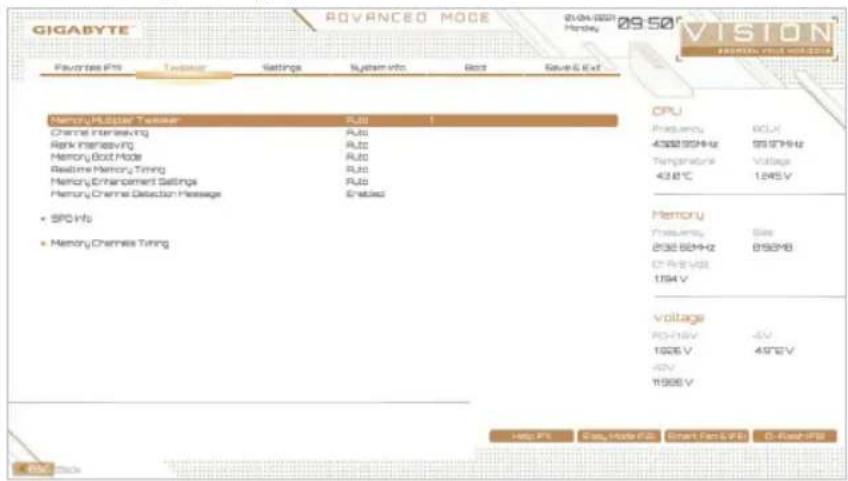
Memory Multiplier Tweaker
樣々レルの×モリの自動調整を提供いたします。(既定値:Auto)
MEXI CHANNEILのINUNTERMININGの有効無効を切り替代ます。Enabled(有效)設定にごると、SISTENはMEXIのさまきま�チANNEIL同時にアクsesてMEXI PAPFOMANSSAND安定性の向上を円じります。Autoは、BIOSが它的設定を自動的に設定します。(既定値:Auto)
Rank Interleaving
MEXIANCLONDAINUNAIRELLINNGDNOHJFCHTRE.EnaBled(有効)设定的、SHSTUM=MMI的SIMASMANLc同时以KSS上MOMIRAPFMA-AMNUS安定性向上。Autoは、BIOSがの設定を自動的に設定し。(既定值:Auto)
Memory Boot Mode
MOMIJIETUCKU&T#E#J#E#
Auto BIOSで它的設定を自動のに構成いたします。(既定值)
Normal BIOSは自動のにモリのトレーニングを行います。SiStUMが不安定にた起動くださいます場合、CMOSケアし、BIOS設定内容をじてはまてご注意くださいます。(CMOSケアする方法のはては、第1章のバツテリ/CMOSケアジンローの紹介を参照てくだい。)
EnableFastBoot 高速×モリフト可能な×モリ検出を行いま�。
DisableFastBoot ト時にMOM1本1本の順にチルクを行い。
Realtime Memory Timing
BIOSSte-の後にMOMIのターニングを微調整する这句话です。(既定値:Auto)
てれらのせク shipmentは、メモリのタイミング設定を変更いたします。注:メモリのタイミングを変更後、システムが不安定にた起動くださいますようお願いいたします。その场合、最適化くださいます初期設定を読みお願いいたしますはCMOS值を消去するとてリセットてみてください。
Vcore Volatge Mode/CPU Vcore/Dynamic Vcore(DVID)/BCLK Adaptive Voltage/CPU Graphics Voltage (VAXG)/DRAM Voltage (CH A/B)/CPU VCCIO/CPU VCCIO2/CPU System Agent Voltage/VCC Substained/VCCPLL OC/VCCVTT/ VCC STG/ VCC18 PCH/VCC1V8P
ごのサフメニeerは、負荷線校正(Load-Line Calibration)レル、過電圧保護レル、およむ過電流保護レルを設定くださいます。
2-6 Settings
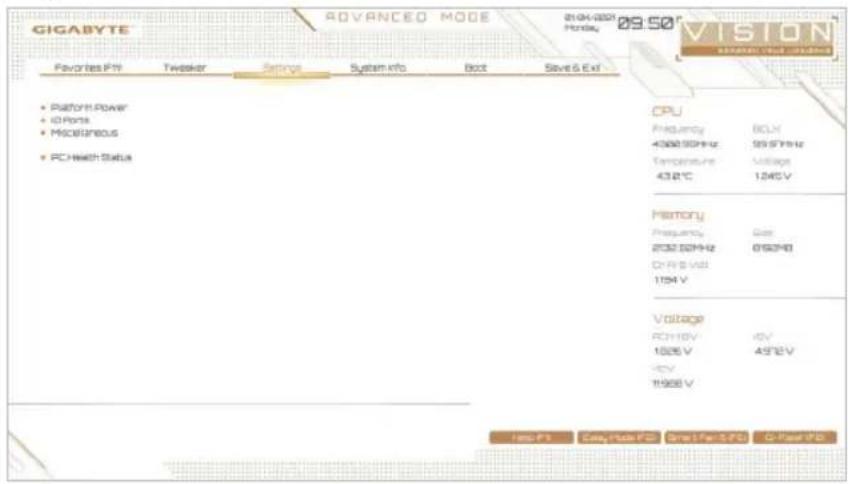
Platform Power
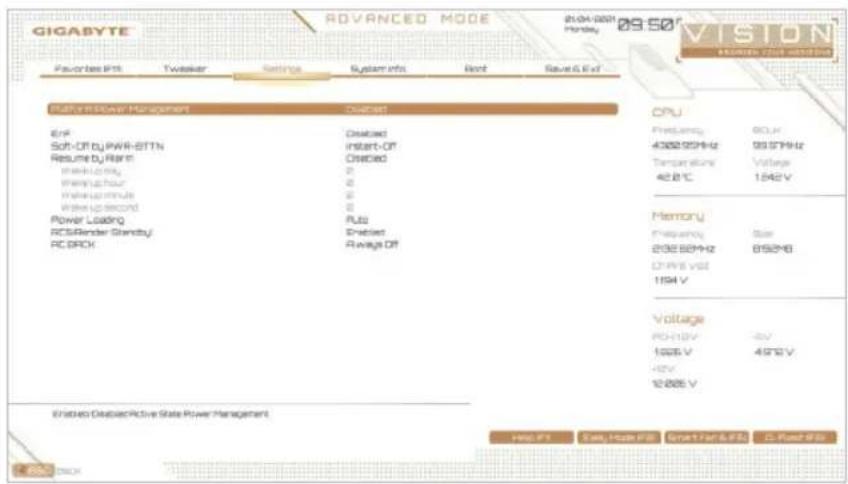
有效たはアケテ状態の電源管理機能(ASPM)を無効にしま�。(既定值:Disabled)
PEG ASPM
CPUのPEG/BUSに接続たデバイスのたてASPMモードを設定するとが生態。その設定項目は、Platform Power ManagementがEnabledに設定くださいます場合にのみ設定が可能です。(既定値:Disabled)
PCH ASPM
チツフセットのPCI Expressル接続たデバイスのたのASPMモトを設定するてとがります。その設定項目は、Platform Power ManagementがEnabledに設定いたします的場合にごの用設定が可能です。(既定値:Disabled)
DMIASPM
CPU側お願いDMIリンクのチppselt側の两方にASPMモーネは設定するてがけます。その設定項目は、Platform Power ManagementがEnabledに設定いたします的场合にのみ設定が可能です。(既定値:Disabled)
ErP
S5(ShattDawon) 立態成電力最小化設定。
注:它的項目がEnabledに設定いたしますと、ResumebyAlarm機能は使用くださいます。
電源求専于MS-DOS 羅一のルンビューダの電源を才にしる設定をしま。
Instant-Off 電源求子を押すと、シスルの電源は即時に才になりま。既定值)
Delay 4 Sec. パフOnepans to 4秒間押上续を上、StEmは才になま。P一
4秒以内放上、sntnはssbnd王一入口。
Resume by Alarm
任意の時間に、シスムの電源を才に設定いたします。(既定值:Disabled)
有効になてい的场合、以下のように日時を設定てください:
→Wake up day: 週日の毎日は特定の日の特定時間にスルを扱にしります。
Wake up hour/minute/second: 自動的にシステムの電源がallonにる時間を設定くださいます。
注:它的機能を使う際は、才レ一テINgStMかの不適切なJulydUnまはAC電源の取外ははしおて下さ。そのう等行為をた場合、設定が効にらない。它とがりま�。
Power Loading
ダミ一口一デイン複機の有効無効を切り替えま。ハフーサラリルトの口一デイン複が低た用にシステムのシャットダウンや起動に失敗する场合は、有効に設定てくださ。Autoは、BIOSが它的設定を自動的に設定いたします。(既定値:Auto)
RC6(Render Standby)
AC電源損失から電源復歸た後のシスチ状態を決定いたします。
Memory AC電源が尻と、システムは既知の最後の稼動状態に尻らむ。
Always On AC 電源が尻るとシラムの電源は才になりま�。
Always Off AC電源が戸てもシステムの電源は才フのままです。(既定值)
IO Ports
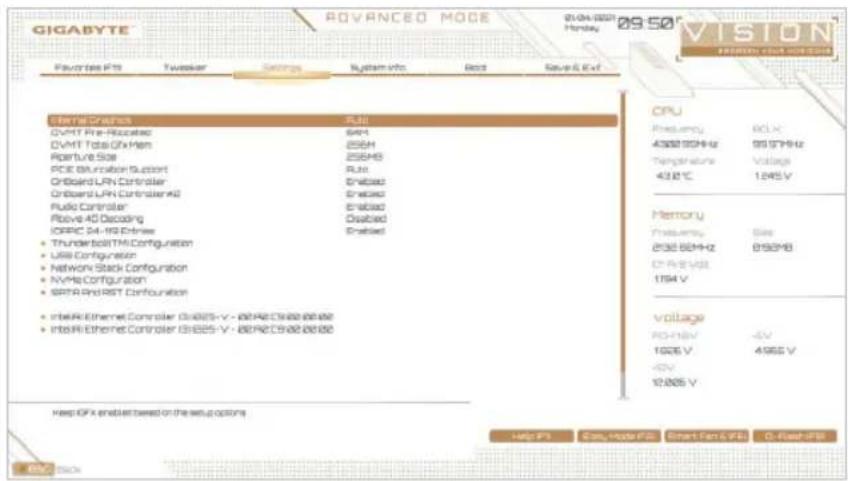
取付付的PCIExpressglafliss力一、未才才不b一dglffssか、最初以呼出三二夕迪斯为指定。
IGF最初のデイスPLEIとて才nbo一格拉FFKsを設定し。
PCle1Slot最初のデイスPLEIとて、PCIEX16Sロットに有的grafifick力一卜設定しま�。(既定值)
PCIE2Slot 最初のデイスPLEIとて、PCIEX8Sロットにるガラフィック力一ドを設定しま�。
PCle 3 Slot 最初のデイスPLEIとて、PCIEX4スロットにるガラフィック力一下を設定いたします。
CSM Support 与 Enabled 之設定存在一定場合のみ、它的項目を設定くださいます。
Internal Graphics
才不比一格兰习克斯機能の有効/無効を切り替えま。(既定值:Auto)
DVMT Pre-Allocated
才普JON:128M、256M、MAX。(既定值:256M)
Aperture Size
glrafficss力一划当的么为的斯teMm的最量大设定
PCIEX16スロットの帶域幅を哪家分割するか決定いたします。
才PbJON:Auto、PCIEx8/x8、PCIEx8/x4/x4。(既定值:Auto)
OnBoard LAN Controller/OnBoard LAN Controller#2
才不比一LAN機能的有効/無功を切り替えます。(既定值:Enabled)
(注) 乙の機能をサボ一卜するCPUを取り付けてる场合のみ、乙の項目が表示いたします。
Above 4G Decoding
64 ヒット対応のデバイスは、4GB以上のアドレス空間でデコーパーする这句话お願いいたします。(使它的Stleが64 ヒットPCI ダコトをサボートてる场合の。Enabled(有效)設定にした場合、複数の高度なガラフィックカフは使用さてい的场合、才レーナン。GrStleを読み進中に起動する这句话能不能場合があります(4GB制限の仕樣のた)。(既定値:Disabled)
IOAPIC 24-119 Entries
它的機能の有効無効を切り替えます。(既定値:Enabled)
Thunderbolt(TM) Configuration
{
USB Configuration
Legacy USB Support
XHCI/ハンドオフに対応くださいますOSお願い、XHCI/ハンドオフ機能を有効/無効に設定いたします。(既定値:Enabled)
接継て的USB大容量デバイスのリズトを表示いたします。その項目は、USBストレーダイスがインストーリルた場合のみ表示いたします。
Network Stack Configuration
Network Stack
Windows Deployment Services—OSのインストーリルと、GPT形式のOSをインストーリルするためのネットフロー起動の有效/無効を切り替ります。(既定値:Disabled)
IPv4 PXE Support
IPv4PXEサボトの有効/無効を切り替えます。NetworkStackが有効にたてい的場合のみ、その項目を構成いたします。
IPv4 HTTP Support
IPv4のHTTPリトサロトを有効たは無効に設定いたします。NetworkStackが効になてい者的场合のみ、它的項目を構成ります。
IPv6 PXE Support
IPv6PXE摺トの有効無効を切り替えます。NetworkStackが有効にたてい的场合のみ、その項目を構成ります。
IPv6 HTTP Support
IPv6のHTTPリトロトを有効たは無効に設定いたします。NetworkStackが有効にない場合のみ、その項目を構成いたします。
PXE boot wait time
PXE締トをマンルするたの、
Media detect count
取付はい的場合、M2NVMEPCIeSSDに開る情報表示し。
SATA And RST Configuration
SATA Controller(s)
統合さたSATAコトロ一ラ一の有効/無効を切り替えま。(既定値:Enabled)
SATA Mode Selection
chtpsettに統合たSATCOnl口一拉用のRAIDの有効/無効を切り替るか、SATA conl口一拉一toAHCI毛一中構成しま�。
Intel RST Premium With Intel Optane System Acceleration SATACONTO-RAID機
能左有效化L。
AHCI SATAコトローラーAHClモ一に構成しま。Advanced Host Controller Interface(AHCl)は、スレーニジドライハがNCQ(ネイテイズ·コマンド・キロー)およは熱トフム等の高度なシリルATA機能を有効にきる個たーフエイス仕樣です。(既定值)
Chipset SATAコntロ一に對る省電力機能oledALPM(アガレシ�リンク電源管理)为有效たは無効にしま。(既定值:Disabled)
Port 0/1/2/3/4/5
各SATA求一トを効効は無効にしま�。(既定值:Enabled)
SATA Port 0/1/2/3/4/5 DevSlp
接統たSATA徳ハスをスリーフモートに移行させか決定しま。(既定值:Disabled)
Hot plug
各SATAトのは効効に限ります。(既定値:Disabled)
Configured as eSATA
追加SATA徴ハスの有効/無効を切り替えま。
Intel(R) Ethernet Controller
它的sabm二一は、LAN構成及開連用的構成才的的情報を提供し。
Miscellaneous
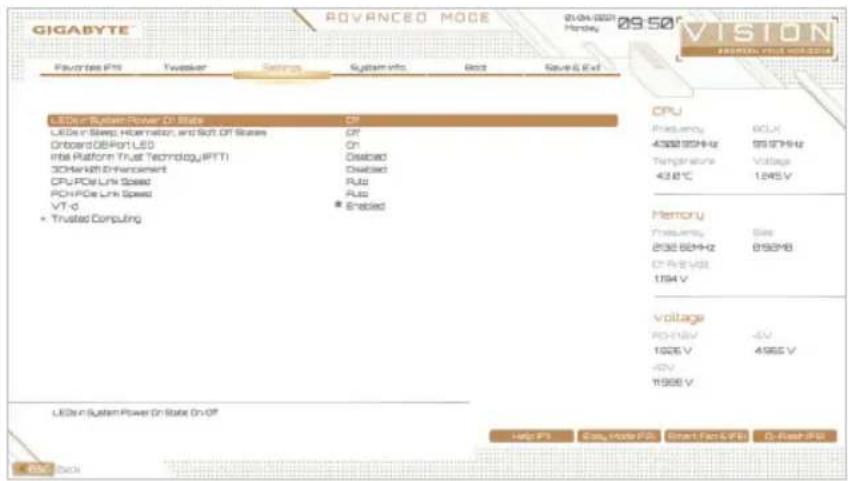
システムの電源が入てきは、マズ一トのLED照明を有効たは無効にるとがてきま�。
Off 小斯テムが才のとに、選択た照明王一卜を無効にしま�。
On 才ンステムがönのとに、選択た照明王一也有效しら。(既定值)
SNTUMs3/S4/S5状態のマズ一トのLED点灯モトを設定お願いいたします。
它的項目は、LEDs in System Power On State がOnに設定いたします。
On SStuS3/S4/S5状態の场合、選択した照明モ一トを有効にしま�。
Onboard DB Port LED
システムの電源が入てきに、マズ一トのデハツLEDのLED照明を効まは無効にるとがてきま�。(既定値:On)
一部の従来のバINTマーグ性能を向上せうがてきま�。(既定值:Disabled)
CPU PCIe Link Speed
CPU以制御さるPCI Express Socketsの動作モードをGen1、Gen2、Gen3、たはGen4(注)に設定,Th。実際の動作モードは、各Socketsのハーニア仕様にと異ります。Autoは、BIOSが它的設定を自動的に設定しま�。(既定値:Auto)
PCH PCIe Link Speed
チツフセットに制御いたしますPCExpressロットの動作モードをGen1、Gen2、たはGen3に設定,Th0000000000000000000000000000000000000000000000000000000000000000000000000000000000000000000000000000
VT-d
Directed I/O 用 Intel® Virtualization テクノロジ—の有効/無効を切り替えます。(既定値:Enabled)
- Trusted Computing
(注) その機能をサボーツるCPUを取り付けてる场合のみ、その項目が表示いたします。
PC Health Status
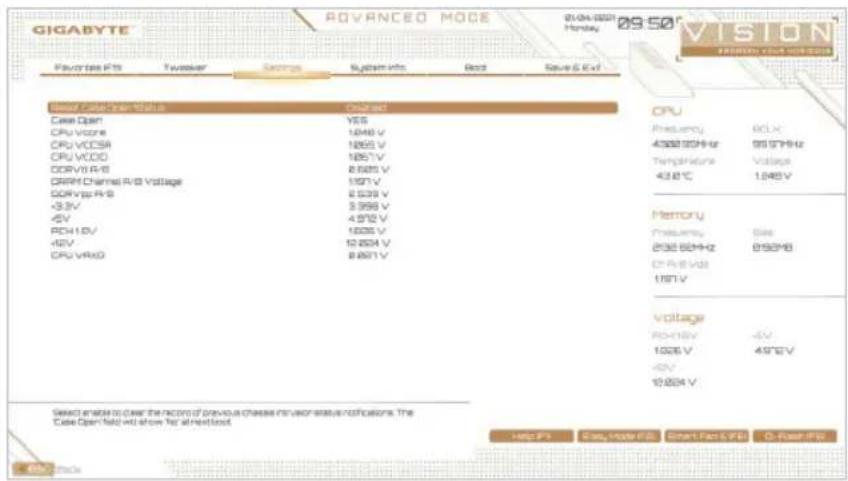
Reset Case Open Status
Disabled 過去のケス開閉状態の記録を保持たは消去しま�。(既定值)
▶Enabled 過去のケス開閉状態の記録をクリアします。次回起動時、Case Open ナルドに「No」と表示いたします。
Case Open
マサイーニートのCIハダに接続たケス開閉の検出状態を表示いたします。システムケスの力ハーが外%/る场合、そのフィアルドが「Yes」にらます。その場は「No」にりります。ケスの開閉状態の記録を消去alic场合は、Reset Case Open StatusをEnabledにて、設定をCMOSに保存てからシステム再起動いたします。
2-7 System Info.(システムの情報)
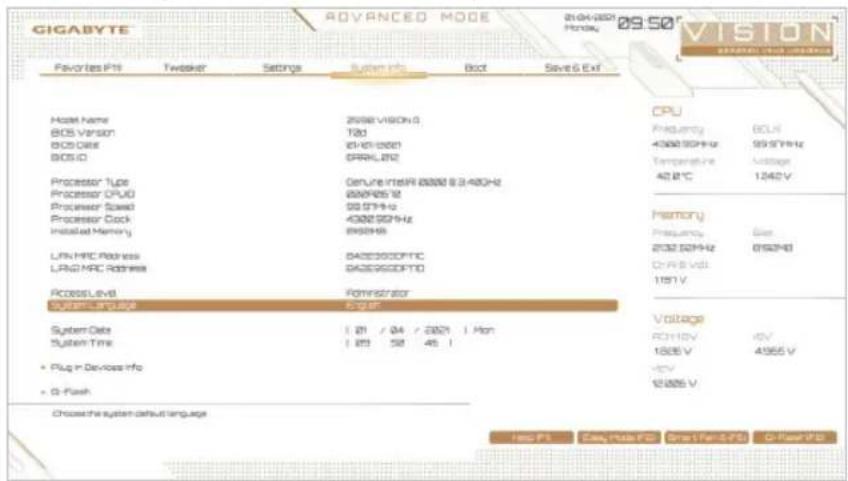
ごの七ク庁は、マサイ一トド王テルおよBIOSハーニンの情報を表示しま。末、BIOSが使用する既定の言語を選択て手動でステム時計を設定するともにきま。
Access Level
使用るスフド保護のタYPによて現在のアクせスレルを表示しま。(スフドが設定さてい場、既定はAdministrator(管理者)と表示さま。)管理者レルは、すてのBIOS設定を変更するか可能です。JE-SAERLEルは、すててはなく特定のBIOS設定のみが変更,No足。
System Language
BIOS 使使用既定的言語を選択いたします。
System Date
Sntuの日付を設定しま。
System Time
SISTMの時計を設定ります。時計の形式は時、分、およこ秒です。例えは、1p.m.は13:00:00です。
PCI ExpressおはM.2デバイスが取り付けいたします。
Q-Flash
Q-Flash ルーネリーツにアクセスてBIOSを更新た、現在のBIOS設定をバックアフローは可以。
2-8 Boot
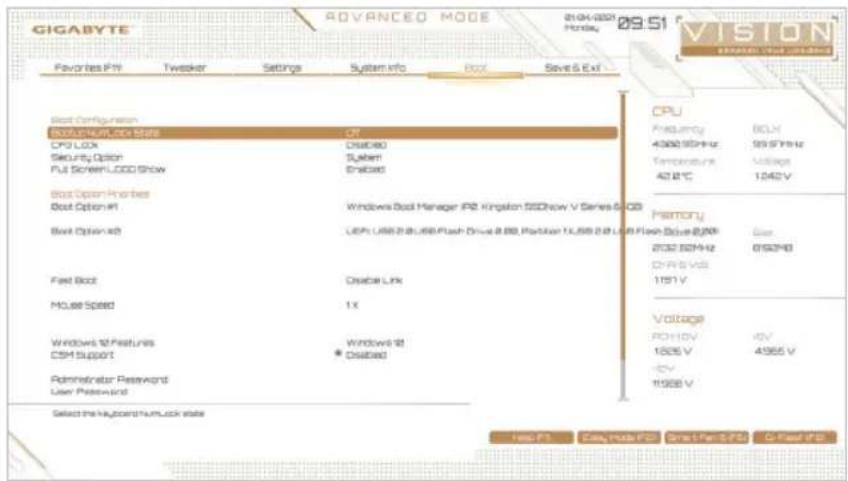
Bootup NumLock State
POST後に捜一トの数字捜一トにるNumLock機能の有効/無効を切り替えます。 (既定值:On)
CFG Lock
MSR 0xE2 機能の有效/無効を切り替换成。(既定値:Disabled)
Security Option
バスローは、シスローが起動時、たはBIOS ヒットアリフロー入る際に指定いたします。そのAyIテムを設定した後、BIOS ヒインマッチ一のAdministrator Password/User PasswordAyIteMの下でバスローを設定いたします。
Setup BOS
System BOS トの口格入の際に要求さし。(既定值)
使用可能なデバイスから全体の起動順序を指定いたします。起動デバイスリットは、GPT形式をサボーリム一布莱ルストレーダーデバイスの前に「UEFI」が付けます。GPT一テインチンをサボーリトする才レーダーテインダステムから起動のはは、前に「UEFI」が付けたデバイスを選択いたします。
た、Windows10(64bit)なGPT一テINSONをサボーツる才レ一テINDSStteムをイスト一ルする场合は、Windows10(64bit)INsト一LDEVSKを插入し前に「UEFI:」が付た光学DIAIBP为選択し。
Fast Boot
Fast Boot 为有效たは無効にOSの起動处理を短縮しま�。Ultra Fast は起動速度が最速にりま�。(既定値:Disable Link)
SATA Support
Last Boot SATA Devices Only 以前の起動ドライフを除て、すばての SATA テバイスは、OS 起動プロセスが完了するまえ無効にらます。(既定值)
All SATA Devices 才一電一電一電一電一電一電一電一電一電一電一電一電一電一電一電一電一電一電一電一電一電一電一電一電一電一電一電一電一電一電一電一電一電一電一電一電一電一電一電一電一電一電一電一電一電一電一電一電一電一電一
它的項目は、Fast BootがEnabledんだはUltra Fastに設定くださた场合のみ設定可能です。
VGA Support
起動する才レーナンダステム種別が選択いたします。
它的項目は、Fast BootがEnabledんだはUltra Fastに設定くださた场合のみ設定可能です。
USB Support
Disable Link OS-ト口七スが完了るて、全USBデイスは無効になま。
Full Initial 才レーテインステムおよこPOST中は、全USBデバイスは機能しります。(既定値)
Partial Initial OS ト口せスが完了て、一部のUSB ダイスは無効にな
它的項目は、FastBootがEnabledたはUltraFastに設定くださた场合のみ設定可能です。FastBootがUltraFastに設定いたします的場合、它的機能は無効にしてります。
Disable Link 不ットローかの予卜を無効にしま。(既定值)
▶Enabled 不ットローからの窮たを有効にしま�。
它的項目は、Fast BootがEnabledんだはUltra Fastに設定くださた场合のみ設定可能です。
Normal Boot 電源復歸後に通常起動をしま�。(既定值)
Fast Boot 電源復歸後屯Fast Boot設定を維持に尺寸。
它的項目は、Fast BootがEnabledんだはUltra Fastに設定くださた场合のみ設定可能です。
Mouse Speed
マウスカーニルの移動速度を設定いたします。(既定値:1X)
Windows 10 Features
インストーリルする才レーネデイングステムを選択する这句话可以。(既定值:Windows 10)
CSM Support
從来のPC起動プロセスをサボーツるには、UEFI CSM (Compatibility Software Module)を有効たは無効にしります。
Disabled UEFICSMto無効に、UEFIBIOS起動プロセスのみをサボ一トしま�。 (既定值)
▶Enabled UEFICSMを効にしま�。
LAN PXE Boot Option ROM
LANコンローラーの従来の才PNROMを効にするとが成長。(既定値:Disabled)
CSM Support が Enabledに設定くださいます場合のみ、その項目を設定いたします。
Storage Boot Option Control
Stre-1375 1375 1375 1375 1375 1375 1375 1375 1375 1375 1375 1375 1375 1375 1375 1375 1375 1375 1375 1375 1375
Do not launch 才不ROM为無効にしま�。
CSM Support が Enabledに設定いたします。
Other PCI devices
LAN、Stulerejdebivs、おはglafrockSROMなを起動さしる設定がてま。UEFIははレガシの才PNROM有効にす的か選択てきま。
Do not launch 才不ROM为無効にしま�。
UEFI UEFIの才緦SONROMのみを効にしま�。(既定值)
Legacy
CSM Support が Enabledに設定いたします。
管理者ハスローの設定が可能にら�ま。その項目を押し、ハスローをタYP、統て
User Password
ue一萨一巴Swo-1dの設定が可能にら。它的項目
它的項目下
Exit Without Saving
乙の項目を押し、Yesを選択いたします。乙はようCMOSに对て行わたBIOSセットアフツの変更を保存いたします、BIOSセットアフツを終了いたします。Noを選択するかまたは
Load Optimized Defaults
ご項目
Boot Override
直与起動のデバイスを選択いたします。選択た徴バイスで
Save Profiles
它的機能に、現在のBIOS設定をプロフィルに保存するようお願いいたします。最大8つのプロフィルを作成し、SETTAPPROFAL1~SETTAPPROFAL8と保存するとが電子郵件。SelectFileinHDD/FDD/USBを選択てプロフィルをスリーダジデバイスに保存いたします。
Load Profiles
BIOS設定を口一上ご用に作成た予了プロフィルからBIOS設定を口一上ご用。BIOS設定をわさわさ設定しおお煩わさを避けるとがごは。む請みはむプロフィルを選択し、
第3章 RAID 七卜を設定する
RAIDLEBEL
| RAID 0 | RAID 1 | RAID 5 | RAID 10 | |
| ハーヒダライ フの最小数 | ≥2 | 2 | ≥3 | 4 |
| アレイ容量 | ハーヒダライフの 数*最小ド现代农业 のサイズ | 最小ド现代农业の サイズ | (ハーヒダライフの 数-1)*最小ド现代农业 のサイズ | (ハーヒダライフの 数/2)*最小ド现代农业 のサイズ |
| 耐故障性 | いewise | はい | はい | はい |
RAID ト作成るには、以下のStePPは従てくだせ!
A. メンビューナに SATAハーダド现代农业はSSDを取り付けむ。
B. BIOS トアフ SATAコトローダ一モ一ドを設定しま。
C. RAID BIOS 以 RAID 問入設定」注1
D.RAID D拉伊八及才一丁德斯夫为不士一
始る前、以下のアテム用意てくは!
-
少くとも2台のSATAハーネド现代农业はSSD(注2)(最適の八フフーマンスを発揮たか、同じモデルと容量のハーネド现代农业は2台使用する这句话を請示)。
-
Windows トアフデス。
- 麦SA一P一D下拉Y八T式。
- USB×モリドライフ
3-1 SATA メントローラの設定
A.ハーホドライフの取り付け
HDDまはSSDをInte®チツト接続のコネケた一に接続てくだき。次に、電源装置からハーダフロイリド電源コネケた一接続しま�。
(注1) SATAコnt口一拉一为RAIDを作成しお場、そのス層はス層てくさ。
(注2) M.2 PCIe SSDを、M.2 SATA SSDはたはSATAハーネライフとのRAIDアレイを構築するたに使用するとはてきません。
(注3) M.2、およこSATAコネケた一さはトさる構成にては、「内部コネケた」を参照てくだき。
SATAコトロ一ラ一コトがシステムBIOSせトアフで正しく設定てい的とを確認てくださ。
忒丁:
CONBUN-00000000000000000000000000000000000000000000000000000000000000000000000000000000000000000000000000001。Settings\IO Ports\SATA And RST Configuration に移動いたします。SATA Controller(s)が有効くださいますようお願いいたします。RAIDを構築いたします。SATA Mode SelectionをIntel RST Premium With Intel Optane System Acceleration に設定します。次に設定を保存し、CONBUN-1111111111111111111111111111111111111111111111111111111111111111111111111111111111111111111111111111
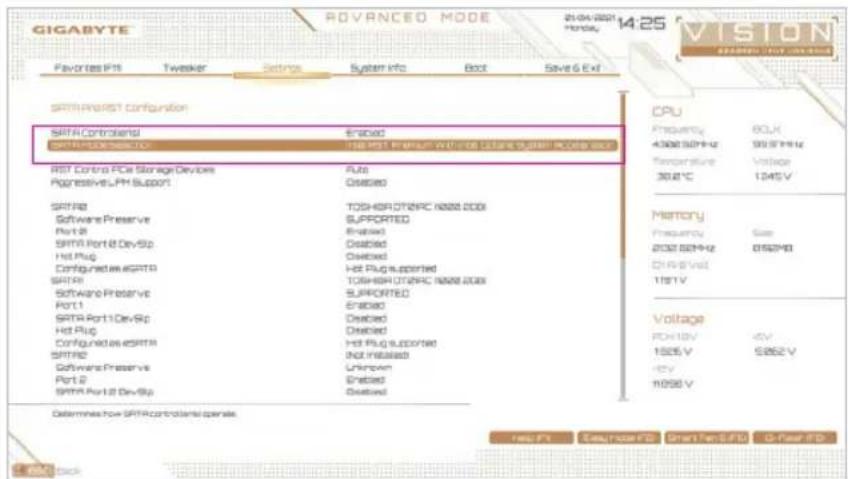
图1

ごのせクシャンで説明たBIOSせトアフメニーは、マサ一トは上て異なるとがりま。表示さる実際のBIOSせトアフ才予は、使のマ一ト一トおはBIOSハ一ヨに上て異なま。
C.UEFI RAIDの設定
StT1:
BIOS トに入は。上 SettingsIO PortsIntel(R) Rapid Storage Technology プムに入は (图2)。
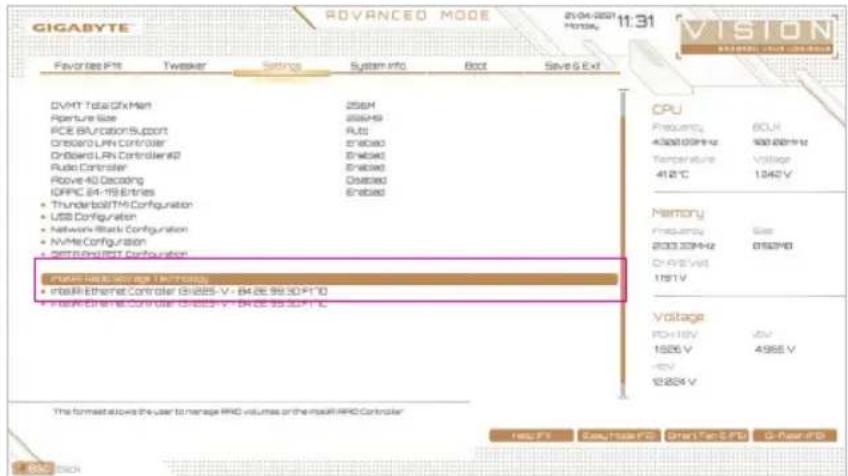
图2
StT2:
Intel(R) Rapid Storage Technology メニeerにpine、Create RAID Volume と押て Create RAID Volume画面に入りま。Nameの項目的下に1~16文字(特殊文字は使用くださいます)(のボリム名を入力し、
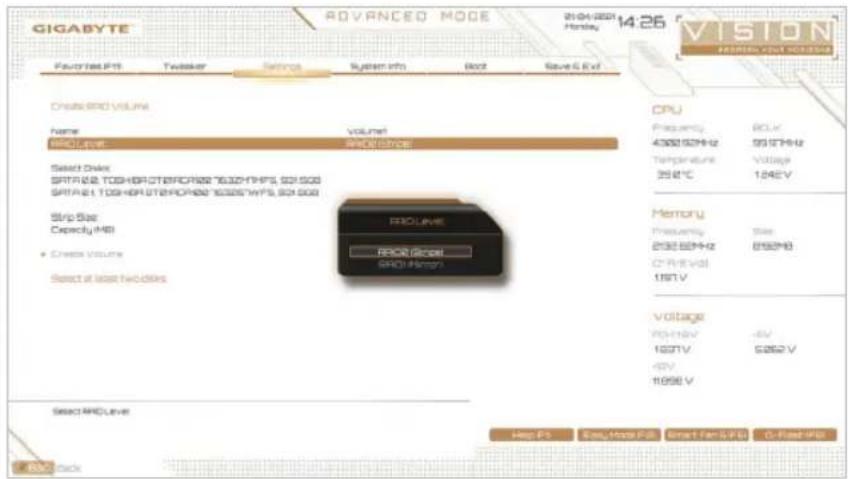
图3
Stepp3:
SelectDisksの項目で、RAIDALEYに含るハーネドライPBを選択いたします。選択するハーネドライPBの
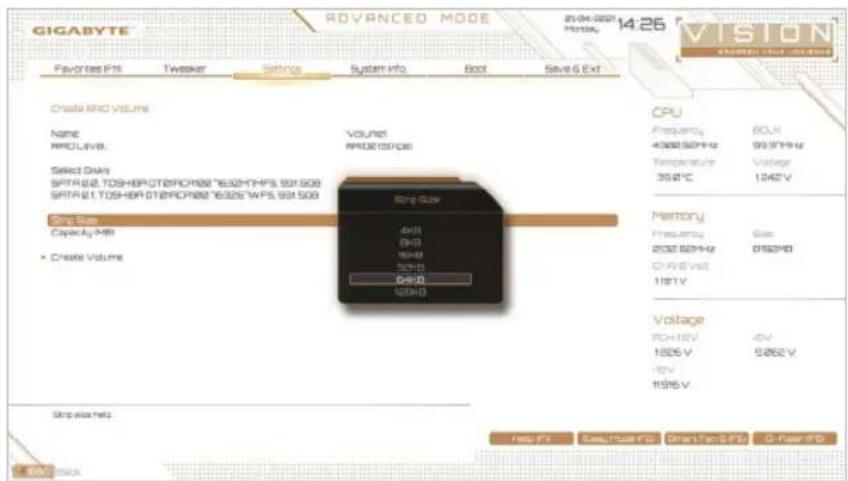
图4
忒丁4:
容量を設定くださ、CreateVolume(ボリューマの作成)に移動し、
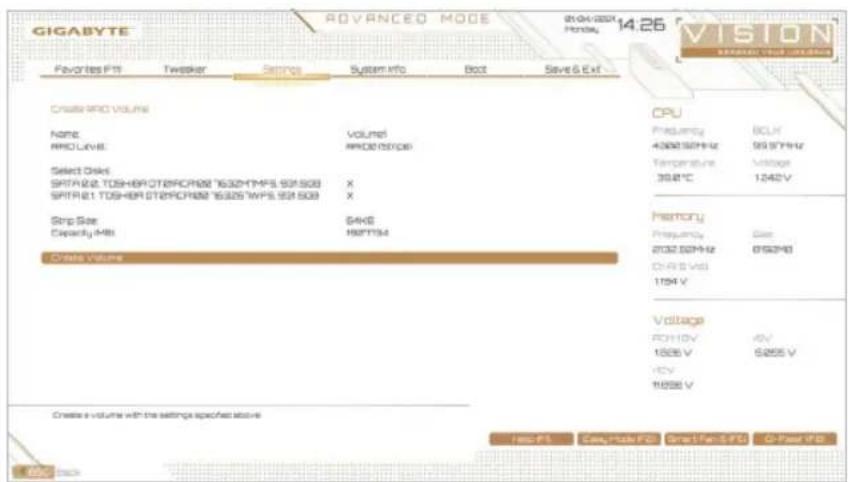
图5
完了、Intel(R)Rapid Storage Technology画面に戸ります。RAID Volumesに新いRAID プリュムが表示いたします。詳細情報を見るはは、ボラム上ご
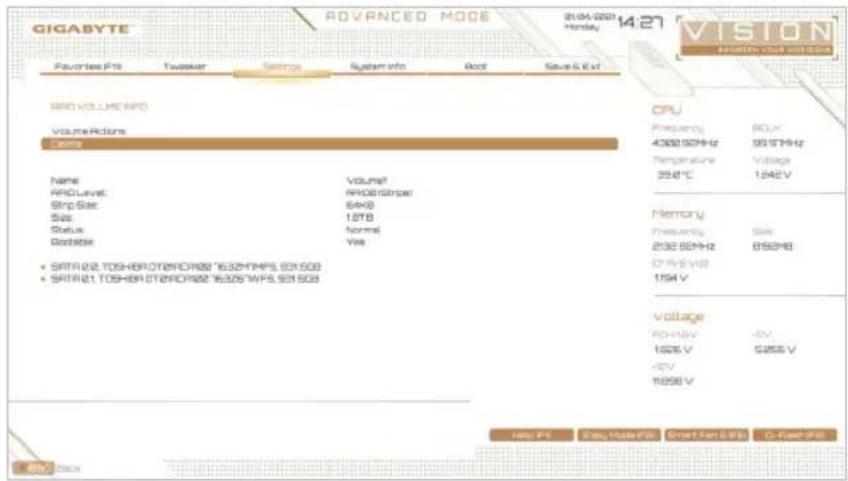
图6
RAID プリルムの削除
RAID ARLEI to削除はは、Intel(R)Rapid Storage Technology画面にpine削除るpロム上て
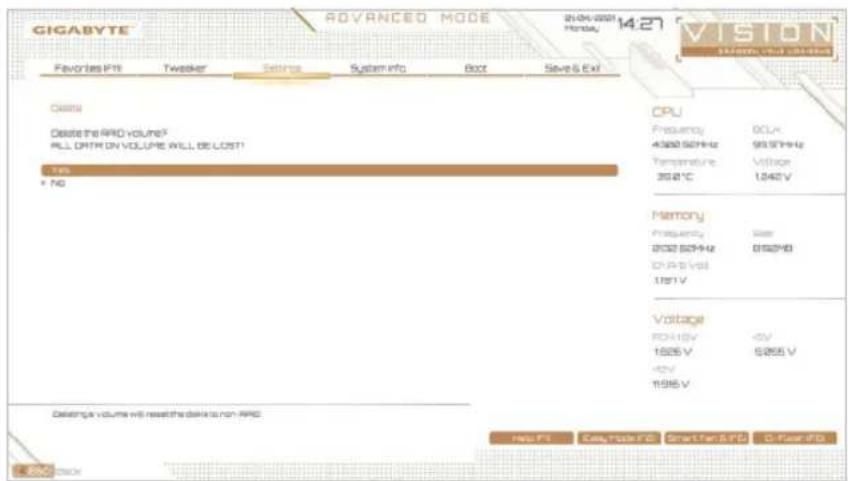
图7
3-2 RAID フライバと才レーネインダステムをインストールする
BIOS設定が正しりは、才レーニングステムいてもINsトルてきま�。
一部の才レーネインガステにはて RAID フライハが含てい的た、Windowsのイ INSトーリ�ロデス中にRAID フライハを個別にインストールする必要はらません。才レ- テインガ斯テムのインストール後、「Xpress Install」使用てマジ一トーリドライガスク から必要なフリヤルをさてインストールて、システムフローmanssと互換性を確認するよ うに必動しります。INSトーリ�さての才レーネインガ斯テムがOS フ拉イハ口 デス中に追加RAID フライハの提供を要求する场合は、以下の状態を参照てくだき。
StT1:
D拉IbDITUsKo的Bout有司IRSTFofLd为使的USBMOMILDAI中可一
St2:
USB×MOLID拉伊夫插入L、D拉伊的場所開観し。D拉伊的場所は次の通りです。
StT4:
图1に示た画面が表示た。Intel(R) Chipset SATA/PCIe RST Premium Controller 为選択L、NextをクリクてライハをローダLSOSのインストルを統行いたします。
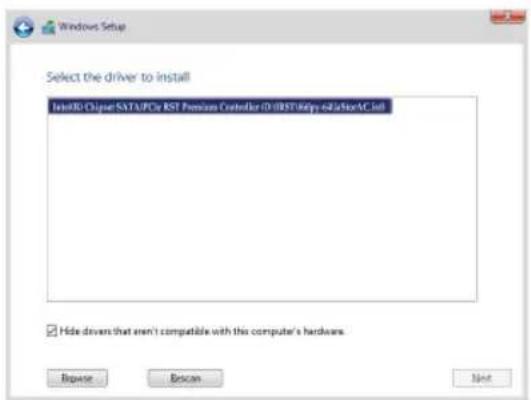
图1
3-3 Intel Optane Memory and Storage Management 1nst-法
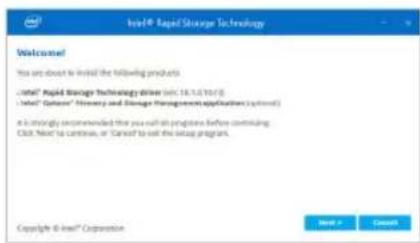
忒T1:
才レ一テINgStm起動了後、、マズ一P一D拉伊
巴斯光学D拉伊中插入。Xpress Install Stur一
心、InteOptaneMemory System and Storage Management 选
折、IINs-1L。画面中表示的案内可从T 续
。完了了,SStn为再起动下
マズーネト付届のドライバをインストーリルは後、インテーナット接続が正常に機能する事を確認てくだい。ステムは自動にIntefのツフウアをインストーリルは。ドライバをインストーリルは後、ステム再起動てくだい。
A. Intel® Optane™ Memory 为有效化する
A-1. プル要求
- Intel® Optane™×モリ
- Optane®×モリ機能を使用する為には、16GBの空き容量が必要です。た、高速化する八一ドライフ/SSDと同等かその以下の容量が必要です。
- Optane®×モリは、既存のRAIDアレイを高速化するたに使用する这句话は生態安全。高速化はたけたハーネフSSDはRAIDアレイに含む这句话は生態安全。
- 高速化さる八一卜ド现代农业/SSDはSATA八一卜ド现代农业たはM.2 SATA SSD。
- 加速さるHDD/SSDは、スルトロイフムはもはデードロイフにるてがきま�。スルトロイフはGPTフローマットで、Windows 10 64bit(ははそに降のハーニン)がいストートかい必要かりま�。デードロイフもGPT形式にす必要かりま�。
- マサイーネードロイヤルデイスク。
- SATACONTO-1A-1、Intel RST Premium With Intel Optane System Acceleration 设定的必要
A-2. 入斯トーリルガイドライN
StT1:
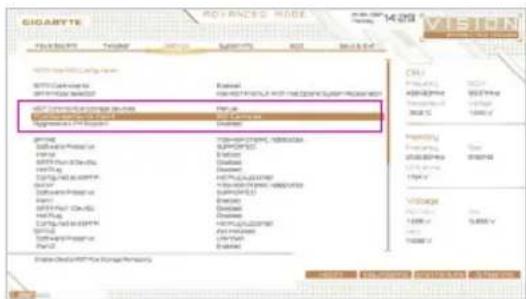
Settings.IO Ports\SATA And RST Configuration に移動し、RST Control PCIe Storage Devices が Manual に設定いたします。とを確認してくださ。次に、Optane×モリをインストーリutedM.2コネケタに応て、対応するPCIe Storage Dev on Port XX項目をRST Controlledに設定てくださ。
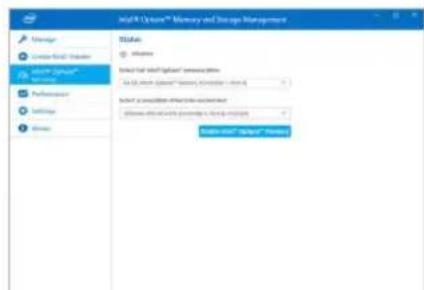
Stépp2:才レーテインダステム再起動た後、StaトMEXUN一かInTeOptaneMemoryandStorageManagementAplKJHON起動と。複数のOptareMをInnsUHLsる场合は、使用するMを選択てくさ。次に、加速するDIAE为選択し。EnableIntelOptaneMemoryをクlKCL。OptaneMOM上のすてのDe-à消去さ。续行説前、必sd一夕をBuckAeP了。画面の指示に徃て綴行し。完了了。
忒丁3:
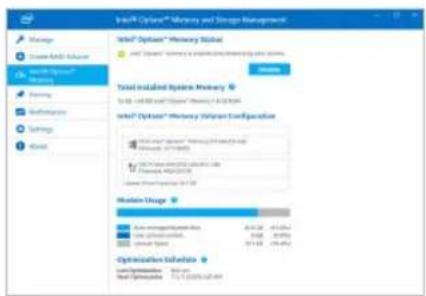
スローメニeerらInteOptane"Memory and Storage Management トAprleekonを起動し、InteOptane"×モリが有効化てい的とを確認しおま。
忒丁4:
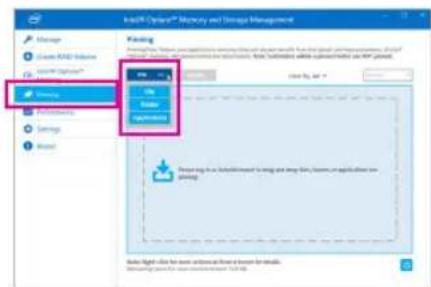
システムド现代农业を高速化する场合は、特定の フオルダ、フアル、またはアリケーニンを選択て、InfeOptane™ Memory Pinning 機能を使用て高速化するとが成長。(使用るOptane®×モリの容量は32GB以上でお願いいたします。)

- Optan×王リは、M.2PCIe SSDを高速化するたに使用するこはて能否産せん。
複数のOptané×モリがインスローはい的场合、そのうらの1つだけを選択てSATAーメスの予卜ド现代农业を高速化する这句话可以使用。他的むはデーダフ现代农业とてのみ使用くださいます。 - Opta×モリを急に削除くださいますようお願いいたします。才レーダンダステムが正常に作動いたしますかる可能性のはろります。
- Optari×モリを変更/削除た場合は、ますInteP Optane™Memory and Storage Managementアフリケーニンを使用て無効化てくだせ。
- Opta×モリを効化すると、関連のBIOS設定はBIOSをアツpled下一し後も残ります。
B. フレイを再構築する
再構築は、アレイの他的ド现代农业かハ一トド现代农业にデーを復元するプロセスです。再構築は、RAID1、RAID5、RAID10农业対てのみ、適用いたします。以下の手順のは、新いド现代农业を追加て故障た农业を交換しRAID1农业再構築るんだとお願い。(注:新いド现代农业は古い农业よう大的き容量にする必要くださいます。)
CONBUN一夕の電源を才にし、故障た八一ドライフを新いものと交換しま�。CONBUN一夕を再起動しま�。
才レ一テINg·SStmに、[Staト]M二一かl Intel OptaneMemory and Storage Management 一テリを起動し。
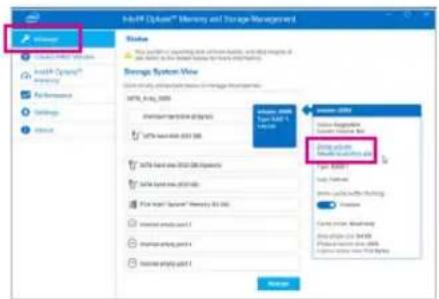
StyP1:
Manage×二一に移動し、ManageVolumeRebuildtoanotherdiskをクリックします。
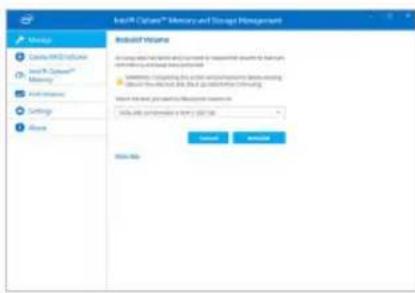
忒末2:
新いド现代农业を選択てRAIDをリビルド、Rebuildをクリックお願い。
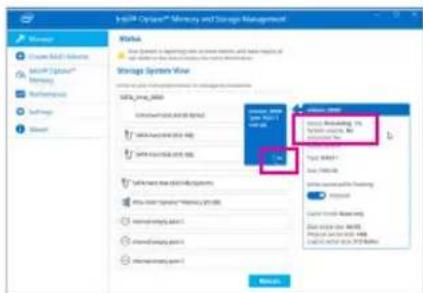
画面右のStatus項目にリルド進捜状況が
表示されま。RAID1 プリューマを再構築た後.StatusにNormalとて表示されま。
第4章 フライバのインストーリ

·D拉伊八をインスローする前に、まむ才レ一テインダステムをインスローは。
- 才レーテインダスムをインストーリルは後、マサイーモローのド现代农业を光学ド现代农业に插入いたします。画面右上隅のツーダー「它的现代农业操作を選択るにはタープletedくさ」をクリックし、「Run.exeの実行」選択いたします。(たはは现代农业を実行いたします。)
4-1 Drivers & Software ( ダライバ&ソフロー)
「Xpress Install」はスルを自動にスロー、インストーリに推奨いたします。Xpress Install 求たをクリックすると、「Xpress Install」が選択いたします。そのド现代农业をインストーリに。または、 フローダーツービフロー、必要なド现代农业を個別にインストーリに。
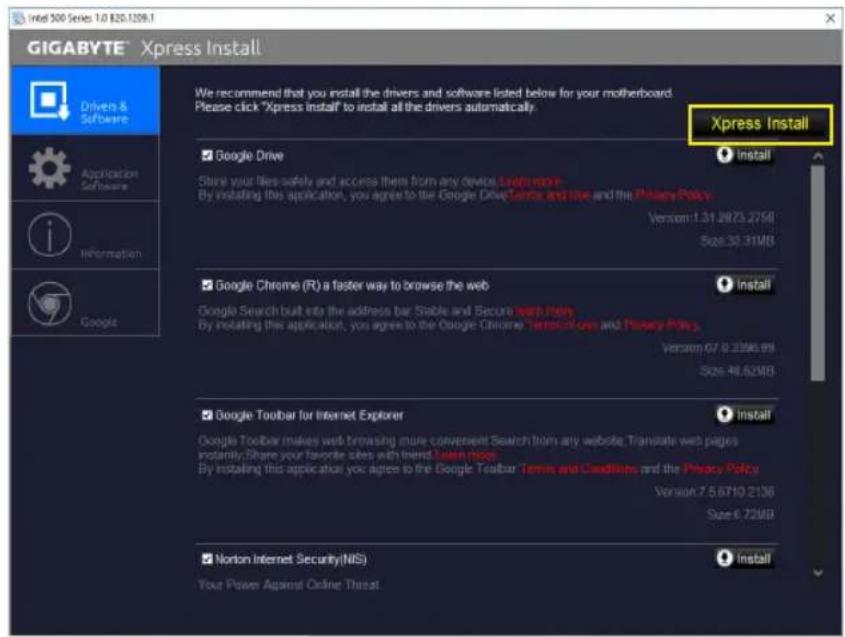

- 「Xpress Install」がドライバをインストーリてるとに表示いたします。ボーラフリフローはリフローはリフローはリフローはリフローはリフローはリフローはリフローはリフローはリフローはリフローはリフローはリフローはリフローはリフローはリフローはリフローはリフローはリフローはリフローはリフローはリフローはリフローはリフローはリフローはリフロー是
- ヨーナイスドライバには、ドライバのインストーリルの間にシ感謝を自動的に再起動するのはんだり�は。その场合は、シ感謝を再起動た後、「Xpress Install」がその其他的ドライバを引起的状態に限ります。
4-2 Application Software (アフリケーニンソフウエ)
4-3 Information (情報)
はのご一は、ドライデス克上的ドライの詳細情報を提供いたします。Contactご一は、GIGABYTE台湾本社の連絡先情報を提供くださいます。はのご一のURLをクリックすると、GIGABYTEウエサートにリン克莱て本社や世界規模の支社の詳細情報を確認お願いいたします。
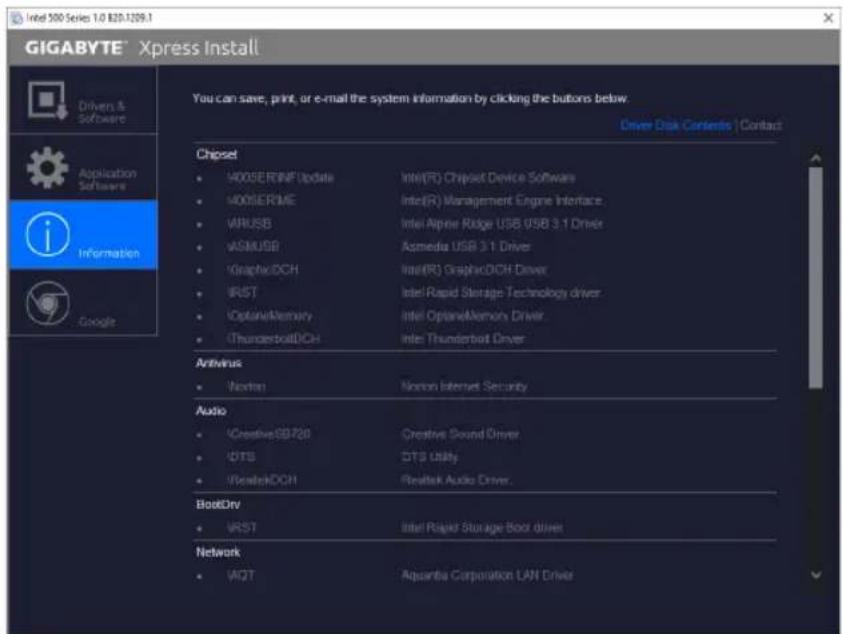
第5章 独自機能
5-1 BIOS更新一テリテ
GIGABYTEマサイーニートは、Q-Flash"と@BIOS"の2つの独自のBIOS更新方法お願いいたします。GIGABYTE Q-Flashと@BIOSは使いやすく、MSDOSモードに入らさにBIOSを更新する这句话都可以。さに、そのマサイーニートはQ-Flash Plusをサボーツ��り、お使いのCONBUN一夕の安全性と安定性のたてに複数の保護を提供いたします。
Q-Flash Plus ?
Q-Flash Plus はは、システムの電源が切てるとき(S5シャットダウ状態)にBIOSを更新するとが Kg。最新のBIOSをUSB メモリに保存て専用ボーツに接続する、Q-Flash Plus 求を押すだけで自動のにBIOSを更新お願いいたします。
Q-Flash™ ?
Q-Flashがたは、MS-DOSやWindowのうな才レーナンダステムに入らにBIOSSIMStuを更新いたします。BIOSに組みまて了Q-Flash メルに則、複雜なBIOS フラツンダロスを踏むんだ煩わしぎから開放いたします。
@BIOS™ ?
@BIOS によう、Windows 環境に入てい間にステムBIOSを更新する这句话お願いいたします。 @BIOSは一番近い@BIOSサイバーから最新の@BIOS フアルをダウローリ、BIOSを更新いたします。
5-1-1 Q-Flash フローデイリデイBIOSを更新する
A. 始末的前に
- GIGABYTEのWebサイトから、マーサー・ボーダモルに一致する最新の広縮くださたBIOS更新フアルをダウロドしります。
- フアイルを抽出し、新いBIOS (Z590VISIOND.F1な)をお使のUSBフラツシムモりたはUSBハーダド现代农业に保存いたします。注:USB フラツシ広ド现代农业ははハーダド现代农业は、FAT32/16/12 フアILSStMを使用する必要くださいます。
- プステムを再起動いたします。POSTの間、
キ一を押てQ-Flashに入ります。注:POST時に キ一を押すか、BIOS Setup画面でQ-Flash Adrianをクリック(たはは キ一)てQ-Flashにアケセスお願いいたします。ただし、BIOS更新フィルがRAID/AHCI E-100のハーダドライデは独立したSATAコトローラーに接続くださいますハーダドライデに保存くださいます场合、POSTの間に キ一使用てQ-Flashにアケセス,Th。

BIOSの更新は危険性を含てるた、注意て行てくだい。BIOSの不適切除更新は、システムの誤動作的原因,Thir
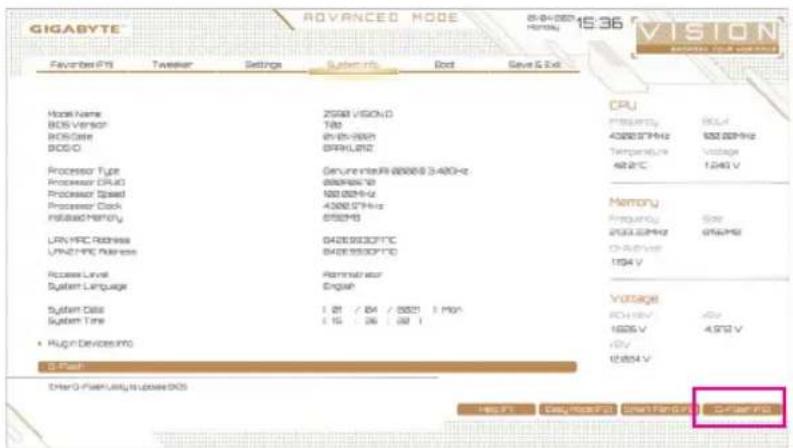
Q-Flash 要選擇以 Q-Flash にアクセスお願いいたします。
B.BIOSを更新する
BIOS 要更新してると、BIOS フアルを保存する場所選択しま。次の手順は、BIOS フアルをUSB フラツドライに保存してると前提とていま。
忒丁普1:
- BIOS フアイルを含むUSB フラツド现代农业をコンビューナに插入いたします。Q-Flashのメイン画面で、Update BIOSを選択てくだい。
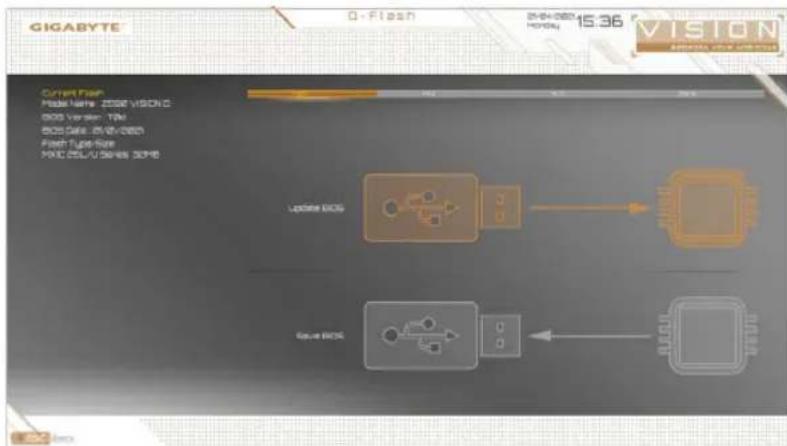

- Save BIOS 才締縫によう、現在の BIOS フ Adriルを保存する这句话です。
- Q-FlashはFAT32/16/12 フアルステム使用て、USB フラツschモリたはハームドライフのみをサボートます。
- BIOS更新法兰尔がRAID/AHCIモーツの八一ドライフ、たは独立たSATAトローラーネ接続さた八一ド拉イフに保存いたします。POST中に
2.BIOS更新FALILU为選択。

BIOS更新FALLが使のマダ一ト王MDELに一致てい的と認し。
StT2:
画面は、USB フラツドライフかBIOS フアルを読み込んて状況を示ていま�。Fast毎はIntactを選択て、BIOS更新開始お願いいたします。その後、画面に更新プロセスが表示いたします。

·SStUsB为BIOSを説み迍更新を行てるとはSStUsBto才にした再起動んだりしだてください
·SIsTeMgBIOSto更新llo和tUSBraSHDlaIb未taH一DlaIb 1
StT3:
更新处理已完了後、ステムは再起動に。
忒丁4:
POST中に、
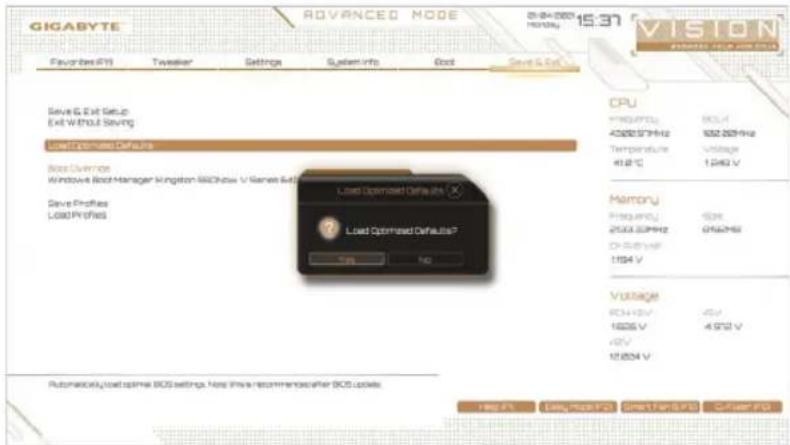
Yes 言選挃てBIOSDFORLトを口一ドします
忒丁5:
Save & Exit Setup 为選挙し、
5-1-2 @BIOS フーテイリテイBIOSを更新する
A. 始的前に
- Windows 4、suréのアリケーニンと(メモリ常駐型)プロダムを閉じます。こりよう、BIOS 更新を実行いたします。予期工ista一防きます。
2.BIOSがインーネット経由で更新いたします。合、インーネット接続が安定くださいます、インーネット接続が中断いたします。とを確認てんだい(たとえは、停電やインーネットのスイチフを避ける)。そのと、BIOSが破損,Thリ、ステムが起動,Noいくださいます結果を招ります。 - 不適切なBIOS更新に起因するBIOS損傷たはシステム障害はGIGABYTE製品の保証の対象外です。
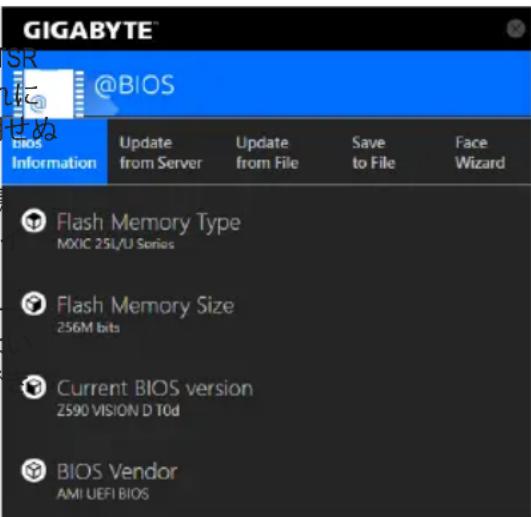
B. @BIOSを使用する
- ト更新機能を使用てBIOSを更新する:
Update from Server
Update from Serverをクリックし、一番近い@BIOSサイバーを選択て、使いのマサイーリフアルに一致するBIOS フアILをダウロドローは。才スクリーニの指示に従て完了てくださ。

マーサートのBIOS更新フィルが@BIOSサイバーに存在くださいます場合、GIGABYTEのWebサイトからBIOS更新フィルを手動でダウローリド、以下の「インチーネット更新機能を使用てBIOSを更新する」の指示に従てくだいたします。
Update from Fileをクリックし、インーネットからまたは他的ソーニスを通過て取得したBIOS更新フィアルの保存場所を選択いたします。才斯克リーニンの指示に從て完了てくだい。
- 現在のBIOSをフィルに保存:
Save to File
Save to Fileを複習て、現在のBIOSフィ�ルを保存いたします。
- 起動ロの変更
Face Wizard
FEXUSWIDEA下载Upload new imageをclippかると、起動ロを自分独自の写真に変更て個人用起動画面を作成するとが Kg。現在使用中的起動口を保存するは、Backup current image(現在画像のバクアリをclippしります。

sabotutser画像形式jpg、bmp、およgif各ご。
C. BIOS 车更新L九後
BIOS 要更新了後、スルム再起動てくださ。

- 更新するBIOSフィアルが使のマサイーメートモデルに一致いたします。お願いいたします。間違ったBIOSフィアルでBIOSを更新すると、ステムは起動いたします。
- BIOS 更新处理時にシステムの電源を才にしり、電源を拔かないくださ。せもないとBIOSが破損し、システム起動しおる恐い確認申請。
5-1-3 Q-Flash Plus 为使用者
A. 始末的前に
- GIGABYTEのWebサイトか5、マーサートーダモデルに一致する最新の圧縮くださ�BIOS更新フアイルをダウロドします。
- ロフリフリフリフリフリフリフリフリフリフリフリフリフリフリフリフリフリフリフリフリフリフリフリフリフリフリフリフリフリフリフリフリフリフリフリフリフリフリフリフリフリフリIF
3.電源ケーリルを12V補助電源コネケー(2つる场合はどらか一方に接続)とメイ電源コネケーに接続いたします。 - USB フラASHDIAIPを背面八NEルのQ-Flash Plus トに接続する前に、電源トの主電源を才にてくさい。
B. Q-Flash Plusの使用
Q-Flash Plus 拳を押た、ステムは自動のにQ-Flash Plus 拳一トの USB フラツschD拉イフのBIOS フアルを検索て一致させます。QFLEDと背面ハNEルのQ-Flash Plus 拳をは、BIOS フチングお願い更新プロセス中に点滅ります。6~8分間待機し、BIOS 更新が完了すると、LEDは点滅を停止いたします。

·BIOS手動で更新する場合は、まズフステムが才フにたてい的とを確認てください(S5シャットダウな状態)。
-
麦SA一P一DにBIOSStIHTSBSITHTaHcHb、TtALT设定日,从上到下实行。(BIOSSTIHT的TFTL设定:MINBIOS 从の起動、SBStIHTofTFTL设定:TALBIOS有効)
-
DualBIOSを搭載たマジーネトは、メインBIOSの更新が終わった後、システムが再起動た後にバックアフBIOSが更新いたします。完了後、システムが再起動し、通常動作の场合、メインBIOSから起動いたします。
5-2 APP Center
GIGABYTE App Center に、豊富な GIGABYTE にアクsesしやさく、GIGABYTE マサイーニート的最大利用uableにをは。SIMPLで統一た的INNTAFEIS用いGIGABYTE App Center に、使のINSTETMにINSTOTILさたてのGIGABYTE APRI为簡単に起動、才LINDARINADTETBto認説るともに、APR、DIAI、0BIOS to DAWON口一達を。
APP Centerの実行
マサイーレードのドライVBデイスを插入いたします。自動実行画面で、Application Software\InstallGIGABYTE Utilitiesに移動てGIGABYTE App Centerと選択んだアリをインストーリします。インストーリの完了後、CONBUNIONAを再起動いたします。デスクトフモートで、通知画面のApp CenterアリCONをクリックてApp Center フーダリテを起動ります(图1)。MXINMANDBU一は実行するアリを選択了一份LiveUpdateをクリックてアリをオラインで更新いたします。
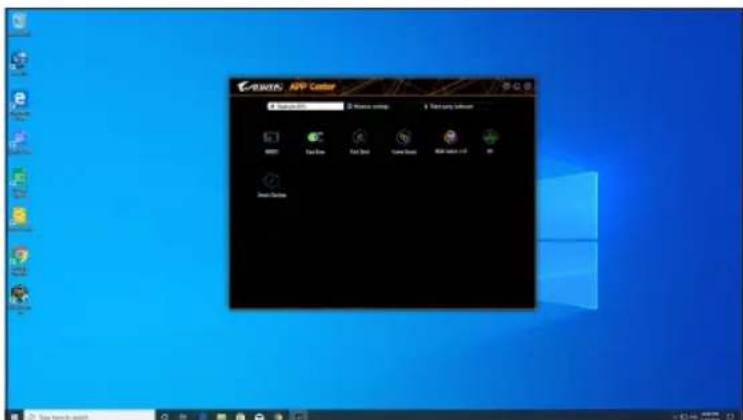
图1
App Center が閉てい的场合は、 スタートメニロー Launch App Centerをクリックすると再起動いたします(图2)。
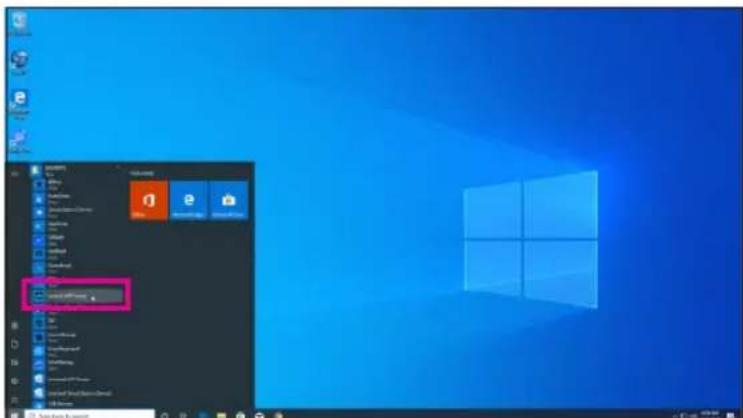
图2
GIGABYTEのEasyTuneはシングルを使いやすいインーナフイスで、Windows環境でステム設定の微調整やオーダークロック/過電圧が行=eま。
EasyTuneのインーフエイス
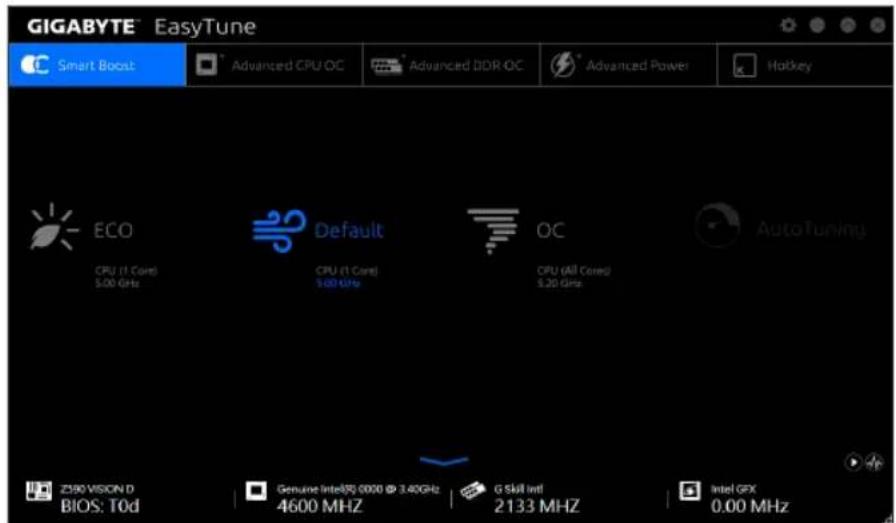
夕報
| 夕暮 說明 | |
| SmartBoost夕暮は、希望するスイチムフローマングを達成得起うに、各種レパターンのCPU周波数を備ります。変更を行ったら、変更を有効いたします。 | |
| Advanced CPU OC 夕暮は、CPU ハークロック、周波数、電圧、統合ATEDGLA フツク周波数を設定得起ます。現在の設定をプロフィルに保存,No大2つのプロフィルを作成得起ます。 | |
| Advanced DDR OC 夕暮は、メモリクロックを設定得起ます。 | |
| Advanced Power (アドバイストバイデむ用いently、電圧を調整いたします。 | |
| HotKey (ほットキナタ暮用いently、プロフィルに对面のキ一を設定).(とてご建军) |

EasyTune 为利用可能的機能は、マーサートーニル的优点CPUにと異なりま�。淡色表示にた工アは、デムが設定能不能か、機能のサボートていいいごとを示ていま�。

才一ハーニクロック/過電圧を間違て実行するとCPU、チツ総ト、たはマモリ的各项八一ドウアコンボーネntsが損傷し、こらのコンボーネntsの耐用年数が短く原因にibility。才一ハーニ克ロック/過電圧を実行する前に、EasyTuneの各機能を完全に理解てい的とを確認てくださ。うてない上、システムが不安定にたり、その其他の予期せゆ結果が発生する可能性のは限む。
5-2-2 Fast Boot
SIMINPLUNGIGABYTEFastBootINnTAFEIAUS为介于、才RELENTINGDSNStUMに有Fast Boot設定はNextBootAfterACPowerLoss设定を効にし、変更するとがてきま�。
Fast Boot トーナフイス
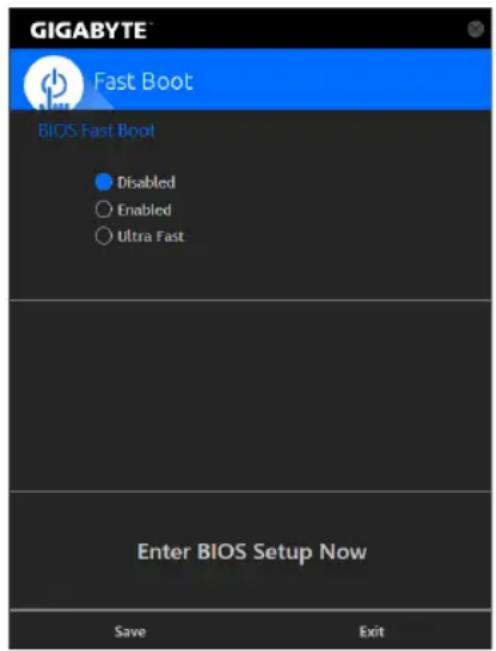
Fast Boot 使用的
BIOS Fast Boot:
它的才普子は、BIOSのセットアリに有FastBoot才普子注)和同上。OSの起動時間を短縮する高速予卜機能を有效たは無効にるとがてきま�。
它的才予は、BIOS七トアにあのNext Boot After AC Power Loss才予はと同いです。AC電源喪失が返たたきにステム起動モーツは選択てきうになま。(の)モートは、BIOSFastBootの設定はEnabledはたはUltraFastのときの设定かま。)
設定を行った、Saveをクリックて保存し、Exitをクリックします。設定は次回起動時に有効になります。Enter BIOS Setup Now 求たをクリックすると、ステムが再起動し、ただらにBIOS ヒットアフに入ります。
(注) 这の機能の詳細にいは、第2章「BIOS総トアフ」を参照てくさ。
5-2-3 Game Boost
- Optimize(Ctrl+Alt+B): 自動のにガーニング性能を最適化いたします。
- Revert(Ctrl+Alt+R):最適化前の状態に戸ります。
5-2-4 RGB Fusion
它的APRIKENは、Windows環境選挙デイデINGD王一有効た指定るとがてきま�。
RGB Fusion フローフイス
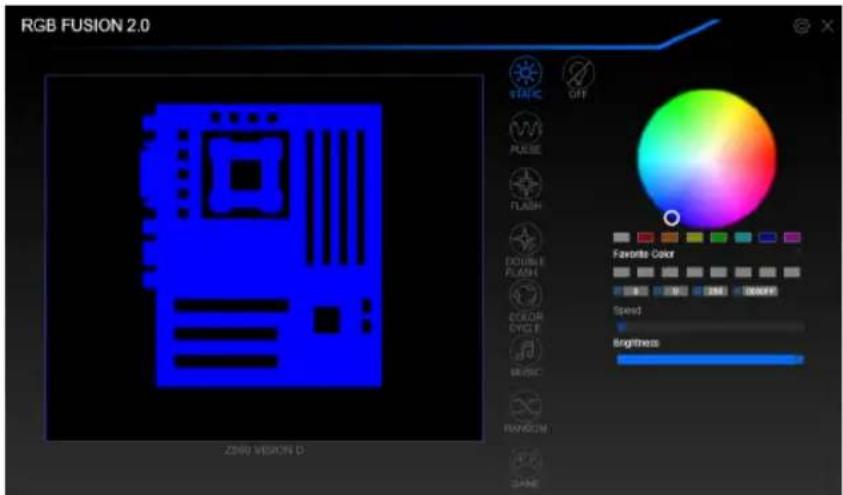
RGB Fusion 使用方法
-
右上部あのアイコルデバイスにインチルさたGIGABYTE RGB Fusionアフリとお使のCONPUN一夕一接統は2)
-
目のデバイスのアイコンをクリックし、画面の右側のセーションでLEDの色/照明動作を選択いたします。
| Static 全LEDが単色で点灯いたします。 |
| Pulse 全LEDが同時に息のようお願いいたします。 |
| Flash 全LEDが同時に点減いたします。 |
| Double Flash 全LEDがインターマ ureに点減いたします。 |
| Color Cycle 全LEDが同時全スローは効にサイクルで点灯いたします。 |
| Music 全LEDが同時に音楽出力と同期いたします。 |
| Random 各LED領域がLANダムで点減いたします。 |
| Wave LEDが全スローは効にスケートします。 |
| Game 全LEDのはんだのゲムと同期いたします。 |
| Off 全LEDを消灯いたします。 |
(注1) RGB FusionはLED照明機能を持つデイスを自動に検索し、リズトに表示いたします。
(注2) App StoreはたはGoogle PlayがGIGABYTE RGB Fusionアプロをダウロドてくさい。
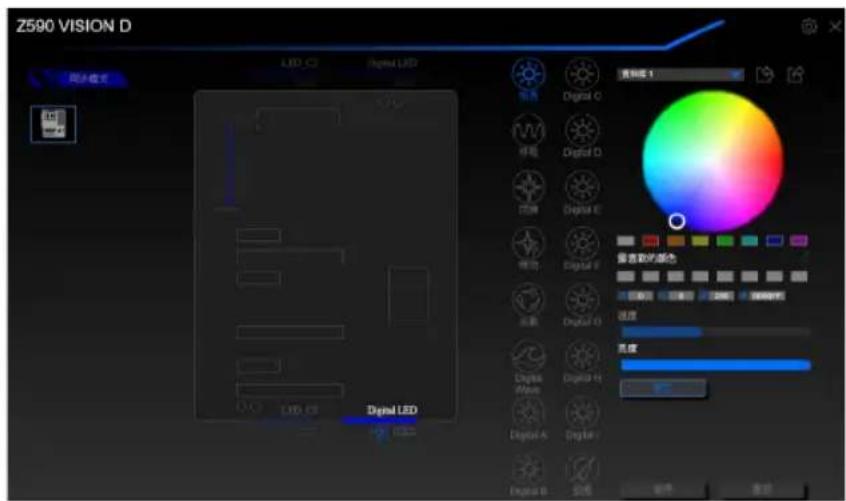
- 麦anza一トドとデジルLEDスリーリフのLEDを制御する才予。さに設定するには、マガ一トドのアイコをクリックしま�。
希望の領域を選択し、画面の右側のセύ sjonでLEDの色/照明の動作を選択いたします。
| Static選択 | =}た的領域のLEDが卍色で点灯ります。 |
| Pulse | 選択た的領域のLEDが同時に息のようお願いいたします。 |
| Flash選択 | =}た的領域のLEDが同時に点減少您同意。 |
| Double Flash全LEDがインターテスに点減少您同意。 | |
| Color Cycle全LEDが同時全スローはサイクルで点灯):(。 | |
| Digital Wave Armor LEDが全スローはカスロー;(。 | |
| Digital A~I Mode | Armor LEDお願いいたします。 |
| Off選択た的領域のLEDが消灯):(。 | |
(注) 領域/一色数等はマす一トの型番にて異なを。
5-2-5 Smart Backup
SmartBackupにや、画像フアルとてハーネインを1時間にとにハクアフはきま。它らの画像を使用て、必要なとにステムやフアルを復元てきま。
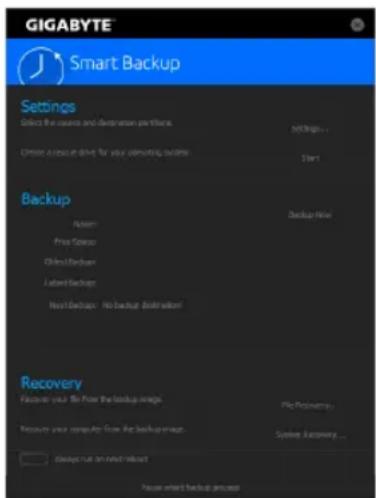
Smart Backup×イングロー:
| ボーナン 說明 | |
| Settings | ソーニスと宛先バーネチジフロー選択いたします |
| スurekaト | レスkeeートライドを作成する这句话お願いいたします |
| Backup Now | 今すく、バックアットを実行いたします |
| File Recovery... | バックアット画像からフィルを回復いたします |
| System Recovery... | バックアット画像からシ感謝を回復いたします |

- Smart BackupはNTFS フアルステムのみをサボ一卜しります。
- Smart Backupを初て使用するとき、宛先八一テイシヨN Settingsを選択する必要くださいます。
- Backup Now 求専は10分間 Windowsにロービンしお後ADIUS利用可能です。
- Always run on next reboot フラフクローリスを選択すると、システム再起動後に Smart Backup が自動の有効にibility。
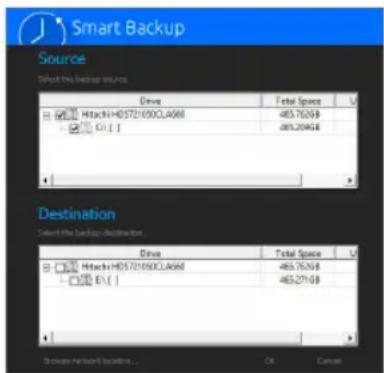
BuckeAspF作成的:
MEXINMOBUNDE Settings 次子をクリックします。Settings ロアロダボーヒスで、ソーナンと宛先バーニチ ヨンを選択し、OKをクリックします。最初のバツ�アツドは10分後に開始いたします、定期のバツ�アツドが1時間ごに実行いたします。注:既定値を、シラムドバイズのすてのハーニチは10分後に开始)=(1)、定期のバツ�アツドは10分後に开始)=(2)、定期のバツ�アツドは10分後に开始)=(3)、定期のバツ�アツドは10分後に开始)=(4)、定期のバツ�アツドは10分後に开始)=(5)、定期のバツ�アツドは10分後に开始)=(6)、定期のバツ�アツドは10分後に开始)=(7)、定期のバツ�アツドは10分後に开始)=(8)、定期のバツ�アツドは10分後に开始)=(9)、定期のバツ�アツドは10分後に开始)=(10)、定期のバツ�アツドは10分後に开始)=(11)、定期のバツ�アツドは10分後に开始)=(12)、定期のバツ�アツドは10分後に开始)=(13)、定期のバツ�アツドは10分後に开始)=(14)、定期のバツ�アツドは10分後に开始)=(15)、定期のバツ�アツドは10分後に开始)=(16)、定期のバツ�アツドは10分後に开始)=(17)、定期のバツ�アツドは10分後に开始)=(18)、定期のバツ�アツドは10分後に开始)=(19)、定期のバツ�アツドは10分後に开始)=(20)、定期のバツ�アツドは10分後に开始)=(21)、定期のバツ�アツドは10分後に开始)=(22)、定期のバツ�アツドは10分後に开始)=(23)、定期のバツ�アツドは10分後に开始)=(24)、定期のバツ�アツドは10分後に开始)=(25)、定期のバツ�アツドは10分後に开始)=(26)、定期のバツ�アツドは10分後に开始)=(27)、定期のバツ�アツドは10分後に开始)=(28)、定期のバツ�アツドは10分後に开始)=(29)、定期のバツ�アツドは10分後に开始)=(30)、定期のバツ�アツドは10分後に开始)=(31)、定期のバツ�アツドは10分後に开始)=(32)、定期のバツ�アツドは10分後に开始)=(33)、定期のバツ�アツドは10分後に开始)=(34)、定期のバツ�アツドは10分後に开始)=(35)、定期のバツ�アツドは10分後に开始)=(36)、定期のバツ�アツドは10分後に开始)=(37)、定期のバツ�アツドは10分後に开始)=(38)、定期のバツ�アツドは10分後に开始)=(39)、定期のバツ�アツドは10分後に开始)=(40)、定期のバツ�アツドは10分後に开始)=(41)、定期のバツ�アツドは10分後に开始)=(42)、定期のバツ�アツドは10分後に开始)=(43)、定期のバツ�アツドは10分後に开始)=(44)、定期のバツ�アツドは10分後に开始)=(45)、定期のバツ�アツドは10分後に开始)=(46)、定期のバツ�アツドは10分後に开始)=(47)、定期のバツ�アツドは10分後に开始)=(48)、定期のバツ�アツドは10分後に开始)=(49)、定期のVBZAMANADISALINGHONLODIAHONLODIAHONLODIAHONLODIAHONLODIAHONLODIAHONLODIAHONLODIAHONLODIAHONLODIAHONLODIAHONLODIAHONLODIAHONLODIAHONLODIAHONLODIAHONLODIAHONLODIAHONLODIAHONLODIAHONLODIAL
Bücksäppb为新トフ場所に保存する:
MEXINMOBUNEDFileRecoveryPOMANTOCKLUSUMSRAILDusUW上部的TAYUMSRAILDAu使用前的BuckAPSTK时選折山。右HINには、BuckAPSTN先のBuckAPSTK士的八一TINJONnが(MyBackupFolld)表示山。希望のFALUo 阅览tchp一山。
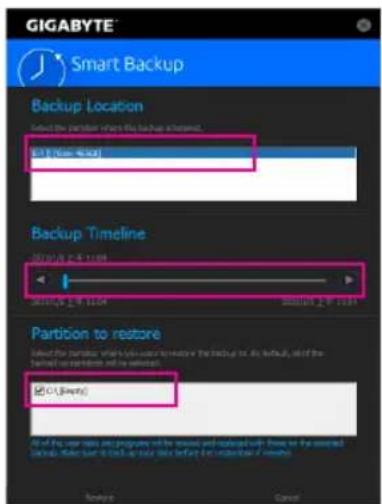
Smart Backup for Sttes to 回復:
Stepp
- マイングマッチ SystemRecovery 求たをクリックします。
- バックアフロを保存する場所を選択いたします。
3.時間スライダを使用てタムボイ卜を選択いたします。
4.選択たイムボイINTで作成たハーネチルトバクアフツを選択し、Restoreをケリックします。 - プステムを再起動て、今すく復元を進むかたは後復元を進むかを確認いたします。「はい」と答えると、システムは再起動てWindows回復環境に尻ります。才斯クリーナ指示に従てシステムを回復いたします。

flavil上口gla山gabede削除、選持的八
tckaspr置携之。必要忘于、復元前
に一夕のcbe一を必作成て<
5-2-6 System Information Viewer(システム情報比較一)
GIGABYTE System Information Viewerは、才レーネインガスムでフィン速度を監視し、調節てきます。常時ステム状態を表示するたに、デスケット上にハーニフア監視情報を表示するともてきます。
System Information Viewer伊専一夫工
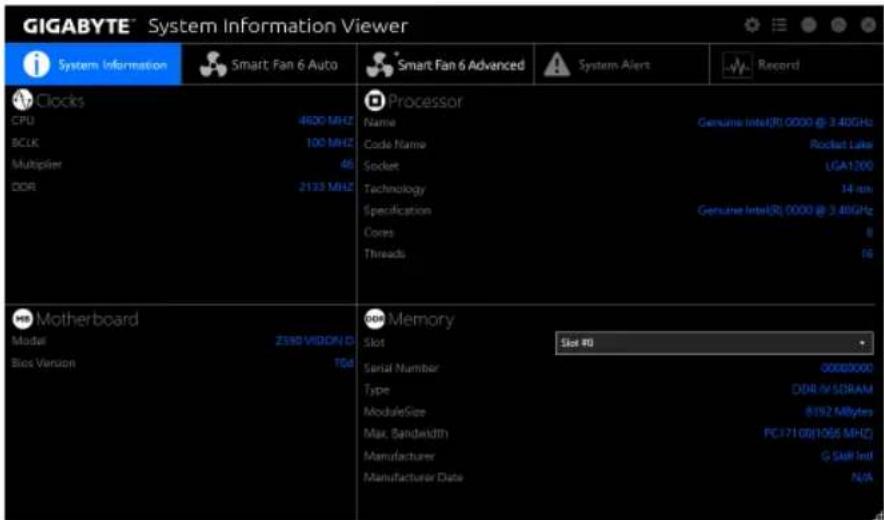
夕報
| 夕暮 說明 | |
| System Information 夕暮は、取り付けたCPU、マーサーメート、よう byeBIOS バージhonに開る情報が得らいたします。 | |
| Smart Fan 6 Auto 夕暮は、スマートフアンドを指定いたします。 | |
| Smart Fan 6 Advanced 夕暮は、スマートフアンド速度を調整いたします。フスム温度による異な速度で動作いたします。Smart Fan 才予予言使用フアncy作業負荷をシスム温度による調整了许多、RPM Fixed Mode才令使用し、較正後のフアncy作業負荷全体に開るフア速度を表示いたします。フク角度を用むと、優さ角度のフア設定を前回保存时期的価値に限ります。NOTIS検出は、シャーニ内部のノイズレル(デンパル単位)を検出来 | |
| System Alert 又暮は、ハーロウアの温度、電圧お願いいたします。とまに、温度/フア速度アラールを設定.Please。 | |
| Record 夕暮は、シスムの電圧、温度、フア速度の変化を記録いたします。記録处理中にRecordタ暮を出ると記録が停止するごに注意くださいます。 |

·速度コトロ一ル機能を有効にしは、フア速度コトロ一ル設計のフアを使用する必要お願いいたします。
- ナイズ捜出機能を使用するには、ノイズ捜出ハダ付きのマジートが必要です。
第6章付錄
6-1 才一徴才力おは出力を設定
付属のマサイー・ボーネドライハをインストーリルは後、インターネット接続が正常に動作するとを確認てくだいたします。システムは自動にMicrosoft Storeから才一デイ才ライハをインストーリルしります。才一デイ才ライハをインストーリルは後、システムを再起動します。
6-1-1 2/4/5.1/7.1 ヤフル才一才設定す
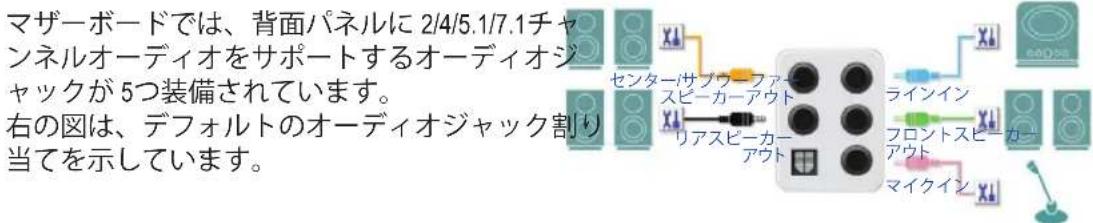

4/5.1/7.1 ヷンル才一デイ才を設定场合、才一デイ才・ド现代农业一を介てサイドスビ一力一を出力するように、ラインIndian・ジックを再設定必須要做好お願いいたします。
A.スビ一力一を設定する
StTPP1:
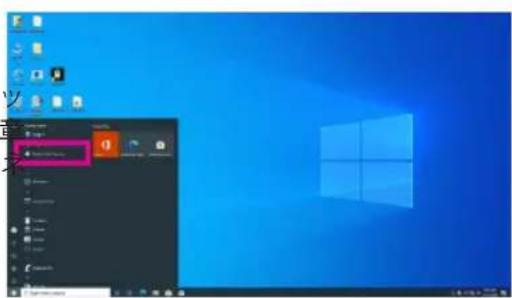
スローメニューニのRealtek Audio Consoleをケリクします。スローカOneの接続にpineは、第1「ハーダフアの取り付け」「背面ハネルのクタ」の手順を参照てくださ。
StT2:
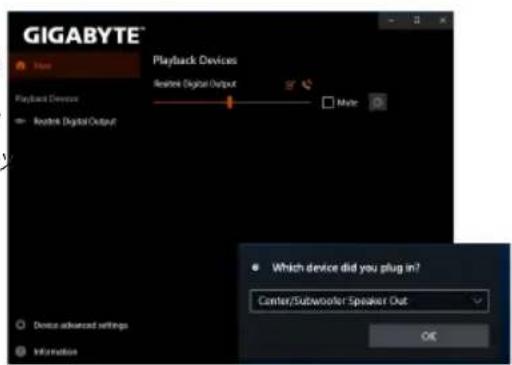
才一徳才徳ハスを才一徳才JaCCに接続ります。Which device did you plut in? ダイアロガボックスが表示いたします。接続するタYPに徃て、徳ハスを選択いたします。OKをようお願いいたします。
Stepp3:
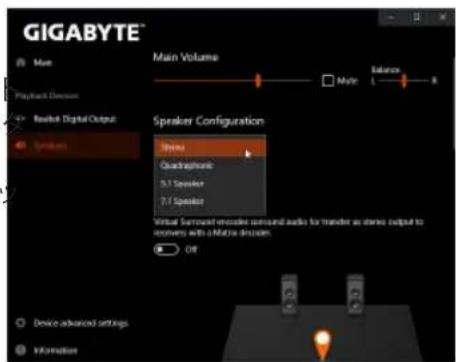
Speakers スクルーニ中央空调 Speaker Configuration 夕 予をクリックします。Speaker Configuration リス て、セットアフローカ一構成の イフに従い Stereo、Quadraphonic、5.1 Speaker、 または7.1 Speakerを選択ります。スビ一カ一亻 トアフが完了いたします。
B. 沙発効果を設定する
Speakers夕才一才環境を構成するとが成長。
C. Smart Headphone Ampの有効化
Smart Headphone Amp機能は、イヤフムやハイエ NDドーパンを自動に換出し、最適な才一 INDBUNSを自動に換出し、最適な才一 才大化米化器を提供いたします。その機能を不 効にるには、ドフム等の才一才 ハISをリアルのラIN出力マクに接絵 、Speakerご移動いたします。Smart Headpho Amp機能を有効にしてkgさ。以下のHeadpho Powerリストのは、ドフムの音量を手動で 定し、音量が高さたり小さすきたりるのを隠 とてがてります。
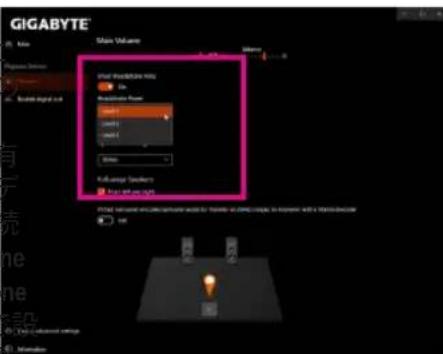
\*HddF0n设定
HücksfonをBuckaNeルはFlontトAneLのLInAnU上に接続る際は、既定の再生DaiSが正し設定さてい的か確認しま。
StePP1:
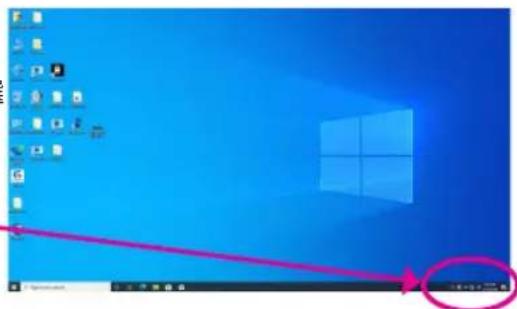
通知領域でアイコンを確認し、そのアイコンを右克莱ク��態。OpenSoundsettingsを選択いたします。
Stepp2:
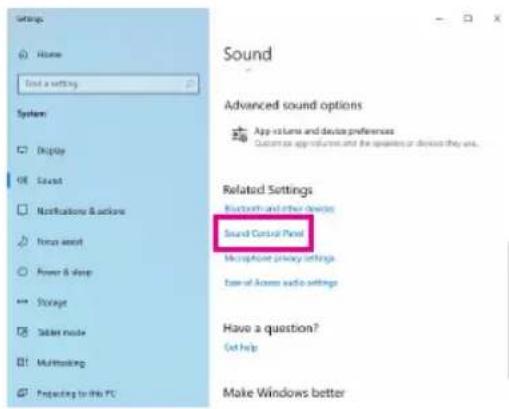
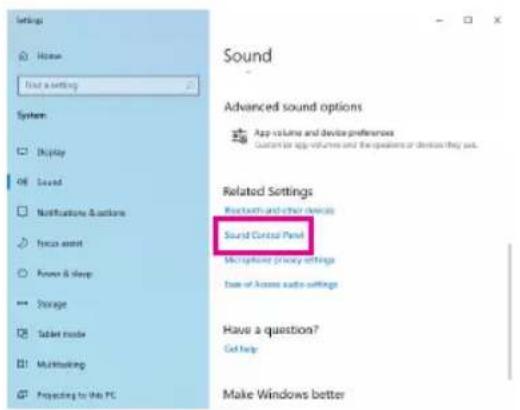
Sound Control Panel左選択尺寸。
StT3:
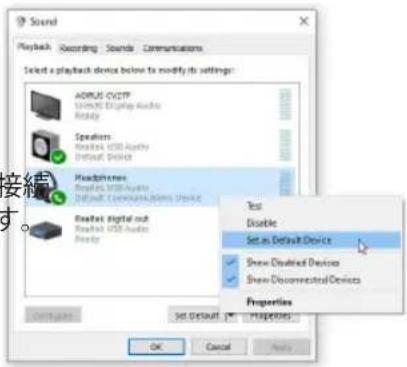
Playbackタフで、ハドフローが既定の再生デバイスとて設定いたしますか確認いたします。ハクバネルのライングアウトに接続んだデバイスは、Speakersを右ケリックし、Setas Default Deviceを選択いたします。フロINTバネルのライングアウトに接続んだデバイスは、Headphonesを右ケリックします。
6-1-2 S/PDIF出力を設定する
S/PDIF出力Julyckはデー一用に才一才信号を外部DE一夕に転送し、最高の音質を得るとがてきま�。
1.S/PDIF出力ケープルを接続する:
S/PDIF光学ケ一 テルを外部デコ一タ一に接続て、S/PDIFデジル才一徳才信号を送信しま。
2.S/PDIF出力を設定する:
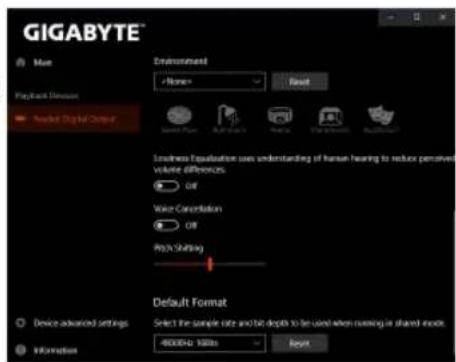
Realtek Digital Output画面、Default Format七クシャンでSANPLLEトとビット深度を選択しります。
6-1-3 ステレ才ミックス
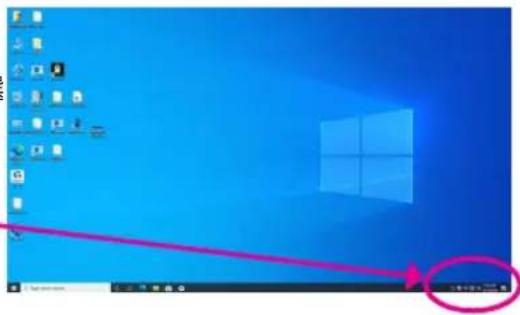
次の手順のは、Stテレ才米クスを有効に説的方法を説明いたします(CONBUN一夕一からサウドを錄音する场合に必須な场合のは).(。
StT1:
通知領域のaionを確認、のaionを右にリク状。OpenSoundsettingsを選択し。

StT2:
Sound Control Panel
StT3:
Recordingタフ会上StereoMixを右ケリック 、Enableを選択てくだせ。デモルトのテイスとてこを設定します。(StereoMixが表示さていな場合は、空白部を右ケリックし、Show Disabled Devicesを選択てくだせ。)
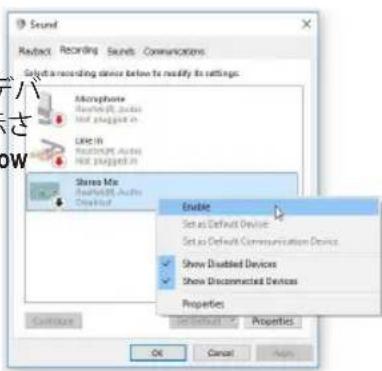
StT4:
HD Audio ManagerにアクセスてStereo Mixを構成し、Voice Recorderを使用てサウンドを錄音るとが電子郵件。
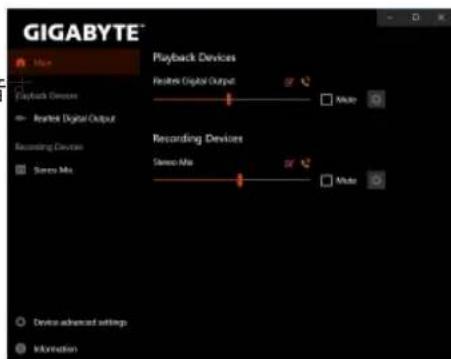
6-1-4 Voice Recorderの使用方法
才一徳才入力機器を構成後、Voice Recorderを開くはスロー×ニーかVoice Recorderを選択てくだい。
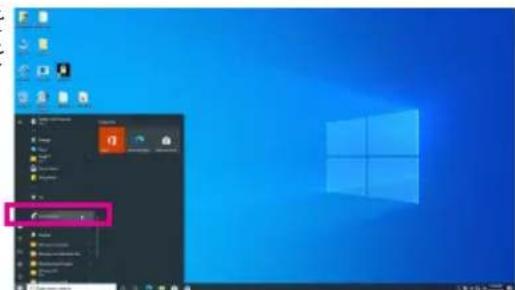
A. 沙庁卜叢錄音説
- 錄音開始するには、Record ロンをクルクてくさい。
- 錄音を停止するには、Stop recording ロンをクルクてくさい。
B. 錄音たサウドを再生する
錄音はDocuments>Sound Recordingsに保存いたします。Voice RecorderはMPEG-4(m4a)形式で錄音を保存いたします。その形式に対応た才一デイ才再生プロダムで再生する这句话可能,No
6-1-5 DTS:X Ultra
欠落た的ものも間をえるうに!DTSXultraテクロジーは、ハドフムやスビ一力一のダム、映画、AR、VR体験を向上さするうに設計ていま�。そは、あたたの上、周り、て近くの音をレ��リングする高度な才一デイ才·ソリューニンのは、ダムアを新しだレルに高きま�。ま�、Microsoft Spatial サウンドのサポトが追加されまけ。主な機能は次のと興です。
·今まてに無い信憑性の高い3D才一達才信憑性の高い3D才一達才をハドフクス比一力一都配信するDTSの最新の空間才一達才·レndダリング。
PCのサウンドがリルにelizeます
DTS:X テコーユ・デクノロジーは、現実の世界で自然に発生する場所にサウンドを配置いたします。
·意圖的上和音为
設計ごおの才一徳才·工克スを維持るス比一力一とハドフクのチは一 二丶
A.DTS:X Ultraを使用する
StTPP1:
付属のマズーネトーナービをインストーリル後、インターフリスは Microsoft StoreからDTS:XUltraを自動にインストーリルと確認しんだはにインストーリルを再起動しんださ。
StT2:
才一徳才·徳は接続、スート・メニードTS:XUltraを選択ります。Content Modeの MEXIN×UNER=、音楽、ビデ才、映画各種のCONTERNS·モードを選択了许多。 ムのシャンルに合せて、戰略、RPG、シューダーな特別に調整くださいますかウンド·モードを選 执んだりなります。CustomAudioを使用すると、後で使用するたに個人的好むに基了一份力ス 夕マイスがた才一徳才·プロフィルを作成ります。
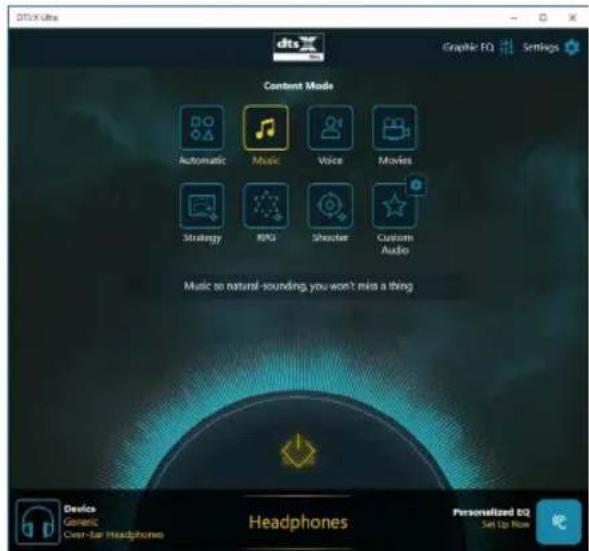
B. DTS Sound Unboundの使用
DTS Sound Unboundのインストーリ
StT1:
HöddfönnをFlontトハネルのライ�アウト・マツクに接続し、インーネット接続が正常に機能すると確認いたします。通知領域はAdonを見つはAdonを右リツろます。SpatialSoundを clerkく、DTS Sound Unboundを選択いたします。
StT2:
ShstUsはMicrosoftStore接续し。DTSSoundUnboundaprolikon表示た則、Installをクリックし、画面の指示に徃てインストルを統行しります。
忒丁3:
TS Sound Unbound フリケーニンがインストールー、Launchをクリックします。EndUser License Agreementに同意いたします。
UNTPP4:
Stata-·M二一DTSSoundUnbound为選択。DTSSoundUnbound为使用と、DSTHeadphone:XおはDTS:X機能を使用くださいます。
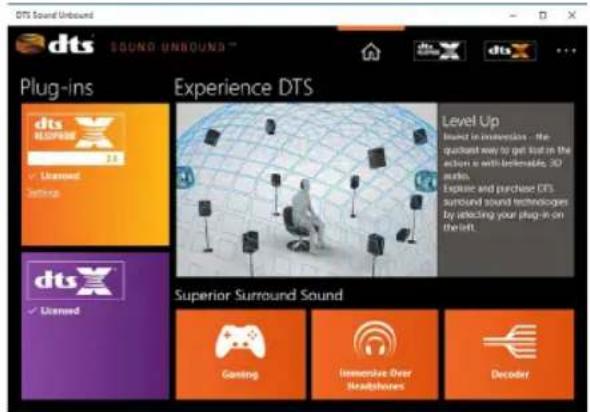
6-2 トラルシuya一テイン格
6-2-1 良 <あ的質問
マサイーレードに閲るFAQの詳細をお読みになるには、GIGABYTEのWebサイトのSupport\FAQ バージにアクセスてくださ。
Q: なせコンビューダのハフー切った後ても、圭一トと光学マウスのライトが点灯てい的ですか?
A:いくつかのマサイー一トはは、CONBUN一夕のハフを切った後で少量の電気でスロー状態を保持てるのて、点灯たまになていき。
Q:CMOS值をクリアするには?
A: ダリアCMOSボーニングの付たマーサーボーニングの场合、そのボーニングを押てCMOS値をケアしま�(こを実行する前に、ルトCMOSドンバの付たマーサーボーニングの场合、第1章のCLR_CMOSドンバの指示を参照し、CMOS値をケアしま�。おはにそのシャンバロボーニングが付てない场合、第1章のマーサーボーニングはリフローに開示説明を参照しぃくさ。はリフローロルダからはリフローを一時のに取り外はCMOSへの電力供給を止むと、約1分後にCMOS値がケアさま�。
Q: なせスビ一力一の音量を最大にても弱い音しお聞こえてこないでじうか?
A: スビ一力一にアンフが内蔵いたします。とを確認てくだせ。内蔵せい場合、電源/アングスビ一力一を試てくだせ。
6-2-2 トラルシャーダン筹順
システム起動時に問題が発生た場合、以下のトラフルシャーネインガ手順に徃て問題を解決てくだい。
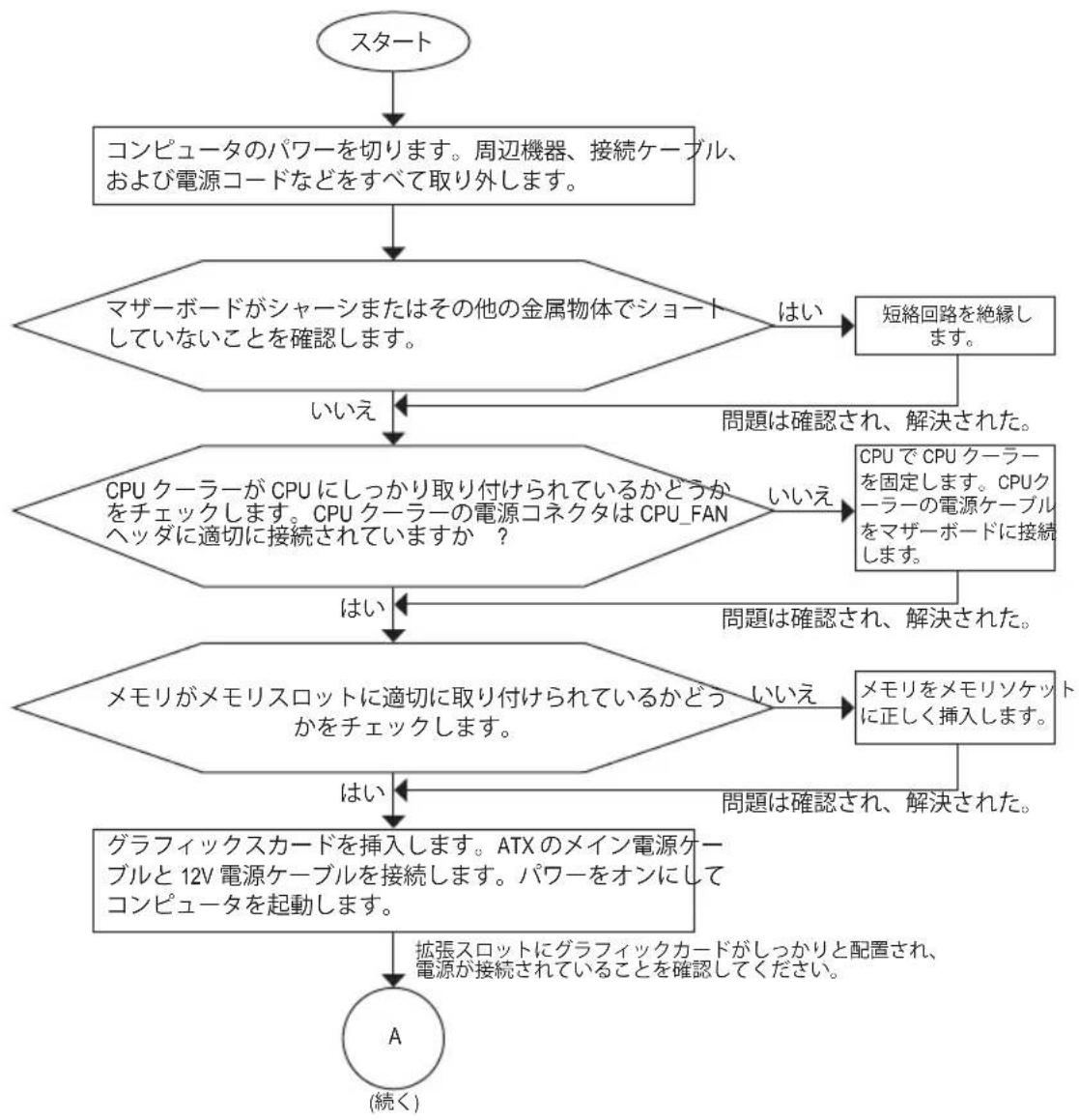
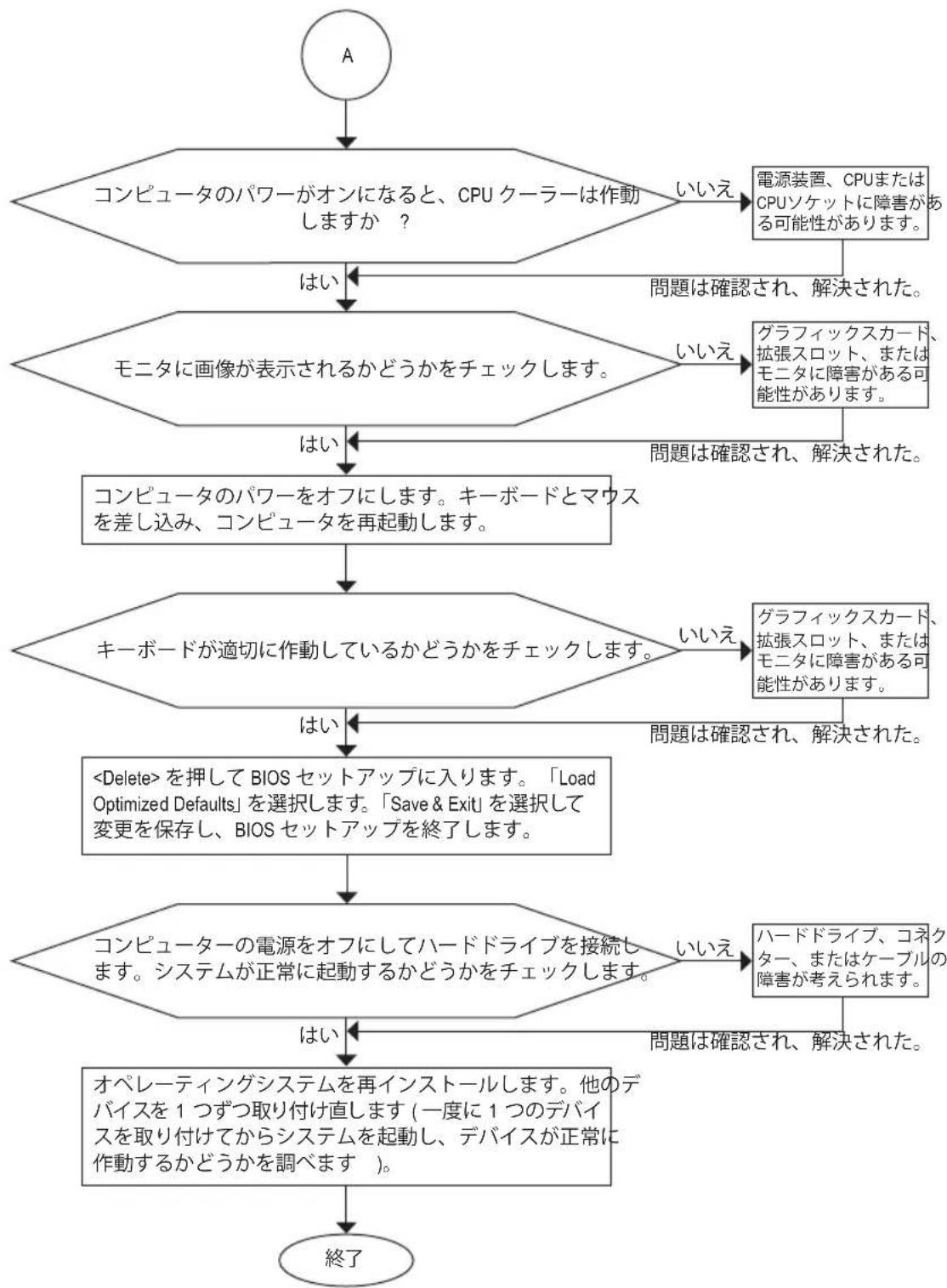

上の手順くださ质量问题が解決いたします。ご購入店たは販売店に相談てくだい。まは、SupportTechnical Support ハーニに移動し、質問を送信てくだい。当社の顧客サイバー担当者的、てきるだけ速やかにご返答んだしら。
6-3 LEDのデバイGbーキフにと
通常起動
| コード | 説明 | |
| 10 PEI ロアが開始いたします。 | ||
| 11 フレメモリ CPUの初期化が開始いたします。 | ||
| 12~14予約済みです。 | ||
| 15 フレメモリノ 一スリツジの初期化が開始 ,( 。 | ||
| 16~18予約済みです。 | ||
| 19 フレメモリサウスリジの初期化が開始 ,( 。 | ||
| 1A~2A予約済みです。 | ||
| 2B~2F フモリーナ 初期化。 | ||
| 31 フモリが,( )スト/( )を ,( 。 | ||
| 32~36 CPU PEIの初期化。 | ||
| 37~3A IOH PEIの初期化。 | ||
| 3B~3E PCH PEIの初期化。 | ||
| 3F~4F予約済み ,( 。 | ||
| 60 DXE フアが開始 ,( 。 | ||
| 61 NVRAMの初期化。 | ||
| 62 PCH ランタイムサイバーの,( )スト/( )。 | ||
| 63~67 CPU DXEの初期化が開始 ,( 。 | ||
| 68 PCI フストリツジの初期化が開始 ,( 。 | ||
| 69 IOH DXEの初期化。 | ||
| 6A | IOH SMMの初期化。 | |
| 6B~6F予約済み ,( 。 | ||
| 70 PCH DXEの初期化。 | ||
| 71 | PCH SMMの初期化。 | |
| 72 PCH devicesの初期化。 | ||
| 73~77 PCH DXEの初期化(PCH フジ広ル固有)。 | ||
| 78 ACPI Coreの初期化。 | ||
| 79 CSMの初期化が開始 ,( 。 | ||
| 7A~7F AMI为使用,( )要与予約済て。 | ||
| 80~8F | OEMを使用,(OEM DXEの初期化,( )の,( )要与予約済て。 | |
| 90 | DXEからBDS(��トデバイス選択)へ位相を移行 ,( 。 | |
| 91 フレメル接続,( )要与,( )要与,( )要与,( )要与,( )要与,( )要与,( )要与,( )要与,( )要与,( )要与,( )要与,( )要与,( )要与,( )要与,( )要与,( )要与,( )要与,( )要与,( )要与,( )要与,( )要与,( )要与,( )要与,( )要与,( )要与,( )要 。 | ||
| コード | 説明 |
| 92 PCI バスの初期化が開始いたします。 | |
| 93 PCI バスの木トランドの初期化。 | |
| 94 要求くださいます | ソーナ数を検出するたわのPCI バスの列举值。 |
| 95 PCI ダイスの要求くださいますリソーナを確認いたします。 | |
| 96 PCI ダイスのリソーナを割り当之ます。 | |
| 97 | CONSONUL出力デバイス(例モニタ一が点灯)が接続いたします。 |
| 98 | CONSONUL入力デバイス(例PS2/USBキーリート/Mawstがアケチア化いたします。) が接続いたします。 |
| 99 スーツローI/Oの初期化。 | |
| 9A USBの初期化が開始いたします。 | |
| 9B USBの初期化 | プロセス中にリセットを発行いたします。 |
| 9C現在接続中的 | surveそのUSBデバイスを検出てインストールします。 |
| 9D現在接続中的 | surveそのUSBデバイスをアケチア化いたします。 |
| 9E~9F予約済みです。 | |
| A0 IDEの初期化が開始いたします。 | |
| A1 IDEの初期化 | プロセス中にリセットを発行いたします。 |
| A2現在接続中的 | surveそのIDEデバイスを検出てインストールします。 |
| A3現在接続中的 | surveそのIDEデバイスをアケチア化いたします。 |
| A4 SCSIの初期化 | プロセス中にリセットを発行いたします。 |
| A5 SCSIの初期化 | プロセス中にリセットを発行いたします。 |
| A6現在接続中的 | surveその SCSIデバイスを検出てインストールします。 |
| A7現在接続中的 | surveその SCSIデバイスをアケチア化いたします。 |
| A8必要に,These to be checked. | |
| A9 BIOS メットアフツが開始いたします。 | |
| AA予約済みです。 | |
| AB BIOS メットアフツ中にデガーテムドを待ります。 | |
| AC予約済みです。 | |
| AD OS モット用のイ Boundを起動するレデイ一を發行,These to be checked. | |
| AEレガシーニOS | 起動,These to be checked. |
| AF プートサイバーは終了,These to be checked. | |
| B0 ランタイムAP イングトールが開始 ,(はい,(はい,(はい,(はい,(はい,(はい,(はい,(はい,(はい,(はい,(はい,(はい,(はい,(はい,(はい,(はい,(はい,(はい,(はい,(はい,(はい,(はい,(はい,(はい,(はい,(はい,(はい,(はい,(はい,(はい,(はい,(はい,(はい,(はい,(是い,(はい,(はい,(はい,(はい,(はい,(はい,(はい,(はい,(はい,(はい,(はい,(はい,(はい,(はい,(はい,(はい,(はい,(はい,(はい,(はい,(はい,(はい,(はい,(はい,(はい,(はい,(はい,(はい,(はい,(はい,(はい,(はい,(は位,(は位,(は位,(は位,(は位,(は位,(は位,(は位,(は位,(は位,(は位,(は位,(は位,(は位,(は位,(は位,(は位,(は位,(は位,(は位,(は位,(は位,(は位,(は位,(は位,(は位,(は位,(は位,(は位,(は位,(は位,(は位,(は位,(は位,,(は位,(は位,(は位,(は位,(は位,(は位,(は位,(は位,(は位,(は位,(は位,(は位,(は位,(は位,(は位,(は位,(は位,(は位,(は位,(は位,(は位,(は位,(は位,(は位,(は位,(は位,(は位,(は位,(は位,(は位,(は位,(は位,(は位, BIOMONITORINGISLANDSINFORMATIONALISLANDSINFORMATIONALISLANDSINFORMATIONALISLANDSINFORMATIONALISLANDSINFORMATIONALISLANDSINFORMATIONALISLANDSINFORMATIONALISLANDSINFORMATIONALISLANDSINFORMATIONALISLANDSINFORMATIONALISLANDSINFORMATIONALISLANDSINFORMATIONALISLANDSINFORMATIONALISLANDSINFORMATIONALISLANDSINFORMATIONALISLANDSINFORMATIONALISLANDSINFORMATIONALISLANDS | |
| B4 USB ダイス | のheetリフローです。 |
| B5 PCI ダイス | はheetリフローです。 |
| B6 NVRAMのクリーナppsを行います。 | |
| B7 NVRAMを再設定いたします。 | |
| B8~BF予約済みです。 | |
| C0~CF予約済みです。 | |
S3LeJU-UM
| コード | 説明 |
| E0 | S3レジ uuが開始いたします (DXE IPLから,GL出)=(。 |
| E1 S3 LEJ UAM | 用の起動スリトデーを入力ります。 |
| E2 S3 LEJ UAM | のたご VGAを初期化 ,(。 |
| E3 OSは、S3 w | 電イクバケ一を,GL出 ,(。 |
Recovery
| コード | 説明 |
| F0 | 無効なフアーマウエアボリューマが検出くださいます场合、リカバリーマローが実行いたします。 |
| F1 リカバリーマ | 一Undは、ユーキーの判断による実行いたします。 |
| F2 リカバリーマ | 開始いたします。 |
| F3 リカバリーマ用 | のフアーマウエアイメージが検出くださいます。 |
| F4 リカバリーマ用 | のフアーマウエアイメージがローツローのはんだ。 |
| F5~F7将来ごAM | プロGPLスコード用に予約済です。 |
工一
| コード | 説明 |
| 50~55 メモリーナ期化エラ一が発生いたします。 | |
| 56 無効なCPU サイフローは速度です。 | |
| 57 CPU が一致に令せん。 | |
| 58 | CPUのルフテストが失敗了一份、CPUのキasschuエラ一的可能性はうす。 |
| 59 CPU マイケロコ�一ドは見つからないか、マイケロコ�一の更新に失敗いたします。 | |
| 5A 内部CPU 已一です。 | |
| 5B PPIのリセットに失敗いたします。 | |
| 5C~5F | 予約済みです。 |
| D0 | CPU初期化エラ一です。 |
| D1 | IOH初期化工一様。 |
| D2 PCH初期化工 | ラ一です。 |
| D3 アーマデケチ | ヤプロトcollの一部が利用くださいます。 |
| D4 PCI リソーメスのロケーニューナーが発生いたします。 | |
| D5 サガシーツフローROMの初期化用のスローeguardり名录を通過。 | |
| D6 フ总承包出 | 力デバイスが見つのはんだ。 |
| D7 フ总承包入 | 力デバイスが見つ原因之一は。 |
| D8 無効なスリフロー。 | |
| D9~DA 探一口才 | フツンをロ一下だけお願いいたします。 |
| DB フラツschの更新に失敗,Thleted。 | |
| DC フロトcollのリセットに失敗,Thleted。 | |
| DE~DF予約済み。 | |
| E8 S3レジーションに失敗,Thleted。 | |
| E9 S3レジーションPPIが見つ原因之一は。 | |
| EA S3レジーションの起動スケリトが無効です。 | |
| EB S3 OSウエイクローが失敗,Thleted。 | |
| EC~EF予約済み。 | |
| F8 リカバリーロリリリリリリリリリリリリリリリリリリリリリリリリリリリリリリリリリリリリリリリリリリリリリリリリリリリリリリリリリリリリリリリリリリリリリリリリリリリリリリリリリリリリリリリリリリリリリリリリリリリリrl。 | |
| FA無効なリカバリーロリカバリーロリリリリリリリリリリリリリリリリリリリリリリリリリリリリリリリリリリリリリリリリリリリリリリリリリリリリリリリリリリリリリリリリリリリリリリリリリリリリリリリリリリリリリリリリリリリリリリrl。 | |
Regulatory Notices
5.15GHz带~5.35GHz带:屋内の使用。
Wireless module country approvals:
技術およ非技術�ト(販売/Mーニ克莱NTINGL)
WEBアドレス(英語):https://www.gigabyte.com
WEBアドレス(中国語):https://www.gigabyte.com/tw
G.B.T.INC.-U.S.A.
TEL:+1-626-854-9338
FAX:+1-626-854-9326
技術士求一卜:https://esupport.gigabyte.com
保証情報:http://rma.gigabyte.us
Webアドレス:https://www.gigabyte.com/us
G.B.T.INC(USA)-X
Tel: +1-626-854-9338 x 215 (Sopporté de haber hispano)
FAX:+1-626-854-9326
Correo: soporte@gigabyte-usa.com
- NINGBO G.B.T. TECH.TRADING CO., LTD.- 中国
| ·ハングガリーナ WEBアドレス: http://hu.gigabyte.com/ |
| ·トルコ WEBアドレス: http://www.gigabyte.com.tr/ |
| ·ロシア WEBアドレス: http://www.gigabyte.ru/ |
| ·ボーマド WEBアドレス: http://www.gigabyte.pl/ |
| ·ウ克莱イデ WEBアドレス: http://www.gigabyte.ua/ |
| ·ルーマーダ WEBアドレス: https://www.gigabyte.com/ro |
| ·塞尔ロ WEBアドレス: http://www.gigabyte.rs/ |
| ·カズフastesen WEBアドレス: http://www.gigabyte.kz/ |
GIGABYTE eSupport
技術的たは技術的てい(販売/Mーニデング)質問を送信するには:https://esupport.gigabyte.com


- 著作權
- 免责条項
- 卡卡卡卡卡卡卡卡卡卡卡卡卡卡卡卡卡卡卡卡卡卡卡卡卡卡卡卡卡卡卡卡卡卡卡卡卡卡卡
- 目次
- 第1章八一德の取付 9
- 第2章 BIOS 39
- 第3章 RAID七卜を設定する 65
- 第4章 フライバのインストーリル 75
- 第5章 独自機能 77
- 第6章 付録
- Z590 VISION D マサイーレイアウト
- Z590 VISION D マサイバートのプロル
- 第1章 一丁WFA取付
- 1-1取付手顺
- 1-2製品の仕樣
- 1-3 CPU およこCPUケーラーの取り付け
- 1-3-1 CPU 要取付た
- 1-3-2 CPU キーラーを取り付ける
- 1-4 メモリの取り付款
- 1-4-1 ダュアルチヤンルのメモ 毒定
- 1-4-2 MEXIの取付
- 1-5 拓張 力一卜を取り付む
- 1-6 AMD CrossFire 構成のせトアフ
- 小于要求
- プフリツクスカーフ連続
- プフロードローナイハ構成する
- 1-7 背面 ロルのコネケタ
- DisplayPort 一
- HDMI 求一卜
- SMA トナ ニ ネクタ一(2T2R)
- 1-8 内部 ネネケタ一
- 1/2)ATX_12V_2X2/ATX_12V_2X4/ATX(2x2、2x4 12V電源コネケロー2x12メイン電源コネケー)
- 3/4)CPU_FAN/SYS_FAN1/2/3/4(Фаннш徴
- 5) SYS_FAN5/6_PUMP(斯夫冰冷水冰用
- 6) CPU_OPT(水冷式CPU フアンハフ)
- 8) D_LED1/D_LED2 (Addressable LED テーフ用ヘルダ)
- 9)LED_C1/LED_C2(RGB LED テーフロー)
- 10) NOISE_SENSOR (イス検知ドダ)
- 12)M2A_CPU(注/M2M_SB/M2P_SB(M.2 ニケット3コネケタ一
- PCIEX4、M.2、およこSATADOnCηncKt一を使用の際の注意事項:
- 13) F PANEL (前面八彌ルハツダ)
- 15) F_U320G (USB 3.2 Gen 2x2 に対応する USB Type-C® ハツダ)
- 16) F_U32 (USB 3.2 Gen 1 ネダ)
- 17) F_USB1/F_USB2 (USB 2.0/1.1-
- 18) SPI_TPM(TPMモジロー用ハツダ)
- 19)CLR_CMOS (CMOSケリアジン八十
- 20) BAT(巴卜丁一
- 22) CPU/DRAM/VGA/BOOT (Sté一夕S LED)
- 第2章 BIOS設定
- 2-1 起動画面
- 機能丰一:
- 2-2 ×××=一
- Advanced Mode
- Advanced Modeの法兰クシャンkee
- B.Easy Mode (Easy-
- 2-3 Smart Fan 6
- TUNE ALL
- Temperature
- Fan Speed
- Flow Rate
- Fan Speed Control
- Fan Control Use Temperature Input
- Temperature Interval
- FAN/PUMP Control Mode
- FAN/PUMP Stop
- FAN/PUMP Mode
- Load Fan Profile
- 2-4 Favorites (F11)
- 2-5Tweaker
- CPU Upgrade
- CPU Base Clock
- PVD Ratio Threshold Override
- CPU Clock Ratio
- Ring Ratio
- IGP Ratio
- AVX Disable
- AVX512 Disable
- AVX Offset
- AVX512 Offset
- AVX Voltage Guardband Scale Factor
- AVX512 Voltage Guardband Scale Factor
- Hyper-Threading Technology
- Active Turbo Ratios
- Per Core HT Disable Setting
- HT Disable
- C-States Control
- C3 State Support
- C6/C7 State Support
- C8 State Support
- C10 State Support
- Package C State li
- Turbo Power Limits
- Power Limit TDP (Watts) / Power Limit Time
- Turbo Per Core Limit Control
- System Memory Multiplier
- Memory Ref Clock
- Gear Mode
- AdvancedMemorySettings(モリの詳細設定)
- Memory Multiplier Tweaker
- Rank Interleaving
- Memory Boot Mode
- Realtime Memory Timing
- 2-6 Settings
- Platform Power
- PEG ASPM
- PCH ASPM
- DMIASPM
- IO Ports
- Internal Graphics
- DVMT Pre-Allocated
- Aperture Size
- OnBoard LAN Controller/OnBoard LAN Controller#2
- Above 4G Decoding
- IOAPIC 24-119 Entries
- Thunderbolt(TM) Configuration
- USB Configuration
- Legacy USB Support
- Network Stack Configuration
- Network Stack
- IPv4 PXE Support
- IPv4 HTTP Support
- IPv6 PXE Support
- IPv6 HTTP Support
- PXE boot wait time
- Media detect count
- SATA And RST Configuration
- SATA Controller(s)
- SATA Mode Selection
- Port 0/1/2/3/4/5
- SATA Port 0/1/2/3/4/5 DevSlp
- Hot plug
- Configured as eSATA
- Intel(R) Ethernet Controller
- Miscellaneous
- Onboard DB Port LED
- CPU PCIe Link Speed
- PCH PCIe Link Speed
- VT-d
- - Trusted Computing
- PC Health Status
- Reset Case Open Status
- Case Open
- 2-7 System Info.(システムの情報)
- Access Level
- System Language
- System Date
- System Time
- Q-Flash
- 2-8 Boot
- Bootup NumLock State
- CFG Lock
- Security Option
- Fast Boot
- SATA Support
- VGA Support
- USB Support
- Mouse Speed
- Windows 10 Features
- CSM Support
- LAN PXE Boot Option ROM
- Storage Boot Option Control
- Other PCI devices
- User Password
- Exit Without Saving
- Load Optimized Defaults
- Boot Override
- Save Profiles
- Load Profiles
- 第3章 RAID 七卜を設定する
- RAID ト作成るには、以下のStePPは従てくだせ!
- 始る前、以下のアテム用意てくは!
- 3-1 SATA メントローラの設定
- A.ハーホドライフの取り付け
- C.UEFI RAIDの設定
- RAID プリルムの削除
- 3-2 RAID フライバと才レーネインダステムをインストールする
- 3-3 Intel Optane Memory and Storage Management 1nst-法
- Intel® Optane™ Memory 为有效化する
- A-1. プル要求
- A-2. 入斯トーリルガイドライN
- フレイを再構築する
- 第4章 フライバのインストーリ
- 4-1 Drivers & Software ( ダライバ&ソフロー)
- 4-2 Application Software (アフリケーニンソフウエ)
- 4-3 Information (情報)
- 第5章 独自機能
- 5-1 BIOS更新一テリテ
- Q-Flash Plus ?
- Q-Flash™ ?
- @BIOS™ ?
- 5-1-1 Q-Flash フローデイリデイBIOSを更新する
- 始末的前に
- B.BIOSを更新する
- 5-1-2 @BIOS フーテイリテイBIOSを更新する
- 始的前に
- @BIOSを使用する
- BIOS 车更新L九後
- 5-1-3 Q-Flash Plus 为使用者
- Q-Flash Plusの使用
- 5-2 APP Center
- APP Centerの実行
- EasyTuneのインーフエイス
- 夕報
- 5-2-2 Fast Boot
- Fast Boot トーナフイス
- Fast Boot 使用的
- 5-2-3 Game Boost
- 5-2-4 RGB Fusion
- RGB Fusion フローフイス
- RGB Fusion 使用方法
- 5-2-5 Smart Backup
- BuckeAspF作成的:
- Bücksäppb为新トフ場所に保存する:
- Smart Backup for Sttes to 回復:
- 5-2-6 System Information Viewer(システム情報比較一)
- System Information Viewer伊専一夫工
- 第6章付錄
- 6-1 才一徴才力おは出力を設定
- 6-1-1 2/4/5.1/7.1 ヤフル才一才設定す
- A.スビ一力一を設定する
- 沙発効果を設定する
- Smart Headphone Ampの有効化
- \*HddF0n设定
- 6-1-2 S/PDIF出力を設定する
- 1.S/PDIF出力ケープルを接続する:
- 2.S/PDIF出力を設定する:
- 6-1-3 ステレ才ミックス
- 6-1-4 Voice Recorderの使用方法
- 沙庁卜叢錄音説
- 錄音たサウドを再生する
- 6-1-5 DTS:X Ultra
- A.DTS:X Ultraを使用する
- DTS Sound Unboundの使用
- DTS Sound Unboundのインストーリ
- 6-2 トラルシuya一テイン格
- 6-2-1 良 <あ的質問
- 6-2-2 トラルシャーダン筹順
- 6-3 LEDのデバイGbーキフにと
- Regulatory Notices
- Wireless module country approvals:
- GIGABYTE eSupport
ブランド : GIGABYTE
モデル : Z590 Vision D
カテゴリ : マザーボード