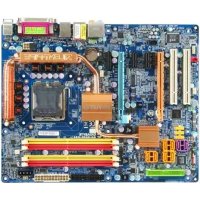
GA965GDS4 - マザーボード GIGABYTE - 無料のユーザーマニュアル
デバイスのマニュアルを無料で見つける GA965GDS4 GIGABYTE PDF形式.


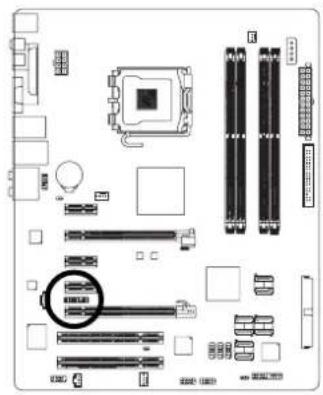
| 製品タイプ | マザーボード |
| ブランド | Gigabyte |
| モデル | GA-965G-DS4 |
| フォームファクタ | ATX (30.5 cm x 24.4 cm) |
| ソケット | LGA775 |
| チップセット | Intel G965 Express (ノースブリッジ) + ICH8R (サウスブリッジ) |
| 対応プロセッサ | Intel Core 2 Extreme Quad/Core 2 Quad/Core 2 Duo/Pentium Extreme/D/Pentium 4/Celeron D |
| FSB周波数 | 1066 / 800 / 533 MHz |
| メモリ | 4 x DDR2 DIMM, 最大8GB, デュアルチャネル, DDR2 800/667/533 |
| 拡張スロット | 1 PCIe x16, 1 PCIe x4 (3 x PCIe x1と共有), 3 PCIe x1 (PCIe x4と共有), 2 PCI |
| ストレージ | ICH8R : 6 SATA 3Gb/s (RAID 0/1/5/10) ; GIGABYTE SATA2 : 2 SATA 3Gb/s, 1 IDE (ATA-133), 1 FDD |
| オーディオ | Realtek ALC888, HDオーディオ, 7.1チャンネル, S/PDIF 入力/出力 |
| ネットワーク | Marvell 8056 ギガビットイーサネット |
| IEEE 1394 | TI TSB43AB23, 3ポート (1背面, 2内部コネクタ) |
| USB | 最大10 (6背面, 4内部コネクタ) |
| 電源コネクタ | 24ピンATX, 8ピンATX 12V, 4ピンPCIe 12V |
| BIOS | 2 x 8Mbitフラッシュ, DualBIOS, Award BIOS, PnP, DMI, SM BIOS, ACPI |
| オーバークロック | CPU/DDR2/PCI-E/(G)MCH/FSB電圧調整 ; CPU/DDR2/PCIe周波数 |
| ハードウェアモニタリング | 電圧, CPU/システム温度, ファン速度, アラーム |
| 内部コネクタ | 1 x 24ピンATX, 1 x 8ピンATX 12V, 1 x 4ピンPCIe 12V, 1 x FDD, 1 x IDE, 8 x SATA, 1 x CPUファン, 1 x システムファン, 1 x PWRファン, オーディオヘッダ, CD-IN, S/PDIF, USB, IEEE 1394, COM, CI, HDMI_AC |
| 背面I/O | PS/2キーボード, パラレル, S/PDIF同軸/光, VGA, 4 USB, 1 IEEE 1394a, RJ-45, 6オーディオジャック |
| メンテナンスと清掃 | 圧縮空気での定期的なほこりの除去; 湿気を避ける; 回路に触れない |
| 安全 | 取り扱い前に装置の電源を切る; 静電防止リストバンドを使用 |
| 交換部品と修理可能性 | CMOSバッテリー (CR2032); コンデンサ; オンラインマニュアル |
よくある質問 - GA965GDS4 GIGABYTE
ユーザーの質問 GA965GDS4 GIGABYTE
0 質問 この機器について。知っているものに答えるか、ご自身の質問をしてください。
この機器について新しい質問をする
デバイスの取扱説明書をダウンロード マザーボード 無料でPDF形式で!マニュアルを見つける GA965GDS4 - GIGABYTE 電子デバイスをもとに戻しましょう。このページにはデバイスの使用に必要なすべての書類が掲載されています。 GA965GDS4 ブランド GIGABYTE.
使用説明書 GA965GDS4 GIGABYTE
*製品のWEEEマークは、、の製品を他家的家庭と共に広棄するとを禁し、広棄電気電子機器の!
saiikulのたの指定叢場所に引き渡必要を示て!!
*WEEEマ一克はEU加盟国のみに適用さcludes。
目次
第1章八一德のル 3
1-1 取付付款前 3
1-2 特長の概略 4
1-3 CPU和CPUク一ラの取り付は 7
1-3-1 CPUの取付. 7
1-3-2 CPUクーラーの取付 8
1-4 9
1-5 扩張力一のル 11
1-6 I/O後部ハルの紹介 12
1-7 ヨネケタにpine 13
第章八一德のル
1-1 取付付款前
一夕を用意する
マズーパー・トーニには、静電放電(ESD)に影響損傷を受た。様々の精密電子回路おはようお願いいたしますの効用を提供结合起来。以下をようお願いいたします。
- メンピューダを才にし、電源コーダのTPLGを外しま�。
- マサイーニードを取りは隙は、金属部たはコネタに触ないはんだい。
- 電子部品(CPU、RAM)を取り拔つ際は、静電防止用(ESD)ストラフを着用てください。
- 電子部品を取り付た前に、電子部品を静電防止の上、たは静電一ルドンテ内に置てはさ。
- マサイーニートから電源コルケタのプロムは拔前に、電源が才にさてい上を確認てくだき。
取付时の注意
- 取付け前に、マズーパートに貼布いたします。Stnt力一を剥).(い)。ごらのStnt力一は、保証の確認に必要くださいます。
- マサイーニード、たはハーネウアを取り付む前に、必すマニルをとく説はんだい。
3.製品を使用する前に、すばてのケーリルと電源ロナが接続いたします。ご確認してくだいたします。 - マサイーニートの損傷を防う、はまら一木一回路、ははその機器装置に接触させてはだ。
- マサイーニードの上、たはにンリーダルクスの中に、或いは金属部品を残むせいはうにてくさい。
- メンクーダを不安定場所に置かないんだい。
- 取付けにこつは一夕の電源を入ると、ステムトロトは人体ごの損傷に縄がる恐いがりま�。
- 取付付手順和製品の使用に間的疑問がる场合は、公認のコンパウ一夕技師にご相談《だい。
保证对象外
1.天災地変、事故又是客様の責任にし生た破損。
2. ルーナマニアルに記載た注意事項に違反たとによる破損。
3. 不適切取 付上之破損。
4.認定外元一的使用之破損。
5. 許容ハラメ 一夕を超える使用による破損。
6. Gigabyte製品以外の製品使用に saferの破損。
1-2 特長の概略特長の概略
| CPU • LGA775 for Intel | * Core™ 2 Extreme Quad-Core / Core™ 2 Extreme Dual-Core Core™ 2 Quad / Core™ 2 Duo / Pentium® processor Extreme Edition / Pentium® D / Pentium® 4 / Celeron® D L2 キーリフローはCPUにようお願いいたします |
| フロトサイドバイス | 1066/800/533 MHz FSBをサイバー |
| チppsSETT | • ノーフリツジ: Intel® G965 Express ナイド フセット • サイウスリツジ: Intel® ICH8R |
| LAN | • 人才培养 Marvell 8056 ナイド(10/100/1000 Mbit) |
| 才一デイ才 | • 人才培养 Realtek ALC888 ナイド • HD (High Definition)才一 ナイ才を サボーツ • 2/4/6/8 ハンル才一デイ 才を サボーツ • S/PDIF 入/出力コncyケをサイバー • CD 入力接続をサイバー |
| IEEE 1394 | • 人才培养 T.I. TSB43AB23 ナイド • 3個の IEEE 1394a バート |
| スレーニジ | • ICH8R サウスリツジ - I/O ナトローラーヤでサイバーたる1個のFDD ナncyケて、1台の FDD メイヤスが接続可能 - 6個の SATA 3Gb/s ナncyケ(SATAI0, SATAI1, SATAI2, SATAI3, SATAI4, SATAI5)で、6台の SATA 3Gb/s ナncyスが接続可能 - ハリALS ATA、RAID0、1、5、10をサイバー • GIGABYTE SATA2 ナトローラーヤ - 1個のIDEコncyケ(ATA-33/66/100/133対応)て、2台のIDEデバ íスが接続可能 - 2個の SATA 3Gb/s ナncyケ(GSATAI0, GSATAI1)て、2台の 3Gb/s SATA ナncyスが接続可能 - ハリALS ATA、RAID0、1、JBODをサイバー |
| O.S ナローツ | • Microsoft Windows 2000/XP |
| メモリ | • 4個の DDRII DIMM プモリロット(最大8GBのメモリをサイバー) • プュアルチヤングル DDRII 800/667/533アncyフアド DIMM(注1) • 1.8V DDRII DIMMをサイバー |
| 擴張スロット | • 1個のPCI Express x16 Stロット(PCIE_16_1Stロット) • 1個のPCI Express x4 Stロット(PCIE_16_2Stロット) • 3個のPCI Express x1 Stロット(PCIE_16_2Stロットと同様PCIe ナスを 共有)(注2) • 2個のPCI Stロット |
| 内部コネケタ | 1個の24pinATX電源コネケタ 1個の8pinATX 12V電源コネケタ 1個の4pinPCIe 12V電源コネケタ 1個のフローヒさーコネケタ 1個のIDEコネケタ 8個のSATA 3Gb/sコネケタ 1個のCPU法兰コネケタ 1個のシステム法兰コネケタ 1個の電源法兰コネケタ 1個のFRONTBALE法兰コネケタ 1個のFRONTBALE法兰コネケタ 1個のCD入力コネケタ 1個のS/PDIF入力コネケタ 1個のHDMI_AC入力コネケタ 3個のUSB 2.0/1.1コネケタに、ケームル経由て6bit追加可能 2個のIEEE 1394aコネケタに、ケームル経由て2bit追加可能 1個のCOMAコネケタ 1個のシャーナ開口検出機能コネケタ 1個の電源LEDコネケタ |
| リアコネルI/O | 1個のPSI/2キ一ロドロト 1個のバラレルロト 1個のS/PDIF出力ロト(同軸) 1個のS/PDIF出力ロト(光) 1個のVGAロト 4個のUSB 2.0/1.1ロト 1個のIEEE 1394aロト 1個のRJ-45ロト 6個の才一デイ才ヤック(ローヌル入力/ローヌル出力/MIC入力/ローヌウ トスロ巴一力一出力(ローフロ巴一力一出力)/September/Aprawa スロ巴一力一出力/September/Aprawa一力一出力) |
| I/Oコトロール | IT8718チロpper |
| ハーブウエモニタ | 1SSテム電圧検出 CPU/システム温度検出 CPU/システム/バフーフアム速度検出 CPU温度警告 CPU/システム/バフーフアム故障警告 CPUマーマフーフアムコトロール |
| BIOS | 2個の8Mビットflüssch ROM λi亰sens济mAWARD BIOSの使用 DualBIOSをサイobト PnP 1.0a,DMI 2.0,SM BIOS 2.3,ACPI 1.0b |
その他の機能 @BIOSをサボト
- 御専口一卜専一をさ木一ト
Q-Flash フロー フロー
EasyTune *
Xpress Install ヤフロト
XpressRecovery2をサト一卜
XpressBIOSRescueをさつト
Norton Internet Security (OEM バーニン)
トウア
才一巴一柯口卡 BIOS上力才一巴一電圧(CPU/DDRII/PCI-E/(G)MCH/FSB)
- CPU 才一八一電圧:
0.025V每CPU電圧を調整可能注4
-DIMM才一八一電圧:
0.025V每DIMM電圧調整可能
(調整範围は +0.05V か +0.35V)
- (G)MCH 才一八一電圧:
(调整範围は+0.05Vか +0.75V)
-FSB才一八一電圧:
0.05V每FSB電圧調整可能
(調整範围は+0.05Vから+0.35V)
BIOS にり才一巴一克ロク(CPU/DDRII/PCI-E)
- PCI Express x16 周波数
90 MHz 150 MHz 1 MHz 每调整
调整可能FSB/DDR1周波数
フオーリムフクターユ ATXフオーリムフクタ(30.5cm×24.4cm)
(注1)マズ一ローニドDDRII800/667MOMILUN-ルを使用するには、1066/800MHzFSB□口。卡使用用的必要要
(注2)PCIE_16_2スロットが使用中的場合、3個のPCI Express x1スロットは利用不能にncyます。
(注3)EasyTune 機能はマズーダードに優異な場合があら�。
(注4)调整可能範圍はCPUによういたします。
GA-965G-DS4 マサイーネト - 6 -
1-3CPU 一Lの取付

CPUを取り付ける前に、以下の手順に徃てくだき:
- マサイーニートがCPUを試示一するとを確認てけさ。
- CPUの刻み目的た角に注目てさ。CPUを間違った方向に取付か、適切に装着すると出来せん。装着てない场合は、CPUの插入方向を変てくさ。
- CPU和CPU卡之间的间隔可以由CPU卡的供电电压来决定。
- CPUの才一ハーヒトおはみ永久の損傷が生じう、システムを使用する前に、CPUケラがCPUに適切に取り付けないとを確認てくさい。
- 5.5.5.5.5.5.5.5.5.5.5.5.5.5.5.5.5.5.5.5.5.5.5.5.5.5.5.5.5.5.5.5.5.5.5.5.5.5.5.5.5.5.5.5.5.5.5.5.5.5.5. 標準規格に適合ない、ステムス周波数をハーブウア仕株以上に設定的不同とをお勸いたします。仕株以上に周波数を設定する场合は、CPU、Grarlichke力、MOMIL、ハーブド现代农业等を含むハーブウア仕株に従て設定してくだい。
八八八一斯LTDING機能必要条件:
使用のつは一夕ステムはハリバレドンデクロジー効有効なには下記のフト木一ムト宋一不条件を全て満たる必要あら:
- CPU:ハイバーテスリドデルケロロ一対応 Intel® Pentium 4 プロセncy
- 豹卜:八人一入卡德丁卡卡卡卡卡卡卡卡卡卡卡卡卡卡卡卡卡卡卡卡卡卡卡卡卡卡卡卡卡卡卡卡卡卡卡卡卡卡卡卡卡卡卡卡卡卡卡卡卡
-BIOS:ハイバーヒスレットデインデクノロジ一対応BIOSおよんだ設定が効にな
-OS:ハイロースレドデインガチクロジ一対応の最適化機能を有する才レーネインダステム
1-3-1 CPU 取付计
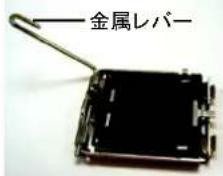
图1CPUの位置CPUに位置的金属レーパー垂直にゆく引き上は。

图2CPUのスチルカハ一を外て
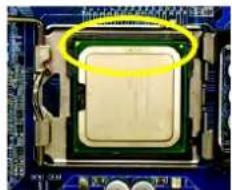
图3CPUの状態端置る小さ金色の三角形に注目し。CPUの刻み目的あ角を三角
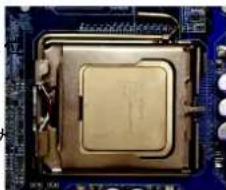
图4CPU加適切中插入さ的後、口一レ一を元に戸し、金属レハ一を元の位置に推し戸しま。
形に合わさ、CPUを静かに装着ります。(CPUを親指と4本の指でしぃつかみ、直線の下方動作とケトに押しむは。装着時にCPUの損傷を引起ご可能性のはうねや曲け動作は避てくだい。)
1-3-2CPU k一拉一の取付付
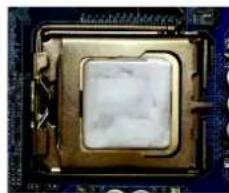
图1取付をCPU表面にCPUク一拉一一束トを均一に塗ります。
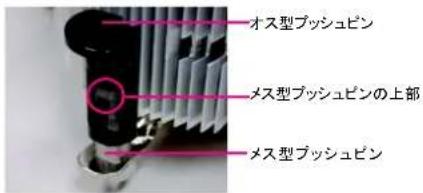
图2(PSSHUNを矢印方向に向しぃと、CPUクーラーを取り外し、反対的方向は取り付けにら�ま。)取り付け前に、才式型PSSHUNの矢印が内側を向かないように注意いたします。(ご手順はIntel箱包PAN向けの用に適用です)
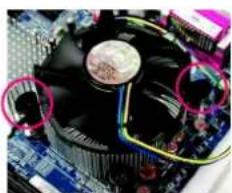
图3CPUクーラーの上にのせ、フツ広ンがマズーパト上の屯穴向いるか確認し。フツ広ンを斜む押しだ下は
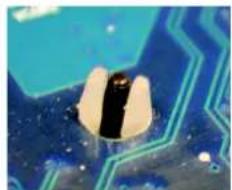
图5 装着後にマサイーパード背面をチツくてさ。 プシャンはがのうに插入たていは、装着は完了です。
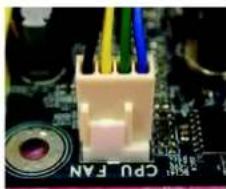
图6最後にCPUク一の電源コネケタをマす一トドにあ的CPUフアハダに接続し。

匕一卜一トの硬化によ、CPUク一拉がCPUに付着る場合が見は。付着を防止するには、匕一卜一トの代わにサ一ルテ一を使用て熱を発散さるか、またはCPUク一拉一を取外す際は慎重に行てんだき。
1-4 マモリの取り付け

MOMILMOJU一Lを取り付む前に、以下の手順に従てくだい:
- 2 使用の メモリがマサイ一トにサロ一トせてるかうかを確認てくさい。同様の容量、仕樣、同・カ一の メモリを二使用するとをお勤ししま。
- トーネウアの損傷を防う、モリモジールの取付/(取り外し前に、コンビューテの電源を切てくだい。
- マルは、きわて簡卍插座設計にとてい。モリモジルは、一方向の与に取り付む二がてきま�。モジルを插入てきない場合は、方向を換えて插座してくさ。
マズーパーは、DDRII×MOLMOULをVSOMIL容量と仕様を検出ります。×MOLMOULは、一方向のひに插入するように設計得很好。各ロトには異な容量の×MOLを使用いたします。
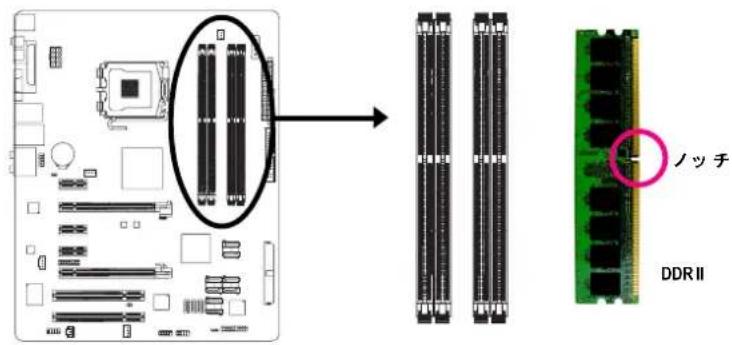
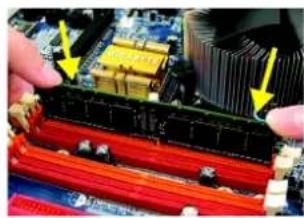
图1 DIMM ニケットにはノチが見、DIMM メモリモジローは一方向のみに插入るようにていま。 DIMM メモリモジローをDIMM ニケットに垂直に插入し、押しぎてくさ。
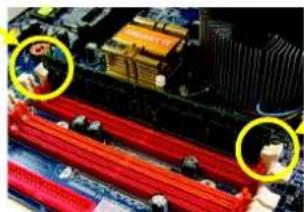
图2 DIMM ニゲットの両側にあるフ罗斯チックのクリツを閉 て、DIMMモジローを固定ります。 DIMMモジローを取り外はにはいスト一ルと逆の手 顺で行います。

丁彌ルテんル×モリ構成
GA-965G-DS4はデアルチヤンルテケロジ一をサボートていま�。
丁アルチヤンルテケロジ一使用すると、メモリバスのハンド幅は倍増さしま�。
GA-965G-DS4是4個のDIMM ニケットを含み、以下のように各汉子
ルは2個のDIMMクトを備えます:
- ナンル0:DDRII1, DDRII2
-徴ル1:DDRII3,DDRII4
- トルはいDDRIIMOLJULが1つの場は、丁ALNTNNEL王一使用用的二は成令。
- 2つたは4つのメモリモジル(同一�、サイズ、チツお及速度のメモリモジルの使用を推奨)でデアルチANNILMO一ト使用する场合は、そらを同色のDIMM ニクトにイスト一ル必須お願いいたします。
以下は、デアルチANNILMOMI構成のテ一PLを示しります:
| DDRII1 | DDRII2 | DDRII3 | DDRII4 | |
| 2枚のメモリモジロー | DS/SS | -- | DS/SS | -- |
| -- | DS/SS | -- | DS/SS | |
| 4枚のメモリモジロー | DS/SS | DS/SS | DS/SS | DS/SS |
拋張力一載をINスト 一ルするには、以下の手順に従てくだき。
-
-
-
-
-
-
-
-
-
-
-
-
-
-
-
-
-
-
-
-
-
-
-
-
-
-
-
-
-
-
-
-
-
- 2023年全国卷一中,共40题,每小题5分,共60分。
-
-
-
-
-
-
-
-
-
-
-
-
-
-
-
-
-
-
-
-
-
-
-
-
-
-
-
-
-
-
-
-
- バンリーナのシャーネルバーニ、ネジますよスロトフレクトをCONTリーナから取り外にます。身体のアス放電にリCONリーナの静電気放電(ESD)にる損傷を防止します。
- マサイーニローロの拏張スロットに拏張力一トを確実に押しぎみます。
4.力一の金属接点面がStロトに確実に収まったとを確認てく - Stôtt プラケットのネジを尻て、拒張力一下を固定しぃま。
- メンクーダのシャーナルを戸しら。
- メンチーナル電源をオロー、必要に広て、ステムBIOS設定で擴張力一用に必要な設定を行い。
8.才レ一丁INGDSTUMI閣連のDIAIBaをINsU 一L山。
例:PCI Express x16 VGA 力一取付的:
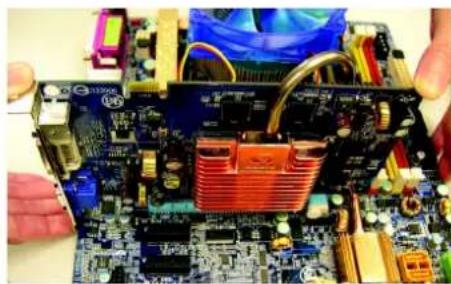
VGA力一のル:
VGA力一を才木版一PCIExpressx16
スロトにそ元、スロトに押し送てはだき。VGA力一が小な白い一上
効てロクを認て確認てく
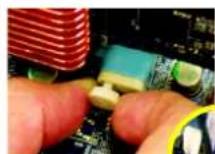

或は左图に示すように、一の反対側のラツを押むとも出来ま。

VGA力一DAPCIE_16_2S□トか取外:PCIE_16_2S□トのVGA力一DA取外には、左圆に示すように、L子を押て力一DAを解放いたします。
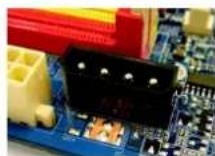
マズーダトはPCIE_12V電源コネケタ含ま、才木トPCIExpressx16Sロトに追加の電力を提供しま。2枚のガフイクスカトをインスリルる场合、電源ケーツルを電源かこのコネケタに接続てくだき。
1-61/0 後部ルの紹介
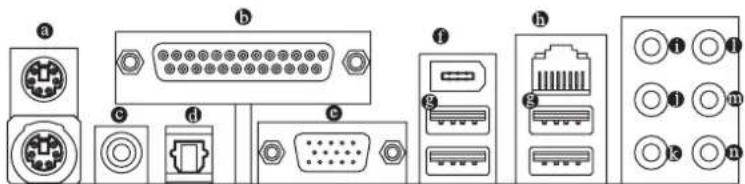
PS/2卡一求一求 PS/2卡之卡之
PS/2 ト ハ一 ト マウスを接続するはは、マウスを上部ト(緑色)に、卡一 トを下部ト(紫色)に差してんださい。
ロレルト
ハレルトは、フリンタ、スキヤ、およんだ他的周邊裝置に接続するとがてきま�。
同轴
SPDIF同轴出力木卜是同轴个一力通之、子方才一才在外部上一力一 1、AC3压缩子一夕为外部儿比一丁尔可一出力成志。
光出力
電気電子学会制定たシルルフー規格て、高速軸送、広帯域、おは木トフムを特徴とていま�。
USB术卜
USBコンクタにUSBキーリフ、マウス、スギナ一、zip、スビ一力一等を接続する前に、ご使用にるデバイスが標準のUSBインチフースを装備てい的とご確認は。も使用のOSがUSBコntロ一拉をサボ一していはとご確認は。ご使用のOSがUSBコnt口一拉をサボ一してい的场合は、OSバんだ—利用可能なハチやライハの更新にしぃい合わせは。詳細はご使用的OSやデバイスのバングーにお間い合わせは。
LAN木卜
In夕一不接绕は、Gigabit一不動にあり、10/100/1000Mbpsの一夕軸送速度が提供さしま�。
徳才ルのせんた一/サ複ウ一フア一スリ一力一出力シャックです。せんた一/サ複ウ一フア一スリ一力一をせんた一/サ複ウ一フア一スリ一力一出力シャックに接続いたします。
- トクスリ一力一出力 リスリ一力一出力)
徳才ルのサラウンドス毄一力一出力(リアス毄一力一出力)シャックです。リアサウドス毄一力一をサラウンドス毄一力一出力(リアス毄一力一出力)シャックに接続いたします。
- トス一力一出力
一力一出力一力一出力一力一出力一力一出力一力一出力一力一出力一力一出力一力一出力一力一出力一力一出力一力一出力一力一出力一力一出力一力一出力一力一出力一力一出力一力一出力一力一出力一力一出力一力一出力一力一出
- ラインカリ
- ラインカリ
- ラインカリ
- ラインカリ
- ラインカリ
- ラインカリ
- ラインカリ
- ラインカリ
- ラインカリ
- ラインカリ
- ラインカリ
- ラインカリ
- ラインカリ
- ラインカリ
- ラインカリ
- 核数:100分。
「拉伊出力(「日トス一力一出力)
丁才的兰入出力(「口トス一力一出力)」d.。Stle才S12-一力一、不
afo、F口卜萨尔卡斯一力一to拉人出力(「口ト斯一力一出力)Jdch接续可 - マイクカス
- フロルトのマイクカスはマイクカスに接続いたします。

フロルのスビ一力一設定に加元、0-才一テアドはは一テ才の工アを通て異な機能を再設定電子郵件。但マクロフははデカルの マイカカリヤツ()に接続する必要のは験い。トウア設定の詳細にしだは、2-14-16-18-チンル才一テ才せトAPのSTPを参照だき。
1-7 ヨネルタにて
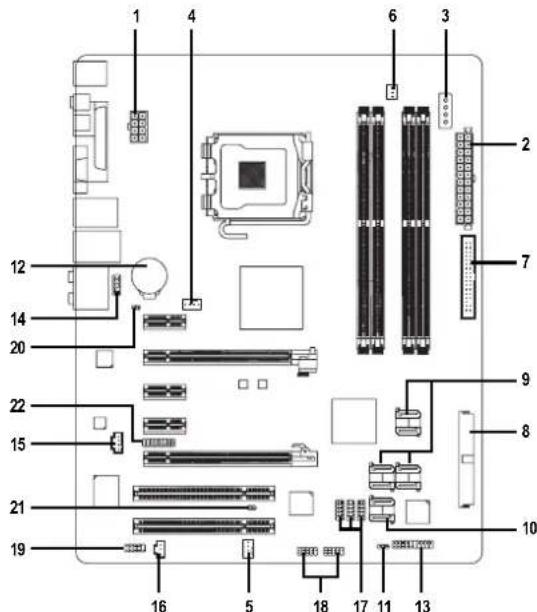
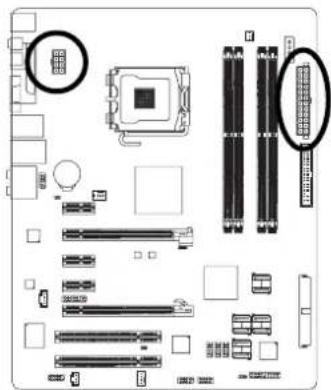
電源コンクタの使用により、安定た十分な電力をマジ一トのすてのコンロ一トに供給するとがてきま�。電源コンクタ接続る前に、すてのコンロ一トとデバイスが適切に取り付けらてい的とを確認てくだい。電源コンクタをマジ一トにしつか接続てくだい。
ATX 12V (2x4)電源ロネタは、主にCPUへ電力を供給いたします。ATX 12V (2x4)電源ロネタが接続くださいますと、システムは起動お願いいたします。ATX 12V (2x2)電源ロネタを備むる電源を装着いたします。ATX 12V電源ロネタを、ビン定義に従て、才ンボーニのATX_12V_2X電源ロネタの3、4、7、8ビンに接続くださいます。
重要 プロセットマーメーカーリル、Intel Pentium D Extreme Edition プロセット使用する場合、ATX 12V (2x4)電源コナケを備た電源の使用が推奨いたします。
注意!ステムの電圧規格に適合するバフーパンを使用くださいます。高電力消費(400W以上)に耐え得る電源をご使用するとをお勸しいたします。必須な電力を提供,Noかないバフーパンを使用くださいます。結果にと不安定なステムははステムが起,Noかない场合のはります。24pinATX或は2x4pinATX12V電源ロナを備むATX電源を使用くださいます。電源ロナは上ご力一を取外に電源ロトを接続てんだき。その以外の使用時は力ハ一をはすなていくだき。
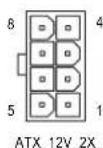
| ご一番号 | 定義 |
| 1 | GND |
| 2 | GND |
| 3 | GND |
| 4 | GND |
| 5 | +12V |
| 6 | +12V |
| 7 | +12V |
| 8 | +12V |
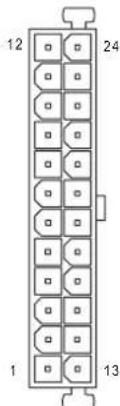
ATX
| 亿神番号 | 定義 | 亿神番号 | 定義 |
| 1 | 3.3V | 13 | 3.3V |
| 2 | 3.3V | 14 | -12V |
| 3 | GND | 15 | GND |
| 4 | +5V | 16 | PS_ON(シャット/オフ) |
| 5 | GND | 17 | GND |
| 6 | +5V | 18 | GND |
| 7 | GND | 19 | GND |
| 8 | 電源装置 | 20 | -5V |
| 9 | 5V SB(スロー バイ+5V) | 21 | +5V |
| 10 | +12V | 22 | +5V |
| 11 | +12V (24亿円ATXのみ) | 23 | +5V (24亿円ATXのみ) |
| 12 | 3.3V (24亿円ATXのみ) | 24 | GND (24亿円ATXのみ) |
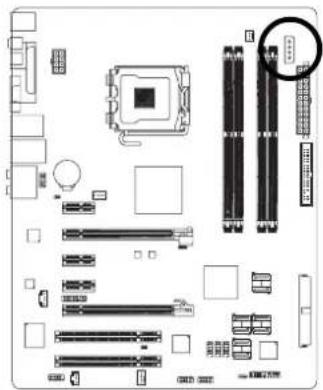
3)PCIE_12V(電源-不ケ夕)
ご電源トクは才元宝一PCIExpressx16S□口中追加の電を提供し。2枚のガラフクスカ一取付る场合、電源ケ一締を電源かごトクに接続て<達き。さないとステムが不安定にうるごたか任意。
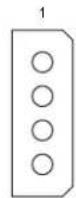
| 番号 | 定義 |
| 1 | NC |
| 2 | GND |
| 3 | GND |
| 4 | +12V |
4/5/6)CPU_FAN/SYS_FAN/PWR_FAN(卡一拉一阿n電源可不夕)
ケーラーフフANN電源ルクタは、3ル/4ル(CPU_FAN/SYS_FAN用)電源ル克タ経由て+12V電圧を供給し、接続が誰も簡單に成功的よう設計得很好。
はとんだのクーレーナには、色分かたた電源ルネケタイヤが装備さてい。赤色電源ルネケタイヤは、正極の接続を示し、+12V電圧を必要とて。黒色ルネケタイヤは、一ス線(GND)です。
CPU/1Sntu/電源のFANK一PULto CPU_FAN/SYS_FAN/PWR_FAN=不耘以接续。CPU的d一士受持才一上 一上 于的SntuK
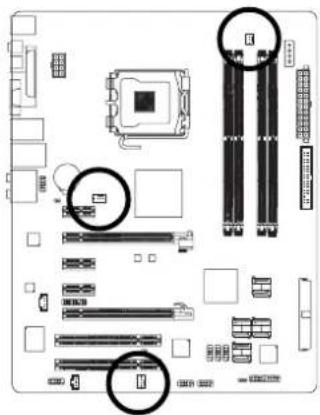

CPU_FAN

SYS_FAN
CPU_FAN/ SYS_FAN:
| ご番号 | 定義 |
| 1 | GND |
| 2 | +12V/速度制御 |
| 3 | Sense |
| 4 | 速度制御 |
PWR FAN
| 10番号 | 定義 |
| 1 | GND |
| 2 | +12V |
| 3 | Sense |
7)FDD(Foppb一-
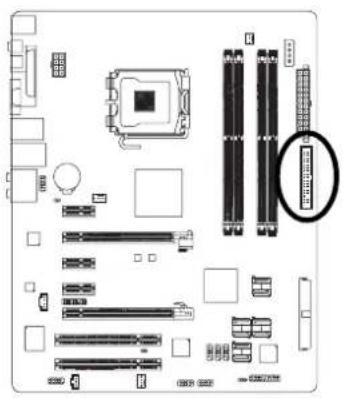
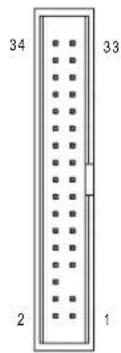
FDD ニングルは、FDD キーツリフの接続に使用、ケービルのモウ一端は FDD フ现代农业に接続ります。対応する FDD フ现代农业の種類は以下の通りです:360KB、720KB、1.2MB、1.44MB、およこ2.88MB。FDD キービルを取り付た前に、FDD ナングルのフ现代农业に設計にご注意くださいます。
8) IDE (IDEコクタ)
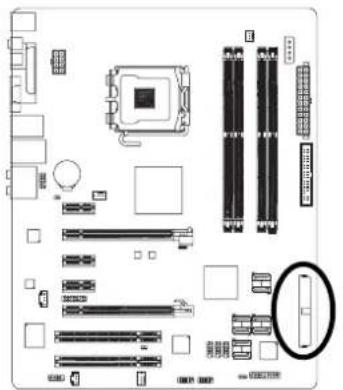
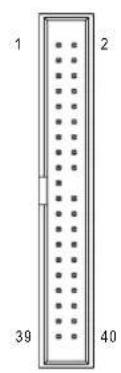
IDE ヨーナスはIDEコネクタに操作は1つのIDEコネクタには1本のIDEケーハルを接続いたします。1本のIDEケーハルは2台のIDEデバイス(ハドライフや光学式ドバイス)に接続いたします。2台のIDEデバイスを接続する场合は、一方のIDEデバイスのシャンはマスロー、む一方をスレイフに設定くださいます(設定的情報は、IDEデバイスの指示を参照くださいます。IDEケーハルを取付uting前に、IDEコネクタのフーツルフ設計にご注意くださいます。
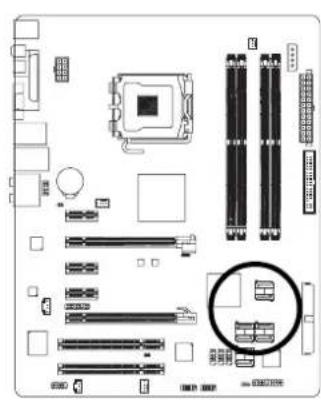
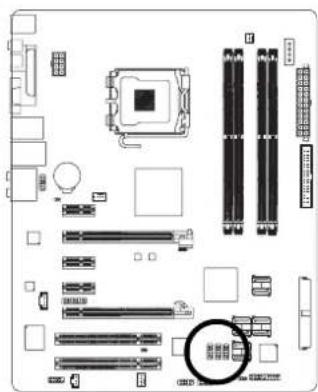
9) SATA10/1/2/3/4/5 (SATA 3Gb/s ミンクタ、 ICH8Rごりコロ―ル) SATA 3Gb/sは、300 MB/sの軀送速度を提供するだけお願いいたします。正是動作くださいます、 SATA 3Gb/sのBIOS設定を参照し、適切なフローをインスローはよう。
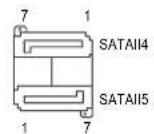
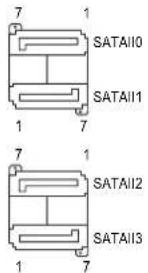
| 匕番号 | 定義 |
| 1 | GND |
| 2 | TXP |
| 3 | TXN |
| 4 | GND |
| 5 | RXN |
| 6 | RXP |
| 7 | GND |
10) GSATAIIO / GSATAI1 (SATA 3Gb/sコネタ、GIGABYTE SATA2はりコトロ一ル)
SATA 3Gb/sは、300 MB/sの軀送速度を提供するごにきます。正し動作さるた、SATA 3Gb/sのBIOS設定を参照し、適切なロハをインス一ルてだい。
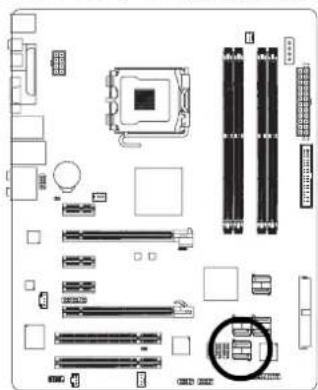
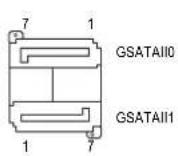
| ご番号 | 定義 |
| 1 | GND |
| 2 | TXP |
| 3 | TXN |
| 4 | GND |
| 5 | RXN |
| 6 | RXP |
| 7 | GND |
11) PWR_LED
PWR_LEDコネケタはステム電源表示LANPに接続てステムの才/才状態を表示。システムがサスcapeトモーリ(S1)にと点滅しら。
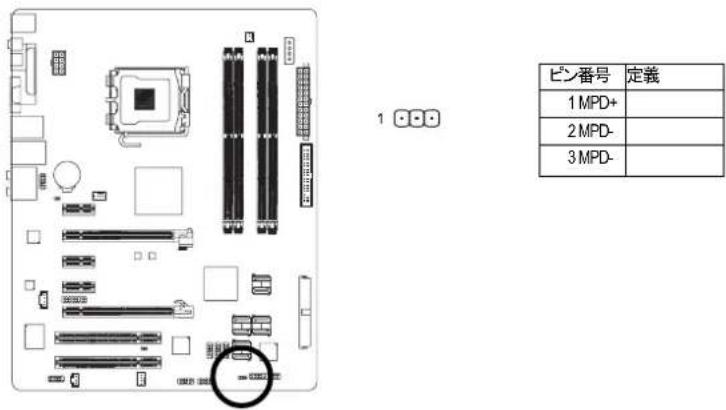
12) BATTERY
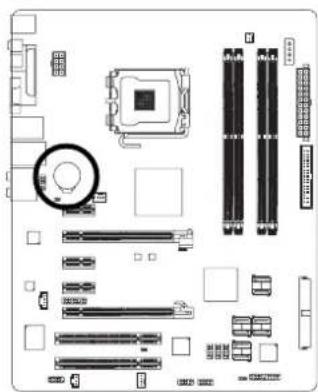
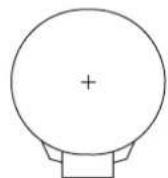
-一の交換を間違をと爆発の危険がら示。
一力一推契上同一のタ伊の物上交换到
使用济米八托一是一力一的指示下從藥
CMOS内容消去的!
1.コンビューテを才にし、電源コトのフラムを外しま�。
2. ロ テリ 一を 静か取り出し、1分間ほに放置しま�。 (まはは ロ テリ一木ルダの フラスとマイナス極を金属 裂の物体で5秒間�一トさせま�。)
3.心刊一入扎扎末。
4.電源一トのラムを差し、CONHUNを才にし。
13)F PANEL Aロナトバネルシャン)
ご使用のケーのフロトバルにあ源電源LED、PCスビ一力一、リセトスイチおはい電源スイチ各種以下のを配列にしもて、F PANELに接続しります。
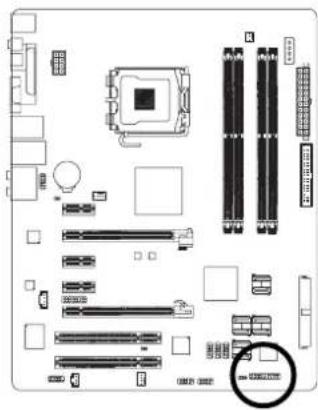
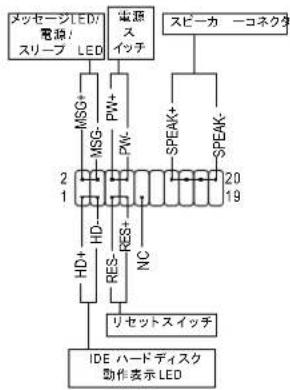
| MSG (ウソング LED/電源/スリーフ LED) (黄色) | 茴1: LED 正極(+) 茴2: LED 负極(-) |
| PW (電源スイッチ) (赤) | オーツン: 通常 シャーツ・電源才on / 才フ |
| SPEAK (スビ一カーリノクタ) (アンバ) | オーツン: 通常 茴2-茴3: NC 茴4: Data (-) |
| HD (IDEハンドデイスケ動作表示 LED) (青) | 茴1: LED 正極(+) 茴2: LED 正極(+) |
| RES (リセットスイッチ) (绿) | オーツン: 通常 シャーツ・ハンドウエフスチムのリセット |
| NC (紫) | NC |
ごのトク夕はHD(High Definition)たはAC97フロトトル才一テ才モジール対応てい。フロト才一テ才機能を使用た場合、フロト才一テ才モジールをごのトク夕に接続てくさ。 フロトトル才一テ才モジールの接続には、 ム・配置をよく確認てくさ。モジールとモケタ間で誤的接続は才一テ才 ライスの動作不能或故障的原因なう。才薦子のフロトトル才一テ才モジールにしぃては、シャーニの製造業者お関い合わせくさ。
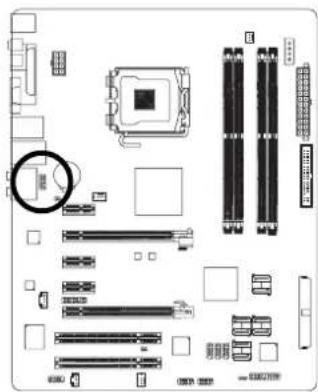

| HD才一徳才: | |
| 10 | 定義 |
| 1 | MIC2_ |
| 2 | GND |
| 3 | MIC2_ |
| 4 | -ACZ_ |
| 5 | LINE2_ |
| 6 | FSENS |
| 7 | FAUDI |
| 8 | 上いが |
| 9 | LINE2_ |
| 10 | FSENS |
| BOT番号 | 定義 |
| 1 | MIC |
| 2 | GND |
| 3 | MIC電源 |
| 4 | NC |
| 5 | ローナン出力(R) |
| 6 | NC |
| 7 | NC |
| 8 | BOTNone |
| 9 | ローナン出力(L) |
| 10 | NC |
丁才儿はは、才一丁才ロリハはHD才一丁才対応に設定ていま。AC97 フロト才一丁才モジルをごのネケタに接続るには、92亀(英文マニア)のドフウア。
15) CD_IN (CD入力コネケ夕)
CD-ROM たは DVD-ROMの才一従才出力は二のルクタに接続しま。
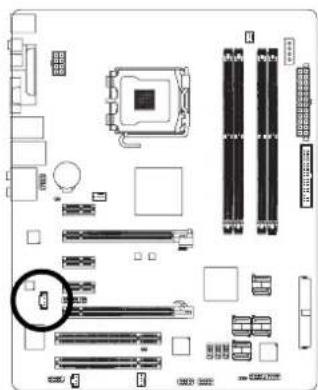
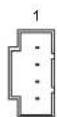
| 10番号 | 定義 |
| 1 | CD-L |
| 2 | GND |
| 3 | GND |
| 4 | CD-R |
16)SPDIF_IN(S/PDIF入力不
対徳はデジル出力機能を備てい的场合のS/PDIF入力機能を使用てくだき。SPDIF_INドクタの極性に注意てくだき。S/PDIF イーテルの接続時には、ビン配置をよく確認てくだき。ケーツルとドクタ間の誤った接続はデバイスの動作不能や故障の原因为な。才予店のS/PDIFケーツルにしだは、地元の販売店にお間い合せくだき。
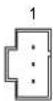
| 匕番号 | 定義 |
| 1 | 電源 |
| 2 | SPDIFI |
| 3 | GND |
17) F_USB1 / F_USB2 / F_USB3 (Flont USBコネクタ)
□口USB可不夕の極性にご注意か。FONUTUSBK一P的接統には比n配列を確認。一。K一P上和可夕間の誤った接統は子巴スの動作不能及故障的原因なりま。才工装備のFONTUSBK一Pの求用には地元の販売店にお問い合せさ。
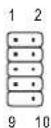
| ごな番号 | 定義 |
| 1 | 電源(5V) |
| 2 | 電源(5V) |
| 3 | USB DX- |
| 4 | USB Dy- |
| 5 | USB DX+ |
| 6 | USB Dy+ |
| 7 | GND |
| 8 | GND |
| 9 | ごなねし |
| 10 | NC |
18) F1_1394 / F2_1394 (F□n□t IEEE 1394a n□夕)
COMAコネタの極性にご注意くはい。COMAケ一アルを接続する场合は、丶配列を確認てくはい。才予店のCOMAケ一アルの購入に開はは、最寄の販売店にお間合せくはい。
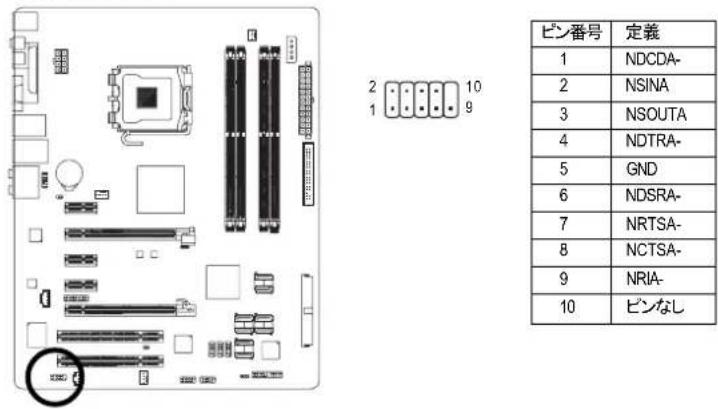
20)CLR_CMOS(CMOSKU)
ごのハリは、CMOS テーをクアてデモル值に復元てき。CMOSの川は一時の2000を予一き。テフルははごのハダの不適切用用を防うたに、シャンはあらません。
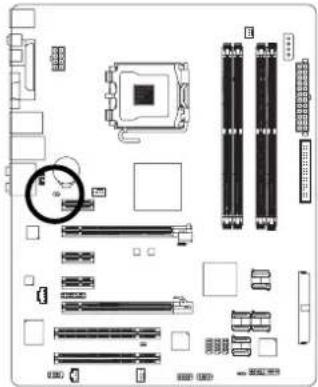
□才一:通常
SH 一:CMOS
21) CI(ケース侵入、ケース開放)
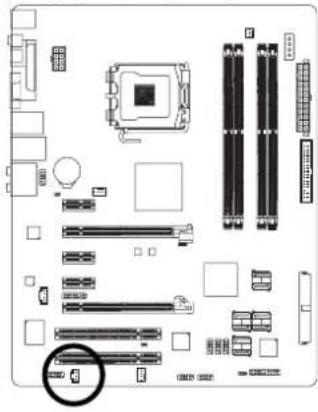
ごの2pinonクタに、システムはヤ一力八一が取り除かると検出得起的上になていま。」一は、BIOSsetアフで「ケ一斯才一」斯一夕斯を確認てきま。
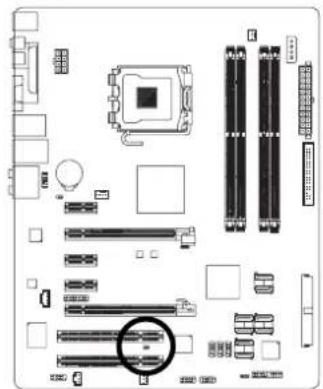
1
| 匕番号 | 定義 |
| 1 | 信号 |
| 2 | GND |
22)HDMI_AC(HDMdabtsa才一丁才克一Fuln
HDMIアダフタがHDMI ビチスカ出力用にPCI Express x16ロドに取付かいると、アダフタのHD才一テ才ケ一ルをコクタへのHD才一テ才ケ一ルをコクタに接続てHDMI才一テ才出力するとがごきま�。
2 16
1 15
| BOT番号 | 定義 | BOT番号 | 定義 |
| 1 | ACZ_BITCLK | 9 | ACZ_SDIN0 |
| 2 | GND | 10 | +12V |
| 3 | -ACZ_RST | 11 | ACZ_SDIN1 |
| 4 | VCC3 | 12 | BOTなし |
| 5 | ACZ_SYNC | 13 | ACZ_SDIN3 |
| 6 | GND | 14 | 3VDUAL |
| 7 | ACZ_SDOUT | 15 | ACZ_SDIN2 |
| 8 | VCC3 | 16 | GND |

- 目次
- 第章八一德のル
- 1-1 取付付款前
- 一夕を用意する
- 取付时の注意
- 保证对象外
- 1-2 特長の概略特長の概略
- 1-3CPU 一Lの取付
- 1-3-1 CPU 取付计
- 1-3-2CPU k一拉一の取付付
- 1-4 マモリの取り付け
- 丁彌ルテんル×モリ構成
- 1-61/0 後部ルの紹介
- 1-7 ヨネルタにて
- 3)PCIE_12V(電源-不ケ夕)
- 4/5/6)CPU_FAN/SYS_FAN/PWR_FAN(卡一拉一阿n電源可不夕)
- 7)FDD(Foppb一-
- 8) IDE (IDEコクタ)
- 11) PWR_LED
- 12) BATTERY
- CMOS内容消去的!
- 13)F PANEL Aロナトバネルシャン)
- 15) CD_IN (CD入力コネケ夕)
- 18) F1_1394 / F2_1394 (F□n□t IEEE 1394a n□夕)
- 20)CLR_CMOS(CMOSKU)
- 21) CI(ケース侵入、ケース開放)
- 22)HDMI_AC(HDMdabtsa才一丁才克一Fuln
ブランド : GIGABYTE
モデル : GA965GDS4
カテゴリ : マザーボード