GA-K8V Ultra-939 - マザーボード GIGABYTE - 無料のユーザーマニュアル
デバイスのマニュアルを無料で見つける GA-K8V Ultra-939 GIGABYTE PDF形式.


| 製品タイプ | マザーボード |
| ブランド | GIGABYTE |
| モデル | GA-K8V Ultra-939 |
| フォームファクター | ATX (30.5cm x 24.4cm) |
| CPUソケット | Socket 939 (AMD Athlon 64/64FX) |
| チップセット | VIA K8T800 Pro + VT8237R |
| メモリ | 4 x DDR DIMM 最大4GB デュアルチャンネル DDR400/333/266 |
| 拡張スロット | 1 x AGP 4X/8X (1.5V), 5 x PCI |
| ストレージインターフェース | 2 x IDE (ATA133), 1 x FDD, 4 x SATA (2 x VT8237R, 2 x Sil3512) |
| オーディオ | ALC850 CODEC 2/4/6/8チャンネル Jack-Sensing |
| LAN | 2 x RJ45: 1 x Gigabit (RTL8110S), 1 x 10/100 (RTL8201) |
| USB | 8 x USB 2.0 (4バックパネル, 4フロント) |
| IEEE1394 | 3ポート (TSB82AA2 + TSB81BA3) |
| BIOS | Award BIOS, デュアルBIOS/Q-Flash対応 |
| 電源コネクタ | 24ピンATX + 4ピンATX12V |
| 推奨電源容量 | 300W以上 |
| オーバークロック機能 | CPU/DDR/AGP電圧調整, クロック調整 (200-255MHz) |
| その他機能 | DPS-Gold対応, @BIOS, EasyTune 5, Xpress Recovery |
| 保守・清掃 | 乾いた柔らかい布でほこりを拭き取ってください。化学薬品は使用しないでください。 |
| 安全注意 | 静電気防止措置をとり、AGPカードは1.5V対応のもののみ使用してください。 |
| バッテリー | CR2032コイン型電池 (交換可能) |
よくある質問 - GA-K8V Ultra-939 GIGABYTE
ユーザーの質問 GA-K8V Ultra-939 GIGABYTE
0 質問 この機器について。知っているものに答えるか、ご自身の質問をしてください。
この機器について新しい質問をする
デバイスの取扱説明書をダウンロード マザーボード 無料でPDF形式で!マニュアルを見つける GA-K8V Ultra-939 - GIGABYTE 電子デバイスをもとに戻しましょう。このページにはデバイスの使用に必要なすべての書類が掲載されています。 GA-K8V Ultra-939 ブランド GIGABYTE.
使用説明書 GA-K8V Ultra-939 GIGABYTE
AMD ソケット 939 プロセッサマザーボード
ユーザーズマニュアルユーザーズマニュアル
改版 1002
12MJ-K8VN939-1002
著作權著作権
© 2005 GIGABYTE TECHNOLOGY CO., LTD
GIGA-BYTE TECHNOLOGY CO., LTD. ("GBT") が有します。GBT の書面による承諾なしに、本書の一部また
は全部を、転載または複製することを禁じます。
商標
本書に記載されている会社名、製品名は各社の商標または登録商標です。
注意
マザーボー ド上のラベルを剥 さないでく だ さい 、 これに従わない場合は 、本マザーボー ドの保証が無
効にされる場合があります。
情報技術の急速な進歩により、本書を出版後、仕様が変更される場合がありますので、ご了承ください
い。
記載内容の誤り・不適切な表現、誤字脱字など、その結果生じたいかなる損害等に関しても、本書の
作者は一切の責任を負いかねます。
DECIAKATION OF NETWORKITY
AGP カードをインストールの際には、以下の注意事項をよくお読みになり、必ずそれに従ってください。ご使用のカードに“AGP 4X/8X (1.5Vノッチ”(下図参照)がある場合、AGP カードは AGP 4X/8X であることを確かめてください。

ご注意意 AGP 2X カカドはよ VIA K8T800 Pro によりサポートされていません。通電通通はシステムを起動させることができないかせんねません。AGP 4X/8Xカードを挿入してください。
警告: 永久的な損傷を防ぐため、ヒートシンクを正しくしっかりと取り付けるまでは、プロセッサを動作させないようにしてください。
コンピュータ側の準備コンピュータ側の準備
マザーボードと拡張カードには、非常に繊細な集積回路(IC)チップが搭載されていま静電気からICチップを保護するため、コンピュータを使用する際は必ず以下のに従ってください。
- ケース内側を扱う際はコンピュータの電源プラグを抜いてください。
- コンピュータのパーツを取扱う前に、接地リストストラップを着用リストストラップがない場合は、接地物または金属物に両手で触れて
- パーツは端面を持つようにし、IC チップ、リード線、コネクタやその他パーツには触れないようにしてください。
- システムからパーツを外す際は、必ず、パーツを帯電防止パッド、またはパー付属のバッグの上に置いてください。
- マザーボードから ATX 電源コネクタを外す際には、ATX 電源装置がオフになっていることをご確認 ください。
シャーシマザボードのオンスホール
マザーボードに取り付け穴がありますが、これらは基部の穴と合わなくて、スペーサーに取り付けスロットがない場合、心配しないでください。スペーサーは依然として
取り付け穴に取り付けることができます。ただ、スペーサーの底部を切りますと、(スペーサーは多少硬いので手を切らないようご注意ください)。これでマザーボードを基部に
ショートの心配なく、取り付けることができます。場合によっては取り付け穴付近に回
路があるため、ネジがマザーボード PCB 表面に触れないよう、プラスチックワッシャー
を使用する必要があるかもしれません。この際、ネジが取り付け穴付近の PCB プリント
配線回路や部品に触れないようご注意ください。接触するとボードの故障や動作不良を起こす可能性があります。
目次
よくお読みください!......4
第1章 はじめに....8
特長の概略......8
GA-K8VNXP-939/GA-K8V Ultra-939 マザーボード レイアウ....ト...10
ブロック図 ......11
第2章 ハードウェアのインストール手順 13
ステップ 1:中央処理ユニ ッ (CPU)のインス トール……14
ステップ 2 : Cool-Plus(ノースブリッジクーリングファン)
のインストール 16
ステップ 2-1 : Cool-Plusのインストール ..... 16
ステップ 2-2 : Cool-Plusを取り外す 16
ステップ 3:メモリモジュールのインストール……16
ステップ 4:拡張カードのインストール .....18
ステップ 5 : I/O 周辺機器ケーブルのインスト ール……19
ステップ 5-1 : I/O 後部パネルの紹介 ..... 19
ステップ 5-2 : コネクタはじめに.....21
第3章 BIOSのセットアップ 37
メインメニュー (例 : GA-K8V Ultra-939 BIOS Ver.: E1) ......38
Standard CMOS Features 40
Advanced BIOS Features....42
BIOS のフラッシュ方法の説明.....57
2-/4-/6-/8-チャンネルオーディ オ機能紹介……64
Jack-Sensing および UAJ 紹介....70
Xpress Recovery 紹介 ....72
シリアル ATA BIOS 設定ユーティリティ紹介……75
第 5 章 付録....83
“**” GA-K8VNXP-939 のみ。
第1章 はじめにはじめに
特長の概略
| マザーボード | GA-K8VNXP-939 または GA-K8V Ultra-939 |
| CPU | AMD AthlonTM 64 / 64FX プロセッサ (K8)用ソケッ19392000MHz システムバス3200+以上のコアクロックをサポート |
| チップセット | ノースブリッジ VIA K8T800 Proサウスブリッ GAK8VNXP-939: VIA VT8237GA-K8V Ultra-939: VIA VT8237R |
| Memory | 4 DDR DIMM メモリスロットGB の DRAM をサポート(最大)(注1)デュアルチャンネル DDR400/333/266 DIMM をサポート |
| スロット | 1個の AGP スロットはX/4X (1.5V)モードをサポート5個の PCI スロット |
| IDE 接続 | 2つの IDE 接続(UDMA 33/ATA 66/ATA 100/ATA 133)で、4台の IDE デバイスに接続可能 |
| FDD 接続 | 1つの FDD 接続で 2台の FDD デバイスに接続可能 |
| オンボード SATA | 4つのシリアATA コネクタ :VIA VT8237 または VT8237R コントローラの 2 ポート(SATAO_SB, SATA1_SB)Sil3512 コントローラの 2 ポート(SATAO_SII,SATA1_SII) |
| 周辺装置 | 1 個のパラレルポートで通常ECP モードをサポート2個のシリアルポー(COMA、COMB)8個の USB 2.0/1.1 ポート(後部×4、前部×4 ケーブル経由)3個の IEEE1394b ポート(要ケーブル)1個の フロントオーディオ コネクタ1個の IR コネクタ1個の PS/2 キーボードポート1個の PS/2 マウスポート |
| オンボード LAN | オンボード RTL8110S チップ(10/100/1000 Mbit) (LAN1)オンボード RTL8201 チップ(10/100 Mbit) (LAN2)2個の RJ45 ポート |
(注1) 標準 PC アーキテ クチ ャに基づき、一定量のメモリがシステム用途に確保されま
す。従って、実際のメモリサイズは規定量より少なくなGBのます。例えば、メモリサイズは、システム超動にと表示されます。
| オンボードオーディオ | ALC850 CODEC (UAJ)Jack-Sensing サポート2/4/6/8 チャンネルオーディオをサポート(注2)Line 入力をサポート: Line 出力: マイクサラウンド リアスピーカー(オプション装備のオーディオコンボキット使用時)SPDIF 入/出力CD 入力/ゲームコネクタ |
| オンボード SATA RAID(SATAO_SB, SATA1_SB) | オンボード VIA VT8237 / VT8237R チップセットストライピング(RAID 0)またはミラーリング(RAID 1)に対応最大 150MB のデータ転送速度対応ホットプラギング機能に対応最大 2つの SATA 接続に対応 |
| オンボード SATA RAID(SATAO_SII, SATA1_SII) | オンボード Silicon Image Sil3512 チップセットストライピング(RAID 0)またはミラーリング(RAID 1)に対応最大 150MB のデータ転送速度対応ホットプラギング機能に対応最大 2つの SATA 接続に対応 |
| I/O コントロール | IT8705 |
| ハードウェアモニタ | システム電圧検出CPU 温度検出CPU/システムファン速度検出CPU/システムファン故障警告CPU スマートファンコントロール過熱シャットダウン機能 |
| BIOS | ライセンス済み AWARD BIOS の使用デュアル BIOS/Q-Flash をサポート |
| その他の機能 | DPS-Gold (Dual Power System-Gold)*1に対応@BIOS をサポートEasyTune をサポート |
| オーバークロック | BIOSによりオーバー電圧(CPU/DDR/AGP)BIOSによりオーバークロック(CPU/DDR/AGP/PCI) |
| フォームファクター | ATX フォームファクタ(30.5cm x 24.4cm) |
(注2) 8 チャンネルオーディオの構成を設定する場合、オーディオコンボキット(オプショナルデバイス)が必要となります。
"GA-K8VNXP-939 のみ。
GA-K8VNXP-939/GA-K8V Ultra-939 マザーボードセザアボアレイアウト
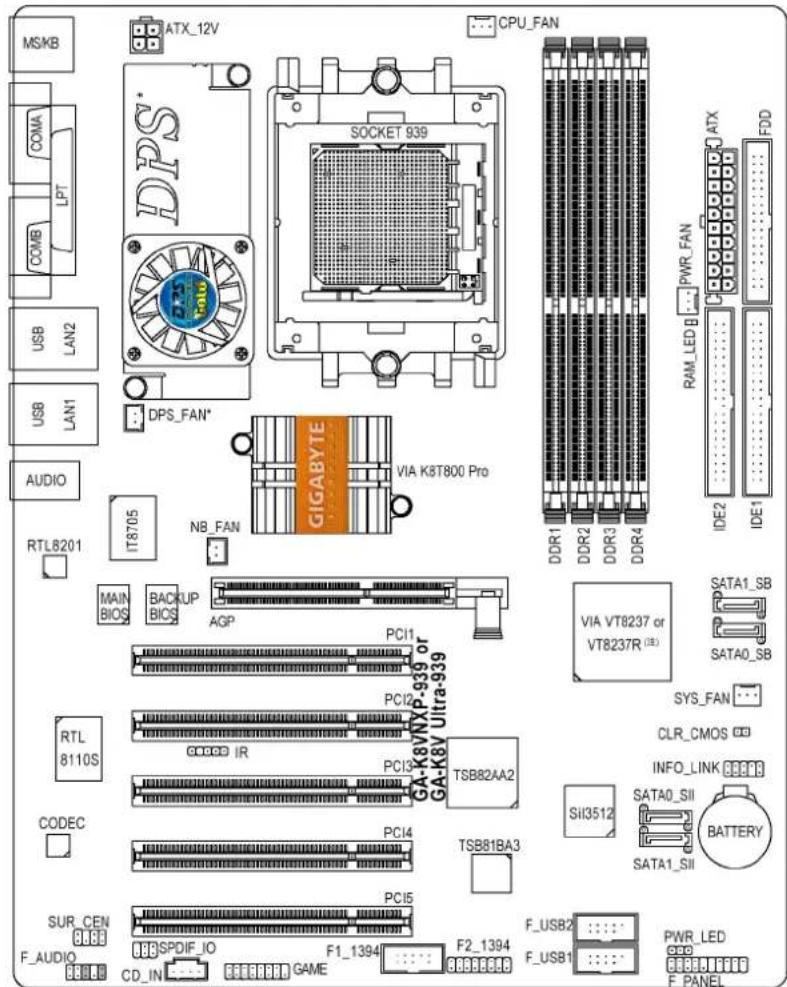
"*" GA-K8VNXP-939 のみ。
(注) GA-K8VNXP-939: VIA VT8237
GA-K8V Ultra-939: VIA VT8237R
ブロック図ブロック図
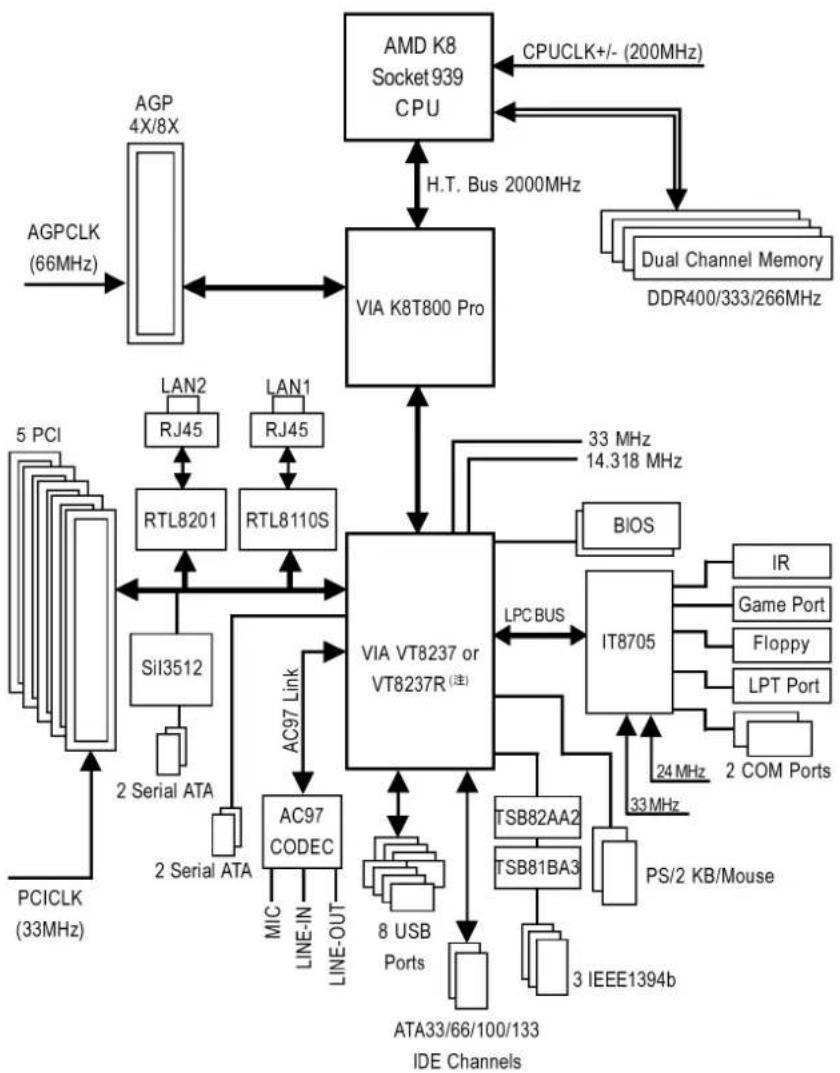
flowchart
graph TD
    A["CPU"] -->|H.T. Bus 2000MHz| B["VIA K8T800 Pro"]
    B --> C["AMD K8 Socket 939 CPU"]
    C --> D["CPUCLK+/- (200MHz)"]
    D --> E["Dual Channel Memory DDR400/333/266MHz"]
    E --> B
    B --> F["5 PCI"]
    F --> G["AGP 4X/8X"]
    G --> H["AGPCLK (66MHz)"]
    H --> I["PCI CLK (33MHz)"]
    I --> J["2 Serial ATA"]
    J --> K["AC97 CODEC"]
    K --> L["AC97 Link"]
    L --> M["RTL8201"]
    L --> N["RTL8110S"]
    M --> O["RTL8201"]
    N --> P["RTL8110S"]
    O --> Q["SI3512"]
    P --> R["SI3512"]
    Q --> S["PCI CLK (33MHz)"]
    R --> T["2 Serial ATA"]
    T --> U["MIC LINE-IN LINE-OUT"]
    U --> V["AC97 CODEC"]
    V --> W["8 USB Ports"]
    W --> X["OTA33/66/100/133 IDE Channels"]
    X --> Y["TSB82AA2 TSB81BA3"]
    Y --> Z["PS/2 KB/Mouse 3 IEEE1394b"]
    Z --> AA["IT8705"]
    AA --> AB["LPC BUS"]
    AB --> AC["BIOS"]
    AC --> AD["IR Game Port Floppy LPT Port 2 COM Ports"]
    AD --> AE["IT8705"]
    AE --> AF["IT8705"]
    AF --> AG["CPUCLK+/- (200MHz)"]
    AG --> AH["H.T. Bus 2000MHz"]
(注) GA-K8VNXP-939: VIA VT8237
GA-K8V Ultra-939: VIA VT8237R
第2章 ハー ドウェ アのイ ンス ト 一ル
お持ちのコン ビ ュ ー タの設定には下記のステ ッ プ を完成 させる必要があります
ステップ 1-中央処理ユニット(CPU)のインストール
ステップ 2-Cool-Plus(ノースブリッジクーリングファン)のインストール
ステップ 3-メモリモジュールのインストール
ステップ 4-拡張カードの インスト ール
ステップ 5-I/O 周辺機器ケーブルのインストール
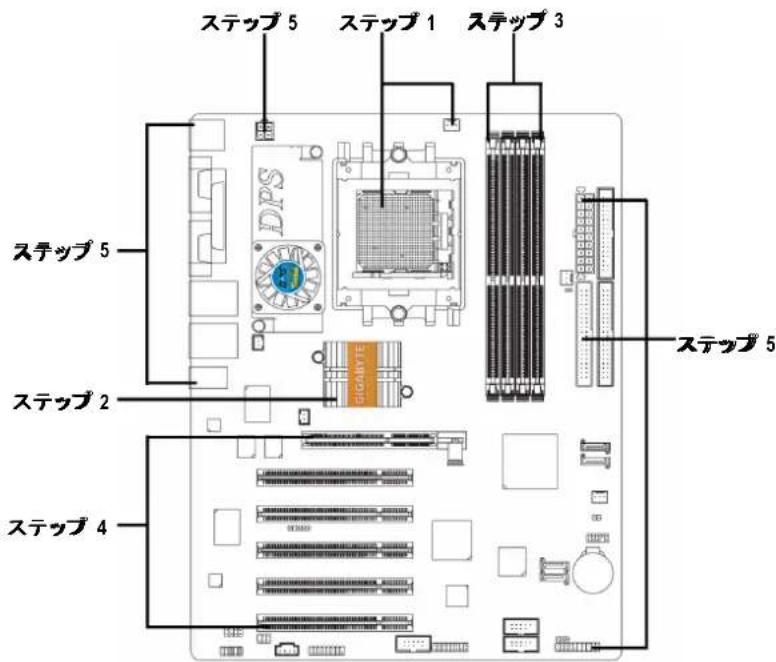
これで完了です!これでハードウェアのインス トールは完了しました!
電源装置をオンにするか、電源ケーブルをコンセントに接続します。引き続き、BIOS およびソフトウェアのインストールを行います。
ステップネテ中央処理エコット中央処理エコスト トルのインス
CPUを取り付ける前に、以下の手順に従ってください:

注意
- マザーボードが CPU をサポートすることを確認してください。
- CPU の刻み目のある角に注目してくださいCPUを間違った方向に取り付けると、適切に装着することが出来ません。装着できない場合は、CPUの挿入方向を変えてください。
- CPU とヒットシンクの間にヒートシンクベーストを均等に塗布してください。
- CPU のオーバーヒートおよび永久的損傷が生じないように、システムを使用する前に、ヒートシンクが CPU に適切に取り付けられていることを確認してください。
- プロセッサ仕様に従いCPU ホスト周波数を設定してください。周辺機器の標準規格に適合しないため、システムバス周波数をハードウェア仕様以上に設定しないことをお勧めします。仕様以上に周波数を設定する場合は、CPU、グラフィックスカード、メモリ、ハードドライブ等を含むハードウェア仕様に従って設定してください。
プロセッサおよび冷却ファンのインストールは主frameップで行われます:
ステップ 1-1. まず、プロセッサのピンが曲がっていないことをご確認ください。プロセッサの装着前に、図1にあるようにソケットレバーをロック解除位置に移動します。プロセッサを取り付ける前に(マザーボードの面に対して90°)。ピン1位置はプロセッサの銅色の三角マークの位置とソケットの三角マークの位置が一致するよう図2のように表示されています。プロセッサをソケットに合わせ静かに置きます。プロセッサを無理にソケットに押し込まないでください。
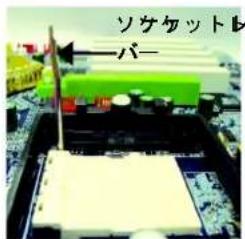
图1.
レバーを90度まで引き上げます。
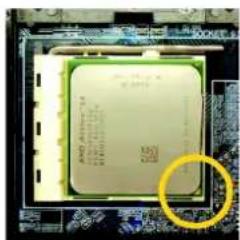
ソケット及びプロセッサ上のピン1位置。プロセッサの中央を抑えながら、ソケットレバーをロック位置に動かしてください。
ステップ 1-2. プロセッサをソケットにインストールする際、ヒートシンクのインスルに先だってプロセッサにサーマルペーストを(図3参照)塗布してください。相変化材料ではヒートシンクとプロセッサ間に強力な接します。この状態状態ではシンクを外すとを外すとツソルバパーをロシケ解除位置にしないままプロセッサも共に外れ、プロセッサのピンやソケット位接点部に損傷を与えてしまいます。接点部に損傷を与えてしまいます。
**ご使用のCPUとヒートシンクの間にはサーマルテープを貼って放熱効果を高めるようお勧めします。(サーマルペーストが硬化するため、CPU冷却ファンがCPUに貼り付く可能性があります。この状態で冷却フ外そうとすると、冷却ファンとCPUソケットをCPUから離すことになり、プロセッサに損傷を与える可能性があります。これを防ぐには、サーマルペーストに代えてサーマルテープを使用するか、冷却ファンを細心の注意を払って外してください。)
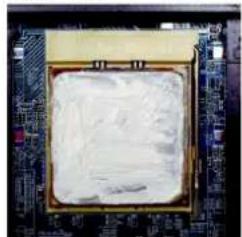
図3. プロセ ッサへのサーマルペース ト の塗布。
ステップ 1-3. プロセッサにサーマルペーストを塗布したら、ヒートシンクをプロセッサに装着できます。図4および5に示されるように、ヒートシンクアセンブリをサポートフレームに合わせ、スタンドオフで固定します。
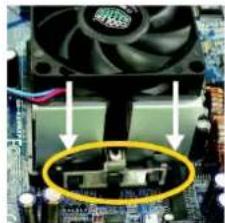
図 4&5. スタンドオフでヒートシンクアセンブリの装着。
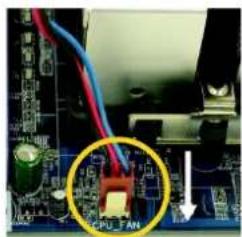
ステップ 1-4. ファン電源ケーブルは図 6 のようにマザーボード上のヘッダに接続します。
ステップステココオ-Plusノースブリッ ジクーリングノースブリッ ファンのインスト ートールのインスト トール
ステップ 2-1 : Cool-Plusののシスストートルル
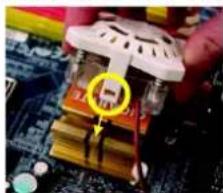
- Cool-Plus をヒート シンクにインス ールするには、下記の様に両側の拡張部をヒートシクの溝に位置合わせます。正しい位置に填まるまで、しっかりと押し込んでください。
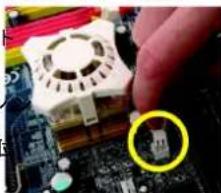
- ファンをヒートシンクに正しく固定した後、電源ケーブルを NB_FAN コネクタに接続してください。
ステップ 2-2 : Cool-Plus を取り外す
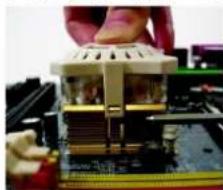
取り外す前に、ファンの電源ケルは接続していないことを確認してください。確認後、ファン上部をしながら、片方の拡張部をスクリュードライバーを使い取り外してください。

取り外す際にファンに過度の力を加えると、側面の拡張部が破損する恐れがあります。
ステップ 3: メモリモジュールのインストール

注意
メモリモジュールを取り付ける前に、以下の手順に従ってください:
- ご使用のメモリがマザーボードにサポートされているかどうかを確認してください。同様の容量、仕様、および銘柄のメモリをご使用することをお勧めします。
- ハードウェアへの損傷を防ぐため、メモリモジュールの取り付け/取り外し前に、コンピュータの電源を切ってください。
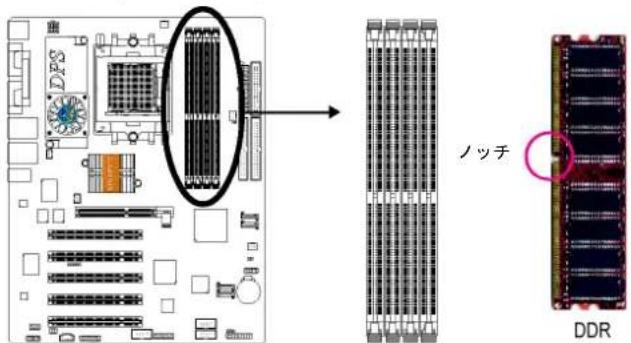
- メモリモジュールは、きわめて簡単な挿入設計となっています。メモリモジュールは、一方向のみに取り付けることができます。モジュールを挿入できない場合は、方向を換えて挿入してください。
マザーボードは、DDR メモリモジュールをサポートし、BIOS は自動的にメモリ容量と仕様を検出します。メモリモジュールは、一方向のみに挿入するように設計されています。各スロットには異なる容量のメモリを使用できます。
-
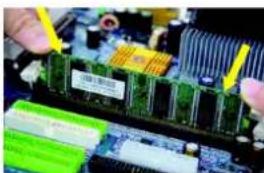
DIMM ソケットには ノッチがあRRMMメモリモジュールは一方向のみに挿入するようになっています。DIMMメモリモジュールをDIMMソケットに垂直に挿入し、押し下げてください。
-
DIMM ソケットの両側にあるプラスチックのリップを閉じてDIMM モジュールを固定します。 DIMM モジュールを取り外すにはインストールと逆の手順で行います。
日本語日本語
デュアルチャンネルDDRアルチャンネル
GA GA-K8VNXP-939/K8V Ultra-939は、デュアルチャンネルテクノロジをサポートします。デュアルチャンネルテクノロジが実行されると、メモリバスの倍になド幅は通常のります。
CPU 制限により、デュアルチャンネルテクノロジを実行する場合は、以下のデュアルチャンネルメモリ設定のガイドラインに従ってください。
- インストールされているDDR メモリ モ ジ ュールが 1 つのみの場合は、 デ ュアルチャンネルモードは機能しません。
- 2つのメモリ モジ同エゴルランド、サイズ、チップお、よび速度のメモリ モジユールの使用を推奨)でデュアルチャンネルモードを使用する場合は、それらを同色のDIMMソケットに、インストールする必要があります。
- 4つのメモリモジュールでデュアルチャネルモードを使用する場合も、同一ブランド、サイズ、チップおよび速度のメモリモジュールの使用をお勧めします。
以下は、デュアルチャンネルメモリ(設定値面実装、SS:片面実装
| DDR 1 DDR 2 DDR 3 DDR 4 | ||||
| 2個の メモリール | モ DS/SS1 | DS/SS | X | X |
| X | X | DS/SS | DS/SS | |
| 4個の メモリール | モ DS/SS1 | DS/SS | DS/SS | DS/SS |


注意
| DDR 1 DDR 2 DDR 3 DDR 4 | ||||
| 1個の メモリール | モジュ | DS/SS | X | X |
| X | X | X | DS/SS | |
| 2個の メモリール | モジュ | DS/SS | DS/SS | X |
| DS/SS | X | X | DS/SS | |
| X | DS/SS | X | DS/SS | |
| 3個の メモリール | モジュ/SS | DS/SS | DS/SS | X |
| X | DS/SS | DS/SS | DS/SS | |
| DS/SS | X | DS/SS | DS/SS | |
| DS/SS | DS/SS | X | DS/SS | |
ステップステ拡張カードのインストール: 拡張カードのインストール
拡張カードのインストールに先立ち、関連した指示説明をお読みください。
- コンピュー タからケースカバー、固定用ネジ、スロットブラケットを外します。
- マザーボードの拡張スロットに拡張カードを確実に差します。
- カードの金属接点面がスロットに確実に収まったことを確認してください。
- スロットブラケットのネジを戻して、拡張カードを固定します。
- コンピュータのシャーシカバーを戻します。
- コンピュータの電源をオンにします。必要であれ iOS セットアップから拡張カード対象の BIOS 設定を行います。
- オペレーティ ングシステムから関連のド ライバをインス トールします。
- コンピュー タからケースカバー、固定用ネジ、スロットブラケットを外します。
AGP VGA カードのインス トール :
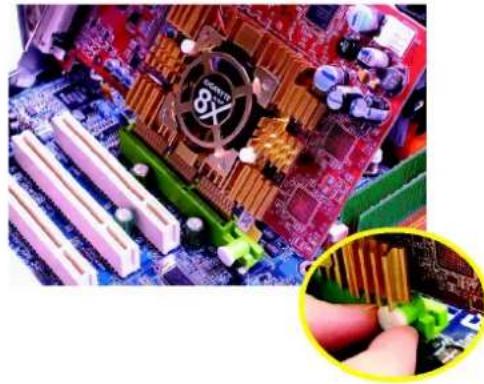
AGP 2X (3.3V)カードが装着されると 2X_AGPが点灯し、サポートされていないグラ
フィックカードが装着されたことを表示します AGP 2れで3Vは当チッ
プセットではサポートされていないためにシステムが正常起動しないことをユーザーに知らせます。
ステップステリの周辺機器ケーブルのインスト ステップステリの後部パネルの紹介
日本語日本語
ケーブル
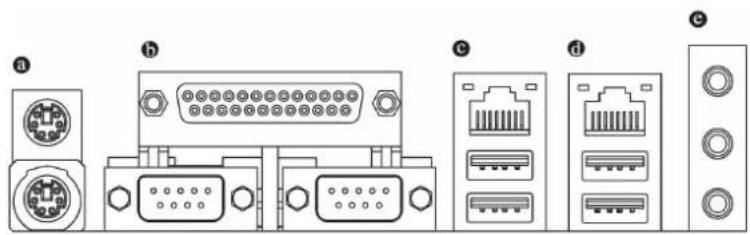
PS/2 キキボボード脱まよRS/2 マカスカネオクタタ
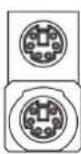
PS/2 マウスコネ クタ
(6 ビンメス)
PS/2 キーボード コネクタ
(6 ピンメス)
このコネクタは標準 PS/2 キーボー ドお
よび PS/2 マウスをサポートします。
⑥ パラレルポート、シリアルボGMA/COMBレルポート、シリアルポート
パラレルポート(25 ピンメス)
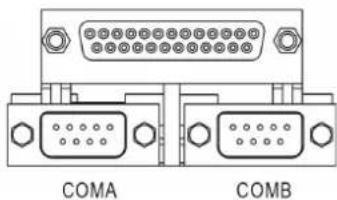
よび 1個のパラ レルポート をサポート し
ています。ブリンタなどのデバイスは
パラレルポートに接続し、マウスやモ
デムなどはシ リアルポートに接続します。
© / © USB/LAN コネク タコネクタ
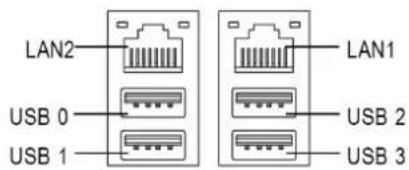
USB コネク タはUSB キーボード 、 マウス、スキャナー、zip、スピーカーなどを接続する前に 、 ご使用になるデバイスが標準の USB インタフェースを装備していることをご確認ください。またご使用の OS が USB コントローラをサポートしていることもご確認ください。ご使用の OS が USB コントローラをサポートしていない場合はOS ベンダーに利用可能なパッチやドライバの更新についてお問い合わせください 。 詳細はご使用の OS やデバイスのベンダーにお問い合わせください 。
LAN1 コネクタは0/100/1000 Mbps速度の高速イーサネットです。 LAN2 コネクタは 10/100 Mbps 速度の高速イーサネットです。
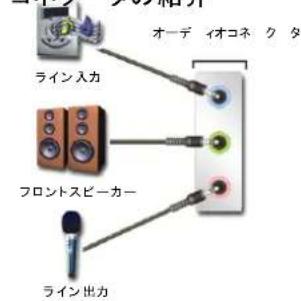
© オーディオ コネク タオーディオンボボダディオ ドライバのイン
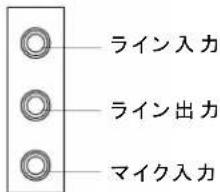
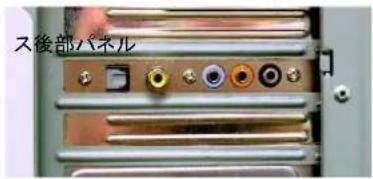
ストール後、スピーカーはライン出力 ジャックに、マイクはマイク入力ジャ ックに接続できます GD-ROM やウォー クマンなどはライン入力ジャックに接 続できます。 下記は本記注意ください S/W 切替により 2-14-16-18チャンネルオ ーディオ機能が使用可能です。 8 チャンネル機能を利用する際は 29 ペー ジをご覧になり、オプション 装備の SUR_CEN ケーブルを最寄りの販売店よりお求めください。

2-/4-/6-/8-チャンネルオーディオオのインストール設定に関する詳細維は64、ページをご参照ください。
ステップスチッコネクタはじめにコネクタはじめに
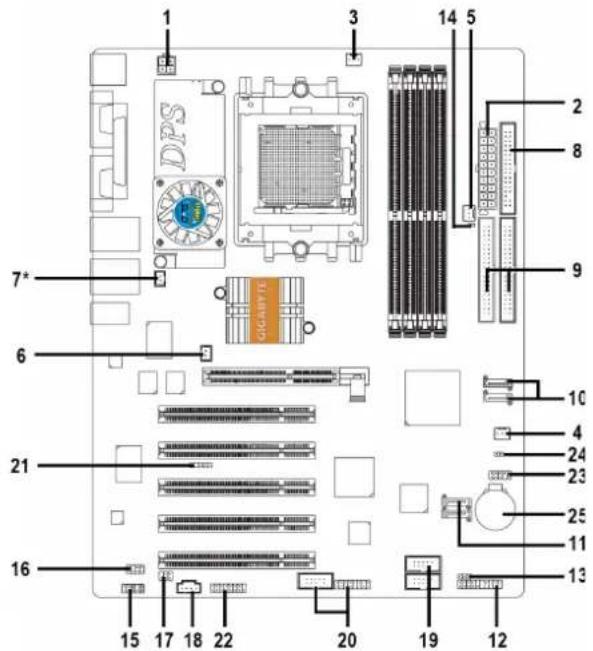
"*" GA-K8VNXP-939 のみ。
1/2) ATX\_12V/ATX 電源コネク) タ電源コネクタ
電源コネクタの使用により、安定した十分な電力をマザーボードのすべてのコンポ
ーネントに供給することができます。電源コネクタを接続する前に、すべてのコン
ポーネントとデバイスが適切に取り付けられていることを確認してください。電源
コネクタをマザーボードにしっかり接続して ください。
ATX_12V 電源コネク タは 、主PUに電源を供給します ATX_12V 電源コネク タが
適切に接続されていない場合、システムは作動しません。
注意!
システムの電圧規格に適合するパワーサプライを使用してください。高電力消費
(300W 以上)に耐え得る電源をご使用することをお勧めします。必要な電力を提供で
きないパワーサブ ライ を使用される場合、結果として不安定なシステムまたは起動
ができないシステムになります。
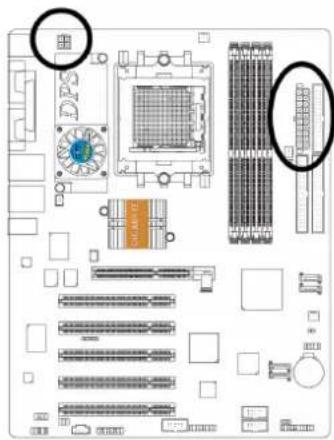
| ピン番号 | 定義 |
| 1 | GND |
| 2 | GND |
| 3 | +12V |
| 4 | +12V |
| ピン番号 | 定義 |
| 1 | 3.3V |
| 2 | 3.3V |
| 3 | GND |
| 4 | +5V |
| 5 | GND |
| 6 | +5V |
| 7 | GND |
| 8 | 電源装置 |
| 9 | 5V SB (スタンバイ+5V) |
| 10 | +12V |
| 11 | 3.3V |
| 12 | -12V |
| 13 | GND |
| 14 | PS_ON (ソフトオン/オフ) |
| 15 | GND |
| 16 | GND |
| 17 | GND |
| 18 | -5V |
| 19 | +5V |
| 20 | +5V |
3) CPU\_FAN (CPUファンコネクタ)ファンコネクタ
CPU クーラーの適切なインス トールは CPU が異常動作をしたり過熱による損傷を受けたりするのを防止するのに大切である点にご注意ください。PU ファンコネクタの最大許容電流は 600 mA です。
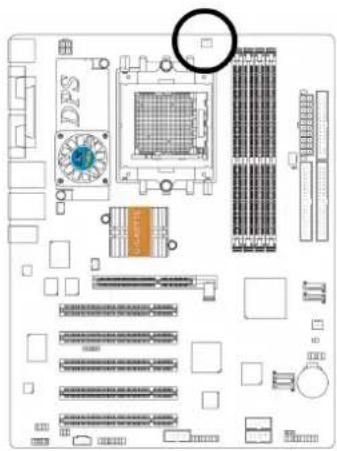
| ピン番号 | 定義 |
| 1 | GND |
| 2 | +12V |
| 3 | Sense |
4) SYS\_FAN レステムファンコネク タシステムファンコネク タ
当コネクタにより、システムケース上部の冷却ファンでシステム温度を下げることができます。
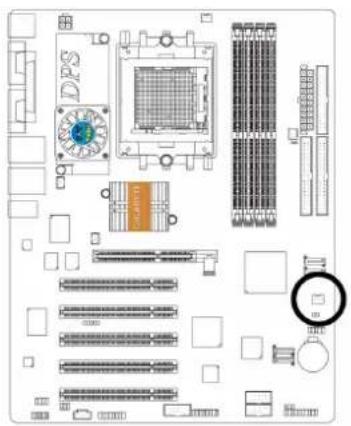
| ピン番号 | 定義 |
| 1 | GND |
| 2 | +12V |
| 3 | Sense |
5) PWR_FAN パワーフ アンコ)ネク タパワーフ アンコ ネクタ
当コネクタにより、システムケース上部の冷却ファンでシステム温度を下げることができます。
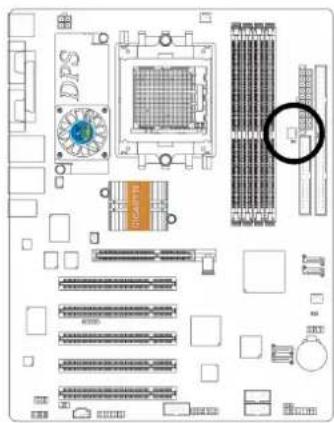
| ピン番号 | 定義 |
| 1 | GND |
| 2 | +12V |
| 3 | NC |
6) NB_FAN チップセットファンコネクタチップセットファンコネクタ
間違った方向に接続すると、チップファンは動作しません。チップファンの故障の原因となります(通常黒いケーブルは接地用 GND です)
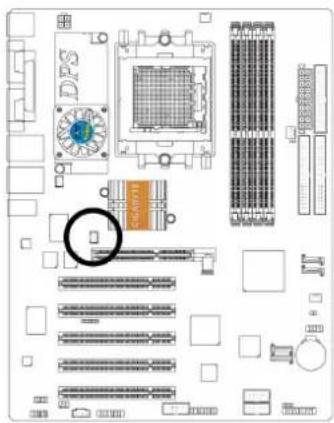
| ピン番号 | 定義 |
| 1 | +12V |
| 2 | GND |
7) DPS\_FAN (DPSファンコネクタ) ウァンコネクタ
間違った方向に接続すると、DPS ファンは動作しません。DPS ファンの故障の原因となります。(通常黒いケーブルは接地用 GND です)
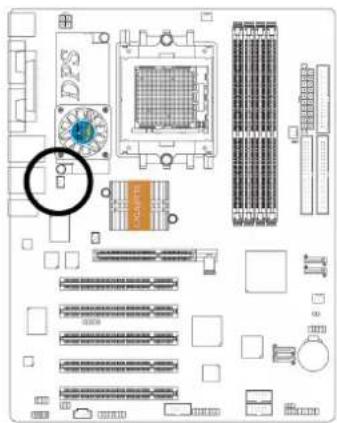
| ピン番号 | 定義 |
| 1 | +12V |
| 2 | GND |
8) FDD フロッピーコネクタ
FDD コネクタは、FDD ケーブルの接続に使用し、もう一端は FDD ドライブに接続します。対応 FDD ドライブの種類は以下の通りです:360KB、720KB、1.2MB、1.44MB、および 2.88MB 赤色電源コネクタワイヤをピン 1 位置に接続してください。
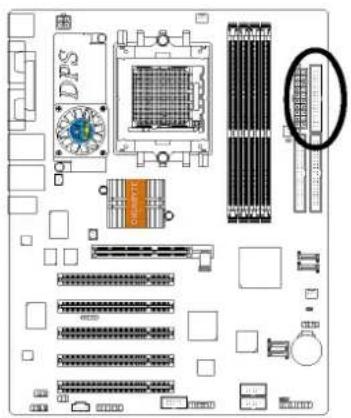
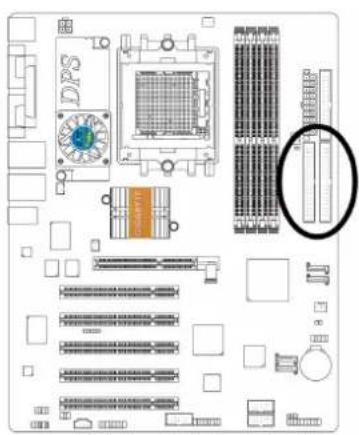
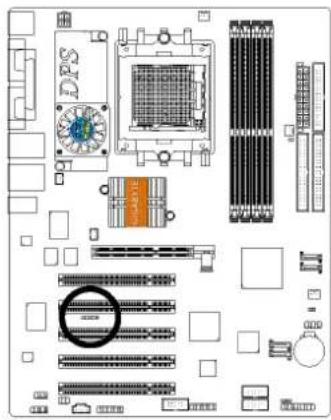
9) IDE1 / IDE2 (IDE コネク) タコネク タ
IDE デバイスは IDE コネクタにより コンピュータに接続します 1.つの IDE コネクタには 1 本の IDE ケーブルを接続でき、1 本の IDE ケーブルは 2 台の IDE デバイス(ハードドライブや光学式ドライ)で接続できます 2 台の IDE デバイスを 接続する場合は 、一方の IDE デバイスのジャンパをマスターに、もう一方をスレ (設定ブに設定しますの情報は IDE デバイスの指示を参照 くだ)さい
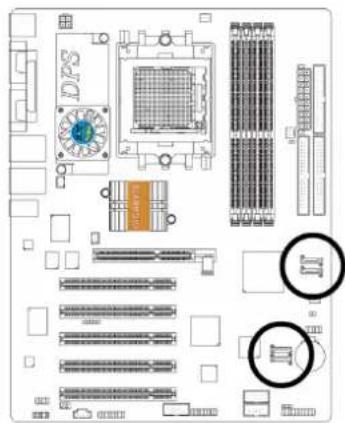
10) SATA0\_SB / SATA1\_SB (VT8237 または 8237R 制御シ制御シアATA図本摩クタタ
11) SATA0\_SB / SATA1\_SB (Sil3512 制制御斗 フツカコネクタ)
シリアル ATAは、150MB秒の転送速度を提供する ことができます。正しく動作させる ため、シリアATAのBIOS設定を参照し、適切なドライバをインストールしてください。
| ピン番号 | 定義 |
| 1 | GND |
| 2 | TXP |
| 3 | TXN |
| 4 | GND |
| 5 | RXN |
| 6 | RXP |
| 7 | GND |
これら SATA コネクタはホッ トプ ラグ機能に対応しています。
12) F\_PANEL (10 ピンコネクタピン)コネクタ
ご使用のケースのフロントパネルにある電源、PCスピーカー、リセットスイチおよび電源スイッチなどを以下のピン配列にしたがちでPANELに接続します。
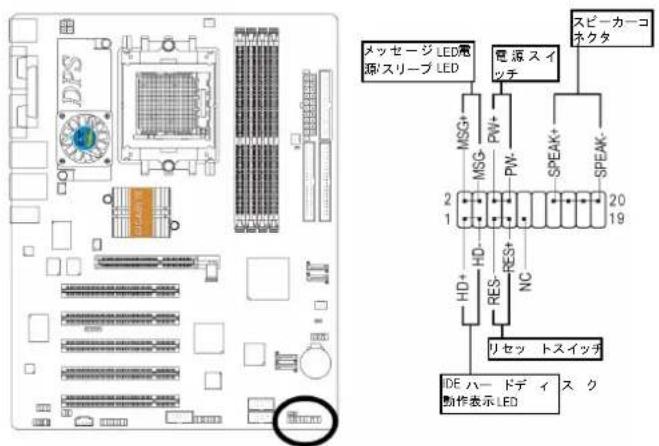
| HD (IDEハードディスク動作表示(青) | ピン1:LED正極(+)ピン2:LED負極(-) |
| SPK (スピーカーコネクタ)(アンバー) | ピン1:VCC(+)ピン2:ピン3:NCピン4:Data(-) |
| RES (リセットスイッチ(緑) | オープン:通常動作時ショート:ハードウェアシステムのリセット |
| PW (電源スイッチ(赤) | オープン:通常動作時ショート:電源オンオフ |
| MSG (メッセージLED/電源/スリープLED)(黄色) | ピン1:LED正極(+)ピン2:LED負極(-) |
| NC (紫) | NC |
13) PWR\_LED
PWR_LED はシステム電源表示ランプに接続してシステムのオオフを表示します。システムがサスペン ドモードになると点滅しまず色 LED をご使用の場合は、電源 LED は別の色に点灯します。
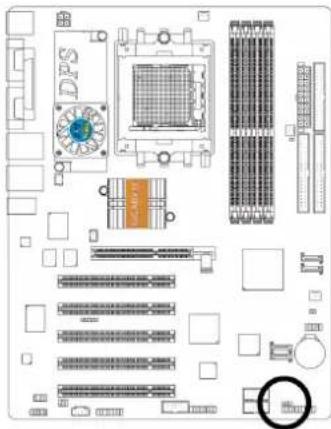
| ピン番号 | 定義 |
| 1 | MPD+ |
| 2 | MPD- |
| 3 | MPD- |
14) RAM\_LED
RAM_LED がオンの場合に、メモリモジュールを取り去らないでください。スタンド バイ電圧によりショートや予期せぬ破損を招く恐れがあC電源中一。ドが接続されていない場合のみ、メモリモジュールを取り外してください。
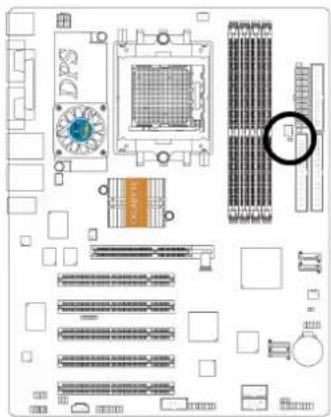
15) F\_AUDIO (フロントオーディオコネクタレントオーディオコネ
フロントオーディオコネクタを使用する場合は、5-6、9-10 番ジャンパーを外す必要があります。
フロン トオーディオヘッダーを利用するには、お持ちのシャーシにフロン トオーディオ コネク タが装備されている必要があります。また、ケーブルのピンオーディオヘッダーのピン配列と同じであることをご確認ください。お買い求めのシャーシがフロン トオーディ オコネク タを装備しているかどうかは、お買い店にお確かめ ください。サウンド再生には フロント オーディオ コディオ コネク タが同様に使用可能です。
日本語日本語
ア オー
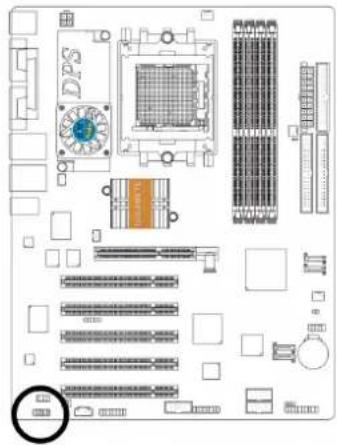
| ピン番号 | 定義 |
| 1 | MIC |
| 2 | GND |
| 3 | MIC_BIAS |
| 4 | 電源 |
| 5 | フロントオーディオ(R) |
| 6 | リアオーディオ(R) |
| 7 | NC |
| 8 | ピンなし |
| 9 | フロントオーディオ(L) |
| 10 | リアオーディオ(L) |
16) SUR\_CEN (サラウンドセンタ=コネクタ サラウンドセンタ=コネクタ
オプション装備の SUR_CEN ケーブルは最寄の販売店にお問い合わせ下さい。
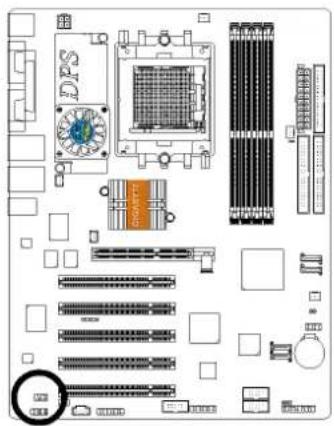
| ピン番号 | 定義 |
| 1 | SUR OUTL |
| 2 | SUR OUTR |
| 3 | GND |
| 4 | ピンなし |
| 5 | CENTER_OUT |
| 6 | BASS_OUT |
| 7 | AUX_L |
| 8 | AUX_R |
17) SPDIF\_IO (SPDIF 入/出力コネク 外出力コネク タ
SPDIF 出力はデジ タルオーディオ を外部スピーカに 、 または圧縮C3 蛋料を外部の Dolby Digital デコーダに提供することができます 。お手持ちのステレオシステムはデジ タル入力機能を対応できるのみ 、 この機能を使用します 。お手持ちのデバイスはデジ タル出力機能を対応できるのみ SPDIF 入力機能を使用しま シPDIF_IO コネクタの極性を注意してくださいSPDIF ケーブルを接続する場合は、ピン配列を注意深く確認してください。ケーブルとコネクタの間の不正な接続はデバイスが使用不能になり 、壊れる恐れがあります。オプシ SPDIF カテーブルには地元の販売代理店から購入してください。
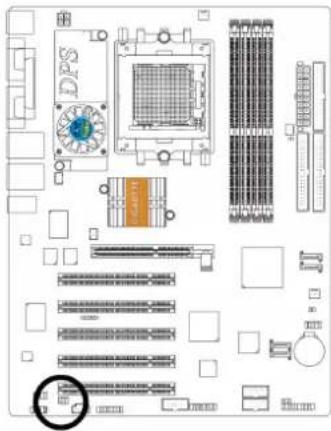
| ピン番号 | 定義 |
| 1 | 電源 |
| 2 | ピンなし |
| 3 | SPDIF |
| 4 | SPDIFI |
| 5 | GND |
| 6 | GND |
18) CD\_IN (CD 入力コネク) タ入力コネクタ
CD-ROM または DVD-ROM のオーディオ出力はこのコネクタに接続します。
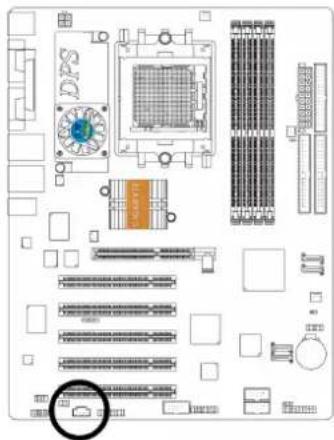
| ピン番号 | 定義 |
| 1 | CD-L |
| 2 | GND |
| 3 | GND |
| 4 | CD-R |
19) F\_USB1 / F\_USB2 (フロントカBBコネクタコネクタ
フロント USB コネクタの極性にご注意 ください 。フロンUSBケーブルの接続にはピン配列をご確認 ください 。ケーブルとコネクタ間での誤った接続はデバイスの動不能や故障の原因となります 。オプション 装備の ケーブルのお求めには地元の販売店にお問い合わせ ください 。
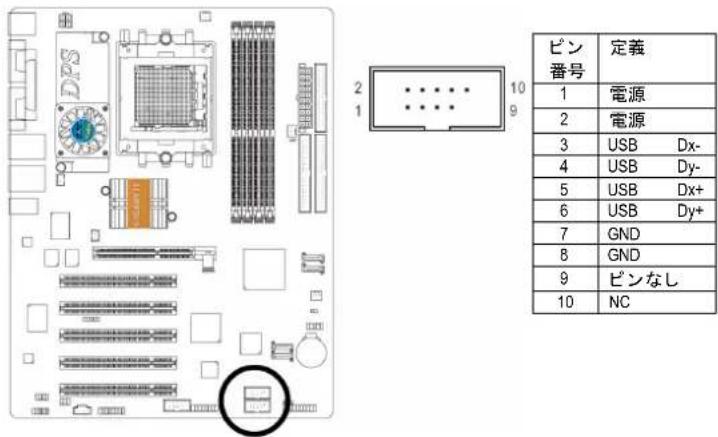
日本語日本語
20) F1\_1394 / F2\_1394 (フロン IEEE 1394トコネクタナネクタ
電気電子技術者協会により定められたシリアルインタフェース規格で、高速、高バンド幅およびホットプラグ機能を備えていまIEEE1394コネクタの極性にご注意ください。IEEE1394ケーブルの接続にはピン配列をご確認ください。ケーブルとコネクタ間での誤った接続はデバイスの動作不能や故障の原因となります。オプション装備のIEEE1394ケーブルには地元の代理販売店にお問い合わせください。
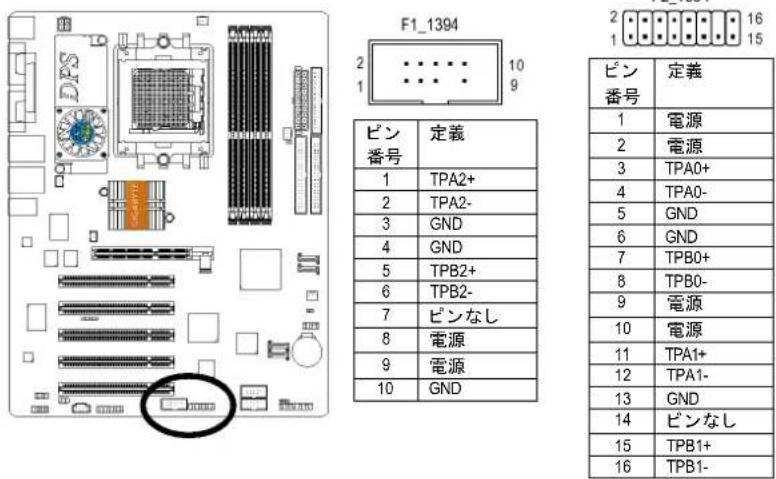
21) IR\_CIR
IR デバイス上のピン 1とコネクタ上のピン1位置が合っていることを確認してください。ボード上のIR機能を使用する場合は、オプション IR のジュールが必要となります。IR コネクタの極性にご注意ください。R ケーブルの接続にはピン配列をご確認ください。ケーブルとコネクタ間での誤った接続はデバイスの動作不能や故障の原因となります。オプションのIR ケーブルには地元の販売店にお問い合わせください。
| ピン番号 | 定義 |
| 1 | 電源(+5V) |
| 2 | ピンなし |
| 3 | IRデータ入力 |
| 4 | GND |
| 5 | IRデータ出力 |
22) GAME (ゲームコネク) タゲームコネクタ
このコネク タはジョイスティ MUDI ゼーボードおよびその他関連オーディオデバイスをサポートしています。ゲームケーブルを接続の際は、ピン配列にご注意ください。オプション装備のゲームケーブルは最寄の販売店にお問い合わせ下さい。
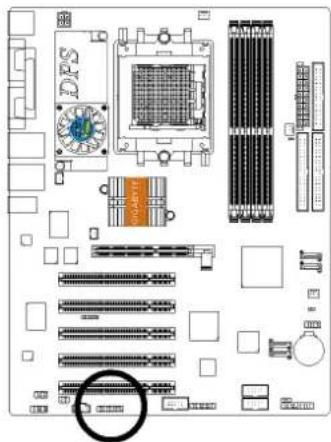
| ピン番号 | 定義 |
| 1 | 電源 |
| 2 | GRX1_R |
| 3 | GND |
| 4 | GPSA2 |
| 5 | 電源 |
| 6 | GPX2_R |
| 7 | GPY2_R |
| 8 | MSI_R |
| 9 | GPSA1 |
| 10 | GND |
| 11 | GPY1_R |
| 12 | 電源 |
| 13 | GPSB1 |
| 14 | MSO_R |
| 15 | GPSB2 |
| 16 | ピンなし |
23) INFO\_LINK
この コネ ク タは幾つかの外部デバイスを接続する ことにより、追加機能を提します。外部デバイスを接続の際は、ピン配列にご注意ください。
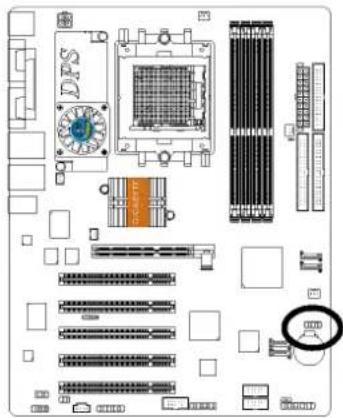
| ピン番号 | 定義 |
| 1 | SMBCLK |
| 2 | 電源 |
| 3 | SMBDATA |
| 4 | GPIO |
| 5 | GND |
| 6 | GND |
| 7 | ピンなし |
| 8 | NC |
| 9 | +12V |
| 10 | +12V |
24) CLR\_CMOS (CMOS クリアクリア
このジャンパーにより、CMOS データをクリアしてデフォルト値に復元できます。CMOS のクリアには一時的に 1-2 番ピンをショートさせます。デフォルトではジャンパーの不適切な使用を防ぐ"シャンター(shunter)"はありません。
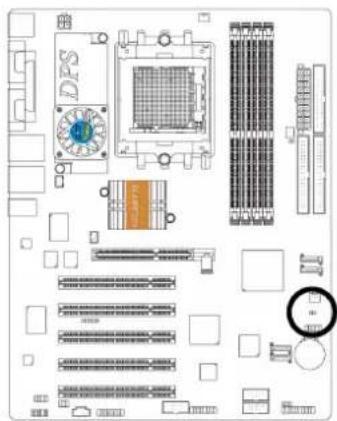
1 オープン :通常
1 クローズ : CMOS クリア
25) BATTERY
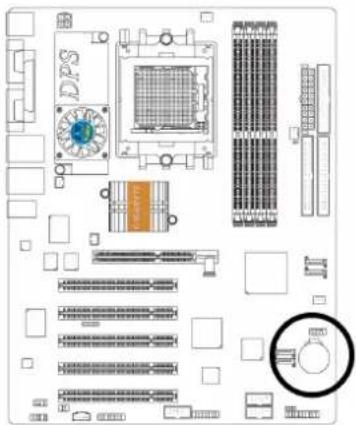
✿ バッテリーの交換を間違えると爆発の危険があります。
✿ メーカー推奨と同一のタイプの物と交換してください。
✿ 使用済みバッテ リーは メー カーの指示に従って廃棄して ください。
CMOS 内容を消去するには ...
- コンピュータをオフにし、電源コードのプラグを外します。
- バッテリーを外して 30秒放置します。
- バッテリーを入れなおします。
- 電源コードのプラグを差し、コンピュータをオンにします。
日本語日本語
第3章 BIOSのセットアップのセッ
BIOS のセット アッ BIOSセットアップ プログラムの概要を説明します。ブにより、ユーザーは基本システム設定を変更できます。このタイプのデータは一バッ(battery-backed)付き CMOS RAM に保存されるので、電源をオフにしてもセットアップデータは保たれます。
セットアップの起動
コンピュータをオンにし、すぐにを押すと、セットアップが起動します。詳細設定が必要な場合は "Advanced BIOS"設定 メニューに移 て くたAdvanced BIOS 設定 メニューBIOS画面で“Ctrl+F1”キー操作で表示されます。
制御用丰一
| <↑> | 前の項目に進む |
| <↓> | 次の項目に進む |
| <←> | 左側の項目に移る |
| <→> | 右側の項目に移る |
| Enter | 項目の選択 |
| メインメニュー-CMOS Status Page Setup MenuとOption Page Setup Menuを変更せずに終了一現在のページを終了し、メインメニューに戻る | |
| <+/PgUp> | 数値を増加または変更 |
| <-/PgDn> | 数値を減少または変更 |
| 一般のヘルプStatus Page Setup MenuおよびOption Page Setup Menuのみを対象 | |
| 項目のヘルプ | |
| 予備 | |
| 予備 | |
| CMOS を前の CMOS 設定に戻すOption Page Setup Menu のみを対象 | |
| BIOS デフォル トテーブルから安全なデフォル CMOS 設定値をロード | |
| 最適デフォル ト値をロード | |
| デュアル BIOS/Q-Flashユーティリティ | |
| システム情報 | |
| CMOS 変更を全て保存、メインメニューのみを対象 |
メインメニュー=メインメニュー
ハイ ラ イ ト表示 された設定機能のオン ラ イ ン説明がスクリーン下部に表示 されます。
Status Page Setup メニュー/OptionPage Setup メニューメニュー
F1 を押すとハイライト表示された項目に使用可能なキーおよび可能な選択内容が小さなウィンドウに表示されます。ヘルプウィンドウを閉じるには
メインメニュー
(例:GA-K8V Ultra-939 BIOS Ver.: E1)
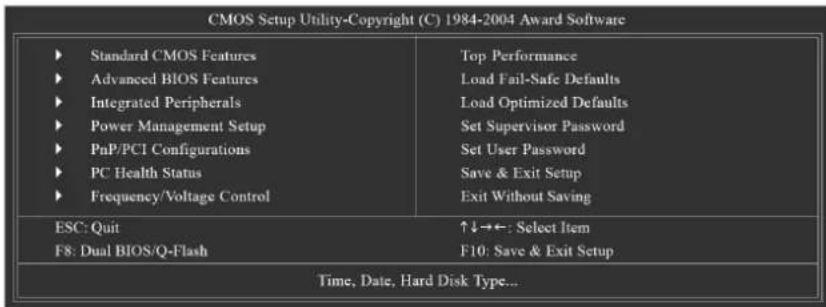

必要な設定項目が見当たらない場合は "Ctrl+F1"を押して詳細設定を展開してください。
- Standard CMOS Features
この設定ページには標準互換 BIOS 内の項目全部が含まれています。
この設定ページには Award 専用拡張機能の項目全部が含まれています。
この設定ページにはオンボー ドペリフェラル項目が全て含まれています。
この設定ページには節電機能関連項目が全て含まれています。
この設定ページには PCI およびプラグアン ドプレイISA リ ソースの設定項目が全て含まれています。
● PC Health Status
この設定ページは、システムにより自動検出された温度、電圧、ファン速度が表示されます。
この設定ページは CPU クロ ックおよびクロ ック レシオを調節する ものです。
● Top Performance
システム性能を最大化したい場合は、"Top Performance"を有効に設定してください。
- Load Fail-Safe Defaults
Fail-Safe Defaults はシステムが安定動作する設定値を表示します。
- Load Optimized Defaults
Optimized Defaults はシステムが最良の性能で動作する設定値を表示します。
パスワードの変更、設定、無効化を行います。これでシステムおよびセットアップ、またはセットアップのみへのアクセスを制限します。
- Set User Password
パスワードの変更、設定、無効化を行います。これでシステムへのアクセスを制限します。
- Save & Exit Setup
CMOS 設定値を CMOS に保存し、セットアップを終了します。
CMOS 設定値を全てキャンセルし、セットアップを終了します。
Standard CMOS Features
日付のフォーマツ <曜日ま、<月>、<日>、<年>です。
Week 日曜から土曜までの曜日は BIOS で設定 され 、表示用のみです
▶ Month 月は1月から12月までです。
▶ Day 日は1から31(またはその月に存在する日数)までです
Year 年は1999から2098までです
Time
時刻のフォーマツ(時>は分><秒>です。時刻は4時間制です。例えば午後時は13:00:00となります。
▶ IDE HDD Auto-Detection自動デバイス検出を行うため “Enter”を押して このオプションを選択します。
▶ IDE Channel 0 Master/Slave; IDE Channel 1 Master/Slave; IDE Channel 2/3 Master IDEおよび SATA デバイスセット ア 3つの方法の中から 1つを選択して ください
- Auto POST 中に、BIOSがIDEデバイスを自動検出することを可能にします。(デフォルト値)
- None IDE デバイスを使用していない場合は、これを選択してください。システムは、自動検出手順をスキップし、より速いシステム起動が可能となります。
- Manual ユーザは、手動で正しい設定を入力することができます。
▶ Access Mode ハードドライブのアクセス・モード4を設定ゼシます。ンは以下の通りです CHS/LBA/Large/Auto (デフォルト Auto)
ハードドライブ情報は、ドライブケースの外側にラベルされています。この情報に基づき、適切なオプションを入力してください。
▶ Cylinder
▶ Head
シリンダ数
ヘッド数
▶ Precomp ライト・プリコンペンセーション
▶ Landing Zone ランディングゾーン
▶ Sector セクタ数
ハードディスクがインストールされずONなしを場合は
Drive A / Drive B
この項目はコンピュータにインストールされたフロッピードライブ A またはドライブ B のタイプを設定します。
▶ None フロッピードライブはインストールされていません。
▶ 360K, 5.25" 5.25 インチ PC 内蔵標準ドライブ;容量は 360K バイト。
1.2M, 5.25" 5.25 インチ AT タイプ高密度ドライブ;容量は 1.2M バイト。(3 モードが有効の場合は 3.5 インチ)。
720K, 3.5" 3.5 インチ両面ドライブ;容量は 720K バイト。
1.44M, 3.5" 3.5 インチ両面ドライブ;容量は 1.44M バイト。
▶ 2.88M, 3.5" 3.5 インチ両面ドライブ;容量は 2.88M バイト。
▶ Disabled 通常のフロッピードライブ。(デフォルト値)
▶ Drive A ドライブ A は 3 モードフロッピードライブです。
▶ Drive B ドライブ B は 3 モードフロッピードライブです。
Both ドライブ A および B は 3 モードフロッピードライブです。
Halt on
この項目で電源投入時にエラー検出があった場合に、コンピュータを停止するかどうかを決定します。
▶ No Errors システム起動時にエラー検出があって表示されても、続行します。
▶ All Errors BIOS が重大ではないエラーを検出しても、システムは停止します。
▶ All, But Keyboard システム起動はキーボードエラーでは続行しますが、それ以外のエラーでは停止します。(デフォルト値)
▶ All, But Diskette システム起動はディスクエラーでは続行しますが、それ以外のエラーでは停止します。
▶ All, But Disk/Key システム起動はキーボードエラーまたはディスクエラーでは続行しますが、それ以外のエラーでは停止します。
Memory
この項目は表示のみで、BIOS の POST (電源起動時セルフテスト)によって判断されます。
Base Memory
BIOSのPOSTはシステムにインストールされているベース(コンベンショナル)メモリ容量を検出します。
ベースメモリ容量は通常 512K 搭載のマザーボードではシステム用に 512K で、640K 以上搭載のマザーボードではシステム用に 640K となります。
▶ Extended Memory
BIOS は POST 中に拡張メモリ容量を検出します。
これは CPU メモリアドレスマップ上で 1MB バイト以上に位置する容量です。
▶ Total Memory
このアイテムは使用したメモリ容量を表示します。
オンボード(またはアドオンカード)の SCSI、RAID 等の起動順序を指定します。
デバイス選択には<↑>または<↓>を使用し、リスは内は上方に移動また<->で下
方に移動します。
▶ Floppy 起動用デバイスの優先順位でフロッピーを指定します。
▶ LS120 起動用デバイスの優先順位で無効を指定します。
▶ Hard Disk 起動用デバイスの優先順位でハード ディスク を指定します。
▶ CDROM 起動用デバイスの優先順位で CDROM を指定します。
▶ ZIP 起動用デバイスの優先順位で ZIP を指定します。
USB-FDD 起動用デバイスの優先順位で USB-FDD を指定します。
USB-ZIP 起動用デバイスの優先順位で USB-ZIP を指定します
USB-CDROM 起動用デバイスの優先順位で USB-CDROM を指定します。
USB-HDD 起動用デバイスの優先順位で USB-HDD を指定します。
▶ LAN 起動用デバイスの優先順位で LAN を指定します。
▶ Disabled この機能を無効にします。
Password Check
System プロンプ ト時に正しいパスワードが入力されない場合は、システムは起動せず、セットアップ画面も表示できません。
▶ Setup プロンプ ト時に正しいパスワードが入力されない場合は、システ
ムは起動しますが、セットアップ画面は表示できません。 (デフォルト値)
▶ Enabled IDE DMA データ転送アクセスを有効にします (°デフォルト値)
▶ Disabled この機能を無効にします。
▶ Enabled オンボードのプライマリチャンネル IDE のポートを有効にします。
(デフォルト値)
▶ Disabled オンボードのプライマリチャンネル IDE のポートを無効にします。
▶ Enabled オンボードのセカンダリチャンネル IDE のポートを有効にします。
(デフォルト値)
▶ Disabled オンボードのセカンダリチャンネル IDE のポートを無効にします。
OnChip Serial ATA
▶ Enabled VT8237/VT8237R のシリアル ATA サポート を 有効に しまずフォルト値)
▶ Disabled VT8237/VT8237R のシリアル ATA サポート を無効にします。
SATA Mode
▶ RAID オンボードシリアル ATA 機能を RAID として設定します。 (デフォルト値) ▶ IDE オンボードシリアル IDE 機能を ATA として設定します。
AC97 Audio
▶ Auto AC'97 オーディオ機能を有効にします(デフォルト値) ▶ Disabled この機能を無効にします。
VIA Onboard LAN
▶ Enabled オンボード LAN 機能を有効に し ま (ずフォルト値) ▶ Disabled オンボード LAN 機能を無効に し ま す 。
USB 1.1 Controller
USB デバイスを使用しない場合 USB 1.1 ホスト コント ローラを無効にします。
▶ Enabled USB 1.1 コントローラを有効にします。(デフォルト値) ▶ Disabled USB 1.1 コントローラを無効にします。
USB 2.0 Controller
高速 USB デバイスを使用しない場合 USB 2.0 ホストコントローラを無効にします。 ▶ Enabled USB 2.0 コントローラを有効にします。(デフォルト値) ▶ Disabled USB 2.0 コントローラを無効にします。
▶ Enabled USB キーボードサポー ト を有効にし ます。 ▶ Disabled USBキーボードサポー ト を無効にし まずフォルト値)
USB Mouse Support
▶ Enabled USB マウスサポー トを有効にします。 ▶ Disabled USB マウスサポー トを無効にします。(デフォルト値)
Onboard H/W LAN
▶ Enabled オンボード LAN 機能を有効に し ま (ガフォルト値) ▶ Disabled オンボード LAN 機能を無効に し ま す 。
Onboard H/W 1394
▶ Enabled IEEE1394 機能を有効に し ますデフォル ト値 ▶ Disabled IEEE1394 機能を無効に し ます 。
Onboard H/W Serial ATA
▶ Enabled オンボードのシリアル ATA サポート を有効に し (まずオルト値) ▶ Disabled Serial ATA サポートを無効にします。
Serial ATA Function
▶ RAID オンボードシリアル ATA チップの機能をIDとして選択します。 (デフォルト値) ▶ BASE オンボードシリアル ATA チップの機能をベースとして選択します。
GigaBit LAN Boot ROM
この機能で、オンボード LAN チップのブートROM を起動するかどうか設定します。(RTL8110S)
▶ Enabled この機能を有効にします。 ▶ Disabled この機能を無効にします (デフォルト値)
On-Chip LAN Boot ROM
この機能で、オンボード LAN チップのブートROM を起動するかどうか設定します。(RTL8201)
▶ Enabled この機能を有効にします。 ▶ Disabled この機能を無効にします。(デフォルト値)
Onboard Serial Port 1
| Auto BIOS | は自動的に1番ポートアドレスを設定します。 |
| 3F8/IRQ4 | オンボードシリアルポート番を有効にし、アドレスをF8/IRQ4に設定します。(デフォルト値) |
| 2F8/IRQ3 | オンボードシリアルポート番を有効にし、アドレスをF8/IRQ3に設定します。 |
| 3E8/IRQ4 | オンボードシリアルポート番を有効にし、アドレスをE8/IRQ4に設定します。 |
| 2E8/IRQ3 | オンボードシリアルポート番を有効にし、アドレスをE8/IRQ3に設定します。 |
| Disabled | オンボードシリアルポート番を無効にします。 |
Onboard Serial Port 2
| Auto BIOS | は自動的に2番ポートアドレスを設定します。 |
| 3F8/IRQ4 | オンボードシリアルポート番を有効にし、アドレスをF8/IRQ4に設定します。 |
| 2F8/IRQ3 | オンボードシリアルポート番を有効にし、アドレスをF8/IRQ3に設定します。(デフォルト値) |
| 3E8/IRQ4 | オンボードシリアルポート番を有効にし、アドレスをE8/IRQ4に設定します。 |
| 2E8/IRQ3 | オンボードシリアルポート番を有効にし、アドレスをE8/IRQ3に設定します。 |
| Disabled | オンボードシリアルポート番を無効にします。 |
UART Mode Select
| この項目でオンボードI/O チップの赤外観機能の設定を行います。 | |
| Normal | オンボードI/O チップを標準シリアルポート使用として設定します。(デフォルト値) |
| IrDA | オンボードI/O チップUARTをIrDAモードに設定します。 |
| ASKIR | オンボードI/O チップUARTをASKIRモードに設定します。 |
UR2 Duplex Mode
| この機能はUART モード選択ノーマル以外のときに有効です。 | |
| ▶ Half IR | 機能半二重通信(デフォルト値) |
| ▶ Full IR | 機能全二重通信。 |
| 378/IRQ7 | オンボード LPT ポートを有効にし、アド378IRQQをに設定します。(デフォルト値) |
| 278/IRQ5 | オンボード LPT ポートを有効にし、アド278/IRQ5に設定します。 |
| 3BC/IRQ7 | オンボード LPT ポートを有効にし、アド3BC/IRQ6に設定します。 |
| Disabled | オンボード LPT ポートを無効にします。 |
Parallel Port Mode
| ▶ SPP | パラレルポートを標準パラレルポート として使用します。(デフォルト値) |
| ▶ EPP | パラレルポートを拡張パラレルポート として使用します。 |
| ▶ ECP | パラレルポートを拡張機能ポートとして使用します。 |
| ▶ ECP+EPP | パラレルポートをCPおよびEPPモードで使用します。 |
Game Port Address
| 201 | ゲームポートアド | 201に設定します(デフォルト値) |
| 209 | ゲームポートアド | 209に設定します。 |
| Disabled | この機能を無効にします。 | |
Midi Port Address
| 300 | MIDIポートアド300に設定します。 |
| 330 MIDI | ポートアド330に設定します。 |
| Disabled | この機能を無効にします(デフォルト値) |
Midi Port IRQ
| 5 | MIDI ポー トのRQを5に設定します。 |
| 10 | MIDI ポー トのRQを10に設定します(デフォルト値) |
Power Management Setup
▶ S1 (POS) ACPI サスペン ドの種類を1/POS (Power On Suspend) に設定します。
(デフォルト値)
▶ S3 (STR) ACPI サスペン ドの種類を3/STR (Suspend To RAM) に設定します。
▶ Disabled この機能を無効にします (デフォルト値)
▶ Enable USB デバイスによるS3サスペンドタイプからのシステムウェイクアップを有効にします。
▶ Instant-off 電源ボタンを押すと、すぐ電源をオフに(デまオルト値)
▶ Delay 4 Sec. 電源ボタン4秒以上押し続けると、電源オフになります。ボタン
押す時間が4秒間未満の場合、サスペンドモードに入ります。
AC BACK Function
▶ Soft-Off AC復帰の時は常にオ フにし ますデフォルト値)
▶ Memory 電源のオン/オフは AC 停電直前の状態に依存します。
▶ Full-On AC 復帰の時は常にオ ンにします。
Keyboard Power On
▶ Disabled この機能を無効にします (デフォルト値)
▶ Password キーボード電源オ ン機能のパスワードを5文字で入力してください。
▶ Keyboard 98 "POWER"ボタンがキーボードにある場合は、そのキーを押すとシステム電源がオンになります。
Mouse Power On
▶ Disabled この機能を無効にします (デフォルト値)
▶ Enable マウスイベントによりシステム電源をオンにします。
PME Event Wake Up
▶ Disabled この機能を無効にします。
▶ Enable PME をウェイクアップイベントとして使用可能にします。(デフォルト値)
Modem Ring On
モデム経由の着信でサスペン ド状 態からシステムを復帰させます。
▶ Disabled モデムリングオン機能を無効にします。
▶ Enabled モデムリングオン機能を有効にします。(デフォルト値)
Resume by Alarm
“Resume by Alarm”項目の“設定”で、入力した日例時刻にシステム電源がオンになります。
▶ Disabled この機能を無効にします。(デフォルト値)
▶ Enabled アラーム機能を有効にすることで、電源オンにします。
RTC アラームによる電源オンが有効の場合。
アラーム日付月): 毎日、1\~31
アラーム時刻hh:mm:ss) : (0\~23) : (0\~59) : (0\~59)
PnP/PCI Configurations
![CMOS Setup Utility-Copyright (C) 1984-2004 Award Software PnP/PCI Configurations PCI 1/5 IRQ Assignment [Auto] PCI 2 IRQ Assignment [Auto] PCI 3 IRQ Assignment [Auto] PCI 4 IRQ Assignment [Auto] Item Help Menu Level▶ Device(s) using this INT: Network Cntrlr - Bus 1 Dev18 Fune 0 Display Cntrlr - Bus 1 Dev 0 Fune 0 IEEE 1394 Host Cntrlr - Bus 0 Dev20 Fune 0 USB 1.1 Host Cntrlr - Bus 0 Dev16 Fune 1 USB 1.1 Host Cntrlr - Bus 0 Dev16 Fune 0 ↑↓→←: Move Enter: Select +/-PU/PD: Value F10: Save ESC: Exit F1: General Help F5: Previous Values F6: Fail-Safe Defaults F7: Optimized Defaults](/content/2026/05/826234/images/589dcb44506f9398c613420f7131f78bec5d3a80a90c515e28212201b473c168.jpg)
▶ Auto PCI 1/5
へ IRQ を自動的に割当てます (デフォルト値)
3, 4, 5, 7, 9, 10, 11, 12, 14, 15 PCI 1/5 に IRQ 3、4、5、7、9、10、11、12、14、15 を割当てます。
▶ Auto PCI 2
へ IRQ を自動的に割当てます。(デフォルト値)
▶ 3,4,5,7,9,10,11,12,14,15 PCI 2 にIRQ 3、4、5、7、9、10、11、12、14、15を割当てます。
▶ Auto PCI 3
へ IRQ を自動的に割当てます。(デフォルト値)
▶ 3,4,5,7,9,10,11,12,14,15 PCI 3 にIRQ 3、4、5、7、9、10、11、12、14、15を割当てます。
▶ Auto PCI 4
へ IRQ を自動的に割当てます。(デフォルト値)
▶ 3,4,5,7,9,10,11,12,14,15 PCI 4 にIRQ 3、4、5、7、9、10、11、12、14、15を割当てます。
PC Health Status
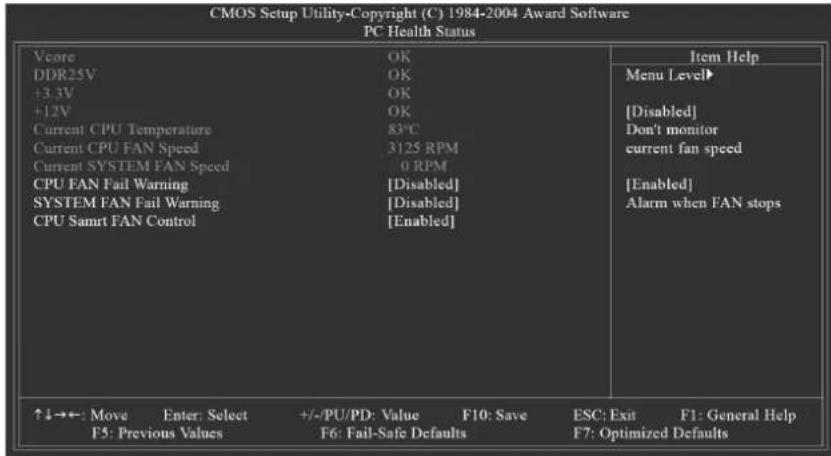
▶ CPU/システムファン速度状態を自動検出します。
▶ Disabled CPU/システムの ファン故障警告機能を無効にします。 (デフォルト値)
▶ Enabled CPU/システムのファン故障警告機能を有効にします。
▶ Disabled この機能を無効にします。
▶ Enabled CPU スマートファン制御機能を有効にします。(デフォルト値)
a. CPU 温度が摂氏 60 度を超えると、CPU ファンは高速回転します。
b. CPU 温度が摂氏 50\~60 度になると、CPU ファンは高速回転します。
c. CPU 温度が摂氏 40\~50 度になると、CPU ファンは中速回転します。
d. CPU温度が摂氏40度以下になると、CPUファンは低速回転します。
間違った使用はシステムの故障の原因となります。パワーユーザーのみ操作してください!
注意
K8 CPU Clock Ratio
▶ Default K8 CPU Clock Ratio
をCPU出荷時のデフォルト値に設定しま
▶ x4 800 Mhz \~ x20 4000Mhz
す。(デフォルト値)
K8 CPU Clock Ratio を x4 800Mhz \~ x20 4000Mhz に設定します。
Auto Detect PCI/DIMM CLK
▶ Enabled
PCI/DIMMクロック自動検出機能を有効にします。 (デフォルト値)
▶ Disabled
この機能を無効にします。
CPU Clock
▶ 200MHz \~ 255MHz
CPUホスト クロッ 200MHzから 255MHz の間に設定します。
CPU Voltage Control
▶ 調整可能な CPU Vcore 0.800V から 1.700V(0.025V 刻み)に対応。
(デフォルト値:ノーマル
Normal CPU Vcore
▶ CPU Vcore電圧を表示します。
AGP OverVoltage Control
Auto
AGP 電圧を AGP の標準に設定 しま ずデフォルト値)
▶ +0.1V, +0.2V
AGP 電圧範囲をユーザー設定にしたがって増大させます。
DIMM OverVoltage Control
Auto
DIMM 電圧をモリモジュール標準に設定します。 (デフォルト値)
▶ +0.1V, +0.2V
DIMM 電圧範囲をユーザー設定にしたがって増大させます。
Top Performance
![CMOS Setup Utility-Copyright (C) 1984-2004 Award Software ► Standard CMOS Features ► Advanced BIOS Fees ► Integrated Peripher ► Power Management ► PnP/PCI Configurat ► PC Health Status ► Frequency/Voltage C ESC: Quit F8: Dual BIOS/Q-Flash Top Performance Disabled......[■] Enabled......[ ] ↑↓: Move ENTER: Accept ESC: Abort](/content/2026/05/826234/images/e6ab8f14dbc2be28f294be8f0acc35247f8c0a2048a3ac1be8e8219e5a4c2dbd.jpg)
日本語日本語
システム性能を最大化したい場合は、"Top Performance"を有効に設定してください。
▶ Disabled
この機能を無効にします。(デフォルト値)
▶ Enabled
最高性能を有効にします。
"Top Performance"はハードウェア作業速度を高めます。異なるシステム設定ドウェア
コンポーネントとOS)が結果に影響します。例えば、同じハードウェWの設定でも
XP では正しく作動せずWindows NT ではスムーズに作動することがあります。このため、システム性能が優れないと、信頼性または安定性に問題が生じることがあります。この
場合はこのオプションを無効にすることを推奨します。
Load Fail-Safe Defaults
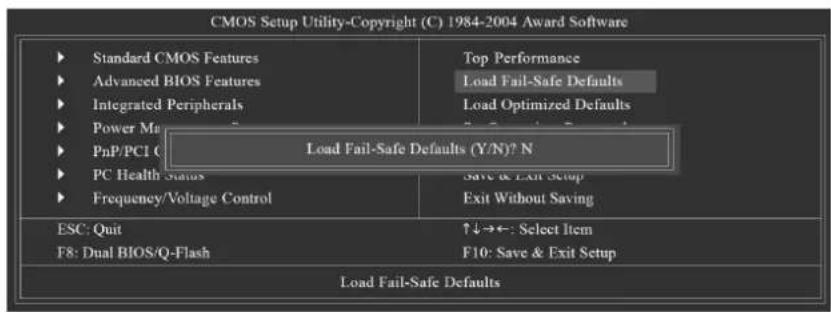
Fail-Safe defaults はシステムパラ メー タの最適値で構成 され 、 システムに最低限の性能で動作します。
Load Optimized Defaults
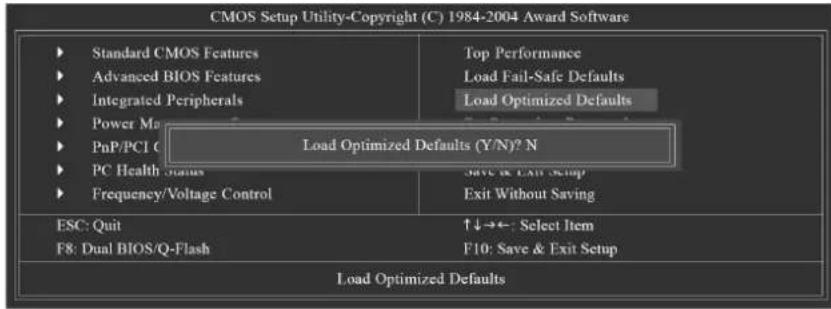
この設定を選択する と BIOS の出荷時デ フ オル ト値およびシステムが自動検知するチ ップセット 機能がロードされます。
この機能を選択すると、画面中央に以下のメッセージが表示され、パスワード作成のヒントを提供します。
最大8文字のパスワードをキー入力し
パスワードを無効にするには、パスワード入力を求められた時期を押します。“パスワードが無効になりまし”というメッセージが表示され、パスワード無効を確認します。パスワードが無効になると、システムが起動し、いつでもセットアップが可能となります。
BIOS セットアッププログラムには異なるつのパスワードが使用できます。 SUPERVISOR PASSWORDおよび USER PASSWORD です。無効にすると、誰でBIOS セットアッププログラム機能が使用できます。有効にするBIOS セットアッププログラムの設定欄全てを表示するには管理者パスワード、基本項目のみ表示するにはユーザーパスワードの入力が必要となります。 詳細 BIOS 機能 メニューのWord Checkで“System”を選ぶと、システム再起動のたびまたはセットアップに入るたびに、パスワード入力が要求されます。 詳細 BIOS 機能メニュー内のPassword Checkで“Setup”を選ぶと、セットアップに入るときのみパスワード入力が要求されます。
Save & Exit Setup
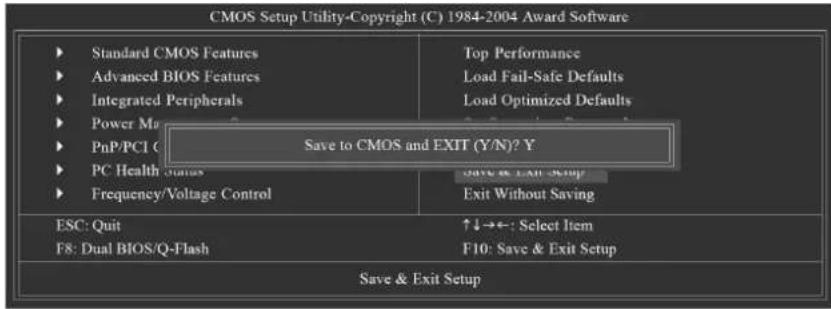
日本語日本語
"Y"を入力すると、ユーザー設定値を CMOS に保存し、セットアップユーティリティを終了します。
“N”を入力すると、セットアップユーティリティに戻ります。
Exit Without Saving
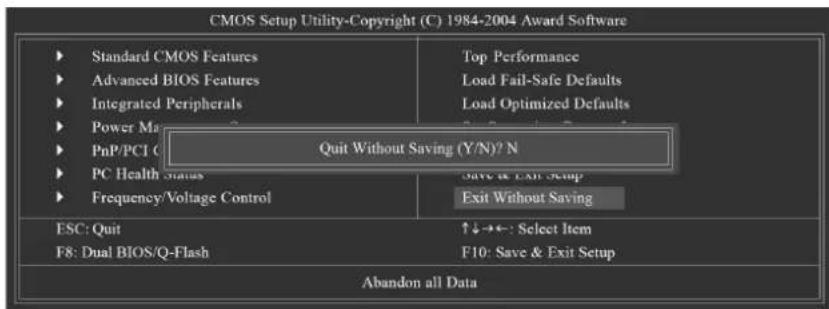
"Y"を入力すると、ユーザー設定値をCMOSに保存せずにセットアップユーティリティを終了します。
"N"を入力すると、セットアップユーティリティに戻ります。
第 4 章 技術情報技術情報
@BIOS™紹介
Gigabyte が@BIOS を発表しますを発表します
Windows BIOS ライブアップデートユーティリティライブアップデー

BIOS
BIOS Live Update Utility
BIOS 更新をご自分で行った こと がおありますか?または BIOS は何かは知っていても更新するのは躊躇する、大勢の一人かもしれません?理由としては、最新の BIOS への更新は不必要であると感じたり、実際の更新方法がわからない、などがあります。
または一般とは異なり BIOS 更新の経験が豊富で、多くの時間を費やしておられるかもしれません。当然、これを頻繁に行うことはお望みではないでしょう。まず個々の BIOSをウェブサイトからダウンロードし、オペレーティングシステムを DOS モードにします。それから個々のフラッシュユーティリティ映獲を更新します。これらのプロセスは面白い作業ではありません。さ BIOS の誤った更新では悪夢となりますから、BIOS ソースコードはディスクに注意して保存する必要があります。
確実に、皆さんはマザーボードベンダーがなぜ面倒な BIOS 更新操作の時間と労力を省く何かいい方法を考え出さないのか、いぶかしく思っておられるでしょう?ここでは実現したのです!ここでGigabyteは初の Windows BIOS ライブアップデートユーティリティである@BIOSを発表いたします。これはスマーBIOS更新用のソフトウェアです。BIOSはインターネット経由でダウンロードおよび更新が行われます。他のBIOS更新ソフトウェアとは異なり、これはWindows ユーティリティ"@BIOSのおかげで BIOS 更新はクリックひOKとですで
さらに、ご使用のマザーボードがいずれの Gigabyte 製品であっても @BIOSが BIOS のメンテナンスを行います。当ユーティリティはご使用のマザーボードのモデルを正確に検知し、それに合ったBIOSを選択します。それかBIOSが最寄のGigabyteのftpサイトから目動的にダウンロードされます。ここで幾つかの方法が選択可能です。“Internet Update”を利用して BIOS のダウンロードと更新を直接行うこともできます。または、現在の BIOS のバックアップを保存したい場合は“Save Current BIOS”を選んで先に保存することもできます。Gigabyteの@BIOSを利用してお持ちの BIOS更新をスマートに行えます。 これで誤-BIOS更新の心配は無 く な BIOS のメンテナンスと管理が容易になります。Gigabyte は画期的な製品により、マザーボード業界において再び里程標を打ち立てました。
このすばらしいソフトウェアの費用はどれほどでしょうか?信じられません!無料なのです!Gigabyte 製マザーボードをお買い求めになる と、付属の ド モD 内代この画期的ソフトウェアが収録されています。ただし、Gigabyte @BIOS からのインターネット BIOS更新には、まずインターネット接続が必要であることをお忘れなく。
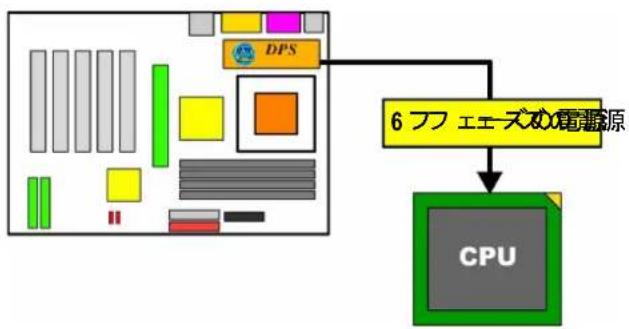
Dual Power System-Gold (DPS-Gold) の紹介の紹介

は、オンボードの6 フェーズ電源回路であり、システム安定性を高めるため、より耐久性にすぐれ安定した電源回路をCPUに提供することを目的としています。追加の3 フェーズ電源回路VRM (Dual Power Voltage Regulator Module)により、プラッ
トフォームは最大50Aの大電流に有効に対処することができます。新世代のGoldはVRM10仕様に基づいて設計されており、最新P4 Prescottプロセッサに対応可能です。
Dual Power System-Gold の操作モード:
パラレルモード:
DPS-Goldおよびオンボード電源回路が同時に作動し、会証エーズの電源回路を提供します。電源回路の一つが故障しても残りの電源回路がメイン電源回路として作動を続けます。
flowchart
graph TD
    A["CPU"] --> B["6 フェーズの電源"]
    B --> C["DPS"]
    C --> D["Green Block"]
    C --> E["Yellow Block"]
    C --> F["Orange Block"]
    C --> G["Gray Block"]
** GA-K8VNXP-939 のみ。
BIOS のフラッシュ 方法の説明のフラッ
方法 1 : デュアルBOSVQFlash をサポートをサポート
A. Dual BIOS 技術って何技術って何
デュアルBIOSとは、マザーボード12つのシステムBIOS(ROM)があることを意味づはメインBIOS、もう一方がバックアップBIOSとなります。通常、システムはメBIOSで作動します。メBIOSのエラーまたは破損時、システム電源が入っている間はバックアップBIOSが引き継ぐことができます。そのためによるで何も発生しなかったかのようIRCが安定して動作することが可能です。
B. Dual BIOS と Q-Flash ユーティリテオの使い方はは?
1) コンピュータの電源をオンにし、パワーオンセルフテスト(POST)が開始されたら直ちにキーを押しAWARD BIOS SETUP に入ってください。そして、
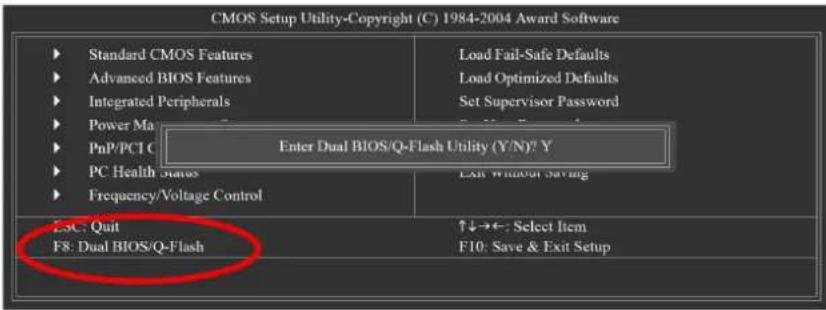
2) Award Dual BIOS Flash ROM Programming ユーティリ ティ
3) Dual BIOSアイテムの説明 :
メイン BIOS に故障が発生した場合 (ESCD の更新失敗、チェック クサムエラーやリセットなど)、電源が入り、オペレーションシステムが読み込まれる直前/le Range
Protection が“Enable”に設定されているとPCがバックアBIOSから起動します。
ユーザーがシステムに変更を加えた後、周辺機器カー (ECSI カードや LAN カードなど)の ROM BIOS がシステム再起動の要求を発した場合、起動BIOS はバックアップ BIOS へ変更されます。
- Boot From: Main BIOS (Default), Backup BIOS
状態 1:起動するBIOSをメイン BIOS/バックアップ BIOS から選択することできます。 状態 2:どちらかの BIOS が利用できないとき、本ア "B" From: Main BIOS (Default)"は淡色表示になり変更できません。
• Auto Recovery: Enable (Default), Disable
2つの BIOS のどちらかにチェック サムエラーが生じたとき、エラBIOが自動的にエラーの生じたBIOSを回復します。
(BIOS 設定 :Power Management Setup (電源管理セット アでACPI Suspend Type (ACPI サスペン ドの種類 Suspend to RAM (サスペン ドからRAM)のとき 、 本項目は自動的 Enable (有効)になります )
(BIOS 設定に入りたい場合は、起動画面が表示されdel"を押してください。
- Halt On Error: Disable (Default), Enable
BIOS にチェック クサムエラーが生じたとき、または BIOS にカインド レンジ保護エラー (WIDE RANGE PROTECTION error) が生じたとまalt、On Error が Enable に設定されている場合に PC はシステム起動時に メッセージが表示され、ユーザーの指示を待つ状態で一時停止します。
Auto Recovery の場合 Disabled、
Auto Recovery の場合 Enable、
- Keep DMI Data: Enable (Default), Disable
有効 : DMI データは新しい BIOS の書き込みで置き換え られません (推奨) 無効 : DIMI データは新しい BIOS の書き込みで置き換えられます。
(ハングア ッズROM から起動のとき "バックアップ ROM データから メ イ ンへのコピー"に変更されます)
オートリカバリーメッセージ:
メイン BIOSが正常に作動し、自動的にバッ BIOSを復元します。
バックアップ BIOS が正常に作動し、自動的にメBIOSを復元します(このオートリカバリーーティリティはシステムにより自動設定され、ユーザーによる変更はできません)
- Load Default Settings
dual BIOS の既定値を読み込みます。
C. Q-Flash ユーティリティとはユーティリティとは
Q-Flash ユーティリ テProのOS フラッシュユーティリティです。これにより、ユーザはのOSの必要なくBLOSモードでBIOSを更新することが可能です。
D. Q-Flash の使い方の使い方
フロッピーからオインBiosの更新 / フロッピーからバックアップ BIOS の更新 A:ドライブに“BIOS”ディスケットを入れ、Enterを押すと実行されます。
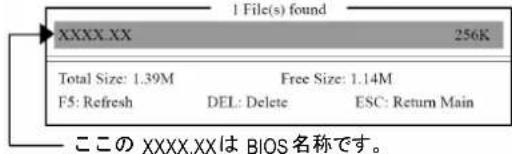
Enter を押すと実行されます。
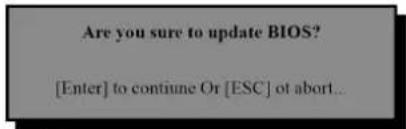
これで完了です!フラッシュ操作は完了したのでシステムの再起動を行えます。
メイン BIOS をフロッピーに保存 / バックアップ BIOS をフロッピーに保存 A:ドライブにフロッピーディスクを入れ、Enterを押すと実行されます。
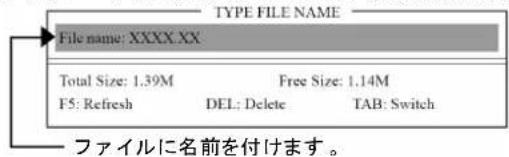
これで保存が完了です。
制御用キー
| 変更 | |
| <↑> | 前の項目に進む |
| <↓> | 次の項目に進む |
| 実行 | |
| リセット | |
| 電源オ フ |
Dual BIOS™
DualBIOS™テクノロジーのFAQノロジーの
GIGABYTE Technology、システムBIOS2つ搭載した画期的なデュアルBIOS技術を発表しました。GIGABYTEから長いシリーズの革新により、このマザーボードは最新の値機能が実現されました。今後のGABYTEマザーボードに搭載される予定です。
DualBIOS™って何?
DualBIOS を搭載した GIGABYTE マザーボードには 2つの BIOS チップが用意されています。単純明快に、ひ "ゼオンをOIS"、もうひとつをバックアップ BIOS"ホットスペア)と呼ぶことにします。メ BIOSにエラーが発生すると、ほぼ自動的にバックアップ BIOS が作動してシステムが起動されます。ほぼ自動的に、そして時間のロスもなく交換が行われます!トラブルBIOS の書き換え失敗であっても、ウィルスや致命的なメイン BIOS チップの破壊などであっても、結果は同じです。バッBIOS がほぼ自動的にシステムを保護してくれます。
1. 問 : DualBIOS ^™ 技術って何 ?
簪:
DualBIOS 技術は Giga-Byte Technology による特許技術です。システム復旧を簡単に、短時間で実現します DualBIOS™テク ノロ ジーは、簡単に言えこの BIOS (ROM)が 1 つのマザーボードに統合されている技術です。ひとつは BIOS、もうひとつはバックアップ BIOS です。メ BIOSにエラーなど問題が生じたとき、自動的にバックアップ BIOS を使ってシステムを起動することができますPCはメイン BIOS が破壊される前と全く同じ状態で作動し、ユーザーは何の変化なPCを使用することができます。
II. 問:なぜ DualBIOS™ テク ノ ロテグ メの必要性がある必要性があるのを セ よ う
簪:
現在、BIOS は多くの脅威に直面しています。ウイルスのB欧章アップデートの失敗、BIOS の ROM 自体に問題が生じることもあります。
- システムの BIOS を攻撃/破壊する新しい コン ピ ュ ー タ ウ イルスが発見されています。これらは BIOS コード を破壊、の不安定 、または起動できなくなる恐れがあります。
- 電源のロス、変動などが起きたり、ユーザーがシステムをリセットしたり、システム BIOS 更新中に電源が切れたりした場合 BIOS、データが破壊されることがあります。
- また、ユーザーが不当 iOS ファイルで誤ってメインボードを更新した場合、システムは正常に起動できない場合があります。このような操作は、操作中や起動時に PC システムをフリーズさせる原因となります。
- フラッシュ ROM の寿命は電気性質により制限されます。最軽はプラグ&プレイ BIOS を搭載しており、定期的に更新されるようになっています。頻繁に周辺機器を変更される場合は、フラROMに破損をきたすことがあります。
Giga-Byte Technologyの特許取得済み DualBIOS™技術は、起動時のフリーズBOSデータの損失などを最小限にとどめることができます。 この新技術によ BIOS のエラーのためのシステムダウンや修理費用などを解決することができます。
Ⅲ. 問 : DualBIOS ^™ 技術はどのように働くのですか技術はどのように働くのですか答:
この新技術により BIOS のエラーのためのシステムダウンや修理費用などを解決することができます。
- DualBIOS™技術は、起動過程における幅広い保護を提供します。POST 中、ESCD 更新、そして PNP 検出/割当において BIOS を保護することができます。
- DualBIOS™は BIOS の自動復元を提供します。起動時に使われる最初の BIOS が完了できない場合、または BIOS チェックサムエラーが発生した場合でも、起動は可能です。DualBIOS™ユーティリティでは、メイン BIOS またはバックアップ BIOS の破損時に、「オートリカバリー」オプションが DualBIOS™ 技術を使って正常な BIOS を起動させ、破壊した BIOS を自動的に修復することが保証できます。
- DualBIOS™は BIOS の手動復元を提供します。DualBIOS™技術には内蔵書き換えユーティリティが含まれており、バックアップからメインへ、またはその逆にシステム BIOS を書き換えることができます。OS のユーティリティプログラムを使用する必要はありません。
- DualBIOS™には一方向への書き換えユーティリティが含まれています。内蔵の一方向フラッシュユーティリティは、破壊された BIOS が誤って正しい BIOS と認識され、正しい BIOS (メインまたはバックアップ)を書き換えてしまわないよう保護します。こうして、正しい BIOS が失われることを防ぎます。
IV. 問:どんな爆食にDualBIOS™技術が技術必要な必要なのでしよう?う答:
この新技術により BIOS のエラーのためのシステムダウンや修理費用などを解決することができます。
- コンピュータウイルスが威力を増している今日、どのユーザーにも DualBIOS™ 技術は必要です。システム BIOS を破壊してしまう新しい BIOS タイプのウイルスは毎日のように発見されています。市販されているウイルス除去プログラムなど大部分は、このタイプのウイルスに対する保護を含んでいません。そこで、DualBIOS™ 技術があなたの PC を保護するための唯一のソリューションを提供します:
状況 I.) 悪質なコンピュータウイルスがシステム BIOS 全体を消去してしまうことがあります。これまでの単一システム BIOS PC の場合、PC を修理に出さなければ正常な操作はできません。
状況 II.) DualBIOS™ ユーティリティで"オートリカバリー"オプションが有効に設定されていれば、ウィルスがシステム BIOS を破壊した場合でも、BIOS は自動的にシステムを再起動し、メイン BIOS を修復することができます。
状況Ⅲ。ユーザーはメインシステム BIOS からの起動を上書きすることができます。 バックアップ BIOS からの起動順序を手動で変更するために、DualBIOS™ ユーティリティに入ることができます。
-
BIOS アップグレード中またはその後に、DualBIOS™がメイン BIOS でエラーを検出すると、バックアップ BIOS は起動プロセスを自動的に引き継ぎます。さらに起動中にメインおよびバックアップ BIOS の checksum 値を検査します。BIOS の適切な作動を保証するため、システムの電源をオンする時、DualBIOS™テクノロジはメインおよびバックアップ BIOS の checksum 値を検査します。
-
ベテランユーザーも2つのBIOSバージョンを持つメインボードを大いに活用することができます。システム性能に合ったバージョンのBIOSを選択して使用することができます。
-
PC やワークステーション/サーバーにより高い柔軟性を提供します。DualBIOS™ ユーティリティでは、「Halt On When BIOS Defects」のオプションを選択し、メイン BIOS が破壊された場合に警告メッセージと共にシステムを停止するよう設定することができます。ほとんどのワークステーション/サーバーは、サービス機能を損なわないよう安定した継続的な運営が必要となります。この場合、正常な起動時にシステムが停止しないよう、「Halt On When BIOS Defects」メッセージは無効となります。更に、Giga-Byte の DualBIOS™ 技術は、今後 BIOS 用の追加容量が必要になった場合、デュアル 2M ビット BIOS からデュアル 4Mbit BIOS への更新が可能となる機能も提供しています。
方法 2 : @BIOS™ユーティリティユーティリティ
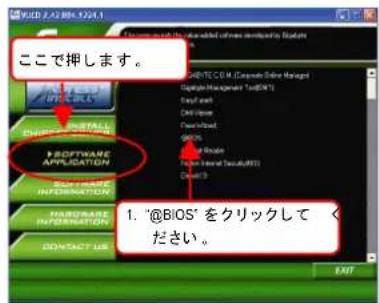
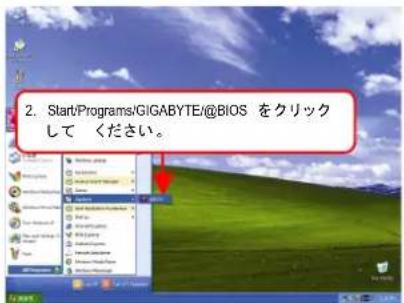
DOS 起動ディスクをお持ちでない場合@byte @BIOSTMプログラムを利用して BIOS フラッシュを行うようお勧めします。
(1)
(2)
(3)
(4)
方法と手順:
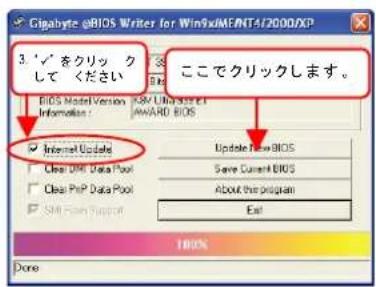
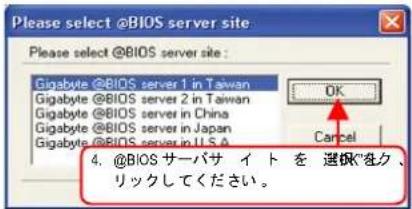
- インターネット経由Windowsを更新:
a. "Internet Update"アイコンをクリックします
b. "Update New BIOS"アイコンをクリックします
c. @BIOS™サーバを選択 します
d. ご使用のマザーボードの正確なモデル名を選択します
e. システムは BIOS のダウンロードと更新を自動的に行います。
- インターネットを経由しないもIOSを更新:
a. "Internet Update"アイコンはクリックしないでください。
b. "Update New BIOS"アイコンをクリックします。
c. ファイルを開ける際には、ダイアログボックスから"All Files"を選びます。
d. インターネットやその他の方法から ダウンBIOS一の非圧縮フたアイル。
(例:K8VU939.E1)を見出してください。
e. 続く指示に従って更新操作を完了させます。
- BIOS の保存
最初の段階でダイ アログボック"Same Current BIOS"アイコンが表示されます。これは現在使用中のバージョンBIOSを保存することを意味します。
- サポート されているマザーボード および フ ROM の確認 ユ
最初の段階でダイ アログボッ クスboß this program"アイ コンが表示されます。ここはサポートされるマザーボードとフロメッカーの確認に役立ちます。
注:
a. 方法1で、選択すべきマザーボードのモデル名が2つ以上表示される場合には、ご使用のマザーボードのモデル名を再確認してください。間違ったモデル名を選択すると、システムが起動不能となります。
b. 方法Ⅱでは、BIOS非圧縮ファイルのマザーボードのモデル名が実際にご使用のマザーボードと一致していることをご確認ください。一致しないと、システムは起動しません。
c. 方法Ⅰで、必要なBIOS ファイルが@BIOS™サーバ内に見つからない場合は、Gigabyte ウェブサイトからダウンロードし、方法Ⅱで更新してください。
d. 更新途中に中断すると、システム起動が不能になる点にご注意ください。
8 channel AUDIO
2-/4-/6-/8-チャンネルオーデチャンネルオーディオ機能紹介ィオ機能紹介
Windows 98/2000/ME/XP 用オーディ オソフトのインストールは非常に簡単です。手順を従い、オーディオ機能をインストールして くだ (次の画像が Windows XP です)。8 チャネルオーディ オの設定を行う場合は、オーディオ (オプシボキ) を使用することが必要です。
ステレオスピーカー接続および設定:
ステレオ出力を利用する場合、最良のサウンド効果を得るにはアンプ付き スピー カーの使用をお勧めします。
ステップ1:
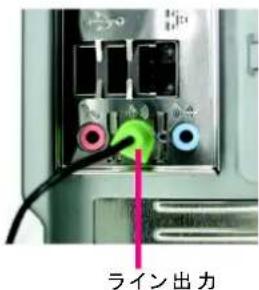
ステレオスピーカーまたはヘッドホンを“ライン出力に接続します”。
ステップ2:
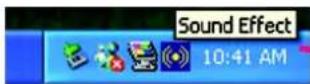
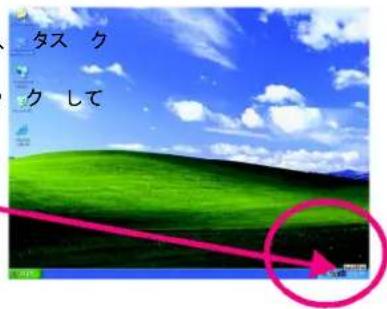
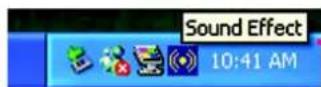
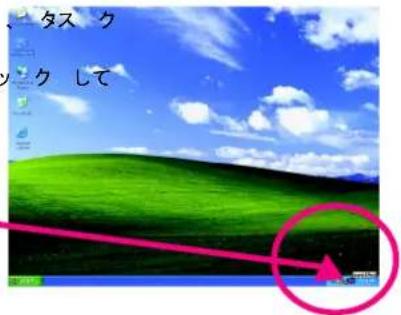
サウンドドライバのインストール後、バーの右下にサウンドイフケビコンが表示されます。アイコンをクリッ機能を選びます。
ステップ3:
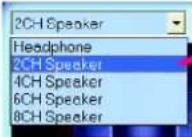
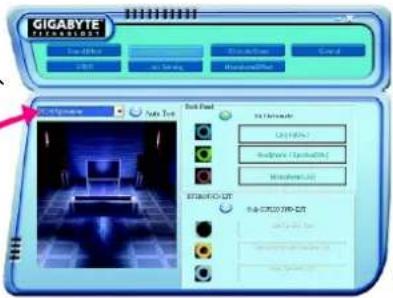
"Speaker Configuration"をクリックし、左側の選択バーを クリック"2DH Speaker"を選び 2 チャンネルオーディオ設定を完了させます。
4 チャネルアナログオーディオ出力モードチャネルアナログオーディオ出
ステップ1:
フロントチャンネルはライン出力に、リアチャンネルはライン入力に接続します。
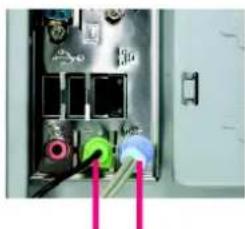
サウンドドライバのインストール後 バーの右下にサウンドイフタイロンが表示されます。アイコンをクリ 機能を選ぶます。

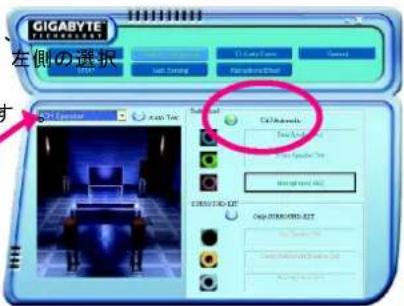
"Speaker Configuration"をクリックUAJ FUNCTION"を選択します。そしてバーをクリック4CH Speaker"を選び4チャンネルオーディオ設定を完了させま
6 チャネルアナログオーディオ出力モードチャネルアナログオーディオ出力モード
オーディオ出力の接続には、他のモジュールを追加せず後部オーディオパネルのみを使用します。
ステップ1:
フロントチャンネルはライン出力に、リアチャンネルばライン入力に、センターサブウーファーチャンネルなイク入力に接続します。
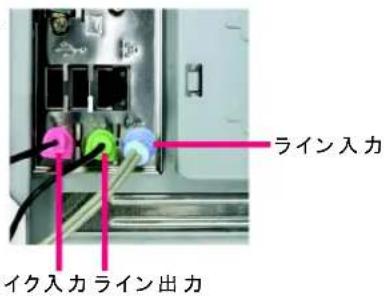
ステップ2:
サウンド ド ラ イバのインス トール後 バーの右下にサウンド イフ アイロン が表示されます。アイコンを クリ 機能を選ぶます。
ステップ3:
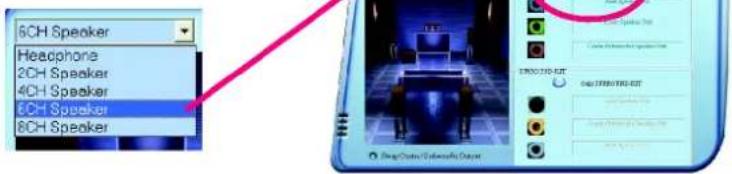
"Speaker Configuration"をクリックUAJ FUNCTION"を選択します。そして:バーをクリック6CH Speaker"を選び6チャンネルオーディオ設定を完了させます
8 チャンネルオーディオのセットネアプ (オブチャミネル装置のオオのセッコンポキットが必要コンポキットが必要
オーディオ コンボキットには、サラウンットおよびSPDIF出力ケーブル(光学および同軸ケーブル)が含まれています 8 チャネルの設定を行う場合は、サラウンドキットを使用することが必要です。サラウンドキットはR/L サラウンド、センターサブウーファー出力とリヤサラウンド機能を提供します。
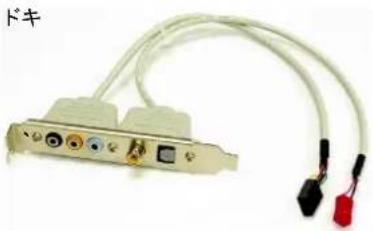
オーディオコンボキットをケーに固定します。
ステップ 2 :
サラウンドキットをマザーボードのSUR_CEN コネクタに接続してください。
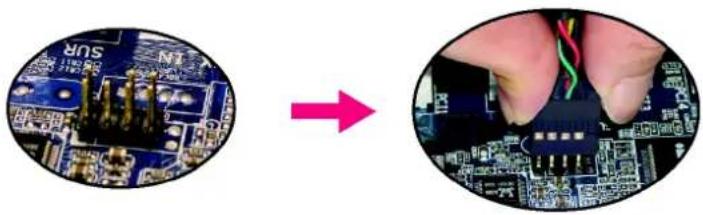
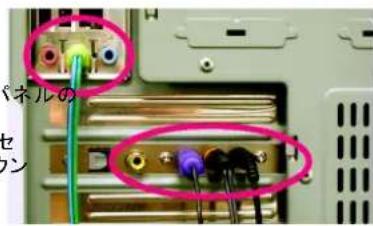
8 チャンネルのオーディオ設定方法は 2 通りあります。
方法1:
フロント チャンネルはオーディ オパネ "LINE OUT"に、リアチャンネルはサラウンド キットの"REAR R/L"ポートに接続します。セ ンター/サブウーファーチャンネルはサウン ドキットのSUB CENTER"に、左右のチャンネ ルはサラウンドキ "SURI-BACKポートに 接続します。
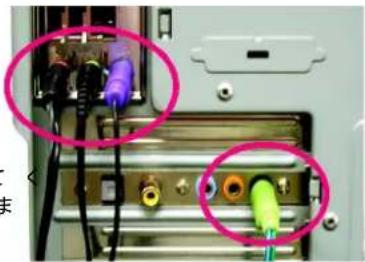
方法2:
フロントチャンネルをオーディオパネルの"LINE OUTに、リアチャンネルをLINE IN"ポートに接続します。センタサブウーファーチャンネルをオーディオ・パボットのIN"ポートに接続しR/Lチャンネルをサラウンドキットの"SUR BACK"ポートに接続してください。(この場合はUAJ機能が必要とします)
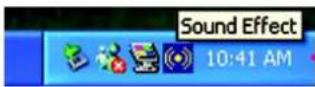
サウンド ド ラ イバのインス トール後 バーの右下にサウンド デイフ ダイロンが表示されます。アイコンをクリッ機能を選びます。
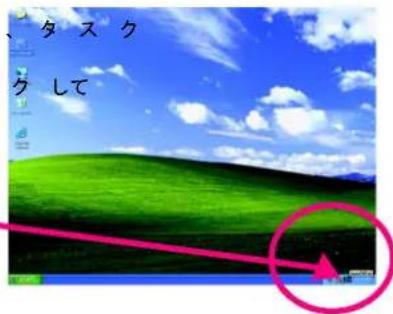
ステップ5:
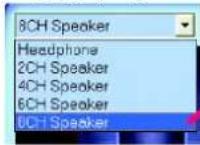
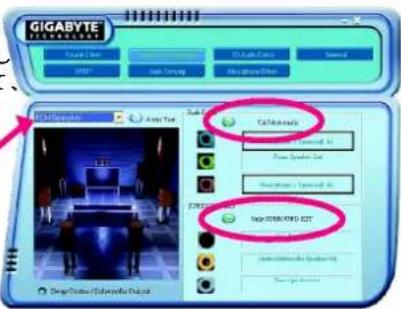
"スピーカー設定"をクリックし "UAJ FUNCTION"及び"Only Surround-Kit"を両方選択します。そして左側の選択バーをクリックして"8CH Speaker"を選び 8チャンネルオーディオ設定を完了 させます。
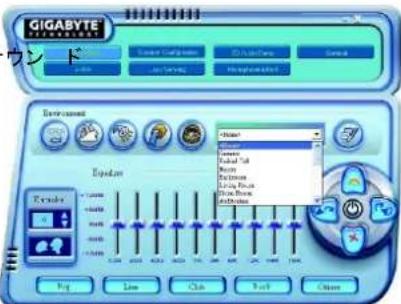
サラウン ド効果の設定
サウンド効果 メニューで、お望みのサ設定項目が調整可能です。
SPDIF 出力デバイス出力ブシンイオンデバイスオプショ ンデバイス
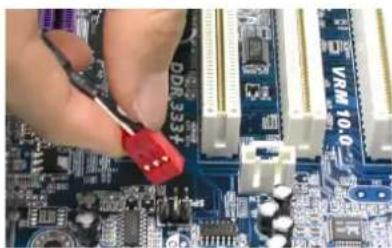
"SPDIF 出ガコネクタはマザーボードに装備されています。リアブラケット付きのSPDIF_IOケーブルは"SPDIF 出ガコネクタ(図参照)に接続します。デコーダーへの外部接続には、リアブラケットに同軸ケーブルおよび光ケーブル接続ボードが装備されています。
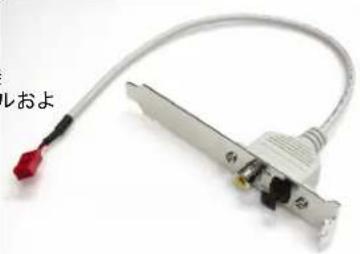
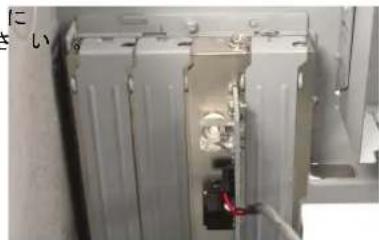
- SPDIF 出力装置を PC 背部の ブラケット 接続し、ネジで固定してください
- SPDIF デバイスをマザーボードに接続してください。
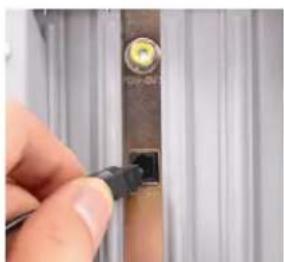
- SPDIF から SPDIF デコーダーに接続します。
(注) 8 チャンネルオーディオ機能およびPDIF 出力機能を両方使用する場合は、オーディオコンボキットを購入してください8 チャンネルオーディオセットアップ節を参照してください。
Jack-Sensing およびおAは紹介
Jack-Sensing はオーディオ コネクタ にエラー検知機能を付与しています。

Windows 98/98SE/2000/ME 環境で Jack-Sensing 機能を有効にするには、ま Microsoft DirectX8.1 またはそれ以降のバージョンをインストールしてください。
Jack-Sensing は2部分から構成されています:自動とマニュアルです。以下はチャンネルを例としています以下の図は Windows XP のものです):
オーディオ コネク タの紹介オーディオ コネク タの紹介
CD-ROM、ウォーケ マンやその他オーディオ入力デバイスをライン入力ジャックに、スピーカー、ヘッドホンその他オーディオ出力デバイスを ライン出力ジャックに、マイクはマイク入力ジャックに接続します。
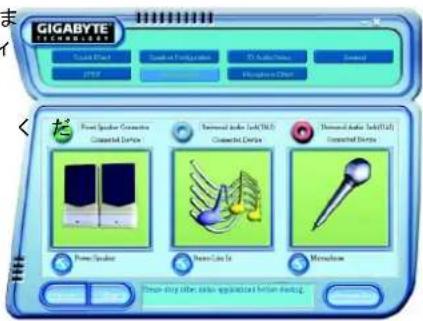
自動検知:
デバイスを上記の正しい組合せで接続します。デバイスを正しく接続した場合、ウインドウにも正しく図示されます。
3D オーディ オ入力が存在する時ののオーディ オ機能が表示される点にご注意さい。
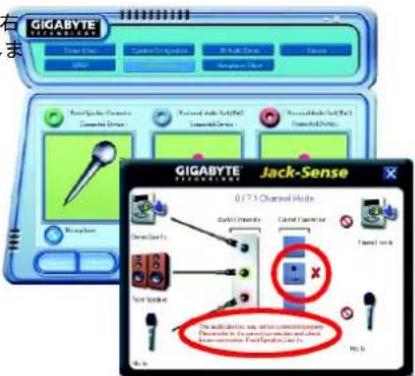
コネクタへの接続に誤りがある場合、右図の様に警告 メッセージが表示されます。
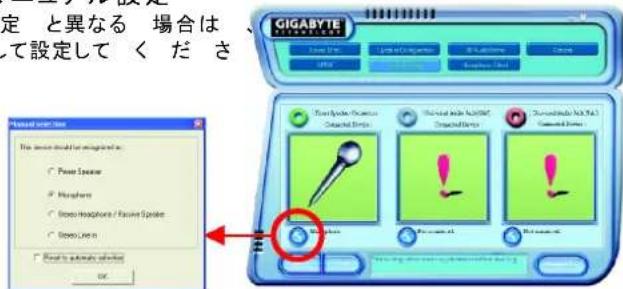
デバイスの図が設定と異なる場合は"Manual Selection"を押して設定してください。
UAJ 綹介
UAJ (Universal Audio Jack)はとてもスマートな機能です:ユーザーがオーディオデバイスを
間違ったジャックに差しても、信号は自動的に切替えますオン出力)。こ
れはオーディ オデバイス を ライン 入力のライン出力のどちらに差すか、ユーザーは心配せずにすむことを意味してい换すが有効の場合はデバイスは問題なく動作します。
UAJ 機能を有効にする機能を有効にする
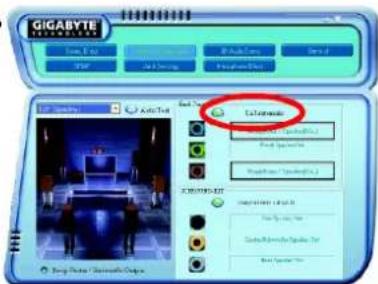
"UAJ Attomatic"ボタンをクリックすると UAJ 機能が有効となります。
Xpress Recovery とは、OSパーティ ションの /リスカボに使用されるユーティ リティ です。ハードドライブが正しく動作しない場合、ユーザーはドライブを元の状態へ戻すことができます。

注意
- FAT16、FAT32、NTFS フォーマット対応
- IDE1 マスターに接続しなければなりません
- 1つのみの OSにインス トール可能です
- HPA 対応の IDE ハードディスクを 使用する必要があります
- 第1パーティションが起動パーティションとして設定されている必要があります。起動パーティションがバックアップされた場合、そのサイズを変えないでください。
- Ghost を使用してブートマネージャを NTFS フォーマットへ戻す場を press Recovery を使用することをお勧めします。
Xpress Recovery の使用方法
- CDから起動(BMP モード)
BIOS メニューに入り "Advanced BIOS Feature"にて、CDからの起動を設定します。添付のドライバCDをCD ド ラ イ ブへ挿 BIOS を保存/終了します。コンピュータの再起動時に、"Boot from CD:"の文字が画面の左下に表示されます。"Boot from CD:"が表示された時点で、任意のキーを押し、Xpress Recovery へ入ります。一度この操作を行った後、次回からXpress Recovery に入るには、コンピュータの起動拥います。
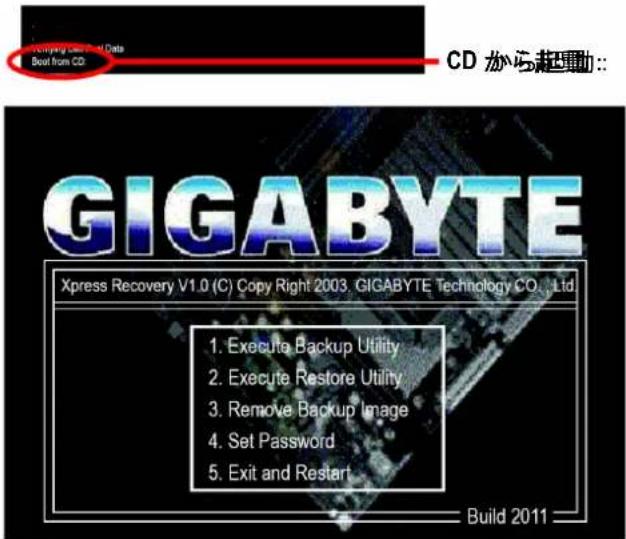
- コンピュー タ起動陣を押します (テキストモー) ド
コンピュータ起動を押します。

F9 で Xpress Recovery 起動
GIGA-BYTE
Xpress Recovery V1.0 (C) Copy Right 2003. GIGABYTE Technology CO., Ltd.
- CD から起動して Xpress Recovery へ入った ことがある場合、その後はより Xpress Recovery に入る ことが可能です。
- システムの保存容量および ド ラ イ ブの読み書き速度が 、バックアップ速度に影響します。
- OS、必要なドライバ、ソフトウェアのインストールが完了した後、直ちにXpress Recoveryをインストールすることをお勧めします。
B を押すとシステムをバックアップEscを総すとまえテムを終了します。Backup Utilityはシステムを自動スキャンし、ハードドライブのバックアップイメージとしてデータをバックアップします。

注意
システムによっては、コンピュータ起動地にXpress Recovery に入れないものがあります。この場から起動してXpress Recovery に入ってください。
このブログ こラムなご使用のはズ貢売室正場デムを工楊デ ド 設定に戻 設定ま戻 し ます。
R を押してを概ねなを正場を20場デオ設定は限定に戻しださいだ。また。または Escを押して終了します。
バックアップイメージを元の状態へ戻します。
バックアッパズダアメッジの削除 えまジの削離側ですかやしいですか? バックアップイメージを削除します。
4. Set Password:
4-16 文史長長のスカワー (は または0-9) を入を入かしく ださしまおは または Esc を押して終了します。
ハードディスクデータを保護するRecoveryに入る時のパスワードを設定できます。設定後、次回からシステム起動時はpress Recoveryへ入るには、パスワー
ド の入力が必要になります。パスワードを削除し、セレP場合 word を選択して、「New Password/Confirm Password」に何も入力せずに“Enter”を押してください。パスワード要求は無効になります。
シリアル ATABROS 設定ユーティリティ紹介言
日本語日本語
イリ
RAID レベルレベル
RAID (Redundant Array of Independent Disks)は2台のハードディスクを1つの論理ユニットとして結合する方法です。このアレイの利点はよりよいパフォーマンスまたはデ耐性です。エラー耐性はデータの冗長的操作、つまりドライブの1台が故障してもミラーコピーされたデータが別のドライブに確保されているという形で実現されます。でオペレーティングシステムの起動不能やハングアップなどでのデータ損失を防護です。アレイの個々のディスクはメンバーと呼ばれます。各メンバーの設定情報は予備セクターに記録され、各メンバーを認識します。ディスクアレイを構成するメンバー全体が、オペレーティングシステムからは1つの論理ドライブとして認識されます。
ハードディスクドライブは数種の異なる方法で組み合わせられます。これら異なる方法は異なるRAIDレベルとして言及されます。個々のRAIDレベルにより、パフォーマンスレベル、導入コストが異なります。nVIDIA nForce3 250 チップセットのサポートするRAIDレベルはRAID 0, RAID 1, およびJBODです。
RAID 0 (ストライピング)
RAID 0 では複数のドライブの間にインタリーブされたデータのセクタを読み書きします。ディスクメンバーのいずれかが故障すると、アレイ全体に影響します。ディスクアレイ容量は最小メンバー容量をドライブ数と掛けた量となります。ストライピングのブロックサイズは4KBから64KBまで設定できます。RAID 0 ではエラー耐性はサポートされません。
RAID 1(ミラーリング)
RAID 1では複製されたデータが並列して2台のドライブに同時に読み書きされます。ミラー側の ド ラ イ ブが機械的に故障または応答しない場合で も 、残 りのド ラ イづけます。アレイ容量は冗長性により、最小のドライブ容量となります。RAID 1 の設定ではスペア ド ラ イ ブ と呼ばれる予備のド ラ イ ブが接続されます 。 この対象アレイの部分として、故障ドライブの代わりに動作します。いずれの RAID 1 ドライブが故障 しても 、 デー タ耐性があるので、 ア レ イの他方の ド ラ イ ブクセスには支障があ りません。
ブが機能 しつ
ド ラ イブが ミ ラー
がある限りデータア
JBOD (スパンニング)
スパンニングディスクアレイは異なる容量のドライブが使用されている際、その容量は総和となります。スパンニングではデータは1台のドライブが一杯になるまで記録され、それからアレイ内の次のドライブへと記録されます。ディス場合は、アレイ全体に影響します。JBODは本当の意味でのRAIDではなく、データ耐性もサポートされません。
ク メンバーが故障した
完全な RAID アレイを構築するため、以下ステップに従って ください:
1) RAID 構築用のハードドライブを準備します。
注:最良のパフォーマンスを得るため、ハードドライブは同様のタイプおよび容量のものを使用することをお勧めします。
2) ハードドライブのコネE、タCSA、SCTA、等、マザーボードの上の適切な場所に接続します。
3) マザーボードの BIOS に入 りRAID 設定を指定 しますIntegrated Peripheralsのセクションを参照してください。
4) BIOS の RAID 設定に入 り RAID タイプを選択します(例、Tab を押して VT8237 RAID を選択;Ctrl+S を押して Silicon Image を選択)。
5) ド ライバのインス トールを実行してください。
6) RAID ユーティリティのインストールを実行してください。
ステップ4および5の詳細情報が入手可能です。セットアップの詳細情報は当社ウェブサイトhttp://www.gigabyte.com.twの“Support/Motherboard/Technology Guide section”にアクセスして、必要な情報をダウンロードまたはご覧になれます。
VT8237 (VT8237R) SATA RAID BIOS の設定の設定
RAID BIOS setup utilityは、RAIDアレイの種類やアレイの一部として使用されるハード ド ライブを指定します。
VT8237 (VT8237R) SATA RAID BIOS セットアップユーティリティの起動セットアップユーティリティの起
- コンピュー タの起動後ソフトウェアが Tabを押すようにプロンプトを表示するのを待ちます RAIDプロンプトは、システムROSTの一部として表現され OSロード以前の起動プロセスです。ウィンドウが消える前を押す時間が何秒間かあります。
VIA Technologies, Inc. VIA VT8237 Serial ATA RAID BIOS Setting Utility V2.31
タブを押しRAID セットアップユーティリティに入ると、VT8237 SATA RAID BIOS ユーティリティ画面が現れます。上矢印キー<|content_end|>または下矢印キー<|content_end|>で選択バーを移動させ、実行したい項目を選択してください。
"Create Array"でEnterを押すと、以下の画面が現れます。
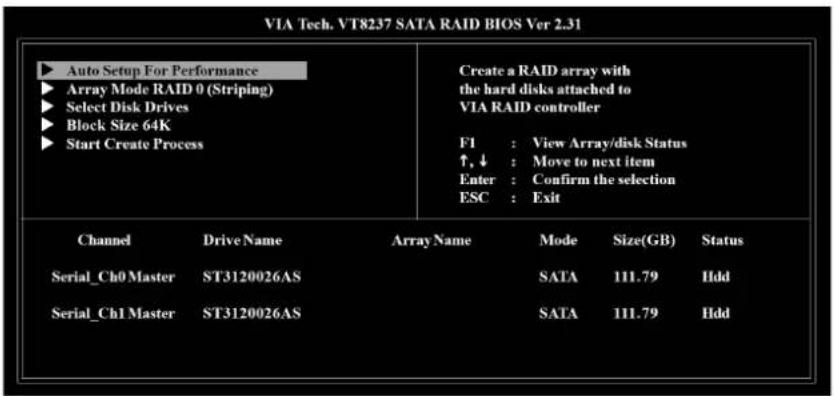
アレイを作成する前には、まずアレイモードを設定することが必要でArrayModeを選択してEnterを押し、矢印キーでアレイモードを選択してください。オプションは以下の通りです:パフォーマンス僥飾の、データ保護優先のAID1、及び容量優先のDD SPANです。
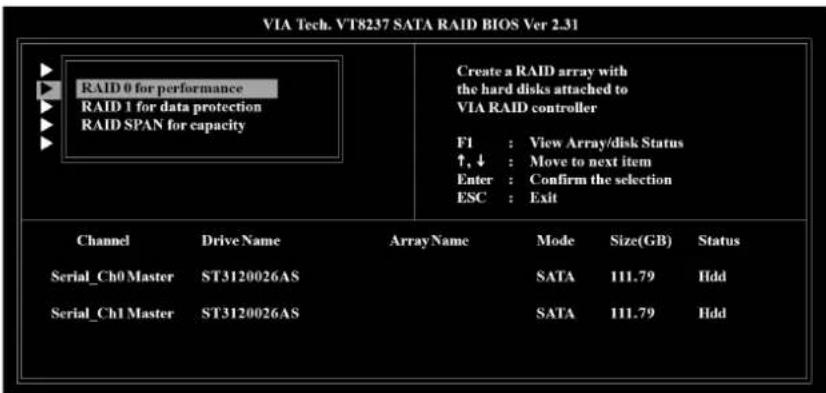
アレイ モードを選択 した後、ディスクアレ Auto作成方式または Select Disk Drives の 2 つの方法があり ま Auto Setup の場合 BIOS は自動的にディスクドライブを選択し、アレイを作成する ことができますか RAID ユ用づけ成複製を選択した場合でもミラーリングドライブを複製することはできません。アレイを作成する場合は、すべてのディスクドライブを新しくする Select Disk Drive を勧めします。 選択すると、ユーザは必要に応じてアレイドライブを選択するとができます。Disk Drives を選択して Enter を押した後、矢印キーでハードディスクを選択してください。 選択されたハードディスクには (*)が表示自れます。
RAID 0 アレイを選択すると、アレイのブロックサイズもまた選択することができます。矢印キーで Block Size を選択して Enterを押した後、ポップアップされたメニュからブロックサイズを選択してください。ブロックサイズはから64KBまで設定できます。
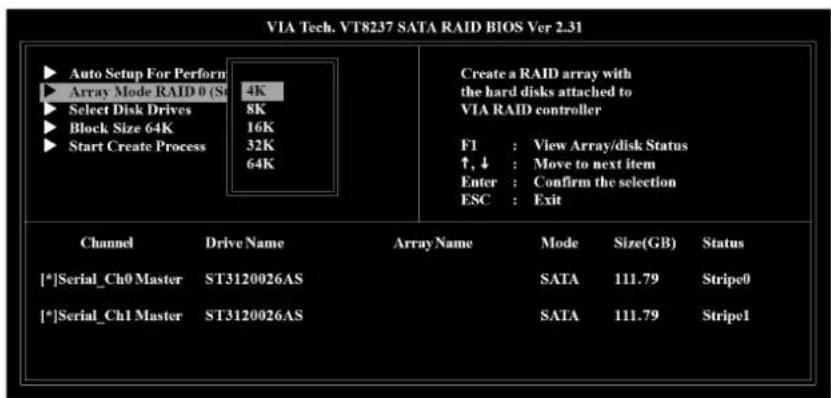
矢印キーで Start Create Process を選択して Enter を押してください。警告 [Theッセージ data on the selected disks will be destroyed. Continue? (Y/N)] が現れます Y を押し作成を終了するか、N を押し作成をキャンセルしてください。 重要事項:ハードドライブのすべての既存内容はアレイ作成後削除されます。
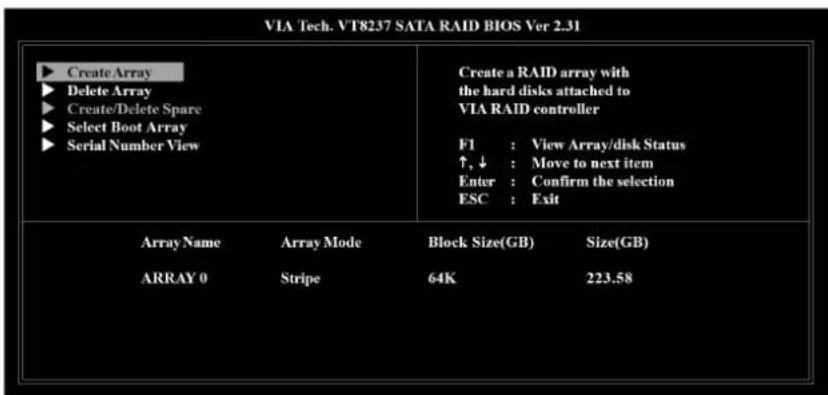
B. Delete Array:
アレイを削除する場合は、メインメニューの Delete Array を選択し Enter を押してください。チャンネルコラムが実行されます。削除するアレイを選択し Enter を押します。警告メッセージが現れまずを押して削除するか N を押してキャンセルしてください。
| Channel | Drive Name | Array Name | Mode | Size(GB) | Status |
| [*]Serial_Ch0 Master | ST3120026AS | ARRAY 0 | SATA | 111.79 | Stripe0 |
| [*]Serial_Ch1 Master | ST3120026AS | ARRAY 0 | SATA | 111.79 | Stripe1 |
ディスクアレイを削除するRAID、1アレイを除き、ディスクアレイあるすべてのデータが削除されます。RAIDが削除されると台のハードディスクドライブにあるデータは保存され2台の標準ディスクドライブとなります。
C. Select Boot Array:
アレイからOSを起動する場合は、ブートデバイスとしてディスクアレイを選択することができます OSがディスクアレイから起動されない場合は、ブートディスクアレイを選択することはできませんSelect. Boot ArrayをハイライトEnterを押すと、チャンネルコラムが実行されます。Target diskをハイライトEnterを押してください。メインメニュー画面に戻るにはSC、キーを押してください。ブートアレイをキャンセルする場合は、コ(※)表示されたディスクアレイEを運搬押して、ください。起動設定はキャンセルされます。
Serial Number Viewをハイライト表示させEnterを押します。矢印キーでドライブを選択
すると、選択された ドライブのシリアルナンバーが最後の欄に表示されます。シリアルナンバーはディスク ドライブメーカーによって設定されています。
| Channel | Drive Name | Array Name | Mode | Size(GB) | Status |
| Serial_Ch0 Master | ST3120026AS | ARRAY 0 | SATA | 111.79 | Stripe0 |
| Serial_Ch1 Master | ST3120026AS | ARRAY 0 | SATA | 111.79 | Stripe1 |
| SerialNumber: | 3JT354CP |
E. View Array Status:
F1 キーを押す と 、画面下方にアレ イの状況が表示されます 。 ディスク アレ イが存在 しない場合は、画面には何も表示されません 。
RAID ドライバのインストールドライバのインストール
Windows 2000/XP を Serial ATAハードディスク上に正しくインストールするにはインストール中にSATA コントローラの必要とするドライバをインストールする必要があります。ドライバなしでは Windows セットアップ過程でハードディスクが検出されます。
まず、マザーボー ド ド ⑤ からクロッピーディスクに SATA コントローラ用ドライバを コ ピーする必要があります。ド ラ イバの コ ピー方法は以下をご参照
ステップ 1: 使用可能なオペレーティングシステム上で、マザーボードドロDをバCD-ROMドライブに入れます。ドライバCDを入れてまもなくするとインストールエイリティが自動的に起動されます。このインストールユーティリティを終了フォーマットされたブランクフロッピーをフロッピードライブに入れてください。
日本語日本語
ステップ2:マイコンピュータを開きCD-ROMアイコン(今回は ドラD化仮定)を右クリックし、開くを選びます。これでドライOD内のフォルダおよびファイルが表示されます。BootDrvフォルダアイコンをダブルクリックし MENU.exe (図1参照) を選びます。
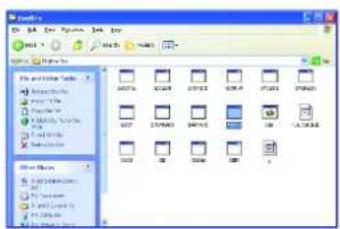
图1
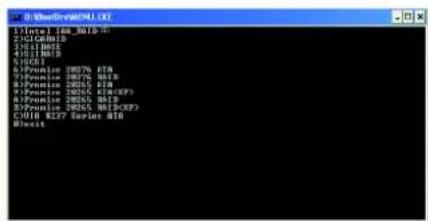
图2
ステップ 3: MS-DOS プロン プ ト画面が表示 さ れます 。画面上にチ ッ プ セ ッ ト 情図 報が皆表示される 参照ので 、適切なチ ッ プセ ッ ト を 選択します 。
システムは自動的に解凍を行い、ドライバの中のファイルをフロッピーディスクへ転送します。
ステップを完了した後、Windows CD から起動して RAID ドライバをインストールします。
シリアル ATA コン トローラのDDから Windows 2000/Windows XPをインストールする場合、 Windows 2000/Windows XP の起動時に F6 を押し 、 この フロッピーディス A7KOシ リアル ントローラドライバを使用します。オンスクリーンの指示に従って、インストールを完 成させてください。
(新しいハードドライブを RAID アレイに加えるたびに、そのハードドライブを使用するために、RAIDドライバをWindows 上にインストールしなければなりません。その後、ドライブは不要となります)。
注:メニューリストにて、Intel IAA_RAID は Intel ICH5R チップセットを表します。
第5章 付録
ド ライバのインストールド ライバのインストール

下図は Windows XP で表示されています。
お買い上げのマザーボー ドに付属の ド ラ CDYがイトルを CD-ROM ドライブに入れる と 、 ド デD-タイトルはオートスタートし 、インス トールガイドが示されます 。表示 されない場合は“マ、イコンピュータ”中の CD-ROM ドライブのアイコンをダブルクリックし、Setup.exeを実行してください 。
日本語日本語
ドライバ CD を入れると "Xpress Install" がシステムを自動的にスキャンし、インストールを推奨する ドライバー覧が表示されます。Press Install の "Click and Go" テクノロジーにより、ドライバが自動的にインストールされます。必要な ドライバ GO をボウリックしてタンを押すだけで Express Install が自動的にインストールを実行します。
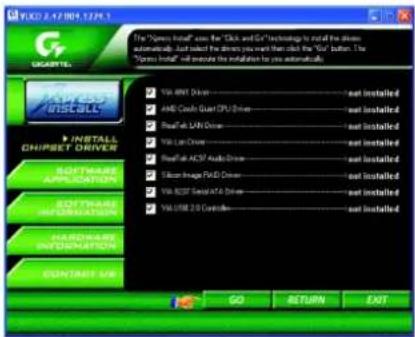
ドライバによってはシステムを自動的に再起動するものがあります。システム再
起動後 "Xpress Install"は他のドライバのインストールを続行します。
システムは 、 ド ラ イバを イン ス ト 一ル後に自動的に リブー ト し 、 そ の後 、 ユーザーは他のアブ リケーション を イン ス ト 一ルする こ とができます 。

Windows XP オペレーティ ングシステム環境でUSB 2.0 ドライバサポートについ
ては、Windows Service Pack をご使用ください Windows Service Pack インストール後、"デバイスマネージャ"内の"ユニバーサルシリアルバスコント ロー"の欄に
は疑問符“?”が表示されます。疑問符を取り除きシステムを再起動してください(システムは正しい USB 2.0 ド ラ イ バを自動検出)します
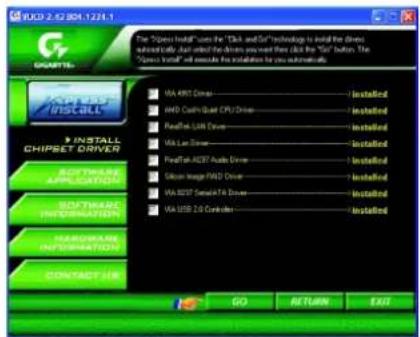
ドライバのインストールは完了です! システムを再起動してください!
項目の説明項目の説明
■ VIA 4IN1 Driver
INF、AGP、IDE および DMA 用ドライバ。
■ AMD Cool'n Quiet CPU Driver
AMD CPU 用ドライバ。
■ Realtek LAN Driver (LAN1)
RealTek 10/100/1000 LANチップドライバ。
■ VIA Lan Driver (LAN2)
VIA 10/100 LAN チップドライバ。
■ RealTek AC97 Audio Driver
RealTek オーディオ ドライバ
■ Silicon Image RAID Driver
Silicon Image 用シリアル ATA RAID ドライバ。
■ VIA 8237 Serial ATA Driver
VIA VT8237 (VT8237R) シリアル ATA ドライバ用。
■ VIA USB 2.0 Controller
XP 用の VIA USB 2.0 ドライバ情報
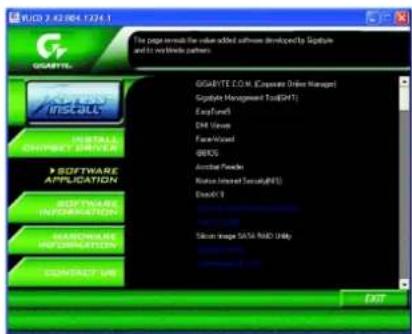
ソフトウェアのアプリケーションソフトウェアのアプリケーション このページには、Gigabyte および各国のパートナーから開発された付加価値のある ソフウェアを紹介します。
日本語日本語
GIGABYTE C.O.M. (Corporate Online Manager) CPU、メモリ、グラフィックスカード等々のクライアントシステムのハードウェア情報をホストを介して、モニタまたはコントロールすることが可能なウェブベースのシステム管理ツールです。
Gigabyte Management Tool (GMT) コンピュータをネットワーク経由で管理できる便利なツールです。
■ EasyTune 5 オーバークロ ック とハードウ エ アモニタ機能を統合した強力なユーティリティです。
■ DMI Viewer システムの DMI/SMBIOS 情報を表示する Windows ベースのユーティリティです。
■ Face-Wizard BIOS ロゴを追加する新しいユーティリティです。
■ @BIOS Gigabyte の windowsBIOS 更新ユーティ リ ティ です。
■ Acrobat Reader Adobe からの普及したユーティ リ テ .ROE フ、アイル形式の文書を読む取ります。
■ Norton Internet Security (NIS) ウ イルス 、広告防止の統合化ユーティリ ティです。
■ DirectX 9 Microsoft DirectX 9 のインス トールで3D ハードウェアアクセラレーションを可能にし、オペレーティングシステム30パフォーマンスが改善されます。
■ Silicon Image SATA RAID Utility Silicon Image Serial ATA 機能向けの RAID ユーティリティです。
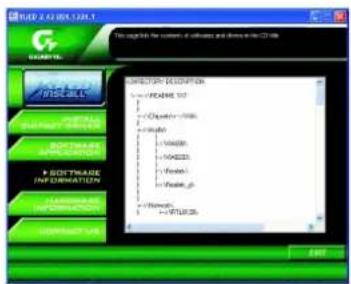
ソフトウェアの情報ソフトウェアの情報
このページには当CDタイトルに収録されている ソフトウェアおよびドライバの一覧が示されています。
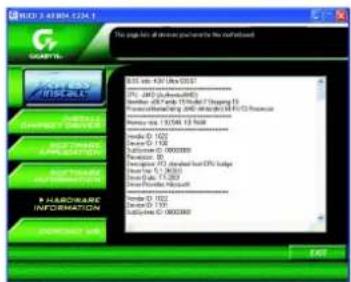
ハードウエアの情報ハードウエアの情報
このページには当マザーボード用のデバイス全てが示されています。
下記は一般に尋ね られる質問を集めています 。特定のモデルのマザーボードに関する一般的な質問については http://www.gigabyte.com.tw にアクセスして ください 。
問 1: BIOS 更新後、以前のBIOS で表示 されていたオプションのいく つかが表示 されまん。なぜですか?
答:詳細オプションのいくつか新づなジョンでは非表示となっています。BIOS メニュー表示後、Ctrl と F1 キーを同時に押すと、これらのオプションが表示されず。
日本語日本語
問 2: コンピュータをオフにしてもキーボードや光学マウスのランプが消えないのはなぜですか?
答:ボードによっては、コンピュータをシャットダウンしてもスタンバイ用が存在しますので、ランプがついた状態になります。
問 3: CMOS のクリア方法は?
答:ご使用のボードにMOSクリア用ジャンパーがある場合は、マニエCMOS中の
クリア方法をご参照ください。お持ちのボードにそのようなジャンパーがない場合は、
オンボードの電池を外してボード 電圧を放電させることでCMOSがクリアできます。以
下のステップをご参照ください:
ステップ :
- 電源をオフにします。
- マザーボードから電源コードを外します。
- 電池を静かに外し10分ほど放置します(または電池ホルダーのプラス・マイ
ナスピンを金属片で1分間ほどショートさせます - 電池を電池ホルダーに戻します
- マザーボードに電源コードをつなぎ、電源をオンにします。
- Del を押して BIOS に入り Fail-Safe Defaults をロードします。
- 設定を保存し、システムを再起動します。
問 4: BIOS 更新後、システムが不安定になっているようですが、なぜですか?
答:BIOS フラッシュ後は Fail-Safe Defaults (または BIOS Defaults) をロードするようにして く
だ さい 。 それでも システムが安定し ない場密なをク リ ア し て問題解決します 。
問 5: スピー カー音量を最大に して も小 さな音 しか出ないのはなぜですか?
答:ご使用のスピーカーがアンプ内蔵かどうかご確認ください。アンプ内蔵でない場合、電源アンプ付きスピーカーに取り替えてお試しください。
問6:別の VGA カード を装備するので、オンボー VISA カードを無効にしたいのですが、
どのようにしますか?
答:Gigabyte 製マザーボードは装着された外付け VGA カード を自動検出するので、オンボ
ード VGAカード をマニュアルでオフにする必要はありません。
問7:IDE2が使用できないのはなぜですか?
答:ユーザーマニュアルを参照し、フロUSBパネル上のUSB過電流ピンに、マザーボ
ードパッケージ付属以外のケーブルを接続していないかご確認ください。もしケーブル
がマザーボード付属品以外のものなら、それを外し、このピンには付属品以外のケーブ
ルを接続しないようにしてください。
問8:システム起動後、コンピュータから断続的にビープ音が聞こえることがあります。このビープ音にはどんな意味がありますか?
答: 下記のビープ音コードはコンピュータに生じている問題を判別するのに役立つでしょう。ただし、これらは参照用のみです。状況は実際のケースにより異なります。
→AMI BIOSビープコード
* システム起動に成功した場合はコンピュータは短くピッと鳴ります。
* ビープコー は以外は、通常起動不能となります。
ビープ音1:回リフレッシュエラー
ビープ音 2: 回パリティーエラー
ビープ音 3: 回ベース 64K メモリエラー
ビープ音4:回タイマーエラー
ビープ音 5: 回プロセッサエラー
ビープ音 6: 回 8042ーゲー A20 エラー
ビープ音 7: 回 プロセ ッサ割 り込み除外エ ラー
ビープ音 8: 回ディスプレイメモリリード /ライトエラー
ビープ音 9: 回 ROM チェックサムエラー
ビープ音 10 : 回 CMOS シャット ドダウンレジスタリードライトエラー
ビープ音 11: 回キャッシュメモリエラー
→AWARD BIOS ビープコード
短く1回:シス テム起動成功
短<2 回 : CMOS 設定エラー
長く1回短く1回:DRAMまたはマザーボードエラー
長く1回短く2回:モニタまたはディスプレイカードエラー
長く1回短く3回:キーボードエラー
長く1回短く9回:BIOS ROMエラ
連続した長いビープ音 :DRAM エラー
連続した短いビープ音:電源エラー
トラブルシューティングトラブルシューティング

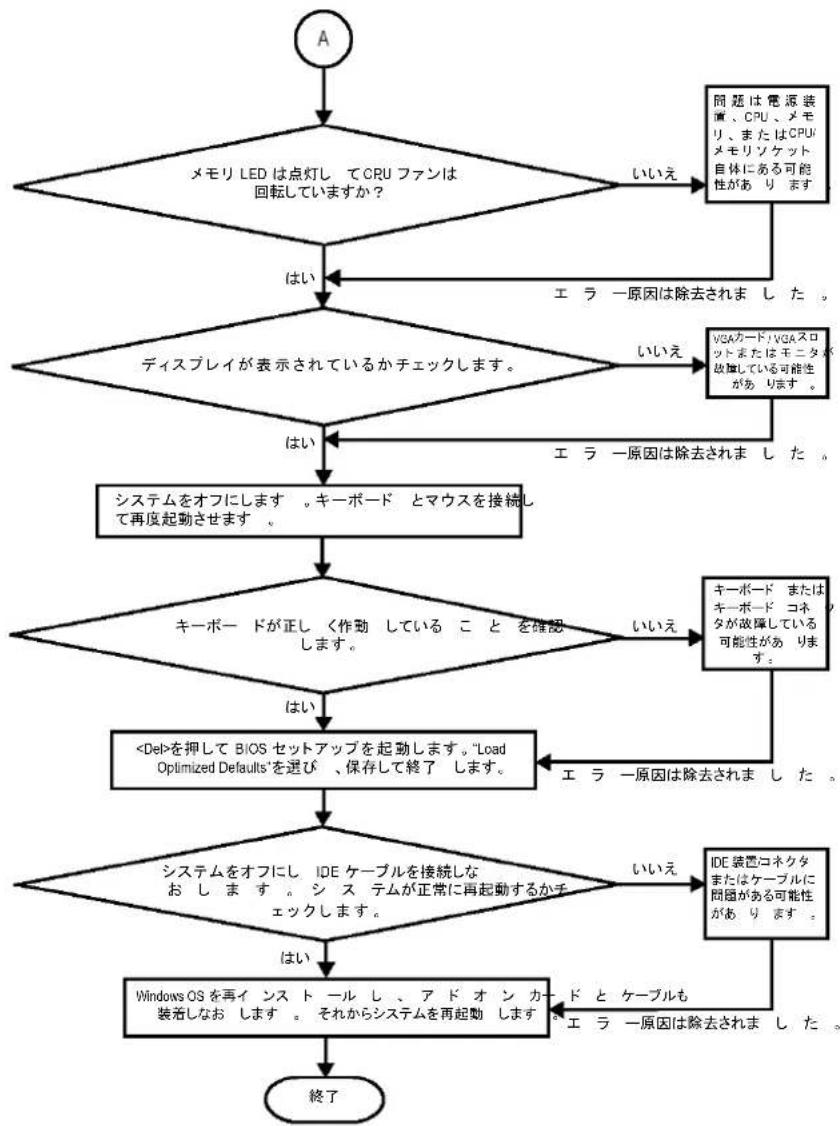
起動中に ト ラブルが生じた場合は 、下記の ト ラ ブルシューティ ング 従って ください。
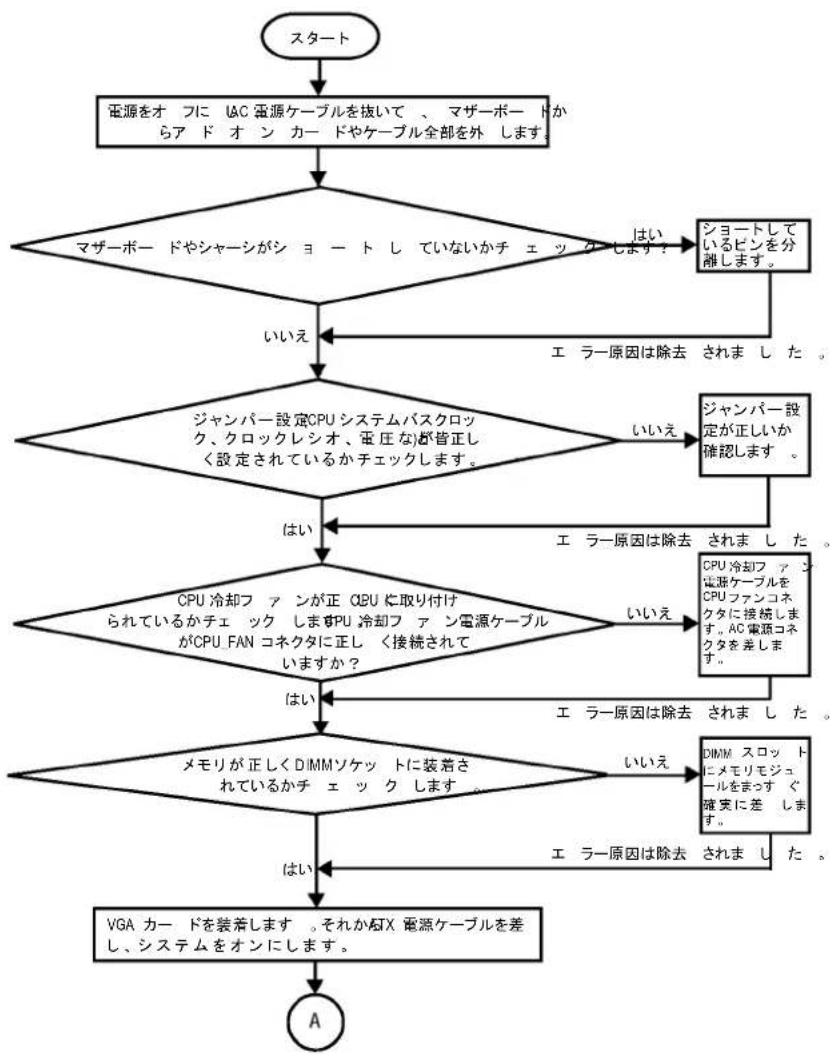
flowchart
graph TD
    A["スタート"] --> B["電源をオ フに IAC 電源ケーブルを抜いて 、 マザーボー トからア ド オ ン カー ドやケーブル全部を外 します。"]
    B --> C{マザーボー ドやシャーシがショートしていないかチェック}
    C -->|いいえ| D{ジャンパー設定CPUシステムバスクロック、クロックレシオ、亜圧なが皆正しく設定されているかチェックします。}
    D -->|いいえ| E{CPU 冷却ファンが正 CPU に取り付けられているかチェック します CPU 冷却ファン電源ケーブルがCPU FAN コネクタに正しく接続されていますか?}
    E -->|いいえ| F{メモリが正しくDIMMソケットに装着されているかチェックします。}
    F -->|いいえ| G["DIMM スロットにメモリモジュールをまっすぐ 確実に差 します。"]
    G -->|いいえ| H["VGA カードを装着します 。それかDTX 電源ケーブルを差し、システムをオンにします。"]
    H --> I["A"]
    C -->|ショートしているピンを分離します。| J["エラー原因は除去 されました。"]
    J --> D
    D -->|エラー原因は除去 されました。| K["ジャンパー設定が正しいか確認します。"]
    K --> E
flowchart
graph TD
A["A"] --> B{メモリ LED は点灯して CRU ファンは回転していますか?}
B -->|いいえ| C["問題は電源装置、CPU、メモリ、またはCPUメモリンケット自体にある可能性があります"]
B -->|はい| D{ディスプレイが表示されているかチェックします。}
D -->|いいえ| E["VGAカード/VGAスロットまたはモニタが故障している可能性があります。"]
D -->|はい| F["システムをオフにします。キーボードとマウスを接続して再度起動させます。"]
F --> G{キーボードが正しく作動していることを確認します。}
G -->|いいえ| H["キーボードまたはキーボードコネクタが故障している可能性があります。"]
G -->|はい| I["<Del>を押して BIOS セットアップを起動します。”Load Optimized Defaults"を選び、保存して終了します。"]
I --> J{システムをオフにし IDE ケーブルを接続しなおします。システムが正常に再起動するかチェックします。}
J -->|いいえ| K["IDE 装置コネクタまたはケーブルに問題がある可能性があります。"]
J -->|はい| L["Windows OS を再インストールし、アドオンカードとケーブルも装着しなおします。それからシステムを再起動します。"]
K --> M["エラー原因は除去されました。"]
L --> N["エラー原因は除去されました。"]
M --> O["終了"]
N --> O
上記手順で問題が解決しない場合は、最寄の販売店または国内の代理店に御連絡ください。または、Gigabyte ウェブサイト テクニカルサポー(http://www.gigabyte.com.tw)へのメールお問い合わせによりご質問ください。迅速に対応策をお知らせします。
テクニカルサポートテRNAガルサポシート
| お客様/国: | 会社: | 電話番号: | |
| 連絡先: | Eメールアドレス: | ||
| モデル名/ロット番号: | PCBバージョン: | |
| BIOSバージョン: | O.S./A.S.: | |
| ハードウェア設定 | Mfs. | モデル名 | サイズ: | ドライバ/ユーティティ: |
| CPU | ||||
| メモリメーカー名 | ||||
| ビデオカード | ||||
| サウンドカード | ||||
| HDD | ||||
| CD-ROM/DVD-ROM | ||||
| モデム | ||||
| ネットワーク | ||||
| AMR/CNR | ||||
| キーボード | ||||
| マウス | ||||
| 電源装置 | ||||
| その他デバイス | ||||
トラブルの説明:
略語表略語表
| 略語表 | 意味 |
| ACPI | アドバンスドコンフィギュレーションおよびパワーインタフェース(Advanced Configuration and Power Interface) |
| APM | アドバンスドパワーマネジメント(Advanced Power Management) |
| AGP | アクセラレーテッドグラフィックスポート(Accelerated Graphics Port) |
| AMR | オーディオモデムライザAudio Modem Riser) |
| ACR | アドバンスドコミュニケーションライザー(Advanced Communications Riser) |
| BIOS | 基本入出力システム (Basic Input / Output System) |
| CPU | 中央処理装置(Central Processing Unit) |
| CMOS | 相補型金属酸化物半導体(Complementary Metal Oxide Semiconductor) |
| CRIMM | コンティニュイティー RIMM(Continuity RIMM) |
| CNR | コミュニケーションおよびネットワーキングライザー(Communication and Networking Riser) |
| DMA | ダイレクトメモリアクセ(Direct Memory Access) |
| DMI | デスクトップマネジメントインタフェース(Desktop Management Interface) |
| DIMM | デュアルインラインメモリモジュール(Dual Inline Memory Module) |
| DRM | デュアルリテンション機構Dual Retention Mechanism) |
| DRAM | ダイナミックランダムアクセスメモリ(Dynamic Random Access Memory) |
| DDR | ダブルデータレー(Double Data Rate) |
| ECP | 拡張機能ボー(Extended Capabilities Port) |
| ESCD | 拡張システム設定データ(Extended System Configuration Data) |
| ECC | エラーチェックと訂正(Error Checking and Correcting) |
| EMC | 電磁気的互換性(Electromagnetic Compatibility) |
| EPP | 拡張パラレルポート(Enhanced Parallel Port) |
| ESD | 静電放電(Electrostatic Discharge) |
| FDD | フロッピーディスクデバイス(Floppy Disk Device) |
| FSB | フロントサイドバス(Front Side Bus) |
| HDD | ハードディスクデ(Hard Risk Device) |
| IDE | インテグレーテッドデュアルチャンネルエンハンスド(Integrated Dual Channel Enhanced) |
| IRQ | 割り込み要求 (Interrupt Request) |
つづく...
| 略語表 | 意味 |
| IOAPIC | 入出力ア ドバンス ド プ グ ラマブルイ ン プ ッ ト コ ン ト(Input Output Advanced Programmable Input Controller) |
| ISA | 工業規格アーキテ クチ (Industry Standard Architecture) |
| LAN | ローカルエリアネ トワーク(Local Area Network) |
| I/O | 入力/出力 |
| LBA | 論理ブロック ア ドレ (Logical-Block Addressing) |
| LED | 発光ダイオー (Light Emitting Diode) |
| MHz | メガヘルツ(Megahertz) |
| MIDI | ミュージカルインスツルメン トデジタルインタフェース(Musical Instrument Digital Interface) |
| MTH | メモリトランスレーターハプ(Memory Translator Hub) |
| MPT | メモリプロトコルトランジスター(Memory Protocol Translator) |
| NIC | ネットワークインタフェースカード(Network Interface Card) |
| OS | オペレーティ ングシステム(Operating System) |
| OEM | 受注 メーカ-(Original Equipment Manufacturer) |
| PAC | PCI A.G.P.コントローラ (PCI A.G.P. Controller) |
| POST | 電源投入時セル フテス (Power-On Self Test) |
| PCI | ペリフェラルコンポーネントインターユネクト(Peripheral Component Interconnect) |
| RIMM | Rambusインライン メモリモジュール(Rambus in-line Memory Module) |
| SCI | 特殊環境指示(Special Circumstance Instructions) |
| SECC Single Edge Contact Cartridge | |
| SRAM | スタティックランダムアクセスメモリ(Static Random Access Memory) |

当社への御連絡当社への御連絡


- ユーザーズマニュアルユーザーズマニュアル
- 著作權著作権
- 商標
- 注意
- DECIAKATION OF NETWORKITY
- コンピュータ側の準備コンピュータ側の準備
- シャーシマザボードのオンスホール
- 目次
- 第 5 章 付録....83
- 第1章 はじめにはじめに
- GA-K8VNXP-939/GA-K8V Ultra-939 マザーボードセザアボアレイアウト
- 第2章 ハー ドウェ アのイ ンス ト 一ル
- ステップネテ中央処理エコット中央処理エコスト トルのインス
- ステップステココオ-Plusノースブリッ ジクーリングノースブリッ ファンのインスト ートールのインスト トール
- ステップ 2-1 : Cool-Plusののシスストートルル
- ステップ 2-2 : Cool-Plus を取り外す
- ステップ 3: メモリモジュールのインストール
- 日本語日本語
- ステップステ拡張カードのインストール: 拡張カードのインストール
- ステップステリの周辺機器ケーブルのインスト ステップステリの後部パネルの紹介
- PS/2 キキボボード脱まよRS/2 マカスカネオクタタ
- ⑥ パラレルポート、シリアルボGMA/COMBレルポート、シリアルポート
- © / © USB/LAN コネク タコネクタ
- 1/2) ATX\_12V/ATX 電源コネク) タ電源コネクタ
- 3) CPU\_FAN (CPUファンコネクタ)ファンコネクタ
- 4) SYS\_FAN レステムファンコネク タシステムファンコネク タ
- 7) DPS\_FAN (DPSファンコネクタ) ウァンコネクタ
- 8) FDD フロッピーコネクタ
- 9) IDE1 / IDE2 (IDE コネク) タコネク タ
- 10) SATA0\_SB / SATA1\_SB (VT8237 または 8237R 制御シ制御シアATA図本摩クタタ
- 11) SATA0\_SB / SATA1\_SB (Sil3512 制制御斗 フツカコネクタ)
- 12) F\_PANEL (10 ピンコネクタピン)コネクタ
- 13) PWR\_LED
- 14) RAM\_LED
- 15) F\_AUDIO (フロントオーディオコネクタレントオーディオコネ
- 16) SUR\_CEN (サラウンドセンタ=コネクタ サラウンドセンタ=コネクタ
- 17) SPDIF\_IO (SPDIF 入/出力コネク 外出力コネク タ
- 18) CD\_IN (CD 入力コネク) タ入力コネクタ
- 19) F\_USB1 / F\_USB2 (フロントカBBコネクタコネクタ
- 20) F1\_1394 / F2\_1394 (フロン IEEE 1394トコネクタナネクタ
- 21) IR\_CIR
- 22) GAME (ゲームコネク) タゲームコネクタ
- 23) INFO\_LINK
- 24) CLR\_CMOS (CMOS クリアクリア
- 25) BATTERY
- 第3章 BIOSのセットアップのセッ
- セットアップの起動
- メインメニュー
- (例:GA-K8V Ultra-939 BIOS Ver.: E1)
- Standard CMOS Features
- Time
- Drive A / Drive B
- Halt on
- Memory
- Base Memory
- ▶ Extended Memory
- ▶ Total Memory
- Password Check
- OnChip Serial ATA
- SATA Mode
- AC97 Audio
- VIA Onboard LAN
- USB 1.1 Controller
- USB 2.0 Controller
- USB Mouse Support
- Onboard H/W LAN
- Onboard H/W 1394
- Onboard H/W Serial ATA
- Serial ATA Function
- GigaBit LAN Boot ROM
- On-Chip LAN Boot ROM
- Power Management Setup
- AC BACK Function
- Keyboard Power On
- Mouse Power On
- PME Event Wake Up
- Modem Ring On
- Resume by Alarm
- PnP/PCI Configurations
- PC Health Status
- K8 CPU Clock Ratio
- Auto Detect PCI/DIMM CLK
- CPU Clock
- CPU Voltage Control
- Normal CPU Vcore
- AGP OverVoltage Control
- DIMM OverVoltage Control
- Top Performance
- Load Fail-Safe Defaults
- Load Optimized Defaults
- 第 4 章 技術情報技術情報
- Dual Power System-Gold (DPS-Gold) の紹介の紹介
- パラレルモード:
- BIOS のフラッシュ 方法の説明のフラッ
- 方法 1 : デュアルBOSVQFlash をサポートをサポート
- Dual BIOS 技術って何技術って何
- Dual BIOS と Q-Flash ユーティリテオの使い方はは?
- Q-Flash の使い方の使い方
- Dual BIOS™
- DualBIOS™テクノロジーのFAQノロジーの
- 問 : DualBIOS ™ 技術って何 ?
- 問:なぜ DualBIOS™ テク ノ ロテグ メの必要性がある必要性があるのを セ よ う
- 方法 2 : @BIOS™ユーティリティユーティリティ
- 方法と手順:
- 注:
- channel AUDIO
- 2-/4-/6-/8-チャンネルオーデチャンネルオーディオ機能紹介ィオ機能紹介
- ステレオスピーカー接続および設定:
- チャネルアナログオーディオ出力モードチャネルアナログオーディオ出
- チャネルアナログオーディオ出力モードチャネルアナログオーディオ出力モード
- チャンネルオーディオのセットネアプ (オブチャミネル装置のオオのセッコンポキットが必要コンポキットが必要
- SPDIF 出力デバイス出力ブシンイオンデバイスオプショ ンデバイス
- Jack-Sensing およびおAは紹介
- オーディオ コネク タの紹介オーディオ コネク タの紹介
- 自動検知:
- UAJ 綹介
- UAJ 機能を有効にする機能を有効にする
- Xpress Recovery の使用方法
- GIGA-BYTE
- Set Password:
- シリアル ATABROS 設定ユーティリティ紹介言
- RAID レベルレベル
- RAID 0 (ストライピング)
- RAID 1(ミラーリング)
- JBOD (スパンニング)
- VT8237 (VT8237R) SATA RAID BIOS の設定の設定
- Delete Array:
- Select Boot Array:
- View Array Status:
- RAID ドライバのインストールドライバのインストール
- 第5章 付録
- ド ライバのインストールド ライバのインストール
- 項目の説明項目の説明
- トラブルシューティングトラブルシューティング
- 当社への御連絡当社への御連絡
ブランド : GIGABYTE
モデル : GA-K8V Ultra-939
カテゴリ : マザーボード