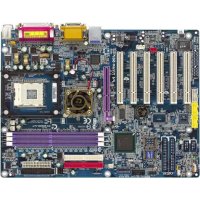
GA8GE667 Pro - マザーボード GIGABYTE - 無料のユーザーマニュアル
デバイスのマニュアルを無料で見つける GA8GE667 Pro GIGABYTE PDF形式.


| 製品タイプ | マザーボード |
| ブランド | ギガバイト |
| モデル | GA8GE667 Pro |
| プロセッサソケット | Socket 478 |
| チップセット | Intel 865PE / ICH5 |
| フォームファクタ | ATX |
| メモリタイプ | DDR SDRAM、最大2GB |
| メモリスロット数 | 2 (デュアルチャンネル) |
| 拡張スロット | 1x AGP 8x、5x PCI |
| ストレージポート | 2x IDE、2x SATA (ICH5 SATA RAID) |
| オーディオ | Realtek ALC655 または ALC850、6チャンネル |
| ネットワーク | Realtek 10/100 Mbps |
| USBポート | 8x USB 2.0 (背面4、ヘッダ4) |
| BIOS | Award BIOS、2MBフラッシュ |
| 必要な電源 | ATX 20+4ピン (メインコネクタ) + 4ピン12V |
| 寸法 | 30.5 x 20.5 cm (ATX標準) |
| 重量 | 約800g |
| 動作温度 | 0°C〜45°C |
| メンテナンスと清掃 | 乾いた布で拭き、液体を避けてください。定期的にヒートシンクのほこりを取り除いてください。 |
| 安全性 | 取り扱い前に静電気を放電してください。プロセッサにヒートシンクがない状態で動作させないでください。 |
| 交換部品と修理可能性 | 部品は陳腐化しています。資格のある技術者による修理をお勧めします。 |
よくある質問 - GA8GE667 Pro GIGABYTE
ユーザーの質問 GA8GE667 Pro GIGABYTE
0 質問 この機器について。知っているものに答えるか、ご自身の質問をしてください。
この機器について新しい質問をする
デバイスの取扱説明書をダウンロード マザーボード 無料でPDF形式で!マニュアルを見つける GA8GE667 Pro - GIGABYTE 電子デバイスをもとに戻しましょう。このページにはデバイスの使用に必要なすべての書類が掲載されています。 GA8GE667 Pro ブランド GIGABYTE.
使用説明書 GA8GE667 Pro GIGABYTE
AGP A4G-Pドを取り付ける際には、次の記述要読付け濾際記述を理解した上で行ってください。理解する使用するまでドがさだ。に"AGP 4X"☆GPツ(ヘッタ)があるとき、ぞめるGPきGPカードはAGPド4は (1.5V)です。

注意: AGP 2X カードは、Intel 845(GE/PE) / 845(E/G) / 850(E) ではサポートされません。AGP 4X カードをお使いください。

例 1: Diamond Vipper V770 golden finger は、2X/4X モード AGP スロット互換です。ジャンパで AGP 2X(3.3V) と 4X(1.5V) を切り替えます。初期設定 2X(3.3V) になっています。GA-8GE667 Pro (またはすべての AGP 4X のみ利用できる) メインボードで、このグラフィックスカードを使う際には、ジャンパ設定を 4X(1.5) モードにしてください。
例2: ATi Rage 128 Pro グラフィックスカードで Power Color 製のものや Si S 305 カードの中には、2X(3.3V)/4X (1.5V) モード AGP スロット互換ではあるけれども、2X (3.3V) のみサポートする製品があります。GA-8GE667 Pro (またはすべての AGP 4X のみ利用できるメインボード) で、このようなグラフィックスカードを利用すると正常に動作しません。
Note : Gigabyteの AG32S(G) グラフィックスカードは、ATi Rage 128 Pro チップを搭載し、AGP 4X(1.5V) 互換です。したがって、AG32S (G) は Intel 845(GE/PE) / 845(E/G) / 850(E) ベースメインボードで利用できます。

PCI カードをインストールする前に、Dual BIOS ラベルが PCI スロットにあるときは取り外してください。

- 本書中のいかなる内容に関しても、本書中のいかなるニュアル作成者もしくは弊社関係社は責任ニュアル作を有しません。を有し本ゼたニュアルの内容本マニュアから生じたいかなる損害に関しても責任をから生じた負いません。負いません。本書の改訂は弊社の本書の改訂義務ではありません。義務ではありません。
- 本書中のブランド名や商品名は各社の知的本書中のブ所有物である可能性があります。本書物はあ本書能性対象を特定する目的で使用しています。対象を特定す
- マザーボード上のラベルをはがすと保証のマザーボー対象外になります。対象外になります。
- 技術改良などのため、摂蓄改良を無の改訂本書は予告することもありますし、内容が実際ありますし、古くなることもあります。

警告: 永久的な損傷を防ぐため、ヒートシンクを正しくしっかりと取り付けるまでは、プロセッサを動作させないようにしてください。
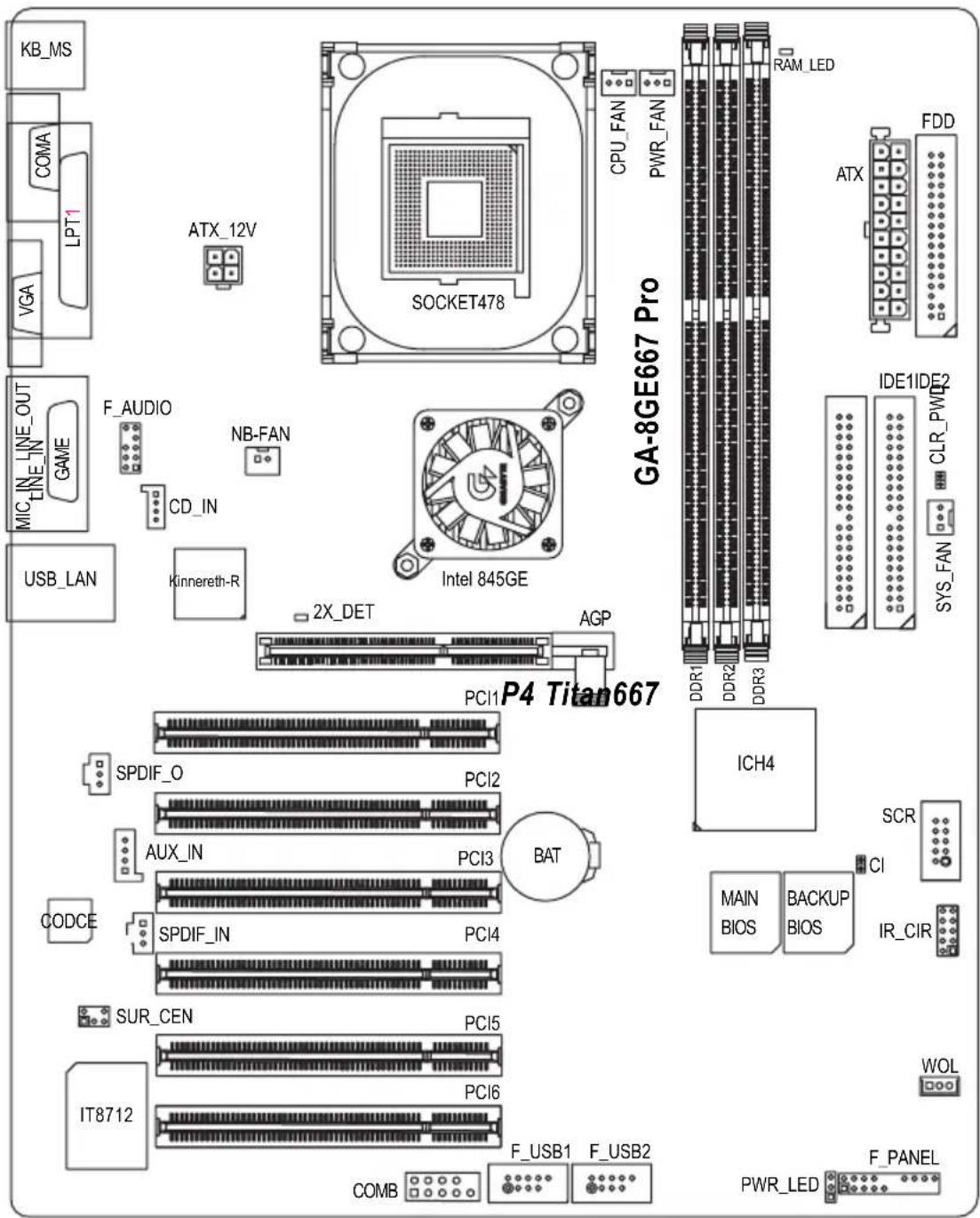
GA-8GE667 Pro マザーボードのレイアウト.... 7
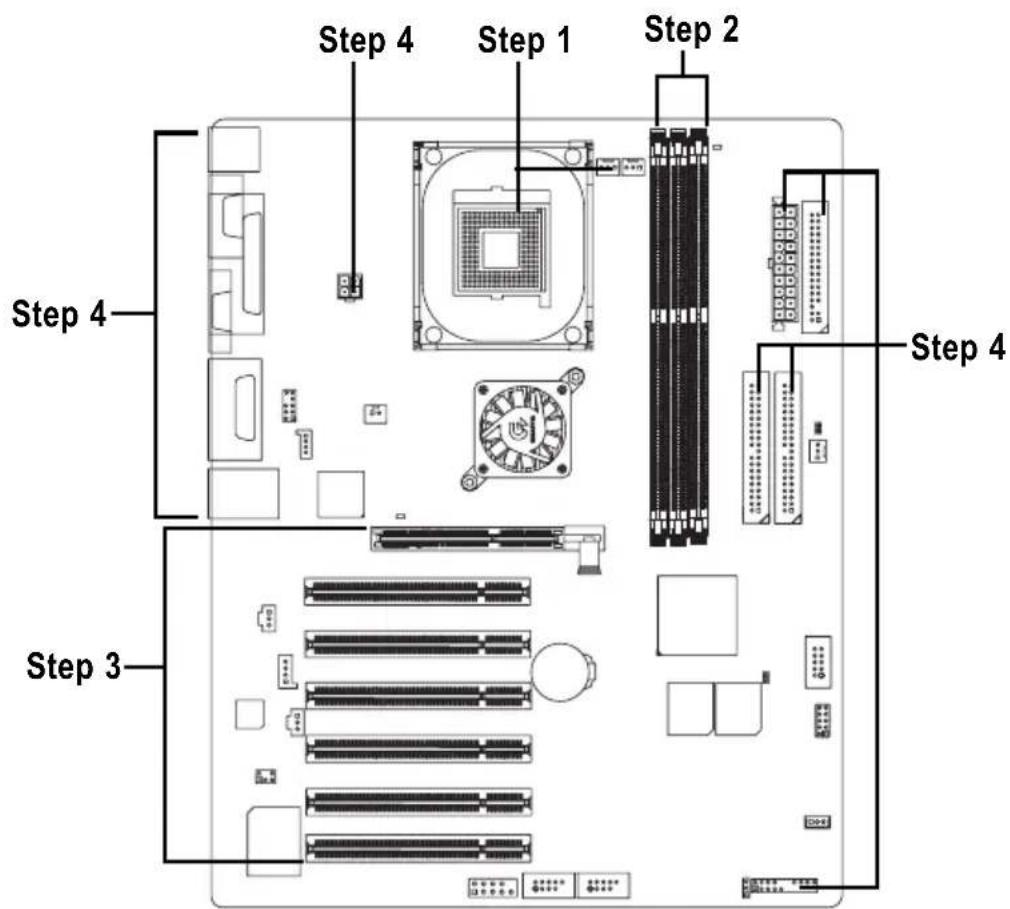
Chapter 2 ハードウェアのインストール 8
Step 1: Central Processing Unit (CPU) のインストール ... 9
Step 1-1 : CPUのインストール....9
Step 1-2 : CPU ヒートシンクのインストール 10
Step 2: メモリモジュールのインストール 11
Step 3: 拡張カードのインストール 12
Step 4: リボンケーブルおよびケース、電源の配線 .... 13
Step4-1: I / 0 バックパネル 13
Step 4-2 : コネクタの紹介 15
Chapter 3 BIOS 設定 25
Chapter 4 テクニカルリファレンス 53
ブロックダイヤグラム 53
@ BIOS™ 紹介 54
Easy Tune™ 4 紹介 55
Flash BIOS の方法紹介 56
2-/4-/6- チャンネルオーディオ機能紹介 77
(v) GA-8GE667 Pro マザーボード : ( ) 2 Port USB Cable x 1
(v) IDEケーブル x1/ フロッピケーブル x1 : (v) 4 Port USB Cable x 1
(v) ドライバユーティリティ CD : (v) SPDI F-KI T x 1 (SPD-KI T)
(v) GA-8GE667 Pro ユーザマニュアル : ( ) IEEE 1394 ケーブル x1
(v) I/0 シールド : ( ) Audio Combo Kit x 1
(v) クイック PC ガイド : (v) マザーボード設定ラベル
( ) RAID マニュアル
Note: (v) マークが付いているパーツがパッケージされています。

警告!
マザーボードや拡張カードなどは、精密な電子回路で構成されており、静電気に弱いため。下記の注意をよく読んで静電気対策をしてください。
- 内部に触れる場合には、プラグを抜いてください。
- パーツを扱う前に、静電気防止ベルトを装着してください。無いときには、設置された金属、例えば電源装置のケースなど、に両手を触れて静電気を逃がしてください。
- パーツの端を持ち、部品自体には触れないようにしてください。
- パーツを置くときは、設置された静電気防止パッドの上か、製品が入っていた静電気対策済みバッグの上に於いてください。
- マザーボードにATX電源からのケーブルを接続したり、取り外したりするときには、必ず、ATX 電源のスイッチをオフにしてください。
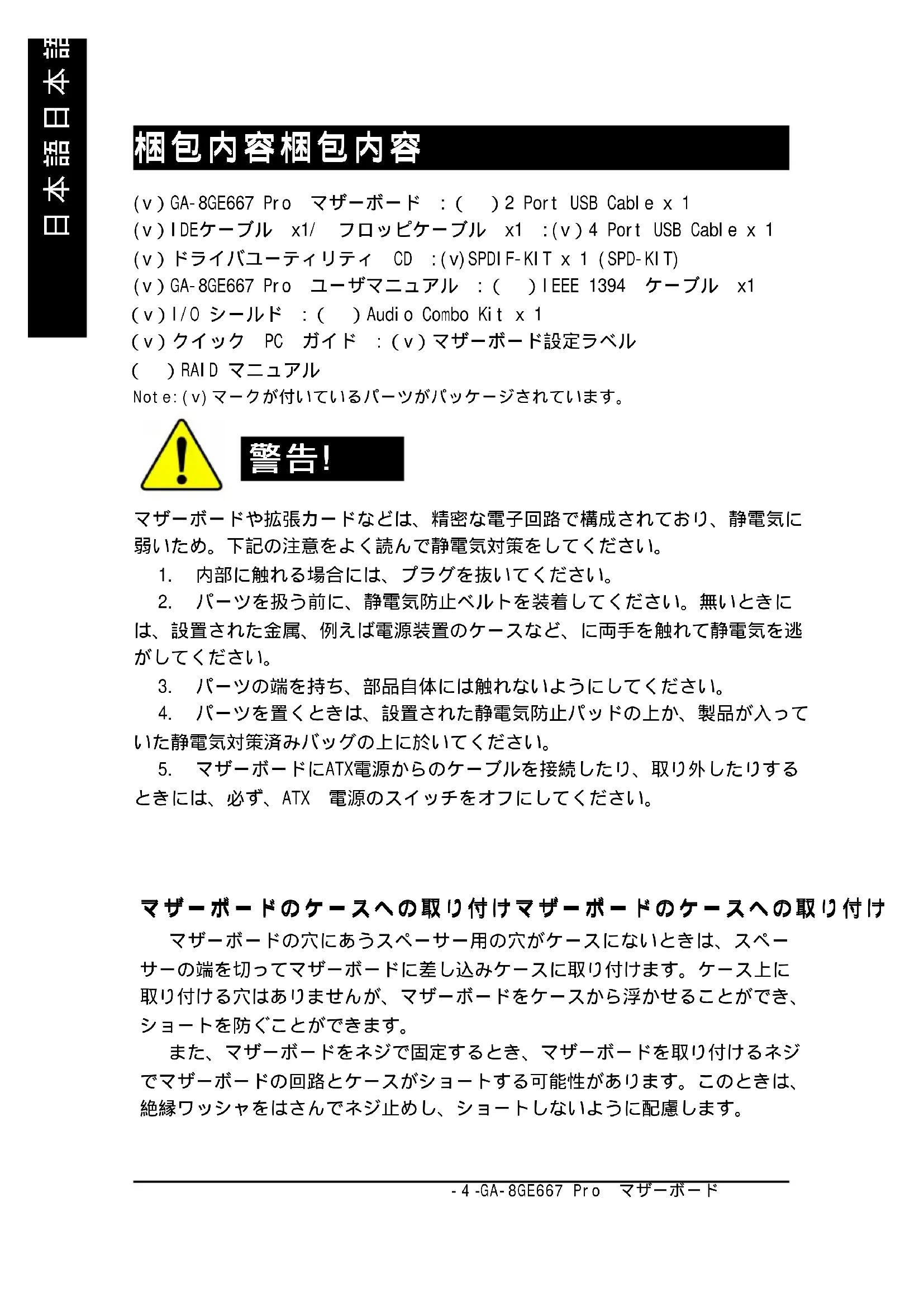
マザーボードのケースへの取り付けマザーボードのケースへの取り付け
マザーボードの穴にあうスペーサー用の穴がケースにないときは、スペーサーの端を切ってマザーボードに差し込みケースに取り付けます。ケース上に取り付ける穴はありませんが、マザーボードをケースから浮かせることができ、ショートを防ぐことができます。
また、マザーボードをネジで固定するとき、マザーボードを取り付けるネジでマザーボードの回路とケースがショートする可能性があります。このときは、絶縁ワッシャをはさんでネジ止めし、ショートしないように配慮します。
Chapter 1 絹介 1
特徵
| フォームファクタ・30.5cm x 24.4cm ATX、4層 PCB. | |
| CPU・Socket 478: Intel MicroFC-PGA2 Pentium4プロセッサIntel Pentium 4 (Northwood, 0.13μm) プロセッサIntel Pentium4: HT Technology搭載タイプサポートIntel Pentium4 400/533MHz FSB2ndキャッシュは CPU に依存 | |
| チップセット・Intel 845GE HOST/AGP/コントローラICH4 I/O コントローラハブ | |
| Memory・3 184-ピン DDR DIMM ソケットDDR333/DDR266 DIMMサポート最大 2GB DRAM (Max) サポート2.5V DDR DIMM のみサポート | |
| I/O 制御・IT8712 | |
| スロット・AGP スロット4X (1.5V) 機器サポート・6 PCI スロット: 33MHz & PCI 2.2 準拠サポートオンボード IDE・2 IDEバスマスタ(UDMA33/ATA66/ATA100) IDEポート:最大 4 ATAPI 機器サポートPIO mode3,4 (UDMA 33/ATA66/ATA100) IDE& ATAPI CD-ROM サポート | |
| オンボード周辺機器 | ・1 フロッピポート: 360K, 720K, 1.2M, 1.44M2.88M バイトの 2FDD をサポート・1パラレルポート: Normal / EPP/ECPモードサポート・1 シリアル(COMA) -1 VGA ポート、COMB オンボード・6 USB 2.0/1.1 ポート(2x 背面、4xケーブル前面)・1前面オーディオコネクタ・1 IrDA コネクタ: IR/CIR |
| ハードウェアモニタ | ・CPU/電源 / システムファン回転検出・CPU/電源 / システムファン故障警告・CPU 過熱警告 |
つづく…
・システム電圧検出
| オンボードサウンド | ·Realtek ALC650 CODEC |
| ·ライン出力 / 2 フロントスピーカ | |
| ·ライン入力 / 2 リアスピーカ(s/w スイッチ) | |
| ·マイク入力 / センタ & サブウーファ(s/w スイッチ) | |
| ·SPDIF 出力 / SPDIF 入力 | |
| ·CD 入力 / AUX_IN/ ゲームポート | |
| オンボード LAN | ·ビルトイン Kinnereth-R チップセット |
| オンボード SCR | ·IT8712 I/O チップセット(スマートカードリーダー) |
| PS/2 コネクタ | ·PS/2 キーボード / マウス |
| BIOS | ·ライセンス有 AWARD BIOS、3M ビット Flash ROM |
| ·Dual BIOS/Q-Flash サポート | |
| ·多国語サポート | |
| ·Face Wizard サポート | |
| 付加機能 | ·PS/2 キーボード電源オン:パスワード入力による |
| ·PS/2 マウス電源オン | |
| ·STR(ラムへのサスペンド) | |
| ·AC 回復 | |
| ·USB KB/ マウスによる S3 からのウェイクアップ | |
| ·EasyTune 4 サポート | |
| ·@BIOS サポート | |
| オーバークロック | ·オーバー電圧:BIOS による(DDR/AGP/CPU) |
| ·オーバークロック:BIOS による(DDR/AGP/CPU) |
HHT機能の要求内容機能の要求内容
"お使いのコンピュータシステムでハイパースレッディングテクノロジの機能を使用できるようにするには、次のすべてのプラットフォームコンポーネントが必要となります:
- CPU: HT テクノロジを搭載したe h m t e m 4 プロセッサ
- チップセット: H T テクノロジをサポートする | チサポセット
- BIOS: HT テクノロジをサポートし、それを有効にしたBIOS
- O S : H T テクノロジ用に最適化されたオペレーティングシステム

CPU ホスト周波数は、使用する CPU の仕様に応じて設定してください。
オーバークロック動作を弊社は推奨しません。オーバークロック動作できるかどうかは、使用する周辺機器などにも影響します。また、オーバークロックはパーツに大きな負担を与え、パーツを破壊する場合もあります。ユーザーご自身の判断と責任で行ってください。
GA-8GE66マザーボードムガウド8マGサE-6ド
Chapter トウェアのインストモルハ
コンピュータをセットアップするには、次の手順に従います。
Step 2 - メモリモジュールのインストール
Step 3 - 拡張カードのインストール
Step 4 - ケーブル類の配線
Step 5 - BIOS 設定
Step 6 - サポートソフトウェアツールのインストール
Step 1-1 : CPUSのインストード-CPRのインストール
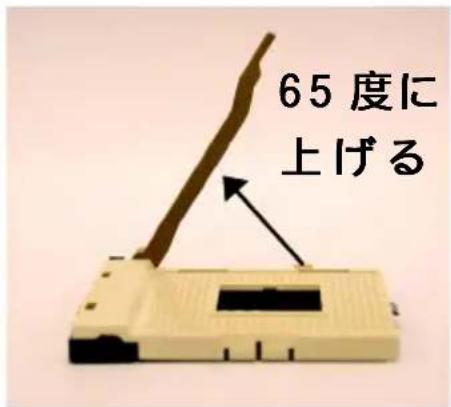
- レバーを65度くらいにまで上げると、少し手応えが硬くなります。
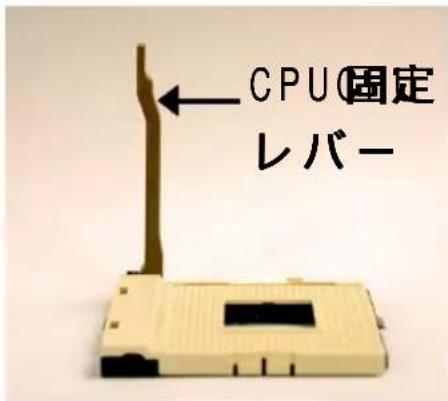
- レバーを90度にまで上げます。
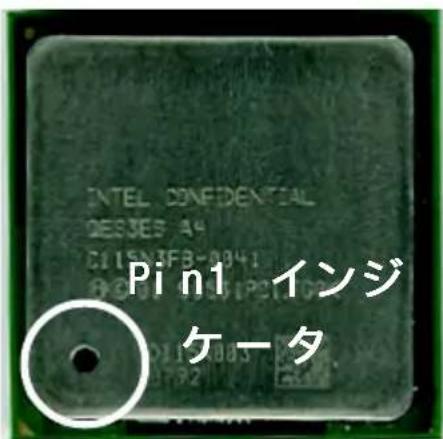
- CPU 上面
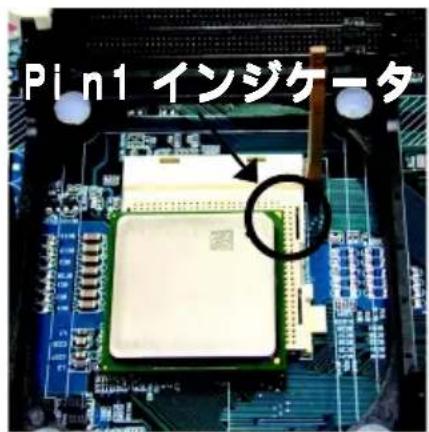
- ソケットの Pin1 と CPU の角に金色の印のある Pin1 を目印にして、取り付け方向を確認します。そして、CPUをソケットに差し込みます。
※本製品がサポートする※本製品がうがを確認してください。かどうかを確認 Pin1 の方向が一致していないと、の方向の効果は正なく差し込むことができません。取り付け方向を確認してください。
Step 1-2 : CPU Step ハシンクのピンストールヒートシンクの
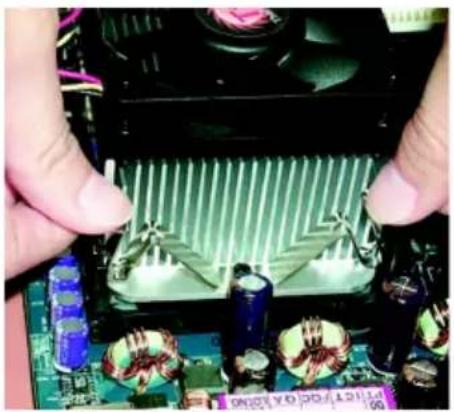
- 先に金具の片方の端を先にソケットに引っかけます。
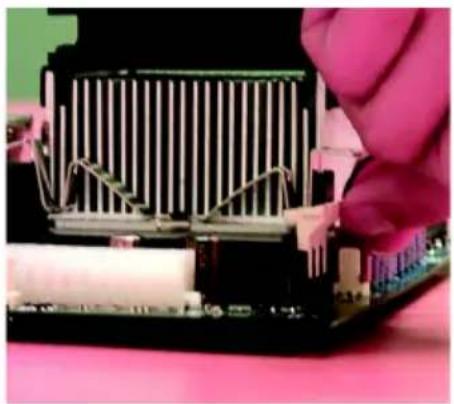
注意:Intel が認めたファンを使ってください。が認めたファンを使ってく注意:CPU P 面にサーマルテープを利用して熱伝導効果を高める上面にサービスを弊社は推量します。(サーマルグリスを利用した場合に、クーラを取り外そうとしたとき、CPU もりっついてきてソケットからはずれ、CPU P 損傷が生じるかもしれません。そこで、サーマルペーストよりはサーマルテープを利用するように推奨します。)
注意:CPUCPセンの電源ケーブルをメインボードのファンコネクファンの電タに接続してください。
注意:詳細は、CPU ヒートシンクファンの付属文書を参照してください。
Step 2: メモリモジュールのインストール
本製品には3つのDIMMソケットが搭載されています。BIOSはメモリのタイプやサイズを自動検出します。メモリモジュールはDIMMソケットに差し込んで押せばインストールできます。モジュールに切り込みがあるので、一方向にしか取り付けることはできません。
バッファ無しDDR DIMMサイズタイプ:
| 64Mbit (2Mx8x4 バンク) | 64 Mbit (1Mx16x4 バンク) | 128Mbit (4Mx8x4 バンク) |
| 128Mbit (2Mx16x4 バンク) | 256 Mbit (8Mx8x4 バンク) | 256Mbit (4Mx16x4 バンク) |
| 512Mbit (16Mx8x4 バンク) | 512 Mbit (8Mx16x4 バンク) |
Notes: 両面 x16DDR メモリは Intel 845E/ G/ PE/ GE ではサポートされません。
-
DIMM ソケットとにはノッチがあり、DIMM は一方向にしか差し込めません。
-
DIMMを垂直に差し込み、押します。
-
ソケット両側のプラスチッククリップを閉じて固定します。
※ DIMM は切れ込みが、には切れ达はがっ張りがあり、ソ方向化には出向張りか取り付けることはできません。向観に注意ることとばぎまま向きに注意してく※ RAM_LED のとき、DDB 頭をを取り付けたり取り外したりしメモリをがないでください。ないでください。
DDR 紹介
現在のSDRAMで、DDR (Double Data Rate) メモリは、高性能でコストパフォーマンスの高いソリューションです。
PC2100 DDRメモリ(DDR266)は、クロックの上昇時と下降時にリードライトを行い、2倍のデータレートで、PC133の2倍のデータバンド幅を実現します。1秒間に2.1GBのピークバンド幅で、DDRメモリはシステムOEMに高性能で高速のDRAMサブシステムを提供し、サーバーやワークステーション、ハイエンド PC、バリューデスクトップSMAシステムに最適です。コア電圧は2.5ボルトで、従来のSDRAMの3.3ボルトよりも低く、そのため消費電力も少なく、DDRメモリは小型デスクトップやノートブックパソコンにも適している、といえます。
Step 3: 拡張カードのインストール拡張カードのイン
- 取り付ける前に拡張カードの付属文書を読んで、指示に従ってください。
- ケースのカバーを開け、取り付けるスロットに対応する金具を取り外します。
- カードをスロットの上に置いて、しっかりと押さえつけます。
- カードのコネクタが、正しくスロットに差し込まれているか確認します。
- カードの金具をネジでケースに固定します。
- ケースのカバーを取り付けます。
- コンピュータの電源をオンにします。必要に応じ BIOS を設定します。
- ドライバをインストールします。
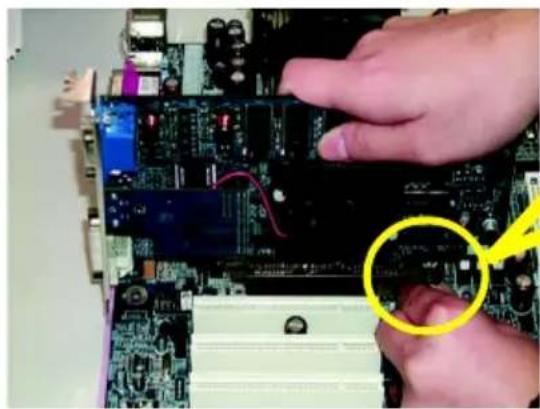
AGP カードを取り付け、取り外すときには、スロットの端にある小さな白いつまみを引っ張って、カード固定を解除しながらカードをスロットに押さえつけてください。取り付けたら、このつまみを押して固定してください。

AGP 2X (3.3V) をインストールし、AGP_LED が点灯するとき、サポート外グラフィックスカードであることを示します。 AGP 2X (3.3V) はこのチップセットではサポートされません。
Step 4: リポペケーグル、サボスケ電源など電源の配線 の配線
Step4-1:1/0 Stepタ-パネル紹介バックパネル紹介
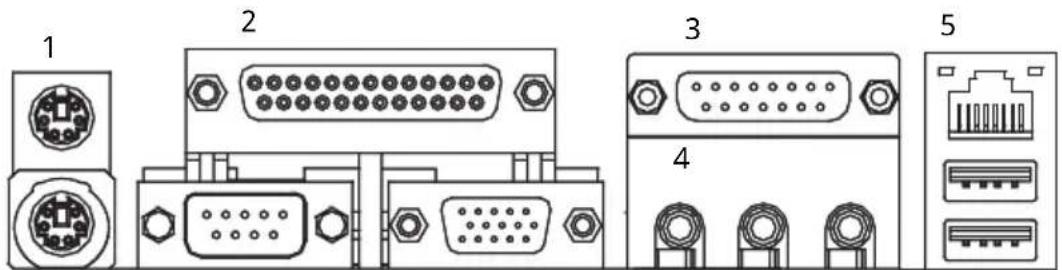
1 PS/2PS+ボードおよびS/ボPSのおよびクタマウスコネクタ
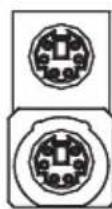
PS/2 マウスコネクタ → このコネクタはスタンダードPS/2キー (6 ピンメス) ボードとPS/2マウスをサポートします。 PS/2 キーボード す。
コネクタ(6ピンメス)
2 パラレル、シパラルルVGW ポルト(LPT/COMA/VGA)
パラレルポート (25 ピンメス)
→プリンタはパラレルポート、モデムやシリアルマウスはシリアルポートに接続するのが普通です。
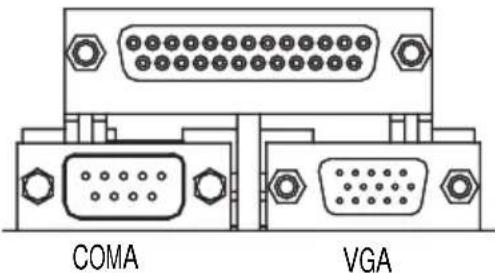
シリアルポート (9ピンメス)
VGA ポート (15 ピンメス)
3 Game/MIDI Game/木山
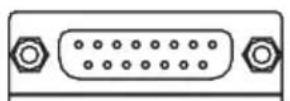
ジョイスティック / MIDI
(15 ピンメス)
→このコネクタは、ジョイスティック、MIDIキーボード、その他のオーディオ関係機器をサポートします。
4 オーディオコネクタオーディオコボーグダーディオドライバをイン
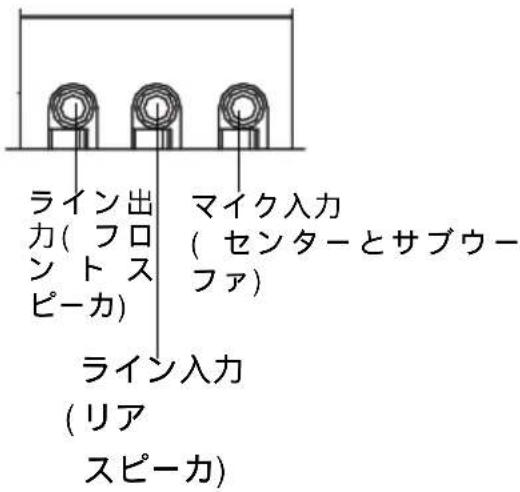
ストールした後、スピーカをライン出力、マイクをマイク入力ジャックに接続します。CD-ROMやウォークマンなどはライン入力に接続します。
注意:
2-/4-/6-チャンネルオーディオ機能の切り替えはS/W選択で行います。6チャンネル機能を利用したいときには、2つのハードウェア選択があります。
方法 1:
フロントスピーカをライン出力、リアスピーカをライン入力、センタ・サブウーファをマイク出力に接続します。
方法 2:
20ページ記載の方法です。オプションの SUR_CEN ケーブルを利用します。

2 = / 4 = / 6 = チャンネルオーディオの設定についての詳細は77ページを参照してください。
5 USB & LAW コネクタ
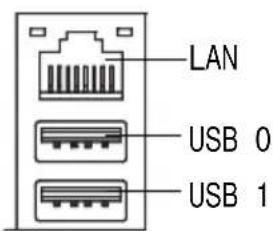
→接続する機器が標準 USB インターフェースに対応しているかどうか確認してください。また、OSがUSBをサポートしているかどうか、使用する機器のドライバがあるかどうかなどを確認してください。詳細は、OSメーカーやUSB 機器メーカーにお問い合わせください。
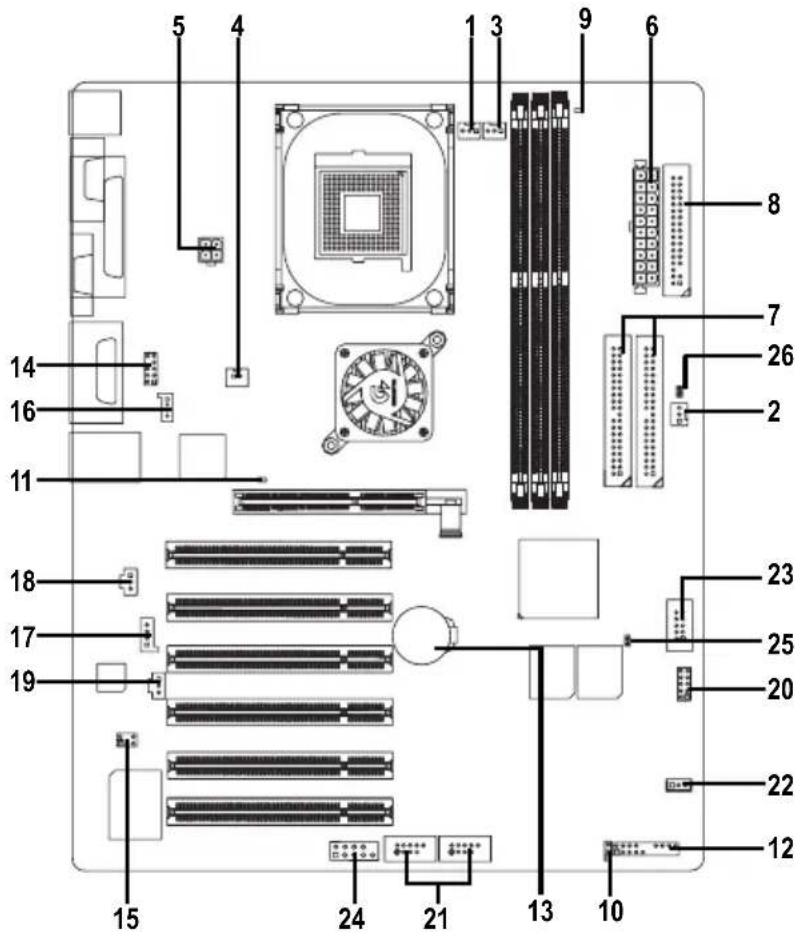
1) CPU_FAN(CPUCFEN(PCUTA)ファ正口ネカタンを正しく使用しな

いと、CPUが過熱し、CPU が壊れます。このCPUファンコネクタは最大 600 mA をサポートします。
2) SYS_FAN(2)又はムフクタロネタステムケースに取り付けられ
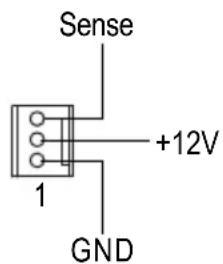
たファンと連動し、ケースの温度低下に役立ちます。
3) PWR_FAN(電源FANコネクタ) →電源ファンを接続します。
ができます。
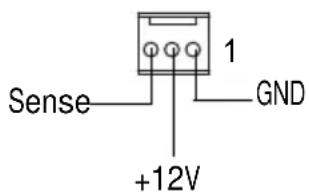
4) NB_FAN (チップFANコネ →間違った方向に接続するとチップ
クタ)
ファンは動作しませんし、チップにダメージを与えます。(通常、黒ケーブルが GND 側です。)
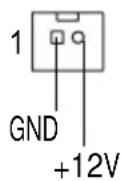
5) ATX_12V(+12V電源エネルギー電源エネルギータクタ(ATX +12V)は CPU の
Vcore 電圧を供給するものです。

6) ATX(AT電源) ATX(ATX → AC電源ケーブルを電源装置に接続し
て電源をオンにする前に、ATX電源ケーブルを確実にメインボードに接続してください。
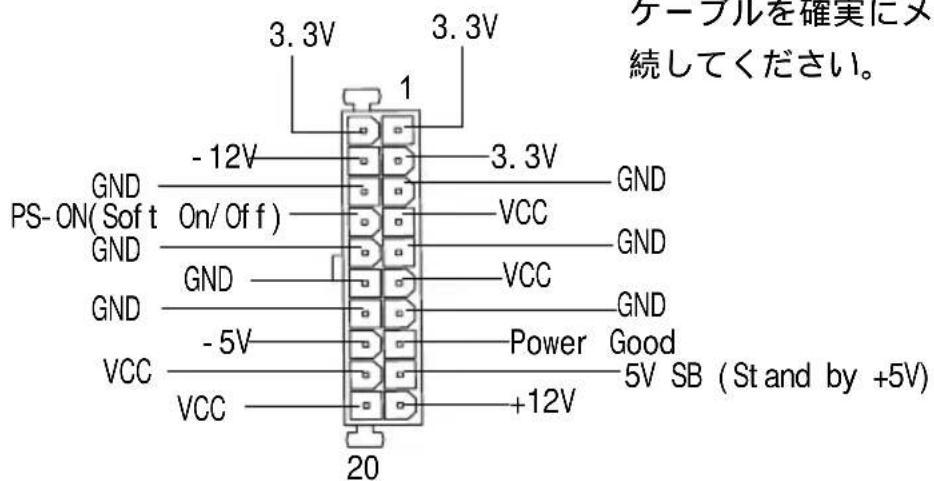
7) IDE1/IDE2 [IDE1/ID国家クタ(エスカイオロゴアゼ[オロダリルカンダリ
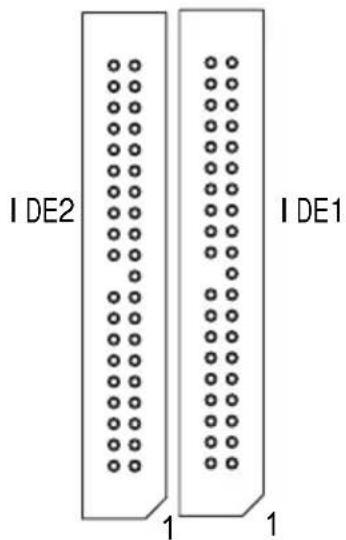
→重要:
最初のハードディスクを IDE1 に、CDROM を IDE2に接続してください。
リボンケーブルの赤い線のある方がピン 1です。
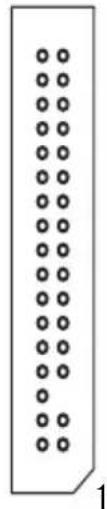
8) フロビゴネクタロビゴネクタ、1.2M、720K、1.44M、
9) RAM_LED0) -RAMMMLLEDがオンの時、メモリの取り
付け取り外しをしないでください。
$$ + \square - $$
メモリの取り付け取り外しは A C 電源
を取り外してから行ってください。
10) PWR_LED10)→PWR_WLREDはシステム電源インジケータ
に接続します。サスペンドモードの
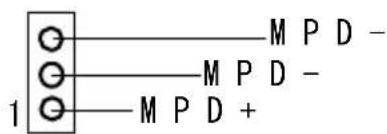
時は点滅します。2 色 LED を使用する
と、他の色に変わります。
1 1 ) 2 X _ D E T 1 1 ) → A P D2EXT (3.3V) カード取り付けて
AGP_LEDが点灯するとき、サポート外
のグラフィックスカードであること
$$ - \square + $$
を示します。本製品は通常A G P 2 X
(3.3V) カードをサポートしません。
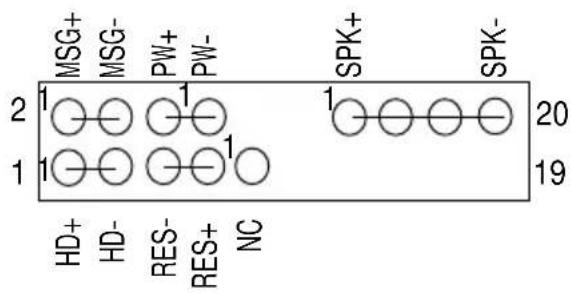
12) F_PANEL (2x10¹²)ネクタペペペペペペペペペペペペペペペペペペペペペペペペペペペペペペペペペペペペペペペペペペペペペペペペペペペペペペペペペペペペペペペペペペペペペペペペペペペペペペペペペペペペペペペペペペペペペペペペペペペペペン
other
| Pin | Label | |---|---| | 1 | - | | 2 | 1 | | 3 | - | | 4 | - | | 5 | - | | 6 | - | | 7 | - | | 8 | - | | 9 | - | | 10 | - | | 11 | - | | 12 | - | | 13 | - | | 14 | - | | 15 | - | | 16 | - | | 17 | - | | 18 | - | | 19 | - | | 20 | - | MSG+ MSG- PW+ PW- SPK+ SPK-| HD(IDEハードディスクLED)ピン1:LED anode(+)ピン2:LED cathode(-) | |
| SPK(スピーカコネクタ)ピン1:VCC(+)ピン2-ピン3:NCピン4:Data(-) | |
| RES(リセットスイッチ)オープン:通常動作クローズ:リセット | |
| PW(ソフト電源コネクタ)オープン:通常動作クローズ:電源オン/オフ | |
| MSG(メッセージLED/電源スリープLED)ピン2:/ピン1:LED anode(+)LED cathode(-) | |
| NC NC | |
→電源LED・PCスピーカ、リセットスイッチ、電源スイッチなどケースのフロントパネルにあるパーツをF_PANEL コネクタに配線します。
13) 13) BATBAT(テリ)
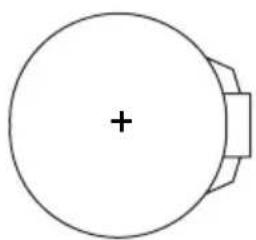
→不正にバッテリを交換すると爆発の恐れがあります。
→同じかもしくは製造者の推奨するタイプのバッテリで交換してください。
→古いバッテリの処理は製造者の指示に従ってください。
14) F4AUDIO(ロリドロトオーディフロリドロトオ Audi ディネクタを利用する場合 コネクタオコネクタ 合には、5-6, 9-10ジャンパーを取り外します。また、ケースのフロントパネルオーディオ端子と本コネクタとのピンアサインが一致しているかどうか確認した上でご使用ください。
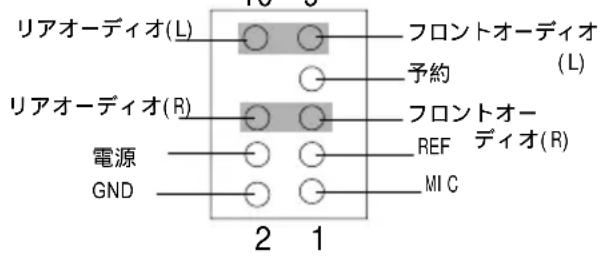
→オプションのSUR_CENケーブルについては販売店にご相談ください。
16) CD_IN16) CCD(オIBNディオオーディC-ROM または DVD-ROM のオーディオ ライン入力) 出力を接続します。入力
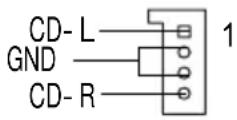
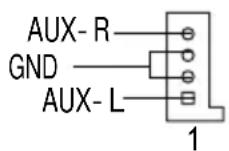
17) AUX_IN (AUX入力)
→他の機器(PCI TVチューナオーディオ出力など)を接続します。
18) SPDIF_O (SPDIF)
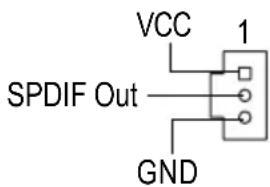
→ SPDIF 出力はデジタルオーディオ 力で圧縮された A C 3 データをドル ビーデジタルデコーダなどに出力で きます。使用するステレオにデジタ ル入力がサポートされている場合に 利用します。
19) SPDIF_IN
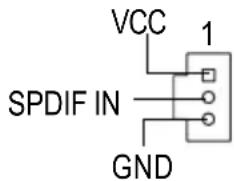
→デジタル出力機能を搭載した機器を接続する場合に使用します。
20)12R0)_CIRIR
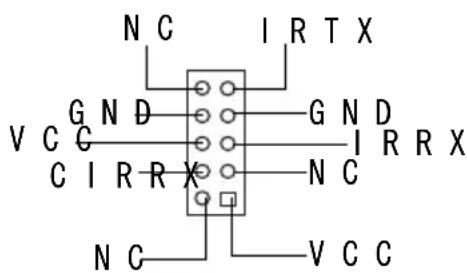
→ICRI機器のピン1をコネクタのピン1に 合うように接続します。本製品のIR/CIR機能を有効にするには、オプションのIR/CIR モジュールを購入してください。モジュールの詳細は販売店 にお問い合わせください。 IR 機能のみを利用するときは、ピン1からピン5を利用します。
21) F US B 1 フロン HUSB22(分類)のネクタ F US B 1 /
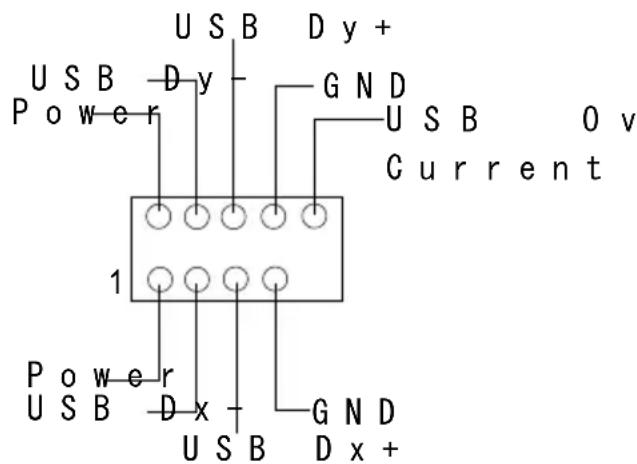
→使用するケーブルと本コネクタのピンアサインが一致しているかどうかを確認の上、ご利用ください。詳細Vは、「販売店にお問い合わせください。
22) WOL ウェ(20)クオオン(ODAN)イ(タナオウエイクオン LAN をサポートする
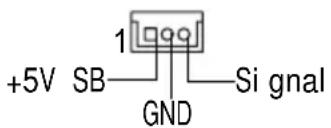
ネットワークカードを接続し、ネッ
トワークからのシステムオンを実現
するときに利用します。
23) SCR(23マSCHRカードインターフェース、黒コネタ勿黒甘ネクターフェ-
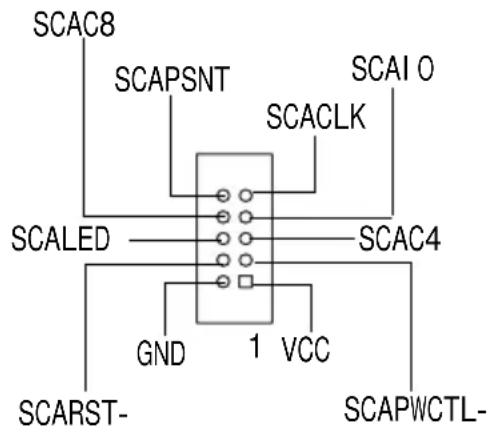
→スマートカードリーダなどを接続し、
フラッシュメモリを利用することができます。スマートICカードは最近、
オンライン認証などでよく利用され
ています。サードパーティ製のアダ
プタが利用できます。
24240000M(BC000M 回昧クタ)(自)
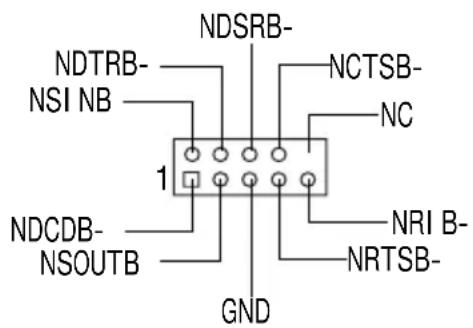
→このコネクタを利用するときは、使
用する COMBケーブルのピンアサインを確認して、本製品で利用できるものをお使いください。詳細は販売店にお問い合わせください。
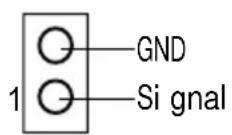
25) CI ケー25オーグンケートスオこの2ピンのコネクタは、ケースオー
プン警告機能で利用します。利用には BIOSでの設定も必要です。
26) CLR_PWD

開く : パスワードの 消去➢ ジャンパを "開" に 設定すると 、 設定されたパスワードは消去されます。 これに対しジャンパを "閉じる" に 設定すると 、 現在の態が保持されます。
注意。この機能はパスワードを 忘れたザーにソリューションを 提供します。

閉じる:標準
C h a p t C e n B a p G 設定r O S3
ここでは、BIOS 設定について解説します。BIOS 設定では、システムの基構成を設定し、この設定情報はバッテリでバックアップされた CMOS RAM されます。
セットアップの起動
電源をオンにして、すぐに〈Del〉キーを押せばセットアップが起動します。もし、詳細なBIOS設定をしたいときは、Advanced BIOS設定メニューで行いますメニューに入るには、BIOS画面でCtrl+F1キーを押します。
操作キー
| < ↑ > | 前項目に移動 |
| < ↓ > | 次項目に移動 |
| < ← > | 左項目に移動 |
| < → > | 右項目に移動 |
| Enter | 項目の選択 |
| <Esc> | Main Menu では、終了し、設定は保存されません。Option Menu では、現在のページを終了し、Main Menu に戻ります。 |
| < + /PgUp> | 数値を多くするか、変更します。 |
| < - /PgDn> | 数値を少なくするか、変更します。 |
| <F1> | Status Page Setup Menu およびOption Page ルプを表示します。 |
| <F2> | 項目ヘルプ |
| <F3> | 予約 |
| <F4> | 予約 |
| <F5> | Option Page Setup Menu のみで、以前の設定値を読み |
| <F6> | 安全に起動できる初期設定の読み込み |
| <F7> | 最適初期設定の読み込み |
| <F8> | デュ アル BIOS/Qフラッシュ 機能 |
| <F9> | システム情報 |
| <F10> | Main Menu のみで、すべてのCMOS 変更を保存します。 |
ヘルプの表示
Main Menu Main Menu
画面の下部に反転表示した項目の簡単な解説が表示されます。
Status Page Setup Menu / Optopr F1 を押すと反転表示した項目のヘルプが表示されます。
M a i n M(€ n u eMxa a i m p l eM:e rB u O S V e r.
Award BIOS CMOS Setup Utility を起動すると、Main 示されます。矢印キーで項目を選択し、
CMOS Setup Utility-Copyright (C) 1984-2002 Award Software
| ►Standard CMOS Features Select Language | |
| ►Advanced BIOS Features | Load Fail-Safe Defaults |
| ►Integrated Peripherals | Load Optimized Defaults |
| ►Power Management Setup | Set Supervisor Password |
| ►PnP/PCI Configurations | Set User Password |
| ►PC Health Status | Save & Exit Setup |
| ►Frequency/Voltage Control | Exit Without Saving |
| Top Performance | |
| ESC:Quit | F3: Select Language |
| F8: Dual BIOS/Q-Flash | F10:Save & Exit Setup |
| Time, Date, Hard Disk Type... | |
Figure 1: Main Menu

設定したい項目がないときには、c t r cl t+を押してF 1詳細設定項目を表示してください。
- Standard CMOS Features Standar
PC/AT BIOS の一般的設定を行います。 -
Advanced BIOS Features Advance
A w a r d の特別拡張機能を設定します。 -
Integrated Peripheral s Integrated Peripheral s オンボード周辺機器に関する設定を行います。
- Power Management SetupPower Management Setup グリーン機能に関する設定を行います。
- PnP/PCI ConfigurationsPnP/PCI Configurations PCI & PnP ISA リソースに関する設定を行います。
- PC Health StatusPC Health Status温度や電圧、スピードなどを表示します。
- Frequency/ Voltage Control Frequency/ Voltage Control CPU クロックや倍数などを設定します。
-
Top PerformanceTop Performance システム性能を最大にしたいとき、"Top Performance"を"Enabled"に設定します。
-
Select LanguageSelect Language 言語を選択します。
- Load Fail-Safe DefaultsLoad Fail-Safe Defaultsシステムが安全に起動する設定を読み込みます。
- Load Optimized DefaultsLoad Optimized Defaultsシステムが最高性能で動作すると思われる設定を読み込みます。
-
Set Supervisor passwordSet Supervisor password システム起動およびセットアップ起動時、または、セットアップ起動時に必要とするパスワードを設定変更することができます。
-
Set User passwordSet User password
システム起動時に必要とするパスワードを設定変更することができます。 - Save & Exit SetupSave & Exit Setup
設定を CMOS に保存し、セットアップを終了します。
• Exiitt Without Sawimg
設定変更を破棄し、セットアップを終了します。
Standard CMOS Features Standard CMOS Features
CMOS Setup Utility-Copyright (C) 1984-2002 Award Software
Standard CMOS Features
Week Sun から Sat まで。表示のみです。
Month Jan:1月からDec.:まで。
Day 1 から 28, 29, 3031 まで。
Year 1999 から 2098 まで。
- Ti meTi me
形式は
システムに取り付けられたハードディスクCからFに関して設定します。設定には、ユーザーが設定するManualとシステムが自動検出するAutoがあります。ここで、ハードディスクを正しく設定しないと、ハードディスクはただしく動作しません。
もし、手動で設定する場合には下記の情報を、ハードディスクの付属文書などから入手して入力してください。
CYLS. シリンダ数
HEADS ヘッド数
PRECOMP ライトプリコンプ
LANDZONE ランディングゾーン
SECTORS セクタ数
ハードディスクが接続されていないときは、NONE を選択し
システムに取り付けられたフロッピディスクドライブAおよびBに関し設定します。
None フロッピドライブ無し
360K, 5.25 in. 5.25 インチ、360K バイト容量
1.2M, 5.25 in. 5.25 インチ、1.2M バイト容量
(Mode がEnabled のとき3.5 インチ)
720K, 3.5 in. 3.5 インチ、720K バイト容量
1.44M, 3.5 in. 3.5 インチ、1.44M バイト容量
2.88M, 3.5 in. 3.5 インチ、2.88M バイト容量
Disabled 通常ドライブ(初期設定)
Drive A ドライブ A は 3 モード
Drive B ドライブ B は 3 モード
Both ドライブ A&B は 3 モード
- Hal t onHal t on
電源オン時に、システムを停止させるエラーを指定します。
NO Errors エラーが検出されてもシステムは停止しません。
All Errors エラーが検出されたらシステムは停止します。
All, But Keyboard キーボードエラー以外のエラーでシステムは停止します。
(初期設定)
All, But Diskette ディスクエラー以外のエラーでシステムは停止します。
All, But Disk/Key ディスクエラー、キーボードエラー以外のエラーでシステムは停止します。
- Memory
システム起動時の自己診断テスト: POST時に検出されたメモリーを表示します。
Base Memory
ベース(コンベンショナル)メモリーの容量です。640K以上が搭載されている場合でも、ここには 640K と表示されます。
Extended Memory
CPU メモリアドレスマップで 1MB 以上に位置する拡張メモリの容量です。
CMOS Setup Utility-Copyright (C) 1984-2002 Award Software
Advanced BIOS Features
| First Boot Device Floppy Item HelpSecond Boot Device HDD-0Third Boot Device CDROMBoot Up Floppy Seek DisabledPassword Check SetupCPU Hyper-Threading EnabledInit Display First Onboard/AGPGraphics Aperture Size 128MBGraphics Share Memory 8MB | |
| Menu Level ▶ | |
| ↑↓→←: Move Enter:Select +/-/PU/PD:Value F10:Save ESC:Exit F1:General HelpF3: Language F5:Previous Values F6:Fail-Safe Defaults F7:Optimized Defaults | |
" # " H T テクノロジではP e n t ó u mプロセッサをインストールすると、システムは自動的にそれを検出して表示します。
▶ Floppy Floppyで、起動デバイスの優先順位を選択してください。
▶LS120 LS120で、起動デバイスの優先順位を選択してください。
▶ HDD-0\~3 HDD-0\~3で、起動デバイスの優先順位を選択してください。
▶SCSI SCSIで、起動デバイスの優先順位を選択してください。
▶CDROM CDROMで、起動デバイスの優先順位を選択してください。
▶ZIP ZIPで、起動デバイスの優先順位を選択してください。
▶USB-FDD USB-FDDで、起動デバイスの優先順位を選択してください。
▶USB-ZIP USB-ZIPで、起動デバイスの優先順位を選択してください。
▶USB-CDROM USB-CDROMで、起動デバイスの優先順位を選択してください。
▶USB-HDD USB-HDDで、起動デバイスの優先順位を選択してください。
▶ LAN LANで、起動デバイスの優先順位を選択してください。
▶ Disabled Disabledで、起動デバイスの優先順位を選択してください。
Boot Up Floppy SeekBoot Up Floppy Seek
POST中、BIOSは取り付けられているフロッピドライブの種類を決定します。
Enabled BIOS はフロッピドライブを検出し、40 または 80 トラックを決定します。ただし、720K・1.2M・1.44M ドライブはすべて 80 トラックとなります。
Disabled BIOS とフロッピドライブのトラック数を検出しません。360k タイプを取り付けていない限り、この設定で問題ありません。(初期設定)
Init Display First Init Display First
Onboard/AGP 最初に初期化されるディスプレイを onboard/AGP に設定します。
(初期設定)
PCI 最初に初期化されるディスプレイを PCI に設定します。
Graphiicoss Apperttuerree Slizzee
128MB グラフィックスアパチャサイズを 128MB に設定します。 (初期設定)
Disabled 本機能無効
Grepplloss Sfrarree Melanoy y
8MB 共有グラフィックスメモリを 8MB に設定します。(初期設定)
1MB 共有グラフィックスメモリを 1MB に設定します。
Enabled プライマリ IDE ポートを有効にします。(初期設定)
Disabled プライマリ IDE ポートを無効にします。
Enabled セカンダリ IDE ポートを有効にします。(初期設定)
Disabled セカンダリ IDE ポートを無効にします。
Auto BIOS により自動検出されます。(初期設定)
ATA66/100 IDE1 ケーブルを ATA66/100 に設定します。(お使いの機器とケーブルが ATA66/100 互換かどうか確認してください)
ATA33 IDE1 ケーブルを ATA33 に設定します。(お使いの機器とケーブルが ATA33 互換かどうか確認してください)
Auto BIOS により自動検出されます。(初期設定)
ATA66/100 IDE2 ケーブルを ATA66/100 に設定します。(お使いの機器とケーブルが ATA66/100 互換かどうか確認してください)
ATA33 IDE2 ケーブルを ATA33 に設定します。(お使いの機器とケーブルが ATA33 互換かどうか確認してください)
USB Controll I err
Enabled USB コントローラ有効。(初期設定)
Disabled USB コントローラ無効。
Enabled USB キーボードサポート有効
Disabled USB キーボードサポート無効(初期設定)
USSE Mousse Support
Enabled USB マウスサポート有効。
Disabled USB マウスサポート無効(初期設定)
AC97 Audi oAC97 Audi o
Auto オンボード AC' 97 オーディオ有効。(初期設定)
Disabled 本機能無効。
Onboard H/W LANOnboard H/W LAN
Enabled オンボード H/W LAN 有効。(初期設定)
Disabled 本機能無効。
Onboard Serial Port 10nboard Serial Port 1
Auto BIOS がポートを自動設定します。
3F8/1RQ4 オンボードシリアルポート 1 を有効、アドレス 3F8 に設定します。
(初期設定)
2F8/1RQ3 オンボードシリアルポート1を有効、アドレス2F8に設定します。
3E8/1RQ4 オンボードシリアルポート1を有効、アドレス3E8に設定します。
2E8/1RQ3 オンボードシリアルポート1を有効、アドレス2E8に設定します。
Disabled オンボードシリアルポート 1 を無効にします。
Onboard Serial Port 2Onboard Serial Port 2
Auto BIOS がポートを自動設定します。
3F8/1RQ4 オンボードシリアルポート2を有効、アドレス3F8に設定します。
2F8/1RQ3 オンボードシリアルポート 2 を有効、アドレス 2F8 に設定します。
(初期設定)
3E8/1RQ4 オンボードシリアルポート2を有効、アドレス3E8に設定します。
2E8/1RQ3 オンボードシリアルポート2を有効、アドレス2E8に設定します。
Disabled オンボードシリアルポート 2 を無効にします。
UART Mode Select UART Mode Select
(オンボードI/0 チップの Infra Red(IR) : 赤外線機能について設定します。)
ASKIR オンボード I/O チップの UART を ASKIR モードに設定します。
IrDA オンボード I/O チップの UART をIrDAモードに設定します。
Normal オンボード I/O チップの UART を Normal モードに設定します。
(初期設定)
SCRオンボード I/O チップの UART を SCR モードに設定します。
UFR22 Dupleex Mbobee
Half IR 機能はDuplex Half。(初期設定)
Full IR 機能は Duplex Full。
Ondooearcd Paarallilell poortt
378/1RQ7 オンボード LPT ポートを有効、アドレス 378/1RQ7 に設定します。
(初期設定)
278/1RQ5 オンボードLPTポートを有効、アドレス278/1RQ5に設定します。
Disabled オンボード LPT ポートを無効にします。
3BC/1RQ7 オンボードLPTポートを有効、アドレス3BC/1RQ7に設定します。
Parradllell Porrtt Moobbe
SPP パラレルポートを SPP: Standard Parallel Port に設定します。(初期設定)
EPP パラレルポートを EPP: Enhanced Parallel Port に設定します。
ECP パラレルポートを ECP: Extended Capabilities Port に設定します。
ECP+EPP パラレルポートを ECP & EPP モードに設定します。
ECP Mode Use DMA
3 ECP モードは DMA3 を使用。(初期設定)
1 ECP モードは DMA1 を使用。
Gcamee Pforrt AAbbreesss
201Set ゲームポートアドレスは 201。(初期設定)
209Set ゲームポートアドレスは 209。
Disabled 本機能無効
300 Mi di ポートアドレスは 300。
330 Mi di ポートアドレスは 330。(初期設定)
Disabled 本機能無効。
10 Mi di ポートIRQは10。(初期設定)
310 CIRポートアドレスは 310。
320Set CIR ポートアドレスは 320°
11 CIRポートIRQ は11。(初期設定)
S1(POS) ACPI サスペンドは S1。(初期設定)
S3(STR) ACPI サスペンドは S3。
Blinking スタンバイモード(S1)のとき、電源LEDは点滅。(初期設定)
Dual / OFF スタンバイモード(S1)のとき:
a. 単色LEDのとき、電源LEDは消灯。
b. 2色LEDのとき、電源LEDは他色で点灯。
Instant-off 電源ボタンを押すとすぐに電源オフ。(初期設定)
Delay 4 Sec. 4 秒以上電源ボタンを押すと電源オフ、4 秒以内の時はサスペンド。
PME Event Wake Up PME Event Wake Up
Disabled 本機能無効
Enabled PME Event Wake up 有効。(初期設定)
MoodbemRfimg00m//Weekkee00mLLANN
Disabled モデムや LAN からのウェイクオン機能無効。
Enabled モデムや LAN からのウェイクオン機能無効。(初期設定)
Ressmree blyy AA laa mm
"Resume by Alarm" を設定すると、日付や時間でシステムの電源をオンにすることができます。
Disabled 本機能無効。(初期設定)
Enabled 本機能有効。
RTC Alarm Lead To Power On が Enabled のとき、下記のように設定します。
Date (of Month) Alarm : Everyday, 1\~31
Mouse Click PS/2 マウスの左ボタンダブルクリックで電源オン。
Password キーボード電源オンパスワードを 1-5 文字で設定。
Disabled 本機能無効。(初期設定)
Keyboard 98 キーボードに電源ボタンがあるとき、このボタンで電源オン。
KBB PROower OON PPasssword
Enter キーボード電源オンパスワードを1-5文字で入力し、Enterを押して設定。
AACC EBAOK Fumadtiicom
Memory AC 切断前の状態になる。
Soft-Off AC 復帰時に電源オフ。(初期設定)
Full-On AC 復帰時に電源オン。
PnP/PCI ConfigurationsPnP/PCI Configurations
CMOS Setup Utility-Copyright (C) 1984-2002 Award Software
PnP/PCI Configurations
| PCI 1/PCI 5 IRQ Assignment | Auto | Item Help |
| PCI 2/PCI 6 IRQ Assignment | Auto | Menu Level ▶ |
| PCI 3 IRQ Assignment | Auto | |
| PCI 4 IRQ Assignment | Auto | |
| ↑↓→←: Move Enter:Select +/-/PU/PD:Value F10:Save ESC:Exit F1:General HelpF3: Language F5:Previous Values F6:Fail-Safe Defaults F7:Optimized Defaults | ||
3, 4, 5, 7, 9, 10, 11, 12, 14, 15 IRQ 3, 4, 5, 7, 9, 10, 11, 12, 14, 15をPCI 1/PCI 5に割り当てる。
PCI 2/ PCI 6 IRQ Assignment PCI 2/ PCI 6 IRQ Assignment
Auto IRQ をPCI 2/PCI 6 に自動割り当て。(初期設定)
3, 4, 5, 7, 9, 10, 11, 12, 14, 15 IRQ3, 4, 5, 7, 9, 10, 11, 12, 14, 15 をPCI 2/PCI 6に割り当てる。
Auto IRQ をPCI3 に自動割り当て。(初期設定)
3, 4, 5, 7, 9, 10, 11, 12, 14, 15 IRQ 3, 4, 5, 7, 9, 10, 11, 12, 14, 15 をPCI 3 に割り当てる。
Auto IRQ をPCI4 に自動割り当て。(初期設定)
3, 4, 5, 7, 9, 10, 11, 12, 14, 15 IRQ 3, 4, 5, 7, 9, 10, 11, 12, 14, 15 をPCI 4 に割り当てる。
ケースが閉じられているとき、"Case Opened" は "No"。
ケースが開いているとき、"Case Opened" は"Yes"。
"Case Opened" 値をリセットしたいとき、"Reset Case Open Status" を
"Enabled" に設定して保存終了し、システムを再起動してください。
Current Voltage (V) VCORE / +1.5V/ +3.3V/ +5V/ +12VCurrent Volta 電圧を自動検出して表示します。
CPU/ POWER/ SYSTEM ファン速度を自動検出して表示します。
90-C / 194-F CPU 温度を90 度 C / 194 度F で監視。
Disabled 本機能無効。(初期設定)
CPU FAAN FaiII Waimingg
Disabled CPU ファン故障警告機能無効。(初期設定)
Enabled CPU ファン故障警告機能有効。
PROWEER FAAN Faail Waimingg
Disabled 電源ファン故障警告機能無効。(初期設定)
Enabled 電源ファン故障警告機能有効。
SYSTEM FAN Fail Warning SYSTEM FAN Fail Warning
Disabled システムファン故障警告機能無効。(初期設定)
Enabled システムファン故障警告機能有効。
Frequency/ Voltage Control Frequency/ Voltage
CMOS Setup Utility-Copyright (C) 1984-2002 Award Software
・本項目は"CPU Host Clock Control"が Enabledのとき、利用できます。
CPU Clock Ratio
CPU 倍数がロックされていないとき、倍数を設定します。
10X\~24X CPU クロック倍数に依存します。
もし、BIOS 設定前にシステムがハングアップするときは、20 秒待ってから起動してください。CPU に関し、初期設定でシステムが起動します。
Disabled CPU ホストクロック制御無効。(初期設定)
Enabled CPU ホストクロック制御有効
CPU Host Frequency
100MHz \~ 355MHz CPU ホストクロックを 100MHz から 355MHz までで設定します。正しく設定しないとシステムを破壊します。パワーコーザーのみ利用可。
PCI / AGP 周波数を設定することができます。(PCI / AGP 周波数を CPU 周波数と非同期に設定します。)
(警告: 正しく設定しないとシステムは起動しません。クリア CMOS で設定をクリアしてください。)
2.0 メモリ周波数 = ホストクロック X 2.0°
2.66 メモリ周波数 = ホストクロック X 2.66°
Auto メモリ周波数は DRAM SPD データにより決定。(初期設定)
Memory Frequency(Mhz) Memory Frequency(Mhz)
CPU ホスト周波数に依存。
PCII // AGP Frequency((Mhz))
固定PCI/AGP 周波数に依存。
DIMMM OverrWodIttagge Contttrrol
| Normal | DIMM オーバー電圧制御を Normal に設定。(初期設定) |
| +0.1V | DIMM オーバー電圧制御を +0.1V に設定。 |
| +0.2V | DIMM オーバー電圧制御を +0.2V に設定。 |
AGP Over Voltage Control AGP Over Voltage Control
| Normal | AGP オーバー電圧制御を Normal に設定。(初期設定) |
| +0.1V | AGP オーバー電圧制御を +0.1V に設定。 |
| +0.2V | AGP オーバー電圧制御を +0.2V に設定。 |
| +0.3V | AGP オーバー電圧制御を +0.3V に設定。 |
CPU Vcore を 1.775V から 1.850V まで 0.025V ステップで設定。(初期設定は Normal)
Normineal CFPW Woodree
使用中の CPU Vcore 電圧を表示。
システム性能を最大に引き出したいとき、"Top Performance"を“I設定します。
Disabled 本機能無効。(初期設定)
Enabled Top Performance 機能有効。

マルチ言語では7言語をサポートします。語、日本語、フランス語、スペイン語、ドイツ語、簡体字中文、繁体字中文。
Load Fail-Safe DefaultsLoad Fail-Safe Defa
CMOS Setup Utility-Copyright (C) 1984-2002 Award Software
| ►Standard CMOS Features Select Language ►Advanced BIOS Features Load Fail-Safe Defaults ►Integrated Peripherals Load Optimized Defaults ►Power Man ►PnP/PCI C Load Fail-Safe Defaults? (Y/N)?Y ►PC Health Status Save & Exit Setup ►Frequency/Voltage Control Exit Without Saving Top Performance | |
| ESC:Quit F3: Select Language F8: Dual BIOS/Q-Flash F10:Save & Exit Setup | |
| Load Fail-Safe Defaults | |
Figure 11: Load Fail-Safe Defaults
Load Fail-Safe DefaultsLoad Fail-Safe Defaults
Fail-Safe defaults は、システムを起動させる最小構成のパラメータです。
Load Optimized DefaultsLoad Optimized Defaults
CMOS Setup Utility-Copyright (C) 1984-2002 Award Software
| ►Standard CMOS Features Select Language ►Advanced BIOS Features Load Fail-Safe Defaults ►Integrated Peripherals Load Optimized Defaults ►Power Ma ►PnP/PCI Load Optimized Defaults? (Y/N)?Y | |
| ►PC Health Status Save & Exit Setup ►Frequency/Voltage Control Exit Without Saving Top Performance | |
| ESC:Quit | F3: Select Language |
| F8: Dual BIOS/Q-Flash | F10:Save & Exit Setup |
| Load Optimized Defaults | |
本項目を選択すると、システムが自動的に検出した BIOS とチップセットに関する初期設定が読み込まれます。
本機能を選択すると、画面中央にメッセージが表示され、パスワードを設定することができます。
8文字までのパスワードを入力し
BI OS設定で実現できるパスワードには、SUPERVISOR PASSWORDとUSER PASSWORDがあります。Supervisorパスワードを設定すると、BI OS設定をする場合にパスワード入力が必要となります。Userパスワードを設定すると、パスワードが無い場合には基本的な項目のみ設定できます。
SystemをAdvance BIOS Features MenuのPassword Checkで設定した場合には、システムを起動するたびに、BIOSセットアップに入るたびにパスワードの入力が必要です。
Setup を Advance BIOS Features Menu の Password Check で設定した場合には、BIOS 設定 Setup に入るさいにパスワードの入力が必要です。
「Y」を入力すると、設定をRTC CMOS に保存して BIOS 設定を終了します。 「N」を入力すると、Setup Utility に戻ります。
「Y」を入力すると設定を保存せず、Setup Utility を終了します。
「N」を入力すると、Setup Utility に戻ります。
Chapter キタニカレリファレンステクニ
ブロックダイアグラムブロックダイアグラム
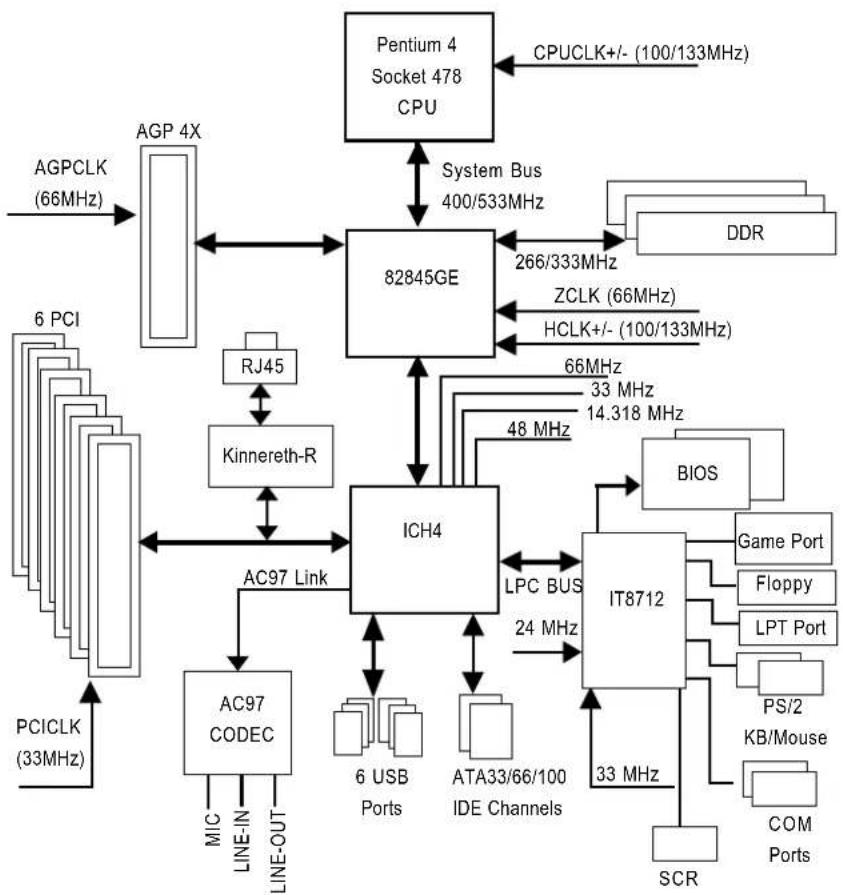
flowchart
graph TD
    A["Pentium 4 Socket 478 CPU"] -->|CPUCLK+/- (100/133MHz)| B["82845GE"]
    B -->|System Bus 400/533MHz| C["DDR"]
    C -->|ZCLK (66MHz)| B
    B -->|HCLK+/- (100/133MHz)| B
    B -->|66MHz| D["ICH4"]
    D -->|AC97 Link| E["AC97 CODEC"]
    D -->|LPC BUS 24 MHz| F["IT8712"]
    F -->|33 MHz| G["BIOS"]
    G --> H["Game Port"]
    G --> I["Floppy"]
    G --> J["LPT Port"]
    G --> K["PS/2 KB/Mouse"]
    G --> L["COM Ports"]
    D --> M["6 USB Ports"]
    D --> N["IDE Channels"]
    D --> O["MIC LINE-IN LINE-OUT"]
    D --> P["AGP 4X AGPCLK (66MHz)"]
    D --> Q["6 PCI 6 PCICLK (33MHz)"]

@ B I TO 紹介 B I O S
Gigab@tBLOS@
BIOS
Windows BIOS
ライブアップデートユーティリティ

BIOS Live Update Utility
BIOS アップデートをしたことがありますか。それとも、アップデートを必要でないとか、方法がわからないとか、危険だと思ってためらっていますか。
たとえそうではないとしても、BIOS
アップデートに多くの時間をかけていて、面倒な作業だと思っていませんか。
まず、いろんな BIOS ファイルを Web からダウンロードして、DOS モードに変更
する。つぎに、BIOS に合ったアップデートプログラムを使ってアップデートを
実行する。この作業はおもしろくないですね。それに、もし間違った B I O S
ファイルを使ってアップデートしたりすると、システムが動かなくなる。。。安
心できず、常に注意を払わなくてはならない。悪夢です。
メーカーが何とかしてくれないだろうか、と思うのはあなただけではありません
ません。 そこでGigabyteはWindowsでBIOSをアップデートできる@BIOSソフ
トウェアを開発しました。ワンクリックで BIOS をダウンロードし最新版に
アップデートする Windows ユーティリティなのです。
@ B I O S は、あなたの使っている Gigabyte メインボードの種類を自動検出し B I O S ファイルを最寄りの Gigabyte ftp サイトからダウンロードし、アップ
デートします。もちろん、複数の選択肢から自由に選択して、直接アップデー
トすることもできますし、現在の B I O S ファイルをバックアップすることも可
能です。このように、@BIOSをr利用することで、BIOSのアップデートや管理が本当に簡単になり、もう悩むことはありません。
このようなすばらしいソフトウェアがなんと Gigabyte メインボードを購入すると無料で付属しているのです。ただし、@BIOS を使うにはインターネットに接続できる環境でなくてはなりません。
W i n d oベーれヌのオーマバーキウロシクユーティリティベース
EasyTune 4 は未来を先取りする
日本語日本語
-クロック
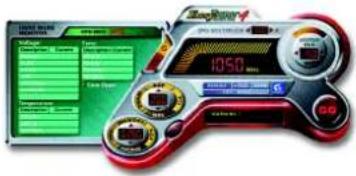
コンピュータユーザなら知っているオーバークロックも実際に行っている人は多くありません。オーバークロックは難しくて、ハードウェアの詳しい知識が必要である、と考えられているからでしょう。エキスパートユーザーは、オーバークロックを実現するために時間とお金を使って勉強しています。そして、様々なツールを使ってオーバークロックを試み
ます。そして、そのように努力してオーバークロックに成功しても、そのシステム
ムが安定して安全に動作するかどうかはわからないのです。しかし、今、その現
状が変わりました。W i n d o w s ベースのオーバークロックユーティリティ、
Gigabyteの"EasyTune 4"の登場が安全で安定して動作するオーバークロックを
もたらしたのです。” EasyTune 4”はパワーユーザーに対しても通常のユーザー
に対しても Windows 上で安全にオーバークロック最初のユーティリティです。
"Easy Mode" または "Advanced Mode" を選択でき、"Easy Mode" では
Optimize"をクリックするだけで自動的に安全にオーバークロックできるようCPU
クロックなどを設定し、オーバークロック状態が表示します。より高度にオー
バークロックしたい場合には、" Advanced Mode " を選択し " sport drive " オーバー
クロックインターフェースを利用してください。” Advanced Mode” では、システ
ムバス/ A G P / メモリ動作周波数を細かく指定することで最高のシステムパフォー
マンスを実現できます。このユーティリティは Gigabyte マザーボードで動作し
ます。また、安全に安定してオーバークロックできるほかに、“Easy Tune 4”に
はもうひとつの特徴があります。”EasyTune 4”を利用する場合、BIOS設定やハー
ドウェアのスイッチやジャンパを変更する必要がないのです。もし、" Easy Tune
4”をシステム限界以上で設定した場合には、再起動して、再設定すればよいの
です。設定は保存して、次回使用時に呼び出すことができます。この次世代を先
取りしたすばらしいソフトウェアがGigabytメインボードに無料で付属しています
す。” EasyTune 4”の驚くべき効果をあなたの目で確認してください。
* Gigabyte 製品の中には"EasyTune 4"に完全には対応していないものがあります。詳細は弊社 Web サイトのサポートリストを参照してください。
* オーバークロック動作はユーザーの責任において行ってください。オーバーク
ロック動作によるいかなる結果に対しても、Gigabyte社およびその関係者は責任を負いません。
B I 0 アッパプデθ-§ 紹介アップデート紹介
A A . D u a l 技術とは? 技術とは? B I O S
Dual BIOS では、メインボード上にメイン BIOS とバックアップ BIOS という2つの ROM チップが搭載されています。通常はメイン BIOS を利用してシステムは動作します。もし、メインボード BIOS が破壊されたりして利用できないとき、バックアップ BIOS を利用してシステムは動作します。
BB.Dual およびおよび u Fa ヒa-テ hBリティの使い方 ヒa-テ hリティの使い方
a. コンピュータの電源をオンにし、POST(システム起動時の自己診断テスト)
中に キーを押し、Award BIOS CMOS SETUP を起動します。そして、<F8
を押して Flash ユーティリティを起動します。
CMOS Setup Utility-Copyright (C) 1984-2002 Award Software
| ►Standard CMOS Features ►Advanced BIOS Features ►Integrated Peripherals ►Power Management Setup | Select Language Load Fail-Safe Defaults Load Optimized Defaults Set Supervisor Password |
| ►PnP/P ►PC H ►Freque Top Performance | Enter Dual BIOS/Q-Flash Utility (Y/N)? Y |
| ESC:Quit F3: Select Language F8: Dual BIOS/Q-Flash F10:Save & Exit Setup | |
| Time, Date, Hard Disk Type... | |
b. Award Dual BIOS Flash ROM プログラムユーティリティ
OS 読み込み前に、メインBIOS に問題が発生したとき(例:Update ESCD エラーやチェックサムエラーなど)、本項目がEnable:有効に設定されている場合に
は自動的にバックアップB I O S から起動します。
状態2:
SCSI カードや LAN カードなどの周辺機器の ROM BIOS が、ユーザーの設定変更後システム再起動信号を出したとき、バックアップ BIOS から起動しません。
Boot From: Main B1 OB So (o Dte fFaruolmt):, MBaaicnk uBp1 OBSI (C 状态1:
起動するBIOSをBIOSメイン/バックアップBIOSから選択できます。
状態2:
どちらかのB | O S が利用できないとき、本項目はグレーで変更できません。
Auto Recover 初期設定初期設定nDaibslaeb(lAeu)t,o DRiescaobvleery 2つの bios のどちらかにチェックサムエラーが生じたとき、エラーのない
BIOS が自動的にエラーの生じた BIOS を修復します。(BIOS 設定: Power Management Setup で ACPI Suspend Type が Suspend to RAM のと Enabl : 有効になります) (BIOS 設定に入るには、起動時に Del キーを押します)
Halt On Error初期設定初期設定Disable)(Hal Enable Err BIOS にチェックサムエラーが生じたとき、Main BIOS にWIDE RANGE PROTEC TION エラーが生じたとき、Halt On Error がEnable:有効に設定されている場合に、システム起動時にメッセージが表示され、ユーザーの指示を待つ状態で
一時停止します。
Auto Recovery が
D i無効のとき< o r t h e oDtihsearb Kkoery : tthoe cootnhteirn ukee.y t c 他のキーを押すと続いて動作 >>
En a B:有効のとき
Keep DMI Data : Enakodep(DeDMIIData Disable): 有効のとき、新 BIOS 書き込みで DMI データは置き換えられません(推奨)。
Disable: 無効のとき、DMI データは新 BIOS 書き込みで置き換えられます。
Copy Main ROM CDoaptya tMoainBacRkOuMp Data to (バックアップ BIOS から起動のとき、バックアップからメインへのコピーとなります)
自動回復メッセージ:
BIOS Recovery: BaOS RecoBackup Main メイン BIOS は正常動作し、バックアップ BIOS を自動回復できます。
BIOS Recovery: BIOS & Computer Main Backup to Main バックアップ BIOS は正常動作し、メイン BIOS を自動回復できます。
(この自動回復ユーティリティはシステムにより自動設定され、ユーザーによ
り変更することもできます)
Load DefaultLtoadSetDteifnagusl t Settings
B | O S 初期設定値を読み込みます。
C. Q - Fコト-アテシリテ&とは22-Qティリテ&とは
Q - F I a s h は、O S と関係なく動作する B I O S フラッシュユーテ
日本語日本語
D DQ.-F I の使い方の使い方 a s h
Load M Ma in n B I B S O S from r 5 m op 5 y l o φ a p d M A u L a S H o s
・A:ドライブに BIOS ディスクをセットし、Enter を押して起動し
[Unreadable]
1 File(s) found
XXXX.XX
256K
Total Size: 1.39M
Free Size: 1.14M
F5: Refresh
DEL: Delete
ESC: Return Main
おめでとう! B I O S フラッシュは終了です、再起動してください。
Save BlackappBID\0\0 Edop5y6ay88BlackuBa880\$
・B I 0をバックのシプするにはをバッダティブするにはクをセットし
Enter を押します。 TYPE FILE NAME
File name: XXXX.XX
| <PgDn/PgUp>変更 | |
| <上矢印>前の項目に移動 | |
| <下矢印>次の項目に移動 | |
| <Esc>リセット | |
| <F10>電源オフ |

Dual B™技術DAQF800
GIGABYTE Technology は、システム BIOS を2つ搭載技術をリリースしました。このことで、Gigabyte メインボードの価値がよくなります。今後の Gigabyte メインボードに搭載予定です。
日本語日本語
D u a l B
DualBIOS を搭載した GIGABYTE メインボードには、物理的に2つの BIOS チップが搭載されています。ひとつをメイン BIOS 、もうひとつをバックアップ BIOS と呼ぶことにします。メイン BIOS にエラーなど問題が生じたとき、自動的にバックアップ BIOS を使ってシステムを起動することができます。ウイルスや BIOS アップデート o n 失敗などによりメイン BIOS が使えなくなった場合も同様にバックアップ BIOS でシステムを起動できます。
- Q: "D"技術とは何ですが技術とは何ですか Dual B I O S
Answer: Answer:
Dual B ^W Iは、SG igabyte の特許技術です。システム復旧を簡単に長短時間で実現します。 Dual BIOS に対応したメインボードには、物理的にメインボード BIOS チップとバックアップ BIOS チップの2つの BIOS チップが搭載されています。通常はメイン BIOS でシステムは動作するのですが、メイン BIOS に動作不能となるエラーが生じた際、自動的にバックアップ BIOS でシステムが起動するようになります。ケースを開けてメインボードを取り出し、修理に出す必要はないのです。
- Q:はなぜ全コBーザBに必要なのですか?はなぜ全コAーザBに必要なのですか?
Answer: Answer:
今日、BIOSは多くの脅威に直面しています。ウイルスの攻撃やBIOSアップデートの失敗、BIOSのROM自体に問題が生じることもあります。
- 新型ウイルスには、B I O S プログラムを破壊し、システムを不安定にし
たり、起動できなくしたりするものがあります。
-
BIOS データは、電源遮断やサージ、BIOS アップデート中に電源スイッチを押したような場合に破壊されます。
-
BIOS アップデート操作を間違ったり、異なった BIOS ファイルを使ってアップデートしたりするとシステムは起動しなくなります。
-
フラッシュ ROM は電子パーツであり、寿命があります。特に、今日のプ
ラグアンドプレイ BIOS では、BIOS への書き込みも頻繁に発生するため、ROM チップの寿命も無視できません。
Gigabyte の特許技術である DualBIO S を利用すると、BIOS データに問題が生じても、修理に出す必要はありません。自動的にすぐ回復しシステムが起動します。
- Q: 『』の動作について教えてください。の動作について教民してください。
Answer: Answer:
- Dua™ B技術は、システム起動に関する幅広い保護を実現します。
POST、ESCD アップデート、PNP 検出割当などの作業時に BIOS を保護します。
- Dua™ Bは OBSI OS の自動回復機能を提供します。BIOS データに問題が
あり、起動できないときは、DualBIOS ユーティリティにより、メイン
B I O S 、バックアップ B I O S のなかで正常な B I O S から起動できるよう自動回復が行われます。
- D u a ^TM Bでは、Sまた手動回復機能も搭載しています。B I O S フラッ
シュ機能も搭載しているので、メイン BIOS ーバックアップ BIOS 間のコピーも可能です。
- D u a ^TM Bには、S一方向フラッシュユーティリティも搭載し、正常な
B I O S を間違って書き換える心配はありません。
I V. Q: ^1 Dが必要なユー0サ-はV?が必要なユーザーではP a I Answer: Answer:
- BIOS を破壊するウイルスなど、今日、BIOS は驚異に直面しておりべてのユーザーに Dual BIOS が必要です。しかも、メインボードに関する故障の多くは BIOS に関係しており、Dual BIOS があれば修理に要がない場合も多くあります。
ケース I.) BIOS ファイルを消してしまうようなウイルスに感染し、Bの ROM がひとつしかない場合は、修理に出すしかありません。
ケース Ⅱ.) Dual BIOS の自動回復機能が有効になっている場合には、一方の BIOS が利用できない場合でも、もう一方の BIOS で自動的に起動します。
ケース ⅠⅡ.) ユーザーは起動する BIOS を DualBLOS ユーティリティで指定することもできます。
-
BIOS アップデート中または後に、Dual BIOS がメイン BIOS の問題を検出したら、バックアップ BIOS を利用してシステムを起動します。さらに、電源オン時にメイン BIOS とバックアップ BIOS のチェックサムを照合する機能もあります。
-
パワーユーザーは、2つの ROM に異なったバージョンの BIOS を格納して、どちらが最適か確認することができます。
-
ハイエンドデスクトップ PC やワークステーションに対しては柔軟性に富んだ対応が可能です。Dual BIOS ユーティリティで、BIOS に問題が検出されたとき i nシステム起動を一時停止して、次の指示を待つようにすることもできますし、自動的に回復して起動するように指定することもできます。システムを不必要に停止させないように配慮されています。さらに、2つの 2M ビット BIOS の ROM をひとつの 4M ビットタイプの ROM として利用することもでき、将来、4MB が BIOS が必要となったときでもチップの交換などは不要です。
方法2:B I O スラッドム レーティリティフラッシュユーティリティ
B I O シラシル手順フラッシュ手順
GA-7VTX を Flash841 BIOS フラッシュユーティリティでアップデートする場合。
DOS モードで BIOS アップデートしたいときは下記の記述を参照してください。
フラッシュ B I O S 手順:
STEP 1:
(1) システムに ZIP圧縮ファイルを解凍できるユーティリティをインストール
しておいてください。たとえば、winzip圧縮解凍ユーティリティ:シェアウェアは、下記のWebから入手できます。
http://www.shareware.cnet.com
STEP 2: DOS 起動ディスクを作成してください。(Windows 980.S. などを参照) 注意:Windows ME/2000 では DOS 起動 i ディスクの作成はできません。
(1) 書き込み保護されていないブランクのフロッピーディスクをドライブ A にセットしてください。 デスクトップの「マイコンピュータ」をダブルク
リックし、ドライブA をクリックし、さらに右クリックして表示されるメニューから「フォーマット」を選択します。
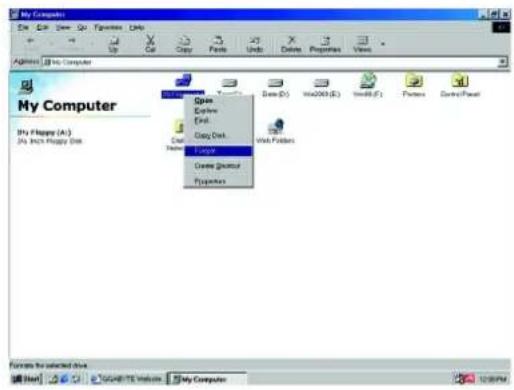
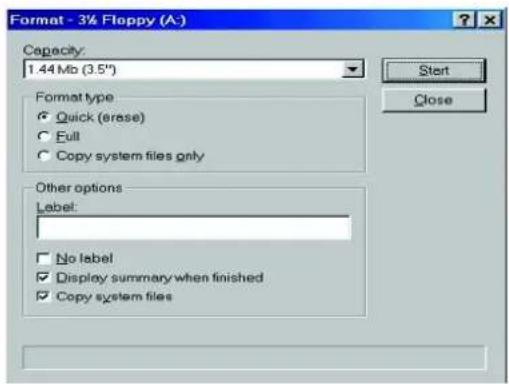
(2) 「クイックフォーマット」と「終了後に情報を表示」するように、そして、「システムファイルのコピー」も実行するようにチェックして、フォーマットをスタートしてください。
注意:フォーマットするとフロッピー上の全データが消去されます。
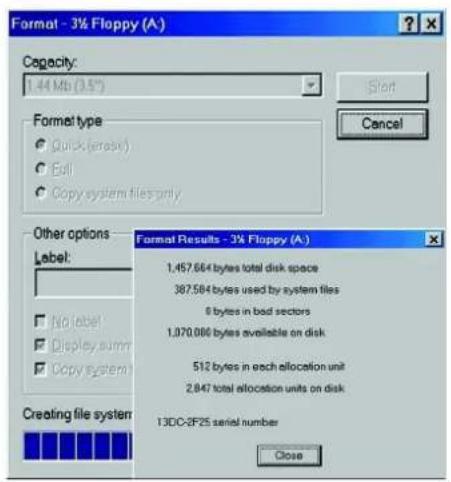
(3) フォーマットが終わったら、閉じるをクリックしてダイアログを閉じます。
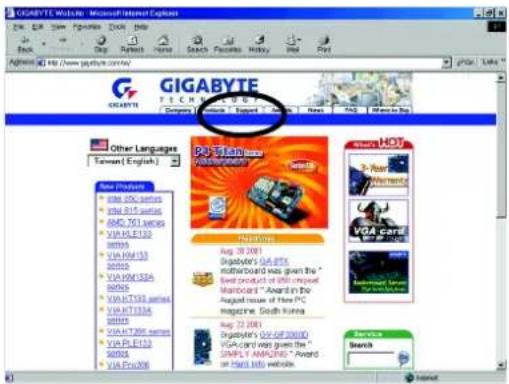
STEP 3: BIOS と BIOS ユーティリティプログラムのダウンロード
(1) GigabyteのWeb http://www.gigabyte.com.tw/index.h クリックします。
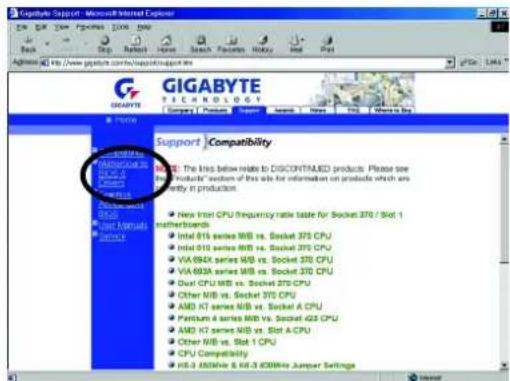
(2) サポートゾーンで "Motherboards BIOS & Drivers" をクリックします
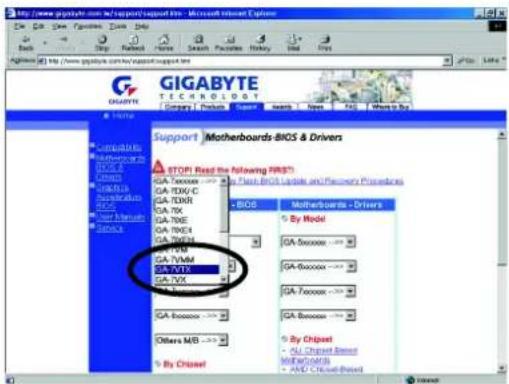
(3) 例のGA-7VTXの場合には、モデルとチップセットの選択箇所でGA-択します。
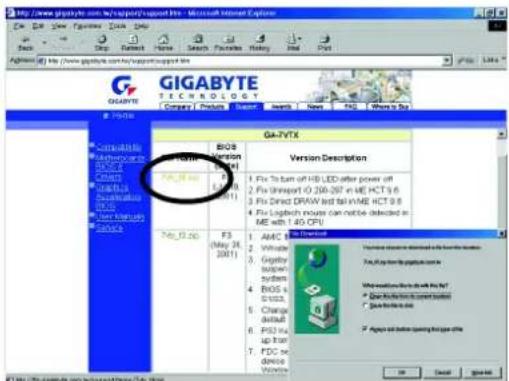
(4) 適切な BIOS バージョン (例: F4) を選択しファイルのダウンロードをクリックします。ファイルダウンロード画面では「現在の場所からファイルを開く」ように選択します。
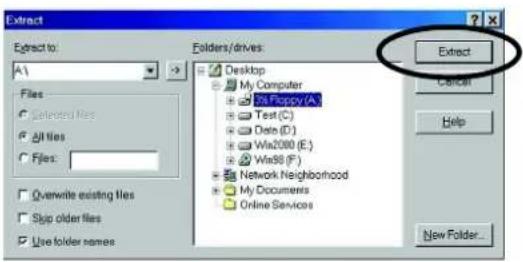
(5) ZIP 解凍画面になったら、“Extract: 解凍”ボタンをクリックしZIP ファイルを解凍します(解凍ソフトにより画面は異なる場合があります)。
![WinZip (Unregistered) - 7vtx_14[1].zip File Actions Options Help New Open Favorites Add Extract View CheckOut Wizard Name Modified Small Open Packed Path Flash341.exe 5/18/01 1:56 PM 402.528 49% 240.269 7vtx14 7/28/01 2:00 PM 262.144 21% 207.996 Selected 0 files, 0 bytes Total 2 files, 728KB](/content/2026/03/553175/images/ec22e889a32def7f46bba12684e492d951769079458d8a7ed60903f737e0936c.jpg)
(6) フロッピーA の先にSTEP2で作成した起動フロッピーを解凍先に選択し、解凍してください。
STEP 4: システムがフロッピーから起動するように設定する
(1) 先に作成した、BIOS ファイルの格納された起動フロッピーをドライブセットし、システムを再起動します。起動時に〈DEL〉キーを押し、BIOS セアップメニューを表示します。
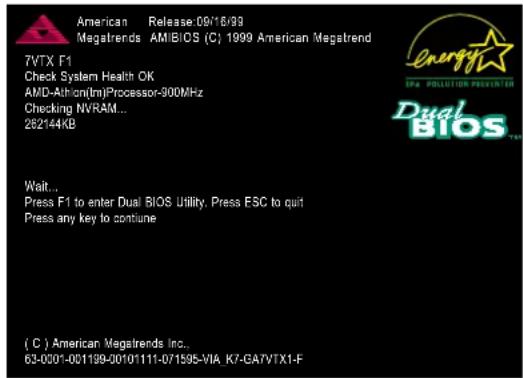
(2) 次のようなメインメニューが表示されたら "BIOS FEATURES SETUP" を選択します。
| AMIBIOS SIMPLE SETUP UTILITY - VERSION 1.24b(C) 1999 American Megatrends, Inc. All Rights Reserved | |
| STANDARD CMOS SETUP INTEGRATED PERIPHERALSBIOS FEATURES SETUP HARDWARE MONITOR & MISC SETUPCHIPSET FEATURES SETUP SUPERVISOR PASSWORDPOWER MANAGEMENT SETUP USER PASSWORDPNP / PCI CONFIGURATION IDE HDD AUTO DETECTIONLOAD BIOS DEFAULTS SAVE & EXIT SETUPLOAD SETUP DEFAULTS EXIT WITHOUT SAVING | |
| ESC: Quit ↑↓←→ : Select Item (Shift)F2 : Change Color F5: Old ValuesF6: Load BIOS Defaults F7: Load Setup Defaults F10:Save & Exit | |
| Time, Date , Hard Disk Type... |
(3) Enter を押して "BIOS FEATURES SETUP" に入り、"1st Boot 目について "Floppy" を選択します。
| AMIBIOS SETUP - BIOS FEATURES SETUP( C ) 2001 American Megatrends, Inc. All Rights Reserved | |
| 1st Boot Device : Floppy2nd Boot Device : IDE 03rd Boot Device : CDROMS.M.A.R.T. for Hard Disks : DisabledBootUp Num-Lock : OnFloppy Drive Seek : DisabledPassword Check : Setup | ESC: Quit ↑↓←→: Select ItemF1 : Help PU/PD/+-: ModifyF5 : Old Values (Shift)F2: ColorF6 : Load BIOS DefaultsF7 : Load Setup Defaults |
(4)“ESC”を押して、前の画面に戻り、矢印キーで“SAVE & EXIT SETUP”を選択しEnterを押します。“SAVE to CMOS and EXIT (Y/N)?”には“Y Enterを押します。フロッピーから起動できるように設定されてシステムが再起動します。
| AMIBIOS SIMPLE SETUP UTILITY - VERSION 1.24b(C) 2001 American Megatrends, Inc. All Rights Reserved | |
| STANDARD CMOS SETUPBIOS FEATURES SETUPCHIPSET FEATURES SETUPPOWER MANAGEMENT SETUPPNP / PCI CONFIC Save to CMOS and EXIT (Y/N)? YLOAD BIOS DEFAULTSLOAD SETUP DEFAULTS | INTEGRATED PERIPHERALSHARDWARE MONITOR & MISC SETUPSUPERVISOR PASSWORDUSER PASSWORD |
| SAVE & EXIT SETUPEXIT WITHOUT SAVING | |
| ESC: Quit ↑↓←→ : Select Item (Shift)F2 : Change Color F5: Old ValuesF6: Load BIOS Defaults F7: Load Setup Defaults F10:Save & Exit | |
| Save Data to CMOS & Exit SETUP | |
STEP 5: BIOS フラッシュ
(1) システムがフロッピーから起動したら、"A:¥> dir/w" と入力します。A:¥> の後にBIOS フラッシュユーティリティとBIOS ファイルカします。例の場合 "A:¥> Flash841 7VTX.F4" と入
日本語日本語
を押
r を押しま
Starting Windows 98...
Microsoft(R) Windows98
(2) フラッシュユーティリティメインメニューになります。Enter を押します。反転表示された項目が画面右上のモデル名のところにあります。Enter を押してフラッシュユーティリティをスタートします。
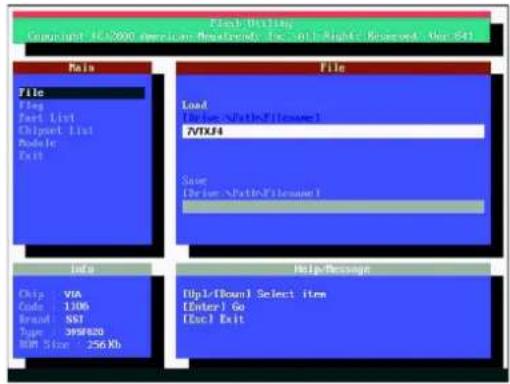
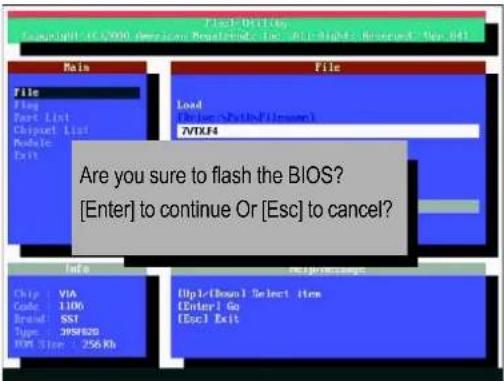
(3) "Are you sure to flash the BIOS?" とポップアップメニューが表示ら、Enterでフラッシュを実行するか、ESCで終了してください。 注意: BIOS アップデート中は電源をオフにしないでください。BIOSが破壊されます。
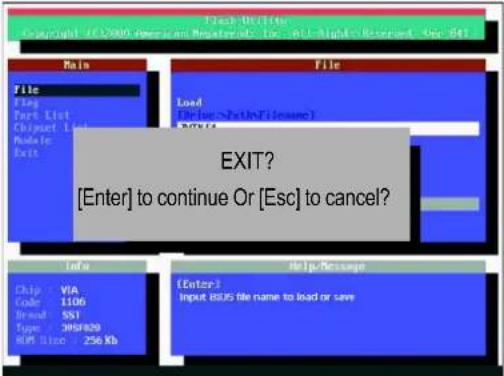
(4) BIOS フラッシュが終わったら、ESC キーでフラッシュユーティリティを終了します。
BIOSアップグレード後は、BIOS初期設定値を読み込みよう弊社は推奨しま
(1)フロッピーをドライブから取り出し、システムを再起動します。起動画面にB I O S のバージョンが表示されます。
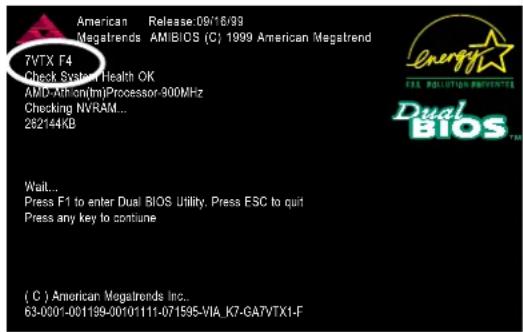
(2) 起動時にキーを押し、BIOS セットアップに入ります。矢印キーで"LOAD SETUP DEFAULTS"を選択し Enter を押します。"Load Setup Defa (Y/N)?" と尋ねられたら "Y" と Enter を押します。
| AMIBIOS SIMPLE SETUP UTILITY - VERSION 1.24b(C) 2001 American Megatrends, Inc. All Rights Reserved | |
| STANDARD CMOS SETUP INTEGRATED PERIPHERALSBIOS FEATURES SETUP HARDWARE MONITOR & MISC SETUPCHIPSET FEATURES SETUP SUPERVISOR PASSWORDPOWER MANAGEMENT SETUP USER PASSWORDPNP / PCI CONFIL Load Setup Defaults? (Y/N)?NLOAD BIOS DEFAULTS SAVE & EXIT SETUPLOAD SETUP DEFAULTS EXIT WITHOUT SAVING | |
| ESC: Quit ↑↓←→ : Select Item (Shift)F2 : Change Color F5: Old ValuesF6: Load BIOS Defaults F7: Load Setup Defaults F10:Save & Exit | |
| Load Setup Defaults |
(3) "SAVE & EXIT SETUP" を選択し、Enterow押します。"SAVE to CM EXIT (Y/N)?" と尋ねられたら "Y" を押し、Enter を押します。システムは設定を反映して再起動します。
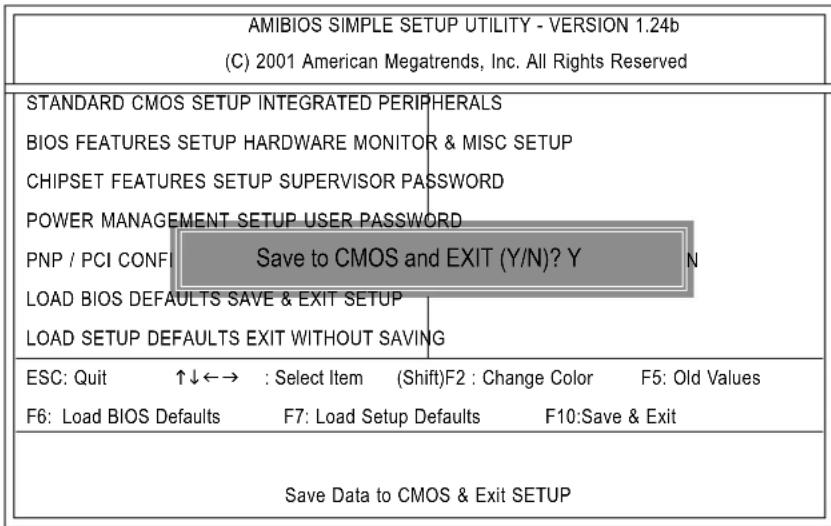
(4) これで B I O S フラッシュアップデート手順は終了です。
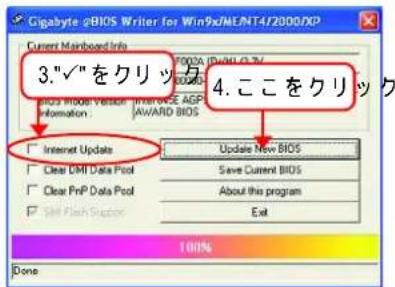
Method 3: @ BIOS ユーティリティ
DOS 起動ディスクがない場合には、GigabYを利用してBフラッシュします。
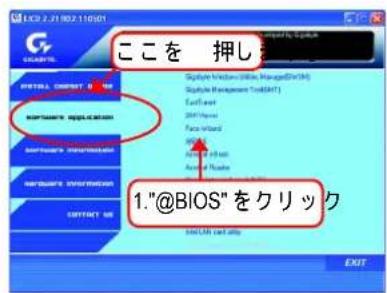
(1)
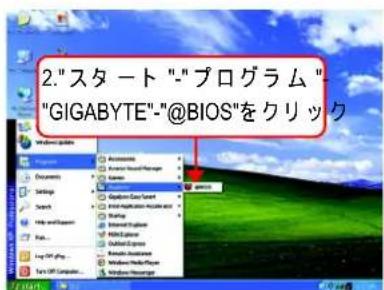
(2)
(3)
(4)
方法:
- インターネットで B I O S をアップデート
a. "Internet Update" アイコンをクリックします。
b. "Update New BIOS" アイコンをクリックします。
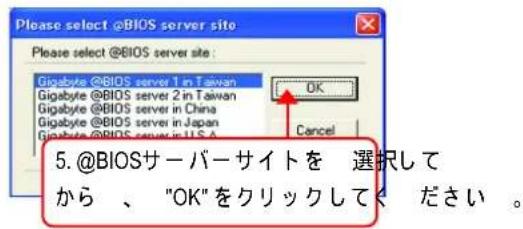
C. @B I+0-Sバを選択します。
d.使用するメインボードの名前を正確に選択します。
e.自動的に B I O S がダウンロードされ、アップデートされます。
Ⅰ.インターネットを利用せず B I O S をアップデート:
a. "Internet Update" アイコンをクリックしません。
b. "Update New BIOS" をクリックします。
c. ダイアログボックスでは "All Files: すべてのファイル" を選択します。
d. BIOS ファイルをインターネットなどから探してください。(例 8 GE 6 6 7 Pro. F 1).
e.下記の指示に従い、アップデートプロセスを実行します。
| | | . B | O S の保存
最初の方で、"Save Current BIOS"が表示されます。このアイコンで現在のBIOSを保存することができます。
Ⅰ V.サポートマザーボードとフラッシュ R O M のチェック:
最初の方で、"About this program" アイコンが表示されます。サポートするマザーボードとフラッシュ ROM についての情報を得ることができます。
Note:
a.方法Ⅰで、複数のメインボード名が表示されるときは、メインボードのモデル名を再度確認してください。間違って選択すると、システムが起動しません。
b.方法Ⅰで、B I O S 解凍ファイルがご使用のメインボード名と合致しているかどうかを確認してください。
c. 方法 I で、BIOS ファイサカがバ肉は見わからないときは、 Gigabyte の web サイトからダウンロードし、方法 II でアップデートしてください。
d.作業を中断するとシステムが起動しなくなります。
2 - / 4 - チャンネルオ/ディオ機能チャンネルオ
98SE/2K/ME/XP ではとても簡単に、以下の手順でインストールできま
ステレオスピーカの接続と設定ステレオスピーカの接続と設定
アンプ付きスピーカの使用を推奨します。
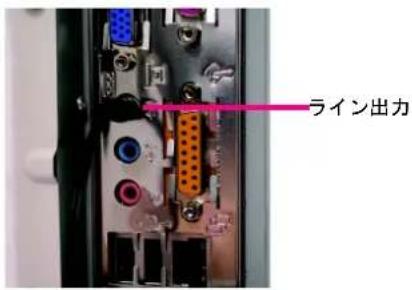
STEP 1:
ステレオスピーカかヘッドフォンをライン出力に接続します。
STEP 2 :
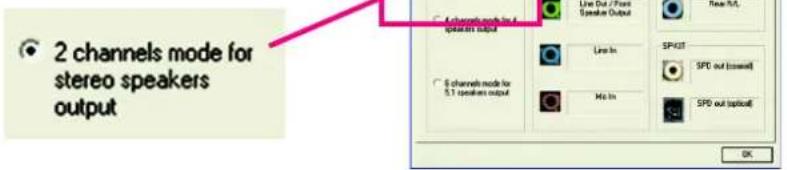
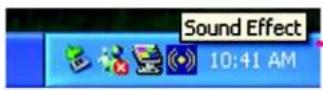
オーディオドライバのインストール後、タスクバーにアイコンが表示されます。このアイコンをクリックすると、サウンド効果を設定する画面になります。

Speaker Configura モードを指定します。2チャンネルの場合はここを選択します。
44チャンネルアナログオーディオ出力モードチャンネルアナログオーディオ出力モード
STEP 1 :
フロントチャンネルをライン出力に、リアチャンネルをライン入力に接続します。
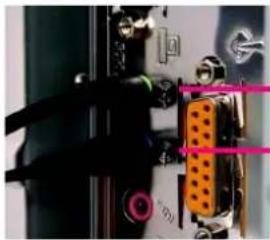
オーディオドライバのインストール後、タスクバーにアイコンが表示されます。このアイコンをクリックすると、サウンド効果を設定する画面になります。
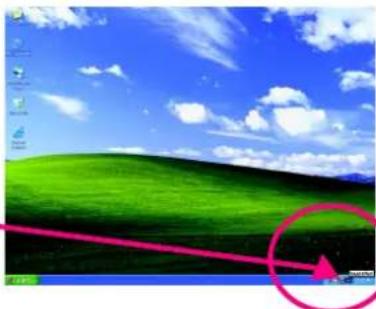
Speaker Configur ンネル出力を 選択し、Only S ROUND-KIT を無効にして 0 クします。
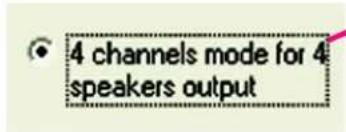
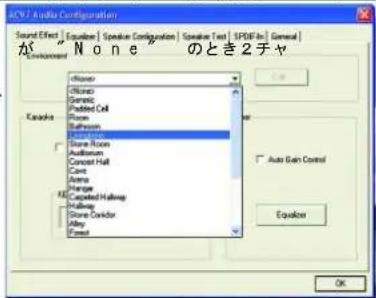
Environment settiき、ステレオモード、つまり、2チャンネルになります。4チャネルで再生するには他の設定を選択してください。
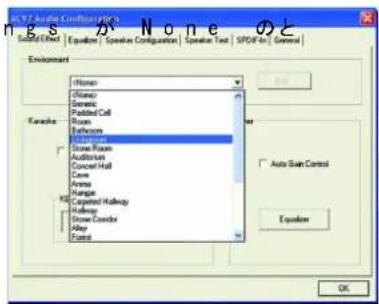
B a s i c チャンネルガスログオーディ6オ出力モードチャンネルアナロ
追加モジュールなしでオーディオ出力を接続できます。
STEP 1 :
フロントチャンネルをライン出力、リアチャンネルをライン入力、センター / ウーファをマイク入力に接続します。
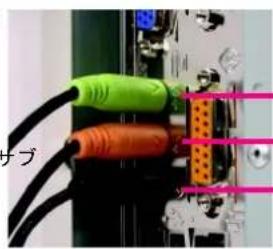
オーディオドライバのインストール後、タスクバーにアイコンが表示されます。このアイコンをクリックすると、サウンド効果を設定する画面になります。

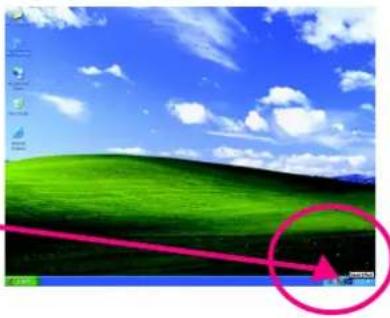
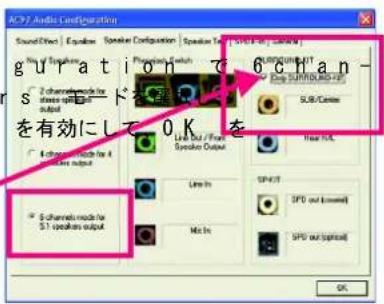
Speaker Configuration 5.1 speakers output SURROUND-KIT を無効にします。
アドバンスト 鉴ドチャンスネルアナログオーディオ出力モード矢オプタム ヨのホグカヨデのオ出力モード
(Audio Combo Kitは、SPDIF 出力、SURROUND-KIT: リアR/L&CEN/サブウーファ
SURROUND-KIT でアナログ出力リアとセン
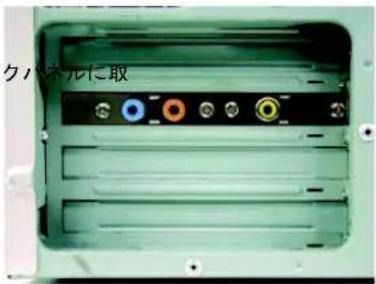
ター / サブウーファを利用できます。6ンネルスピーカでライン入力やマイク入力も利用したい場合のベストソリューションです。
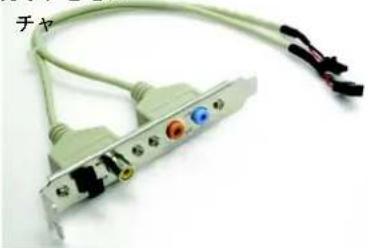
SURROUND-KIT をケースバックノ り付けます。
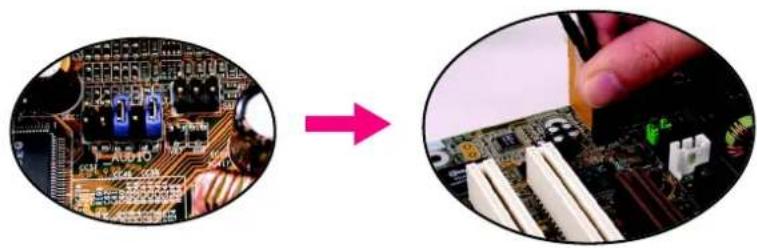
STEP 2 :
SURROUND-KIT をメインボードの SUR_CEN に接続します。
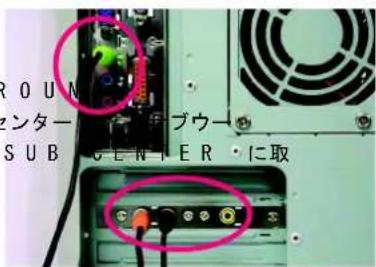
ン出力に、リアチャンネルを S U R R O U
KIT の REAR R/L に、センター
ファを SURROUND-KIT の SUB
り付けます。
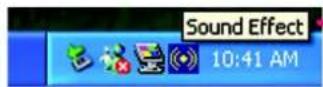
STEP 4 :
トレイの Sound Effect をクリックします。
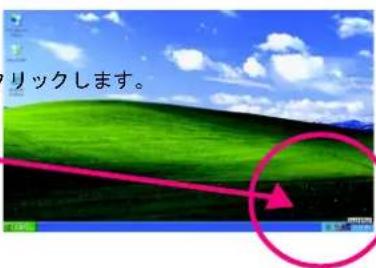
STEP 5 :
Select Speaker Conf inels for 5.1 speakerOnly SURROUND-KITクリックします。
SURROUND-KIT
√ Only SURROUND-KIT
ベイシックガザダバクスト貯サバンネルアナログ出力モードチエンネルアナログ出力モード
"Environment settings"ンネル出力のステレオモードになります。6 チャンネル出力で利用したいときは、他の設定を選択してください。
SP D I 出力ブラケット出力ブラタンホプション
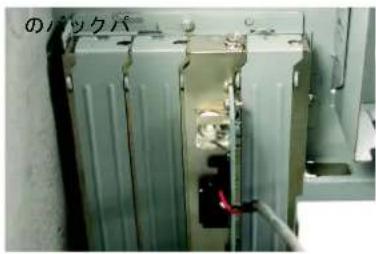
SPDIF 出力ブラケットには D があり、デコーダなどを光ファイバケーブルや同軸ケーブルで接続できます。
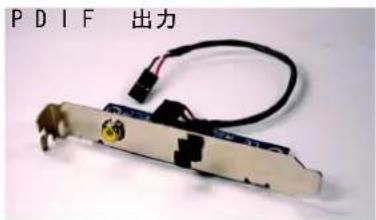
- SPDIF 出力ブラケット PC ネルにネジで固定します。
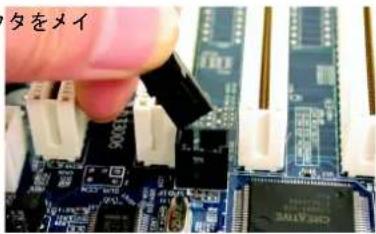
- SPDIF ブラケットからのコネクタをメインボードに取り付けます。
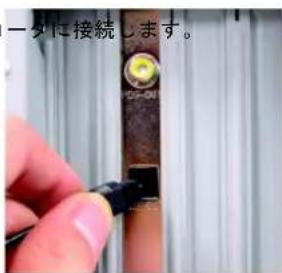
- SPDIF を SPDIF デコーダに接続します。
日本語日本語
日本語日本語
第 5 章 付録
インストール用ドライバ

下の図はWindows XP (CD ver. 2.21)で表示されます
マザーボードⅡに付属するドライバ用CDタイトルをCD-ROMドライブに挿入すライバ用CDタイトルが自動実行してインストールガイドを表示します。自動ない場合、[マイコンピュータ]のCD-ROMデバイスアイコンをダブルクリsetup.exeを実行してください。
日本語日本語
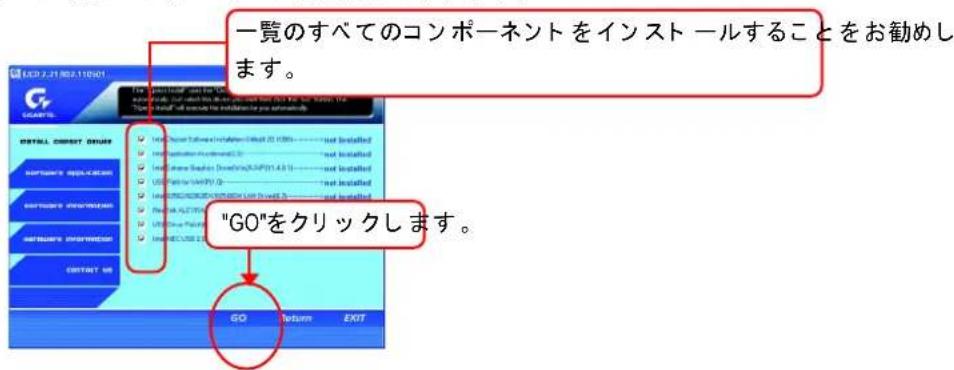
チップセットドライバのインストール
このページには、システムにインストールする必要のあるドライバが表示されています。各アイ
テムをクリックしてドライバを手動でインスト一つであるか、
に切り 替えてドライバを 自
動的にインストールしてください。
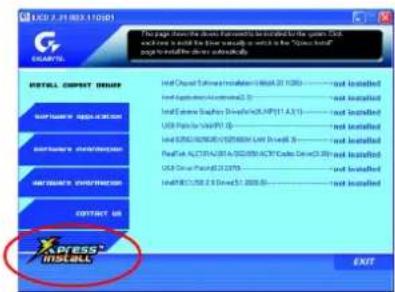
メッセージ: デバイスドライバの中にはシステムを自動的に再起動するものもあります。その場合、システムを再起動した後に、"Xpress Installが他のドライバを引き続きインストールします。
"Xpress Install" は"クリックアンドフォゲット"テクノロジを使用して、ドライバを自動的にインストールします。希望するドライバを選択し、"GO"ボタンをクリッください。がユーザーに代わってインストールを実行してくれます。
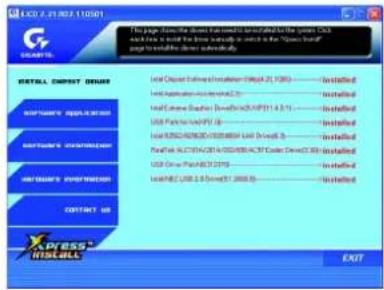
ドライバのインストールが完了しました!!システムを再起動してください!!
万件山の説明
Intelチップセットソフトウェアインストールユーティリティ チップセットコンポーネントがどのように構成されるかをシステムに知らせます。
Intel アプリケーション アクセラレータ 記憶サブシステムの性能とシステム全体の性能を改善するために設計。
Intel Extremeグラフィックスドライバ Intel 845G/GL/GE/GVチップ セット 用。
■ WinXP用のUSBパス このパッチドライバにより、XPにおけるUSBデバイスの呼び起こしS3問題を解決することができます。
Intel 82562/82562EX/82540EM LANドライバ Intel(R) PRO/10/100/1000/ワイヤレスイーサネット 接続用
■ RealTek ALC101A/201A/202/650 AC97 Codecドライバ Intel(R) ICH/ICH2/ICH4 AC97 用
■ USBドライバパッチ このパッチドライバにより、XPにおける一部のUSBデバイスの問題を解決することができます。
Intel/NEC USB 2.0ドライバ XP/2Kの場合、ほとんどの更新ドライバに対して Microsoft Windows更新を使用することをお勧めします。
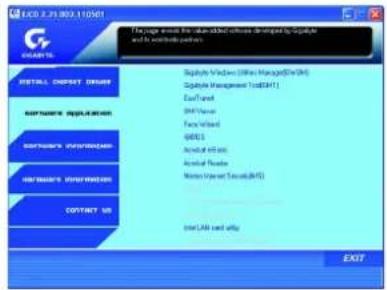
ツストウェアアプリケーション
このページでは、Gigabyteとその全世界に及ぶパートナーが開発した付加価を表示します。
日本語日本語
ア
■ Gigabyte Windows Utility Manager(GWUM)
このユーティリ ティ はGigabyteのアプリ ケーションをシステムトレイに統合できます。
■ Gigabyte Management Tool(GMT)
ネットワークを介してコンピュータを管理できる役に立つツール。
EastTune4
オーバークロッ キングと ハードウェア 監視機能を統合する強力なユーティリティ。
■ DMI Viewer
Windowsベースのユーティリ ティで、システムのDMI/SMBIOS情報を参照するために使用されます。
■ Face-Wizard 追加BIOSロゴ用の新しいユーティリティ。
■ @BIOS Gigabyte Windowsのフラッシュ BIOS ユーティリティ。
■ Acrobat e-Book Adobe製の役に立つユーティリティ。
■ Acrobat Reader .PDFファ イルフォーマット のドキュメント を読み込むための、A d c リ ティ。
■ Norton Internet Security(NIS) ウィルス駆除、アドコントロールなどを含む統合ユーティリティ。
Intel LAN カード ユーティリ ティ Intel(R) PRO/10/100/1000/ワイヤレスイーサネット 接続用のユーティリ ティ
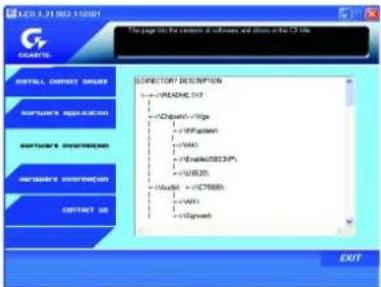
ツカウエア情報
このページでは、CDタイトル内のソフトウェアとドライバの内容を一覧表示してます。
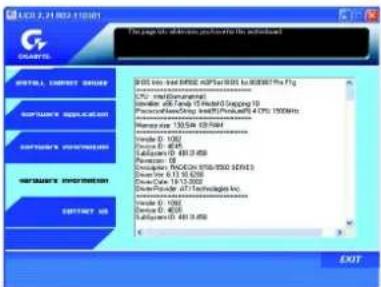
ハードサーエア情報
このページでは、本マザーホートで使用できるすべてのデバイスを一覧表示しています。
連絡先連絡先
このページの情報を 通じて、全世界の当社本支店に連絡できます。
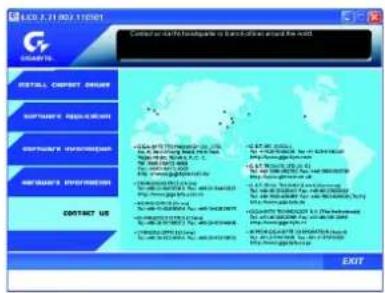
ファックス: 886 (2) 8912-4004
ファックス: 1 (626) 854-9339
ファックス: 49-40-25492343 (Sales)
電話: 49-01803-428468 (Tech.)
ファックス: 49-01803-428329 (Tech.)
電子メール:support@gigabyte.de
Webアドレス: www.gigabyte.de
- 日本/Nippon Giga-Byte Corporation
ファックス: 81-3-5791-5439
Webアドレス: www.gigabyte.co.jp
• 英国
G.B.T. TECH. CO. LTD.
電話: 44-1908-362700
ファックス: 44-1908-362709
ファックス: +31 40 290 2089
電子メール :info@giga-byte.nl
Webアドレス: http://www.giga-byte.nl
·中国
上海オフィス
電話: 86-21-64737410
ファックス: 86-21-64453227
Webアドレス: www.gigabyte.com.cn
広東オフィス
電話: 86-20-87586273
ファックス: 86-20-87544306
Webアドレス: www.gigabyte.com.cn
北京オフィス
電話: 86-10-82856054
86-10-82856064
86-10-82856094
ファックス: 86-10-82856575
Webアドレス: www.gigabyte.com.cn
ファックス: 86-28-85256822
Webアドレス: www.gigabyte.com.cn
略語
略語 意味
| ACPI | 拡張構成/電源インターフェ Advanced Configuration and Power Interface) |
| APM | 拡張電源管理(Advanced Power Management) |
| AGP | 加速式グラフィックスポccelerated Graphics Port) |
| AMR | オーディオモデムAudio Modem Riser) |
| ACR | 拡張コミュニケーション Advanced(Communications Riser) |
| BIOS | 基本入出カシステムBasic Input / Output System) |
| CPU | 中央演算処理装置(Central Processing Unit) |
| CMOS | 相補形金属酸化膜半導体(Complementary Metal Oxide Semiconductor) |
| CRIMM | 連続RIMM(Continuity RIMM) |
| CNR | 通信/ネットワーキング Communication and Networking Riser) |
| DMA | 直接メモリアクセlect(Memory Access) |
| DMI | デスクトップ 管理インタ-Desktop Management Interface) |
| DIMM | デュアルインラインメモリド(PathInline(Memory Module) |
| DRM | デュアルリテンションメDual Retention Mechanism) |
| DRAM | ダイナミックランダムアクByRaphieRandom Access Memory) |
| DDR | ダブルデータレDouble Data Rate) |
| ECP | 拡張機能ポートExtended Capabilities Port) |
| ESCD | 拡張システム構成データExtended System Configuration Data) |
| ECC | エラー 検査/訂印(Checking and Correcting) |
| EMC | 電磁気互換(Electromagnetic Compatibility) |
| EPP | エンハンスドパラレルEnhanced Parallel Port) |
| ESD | 静電放電(Electrostatic Discharge) |
| FDD | フロッピーディスクFloppy2(Disk Device) |
| FSB | フロントサイドFront(Side Bus) |
| HDD | ハードディスクデバhor(Disk Device) |
| IDE | 統合デュアルチャネルエンハIntegrated(Dual Channel Enhanced) |
| IRQ | 割り込み要terupt Request) |
続……
略語 意味
| IOAPIC 入出力拡張プログラマブル入力コント ローラ ( Input Output Advanced Programmable Input Controller) |
| ISA 業界標準アーキテクチャ (Industry Standard Architecture) |
| LAN 構内通信網(Local Area Network) |
| I/O 入出力 (Input / Output) |
| LBA 論理ブロックアドレッ シング |
| LED 発光ダイオード (Light Emitting Diode) |
MHz メガヘルツ (Megahertz)
| MIDI | ミュージカルインストゥルメントデジタルインターフェイス(Musical Instrument Digital Interface) |
| MTH | メモリトランスレータハブ(Memory Translator Hub) |
| MPT | メモリプロトコルトランスレータ(Memory Protocol Translator) |
| NIC | ネットワークインターフェイスカード(Network Interface Card) |
| OS | オペレーティングシステム(Operating System) |
| OEM | 相手先商標製品製造(Original Equipment Manufacturer) |
| PAC | PCI A.G.P.コントローラ(PCI A.G.P. Controller) |
| POST | パワーオンセルフテスト(Power-On Self Test) |
| PCI | 周辺機器コンポーネント相互接続(Peripheral Component Interconnect) |
| RIMM | ランバスインラインメモリモジュール(Rambus in-line Memory Module) |
| SCI | 特殊環境指示(Special Circumstance Instructions) |
| SECC | シングルエッジコンタクトカートリッジ(Single Edge Contact Cartridge) |
| SRAM | 静的ランダムアクセスメモリ(Static Random Access Memory) |
技術効果/ RMA
| 顧客/国: | 会社: | 電話番号: |
| 連絡窓口: 電子メールアドレス : | ||
| 型名/ロット番号: | PCBレビジョン: | |
| BIOSバージョン: | O.S./A.S.: | |
| ハードウェア構成 | メーカ | 一型名 | サイズ: ドライバュー |
| CPU | |||
| メモリ | |||
| ブランド | |||
| ビデオカード | |||
| オーディオカード | |||
| ハードディスク | |||
| CD-ROM / DVD-ROM | |||
| モデム | |||
| ネットワーク | |||
| AMR / CNR | |||
| キーボード | |||
| マウス | |||
| 電源装置 | |||
| その他のデバイス | |||
問題の説明:
トラブルシューティング

起動時に何らかの問題が発生する場合、トラブルシューティングの手順従ってください。
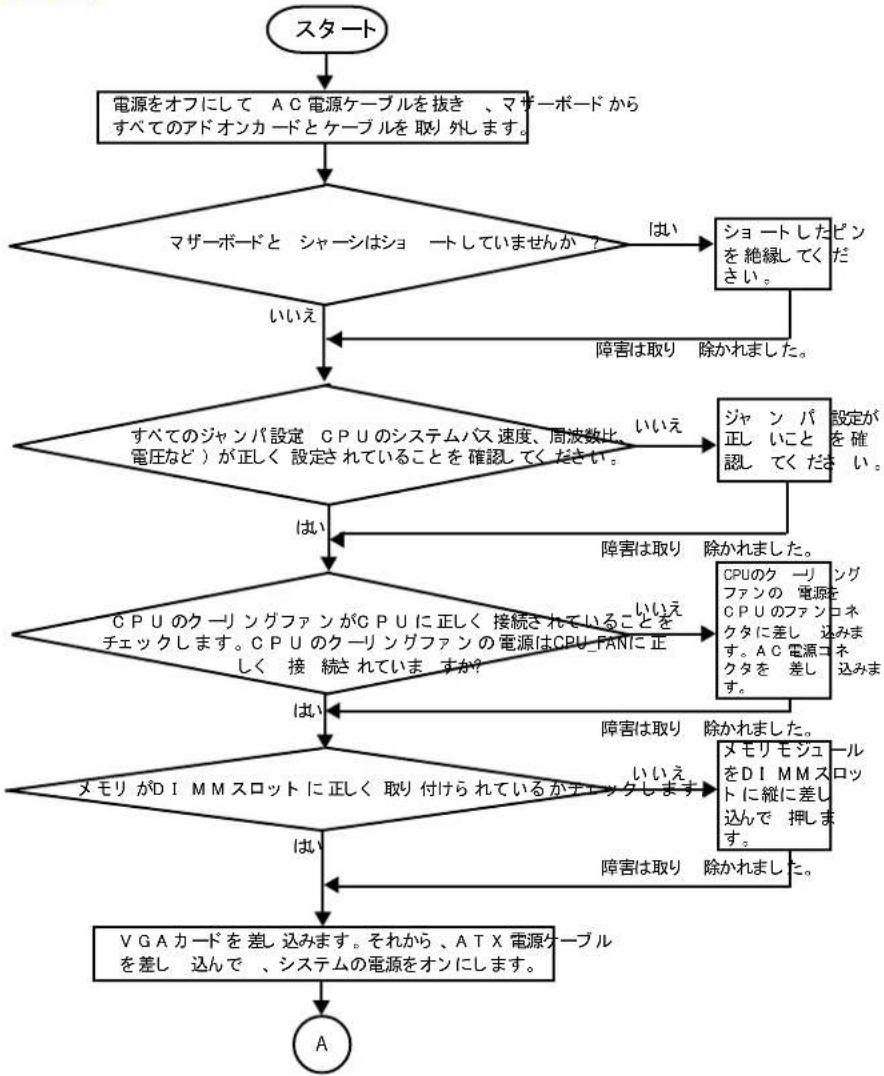
flowchart
graph TD
    A["スタート"] --> B["電源をオフにして AC 電源ケーブルを抜き 、マザーボードからすべてのアドオンカードとケーブルを取り外します。"]
    B --> C{マザーボードと シャージはショートしていませんか?}
    C -->|はい| D["ショートしたピンを絶縁してください。"]
    C -->|いいえ| E{すべてのジャンパ設定 CPU のシステムパス 速度、周波数比 、電圧など)が正しく 設定されていることを確認してください。}
    D --> F["ジャンパ設定が正しいことを確認してください。"]
    E -->|はい| G{CPU のクーリングファンが CPU に正しく 接続されていることをチェックします。CPU のクーリングファンの電源は CPU フAN に正しく 接 続されています すか?}
    G -->|はい| H{メモリがDIMMスロットに正しく 取り 付けられているがチェックします}
    G -->|いいえ| I["CPU のクーリングファンの 電源を CPU のファンロネクタに差し 込みます。AC 電源コクタを 差しです。"]
    H -->|はい| J["メモリモジュールをDIMMストに縦に差し込んで 押します。"]
    H -->|いいえ| K["除かれました。"]
    I -->|障害は取り 除かれました。| L["除かれました。"]
    J --> L
    K --> L
    L --> M["VGAカードを差し込みます。それから、ATX 電源ケーブルを差し 迈んで 、システムの電源をオンにします。"]
    M --> N["A"]
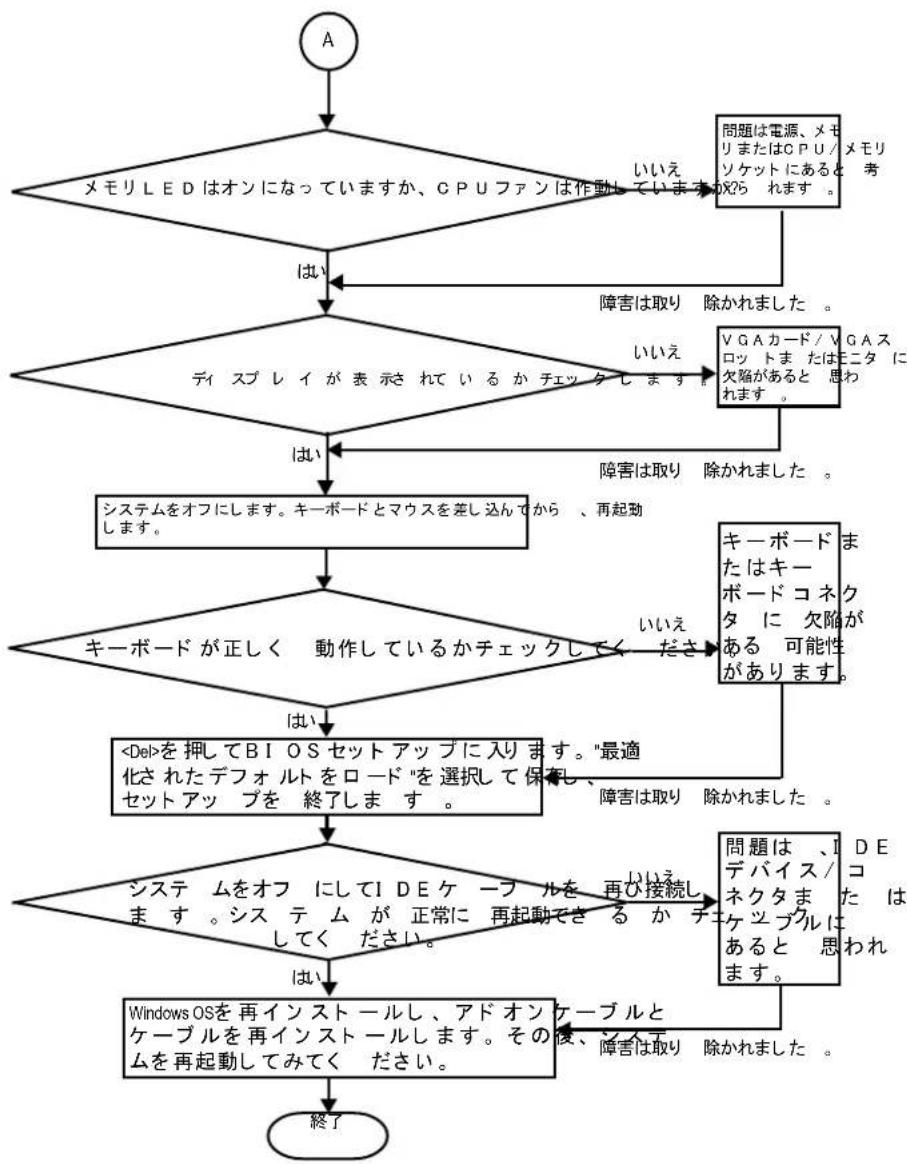
flowchart
graph TD
A["A"] --> B{メモリLEDはオンになっていますか、CPUファンは作動しています。}
B -->|いいえ| C["問題は電源、メモリまたはCPU/メモリソケットにあると考える?"]
B -->|はい| D{ディスプレイが表示されているかチェックします。}
D -->|いいえ| E["VGAカード/VGAスロットまたはエニタに欠陥があると思われます。"]
D -->|はい| F["システムをオフにします。キーボードとマウスを差し込んでから、再起動します。"]
E --> G{キーボードが正しく動作しているかチェックしてく。}
G -->|いいえ| H["キーボードまたはキーボードコネクタに欠陥がある可能性があります。"]
G -->|はい| I["<Del>を押してBIOSセットアップに入ります。"最適化されたデフォルトをロード"を選択して保有し、セットアップを終了します。"]
I --> J{システムをオフにしてIDEケーブルを再び接続します。システムが正常に再起動できるかチェックしてください。}
J -->|いいえ| K["問題は、IDEデバイス/コネクタまたはエニタに欠陥があると思われます。"]
J -->|はい| L["Windows OSを再インストールし、アドオンケーブルを再インストールします。その後、Windows OSを再起動してみてください。"]
L --> M["終了"]
上の 手順を 実行しても 問題が 解決しない 場合、最寄り の 販売代理店または 全国的販売業者
にお問合せになって支援を受けてください。または、GigabyteのWebサイトのテクニカポートゾーン経由でサービスメールに質問を送信してください。
(http://www.gigabyte.com.tw)。適切な回答を直ちにご提供いたします。
日本語日本語
日本語日本語
日本語日本語
日本語日本語
日本語日本語
日本語日本語
日本語日本語
日本語日本語
日本語日本語
日本語日本語
日本語日本語
日本語日本語
日本語日本語
日本語日本語

- 警告!
- マザーボードのケースへの取り付けマザーボードのケースへの取り付け
- Chapter 1 絹介 1
- HHT機能の要求内容機能の要求内容
- GA-8GE66マザーボードムガウド8マGサE-6ド
- Chapter トウェアのインストモルハ
- Step 2: メモリモジュールのインストール
- DDR 紹介
- Step 3: 拡張カードのインストール拡張カードのイン
- Step 4: リポペケーグル、サボスケ電源など電源の配線 の配線
- C h a p t C e n B a p G 設定r O S3
- セットアップの起動
- ヘルプの表示
- Standard CMOS Features Standard CMOS Features
- UFR22 Dupleex Mbobee
- Ondooearcd Paarallilell poortt
- Parradllell Porrtt Moobbe
- ECP Mode Use DMA
- Gcamee Pforrt AAbbreesss
- PnP/PCI ConfigurationsPnP/PCI Configurations
- Frequency/ Voltage Control Frequency/ Voltage
- CPU Clock Ratio
- CPU Host Frequency
- Load Fail-Safe DefaultsLoad Fail-Safe Defa
- Load Optimized DefaultsLoad Optimized Defaults
- Chapter キタニカレリファレンステクニ
- @ B I TO 紹介 B I O S
- 日本語日本語
- B I 0 アッパプデθ-§ 紹介アップデート紹介
- [Unreadable]
- STEP 5: BIOS フラッシュ
- - / 4 - チャンネルオ/ディオ機能チャンネルオ
- ステレオスピーカの接続と設定ステレオスピーカの接続と設定
- STEP 1:
- STEP 2 :
- SP D I 出力ブラケット出力ブラタンホプション
- 第 5 章 付録
- インストール用ドライバ
- 下の図はWindows XP (CD ver. 2.21)で表示されます
- チップセットドライバのインストール
- 万件山の説明
- ツストウェアアプリケーション
- ツカウエア情報
- ハードサーエア情報
- 連絡先連絡先
- • 英国
- ·中国
- 北京オフィス
- トラブルシューティング
ブランド : GIGABYTE
モデル : GA8GE667 Pro
カテゴリ : マザーボード