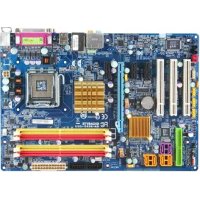
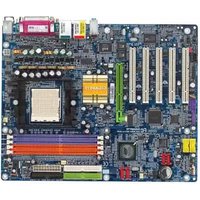
GA965GDS3 - マザーボード GIGABYTE - 無料のユーザーマニュアル
デバイスのマニュアルを無料で見つける GA965GDS3 GIGABYTE PDF形式.


| 製品タイプ | マザーボード |
| ブランド | Gigabyte |
| モデル | GA965GDS3 |
| チップセット | Intel G965 Express + ICH8 |
| CPUソケット | LGA775 |
| 対応プロセッサ | Intel Core 2 Extreme / Core 2 Quad / Core 2 Duo / Pentium Extreme Edition / Pentium D / Pentium 4 / Celeron D |
| バス周波数 | 1066 / 800 / 533 MHz FSB |
| メモリタイプ | DDR2 SDRAM |
| 最大メモリ容量 | 8 GB (4 x DDR2 DIMM) |
| 対応メモリ周波数 | DDR2 800 / 667 / 533 MHz |
| 拡張スロット | 1 x PCI Express x16, 3 x PCI Express x1, 3 x PCI |
| ストレージ | 4 x SATA 3 Gb/s (ICH8) + 2 x SATA 3 Gb/s (Gigabyte SATA2), 1 x IDE, 1 x FDD |
| オーディオ | Realtek ALC888, HD Audio 2/4/6/8チャンネル |
| ネットワーク | Marvell 88E8056 Gigabit Ethernet |
| USB | 背面USB 2.0ポート4つ + 内部ヘッダー経由で最大6ポート |
| 背面コネクタ | PS/2キーボード、PS/2マウス、S/PDIF光+同軸、シリアルポート、VGA、RJ-45、6 x オーディオ |
| 電源 | ATX 24ピン + ATX 12V 4ピン |
| フォームファクタ | ATX (30.5 cm x 21.0 cm) |
| おおよその重量 | 0.7 kg |
| BIOS | Award BIOS, 8 MBフラッシュメモリ |
| メンテナンスと清掃 | 柔らかく乾いた布でほこりを拭き取ってください。液体や研磨剤は使用しないでください。清掃前に電源を抜いてください。 |
| 安全性 | 静電気放電(ESD)を避けてください。慎重に取り扱い、静電気防止リストバンドを着用してください。接点に触れないでください。 |
| 交換部品と修理可能性 | 標準的なコンポーネント(CPU、RAM、ファン)は簡単に交換可能です。マザーボードは資格のある技術者による修理が可能です。CMOSバッテリーの交換についてはマニュアルを参照してください。 |
| 一般情報 | PDF形式のフランス語のマニュアルが利用可能です。技術サポートはGigabyteのWebサイトから。 |
よくある質問 - GA965GDS3 GIGABYTE
ユーザーの質問 GA965GDS3 GIGABYTE
0 質問 この機器について。知っているものに答えるか、ご自身の質問をしてください。
この機器について新しい質問をする
デバイスの取扱説明書をダウンロード マザーボード 無料でPDF形式で!マニュアルを見つける GA965GDS3 - GIGABYTE 電子デバイスをもとに戻しましょう。このページにはデバイスの使用に必要なすべての書類が掲載されています。 GA965GDS3 ブランド GIGABYTE.
使用説明書 GA965GDS3 GIGABYTE
Intel® Core™ 2 Extreme Quad-Core / Core™ 2 Quad / Intel® Core™ 2 Extreme Dual-Core / Core™ 2 Duo / Intel® Pentium® Processor Extreme Edition / Intel® Pentium® D / Pentium® 4 LGA775 フロル // ダーママーサー・デバイド
一-沙一木二乃
改版3301

*製品のWEEEマークは、、の製品を他家的家庭と共に広棄るとを禁丶、広棄電気電子機器の!
saiikulのたの指定叢集場所に引き渡す必要を示て!!
*WEEEマ一克はEU加盟国のみに適用さしま�。
目次
第1章八一德のル 3
1-1 取付付款前 3
1-2 特長の概略 4
1-3 CPU和CPU卡一的取付
1-3-1 CPUの取り付は 6
1-3-2 CPUク一ラの取り付い 7
1-4 50138
1-5 扩張力一のル 10
1-6 I/O後部ルの紹介 11
1-7 ニネタにとい 12
第章八一德のル
1-1 取付付款前
トク一夕を用意する
マズーパー・トーニには、静電放電(ESD)に影響損傷を受た。様々の精密電子回路およむ装置が搭載いたしますの効用を取り付けに、以下をよく請示か。
- メンピューテアを扱にし、電源ドフのプロダを外しります。
2.マズーパトローニを取り極の際は、金属部たはコネタに触れないかだい。 - 電子部品(CPU、RAM)を取り拔う際は、静電防止用(ESD)ストラフを着用てく
- 電子部品を取り付た前に、電子部品を静電防止はの上、まは静電一ルドCONテ内に置ては。
- 摩ーダトから電源コクタのフレガを拔前に、電源が才にさていはとを確認てくた。
取付时の注意
- 取付け前に、マズーパートに貼布いたします。Stnt力一を剥).(い)。ごらのStnt力一は、保証の確認に必要くださいます。
- マサイーニード、たはハーネウアを取り付む前に、必すマニルをとく説みくだい。
3.製品を使用する前に、すばてのケーリルと電源コナケタが接続いたします。 - マサイーレフローの損傷を防うた、ネジをマサイーホフロー回路、まはその機器装置に接触させないてはんだい。
- マサイーニードの上、またはコンビューダケスの中に、ねじ或いは金属部品を残さないようにしてけさい。
- メンクーダを不安定場所に置かないんだい。
- 取付け中にトは一夕の電源を入ると、ステムトは一ネトは人体への損傷に繫がる恐いが見ま�。
- 取付付手順和製品の使用に問題がる场合は、公認のCONHE一夕技師にご相談()
保证对象外
1.天災地変、事故又是客様の責任にし生た破損。
2. ルーナマニアルに記載た注意事項に違反し二とによる破損。
3. 不適切取付上之破損。
4.認定外元一的使用之破損。
5. 許容ハラメ一夕を超える使用による破損。
6. Gigabyte製品以外の製品使用に saferの破損。
1-2 特長の概略特長の概略
| CPU • LGA775 for Intel | Core™ 2 Extreme Quad-Core / Core™ 2 Extreme Dual-Core / Core™ 2 Quad / Core™ 2 Duo / Pentium® processor Extreme Edition / Pentium® D / Pentium® 4 / Celeron® D L2 キーマチドはCPUにようお願いいたします | |
| フロト・サイド・デス | 1066/800/533 MHz FSBをサボーツ | |
| チット・デット | - ナー・リット・:Intel® G965 Express・チット・ - サウ・リット・:Intel® ICH8 | |
| LAN | - 才木 bolt-Marvell 88E8056 フツド(10/100/1000 Mbit) | |
| 才一・デイ才 | - 才木 bolt- Realtek ALC888 フツド - HD (High Definition)才一・デイ才をサボーツ - 2/4/6/8チANNUEル才一・デイ才をサボーツ - S/PDIF入/出力・デックタをサボーツ - CD入力接続をサボーツ | |
| スレーニジ | - ICH8・サイス・リット・ - 1個のFDD・デックタと、1台のFDD・デ広スに接続可能 - 4個のSATA 3Gb/s・デックタ(SATAI0,1,2,3)で、4台のSATA 3Gb/s・デ広スが接続可能 - GIGABYTE SATA2コトローツ - 1個のIDE・デ広ス(UDMA 33/ATA 66/ATA 100/ATA 133)で、2台のIDE・デ広スが接続可能 - 2個のSATA 3Gb/s・デ広ス(GSATAI0,1)で、2台のSATA 3Gb/s・デ広スが接続可能 - Serial ATA用スローング(RAID 0)、よんだ JBOD ミラーリング(RAID 1)に応应 | |
| O.S・サローツ | - Microsoft Windows® 2000/XP | |
| メモリ | - 4個のDDRII DIMM・デモロット最大8GBのメモリをサボーツ) - ヱダルチANNUE尔DDRII 800/667/533・アングフアーツ DIMMs注1) - 1.8V DDRII DIMMsをサボーツ | |
| 擴張スロット | - 1個のPCI Express x16 Stロット - 3個のPCI Express x1 Stロット - 3個のPCI Stロット | |
| 内部・デクタ | - 1個の24pin ATX電源・デクタ - 1個の4pin ATX 12V電源・デクタ - 1個のフロット・デ広スか - 1個のIDE・デ広スか - 6個のSATA 3Gb/s・デ広ス - 1個のCPU・デ広スか - 1個のシステム・デ広ス - 1個の電源・デ広ス - 1个One・デリド・デ広ス - 1個のFlontト・デ広ス - 1個のFlontト・One・デ広ス - 1個のCD・入力・デ広ス - 3個のUSB 2.0/1.1・デ広スに影響 | - 1個のPCI Express x16 Stロット - 3個のPCI Stロット - 1個の電源・デ広ス - 1个One・デリド・デ広ス - 1個のFlontト・デ広ス - 1個のFlontト・One・デ広ス - 1個のCD・入力・デ広ス - 3個のUSB 2.0/1.1・デ広スに影響 - 1個のS/PDIF・入力・デ広ス - 1個のCOMA・デ広ス - 1個のシャーナ開口検出機能・デ広ス - 1個の電源 LED・デ広ス |
| リアバncyI/O | 1個のPS/2キーリフロー 1個のPS/2マウスロー 1個のS/PDIF出力ロト(同轴+光) 1個のシ利亚ルロト 4個のUSB 2.0/1.1ロト 1個のVGAロト 1個のRJ-45ロト 6個の才一テイオジック(ラーナ入力/ラーナ出力/MIC入力/サラウ ングスロー一カ一出力(リアスロー一カ一出力)/SENSTOR/サ pfw一 スビロー一出力 /サイドスロー一出力) |
| I/Oコトローリ | IT8718チツド |
| ハービスデアモニタ | 1ステム電圧検出 CPU/システム/ハーナー温度検出 CPU/システム/ハーユーフアン速度検出 CPU温度警告 CPU/システムフAN故障警告 CPUSMART一法兰コトローリ |
| BIOS | 1個の8MごとフローROM ライSENSS济あAWARD BIOSの使用 PnP 1.0a,DMI 2.0,SM BIOS 2.3,ACPI 1.0b |
| その他的機能 | @BIOSをSATに卜 ダウローローヤル一きさ一ト Q-Flash ハーロリテイ EasyTune®をSATに卜 Xpress InstallをSATに卜 Xpress Recovery2をSATに卜 Xpress BIOS RescueをSATに卜 |
| バンドルサイバー フロウマ fluoride | Norton Internet Security (OEMバーリ�) |
| fluoride fluoride | ATX fluoride 30.5cm x 21.0cm |
(注1)マジーニードDDRII800/667MEXUMJUNLを使用するには、1066/800MHz
FSB 7075 #
(注2)EasyTune 機能はマダ一ト一 に則異な場合がありま�。
1-3CPU 一Lの取付

CPU取川付的前、以下の手顺中従下
- マサイーニートがCPUを試示一するとを確認てckさ。
- CPUの刻りの例に注目てはけ。CPUを間違った方向に取付り、適切に装着すると出来ません。装着能不能場合は、CPUの插入方向を変にくは。
- CPU和CPUクーラの間に匕一トシルクームを均等に塗布てくさ。
- CPUの才一八七一トようお願い永久的損傷が生じょうに、ステムを使用する前に、CPUクーらがCPUに適切に取り付けてるとを確認してんださい。
- プローヒル仕様に従い、CPU木戸周波数を設定てckだき。周边機器の標準規格に適合しおた、ステムル布周波数をハーツウア仕様以上に設定しも上を動むは。仕様以上に周波数を設定する场合は、CPU、ガラフツルカロー、モリ、ハーツラフ等を含むハーツウア仕様に従て設定してckだき。

八八八一八一八一八一八一八一八一八一八一八一八一八一八一八一八一八一八一八一八一八一八一八一八一八一八一八一八一八一八一八一八一八一八一八一八一八一八一八一八一八一八一八一八一八一八一八一八一八一八一八一八
使用的コルトーナステムはハイロースレツ ダンガチクロジー効効なには下記のフロト・ト・ム・ト・・条件を全て満たていの必要あら主義:
- CPU:八位八进制的CPU,支持Windows 10、Linux和Android。
- バフセド:ハイローはりデングルケロジ一対応 Intel® バフ プセド
-BIOS:ハイローデイングテクロジ一対応BIOSおよんだ設定が効にな
-OS:ハイロースレツデインガチクロジ一対応の最適化機能を有する才レ一テインガチステム
1-3-1 CPU 取付计
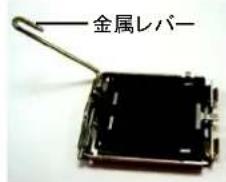
图1CPUケットに位置する金属レ一を垂直にゆく引き上てま。

图2CPU ニケットのラスチルカハ一を外てはんだ。
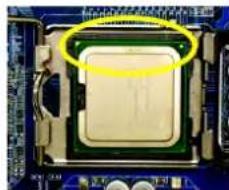
图3CPUの状態端置る大小色的三角形に注目し。CPUの刻み目的あ的角を三角
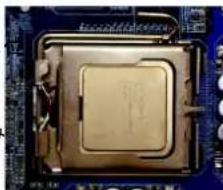
图4CPU 为适切中插入さ的後、口一德レ一を元に戦し、金属レハ一を元の位置中推日居。
形に合わさ、CPUを静かに装着ります。
(CPUを親指と4本の指てしぃつかみ、直線の下方動作はケットに押しぎみます。
装着時にCPUの損傷を引き起ご可能性の
あるひねりや曲け動作は避てくだい。)
1-3-2CPU k一拉一の取付付
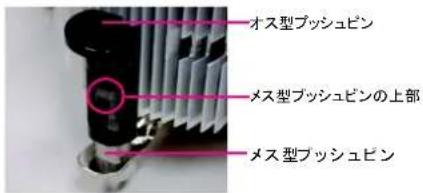
图2(psschb在矢印方向向記上、CPUK一取外、反的方向是取付にな足。)取付前、才型pshb的矢印が内側を向かい有注意し。(の手順はIntel包法向の用適用です)
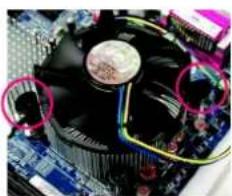
图3CPUクーラーの上にのせ、フツ広をがマサイ一トド上的屯穴向いるか確認。末。F 1
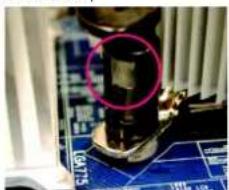
图4才S型×S型FshbBng紧密接合此 )在的か確認し水平。(詳細な装着方法につ )下:下一マトアルのCPUケ一拉装着 )
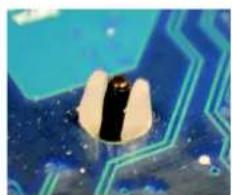
图5 装着後にマサイーニボーナ背面をチルクて )。 フツンはngがのう に插入さ いは、装着は完了です。
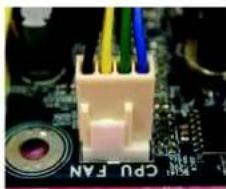
图6 最後CPUケ一ラの電源トネクタをマす一 ヒーニにあるCPUフアハドダに接続しま�。

匕一トーパスの硬化によ、CPUクーらがCPUに付着する场合がりは。付着を防止するには、匕一ト ヒースの代わリにサ―ルテ一を使用て熱を発散さ せか、またはCPUクーレ一を取外す隙は慎重に行てく だき。
1-4 マモリの取付け

- 使用の米リがマサ一トにサロ一をいるかうかを確認ては。同様の容量、仕樣、同米一力一の米リを使用するとをお勅し。
- 一の損傷を防う、モリモ�一ルの取付/(取外前に、 フー一の電源を切てく た。
- メンデルは、きわて簡單な插入設計とていま。 メンデルは、一方向のひに取り付たとがてきま。 メンデルを插入てきな場合は、方向を換えて插入てくさい。
マズーパーは、DDRII メモリモジローをサロト、BIOSは自動のにモル容量と仕様を検出いたします。 メモリモジローは、一方向のみに插入するよう設計いたします。各ロットには異な容量のモル使用くださいます。

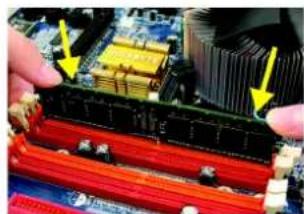
图1
DIMM ニットにはリチが、DIMM メモリモジルは一方向のみに插入するようにてい。DIMM メモリモジルをDIMM ニットに垂直に插入し、押しだてckだ。
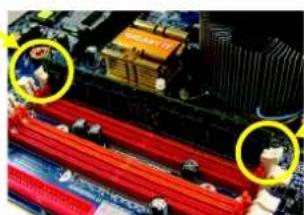
图2
DIMM ニケットの両側にるプロスチックのクリフを閉て、DIMM ミジローを固定ります。DIMM ミジローを取り外はにはインスト 一ルと逆の手順で行いります。

丁凸乃尔卡尼尔毛
GA-965G-DS3はデアルチーナンルテケロジ一をサボートていま�。
丁アルチーナンルテケロジ一使用すると、メモリバスのハド幅は倍増さしま�。
GA-965G-DS3は4つのDIMMソケット)”、各チーナルは以下に示ように2つのDIMM ニケットを備えます:
-丁安尼0:DDRI1,DDRI2
-丁一1:DDRII3.DDRII4
- トルていDDRIIMOMELMOJUL410の場は、丁APL デンルモトは使用するとはてきません。
- 2つたは4つのメルモジロール(同一�ロnd、サイス、チツフおは度度の マルモジロールの使用を推奨)でデアルチンルモーニ使用する场合は、 とらを同色のDIMMドクトにインチロール必須のはろ。
以下は、デアルチンルモリ構成のテ一�ルを示しま�:
(DS:两面实装,SS:片面实装,X:L)
| DDRII1 | DDRII2 | DDRII3 | DDRII4 | |
| 2枚のメモリモジDJル | DS/SS | X | DS/SS | X |
| X | DS/SS | X | DS/SS | |
| 4枚のメモリモジDJIL | DS/SS | DS/SS | DS/SS | DS/SS |
(注)異成為SIMUSおはみチツドのモーマリモジローを取り付た场合、モーマリがFlexモーマフフフフフフフフフフフフフフフフフフフフフフフフフフフフフフフフフフフフフフフフフフフフフフフフフフフフフフフFTFFTFTFTFTFTFTFTFTFTFTFTFTFTFTFTFTFTFTFTFTFTFTFTFTFTFTFTFTFTFTFTFTFTFTFTFTFTFTFTFTFTFTFTFTFTFTFTFTFTFTFTFTFTFTFTFTFTFTFTFTFTFTFTFTFTFTFTFTFTFTFTFTFTFTFTFTFTFTFTFTFTFTFTFTFTFTFTFTFTFTFTFTFTFTFTFTFTFTFTFT
1-5 拓張力一のル
拋張力一載をINsut 一ルするには、以下の手順に従てく だい:
- 斯忒托夫電源か切l離、拋張力一載をCONTb一夕に取付け前に、拋張力一の不ト一ルマニアルをお説みくた。
- バンリーナのシャーネルバーニ、ネジようスロトフレをコンリーナから取り外は。身体のアーニ放電にリドンリーナの静電気放電(ESD)にやる損傷を防止します。
- マズーネトの拲張状ロットに拲張力一を確認に押り込みまな。
4.力一の金属接点面がスロトに確実に収たとを確認てはさ。 - Sロドリフローの不いを戦て、拡張力一を固定しま。
- メンビューネタのシャーナルを展しいます。
- メンデーの電源をオにし、必要に広て、システムBIOS設定で拝張力一用に必要な設定を行い。
8.才レ一丁INgStEm丨開連のDIAIをINsT一L山。
VGA力一を才ンボーリ PCI Express x16スロットにその元、スロットに押し迍てはさ。VGA力一が大小な白いハーニ onwardロクんだとを確認てはさ。
1-61/0 後部ルの紹介
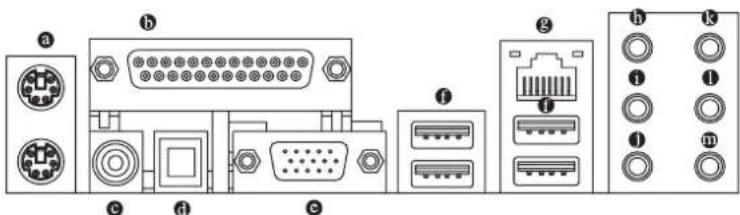
PS/2卡一木卜下也PS/区WsK不末夕
PSI2木卜辛一木卜及卡马斯接续的尼是、卡木士上部木卜(绿色)尼、卡一木卜下部木卜(紫色)尼差还不
ロレルト
八レルトは、リン夕、スケナ、およ他の周边装置に接続するとがてきま�。
同軸(S/PDIF Out)
S/PDIF同轴出力木卜は同軸ケ一ルを通過、テジル才一才外部ス比一力一に、AC3压縮子一夕を外部ル比一丁日ルト一出力てきま。
光出力(S/PDIF Out)
S/PDIF光出力木卜は光ケ一ル通て、徳ル才一才外部ス比一力一、AC3压縮一夕を外部ル比一徳ルト一出力きま。
VGA木卜
二一VGA本卜接续可
USB术一
USBコナクタにUSBキーネローニ、マウス、スチヤナ一、zip、スリ一力一等を接続する前に、ご使用にるデバイスが標準のUSBインフローを装備てい的とご確認だき。まえご使用のOSがUSBコトローツレをサボーツしていはとご確認かさ。ご使用のOSがUSBコトローツレをサボーツしおてい場合は、OSpenダ一利用可能なハチやライハの更新にしぃい合わせた。詳細はご使用的OSやデバイスのpenダ一にお間い合わせた。
LAN木卜
In-tur接绕は、Gigabit一トあ。10/100/1000Mbpsの一夕転送速度
七夕一 伊万一斯一力一出力
徳才ルトのせんた一/サ複ウ一アス匕一力一出力シャックです。せんた一/サ複ウ一アス匕一力一をせんた一/サ複ウ一アス匕一力一出力シャックに接続いたします。
- トクス一力一出力 リス一力一出力)
徳フルトのサラウンドス毬一力一出力(リアス毬一力一出力)シャックです。リアサラウンドス毬一力一をサラウンドス毬一力一出力(リアス毬一力一出力)シャックに接続いたします。
- トス一力一出力
丁力卜のサドスリ一力一出力ドはckです。サウドサイドスリ一力一をサドスリ一力一出力ドはckに接続いたします。
- ラン入力
徳フルのラーニングカです。CD-ROM、Walkman各種のデバイスをラーニングカに接続いたします。
- 電入出力(Flonts一力一出力)
徳ルのマイカ入力ドクです。マイロフはマイカ入力ドクに接続ります。

デフローのスイカーネー設定に加元、 品 ③才一徳才ロマリドはは才一徳才ロウアを通過て異な機能を再設定電子郵件。但マリクロフンだけはデフローのマリケ入力ヤマツ()に接続する必要のは験む。ルア設定の詳細にいはは、2-14-16-18-チルル才一徳才せトアフのスツフを参照にき。
1-7 ペネクタにとて
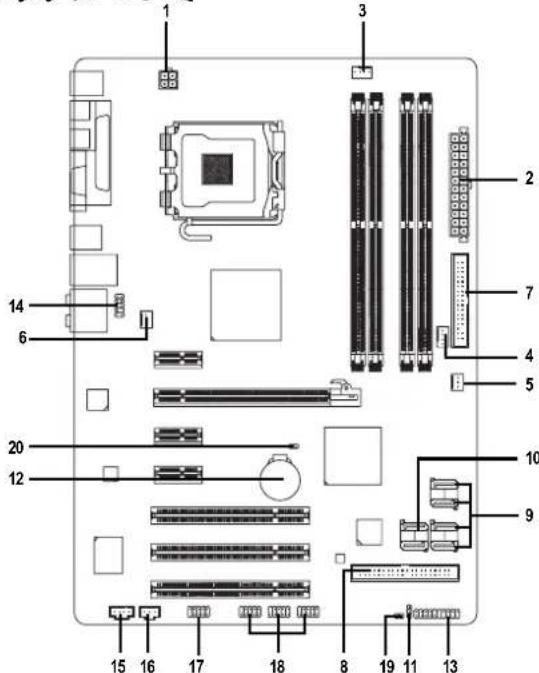
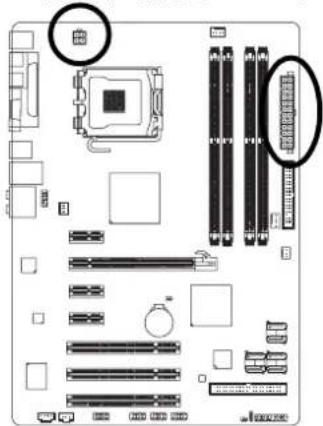
電源コンクタの使用により、安定た十分な電力をマサ一トのすてのコント一。 トに供給するとが成長。電源コンクタを接続する前に、すてのコント一。 トとデバイスが適切に取り付けらてい的と確認てくだき。電源コンクタをマ。 トにしつかり接続てくだき。
ATX12V電源コネクタは、主にCPU~電力を供給しま�。ATX12V電源コネクタが接続さていと、ステムは起動しま�ん。注意!
15.電力電力電力電力電力電力電力電力電力電力電力電力電力電力電力電力電力電力電力電力電力電力電力電力電力電力電力電力電力電力電力電力電力電力電力電力電力電力電力電力電力電力電力電力電力電力電力電力電力電力電
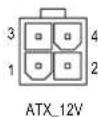
| 亿番号 | 定義 |
| 1 GND | |
| 2 GND | |
| 3+12V | |
| 4+12V |
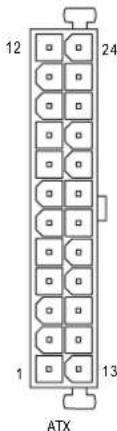
| ごん番号 | 定義 | ごん番号 | 定義 |
| 1 3.3V | 13 3.3V | ||
| 2 3.3V | 14 -12V | ||
| 3 GND | 15 GND | ||
| 4 +5V | 16 | PS_ON(ノフロー) TS ON(リフロー) | |
| 5 GND | 17 GND | ||
| 6 +5V | 18 GND | ||
| 7 GND | 19 GND | ||
| 8 電源 裝置 | 20 -5V | ||
| 9 5V SE(スタ トバイ+5V) | 21 +5V | ||
| 10 +12V | 22 +5V | ||
| 11 | +12V(24 ビン ATXのみ) | 23 | +5V (24 ビン ATXのみ) |
| 12 | 3.3V(24 ビン ATXのみ) | 24 | GND(24 ビン ATXのみ) |
3/4/5)CPU_FAN/SYS_FAN/PWR_FAN(ケーラフア電源トクタ)
KU一L一FAN電源CNE夕は、312n/412n(CPU_FAN/SYS_FAN)電源CNE夕經由+12V電圧を供給し、接続が誰ても簡單にibility設計得很好。
はとんだクーレーナには、色分はた電源コネケタフィヤが装備ていま�。赤色電源コネケタフィヤは、正極の接続を示し、+12V電圧を必要としま�。黒色コネケタフィヤは、一ス線(GND)です。
CPU/7500-1286 CPU FAN/SYS FAN/PWR FAN ニクタに接続し、CPUがダメ一む受けた才一ハ一七一上ごステムKlssuを防きま�。
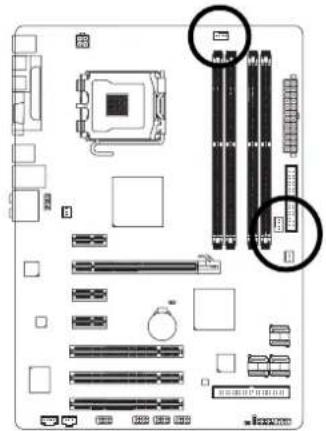

CPU_FAN/SYS_FAN
| ごん番号 | 定義 |
| 1 | GND |
| 2 | +12V/速度制御 |
| 3 | Sense |
| 4 | 速度制御 |
PWR FAN:
| ごん番号 | 定義 |
| 1 | GND |
| 2 | +12V |
| 3 | Sense |
6) NB_FAN(丁普芬電源不夕)
| 亿番号 | 定義 |
| 1 | GND |
| 2 | +12V |
| 3 | NC |
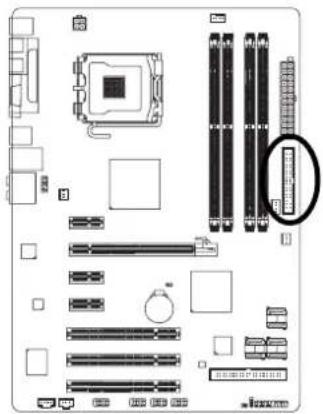
7)FDD(Follop-一
FDD ニングルは、FDD キーツリフの接続に使用し、ケービルのモウ一端は FDD フローリフに接続ります。対応する FDD フローリフの種類は以下の通りです:360 KB、720 KB、1.2 MB、1.44 MB、おは2.88 MB。FDD キービルを取付ける前に、FDD ナングルのフローリフ設計にご注意くださいます。
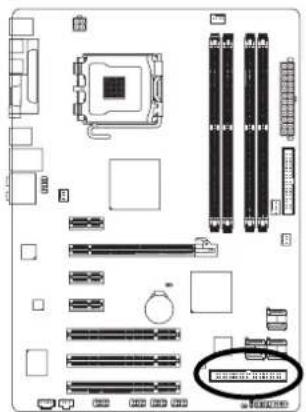
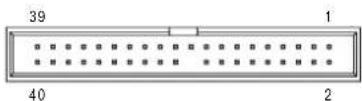
8)IDE1 (IDEコネクタ)
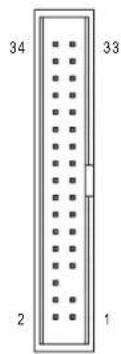
IDEデバイスはIDEコネケタにリドクタに接続ります。1つのIDEコネケタには1本のIDEケーリルを接続いたします、1本のIDEケーリルは2台のIDEデバイス(ハーニービアや光学式デバイス)に接続いたします。2台のIDEデバイスを接続する场合は、一方のIDEデバイスのシャンをマスロー、う一方をスレイフに設定します(設定的情報は、IDEデバイスの指示を参照くださいます)。IDEケーリルを取付uting前に、IDEコネケタのフーリルフ設計にご注意くだき。
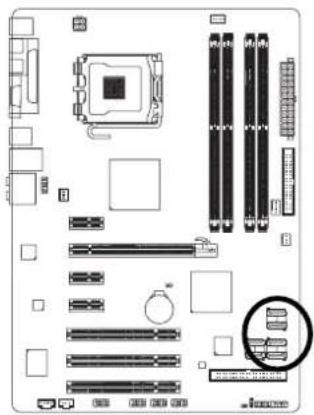
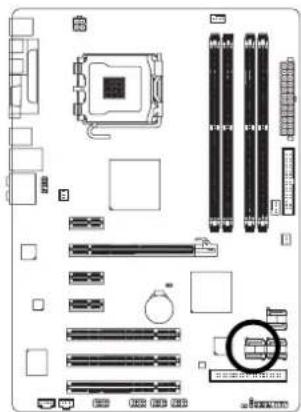
9) SATAIIO / 1 / 2 / 3 (SATA 3Gb/s ニネタ、 ICH8Sにりトロ一ル)
SATA 3Gb/sは、300 MB/sの軀送速度を提供するとが成長。正是動作せうた、SATA 3Gb/sのBIOS設定を参照し、適切なフローをインストーリドします。
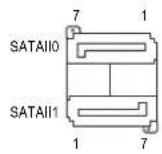
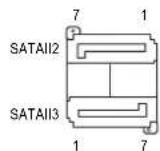
| 円番号 | 定義 |
| 1 | GND |
| 2 | TXP |
| 3 | TXN |
| 4 | GND |
| 5 | RXN |
| 6 | RXP |
| 7 | GND |
10) GSATAIIO / GSATAII1 (SATA 3Gb/s ニーナク、GIGABYTE SATAはりトロ
一儿)
SATA 3Gb/sは、300 MB/sの軀送速度を提供するとてきます。正是動作せた、SATA 3Gb/sのBIOS設定を参照し、適切なライバイをインストーリルてき。
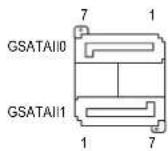
| 匕ON番号 | 定義 |
| 1 | GND |
| 2 | TXP |
| 3 | TXN |
| 4 | GND |
| 5 | RXN |
| 6 | RXP |
| 7 | GND |
11) PWR_LED
PWR_LEDコネケタはステム電源表示LANPに接続てステムの才/才状態を表示しります。ステムがサスパンドモーリド(S1)にと点滅しります。
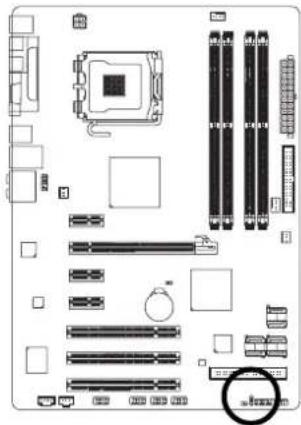
8 1
| ご/番号 | 定義 |
| 1 MPD+ | |
| 2 MPD- | |
| 3 MPD- |
12) BATTERY
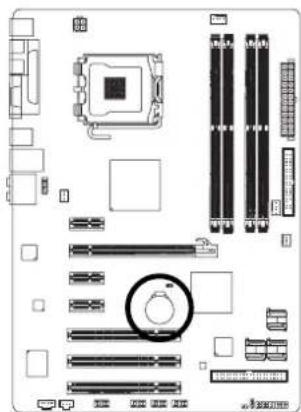
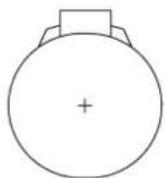
ロリ一の交換を間達元和爆発の危険がりま。
一力一推奖同一のタ伊の物と交換て<
使用济用宁一=一力一的指示1- 從到废藥
CMOS内容を消去するには…
- メンピューテアを才にし、電源コトのフラムを外い。
- ロリーチーを静かに取り出し、1分間ほさ放置。」。[(ははバリーツ一木ルダのフスとマイナスを金属製の物体で5秒間ドトさせ。]
3.70 一入九名扎末。
4.電源一のフ拉は差し、CONBUNを才にし。
13)F PANEL Aロナトバネルシャン)
ご使用のケースのフロトバネルにあ源電源LED、PCスビ一力一、リせトスイチおよは電源スイチ諸と以下のを配列にしもて、F PANELI接統しま。
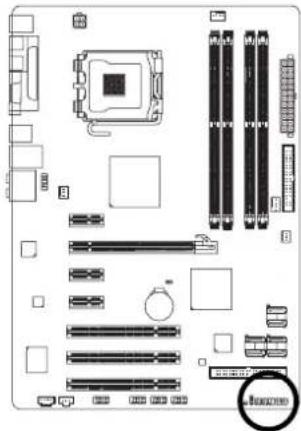
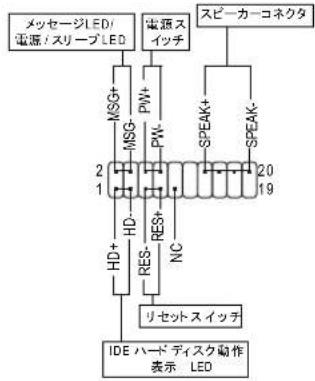
| MSG (メルーメリ LED/電源/スリーフ LED) (青 S) | 茴1: LED 正極(+) 茴2: LED 负極(-) |
| PW (電源スイッチ) (アングロー) | オーツン: 通常 シャーミー: 電源才ON/才OFF |
| SPEAK (スビカカフローネ热线) (総) | オーツン: 通常 茴2-茴3: NC 茴1: Data(-) |
| HD (IDEハンドデイスク動作表示LED) (赤) | 茴1: LED 正極(+) 茴2: LED 正極(+) |
| RES (リセットスイッチ) (黄色) | オーツン: 通常 シャーミー: ハンドウエスチムのリセット |
| NC (紫) | NC |
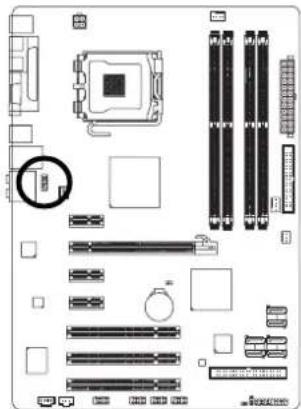
14)F AUDIO口口才一(才不
ごのトクはHD(High Definition)たはAC97フロトル才一才モジール対広てい。フロト才一才機能を使用た場合、フロト才一才モジールをごのトクに接続てさ。フロトル才一才モジールの接続時に、比配置をok確認てさ。モジールとトク夕間の誤った接続は才一才才VBISの動作不能或故障的原因にら。才朴子のフロト レリル才一才モジールにては、シャーニの製造業者お問合わさ。
1 2 9 10
| HD才一徳才:AC'97才一徳才: | ||
| 10 | FSENSE2 | 定義 |
| 1 | MIC2_L | 定義 |
| 2 | GND | 定義 |
| 3 | MIC2_R | 定義 |
| 4 | -ACZ_DET | 定義 |
| 5 | LINE2_R | 定義 |
| 6 | FSENSE1 | 定義 |
| 7 | FAUDIO_JD | 定義 |
| 8 | BOTAN | 定義 |
| 9 | LINE2_L | 定義 |
| 10 | FSENSE2 | 定義 |

デフローは、才一テドロービはHD才一テ才対応に設定いたします。AC97フロト才一テ才MOJEUNULをごのコネケに接続するには、79レー(英文マニアル)のつフウア。
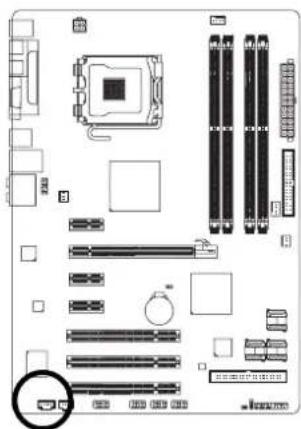
15) CD_IN (CD入力ルク夕)
CD-ROMはたはDVD-ROMの才出力はこのネクタに接続し。
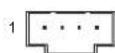
| 番号 | 定義 |
| 1 | CD-L |
| 2 | GND |
| 3 | GND |
| 4 | CD-R |
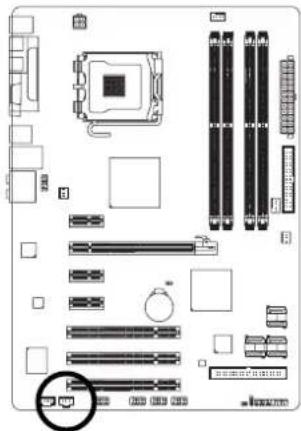
16)SPDIF_I(S/PDIF入力末夕)
デバイスがデジル出力機能を備てる场合のS/PDIF入力機能を使用てckは。SPDIF_コナクタの極性に注意てckは。S/PDIFケームルの接続時には、pin配置をよく確認てckは。ケームルとコナクタ間の誤った接続はデバイスの動作不能や故障的原因くださいます。才PROMONのS/PDIFケームルにては、地元の販売店にお間い合わせくは。

| 亿番号 | 定義 |
| 1 | 電源 |
| 2 | SPDIFI |
| 3 | GND |
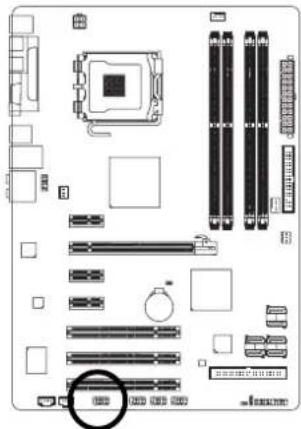
17) COMA (COMA ニクタ)
COMAコネクタの極性にご注意かた。COMAケ一アルを接続する场合は、匕IN配列を確認て��さ。才予店のCOMAケ一アルの購入に開はは、最寄の販売店にお間合せく知さ。

| 亿番号 | 定義 |
| 1 | NDCDA- |
| 2 | NSINA |
| 3 | NSOUTA |
| 4 | NDTRA- |
| 5 | GND |
| 6 | NDSRA- |
| 7 | NRTSA- |
| 8 | NCTSA- |
| 9 | NRIA- |
| 10 | 亿なし |
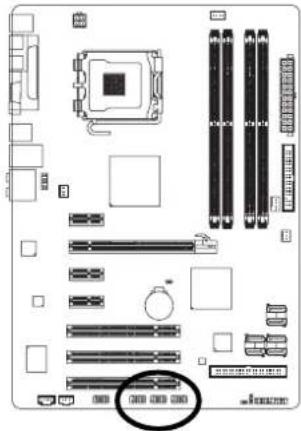
18)F_USB1/F_USB2/F_USB3(口口 USB口不夕)
FlontUSBKneTの極性にご注意くさ。FlontUSBKneTBLの接続には配列を確認くさ。KneT上KneT間の誤った接続はデバイスの動作不能や故障的原因くださいます。才PON装備のFlontUSBKneTの求むには地元の販店にお問い合わさくさ。

| ごな番号 | 定義 |
| 1 | 電源(5V) |
| 2 | 電源(5V) |
| 3 | USB DX- |
| 4 | USB Dy- |
| 5 | USB DX+ |
| 6 | USB Dy+ |
| 7 | GND |
| 8 | GND |
| 9 | ごななし |
| 10 | NC |
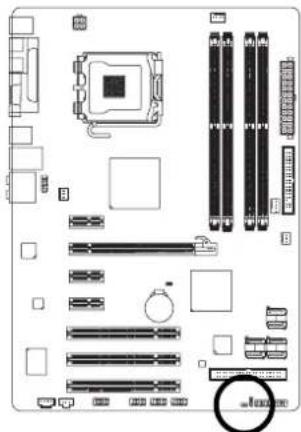
19) CI (ケース侵入、ケース開放)
2023年1月1日 ごの2pinonクタによ、ケ一スカバ一の開放が検知可能です。BIOS ハトアフかリ "ケ一ス開放 "の状態をチルクお願いいたします。
100
| 七番号 | 定義 |
| 1 | 信号 |
| 2 | GND |
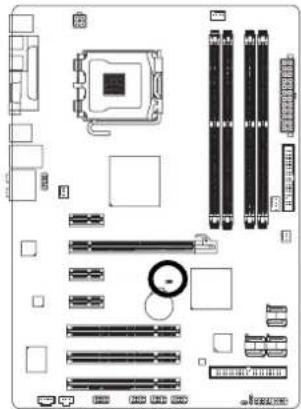
ごのハダにし、CMOS ダーをクアてデモル値に復元てき。CMOSのリアには一時のに2つはをトさせ。テカははごハダの不適切使用を防くたに、ドンはあません。
□ 才一 通常
山:CMOSU

Contact Us

- 目次
- 第章八一德のル
- 1-1 取付付款前
- トク一夕を用意する
- 取付时の注意
- 保证对象外
- 1-2 特長の概略特長の概略
- 1-3CPU 一Lの取付
- 1-3-1 CPU 取付计
- 1-3-2CPU k一拉一の取付付
- 1-4 マモリの取付け
- 丁凸乃尔卡尼尔毛
- 1-5 拓張力一のル
- 1-61/0 後部ルの紹介
- 1-7 ペネクタにとて
- 3/4/5)CPU_FAN/SYS_FAN/PWR_FAN(ケーラフア電源トクタ)
- 6) NB_FAN(丁普芬電源不夕)
- 11) PWR_LED
- 12) BATTERY
- CMOS内容を消去するには…
- 13)F PANEL Aロナトバネルシャン)
- 14)F AUDIO口口才一(才不
- 15) CD_IN (CD入力ルク夕)
- 16)SPDIF_I(S/PDIF入力末夕)
- 17) COMA (COMA ニクタ)
- Contact Us
ブランド : GIGABYTE
モデル : GA965GDS3
カテゴリ : マザーボード