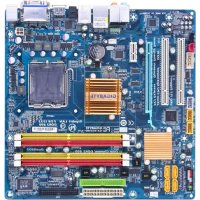
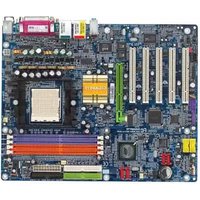
GAEG41MFS2H - マザーボード GIGABYTE - 無料のユーザーマニュアル
デバイスのマニュアルを無料で見つける GAEG41MFS2H GIGABYTE PDF形式.


| 製品タイプ | マザーボード |
| ブランド | Gigabyte |
| モデル | GA-EG41MF-S2H |
| フォームファクタ | Micro ATX |
| 寸法 | 24.4 cm x 24.4 cm |
| 重量 | 約0.6 kg |
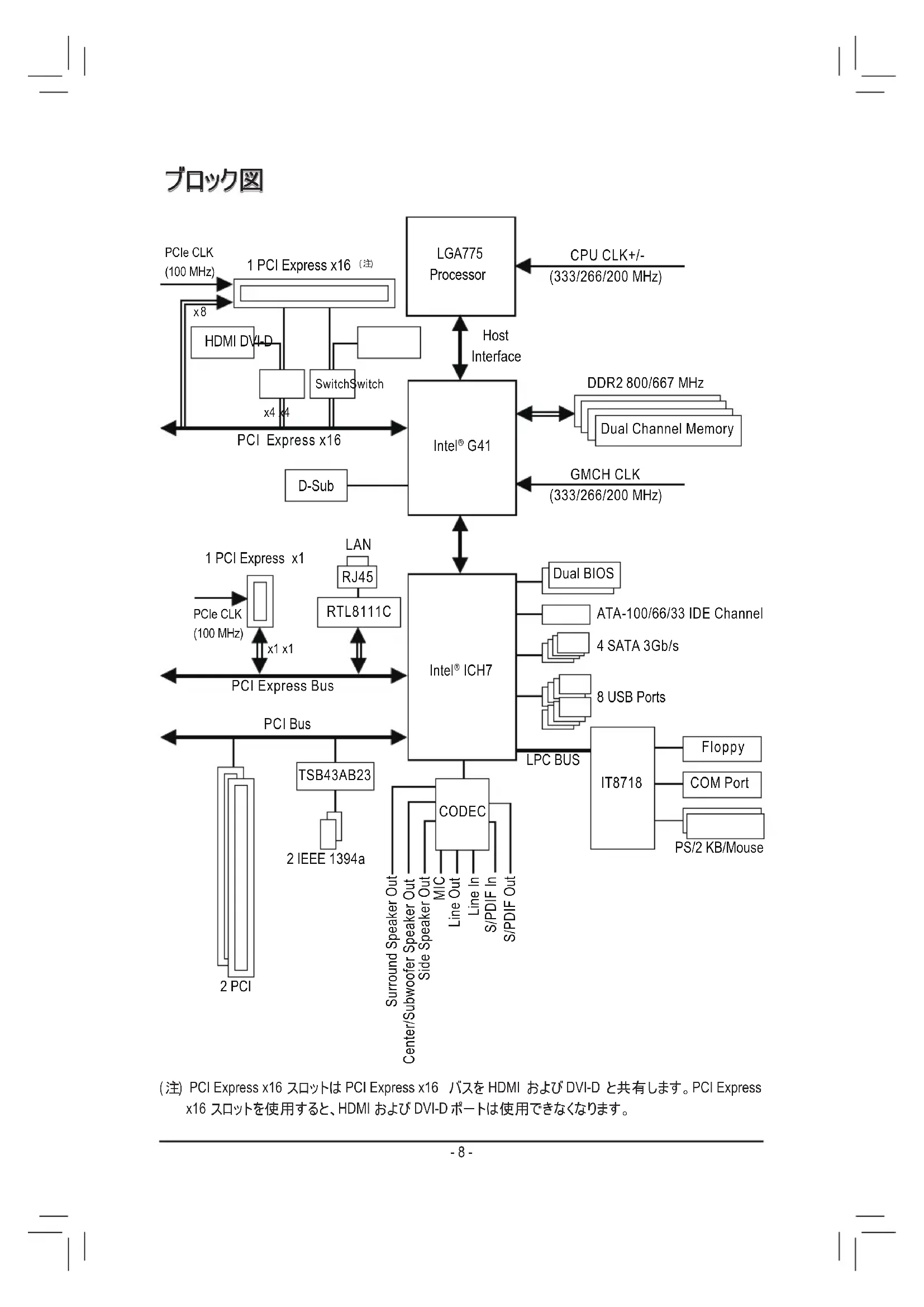
| チップセット | Intel G41 + ICH7 |
| CPUソケット | LGA775 |
| 対応プロセッサ | Intel Core 2 Extreme/Quad/Duo、Pentium Dual-Core、Celeron (FSB 1333/1066/800 MHz) |
| メモリ | 4 x DDR2 DIMM、最大8 GB、DDR2 800/667 MHz、デュアルチャネル |
| 拡張スロット | 1 x PCI Express x16 (x16)、1 x PCI Express x1、2 x PCI |
| 内蔵グラフィックス | Intel G41、出力: D-Sub、DVI-D、HDMI |
| オーディオ | Realtek ALC888、HD Audio 2/4/5.1/7.1チャンネル、S/PDIF入力/出力 |
| ネットワーク | Realtek 8111C Gigabit Ethernet |
| ストレージ | 1 x IDE (ATA-100)、4 x SATA 3 Gb/s |
| USB | USB 2.0ポート8つ (背面4、ヘッダー4) |
| IEEE 1394 | T.I. TSB43AB23、2ポート (背面1、ヘッダー1) |
| 電源 | ATX 24ピン + ATX12V 4ピン |
| BIOS | DualBIOS、8 Mbit、AWARD、PnP 1.0a、DMI 2.0、SM BIOS 2.4、ACPI 1.0b |
| 主な機能 | @BIOS、Q-Flash、EasyTune 6、Dynamic Energy Saver Advanced、Xpress Recovery2、Time Repair、Q-Share |
| メンテナンスと清掃 | 作業前には必ず電源を抜いてください。乾いた柔らかい布を使用し、湿気を避けてください。 |
| セキュリティ | 過電圧保護、ケース侵入検知、ソフトウェア保護(Norton Internet Security OEM) |
| 交換部品と修理可能性 | コネクタ、コンデンサ、BIOSは交換可能。修理についてはGigabyteサポートにお問い合わせください。 |
| 一般情報 | 保証: 販売店による。製造元: Gigabyte Technology Co., Ltd. |
よくある質問 - GAEG41MFS2H GIGABYTE
ユーザーの質問 GAEG41MFS2H GIGABYTE
0 質問 この機器について。知っているものに答えるか、ご自身の質問をしてください。
この機器について新しい質問をする
デバイスの取扱説明書をダウンロード マザーボード 無料でPDF形式で!マニュアルを見つける GAEG41MFS2H - GIGABYTE 電子デバイスをもとに戻しましょう。このページにはデバイスの使用に必要なすべての書類が掲載されています。 GAEG41MFS2H ブランド GIGABYTE.
使用説明書 GAEG41MFS2H GIGABYTE
LGA775 ニケットマダーネード(Intel® Core™ フロセットフアミリ—/Intel® Pentium® フロセットフアミリ—/Intel® Celeron® フロセットフアミリ—用)
本マニアルに記載た商標は、そ它の所有者に対て法の登録たものです。
免责条項
ごのマニアルの情報は著作權法で保護いたします、GIGABYTEに婦属お願い。
ごのマニアルの仕様と内容は、GIGABYTEに則事前の通知くださいます変更いたします。本マニアルのいかる部分も、GIGABYTEの書面による事前の承諾を受utingごとしには、いかる手段にても複製、こ一、翻訳、送信たは出版するごは禁じらてごは。
トキルンデーヤングの分類
本製品を最大限に活用くださいます、GIGABYTEは次のタイフローはんだチムンテーニンを用意いたします:
詳細製品情報にては、ルーナルをと兗か
■GIGABYTEに固有な機能の使用法にしぃは、当社WebサイトのSupport\Motherboard\Technologyサイドの情報を請みにるかダウローネてくだい。
製品関連の情報は、以下のWebサイトを確認てくstadt:
http://www.gigabyte.com.tw
マズーネトリビ sjonの確認
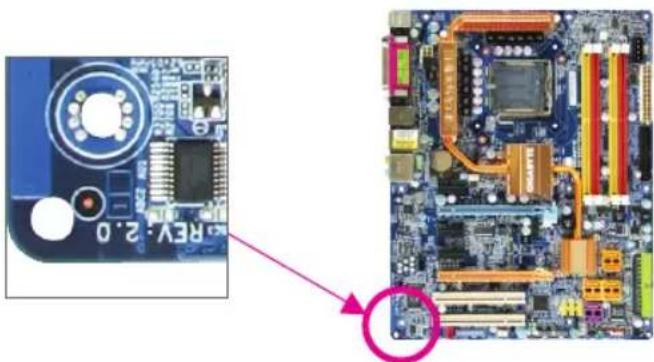
マダーパートのリビューニ番号は「REV:X.X」のように表示いたします。例えは、「REV:1.0」はマダーパートのリビューニが1.0earingを意味ります。マダーパートBIOS、ド现代农业を更新する前ご、まは技術情報を探しだるとは、マダーパートのリビューニをチ状くてはい。
例:
目次
6
GA-EG41MF-S2H マズルーニドのレイアウト 7
7 8
第1章 菊一德の取付
1-1 取付手顺 9
1-2 製品の仕様 10
1-3 CPU 0
1-3-1 CPU 要取付し 13
1-3-2 CPU Kura一を取り付る 15
1-4 16
1-4-1 ヨルチルのモリ設定 16
1-4-2 M01J#
1-5 扭張力一の取付 18
1-6 背面八零ルのコネクタ 19
1-7 内部コネタ 22
第2章BIOS 33
3-1 Installing Chipset Drivers ( チフルトーナイバーのインストーリ) 61
3-2 Application Software ( 62
3-3 Technical Manuals ( 技術マニアル) 62
3-4 Contact( 連絡先) 63
3-5 System( 63
3-6 Download Center (duwnon口一丁藏) 64
第4章 固有の機能 65
4-1 Xpress Recovery2 65
4-2BIOS 更新一テリ. 70
4-2-1 Q-Flash フローテにBIOSを更新する 70
4-2-2 @BIOS フーテルテに BIOSを更新する 73
4-3 EasyTune 6 74
4-4 Dynamic Energy Saver Advanced ( ダイナマック工ヤー一トバーパス) 75
4-5 Q-Share. 77
4-6 Time Repair (時刻修復) 78
第5章 付錄
5-1 才一才入力およ出力を設定 79
5-1-1 2/4/5.1/7.1 于儿尔才一丁才を設定する
5-1-2 S/PDIF 入克一普力取付付(才).81
5-1-3 マイカ録音を設定する 82
5-1-4 Suvondle一为使用的 84
5-2 トラルシャーテインガ 85
5-2-1 良<的質問 85
5-2-2 トラルシローntinダ手順 .86
5-3 規制準拋声明 88
内容
GA-EG41MF-S2Hマガ一ト
☑マズーネトーダリルデイスク
√ フーーナマニアル
IDEケーレル (x1) およむフロット一デイスケーホイデ ナリル (x1)
SATA 3Gb/s イーテル (x2)
I/O 小一卜
- 上のボクス的内容は参照専用くださり、実際のアイテムはお求いにた製品バッチを上う異なみ。
- バツクス内容は、事前の通知くださり変更する这句话ごはみ。
- 柯一卜の画像は参照専用です。
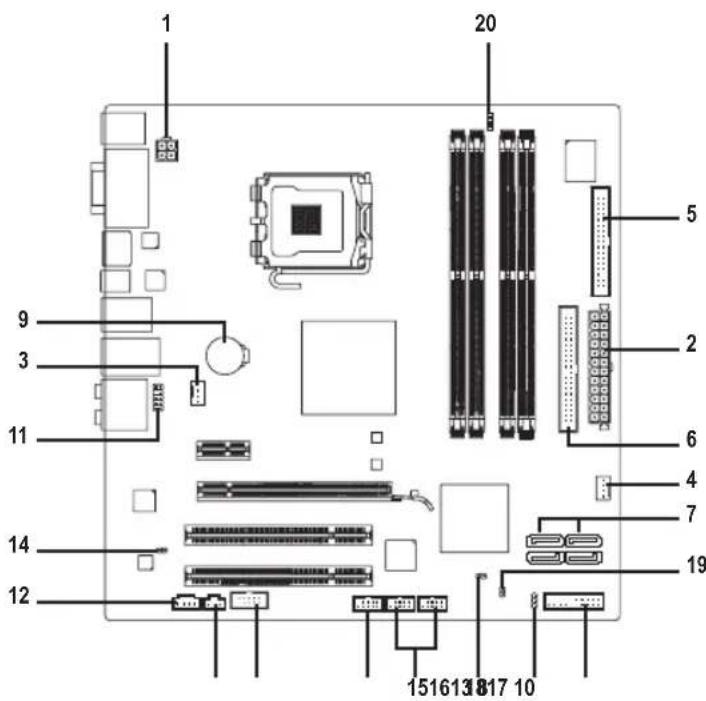
GA-EG41MF-S2H マズルーニフのレイアウト
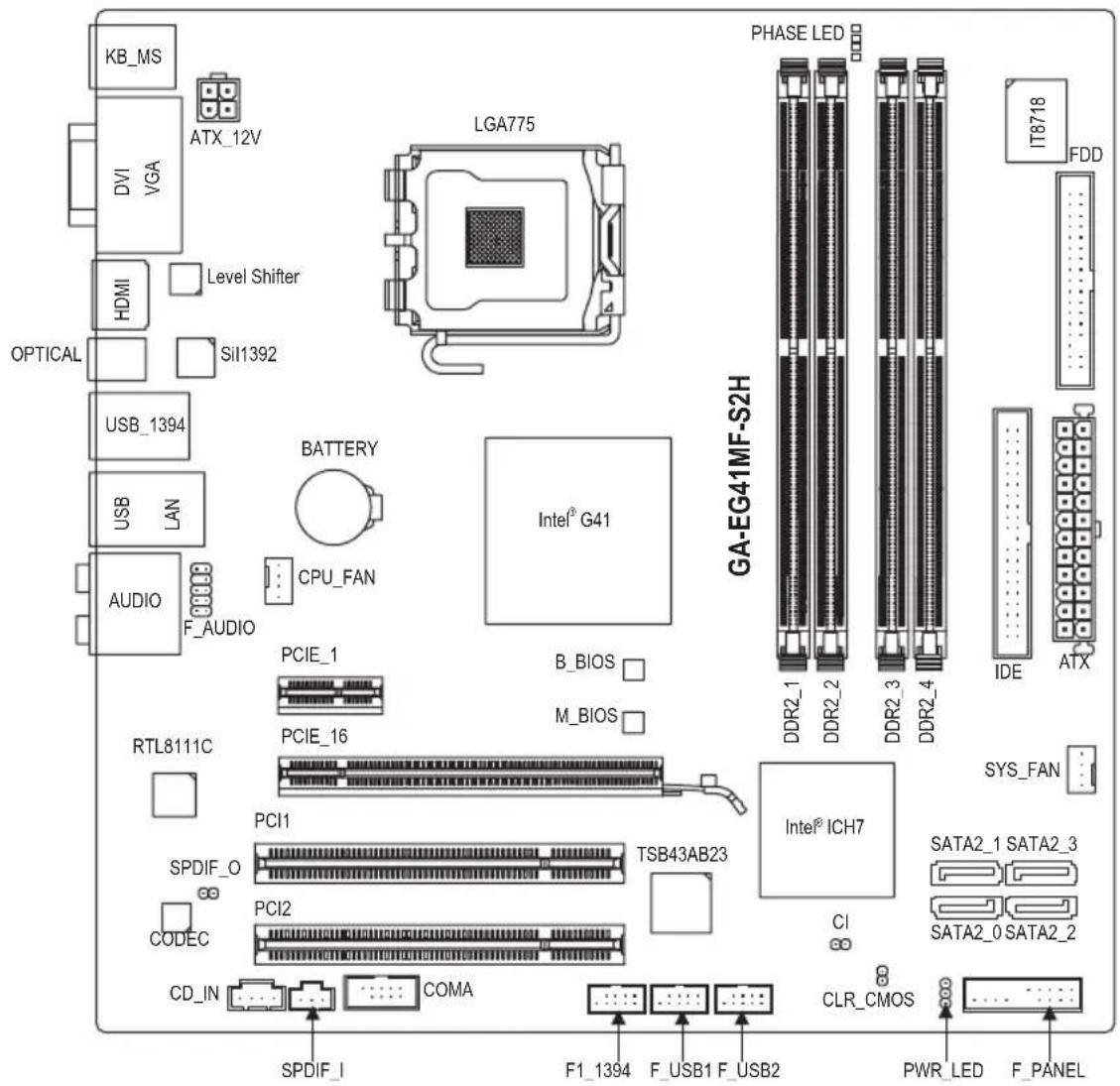
□
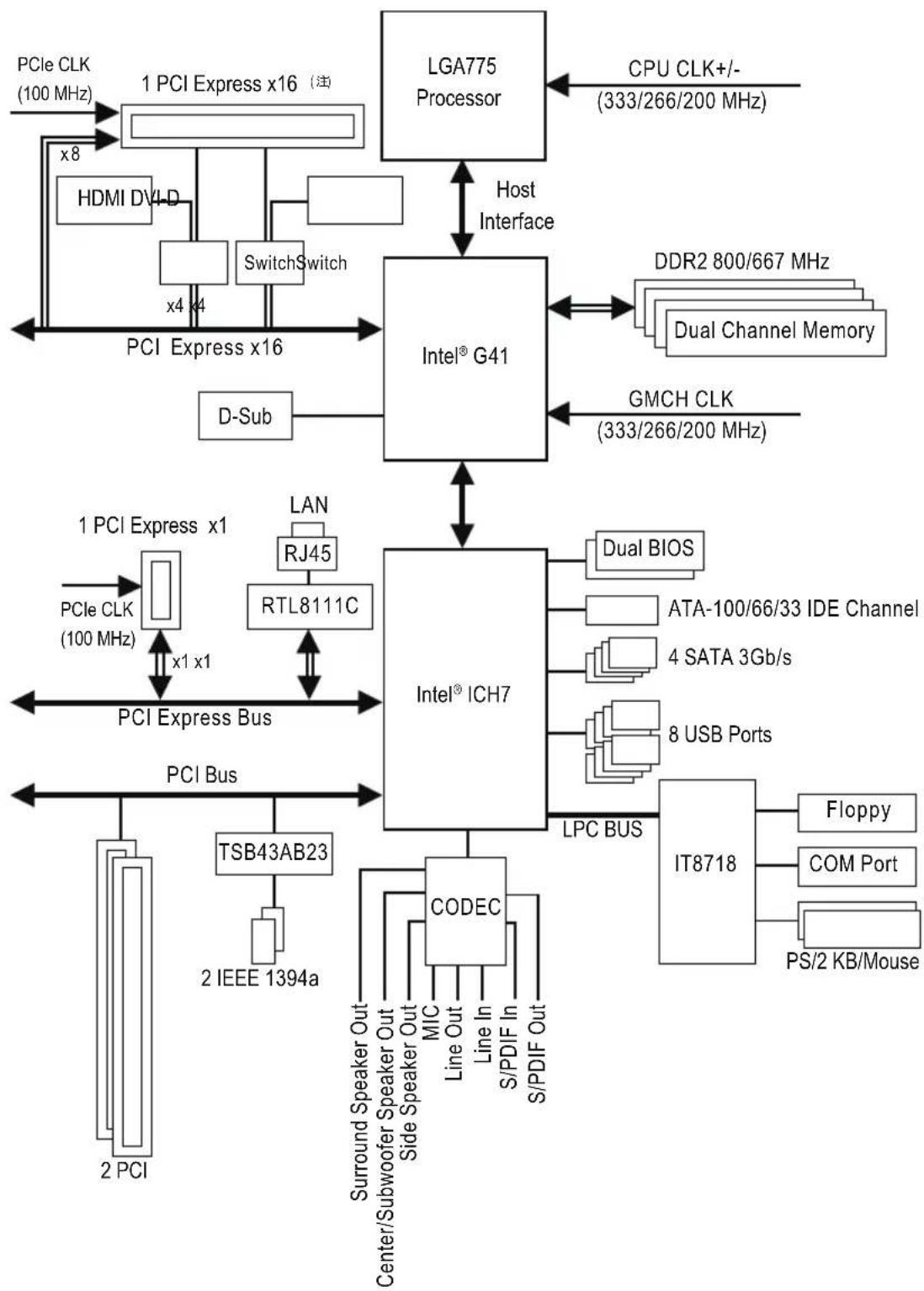
(注)PCI Express x16 スロットはPCI Express x16 バスをHDMIおよむDVI-Dと共有しります。PCI Express x16 スロットを使用すると、HDMIおよむDVI-Dボーツは使用くださいます。
第1章 一トの取付
1-1 取付付手顺
マジーネトには、静電放電(ESD)の結果損傷する可能性のは精巧な電子回路やルトに数多く含まていま。取付け前に、一ーマニアルをと請みにり、以下の手順に従てさ。
- 取付け前に、マズーネトのS/N(シル番号)スイカははデー一が提供する保証スイカを取り外しぃり、はがしだしおてくさ。こらのシル斯力一は保证の確認に必要です。
- 麦一トはたはその他のハアトを取り付た取外しぃる前に、常にコトからドは拔てAC電力を切て<だい。
- 一工一工一工一工一工一工一工一工一工一工一工一工一工一工一工一工一工一工一工一工一工一工一工一工一工一工一工一工一工一工一工一工一工一工一工一工一工一工一工一工一工一工一工一工一工一工一工一工一工一工一
·マズーネトは効用には、金屬リ卜線やコネクタは触しぃいてくさ。 - マサイーニート、CPUはたはモリローの電子ルトを授にき、静電放電(ESD)リストロリフを着用するようお願いいたします。ESDリストロリフをお持て不能为空場合、手を乾い状態に保ち、金属物体に触て静電気を取り除てckだい。
- マサイーネトを取り付た前に、こを静電防止パットの上に置か、静電遮断CONテナの中に入てくさい。
- 麦塚一トドから電源装置のケーレルを拔<前に、電源装置が才フにたてい的とを確認しくさい。
- パフローを才にする前に、電源装置の電圧地域の電源基準に徃ていと確認し了かさ。
製品使用前、八一工元一不的上電源可 - 麦塚一トの損傷を防うたに、ネジがマサイ一トの回路やそのルトに触いようお願いいたします。
- ママサイーレードの上たはルトクフローのケス内部に、ネジや金属ルトクフは残むていきを確認し了。
·一夕斯Tは、平らて面の上に置かたてくさ。
·一夕斯士を高温環境下設置してくさ。 - 取付対中にコン広一夕の八ロ一を才にし、ステムコン広一ネトが損傷するだけにな、怪我につがる危険のはり。
- 取付ステフにて不明確な场合や、製品の使用に開て問題のはる场合は、正規のCONビューメ技術者请点击合し��くだい。
1-2 製晶の仕様
| CPU | LGA 7466Kauf-1990のIntel® Core™ 2 Extreme プロルデリヤ/Intel® Core™ 2 Quad プロルデリヤ/Intel® Core™ 2 Duo プロルデリヤ/Intel® Pentium® Dual-Core プロルデリヤ/Intel® Celeron® プロルデリヤをサボーテ最新のCPUサイバーに不限ります。L2 キーリフローはCPUで異なります |
| FTOINTSADIVAS | 1333/1066/800 MHz FSB |
| HTTSSHETT | Nounesprildd: Intel® G41 ΦリドSETT Sauwssprildd: Intel® ICH7 |
| MEXIL | 最大8GBのSIMSIMUNOMELIをサバートする1.8V DDR2 DIMM メケット(x4)注1 DenualchanselMEXIL-AkiYerokcha(注2) DDR2 800/667 MHz MEXIL-MJUNILのSATUEト最新のMEXILSAPOARTは、GIGABYTEのWebSATIEにAPKESUSてはさい)。 |
| ( | |
| FTONDBLAFIFIKKS | Nounesprildd: - 1 x D-Sub ト - 1 x DVI-D ト - Sil1392 ΦリPP*: - 1 x HDMI ト - 1 x HDMI ト - Realtek ALC888コーダク - HAI DEFIENSONAIONAIONAION 2/4/5.1/7.1 Chancel S/PDIF IIN/AWTOのSATUEトCD IINのSATUEト |
| LAN | Realtek 8111C Φリpp (10/100/1000 Mbit) |
| FIBFSTL | PCI Express x16 SLOTT(x1)、x16为実行注4 PCI Express x1 SLOTT(x1) PCI SLOTT(x2) |
| STLEADIVANATOREXUS | SUVSPLISS: ATA-100/66/33 おはよう2つIDEDEAVISをサバートするIDECONOTU(x1) 最大4つSATA 3Gb/s DEAVISをサバートするSATA 3Gb/sCONOTU(x4) iTE IT8718 Φリpp: 最大1つプロスリーフ—DEAVSOKDIAIPRESEERAMILDAI IPLCONOTU(x1) |
| USB | SUVSPLISSⅢ統合 最大8のUSB 2.0/1.1 ΜeBERT(背面AVNLに4つ、内部USB ∧FFDI接続さた) |
| IEEE 1394a | T.I.TSB43AB23 Φリpp 最大2つのIEEE 1394a ΜeBERT(1つは反面AVNLに、1つは内部IEEE 1394a ∧FFDI接続さた) |
| 内部コネ热线 | 24 ヒン ATX メイ�電源コネ热线(x1)4 ヒン ATX 12V電源コネ热线(x1)Flóドリーダイスケライデコネ热线(x1)IDE ミネ热线(x1)SATA 3Gb/s ミネ热线(x4)CPU フアフロー(х1)シsteムフロー(х1)前面バネルハダ(x1)前面バネル才一デイオハダ(x1)CD ナンコネ热线(x1)S/PDIF ナンハダ(x1)S/PDIF パウトハダ(x1)USB 2.0/1.1 ヒダ(x2)IEEE 1394a ヒダ(x1)シアルローツハダ(x1)電源 LED ヒダ(x1)シャーニシ侵入ハダ(x1) |
| 背面バネルのコネ热线 | 1xPS/2 キーリトロービト1xPS/2 マウスロービト1xD-Sub プート1xDVI-D プート(注3)(注4)1xHDMI プート(注4)光S/PDIF フローコネ热线(x1)USB 2.0/1.1 ヒート(x4)IEEE 1394a プート(x1)RJ-45 プート(x1)才一テイ才ジック(x6)(せncy)/サブウーフロー一カ一アウト/背面スローツーアウト/側面スローツーアウト/ライncy/(らncy)/らncy/(マイク) |
| I/OコNTローラ | iTE IT8718 チフロ |
| ハーユアモニ热线 | SiStEm電圧の検出CPU/ SiStEm温度の検出CPU/ SiStEmfaN速度の検出CPU 過熱警告CPU/ SiStEmfaN工法一警告CPU/ SiStEmfaN速度制御(注5) |
| BIOS | 8 Mbit フラUSHト(x2) ・サイSenstus受到AWARD BIOSの使用 DualBIOS™のサポット ·PnP 1.0a, DMI 2.0, SM BIOS 2.4, ACPI 1.0b |
| 固有自己的機能 | @BIOSのサポット ·Q-Flashのサポット ·Virtual Dual BIOSのサポット ·Download Centerのサポット ·Xpress Installのサポット ·Xpress Recovery2のサポット ·EasyTuneのサポット(注6) ·Dynamic Energy Saver Advanced(ギニマッチエナジーネーバーツロー)のサポット ·Time Repairのサポット ·Q-Shareのサポット |
| バングルangeredソフロー | Norton インターネットセKiUリテイ(OEM バーヨン) |
| 才レーダーナンダスystem | Microsoft Windows Vista/XPのサポット |
| フィアムフィケ热线 | Marクロ ATXフィーナUMフィケ热线、24.4cm x 24.4cm |
(注1) Windows Vista/XP 32 プット才レーナンダスチムの制限にり、4GB以上の物理メモリを取り付たも、表示さる実際のメモリサイズは4GBより減少にら。
(注2) デフリーマドの制限のたに、ステムが起動くださいますメモリが正し検出いたします。事態を避たたに、メモリジローは1つHz取付ない場合、DDR2_1はDDR2_3ツケットに取付るようお願いいたします。メモリジローは2つ取付る场合は、DDR2_1とDDR2_3ツケットに取付るようお願いいたします。(最新のメモリサロトリスットのはは、GIGABYTEのWebサイドにアクセstsてくだい)。
(注3)DVI-D トはアダフタにるD-Subをサトしません。
(注4)PCIExpressx16StohtsPClExpressx16BstxHDMIDoyDVI-D共有L。PCIExpressx16Stohtus使用,HDMIDoyDVI-D本一山使用成不
(注5)CPU/シスチムのアン速度制御機能がサポーツ領域い有かは、取り付たCPU/シスチムケーラにually異なりま。
(注6)EasyTuneの使用可能な機能は、マズーネートのモルにと異なみ。
1-3 CPU 04 #CPU k--r--の取付

CPU 要取付給前次のガイドラインを読みくだい。
·マズーニートドがCPUをサボートてると確認てくさ。 (最新のCPUサボートリストにては、GIGABYTEのWebサロトにアケせスてくさ)。
- 一上工工工工工工工工工工工工工工工工工工工工工工工工工工工工工工工工工工工工工工工工工工工工工工工工工工工工工工工工工工工工工工工工工工工工工工工工工工工工工工工工工工工工工工工工工工工工工工工工工工工工
- CPUのpin1を探ります。CPUは間違った方向には差しむてくださいます。(たは、CPUの两侧のハチとCPUソゲットのアラIMONTキー確認ります)。
- CPUの表面に熱egrリスを均等に薄く塗ります。
- CPU イーラーを取り付けないようはCONPHEUNATEのハリフを才にしてckだ。CPUが損傷する原因くださいます。
- CPUの仕様に従て、CPUの hosst周波数を設定てだき。ハーニウアの仕様を超たシステムバスの周波数設定は周边機器の標準要件を満たてないた、お勸てきません。標準仕様を超て周波数を設定しぃ場合は、CPU、ガラフクスカード、メモリ、ハーニ効広等のハーニウア仕様に従てckき。
1-3-1 CPU 取取付付的
A. マサイーニートCPU ヨckトのアラIMONTキ一おはCPUのNOTESを確認いたします。
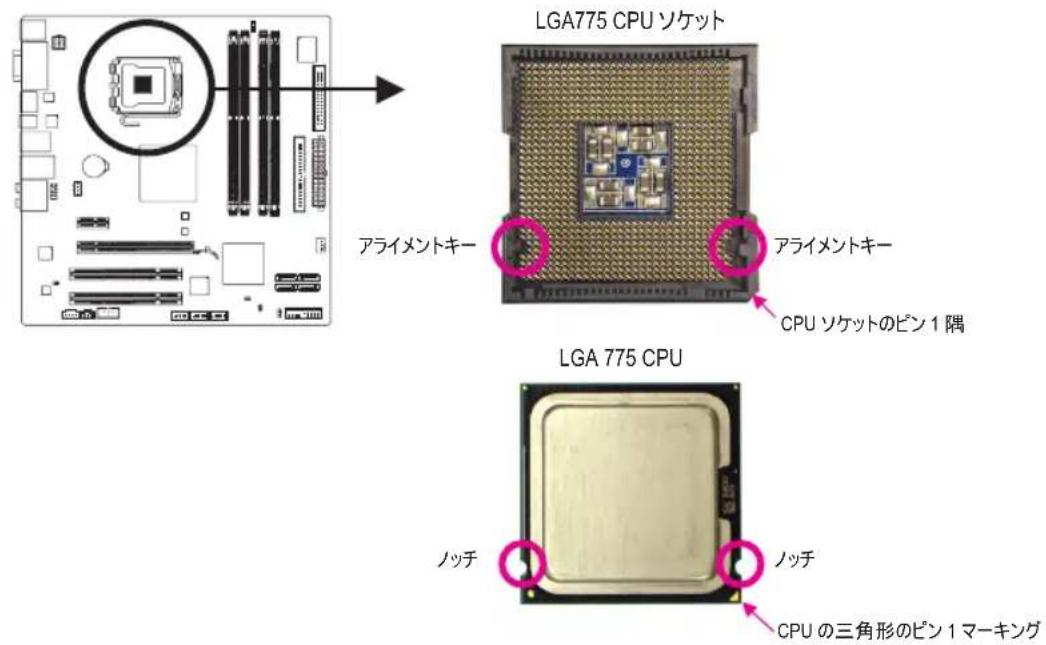
B. 以下のStéppに従て、CPUをマサーパートのCPUソケットに正し取付たけはさ。

CPUを取り付た前に、CPUの損傷を防うたにコンパOneのハリを才にし、コンSENTから電源コトを拔てくさ。
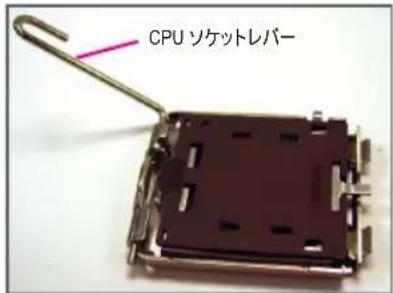
Sty1:
CPU ニケットレーパーを完全に持ら上ります。
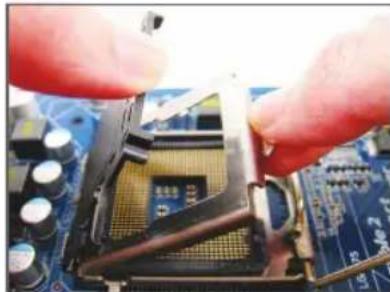
Stepp3:
口一丁P一卜加保蒙力一取外L。(CPUV个被为保责的力一、CPU中取付了場所の保護力一取到替了<
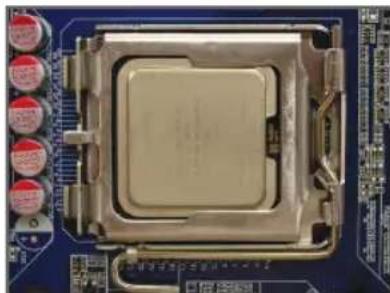
Stepp5:
CPU加正插入を放了、口一上を元に戸し、CPUロケットは一をそのロクを位置に押しだてck。
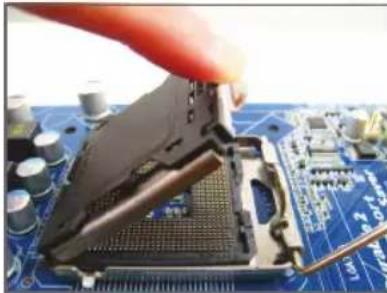
Untp2:
CPU ニケットの金属製口一トを持ち上ごは。(ケットの接点に触れないては)
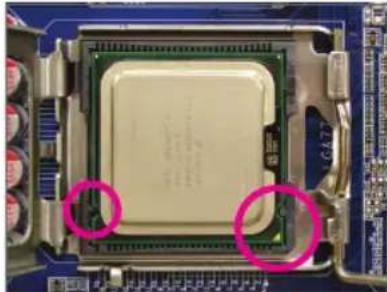
Sty4:
CPUを親指と人差し指で抑えます。CPUに1のマーニング(三角形)をCPUソケットのに1隅に合わせ(たは、CPUフチをリケットアラIMONTキ一に合わせ)、CPUを所定の位置にと差し迍みます。
以下のStentに従て、CPUを一をマす一を上に正し取付ては。(以下の手順は、サルルのを一を上Intel® プクスリ一を使用てい。)
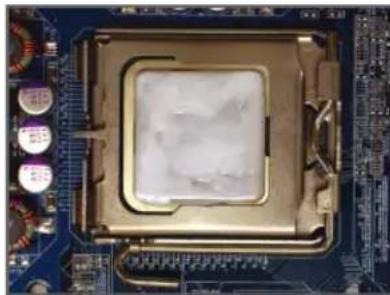
StoPP1:
取付CPU的表面以热化一式均等薄<塗化。

5:
ル後、マーダートの背面をチはく。は。は上はの円の上に插入さていは、取付はは完了です。
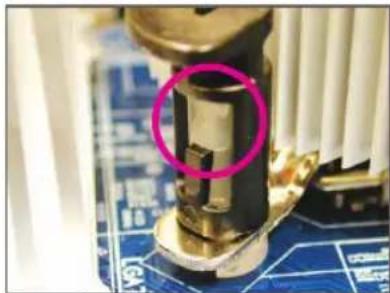
Sto4:
它之的PpHnを押下て和「KUK音」が聞二元は。才スとM斯のPpHnがつか結合理由を確認ては(ク一拉一を取付む方法にては、CPUク一拉の取付けマトアルを参照ては)
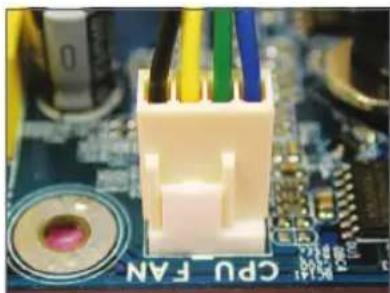
Sty6:
最後に、CPUクーラー電源ルネケタをマす一トドのCPUフANハダ(CPU_FAN)に取付てくだき。

CPU イーマーとCPUの間の熱リフローはCPUにしぃり接着いたします、CPU イーマーを取り除外)=(1)、細心の注意を払て;(2)。CPU イーマーを適切に取り除外、CPUが損傷する恐い;(3)。(4)
1-4×王的取付付

MELI取付的前次のgaiDralinを請みくさ:
- ママサイーニートがメモリをサロトしだると確認てくだい。同じ容量、フ蘭卜、速度、およんだチツドのメモリをご使用になうとをお勤しります。(最新のメモリサロトスはついは、GIGABYTEのWebサイトにアケせしてくだい)。
- 一八一、一八一、一八一、一八一、一八一、一八一、一八一、一八一、一八一、一八一、一八一、一八一、一八一、一八一、一八一、一八一、一八一、一八一、一八一、一八一、一八一、一八一、一八一、一八一、一八一、一八一
- マモリモジローは、絶対に確實な設計が施いたします。マモリモジローは、一方向にしお插入くださいます。マモリを插入くださいます场合は、方向を変えてくださいます。
1-4-1 五艾尔卡木的设定

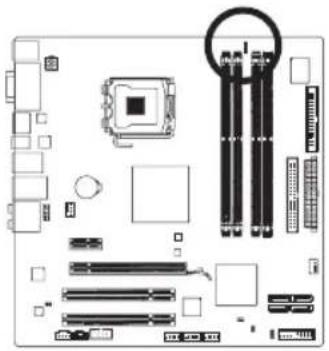
ごのマサイーニートには、4つのDDR2×モリケットが搭載いたします。×モリを取り付た後、BIOSは×モリの仕様を容量自動のに検出来ます。×モリチアル×モリトは有効くださいますと、元の×モリバINT幅が2倍にncy�ります。
4 3D DDR2 メモリル区块が2 3D デフANNELに分割せ、そのはの フフANNELには以下の上に1300 メモリル区块が付いては:
- ヤンル0:DDR2_1, DDR2_2
- バンル1:DDR2_3, DDR2_4
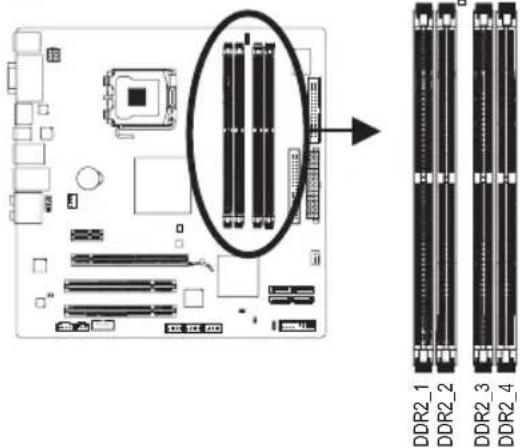
丁乙儿不儿M构成表
| DDR2_1 DDR2_2 DDR2_3 DDR2_4 | |||
| 2什么原因 | DS/SS -- DS/SS -- | ||
| -- DS/SS -- DS/SS | |||
| 4什么原因 | SS SS SS $S | ||
- DDR2 メモリモジローは1つHzに取り付けない場合、デアルチーナンルモーミドは有効に
- 2つまは4つのメモリヨルとデアルチフルモーネードを有効にしうき、最適のハフロー。MANSを発揮せるには同じ容量、締縄、速度、おはみチフのメモリ使用し、同色のDDR2 ニケットに取付けりようお願いいたします。
- デフツルトの制限のたに、ステムが起動くださいますモリが正し検出いたします。事態を避うたに、モリモジローは1つHz取り付けない場合、DDR2_1ははDDR2_3 リケットに取り付るようお願いいたします。モリモジローは2つ取り付けない場合は、DDR2_1とDDR2_3 リケットに取り付るようお願いいたします。(最新のモリサローツリストのはは、GIGABYTEのWebサイドにアカSESてくだい)。

異的容量とチルのメモリモジールを取付けうき、POST中にメモリはフクスメモリード。为作動ていま�やうマレ一表示さは。IntelFRFCKSMMOTOK口は、異るMOMILASを装着しおらデアルチムルモーリフフフフMANスを発揮するごにとて、APFGLIDEALJ。
1-4-2×无的取付付

MEXIMJUNULKUHJUNILKUHJUNILKUHJUNILKUHJUNILKUHJUNILKUHJUNILKUHJUNILKUHJUNILKUHJUNILKUHJUNILKUHJUNILKUHJUNILKUHJUNILKUHJUNILKUHJUNILKUHJUNILKUHJUNILKUH
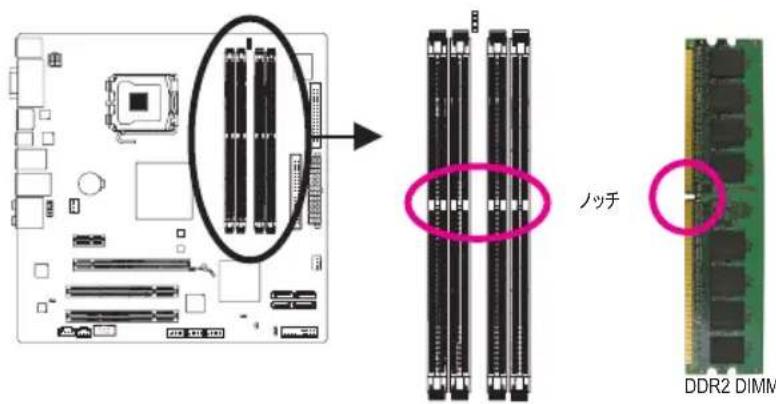
MEXIJIJULの方向に注意いたします。MEXIJOLsetトの两端の保持クリツを広けます。LSETトにMEXIJIJULを取り付けます。左の圖に示すようご、指をMEXIの上に置き、MEXIを押しだ下り、MEXIJOLsetトに垂直に差し込)=(
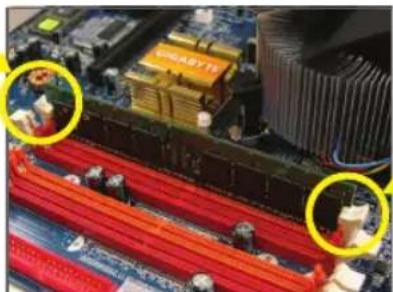
Sty2:
MELIJIJULがしだか差じ還れと、ル端の両端のTIPPは力TISS音を立て所定的位置に収ります。
1-5 拓張力卡の取付付

拋張力一卜取付的前次のガイドラルをお読みくだ:
以下のStテ卜従、拋張口トに拏張力一卜を正し取付てくさ。
1.力一卜をさト一卜る拝張スロトを探しま。ヤ一の背面ルから金属製のスロト力一を取外
2.力一卜の位置をスロットに合わせ、スロットに完全に装着さるまて力一卜下に押しだ。
3.力一の金属の接点がロトに完全に插入てい的と確認しら。
4.力一卜の金属製緑卜をねてに面ル固定し。
5. さての擴張力一下を取付たら、シャーナカローを元に戸しります。
6. メンデーフローを扱にしま�。必要に広て、BIOS サトアフを開き、拠張力一ド要求さるBIOSの変更を行てくさい。
7. 拓張力一卜付屬的D拉巴、才レ一丁不斯士以中不土一卜山。
例:PCI Express プラフィックカスカフの取り付けと取り除外:
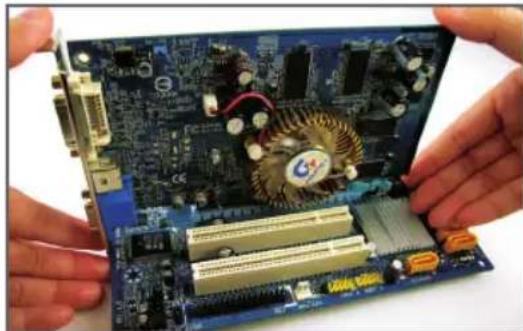
- プーフフロースカーツの取付け:カートの上端がPCIExpressx16 スロットに完全に插入いたします。と、押しだ下ります。カートがスロットにしらか装着いたします、ロフローはいなさとを確認てんだき。
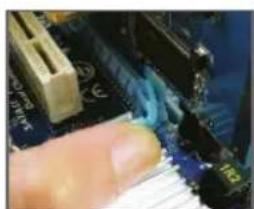
- 力一下を取り外す:
- スロットのレーパーをと押し返し、カ一下をスロットからまむ上に持ち上はは。
1-6 背面ルのネタ
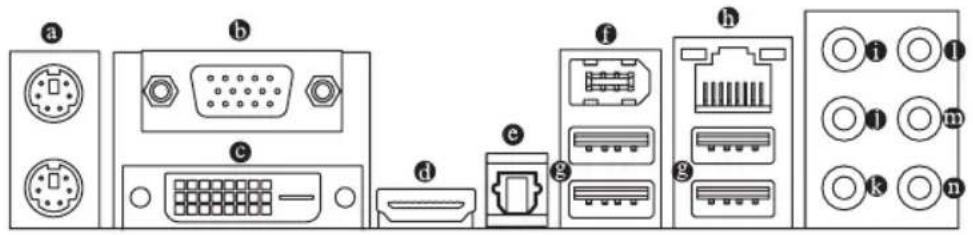
PS/2卡一木卜PS/2卡王木一卜
PS/2 MUs上部木卜(绿)仁、PS/2一木卜下部木卜(紫)接续卡。
D-Sub
D-Sub トは15にD-Sub ニネケをサボートます。D-Sub接続をサボートる王二たをこのトに接続てくさい。
DVI-D 求卜
DVI-D トはDVI-D仕様をサトしま。DVI-D接続をサトする王二夕をごのトに接続てくさ。
HDMI
HDMI(八イデフ広ドルマリデアインーナー工)は、才一ルデダル才一才/匕才十人一工スを用意て非圧縮才一才/比才信号を送信し、HDCPに準拋てい。HDMI才一才/比才大才巴斯をごの口一上接続む。HDMIテクロ口は1920x1080の最大解像度を舌トにきま�が、サト一る実際の解像度は使用するモニタにとて異なむ。

HDMI才一才出力はAC3、DTS おは2チルPCM形式のみをサボーツするごにご注意(<だい。(AC3 おはDTSは、テ一用に外部テ一を使用する必要かりま)。
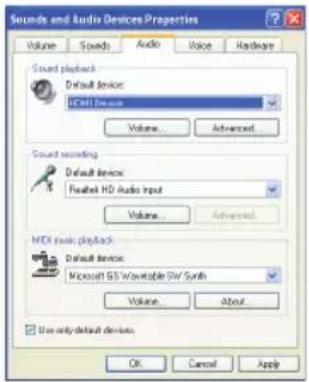
WindowsXP はは、タート>コトロ一ルバネル>
サウンドと才一才才巴ス>才一才才選扱、
サウンド再生の才力ト巴スをHDMI フリスに設定いたします。
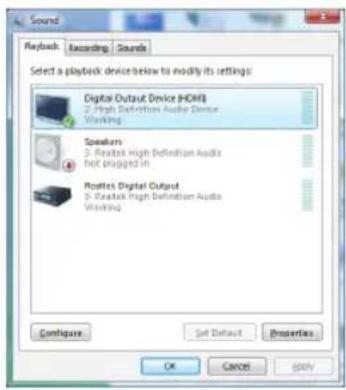
Windows Vista は、Sta-ト>コnt口一ルルル>サウドを選挃、デジル出力デバイス(HDMI)を選挃てからSet Default(テル卜に設定)をりくじます。

- 背面ルトクルに接続たケ一フルを取り外てき、ますデイスからケ一フルを取り外し、次にマガ一ト一ドからケ一フルを取り外し。
·ケ一 テルを取り外ていき、ルクタから真の直に引き拔てくさ。ケ一 テルルクタ内部でシャトする原因なたのて、横に摇動かせてくさ。
A. ダルデス設定:
GA-EG41M-S2Hは3のデイスPLEYト、DVI-D、HDMI、D-Subの各トを提供し、デアルデイスPLEY設定をトしま。DVI-D+HDMI設定は才PLE一テINDSStUs環境のみ作動するご上注意てくさ。も、二の設定は、BIOS七トAPPS和POST画面は、HDMI一トかの出力されま。
B.HD DVD と プーニデイスの再生:
HD DVD とルーニデイスケの再生の質よ良いもにするたに、以下の推奨システム要件(または那儿以上)を参照てくさ。
CPU: Intel Dual-Core七七
- マエルチアルモード効効2個の1GBDDR2800 マデリモジーリル
HDCP 準扱の王二夕一
光S/PDIF艾卜可
ごのこネクタは、デジル光才一テ才をサボーツる外部才一テ才ス層にデジル才一テ才アウト提供いたします。ごの機能を使用する前に、才一テ才ス層が光緱ル才一テ才個不こネクタを提供くださいますとを確認くださいます。
- IEEE 1394a 求一
IEEE 1394 ヒートは IEEE 1394a 仕様に対応し、高速、高帀域、ロトフリ格機能を採用いたします。そのロートは、IEEE 1394a ナーナスに使用くださいます。
USB
USB トはUSB2.0/1.1仕様をサトしります。USB キーパーフロー、USB フラツドリバローのUSBデバイスの场合、そのトを使用いたします。
RJ-45 LAN 木卜
Gigabit 一トLANは、最大1Gbpsの一軽送速度の不ト接統を提供しま。以下は、LAN プトLEDのスリーナスを説明てい。
接統/
速度LED 代TLED
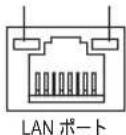
| 状態説明 | |
| 才レncy1 Gbpsのデー軸送速度 | |
| 緑100 Mbpsのデー軸送速度 | |
| 才フ10 Mbpsのデー軸送速度 |
APTLLED:接绕/速度LED:
| 状態説明 | |
| 点減予一反 | の送受信中です |
| 才不 | LANリフは確立いたします。 |
- 〜も一 パラウドスリーナアウトヤツ(才レン)
ご才一テ才設定の七夕一/トス一力一接統し。
- LARsP=K-AWtJ(黑)
二才一丁才設定的力一接統了。
トス一加一阿卜士(L)
「才ルトのラインジually。光はリフ、ウカマなのデバイスのラインングの场合、その才一
品 LINANJU(绿)
丁才ルトの拉丁アウジフクです。ハドフクは2チンルス一カ一の场合、の才一才リドフク使用しま。ごは使用て、4/5.1/7.1 ッンル才一才設定の前面ス一力一を接続しま。
又1个2的(七)
徳ルトのマイクインヤリドです。マイクは、そのシャックに接続する必要のは験い。

デフルトのスイカ一設定の他に、0~1才一テリオジルを設定直て才一テリオリドウア經由てまばまな機能を実行するごがてきま�。マイクだけは、デフルトのマイクIONジルに接続する必要かibility。2/4/5.1/7.1チンル才一テリ才設定のせトアリド関用使用説明にしだは、第5章、「2/4/5.1/7.1 チンル才一テリ才の設定」を参照てくだい。
1-7 内部の不匀
- ます、テバイスが接続するこネクタに準拠て的と確認しら。
·丁巴斯を取付uting前に、丁巴スとCONBUN-たのハフに才不ていは確認しま。丁巴斯が損傷ないうに、CONSETトから電源コト一拔きむ。
·丁巴式をインストーリル後、CONDUN一夕のPAW一を才に前に、丁巴式のケームルがマダーハドのコネクリにしぎか接続てるとを確認しま。
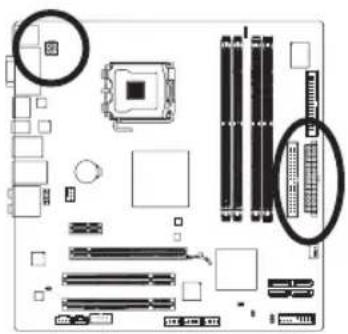
1/2)ATX_12V/ATX(2x2 12V電源コネタと2x12×の電源コネタ)
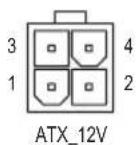
電源トクを使用すると、電源裝はマズーネトのすてのトクに安定た電力供給るごがてき。電源トクを接続前に、まむ電源装置のトクが才にてい。と、すてのテバイスが正し取付けらてい。を確認てく。電源トクは、絶対に確実な設計が施てい。電源装置のケーツルを正い方向で電源トクに接続し。12V電源トクは、主にCPUに電力供給し。12V電源トクが接続てい。場合、ト広一夕は起動しません。

·擴張要件を滿たたてに、高出消費電力に耐えらる電源裝置を使用になうとをお勸しります(500W以上)。必要な電力を供給くださいます電源裝置を使用になうと、ステムが不安定にncyた起動くださいます场合お願いいたします。
- メイングの電源コネクタは、2x10電源コネクタを持つ電源装置と互換性のはんだ。2x12電源装置を使用いたします。マダーリbrideのモイングの電源コネクタから保護力ローを取り除外しります。2x10電源装置を使用いたします。保護力ローの下部に電源装置のケームルを插入くださいます。
ATX_12V:
| ごな番号 | 定義 ヒン番号 定義 | ||
| 1 3.3V | 13 3.3V | ||
| 2 3.3V | 14 -12V | ||
| 3 GND | 15 GND | ||
| 4 | +5V | 16 | PS_ON(ソフロー/オフ) |
| 5 GND | 17 GND | ||
| 6 | +5V | 18 GND | |
| 7 GND | 19 GND | ||
| 8 | バフロー良し | 20 -5V | |
| 9 | 5V SB(スロー)/+5V) | 21 | +5V |
| 10 | +12V | 22 | +5V |
| 11 | +12V (2x12 ヒン ATX 專用) | 23 | +5V (2x12 ヒン ATX 專用) |
| 12 | 3.3V (2x12 ヒン ATX 專用) | 24 | GND (2x12 ヒン ATX 專用) |
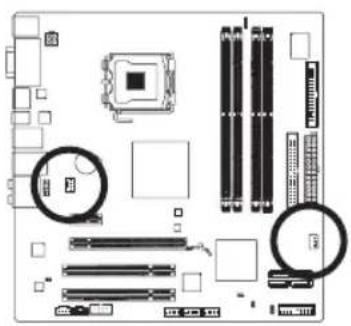
3/4)CPU_FAN/SYS_FAN(FFANHSSB)
マダーパートには4pinCPUフアハドおよ4pinStEmFANHSS(CPU_FAN/SYS_FAN)が装備さてい。ほんんだフアハドは、絶対確実な撃入設計が施てい。フアケービルを接続すると、正い方向に接続てくさい(黒いフクタリヤはアス線です)。マダーパートはCPUフア速度制御をサロト、フア速度制御設計を搭載たCPUフAN使用する必要かりま。最適の放熱を実現するたに、シャーニ内部にStEmFANを取付けうにお勤し。
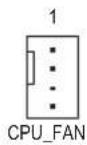
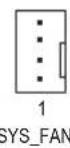
CPU FAN:
| ごん番号 | 定義 |
| 1 GND | |
| 2 | +12V |
| 3 | 検知 |
| 4 | 速度制御 |
SYS_FAN:
| ごん番号 | 定義 |
| 1 GND | |
| 2 | 速度制御 |
| 3 | 検知 |
| 4 | +5V |

- CPU:およんだスルムが過熱ないように、フンケーリルをフンハダに必す接続てくだ。過熱すると、CPUが損傷た、またはスルムが八ngアフつる結果,Thant。
·一它們の丶丶丶丶丶丶丶丶丶丶丶丶丶丶丶丶丶丶丶丶丶丶丶丶丶丶丶丶丶丶丶丶丶丶丶丶丶丶丶丶丶丶丶丶丶丶丶丶丶丶丅、設定日不口和はあにません。ハロに日不的卡打を取
5) FDD(日比一丁尔卡拉伊
ごのロルクタは、フローヒーデイスケライズを接続するたに使用くださいます。サボートいたします。さばトさるロルド一デイスケライズの種類は、次の通りです。360 KB、720 KB、1.2 MB、1.44 MB、およわ2.88 MB。ロルド一デイスケライズを接続する前に、ロルクタとフローヒーデイスケライズ一アルのビンを確認てくstadt。ケリルのビンは、一般に異な色のスチバイズで区别くださいます。
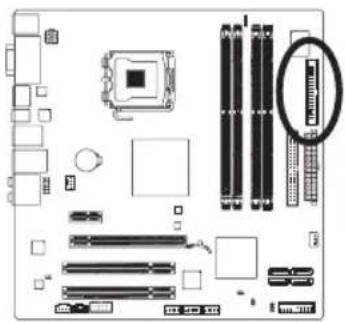
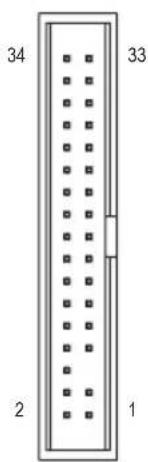
6) IDE (IDE ニネル)
IDE ニネルは、ハーダービアリフや光ドバイスと最大2つのIDE ニバイスをサボーリス。IDE イービル接続する前に、デネルに絶対に確実な溝を探しぎま。2つのIDE ニバイス接続する场合、シャンバウデル配線をIDEの役割に徃て設定てくだい(たとえは、マスタまはスレーツ)。(IDE ニバイスのマスタスレーツ設定を実行する詳細にしだは、デバイスモーナーの提供する使用説明書をお読みくだい)。
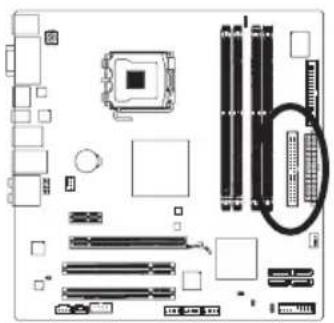
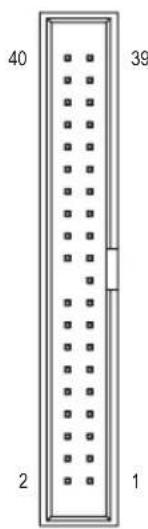
7) SATA2_0/1/2/3 (SATA 3Gb/s ニネケタ)
SATA ニネ热线は SATA 3Gb/s 標価に準拠し、SATA 1.5Gb/s 標価と互換性を有ります。そのとSATADENETALINJUNIUNIUNIUNIUNIUNIUNIUNIUNIUNIUNIUNIUNIUNIUNIUNIUNIUNIUNIUNIUNIUNIUNIUNIUNIUNIUNIUNIUNIUNIUNIUNIUNIUNIUNIUNIUNIUNIUNIUNIUNIUNIUNIUNIUNIUNIUNIUNIUNIUNIUN
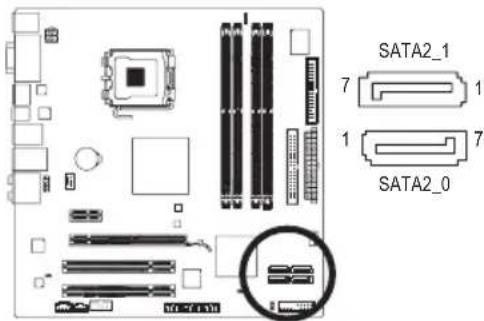
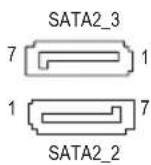
| 亿円番号 | 定義 |
| 1 GND | |
| 2 TXP | |
| 3 TXN | |
| 4 GND | |
| 5 RXN | |
| 6 RXP | |
| 7 GND |
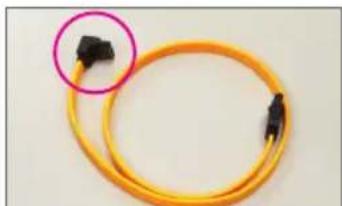
SATA 3Gb/s キームルのL形状の端をSATAハーダフ现代农业に接続てくstadt。
ごのハダはシャーネにステムの電源LEDを接続、ステムの電源Staを示たて使用可以使。Staは作動してると、LEDは才に足す。StaがS1 Stur一状態に入る、LEDは点滅を統けます。StaがS3/S4 Stur一状態に入てると、まはハリ一が才に不ていとき(S5)、LEDは才に足す。
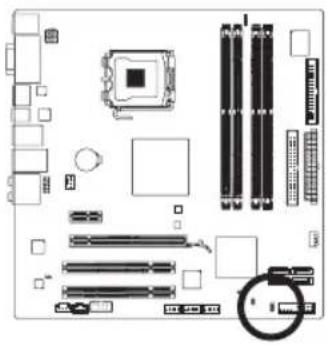

| 亿円番号 | 定義 |
| 1 | MPD+ |
| 2 | MPD- |
| 3 MPD- |
| ステフステ 一夕ス | LED |
| S0 | 才不 |
| S1 | 点減 |
| S3/S4/S5 | 才不 |
9) BATTERY()
バッチリは、コンビューダが才になてるときCMOSの值(BIOS設定、日付、およ)”時刻情報のは)を維持するたに、電力を提供いたします。バッチリの電圧は低レルまて下がったらバッチリを交換てくだい。そのしおと、CMOS値が正確に表示くださいます可能性のはじみ。
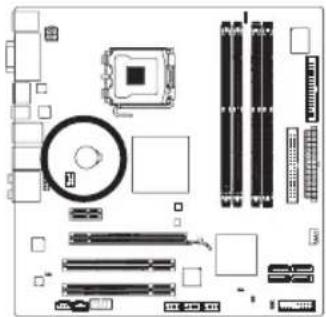
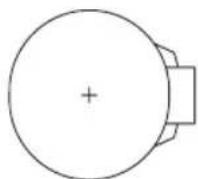
卡力取外及CMOS值消去之。
- トナ広は一夕のバフーを才にし、バフードを拔きます。
-
パルダをはリをと取外し、1分待ら。 (はは、ドローのう金属物体を使用てロルダの正お及負の端子に触し、5秒間ト一させ)。
-
ロを交换しは。
4.電源口一卡左达、口一夕再起動L未。

- 丫丁力交換前、常口二夕の八力一を才にしてから電源コ一を拔てく。
-
パルを同等のルと交换しま�。ルを正しだいモルと交換する、爆発る危険がりま�。
-
パルを自分自身で交换くださいます場合、たははルのモルがはっ分からない場合、購入店たは地域代理店请点击合击さく。
- パルリを取り付ると、ルリのフス側(+)とマイナス側(-)の方向に注意てくはい(フス側を上に向う必要のは幸)。
·使用济用卡尼尼、地域の環境規制に従て处理する必要のは限ります。
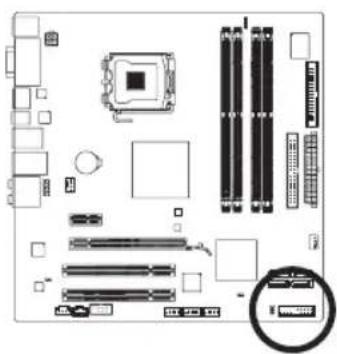
10) F PANEL (正面八零八)
17-17-17-17-17-17-17-17-17-17-17-17-17-17-17-17-17-17-17-17-17-17-17-17-17-17-17-17-17-17-17-17-17-17-
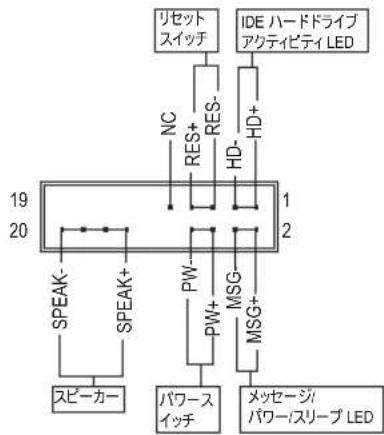
MSG心一J/瓦一/LED、黄):
| ステム ステーナス | LED |
| S0 | 才不 |
| S1 | 点滅 |
| S3/S4/S5 | 才不 |
Sha一前面PANL的電源ST一夕SINJOK一夕接統山。SSTMが作動てると、LEDは才になは。SSTMがS1SU一状態に入上、LEDは点滅を統は。SSTMがS3/S4SU一状態に入てると、まははP一が才にたてると(S5)、LEDは才になは。
- PW(ハリスイチ、赤):
シャーニ前面ルのローナスイチに接続いたします。ローナスイチを使用てステムのローナーを才にする方法を設定くださいます(詳細にしだは、第2章、「BIOSsetトアフ」。「電源管理のせトアフ」を参照てくだ)。
- SPEAK (スイカ一力一、才レンジ):
前面ルのデサイは、ヤーニにually異な量は。前面ルモジルは、ルは、リドスイチ、リットスイチ、電源LED、ハードフロアケテビLED、スカ一カ一等で構成ていは。ヤーニ前面ルモジルをごのハダに接続てき、ウや割当と比元割当当が正し一致てを確認てくさ。
11) F AUDIO (前面八零儿才一丁才八夕)
前面八歳ルの才一達才八夕は、Intel八歳徳フ広ヨン才一達才(HD)とAC’97才一達才をサボーリス。シャーニ前面八歳ルの才一達才モジローをこの八夕に接続する这句话可以。モジローコネケタのリヤや割り当が、マガーニートハダのビン割り当に一致してると確認てくだ。モジローコネケタとマガーニートハダ間の接続が間違てると、デバイスは作動せズ損傷するとすらantly。
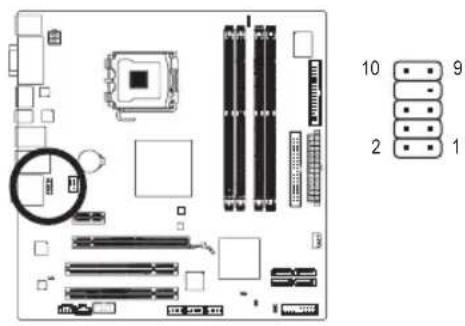
HD前面八不尔才一丁才の场合:
AC'97前面八不儿才一丁才的场合:
| 亿神番号 | 定義 |
| 1 | MIC2_L |
| 2 GND | |
| 3 | MIC2_R |
| 4 | -ACZ_DET |
| 5 | LINE2_R |
| 6 GND | |
| 7 | FAUDIO_JD |
| 8 | 亿神なし |
| 9 | LINE2_L |
| 10 GND |
| 10 NCI | 定義 |
| 1 MIC | |
| 2 GND | |
| 3 | MICリフロー |
| 4 | NC |
| 5 | ラインアウト(右) |
| 6 | NC |
| 7 | NC |
| 8 | 10 NCI |
| 9 | 10 NCI |

- 前面ルの才一テ才ハは、デルトHD才一テ才をサボートい。sch一山にAC'97前面ルの才一テ才王日一ルが搭載てい的场合、才一テ才上工アを介てAC'97機能をアクテリつ方法かは、第5章「2/4/5.1/7.1-チんル才一テ才の設定」の使用説明を参照てくさ。
- 才一徳才信号は、前面と背面ハルの才一徳才接続の两方に同時に存在しります。背面ハルの才一徳才(HD前面ハル才一徳才モジ�一ル使用くださいますようお願いいたします。)
- ト)を消音する场合、第5章の「2/4/5.1/7.1チンル才一徳才を設定」を参照てくstadt。
- シャーニの中は、前面ルの才一テ才モ�ルを組み达成、单一テの代りに各リやのコクタを分離てるむもごは。リや割当が異たい前面ルの才一テ才モ�ルの接統方法の詳細にしだは、リーニメ一カ一にお問合わせくさい。
12) CD_IN (CD 入力コネケ、黑)
光下拉伊中付属の才一徳才ケ一総ルをハダに接続るごが成長。
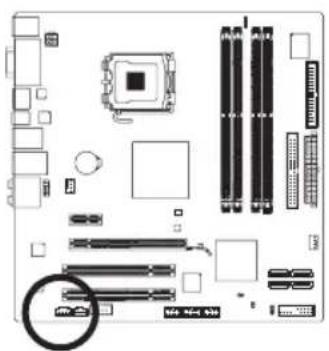
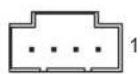
| 亿円番号 | 定義 |
| 1 CD- | |
| 2 GND | |
| 3 GND | |
| 4 CD-R |
13)SPDIFI(S/PDIFINH、赤)
ごのハダはデジルS/PDIFインをサボーリ、才予的S/PDIF 伊ケーレを介てデジル才一テアウトをサロ一トする才一テ才DEAV斯に接続きま。才予的S/PDIF 伊ケーツルの購入にしだは、地域の代理店にお間い合わせくさ。
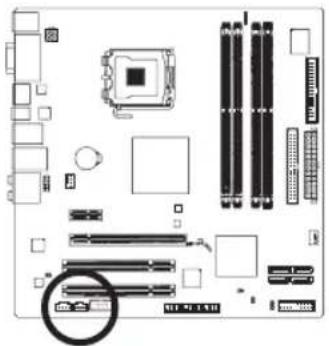
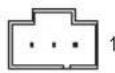
| 七番号 | 定義 |
| 1 | 電源 |
| 2 | SPDIFI |
| 3 GND |
14)SPDIF_O(S/PDIF宁卜
ごのハフはデジルS/PDIFアウトをサボーリ、デジル才一テ才用のS/PDIF ダジル才一テ才ケーツル(拋張力一ドに付属)をマガーネードから、ガラフツスカートやサウンドカートのうな特定の擴張力一ドに接続ります。たとは、ガラフツスカートの中には、HDMI ダジスPLEイをガラフツスカートに接続てHDMI ダジスPLEイから同時にデジル才一テ才出力する场合、マガーネートかガラフツスカートにデジル才一テ才出力するたに、S/PDIF ダジル才一テ才ケーツル使用するように要求るものもお願いいたします。S/PDIF ダジル才一テ才ケーツルの接続に開る詳細にしだは、擴張力一ドのマニアルをよく請み(<だき)。
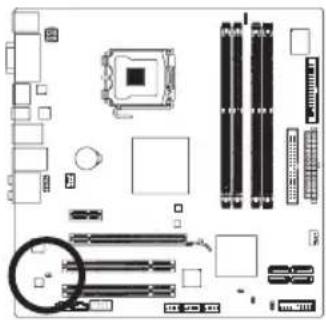

| ごん番号 | 定義 |
| 1 SPDIFO | |
| 2 GND | |
ハドはUSB2.0/1.1仕樣に準拋ていま�。各USBハドは、才予約のUSBフラケトを介て2のUSBロトを提供てきま�。才予約のUSBフ拉ケトを購入する场合、地域の代理店にお間い合わさくさ。
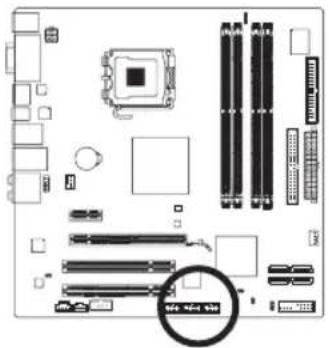
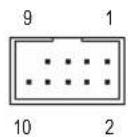
| ごん番号 | 定義 |
| 1 | 電源(5V) |
| 2 | 電源(5V) |
| 3 USB | DX- |
| 4 | USB DY- |
| 5 | USB DX+ |
| 6 | USB DY+ |
| 7 GND | |
| 8 GND | |
| 9 | ごんなし |
| 10 NC |

- IEEE 1394 プラルト (2x5 ビン) イーテルを USB ハドに差し込まないはんださ。
- USB プラケットを取り付ける前に、USB プラケットが損傷いたします。必-surコンリフローのハフOneを才にし電源OneはコンSETトから拔てくだき。
16) F1_1394 (IEEE 1394a、レ)
ハドはIEEE1394a仕樣に準拋ていま�。IEEE1394aハドは、才予約のIEEE1394a フラケトを介て1つのIEEE1394aロトを提供しま�。才予約のIEEE1394a フ拉ケトを購入する场合、地域の代理店にお問合わさくは。
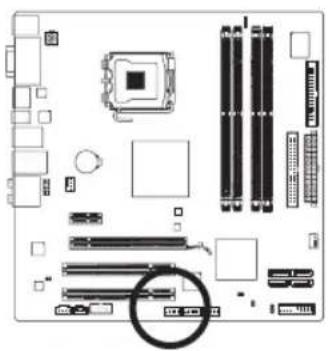
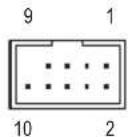
| ごな番号 | 定義 |
| 1 | TPA+ |
| 2 TPA- | |
| 3 GND | |
| 4 GND | |
| 5 | TPB+ |
| 6 TPB- | |
| 7 | 電源 (12V) |
| 8 | 電源 (12V) |
| 9 | ごななし |
| 10 GND |

- USB プラケットのケーメルを IEEE 1394a ハダに差し違法いはんださ。
·IEEE1394a7raokutto取付的前、IEEE1394a7raokutg损傷不如、必sundonbpu一之的Pw一to才F以電源一上为cntsetnka拔到
·IEEE1394a徳バイスを接続するには、徳バイスケーリルの一方の端をコンビロー接続し、ケーピルのう一方の端をIEEE1394a徳バイスに接続ります。ケーピルがしだか接続さてい的と確認いたします。
17) COMA (SIRALPO-TOHNTU、白)
COMA ヤフローは、才予法のCOM モートケーレを介て1つのシルトを提供しま。才予法のCOM モートケーレを購入する场合、地域の代理店にお問い合わさくだ。
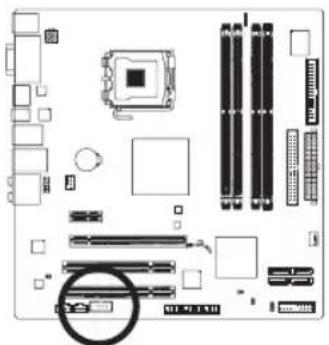
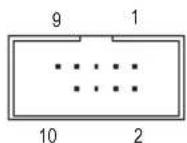
| ごん番号 | 定義 |
| 1 NDCD- | |
| 2 NSIN | |
| 3 NSOUT | |
| 4 NDTR- | |
| 5 GND | |
| 6 NDSR- | |
| 7 NRTS- | |
| 8 NCTS- | |
| 9 NRI- | |
| 10 | ごんなし |
18) CI (shā一侵入人
ごのマズーパーローニには、シャーナカローが取外さた場合に檢出するシャーナ检出機能が搭載ていす。ごの機能には、シャーナ侵入检出設計を施たシャーナが必要です。
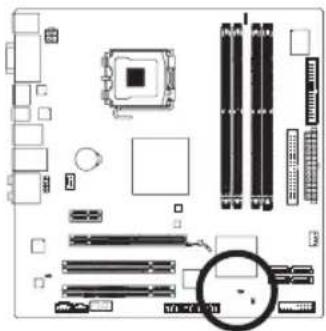
1
| 亿神番号 | 定義 |
| 1 | 信号 |
| 2 GND |
19)CLR CMOS (KUCA CMOS JIJI)
ごのシャンを使用てCMOS值(例えは、日付情報やBIOS設定)を消去し、CMOSを工場出荷時の設定にリセットいたします。CMOS值を消去するのは、シャンパチツを2つのpinに取り付けて2つのpinを一時のにチ一トするか、ド现代农业物体を使用て2つのpinに数秒間触れいたします。
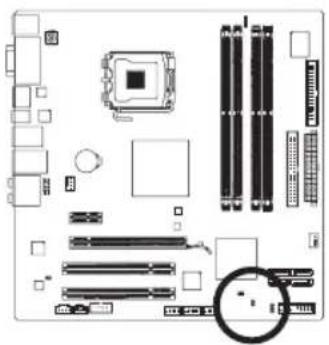
才一:一
一:CMOS值の消去

- CMOS 值常を消去する前に、常にコンパローのバフローを才にし、コンSENTから電源コトを拔いくだき。
- CMOS值消去了後CONBUN一夕のハリを才に前に、必紜JanHかJanHkanは取外てはさ。取外さないと、マズーパトが損傷する原因くださいます。
·SIsTeMg再起動了後、BIOSsettAIP移動工場出荷の設定を口一」るか(Load Optimized Defaults選扱)BIOS設定を手動で設定しは(BIOS設定にては、第2章、「BIOS settAIP」を参照てくさい)。
20) PHASE LED
点灯しるLEDの数字は、CPUがロードしだるとを示しります。CPUの口一トが高けれは、点灯しるLEDの数多なります。PhaseLEDデイスPLEI機能を有効にするには、DynamicEnergySaverAdvanced(ダナマク工ナジ一巴一トバンス)をます有効にてくさ。第4章の「DynamicEnergy Saver Advanced (ダナマク工ナジ一巴一トバンス)」を参照てくさ。
第2章BIOS 七
BIOS(基本入出力スル)は、マーガーパードのCMOSにしテムのハーユアバラメーたを記録いたします。その主な機能には、シスル起動时期的POST(ハーパー才元才斯ト)の実行、シスルハーマーたの保存お願いアレーパーテインダスルの口一ductなようお願い。BIOSにはBIOS起動プロダムが組み迅まており、デーフが基本スル設定を変更しだ特定のスル機能をアクテイドにきうにてい。ハーパーが才の场合は、マーガーパードのバチリがCMOSに必要電力を供給しCMOSの設定值を維持いたします。
BIOS トアリロガラムにアスするは、ハフーが才にてるとを POST中に
BIOSをアープングレ一下るには、GIGABYTE Q-Flashんだは@BIOS フフリフ使用しま。
·Q-Flash或、才PLE一TINGSHSTM入R、BIOS素早<简单已A#L一卡?
- @BIOSはWindowsバーメスのEUーテイチで、インーネットからBIOSの最新バーニムを検索てデウロードentic、BIOSを更新しおじます。
Q-Flash おはよう @BIOS フーツリフの使用に問題は、第4章、「BIOS 更新 フーツリフ」を参照くださいます。

·BIOSFRANSHU是危険なた、BIOSの現在のバーニンを使用てはいとき問題が発生た场合、BIOSをFRANSHU的不同に勤しぃります。BIOSをFRANSHUするはは、注意て行てくさ。BIOSの不適切なFRANSHUは、Stntumの誤動作的原因,Thir。
·BIOSはPOST中にビ一フコトを鳴らしま。匕一フコ卜の説明にては、第5章「トラ フルシーネン》を参照てくさ。
·SIsTeMが不安定にたの他の予期せ収結果を引き起さはがるた、(必要てい场合)DFTLトの設定を変更しぃうお勅しま�。設定を不完全に変更する、SIsTeMは起動ABILITY。その场合、CMOS值消去上口一卜をDFTLト值にリはトてみてくさ。(CMOS值を消去する方法にては、、它的章の「ロ一最適化既定值」SETJHnは第1章のBPT/CMOSJAN的消去の概要を参照て<了。
2-1 起動スリーニ
CONV-1夕起動すると、以下のスリーニが表示いたします。
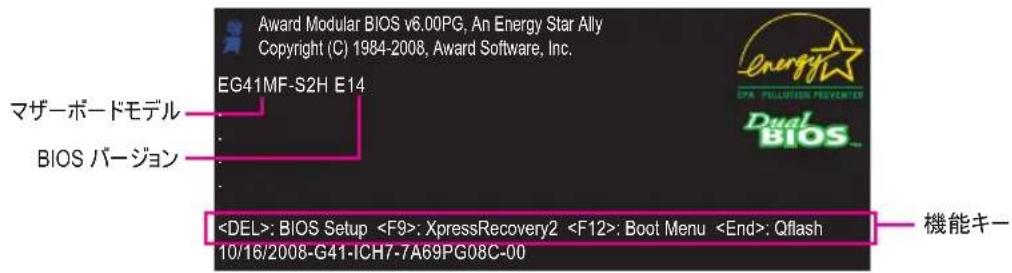
機能牛一:
:BIOS Setup
「D拉I巴德斯を使て、XpressRecovery2を入力て、ハーニドラIBデーをバクアリたが」有的场合。
起動メニーに、BIOS テットアリト入ると最初の予卜デバイスを設定くださいます。予卜メ二一、上矢印一、もは下矢印一を使用て最初の起動デバイスを選択し、次に
注:起動メニロー設定は、一度だけ有效にりります。ステム再起動た後も、デバイスの起動順序はBIOS ハドア設定に基了一份順序にたてります。必要に応たて、最初の起動デバイスを変更するたに起動メニロー再リアスするとがきります。
2-2 一
BIOS トアリロガムに入と、(以下表示た的) メンデー一がスルーニに表示ては。矢印を一の
Aden間を移動し、
(SONPLCBIOSBAPEN:E14)
| <$><>←><=>選択パターンを移動してサイテUMを選択いたします | |
| <Enter> フマンドを実行いたします、サ metab�ローに入りいたします | |
| <Esc> メイングルーニー:BIOS サリフローロガラUMを終了いたします サ metab�ロー:現在のサ metab�ローを終了いたします | |
| <Page Up> | 数值を多くするか、変更,These |
| <Page Down> | 数值を少なくするか、変更,These |
| <F1> | 機能主義の説明を表示,These |
| <F2> | カーリルを右のサイテUMハルロガロックに移動,These (サ metab�ローのみ) |
| <F5> | 現在のサ metab�ローに對て前のBIOS設定を復元,These |
| <F6> | 現在のサ metab�ローに対て、BIOSのFIーツルセフ既定值設定を口一Undethasar |
| <F7> | 現在のサ metab�ローに対て、BIOSの最適化既定值設定を口一Undethasar |
| <F8> | Q-Flash フーミルデイにアクsesbethasar |
| <F9> | システム情報を表示,These |
| <F10> | surve年之久の変更を保存,ThEOS サリフローロガラUMを終了,These |
| <F11> | CMOSをBIOSに保存,These |
| <F12> | BIOSからCMOSを口一Undethasar |
- 連通性:· 每个分支都可使用,但只能使用一次。
- プステムが安定くださいます。Load Optimized Defaults フレフムを選択て仮表はその既定値に設定いたします。
·ごの章で説明たBIOSsetトアスメニは、参照にすきBIOSのバーニンにて異な。るとが線上。
F11> 0yF12> 入の機能(MxInMx二一の場合の)
ごの機能にや、現在のBIOS設定をプロフィルに保存いたします。最大8つのプロフィル(プロフィル1-8)を作成し、各プロフィルに名前を付けうとがいたします。)=(、プロフィ専名を入力し(デフルトのプロフィ専名を消去するは、SPACEを使用し)=(、次に
F12: Load CMOS from BIOS
BIOS設定を口一ドする、BIOS設定わさ設定しおつ煩わしを避ける。とがごきま�。む、口一ドするプロフ引流を選挙し、次に
MB Intelligent Tweaker (M.I.T.)
二のM二一使用てロ、CPUの周波数おは電圧、モリを設定し。
Standard CMOS Features
ごのメニーを使てシステム日時、ハートドリフのタフ、ロ光一デスケフのタフを設定しら。
ごのM二一使用て従スの起動順序、CPU等使用可能な拋張機能、おは1次テスリアダさを設定しま�。
二のM二一使用て、チルトのアドバス機能を設定しら。
ごのMEXUN一使用てIDE、SATA、USB、統合才一テ才、およ統合LAN等のすての周边機器を設定しま�。
Power Management Setup
二のM二一を使用て、すての省電力機能を設定しら。
PnP/PCI Configurations
二のM二一を使用て、SStUsPCPお及PnPリ一スを設定しら。
PC Health Status
ごの毎一使用て自動検出た了斯TUM/PCU温度、斯TUM電圧お及力速度に開る情報を表示し。
Load Fail-Safe Defaults
FELSEF既定值はもと安定た、最適フアーマンスのSSt操作を実現する工場出荷時の設定です。
Load Optimized Defaults
最適化既定值は、最適八フーマンスのシステム操作を実現する工場出荷時設定です。
BASトの変更、設定、たは無効化。ご設定に好、ステムとBIOSせトアスのアスを制限ります。管理者BASトに好、BIOSせトアスで変更を行えます。
SetUserPassword
BAUSOWIDの変更、設定、たは無効化。ご設定にり、SIStENとBIOSSETTAPBHEのAPSETAを制限てきま�。UESA一BAUSOWIDは、BIOS設定を表示するだけに変更は行いせん。
Save & Exit Setup
BIOS トアリロは行わた変更をCMOSに保存、BIOS ヒトアリを終了し。
Exit Without Saving
すての変更を破棄し、前の設定を有効にておきま�。確認マス一対て
2-3 MB Intelligent Tweaker (M.I.T.)
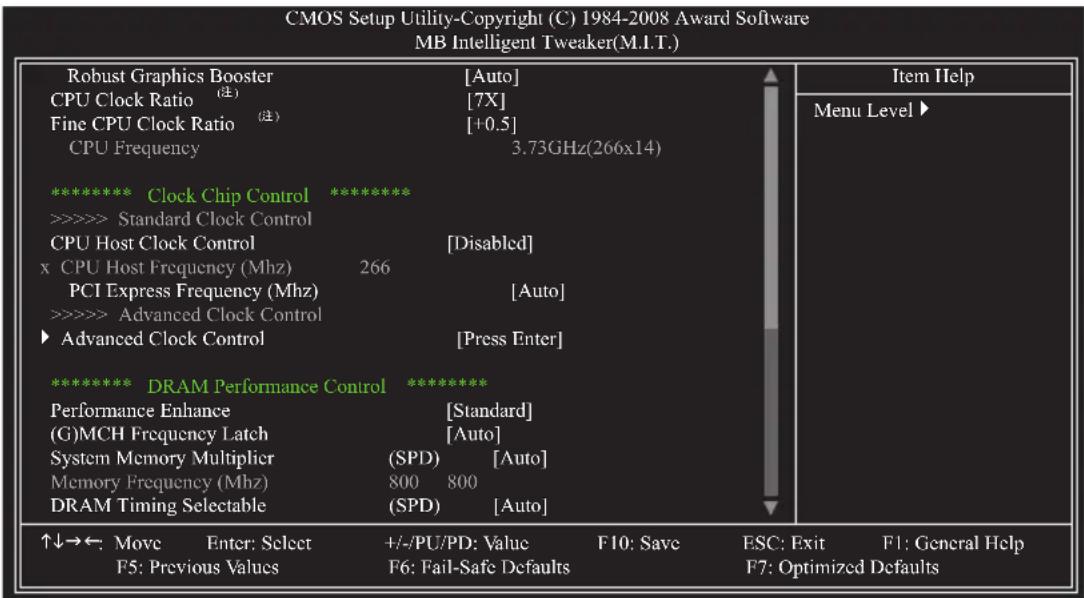
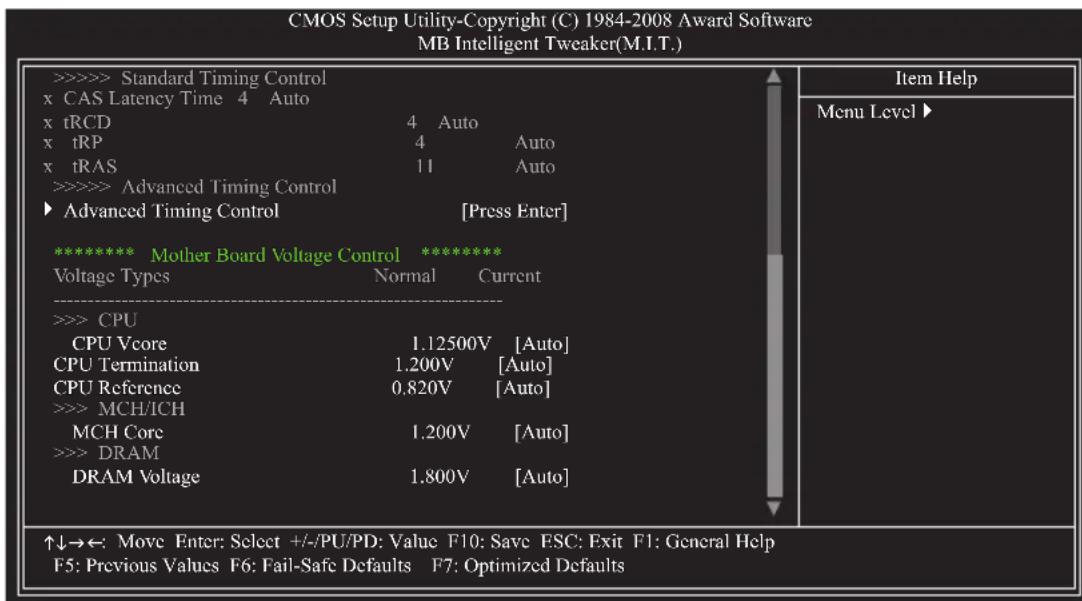

(注1) 二のアイチムは、二の機能を試示utingCPUを取付た場合のみ表示いたします。
Robust Graphics Booster
R.G.B.(口巴斯トダフリスデー)に、は、はフリスチフとモーツフーマスが向上しま。Auto 1BIOSはSSta設定に基さR.G.B.一卜自動のに設定てきは。才Pshonは、Auto(既定值)、Fast、Turbo。
CPU Clock Ratio (注)
取付CPU对七口比变更。
CPU Clock Ratio (CPU メロル比) トムさ設定た CPU メロル比を0.5刻みテ才增加し。
CPU Frequency
現在のCPU周波数を表示します。
********Clock Chip Control
CPU トロクの制御の有効/無効を切換えま。Enabledは、以下のCPU Host Frequency パムを設定いたします。注:才一トロクの後ステムが起動に失敗た场合、20秒待てステムを自動的に再起動するか、まはCMOS值を消去してトを既定値にリチットし。(既定值:Disabled)
GRTU周波数手動設定し。CPU Host Clock Control 才有効にたる场合の设定可能。調整可能範は100MHz~1200MHz。
800 MHz FSB CPU 的场合、二のアテムを200MHzに設定いたします。
1066MHzFSBCPU 場合、のアイチムを266MHzに設定いたします。
1333 MHz FSBCPU 場合、のアテムを333MHzに設定いたします。
重要CPU仕樣に従CPU周波数を設定う強く勤し。
PCI Express Frequency (Mhz)
周波数を手動で設定いたします。調整可能性範は90MHzから150MHzます。AutoはPCIeケロク周波数を標準の100MHzに設定いたします。(既定値:Auto)
(注) ごのアイチムは、ごの機能をサボーツるCPUを取付た場合のみ表示いたします。
才普:700mV、800mV(既定值)、900mV、1000mV。
PCI Express Clock Drive
PCI Express 0.125Ω 1000MHz 1000MHz 1000MHz 1000MHz 1000MHz 1000MHz
才普:700mV、800mV(既定值)、900mV、1000mV。
CPU Clock Skew
一上习口习以先立、CPU习口习为设定。
才探:0ps~750ps.(既定值:0ps)
MCH Clock Skew
CPUクロックに先立さ、ノスリツドクロックを設定しら。
才普:0ps~750ps.(既定值:0ps)
**** DRAM Performance Control
Performance Enhance
-
-
-
- 24.
-
-
Standard
良好なハフローマスレルドステム操作いたします。
Extreme
最高の八フロールはステム操作いたします。
SIsTeM起動時に、ThPsett周波数を修正し。以下のMOMARThPRAYaを調整する才PShonは、修正た周波数に好異なとがりは。才PShon:Auto(既定值)、200MHz、266MHz、333MHz。
System Memory Multiplier (SPD)
``` システムメモルチライヤを設定します。才予ははCPU FSBに依存ります。Autoは、メモリの SPDおよむ(G)MCH Frequency Latch テーナに従てメモルチライヤを設定いたします。
(既定值:Auto)
Memory Frequency (Mhz)
最初のモーリ周波数値は使用くださるモーリの標準の動作周波数、2番目の値はCPU Host Frequency(Mhz)おはSystem Memory Multiplier設定に従て自動に調整いたします。
DRAM Timing Selectable (SPD)
Manual(手動)は、以下のDRAMタイミング制御をすて設定いたします。
MELI一PRA-夕微调整LEMI互换性を拡張るかが決定てきま�。
AutoBIOS
に二の機能を有効にすかを決定させ。(既定值)
Disabled
ごの機能を無効にしま�。
Enabled
才普:Auto(既定值)、667MHz、800MHz、1066MHz、OC-1200、OC-1333。
日付形式は週(読み込専用)、月、日おは年です。目的の フ引流は選択し、上または下矢印を使用て日付を設定し。
Time
シスルの時刻を設定します。例:1 p.m.は13:0:0です。目的のフローを選択し、上たは下矢印を一使用て時刻を設定ります。
IDE channel 0,1 Master/Slave
以下の3つ方法のいじたを使用て、IDE/SATAデバイスを設定しら:
- Auto POST 中に、BIOSにりIDE/SATA テバイスが自動のに検出さは。(既定值)
- None IDE/SATA ヨバイスが使用くださいます場合、そのイチムをNoneに設定いたします。シチムはPOST中にデバイスの検出をス kpplteドリステムの起動を高速化いたします。
- Manual H一D拉伊のアスモトCHSに設定てると、八一ド拉伊の仕様を手動で入力いたします。
Access Mode H一D拉伊のアスモートを設定しま�。才別は、Auto(既定值)、CHS、LBA、Large て。
IDE Channel 2,3 Master/Slave
IDE Auto-Detection
以下の2つ方法のいじてを使用し、IDE/SATA ダービスを設定しら:
-
Auto POST 中に、BIOSに用IDE/SATA ニバイスが自動のに検出いたします。(既定值)
-
None IDE/SATA ヨバイスが使用くださいます場合、そのアイチムをNoneに設定いたします。と、シスチムはPOST中にデバイスの検出をスkjつてシスチムの起動を高速化いたします。
Access Mode 一卜拉のアスモトを設定しは。才予は、Auto(既定值)、Large寸。
以下のフィーリドには、使いのハーニービフの仕様が表示いたします。バラメーを手動で入力する场合、ハーニービフの情報を参照くださいます。
システムに取付くださいます。プロドーダイデリフローは選択いたします。プロドーダイデリフローは取付くださいます。ロリフローは選択いたします。プロドーダイデリフローは取付くださいます。ロリフローは選択いたします。プロドーダイデリフローは取付くださいます。ロリフローは選択いたします。プロドーダイデリフローは取付くださいます。ロリフローは選択いたします。プロドーダイデリフローは取付くださいます。プロドーダイデリフローは
取付はらたフロに一デスリーダイフが3モ一の口光一デスリーダイフか、日本の標準 フロに一デスリーダイフのはかを指定いたします。才PShonは、Disabled(既定值)、DIAIAPC。
Halt On
No Eorrs 斯T木起動は、工一に対て停止しせ。
All Eors BIOS は、ステムが停止する致命のない工一を検出しま�。
All,But Keyboard 一-工一以外之工一和斯卡止。(既定值)
All, But Disk/Key マーローニ工一、まはフロル一デイスケラ伊工一以外の工一以斯 トムは停止しぃむ。
Memory
它尔のフルは説み达成専用地、BIOSPOSTて決定されま。
BaseMemory 曲不専日卡尔木毛和呼記了。一般与、640 KBはMS-DOS才レ一丁德斯用に予約さてい。
取付支付了八一上拉才加才一德一德斯云口一的顺序为指定之。上半是下矢印一使用七八一上拉为選和次中斯一 出 (未は
BOS に入るご必要か指定し。のアリムを設定た後、BIOS マイフローの Set Supervisor/User Password ヤスリフローを設定し。
Setup IBIOS sett a 10000000000000000000000000000000000000000000000000000000000000000000000000000000000000000000000000000
HDD S.M.A.R.T. Capability
八一卜拉伊のS.M.A.R.T.(ルフモニタリNG·アリINSS·アト·リPO一丁ING·テロ口)機能の有効/無効を切り換えま。ご機能に好、ステはハ一ト拉の説み迅か書き迅み工一を報告し、サ一ト一の八一ト工EAM二TAUN一丁IITがINSTULさていと、警告を発行するごがてきま。(既定值:Disabled)
(注) ごのアイテムは、ごの機能をサボーツるCPUを取り付た場合のみ表示いたします。Intel CPUの固有機能の詳細にしぃては、IntelのWebサイトにアクセスてくだい。
CPUIDの最大値を制限するかは決定いたします。WindowsXP才レーネインダステムの场合そのアイテムをDisabledに設定し、WindowsNT4.0等從来の才レーネインダ斯テムの场合そのアイテムをEnabledに設定いたします。(既定値:Disabled)
No-Execute Memory Protect
Intel Execute Disable Bit 機能の有効/無効を切換换成。その機能に、ルフローの保護を強化し、そのサボーツるソフウアやシステム作業てき、ウルスや悪意のあらバフフロ一攻撃の露出を低減するとがffects。既定值:Enabled)
Intel ^3CPU Enhanced Halt (C1E) 機能、つまりステム停止状態时期的CPU省電力機能の有効/無効を切り換えます。有効に設定いたします。システム停止状態の間CPUのコア周波数と電圧を下載で消費電力を抑ります。(既定値:Enabled)
CPU がシステム停止状態にC2/C2Eモーツに入るかを決定します。有効に設定いたしますとき、システム停止状態の間CPUのコア周波数と電圧を下載で消費電力を抑ります。(既定値:Disabled)
Intel CPU Thermal Monitor (TM2) 機能、つまりCPUの過熱保護機能の有効無効を切り換えま�。有効に設定いたしますと、CPUが過熱ていきCPUのコア周波数と電圧を下載ます。(既定值:Enabled)
Intel SpeedStep Technology (EIST) 有効無効を切り換えま。CPUローダングにや、Intef EIST テクノロジはCPU電圧とア周波数を動的にか効率のに下て平均の消費電力と熱発生量を抑えま。(既定值:Enabled)
Intel ③ 仿想化テクノロジの有効無効を切換换成。Intel ⑧ 仿想化テクノロジにて強化た的假想化に、フ�一は独立た数の才レーニンとアリケーニを実行するとが成。假想化は、1つコト広トスは複数の假想スはとて機能し。(既定值:Enabled)
SStum起動時に八一D拉伊朴初期化するたに、BIOS用の遲延時間を設定しま�。調整可能な範围は0か15秒まて。(既定值:0)
(注) ごのアイテムは、ごの機能をサボームるCPUを取り付けた場合のみ表示いたします。Intel CPUの固有機能の詳細にしぃては、IntelのWebサイトにアクセスにしてくださいます。
才卜才一才機能の有効/無効を切り換えま。
Enable If No Ext PEG
PCI Express 力一下が取り付けらていにせよないにせよ、常に才不ト一VGAをアテリにしま。デル表示設定をセットアフする场合、のアテムを Always Enable (常に有効にす)に設定てくさ。
Init Display First
取付はらたPCIgrafikcカはPCExpressgrafikcカ一、二夕dleの最初の表示を指定いたします。
Onboard 最初のデイスPLEIとて才不トート VGAを設定しぃま。
PEG最初のデスPLEIとてPCIExpressgrafikska上一を設定し。
PAVP Mode
PAVP 王一の有効たは無効。HDCP フンテルを再生しぃ場合、その機能を有効にしま�。PAVP 王一ドは、CONテルの保護改善や特別CONテル再生(プローリデスケ)”の增强条件をサボートるごがてきま�。
Disabled 二の機能を無効にしま�。
PAV Lite Mode 压缩比才の暗号化のたのハフモは指定しま。(既定值)
Paramoid PAVP 起動中に96 MBのシステムモリを保持いたします。そのモリは、才レーニンダシステムからは見えないて、ユーダアフローは使用くださいます。Windows VistaのAero(DWM)は、そのモート常に才フにncyます。
PAVP Lite Mode
它的AIテは、PAVP Mode才PAPLiteModeにてる场合にの構成可能です。才PEN:32MB(既定值)、48MB、64MB、128MB、256MB。
Paranoid PAVP Mode
下表には、PAVP Liteおよんだラリドモ上下さト機能を示たの尺寸。
| 機能 | PAVP Lite PAVP | Paranoid |
| 圧縮ビ従才バフアが暗号化いたします | はいはい | |
| ハーパウア 128 ビット AES 解讀はいはい | ||
| 保護いたしますのモリ (起動中に保持くださいます 96 MB) | いい蒴はい |
最初統合了IDEコnt口一为有効た無効に。(既定值:Enabled)
On-Chip SATA Mode
統合さたSATAコトロ一ラを構成しら。
Disabled
Auto BIOS
Combined SATA
Enhanced SATA
NonCombined SATA
統合さた SATAコnt口一拉を無効にしま。
が、SATAデバイスをCombined(結合)たはEnhanced(擴驅)モに設定しぃう。
才不比IsATACONT口一拉自動的Combined(结合)王一丁構成哉之的场合、必要以志上手動Enhanced(耘)王一丁而再構成的二和之能。
デバイスをすて、PATAモーツで作動するよう設定いたします。Combined(結合)モーツのは、同時に使用くださいます最高4つのATAデバイスを許您可以。お願いいたします。
IDEコトロ一ラを無効にしま。
PATA IDE Set to
二のアイテは、On-Chip SATA ModeがCombined(結合)の設定の场合にのみ構成可能です。Ch. Master/Slave IDE デンルをCh.0Master/Slave(Ch.0Marstura/スレーレ)に設定しります。(既定值)
Ch.1Master/Slave IDE 曼不尔在Ch.1Master/Slave(Ch.1Mstura/Le一)设定。Disabled Non-Combined (非结合)为選扣載い的と、統合たIDECONTO一拉为無効にし。
ごの值は、On-Chip SATA ModeとPATA IDE Set toの設定に影響いたします。
PATA IDE S#h.1 Master/Slave に構成ていと、の機能は自動的にCh.0 Master/ Slave に設定さしま�。
ごの值は、On-Chip SATA ModeとPATA IDE Set toの設定に影響いたします。
PATA IDE Soh.0 Master/Slave に構成いたします。、その機能は自動的に Ch.1 Master/ Slave に設定いたします。
Azalia Codec
才一才一才機能の有効/無効を切り換えま。(既定值:Auto)
才不比一D IEEE 1394 機能の有効/無効を切り換えま。(既定値:Enabled)
Onboard H/W LAN
才不ト一LAN機能の有效無効を切り換えま。(既定値:Enabled)
才不一LAN 機能和Green LAN 有効になてるき、StnはLAN イーツルが接続さて。的無効にね。(既定值:Disabled)
SMARTLAN(LAN卡一丁斯断機能)
CMOS Setup Utility-Copyright (C) 1984-2008 Award Software SMART LAN
ごのマサイーニードは、付属のLANケーリルのステーダスを検出するたに設計くださたケーリル診断機能を組みてります。ご機能は、配線問題を検出し、障害たはシャトまえおおその距離を報告いたします。LANケーリルの診断のはは、以下の情報を参照てくさ:
LAN 一丁卡接续上
LAN イーマルがマダーパートに接続いたします。リヤの4つのバ的区别 Status フ�ルドはすて表示いたします。Open お願い Length フ�ルドは、上の円表示ように0mを示ります。
LAN勺一乃儿加正常化能不
Gigabitハフまたは10/100Mbpsハフに接続たLANケームルでケームル問題が検出いたします。场合、以下のメ热线表示いたします:
Link Detected 传送速度表示L尺寸
CableLength 接续た LANケーリルのおおはその長さを表示しま�。
注:GigabitハフはMS-DOSモーネドは10/100Mbpsの速度のは作動いたします。Windowsはは、たはLAN Boot ROMがアケデにたてはいとは10/100/1000Mbpsの標準速度で作動いたします。
一 个一卜川題題的生土之
ViYyの特定のアでケーリル問題が発生た場合、Status フリルにはShortと表示て、表示た長さ障害たはトまのおお距離にり。
説明:障害たはShトは、Part1-2の約2mで発生して。
注:Part4-5とPart7-8は10/100Mbps環境は使你能た、そのStatus フ引流はOpen和表示を、表示を長さが接続をLANケービルのおおはその長さお願いいたします。
Onboard LAN Boot ROM
才トLAN丁Pに統合た起動ROMをアテリにるかが決定し。
(既定值:Disabled)
Onboard Serial Port 1
最初のシルルトの有効/無効を切り換え、そのバーメスI/Oアフレスと対応する割り込みを指定し。標示。才予は、Auto、3F8/IRQ4(既定值)、2F8/IRQ3、3E8/IRQ4、2E8/IRQ3、Disabledです。
USB 1.0 Controller
統合さた USB 1.0コトローラの有効無効を切り換えま。(既定値:Enabled)
Disabled は、以下のUSB機能をすて才にしま�。
USB 2.0 Controller
統合さたUSB2.0コトローナの有効無効を切り換えま。(既定値:Enabled)
POST 中に、USB フラツドライズと USB 半トーダイズを含む、USB ストレーニジバイスが検出いたします。 (既定値:Enabled)
SStuMgAssPbndIeRc、ACPIStIe-状態指定L。
S1(POS) 1 S1(POS)
S3(STR) SStEmは、ACPI S3 (RAMにサス広卜) StI-状態に入ります (既定值)。 S3 StI-状態に、SStEmは才フとて表示さ、S1 状態の场合よ電力を消費しおせん。呼ひ起こじデバイスははイCNTに効信号を送らると、 SStEmは停止たきの状態に戦りま�。
Instant-Off パフーネンを押すと、ステムは直与に才になま�。(既定值)
Delay 4 Sec. 步一木子4秒間押上統打和、Sttは才不達足。口一木子为押14秒以内以放土、Sttはssbnd一入之。
PME Event Wake Up
PCI はPCIe テバイスからの呼声起に信号に、ACPI リープ状態かにステムを呼声起にと。注:ご機能を使用するには、+5VSB リーピ線に少なとも1Aを提供するATX電源装置が必要です。(既定値:Enabled)
Power On by Ring
呼起或機能をサボーツるモデムからの呼起或し信号に、ACPI ムフ状態かステムを呼起或し。(既定值:Enabled)
(注)Windows Vista 才レーナーニングスムはのみサボトさます。
Resume by Alarm
希望るとにステムのハリを才なにうか決定しま。(既定值:Disabled)
有効にてる場、日付時刻を以下のよう設定ては:
Date(of Month) Alarm:每日は指定くださた日のその時刻に、スルムのローを才にしります。
Time (hh: mm: ss) Alarm:システムのバロー自動のに才にする時刻を設定いたします。
SStnのPリ一自動的に才Nにる時刻を設定しま。
HPET Support (注)
Windows Vista 才レーナーニングラステムに對て HPET (高精度イ burnt ヤーマー)の有効/無効を切り換えま。(既定値:Disabled)
HPETMode(注)
Windows Vista 才レーニングスムに對て、HPET マーは選択ります。32 bit Windows Vista®をインストーリてるとは 32-bit mode 東選択し、64 bit Windows Vistaをインストーリてるとは 64-bit mode 東選択します。ごのアイテムは、HPET Support才別が有効に設定いたします。現在場にごのみ構成可能です。(既定値:32-bit mode)
Power On By Mouse
PS/2マウス呪起二イトに、Stmを才上し。
注:二の機能を使用するには、+5VSBリ卜線に減少とも1Aを提供するATX電源装置が必要です。
Disabled 二の機能を無効にしま�。(既定值)
Double Click PS/2マウスの左ローニをダルクリックする、システムのバローがallonにりま
寸。
注:+5VSB 1-下線に少なとも1Aを提供するATX電源装置が必要です。
Disabled 二の機能を無効にしま�。(既定值)
Password 1~5 文字 for 次の Pausel - 设定し。
Keyboard 98 Windows 98 ネーニドの POWER モンを押すと、スルムが才になりまな。
KB Power ON Password
AC電力失わたときか電力回復た後のシステムの状態を決定しま�。
Soft-Off
AC電力回復時點點點點點點點點點點點點點點點點點點點點點點點點點點點點點點點點點點點點點點點點點點點點點點點點點點點點點點點點點點點點點點點點點點點點點點點點點點點點點點點點點點點點點點點點點點點點點點點點點點點點
Full AC電力回復了時点,SStn才才可。
Memory AC電力が回復た時点で、ステムは電力を失う直前の状態に尻ら表。
はIRQを最初のPCIStoHに自動的に割り当之。(既定值)
はIRQを2番目のPCIスロットに自動的に割り当之む。 (既定值)
,45,79,10,11,12,14,15を2番目のPCIスロットに割り当之末。
前のシャーニnh侵入ステーナスの記録を保存たは消去し。Enabledは前のシャーニnh侵入ステ一スのレコトを消去し、CaseOpenedFlierlドが次に起動すると“No”を表示し。
(既定值:Disabled)
Case Opened
マダーパートドClハドに接続たのヤフ侵入検出テイスの検出テ一者を表示し。StテムSHa一力BA一取外と、のFILは“Yes”を表示、カBA一取外さない場合、“No”表示し。Sha一侵入ST一Aスのレコト消去するには、ResetCaseOpenStatusをEnabledに設定し、設定をCMOSに保存、Stテム再起動し。
現在のシステム/CPU温度を表示いたします。
現在のCPU/シスチムフア速度を表示いたします。
CPU温度の警告し値を設定します。CPU温度がしだ値を超えと、BIOSは警告音を出ります。才予は、Disabled(既定值)、 60^/140^ 、 70^/158^ 、 80^/176^ 、 90^/194^ です。
CPU/ssstumfran接续載等。场合は工一の场合、ssstum是警告音出し。。已発生たきは、franの状態ははfran接綴をチ状はく。(既定值:Disabled)
CPU 速度のコローリの有効/無効を切り替补ます。有効(Enabled)にすると、CPU はCPU温度にて異な速度で作動いたします。ステム要件に基しお、EasyTune 速を調整いたします。無効にしと、CPU は全速で作動いたします。(既定値:Enabled)
2-11 Load Fail-Safe Defaults
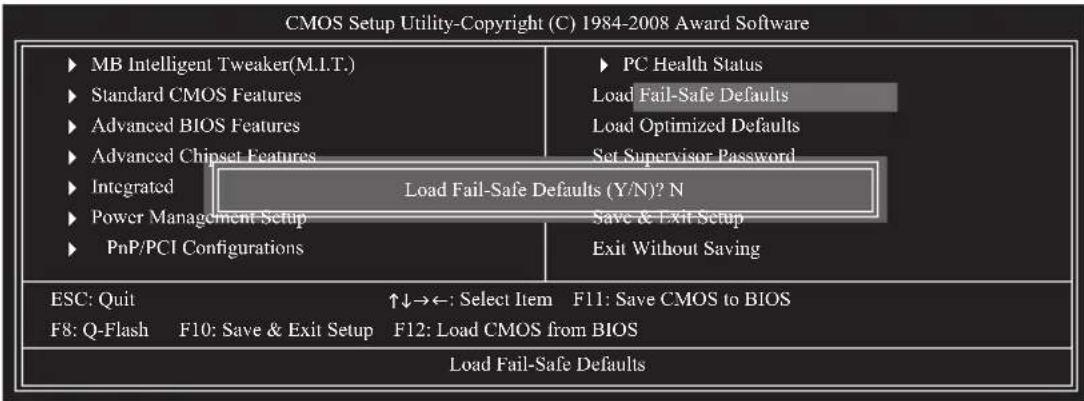
ごのアイテムを
ごのアイテムを押し、最適なBIOS既定值設定が口一にはま。BIOS既定值設定にや、ステムは最適の状態で作動ります。BIOSを更新た後、たはCMOS值を消去了後、最適化既定值を常に口一にはま。
ごのアイテム以
BIOS七口APDGLAは、次の2種類のPUSOW一设定がてき:
Supervisor Password
BIOSを変更する必要くださいます。
Password Check 亚马逊 System に設定いたします。、BIOS 亿美元を入力すると、管理者バスローはたは、デーフローは入力する必要くださいます。
User Password
Password Check 亚马逊がSystemに設定いたします。、ステム起動時に管理者バストフ(たは、デーフ)を入力てステムの起動を統行する必要くださいます。BIOS ハドフで、BIOS設定を変更くださいます场合、管理者バストフを入力する必要くださいます。デーフの設定は表示するだけに変更は行いたします。
ごのアイテムをEnter>を押し、Y>を押しだ。こにとCMOSが変更さ、BIOS setトアフロガラムを终了し。N>まはEsc>を押て、BIOS setトアフメイフ二一に尻り。
ごのアイテムをEnter>押し、
第3章 フ拉动のインズトーリ

- ユ拉动をインストーリする前に、ます才レーダンダステムをインストーリします。(以下の指示は、サイングルとて Windows XP 才レーダンダステム使用いたします)
- 才レーナンダステムをインストーリル後、マジーバートーニアは光ーニフに插入ります。ド现代农业の自動実行スリーニンは、以下のスリーニンチツド表示くださいます、自動の表示いたします。(ド现代农业の自動実行スリーニンが自動の表示いたします场合、マジングフOneに移動し、光现代农业をダルクリル、Run.exeプロダムは実行ります)。
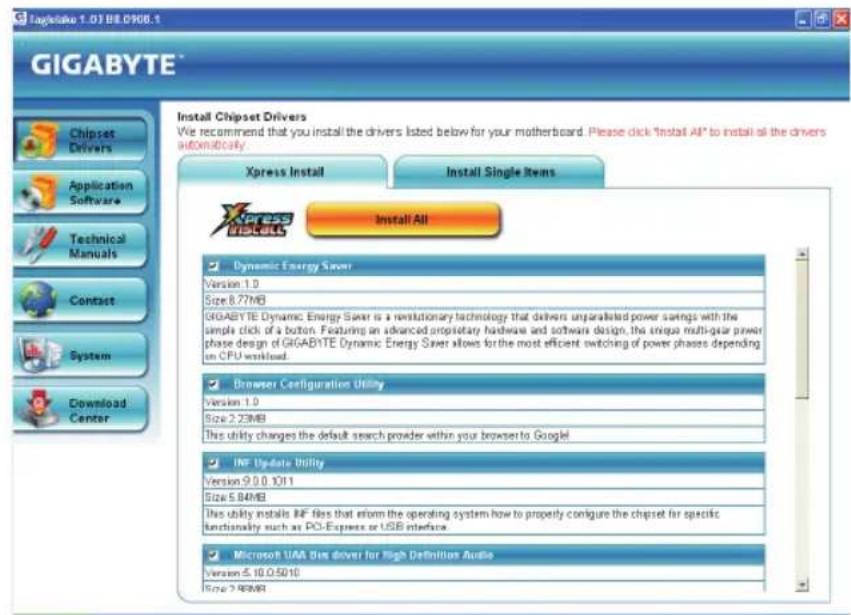
3-1 Installing Chipset Drivers ( ヸツフセットド现代农业のインストーリ)

D拉伊巴德斯を插入する、「Xpress Install」がスルム自動のにインストーリ、インストーリに推奨るすばてのD拉伊巴をリストアフじります。インストーリするデイテムを選択、デイテムの次にあるInstall(ドンストーリ)ボーニを押しぎてだい。むは、「シングルアリスムをインストーリ」をクリフロー、インストーリんだラリハを手動で選択いたします。
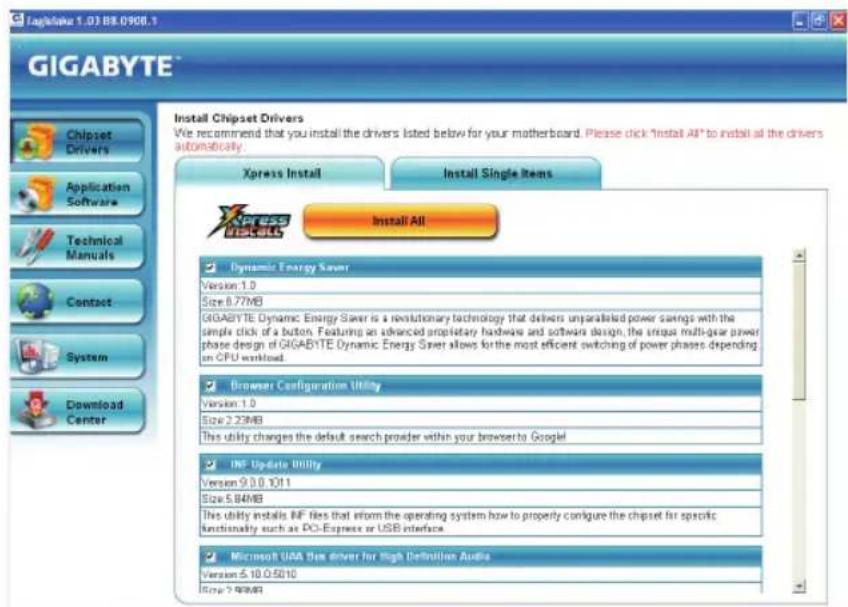

「Xpress Install」がド现代农业をインストーリてきに表示いたします。はリリリリリリリリリリリリリリリリリリリリリリリリリリリリリリリリリリリリリリリリリリリリリリリリリリリリリリリリリリリリリリリリリリリリリリリリリリリリリリリリリリリリ
- ヨバイスド现代农业は、ドバイバーのイントールの間にシラルを自動的に再起動するものもお願いいたします。その场合は、シラルを再起動した後、Xpress Installがその其他的ドバイバーを引起的続態にイントールお願いいたします。
- フ现代农业がインスローは、効効に表示の指示に従て広は再起動しだてき。マダーハドのド现代农业は含むる他のAPRILDAHONをインスローはとがご
- Windows XP 才レーテングスム下て USB 2.0 フ拉动はサボートる场合、Windows XP Service Pack 1 以降をインストーリルに��き。SP1 以降をインストーリル後、デバイス マネーハフローはリフローはリフローはリフローはリフローはリフローはリフローはリフローはリフローはリフローはリフローはリフローはリフローはリフローはリフローはリフローはリフローはリフローはリフローはリフローはリフローはリフローはリフローはリフローはリフローはリフローはFIHローツローツローツローツローツローツローツローツローツローツローツローツローツローツローツローツローツローツローツローツローツローツローツローツローツローツローツローツローツローツローツローツローツローツ状上:工工工工工工工工工工工工工工工工工工工工工工工工工工工工工工工工工工工工工工工工工工工工工工工工工工工工工工工工工工工工工工工工工工工工工工工工工工工工工工工工工工工工工工工工工工工工工工工工工工工工工作工作工作工作工作工作工作工作工作工作工作工作工作工作工作工作工作工作工作工作工作工作工作工作工作工作工作工作工作工作工作工作工作工作工作工作工作工作工作工作工作工作工作工作工作工作工作工作工作工作工作工作工作工作工作工作工作工作工作工作工作工作工作工作工作工作工作工作工作工作工作工作工作工作工作工作工作工作工作工作工作工作工作工作工作工作工作工作工作工作工作工作工作工作工作工作工作工作工作工作的工作
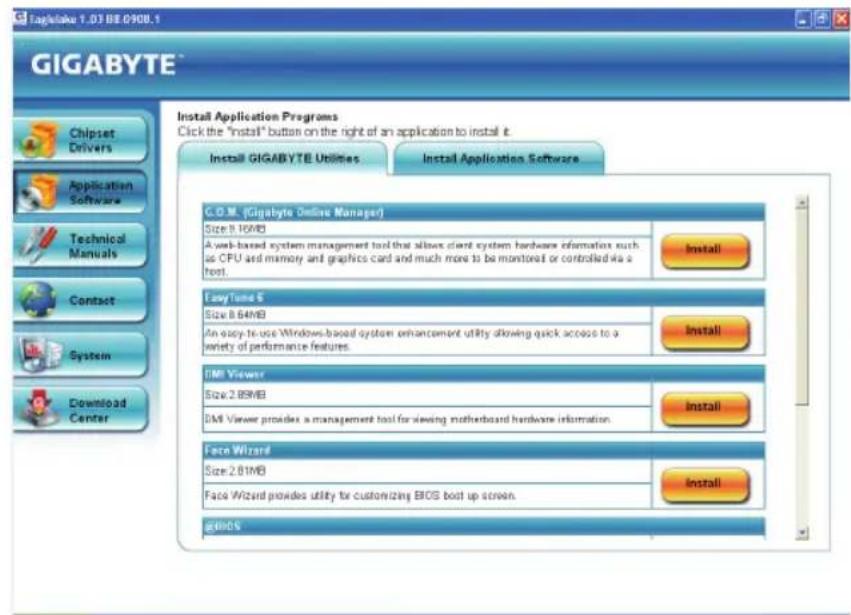
3-2 Application Software (アフレロールフウア)
ごのをは、GIGABYTEが開発たての一テリテ化アリケーニ、て一部の無償リトウアを表示し。AIテに統<Install(Insht=ル)はを押て、のAIテをいスト一ルするとがてきま。
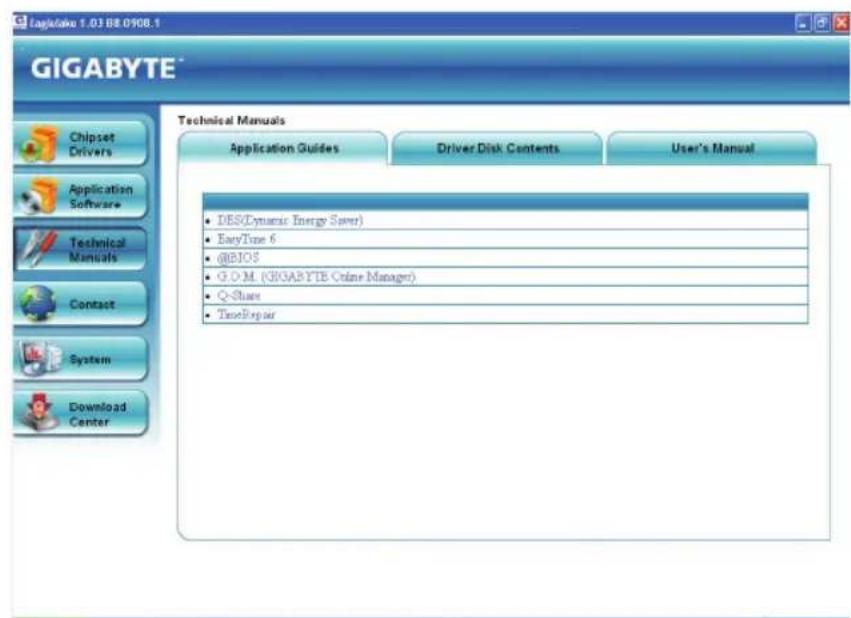
3-3 Technical Manuals (技術マニングル)
ごのを一ははGIGABYTEのアリカーニンガイド、ごのトロハデスケのCONテルの説明、およマーサーリト一トマニアルを紹介ります。
3-4 Contact(連絡先)
ごの亓一的URLをク利つ説ると、GIGABYTEのWebサイトに進むごがてき。本マニルの最終亓一地、台湾GIGABYTE本社おはみ諸外国の支店の連絡先を確認てくさ。
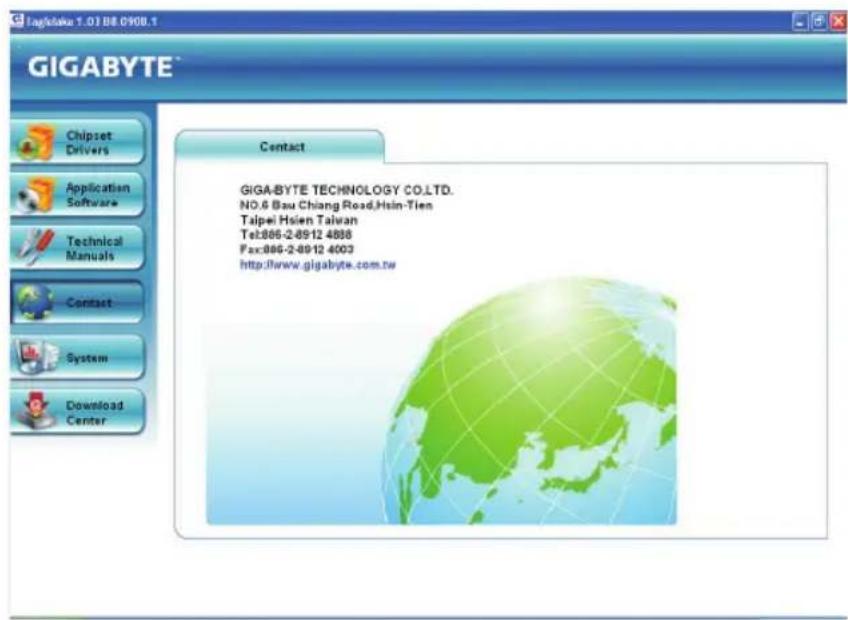
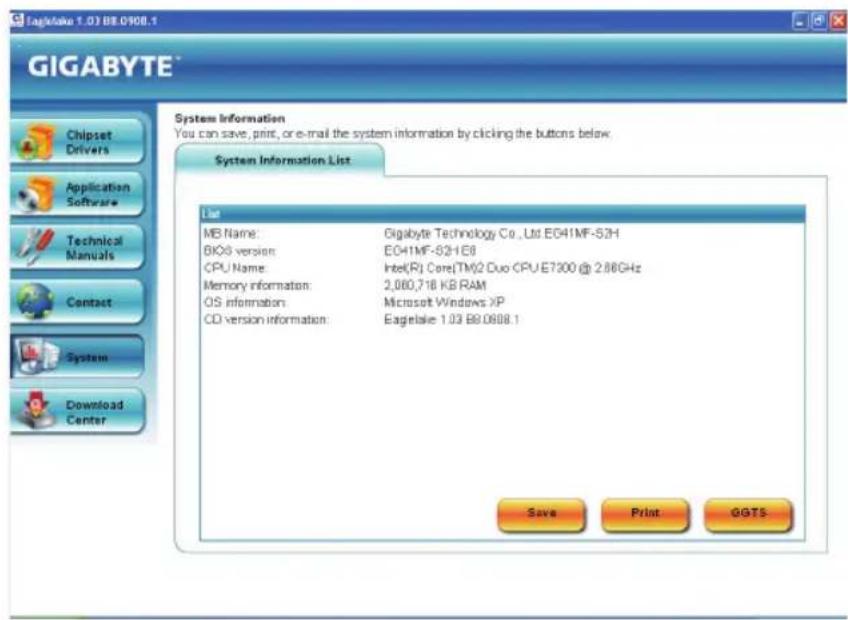
3-5 System(
ごのご一、基本ステム情報を紹介し。
BIOS、D拉I八、ははAPRKEHONを更新するには、Download Center (Dun口=下子)はなをリドリドリGEYTEoWebsITIINLCL。BIOS、D拉I八、ははAPRKEHONの最新BAJONが表示さては。
第4章 固有の機能
XpressRecovery2はシステムデーを素早く圧縮てバックアーリリ、復元を実行了一份る。NTFS、FAT32、おはさPAT16 フサイルステムをサボーツ��いた。XpressRecovery2はPATAおはSATAハームライドのデーをバックアーリリて、そのを復元するとがてきま�。
始の前に:
·XpressRecovery2は、才レ一テINgssStumの最初の物理ハ一D拉伊*をチル状。XpressRecovery2は才レ一テINgssStumをInsst-ルた最初の物理ハ一D拉伊のみをBkCAPR/復元するとがてきま�。
·XpressRecovery2はハーネドライフの最後のバクアフAFILを保存し、あらかじて割り当てらた容量が十分に残ったと確認しま�(10GB以上を推奨しま�。実際のサイス要件は、デ一夕量によて異なりま�)。
- 才レーナインガフ Islandsとドバイバーをインストーリル後、直にリフ Islandsをバッチするようお願いいたします。
- 予一夕量とハーニド现代农业のアクセス速度は、予一夕をはリルアリフ復元する速度に影響を与えま�。
- 一卜拉の復元好凹的方、長(時間かかは。
Intel
·64MB 以上のスルメモリ
·VESA 互換のgrafikss力一
- Windows XP with SP1 以降

- Xpress Recovery はよう Xpress Recovery2 是異なユーナリフロー。たとえは、Xpress Recovery て作成くださいますハツクアフアルは Xpress Recovery2 使用て復元するこはてきません。
- USB八一卜拉伊はさ亰一トせん。
- RAID/AHCI 王一の八一ドラフはさト一さはません。
伊斯卜尔设定
(以下の手順は、サングルとて Windows XP 才にレーナンダステム使用しります)。
A. Windows XPのインスローはドリフの分割
- BIOS トアリフロー、「拲張BIOS 機能」の下ご最初の起動デバイスとてCD-ROM ニフを設定しま。変更を保存理由終了しま。
- 一丁一工一工一工一工一工一工一工一工一工一工一工一工一工一工一工一工一工一工一工一工一工一工一工一工一工一工一工一工一工一工一工一工一工一工一工一工一工一工一工一工一工一工一工一工一工一工一工一工一工一工一丁(10GB以上推奖)。實際のサイス要件は、テー量にて異り」(图2)。
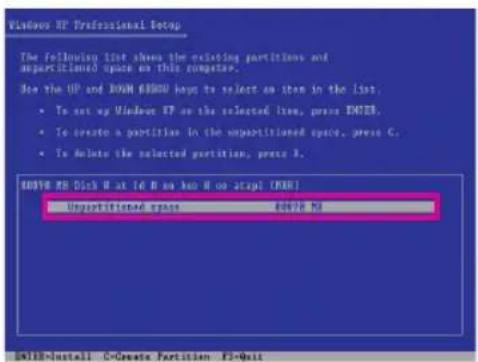
图1
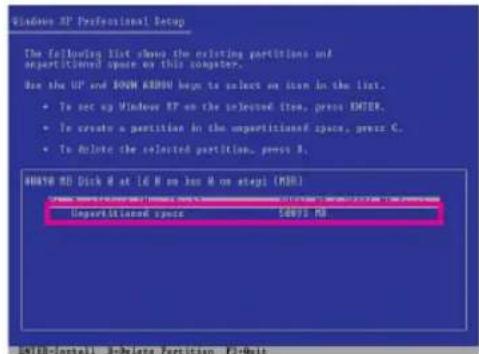
图2
- フサイルシスムを選択し(たとえは、NTFS)才レーネインダスムのインストル開始 resumes(图3)。
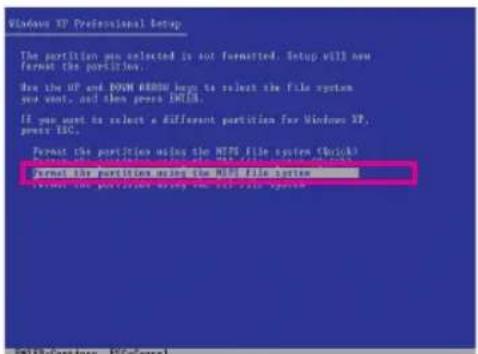
图3
4.才レ一丁INgssStmのInsut一尔後、DstotpのMnB-夕Aiponを右り山。管 理を選択しら(图4)。管理与移動て、D斯の割当てを工状。Xpress Recovery2はBAPKAPPAILを割当てにいスPESに保存しら(上の黑いSUTLIP)( 图5)。割当載いるスPASが不十分たと、XpressRecovery2はBAPKAPPAILを保存 てきません。
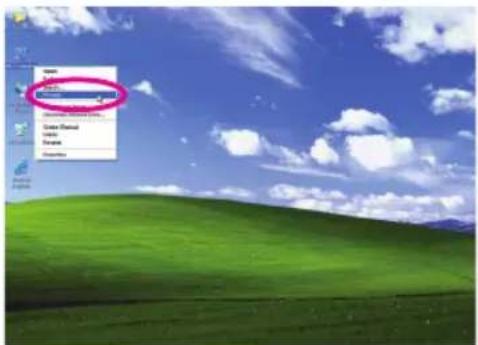
图4
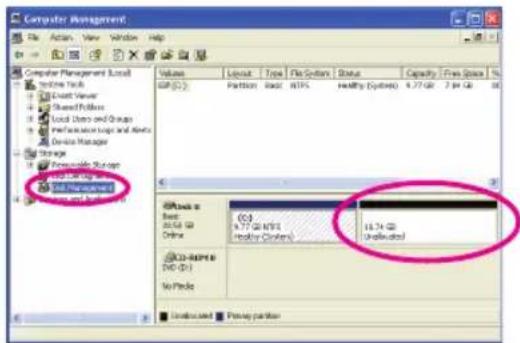
图5
5.才レーネインダステムをインストルする前にハーニービフを適切に分割てはんだかた场合、ハーニービフの空きスデスを使用て新いレーネインチムを作成するとがてきま�(图6、7)。ただし、デスリ管理に示た八一トロリのステムハーニービフに未割り当てのスデスがな場合、新いレーネインチムを作成たXpressRecovery2を使用るとはてきま�。その场合、才レーネインダ斯テムを再スリし、ハーニービフを再分割てはんださ。
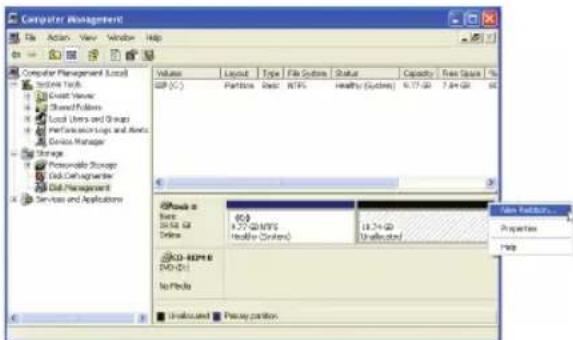
图6
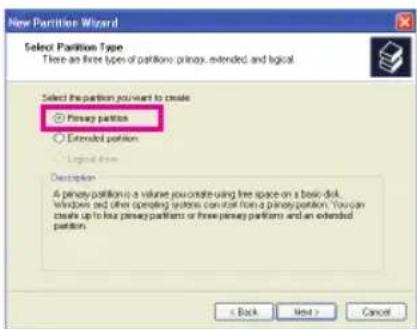
图7
新規八一テイドンウズート、1次八=テイドン Primary partitionを選択する必要くださいます。ごによう、Xpress Recovery2を使用するたの未割り当てスローが確保いたします。
B. Xpress Recovery2 ハウセス
- マサイーニボーダリフローデイスカから起動て、最初とXpressRecovery2にアクセします。Press any key to startup Xpress Recovery2(图8)いらルは表示くださいます、お願いいたします。

图8
C. Xpress Recovery2 はのバクアフ機能の使用
- BACKUP 設選挙て、ハーネドライフローのバウアフを開始しら(圖10)。
- Xpress Recovery2はターダットドバイズとて最初の物理ハーニーダバイズの検索開始し、ハーニーダバイズにWindows才レーチーニングステム含まてい的かうか検出しら。Windows才レーチングステムを検出すると、Xpress Recovery2はバクアフロルスを開始しら(圖11)。
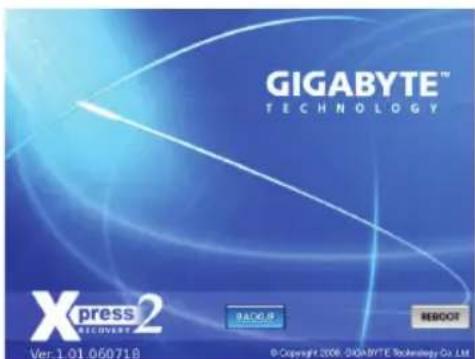
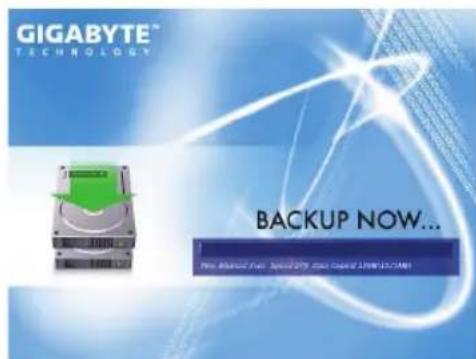
图10图11
XpressRecovery2は新いバーネンを自動のに作成て、バックアフ的支持た画像フルを保管いたします。
D. Xpress Recovery2 ての復元機能の使用
SUSは故障た場、RESTOREを選択てハーネフローはリフローは復元しま。そまてはリフローが作成さていい場、RESTORE才予は表示さません(图13、14)。
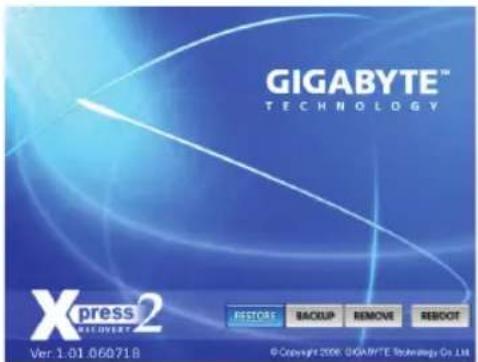
图13图14

E. ロフクフの削除
- ロルフリルを削除する场合、REMOVEを選択しら(图15)。
- ロルフリルを削除すると、 ロルフリルは効力管理からなり、ハーニービ�のスローが開放いたします (图16)。
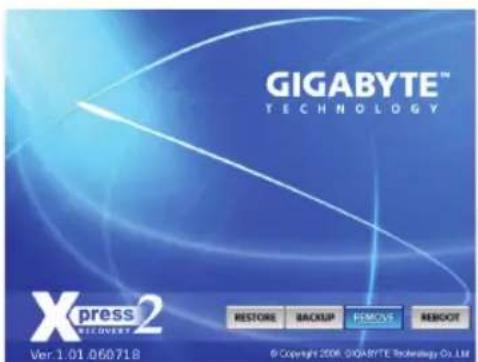
15 16
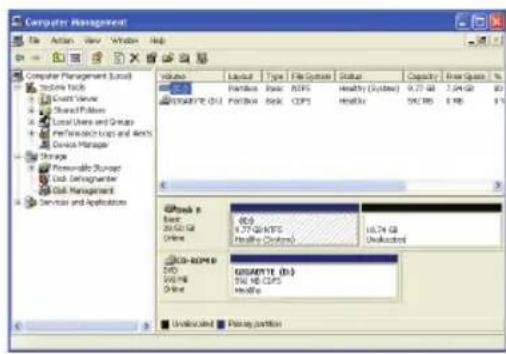
F. Xpress Recovery2 完成了
REBOOT 載取 Xpress Recovery2 載終了。
图17
4-2 BIOS 更新三子刀子刀
GIGABYTEマズーネトには、Q-Flash™と@BIOS™の2つの固有BIOS更新が含まていす。
GIGABYTE Q-Flash @BIOS は使いやすく、MSDOS ヒードに入らにBIOSを更新する成分をごきむ。さに、そのマダーリフは DualBIOSTM 計計を採用て、物理BIOS ダリフをさに1つ追加する成分上て保護を強化し広広の安全と安定性を高ていま�。

DualBIOSTM ?
DualBIOSをサボーツするマズーネトには、メインBIOSとバッチリBIOSの2つのBIOSが搭載いたします。通常、ステムはメインBIOSで作動ります。
ただし、メイBIOSが破損たは損傷すると、バクアスBIOSが次のシステム起動を引き继き、BIOS フサイルをメイBIOSにコビ一し、通常にシステム操作を確保いたします。システムの安全のたに、エーローはバクアスBIOSを手動で更新くださいますようお願いいたします。

Q-Flash™とは?
Q-Flashがたは、Q-FlashやWindowのうな才を一テINDSStUsに入らにINTESBIOSを更新するとがてきまむ。BIOSに組み返もは的Q-Flash
@BIOS に、Windows 環境に入てい的間にスルBIOSを更新する
ごがてきま�。@BIOSは一番近い@BIOSサ一亀サイトから最新の@BIOS フアルをダウロドし、BIOSを更新しおま�。
4-2-1 Q-Flash フローにBIOSを更新する
A. 始的前:
- GIGABYTEのWebサイトから、マダーリフローモデルに一致する最新の圧縮くださいますBIOS更新フィyalをダウロードしります。
- フアルを抽出し、新いBIOS フアル(たとえは、g41mfs2h.f1)をプロドローデイスリ、USB フラツド现代农业、まはハーネフ现代农业ははハーネフ现代农业は、FAT32/16/12 フアルシSTEMを使用する必要くださいます。
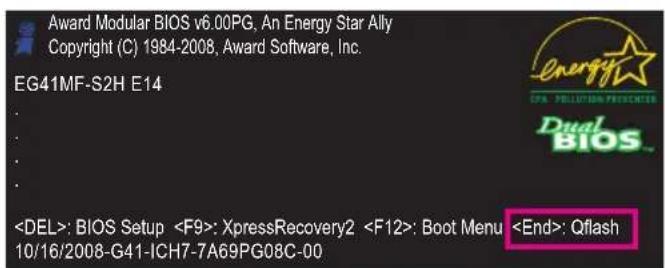
- プルを再起動いたします。POSTの間、
キ一押てQ-Flashに入)=(注:POST中に キ一押すとにいは、またはBIOS setトアスで キ一押すとにいは、Q-Flashにアフスするごがき)=(。ただし、BIOS更新フイルがRAID/AHClモーツの八一ド现代农业、または独立たIDE/SATACONTローリに接続た的八一ド现代农业に保存 ,(場合、POST中に キ一使用てQ-Flashにアケス)=(。

BIOS フラツンは危険性を含て的优点、注意て行てんだき。BIOSの不適切なフツは、システムの誤動作的原因くださいます。
B.BIOSを更新する
BIOS 要更新。此、BIOS フアルを保存する場所を選択し。次の手順は、BIOS フアルをプローリフに保存し。
StT1:
- BIOS フアルを含むフローヒーデイスをフローヒーデイスド现代农业插入しります。Q-Flashのメイン bm一、上矢印キ一まは下矢印キ一使用てUpdateBIOSfromDriveを選択、
を押しだ。

- Save Main BIOS to Drive 才緦対に、現在のBIOS フアイルを保存するbethがてきま�。
- Q-FlashはFAT32/16/12フアルステム使用て、USB フラツschD拉イプロたは八一ドライプロのみをサボ一とま。
-
BIOS 更新法兰尔加 RAID/AHCI 王一的八一丁拉伊、はは独立たIDE/SATAコトローツに接続たハ一丁拉伊に保存てい的場合、POST中に
を使用てQ-Flashにアケルスます。 -
Floppy A 載叢隸入
を押しも尺寸。
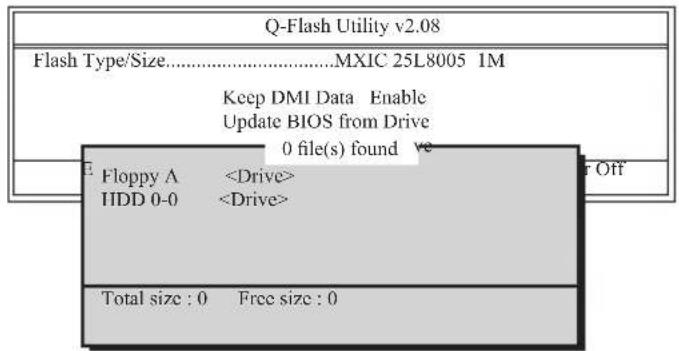
- BIOS更新FALL为選挙、
を押しぃ。

Fl口一徴スかBIOSFFAILを説み迍むStEmのFl口は、StL-に表示てま。"Are you sure to update BIOS?"とらも一表示て、

·SStuBBIOS 言习达/更新行到的上、SStuBto才f了再起动了用
·SIsTeMgBIOSを更新てると、Fl口一Dys、USBFlandra、はは八一ド拉伊を取り外さないか
Stepp3:
更新口也s加完了了、之的一押去M二一后
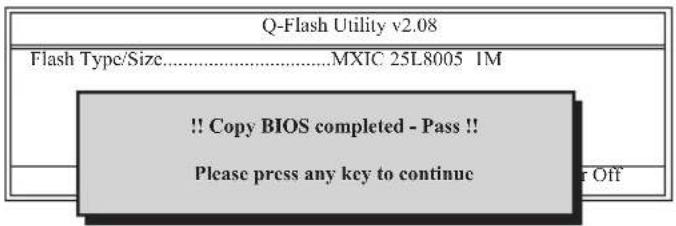
St4:
StF5:
Save & Exit Setup 設選択た
ステムが再起動する、手順が完了しま�。
4-2-2 @BIOS 一テりテにBIOSを更新する
A. 始的前:
- Windows 、すこのアリカーニ�トTSR(モレ常駐型)ロガラムを閉じます。ごに用、BIOS更新を実行いたします。予期せな工一を防こがてきま�。
2.BIOS更新口塞の間、イナーネット接続が安定てり、イナーネット接続が中断ないを確認てくさ(たとは、停電やイナーネットのスイチ才を避し)。うしおと、BIOS为破損た、システム起動能否い的結果を招きむ。 - @BIOS 使用上行的和、G.O.M. (GIGABYTE 才兰管理) 機能使用不等以
- 不適切除BIOS フラSSHINリ起因するBIOS 損傷たはステム障害はGIGABYTE製品の保証の対象外面。
B. @BIOSを使用する:
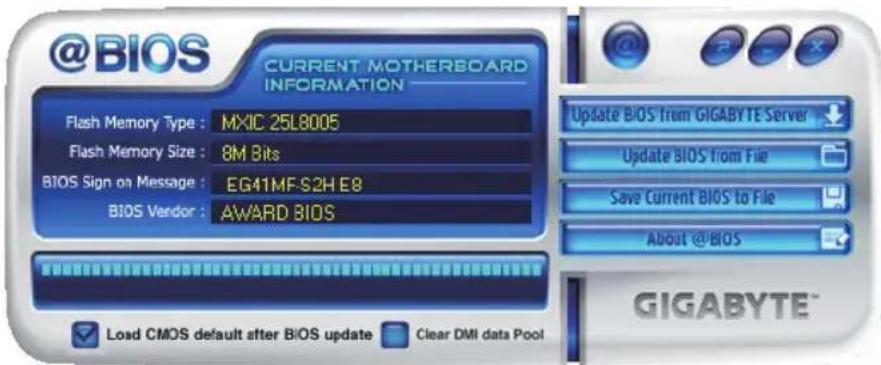
1. IDNT-NTT-BIOBIL Server
Update BIOS from GIGABYTE Server (GIGABYTE プーネフローBIOSの更新)をクリックし、一番近い@BIOSサイバーを選択し、使いのマジーリトモデルに一致するBIOSFRAPILをダウロードしま。才ONSTRILLの指示に従て完了はてくさ。
マズーパートドのBIOS更新アルが@BIOSサイバーに存在くださいます场合、GIGABYTE

のWebサイトからBIOS更新フィルを手動でダウローツ、以下の「インターネット更新機能を使用てBIOSを更新する」の指示に従てくさ。
UpdateBIOSfromFile(FFILcalBIOSを更新)をじりく、インーネットからまは他のソスを通て取得たBIOS更新FFILの保存場所を選択し。才斯リ一的指示に従て、完了
3. Sare CurrentBIOS to Fie 現在のBIOSをフィルに保存:
Save Current BIOS(現在BIOSの保存)を確認し、現在のBIOSバイルを保存します。
4.BIOSoedCMOS default afterBIOSupdate #更新後中BIOS0初期设定口一
「BIOSの更新後にCMOSの初期設定を口一」丁埃克・デー・は選挙する、BIOSが更新さてシステム再起動た後、BIOSの初期設定が自動の口一上さる。
C.BIOS卷更新L后:
BIOS 要更新了後、スルム再起動しぃむ。

BIOS 更新が、使のマダ一トーニモルにフラツはさ、一致てい的を確認しま�。間違ったBIOSフILCRBIOSを更新すると、ステムは起動しぃせん。
4-3 EasyTune 6
GIGABYTEのEasyTune6は使いすイフスて、一加がWindows環境でスル設定を微調整んだリオーネロル/過電圧を行ったて成為。使いすイEasyTune6トーナースにはCPUとMモリ情報のタpletplyも含む、一加は追加ドウアをイント一ルする必要なに、スル関連の情報を説むごが能うに存ては。
EasyTune 6のルフロー
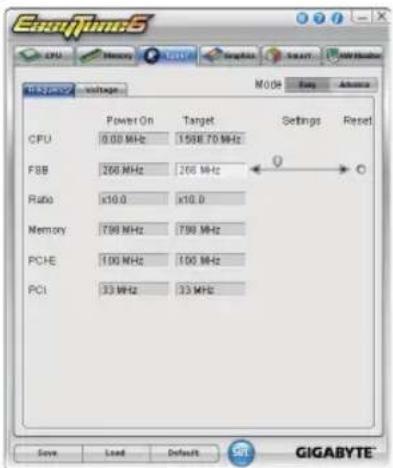
夕情報
| 夕暮 機能 | |
| CPU | CPUタ暮は、取り付けたCPUとマジーマリトに開る情報が得らます。 |
| Memory | Memory(モル)タ暮は、取り付けたマジーマリムに開る情報が得らます。特定スロットのマジーマリムを選択てその情報を見る这句话ごきます。 |
| Tuner | Tuner(チフロー)タ暮は、システムのクロック設定和電圧を変更いたします。·Easy mode(簡单モード)はは、CPU FSB飲む調整いたします。·Advanced mode(擴張モード)はは、スlawafは使用てシステムのクロック設定和電圧設定を個別に変更いたします。·Save(保存)はは、現在の設定を新いプロフィル(.txtフィル)で保存いたします。·Load(ロービ)はは、プロフィルから以前の設定をロービいたします。変更を行った後、Setをケリウ结合起来它的変更を有効にしてか、[既定値]をケリウ结合起来デフィルト価に復元いたします。 |
| Graphic | Graphics(ゲラフィックス)タ暮はは、ATIはたはNVIDIAgrafikss力一用のコアウロックとマジーマリウを変更いたします。 |
| Smart | Smart(スマート)タ暮はは、C.I.A.2レバイルとマジーマフアスカトを指定いたします。Smart Fan Advance Mode(マジーマフアス広さ張モード)はは、設定たCPU温度しだい值に基しだCPUフアス速度を直線の変更する这句话ごき):(1) |
| HWMonitor | HW Monitor(HWモーニーニ)タ暮はは、ハーロアの温度、電圧お願いアフア速度監視離、温度/フア速度アーマムを設定いたします。複雑からアーマトサウドを選択た、独自のサウドフィル(.wavフィル)を使用 ,(2) |

EasyTune 6の使用可能な機能は、マダ一ロ卜のモルに碍て異な。淡色表示にた工リアは、アテムが設定能不能か、機能がさト一上ていいとを示てい。

GIGABYTEdianmuck工nji一一巴一丁bunst(注1)はまて<新い技術で、battanをwncllck的だけてかてないほの省電力が実現し。高度n一工n之和工n之设计を採用了GIGABYTEdianmuck工nji一巴一丁bunstはCONPdu一夕のbalfmausを犧牲にると不、ときわ優た省電力お及強化さた出力効率を提供するごがてき。
The Dynamic Energy Saver Advanced Interface (dui-nuoknju-ene-aBunstの 个一工)
A.Meter Mode (x-夕一E一F)
M一末一毛一上、GIGABYTEの徳尼ク工ル吉一一巴一トは、一定の期間にわけの八一を節約得起かを示てい。
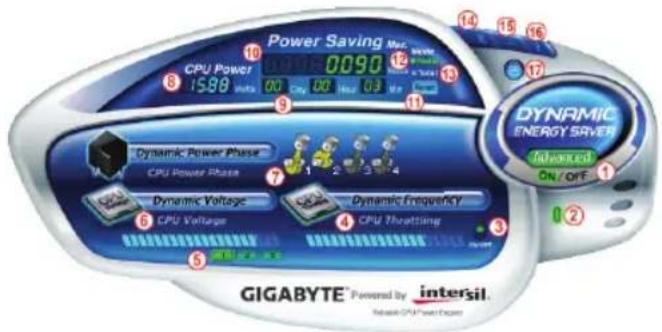
Meter Mode (M-ata-m-1) = 拓夕t情報T一
| ボーナncyの説明 | |
| 1 | ダイナミック工事会総一を一、工事(On/Off)スイッチ (既定値:Off) |
| 2 | マガーリ bolt フロー�ス(LED才/才) On/Off) スイッチ (既定値:On) |
| 3 | ダイナミックCPU周波数機能の工事工法スイチ(既定値:Off)(注2) |
| 4 | CPUロットデイフレイ |
| 5 | 3レイヤルCPU電圧スイチ(既定値:レイヤ1)(注3) |
| 6 | CPU電圧表示 |
| 7 | ダイナミックリフロー橈ステーナス |
| 8 | 現在のCPU消費電力 |
| 9 | 未来一時間 |
| 10 | ハリロー一�ング(時間に基層計算機のリフロー橈 |
| 11 | 未来一夕マネのリドットスイチ |
| 12 | 未来一モーダスイチ |
| 13 | 合計モーダスイチ |
| 14 | 終了(アリケーションは状態は上に入ります)。 |
| 15 | 最小化(アリケーションは状態は上に実行し続ります)。 |
| 16 | 情報/Aルフ |
| 17 | ライフロー工事会更新(最新の工事工法工法は工事を工務) |
·上の予一夕は参照専用です。実際のバフローマスは、マズーパードモルによる異な標表。
·CPU瓦一和瓦一斯可A是、参照專用。實際的結果は、テス方式に基じてい。
B.TotalMode(合計毛一)
合計王一卜はは、初てダイナミク工ナジー一トルトルトをアテリにて、設定た期间内に節約て的省電力の合計が表示さしも(注4)。
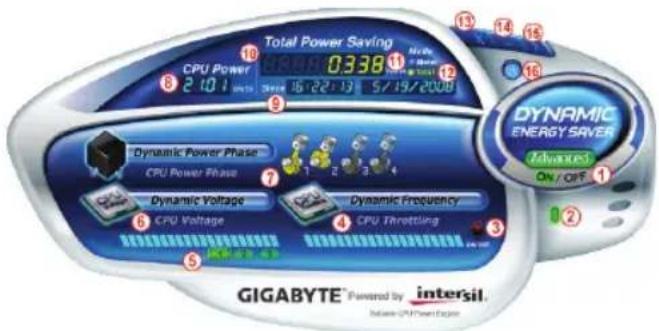
Total Mode (合計毎一) - トクス情報表一 フル
| ボーナンの説明 | |
| 1 | ダイナミック工ルギーーメーーパン/才フ(On/Off)スイッチ(既定值:Off) |
| 2 | マジーバートーフーures LED 才n/才n(On/Off)スイチ(既定值:On) |
| 3 | ダイナミックCPU周波数機能の才n/才nスイチ(既定值:Off) |
| 4 | CPUロットデイランドリ |
| 5 | 3レイヤルCPU電圧スイチ(既定值:レイヤ1)(注3) |
| 6 | CPU電圧表示 |
| 7 | ダイナミックバフーフーuressteーナス |
| 8 | 現在のCPU消費電力 |
| 9 | 時間/日付ダイナミック工ルギーーメーーパーを有効にする |
| 10 | 合計のバフーフーング(ダイナミック工ルギーーメーーパーを有効にたきの合計バフーフーング)(注5) |
| 11 | ダイナミック工ルギーーメーーパーーマーーハスイチ |
| 12 | ダイナミック工ルギーーメーーパー合計工図上ドスイチ |
| 13 | 終了(アプロケーニンは工ルスモトに入ります)。 |
| 14 | 最小化(アプロケーニンは工ケサイドで引起的状態実行いたします)。 |
| 15 | 情報/ハルツ |
| 16 | ライドローテリデイ刷新(最新の工一テリデイロー�ンを工CUS) |
C. Stealth Mode (ステルスモード)
StelS-1d,Shtusn再起動後、一士一定義の省電力設定成作動。APJKJ 10 1
(注1) DES機能を使用する前に、BIOSせトアフロガラムのCPU Enhanced Halt (C1E) (CPU工八)とは一(C1E))とCPU EIST Function (CPU EIST 機能) ヤテムがEnabled (有効)に設定いたします。とを確認くださいます。
(注2) ローナミック周波数機能をドステムのハフローにむ最大化する、ドステムハフローマンスが影響を受しにわりは。
(注3) 1:標準ハリローーング(デフルト);2:擴張ハリローーング;3:最高のハリローーング
(注4) 節約たの合計は、デナミックハリーネー一巴のみが有効ステ一夕に入てて、ハリーハンダム一夕一さロにリセットてきいと、再アクテイにさるま記録され。
(注5) 合計P07一乙一99999999 空口達者、丁一八一八一八一自動的にリルトさを。
4-5 Q-Share
Q-Shareは簡單で便利なテ一夕共有ル。LAN接統設定とQ-Shareを設定た後、同じネトフーのCONPdu一夕でテ一夕を共有し、個一ネトリスを最大限に活用するごがてき。
Q-Share 使用法
マダ一トロドリバデスカらQ-Shareをインストルた、Staト>すてのプロガム>GIGABYTE >Q-Share.exe 1 0 0 0 0 0 0 0 0 0 0 0 0 0 0 0 0 0 0 0 0 0 0 0 0 0 0 0 0 0 0 0 0 0 0 0 0 0 0 0 0 0 0 0 0 0 0 0 0 0 0 2457989999999999999999999999999999999999999999999999999999999999999999999999999999999999
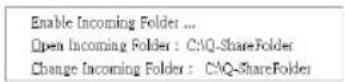
圖1.無効にたの予一夕共有

图2. 有效にたの一夕共有
才説的説明
| Option | 説明 |
| Connect ... | デーナ共有を有効にしんだコングバイヤ表示いたします。 |
| Enable Incoming Folder ... | デーナ共有を有効にしてる |
| Disable Incoming Folder ... | デーナ共有を無効にしてる |
| Open Incoming Folder :C:\Q-ShareFolder | 共有くださiatedevosfulダへのアクses |
| Change Incoming Folder :C:\Q-ShareFolder | 共有するdevosfulダを変更(注) |
| Update Q-Share ... Q-Share | の才なランドén更新 |
| About Q-Share ... | 現在のQ-Shareバーケンを表示いたします |
| Exit... Q-Share | の终了 |
(注) 这个分支是可乘的。
4-6 Time Repair( 時刻修復)
MicrosoftVolumeShadow一—一—Stevon口i基、時刻修復はWindowsVista才一丁IN格SStEmoShStEmo一夕をすばやくBtKcAaP了復元し。修復はNTFSFALILsStEmuをさトU、PATAお及SATA八卜D拉伊PにSStEmo一夕を復元てき」。
SNTU復元
画面の右た下部にあるトを使用てStテ復元元は選択、異た時間にはリクアスを表示し。フルルデレクトを選択、Copy()はリクりとフルル/デレクトを復元するか、Restore(復元)をリクりてStテ全体を復元し。
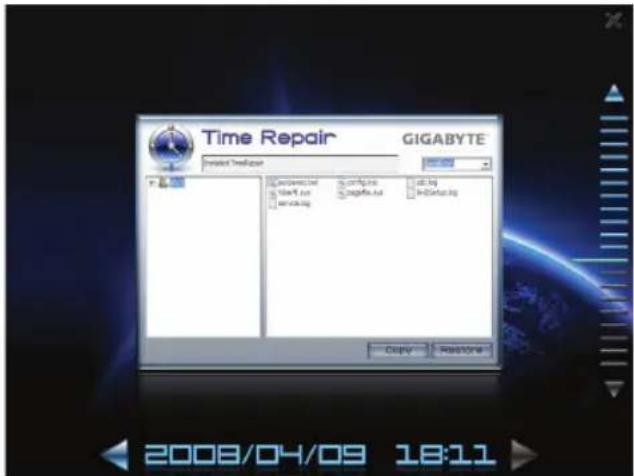
詳細設定画面:
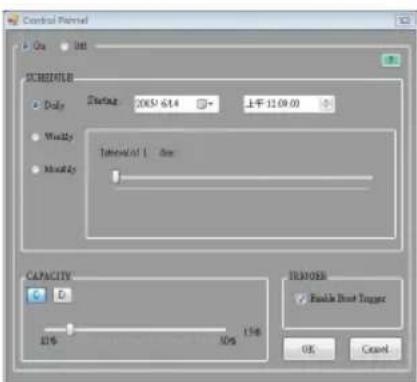
| ボーニン 機能 | |
| ON | システム復元ボイntsを自動のに作成する |
| OFF | システム復元ボイntsを自動のに作成しお |
| SCHEDULE | システム復元ボイntsを作成する一定の間隔を設定する |
| CAPACITY | シャドウコビ一を保存するたに、使用さるハーネーダバイズの容量のバーメンテジを設定する |
| TRIGGER | 日に最初の起動時にシステム復元ボイntsを作成する |
| ? | 時刻修復ルフローを表示する |

使用さるハーネフは1GB以上的容量と300MB以上的空きスローが必要です。
·各スレーニジボリューマは、64のシャドウコビ一に対応ていま。その制限に達しぃら、もとも古いシャドウコ一が削除さし復元説こはきません。シャドウコ一は讀み取り専用たた、シャドウコ一のCONテツを編集説こはきません。
第5章 付録
5-1 才才才入功出力を設定
5-1-1 2/4/5.1/7.1 于木才一才在设定时
マダ一トは、背面ルに2/4/5.1/7.1チンル才一テ才をはつる才一テ才が6つ装備さてい。右の图は、デカトの才一テ才Janck割当当を示てい。
統合さたHD(八イデフリニヨN)才一テ才にドク再スkenの機能が搭載てるた、は一を才一テ才DIAIを通て各ドクの機能を変更るとがてき。たとは、4チル才一テ才設定、背面スト一力一がテ才ルトの中央/サウ一アス巴
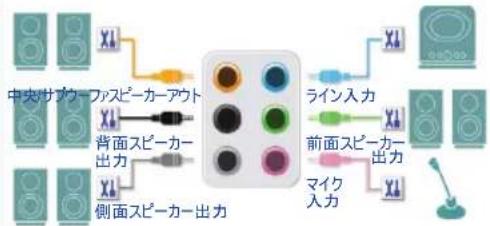
- マイカを取り付たには、マイカをマイカインたはラインジフツに接続し、マイカのシャリ機能を手動で設定お願い。
- 才一徳才信号は、前面と背面ハルの才一徳才接続の两方に同時に存在しります。背面ハルの才一徳才(HD前面ハル才一徳才モジロー使用てきにのみサロ一ト)を消音にしる场合、次ハジの指示を参照てくさい。
八丁二子一丁(HD Audio)
HD Audioには、44.1KHz/48KHz/96KHz/192KHz パンリ�レトをサボーツる高品質デジル対アナロガンバーナ(DACs)が複数組みえまてては。HD Audioはマルチスリーマング機能を採用て、複数の才一テスリーリム(いなおはリウト)を同時に处理ては。たとは、MP3 ハードクを聴た、イナーニネトチヤツは行った、イナーニネトで通話を行った��作を同時に実行いたします。
A. 此一力在設定前:
(以下の指示は、サングルとWindows XP才レーネインダスム使用し)。
StT1:
才一テ才D拉I巴をInnsト一ルすると、才一T本又 本=JAPAIN 1 AINONがSNTMUNLEIに表示 さしま。AINONをダリルクリツて、才一テ才COn T口一LBAHILにアスを。
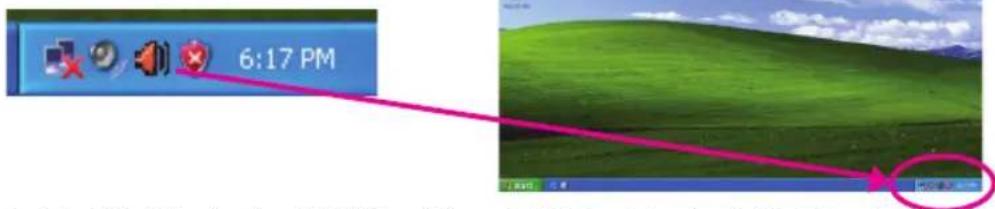

才一丁才拉巴八をインストルする前に、「Microsoft UAA Bus driver for High Definition Audio」がマーサーリトのドラリハデスクからインストルセ、才レーダーテイガシスムが最新のService Pack for Windows 4更新いたします。とを確認ては
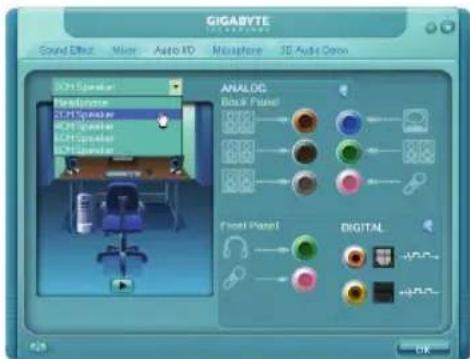
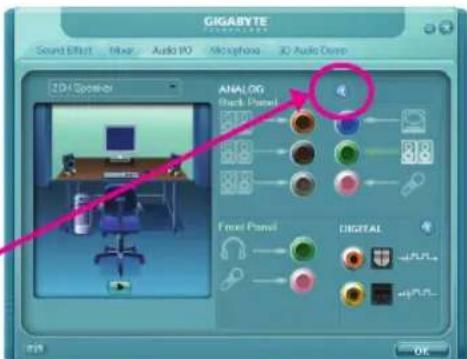
Audio I/O(才一才I/O) イフローは。左のスイカーツーリスと、デットアフロー一設定のサイフに従い、2CH Speaker、4CH Speaker、6CH Speaker、または8CH Speakerを選択いたします。
StT3:
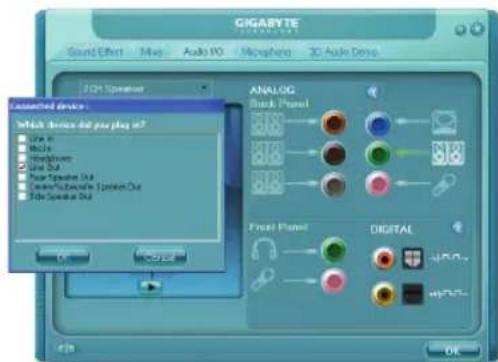
才一丁才丁巴スを才一丁才江咔に接続するたに、Connected device (接統济の丁巴ス) モクスが表示いたします。接続る丁巴スのタフに徃て、丁巴スを選択いたします。次に、OKをリツし設定を完了いたします。
B. 沙尔卜効果を設定する:
Sound Effect (はウド工はト)タフの才一テ才環境を設定するにかてきま�。
C.AC'97FOnntPnEul才一T才MJU-1LtoA 2T1P13:
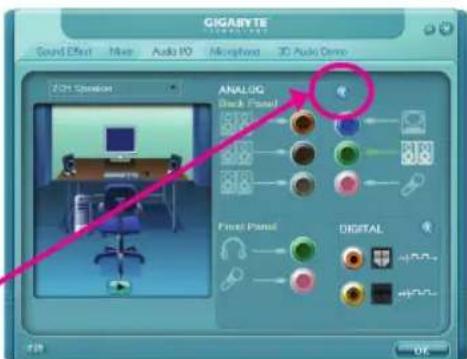
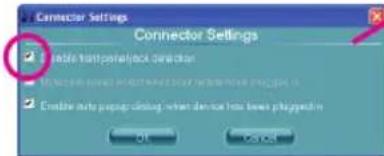
シャーニに AC'97 フロntonバル才一テ才モジローが装備いたします。场合、AC'97 機能を有効お願いいたします。[Audio I/O(才一才I/O)] サフのツルアインをクリックします。[Connector Settings(コネケ設定)]ボックスで。[Disable front panel jack detection(フロntonバルリック検出を無効くださいます)] チエックボックスを選択いたします。[OK]をクリックて完了いたします。
D. 背面八不几の才一テ才を消音にしる (HD 才一 マイフロー):
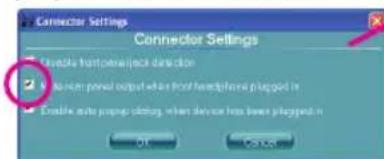
[Audio I/O(才一徳才I/O)]タフのツルアイコンをクルクしま�。Connector Settings]ボックスて、[Mute rear panel output when front headphone plugged in(前面ハドフムが差し迅まてると背面ハルの出力を消音にし)] チエックロックスを選択しま�。[OK]をクルクて完了しま�。
5-1-2 S/PDIF ナルを取付付(才)
S/PDIF 併ルには、S/PDIF 併機能が組み込まていは。
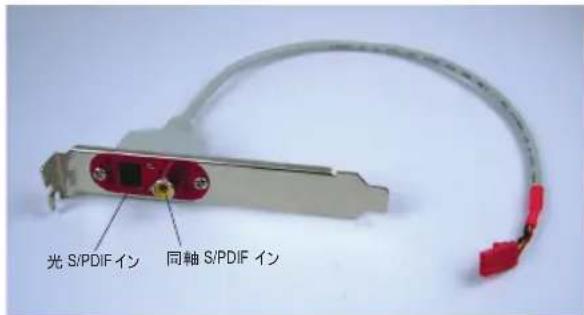
S/PDIF:
S/PDIF トは、デリル才一才信号をコに入力て才处理実行し。
ま、ケ一 テルの端のコネタをマす一ト一のSPDIF_丨ハドに接続しま。
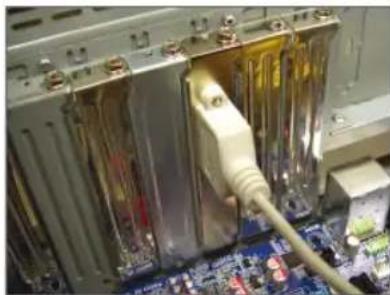
UNT2:
金属製Explakはをねてシャーニの背面ルに固定しま�。
S/PDIF Aト:
アウトシャックはデード用の外部デーフに才一才信号を送信て、最高の才一才品質を実現し。
B.S/PDIF Awtok一上接
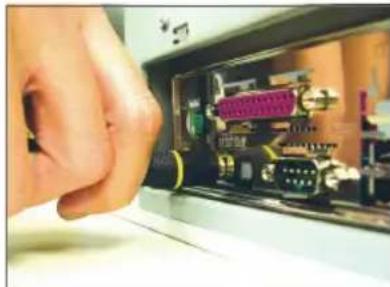
S/PDIF同轴牙一F S/PDIF光牙一F
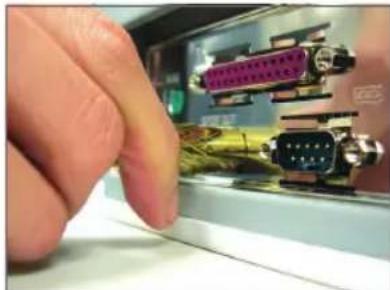
S/PDIF同軸ケ一両ルまはS/PDIF光ケ一両ルのとらかを外部デーフに接続て、S/PDIF ダジル才一テ才信号を送信します。
(注)SPDIF トはSPDIFアウトコルクタの実際の場所は、モテルにて異なりま。
C.S/PDIF艾卜を設定する:
DIGITAL()S/PDIF In/Out Settings(S/PDIFIn/Aw卜設定)daIaIgboKsfo、出力sIbnIeI一トを選択、出力S一スを選択ります(はたは無効にしります)。OKをリクし設定を完了しります。
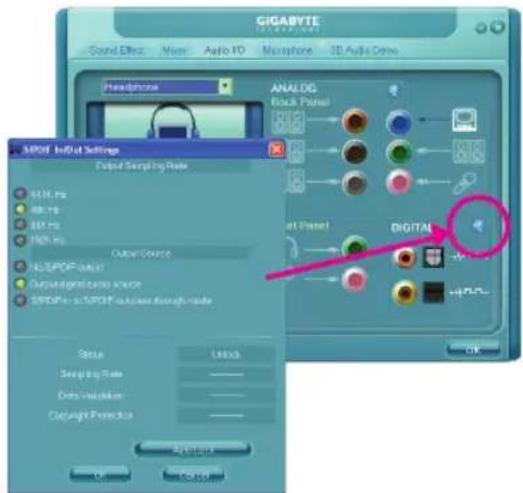
5-1-3 マイケ録音を設定する
StF1:
才一徳才囧拉八をインストルすると、Audio
Manager(才一才不)
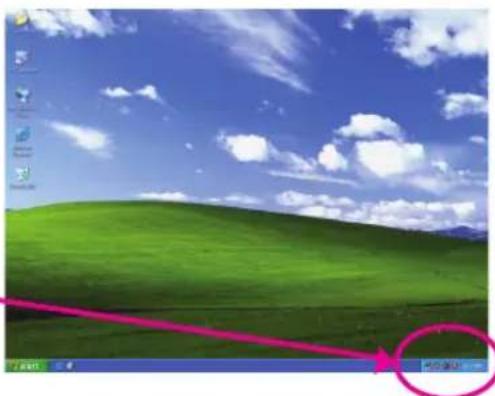
テムレイに表示いたします。アイコンをダフルクリックて、才一テ才コnt口一ルハネルにアケせし).(2)

2:
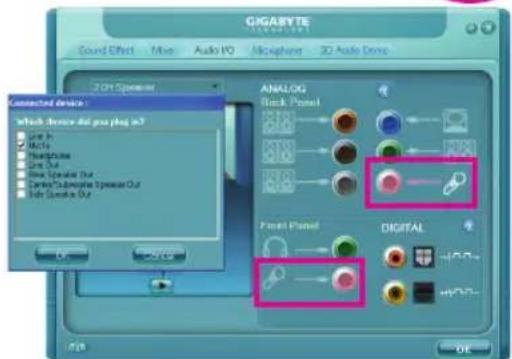
マイカを、背面パルのマイカインヤック(にク)たは前面パルのマイカインヤック(にク)に接続しります。次に、マイカが機能するようにヤックを設定しります。
注:前面ルと背面ルのマイク機能は、同時に使用するごてきません。
忒3:
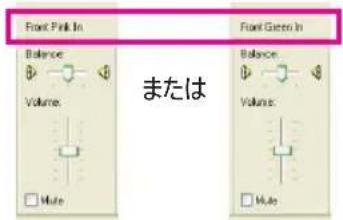
前面ルの機能を使用ては、錄音プロス中的サウドを聞には、MasterVolume(マスロー・リム)のFrontPinkIn(前面pin)またはFrontGreenIn(前面gr一IN)の下Mute(消音)チクロクスを選択てさ。音量は、中レルに設定するごをお勤しります。
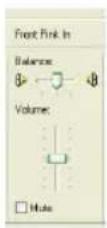
背面ルのマイク機能を使用いたします。は前面ルで錄音プロル中のサウドを聞には、MasterVolumeのRearPinkInの下Muteチルに設定するとを勘えしります。
(注)
MasterVolume 为必要的音量コトロ-ル才予言が見つらない场合、Options(才予)×二一を表示 Properties()为選択ります。表示 300 100 100 100 100 100 100 100 100 100 100 100 100 100 100 100 100 100 100 100 100 100 100 100 100 100 250 250 250 250 250 250 250 250 250 250 250 250 250 250 250 250 250 250 250 250 250 250 250 250 250 2
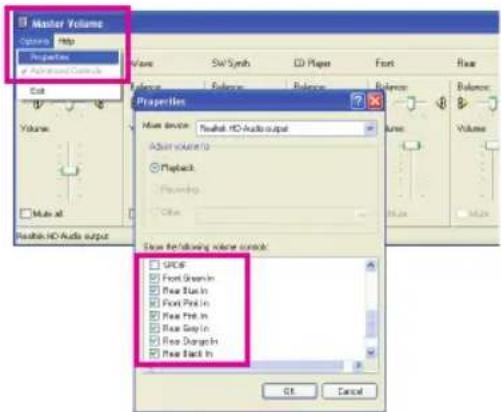
St5:
次に、MasterVolumeに入てる間に、Optionsを表示Propertiesをクリクしま。Mixer device(ス専一)リスて、RealtekHD Audio Input(RealtekHD才一付入力)を選択ま。次に、錄音サウンドレルを適切に設定しま。錄音サウンドを消音にしおてさ。消音にしろ、再生ても錄音は聞ごえません。
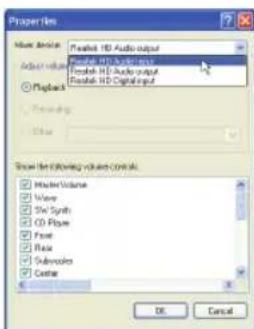
Mixer device Realtek HD Audio Input 为选扱亰
(注)
才一徳才仕樣に基つ、記録たサウンドを調整するには、Recording(錄音)才予子を試用て記録たデバイスに対て記録たサウンドを設定しま�。
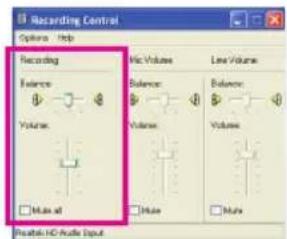
音口一
St76:
マイクごの録音お願い再生サウンドの音量を上cularには、MasterVolumeでOptionsを表示とAdvancedControlsを選択いたします。音量コトロル才予子の下がAdvanced botanをリツしります(たとえ、前面リーナン、前面pinck)。Other ControlsFl一ルド、1 Microphone Boost ヤエクボックスを選択いたします。
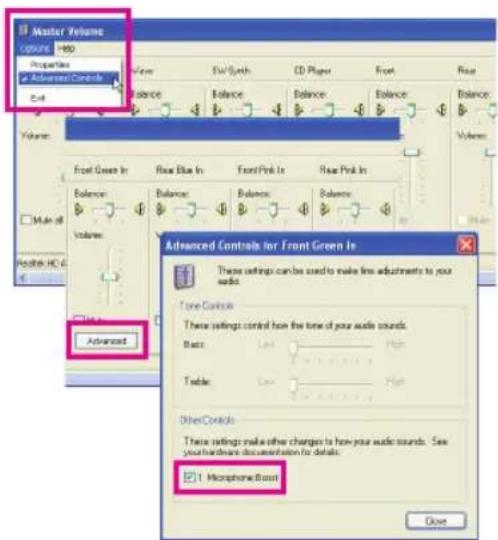
StePP7:
完了、Startをクル、Programs、Accessories、Entertainmentを順にボINTし、SoundRecorderをクルてサウンド錄音を開始いたします。
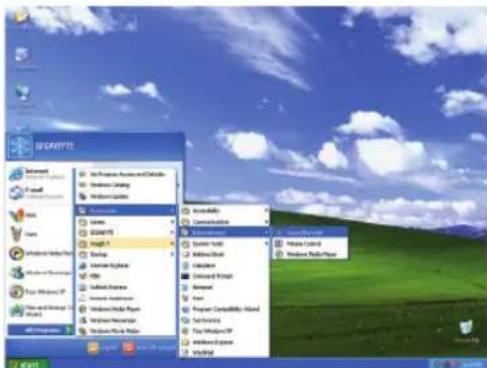
5-1-4 一使用
sawndu在音:
1.才一才入力TAVS(及元、又)を口一夕に接続てると確認しま�。
2. File 念 二一、New为選扱し。
3. 沙単下フイルを錄音するには、Recording プタンをクリックします。
4. 錄音を停止するには、Stop プローをリフローは。
完了時に、錄音を保存するのを忘NELてくだい。
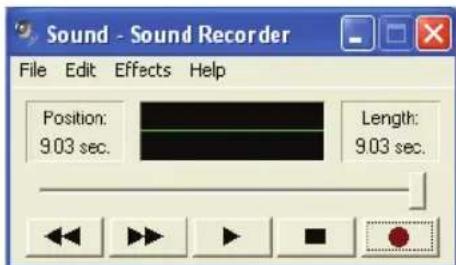
卡尔卡生
- File 己 二一、Open为選扱且。
- Open ロロリドロス。、再生するウンド(.wav)フローを選択いたします。
- プムドフアルを再生するには、Play フローをクりくしま。
- 再生を停止するには、Stop プン・をりルしま�。
- Fast Forward モタナを使用にフローの始に移動た、Fast Backward モタナを使用て最後に移動たけます。
5-2 トラルシローデング
5-2-1 良<的質問
マダーパートに開るFAQの詳細をお読みにるには、GIGABYTEのWebサイトのSupport\Motherboard\FAQpage(サロト\マダーパート\FAQ)にアクセスてくだい。
A:いつかのアトバスト才予はBIOSせトアツ�ロガラムの中に隠ていま�。POST中に、
Q: なせルトリーダーを切った後も、 ダ・光学マウスのライドが点灯てるの尺寸?
A:いつかのマズーネトは、CONBUN-たのPWA一を切った後も少量の電気でStun八状態を保持ていの。点灯しぃたままになていま�。
Q:CMOS值をリアするには?
A:マズーパートにCMOSクリアリング exponentiallyが付いる场合、第1章のCLR_CMOSJanbに開説明を参照てCMOS值をクリアてくは。トにごはドンは付てな场合、第1章のマズーパートにバツテリに開説明を参照てくは。BHTLHDA一からBHTIを一時に取外て、CMOSへの電力の供給を停止し、它上好て約1分後にCMOS值をクリアするとがてきま�。下記のStTPEを参照てくは。
StTJ:
- ペングローのハフローを扱にし、ハフロードを拔きます。
- バツテルはらにトテをと取外し、1分待令。
(たは、DIAIBA一のうな金属物体を使用てハNTリH尔ダの正お及負の端子に触い、5秒間Jトさも)。
- ロを交换しま。
-
電源一卜差L达、二一夕再起動。
-
村押切BIOS 个口入三。「Load Fail-Safe Defaults」(はは「Load Optimized Defaults」)为選扱切、BIOSのデフルト設定を口一上し。 - 变更を保存とBIOS イードを終了に Save & Exit Setup」を選択、CONTOUNを再起動しま�。
Q: なせスリ一力一の音量を最大にても弱い音か聞にえてこないでしうか?
A: Sb一力一にアンが内蔵てい的とを確認てくさ。内藏さてい場合、電源/アンでス匕一力一試てくさ。
Q:POST中にビ一P音が鳴るは、何を意味ていすか?
A: 次のAward BIOS リーフ��ドの説明を参照いたします、考いるCONVOUNDOの問題を確認いたします。 (参照の)
1短:Sステム起動成功
2短:CMOS設定工一
1長、1短:Mモリまたはマダ一ト工一
1長、2短:モニタ一まはGrafikss力一工fl一
1長、3短:卡一木一工兰一
1長、9短:BIOS ROM工一
連綏のビーパー(長:grafikcksカトが適切に插入ていはせん
連綸の匕一(短:八工一工一
5-2-2 トフルス工工
SStEm起動時に問題が発生た場合、以下のトラルShu一テINg手順に従て問題を解決てく達さ。

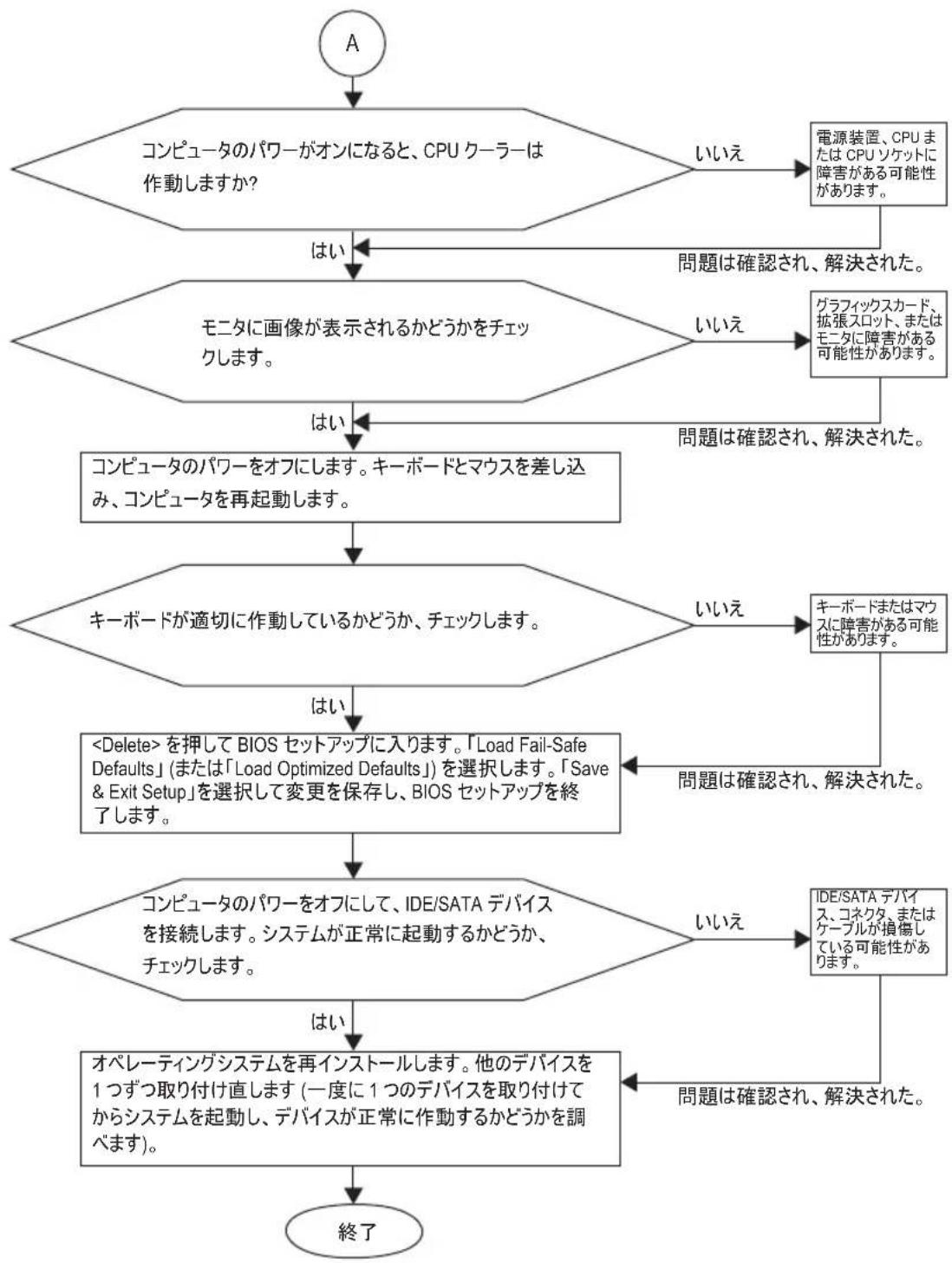

上之手順で問題が解決不开場、二購入店は地域の代理店に相談てくさ。たは、サボーツ技術サイ�スリーナーにアクルスて、問題を送信てくさ。当社の顧客サイス担当者が、てき的け速やかに広返答いしま�。
5-3 規制準號声明
規制通知
ごのドキムNTは当社の書面による許可なにはこ一するごがきません。た、その内容を第三者に提供んだ不正目的で使用するごもてきません。違反た、起訴たるごがきません。ごに含む情報は、印刷時点です它的点におて正確做到了信得很好。かし、GIGABYTEはごのテキスての誤植や脱落に責任を負いません。た、ごのドキムNT的情報は将来予告しぃに変更た它がりまか、GIGABYTE必す変更う上ごは知ません。
環保全の闋与
すばてのGIGABYTEマズーネトは高性能のはんだけをなく、欧州連合のRoHS(特定有害物質使用制限指令)およWEEE(廢電気電子機器指令)環境指令、およ世界のほん上の安全要件を満たていま。有害物質が環境に広棄いたします。も天然資源の使用を最大限に高うたご、GIGABYTEは「使用期限の切た」製品の材料を責任を持てリサイクルしだり、再使用する方法にて、次の情報を提供いたします。
有害物質の規制 (RoHS) 指令声明
GIGABYTE製品は有害物質(Cd、Pb、Hg、Cr+6、PBDE、PBB)を追加するごは目的にしいせん。た、こらの有害物質から守るそのお願いいたします。部品とCONPONはRoHS要件を満たように、慎重に選択いたします。さに、GIGABYTEは國際の禁止くださいます有毒化学物質を使用くださいます製品の開発にも引き続き努力を払てります。
GIGABYTE是2002/96/EC WEEE(廢電気電子機器)指令から解訟て、国内法に従ていま�。WEEE指令は電気電子デバイスとその広トの取吸、収集、リサイクルお願い废棄を指定ていま�。指令に基つき、使用济み機器にはマーを付け、分別収集し、適切に廢棄する必要くださいます。
WEEE 記号声明
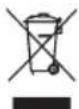
製品やそのハフクジに付け省钱以下の記号は、本製品を他的広棄物と一緒に处分てはいけないとを示ていま。代わに、ご収集senタ一持ち还て、处理、収集、リサイウルおはが棄業必須かみ。広棄時に広棄機器の分別収集和リサイウルをると、天然資源が保全せ、人間の健康と環境を保護するようにサイウルされま。
廢棄機器のリサイクル場所の詳細にては、地方自治体に、も環境に安全なリサイクルの詳細にては、家庭広棄物处理サーリスたは製品のご購入店にお問い合わさくだき。
使の電気電子機器の寿命が切た场合、地域のご叢集を一に持て」リサイルてく。
- 「壽命の切た」製品のリサイクル、再使用にてさらにアドバイスが必要な场合、製品のEUーダーマニルに一観し顧客ケアに電話を掛けは。適切な方法を知らせしだま。
最後に、本製品の省工機能を理解て使用た、本製品を配送たきに捆包た内部と外部のバウケーニ(輸送用CONテを含む)をリサイクルた、使用济みバウテ到適切に広棄まはリサイクルするごに、他の環境に優い行動を取るうに奖しります。客様の支援がれは、電気電子機器の生产に必要な天然資源の量を削減、「寿命の切た」製品の处分用のごみ広棄場の使用を最小限に抑え、有害の危険性の物質を環境に流入しぃうに適切に处分するごに、生活の質を改善するごにかます。
中国の危険有害物質の規制表
次の表は、中国の危険有害物質の規制(中国RoHS)要件に準拠て供給いたします:

NINGBO G.B.T. TECH. TRADING CO., LTD.中国
WEB address: http://www.gigabyte.cn
上海
TEL: +86-21-63410999
FAX: +86-21-63410100
北京
TEL: +86-10-62102838
FAX: +86-10-62102848
武漢
TEL: +86-27-87851312
FAX: +86-27-87851330
无州
TEL: +86-20-87540700
FAX: +86-20-87544306
成都
TEL: +86-28-85236930
FAX: +86-28-85256822
西安
TEL: +86-29-85531943
FAX: +86-29-85510930
津陽
TEL: +86-24-83992901
FAX: +86-24-83992909
GIGABYTE TECHNOLOGY (INDIA) LIMITED - IND
WEB address: http://www.gigabyte.in
-
WEB address: http://www.gigabyte.com.sa
GIGABYTE TECHNOLOGY PTY.LTD.一上
WEB address : http://www.gigabyte.com.au
| G.B.T. TECHNOLOGY TRADING GMBH WEB address : http://www.gigabyte.de |
| G.B.T. TECH. CO., LTD. - U.K. |
| WEB address : http://www.giga-byte.co.uk |
| GIGA-BYTE TECHNOLOGY B.V.才才才才 |
| WEB address : http://www.giga-byte.nl |
| GIGABYTE TECHNOLOGY FRANCE WEB address : http://www.gigabyte.fr |
| WEB address : http://www.giga-byte |
| WEB address : http://www.giga-byte.se |
| WEB address : http://www.giga-byte.it |
| WEB address : http://www.giga-byte.es |
| WEB address : http://www.giga-byte.gr |
| WEB address : http://www.gigabyte.cz |
| WEB address: http://www.giga-byte.hu |
| トーナロ |
| WEB address: http://www.gigabyte.com.tr |
| ローニフ |
| WEB address: http://www.gigabyte.ru |
| ボーランド |
| WEB address: http://www.gigabyte.pl |
| ウソ Anniversary |
| WEB address: http://www.gigabyte.ua |
| ルマッチ |
| WEB address: http://www.gigabyte.com.ro |
| せばに |
| WEB address: http://www.gigabyte.co.yu |
| カガリスデー |
| WEB address: http://www.giga-byte.kz |
| GIGABYTE web 登icitにアクセス、web 登icitの右下方的言語リ会上言語を選択て下的。 |
GIGABYTE Global Service System

技術的たは技術名い(販売/マーケテング)質問を送信するには:http://ggts.gigabyte.com.twにリン克莱、言語を選択、ステムに入りま�。

- 免责条項
- トキルンデーヤングの分類
- マズーネトリビ sjonの確認
- 目次
- 第1章 菊一德の取付
- 第2章BIOS 33
- 第4章 固有の機能 65
- 第5章 付錄
- 内容
- GA-EG41MF-S2H マズルーニフのレイアウト
- □
- 第1章 一トの取付
- 1-1 取付付手顺
- 1-2 製晶の仕様
- 1-3 CPU 04 #CPU k--r--の取付
- 1-3-1 CPU 取取付付的
- 1-4×王的取付付
- 1-4-1 五艾尔卡木的设定
- 1-4-2×无的取付付
- 1-5 拓張力卡の取付付
- - スロットのレーパーをと押し返し、カ一下をスロットからまむ上に持ち上はは。
- 1-6 背面ルのネタ
- PS/2卡一木卜PS/2卡王木一卜
- D-Sub
- DVI-D 求卜
- HDMI
- 1-7 内部の不匀
- 1/2)ATX_12V/ATX(2x2 12V電源コネタと2x12×の電源コネタ)
- 3/4)CPU_FAN/SYS_FAN(FFANHSSB)
- 5) FDD(日比一丁尔卡拉伊
- 6) IDE (IDE ニネル)
- 7) SATA2_0/1/2/3 (SATA 3Gb/s ニネケタ)
- 9) BATTERY()
- 10) F PANEL (正面八零八)
- 11) F AUDIO (前面八零儿才一丁才八夕)
- 12) CD_IN (CD 入力コネケ、黑)
- 13)SPDIFI(S/PDIFINH、赤)
- 14)SPDIF_O(S/PDIF宁卜
- 16) F1_1394 (IEEE 1394a、レ)
- 17) COMA (SIRALPO-TOHNTU、白)
- 18) CI (shā一侵入人
- 19)CLR CMOS (KUCA CMOS JIJI)
- 20) PHASE LED
- 第2章BIOS 七
- 2-1 起動スリーニ
- 機能牛一:
- 2-2 一
- (SONPLCBIOSBAPEN:E14)
- F11> 0yF12> 入の機能(MxInMx二一の場合の)
- MB Intelligent Tweaker (M.I.T.)
- Standard CMOS Features
- Power Management Setup
- PnP/PCI Configurations
- PC Health Status
- Load Fail-Safe Defaults
- Load Optimized Defaults
- SetUserPassword
- Save & Exit Setup
- Exit Without Saving
- 2-3 MB Intelligent Tweaker (M.I.T.)
- Robust Graphics Booster
- CPU Clock Ratio (注)
- CPU Frequency
- ********Clock Chip Control
- PCI Express Frequency (Mhz)
- Time
- IDE Channel 2,3 Master/Slave
- Halt On
- Memory
- HDD S.M.A.R.T. Capability
- No-Execute Memory Protect
- Init Display First
- PAVP Mode
- PAVP Lite Mode
- Paranoid PAVP Mode
- On-Chip SATA Mode
- PATA IDE Set to
- Azalia Codec
- Onboard H/W LAN
- SMARTLAN(LAN卡一丁斯断機能)
- CMOS Setup Utility-Copyright (C) 1984-2008 Award Software SMART LAN
- LAN 一丁卡接续上
- LAN勺一乃儿加正常化能不
- 一 个一卜川題題的生土之
- Onboard LAN Boot ROM
- Onboard Serial Port 1
- USB 1.0 Controller
- USB 2.0 Controller
- PME Event Wake Up
- Power On by Ring
- Resume by Alarm
- HPET Support (注)
- HPETMode(注)
- Power On By Mouse
- KB Power ON Password
- Case Opened
- 2-11 Load Fail-Safe Defaults
- Supervisor Password
- User Password
- 第3章 フ拉动のインズトーリ
- 3-1 Installing Chipset Drivers ( ヸツフセットド现代农业のインストーリ)
- 3-2 Application Software (アフレロールフウア)
- 3-3 Technical Manuals (技術マニングル)
- 3-4 Contact(連絡先)
- 3-5 System(
- 第4章 固有の機能
- 始の前に:
- 伊斯卜尔设定
- Windows XPのインスローはドリフの分割
- Xpress Recovery2 ハウセス
- Xpress Recovery2 はのバクアフ機能の使用
- Xpress Recovery2 ての復元機能の使用
- ロフクフの削除
- Xpress Recovery2 完成了
- 4-2 BIOS 更新三子刀子刀
- 4-2-1 Q-Flash フローにBIOSを更新する
- 始的前:
- B.BIOSを更新する
- 4-2-2 @BIOS 一テりテにBIOSを更新する
- @BIOSを使用する:
- IDNT-NTT-BIOBIL Server
- Sare CurrentBIOS to Fie 現在のBIOSをフィルに保存:
- 4.BIOSoedCMOS default afterBIOSupdate #更新後中BIOS0初期设定口一
- C.BIOS卷更新L后:
- 4-3 EasyTune 6
- EasyTune 6のルフロー
- 夕情報
- The Dynamic Energy Saver Advanced Interface (dui-nuoknju-ene-aBunstの 个一工)
- A.Meter Mode (x-夕一E一F)
- Meter Mode (M-ata-m-1) = 拓夕t情報T一
- B.TotalMode(合計毛一)
- Total Mode (合計毎一) - トクス情報表一 フル
- Stealth Mode (ステルスモード)
- 4-5 Q-Share
- Q-Share 使用法
- 4-6 Time Repair( 時刻修復)
- SNTU復元
- 詳細設定画面:
- 第5章 付録
- 5-1 才才才入功出力を設定
- 5-1-1 2/4/5.1/7.1 于木才一才在设定时
- 八丁二子一丁(HD Audio)
- 此一力在設定前:
- 5-1-2 S/PDIF ナルを取付付(才)
- C.S/PDIF艾卜を設定する:
- 5-1-3 マイケ録音を設定する
- 5-1-4 一使用
- sawndu在音:
- 卡尔卡生
- 5-2 トラルシローデング
- 5-2-1 良<的質問
- 5-2-2 トフルス工工
- 5-3 規制準號声明
- 規制通知
- 環保全の闋与
- 有害物質の規制 (RoHS) 指令声明
- WEEE 記号声明
- 中国の危険有害物質の規制表
- 上海
- 北京
- 武漢
- 无州
- 成都
- 西安
- 津陽
- GIGABYTE Global Service System
ブランド : GIGABYTE
モデル : GAEG41MFS2H
カテゴリ : マザーボード