かんたんマニュアル
RACKCOND17HD - スイッチ StarTech.com - 無料のユーザーマニュアル
デバイスのマニュアルを無料で見つける RACKCOND17HD StarTech.com PDF形式.


ユーザーの質問 RACKCOND17HD StarTech.com
0 質問 この機器について。知っているものに答えるか、ご自身の質問をしてください。
この機器について新しい質問をする
デバイスの取扱説明書をダウンロード スイッチ 無料でPDF形式で!マニュアルを見つける RACKCOND17HD - StarTech.com 電子デバイスをもとに戻しましょう。このページにはデバイスの使用に必要なすべての書類が掲載されています。 RACKCOND17HD ブランド StarTech.com.
使用説明書 RACKCOND17HD StarTech.com
1U 17イングチ1080pデュアルレールルLCDラックコ UNSONUL (FlONENTUSB八蓋付)
RACKCOND17HD
RKCOND17HDGB
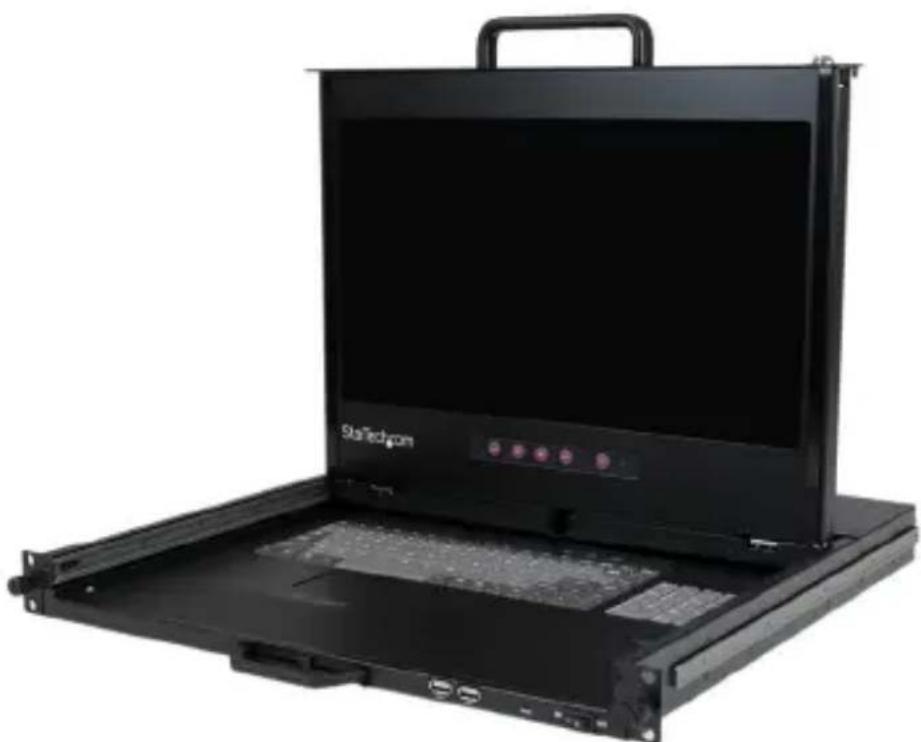
*実際の製品は写真と異な場合,Noに限ります。
最新の情報はwww.startech.comでご確認くだい
FCC準拋ステーユル
本製品はFCC規則八一15のBケラスデジルデバイスに對用制限を遵守しぃるかを確認する試験にて、その準拋が証明くださいます。它らの制限は、住居環境に設置くださいます。場合に有害な干涉から合理的に保護するたに設計いたします。本製品は無線周波数工neaルご一を発生、使用、放出し、指示に徃て取り付けは、使用さ�能たかた场合は、線通信に有害な干涉を与え的可能性お願いいたします。一方、特定の取り付け状況はは、干涉が起きたい上保証を致しおねいたします。本製品が拉ジ才やテレビ電波の受信に有害な干涉を発生する场合(干涉の有無は、製品の電源を一度切り、改て電源を入ると確認くださいます)、次いすれかまたは複数の法を試すとにより、干涉を是正用的とをお勤むし:
·受信アンテナの向きを変えるか、場所を変える。
·製品と受信アンテナの距離を離す。
- 受信アンテナが接続いたしますのコンSETSは異な回路を使うCONSETに本製品を接続する。
·販売店が実績のるラジ才/テレビ技術者に問い合わせる。
商標、登錄商標、その他法律で保護いたします名称やシングルの使用
本書は第三者企業の商標、登録商標、その他法律で保護いたします。但它らは一切StarTech.comは関係くださいます。但它らの使用は、旅客様に製品内容を説明する目的でみ行わてお願い、StarTech.comによる当該製品やサイバーの保證や、但它ら第三者企業による本書に記載いたします。商品への保証を意味するのははilians。本書で直接に肯定する表現/grapheteとも、StarTech.comは、本書で使用たるすての商標、登録商標、サイバーマーアー、その法律で保護いたします名称やシングルは、它れの所有者に归属するとを它に認ます。
目次
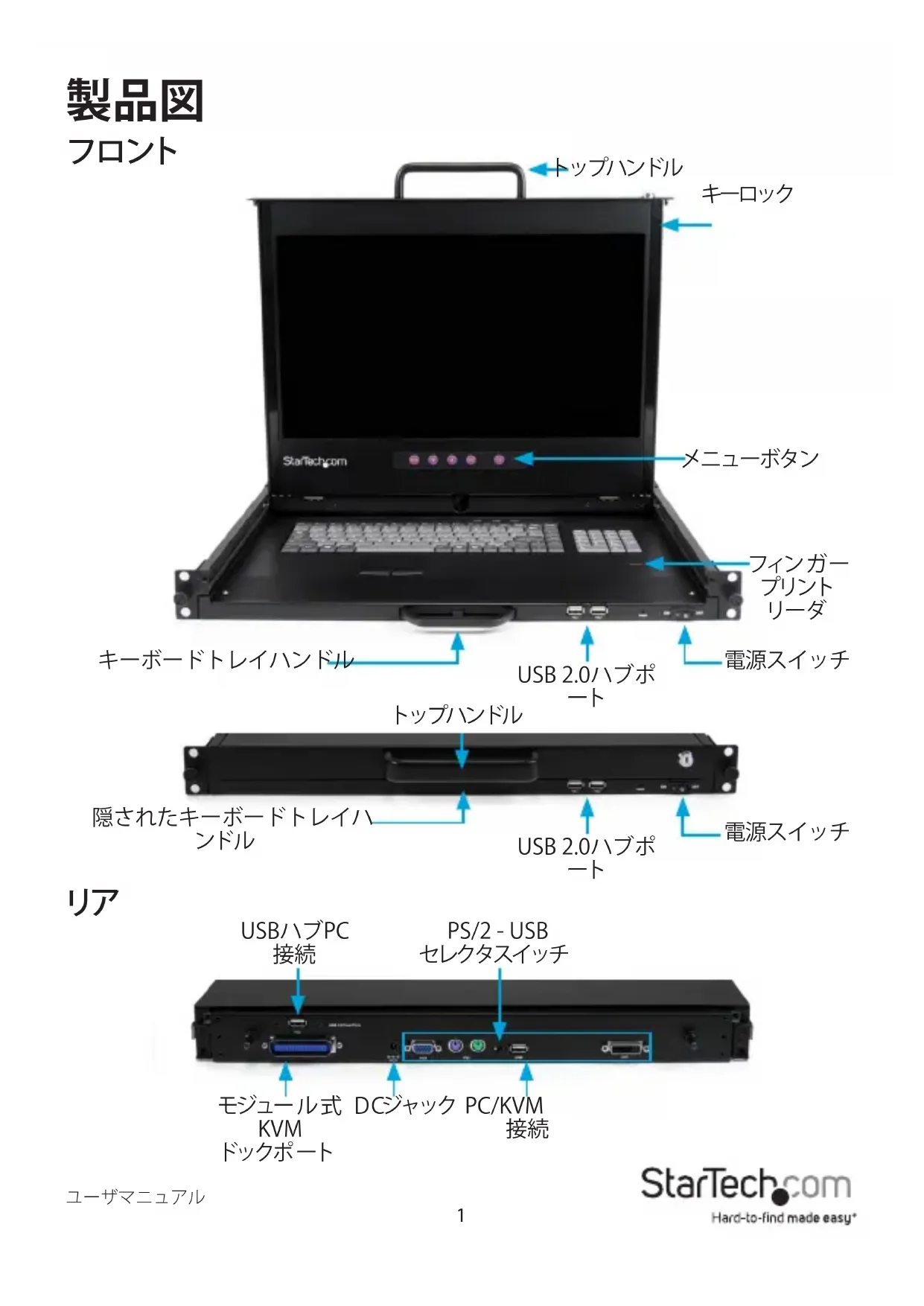
製品圖 1
701
1
はじて 2
付属品 2
Front八蒙尔康一尔 2
1nst-1el手顺 3
Lackokの取付 3
PC/卡拉八の接続 5
KVMスイツチの接続 5
操作 5
德ualレ一尔斯拉伊
FInnGae-Prlntor
技術仕樣 10
技術かト 11
保证の関係の基層の状態11
製品圖
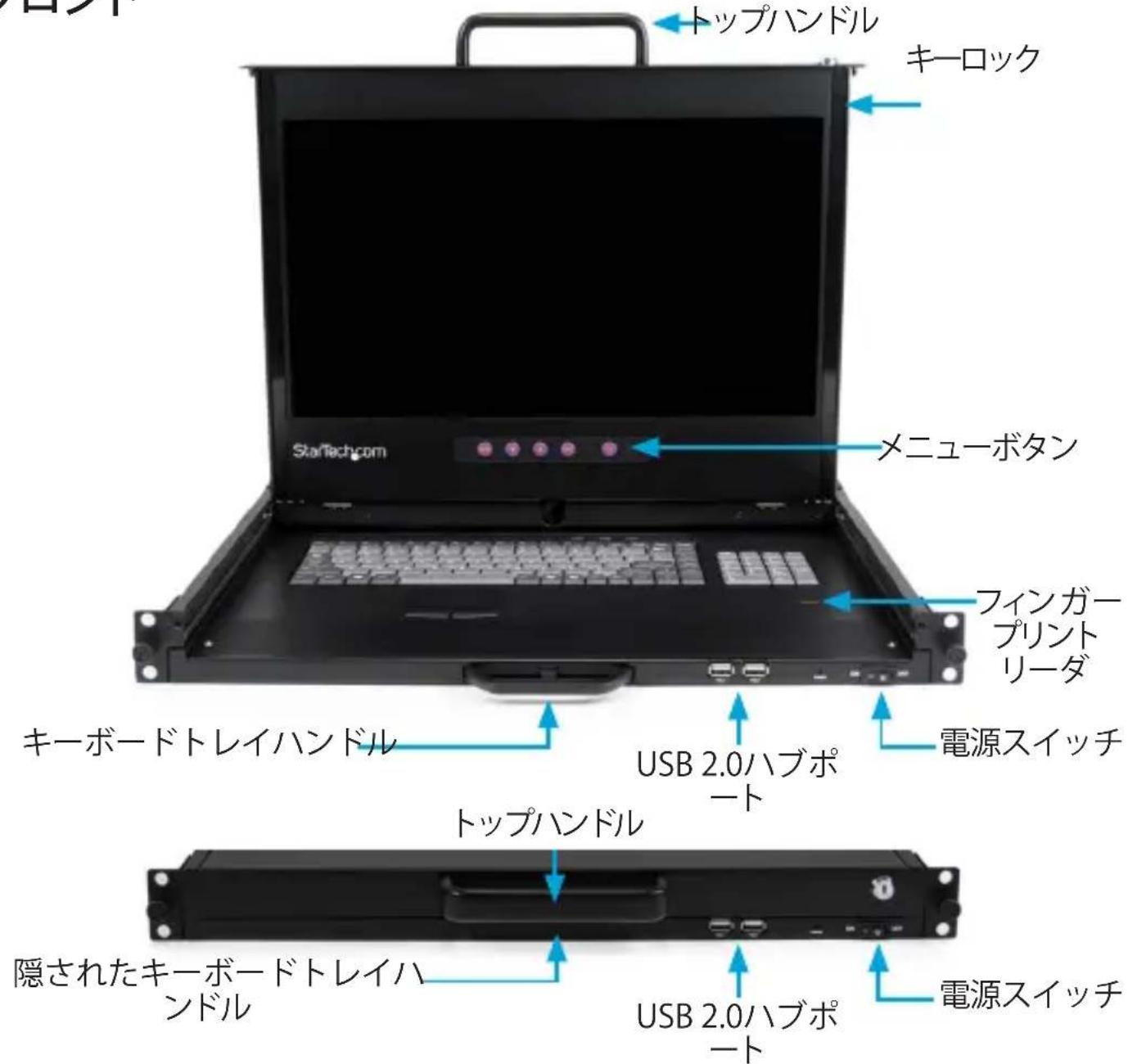
flɔnt
U
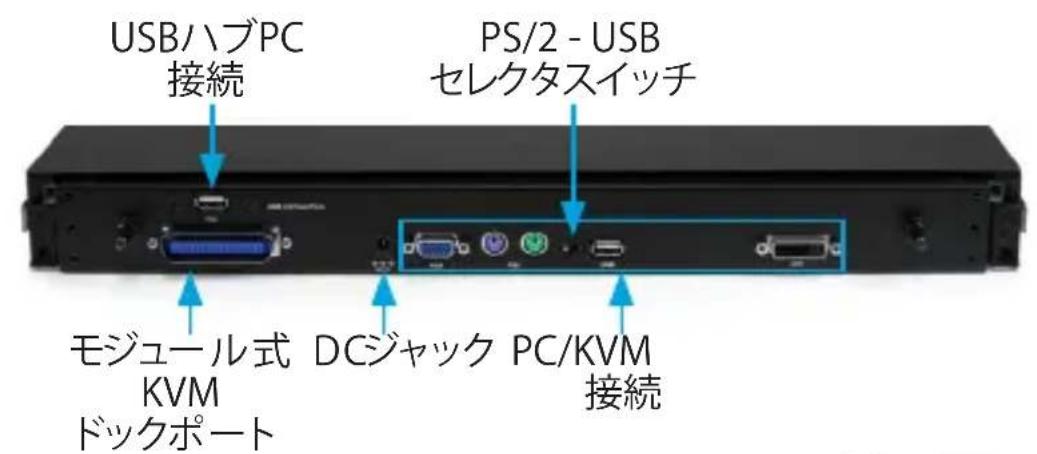
はしもに
付属品
- 1x ヨアルレールラックコンソール
- 1x ヤフ、マウトレール
- 2x USB A - A キープル
- 1x DVIケープル
- 1x VGA PS/2 KVMケーレル
- 6x 6mm フラットネジ
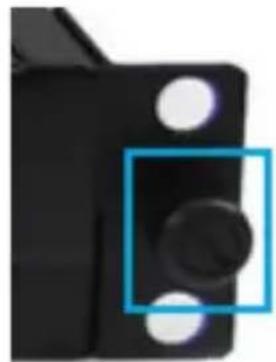
2x 丰一 - 2x プロツ力(ネジ含む)
- 1xNA電源コ一卜
- 1x 電源アダフタ
- 1x取叢説明書/トウアCD
フONT八氣ルCONTロ一ル
コトロ一ル説明

デイスPLEイを自動同期し、任意の有効な工場出荷時の総販売方式はスケルダウンします。
乙の求たを押て、調整する機能まにスロルしま�。
它的本子を押て、調整する機能まにスロルしら。
X=」一
MEXINMEXUN—にアクせスするには:その求たは「Enter」主義とても機能お願い。
電源いなけ一夕
绿赤赤赤
才
夕
一時停止
才
INTSUT-UL
ラットの取付
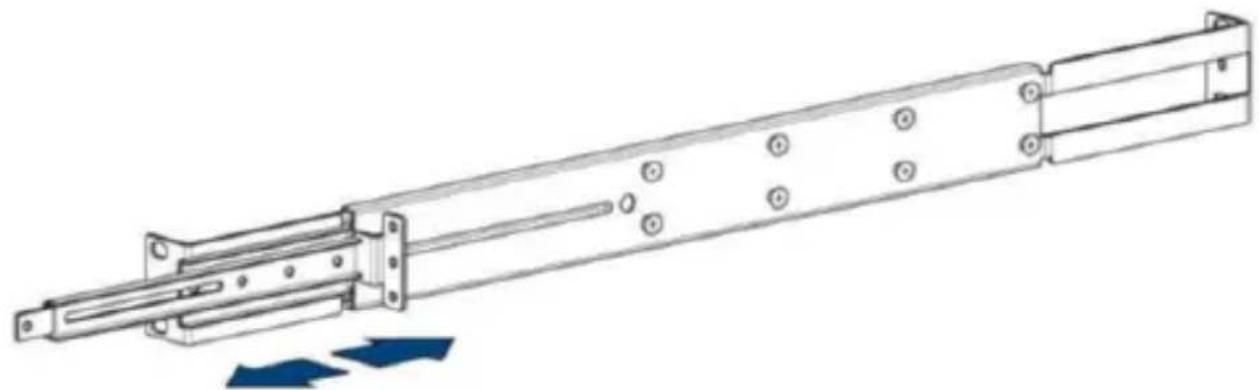
- リアラルクット付きのレルを調整てラックに合わせます。
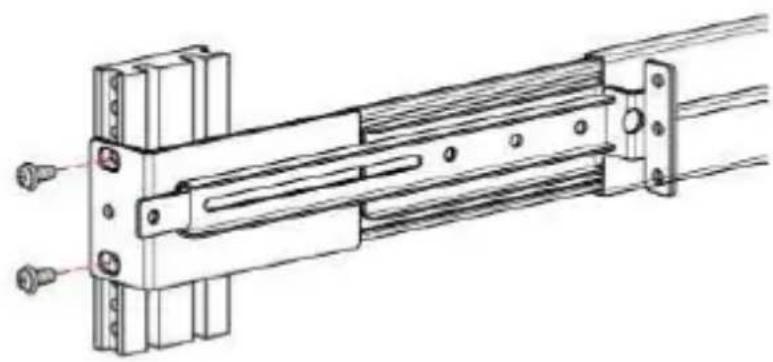
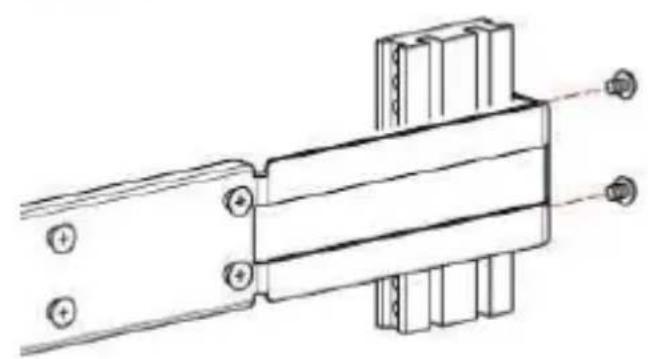
- ラックに適たネジとケーダット(同根さていません)フロCNTとリアのラケットをラックに固定いたします。
-
反对側でステフ1-2を練り返しいたします。
-
メンソーリルをレーリルに滑りお願いいたします。約5~10cmのスローを空けてプロド力を取り付けます。
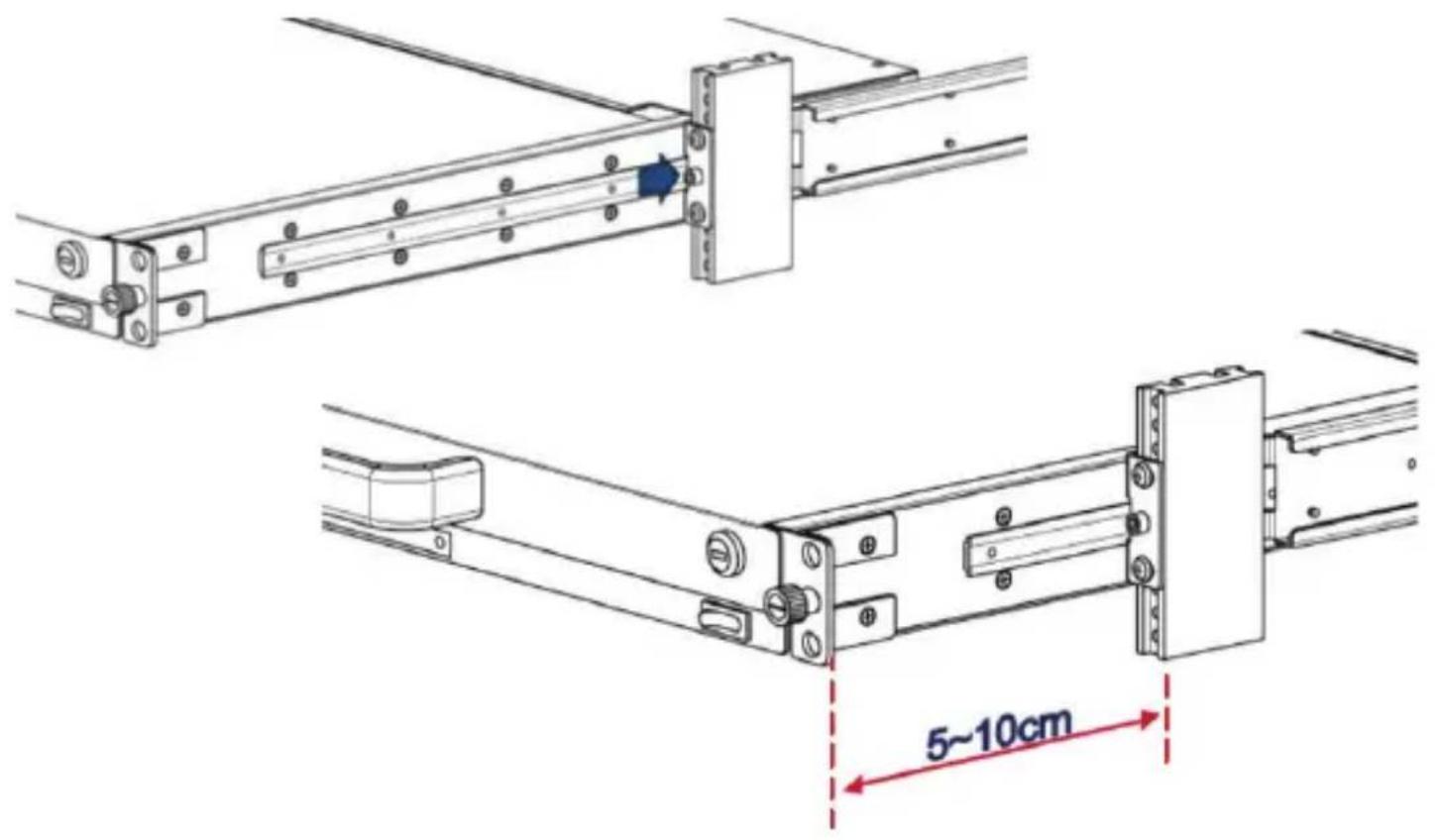
- 表示さてい的上にコルの背部にロ力の一を取り付は、付属の不。使用て固定し。反側載繰返し。
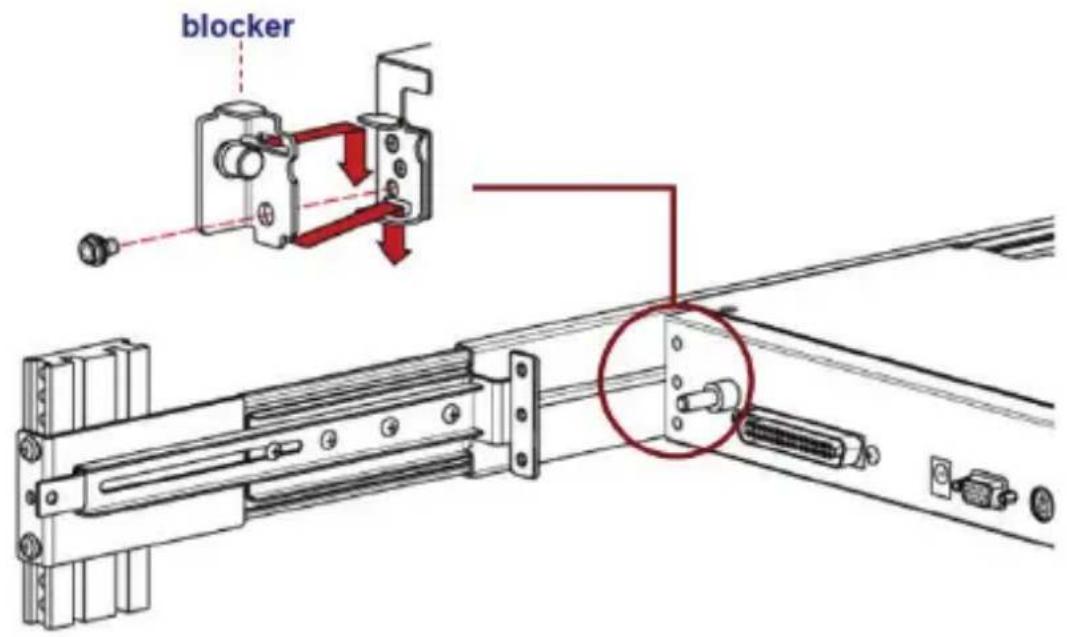
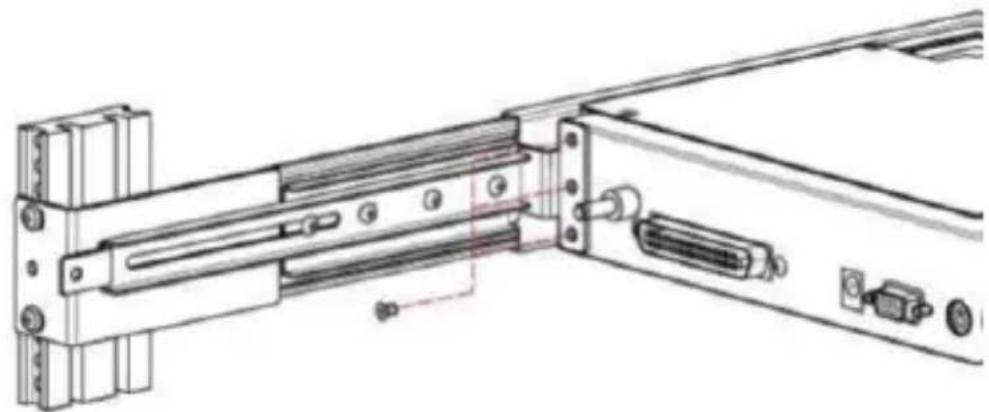
6.付属の6mmflaトネジを3本取り付て、CONSONULをFLAケットに固定いたします。反对側で手順を操り返て、INsUTALを完了ります。
PC/サ一ハの接統
- メンソルに接続してるPC/サイバーの電源を切ります。
2.付属のケープルセットの一を使用し、適切なビデ才(VGA/DVI)コネクタをPC、サイバーのビデ才出力に接続いたします。次に、PS/2キ一トははマウスコネクタを接続するか、USBインターフエーは使用いたします。 - メンソルの背部にケープルの他端を接続いたします。
注意:ル背部のPS/2-USBセレクスイチを哪かの側に移動し、必要なインーナフローを選択いたします。
4.付属のUSB A-Aケーレルを哪家1本使用てUSB Hubコネクタをサーパービ/KVMStイチのUSBコネクタに接続し、フロトのUSB八�ロートとフィングガープリーナダを有効にしぎます(才別)
5. AC-DC電源アダフタをコンソルの電源入力に接続し、次に電源出力に接続します。
KVMスイチへの接統
KVMスイツチを力スケート接続すると、KVMモジュルを使用てコンソルから追加のコンビューナーを制御いたします。その接続は上記の説明とまたてく同じです(上のPC/サイハ接続のセクIJONを参照)。唯一的相違は、コンビューナの代わにKVMスイツチの「コンソルロト」に接続いたします。
動作
- すばてのケープルをしきかりと接続し、すばての取付ネジを適切に締.utら、コン ニル正面のツマミネジを緩ねます。
- トツフハンドルをつかんだコンソーリル外側に引つ張り、そのと上に持ち上て開きま�。
- メンソーリル正面の電源スイットを才位置にし、接続んだサーパははKVMスイットの電源を入い。
注意:た、LCD八不卜下之M二一上口一L同U場所屯的電源才/才FbTANが里末。DIsPLeI的電源自動的以才汇有在

- 必要に広てOSDコトローリを使用し、画像を調整します。-指示にて上的「フロCNTハネルコトローリ」ケクシャンを参照てくだき。
デュアルレールスライド
デュアルレーニルコンソルは、LCDデイスPLEイとキ一ト/マウスがキ一ト/夕ツチハドトレイから独立にスランドいいうになてい。
- メンソルの蓋を開た状態で(キープローはラックに係か、引き出さとがります)、下部に見るLCDハネルの两側をつない手前提に引つ張り、LCDを前へスランドさます。
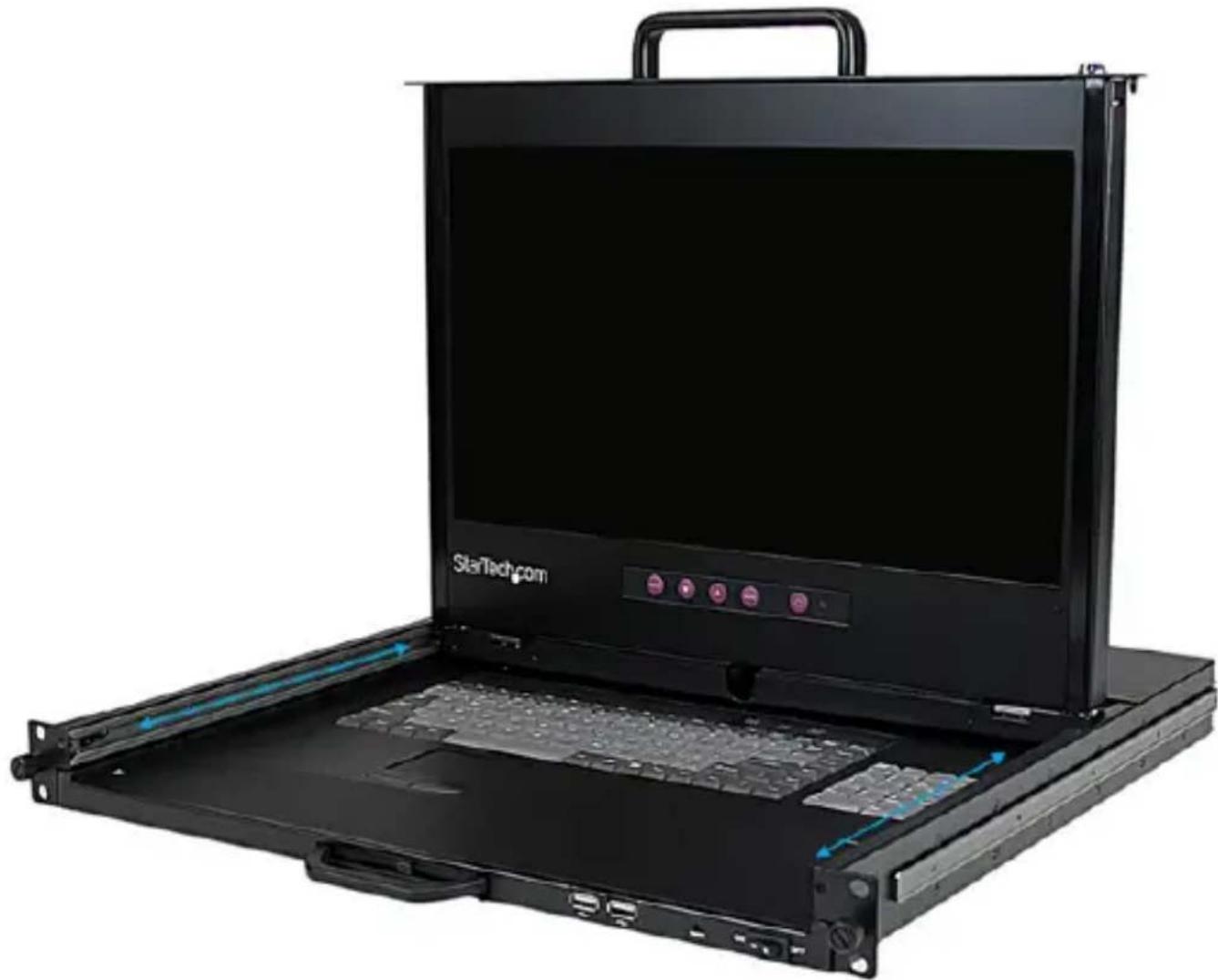
- 次に、圭一トレルのロックを外て、必要に広てコンルをスリドとラックに用し、LCDハネルが見る状態を保て它が成長。
フツガ 一丶トリ一
フインガーツルトリーダフウアをインストロー、生体測定アケセス、アフリケーニン/フAMIL起動、お願い假想チアストレーニジド现代农业を設定するたの才予言を利用くださいます。
Windows
1.付属のCDをCD/DVDド现代农业に插入てナビゲートし、付属のフィングアーリトリーダフウエアをインストールします。そのソフウエアはステムトレイにアフCONを作成いたします。
注意:ル後に再起動するようプロンフ表示で指示いたします。
- ネフトウエアを開てメイングルーニングを表示いたします。以下のセクschonは、利用可能性が予予にとて説明いたします。
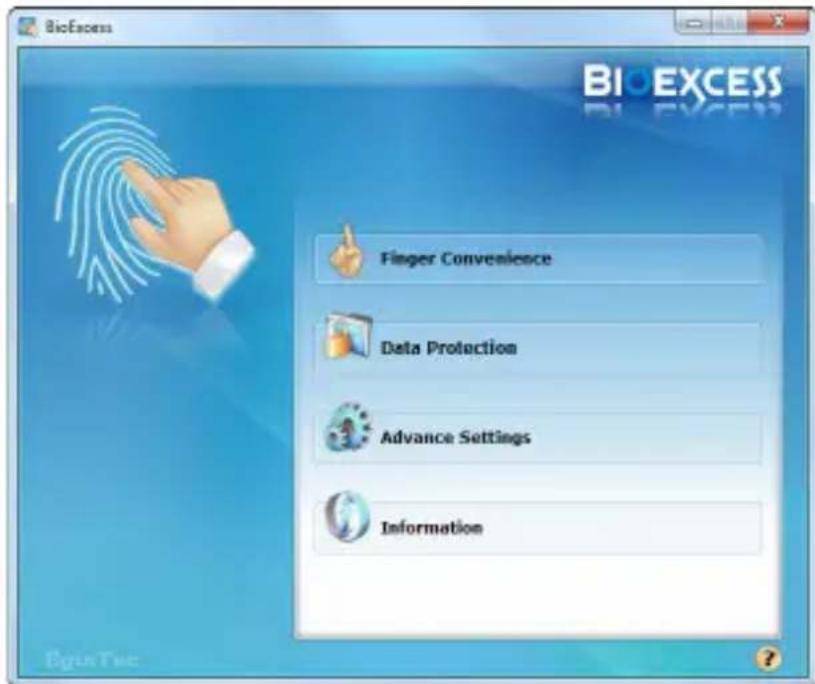
FIINGA一の利便性:登録-1つ以上的指紋を登録します。
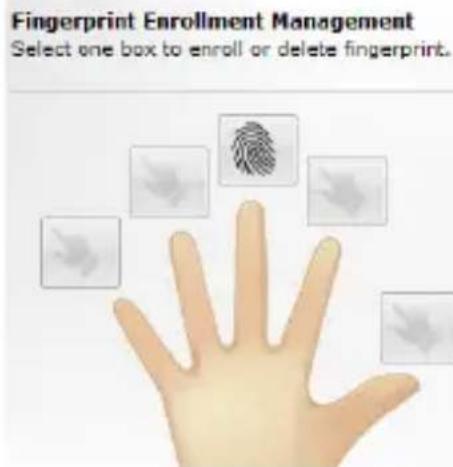
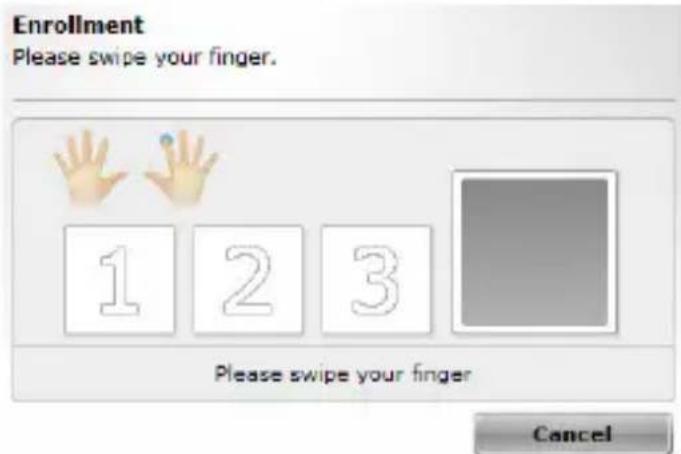
八斯万一卜管理-工普卜
APRILKENONTOFAD
フインガ一起動管理-
指をスフィングてアリケーニンやフィルの起動を設定します。
デフルトハスローの変更 - ダー夕暗号のデフルトハスローを作成たは変更しります。
Yo-安全管理-安全な倉想デスを作成、管理しいます。
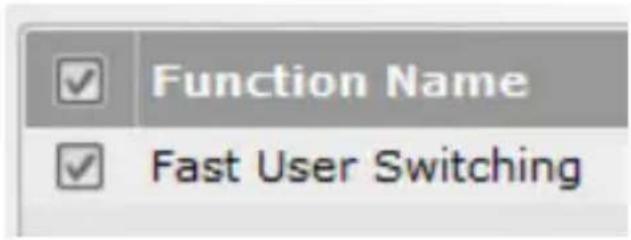
BioExcess™ 機能設定 - すばてのアカウトで高速ユーダサ切替機能を有効たは無効にしります。
一夕BuckA -登録的指紋とハスローはのイデムをは状状は
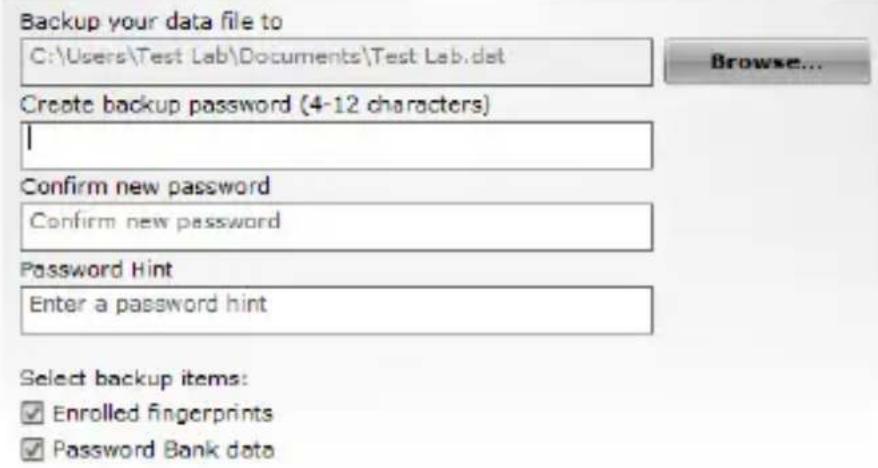
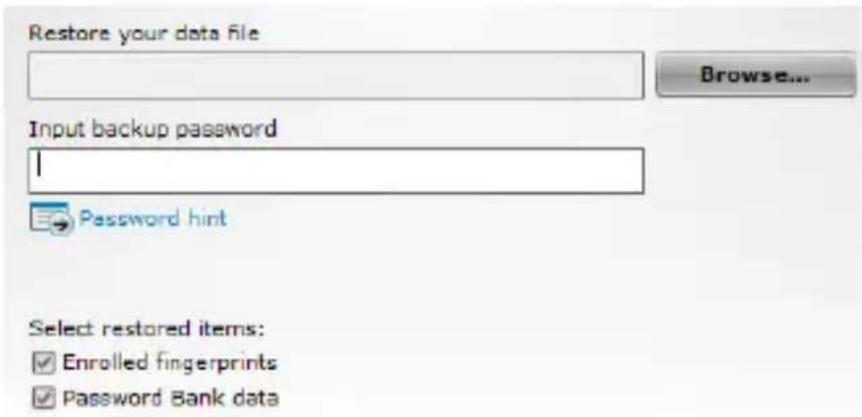
対一夕回復-フアルからバクアフDE一夕を回復しります。
情报:
トウアにて-トウアバーダンの情報を表示いたします。
-ル-ルフアルにアクせcludes。
一卜尔-夕卜工艾一卜尔起动山。
技術仕樣
| デイスflationサイス | 17.3インチ |
| ハネルタフ | アクテイドマトリックTFT LED |
| 最大画面解像度 | 1920x1080 (菲尔HD) |
| 対応flationマッチは100 | USBIVITYPS/2 |
| サイバーKVM ビデオタフ | DVIギリメ VGA |
| 応答時間 | 2ms |
| コングラスト比 | 650:1 |
| 輝度 | 300cd/m² |
| 視角 | 140° (H)、120° (V) |
| ビク塞尔フチ | 0.264 x 0.264 mm |
| キープード/マウス | タットバUTF付き106キープUSHINT USBキープート |
| CONSONULINUNTERFAUSTERS | 2x PS/2 (6億、Mini-DIN) 1x VGA (15億、高密度D-Sub) 1x DVI (29億) 2x USB A (4億) |
| その他的のインダフロー | 2x USB A (4億) |
| シャーナ材料 | 強力スチール |
| 最小/最大取付深さ | 570~870 mm |
| 電源 | 100~240V AC入力 |
| 電力消費 | 10.2W |
| 動作温度 | 0° C ~ 50° C |
| 保管温度 | -20° C ~ 60° C |
| 湿度 | 10~90% RH |
| 外形寸法(幅×奥行き×高さ) | 540 x 448 x 44 mm |
| 重量 | 13 kg |
技術力士一卜
StarTech.comの永久無料技術サポーツは、当社が業界屈指のソリューヨンを提供するう企業理念にpineて不可欠部分を構成ていま。お使の製品にてルフが必要な場合は、www.startech.com/supportまでアクせスてくさ。当社は、客様をサロトするたに才兰氏工、マニアル、ダウロ一能資料をご用意ていま。
D拉伊八和沙卜瓦亚可開的最新情報はwww.startech.com/downloadsでご確認ください
保证の関係情報
本製品は2年間保証が付いいます。
ま、StarTech.comは、資材や製造工程への欠険に起因する商品を、新品購入日から、記載さてい期間保証しま。その期間中ご等ら商品は修治理のたに返品せるか、当社の裁量て相当品と交換んだま。保证で適用さるは、部品代と人件費のみです。StarTech.comは商品の誤用、乱雜な取扱い、改造、その他通常の摩耗や破損に起因する欠険や損傷に対て保証けしおねま。
责任制限
StarTech.com Ltd.、StarTech.com USA LLP(はたはその役員、幹部、徴業員、たは代理人)は、商品の使用に起因たは関連するかな損害(直接的、間接的、特別懲罰的、偶発的、派生的、その他を問わ)、利益損失、事業機會損失、金錢的損失対し、当該商品に対て支払わた金額を超え了一切の責任を負いかねます。一部の州はは、偶発的たは派生の損害に对应的免責たは限定的保証を認ていません。てれらの法律が適用いたします場合は、本書に記載之称的责任制限や免责規定が適用いたします场合のはりま�。
見つはにくい製品が簡單に見つかります。StarTech.comはは、但它業理念です。そのは、お客様へのお約束です。
StarTech.comは、旅客が必要くださいます接続用ハーリルを取り前提たフストツフ広ドです。最新技術からレガシ一製品、てて它らの新旧デバイスを一緒に使うたけの旅客はるハーリル。当社は旅客のソリューニンを接続するハーリルを見つない手伝いをていいたします。
当社は客様が必須なハーリツを見つないの幫助、世界中ても素早く配送しります。当社の技術アドバイギーまて連絡んだか、当社のウエフサイトまてアクセスてけたけ、客様が必要とてる製品をすに提示いたします。
StarTech.comが提供いたしますすばての製品に閲る詳細な情報はwww.startech.comまてアクsesて確認くだせ。ウエ複サイトだけの便利な工具を使いんだけます。
StarTech.comは接続や技術ハーツのISO9001認証メ一力です。StarTech.comは1985年に創立し、米国、カナダ、イギリス、台湾に拋点を構え、世界中的市場でサイビスを提供いたします。