VS424HD4K60 - スイッチ StarTech.com - 無料のユーザーマニュアル
デバイスのマニュアルを無料で見つける VS424HD4K60 StarTech.com PDF形式.

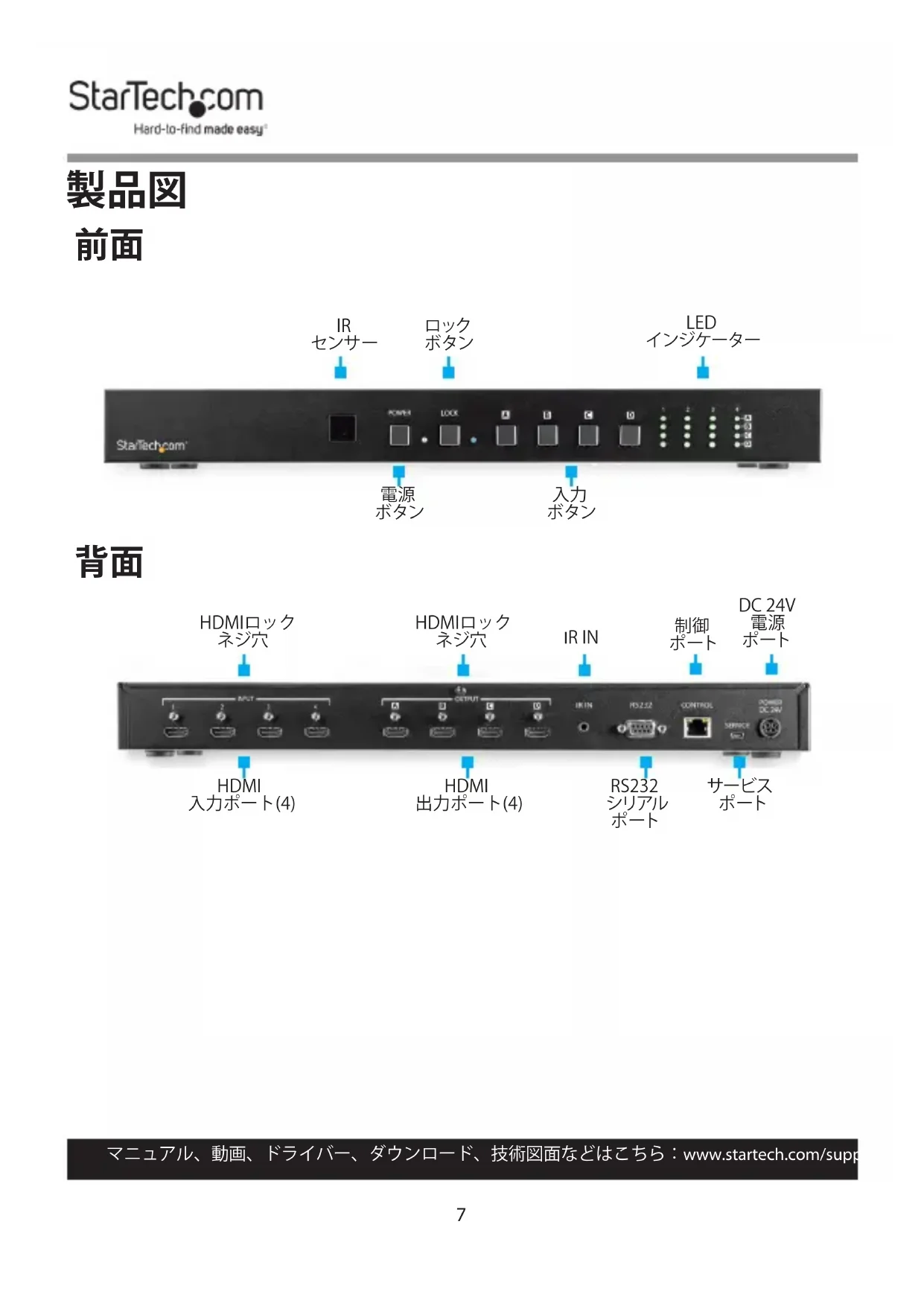

| 製品タイプ | HDMIスイッチ |
| ブランド | StarTech.com |
| モデル | VS424HD4K60 |
| 入力数 | HDMI 4ポート |
| 出力数 | HDMI 1ポート |
| 最大解像度 | 4K Ultra HD 60Hz |
| 対応ビデオフォーマット | 4K@60Hz、1080p、3D |
| HDCP互換性 | HDCP 2.2 |
| 音声伝送 | ステレオ/マルチチャンネルデジタルオーディオ |
| 切り替え方法 | 手動ボタンと赤外線リモコン |
| 電源 | DC 5V(付属ACアダプター使用) |
| 消費電力 | 2.5W(最大) |
| 寸法(幅×奥行×高さ) | 200 x 70 x 25 mm |
| 重量 | 400g |
| 筐体材質 | ABS樹脂 |
| 動作温度 | 0°C~40°C |
| 動作湿度 | 20%~80% RH(結露なきこと) |
| お手入れと清掃 | 清掃前には電源を抜いてください。柔らかい乾いた布で拭いてください。化学薬品は使用しないでください。 |
| 安全上の注意 | 付属のアダプターのみを使用してください。水や過度の熱にさらさないでください。雷雨の際はプラグを抜いてください。 |
| 交換部品と修理可能性 | ユーザーによる修理可能な部品はありません。交換についてはサポートにお問い合わせください。 |
よくある質問 - VS424HD4K60 StarTech.com
ユーザーの質問 VS424HD4K60 StarTech.com
0 質問 この機器について。知っているものに答えるか、ご自身の質問をしてください。
この機器について新しい質問をする
デバイスの取扱説明書をダウンロード スイッチ 無料でPDF形式で!マニュアルを見つける VS424HD4K60 - StarTech.com 電子デバイスをもとに戻しましょう。このページにはデバイスの使用に必要なすべての書類が掲載されています。 VS424HD4K60 ブランド StarTech.com.
使用説明書 VS424HD4K60 StarTech.com
4x4 HDMI® マトリックス切替機 | 4K60Hz
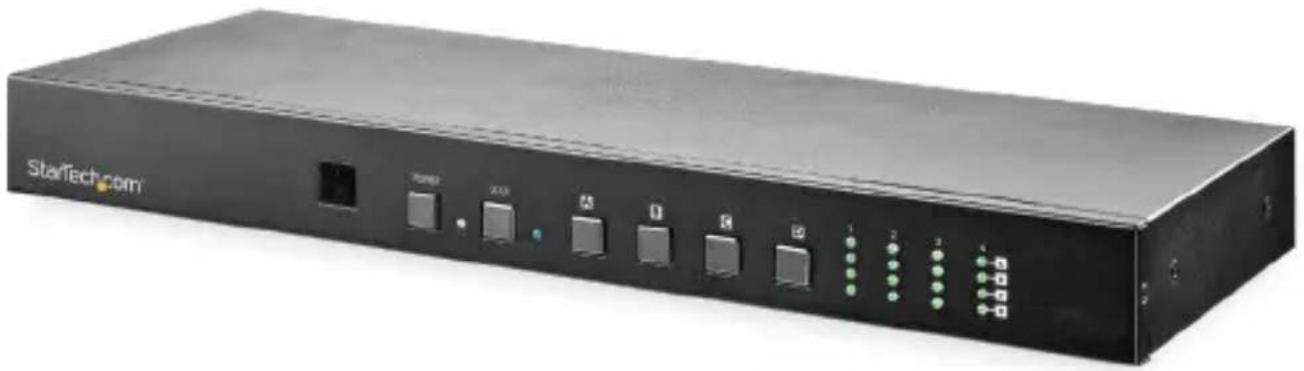
実際の製品は写真と異なる場合があります。
取扱説明書
製品番号:VS424HD4K60
コンプライアンスについて
FCC コンプライアンス
この装置は、連邦通信委員会(以下FCC)規則パート15に従って、クラスBデシルデバイス規制に準拠することが試験により確認されています。この規制は、住宅環境における有害な干渉から適切な保護を提供するためのものです。この装置は、無線周波エネルギーを発生、使用、放射する可能性があり、指示に従わずに設置、使用した場合、無線周波に有害な干渉を引き起こす可能性があります。ただし、特定の設置場所において干渉が発生しないという保証はありません。本製品がラジオやテレビの受信に有害な干渉を引き起こすかどうかは、製品の電源投入時と切断時における状態を比較して確認することができます。ラジオやテレビの受信に有害な干渉が発生した場合、次のような対策を取ってください。
- 受信アンテナの向き、または位置を変える。
- 本製品と受信機の間の距離を延長する。
- 本製品を、干渉が発生する受信機が接続されている回路とは別の回路のコンセントに接続する。
- 販売店または専門のラジオ/テレビ技術者に相談する。
このクラスBデジタルデバイスは、カナダICES-003に適合しています。
CAN ICES-3 (B)/NMB-3(B)
商標、登録商標、その他の保護された名称とシンボル使用
このマニュアルでは、StarTech.comとは一切関係のないサードパーティ企業の商標、登録商標、およびその他の保護された名称や記号を参照している場合があります。これらの参照は、説明のみを目的としており、StarTech.comによる製品またはサービスの推奨、あるいは該当するサードパーティ企業による本マニュアルが適用される製品の推奨を意味するものではありません。本書の本文中での直接的な認知にかかわらず、StarTech.comは、本マニュアルおよび関連文書に含まれるすべての商標、登録商標、サービスマーク、およびその他の保護された名前および記号がそれぞれの保有者の所有物であることをここに認めます。
PHILLIPS®は、米国Phillips Screw Companyの米国およびその他の国における登録商標です。
マニュアル、動画、ドライバー、ダウンロード、技術図面などはこちら:www.startech.com/supp
安全性について
安全对策
- 電源が入っている状態の製品または電線の終端処理を行わないでください。
- 製品の設置やマウントは、使用地域の安全ガイドラインおよび建築基準に従い、有資格の専門業者が行うようにしてください。
- ケーブル(電源ケーブルと充電ケーブルを含む)は、適切な配置と引き回しを行い、電気障害やつまづきの危険性など、安全上のリスクを回避するようにしてください。
Safety Measures
マニュアル、動画、ドライバー、ダウンロード、技術図面などはこちら:www.startech.com/supp
Säkerhetsåtgärder
RS232でのマトリックス切替機制御 10
シリアル制御設定 11
ネットワークでのマトリックス切替機制御....11
IRレシーバーのインストール....11
ロックボタン機能....12
入力ボタンのロック 12
入力ボタンのロック解除....12
ハードウェア操作....12
ユニバーサル電源アダプターの取り外し....12
リモコン操作....12
リモコン機能....13
マニュアル、動画、ドライバー、ダウンロード、技術図面などはこちら:www.startech.com/supp
バッテリーの交換....13
マトリックス切替機のラックマウント設置....14
ラックマウントに必要なもの: 14
ウェブインターフェース……15
マトリックス切替機とコンピューターの接続……15
ウェブインターフェースへのアクセス 15
切替設定....17
出入力位置の設定....17
出入力名の変更....17
チャンネルのミュートとミュート解除....18
出入力位置プリセットの作成....19
出入力位置プリセットの読み込み……20
プリセット名の変更……21
EDID設定 23
EDID設定の選択....23
EDID設定のダウンロード……24
接続された受信機からのEDID設定ダウンロード……25
EDID設定のアップロード……25
システム設定 27
マトリックス切替機の電源オン・オフ……27
ユーザー名とパスワードの変更……28
ウェブログインのタイムアウト設定....29
ネットワーク設定の変更……30
マニュアル、動画、ドライバー、ダウンロード、技術図面などはこちら:www.startech.com/supp
デフォルト設定へのリセット....31
ファームウェアのアップデート……31
Telnet制御....33
Windows でコマンドラインにアクセスする方法....33
macOS でコマンドラインにアクセスする方法 ...... 33
コマンドラインインターフェイス....33
コマンドリスト 35
製品図
前面
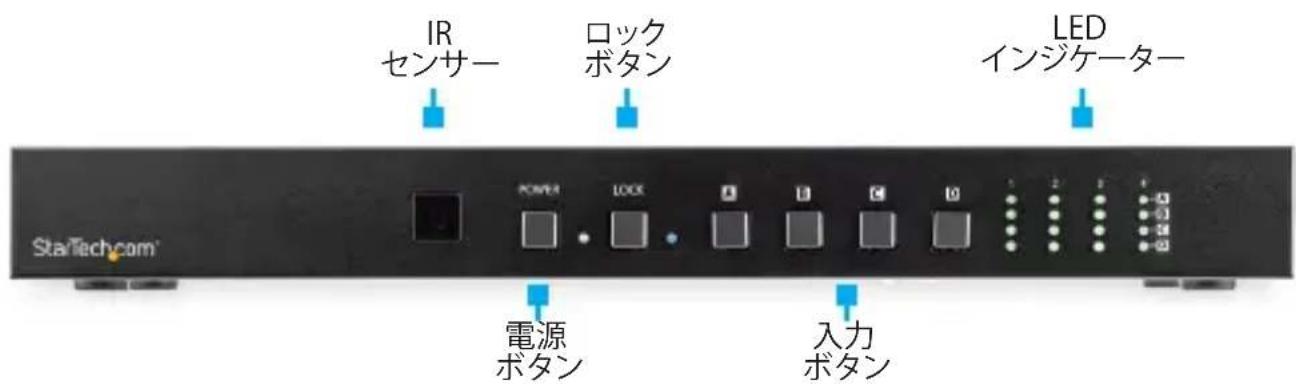
背面
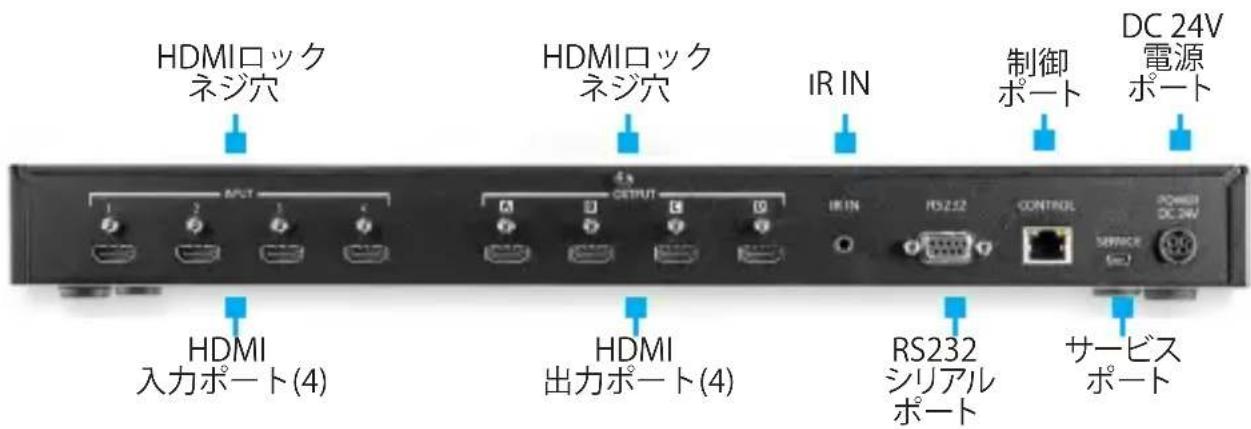
製品情報
パッケージ内容
- 4 X 4 4K60Hz マトリックス切替機 x 1
・リモコン×1 - 取り付け金具x2
- ユニバーサル電源アダプター x 1
- IR レシーバー x 1
- 取扱説明書 × 1
システム要件
最新の要件については、こちらをご覧ください。
- HDMI対応のビデオソース機器 (例:パソコン、ブルーレイプレーヤーなど) x 4
ディスプレイ
- HDMI対応のディスプレイ機器 (例: テレビ、プロジェクトター) x 4
ケーブル
- RS232シリアルケーブル×1
・カテゴリ5e/6 ケーブル x 1
・ディスプレイ機器およびビデオソース機器用のオス・オスHDMIケーブル×4
交換用電池
- CR 2025 電池
インストール方法
- HDMIケーブル (別売) をマトリックス切替機のHDMI入力ポートとビデオソース機器のHDMI出力ポートに接続します。
注意:ロック式HDMIケーブルを使用する場合は、HDMIケーブルのロックねじをマトリックス切替機HDMIポートの上にあるロックねじ穴に挿入し、プラスドライバーで締めてください。締めすぎないように注意してください。
- HDMIケーブルをマトリックス切替機のHDMI出力ポートに接続し、反対側をディスプレイ機器のHDMI入力ポートに接続します。ディスプレイ機器を接続すると、該当する入力LED(マトリックス切替機前面)が点灯します。
注意: ロック式HDMIケーブルを使用する場合は、HDMIケーブルのロックねじをマトリックス切替機HDMIポートの上にあるロックねじ穴に挿入し、プラスドライバーで締めてください。締めすぎないように注意してください。
- ユニバーサル電源アダプターの電源コネクター矢印を上に向けて24V DC電源ポートに接続します。矢印が適切な位置に揃っていると、ユニバーサル電源アダプターが24V DC電源ポートにぴったりと収まります。
- ユニバーサル電源アダプターの反対側をACコンセントに接続します。
オプションインストール
RS232でのマトリックス切替機制御
RS232を介してマトリックス切替機を制御する方法:
- 9ピンシリアルケーブル (別売) をマトリックス切替機のRS232シリアルポートとホストコンピューターのRS232シリアルポートに接続します。
シリアル制御設定
| 項目設定 | |
| ボーレート 115 | 200bps |
| データビット 8 | ビット |
| パリティなし | |
| フロー制御なし | |
| ストップビット | 1 |
ネットワークでのマトリックス切替機制御
ネットワークを介してマトリックス切替機を制御する方法:
- LANケーブル (別売) をマトリックス切替機の制御ポートとネットワーク機器のLANポートに接続します。
注意:詳しい制御方法については、ウェブインターフェースのセクションを参照してください。
IRレシーバーのインストール
IRレシーバーを接続すると、マトリックス切替機のIR信号を延長することができます。
- IRレシーバーをマトリックス切替機のIR INポートに接続します。IR信号を受信できるようにIRレシーバーの向きを調整してください。
マニュアル、動画、ドライバー、ダウンロード、技術図面などはこちら:www.startech.com/supp
ロックボタン機能
マトリックス切替機前面のロックボタンは、入力ボタンのロックと解除を行います。
入力ボタンのロック
- ロックボタンを押して入力ボタンをロックします。ロックLEDが点灯状態になり入力LEDが消え、入力ボタンがロックされたことを示します。
入力ボタンのロック解除
- ロックボタンを3秒間押し続けます。ロックLEDが消えて入力LEDが点灯し、入力ボタンがロック解除されたことを示します。
ハードウェア操作
ユニバーサル電源アダプターの取り外し
- ユニバーサル電源アダプターを取り外すには、電源コネクターをマトリックス 切 替 機 からそっと抜 いてください。
リモコン操作
マトリックス 切 替 機 の主要な機能のリモート操作を行います。
リモコン機能
| ボタン機能 | |
| Power | マトリックス切替機の電源を入れます。マトリックス切替機をスタンバイモードにします。 |
| Output A (1 - 4) | 対応する入力デバイス (1 - 4) を Output Aに出力します。 |
| Output B (1 - 4) | 対応する入力デバイス (1 - 4) を Output Bに出力します。 |
| Output C (1 - 4) | 対応する入力デバイス (1 - 4) を Output Cに出力します。 |
| Output D (1 - 4) | 対応する入力デバイス (1 - 4) を Output Dに出力します。 |
バッテリーの交換
- リモコンの背面にあるバッテリーケースのロックをスライドさせます。
- ロックをスライドさせながら、リモコンからバッテリーケースを引き出します。
- CR 2025 電池を取り出し、+を上にして新しいCR 2025 電池(別売)を入れます。
- カチッと音がするまでバッテリーケースをスライドさせます。ロックが所定の位置に戻り、バッテリーケースが固定されます。
マニュアル、動画、ドライバー、ダウンロード、技術図面などはこちら:www.startech.com/supp
マトリックス 切 替 機 のラックマウント設 置
注意:本製品の設置中に損害が発生した場合、StarTech.comは一切の責任を負いません。
ラックマウントに 必 要 なもの:
・サーバーラック x1
・マウントブラケット x2
·筆記用具 x1
- プラスドライバー x1
- M5ケージナット x4
• M5ネジ x4
- マトリックス切替機の両側面の取り付け穴から取り付けネジ(4個)を外します。
- マトリックス切替機の両側面の取り付け穴とマウントブラケットを揃えます。
- ブラケットネジ(4個)をマウントブラケットと取り付け穴に通します。
-
取り付けネジをプラスドライバーで締めます。締めすぎないように注意してください。
-
サーバーラック内でマトリックス切替機を固定する位置を決定します。
- M5ケージナット (マウントポストごとに2個) をサーバーラックのマウントポストの穴に挿入します。
- サーバーラックのマウントポストのM5ケージナットとマウントブラケットの位置を揃えます。
- M5ネジ(マウントポストごとに2個)をマウントブラケット(レール)とM5ケージナットに通します。
- 取り付けネジをプラスドライバーで締めます。締めすぎないように注意してください。
ウェブインターフェース
マトリックス切替機の内蔵ウェブインターフェースを使用し、主要な機能をすべて制御することができます。
- 切り替え
- EDID設定
・システム設定 - 管理 - ログアウト
マトリックス切替機とコンピューターの接続
マトリックス切替機を同じネットワーク上のコンピューターに接続します。
ウェブインターフェースへのアクセス
マニュアル、動画、ドライバー、ダウンロード、技術図面などはこちら:www.startech.com/supp
-
コンピューターのウェブブラウザーを開きます。コンピューターとマトリックス 切 替 機 が同じネットワークに接続されている必要があります。
-
マトリックス切替機のデフォルトIPアドレス (192.168.1.50) をウェブブラウザーのアドレスバーに入力します。
-
ログイン画面でユーザー名 (管理者) とパスワード (管理者) を入力します。
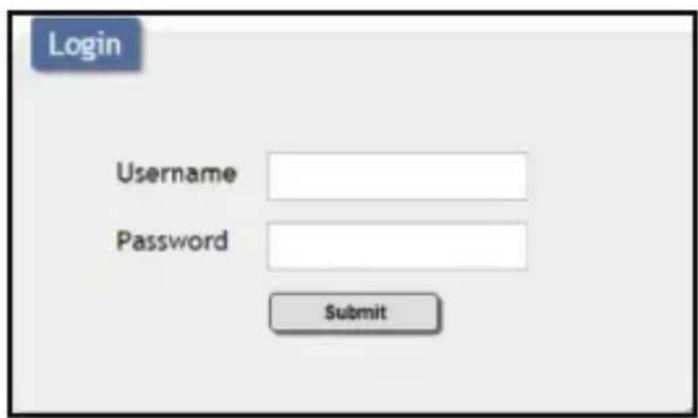
- ウェブインターフェースへのログインが完了すると、Switchタブが表示されます。
切替設定
出入力位置の設定
- Switch タブで Output をクリックします。Output がハイライトされ、選択されたことを示します。
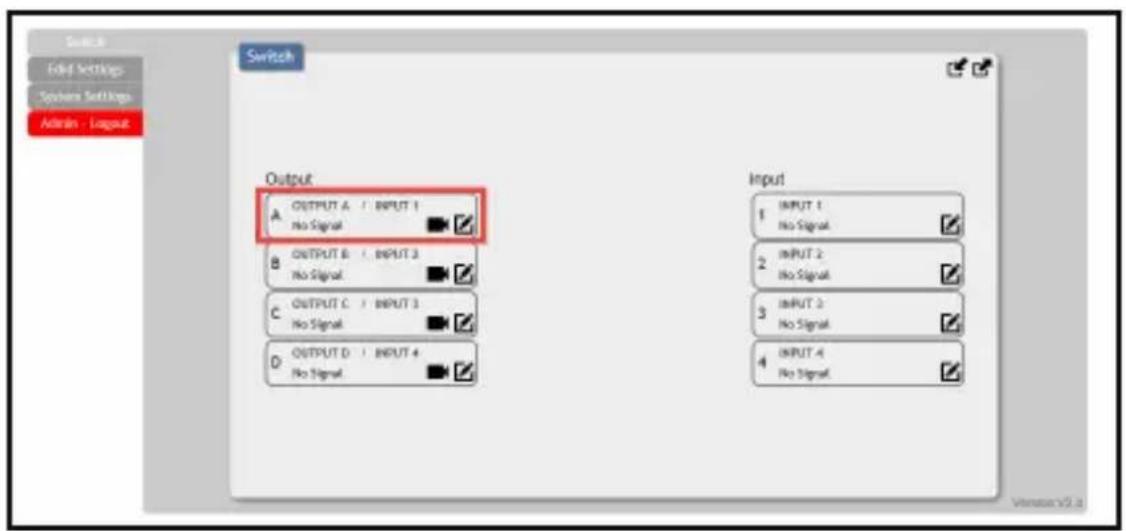
出力
- 選択した Output に接続する Input をクリックします。
- ステップ1-2を繰り返してその他の Output を設定します。
出入力名の変更
-
Switch タブで変更したい Output の編集アイコン ☑ を選択します。
-
Output Name 画面が表示されます。
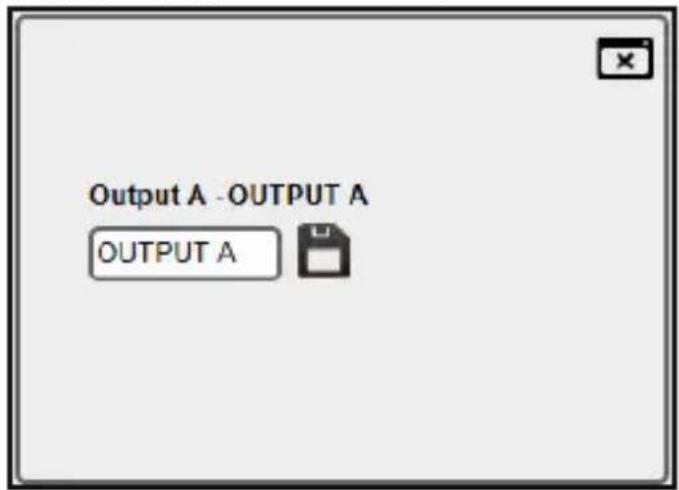
- 名前ボックスに新しい名前を入力します。8文字以下で名前を入力してください。
- Save ボタン ☐ をクリックして新しい名前を保存します。
チャンネルのミュートとミュート解除
- Switch タブでミュートまたはブランクにしたい出力チャンネルのミュート/ブランクボタンを選択します。
注意:ミュート/ブランクボタンが選択されていると、選択した出力チャンネルの音声が消音状態、映像がブランク状態になります。
- 該当する出力チャンネルがミュート/ブランク状態であることを示す斜線がアイコン上に表示されます。
- 出力チャンネルをオンにするには、ミュート/ブランクボタンを再度クリックします。
マニュアル、動画、ドライバー、ダウンロード、技術図面などはこちら:www.startech.com/supp
出入力位置プリセットの作成
- Switch タブで、Input/Output の位置を設定します。(出入力位置の設定)を参照。
-
右上の「現在の入出力位置を保存する」アイコン 📋 をクリックします。
-
Preset Set 画面が表示されます。
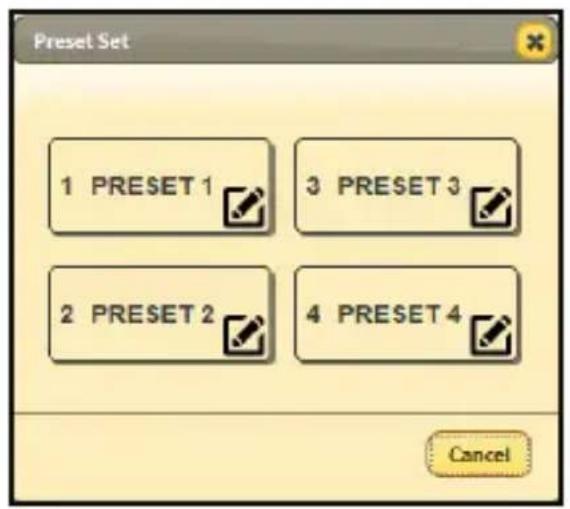
プリセットのセット画面
- 現在のプリセットを保存するプリセット位置(例:PRESET1)を選択します。
- プリセット位置の選択が完了するとプリセットが保存され、Switchタブに戻ります。
出入力位置プリセットの読み込み
-
Switch タブ右上の「出入力位置の読み込み」アイコン 📋 をクリックします。
-
Preset Recall 画面が表示されます。
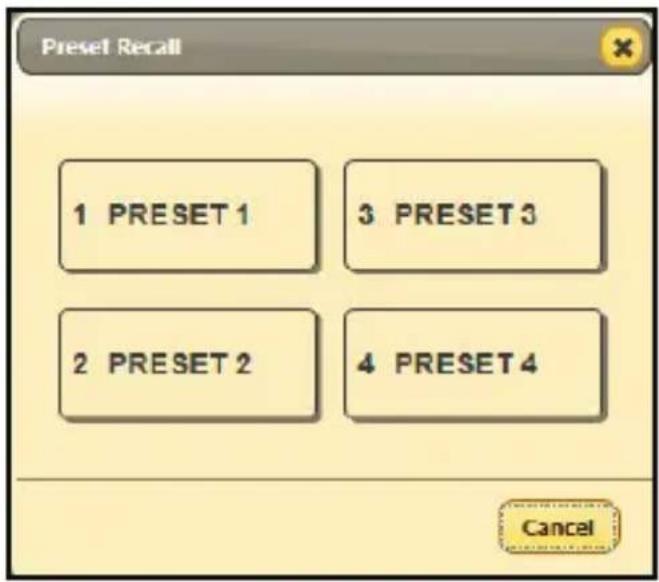
プリセットの読み込み画面
- 読み込みたい出入力位置プリセットを選択します。
- 選択した出入力位置プリセットが読み込まれた状態で Switch タブが表示されます。
プリセット名の変更
- Switch タブ右上の「現在の入出力位置を保存する」アイコンをクリックします。

- Preset Set 画面が表示されます。
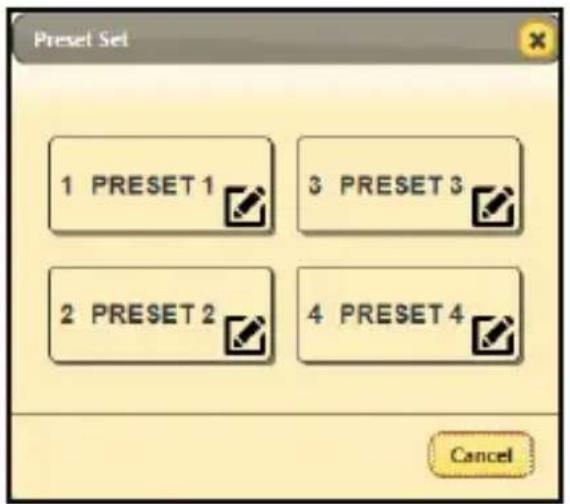
プリセットのセット画面
- プリセットの編集アイコン 📋 をクリックすると、プリセット名編集画面が表示されます。
- 新しいプリセット名を入力します(最大8文字)。
- 保存ボタンをクリックして新しいプリセット名を保存します。
- または -
変更せずに Switch 画面に戻るには、Cancel ボタンをクリックします。
EDID設定
EDID設定の選択
- Switch タブで EDID Settings タブをクリックします。EDID Settings タブが表示されます。
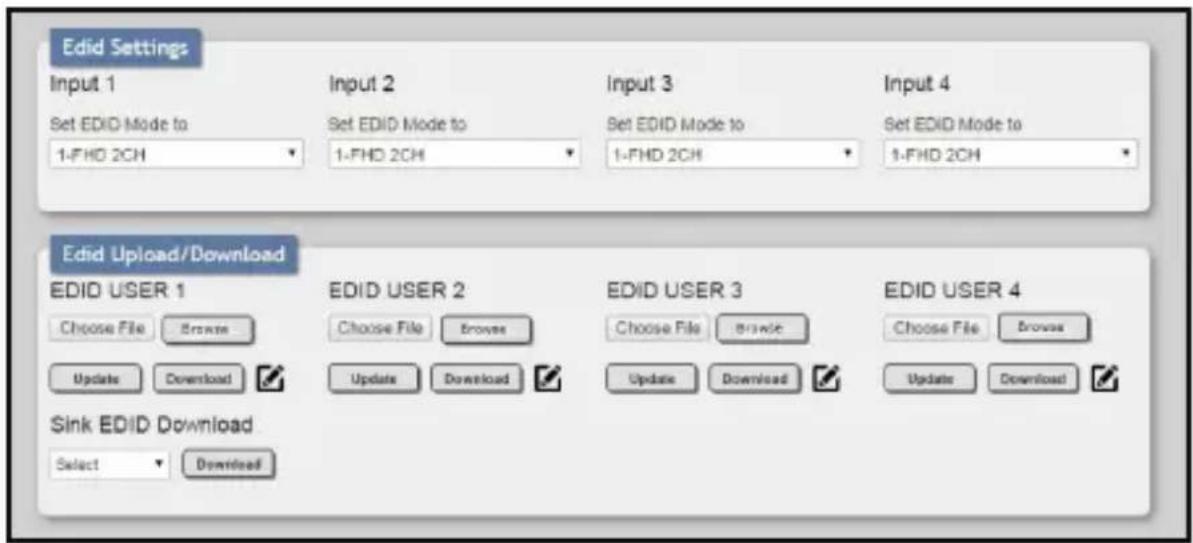
- Set EDID Mode to (EDIDモードの設定)ドロップダウンメニューから、マトリックス切替機に接続する各InputのEDID設定を選択します。
· FHD2CH: フルHD - 2チャンネル
. FHDMCH: フルHD - マルチチャンネル
- 4KUHD2CH: 4K UHD - 2チャンネル
. 4KUHDMCH: 4K UHD - マルチチャンネル
- 4KUHD+2CH: 4K UHD + 2チャンネル
- 4KUHD+MCH: 4K UHD + マルチチャンネル
· TXA: トランスミッター A
· TXB: トランスミッター B
· TXC: トランスミッターC
· TXD: トランスミッター D
EDID設定のダウンロード
EDID設定をホストコンピューターに保存することができます。
- Switch タブで EDID Settings タブをクリックします。EDID Settings タブが表示されます。
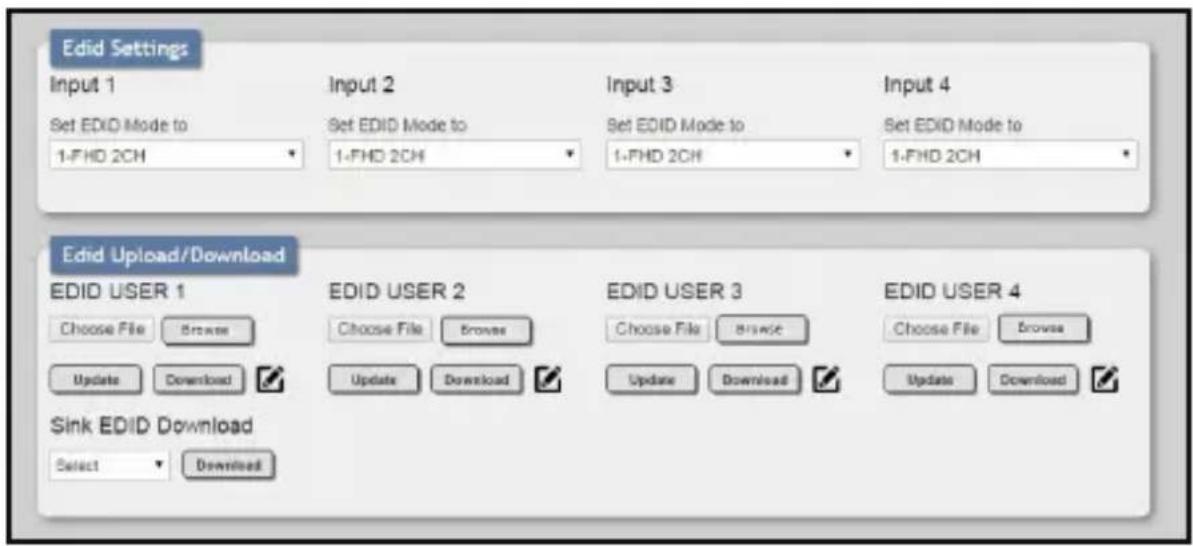
- EDID Upload/Download セクションで、ダウンロードしたい EDID入力設定(例:EDID USER 1)の Download ボタンをクリックします。
- EDID設定がホストコンピューターに.binファイル形式で保存されます。
接続された受信機からの EDID設定ダウンロード
- Switch タブで EDID Settings タブをクリックします。EDID Settings タブが表示されます。
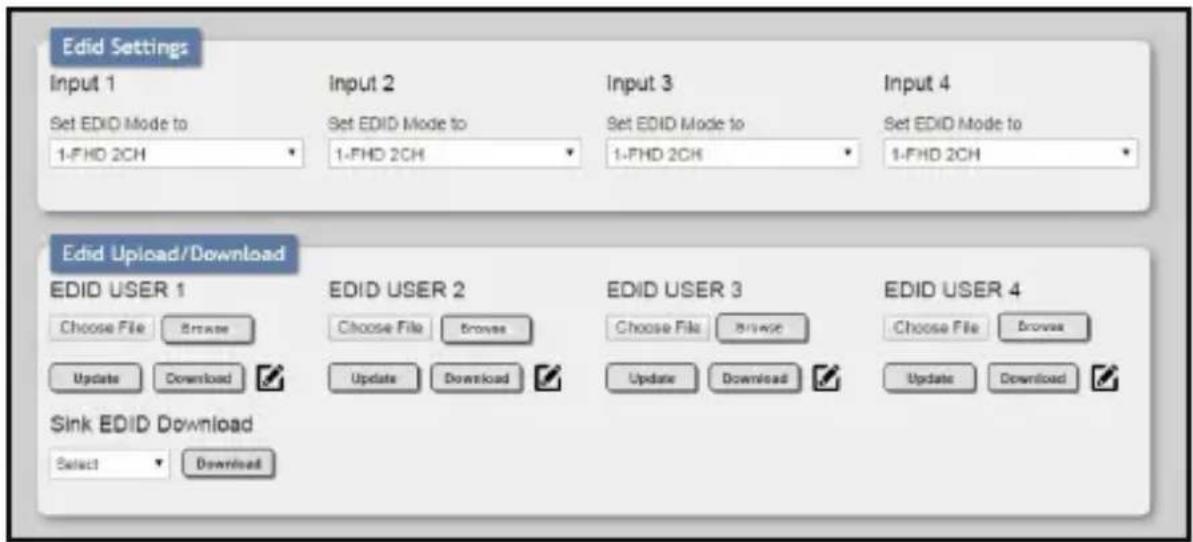
- EDID Upload/Download セクションで Sink EDID Download (受信機EDIDダウンロード)ドロップダウンリストか 受信機(シンクデバイス)を選択します。
- Download ボタンをクリックします。EDID設定がホストコンピューターに.binファイル形式で保存されます。
EDID設定のアップロード
カスタムEDID設定をマトリックス切替機に読み込むことができます。
マニュアル、動画、ドライバー、ダウンロード、技術図面などはこちら:www.startech.com/supp
- Switch タブでEDID Settings タブをクリックします。EDID Settings タブが表示されます。
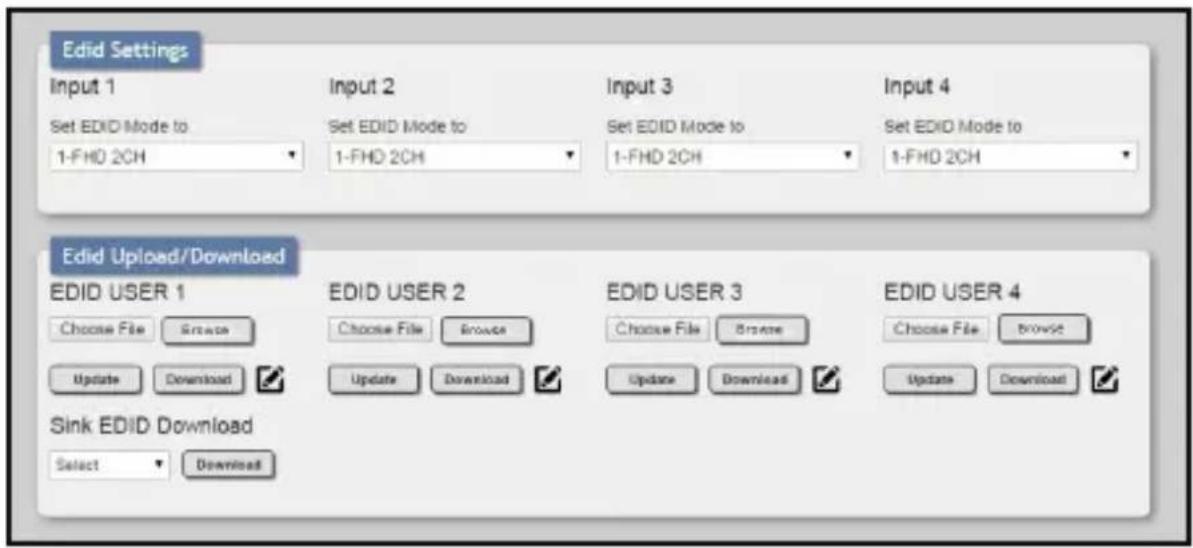
- EDID Upload/Download セクションで Browse ボタンをクリックします。
- ホストコンピューターのファイルにアクセスできるファイル画面が表示されます。マトリックス切替機にダウンロードしたいEDEDファイルを選択します。
注意:EDIDファイルは.bin形式である必要があります。
-
Update ボタンをクリックします。EDIDの更新を確認するメッセージ (Are you sure you want to update EDID?) が表示されます。
-
EDID設定を更新する場合は、OK ボタンをクリックします。
- または -
更新せずにEDID設定タブに戻る場合は、Cancel ボタンをクリックします。
システム設定
マトリックス切替機の電源オン・オフ
- Switch タブで System Settings タブをクリックします。System Settings 画面が表示されます。
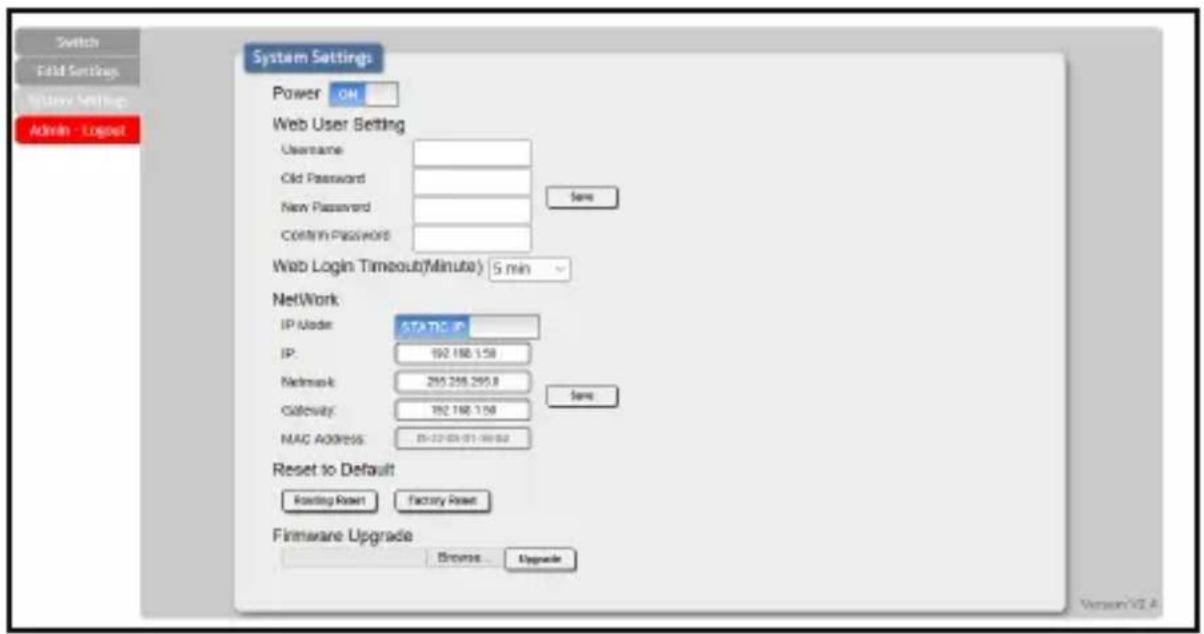
- Power トグルボタンをクリックしてマトリックス切替機電源のオン・オフを切り替えます。
ユーザー名とパスワードの変更
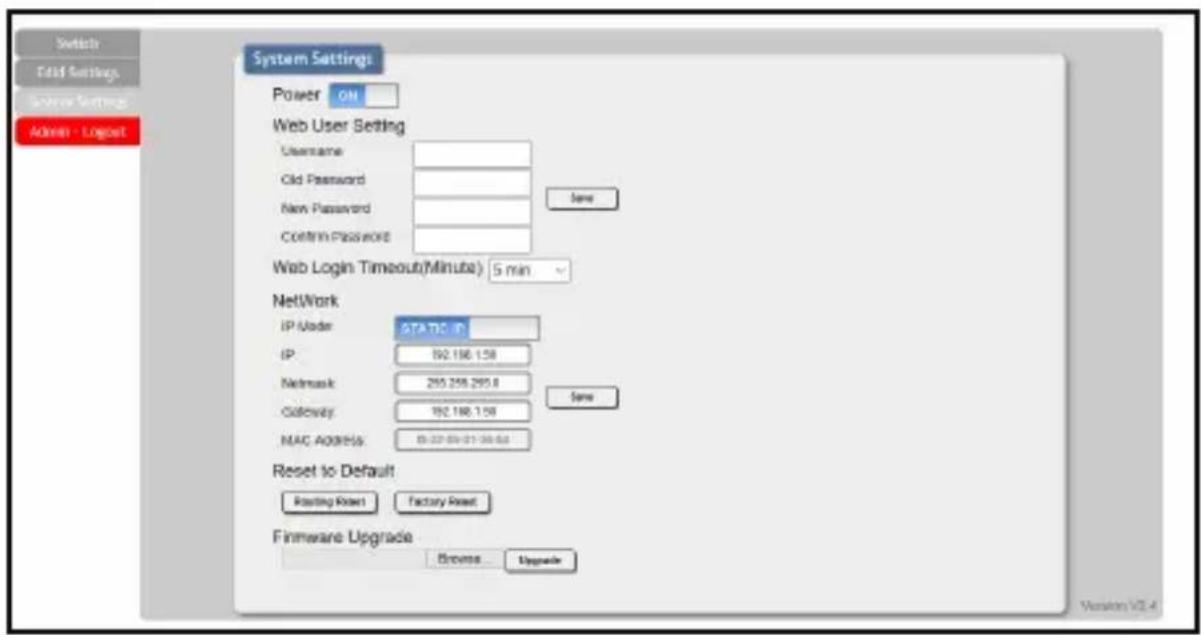
- Switch タブで System Settings タブをクリックします。System Settings 画面が表示されます。
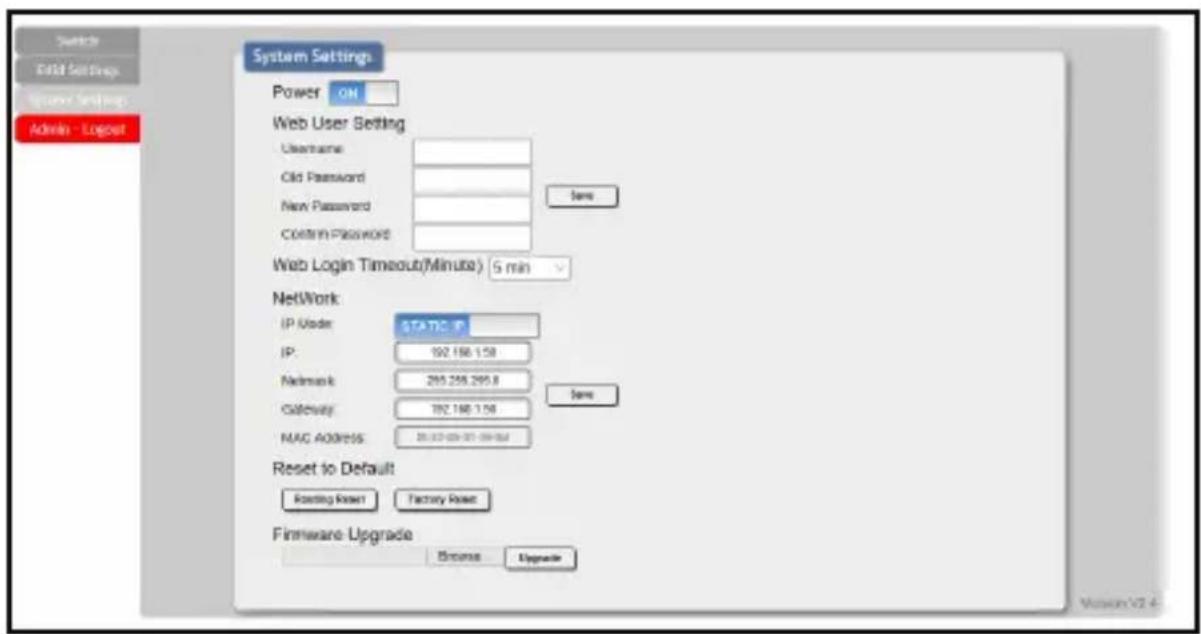
システム設定画面
- Web User Setting セクションでユーザー名を入力します。8文字以下で入力してください。
- Old Password 欄に現在のパスワードを入力します。
- New Password 欄に新規パスワードを入力します(最大8文字)。
- Confirm Password 欄に新規パスワードをもう一度入力します。
- Save ボタンをクリックして変更を保存します。
ウェブログインのタイムアウト設定
ウェブインターフェイスから自動的にログアウトされるまでのアイドル時間を設定することができます。
- Switch タブで System Settings タブをクリックします。System Settings 画面が表示されます。
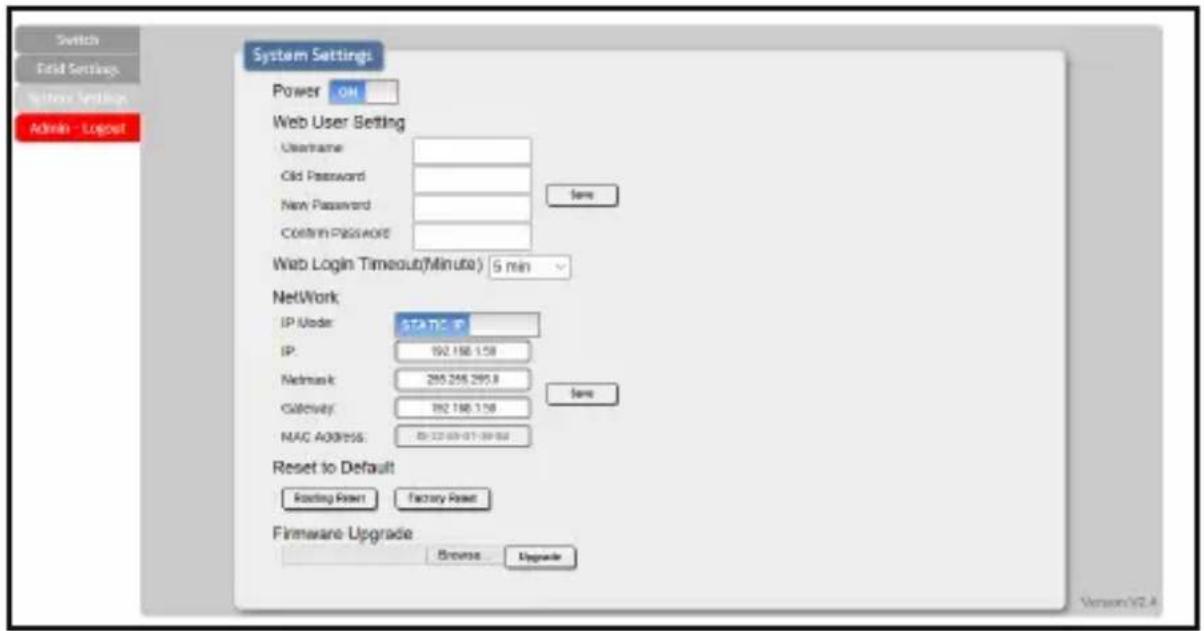
- Web Login Timeout (Minute) ドロップダウンリストをクリックしてタイムアウト時間を選びます(5分から60分まで設定可能)。
ネットワーク設定の変更
マトリックス切替機のIPモード、IPアドレス、ネットマスク、ゲートウェイ、MACアドレスを変更することができます。
- Switch タブで System Settings タブをクリックします。System Settings 画面が表示されます。
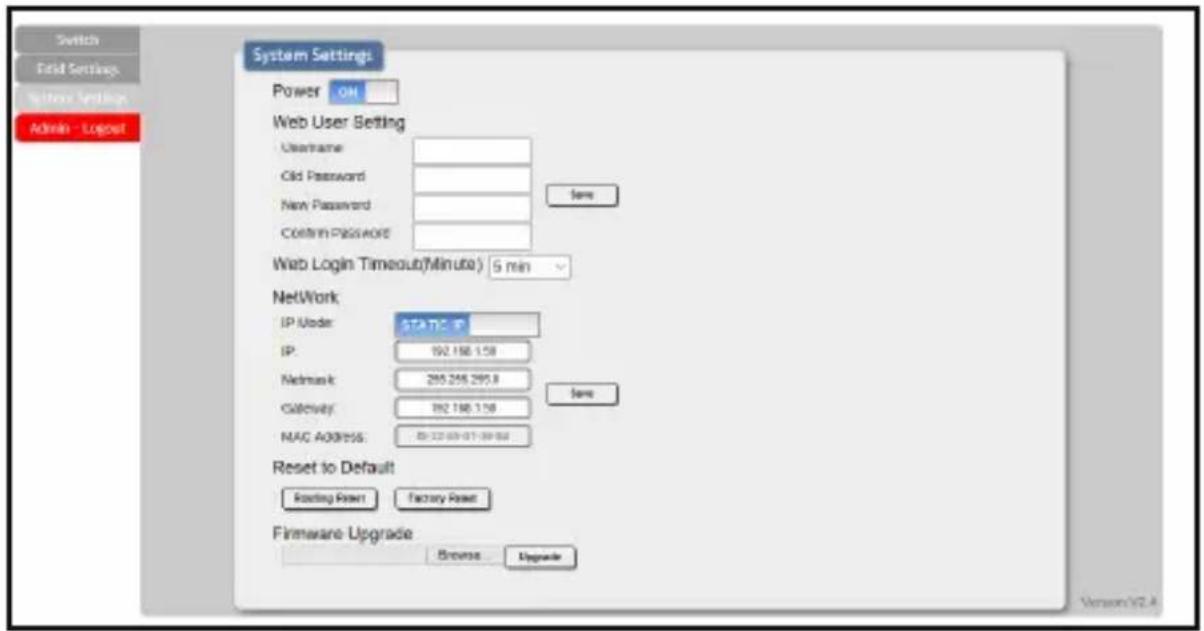
-
以下のネットワーク情報を入力します。
-
IP Mode
- Static
- DHCP
- IP address
- Netmask
- Gateway
- MAC Address
マニュアル、動画、ドライバー、ダウンロード、技術図面などはこちら:www.startech.com/supp
- Save ボタンをクリックしてネットワーク設定を保存します。
デフォルト設定へのリセット
- Switch タブで System Settings タブをクリックします。System Settings 画面が表示されます。
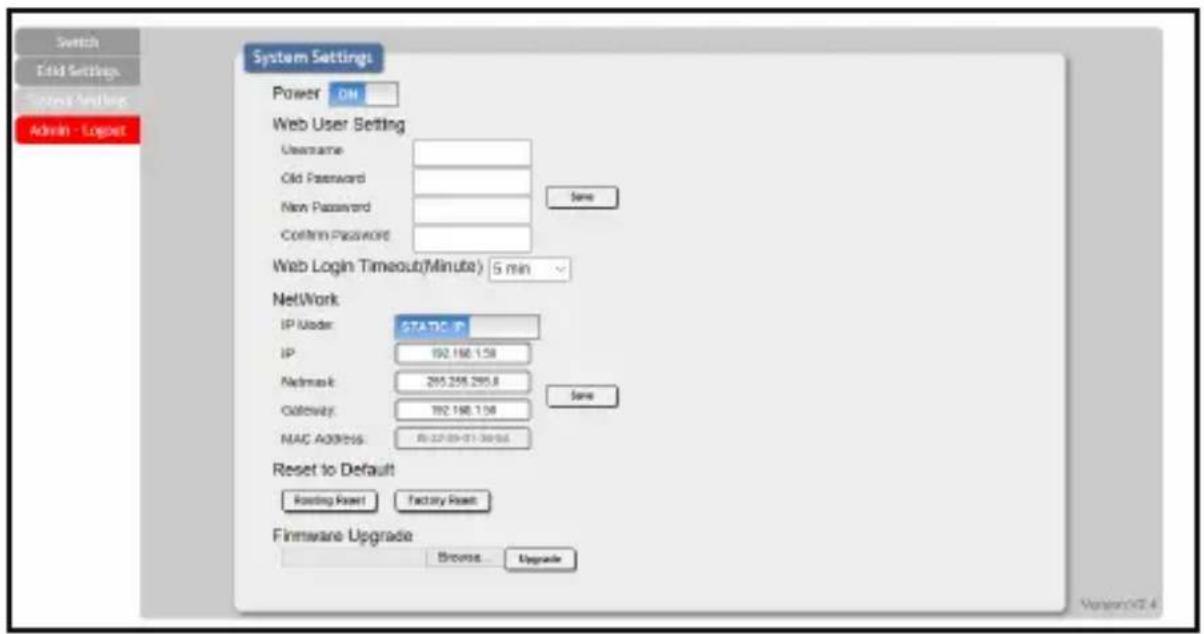
- Reset to Default セクションで Routing Reset ボタンをクリックすると、すべてのルーティング設定が初期設定に戻ります。
- または -
Factory Reset ボタンをクリックすると、マトリックス切替機は工場出荷時の初期状態に戻ります。
ファームウェアのアップデート
注意: ファームウェアのアップデート中はマトリックス切替機の電源を切らないでください。
マニュアル、動画、ドライバー、ダウンロード、技術図面などはこちら:www.startech.com/supp
マトリックス切替機のファームウェアをアップグレードすることができます。
将来的なファームウェアのアップデートについては、www.startech.com/VS424HD4K60の製品サポートタブのファームウェアセクションをご覧ください。
注意: USB-A デバイスを接続するには、サービスポートに Mini USB - USB-A アダプターを接続してください。
- マトリックス切替機のサービスポートにMini USBケーブルを接続し、ケーブル反対側をホストコンピューターのUSBポートに接続します。
- Switch タブで System Settings タブをクリックします。System Settings 画面が表示されます。
マニュアル、動画、ドライバー、ダウンロード、技術図面などはこちら:www.startech.com/supp
- Firmware Upgrade セクションで Browse ボタンをクリックします。
- ホストコンピューターのファイルにアクセスできるファイル画面が表示されます。該当するファームウェアのファイルを選択します。
- Upgrade ボタンをクリックしてファームウェアのアップグレードを適用します。
注意: ファームウェアのアップデート中はマトリックス切替機の電源を切らないでください。
Telnet制御
Telnetでコンピューターのコマンドラインを使用し、マトリックス切替機の機能を制御することができます。
Windows でコマンドラインにアクセスする方法
- スタートメニューの「検索」欄に cmd と入力します。
- Enter キーを押します。
macOS でコマンドラインにアクセスする方法
- 移動メニューからアプリケーション - ユーティリティ - ターミナルを選択します。
コマンドラインインターフェイス
マトリックス切替機のコマンドラインにアクセスする方法:
- ホストコンピューターのコマンドラインに Telnet と入力し、続けてマトリックス切替機のIPアドレス、ポート番号(標準またはデフォル
マニュアル、動画、ドライバー、ダウンロード、技術図面などはこちら:www.startech.com/supp
トのポート番号を使用していない場合)を入力します。
- Enter を押してマトリックス切替機に接続します。
コマンドリスト
以下のコマンドを使用し、コンピューターのコマンドラインからマトリックス切替機の機能を制御することができます。
注意: すべてのコマンドは、入力後にEnterを押さないと実行されません。
コマンドに大文字と小文字の区別はありません。
コマンドはRS232(シリアル)でも使用可能です。
| コマンド機能 | |
| AN | 出力Aを入力N(N=1-4)に切り替えます。 |
| BN | 出力Bを入力N(N=1-4)に切り替えます。 |
| CN | 出力Cを入力N(N=1-4)に切り替えます。 |
| DN | 出力Dを入力N(N=1-4)に切り替えます。 |
| IN | すべての出力を入力N(N=1-4)に切り替えます。 |
| AB...N | 出力ABを入力N(N=1-4)に切り替えます。 |
| SETIP xxxx.xxxx.xxxx | 固定IP(x=0-255)のIP、サブネット、ゲートウェイを設定します。 |
| IPCONFIG | 現在のIP設定を表示します。 |
| RSTIP | IP設定をDHCPモードに設定します。 |
| P0 | スイッチの電源を切ります。 |
| P1 | スイッチの電源を入れます。 |
| STORE N | 現在の入力/出力を設定N (N=1-4) に設定します。 |
| SHOW N | 現在のポートの入力/出力設定N (N=1-4) を表示します。 |
| PRESET N | N (N=1-4) を使用して入力/出力のプリセット設定を作成します。 |
| NAME N N1 | ポートNをN1 (N=1-4) という名前にします。 |
| ST | 切替機の現在の入出力構成を表示します。例:Output Aが Input 4 の信号を表示:OUT: ABCDIN: 4210 |
| EM N N1 | ポートNのEDIDモードをN1に設定します。 |
| EM N | ポートNの現在のEDIDモードを表示します。 |
| RS | ルーティング設定を初期設定にリセットします。 |
| USBISP | USBポートを使用して切替機のファームウェアを更新します。 |
| HELP | すべてのコマンドと説明を表示します。 |
| ? | すべてのコマンドを表示します。 |
| QUIT | Telnetを終了します。 |
製品保証について
この製品には、2年間保証がついています。
製品保証の諸条件と詳細については、こちらをご覧ください:www.startech.com/warranty
責任制限
いかなる場合も、StarTech.com Ltd. および StarTech.com USA LLP(またはその役員、取締役、従業員、代理人)の、製品の使用に起因または関連する損(直接または間接、特別、懲罰、付随、結果的、その他)、利益の損失、事業の失、またはいかなる金銭的損失に対する責任は、製品に対して実際に支払った金額を超えないものとします。また、本製品を使用したことにより生じたいかる損害についても、本製品に対して支払われた実費を超えないものとします。
国または州によっては、偶発的または派生的な損害の除外または制限を認めていません。このような法律が適用される場合、このステートメントに含まれ制限または除外は、お客様に適用されない場合があります。
見つかる。つながる。役に立つ。StarTech.comが約束します。
StarTech.comは、パソコンまわりの接続パーツが揃うワンストップショップとて知られています。最先端テクノロジー、レガシー技術、新旧の規格をつなげパーツなど、さまざまな接続ソリューションに対応しています。
StarTech.comでは、迅速な製品調達を支援しています。ITニーズに応える製品を探し出し、必要な場所にお届けできる体制を整えています。弊社テクニカルアドバイザーにお問い合わせください。お探しの製品が必ず見つかります。
StarTech.com製品の詳細情報については、www.startech.comをご覧ください。独自のリソースと効率良く製品リサーチができるツールをご利用いただけます。
StarTech.comは、1985年に設立されたIT周辺機器およびテクノロジーパーツのメーカーです。米国、カナダ、英国、日本その他の国で事業を展開し、世界場にサービスを提供しています。
StarTech.comでは、ISO 9001認証に対応しています。
製品レビュー
StarTech.comでは、お客様からの製品レビューを募集しています。製品の用途や環境構成、または、便利な点や改善が求められる点などについて、コメントをお寄せください。
StarTech.com Ltd.
45 Artisans Cres.
London, Ontario
N5V 5E9
Canada
FR: fr.startech.com
DE: de.startech.com
StarTech.com LLP
2500 Creekside Pkwy.
Lockbourne, Ohio
43137
U.S.A.
ES: es.startech.com
NL: nl.startech.com
StarTech.com Ltd.
〒101-0052
東京都千代田区神田
小川町1-10-2
Atelier Yours 小川町7階
IT: it.startech.com
日本:jp.startech.com


- コンプライアンスについて
- FCC コンプライアンス
- 商標、登録商標、その他の保護された名称とシンボル使用
- 安全性について
- 安全对策
- SAFETY MEASURES
- SÄKERHETSÅTGÄRDER
- マトリックス切替機のラックマウント設置....14
- ウェブインターフェース……15
- 切替設定....17
- EDID設定 23
- EDID設定の選択....23
- EDID設定のダウンロード……24
- 接続された受信機からのEDID設定ダウンロード……25
- EDID設定のアップロード……25
- システム設定 27
- 製品図
- 前面
- 背面
- 製品情報
- パッケージ内容
- システム要件
- ディスプレイ
- ケーブル
- 交換用電池
- インストール方法
- オプションインストール
- RS232でのマトリックス切替機制御
- シリアル制御設定
- ネットワークでのマトリックス切替機制御
- IRレシーバーのインストール
- ロックボタン機能
- 入力ボタンのロック
- 入力ボタンのロック解除
- ハードウェア操作
- ユニバーサル電源アダプターの取り外し
- リモコン操作
- リモコン機能
- バッテリーの交換
- マトリックス 切 替 機 のラックマウント設 置
- ラックマウントに 必 要 なもの
- ウェブインターフェース
- マトリックス切替機とコンピューターの接続
- ウェブインターフェースへのアクセス
- 切替設定
- 出入力位置の設定
- 出入力名の変更
- チャンネルのミュートとミュート解除
- 出入力位置プリセットの作成
- 出入力位置プリセットの読み込み
- プリセット名の変更
- EDID設定
- EDID設定の選択
- EDID設定のダウンロード
- 接続された受信機からの EDID設定ダウンロード
- EDID設定のアップロード
- システム設定
- マトリックス切替機の電源オン・オフ
- ユーザー名とパスワードの変更
- ウェブログインのタイムアウト設定
- ネットワーク設定の変更
- デフォルト設定へのリセット
- ファームウェアのアップデート
- TELNET制御
- WINDOWS でコマンドラインにアクセスする方法
- MACOS でコマンドラインにアクセスする方法
- コマンドラインインターフェイス
- コマンドリスト
- 製品保証について
- 責任制限
- 見つかる。つながる。役に立つ。STARTECH.COMが約束します。
- 製品レビュー
- STARTECH.COM LTD
- STARTECH.COM LLP
ブランド : StarTech.com
モデル : VS424HD4K60
カテゴリ : スイッチ