RACKCONS17HD - スイッチ StarTech.com - 無料のユーザーマニュアル
デバイスのマニュアルを無料で見つける RACKCONS17HD StarTech.com PDF形式.


| 製品タイプ | 19インチKVMコンソール HD LCD画面付き |
| ブランド | StarTech.com |
| モデル | RACKCONS17HD |
| 寸法 (幅 x 高さ x 奥行) | 約 482.6 x 44.5 x 400 mm |
| 重量 | 約 12 kg |
| 画面サイズ | 17インチ (43.2 cm) |
| 最大解像度 | 1280 x 1024 ピクセル |
| パネルタイプ | TFT LCD |
| コネクタ | VGAポート1個、USB Type-Aポート2個、PS/2ポート1個(キーボード/マウス)、RJ45ポート1個(コンソール)、IEC C14電源コネクタ |
| 電源 | 100-240 V AC、50/60 Hz、外部アダプター付属 |
| 消費電力 | 最大 30 W |
| 主な機能 | 内蔵画面、キーボード、マウスでサーバー制御;19インチラックマウント;引き出し式 |
| お手入れと清掃 | 柔らかい乾いた布で画面を拭く;清掃前に電源を切る |
| 安全上の注意 | 付属のアダプターのみ使用;筐体を開けない;湿気を避ける |
| 交換部品と修理 | 電源アダプターとケーブルはメーカーから入手可能;専門家による修理 |
| 一般情報 | 型番 RACKCONS17HD;保証期間 2年 |
よくある質問 - RACKCONS17HD StarTech.com
ユーザーの質問 RACKCONS17HD StarTech.com
0 質問 この機器について。知っているものに答えるか、ご自身の質問をしてください。
この機器について新しい質問をする
デバイスの取扱説明書をダウンロード スイッチ 無料でPDF形式で!マニュアルを見つける RACKCONS17HD - StarTech.com 電子デバイスをもとに戻しましょう。このページにはデバイスの使用に必要なすべての書類が掲載されています。 RACKCONS17HD ブランド StarTech.com.
使用説明書 RACKCONS17HD StarTech.com
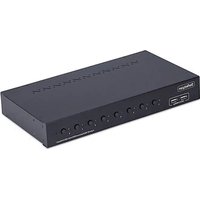
1U 17インチ1080p LCDラックコンソール (フロントUSBハブ付)
RACKCONS17HD / RKCONS17HDGB
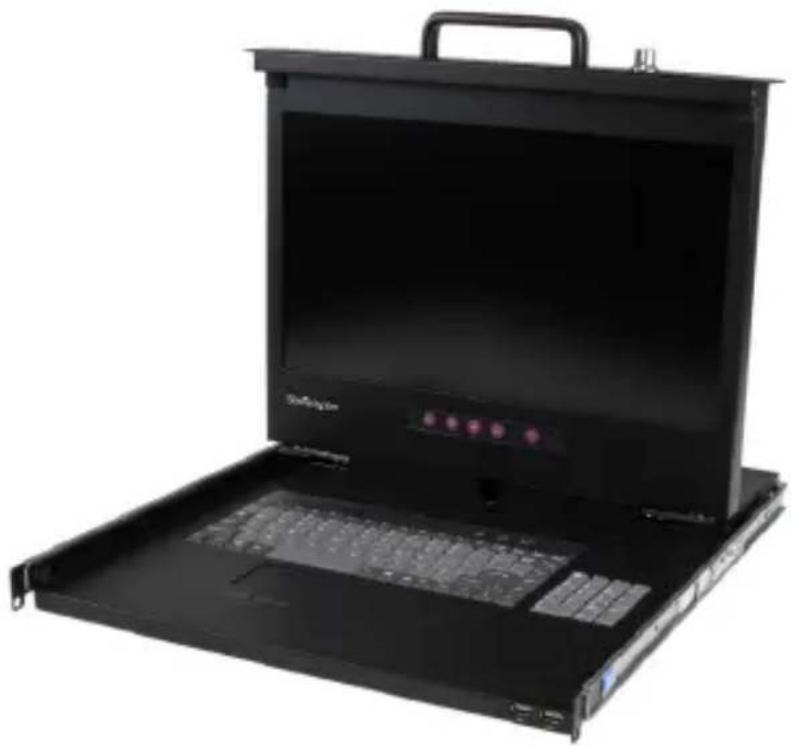
*実際の製品は写真と異なる場合があります。
最新の情報は www.startech.com でご確認ください。
FCC準拠ステートメント
本製品はFCC規則パート15のBクラスデジタルデバイスに対する制限を遵守しているかを確認する試験にて、その準拠が証明されています。これらの制限は、住居環境に設置された場合に有害な干渉から合理的に保護するために設計されています。本製品は無線周波数エネルギーを発生、使用、放出し、指示に従って取り付けられ、使用されなかった場合は、無線信に有害な干渉を与える可能性があります。一方、特定の取り付け状況では、干渉が起きないという保証を致しかねます。本製品がラジオやテレビ電波の受信に有害な干渉を発生する場合(干渉の有無は、製品の電源を一度切り、改めて電源を入れることで確認できます)次のいずれかまたは複数の方法を試すことにより、干渉を是正することをお勧めします:
- 受信アンテナの向きを変えるか、場所を変える。
- 製品と受信アンテナの距離を離す。
- 受信アンテナが接続されているコンセントとは異なる回路を使うコンセントに本製品を接続する。
- 販売店か実績のあるラジオ/テレビ技術者に問い合わせる。
商標、登録商標、その他法律で保護されている名称やシンボルの使用
本書は第三者企業の商標、登録商標、その他法律で保護されている名称やシンボルをウェブサイト上で使用する場合がありますが、これらは一切StarTech.comとは関係がありません。これらの使用は、お客様に製品内容を説明する目的でのみ行われており、StarTech.comによる当該製品やサービスの保証や、これら第三者企業による本書に記載される商品への保証を意味するものではありません。本書で直接的に肯定する表現があったとしても、StarTech.comは、本書で使用されるすべての商標、登録商標、サービスマーク、の他法律で保護される名称やシンボルは、それぞれの所有者に帰属することをここに認めます。
目次
製品概要 1
フロントビュー....1
リアビュー....1
はじめに 2
パッケージの内容......2
前面パネルコントロール 3
インストール手順 3
レールのインストール手順 A....4
レールのインストール手順 B....5
レールのインストール手順C......8
コンソールのインストール手順……12
PC / サーバの接続....13
KVMスイッチへの接続....14
操作 14
技術仕様 15
技術サポート 16
保証に関する情報……16
製品概要
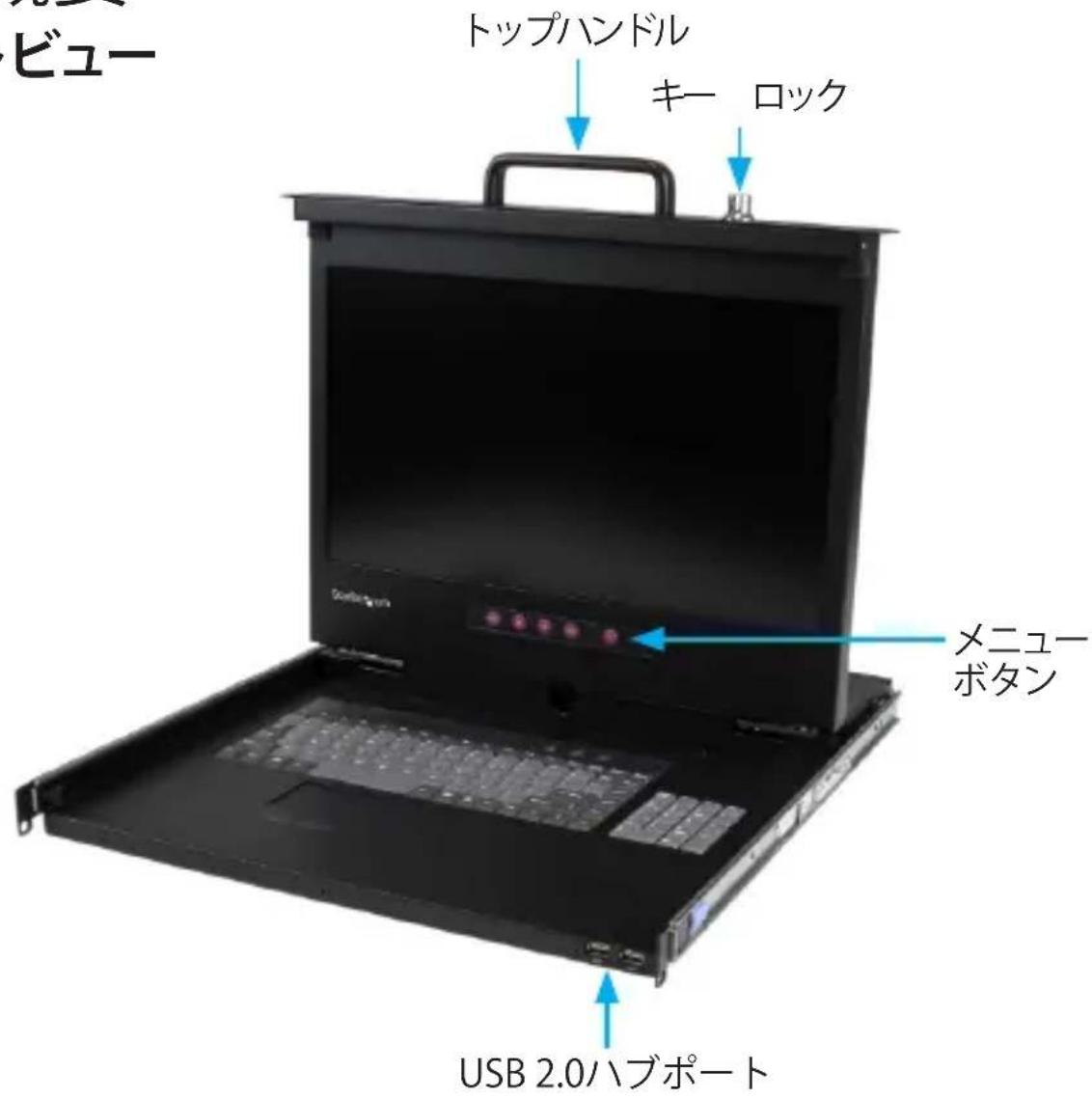
フロントビュー
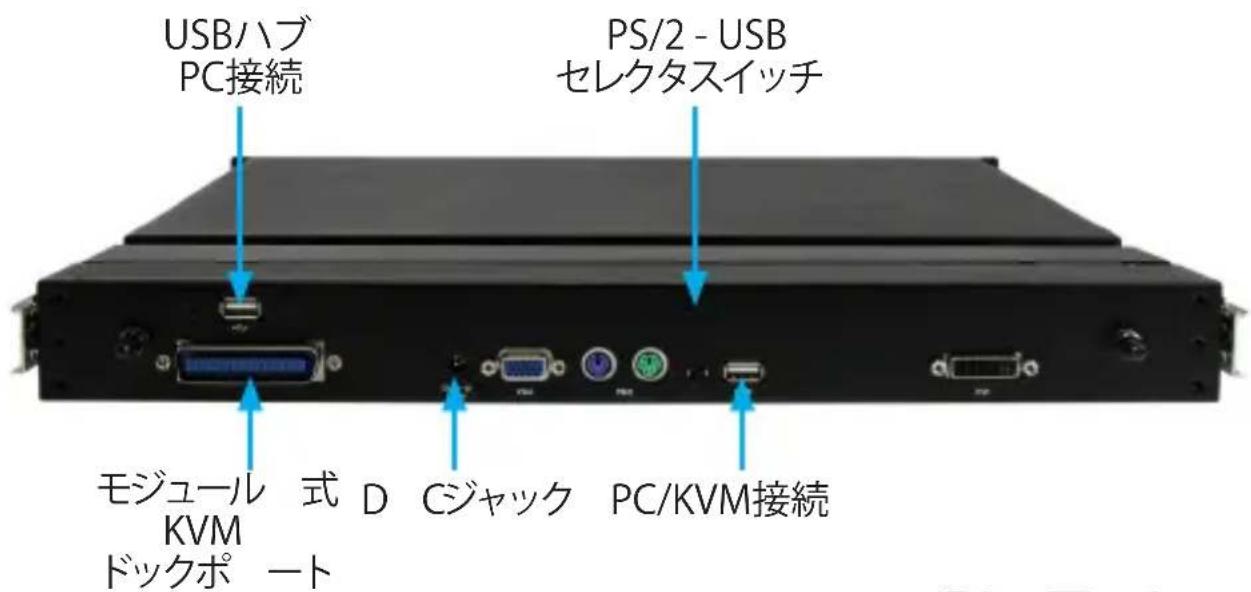
リアビュー
ユーザマニュアル
はじめに
パッケージの 内 容
- 1×1U ラックコンソール
- 1xセット、マウントレール
- 2 x 拡張取付用金具
- 2x 取付用金具(短)
- 2×取付用金具(短)の留め具
· 2×キー - 1 x 1.5m PS/2 VGA KVMケーブル
- 2 x 1.5m USB A-Aケーブル
- 6x#6-32x6 フラットネジ
- 6 x M4x5ネジ
- 1x電源アダプタ
- 1x電源コード
- 1×ユーザマニュアル
前面パネルコントロール
OSD(オンスクリーンディスプレイ)は、ビデオ、ポジション、言語でさまざまなオプションを提供しています。メニューの操作方法と設定の変更は以下の表を参照してください。
コントロール説明
| ソフト電源オン/オフボタンです。オンの時に隣のLEDが点灯します。 | ||
| Auto(自動) | ディスプレイを自動同期し、任意の有効な工場出荷時のプリセットタイミングにスケールダウンします。 | |
| Up(アップ) | このボタンを押して、調整する機能までスクロールします。 | |
| Down(ダウン) | このボタンを押して、調整する機能までスクロールします。 | |
| Menu(メニュー) | メインメニューにアクセスするには:このボタンは「Enter」キーとしても機能します。 | |
| 電源インジケータ | 緑 オン赤 スタンバイ赤 一時停止赤 オフ | |
インストール手順
注意:ラックコンソールは、奥行504~1,000 mm(19.84~39.37インチ)のラックにインストール可能です。インストール手順は、お使いのラックのサイズによって異なります。
奥行614~800 mm(24.17~31.5インチ)のラックは、「インストール手順 A」を参照してください(最も一般的なサイズ)。
奥行504~614 mm(19.84~24.17インチ)のラックは、インストール手順B」を参照してください。
奥行800~1,000 mm(31.5~39.37インチ)のラックは、インストール手順C」を参照してください。
レールのインストール手順 A
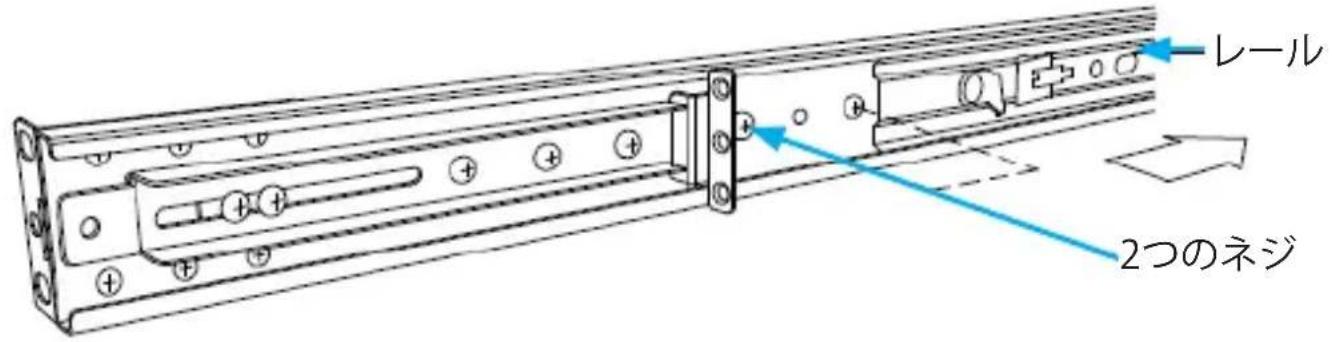
- 2つのネジが見えるまでレールを引き出します。
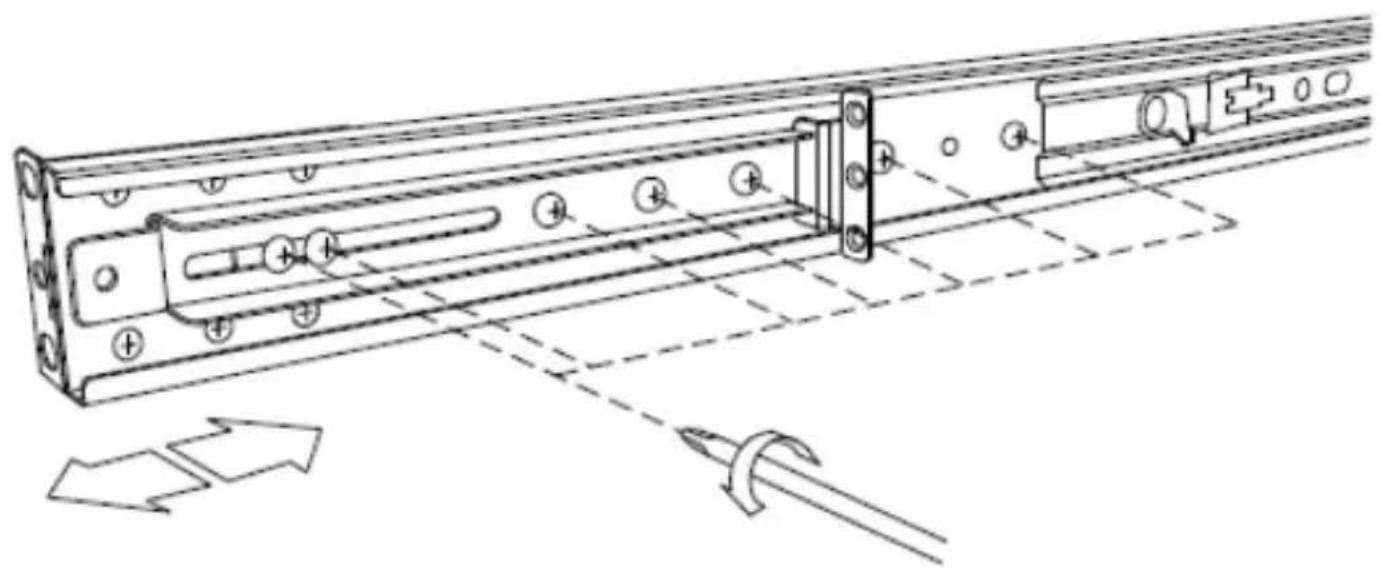
- 7つのネジを緩めて(外さない)レールをラックの奥行に合わせます。
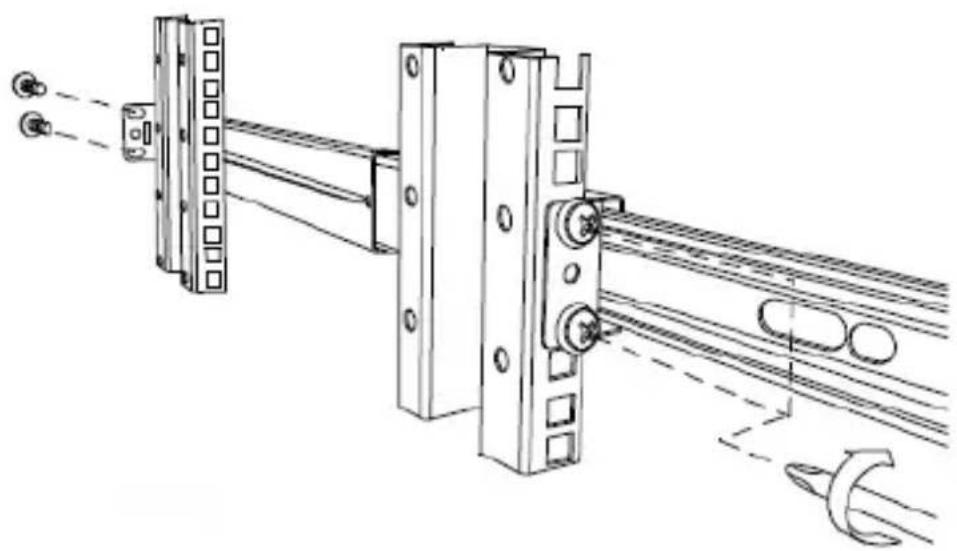
- ラックに適したネジとケージナット(別売)フロントとリアのブラケットをラックに固定します。
- もう一方についても同じ手順を繰り返します。
レールのインストール手順 B
- 2つのネジが見えるまでレールを引き出します。
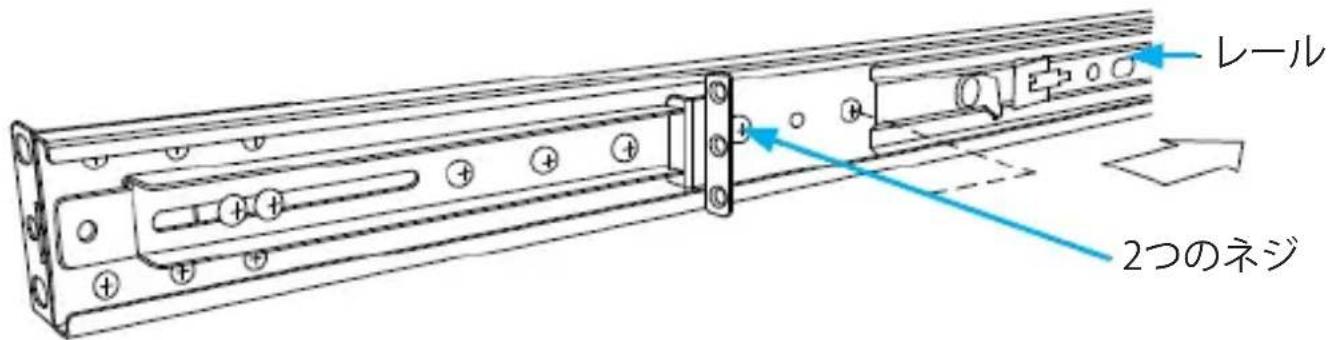
- 7つのネジを外します。
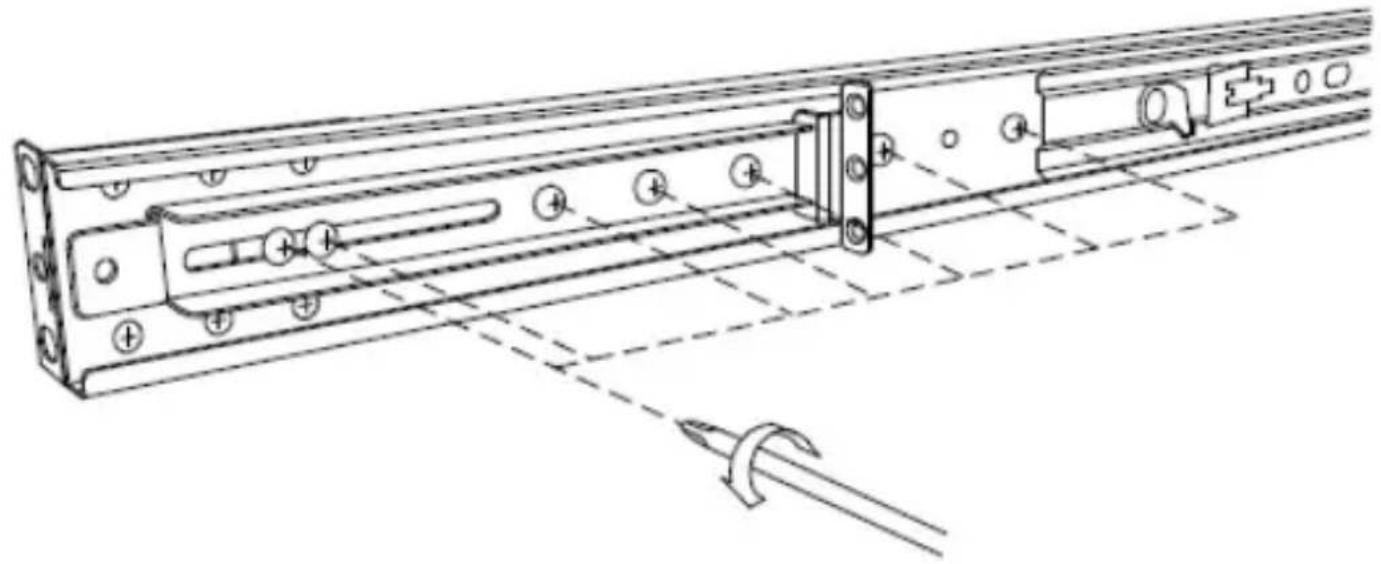
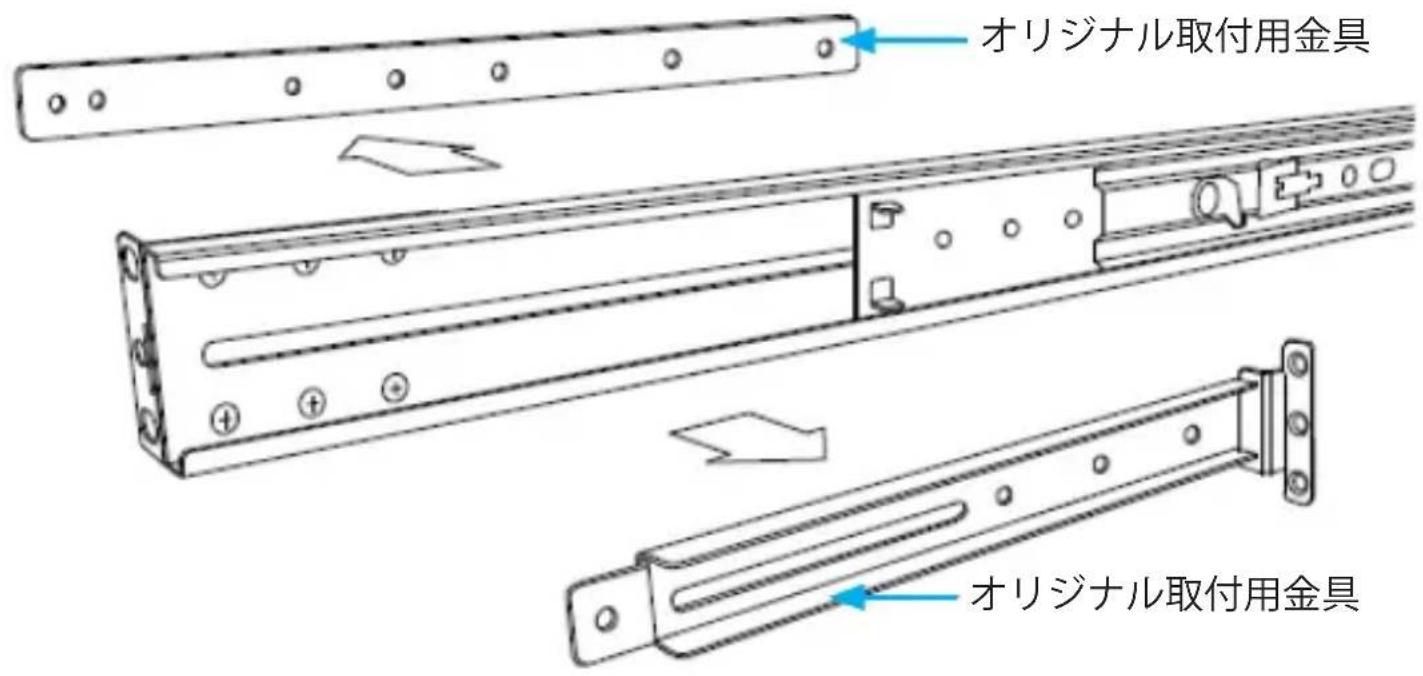
- レールから2つのオリジナル取付用金具を取り外します。
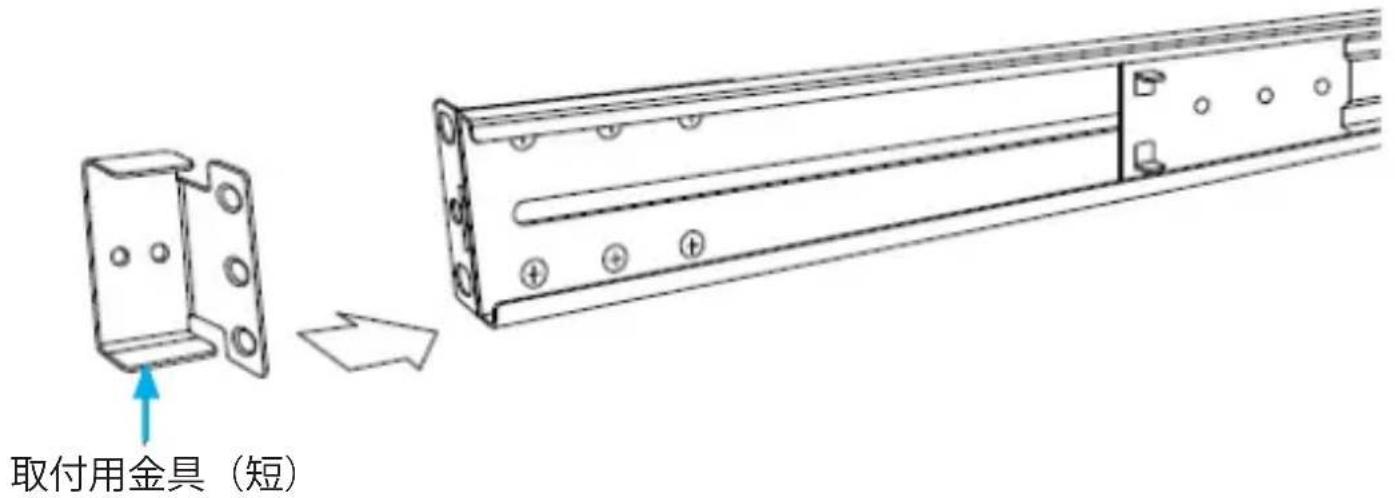
- 取付用金具(短)をレールにインストールします。
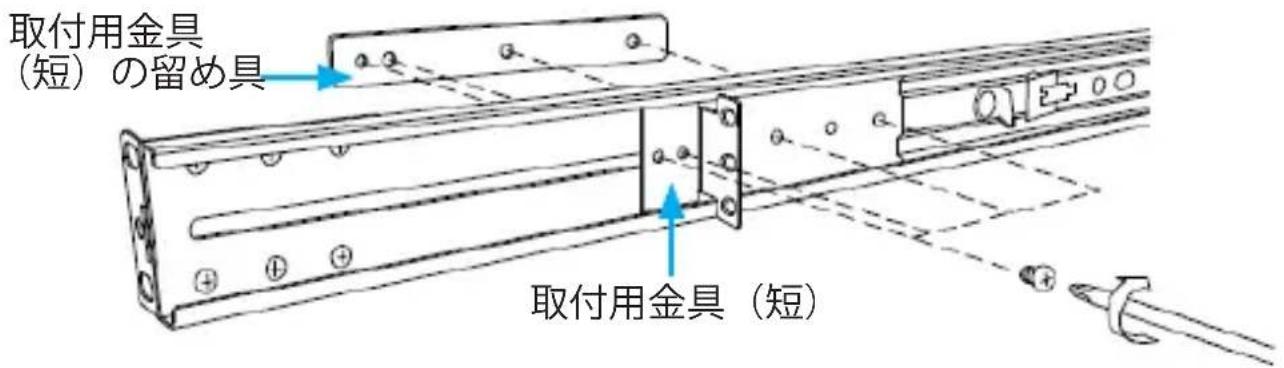
- 取付用金具(短)の留め具をレールに取り付けて4つのネジでレールに設置します(この時点ではネジはしっかり締めない)。
- ラックに適したネジとケージナット(別売)フロントとリアのブラケットをラックに固定します。
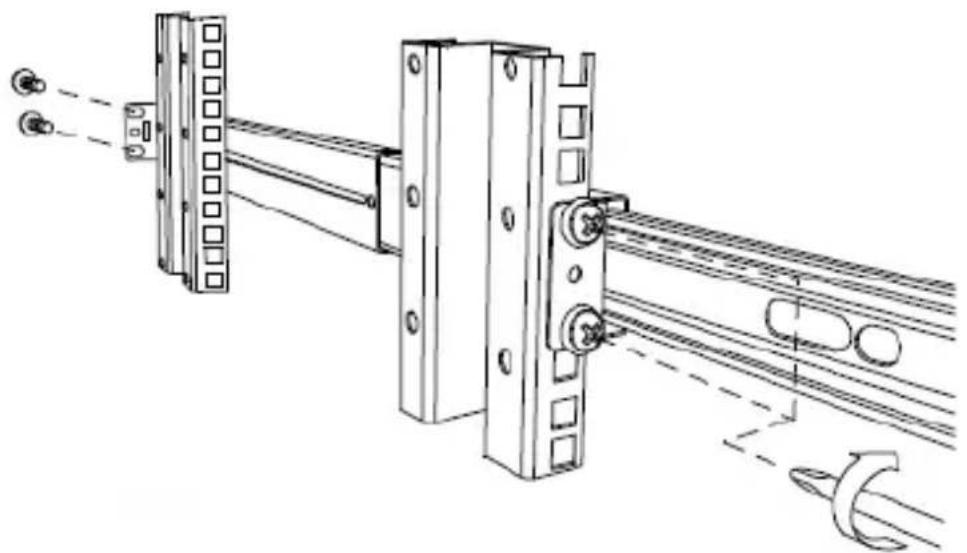
- もう一方についても同じ手順を繰り返します。
レールのインストール手順 C
- 2つのネジが見えるまでレールを引き出します。
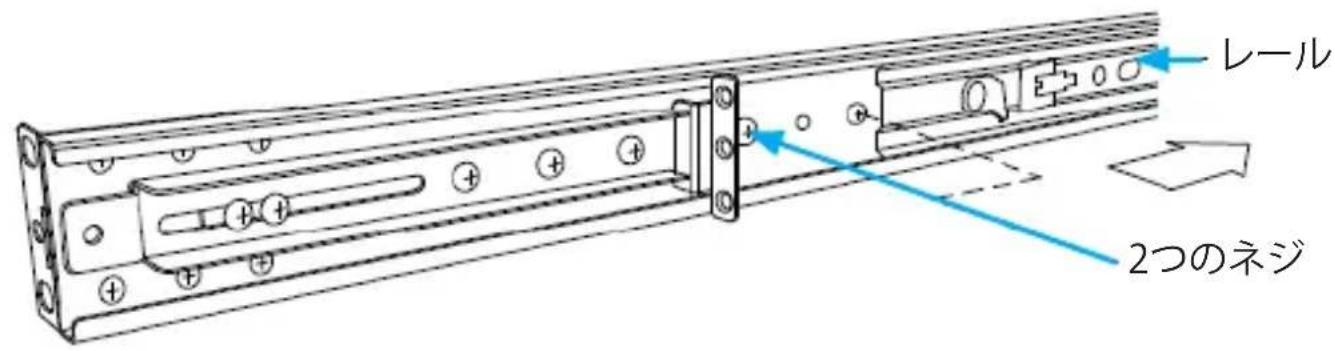
- 7つのネジを緩めます(外さない)。
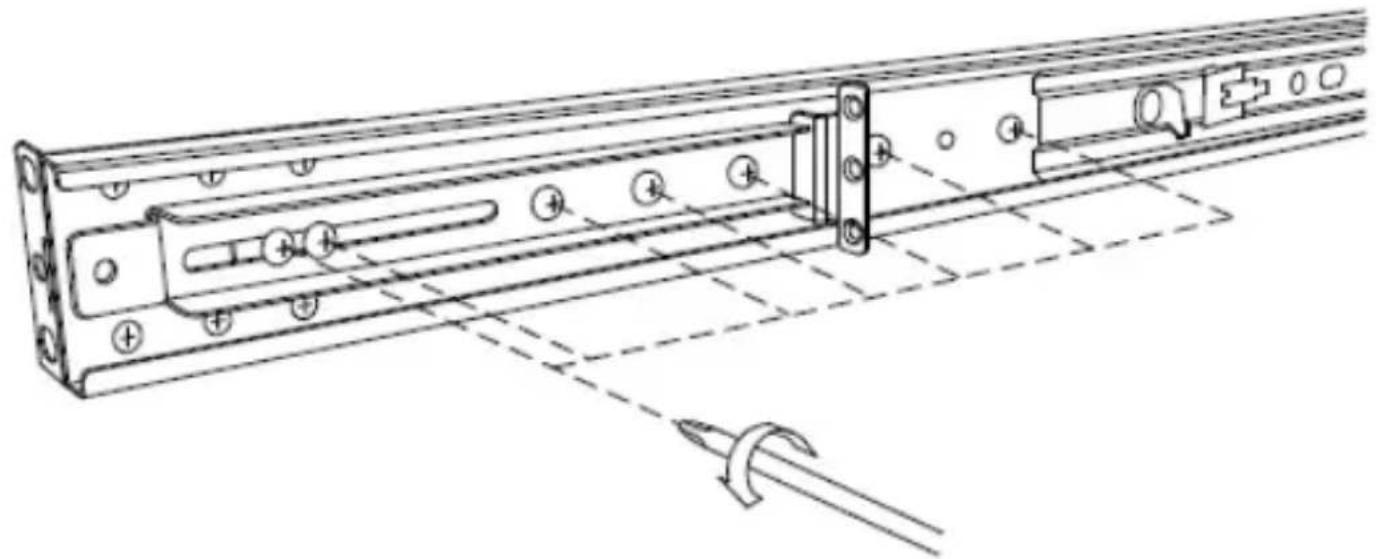
- リア取付用金具を固定している6つのネジを外します。
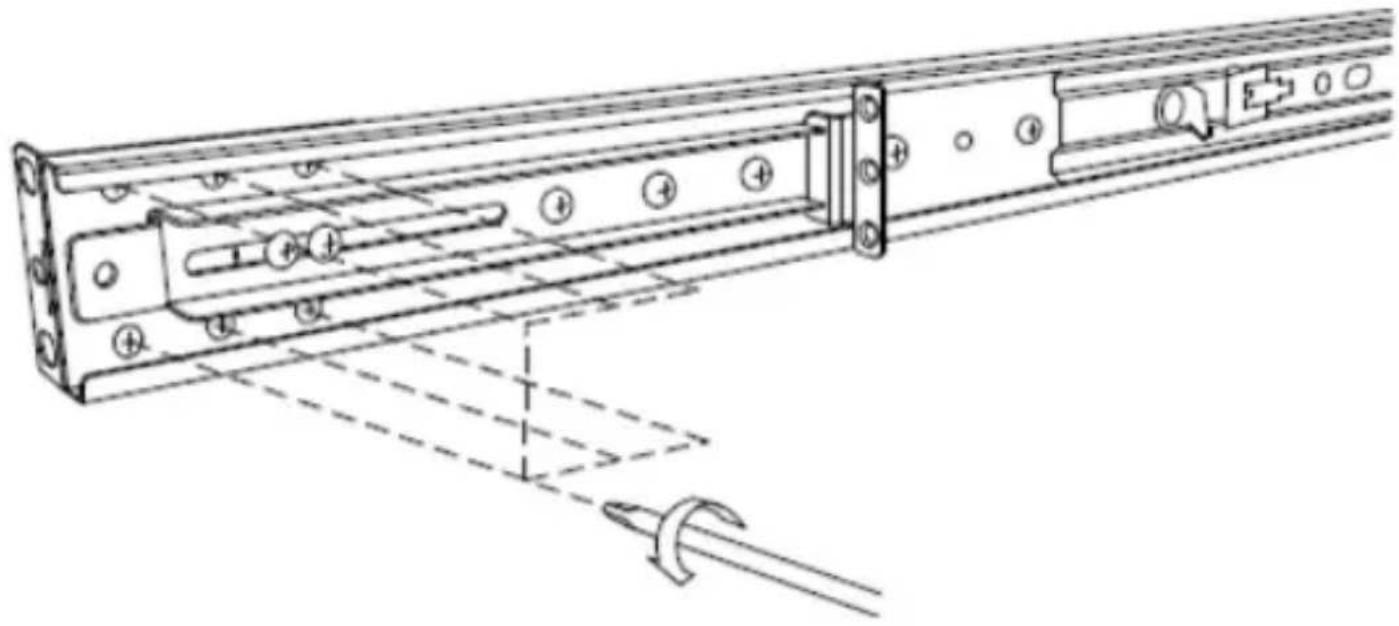
- レールからリア取付用金具を取り外します。
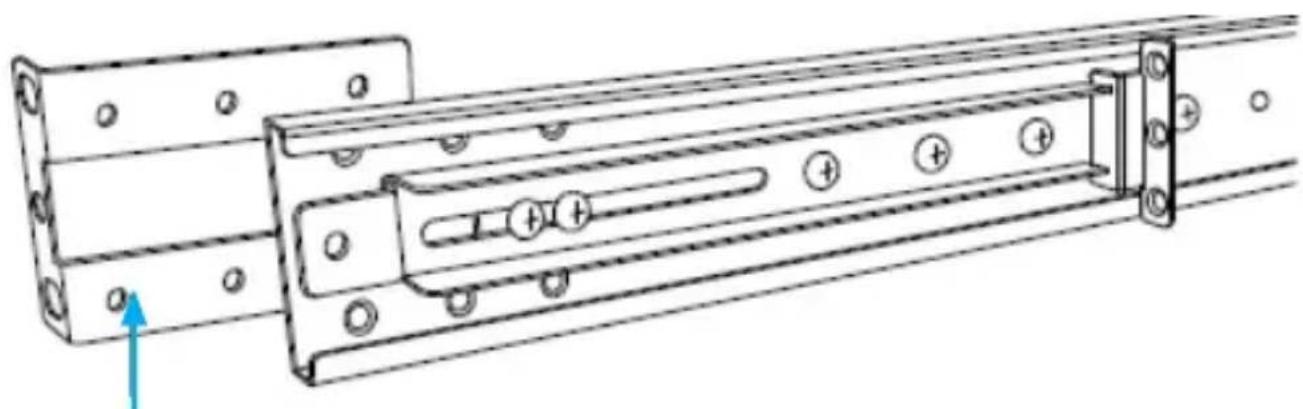
- 拡張取付用金具をレールに取り付けて、キャビネットのサイズに調節します。付属のM4x5ネジを3つ取り付けて(この時点ではネジはしっかり締めない)、コンソールをブラケットに固定します。
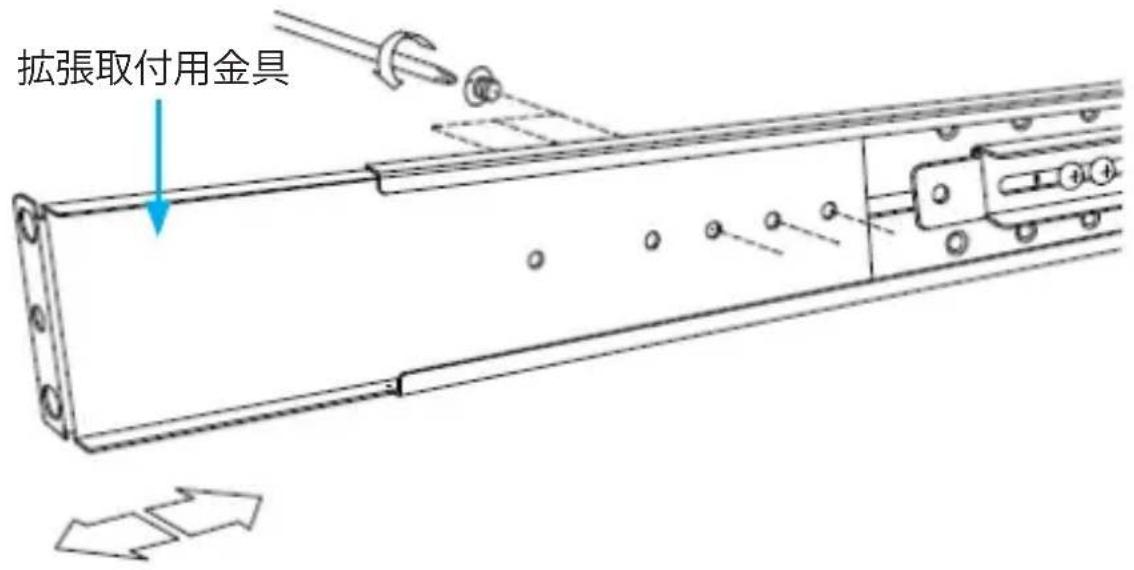
- ラックに適したネジとケージナット(別売)フロントとリアのブラケットをラックに固定します。
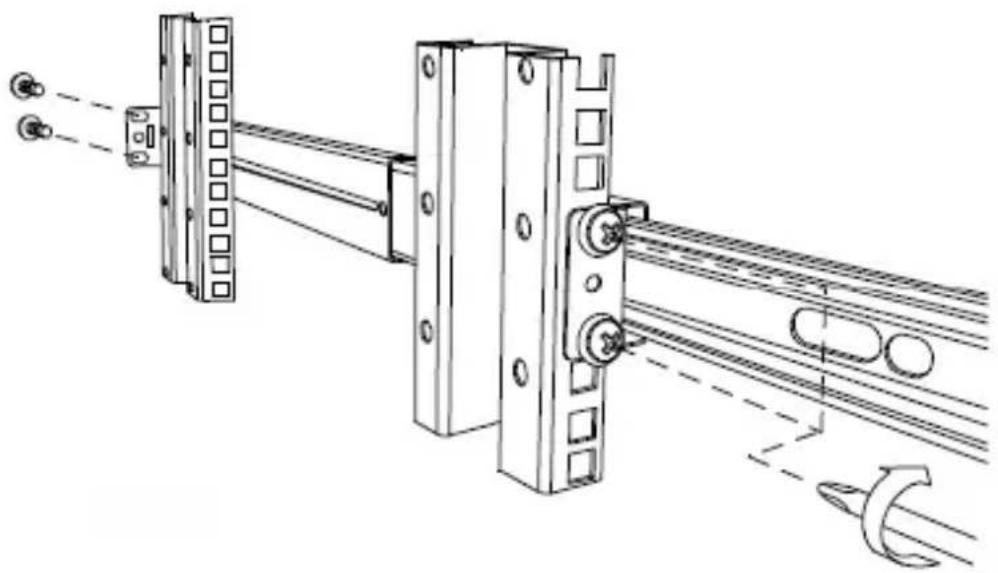
- 手順2で緩めた7つのネジと手順5の3つのネジを締めます。
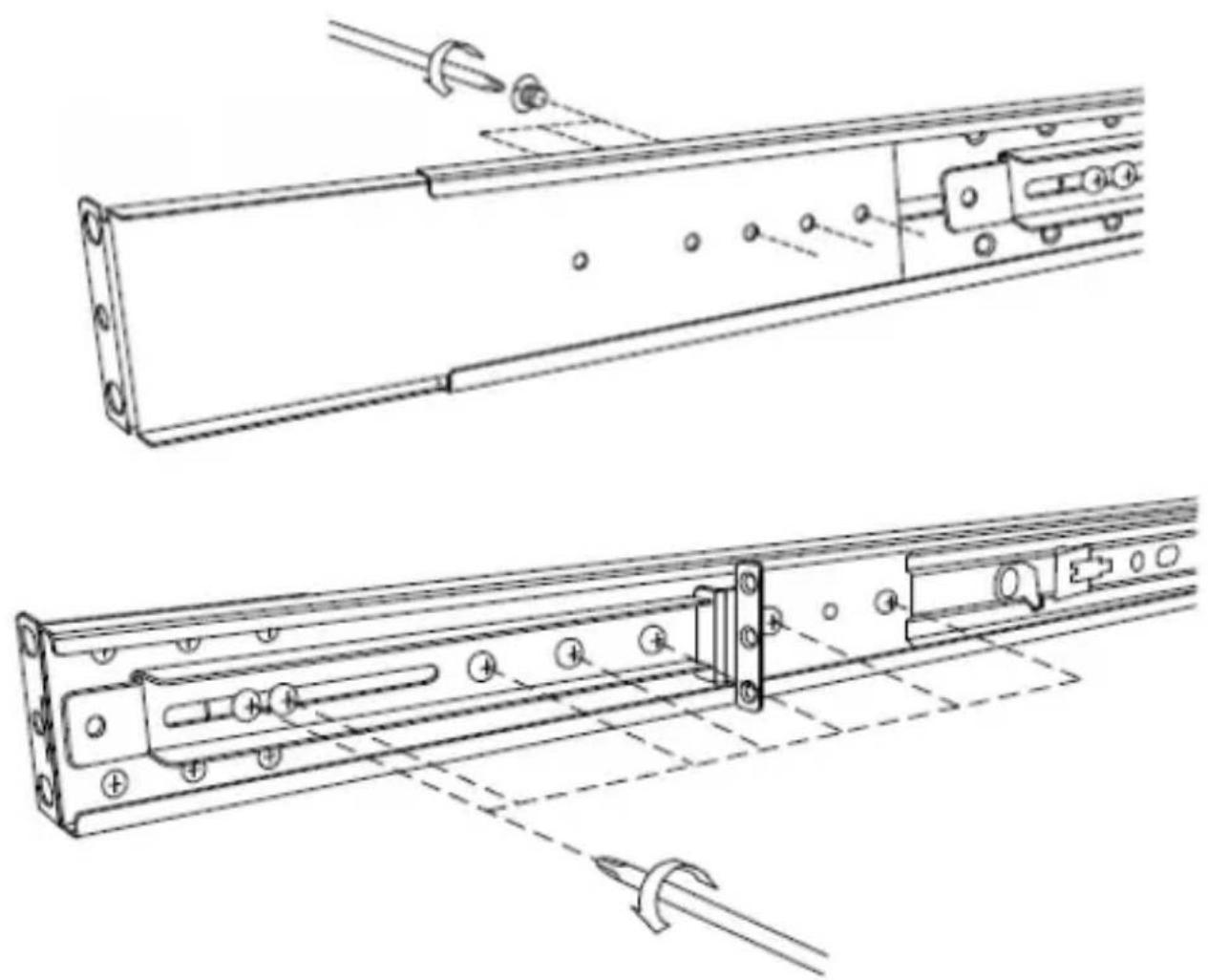
- もう一方についても同じ手順を繰り返します。
コンソールのインストール手順
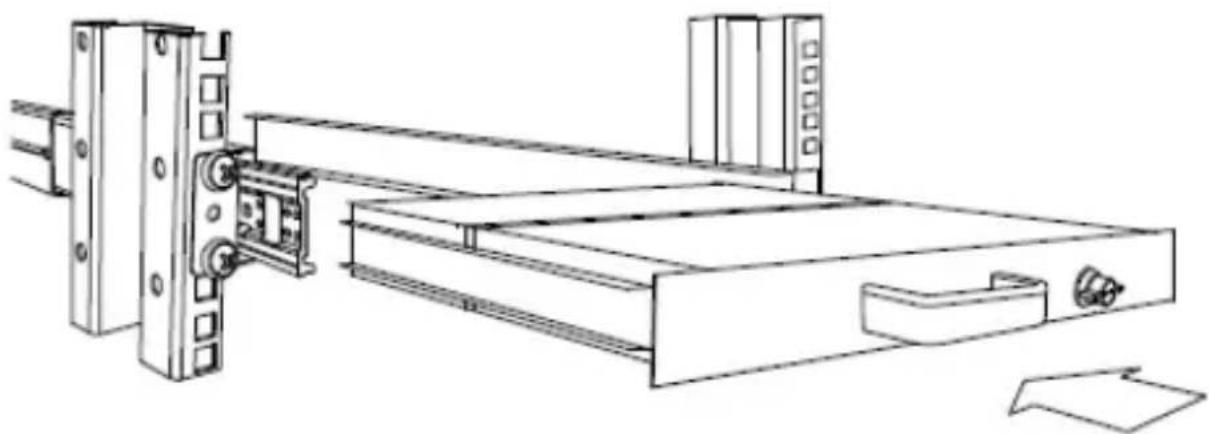
上記の手順でレールをラックに取り付けてすべてのネジをしっかりと締めたら、次の手順に従ってコンソールをラックにインストールします。
- コンソールをレールに乗せて押入れます。
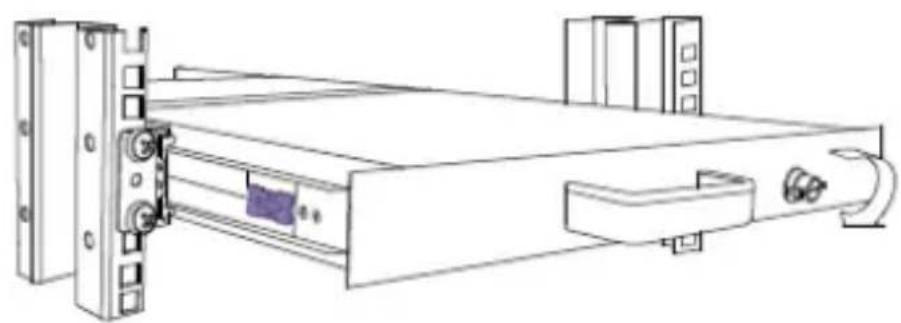
- コンソールのカバーのロックを解除して、レール両側のロック機能スイッチを引っ張ってからコンソールをラックに完全に押入れます。
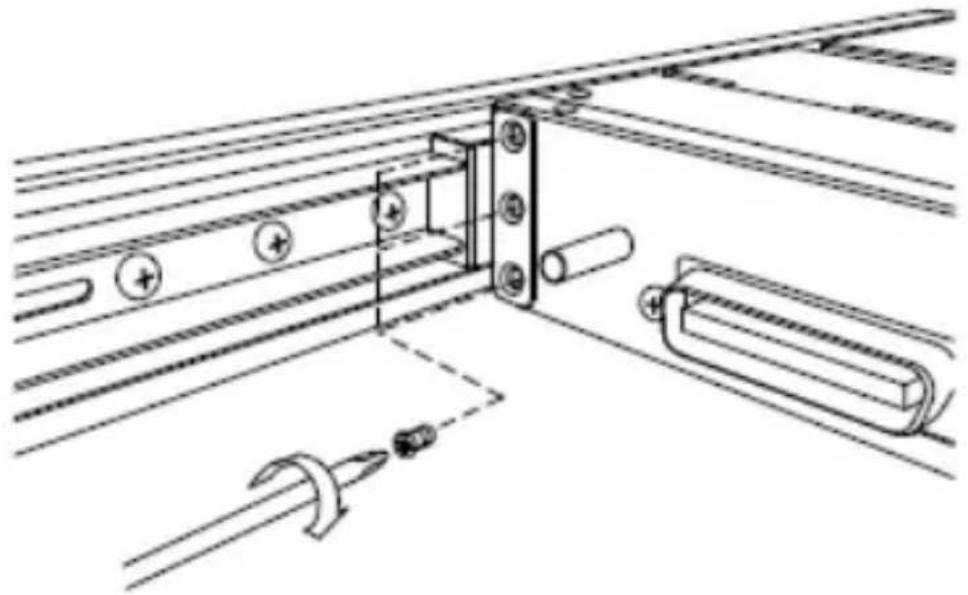
- 付属品の#6-32x6 フラットネジをコンソールの背面の両側に取り付けます。
- コンソールに接続しているPC / サーバの電源を切ります。
- 付属品のケーブルセットの一つを使用し、適切なビデオ(VGA / DVI)コネクタをPC / サーバのビデオ出力に接続します。次に、PS/2キーボードまたはマウスコネクタを接続するか、USBインターフェースを使用します。
- コンソールの背面にケーブルの他端を接続します。
注意: コンソール背面のPS/2-USBセレクタスイッチをどちらかの側に移動し、必要なインターフェースを選択します。
- 付属のUSB A-Aケーブルをどれか1本使用してUSB Hubコネクタをサーバ/KVMスイッチのUSBコネクタに接続し、フロントのUSBハブポートとフィンガープリンリーダを有効にします(オプション)。
- AC - DC電源アダプタをコンソールの電源入力に接続し、次に電源出力に接続します。
KVMスイッチへの接続
KVMスイッチをカスケード接続すると、KVMモジュールを使用してコンソールから追加のコンピュータを制御できます。この接続は上記の説明とまったく同じです(上のPC/サーバ接続のセクションを参照)。唯一の相違は、コンピュータの代わりにKVMスイッチの「コンソールポート」に接続されるという点です。
操作
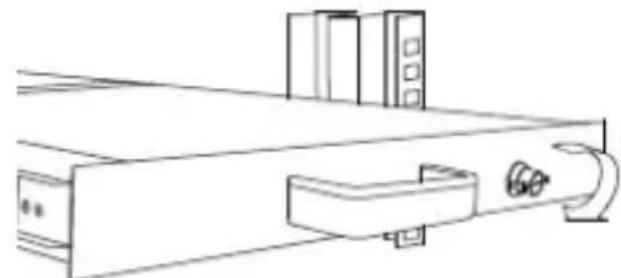
- すべてのケーブルを接続し、取付用のネジをしっかりと締めたら、トップハンドルをつかんでコンソールを外側に引っ張り、そのあと上に持ち上げて開きます。
- LCDパネルの下にあるメニューの電源スイッチを押して、接続されているサーバまたはKVMスイッチの電源を入れます。

- 必要に応じてOSDコントロールを使用し、画像を調整します。- 指示について上の「前面パネルコントロール」セクションを参照してください。
技術仕様
| ディスプレイサイズ | 17.3インチ |
| パネルタイプ | アクティブマトリックスTFT LED |
| 最大画面解像度 | 1920x1080(フルHD) |
| 対応プラットフォーム | USBまたはPS/2 |
| サーバ/KVMビデオタイプ | DVIまたはVGA |
| 応答時間 | 2ms |
| コントラスト比 | 650:1 |
| 輝度 | 300cd/m2 |
| 視角 | 140°(H)、120°(V) |
| ピクセルピッチ | 0.198 x 0.198 mm |
| キーボード/マウス | タッチパッド付き106キーUS標準キーボード |
| コンソールインターフェース | 2x PS/2(6ピン、Mini-DIN)1x VGA(15ピン、高密度D-Sub)1x DVI-I(29ピン)2x USB A(4ピン) |
| その他のインターフェース | 2x USB A(4ピン) |
| シャーシ素材 | 強化スチール |
| 最小/最大奥行(取付) | 570~870 mm |
| 電源 | 100~240V AC入力 |
| 電力消費 | 10.2W |
| 動作温度 | 0°C~50°C |
| 保管温度 | -20°C~60°C |
| 湿度 | 10~90% RH |
| 外形寸法(幅×奥行き×高さ) | 582 x 436 x 44 mm |
| 重量 | 13 kg |
技術サポート
StarTech.comの永久無料技術サポートは、当社が業界屈指のソリューションを提供するという企業理念において不可欠な部分を構成しています。お使いの製品についてヘルプが必要な場合は、www.startech.com/support までアクセスしてください。当社では、お客様をサポートするためにオンラインツール、マニュアル、ダウンロー可能資料をご用意しています。
ドライバやソフトウェアに関する最新情報は www.startech.com/downloads でご確認ください
保証に関する情報
本製品は2年間保証が付いています。
また、StarTech.comは、資材や製造工程での欠陥に起因する商品を、新品購入日から、記載されている期間保証します。この期間中、これら商品は修理のために返品されるか、当社の裁量にて相当品と交換いたします。保証で適用されるのは、部品代入件費のみです。StarTech.comは商品の誤用、乱雑な取り扱い、改造、その他通常の摩耗や破損に起因する欠陥や損傷に対して保証いたしかねます。
責任制限
StarTech.com Ltd. や StarTech.com USA LLP(またはその役員、幹部、従業員、または代理人)は、商品の使用に起因または関連するいかなる損害(直接的、間接的、特別懲罰的、偶発的、派生的、その他を問わず)、利益損失、事業機会損失、金銭的損失対し、当該商品に対して支払われた金額を超えた一切の責任を負いかねます。一部の州では、偶発的または派生的損害に対する免責または限定的保証を認めていません。これらの法律が適用される場合は、本書に記載される責任制限や免責規定が適用されない場合があります。
見つけにくい製品が簡単に見つかります。StarTech.comでは、これが企業理念です。それは、お客様へのお約束です。
StarTech.comは、お客様が必要とするあらゆる接続用パーツを取り揃えたワンストップショップです。最新技術からレガシー製品、そしてこれらの新旧デバイスを一緒に使うためのあらゆるパーツ。当社はお客様のソリューションを接続するパーツを見つけるお手伝いをしています。
当社はお客様が必要なパーツを見つけるのを助け、世界中どこでも素早く配送します。当社の技術アドバイザーまでご連絡いただくか、当社のウェブサイトまでアクセスしていただくだけで、お客様が必要としている製品をすぐに提示します。
StarTech.comが提供しているすべての製品に関する詳細な情報は www.startech.com までアクセスでご確認ください。ウェブサイトだけの便利なツールをお使いいただけます。
StarTech.comは接続や技術パーツのISO 9001認証メーカです。StarTech.comは1985年に創立し、米国、カナダ、イギリス、台湾に拠点を構え、世界中の市場でサービスを提供しています。


- 1U 17インチ1080P LCDラックコンソール (フロントUSBハブ付)
- FCC準拠ステートメント
- 商標、登録商標、その他法律で保護されている名称やシンボルの使用
- 目次
- 製品概要 1
- はじめに 2
- インストール手順 3
- コンソールのインストール手順……12
- 操作 14
- 技術仕様 15
- 技術サポート 16
- 保証に関する情報……16
- 製品概要
- フロントビュー
- リアビュー
- はじめに
- パッケージの 内 容
- 前面パネルコントロール
- インストール手順
- レールのインストール手順 A
- レールのインストール手順 B
- レールのインストール手順 C
- コンソールのインストール手順
- KVMスイッチへの接続
- 操作
- 技術サポート
- 保証に関する情報
- 責任制限
ブランド : StarTech.com
モデル : RACKCONS17HD
カテゴリ : スイッチ